
iOSエンジニアに必要なPCスペックとは
macOSが必須という誤解を解く
確かにXcodeを使った最終的なビルドやApp Storeへの申請にはmacOSが必要ですが、コーディングやテスト、デバッグの大部分はWindows PCでも対応できる時代になっています。
クラウドベースのCI/CDサービスやリモートMac環境を活用すれば、メインマシンとしてWindows PCを使いながらiOS開発を進めることが可能です。
GitHub ActionsやBitrise、CircleCIといったサービスを使えば、クラウド上のMac環境でビルドを実行できますし、MacStadiumのようなリモートMacサービスを契約すれば、Windows PCからmacOSを操作できます。
開発に求められる実際のスペック
iOSエンジニアがWindows PCに求めるスペックは、実はゲーミングPCほど高性能なグラフィックボードを必要としません。
重要なのはCPUの処理能力とメモリ容量、そして快適なストレージ速度です。
Xcodeの代替としてFlutter、React Native、Xamarinなどのクロスプラットフォーム開発環境を使う場合、Android Studioやエミュレータを同時に動かすことになります。
これらのツールは非常にメモリを消費しますし、ビルド時にはCPUパワーが求められます。
さらにDockerコンテナを使った開発環境の構築や、複数のシミュレータを同時起動することを考えると、妥協できないスペックが見えてきますよね。
予算30万円で実現できる構成

CPUとマザーボードの選択
どちらも開発作業に必要なマルチスレッド性能を備えており、コンパイル時間の短縮に大きく貢献してくれます。
Ryzen 7 9700XはZen5アーキテクチャを採用し、8コア16スレッドという構成で開発タスクを効率的に処理できます。
価格面ではRyzen 7 9700Xがやや有利で、約5万円前後で入手可能です。
最新CPU性能一覧
| 型番 | コア数 | スレッド数 | 定格クロック | 最大クロック | Cineスコア Multi |
Cineスコア Single |
公式 URL |
価格com URL |
|---|---|---|---|---|---|---|---|---|
| Core Ultra 9 285K | 24 | 24 | 3.20GHz | 5.70GHz | 43238 | 2444 | 公式 | 価格 |
| Ryzen 9 9950X | 16 | 32 | 4.30GHz | 5.70GHz | 42991 | 2249 | 公式 | 価格 |
| Ryzen 9 9950X3D | 16 | 32 | 4.30GHz | 5.70GHz | 42018 | 2240 | 公式 | 価格 |
| Core i9-14900K | 24 | 32 | 3.20GHz | 6.00GHz | 41308 | 2338 | 公式 | 価格 |
| Ryzen 9 7950X | 16 | 32 | 4.50GHz | 5.70GHz | 38765 | 2060 | 公式 | 価格 |
| Ryzen 9 7950X3D | 16 | 32 | 4.20GHz | 5.70GHz | 38689 | 2031 | 公式 | 価格 |
| Core Ultra 7 265K | 20 | 20 | 3.30GHz | 5.50GHz | 37449 | 2336 | 公式 | 価格 |
| Core Ultra 7 265KF | 20 | 20 | 3.30GHz | 5.50GHz | 37449 | 2336 | 公式 | 価格 |
| Core Ultra 9 285 | 24 | 24 | 2.50GHz | 5.60GHz | 35812 | 2178 | 公式 | 価格 |
| Core i7-14700K | 20 | 28 | 3.40GHz | 5.60GHz | 35671 | 2215 | 公式 | 価格 |
| Core i9-14900 | 24 | 32 | 2.00GHz | 5.80GHz | 33914 | 2189 | 公式 | 価格 |
| Ryzen 9 9900X | 12 | 24 | 4.40GHz | 5.60GHz | 33052 | 2218 | 公式 | 価格 |
| Core i7-14700 | 20 | 28 | 2.10GHz | 5.40GHz | 32683 | 2084 | 公式 | 価格 |
| Ryzen 9 9900X3D | 12 | 24 | 4.40GHz | 5.50GHz | 32571 | 2174 | 公式 | 価格 |
| Ryzen 9 7900X | 12 | 24 | 4.70GHz | 5.60GHz | 29388 | 2022 | 公式 | 価格 |
| Core Ultra 7 265 | 20 | 20 | 2.40GHz | 5.30GHz | 28671 | 2138 | 公式 | 価格 |
| Core Ultra 7 265F | 20 | 20 | 2.40GHz | 5.30GHz | 28671 | 2138 | 公式 | 価格 |
| Core Ultra 5 245K | 14 | 14 | 3.60GHz | 5.20GHz | 25566 | 0 | 公式 | 価格 |
| Core Ultra 5 245KF | 14 | 14 | 3.60GHz | 5.20GHz | 25566 | 2157 | 公式 | 価格 |
| Ryzen 7 9700X | 8 | 16 | 3.80GHz | 5.50GHz | 23191 | 2193 | 公式 | 価格 |
| Ryzen 7 9800X3D | 8 | 16 | 4.70GHz | 5.40GHz | 23179 | 2074 | 公式 | 価格 |
| Core Ultra 5 235 | 14 | 14 | 3.40GHz | 5.00GHz | 20950 | 1843 | 公式 | 価格 |
| Ryzen 7 7700 | 8 | 16 | 3.80GHz | 5.30GHz | 19594 | 1921 | 公式 | 価格 |
| Ryzen 7 7800X3D | 8 | 16 | 4.50GHz | 5.40GHz | 17811 | 1801 | 公式 | 価格 |
| Core i5-14400 | 10 | 16 | 2.50GHz | 4.70GHz | 16119 | 1763 | 公式 | 価格 |
| Ryzen 5 7600X | 6 | 12 | 4.70GHz | 5.30GHz | 15357 | 1965 | 公式 | 価格 |
メモリは32GB以上が必須
Android Studioだけで8GB以上のメモリを消費することも珍しくありませんし、Chrome系ブラウザでドキュメントを開きながら、Dockerコンテナを複数起動し、さらにSlackやVSCodeを同時に動かすとなると、32GBでもギリギリという状況になります。
DDR5-5600規格の32GBメモリ(16GB×2枚)は約1万5千円から2万円程度で入手できます。
64GB構成にする場合は、32GB×2枚で約4万円から5万円の予算を見込んでおくとよいでしょう。
ストレージ構成の考え方
メインストレージにはPCIe Gen.4対応の1TB SSDを選び、予算に余裕があれば2TBに拡張するのが理想的です。
PCIe Gen.5 SSDは確かに読込速度14,000MB/s超という驚異的な性能を持っていますが、発熱が非常に高く大型ヒートシンクやアクティブ冷却が必要になります。
開発用途ではGen.4の7,000MB/s前後でも十分に快適ですし、コストパフォーマンスを考えるとGen.4が現実的な選択肢になります。
OSとメイン開発環境を1TBに配置し、プロジェクトファイルやバックアップ用に別途2TBを追加する構成も検討する価値があります。
パソコン おすすめモデル4選
パソコンショップSEVEN ZEFT R60IY

| 【ZEFT R60IY スペック】 | |
| CPU | AMD Ryzen5 9600 6コア/12スレッド 5.20GHz(ブースト)/3.80GHz(ベース) |
| グラフィックボード | GeForce RTX5060 (VRAM:8GB) |
| メモリ | 32GB DDR5 (32GB x1枚 クルーシャル製) |
| ストレージ | SSD 1TB (m.2 nVMe READ/WRITE:7250Gbps/6900Gbps WD製) |
| ケース | Thermaltake S100 TG |
| マザーボード | AMD B850 チップセット ASRock製 B850M Pro-A WiFi |
| 電源ユニット | 650W 80Plus BRONZE認証 電源ユニット (COUGAR製) |
| 無線LAN | Wi-Fi 6E (IEEE802.11ax/11ad/11ac/11n/11a/11g/11b) |
| BlueTooth | BlueTooth 5 |
| OS | Microsoft Windows 11 Home |
パソコンショップSEVEN ZEFT R65R
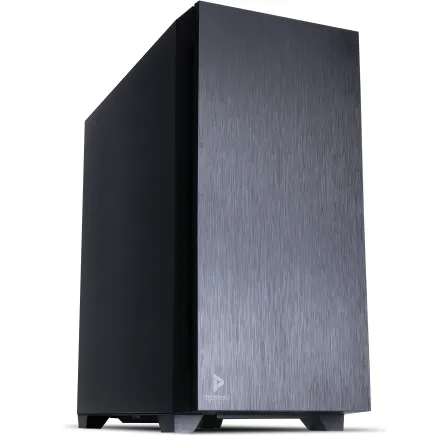
| 【ZEFT R65R スペック】 | |
| CPU | AMD Ryzen7 7700 8コア/16スレッド 5.30GHz(ブースト)/3.80GHz(ベース) |
| グラフィックボード | GeForce RTX5050 (VRAM:8GB) |
| メモリ | 32GB DDR5 (32GB x1枚 クルーシャル製) |
| ストレージ | SSD 1TB (m.2 nVMe READ/WRITE:7250Gbps/6900Gbps WD製) |
| ケース | Antec P10 FLUX |
| CPUクーラー | 空冷 DeepCool製 空冷CPUクーラー AK400 |
| マザーボード | AMD B850 チップセット ASRock製 B850M-X WiFi R2.0 |
| 電源ユニット | 650W 80Plus BRONZE認証 電源ユニット (COUGAR製) |
| 無線LAN | Wi-Fi 6E (IEEE802.11ax/11ad/11ac/11n/11a/11g/11b) |
| BlueTooth | BlueTooth 5 |
| OS | Microsoft Windows 11 Home |
パソコンショップSEVEN ZEFT R65V

| 【ZEFT R65V スペック】 | |
| CPU | AMD Ryzen7 7800X3D 8コア/16スレッド 5.00GHz(ブースト)/4.20GHz(ベース) |
| グラフィックボード | GeForce RTX5070Ti (VRAM:16GB) |
| メモリ | 32GB DDR5 (32GB x1枚 クルーシャル製) |
| ストレージ | SSD 1TB (m.2 nVMe READ/WRITE:7250Gbps/6900Gbps WD製) |
| ケース | ASUS Prime AP201 Tempered Glass ホワイト |
| CPUクーラー | 空冷 DeepCool製 空冷CPUクーラー AK400 DIGITAL WH |
| マザーボード | AMD B850 チップセット ASRock製 B850M-X WiFi R2.0 |
| 電源ユニット | 850W 80Plus GOLD認証 電源ユニット (Silverstone製) |
| 無線LAN | Wi-Fi 6E (IEEE802.11ax/11ad/11ac/11n/11a/11g/11b) |
| BlueTooth | BlueTooth 5 |
| OS | Microsoft Windows 11 Home |
パソコンショップSEVEN ZEFT R57E

先駆者のパフォーマンスを持つアドバンストスタンダードゲーミングPC
頂点を目指すバランス - 32GB DDR5と1TB NVMeで、迅速かつ強力
クリアパネルのミドルタワー、洗練されたエッセンスを内包するデザイン性
最新Ryzen7 - スムーズな操作であらゆるタスクを力強くサポート
| 【ZEFT R57E スペック】 | |
| CPU | AMD Ryzen7 7800X3D 8コア/16スレッド 5.00GHz(ブースト)/4.20GHz(ベース) |
| グラフィックボード | GeForce RTX4060 (VRAM:8GB) |
| メモリ | 32GB DDR5 (16GB x2枚 Micron製) |
| ストレージ | SSD 1TB (m.2 nVMe READ/WRITE:7250Gbps/6900Gbps WD製) |
| ケース | DeepCool CH510 ホワイト |
| CPUクーラー | 空冷 DeepCool製 空冷CPUクーラー AK400 DIGITAL WH |
| マザーボード | AMD B650 チップセット ASRock製 B650M Pro X3D WiFi |
| 電源ユニット | 650W 80Plus BRONZE認証 電源ユニット (COUGAR製) |
| 無線LAN | Wi-Fi 6E (IEEE802.11ax/11ad/11ac/11n/11a/11g/11b) |
| BlueTooth | BlueTooth 5 |
| 光学式ドライブ | DVDスーパーマルチドライブ (外付け) |
| OS | Microsoft Windows 11 Home |
グラフィックボードは必要か
しかし、UIデザインの確認やプロトタイピング、機械学習モデルの学習といった作業を行うなら、ミドルレンジのGPUを搭載しておくと作業効率が大きく向上します。
GeForce RTX5060TiやRTX5070は、開発用途とライトなゲーミングの両立を考えた場合に最適な選択肢です。
Radeon系ならRX 9060XTが約4万5千円前後とコストパフォーマンスに優れており、FSR 4による機械学習ベースのアップスケーリングも利用できます。
もし予算を抑えたい場合は、CPUの内蔵グラフィックスでも基本的な開発作業は可能です。
Ryzen 9000シリーズはRDNA 2統合GPUを搭載していますし、Core Ultra 200シリーズも統合グラフィックスを備えています。
最新グラフィックボード(VGA)性能一覧
| GPU型番 | VRAM | 3DMarkスコア TimeSpy |
3DMarkスコア FireStrike |
TGP | 公式 URL |
価格com URL |
|---|---|---|---|---|---|---|
| GeForce RTX 5090 | 32GB | 48889 | 101010 | 575W | 公式 | 価格 |
| GeForce RTX 5080 | 16GB | 32282 | 77365 | 360W | 公式 | 価格 |
| Radeon RX 9070 XT | 16GB | 30275 | 66155 | 304W | 公式 | 価格 |
| Radeon RX 7900 XTX | 24GB | 30198 | 72759 | 355W | 公式 | 価格 |
| GeForce RTX 5070 Ti | 16GB | 27274 | 68304 | 300W | 公式 | 価格 |
| Radeon RX 9070 | 16GB | 26614 | 59692 | 220W | 公式 | 価格 |
| GeForce RTX 5070 | 12GB | 22039 | 56285 | 250W | 公式 | 価格 |
| Radeon RX 7800 XT | 16GB | 20000 | 50025 | 263W | 公式 | 価格 |
| Radeon RX 9060 XT 16GB | 16GB | 16628 | 39015 | 145W | 公式 | 価格 |
| GeForce RTX 5060 Ti 16GB | 16GB | 16059 | 37853 | 180W | 公式 | 価格 |
| GeForce RTX 5060 Ti 8GB | 8GB | 15921 | 37632 | 180W | 公式 | 価格 |
| Arc B580 | 12GB | 14699 | 34603 | 190W | 公式 | 価格 |
| Arc B570 | 10GB | 13799 | 30579 | 150W | 公式 | 価格 |
| GeForce RTX 5060 | 8GB | 13257 | 32067 | 145W | 公式 | 価格 |
| Radeon RX 7600 | 8GB | 10866 | 31455 | 165W | 公式 | 価格 |
| GeForce RTX 4060 | 8GB | 10694 | 28326 | 115W | 公式 | 価格 |
具体的な構成例と価格内訳

パターンA:バランス重視の構成
この構成なら予算30万円以内に収まりますし、将来的なアップグレードの余地も残せます。
| パーツ | 製品名 | 価格目安 |
|---|---|---|
| CPU | AMD Ryzen 7 9700X | 50,000円 |
| マザーボード | B650チップセット搭載ATXモデル | 25,000円 |
| メモリ | DDR5-5600 32GB(16GB×2) | 18,000円 |
| ストレージ | PCIe Gen.4 SSD 2TB | 28,000円 |
| グラフィックボード | GeForce RTX5060Ti | 52,000円 |
| 電源ユニット | 750W 80PLUS Gold認証 | 15,000円 |
| CPUクーラー | 空冷タワー型クーラー | 8,000円 |
| PCケース | ミドルタワーケース | 12,000円 |
| OS | Windows 11 Pro | 25,000円 |
| 合計 | 233,000円 |
この構成では約23万3千円となり、予算に約6万7千円の余裕が生まれます。
この余剰予算でメモリを64GBに増設したり、ストレージを追加したり、より高品質なディスプレイを購入したりする選択肢が広がりますね。
パターンB:メモリ重視の構成
| パーツ | 製品名 | 価格目安 |
|---|---|---|
| CPU | AMD Ryzen 7 9700X | 50,000円 |
| マザーボード | B650チップセット搭載ATXモデル | 25,000円 |
| メモリ | DDR5-5600 64GB(32GB×2) | 45,000円 |
| ストレージ | PCIe Gen.4 SSD 2TB | 28,000円 |
| グラフィックボード | Radeon RX 9060XT | 45,000円 |
| 電源ユニット | 750W 80PLUS Gold認証 | 15,000円 |
| CPUクーラー | 空冷タワー型クーラー | 8,000円 |
| PCケース | ミドルタワーケース | 12,000円 |
| OS | Windows 11 Pro | 25,000円 |
| 合計 | 253,000円 |
64GBメモリを搭載することで、仮想マシンを複数同時起動したり、大規模なプロジェクトのビルドを行ったりする際のストレスが大幅に軽減されます。
グラフィックボードをRX 9060XTに変更することでコストを抑えつつ、FSR 4による最新の画像処理技術も活用できる構成です。

パターンC:CPU性能重視の構成
ビルド時間の短縮を最優先に考え、より高性能なCPUを選択した構成も検討する価値があります。
Core Ultra 7 265Kは、ハイブリッドアーキテクチャによりバックグラウンドタスクを効率的に処理しながら、メインの開発作業に最大限のパフォーマンスを発揮できます。
| パーツ | 製品名 | 価格目安 |
|---|---|---|
| CPU | Intel Core Ultra 7 265K | 58,000円 |
| マザーボード | B860チップセット搭載ATXモデル | 28,000円 |
| メモリ | DDR5-5600 32GB(16GB×2) | 18,000円 |
| ストレージ | PCIe Gen.4 SSD 2TB | 28,000円 |
| グラフィックボード | GeForce RTX5060Ti | 52,000円 |
| 電源ユニット | 750W 80PLUS Gold認証 | 15,000円 |
| CPUクーラー | 簡易水冷240mmラジエーター | 15,000円 |
| PCケース | ミドルタワーケース | 12,000円 |
| OS | Windows 11 Pro | 25,000円 |
| 合計 | 251,000円 |
Core Ultra 7 265Kは統合NPUを搭載しており、AI処理を活用した開発ツールの動作も快適です。
発熱を抑えるために簡易水冷クーラーを選択していますが、静音性と冷却性能のバランスが取れた構成になっています。
BTOパソコンという選択肢
自作とBTOのメリット比較
自作PCのメリットは、パーツを自由に選べることと、将来的なアップグレードの柔軟性が高いことです。
特にケースやCPUクーラー、電源ユニットといった基幹パーツを自分の好みで選べるのは大きな魅力といえます。
一方で、パーツの相性問題やトラブル時の対応は自己責任になりますし、組み立てに慣れていないと思わぬ時間がかかってしまうこともあります。
BTOパソコンのメリットは、動作確認済みの構成で届くため、すぐに開発作業を始められることです。
メーカー保証が付いているため、初期不良や故障時のサポートも受けられます。
ただし、パーツの選択肢が限られることや、自作に比べてやや割高になる傾向があることは理解しておく必要があります。
パソコン おすすめモデル5選
パソコンショップSEVEN ZEFT Z55BK

| 【ZEFT Z55BK スペック】 | |
| CPU | Intel Core Ultra7 265KF 20コア/20スレッド 5.50GHz(ブースト)/3.90GHz(ベース) |
| グラフィックボード | GeForce RTX5080 (VRAM:16GB) |
| メモリ | 32GB DDR5 (16GB x2枚 クルーシャル製) |
| ストレージ | SSD 2TB (m.2 nVMe READ/WRITE:7250Gbps/6900Gbps WD製) |
| ケース | Fractal Pop XL Silent Black Solid |
| CPUクーラー | 空冷 DeepCool製 空冷CPUクーラー AK400 |
| マザーボード | intel Z890 チップセット ASRock製 Z890 Steel Legend WiFi |
| 電源ユニット | 1000W 80Plus GOLD認証 電源ユニット (アスロック製) |
| 無線LAN | Wi-Fi 6E (IEEE802.11ax/11ad/11ac/11n/11a/11g/11b) |
| BlueTooth | BlueTooth 5 |
| 光学式ドライブ | DVDスーパーマルチドライブ (内蔵) |
| OS | Microsoft Windows 11 Pro |
パソコンショップSEVEN ZEFT R66I

| 【ZEFT R66I スペック】 | |
| CPU | AMD Ryzen7 7700 8コア/16スレッド 5.30GHz(ブースト)/3.80GHz(ベース) |
| グラフィックボード | GeForce RTX5060 (VRAM:8GB) |
| メモリ | 32GB DDR5 (32GB x1枚 クルーシャル製) |
| ストレージ | SSD 1TB (m.2 nVMe READ/WRITE:7250Gbps/6900Gbps WD製) |
| ケース | Okinos Mirage 4 ARGB Black |
| CPUクーラー | 水冷 240mmラジエータ CoolerMaster製 水冷CPUクーラー ML 240 Core II Black |
| マザーボード | AMD B850 チップセット ASRock製 B850M-X WiFi R2.0 |
| 電源ユニット | 650W 80Plus BRONZE認証 電源ユニット (COUGAR製) |
| 無線LAN | Wi-Fi 6E (IEEE802.11ax/11ad/11ac/11n/11a/11g/11b) |
| BlueTooth | BlueTooth 5 |
| OS | Microsoft Windows 11 Home |
パソコンショップSEVEN ZEFT R60GV
| 【ZEFT R60GV スペック】 | |
| CPU | AMD Ryzen9 9950X 16コア/32スレッド 5.70GHz(ブースト)/4.30GHz(ベース) |
| グラフィックボード | GeForce RTX5060Ti 16GB (VRAM:16GB) |
| メモリ | 32GB DDR5 (32GB x1枚 クルーシャル製) |
| ストレージ | SSD 1TB (m.2 nVMe READ/WRITE:7250Gbps/6900Gbps WD製) |
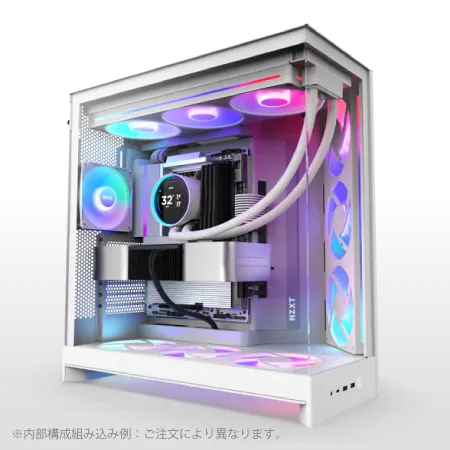
| ケース | NZXT H9 FLOW RGB ホワイト |
| CPUクーラー | 水冷 240mmラジエータ CoolerMaster製 水冷CPUクーラー ML 240 Core II White |
| マザーボード | AMD X870 チップセット GIGABYTE製 X870M AORUS ELITE WIFI7 ICE |
| 電源ユニット | 750W 80Plus GOLD認証 電源ユニット (Silverstone製) |
| 無線LAN | Wi-Fi 6E (IEEE802.11ax/11ad/11ac/11n/11a/11g/11b) |
| BlueTooth | BlueTooth 5 |
| OS | Microsoft Windows 11 Home |
パソコンショップSEVEN ZEFT R66O

| 【ZEFT R66O スペック】 | |
| CPU | AMD Ryzen7 7800X3D 8コア/16スレッド 5.00GHz(ブースト)/4.20GHz(ベース) |
| グラフィックボード | GeForce RTX5060 (VRAM:8GB) |
| メモリ | 32GB DDR5 (32GB x1枚 クルーシャル製) |
| ストレージ | SSD 1TB (m.2 nVMe READ/WRITE:7250Gbps/6900Gbps WD製) |
| ケース | DeepCool CH170 PLUS Black |
| CPUクーラー | 水冷 240mmラジエータ CoolerMaster製 水冷CPUクーラー ML 240 Core II Black |
| マザーボード | AMD B850 チップセット ASRock製 B850M-X WiFi R2.0 |
| 電源ユニット | 650W 80Plus BRONZE認証 電源ユニット (COUGAR製) |
| 無線LAN | Wi-Fi 6E (IEEE802.11ax/11ad/11ac/11n/11a/11g/11b) |
| BlueTooth | BlueTooth 5 |
| OS | Microsoft Windows 11 Home |
パソコンショップSEVEN ZEFT Z55DG
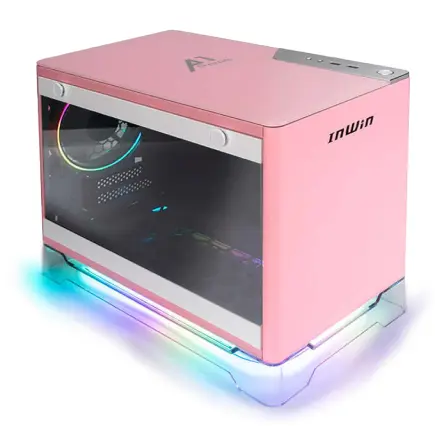
| 【ZEFT Z55DG スペック】 | |
| CPU | Intel Core i7 14700F 20コア/28スレッド 5.30GHz(ブースト)/2.10GHz(ベース) |
| グラフィックボード | GeForce RTX4060 (VRAM:8GB) |
| メモリ | 32GB DDR5 (16GB x2枚 Micron製) |
| ストレージ | SSD 1TB (m.2 nVMe READ/WRITE:5150Gbps/4900Gbps WD製) |
| ケース | INWIN A1 PRIME ピンク |
| CPUクーラー | 空冷 DeepCool製 空冷CPUクーラー AK400 |
| マザーボード | intel B760 チップセット ASUS製 ROG Strix B760-I GAMING WIFI |
| 電源ユニット | 750W 80Plus GOLD認証 |
| 無線LAN | Wi-Fi 6E (IEEE802.11ax/11ad/11ac/11n/11a/11g/11b) |
| BlueTooth | BlueTooth 5 |
| 光学式ドライブ | DVDスーパーマルチドライブ (外付け) |
| OS | Microsoft Windows 11 Home |
おすすめのBTOショップと構成
BTOパソコンを選ぶ際は、パーツメーカーを指定できるショップを選ぶことが重要です。
メモリやストレージ、CPUクーラーといったパーツは、メーカーによって品質や性能に差がありますし、開発用途では信頼性が特に重要になってきます。
マウスコンピューターやパソコン工房、ドスパラといった大手BTOショップでは、CPUやメモリ、ストレージの容量をカスタマイズできるだけでなく、一部のパーツではメーカー指定も可能です。
特にストレージでWDやCrucialを選べるか、メモリでMicronやGSkillを選べるかは確認しておきたいポイントですね。
予算30万円でBTOパソコンを注文する場合、ベースモデルとしてRyzen 7 9700XまたはCore Ultra 7 265K搭載モデルを選び、メモリを32GBまたは64GBにカスタマイズ、ストレージを2TBに増設、グラフィックボードをRTX5060TiまたはRX 9060XTに変更するという流れになります。
カスタマイズ後の価格は28万円から32万円程度になることが多いため、予算30万円ぴったりに収めるには、グラフィックボードのグレードを下げるか、メモリを32GBに抑えるといった調整が必要になります。
開発環境のセットアップ

クロスプラットフォーム開発環境の構築
Windows PCでiOS開発を行う場合、まずクロスプラットフォーム開発環境を整える必要があります。
FlutterやReact Native、Xamarinといったフレームワークを使えば、Windows上でコーディングとテストを行い、最終的なiOSビルドだけをクラウドやリモートMac環境で実行するワークフローが実現できます。
Dart言語を使用しますが、学習コストは比較的低く、ホットリロード機能により開発効率が非常に高いことが特徴といえます。
Windows PCにFlutter SDKをインストールし、Android Studioをセットアップすれば、すぐに開発を始められます。
React Nativeは、JavaScriptとReactを使ってネイティブアプリを開発できるフレームワークです。
Web開発の経験があるエンジニアにとっては馴染みやすく、豊富なライブラリとコミュニティのサポートが魅力です。
CI/CDサービスの活用
Windows PCで開発したコードをiOSアプリとしてビルドするには、CI/CDサービスを活用するのが最も効率的です。
GitHub Actionsは、GitHubリポジトリに統合されたCI/CDサービスで、macOS環境でのビルドを無料枠内で実行できます。
ワークフローファイルを作成し、Xcodeのビルドコマンドを記述するだけで、コミットやプルリクエストのたびに自動的にiOSアプリがビルドされる仕組みを構築できます。
Bitriseは、モバイルアプリ開発に特化したCI/CDサービスで、iOSとAndroidのビルドを簡単に設定できるのが特徴です。
リモートMac環境の選択肢
MacStadiumやMacInCloudといったサービスは、クラウド上のMac環境をレンタルでき、Windows PCからリモートデスクトップ接続でmacOSを操作できます。
MacStadiumは、月額約100ドルから専用のMac miniをレンタルできるサービスで、24時間365日いつでもアクセス可能です。
最新のmacOSとXcodeがインストールされており、App Storeへの申請作業もスムーズに行えます。
複数人でのチーム開発にも対応しており、プロジェクトの規模が大きくなってきた際の選択肢として有力です。
MacInCloudは、時間単位でMac環境をレンタルできるサービスで、必要なときだけ利用できる柔軟性が魅力です。
周辺機器への投資も忘れずに

ディスプレイ選びの重要性
開発作業の効率を大きく左右するのがディスプレイです。
予算30万円でPC本体を組んだ後、ディスプレイに投資する余裕があるなら、27インチ以上の4K解像度モデルを選ぶことをおすすめします。
コードエディタとブラウザ、ドキュメント、ターミナルを同時に表示するには、広い作業領域が必要です。
27インチ4Kディスプレイなら、フルHDの4倍の情報量を表示できるため、ウィンドウを並べても文字が小さくなりすぎず、快適に作業できます。
価格は3万円から5万円程度で、Dell、LG、BenQといったメーカーから多数のモデルが発売されています。
さらに効率を高めたいなら、デュアルディスプレイ構成も検討する価値があります。
27インチ4Kディスプレイを2台揃えると予算オーバーになる場合は、メインを4K、サブを24インチフルHDにするという組み合わせも現実的です。


パソコン おすすめモデル4選
パソコンショップSEVEN ZEFT R61GF
| 【ZEFT R61GF スペック】 | |
| CPU | AMD Ryzen7 9800X3D 8コア/16スレッド 5.20GHz(ブースト)/4.70GHz(ベース) |
| グラフィックボード | GeForce RTX5060 (VRAM:8GB) |
| メモリ | 32GB DDR5 (32GB x1枚 クルーシャル製) |
| ストレージ | SSD 1TB (m.2 nVMe READ/WRITE:7250Gbps/6900Gbps WD製) |
| ケース | Thermaltake S100 TG |
| CPUクーラー | 空冷 DeepCool製 空冷CPUクーラー AK400 |
| マザーボード | AMD B850 チップセット ASRock製 B850M-X WiFi R2.0 |
| 電源ユニット | 750W 80Plus GOLD認証 電源ユニット (Silverstone製) |
| 無線LAN | Wi-Fi 6E (IEEE802.11ax/11ad/11ac/11n/11a/11g/11b) |
| BlueTooth | BlueTooth 5 |
| OS | Microsoft Windows 11 Home |
パソコンショップSEVEN SR-ar9-9270U/S9ND
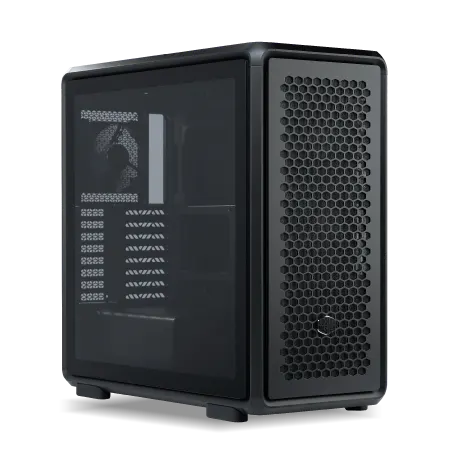
| 【SR-ar9-9270U/S9ND スペック】 | |
| CPU | AMD Ryzen9 9900X 12コア/24スレッド 5.60GHz(ブースト)/4.40GHz(ベース) |
| メモリ | 32GB DDR5 (32GB x1枚 クルーシャル製) |
| ストレージ | SSD 1TB (m.2 nVMe READ/WRITE:7250Gbps/6900Gbps WD製) |
| ケース | CoolerMaster MasterFrame 600 Black |
| CPUクーラー | 空冷 DeepCool製 空冷CPUクーラー AK400 |
| マザーボード | AMD B850 チップセット ASRock製 B850M Pro-A WiFi |
| 電源ユニット | 650W 80Plus BRONZE認証 電源ユニット (COUGAR製) |
| 無線LAN | Wi-Fi 6E (IEEE802.11ax/11ad/11ac/11n/11a/11g/11b) |
| BlueTooth | BlueTooth 5 |
| OS | Microsoft Windows 11 Home |
パソコンショップSEVEN ZEFT R60FH

| 【ZEFT R60FH スペック】 | |
| CPU | AMD Ryzen5 8600G 6コア/12スレッド 5.00GHz(ブースト)/4.30GHz(ベース) |
| グラフィックボード | Radeon RX 9060XT (VRAM:16GB) |
| メモリ | 32GB DDR5 (32GB x1枚 クルーシャル製) |
| ストレージ | SSD 1TB (m.2 nVMe READ/WRITE:7250Gbps/6900Gbps WD製) |
| ケース | Thermaltake S200 TG ARGB Plus ホワイト |
| マザーボード | AMD B850 チップセット ASRock製 B850M-X WiFi R2.0 |
| 電源ユニット | 750W 80Plus GOLD認証 電源ユニット (Silverstone製) |
| 無線LAN | Wi-Fi 6E (IEEE802.11ax/11ad/11ac/11n/11a/11g/11b) |
| BlueTooth | BlueTooth 5 |
| OS | Microsoft Windows 11 Home |
パソコンショップSEVEN ZEFT R58DD
| 【ZEFT R58DD スペック】 | |
| CPU | AMD Ryzen7 7700 8コア/16スレッド 5.30GHz(ブースト)/3.80GHz(ベース) |
| グラフィックボード | GeForce RTX4060 (VRAM:8GB) |
| メモリ | 16GB DDR5 (16GB x1枚 Micron製) |
| ストレージ | SSD 1TB (m.2 nVMe READ/WRITE:7250Gbps/6900Gbps WD製) |
| ケース | DeepCool CH510 ホワイト |
| マザーボード | AMD B650 チップセット ASRock製 B650M Pro X3D WiFi |
| 電源ユニット | 650W 80Plus BRONZE認証 電源ユニット (COUGAR製) |
| 無線LAN | Wi-Fi 6E (IEEE802.11ax/11ad/11ac/11n/11a/11g/11b) |
| BlueTooth | BlueTooth 5 |
| 光学式ドライブ | DVDスーパーマルチドライブ (外付け) |
| OS | Microsoft Windows 11 Home |
キーボードとマウスへのこだわり
開発作業では長時間キーボードを叩き続けることになるため、自分に合ったキーボードを選ぶことは作業効率だけでなく、健康面でも重要です。
メカニカルキーボードは、打鍵感が良く、長時間のタイピングでも疲れにくいことから多くのエンジニアに支持されています。
Cherry MXスイッチを搭載したキーボードは、耐久性と打鍵感のバランスが優れており、赤軸、青軸、茶軸といったスイッチの種類から好みのタイプを選べます。
価格は1万円から2万円程度で、Filco、東プレ、Corsairといったメーカーから多様なモデルが発売されています。
最近では、静音性に優れたピンク軸や、高速入力に特化した銀軸といったバリエーションも登場しており、選択肢がいくつもあります。
マウスについては、長時間使用しても手首が疲れにくいエルゴノミクスデザインのモデルがおすすめです。
実際の開発ワークフロー
日常的な開発作業の流れ
Windows PCでiOS開発を行う場合の典型的なワークフローを見ていきましょう。
朝、PCを起動したら、まずGitリポジトリから最新のコードをプルし、VSCodeやAndroid Studioで開発環境を立ち上げます。
Flutterを使った開発なら、Android Studioのエミュレータを起動し、ホットリロード機能を使いながらUIの調整やロジックの実装を進めていきます。
コードの変更が即座に反映されるため、試行錯誤しながらの開発が非常にスムーズです。
Androidエミュレータで動作確認を行いながら、iOS特有の挙動については後でシミュレータやCI/CD環境で確認するという流れになります。
ある程度の機能が実装できたら、Gitにコミットしてプッシュします。
GitHub Actionsが自動的にトリガーされ、クラウド上のMac環境でiOSビルドが実行されます。
ビルドが成功すれば、TestFlightを通じてテスターに配信したり、自分のiPhoneにインストールして実機テストを行ったりできます。
トラブルシューティングの実際
開発中に遭遇する問題の多くは、Windows環境でも解決できます。
iOS特有の問題が発生した場合は、CI/CDサービスのログを確認したり、リモートMac環境に接続してXcodeで直接デバッグしたりする必要があります。
ただし、クロスプラットフォームフレームワークを使っている場合、プラットフォーム固有の問題は比較的少なく、大部分の問題はWindows環境で解決できることが分かっています。
メモリ不足やビルド時間の長さといった問題は、PCのスペックに直結します。
32GBメモリを搭載していれば、Android Studioとエミュレータ、Chrome、Slackを同時起動しても余裕がありますし、Ryzen 7 9700XやCore Ultra 7 265Kなら、フルビルドも数分で完了します。
コストパフォーマンスの検証

30万円の投資価値
予算30万円でiOSエンジニア向けPCを構築することは、十分に現実的であり、コストパフォーマンスにも優れた選択といえます。
MacBook Proの上位モデルが40万円から50万円することを考えると、Windows PCで開発環境を整え、必要に応じてクラウドサービスを活用する方が、トータルコストを抑えられます。
30万円の予算で組んだPCは、iOSアプリ開発だけでなく、Webアプリ開発、機械学習、3Dモデリング、動画編集といった幅広い用途に対応できます。
Macの場合、メモリやストレージの増設が困難ですが、Windows PCなら将来的なアップグレードも容易です。
開発ニーズの変化に柔軟に対応できるのは、大きなアドバンテージですね。
ランニングコストの考慮
PC本体の購入費用以外に、CI/CDサービスやリモートMac環境の利用料金といったランニングコストも考慮する必要があります。
GitHub Actionsの無料枠を活用すれば、月額コストをゼロに抑えることも可能ですし、有料プランでも月額数千円程度です。
リモートMac環境を契約する場合は、月額1万円から1万5千円程度のコストが発生しますが、それでもMacを購入するよりは初期投資を大幅に抑えられます。
電気代についても触れておきましょう。
750W電源を搭載したPCでも、通常の開発作業では200W前後の消費電力で済みます。
将来的な拡張性

アップグレードの計画
30万円で構築したPCは、将来的なアップグレードの余地を十分に残しています。
最初は32GBメモリでスタートし、必要に応じて64GBに増設できますし、ストレージも空きスロットがあれば追加のSSDを増設できます。
PCケースに余裕があれば、グラフィックボードの交換は30分程度で完了しますし、ドライバのインストールも簡単です。
技術トレンドへの対応
また、機械学習を活用したアプリや、ARKit、RealityKitを使った拡張現実アプリの開発も増えてきています。
30万円で構築したPCなら、Core MLモデルのトレーニングや、Unity、Unreal Engineを使った3Dアプリ開発にも対応できます。
RTX5060Ti以上のグラフィックボードを搭載していれば、レイトレーシングやDLSSといった最新技術も体験できますし、機械学習フレームワークのCUDA対応も活用できます。
クラウド開発環境の進化も見逃せません。
GitHub CodespacesやAWS Cloud9といったサービスは、ブラウザ上で完結する開発環境を提供しており、ローカルPCのスペックに依存しない開発スタイルも可能になってきています。
ただし、ネットワーク遅延やオフライン作業の制約を考えると、やはり手元に高性能なPCがあることの価値は変わりません。
よくある質問

MacではなくWindowsでiOS開発は本当に可能なのか
完全に可能です。
クロスプラットフォームフレームワークとCI/CDサービスを組み合わせることで、コーディングからテスト、ビルド、配信まで、すべてのプロセスをWindows PCから実行できます。
最終的なApp Store申請にはmacOSが必要ですが、リモートMac環境やCI/CDサービスを使えば問題なく対応できます。
予算30万円でMacを買うのとどちらが良いか
用途次第ですが、純粋な開発性能とコストパフォーマンスを重視するなら、Windows PCの方が優れています。
BTOと自作、どちらを選ぶべきか
価格差は2万円から3万円程度で、この差額を保証とサポートの対価と考えるか、自由度の対価と考えるかは、個人の価値観次第といえます。
メモリは32GBで足りるか、64GB必要か
開発スタイルによりますが、複数のプロジェクトを同時に開き、Dockerコンテナを多用するなら64GBを推奨します。
Android Studioとエミュレータだけで10GB以上消費することもありますし、Chromeでタブを大量に開くとさらにメモリを圧迫します。
グラフィックボードは本当に必要か
基本的な開発作業だけなら、CPU内蔵グラフィックスでも対応できます。
しかし、UIデザインの確認、機械学習モデルの学習、3Dアプリ開発を行うなら、専用グラフィックボードがあった方が圧倒的に快適です。
CI/CDサービスの無料枠で足りるか
個人開発や小規模プロジェクトなら、GitHub Actionsの無料枠(月2,000分)で十分に足ります。
将来的にMacを買う必要が出てくるか
必ずしも必要ではありません。
クラウドサービスとリモート環境の進化により、物理的なMacを所有しなくてもiOS開発を完結できる環境が整っています。
この構成で何年使えるか
適切にメンテナンスすれば、5年以上は現役で使えます。
Ryzen 7 9700XやCore Ultra 7 265Kは、今後数年間は十分な性能を維持しますし、メモリやストレージは必要に応じて増設できます。
グラフィックボードも、開発用途なら世代遅れになっても大きな問題はありません。
むしろ、定期的なクリーニングと適切な温度管理の方が、長寿命化には重要です。