

DaVinci Resolveに最適なPCスペックの考え方

映像編集とカラーグレーディングで求められる性能は異なる
なぜなら、DaVinci ResolveはBlackmagic Design社が開発したカラーグレーディング専用ソフトをルーツに持ち、GPU演算を前提とした設計になっているからです。
一方で、タイムライン上での編集作業やエフェクト処理ではCPUのマルチスレッド性能が効いてきますし、4K以上の素材を扱うならメモリ容量とストレージ速度も無視できません。
私がこれまで数多くの映像制作者から相談を受けてきた経験から言えるのは、DaVinci Resolve用PCは「GPU最優先、次いでCPU、そしてメモリとストレージ」という優先順位で構成を考えるべきということ。
無料版と有料版で必要スペックは変わらない
「無料版だから低スペックでも大丈夫」と考える方もいるのではないでしょうか。
実はDaVinci Resolve無料版とStudio(有料版)で基本的な動作要件に大きな差はありません。
ただしStudio版では一部のGPUエフェクトやノイズリダクション機能が追加されており、これらを多用する場合はさらに高性能なGPUが求められます。
むしろ注目すべきは扱う映像素材の解像度とコーデック。
フルHD素材の簡単な編集なら比較的低スペックでも動きますが、4K60fps素材や10bit収録のLog素材、RAW素材を扱うとなると話は別です。
特にBlackmagic RAWやProRes RAWを扱う方は、メモリ64GB以上を視野に入れた方がいいでしょう。
グラフィックボード選びが成否を分ける
GeForce RTX 50シリーズが映像編集に最適な理由
映像編集PCにおいてGPU性能こそが一番の肝。
Blackwellアーキテクチャを採用したGeForce RTX 50シリーズは、第4世代RTコアと第5世代Tensorコアを搭載し、AI処理性能が大幅に向上しています。
DaVinci Resolveのマジックマスクやスーパースケール機能はAI処理を活用しており、Tensorコアの性能が直接作業効率に影響します。
GDDR7メモリによる最大1.8TB/sの高速帯域は、4K以上の高解像度素材を複数レイヤー重ねた際のプレビュー性能を劇的に改善することが分かっています。
具体的なモデル選びでは、GeForce RTX5070Tiが最もバランスが取れた選択肢になります。
VRAM容量とコストパフォーマンスを考えると、フルHDから4K編集まで幅広くカバーできる性能。
GeForce RTX5060Tiは予算を抑えたい方向けですが、4K素材を多用する場合はVRAM不足を感じる場面もあるでしょう。
ただし発熱と消費電力が大きいため、ケースのエアフローと電源容量には注意が必要です。
最新グラフィックボード(VGA)性能一覧
| GPU型番 | VRAM | 3DMarkスコア TimeSpy |
3DMarkスコア FireStrike |
TGP | 公式 URL |
価格com URL |
|---|---|---|---|---|---|---|
| GeForce RTX 5090 | 32GB | 48889 | 101010 | 575W | 公式 | 価格 |
| GeForce RTX 5080 | 16GB | 32282 | 77365 | 360W | 公式 | 価格 |
| Radeon RX 9070 XT | 16GB | 30275 | 66155 | 304W | 公式 | 価格 |
| Radeon RX 7900 XTX | 24GB | 30198 | 72759 | 355W | 公式 | 価格 |
| GeForce RTX 5070 Ti | 16GB | 27274 | 68304 | 300W | 公式 | 価格 |
| Radeon RX 9070 | 16GB | 26614 | 59692 | 220W | 公式 | 価格 |
| GeForce RTX 5070 | 12GB | 22039 | 56285 | 250W | 公式 | 価格 |
| Radeon RX 7800 XT | 16GB | 20000 | 50025 | 263W | 公式 | 価格 |
| Radeon RX 9060 XT 16GB | 16GB | 16628 | 39015 | 145W | 公式 | 価格 |
| GeForce RTX 5060 Ti 16GB | 16GB | 16059 | 37853 | 180W | 公式 | 価格 |
| GeForce RTX 5060 Ti 8GB | 8GB | 15921 | 37632 | 180W | 公式 | 価格 |
| Arc B580 | 12GB | 14699 | 34603 | 190W | 公式 | 価格 |
| Arc B570 | 10GB | 13799 | 30579 | 150W | 公式 | 価格 |
| GeForce RTX 5060 | 8GB | 13257 | 32067 | 145W | 公式 | 価格 |
| Radeon RX 7600 | 8GB | 10866 | 31455 | 165W | 公式 | 価格 |
| GeForce RTX 4060 | 8GB | 10694 | 28326 | 115W | 公式 | 価格 |
Radeon RX 90シリーズという選択肢
「GeForceじゃなきゃダメなの?」と疑問に思った方もいるかもしれませんが、Radeon RX 90シリーズも十分に実用的な選択肢。
RDNA 4アーキテクチャは第3世代レイトレーシング加速器と第2世代AIアクセラレータを搭載し、FSR 4による機械学習ベースのアップスケーリングに対応しています。
価格面でやや有利なケースもあり、コストパフォーマンスを重視する方には魅力的です。
ただしDaVinci ResolveはNVIDIA GPUでの最適化が進んでいる部分もあり、一部のエフェクトやプラグインではGeForceの方が安定動作する傾向があります。
私の経験上、Radeonを選ぶなら最新ドライバを常に適用し、DaVinci Resolveのバージョンアップ直後は様子を見る慎重さが求められます。
安定性を最優先するならGeForce、コストパフォーマンスと新技術への興味があるならRadeonという考え方でよいかと思います。
| GPU | VRAM | 適した用途 | 価格帯 |
|---|---|---|---|
| GeForce RTX5090 | 32GB | 8K編集、複雑なVFX | 最高価格帯 |
| GeForce RTX5080 | 16GB | 4K60fps編集、高度なカラグレ | 高価格帯 |
| GeForce RTX5070Ti | 16GB | 4K編集、標準的なカラグレ | 中高価格帯 |
| GeForce RTX5070 | 12GB | フルHD~4K編集 | 中価格帯 |
| Radeon RX 9070XT | 16GB | 4K編集、コスパ重視 | 中価格帯 |
CPUは編集作業の快適性を左右する
パソコン おすすめモデル4選
パソコンショップSEVEN ZEFT R61GF

| 【ZEFT R61GF スペック】 | |
| CPU | AMD Ryzen7 9800X3D 8コア/16スレッド 5.20GHz(ブースト)/4.70GHz(ベース) |
| グラフィックボード | GeForce RTX5060 (VRAM:8GB) |
| メモリ | 32GB DDR5 (32GB x1枚 クルーシャル製) |
| ストレージ | SSD 1TB (m.2 nVMe READ/WRITE:7250Gbps/6900Gbps WD製) |
| ケース | Thermaltake S100 TG |
| CPUクーラー | 空冷 DeepCool製 空冷CPUクーラー AK400 |
| マザーボード | AMD B850 チップセット ASRock製 B850M-X WiFi R2.0 |
| 電源ユニット | 750W 80Plus GOLD認証 電源ユニット (Silverstone製) |
| 無線LAN | Wi-Fi 6E (IEEE802.11ax/11ad/11ac/11n/11a/11g/11b) |
| BlueTooth | BlueTooth 5 |
| OS | Microsoft Windows 11 Home |
パソコンショップSEVEN SR-ar9-9270U/S9ND
| 【SR-ar9-9270U/S9ND スペック】 | |
| CPU | AMD Ryzen9 9900X 12コア/24スレッド 5.60GHz(ブースト)/4.40GHz(ベース) |
| メモリ | 32GB DDR5 (32GB x1枚 クルーシャル製) |
| ストレージ | SSD 1TB (m.2 nVMe READ/WRITE:7250Gbps/6900Gbps WD製) |
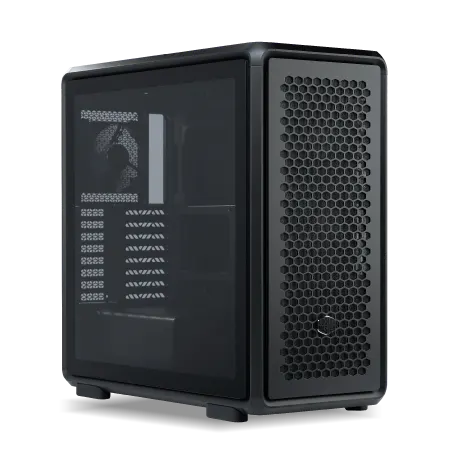
| ケース | CoolerMaster MasterFrame 600 Black |
| CPUクーラー | 空冷 DeepCool製 空冷CPUクーラー AK400 |
| マザーボード | AMD B850 チップセット ASRock製 B850M Pro-A WiFi |
| 電源ユニット | 650W 80Plus BRONZE認証 電源ユニット (COUGAR製) |
| 無線LAN | Wi-Fi 6E (IEEE802.11ax/11ad/11ac/11n/11a/11g/11b) |
| BlueTooth | BlueTooth 5 |
| OS | Microsoft Windows 11 Home |
パソコンショップSEVEN ZEFT R60FH

| 【ZEFT R60FH スペック】 | |
| CPU | AMD Ryzen5 8600G 6コア/12スレッド 5.00GHz(ブースト)/4.30GHz(ベース) |
| グラフィックボード | Radeon RX 9060XT (VRAM:16GB) |
| メモリ | 32GB DDR5 (32GB x1枚 クルーシャル製) |
| ストレージ | SSD 1TB (m.2 nVMe READ/WRITE:7250Gbps/6900Gbps WD製) |
| ケース | Thermaltake S200 TG ARGB Plus ホワイト |
| マザーボード | AMD B850 チップセット ASRock製 B850M-X WiFi R2.0 |
| 電源ユニット | 750W 80Plus GOLD認証 電源ユニット (Silverstone製) |
| 無線LAN | Wi-Fi 6E (IEEE802.11ax/11ad/11ac/11n/11a/11g/11b) |
| BlueTooth | BlueTooth 5 |
| OS | Microsoft Windows 11 Home |
パソコンショップSEVEN ZEFT R58DD

| 【ZEFT R58DD スペック】 | |
| CPU | AMD Ryzen7 7700 8コア/16スレッド 5.30GHz(ブースト)/3.80GHz(ベース) |
| グラフィックボード | GeForce RTX4060 (VRAM:8GB) |
| メモリ | 16GB DDR5 (16GB x1枚 Micron製) |
| ストレージ | SSD 1TB (m.2 nVMe READ/WRITE:7250Gbps/6900Gbps WD製) |
| ケース | DeepCool CH510 ホワイト |
| マザーボード | AMD B650 チップセット ASRock製 B650M Pro X3D WiFi |
| 電源ユニット | 650W 80Plus BRONZE認証 電源ユニット (COUGAR製) |
| 無線LAN | Wi-Fi 6E (IEEE802.11ax/11ad/11ac/11n/11a/11g/11b) |
| BlueTooth | BlueTooth 5 |
| 光学式ドライブ | DVDスーパーマルチドライブ (外付け) |
| OS | Microsoft Windows 11 Home |
マルチスレッド性能が編集速度を決める
グラフィックボードの次に重要なのがCPU選び。
DaVinci Resolveではタイムライン編集、エフェクト処理、エンコード作業でCPUのマルチスレッド性能がフル活用されます。
特にH.264やH.265といった圧縮コーデックの素材を扱う際は、CPUデコード性能が作業の快適性に直結してしまいますよね。
Intel Core Ultra 200シリーズとAMD Ryzen 9000シリーズが現行の選択肢。
どちらも最新アーキテクチャを採用し、AI処理用のNPUを統合している点が特徴です。
DaVinci Resolveの一部AI機能はCPU側のAIアクセラレータも活用するため、将来的な機能拡張を考えると最新世代を選ぶメリットは大きいでしょう。
Core Ultra 7 265Kまたは265KFが、映像編集用途では最もコストパフォーマンスに優れた選択になります。
AMD派の方にはRyzen 7 9800X3Dが魅力的に映るかもしれません。
3D V-Cache技術により大容量キャッシュを搭載し、特定の処理で高速化が期待できます。
エンコード時間を短縮したいならコア数重視
書き出し時間を少しでも短縮したい方は、コア数の多いCPUを選ぶべき。
Core Ultra 9 285Kは24コア(8P+16E)、Ryzen 9 9950Xは16コア32スレッドという構成で、複数のタイムラインを同時にレンダリングする場合や、バッチ処理を行う際に威力を発揮します。
ただしコア数が多いCPUは発熱も大きく、適切な冷却システムが必要です。
後述するCPUクーラー選びとセットで考える必要があります。
予算が限られているなら、CPUのグレードを一段下げてでもGPUに予算を回した方が、DaVinci Resolveの体感速度は向上するでしょう。
メモリ容量は素材解像度で決める

4K編集なら32GB、8Kなら64GB以上
メモリ容量の選び方は扱う素材の解像度で判断するのが基本。
フルHD素材メインなら16GBでも動作しますが、バックグラウンドで他のアプリケーションを起動することを考えると余裕がありません。
4K素材を扱うなら32GBが最低ライン、快適性を求めるなら64GBを推奨します。
DaVinci Resolveはメモリを大量に消費するソフトウェアとして知られており、特にカラーグレーディングページで複数のノードを使用したり、Fusionページで合成作業を行うと、あっという間にメモリを食い潰してしまいますよね。
メモリ不足になるとディスクキャッシュが使われ、作業速度が著しく低下します。
現行のIntel Core Ultra 200シリーズとAMD Ryzen 9000シリーズは、どちらもDDR5メモリに対応。
DDR5-5600が標準的な規格となっており、BTOパソコンを選ぶ際もこの規格のメモリが搭載されているか確認しましょう。
メモリメーカーはMicron(Crucial)、GSkill、Samsungあたりが信頼性が高く、BTOショップでも採用されています。
デュアルチャネル構成は必須
16GB×2枚で32GB、32GB×2枚で64GBという構成が基本です。
シングルチャネル(1枚のみ)では帯域幅が半減し、DaVinci Resolveのパフォーマンスが大幅に低下することもないですし、将来的に増設することもできます。
BTOパソコンを注文する際、メモリ容量のカスタマイズ項目で「16GB×1」ではなく「8GB×2」や「16GB×2」といった表記を選ぶようにしましょう。
8K素材や12bit RAW素材を扱う方、After EffectsやPhotoshopと連携して作業する方は、128GBも視野に入れる価値があります。
メモリは後から増設しやすいパーツですが、マザーボードの対応枚数と最大容量を事前に確認しておくことが重要です。
| 解像度 | 推奨メモリ容量 | 快適動作の目安 |
|---|---|---|
| フルHD | 16GB | 簡単な編集のみ |
| フルHD | 32GB | エフェクト多用 |
| 4K | 32GB | 標準的な編集 |
| 4K | 64GB | 複雑なカラグレ、VFX |
| 8K | 64GB | 基本編集 |
| 8K | 128GB | 本格的な制作 |

ストレージ構成で作業効率が変わる

システム用とプロジェクト用で分ける
最低でもシステム用とプロジェクト用の2ドライブ構成、理想的にはシステム用、プロジェクト用、素材用、書き出し用の4ドライブ構成を推奨します。
システムドライブにはOSとDaVinci Resolveをインストールし、プロジェクトファイルとキャッシュは別ドライブに配置。
こうすることでシステムドライブへのアクセス集中を避け、全体的なレスポンスが向上します。
素材ファイルもさらに別ドライブに置けば、読み込み速度のボトルネックを解消できるでしょう。
現行のストレージはPCIe Gen.4 SSDが主流で、読み込み速度7,000MB/s前後の製品が一般的。
PCIe Gen.5 SSDは最大14,000MB/s超という驚異的な速度を実現していますが、発熱が非常に高く大型ヒートシンクやアクティブ冷却が必要になります。
コストパフォーマンスを考えると、まだGen.4 SSDを選ぶのが賢明です。
パソコン おすすめモデル5選
パソコンショップSEVEN ZEFT Z56D

| 【ZEFT Z56D スペック】 | |
| CPU | Intel Core i7 14700F 20コア/28スレッド 5.30GHz(ブースト)/2.10GHz(ベース) |
| グラフィックボード | GeForce RTX5070 (VRAM:12GB) |
| メモリ | 32GB DDR5 (32GB x1枚 クルーシャル製) |
| ストレージ | SSD 1TB (m.2 nVMe READ/WRITE:7250Gbps/6900Gbps WD製) |
| ケース | ASUS Prime AP201 Tempered Glass ホワイト |
| マザーボード | intel B760 チップセット ASRock製 B760M Pro RS WiFi |
| 電源ユニット | 750W 80Plus GOLD認証 電源ユニット (Silverstone製) |
| 無線LAN | Wi-Fi 6E (IEEE802.11ax/11ad/11ac/11n/11a/11g/11b) |
| BlueTooth | BlueTooth 5 |
| OS | Microsoft Windows 11 Home |
パソコンショップSEVEN SR-u7-6070N/S9
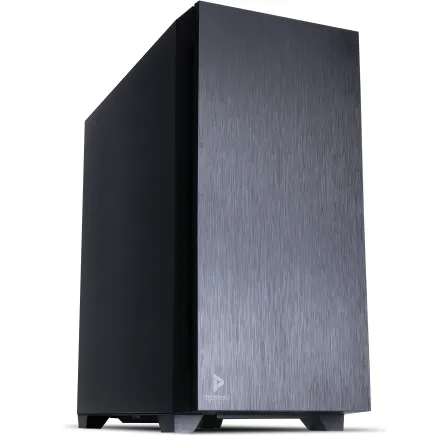
| 【SR-u7-6070N/S9 スペック】 | |
| CPU | Intel Core Ultra7 265 20コア/20スレッド 5.30GHz(ブースト)/2.40GHz(ベース) |
| メモリ | 32GB DDR5 (32GB x1枚 クルーシャル製) |
| ストレージ | SSD 1TB (m.2 nVMe READ/WRITE:7250Gbps/6900Gbps WD製) |
| ケース | Antec P10 FLUX |
| CPUクーラー | 水冷 240mmラジエータ CoolerMaster製 水冷CPUクーラー ML 240 Core II Black |
| マザーボード | intel B860 チップセット ASRock製 B860M Pro RS WiFi |
| 電源ユニット | 650W 80Plus BRONZE認証 電源ユニット (COUGAR製) |
| 無線LAN | Wi-Fi 6E (IEEE802.11ax/11ad/11ac/11n/11a/11g/11b) |
| BlueTooth | BlueTooth 5 |
| 光学式ドライブ | DVDスーパーマルチドライブ (内蔵) |
| OS | Microsoft Windows 11 Home |
パソコンショップSEVEN ZEFT Z54MH
| 【ZEFT Z54MH スペック】 | |
| CPU | Intel Core Ultra7 265KF 20コア/20スレッド 5.50GHz(ブースト)/3.90GHz(ベース) |
| グラフィックボード | GeForce RTX5070Ti (VRAM:16GB) |
| メモリ | 32GB DDR5 (16GB x2枚 クルーシャル製) |
| ストレージ | SSD 1TB (m.2 nVMe READ/WRITE:7250Gbps/6900Gbps WD製) |
| ケース | Thermaltake S200 TG ARGB Plus ホワイト |
| CPUクーラー | 水冷 240mmラジエータ CoolerMaster製 水冷CPUクーラー ML 240 Core II White |
| マザーボード | intel B860 チップセット ASRock製 B860M Pro RS WiFi |
| 電源ユニット | 850W 80Plus GOLD認証 電源ユニット (Silverstone製) |
| 無線LAN | Wi-Fi 6E (IEEE802.11ax/11ad/11ac/11n/11a/11g/11b) |
| BlueTooth | BlueTooth 5 |
| OS | Microsoft Windows 11 Home |
パソコンショップSEVEN SR-u5-4070F/S9
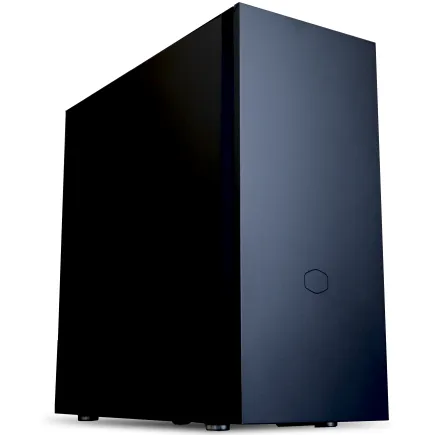
| 【SR-u5-4070F/S9 スペック】 | |
| CPU | Intel Core Ultra5 235 14コア/14スレッド 5.00GHz(ブースト)/3.40GHz(ベース) |
| メモリ | 32GB DDR5 (32GB x1枚 クルーシャル製) |
| ストレージ | SSD 1TB (m.2 nVMe READ/WRITE:7250Gbps/6900Gbps WD製) |
| ケース | CoolerMaster Silencio S600 |
| CPUクーラー | 水冷 240mmラジエータ CoolerMaster製 水冷CPUクーラー ML 240 Core II Black |
| マザーボード | intel B860 チップセット ASRock製 B860M Pro RS WiFi |
| 電源ユニット | 650W 80Plus BRONZE認証 電源ユニット (COUGAR製) |
| 無線LAN | Wi-Fi 6E (IEEE802.11ax/11ad/11ac/11n/11a/11g/11b) |
| BlueTooth | BlueTooth 5 |
| 光学式ドライブ | DVDスーパーマルチドライブ (内蔵) |
| OS | Microsoft Windows 11 Home |
パソコンショップSEVEN ZEFT Z52BU

| 【ZEFT Z52BU スペック】 | |
| CPU | Intel Core i9 14900F 24コア/32スレッド 5.40GHz(ブースト)/2.00GHz(ベース) |
| グラフィックボード | GeForce RTX4060 (VRAM:8GB) |
| メモリ | 32GB DDR5 (16GB x2枚 Micron製) |
| ストレージ | SSD 1TB (m.2 nVMe READ/WRITE:7250Gbps/6900Gbps WD製) |
| ケース | Thermaltake Versa H26 |
| マザーボード | intel B760 チップセット ASRock製 B760M Pro RS WiFi |
| 電源ユニット | 650W 80Plus BRONZE認証 電源ユニット (COUGAR製) |
| 無線LAN | Wi-Fi 6E (IEEE802.11ax/11ad/11ac/11n/11a/11g/11b) |
| BlueTooth | BlueTooth 5 |
| 光学式ドライブ | DVDスーパーマルチドライブ (内蔵) |
| OS | Microsoft Windows 11 Home |
容量は2TB以上を選ぶべき理由
システムドライブは1TBでも足りますが、プロジェクトドライブは最低2TB、できれば4TBを確保したいところ。
4K素材は1時間で数百GBになることも珍しくなく、複数のプロジェクトを並行して進める場合はあっという間に容量不足に陥ってしまいますよね。
BTOパソコンを選ぶ際は、WD(WESTERN DIGITAL)、Crucial、キオクシアといった信頼性の高いメーカーのSSDが選べるショップを選びましょう。
HDDは大容量アーカイブ用としては有効ですが、作業用ドライブとしては速度が遅すぎて実用的ではありません。
完成したプロジェクトのバックアップ用として外付けHDDやNASを別途用意し、作業中のデータは全てSSDに置くという運用が理想的です。
冷却システムは静音性と性能の両立を

空冷で十分だが選び方にコツがある
空冷CPUクーラーではDEEPCOOL、サイズ、Noctuaといったメーカーが人気。
特にNoctuaは静音性と冷却性能のバランスに優れ、長時間のレンダリング作業でも安定した冷却を提供します。
ただし価格がやや高めなので、予算を抑えたい方はDEEPCOOLやサイズの製品も十分に実用的です。
Core Ultra 9 285KやRyzen 9 9950Xのような高発熱CPUを選ぶ場合は、簡易水冷も選択肢に入れる価値があります。
ケースのエアフローが全体の冷却を決める
2面または3面が強化ガラス製のピラーレスケースが人気ですが、見た目の美しさと引き換えにエアフローが犠牲になっているモデルもあります。
NZXT、Lian Li、Antecといったメーカーのピラーレスケースは、デザイン性とエアフローを両立させた設計が特徴です。
木製パネルを使用したFractal DesignやCorsairのケースは、高級感があり作業環境に落ち着きをもたらします。
防音性にも優れており、静音性を重視する方にはこちらの選択肢も魅力的。
ただし木製パネルは通気性がやや劣るため、内部の熱がこもらないよう吸気ファンと排気ファンのバランスに注意が必要です。
DEEPCOOL、COOLER MASTER、Thermaltakeのケースは価格も手頃で、必要十分な機能を備えています。
電源ユニットは余裕を持った容量を

80PLUS Gold以上を選ぶ理由
電源ユニットは地味なパーツですが、システム全体の安定性を支える重要な要素。
DaVinci Resolveでレンダリング中は、CPUとGPUが同時に高負荷状態になり、瞬間的に大きな電力を消費します。
GeForce RTX5070Ti搭載システムなら750W、RTX5080なら850W、RTX5090なら1000W以上の電源を推奨。
変換効率は80PLUS Gold以上を選び、できればPlatinumやTitaniumを選んでおくと電気代の節約にもなります。
長時間の作業が多い映像編集では、年間の電気代差が意外と大きくなることもないですし、発熱も抑えられることもできます。
電源メーカーはCorsair、Seasonic、Antecあたりが信頼性が高く、10年保証を提供しているモデルもあります。
モジュラー式ケーブルで配線をスッキリ
電源ユニットを選ぶ際は、モジュラー式(必要なケーブルだけを接続できるタイプ)を選ぶと、ケース内の配線がスッキリしてエアフローが改善されます。
特にピラーレスケースのように内部が見えるケースでは、配線の美しさも作業環境の満足度に影響してしまいますよね。
フルモジュラー式は全てのケーブルが着脱可能で自由度が高い反面、やや価格が高め。
パソコン おすすめモデル4選
パソコンショップSEVEN ZEFT R60IY
| 【ZEFT R60IY スペック】 | |
| CPU | AMD Ryzen5 9600 6コア/12スレッド 5.20GHz(ブースト)/3.80GHz(ベース) |
| グラフィックボード | GeForce RTX5060 (VRAM:8GB) |
| メモリ | 32GB DDR5 (32GB x1枚 クルーシャル製) |
| ストレージ | SSD 1TB (m.2 nVMe READ/WRITE:7250Gbps/6900Gbps WD製) |
| ケース | Thermaltake S100 TG |
| マザーボード | AMD B850 チップセット ASRock製 B850M Pro-A WiFi |
| 電源ユニット | 650W 80Plus BRONZE認証 電源ユニット (COUGAR製) |
| 無線LAN | Wi-Fi 6E (IEEE802.11ax/11ad/11ac/11n/11a/11g/11b) |
| BlueTooth | BlueTooth 5 |
| OS | Microsoft Windows 11 Home |
パソコンショップSEVEN ZEFT R65R
| 【ZEFT R65R スペック】 | |
| CPU | AMD Ryzen7 7700 8コア/16スレッド 5.30GHz(ブースト)/3.80GHz(ベース) |
| グラフィックボード | GeForce RTX5050 (VRAM:8GB) |
| メモリ | 32GB DDR5 (32GB x1枚 クルーシャル製) |
| ストレージ | SSD 1TB (m.2 nVMe READ/WRITE:7250Gbps/6900Gbps WD製) |
| ケース | Antec P10 FLUX |
| CPUクーラー | 空冷 DeepCool製 空冷CPUクーラー AK400 |
| マザーボード | AMD B850 チップセット ASRock製 B850M-X WiFi R2.0 |
| 電源ユニット | 650W 80Plus BRONZE認証 電源ユニット (COUGAR製) |
| 無線LAN | Wi-Fi 6E (IEEE802.11ax/11ad/11ac/11n/11a/11g/11b) |
| BlueTooth | BlueTooth 5 |
| OS | Microsoft Windows 11 Home |
パソコンショップSEVEN ZEFT R65V
| 【ZEFT R65V スペック】 | |
| CPU | AMD Ryzen7 7800X3D 8コア/16スレッド 5.00GHz(ブースト)/4.20GHz(ベース) |
| グラフィックボード | GeForce RTX5070Ti (VRAM:16GB) |
| メモリ | 32GB DDR5 (32GB x1枚 クルーシャル製) |
| ストレージ | SSD 1TB (m.2 nVMe READ/WRITE:7250Gbps/6900Gbps WD製) |
| ケース | ASUS Prime AP201 Tempered Glass ホワイト |
| CPUクーラー | 空冷 DeepCool製 空冷CPUクーラー AK400 DIGITAL WH |
| マザーボード | AMD B850 チップセット ASRock製 B850M-X WiFi R2.0 |
| 電源ユニット | 850W 80Plus GOLD認証 電源ユニット (Silverstone製) |
| 無線LAN | Wi-Fi 6E (IEEE802.11ax/11ad/11ac/11n/11a/11g/11b) |
| BlueTooth | BlueTooth 5 |
| OS | Microsoft Windows 11 Home |
パソコンショップSEVEN ZEFT R57E
先駆者のパフォーマンスを持つアドバンストスタンダードゲーミングPC
頂点を目指すバランス - 32GB DDR5と1TB NVMeで、迅速かつ強力
クリアパネルのミドルタワー、洗練されたエッセンスを内包するデザイン性
最新Ryzen7 - スムーズな操作であらゆるタスクを力強くサポート
| 【ZEFT R57E スペック】 | |
| CPU | AMD Ryzen7 7800X3D 8コア/16スレッド 5.00GHz(ブースト)/4.20GHz(ベース) |
| グラフィックボード | GeForce RTX4060 (VRAM:8GB) |
| メモリ | 32GB DDR5 (16GB x2枚 Micron製) |
| ストレージ | SSD 1TB (m.2 nVMe READ/WRITE:7250Gbps/6900Gbps WD製) |
| ケース | DeepCool CH510 ホワイト |
| CPUクーラー | 空冷 DeepCool製 空冷CPUクーラー AK400 DIGITAL WH |
| マザーボード | AMD B650 チップセット ASRock製 B650M Pro X3D WiFi |
| 電源ユニット | 650W 80Plus BRONZE認証 電源ユニット (COUGAR製) |
| 無線LAN | Wi-Fi 6E (IEEE802.11ax/11ad/11ac/11n/11a/11g/11b) |
| BlueTooth | BlueTooth 5 |
| 光学式ドライブ | DVDスーパーマルチドライブ (外付け) |
| OS | Microsoft Windows 11 Home |
BTOパソコンと自作、どちらを選ぶべきか

初心者にはBTOパソコンを推奨
「自作した方が安いんじゃないの?」という声もありますが、映像編集用PCに関しては必ずしもそうとは言えません。
BTOパソコンはパーツの相性問題が解決済みで、保証も充実しており、トラブル時のサポートが受けられる安心感があります。
特にDaVinci Resolveのような専門的なソフトウェアでは、ハードウェアとの相性問題が作業効率に直結するため、動作確認済みの構成を選ぶメリットは大きいでしょう。
安価なBTOショップでは「グラフィックボード:GeForce RTX5070Ti」としか書かれておらず、具体的なメーカーやモデルが不明なケースもあります。
パーツメーカーを指定できるBTOショップなら、冷却性能に優れたグラフィックボードや、信頼性の高いSSDメーカーを選択でき、長期的な満足度が高まります。
初期費用は若干高くなりますが、トラブルのリスクを考えれば十分に価値のある投資です。



自作は知識と時間がある方向け
特定のパーツにこだわりがある方や、既に自作経験がある方なら、自作という選択肢も有効です。
ただしパーツの相性確認、組み立て、OSインストール、ドライバ設定、トラブルシューティングまで全て自分で行う必要があり、相応の知識と時間が求められます。
DaVinci Resolve用PCを自作する場合、特に注意すべきはマザーボード選び。
PCIe Gen.5対応のM.2スロット数、メモリスロット数、拡張スロットの配置などを確認し、将来的な拡張性を確保しておくことが重要です。
また、グラフィックボードの物理的なサイズとケースの対応も事前に確認しないと、購入後に入らないという事態になりかねません。
時間をかけて最適な構成を追求したい方、パーツ選びそのものを楽しめる方には自作をおすすめしますが、「早く映像制作を始めたい」「トラブル対応に時間を取られたくない」という方はBTOパソコンを選んだ方が結果的に効率的でしょう。
実際の推奨構成例

フルHD~4K編集向けミドルレンジ構成
フルHD素材メインで、時々4K素材も扱うという方向けの構成。
- CPU:Core Ultra 7 265KまたはRyzen 7 9700X
- GPU:GeForce RTX5070TiまたはRadeon RX 9070XT
- メモリ:DDR5-5600 32GB(16GB×2)
- ストレージ:PCIe Gen.4 SSD 1TB(システム)+ 2TB(プロジェクト)
- 電源:750W 80PLUS Gold以上
- CPUクーラー:空冷(DEEPCOOL製など)
- ケース:スタンダードな強化ガラスケース
この構成なら、4K素材の編集も十分にこなせますし、カラーグレーディングでノードを10個程度使う作業も快適。
予算は30万円前後が目安になります。
4K本格編集向けハイエンド構成
4K素材をメインに扱い、複雑なカラーグレーディングやVFX作業も行う方向けの構成。
プロフェッショナルな作業環境を求める方に最適です。
- CPU:Core Ultra 9 285KまたはRyzen 9 9950X3D
- GPU:GeForce RTX5080
- メモリ:DDR5-5600 64GB(32GB×2)
- ストレージ:PCIe Gen.4 SSD 1TB(システム)+ 4TB(プロジェクト)+ 4TB(素材)
- 電源:850W 80PLUS Platinum以上
- CPUクーラー:簡易水冷(DEEPCOOL製など)
- ケース:ピラーレスケースまたは木製パネルケース
この構成なら8K素材の簡単な編集も視野に入り、将来的な作業の高度化にも対応できます。
予算は50万円前後を見込んでおくとよいでしょう。
8K・RAW素材対応のプロフェッショナル構成
商業制作や映画制作レベルの作業環境を実現します。
- CPU:Core Ultra 9 285KまたはRyzen 9 9950X3D
- GPU:GeForce RTX5090
- メモリ:DDR5-5600 128GB(32GB×4)
- ストレージ:PCIe Gen.4 SSD 2TB(システム)+ 8TB(プロジェクト)+ 8TB(素材)+ 4TB(書き出し)
- 電源:1000W 80PLUS Platinum以上
- CPUクーラー:高性能簡易水冷(Corsair製など)
- ケース:エアフロー重視の大型ケース
この構成は予算80万円以上になりますが、あらゆる映像制作作業を快適にこなせる性能を持ちます。
ただしここまでのスペックが必要な方は限られており、多くの場合はハイエンド構成で十分に実用的です。
| 構成レベル | 予算目安 | 対応解像度 | 主な用途 |
|---|---|---|---|
| ミドルレンジ | 30万円前後 | フルHD~4K | 個人制作、YouTube |
| ハイエンド | 50万円前後 | 4K~8K | セミプロ、商業制作 |
| プロフェッショナル | 80万円以上 | 8K、RAW | 映画制作、CM制作 |
モニター選びも作業効率に影響する

カラーグレーディングには色域カバー率が重要
DaVinci Resolveでカラーグレーディングを行うなら、モニターの色再現性が作業品質に直結します。
最低でもsRGBカバー率99%以上、できればDCI-P3カバー率95%以上のモニターを選びましょう。
色域が狭いモニターで作業すると、他のデバイスで再生した際に色が全く違って見えるという事態になりかねません。
解像度は4Kモニター(3840×2160)を推奨。
DaVinci Resolveのインターフェースは多くのパネルやウィンドウで構成されており、フルHDモニターでは作業スペースが狭く感じてしまいますよね。
27インチ以上の4Kモニターなら、タイムライン、プレビュー、カラーホイール、スコープを同時に表示しても快適に作業できます。
リフレッシュレートは60Hzで十分ですが、応答速度は5ms以下を選ぶと動きの速い映像でも残像感なくプレビューできます。
デュアルモニター構成で作業効率が劇的に向上
可能であればデュアルモニター構成を強く推奨します。
メインモニターでプレビューとタイムラインを表示し、サブモニターでカラーホイールやスコープ、メディアプールを表示すれば、作業効率が劇的に向上することが分かっています。
特にカラーグレーディング作業では、波形モニターやベクトルスコープを常時表示しながら作業できるメリットは計り知れません。
メインモニターは27インチ4K、サブモニターは24インチフルHDという組み合わせでも十分に実用的。
モニターアームを使えば、デスクスペースを有効活用でき、モニターの高さや角度も自由に調整できます。
周辺機器で作業効率をさらに高める

カラーグレーディングパネルは投資価値あり
マウスでカラーホイールを操作するよりも、物理的なダイヤルやトラックボールで調整する方が直感的で、作業速度が大幅に向上するでしょう。
Micro Panelは比較的手頃な価格で、デスクスペースも取らないコンパクトサイズ。
カラーグレーディングの基本操作は全てカバーしており、趣味レベルからセミプロまで幅広く使えます。
Mini Panelはより多くのボタンとダイヤルを備え、複雑な操作も効率的に行えますが、価格とサイズが大きくなります。
「カラーグレーディングパネルは高すぎる」という方は、まずはマウスとキーボードでの操作に慣れ、作業量が増えてきた段階で導入を検討するのも一つの方法。
高速なカードリーダーで素材転送時間を短縮
USB 3.2 Gen2×2対応のカードリーダーなら、最大20Gbpsの転送速度で、大容量の4K素材も短時間で取り込めます。
特にCFexpress Type BカードやSDカードのUHS-II規格を使用している方は、カードの性能を最大限に引き出せる高速カードリーダーを選びましょう。
安価なカードリーダーではカードの性能を活かしきれず、転送速度がボトルネックになります。
外付けSSDも素材の一時保管や持ち運びに便利。
USB 3.2 Gen2×2対応の外付けSSDなら、内蔵SSDに近い速度で素材を扱え、外出先での編集作業も快適になります。
Samsung T9やSanDisk Extreme PROあたりが信頼性と速度のバランスが良いでしょう。
メンテナンスと長期運用のポイント
定期的な内部清掃で性能を維持
ホコリが溜まるとエアフローが悪化し、冷却性能が低下してパフォーマンスに影響します。
3ヶ月に1回程度、ケースを開けてエアダスターでホコリを除去するメンテナンスを習慣化しましょう。
特にグラフィックボードのファンやヒートシンク、CPUクーラーのフィン部分はホコリが溜まりやすく、放置すると温度上昇によるサーマルスロットリング(性能低下)が発生します。
ピラーレスケースのような内部が見えるケースなら、ホコリの蓄積状況が視覚的に分かりやすく、メンテナンスのタイミングを逃しにくいでしょう。
ドライバとソフトウェアの更新管理
ただしドライバ更新直後は不具合が発生するケースもあるため、重要なプロジェクトの締め切り前には更新を避け、余裕のあるタイミングで更新するのが賢明です。
DaVinci Resolve自体も頻繁にアップデートされますが、メジャーバージョンアップ直後は様子を見るのが無難。
特にプラグインを多用している方は、プラグインの互換性確認が取れてからアップデートした方がトラブルを避けられます。
安定動作している環境を無理に更新する必要はほとんどないでしょう。
よくある質問

DaVinci Resolve無料版とStudio版でPCスペックは変わりますか
基本的な動作要件に大きな差はありません。
ただしStudio版では一部の高度なGPUエフェクトやノイズリダクション機能が追加されており、これらを多用する場合はより高性能なGPUが有利になります。
MacとWindowsどちらが映像編集に向いていますか
DaVinci ResolveはMacとWindowsの両方で同等の機能を提供しています。
ただしWindowsの方がグラフィックボードの選択肢が広く、同じ予算でより高性能な構成を組めます。
Macは統合された環境と安定性が魅力ですが、アップグレードの自由度が低く、コストパフォーマンスではWindowsに軍配が上がるでしょう。
グラフィックボードは後から交換できますか
デスクトップPCなら基本的に交換可能です。
ただし電源容量とケースのサイズに注意が必要。
より高性能なグラフィックボードに交換する場合、電源容量が不足していれば電源ユニットも同時に交換する必要があります。
BTOパソコンを購入する際は、将来的なアップグレードを見越して余裕のある電源容量を選んでおくと安心です。
4K編集にGeForce RTX5060Tiでは不足ですか
予算が許すならGeForce RTX5070Ti以上を選んだ方が、長期的な満足度は高いでしょう。
ただし簡単なカット編集やテロップ入れ程度なら、RTX5060Tiでも実用的です。
メモリは後から増設できますか
例えば16GB×2枚で32GBの構成から64GBに増やす場合、空きスロットがあれば16GB×2枚を追加、空きスロットがなければ32GB×2枚に交換という方法になります。
BTOパソコンを選ぶ際は、メモリスロット数も確認しておきましょう。
SSDの容量が足りなくなったらどうすればいいですか
内蔵SSDを増設するか、外付けSSDを追加する方法があります。
デスクトップPCなら内蔵M.2スロットに追加のSSDを取り付けるのが最も快適。
マザーボードのM.2スロット数を事前に確認し、拡張性を確保しておくことが重要です。
外付けSSDはUSB接続で手軽に容量を増やせますが、内蔵SSDと比べると速度がやや劣ります。
自作PCとBTOパソコン、結局どちらがおすすめですか
一方で初めて映像編集用PCを購入する方、トラブル対応に時間を取られたくない方、保証とサポートを重視する方にはBTOパソコンを推奨します。
価格差は以前ほど大きくなく、BTOパソコンでも十分にコストパフォーマンスの高い構成が選べる時代になっています。