
ゲーミングPC選びで失敗しないために
初心者が陥りがちな選択ミス
私自身、これまで数十台のゲーミングPCを検証してきましたが、初心者の方が後悔するパターンはほぼ決まっています。
高額なCPUに予算を割きすぎてグラフィックボードが貧弱になったり、逆に見た目重視でケースにお金をかけすぎて肝心の性能が不足したりするケースが後を絶ちません。
ゲーミングPCで最も重要なのはグラフィックボード、CPU、メモリの3点のバランスです。
この3つのパーツが適切に組み合わされて初めて、快適なゲーム環境が実現できるのです。
なぜこの3つなのか
「ストレージやケースは重要じゃないの?」と疑問に思った方もいるかもしれませんが、ストレージは後から増設できますし、ケースは性能に直結しません。
一方でグラフィックボード、CPU、メモリはゲームのフレームレートや動作の快適性を直接左右するため、購入時に妥協すると後悔することになります。
特にグラフィックボードとCPUは交換に手間とコストがかかるため、最初の選択が極めて重要なのです。
ポイント1:グラフィックボードの選び方
ゲーム性能を決定づける最重要パーツ
グラフィックボードはゲーミングPCの心臓部といえます。
どれだけCPUが高性能でも、グラフィックボードが貧弱ではゲームは快適に動きません。
予算配分としては、ゲーミングPC全体の30〜40%をグラフィックボードに割くのが理想的です。
15万円のゲーミングPCなら4.5万円〜6万円、25万円なら7.5万円〜10万円をグラフィックボードに投資する計算になります。
人気PCゲームタイトル一覧
| ゲームタイトル | 発売日 | 推奨スペック | 公式 URL |
Steam URL |
|---|---|---|---|---|
| Street Fighter 6 / ストリートファイター6 | 2023/06/02 | プロセッサー: Core i7 8700 / Ryzen 5 3600
グラフィック: RTX2070 / Radeon RX 5700XT メモリー: 16 GB RAM |
公式 | steam |
| Monster Hunter Wilds
/ モンスターハンターワイルズ |
2025/02/28 | プロセッサー:Core i5-11600K / Ryzen 5 3600X
グラフィック: GeForce RTX 2070/ RTX 4060 / Radeon RX 6700XT メモリー: 16 GB RAM |
公式 | steam |
| Apex Legends
/ エーペックスレジェンズ |
2020/11/05 | プロセッサー: Ryzen 5 / Core i5
グラフィック: Radeon R9 290/ GeForce GTX 970 メモリー: 8 GB RAM |
公式 | steam |
| ロマンシング サガ2
リベンジオブザセブン |
2024/10/25 | プロセッサー: Core i5-6400 / Ryzen 5 1400
グラフィック:GeForce GTX 1060 / Radeon RX 570 メモリ: 8 GB RAM |
公式 | steam |
| 黒神話:悟空 | 2024/08/20 | プロセッサー: Core i7-9700 / Ryzen 5 5500
グラフィック: GeForce RTX 2060 / Radeon RX 5700 XT / Arc A750 |
公式 | steam |
| メタファー:リファンタジオ | 2024/10/11 | プロセッサー: Core i5-7600 / Ryzen 5 2600
グラフィック:GeForce GTX 970 / Radeon RX 480 / Arc A380 メモリ: 8 GB RAM |
公式 | steam |
| Call of Duty: Black Ops 6 | 2024/10/25 | プロセッサー:Core i7-6700K / Ryzen 5 1600X
グラフィック: GeForce RTX 3060 / GTX 1080Ti / Radeon RX 6600XT メモリー: 12 GB RAM |
公式 | steam |
| ドラゴンボール Sparking! ZERO | 2024/10/11 | プロセッサー: Core i7-9700K / Ryzen 5 3600
グラフィック:GeForce RTX 2060 / Radeon RX Vega 64 メモリ: 16 GB RAM |
公式 | steam |
| ELDEN RING SHADOW OF THE ERDTREE | 2024/06/21 | プロセッサー: Core i7-8700K / Ryzen 5 3600X
グラフィック: GeForce GTX 1070 / RADEON RX VEGA 56 メモリー: 16 GB RAM |
公式 | steam |
| ファイナルファンタジーXIV
黄金のレガシー |
2024/07/02 | プロセッサー: Core i7-9700
グラフィック: GeForce RTX 2060 / Radeon RX 5600 XT メモリー: 16 GB RAM |
公式 | steam |
| Cities: Skylines II | 2023/10/25 | プロセッサー:Core i5-12600K / Ryzen 7 5800X
グラフィック: GeForce RTX 3080 | RadeonRX 6800 XT メモリー: 16 GB RAM |
公式 | steam |
| ドラゴンズドグマ 2 | 2024/03/21 | プロセッサー: Core i7-10700 / Ryzen 5 3600X
グラフィック GeForce RTX 2080 / Radeon RX 6700 メモリー: 16 GB |
公式 | steam |
| サイバーパンク2077:仮初めの自由 | 2023/09/26 | プロセッサー: Core i7-12700 / Ryzen 7 7800X3D
グラフィック: GeForce RTX 2060 SUPER / Radeon RX 5700 XT メモリー: 16 GB RAM |
公式 | steam |
| ホグワーツ・レガシー | 2023/02/11 | プロセッサー: Core i7-8700 / Ryzen 5 3600
グラフィック: GeForce 1080 Ti / Radeon RX 5700 XT メモリー: 16 GB RAM |
公式 | steam |
| TEKKEN 8 / 鉄拳8 | 2024/01/26 | プロセッサー: Core i7-7700K / Ryzen 5 2600
グラフィック: GeForce RTX 2070/ Radeon RX 5700 XT メモリー: 16 GB RAM |
公式 | steam |
| Palworld / パルワールド | 2024/01/19 | プロセッサー: Core i9-9900K
グラフィック: GeForce RTX 2070 メモリー: 32 GB RAM |
公式 | steam |
| オーバーウォッチ 2 | 2023/08/11 | プロセッサー:Core i7 / Ryzen 5
グラフィック: GeForce GTX 1060 / Radeon RX 6400 メモリー: 8 GB RAM |
公式 | steam |
| Monster Hunter RISE: Sunbreak
/ モンスターハンターライズ:サンブレイク |
2022/01/13 | プロセッサー:Core i5-4460 / AMD FX-8300
グラフィック: GeForce GTX 1060 / Radeon RX 570 メモリー: 8 GB RAM |
公式 | steam |
| BIOHAZARD RE:4 | 2023/03/24 | プロセッサー: Ryzen 5 3600 / Core i7 8700
グラフィック: Radeon RX 5700 / GeForce GTX 1070 メモリー: 16 GB RAM |
公式 | steam |
| デッドバイデイライト | 2016/06/15 | プロセッサー: Core i3 / AMD FX-8300
グラフィック: 4GB VRAM以上 メモリー: 8 GB RAM |
公式 | steam |
| Forza Horizon 5 | 2021/11/09 | プロセッサー: Core i5-8400 / Ryzen 5 1500X
グラフィック: GTX 1070 / Radeon RX 590 メモリー: 16 GB RAM |
公式 | steam |
GeForce RTX 50シリーズの実力
現在の主流はGeForce RTX 50シリーズです。
Blackwellアーキテクチャを採用し、レイトレーシング性能やAI性能が大幅に向上しています。
DLSS 4やニューラルシェーダに対応しており、重いゲームでも高フレームレートを維持できる性能が特徴です。
GDDR7メモリとPCIe 5.0の組み合わせにより、4K解像度でのゲームプレイも現実的な選択肢になりました。
初心者におすすめなのはGeForce RTX 5070TiまたはRTX 5060Tiです。
予算を抑えたい場合はRTX 5060Tiが最適で、フルHD解像度なら大半のゲームを高設定で楽しめます。
RTX 5070も人気ですが、価格差を考えるとRTX 5070Tiの方がコストパフォーマンスに優れているケースが多いのです。
最新グラフィックボード(VGA)性能一覧
| GPU型番 | VRAM | 3DMarkスコア TimeSpy |
3DMarkスコア FireStrike |
TGP | 公式 URL |
価格com URL |
|---|---|---|---|---|---|---|
| GeForce RTX 5090 | 32GB | 48889 | 101010 | 575W | 公式 | 価格 |
| GeForce RTX 5080 | 16GB | 32282 | 77365 | 360W | 公式 | 価格 |
| Radeon RX 9070 XT | 16GB | 30275 | 66155 | 304W | 公式 | 価格 |
| Radeon RX 7900 XTX | 24GB | 30198 | 72759 | 355W | 公式 | 価格 |
| GeForce RTX 5070 Ti | 16GB | 27274 | 68304 | 300W | 公式 | 価格 |
| Radeon RX 9070 | 16GB | 26614 | 59692 | 220W | 公式 | 価格 |
| GeForce RTX 5070 | 12GB | 22039 | 56285 | 250W | 公式 | 価格 |
| Radeon RX 7800 XT | 16GB | 20000 | 50025 | 263W | 公式 | 価格 |
| Radeon RX 9060 XT 16GB | 16GB | 16628 | 39015 | 145W | 公式 | 価格 |
| GeForce RTX 5060 Ti 16GB | 16GB | 16059 | 37853 | 180W | 公式 | 価格 |
| GeForce RTX 5060 Ti 8GB | 8GB | 15921 | 37632 | 180W | 公式 | 価格 |
| Arc B580 | 12GB | 14699 | 34603 | 190W | 公式 | 価格 |
| Arc B570 | 10GB | 13799 | 30579 | 150W | 公式 | 価格 |
| GeForce RTX 5060 | 8GB | 13257 | 32067 | 145W | 公式 | 価格 |
| Radeon RX 7600 | 8GB | 10866 | 31455 | 165W | 公式 | 価格 |
| GeForce RTX 4060 | 8GB | 10694 | 28326 | 115W | 公式 | 価格 |
Radeon RX 90シリーズという選択肢
GeForce RTX 50シリーズと比較すると、レイトレーシング性能ではやや劣りますが、ラスタライズ性能(通常のゲーム描画性能)では互角以上の場面も多く、価格面で有利なことが多いのが特徴です。
Radeon RX 9070XTは特にコストパフォーマンスが高く、GeForce RTX 5070に匹敵するほどの性能を持ちながら価格が抑えられています。
レイトレーシングを多用しないゲームをメインにプレイするなら、Radeonという選択は賢明です。
RX 9060XTも予算重視の方には魅力的な選択肢になります。
パソコン おすすめモデル5選
パソコンショップSEVEN ZEFT Z56D

| 【ZEFT Z56D スペック】 | |
| CPU | Intel Core i7 14700F 20コア/28スレッド 5.30GHz(ブースト)/2.10GHz(ベース) |
| グラフィックボード | GeForce RTX5070 (VRAM:12GB) |
| メモリ | 32GB DDR5 (32GB x1枚 クルーシャル製) |
| ストレージ | SSD 1TB (m.2 nVMe READ/WRITE:7250Gbps/6900Gbps WD製) |
| ケース | ASUS Prime AP201 Tempered Glass ホワイト |
| マザーボード | intel B760 チップセット ASRock製 B760M Pro RS WiFi |
| 電源ユニット | 750W 80Plus GOLD認証 電源ユニット (Silverstone製) |
| 無線LAN | Wi-Fi 6E (IEEE802.11ax/11ad/11ac/11n/11a/11g/11b) |
| BlueTooth | BlueTooth 5 |
| OS | Microsoft Windows 11 Home |
パソコンショップSEVEN SR-u7-6070N/S9
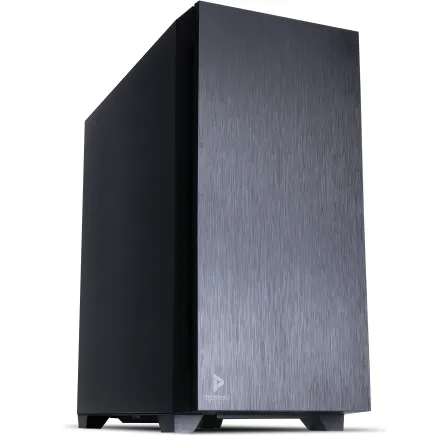
| 【SR-u7-6070N/S9 スペック】 | |
| CPU | Intel Core Ultra7 265 20コア/20スレッド 5.30GHz(ブースト)/2.40GHz(ベース) |
| メモリ | 32GB DDR5 (32GB x1枚 クルーシャル製) |
| ストレージ | SSD 1TB (m.2 nVMe READ/WRITE:7250Gbps/6900Gbps WD製) |
| ケース | Antec P10 FLUX |
| CPUクーラー | 水冷 240mmラジエータ CoolerMaster製 水冷CPUクーラー ML 240 Core II Black |
| マザーボード | intel B860 チップセット ASRock製 B860M Pro RS WiFi |
| 電源ユニット | 650W 80Plus BRONZE認証 電源ユニット (COUGAR製) |
| 無線LAN | Wi-Fi 6E (IEEE802.11ax/11ad/11ac/11n/11a/11g/11b) |
| BlueTooth | BlueTooth 5 |
| 光学式ドライブ | DVDスーパーマルチドライブ (内蔵) |
| OS | Microsoft Windows 11 Home |
パソコンショップSEVEN ZEFT Z54MH

| 【ZEFT Z54MH スペック】 | |
| CPU | Intel Core Ultra7 265KF 20コア/20スレッド 5.50GHz(ブースト)/3.90GHz(ベース) |
| グラフィックボード | GeForce RTX5070Ti (VRAM:16GB) |
| メモリ | 32GB DDR5 (16GB x2枚 クルーシャル製) |
| ストレージ | SSD 1TB (m.2 nVMe READ/WRITE:7250Gbps/6900Gbps WD製) |
| ケース | Thermaltake S200 TG ARGB Plus ホワイト |
| CPUクーラー | 水冷 240mmラジエータ CoolerMaster製 水冷CPUクーラー ML 240 Core II White |
| マザーボード | intel B860 チップセット ASRock製 B860M Pro RS WiFi |
| 電源ユニット | 850W 80Plus GOLD認証 電源ユニット (Silverstone製) |
| 無線LAN | Wi-Fi 6E (IEEE802.11ax/11ad/11ac/11n/11a/11g/11b) |
| BlueTooth | BlueTooth 5 |
| OS | Microsoft Windows 11 Home |
パソコンショップSEVEN SR-u5-4070F/S9
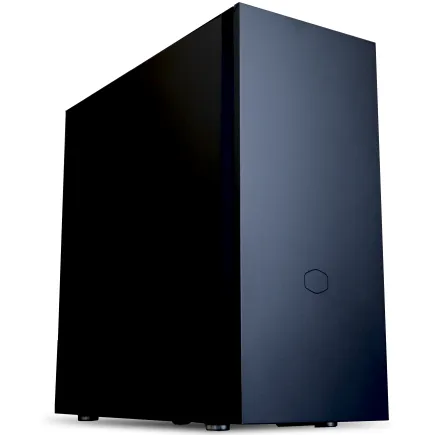
| 【SR-u5-4070F/S9 スペック】 | |
| CPU | Intel Core Ultra5 235 14コア/14スレッド 5.00GHz(ブースト)/3.40GHz(ベース) |
| メモリ | 32GB DDR5 (32GB x1枚 クルーシャル製) |
| ストレージ | SSD 1TB (m.2 nVMe READ/WRITE:7250Gbps/6900Gbps WD製) |
| ケース | CoolerMaster Silencio S600 |
| CPUクーラー | 水冷 240mmラジエータ CoolerMaster製 水冷CPUクーラー ML 240 Core II Black |
| マザーボード | intel B860 チップセット ASRock製 B860M Pro RS WiFi |
| 電源ユニット | 650W 80Plus BRONZE認証 電源ユニット (COUGAR製) |
| 無線LAN | Wi-Fi 6E (IEEE802.11ax/11ad/11ac/11n/11a/11g/11b) |
| BlueTooth | BlueTooth 5 |
| 光学式ドライブ | DVDスーパーマルチドライブ (内蔵) |
| OS | Microsoft Windows 11 Home |
パソコンショップSEVEN ZEFT Z52BU

| 【ZEFT Z52BU スペック】 | |
| CPU | Intel Core i9 14900F 24コア/32スレッド 5.40GHz(ブースト)/2.00GHz(ベース) |
| グラフィックボード | GeForce RTX4060 (VRAM:8GB) |
| メモリ | 32GB DDR5 (16GB x2枚 Micron製) |
| ストレージ | SSD 1TB (m.2 nVMe READ/WRITE:7250Gbps/6900Gbps WD製) |
| ケース | Thermaltake Versa H26 |
| マザーボード | intel B760 チップセット ASRock製 B760M Pro RS WiFi |
| 電源ユニット | 650W 80Plus BRONZE認証 電源ユニット (COUGAR製) |
| 無線LAN | Wi-Fi 6E (IEEE802.11ax/11ad/11ac/11n/11a/11g/11b) |
| BlueTooth | BlueTooth 5 |
| 光学式ドライブ | DVDスーパーマルチドライブ (内蔵) |
| OS | Microsoft Windows 11 Home |
解像度別の推奨モデル
フルHD(1920×1080)でのゲームプレイなら、GeForce RTX 5060TiまたはRadeon RX 9060XTで充分です。
WQHD(2560×1440)を視野に入れるなら、GeForce RTX 5070TiまたはRadeon RX 9070XTが必要になります。
4K(3840×2160)で快適にプレイしたいなら、GeForce RTX 5080以上を選択する必要がありますが、初心者がいきなり4K環境を構築するのは予算的にも技術的にもハードルが高いでしょう。
| 解像度 | 推奨グラフィックボード(GeForce) | 推奨グラフィックボード(Radeon) |
|---|---|---|
| フルHD(1920×1080) | RTX 5060Ti、RTX 5070 | RX 9060XT、RX 9070 |
| WQHD(2560×1440) | RTX 5070Ti、RTX 5080 | RX 9070XT |
| 4K(3840×2160) | RTX 5080、RTX 5090 | – |
ポイント2:CPUの選び方
グラフィックボードとのバランスが命
CPUはゲーミングPCの頭脳ですが、グラフィックボードほど直接的にゲーム性能に影響しません。
予算配分としては、ゲーミングPC全体の20〜25%をCPUに割くのが適切です。
Intel Core Ultraシリーズの特徴
NPUを統合してAI処理を強化しており、将来的にゲームでもAI機能が活用される場面が増えることを考えると先進的な選択といえます。
発熱抑制と静音化が達成されているため、空冷CPUクーラーでも充分に冷却できるのが魅力です。
ゲーミング用途で人気なのはCore Ultra 7 265KまたはCore Ultra 7 265KFです。
KFモデルは内蔵グラフィックスが省かれた分、価格が抑えられています。
ゲーミングPCでは独立したグラフィックボードを搭載するため、内蔵グラフィックスは不要です。
したがってKFモデルを選ぶのが賢い選択になります。
予算に余裕があればCore Ultra 9 285KFも選択肢に入りますが、ゲーム性能の向上幅を考えるとCore Ultra 7で充分なケースが多いのです。
最新CPU性能一覧
| 型番 | コア数 | スレッド数 | 定格クロック | 最大クロック | Cineスコア Multi |
Cineスコア Single |
公式 URL |
価格com URL |
|---|---|---|---|---|---|---|---|---|
| Core Ultra 9 285K | 24 | 24 | 3.20GHz | 5.70GHz | 43238 | 2444 | 公式 | 価格 |
| Ryzen 9 9950X | 16 | 32 | 4.30GHz | 5.70GHz | 42991 | 2249 | 公式 | 価格 |
| Ryzen 9 9950X3D | 16 | 32 | 4.30GHz | 5.70GHz | 42018 | 2240 | 公式 | 価格 |
| Core i9-14900K | 24 | 32 | 3.20GHz | 6.00GHz | 41308 | 2338 | 公式 | 価格 |
| Ryzen 9 7950X | 16 | 32 | 4.50GHz | 5.70GHz | 38765 | 2060 | 公式 | 価格 |
| Ryzen 9 7950X3D | 16 | 32 | 4.20GHz | 5.70GHz | 38689 | 2031 | 公式 | 価格 |
| Core Ultra 7 265K | 20 | 20 | 3.30GHz | 5.50GHz | 37449 | 2336 | 公式 | 価格 |
| Core Ultra 7 265KF | 20 | 20 | 3.30GHz | 5.50GHz | 37449 | 2336 | 公式 | 価格 |
| Core Ultra 9 285 | 24 | 24 | 2.50GHz | 5.60GHz | 35812 | 2178 | 公式 | 価格 |
| Core i7-14700K | 20 | 28 | 3.40GHz | 5.60GHz | 35671 | 2215 | 公式 | 価格 |
| Core i9-14900 | 24 | 32 | 2.00GHz | 5.80GHz | 33914 | 2189 | 公式 | 価格 |
| Ryzen 9 9900X | 12 | 24 | 4.40GHz | 5.60GHz | 33052 | 2218 | 公式 | 価格 |
| Core i7-14700 | 20 | 28 | 2.10GHz | 5.40GHz | 32683 | 2084 | 公式 | 価格 |
| Ryzen 9 9900X3D | 12 | 24 | 4.40GHz | 5.50GHz | 32571 | 2174 | 公式 | 価格 |
| Ryzen 9 7900X | 12 | 24 | 4.70GHz | 5.60GHz | 29388 | 2022 | 公式 | 価格 |
| Core Ultra 7 265 | 20 | 20 | 2.40GHz | 5.30GHz | 28671 | 2138 | 公式 | 価格 |
| Core Ultra 7 265F | 20 | 20 | 2.40GHz | 5.30GHz | 28671 | 2138 | 公式 | 価格 |
| Core Ultra 5 245K | 14 | 14 | 3.60GHz | 5.20GHz | 25566 | 0 | 公式 | 価格 |
| Core Ultra 5 245KF | 14 | 14 | 3.60GHz | 5.20GHz | 25566 | 2157 | 公式 | 価格 |
| Ryzen 7 9700X | 8 | 16 | 3.80GHz | 5.50GHz | 23191 | 2193 | 公式 | 価格 |
| Ryzen 7 9800X3D | 8 | 16 | 4.70GHz | 5.40GHz | 23179 | 2074 | 公式 | 価格 |
| Core Ultra 5 235 | 14 | 14 | 3.40GHz | 5.00GHz | 20950 | 1843 | 公式 | 価格 |
| Ryzen 7 7700 | 8 | 16 | 3.80GHz | 5.30GHz | 19594 | 1921 | 公式 | 価格 |
| Ryzen 7 7800X3D | 8 | 16 | 4.50GHz | 5.40GHz | 17811 | 1801 | 公式 | 価格 |
| Core i5-14400 | 10 | 16 | 2.50GHz | 4.70GHz | 16119 | 1763 | 公式 | 価格 |
| Ryzen 5 7600X | 6 | 12 | 4.70GHz | 5.30GHz | 15357 | 1965 | 公式 | 価格 |
AMD Ryzen 9000シリーズの実力
AMD Ryzen 9000シリーズは、Zen 5アーキテクチャを採用し、TSMC 4nmプロセスで製造されています。
DDR5-5600メモリと28レーンのPCIe 5.0に対応し、高速なデータ転送が可能です。
特に注目すべきはX3Dモデルで、3D V-Cacheと呼ばれる大容量キャッシュを搭載しており、ゲーム性能が大幅に向上しています。
ゲーミング用途で最もおすすめなのはRyzen 7 9800X3Dです。
3D V-Cache技術により、多くのゲームでIntel製CPUを上回るフレームレートを叩き出すことが分かっています。
価格もCore Ultra 7 265Kと同程度で、純粋なゲーム性能ではRyzen 7 9800X3Dに軍配が上がります。
予算を抑えたい場合はRyzen 7 9700Xが選択肢になりますが、X3Dモデルとの性能差を考えると、少し予算を上乗せしてでも9800X3Dを選んだ方が満足度は高いでしょう。
グラフィックボードとのマッチング
GeForce RTX 5060TiやRadeon RX 9060XTクラスなら、Core Ultra 5 235FやRyzen 5 9600で充分です。
GeForce RTX 5070TiやRadeon RX 9070XTクラスには、Core Ultra 7 265KFやRyzen 7 9800X3Dを組み合わせるのが理想的になります。
GeForce RTX 5080以上の高性能グラフィックボードには、Core Ultra 9 285KFやRyzen 9 9950X3Dを合わせることで、グラフィックボードの性能を最大限に引き出せます。
| グラフィックボード | 推奨CPU(Intel) | 推奨CPU(AMD) |
|---|---|---|
| RTX 5060Ti、RX 9060XT | Core Ultra 5 235F | Ryzen 5 9600 |
| RTX 5070、RTX 5070Ti、RX 9070XT | Core Ultra 7 265KF | Ryzen 7 9800X3D |
| RTX 5080、RTX 5090 | Core Ultra 9 285KF | Ryzen 9 9950X3D |
IntelとAMDどちらを選ぶべきか
一方で、ゲーム配信や動画編集も視野に入れるなら、Intel Core Ultra 200シリーズのマルチスレッド性能とAI機能が活きてきます。
また、Intelの方がマザーボードの選択肢が豊富で、BTOパソコンでもカスタマイズの自由度が高い傾向にあります。
パソコン おすすめモデル4選
パソコンショップSEVEN ZEFT R66I

| 【ZEFT R66I スペック】 | |
| CPU | AMD Ryzen7 7700 8コア/16スレッド 5.30GHz(ブースト)/3.80GHz(ベース) |
| グラフィックボード | GeForce RTX5060 (VRAM:8GB) |
| メモリ | 32GB DDR5 (32GB x1枚 クルーシャル製) |
| ストレージ | SSD 1TB (m.2 nVMe READ/WRITE:7250Gbps/6900Gbps WD製) |
| ケース | Okinos Mirage 4 ARGB Black |
| CPUクーラー | 水冷 240mmラジエータ CoolerMaster製 水冷CPUクーラー ML 240 Core II Black |
| マザーボード | AMD B850 チップセット ASRock製 B850M-X WiFi R2.0 |
| 電源ユニット | 650W 80Plus BRONZE認証 電源ユニット (COUGAR製) |
| 無線LAN | Wi-Fi 6E (IEEE802.11ax/11ad/11ac/11n/11a/11g/11b) |
| BlueTooth | BlueTooth 5 |
| OS | Microsoft Windows 11 Home |
パソコンショップSEVEN ZEFT R61BN

| 【ZEFT R61BN スペック】 | |
| CPU | AMD Ryzen9 9950X3D 16コア/32スレッド 5.70GHz(ブースト)/4.30GHz(ベース) |
| グラフィックボード | GeForce RTX5070Ti (VRAM:16GB) |
| メモリ | 32GB DDR5 (16GB x2枚 クルーシャル製) |
| ストレージ | SSD 2TB (m.2 nVMe READ/WRITE:7250Gbps/6900Gbps WD製) |
| ケース | Antec P20C ブラック |
| CPUクーラー | 空冷 サイズ製 空冷CPUクーラー SCYTHE() MUGEN6 BLACK EDITION |
| マザーボード | AMD B850 チップセット MSI製 PRO B850M-A WIFI |
| 電源ユニット | 850W 80Plus GOLD認証 電源ユニット (CWT製) |
| 無線LAN | Wi-Fi 6E (IEEE802.11ax/11ad/11ac/11n/11a/11g/11b) |
| BlueTooth | BlueTooth 5 |
| OS | Microsoft Windows 11 Home |
パソコンショップSEVEN ZEFT Z55IF
| 【ZEFT Z55IF スペック】 | |
| CPU | Intel Core Ultra7 265F 20コア/20スレッド 5.30GHz(ブースト)/2.40GHz(ベース) |
| グラフィックボード | GeForce RTX5070 (VRAM:12GB) |
| メモリ | 32GB DDR5 (32GB x1枚 クルーシャル製) |
| ストレージ | SSD 1TB (m.2 nVMe READ/WRITE:7250Gbps/6900Gbps WD製) |
| ケース | Thermaltake S200 TG ARGB Plus ホワイト |
| マザーボード | intel B860 チップセット ASRock製 B860M Pro RS WiFi |
| 電源ユニット | 850W 80Plus GOLD認証 電源ユニット (Silverstone製) |
| 無線LAN | Wi-Fi 6E (IEEE802.11ax/11ad/11ac/11n/11a/11g/11b) |
| BlueTooth | BlueTooth 5 |
| OS | Microsoft Windows 11 Home |
パソコンショップSEVEN ZEFT R60BJ
| 【ZEFT R60BJ スペック】 | |
| CPU | AMD Ryzen7 9800X3D 8コア/16スレッド 5.20GHz(ブースト)/4.70GHz(ベース) |
| グラフィックボード | Radeon RX 7800XT (VRAM:16GB) |
| メモリ | 32GB DDR5 (16GB x2枚 Micron製) |
| ストレージ | SSD 1TB (m.2 nVMe READ/WRITE:7250Gbps/6900Gbps WD製) |
| ケース | Thermaltake Versa H26 |
| CPUクーラー | 水冷 240mmラジエータ CoolerMaster製 水冷CPUクーラー ML 240 Core II Black |
| マザーボード | AMD B650 チップセット ASRock製 B650M Pro X3D WiFi |
| 電源ユニット | 850W 80Plus GOLD認証 電源ユニット (CWT製) |
| 無線LAN | Wi-Fi 6E (IEEE802.11ax/11ad/11ac/11n/11a/11g/11b) |
| BlueTooth | BlueTooth 5 |
| 光学式ドライブ | DVDスーパーマルチドライブ (内蔵) |
| OS | Microsoft Windows 11 Home |
ポイント3:メモリの選び方
容量とスピードの最適解
現在のゲーミングPCではDDR5メモリが標準になっており、DDR4を選ぶ理由はありません。
容量は32GBが最適解
ゲーミングPCのメモリ容量は32GBが最適です。
16GBでも多くのゲームは動作しますが、最新のAAAタイトルでは不足する場面が出てきています。
特にゲームをプレイしながらDiscordで通話したり、ブラウザでゲーム攻略情報を見たりする使い方では、16GBではメモリ不足に陥る可能性があります。
一方で64GBは、ゲーム配信や動画編集を本格的に行う場合を除いて、オーバースペックになりがちです。
メモリは後から増設できるパーツですが、最初から32GBを搭載しておけば、数年間はメモリ不足に悩まされることはないでしょう。
デュアルチャネル構成は必須
メモリは必ずデュアルチャネル構成にする必要があります。
これは同じ容量のメモリを2枚組み合わせることで、データ転送速度を2倍にする技術です。
32GBのメモリを搭載する場合、32GB×1枚ではなく、16GB×2枚の構成にしなければなりません。
シングルチャネルとデュアルチャネルでは、ゲームのフレームレートが10〜20%も変わる場合があるからです。
メモリメーカーの選び方
BTOパソコンでメモリメーカーを選べる場合、Micron(Crucial)、G.Skill、Samsungあたりが信頼性の高い選択肢になります。
特にMicronのCrucialブランドは、品質と価格のバランスが良く、初心者にもおすすめです。
G.Skillはオーバークロックメモリで定評があり、高性能を求めるなら選択肢に入ります。
Samsungは半導体メーカーとしての技術力が高く、安定性に優れています。
メモリのクロック数は気にしなくていい
DDR5-5600、DDR5-6000、DDR5-6400など、メモリには動作クロック数の違いがあります。
しかし、ゲーム性能への影響は限定的で、DDR5-5600で充分です。
高クロックメモリは価格が高くなる割に、体感できるほどの性能向上は得られません。
その分の予算をグラフィックボードやCPUに回した方が、はるかに大きな性能向上が期待できます。
| メモリ容量 | 用途 | 推奨度 |
|---|---|---|
| 16GB | 軽量なゲームのみ | △ |
| 32GB | 一般的なゲーミング用途 | ◎ |
| 64GB | ゲーム配信・動画編集も行う | ○ |
BTOパソコンと完成品、どちらを選ぶべきか
パソコン おすすめモデル4選
パソコンショップSEVEN ZEFT R61GF

| 【ZEFT R61GF スペック】 | |
| CPU | AMD Ryzen7 9800X3D 8コア/16スレッド 5.20GHz(ブースト)/4.70GHz(ベース) |
| グラフィックボード | GeForce RTX5060 (VRAM:8GB) |
| メモリ | 32GB DDR5 (32GB x1枚 クルーシャル製) |
| ストレージ | SSD 1TB (m.2 nVMe READ/WRITE:7250Gbps/6900Gbps WD製) |
| ケース | Thermaltake S100 TG |
| CPUクーラー | 空冷 DeepCool製 空冷CPUクーラー AK400 |
| マザーボード | AMD B850 チップセット ASRock製 B850M-X WiFi R2.0 |
| 電源ユニット | 750W 80Plus GOLD認証 電源ユニット (Silverstone製) |
| 無線LAN | Wi-Fi 6E (IEEE802.11ax/11ad/11ac/11n/11a/11g/11b) |
| BlueTooth | BlueTooth 5 |
| OS | Microsoft Windows 11 Home |
パソコンショップSEVEN SR-ar9-9270U/S9ND
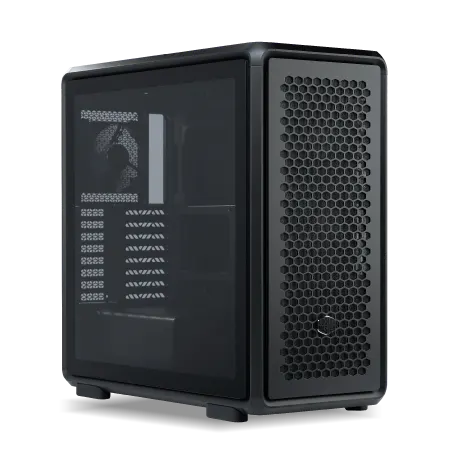
| 【SR-ar9-9270U/S9ND スペック】 | |
| CPU | AMD Ryzen9 9900X 12コア/24スレッド 5.60GHz(ブースト)/4.40GHz(ベース) |
| メモリ | 32GB DDR5 (32GB x1枚 クルーシャル製) |
| ストレージ | SSD 1TB (m.2 nVMe READ/WRITE:7250Gbps/6900Gbps WD製) |
| ケース | CoolerMaster MasterFrame 600 Black |
| CPUクーラー | 空冷 DeepCool製 空冷CPUクーラー AK400 |
| マザーボード | AMD B850 チップセット ASRock製 B850M Pro-A WiFi |
| 電源ユニット | 650W 80Plus BRONZE認証 電源ユニット (COUGAR製) |
| 無線LAN | Wi-Fi 6E (IEEE802.11ax/11ad/11ac/11n/11a/11g/11b) |
| BlueTooth | BlueTooth 5 |
| OS | Microsoft Windows 11 Home |
パソコンショップSEVEN ZEFT R60FH
| 【ZEFT R60FH スペック】 | |
| CPU | AMD Ryzen5 8600G 6コア/12スレッド 5.00GHz(ブースト)/4.30GHz(ベース) |
| グラフィックボード | Radeon RX 9060XT (VRAM:16GB) |
| メモリ | 32GB DDR5 (32GB x1枚 クルーシャル製) |
| ストレージ | SSD 1TB (m.2 nVMe READ/WRITE:7250Gbps/6900Gbps WD製) |
| ケース | Thermaltake S200 TG ARGB Plus ホワイト |
| マザーボード | AMD B850 チップセット ASRock製 B850M-X WiFi R2.0 |
| 電源ユニット | 750W 80Plus GOLD認証 電源ユニット (Silverstone製) |
| 無線LAN | Wi-Fi 6E (IEEE802.11ax/11ad/11ac/11n/11a/11g/11b) |
| BlueTooth | BlueTooth 5 |
| OS | Microsoft Windows 11 Home |
パソコンショップSEVEN ZEFT R58DD

| 【ZEFT R58DD スペック】 | |
| CPU | AMD Ryzen7 7700 8コア/16スレッド 5.30GHz(ブースト)/3.80GHz(ベース) |
| グラフィックボード | GeForce RTX4060 (VRAM:8GB) |
| メモリ | 16GB DDR5 (16GB x1枚 Micron製) |
| ストレージ | SSD 1TB (m.2 nVMe READ/WRITE:7250Gbps/6900Gbps WD製) |
| ケース | DeepCool CH510 ホワイト |
| マザーボード | AMD B650 チップセット ASRock製 B650M Pro X3D WiFi |
| 電源ユニット | 650W 80Plus BRONZE認証 電源ユニット (COUGAR製) |
| 無線LAN | Wi-Fi 6E (IEEE802.11ax/11ad/11ac/11n/11a/11g/11b) |
| BlueTooth | BlueTooth 5 |
| 光学式ドライブ | DVDスーパーマルチドライブ (外付け) |
| OS | Microsoft Windows 11 Home |
BTOパソコンのメリット
BTOパソコンは「Build To Order」の略で、注文を受けてから組み立てるパソコンのことです。
グラフィックボード、CPU、メモリ、ストレージなどを自分の予算と用途に合わせてカスタマイズできるのが最大の魅力になります。
完成品と比較して、無駄なパーツにお金をかけずに済むため、同じ予算でもより高性能なゲーミングPCを手に入れられます。
特に初心者にとって重要なのは、バランスの取れた構成を自分で作れる点です。
完成品では、見た目は派手でもグラフィックボードが貧弱だったり、CPUは高性能でもメモリが16GBしかなかったりするケースが少なくありません。
完成品のメリット
完成品のゲーミングPCは、すぐに使い始められる手軽さが魅力です。
BTOパソコンは注文から到着まで1〜2週間かかることが多いのに対し、完成品は在庫があれば翌日配送も可能です。
また、メーカーが動作確認済みの構成で販売しているため、パーツの相性問題が起きにくいというメリットもあります。
ただし、完成品を選ぶ場合でも、グラフィックボード、CPU、メモリの3点は必ずスペック表で確認する必要があります。
見た目が派手なゲーミングケースやRGBライティングに惑わされず、性能面での妥協がないかをチェックしましょう。
価格が安い完成品は、どこかのパーツでコストカットされている可能性があるからです。
結局どちらがおすすめか
初心者でも、この記事で解説した3つのポイントを理解していれば、BTOパソコンを選んだ方が満足度は高いでしょう。
ストレージは2TB以上のNVMe SSDを選んでおけば問題ありませんし、CPUクーラーやケースは標準構成で充分です。
完成品を選ぶなら、セール品や型落ちモデルを狙うのが効果的です。
新モデルが発売されると、旧モデルが大幅に値下げされることがあります。
予算別の推奨構成

15万円クラスの構成
グラフィックボードにGeForce RTX 5060TiまたはRadeon RX 9060XT、CPUにCore Ultra 5 235FまたはRyzen 5 9600、メモリは32GB(16GB×2)のDDR5-5600を選択します。
ストレージは1TBのNVMe SSDで充分ですが、予算に余裕があれば2TBにしておくと安心です。
20万円クラスの構成
予算20万円になると、選択肢が大きく広がります。
グラフィックボードにGeForce RTX 5070TiまたはRadeon RX 9070XT、CPUにCore Ultra 7 265KFまたはRyzen 7 9800X3D、メモリは32GB(16GB×2)のDDR5-5600を選択します。
ストレージは2TBのNVMe SSDを搭載し、将来的な容量不足にも対応できる構成です。
この構成なら、WQHD解像度でのゲームプレイも視野に入ります。
Cyberpunk 2077やHogwarts Legacyなどの重量級タイトルも高設定で快適に動作し、レイトレーシングを有効にしても充分なフレームレートを維持できます。
30万円クラスの構成
予算30万円あれば、ハイエンドなゲーミングPCを構築できます。
グラフィックボードにGeForce RTX 5080、CPUにCore Ultra 9 285KFまたはRyzen 9 9950X3D、メモリは64GB(32GB×2)のDDR5-5600を選択します。
この構成なら、4K解像度でのゲームプレイも現実的です。
さらにゲーム配信や動画編集も快適に行えるため、クリエイティブな用途にも対応できます。
ただし、初心者がいきなりこのクラスのゲーミングPCを購入する必要性は低く、20万円クラスの構成で充分に満足できるはずです。
将来的にアップグレードする楽しみを残しておくのも、PC趣味の醍醐味ではないでしょうか。
| 予算 | グラフィックボード | CPU | メモリ | ストレージ |
|---|---|---|---|---|
| 15万円 | RTX 5060Ti / RX 9060XT | Core Ultra 5 235F / Ryzen 5 9600 | 32GB | 1TB SSD |
| 20万円 | RTX 5070Ti / RX 9070XT | Core Ultra 7 265KF / Ryzen 7 9800X3D | 32GB | 2TB SSD |
| 30万円 | RTX 5080 | Core Ultra 9 285KF / Ryzen 9 9950X3D | 64GB | 4TB SSD |
その他のパーツで注意すべきポイント
ストレージは容量と速度のバランス
ストレージは、NVMe M.2規格のPCIe Gen.4 SSDが主流です。
PCIe Gen.5 SSDも登場していますが、発熱が非常に高く、大型ヒートシンクやアクティブ冷却が必要になります。
価格も高いため、コストパフォーマンスを考えるとGen.4 SSDで充分です。
容量は2TBを選んでおけば、複数のゲームをインストールしても余裕があります。
BTOパソコンでストレージメーカーを選べる場合、WD(Western Digital)、Crucial、キオクシアあたりが信頼性の高い選択肢です。
特にWDのBlackシリーズは、ゲーミング用途に最適化されており、読み込み速度が速いのが特徴になります。
メーカーを選べない場合でも、容量だけは妥協せず、最低でも1TB、できれば2TBを選択しましょう。
CPUクーラーは標準構成で充分
そのため、BTOパソコンの標準構成に含まれる空冷CPUクーラーで充分に冷却できます。
水冷CPUクーラーは見た目がかっこいいですし、冷却性能も高いのですが、初心者がいきなり選ぶ必要はありません。
ケースは機能性を重視
最近は2面または3面が強化ガラス製のピラーレスケースが人気ですが、デザイン性を重視しすぎてエアフローが犠牲になっているモデルもあります。
RGBライティングが派手なゲーミングケースも魅力的ですが、光るからといって性能が上がるわけではありません。
ケースは後から交換することもできますし、最初はシンプルなモデルで充分でしょう。
電源ユニットは容量と効率
電源ユニットは、搭載するパーツの消費電力に応じて選びます。
GeForce RTX 5060TiやRadeon RX 9060XTクラスなら650W、GeForce RTX 5070TiやRadeon RX 9070XTクラスなら750W、GeForce RTX 5080以上なら850W以上の電源ユニットが必要です。
BTOパソコンでは、構成に応じて適切な容量の電源ユニットが自動的に選択されることが多いため、特に変更する必要はありません。
効率規格として80 PLUS Bronze、Silver、Gold、Platinum、Titaniumがありますが、ゲーミング用途ならGold以上を選んでおけば問題ありません。
電気代の節約効果はわずかですが、高効率な電源ユニットほど発熱が少なく、静音性にも優れています。
ゲーミングPCを長く使うためのポイント
将来のアップグレードを見据える
最初から完璧な構成を目指すのではなく、将来的なアップグレードを見据えて構成を考えるのも一つの戦略になります。
例えば、最初はメモリを16GBにしておいて、必要になったら32GBに増設する、ストレージを1TBから始めて後から2TBを追加する、といった方法です。
特にグラフィックボードは、ゲーム性能に直結するパーツなので、予算の許す限り高性能なモデルを選んでおくことをおすすめします。
メンテナンスの重要性
ゲーミングPCは、定期的なメンテナンスを行うことで長く使えます。
特に重要なのが、内部に溜まったホコリの除去です。
ホコリが溜まると冷却性能が低下し、パーツの寿命が縮まってしまいますよね。
3ヶ月に1回程度、ケースを開けてエアダスターでホコリを吹き飛ばすだけで、冷却性能を維持できます。
また、グラフィックボードやCPUの温度を定期的にチェックするのも効果的です。
温度監視ソフトを使えば、リアルタイムで各パーツの温度を確認できます。
保証とサポート体制
多くのBTOパソコンショップでは、1年間の標準保証が付いていますが、有料で3年保証に延長できるケースが多いです。
初心者の場合、トラブルが発生したときに自分で対処するのは難しいため、延長保証に加入しておくと安心です。
また、電話やメールでのサポート体制が充実しているショップを選ぶことも重要です。
大手BTOパソコンショップなら、技術サポートが丁寧で、初心者の質問にも親切に対応してくれます。
実際の購入手順
BTOパソコンショップの選び方
BTOパソコンショップは数多くありますが、初心者におすすめなのは、カスタマイズ画面が分かりやすく、パーツの説明が丁寧なショップです。
また、人気メーカーのパーツを幅広く選べるショップなら、この記事で解説した推奨構成を実現しやすくなります。
大手BTOパソコンショップでは、用途別のおすすめ構成が用意されていることが多く、それをベースにカスタマイズすれば失敗しにくいです。
特にメモリが16GBになっている場合は、32GBにアップグレードすることを強くおすすめします。
カスタマイズの手順
BTOパソコンのカスタマイズは、以下の手順で進めるとスムーズです。
まずグラフィックボードを選び、次にそれに見合ったCPUを選択します。
CPUクーラー、ケース、電源ユニットは、標準構成で問題なければそのままで構いません。
カスタマイズ画面では、各パーツの価格差が表示されるため、予算と相談しながら調整できます。
予算オーバーになった場合は、ストレージを1TBに減らすか、グラフィックボードを1ランク下げるかを検討しましょう。
逆にCPUやメモリを削ってグラフィックボードのランクを上げるのは、ゲーム性能を重視するなら正しい判断です。
納期と配送
BTOパソコンは、注文から到着まで1〜2週間かかるのが一般的です。
繁忙期(年末年始、夏休みなど)は、さらに時間がかかる場合もあります。
急いでいる場合は、即納モデルや在庫品を選ぶという選択肢もありますが、カスタマイズの自由度は低くなります。
配送時は、パソコンが破損しないよう厳重に梱包されています。
到着したら、まず外観に傷や凹みがないかを確認し、次に電源を入れて正常に起動するかをチェックしましょう。
モニターと周辺機器の選び方
ゲーミングモニターは必須
せっかく高性能なゲーミングPCを購入しても、モニターが貧弱では性能を活かせません。
ゲーミングモニターは、リフレッシュレート(1秒間に画面を更新する回数)が高く、応答速度が速いのが特徴です。
一般的なモニターのリフレッシュレートは60Hzですが、ゲーミングモニターは144Hz、165Hz、240Hzといった高リフレッシュレートに対応しています。
フルHD解像度でゲームをプレイするなら、144Hzまたは165Hzのゲーミングモニターが最適です。
WQHD解像度なら、144Hzのゲーミングモニターを選びましょう。
キーボードとマウス
ゲーミングキーボードは、メカニカルスイッチを採用しており、キーの反応速度が速く、耐久性も高いのが特徴です。
赤軸、青軸、茶軸など、スイッチの種類によって打鍵感が異なるため、可能なら店頭で試してから購入するのが理想的です。
ゲーミングマウスは、DPI(マウスの感度)を細かく調整でき、追加ボタンが付いているモデルが人気です。
MMOやMOBAをプレイするなら、サイドボタンが多いマウスが便利です。
ヘッドセットとスピーカー
特にFPSゲームでは、敵の足音や銃声の方向を正確に把握することが勝敗を分けます。
7.1chバーチャルサラウンドに対応したヘッドセットなら、立体的な音響を楽しめます。
ゲーミングスピーカーは、低音が強調されており、迫力のあるサウンドを楽しめます。
よくある質問
ゲーミングPCは自作とBTOどちらがいいですか
初心者にはBTOパソコンをおすすめします。
自作PCは、パーツの相性問題やトラブルシューティングを自分で行う必要があり、知識と経験が求められます。
BTOパソコンなら、動作確認済みの構成で届くため、すぐに使い始められます。
また、保証やサポートも充実しているため、トラブルが発生しても安心です。
グラフィックボードはGeForceとRadeonどちらがいいですか
特にレイトレーシングやDLSS 4などの先進技術を活用したい場合は、GeForceを選ぶべきでしょう。
一方で、コストパフォーマンスを重視するなら、Radeon RX 90シリーズも魅力的な選択肢です。
レイトレーシングを多用しないゲームをメインにプレイするなら、Radeonで充分に満足できます。
メモリは16GBと32GBどちらを選ぶべきですか
最新のゲームタイトルは、推奨環境として32GBを挙げるケースが増えています。
また、ゲームをプレイしながら配信や録画を行う場合、16GBでは明らかに不足します。
メモリは後から増設できますが、最初から32GBを搭載しておけば、数年間はメモリ不足に悩まされることはありません。
CPUはIntelとAMDどちらがいいですか
ゲーム性能を最優先するなら、AMD Ryzen 7 9800X3Dが現時点で最強です。
3D V-Cache技術により、多くのゲームで高いフレームレートを実現します。
一方で、ゲーム配信や動画編集も視野に入れるなら、Intel Core Ultra 7 265KFのマルチスレッド性能とAI機能が活きてきます。
用途に応じて選択するのが賢明です。
ストレージはSSDだけで大丈夫ですか
ゲーミング用途なら、SSDだけで問題ありません。
2TBのNVMe SSDを搭載しておけば、複数のゲームをインストールしても余裕があります。
HDDは容量単価が安いですが、読み込み速度が遅く、ゲームのロード時間が長くなってしまいますよね。
現在のゲームは、SSDへのインストールを前提に設計されているため、HDDでは快適にプレイできないタイトルも増えています。
予算15万円でも快適にゲームできますか
フルHD解像度でのゲームプレイなら、15万円の予算でも充分に快適です。
GeForce RTX 5060TiまたはRadeon RX 9060XTを搭載した構成なら、人気タイトルを高設定でプレイできます。
ただし、WQHD解像度や4K解像度を視野に入れるなら、20万円以上の予算を確保した方が良いでしょう。
ゲーミングPCの寿命はどれくらいですか
適切にメンテナンスすれば、5年以上は使えます。
ただし、最新のゲームタイトルを最高設定でプレイし続けたい場合は、3〜4年でグラフィックボードのアップグレードが必要になるかもしれません。
CPUやメモリは、5年程度は現役で使える性能を持っています。
定期的にホコリを除去し、温度管理を適切に行えば、パーツの寿命を延ばせます。
BTOパソコンの保証は延長すべきですか
標準保証は1年間のことが多いですが、パーツの初期不良は1年以内に発覚するとは限りません。
特にグラフィックボードやCPUなどの高額パーツが故障した場合、修理費用は高額になります。
延長保証の費用は数千円から1万円程度なので、安心料として考えれば決して高くはないでしょう。