
3Dアニメーション制作に必要なメモリ容量の結論
制作内容で変わるメモリ容量の最適解
BlenderやMaya、Cinema 4Dといった主要な3DCGソフトウェアでは、複雑なシーンやキャラクターモデルを扱う際に大量のメモリを消費することが分かっています。
特にレンダリング時やシミュレーション実行時には、メモリ不足がボトルネックとなってプロジェクト全体の進行を妨げてしまいますよね。
32GBでも基本的な3Dアニメーション制作は可能ですが、複数のアプリケーションを同時に起動したり、高解像度テクスチャを多用したりする場合には明らかに不足します。
一方で128GB以上のメモリは、映画レベルの大規模プロジェクトや複数人でのチーム制作を行う場合を除いて、必要性は低いでしょう。
DDR5メモリが3Dアニメーション制作の新基準
DDR5メモリは従来のDDR4と比較して帯域幅が大幅に向上しており、大容量データの読み書きが頻繁に発生する3Dアニメーション制作において、レンダリング速度やビューポートのプレビュー性能に直結する重要な要素です。
BTOパソコンを選ぶ際には、Micron(Crucial)、GSkill、Samsungといった信頼性の高いメーカーのメモリを搭載したモデルを選択することをおすすめします。
メモリ容量別の3Dアニメーション制作適性
16GBメモリで可能な制作範囲
16GBのメモリ容量では、シンプルなモデリングや基礎的なアニメーション制作には充分ですが、本格的な3Dアニメーション制作をするには力不足。
学習目的や趣味レベルでBlenderの基本操作を習得する段階であれば問題ありませんが、商業レベルの作品制作を目指すのであれば最初から上位の容量を選んだ方がいいでしょう。
具体的には、ポリゴン数が10万以下の単体キャラクターモデリング、2Kテクスチャまでのマテリアル設定、短時間のシンプルなアニメーション制作といった用途に限定されます。
複数のオブジェクトを配置したシーンや、パーティクルシミュレーション、流体シミュレーションなどを実行すると、メモリ不足によるフリーズやクラッシュが発生する可能性があるからです。
また、3DCGソフトウェアと同時にPhotoshopやAfter Effectsを起動してテクスチャ編集やコンポジット作業を行う場合、16GBでは明らかにメモリが逼迫してしまいますよね。
32GBメモリの実用性と限界
中規模のシーン制作、標準的なキャラクターアニメーション、4Kテクスチャを使用したマテリアル設定などが快適に行えるレベルです。
ただし、次のような状況では32GBでも不足を感じる場面が出てきます。
高密度な植生を配置した屋外シーン、複数キャラクターが登場する群衆シミュレーション、高解像度のHDRI環境マップを使用したレンダリング、物理演算を多用したダイナミクスシミュレーションなどです。
64GBメモリが3Dアニメーション制作の最適解である理由
なぜなら、大規模なシーン制作、複雑なシミュレーション、高解像度レンダリングのすべてを快適にこなせる容量だからです。
Cinema 4Dで建築ビジュアライゼーションを制作する場合、詳細な家具や植栽を配置した室内外シーンでは、シーンデータだけで20GB以上のメモリを消費することもあります。
さらにレンダリングエンジンがメモリを使用し、OSやバックグラウンドアプリケーションも動作していることを考えると、64GBあって初めて安定した制作環境が整うのです。
Blenderでキャラクターアニメーションを制作する際も、リギング、アニメーション、シェーディング、レンダリングの各工程で同時に複数のシーンファイルを開いたり、参考資料として動画や画像を表示したりする必要があります。
64GBあれば、こうしたマルチタスク環境でもメモリ不足を気にすることなく作業に集中できます。
また、GPUレンダリングを使用する場合でも、シーンデータの準備段階ではCPU側のシステムメモリが使用されるため、十分なメモリ容量は必須です。
GeForce RTX5070TiやRadeon RX 9070XTといった最新グラフィックボードの性能を最大限に引き出すためにも、64GBのメモリは理想的な構成といえるでしょう。
パソコン おすすめモデル4選
パソコンショップSEVEN ZEFT R60IY

| 【ZEFT R60IY スペック】 | |
| CPU | AMD Ryzen5 9600 6コア/12スレッド 5.20GHz(ブースト)/3.80GHz(ベース) |
| グラフィックボード | GeForce RTX5060 (VRAM:8GB) |
| メモリ | 32GB DDR5 (32GB x1枚 クルーシャル製) |
| ストレージ | SSD 1TB (m.2 nVMe READ/WRITE:7250Gbps/6900Gbps WD製) |
| ケース | Thermaltake S100 TG |
| マザーボード | AMD B850 チップセット ASRock製 B850M Pro-A WiFi |
| 電源ユニット | 650W 80Plus BRONZE認証 電源ユニット (COUGAR製) |
| 無線LAN | Wi-Fi 6E (IEEE802.11ax/11ad/11ac/11n/11a/11g/11b) |
| BlueTooth | BlueTooth 5 |
| OS | Microsoft Windows 11 Home |
パソコンショップSEVEN ZEFT R60YR

| 【ZEFT R60YR スペック】 | |
| CPU | AMD Ryzen5 8500G 6コア/12スレッド 5.00GHz(ブースト)/3.50GHz(ベース) |
| グラフィックボード | GeForce RTX5060Ti 16GB (VRAM:16GB) |
| メモリ | 16GB DDR5 (16GB x1枚 クルーシャル製) |
| ストレージ | SSD 1TB (m.2 nVMe READ/WRITE:7250Gbps/6900Gbps WD製) |
| ケース | Okinos Mirage 4 ARGB Black |
| マザーボード | AMD B850 チップセット ASRock製 B850M-X WiFi R2.0 |
| 電源ユニット | 650W 80Plus BRONZE認証 電源ユニット (COUGAR製) |
| 無線LAN | Wi-Fi 6E (IEEE802.11ax/11ad/11ac/11n/11a/11g/11b) |
| BlueTooth | BlueTooth 5 |
| OS | Microsoft Windows 11 Home |
パソコンショップSEVEN ZEFT R60YK

| 【ZEFT R60YK スペック】 | |
| CPU | AMD Ryzen5 8500G 6コア/12スレッド 5.00GHz(ブースト)/3.50GHz(ベース) |
| グラフィックボード | GeForce RTX5060Ti 16GB (VRAM:16GB) |
| メモリ | 16GB DDR5 (16GB x1枚 クルーシャル製) |
| ストレージ | SSD 1TB (m.2 nVMe READ/WRITE:7250Gbps/6900Gbps WD製) |
| ケース | ASUS Prime AP201 Tempered Glass ホワイト |
| マザーボード | AMD B850 チップセット ASRock製 B850M-X WiFi R2.0 |
| 電源ユニット | 650W 80Plus BRONZE認証 電源ユニット (COUGAR製) |
| 無線LAN | Wi-Fi 6E (IEEE802.11ax/11ad/11ac/11n/11a/11g/11b) |
| BlueTooth | BlueTooth 5 |
| OS | Microsoft Windows 11 Home |
パソコンショップSEVEN SR-ar9-9170P/S9
| 【SR-ar9-9170P/S9 スペック】 | |
| CPU | AMD Ryzen9 7950X 16コア/32スレッド 5.70GHz(ブースト)/4.50GHz(ベース) |
| メモリ | 32GB DDR5 (16GB x2枚 Micron製) |
| ストレージ | SSD 1TB (m.2 nVMe READ/WRITE:7250Gbps/6900Gbps WD製) |
| ケース | ASUS Prime AP201 Tempered Glass ホワイト |
| CPUクーラー | 水冷 360mmラジエータ CoolerMaster製 水冷CPUクーラー ML 360 Core II White |
| マザーボード | AMD B650 チップセット MSI製 PRO B650M-A WIFI |
| 電源ユニット | 750W 80Plus GOLD認証 電源ユニット (Silverstone製) |
| 無線LAN | Wi-Fi 6E (IEEE802.11ax/11ad/11ac/11n/11a/11g/11b) |
| BlueTooth | BlueTooth 5 |
| 光学式ドライブ | DVDスーパーマルチドライブ (外付け) |
| OS | Microsoft Windows 11 Home |
128GB以上のメモリが必要なケース
128GB以上のメモリ容量が必要となるのは、映画やテレビアニメーションの制作現場、大規模な建築ビジュアライゼーション、科学技術シミュレーションといった特殊な用途に限られます。
個人クリエイターやフリーランスの3Dアーティストが通常の商業案件を受注する範囲では、128GBのメモリを使い切る場面はほとんどないでしょう。
ただし、Houdiniで大規模な流体シミュレーションや破壊シミュレーションを行う場合、ZBrushで数千万ポリゴンのハイポリモデルをスカルプトする場合、8K解像度でのレンダリングを頻繁に行う場合などは、128GB以上のメモリが威力を発揮します。
しかし、コストパフォーマンスを考えると、まずは64GBで構成し、実際の制作で不足を感じた段階でメモリを増設する方が合理的といえます。
3Dアニメーション制作ソフトウェア別のメモリ要件
Blenderにおけるメモリ使用の実態
Blenderのメモリ使用量は、制作するコンテンツの種類によって大きく変動しますが、基本的には64GBあれば大半のプロジェクトに対応できます。
しかし、スカルプトモードで高解像度のディテールを追加したり、ジオメトリノードで複雑なプロシージャル生成を行ったりする場合は、メモリ使用量が急激に増加します。
特にメモリを大量に消費するのがレンダリング工程です。
Cyclesレンダーエンジンを使用する場合、シーン内のすべてのジオメトリ、テクスチャ、シェーダー情報がメモリに展開されるため、複雑なシーンでは30GB以上のメモリを使用することもあります。
Eeveeレンダーエンジンはリアルタイム性を重視した設計のため、Cyclesよりもメモリ消費は抑えられますが、それでも高品質な設定では相応のメモリが必要です。
アニメーション制作では、キャッシュデータの保存にもメモリが使用されます。
物理シミュレーション、クロスシミュレーション、流体シミュレーションなどのキャッシュは、フレーム数が増えるほどメモリを圧迫してしまいますよね。
Mayaの業務用途とメモリ要件
Mayaの特徴として、複数のシーンファイルを参照(リファレンス)機能で読み込んで作業する点が挙げられます。
キャラクター、背景、プロップなどを別々のファイルで管理し、最終的なシーンで統合する手法が一般的ですが、この場合、参照されたすべてのデータがメモリに展開されるため、大量のメモリが必要となります。
Arnold、V-Ray、RenderManといったサードパーティ製レンダラーを使用する場合も、高品質なレンダリング設定では膨大なメモリを消費します。
特にグローバルイルミネーションやサブサーフェススキャタリングといった高度なライティング計算を行う際には、64GBでも不足する場合があります。
リギングやアニメーション工程では、複雑なコントローラーやデフォーマーを多数使用するため、ビューポートのプレビュー表示だけでも相当なメモリを使用します。
Cinema 4Dのモーショングラフィックスとメモリ
Cinema 4Dはモーショングラフィックス分野で特に人気の高い3DCGソフトウェアで、直感的な操作性と強力なMoGraphシステムが特徴です。
広告映像、タイトルアニメーション、プロダクトビジュアライゼーションなどの制作に広く使用されています。
MoGraphを使用したクローンオブジェクトの大量配置は、Cinema 4Dの代表的な機能ですが、クローン数が数万から数十万に達すると、メモリ使用量も比例して増加します。
パーティクルシステムと組み合わせた複雑なアニメーションでは、シミュレーションキャッシュだけで数十GBのメモリを消費することもあります。
Redshiftレンダラーを使用する場合、GPUメモリとシステムメモリの両方が重要になります。
シーンデータの準備段階ではシステムメモリが使用され、実際のレンダリング計算ではGPUメモリが使用されるため、両方に余裕を持たせる必要があります。
GeForce RTX5070TiやRTX5080といった最新グラフィックボードは、GDDR7メモリを搭載しており、大規模シーンのGPUレンダリングに適しています。
建築ビジュアライゼーションでCinema 4Dを使用する場合、高解像度のテクスチャ、詳細な3Dモデル、複雑なマテリアル設定が組み合わさるため、64GBのメモリは必須といえます。
特に8K解像度での静止画レンダリングや、4K解像度でのアニメーションレンダリングを行う場合、メモリ不足はプロジェクトの進行を大きく妨げる要因となってしまいますよね。
最新グラフィックボード(VGA)性能一覧
| GPU型番 | VRAM | 3DMarkスコア TimeSpy |
3DMarkスコア FireStrike |
TGP | 公式 URL |
価格com URL |
|---|---|---|---|---|---|---|
| GeForce RTX 5090 | 32GB | 48889 | 101010 | 575W | 公式 | 価格 |
| GeForce RTX 5080 | 16GB | 32282 | 77365 | 360W | 公式 | 価格 |
| Radeon RX 9070 XT | 16GB | 30275 | 66155 | 304W | 公式 | 価格 |
| Radeon RX 7900 XTX | 24GB | 30198 | 72759 | 355W | 公式 | 価格 |
| GeForce RTX 5070 Ti | 16GB | 27274 | 68304 | 300W | 公式 | 価格 |
| Radeon RX 9070 | 16GB | 26614 | 59692 | 220W | 公式 | 価格 |
| GeForce RTX 5070 | 12GB | 22039 | 56285 | 250W | 公式 | 価格 |
| Radeon RX 7800 XT | 16GB | 20000 | 50025 | 263W | 公式 | 価格 |
| Radeon RX 9060 XT 16GB | 16GB | 16628 | 39015 | 145W | 公式 | 価格 |
| GeForce RTX 5060 Ti 16GB | 16GB | 16059 | 37853 | 180W | 公式 | 価格 |
| GeForce RTX 5060 Ti 8GB | 8GB | 15921 | 37632 | 180W | 公式 | 価格 |
| Arc B580 | 12GB | 14699 | 34603 | 190W | 公式 | 価格 |
| Arc B570 | 10GB | 13799 | 30579 | 150W | 公式 | 価格 |
| GeForce RTX 5060 | 8GB | 13257 | 32067 | 145W | 公式 | 価格 |
| Radeon RX 7600 | 8GB | 10866 | 31455 | 165W | 公式 | 価格 |
| GeForce RTX 4060 | 8GB | 10694 | 28326 | 115W | 公式 | 価格 |
Houdiniの特殊効果制作とメモリ要件
Houdiniは映画やゲームの特殊効果制作で使用されるプロシージャルベースの3DCGソフトウェアです。
破壊、爆発、流体、煙、炎といった複雑なシミュレーションを得意としており、ハリウッド映画の制作現場でも標準的に使用されています。
Houdiniの最大の特徴は、すべての処理がノードベースで構築されるプロシージャルワークフローです。
特にボリュームベースのシミュレーション(煙、炎、雲など)は、解像度を上げるほど指数関数的にメモリ使用量が増加するため、128GB以上のメモリが必要となる場合もあります。
FLIPソルバーを使用した流体シミュレーションでは、パーティクル数が数百万から数千万に達することも珍しくなく、シミュレーションキャッシュだけで数十GBから100GB以上のメモリを消費します。
こうした大規模シミュレーションを個人環境で実行する場合、64GBでは明らかに不足するため、最低でも128GB、理想的には256GB以上のメモリを搭載したワークステーションが必要です。
ただし、個人クリエイターやフリーランスのアーティストが受注する一般的な案件では、ここまで大規模なシミュレーションを求められることは少ないでしょう。
中規模の破壊シミュレーションや、限定的な流体表現であれば、64GBのメモリでも十分に対応可能です。
BTOパソコンでの3Dアニメーション向けメモリ構成
パソコン おすすめモデル5選
パソコンショップSEVEN ZEFT Z56D
| 【ZEFT Z56D スペック】 | |
| CPU | Intel Core i7 14700F 20コア/28スレッド 5.30GHz(ブースト)/2.10GHz(ベース) |
| グラフィックボード | GeForce RTX5070 (VRAM:12GB) |
| メモリ | 32GB DDR5 (32GB x1枚 クルーシャル製) |
| ストレージ | SSD 1TB (m.2 nVMe READ/WRITE:7250Gbps/6900Gbps WD製) |
| ケース | ASUS Prime AP201 Tempered Glass ホワイト |
| マザーボード | intel B760 チップセット ASRock製 B760M Pro RS WiFi |
| 電源ユニット | 750W 80Plus GOLD認証 電源ユニット (Silverstone製) |
| 無線LAN | Wi-Fi 6E (IEEE802.11ax/11ad/11ac/11n/11a/11g/11b) |
| BlueTooth | BlueTooth 5 |
| OS | Microsoft Windows 11 Home |
パソコンショップSEVEN SR-u7-6070N/S9
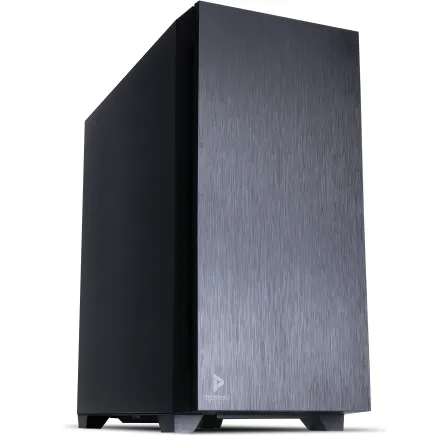
| 【SR-u7-6070N/S9 スペック】 | |
| CPU | Intel Core Ultra7 265 20コア/20スレッド 5.30GHz(ブースト)/2.40GHz(ベース) |
| メモリ | 32GB DDR5 (32GB x1枚 クルーシャル製) |
| ストレージ | SSD 1TB (m.2 nVMe READ/WRITE:7250Gbps/6900Gbps WD製) |
| ケース | Antec P10 FLUX |
| CPUクーラー | 水冷 240mmラジエータ CoolerMaster製 水冷CPUクーラー ML 240 Core II Black |
| マザーボード | intel B860 チップセット ASRock製 B860M Pro RS WiFi |
| 電源ユニット | 650W 80Plus BRONZE認証 電源ユニット (COUGAR製) |
| 無線LAN | Wi-Fi 6E (IEEE802.11ax/11ad/11ac/11n/11a/11g/11b) |
| BlueTooth | BlueTooth 5 |
| 光学式ドライブ | DVDスーパーマルチドライブ (内蔵) |
| OS | Microsoft Windows 11 Home |
パソコンショップSEVEN ZEFT Z54MH

| 【ZEFT Z54MH スペック】 | |
| CPU | Intel Core Ultra7 265KF 20コア/20スレッド 5.50GHz(ブースト)/3.90GHz(ベース) |
| グラフィックボード | GeForce RTX5070Ti (VRAM:16GB) |
| メモリ | 32GB DDR5 (16GB x2枚 クルーシャル製) |
| ストレージ | SSD 1TB (m.2 nVMe READ/WRITE:7250Gbps/6900Gbps WD製) |
| ケース | Thermaltake S200 TG ARGB Plus ホワイト |
| CPUクーラー | 水冷 240mmラジエータ CoolerMaster製 水冷CPUクーラー ML 240 Core II White |
| マザーボード | intel B860 チップセット ASRock製 B860M Pro RS WiFi |
| 電源ユニット | 850W 80Plus GOLD認証 電源ユニット (Silverstone製) |
| 無線LAN | Wi-Fi 6E (IEEE802.11ax/11ad/11ac/11n/11a/11g/11b) |
| BlueTooth | BlueTooth 5 |
| OS | Microsoft Windows 11 Home |
パソコンショップSEVEN SR-u5-4070F/S9
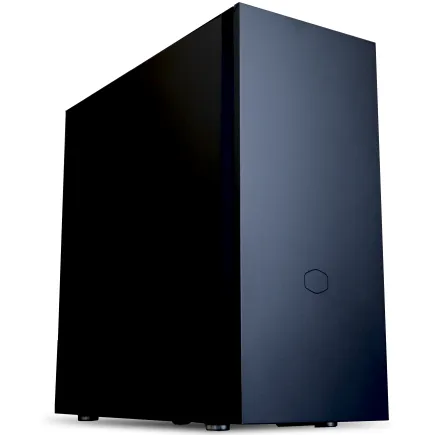
| 【SR-u5-4070F/S9 スペック】 | |
| CPU | Intel Core Ultra5 235 14コア/14スレッド 5.00GHz(ブースト)/3.40GHz(ベース) |
| メモリ | 32GB DDR5 (32GB x1枚 クルーシャル製) |
| ストレージ | SSD 1TB (m.2 nVMe READ/WRITE:7250Gbps/6900Gbps WD製) |
| ケース | CoolerMaster Silencio S600 |
| CPUクーラー | 水冷 240mmラジエータ CoolerMaster製 水冷CPUクーラー ML 240 Core II Black |
| マザーボード | intel B860 チップセット ASRock製 B860M Pro RS WiFi |
| 電源ユニット | 650W 80Plus BRONZE認証 電源ユニット (COUGAR製) |
| 無線LAN | Wi-Fi 6E (IEEE802.11ax/11ad/11ac/11n/11a/11g/11b) |
| BlueTooth | BlueTooth 5 |
| 光学式ドライブ | DVDスーパーマルチドライブ (内蔵) |
| OS | Microsoft Windows 11 Home |
パソコンショップSEVEN ZEFT Z52BU

| 【ZEFT Z52BU スペック】 | |
| CPU | Intel Core i9 14900F 24コア/32スレッド 5.40GHz(ブースト)/2.00GHz(ベース) |
| グラフィックボード | GeForce RTX4060 (VRAM:8GB) |
| メモリ | 32GB DDR5 (16GB x2枚 Micron製) |
| ストレージ | SSD 1TB (m.2 nVMe READ/WRITE:7250Gbps/6900Gbps WD製) |
| ケース | Thermaltake Versa H26 |
| マザーボード | intel B760 チップセット ASRock製 B760M Pro RS WiFi |
| 電源ユニット | 650W 80Plus BRONZE認証 電源ユニット (COUGAR製) |
| 無線LAN | Wi-Fi 6E (IEEE802.11ax/11ad/11ac/11n/11a/11g/11b) |
| BlueTooth | BlueTooth 5 |
| 光学式ドライブ | DVDスーパーマルチドライブ (内蔵) |
| OS | Microsoft Windows 11 Home |
メモリ容量とCPU性能のバランス
逆に、大容量メモリを搭載していても、CPUの処理能力が低ければ、レンダリングやシミュレーションに時間がかかってしまいますよね。
Intel Core Ultra 7 265KやAMD Ryzen 7 9800X3DといったミドルハイクラスのCPUを選択する場合、メモリは64GBを標準構成とするのが理想的です。
これらのCPUは、マルチスレッド性能に優れており、3Dレンダリングやシミュレーション計算を効率的に処理できます。
より高性能なCore Ultra 9 285KやRyzen 9 9950X3Dを選択する場合は、CPUの処理能力を最大限に活用するために、64GB以上のメモリを搭載することをおすすめします。
特に、複数のプロジェクトを並行して進めたり、バックグラウンドでレンダリングを実行しながら別の作業を行ったりする場合、128GBのメモリがあれば快適な作業環境を維持できます。
予算に制約がある場合は、CPUとメモリのどちらを優先すべきか悩むところですが、3Dアニメーション制作においては、まずメモリ容量を確保し、その上でCPU性能を選択する方が実用的です。
最新CPU性能一覧
| 型番 | コア数 | スレッド数 | 定格クロック | 最大クロック | Cineスコア Multi |
Cineスコア Single |
公式 URL |
価格com URL |
|---|---|---|---|---|---|---|---|---|
| Core Ultra 9 285K | 24 | 24 | 3.20GHz | 5.70GHz | 43238 | 2444 | 公式 | 価格 |
| Ryzen 9 9950X | 16 | 32 | 4.30GHz | 5.70GHz | 42991 | 2249 | 公式 | 価格 |
| Ryzen 9 9950X3D | 16 | 32 | 4.30GHz | 5.70GHz | 42018 | 2240 | 公式 | 価格 |
| Core i9-14900K | 24 | 32 | 3.20GHz | 6.00GHz | 41308 | 2338 | 公式 | 価格 |
| Ryzen 9 7950X | 16 | 32 | 4.50GHz | 5.70GHz | 38765 | 2060 | 公式 | 価格 |
| Ryzen 9 7950X3D | 16 | 32 | 4.20GHz | 5.70GHz | 38689 | 2031 | 公式 | 価格 |
| Core Ultra 7 265K | 20 | 20 | 3.30GHz | 5.50GHz | 37449 | 2336 | 公式 | 価格 |
| Core Ultra 7 265KF | 20 | 20 | 3.30GHz | 5.50GHz | 37449 | 2336 | 公式 | 価格 |
| Core Ultra 9 285 | 24 | 24 | 2.50GHz | 5.60GHz | 35812 | 2178 | 公式 | 価格 |
| Core i7-14700K | 20 | 28 | 3.40GHz | 5.60GHz | 35671 | 2215 | 公式 | 価格 |
| Core i9-14900 | 24 | 32 | 2.00GHz | 5.80GHz | 33914 | 2189 | 公式 | 価格 |
| Ryzen 9 9900X | 12 | 24 | 4.40GHz | 5.60GHz | 33052 | 2218 | 公式 | 価格 |
| Core i7-14700 | 20 | 28 | 2.10GHz | 5.40GHz | 32683 | 2084 | 公式 | 価格 |
| Ryzen 9 9900X3D | 12 | 24 | 4.40GHz | 5.50GHz | 32571 | 2174 | 公式 | 価格 |
| Ryzen 9 7900X | 12 | 24 | 4.70GHz | 5.60GHz | 29388 | 2022 | 公式 | 価格 |
| Core Ultra 7 265 | 20 | 20 | 2.40GHz | 5.30GHz | 28671 | 2138 | 公式 | 価格 |
| Core Ultra 7 265F | 20 | 20 | 2.40GHz | 5.30GHz | 28671 | 2138 | 公式 | 価格 |
| Core Ultra 5 245K | 14 | 14 | 3.60GHz | 5.20GHz | 25566 | 0 | 公式 | 価格 |
| Core Ultra 5 245KF | 14 | 14 | 3.60GHz | 5.20GHz | 25566 | 2157 | 公式 | 価格 |
| Ryzen 7 9700X | 8 | 16 | 3.80GHz | 5.50GHz | 23191 | 2193 | 公式 | 価格 |
| Ryzen 7 9800X3D | 8 | 16 | 4.70GHz | 5.40GHz | 23179 | 2074 | 公式 | 価格 |
| Core Ultra 5 235 | 14 | 14 | 3.40GHz | 5.00GHz | 20950 | 1843 | 公式 | 価格 |
| Ryzen 7 7700 | 8 | 16 | 3.80GHz | 5.30GHz | 19594 | 1921 | 公式 | 価格 |
| Ryzen 7 7800X3D | 8 | 16 | 4.50GHz | 5.40GHz | 17811 | 1801 | 公式 | 価格 |
| Core i5-14400 | 10 | 16 | 2.50GHz | 4.70GHz | 16119 | 1763 | 公式 | 価格 |
| Ryzen 5 7600X | 6 | 12 | 4.70GHz | 5.30GHz | 15357 | 1965 | 公式 | 価格 |
メモリとグラフィックボードの組み合わせ
最新のGeForce RTX 50シリーズやRadeon RX 90シリーズは、大容量のVRAMを搭載しており、GPUレンダリングの性能が大幅に向上しています。
GeForce RTX5070Tiは12GBのGDDR7メモリを搭載しており、中規模から大規模のシーンでも快適にGPUレンダリングが可能です。
より大規模なプロジェクトや、8K解像度でのレンダリングを行う場合は、GeForce RTX5080(16GB VRAM)やRTX5090(24GB VRAM)といった上位モデルを選択し、システムメモリも128GBに増強することで、プロフェッショナルレベルの制作環境が整います。
BTOパソコンショップ別のメモリカスタマイズ
信頼性の高いMicron(Crucial)、GSkill、Samsungといったメーカーのメモリを選択できるショップを選ぶことが重要です。
一部のBTOショップでは、標準構成で16GBや32GBのメモリが搭載されており、64GBや128GBへのアップグレードオプションが用意されています。
カスタマイズ画面でメモリメーカーを指定できるショップであれば、品質と信頼性を重視した選択が可能です。
また、メモリスロットの空き状況も確認しておくべきポイントです。
多くのマザーボードは4つのメモリスロットを搭載していますが、初期構成で2枚のメモリモジュールを使用している場合、将来的に容量を増やす際に既存のメモリを交換する必要が生じる可能性があります。
最初から64GBを搭載する場合、32GB×2枚構成と16GB×4枚構成のどちらを選ぶかも、将来の拡張性を考慮して決定すべきです。
一方、16GB×4枚構成では、すべてのスロットが埋まってしまうため、容量を増やすには既存のメモリを取り外して、より大容量のモジュールに交換する必要があります。
メモリ速度とタイミングの影響
現在の主流であるDDR5-5600は、標準的な性能とコストのバランスが取れた選択肢ですが、より高速なDDR5-6000やDDR5-6400といったオーバークロックメモリも市場に存在します。
DDR5-5600とDDR5-6400を比較した場合、レンダリング速度やビューポートのプレビュー性能に数パーセント程度の差が生じる程度です。
コストパフォーマンスを重視するのであれば、標準的なDDR5-5600メモリを選択し、その分の予算をCPUやグラフィックボードのグレードアップに充てる方が、総合的な性能向上につながります。
オーバークロックメモリは、システム全体のチューニングを楽しむ自作PC愛好家や、ベンチマークスコアを追求するユーザーには魅力的ですが、実用的な3Dアニメーション制作においては、必ずしも必要ではありません。
メモリタイミング(CASレイテンシ)についても同様で、CL30とCL36の違いが実際の制作作業に与える影響は限定的です。
それよりも、メモリ容量を優先し、安定性と信頼性を重視したメーカー製品を選択することが、長期的な作業効率の向上につながります。
3Dアニメーション制作の実例とメモリ使用量
キャラクターアニメーション制作のメモリ消費
Blenderを使用して、フルリグ(完全なリギング)が施されたキャラクターモデルでアニメーションを制作する場合、基本的なシーン構成でも15GB前後のメモリを使用します。
キャラクターモデル本体のポリゴンデータ、リグのコントローラーとデフォーマー、テクスチャとマテリアル、アニメーションキーフレームデータ、これらすべてがメモリに展開されるためです。
さらに、背景オブジェクトやライティング設定、カメラアニメーションなどが加わると、メモリ使用量は25GB以上に達します。
3体のキャラクターが相互作用するアニメーションシーンでは、40GB以上のメモリを使用することも珍しくありません。
この状態で、バックグラウンドでPhotoshopを起動してテクスチャを編集したり、ブラウザで参考資料を表示したりすると、32GBのメモリでは明らかに不足してしまいますよね。
レンダリング段階では、さらに多くのメモリが必要となります。
フルHD解像度でのレンダリングでも30GB以上、4K解像度では50GB以上のメモリを消費する場合があります。
建築ビジュアライゼーションのメモリ要件
建築ビジュアライゼーションは、3Dアニメーション制作の中でも特にメモリを大量に消費する分野です。
詳細な建築モデル、高解像度のテクスチャ、リアルな植栽や家具、複雑なライティング設定、これらすべてが組み合わさることで、シーンデータは膨大な規模になります。
Cinema 4DやV-Rayを使用した住宅の外観ビジュアライゼーションでは、建物本体のモデリングデータだけで5GB程度、周囲の植栽や地形データで10GB程度、テクスチャとマテリアルで5GB程度、合計で20GB以上のメモリを使用します。
室内のインテリアビジュアライゼーションでは、家具や装飾品の詳細なモデリング、布地や木材の高解像度テクスチャ、グローバルイルミネーションによるリアルなライティングなど、さらに多くのメモリを消費します。
特に、8K解像度での静止画レンダリングを行う場合、レンダリング時のピークメモリ使用量が80GB以上に達することもあります。
こうした大規模プロジェクトでは、64GBのメモリでも不足する可能性があるため、128GBへの増強を検討する価値があります。
テクスチャ解像度を下げたり、ジオメトリの詳細度を調整したりすることで、メモリ使用量を抑えることが可能です。
パソコン おすすめモデル5選
パソコンショップSEVEN ZEFT R60WJ
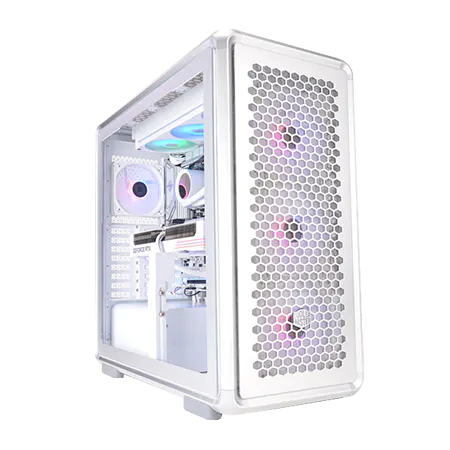
| 【ZEFT R60WJ スペック】 | |
| CPU | AMD Ryzen7 9800X3D 8コア/16スレッド 5.20GHz(ブースト)/4.70GHz(ベース) |
| グラフィックボード | GeForce RTX5070Ti (VRAM:16GB) |
| メモリ | 32GB DDR5 (16GB x2枚 クルーシャル製) |
| ストレージ | SSD 1TB (m.2 nVMe READ/WRITE:7250Gbps/6900Gbps WD製) |
| ケース | CoolerMaster MasterFrame 600 Silver |
| CPUクーラー | 空冷 DeepCool製 空冷CPUクーラー AK400 DIGITAL WH |
| マザーボード | AMD X870 チップセット GIGABYTE製 X870M AORUS ELITE WIFI7 ICE |
| 電源ユニット | 850W 80Plus GOLD認証 電源ユニット (Silverstone製) |
| 無線LAN | Wi-Fi 6E (IEEE802.11ax/11ad/11ac/11n/11a/11g/11b) |
| BlueTooth | BlueTooth 5 |
| OS | Microsoft Windows 11 Home |
パソコンショップSEVEN ZEFT R66P
| 【ZEFT R66P スペック】 | |
| CPU | AMD Ryzen7 7800X3D 8コア/16スレッド 5.00GHz(ブースト)/4.20GHz(ベース) |
| グラフィックボード | GeForce RTX5060Ti 16GB (VRAM:16GB) |
| メモリ | 32GB DDR5 (32GB x1枚 クルーシャル製) |
| ストレージ | SSD 1TB (m.2 nVMe READ/WRITE:5000Gbps/3900Gbps KIOXIA製) |
| ケース | Okinos Mirage 4 ARGB Black |
| CPUクーラー | 水冷 240mmラジエータ CoolerMaster製 水冷CPUクーラー ML 240 Core II Black |
| マザーボード | AMD B850 チップセット ASRock製 B850M-X WiFi R2.0 |
| 電源ユニット | 650W 80Plus BRONZE認証 電源ユニット (COUGAR製) |
| 無線LAN | Wi-Fi 6E (IEEE802.11ax/11ad/11ac/11n/11a/11g/11b) |
| BlueTooth | BlueTooth 5 |
| OS | Microsoft Windows 11 Home |
パソコンショップSEVEN ZEFT Z59G

| 【ZEFT Z59G スペック】 | |
| CPU | Intel Core Ultra5 245KF 14コア/14スレッド 5.20GHz(ブースト)/4.20GHz(ベース) |
| グラフィックボード | GeForce RTX5060 (VRAM:8GB) |
| メモリ | 16GB DDR5 (16GB x1枚 クルーシャル製) |
| ストレージ | SSD 1TB (m.2 nVMe READ/WRITE:7250Gbps/6900Gbps WD製) |
| ケース | Corsair FRAME 4000D RS ARGB Black |
| CPUクーラー | 空冷 DeepCool製 空冷CPUクーラー AK400 |
| マザーボード | intel B860 チップセット ASRock製 B860M Pro RS WiFi |
| 電源ユニット | 650W 80Plus BRONZE認証 電源ユニット (COUGAR製) |
| 無線LAN | Wi-Fi 6E (IEEE802.11ax/11ad/11ac/11n/11a/11g/11b) |
| BlueTooth | BlueTooth 5 |
| OS | Microsoft Windows 11 Home |
パソコンショップSEVEN ZEFT R65X

| 【ZEFT R65X スペック】 | |
| CPU | AMD Ryzen7 9800X3D 8コア/16スレッド 5.20GHz(ブースト)/4.70GHz(ベース) |
| グラフィックボード | Radeon RX 9060XT (VRAM:16GB) |
| メモリ | 32GB DDR5 (32GB x1枚 クルーシャル製) |
| ストレージ | SSD 2TB (m.2 nVMe READ/WRITE:7250Gbps/6900Gbps WD製) SSD SSD 2TB (m.2 nVMe READ/WRITE:5000Gbps/3900Gbps KIOXIA製) |
| ケース | Thermaltake The Tower 100 Black |
| CPUクーラー | 空冷 サイズ製 空冷CPUクーラー SCYTHE() MUGEN6 BLACK EDITION |
| マザーボード | AMD B850 チップセット ASRock製 B850I Lightning WiFi |
| 電源ユニット | 750W 80Plus GOLD認証 電源ユニット (Silverstone製) |
| 無線LAN | Wi-Fi 6E (IEEE802.11ax/11ad/11ac/11n/11a/11g/11b) |
| BlueTooth | BlueTooth 5 |
| OS | Microsoft Windows 11 Home |
パソコンショップSEVEN SR-ar9-9170R/S9
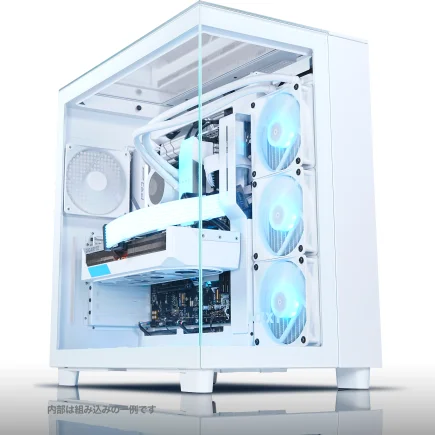
| 【SR-ar9-9170R/S9 スペック】 | |
| CPU | AMD Ryzen9 7950X 16コア/32スレッド 5.70GHz(ブースト)/4.50GHz(ベース) |
| メモリ | 32GB DDR5 (16GB x2枚 Micron製) |
| ストレージ | SSD 2TB (m.2 nVMe READ/WRITE:7250Gbps/6900Gbps WD製) |
| ケース | NZXT H9 Elite ホワイト |
| CPUクーラー | 水冷 360mmラジエータ CoolerMaster製 水冷CPUクーラー ML 360 Core II White |
| マザーボード | AMD B650 チップセット ASUS製 TUF GAMING B650-PLUS WIFI |
| 電源ユニット | 650W 80Plus BRONZE認証 電源ユニット (COUGAR製) |
| 無線LAN | Wi-Fi 6E (IEEE802.11ax/11ad/11ac/11n/11a/11g/11b) |
| BlueTooth | BlueTooth 5 |
| 光学式ドライブ | DVDスーパーマルチドライブ (外付け) |
| OS | Microsoft Windows 11 Home |
モーショングラフィックスとパーティクルシミュレーション
Cinema 4DのMoGraphシステムを使用して、数万個のクローンオブジェクトをパーティクルシステムで制御する場合、メモリ使用量は急激に増加します。
例えば、10万個の立方体オブジェクトをクローンで配置し、それぞれに個別のアニメーションを適用した場合、シーンデータだけで20GB以上のメモリを消費します。
さらに、ダイナミクスシミュレーション(物理演算)を適用すると、シミュレーションキャッシュが追加で10GB以上のメモリを使用します。
Houdiniでパーティクルシミュレーションを行う場合、パーティクル数が数百万に達すると、メモリ消費は桁違いに増加します。
POPソルバーを使用した大規模パーティクルシミュレーションでは、100万パーティクルで約10GB、1000万パーティクルで約100GBのメモリを消費することもあります。
こうした大規模シミュレーションを個人環境で実行するのは現実的ではありませんが、中規模のシミュレーション(10万から100万パーティクル)であれば、64GBのメモリでも十分に対応可能です。
流体シミュレーションとボリュームレンダリング
低解像度のテストシミュレーション(グリッド解像度128程度)であれば、数GB程度のメモリで実行可能ですが、最終的な高品質レンダリング用のシミュレーション(グリッド解像度512以上)では、50GB以上のメモリを消費します。
さらに、シミュレーション結果をキャッシュファイルとして保存する場合、ストレージ容量も大量に必要となります。
煙や炎のボリュームシミュレーションも、同様に大量のメモリを消費します。
Mantaflowを使用した煙のシミュレーションでは、ボリューム解像度を上げるほど、メモリ使用量が指数関数的に増加します。
解像度256のシミュレーションで約20GB、解像度512で約80GB以上のメモリが必要となります。
こうした大規模シミュレーションを実行する場合、64GBのメモリでは明らかに不足するため、128GB以上のメモリを搭載したワークステーションが必要です。
ただし、個人クリエイターが受注する一般的な案件では、ここまで高解像度のシミュレーションを求められることは少なく、中解像度のシミュレーションで十分な場合がほとんどです。
メモリ容量と作業効率の関係
メモリ不足が引き起こす問題
メモリ容量が不足すると、3Dアニメーション制作の作業効率は大きく低下します。
スワップメモリは、物理メモリが不足した際に、ストレージの一部をメモリとして使用する仕組みですが、ストレージの読み書き速度はメモリと比較して圧倒的に遅いため、システム全体の動作が著しく遅くなってしまいますよね。
Blenderでレンダリングを実行中にメモリ不足が発生すると、レンダリングが中断されたり、アプリケーションがクラッシュしたりする可能性があります。
特に、長時間のレンダリングを実行している場合、途中でクラッシュすると、それまでの計算結果がすべて失われ、最初からやり直しになってしまいます。
ビューポートのプレビュー表示も、メモリ不足の影響を受けます。
複雑なシーンを表示する際、メモリが不足していると、ビューポートの更新が遅くなり、カメラの移動やオブジェクトの選択といった基本的な操作でさえストレスを感じるようになります。
これは、制作作業のテンポを大きく損ない、クリエイティブな思考を妨げる要因となります。
3DCGソフトウェアと同時にPhotoshop、After Effects、ブラウザなどを起動していると、それぞれのアプリケーションがメモリを奪い合い、システム全体が不安定になります。
最悪の場合、OSがアプリケーションを強制終了させ、保存していない作業データが失われる可能性もあります。
十分なメモリ容量がもたらす快適性
逆に、十分なメモリ容量を確保することで、3Dアニメーション制作の作業効率は大幅に向上します。
64GBのメモリを搭載したシステムでは、複雑なシーンを開いても、ビューポートのプレビューが滑らかに動作し、オブジェクトの選択や移動といった操作が即座に反映されます。
レンダリング時にも、十分なメモリがあれば、シーンデータをすべてメモリに展開できるため、レンダリング速度が向上します。
特に、CPUレンダリングでは、メモリアクセス速度がレンダリング性能に直結するため、スワップメモリを使用しない状態を維持することが重要です。
複数のプロジェクトを並行して進める場合も、大容量メモリの恩恵を受けます。
Blenderで複数のシーンファイルを同時に開いたり、Mayaで参照ファイルを多数読み込んだりしても、メモリに余裕があれば、アプリケーション間の切り替えがスムーズに行えます。
バックグラウンドでレンダリングを実行しながら、別のシーンで作業を続けることも可能です。
これは、納期が厳しいプロジェクトにおいて、作業時間を有効活用するための重要な要素です。
メモリ容量と創造性の関係
メモリ不足によるシステムの遅延やクラッシュは、制作者の集中力を削ぎ、創造的なアイデアを実現する意欲を減退させてしまいますよね。
逆に、快適な作業環境では、試行錯誤を繰り返しながら、より良い表現を追求することができます。
複数のバリエーションを作成して比較したり、実験的な手法を試したりする際、システムの反応が速ければ、思考の流れを中断することなく作業を進められます。
特に、アニメーションのタイミング調整やカメラワークの検討など、繰り返しプレビューを確認しながら調整する作業では、ビューポートの反応速度が創造性に直結します。
メモリに余裕があり、プレビューが滑らかに再生されれば、微妙なタイミングの違いを感覚的に把握でき、より洗練された表現を実現できます。
また、大規模なシーンや複雑なエフェクトに挑戦する際も、十分なメモリがあれば、技術的な制約を気にすることなく、表現したいビジョンを追求できます。
メモリ容量選択の具体的な判断基準
初心者から中級者向けの推奨構成
3Dアニメーション制作を始めたばかりの初心者や、趣味レベルで制作を楽しむ方には、32GBのメモリが実用的な選択肢となります。
Blenderの基本操作を学び、シンプルなモデリングやアニメーション制作を行う段階では、32GBでも十分に快適な作業環境を維持できます。
ただし、将来的にスキルアップし、より複雑なプロジェクトに挑戦することを見据えるのであれば、最初から64GBを選択しておく方が長期的にはコストパフォーマンスが高いといえます。
メモリの増設は後からでも可能ですが、BTOパソコンの場合、購入時にカスタマイズする方が、後から増設するよりも割安になる場合が多いからです。
中級者レベルで、商業案件を受注し始めた段階では、64GBのメモリは必須といえます。
クライアントからの要望に応じて、複雑なシーンや高品質なレンダリングを提供する必要があるため、メモリ不足によるトラブルは絶対に避けたいですよね。
学生や若手クリエイターで予算に制約がある場合は、32GBでスタートし、実際の制作で不足を感じた段階で64GBに増設するという段階的なアプローチも有効です。
ただし、マザーボードのメモリスロット構成を確認し、将来の拡張性を考慮した構成を選択することが重要です。
プロフェッショナル向けの推奨構成
フリーランスのプロフェッショナルや、小規模スタジオで3Dアニメーション制作を行う場合、64GBのメモリを標準構成とし、プロジェクトの規模に応じて128GBへの増強を検討するのが理想的です。
商業案件では、クライアントの要求に応じて、短納期で高品質な成果物を提供する必要があるため、システムの安定性と処理速度が直接的に収益に影響します。
映画やテレビアニメーションの制作に携わる場合、128GB以上のメモリを搭載したワークステーションが推奨されます。
大規模なシーンファイル、長時間のアニメーション、高解像度レンダリングなど、すべての工程で大量のメモリを消費するため、64GBでは不足する場面が頻繁に発生します。
建築ビジュアライゼーションを専門とする場合も、64GBを最低ラインとし、8K解像度でのレンダリングを頻繁に行うのであれば、128GBへの増強を検討すべきです。
クライアントへのプレゼンテーション用に、複数のアングルやライティングバリエーションを短時間で作成する必要がある場合、メモリに余裕があれば、複数のシーンを同時に開いて効率的に作業できます。
特殊効果制作やシミュレーション専門のアーティストは、128GB以上のメモリを標準構成とし、プロジェクトによっては256GBへの増強も視野に入れるべきです。
Houdiniでの大規模シミュレーションは、メモリ容量が直接的に制作可能な規模を決定するため、予算が許す限り大容量メモリを搭載することが推奨されます。
用途別メモリ容量の目安表
| 用途 | 推奨メモリ容量 | 理由 |
|---|---|---|
| 学習・趣味レベルの制作 | 32GB | 基本的なモデリングとアニメーション制作に対応。 将来の拡張性を考慮して64GBも検討価値あり。 |
| セミプロ・小規模商業案件 | 64GB | 中規模シーンと標準的なレンダリングに対応。 複数アプリケーションの同時使用も快適。 |
| プロフェッショナル・中規模案件 | 64GB~128GB | 大規模シーンと高解像度レンダリングに対応。 プロジェクト規模に応じて選択。 |
| 映画・テレビアニメーション制作 | 128GB以上 | 長時間アニメーションと複雑なシーンに対応。 チーム制作での参照ファイル多用にも対応。 |
| 建築ビジュアライゼーション | 64GB~128GB | 詳細モデルと高解像度テクスチャに対応。 8Kレンダリングには128GB推奨。 |
| 特殊効果・大規模シミュレーション | 128GB~256GB | 流体・破壊シミュレーションの高解像度計算に対応。 プロジェクト規模で判断。 |
コストパフォーマンスを重視した選択
32GBと64GBの価格差は、BTOパソコンのカスタマイズオプションで1万円から2万円程度ですが、この投資によって得られる作業効率の向上と、将来的な拡張性の確保は、その価格差を大きく上回る価値があります。
128GBへの増強は、64GBからさらに3万円から5万円程度の追加投資が必要となりますが、実際の制作で128GBを必要とする場面は限定的です。
まずは64GBで構成し、実際の制作で不足を感じた段階で増設を検討する方が、無駄な投資を避けられます。
メモリ以外のコンポーネントとのバランスも重要です。
例えば、メモリを128GBに増強する予算があるのであれば、その一部をグラフィックボードのグレードアップに充てる方が、総合的な性能向上につながる場合もあります。
GeForce RTX5070からRTX5070Tiへのアップグレードは、GPUレンダリング性能を大幅に向上させ、レンダリング時間の短縮に直結します。
ストレージ容量も考慮すべき要素です。
メモリを128GBに増強する代わりに、2TBのSSDを4TBにアップグレードする方が、実用的な場合もあります。
メモリ以外の重要なハードウェア要素

CPUとメモリの相互関係
3Dアニメーション制作において、CPUとメモリは密接に関連しています。
高性能なCPUを搭載していても、メモリ容量が不足していれば、その性能を十分に発揮できません。
逆に、大容量メモリを搭載していても、CPUの処理能力が低ければ、レンダリングやシミュレーションに時間がかかってしまいますよね。
Intel Core Ultra 7 265KやAMD Ryzen 7 9800X3DといったミドルハイクラスのCPUは、マルチスレッド性能に優れており、3Dレンダリングやシミュレーション計算を効率的に処理できます。
これらのCPUと64GBのメモリを組み合わせることで、プロフェッショナルレベルの制作環境が整います。
より高性能なCore Ultra 9 285KやRyzen 9 9950X3Dを選択する場合、CPUの処理能力を最大限に活用するために、64GB以上のメモリを搭載することが推奨されます。
特に、複数のレンダリングジョブを並行して実行したり、バックグラウンドでシミュレーションを計算しながら別の作業を行ったりする場合、CPUとメモリの両方に余裕が必要です。
CPUのキャッシュメモリも、3Dアニメーション制作のパフォーマンスに影響します。
グラフィックボードのVRAMとシステムメモリ
最新のGeForce RTX 50シリーズは、GDDR7メモリを搭載しており、高速なデータ転送が可能です。
RTX5070Tiの12GB、RTX5080の16GB、RTX5090の24GBといったVRAM容量は、GPUレンダリングで扱えるシーンの規模を決定します。
シーンデータがVRAM容量を超える場合、GPUレンダリングは自動的にCPUレンダリングにフォールバックするか、レンダリングが失敗します。
このため、大規模なシーンをGPUレンダリングする場合は、十分なVRAM容量を持つグラフィックボードを選択することが重要です。
ただし、シーンデータの準備段階では、システムメモリが使用されます。
BlenderのCyclesレンダーエンジンでGPUレンダリングを実行する場合、まずシーンデータがシステムメモリに展開され、その後GPUメモリに転送されます。
Radeon RX 9070XTは16GBのGDDR6メモリを搭載しており、FSR 4による機械学習ベースのアップスケーリング技術に対応しています。
BlenderやHoudiniなど、OpenCLやHIPに対応したレンダラーを使用する場合、Radeon RX 90シリーズも有力な選択肢となります。
ストレージ速度とメモリの関係
現在主流のPCIe Gen.4 SSDは、最大7,000MB/s程度の読込速度を実現しており、大容量のプロジェクトファイルやテクスチャの読み込みが高速化されています。
メモリ容量が不足し、スワップメモリが使用される場合、ストレージの速度が直接的にシステムのパフォーマンスに影響します。
コストパフォーマンスを考慮すると、現時点ではGen.4 SSDが主流といえます。
3Dアニメーション制作では、プロジェクトファイル、テクスチャライブラリ、レンダリング結果など、大量のデータを保存する必要があります。
2TBのSSDを標準構成とし、プロジェクトの規模に応じて4TBへの増強を検討するのが実用的です。
シミュレーションキャッシュやレンダリング結果を保存する際、ストレージの書き込み速度が遅いと、レンダリング完了後のファイル保存に時間がかかり、次の作業に移るまでの待ち時間が発生してしまいますよね。
高速なSSDを使用することで、こうした待ち時間を最小限に抑えられます。
冷却システムとシステムの安定性
3Dアニメーション制作では、CPUとGPUが長時間にわたって高負荷状態で動作するため、適切な冷却システムが不可欠です。
Core Ultra 200シリーズやRyzen 9000シリーズは、旧モデルよりも発熱が抑制されていますが、それでも長時間のレンダリングでは相応の発熱が発生します。
空冷CPUクーラーは、コストパフォーマンスに優れており、適切なモデルを選択すれば、ミドルハイクラスのCPUでも十分な冷却性能を発揮します。
DEEPCOOLやサイズ、Noctuaといった人気メーカーの製品は、静音性と冷却性能のバランスが取れており、長時間の作業でも快適な環境を維持できます。
冷却重視のユーザーには、水冷CPUクーラーも有力な選択肢です。
DEEPCOOLやCorsair、NZXTといったメーカーの簡易水冷クーラーは、高い冷却性能と静音性を両立しており、オーバークロックや高負荷作業に適しています。
グラフィックボードの冷却も重要です。
2面または3面が強化ガラス製のピラーレスケースは、見た目の美しさと引き換えに、エアフローが制限される場合があるため、冷却性能を重視するのであれば、スタンダードなエアフロー重視のケースを選択する方が安全です。
メモリ増設と将来の拡張性
BTOパソコンのメモリ増設可能性
BTOパソコンを購入する際、将来的なメモリ増設の可能性を考慮することが重要です。
多くのマザーボードは4つのメモリスロットを搭載していますが、初期構成でどのようにメモリが配置されているかによって、将来の拡張性が変わります。
32GB構成の場合、16GB×2枚で構成されていれば、残り2つのスロットに16GB×2枚を追加することで、64GBに増設できます。
一方、8GB×4枚で構成されている場合、すべてのスロットが埋まっているため、容量を増やすには既存のメモリを取り外して、より大容量のモジュールに交換する必要があります。
64GB構成の場合も同様で、32GB×2枚であれば、将来的に32GB×2枚を追加して128GBに増設できます。
16GB×4枚の場合は、すべてのスロットが埋まっているため、増設には既存メモリの交換が必要です。
メモリ増設時の注意点
メモリを増設する際には、いくつかの注意点があります。
まず、既存のメモリと同じ規格、速度、タイミングのメモリを選択することが推奨されます。
異なる規格や速度のメモリを混在させると、システムが不安定になったり、低速なメモリの速度に合わせて動作したりする可能性があります。
理想的には、既存のメモリと同じメーカー、同じ製品シリーズのメモリを追加することです。
Micron(Crucial)、GSkill、Samsungといった信頼性の高いメーカーの製品であれば、互換性の問題が発生するリスクは低いですが、完全に保証されるわけではありません。
メモリを増設した後は、必ずシステムの安定性をテストすることが重要です。
MemTest86やWindows メモリ診断といったツールを使用して、メモリエラーが発生していないかを確認しましょう。
エラーが検出された場合は、メモリの取り付け直しや、BIOSでのメモリ設定の調整が必要になる可能性があるからです。
また、マザーボードとCPUの仕様によって、サポートされる最大メモリ容量や、メモリ速度の上限が決まっています。
自作PCとBTOパソコンの比較
3Dアニメーション制作用のPCを構築する際、自作PCとBTOパソコンのどちらを選択するかは、個人のスキルと予算、時間的余裕によって判断が分かれます。
BTOパソコンは、専門ショップが動作確認済みの構成を提供するため、初心者でも安心して購入できます。
また、保証やサポートが充実しているため、トラブルが発生した際にも迅速に対応してもらえます。
メモリやストレージのカスタマイズオプションも豊富で、自分の用途に合わせた構成を選択できます。
コストパフォーマンスの観点では、自作PCの方が若干安価に構成できる場合もありますが、BTOパソコンでも競争力のある価格設定がされており、保証やサポートを考慮すると、BTOパソコンの方が総合的にはお得な場合も多いです。
3Dアニメーション制作に集中したいのであれば、BTOパソコンを選択し、PCの組み立てやメンテナンスに時間を取られないようにする方が、生産性の向上につながります。
長期的な投資としてのメモリ選択
適切なメモリ容量を最初から確保しておくことで、数年間にわたって快適な作業環境を維持できます。
技術の進歩により、3DCGソフトウェアの機能は年々向上し、それに伴ってシステム要件も上昇していきます。
現時点で32GBのメモリで十分だと感じていても、2年後、3年後には64GBが標準的な構成となっている可能性があります。
最初から64GBを選択しておけば、将来的なソフトウェアのアップデートにも対応でき、長期間にわたって現役で使用できます。
また、3Dアニメーション制作のスキルが向上するにつれて、より複雑なプロジェクトに挑戦するようになります。
初心者の段階では32GBで十分だったとしても、中級者、上級者と成長していく過程で、より大容量のメモリが必要になることは確実です。
メモリの価格は、市場の需給バランスによって変動しますが、長期的には緩やかに低下する傾向があります。
3Dアニメーション制作の最適なPC構成例
エントリーレベルの推奨構成
3Dアニメーション制作を始めたばかりの初心者や、学習目的でPCを購入する場合の推奨構成は、以下のようになります。
| コンポーネント | 推奨スペック | 理由 |
|---|---|---|
| CPU | Core Ultra 5 235 / Ryzen 5 9600 | 基本的な3D制作に十分な性能。 コストパフォーマンスに優れる。 |
| メモリ | 32GB DDR5-5600 | 学習レベルの制作に対応。 将来の拡張性も確保。 |
| グラフィックボード | GeForce RTX5060Ti / Radeon RX 9060XT | エントリーレベルのGPUレンダリングに対応。 コスパ良好。 |
| ストレージ | 1TB PCIe Gen.4 SSD | プロジェクトファイルとアプリケーションの保存に十分。 |
| 電源 | 650W 80PLUS Bronze以上 | 構成全体に十分な電力供給。 将来のアップグレードにも対応。 |
この構成であれば、Blenderの基本操作を学び、シンプルなモデリングやアニメーション制作を快適に行えます。
予算は20万円から25万円程度で、学生や若手クリエイターにとって現実的な価格帯です。
将来的にスキルアップし、より複雑なプロジェクトに挑戦する際には、メモリを64GBに増設したり、グラフィックボードをRTX5070やRX 9070XTにアップグレードしたりすることで、長期間使用できます。
ミドルレンジの推奨構成
| コンポーネント | 推奨スペック | 理由 |
|---|---|---|
| CPU | Core Ultra 7 265K / Ryzen 7 9800X3D | マルチスレッド性能に優れ、レンダリングとシミュレーションを高速処理。 |
| メモリ | 64GB DDR5-5600 | 中規模から大規模シーンに対応。 複数アプリケーションの同時使用も快適。 |
| グラフィックボード | GeForce RTX5070Ti / Radeon RX 9070XT | 高性能GPUレンダリングに対応。 VRAMも十分。 |
| ストレージ | 2TB PCIe Gen.4 SSD | 複数プロジェクトとテクスチャライブラリを余裕を持って保存。 |
| 電源 | 850W 80PLUS Gold以上 | 高性能構成に十分な電力供給。 効率も良好。 |
この構成であれば、プロフェッショナルレベルの3Dアニメーション制作に対応でき、商業案件の納品にも十分な品質を実現できます。
予算は35万円から45万円程度で、フリーランスのクリエイターにとって投資価値の高い構成です。
64GBのメモリは、この価格帯において最もバランスの取れた選択であり、大半のプロジェクトで快適な作業環境を提供します。
グラフィックボードのRTX5070TiやRX 9070XTは、GPUレンダリング性能が高く、レンダリング時間の大幅な短縮が期待できます。
ハイエンドの推奨構成
| コンポーネント | 推奨スペック | 理由 |
|---|---|---|
| CPU | Core Ultra 9 285K / Ryzen 9 9950X3D | 最高レベルのマルチスレッド性能。 大規模プロジェクトに対応。 |
| メモリ | 128GB DDR5-5600 | 大規模シーンと高解像度レンダリングに対応。 複雑なシミュレーションも快適。 |
| グラフィックボード | GeForce RTX5080 / RTX5090 | 最高性能のGPUレンダリング。 大容量VRAMで大規模シーンに対応。 |
| ストレージ | 4TB PCIe Gen.4 SSD | 大量のプロジェクトファイルとレンダリング結果を保存。 |
| 電源 | 1000W 80PLUS Platinum以上 | 最高性能構成に十分な電力供給。 高効率で発熱も抑制。 |
この構成であれば、映画レベルの大規模プロジェクトにも対応でき、8K解像度でのレンダリングや、複雑な流体シミュレーションも実行可能です。
予算は60万円から80万円以上となりますが、プロフェッショナルスタジオや、高収益を上げているフリーランスクリエイターにとっては、投資に見合った性能を提供します。
128GBのメモリは、大規模シミュレーションや、複数の高解像度シーンを同時に開く作業において、その真価を発揮します。
RTX5090の24GB VRAMは、現時点で最大規模のGPUレンダリングに対応できる最強の選択肢です。
よくある質問
3Dアニメーション制作に最低限必要なメモリ容量は?
3Dアニメーション制作に最低限必要なメモリ容量は32GBです。
これは、Blenderの基本的なモデリングやアニメーション制作、中規模のシーンでのレンダリングに対応できる容量といえます。
ただし、複数のアプリケーションを同時に使用したり、高解像度テクスチャを多用したりする場合には、32GBでは不足を感じる場面が出てきます。
メモリは後から増設できるのでしょうか?
ただし、マザーボードのメモリスロット構成によって、増設方法が異なります。
4つのメモリスロットを搭載したマザーボードで、初期構成が2枚のメモリモジュールであれば、残りのスロットに追加のメモリを挿入するだけで増設できます。
一方、すべてのスロットが埋まっている場合は、既存のメモリを取り外して、より大容量のモジュールに交換する必要があります。
DDR5とDDR4のどちらを選ぶべきですか?
現在、Intel Core Ultra 200シリーズとAMD Ryzen 9000シリーズは、すべてDDR5メモリに対応しており、DDR4は旧世代の規格となっています。
新規にPCを購入する場合、DDR5を選択することが推奨されます。
メモリ速度は3Dアニメーション制作に影響しますか?
DDR5-5600とDDR5-6400を比較した場合、レンダリング速度やビューポートのプレビュー性能に数パーセント程度の差が生じる程度です。
コストパフォーマンスを重視するのであれば、標準的なDDR5-5600メモリを選択し、その分の予算をCPUやグラフィックボードのグレードアップに充てる方が、総合的な性能向上につながります。
オーバークロックメモリは、ベンチマークスコアを追求する場合には魅力的ですが、実用的な3Dアニメーション制作においては、必須ではありません。
64GBと128GBのメモリ、どちらを選ぶべきですか?
中規模から大規模のシーン制作、標準的な高解像度レンダリング、複数アプリケーションの同時使用など、プロフェッショナルレベルの作業に十分対応できます。