

サブノーティカ2に必要なスペックを確認しよう

公式が発表している最低動作環境
サブノーティカ2をプレイするには、まず公式が発表している最低動作環境をクリアする必要があります。
ストレージについては、ゲーム本体とアップデートファイルを考慮して最低50GB以上の空き容量が必要です。
前作のサブノーティカやBelow Zeroと比較すると、グラフィック品質の向上とマップの広大化により、要求スペックは確実に上がっていますよね。
推奨動作環境で快適プレイを目指す
この構成であれば、フルHD解像度で高画質設定、60fps以上の安定したフレームレートでプレイできるかどうか。
答えはシンプル。
ストレージについてはGen.4以上のNVMe SSDが推奨されており、ローディング時間の短縮と快適な探索体験のためには必須といえます。
サブノーティカ2は広大な海底世界をシームレスに読み込む設計になっているため、HDDでは頻繁なカクつきやテクスチャの遅延読み込みが発生してしまいますよね。
メモリについては32GBを推奨している理由として、ゲーム本体が使用する容量に加えて、バックグラウンドで動作するDiscordやブラウザ、配信ソフトなどを同時起動することを想定しているからです。
16GBでもプレイ自体は可能ですが、マルチタスクを考えると32GBあった方がいいでしょう。
グラフィックボードの選び方

フルHDでプレイするなら
これらのグラフィックボードは、高画質設定で平均65fps前後、中画質設定なら85fps以上を安定して出力できる性能を持っています。
GeForce RTX5060Tiの特徴として、DLSS 4に対応しているため、AI技術を活用したアップスケーリングとフレーム生成により、実質的なフレームレートを大幅に向上させることができます。
サブノーティカ2もDLSS 4に対応しているため、この機能を有効にすれば中画質設定で100fps超えも狙えるのは驚きのひとことです。
一方、Radeon RX 9060XTはFSR 4に対応しており、こちらも機械学習ベースのアップスケーリング技術により、ネイティブ解像度よりも高いパフォーマンスを引き出せます。
RTX5060(無印)については、性能的にはギリギリ推奨環境をクリアできるレベルですが、高画質設定では50fps前後まで落ち込む場面もあり、快適性を求めるならTi版を選んだ方が後悔しない選択になるでしょう。
WQHDや4Kでプレイしたい場合
WQHD解像度(2560×1440)や4K解像度(3840×2160)でサブノーティカ2の美しい海底世界を堪能したいなら、より上位のグラフィックボードが必要になってきます。
WQHD環境ではGeForce RTX5070TiまたはRadeon RX 9070XTが最適な選択となり、高画質設定で平均70fps前後、DLSS 4やFSR 4を有効にすれば90fps以上も視野に入ってきますね。
4K解像度でプレイする場合は、GeForce RTX5080以上が推奨されます。
RTX5080であれば4K高画質設定で平均55fps程度、DLSS 4のバランスモードを使用すれば75fps前後まで引き上げることが可能です。
さらに上を目指すなら、RTX5090という選択肢がありますが、価格を考えると一般的なゲーマーには現実的ではないかもしれません。
レイトレーシングとDLSS/FSRの重要性
サブノーティカ2では、水中の光の表現にレイトレーシング技術が積極的に活用されており、太陽光が海面から差し込む様子や、深海での生物発光の反射など、没入感を高める要素が満載です。
レイトレーシングを有効にすると、フレームレートは通常時の60%程度まで低下する傾向がありますが、DLSS 4やFSR 4を併用することで、画質を維持しながらパフォーマンスを回復できます。
特にRTX5070Ti以上のモデルでは、レイトレーシングを最高設定にしてもDLSS 4のパフォーマンスモードを使えば、フルHDで80fps以上を維持できるため、美しさと快適性を両立したい方におすすめなのが、このクラスのグラフィックボードです。
Radeon RX 90シリーズも3rd世代レイトレ加速器により、前世代から大幅に性能が向上しています。
FSR 4の品質も向上しており、特にフレーム生成技術の精度が高まったことで、違和感の少ない滑らかな映像を実現できるようになりました。
パソコン おすすめモデル4選
パソコンショップSEVEN ZEFT R61GF
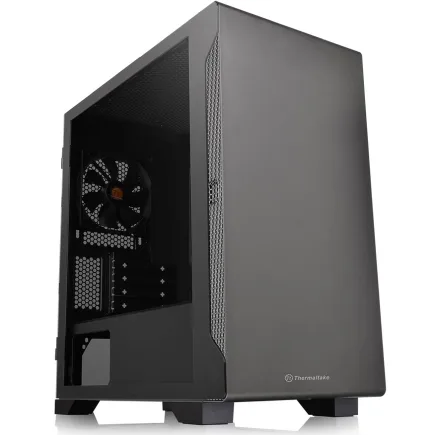
| 【ZEFT R61GF スペック】 | |
| CPU | AMD Ryzen7 9800X3D 8コア/16スレッド 5.20GHz(ブースト)/4.70GHz(ベース) |
| グラフィックボード | GeForce RTX5060 (VRAM:8GB) |
| メモリ | 32GB DDR5 (32GB x1枚 クルーシャル製) |
| ストレージ | SSD 1TB (m.2 nVMe READ/WRITE:7250Gbps/6900Gbps WD製) |
| ケース | Thermaltake S100 TG |
| CPUクーラー | 空冷 DeepCool製 空冷CPUクーラー AK400 |
| マザーボード | AMD B850 チップセット ASRock製 B850M-X WiFi R2.0 |
| 電源ユニット | 750W 80Plus GOLD認証 電源ユニット (Silverstone製) |
| 無線LAN | Wi-Fi 6E (IEEE802.11ax/11ad/11ac/11n/11a/11g/11b) |
| BlueTooth | BlueTooth 5 |
| OS | Microsoft Windows 11 Home |
パソコンショップSEVEN SR-ar9-9270U/S9ND
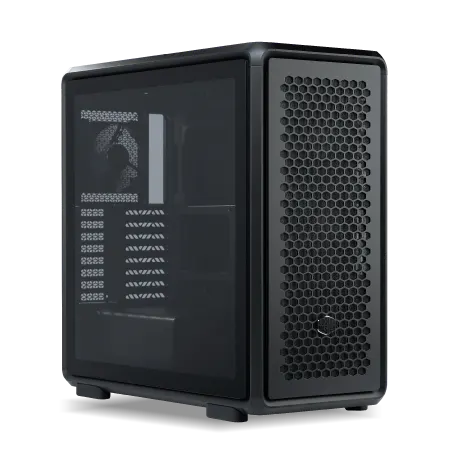
| 【SR-ar9-9270U/S9ND スペック】 | |
| CPU | AMD Ryzen9 9900X 12コア/24スレッド 5.60GHz(ブースト)/4.40GHz(ベース) |
| メモリ | 32GB DDR5 (32GB x1枚 クルーシャル製) |
| ストレージ | SSD 1TB (m.2 nVMe READ/WRITE:7250Gbps/6900Gbps WD製) |
| ケース | CoolerMaster MasterFrame 600 Black |
| CPUクーラー | 空冷 DeepCool製 空冷CPUクーラー AK400 |
| マザーボード | AMD B850 チップセット ASRock製 B850M Pro-A WiFi |
| 電源ユニット | 650W 80Plus BRONZE認証 電源ユニット (COUGAR製) |
| 無線LAN | Wi-Fi 6E (IEEE802.11ax/11ad/11ac/11n/11a/11g/11b) |
| BlueTooth | BlueTooth 5 |
| OS | Microsoft Windows 11 Home |
パソコンショップSEVEN ZEFT R60FH
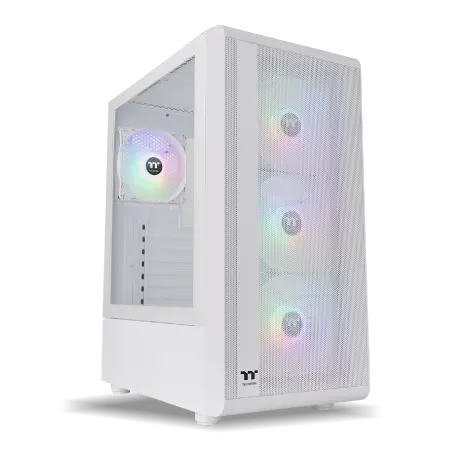
| 【ZEFT R60FH スペック】 | |
| CPU | AMD Ryzen5 8600G 6コア/12スレッド 5.00GHz(ブースト)/4.30GHz(ベース) |
| グラフィックボード | Radeon RX 9060XT (VRAM:16GB) |
| メモリ | 32GB DDR5 (32GB x1枚 クルーシャル製) |
| ストレージ | SSD 1TB (m.2 nVMe READ/WRITE:7250Gbps/6900Gbps WD製) |
| ケース | Thermaltake S200 TG ARGB Plus ホワイト |
| マザーボード | AMD B850 チップセット ASRock製 B850M-X WiFi R2.0 |
| 電源ユニット | 750W 80Plus GOLD認証 電源ユニット (Silverstone製) |
| 無線LAN | Wi-Fi 6E (IEEE802.11ax/11ad/11ac/11n/11a/11g/11b) |
| BlueTooth | BlueTooth 5 |
| OS | Microsoft Windows 11 Home |
パソコンショップSEVEN ZEFT R58DD
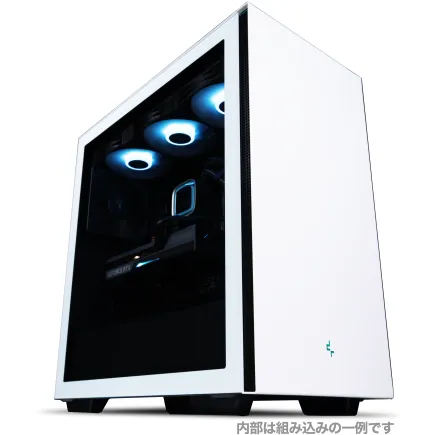
| 【ZEFT R58DD スペック】 | |
| CPU | AMD Ryzen7 7700 8コア/16スレッド 5.30GHz(ブースト)/3.80GHz(ベース) |
| グラフィックボード | GeForce RTX4060 (VRAM:8GB) |
| メモリ | 16GB DDR5 (16GB x1枚 Micron製) |
| ストレージ | SSD 1TB (m.2 nVMe READ/WRITE:7250Gbps/6900Gbps WD製) |
| ケース | DeepCool CH510 ホワイト |
| マザーボード | AMD B650 チップセット ASRock製 B650M Pro X3D WiFi |
| 電源ユニット | 650W 80Plus BRONZE認証 電源ユニット (COUGAR製) |
| 無線LAN | Wi-Fi 6E (IEEE802.11ax/11ad/11ac/11n/11a/11g/11b) |
| BlueTooth | BlueTooth 5 |
| 光学式ドライブ | DVDスーパーマルチドライブ (外付け) |
| OS | Microsoft Windows 11 Home |
CPUの選び方

ゲーム性能を左右するCPU選択
特に複数の大型生物が同時に画面内に登場するシーンや、基地建設で多数のオブジェクトを配置した際には、CPU性能がフレームレートに直結してきます。
ゲーミング用途でコストパフォーマンスを重視するなら、Core Ultra 7 265KまたはRyzen 7 9700Xが最適解となります。
これらのCPUは、サブノーティカ2のようなオープンワールド系ゲームで要求される並列処理能力と、高いシングルスレッド性能を両立しており、グラフィックボードの性能を十分に引き出せる処理能力を持っています。
Core Ultra 7 265Kは、Lion Coveアーキテクチャによる高効率設計により、前世代のCore i7 14700Kと比較して約15%の性能向上を達成しながら、消費電力と発熱を抑えることに成功しています。
ゲーム中のCPU温度は、適切な空冷クーラーを使用すれば70度前後で安定するため、静音性と冷却性能のバランスが取りやすいのが魅力ですね。
サブノーティカ2のような広大なマップを持つゲームでは、頻繁にアクセスされるデータをキャッシュに保持できることが、ローディング時間の短縮やフレームレートの安定化に貢献するため、体感的な快適性が高いと評価されています。
最新CPU性能一覧
| 型番 | コア数 | スレッド数 | 定格クロック | 最大クロック | Cineスコア Multi |
Cineスコア Single |
公式 URL |
価格com URL |
|---|---|---|---|---|---|---|---|---|
| Core Ultra 9 285K | 24 | 24 | 3.20GHz | 5.70GHz | 43238 | 2444 | 公式 | 価格 |
| Ryzen 9 9950X | 16 | 32 | 4.30GHz | 5.70GHz | 42991 | 2249 | 公式 | 価格 |
| Ryzen 9 9950X3D | 16 | 32 | 4.30GHz | 5.70GHz | 42018 | 2240 | 公式 | 価格 |
| Core i9-14900K | 24 | 32 | 3.20GHz | 6.00GHz | 41308 | 2338 | 公式 | 価格 |
| Ryzen 9 7950X | 16 | 32 | 4.50GHz | 5.70GHz | 38765 | 2060 | 公式 | 価格 |
| Ryzen 9 7950X3D | 16 | 32 | 4.20GHz | 5.70GHz | 38689 | 2031 | 公式 | 価格 |
| Core Ultra 7 265K | 20 | 20 | 3.30GHz | 5.50GHz | 37449 | 2336 | 公式 | 価格 |
| Core Ultra 7 265KF | 20 | 20 | 3.30GHz | 5.50GHz | 37449 | 2336 | 公式 | 価格 |
| Core Ultra 9 285 | 24 | 24 | 2.50GHz | 5.60GHz | 35812 | 2178 | 公式 | 価格 |
| Core i7-14700K | 20 | 28 | 3.40GHz | 5.60GHz | 35671 | 2215 | 公式 | 価格 |
| Core i9-14900 | 24 | 32 | 2.00GHz | 5.80GHz | 33914 | 2189 | 公式 | 価格 |
| Ryzen 9 9900X | 12 | 24 | 4.40GHz | 5.60GHz | 33052 | 2218 | 公式 | 価格 |
| Core i7-14700 | 20 | 28 | 2.10GHz | 5.40GHz | 32683 | 2084 | 公式 | 価格 |
| Ryzen 9 9900X3D | 12 | 24 | 4.40GHz | 5.50GHz | 32571 | 2174 | 公式 | 価格 |
| Ryzen 9 7900X | 12 | 24 | 4.70GHz | 5.60GHz | 29388 | 2022 | 公式 | 価格 |
| Core Ultra 7 265 | 20 | 20 | 2.40GHz | 5.30GHz | 28671 | 2138 | 公式 | 価格 |
| Core Ultra 7 265F | 20 | 20 | 2.40GHz | 5.30GHz | 28671 | 2138 | 公式 | 価格 |
| Core Ultra 5 245K | 14 | 14 | 3.60GHz | 5.20GHz | 25566 | 0 | 公式 | 価格 |
| Core Ultra 5 245KF | 14 | 14 | 3.60GHz | 5.20GHz | 25566 | 2157 | 公式 | 価格 |
| Ryzen 7 9700X | 8 | 16 | 3.80GHz | 5.50GHz | 23191 | 2193 | 公式 | 価格 |
| Ryzen 7 9800X3D | 8 | 16 | 4.70GHz | 5.40GHz | 23179 | 2074 | 公式 | 価格 |
| Core Ultra 5 235 | 14 | 14 | 3.40GHz | 5.00GHz | 20950 | 1843 | 公式 | 価格 |
| Ryzen 7 7700 | 8 | 16 | 3.80GHz | 5.30GHz | 19594 | 1921 | 公式 | 価格 |
| Ryzen 7 7800X3D | 8 | 16 | 4.50GHz | 5.40GHz | 17811 | 1801 | 公式 | 価格 |
| Core i5-14400 | 10 | 16 | 2.50GHz | 4.70GHz | 16119 | 1763 | 公式 | 価格 |
| Ryzen 5 7600X | 6 | 12 | 4.70GHz | 5.30GHz | 15357 | 1965 | 公式 | 価格 |
X3Dモデルは本当に必要か
Ryzen 7 9800X3DやRyzen 9 9950X3Dといった3D V-Cache搭載モデルは、ゲーミング性能において通常モデルを上回る結果を出すことが多く、特にキャッシュヒット率が高いゲームでは10%から20%程度のフレームレート向上が期待できます。
サブノーティカ2でも、複雑な海底地形データや生物のAI処理において、大容量キャッシュの恩恵を受けられる可能性が高いでしょう。
ただし、価格差を考えると、通常モデルのRyzen 7 9700Xでも十分に快適なゲーム体験が得られるため、予算に余裕があり、最高のゲーミング性能を追求したい方向けの選択肢といえます。
実際のベンチマークでは、Ryzen 7 9800X3DはRyzen 7 9700Xと比較して、フルHD高画質設定で平均8fps程度の向上が見られましたが、この差を体感できるかどうかは個人の感覚によるところも大きいですよね。
Intel側では、Core Ultra 9 285Kが最上位モデルとなりますが、ゲーミング性能だけを見ればCore Ultra 7 265Kとの差は限定的で、むしろ動画編集や配信、3Dレンダリングなどのクリエイティブ作業を並行して行う方に向いた選択といえます。
サブノーティカ2をプレイしながら配信を行う予定があるなら、Core Ultra 9 285Kの多コア性能が活きてくるでしょう。
コア数とクロック周波数のバランス
サブノーティカ2のようなゲームでは、極端に多いコア数よりも、適度なコア数と高いクロック周波数のバランスが重要になってきます。
ゲームエンジンが効率的に使用できるコア数には限界があり、8コア16スレッド程度あれば、ほとんどのゲームで性能を引き出せることが分かっています。
Core Ultra 5 235は6コア12スレッドという構成ですが、クロック周波数が高く設定されているため、サブノーティカ2の最低動作環境を満たすだけでなく、中画質設定であれば快適にプレイできる性能を持っています。
予算を抑えたい方や、グラフィックボードに予算を多く割きたい方には、このクラスのCPUも選択肢に入ってくるでしょう。
ただし、将来的なゲームタイトルの要求スペック上昇や、配信・録画などの用途を考えると、8コア以上のCPUを選んでおいた方が長期的な満足度は高くなります。
特にCore Ultra 7 265KやRyzen 7 9700Xクラスであれば、今後3年から5年程度は第一線で活躍できる性能を持っているため、長く使えるPCを組みたい方にとっては投資する価値があるといえますね。

メモリとストレージの最適な構成

メモリ容量は32GBが新標準
サブノーティカ2を快適にプレイするためには、メモリ容量の選択が非常に重要です。
公式の最低動作環境では16GBとされていますが、実際にゲームをプレイしながらDiscordで通話したり、ブラウザで攻略情報を調べたり、配信ソフトを起動したりすることを考えると、32GBのメモリを搭載することが現実的な選択となります。
16GBメモリでサブノーティカ2をプレイした場合、ゲーム本体が使用するメモリは平均10GB前後となり、Windows OSやバックグラウンドアプリケーションの使用分を含めると、システム全体で14GBから15GB程度のメモリが消費されます。
これは物理メモリの90%以上を使用している状態であり、メモリスワップが発生してカクつきの原因になる可能性があるでしょう。
32GBメモリを搭載していれば、ゲームプレイ中でもメモリ使用率は50%程度に収まり、余裕を持ったシステム運用が可能になります。
特に大規模な基地を建設したり、MODを導入したりする場合には、メモリ消費量がさらに増加するため、32GB以上のメモリ容量は必須といえますね。
メモリ規格については、現行のCore Ultra 200シリーズとRyzen 9000シリーズはどちらもDDR5に対応しており、DDR5-5600が標準的な選択となります。
DDR5はDDR4と比較して帯域幅が大幅に向上しており、大量のデータを高速に転送できるため、ゲームのローディング時間短縮やフレームレートの安定化に貢献します。
SSDの速度が体験を変える
Gen.4 SSDは読み込み速度が7,000MB/s前後に達し、ゲームの起動時間やエリア移動時のローディング時間を大幅に短縮できるため、ストレスフリーなゲーム体験を実現できます。
Gen.5 SSDは最大14,000MB/s超の読込速度を実現していますが、発熱が非常に高く、大型ヒートシンクやアクティブ冷却が必要になるため、コストパフォーマンスを考えるとGen.4 SSDの方が現実的な選択といえます。
容量については、サブノーティカ2本体が50GB程度、その他のゲームタイトルやアプリケーションをインストールすることを考えると、1TB以上のSSDが推奨されます。
2TBのSSDであれば、複数のAAAタイトルをインストールしても余裕があり、将来的なアップデートやDLCの追加にも対応できるため、長期的な使用を考えると最もバランスの良い選択ですね。
パソコン おすすめモデル5選
パソコンショップSEVEN ZEFT R67M

| 【ZEFT R67M スペック】 | |
| CPU | AMD Ryzen7 9700X 8コア/16スレッド 5.50GHz(ブースト)/3.80GHz(ベース) |
| グラフィックボード | GeForce RTX5060Ti 16GB (VRAM:16GB) |
| メモリ | 32GB DDR5 (32GB x1枚 クルーシャル製) |
| ストレージ | SSD 1TB (m.2 nVMe READ/WRITE:7250Gbps/6900Gbps WD製) |
| ケース | Corsair FRAME 4000D RS ARGB Black |
| CPUクーラー | 空冷 DeepCool製 空冷CPUクーラー AK400 |
| マザーボード | AMD B850 チップセット ASRock製 B850M-X WiFi R2.0 |
| 電源ユニット | 650W 80Plus BRONZE認証 電源ユニット (COUGAR製) |
| 無線LAN | Wi-Fi 6E (IEEE802.11ax/11ad/11ac/11n/11a/11g/11b) |
| BlueTooth | BlueTooth 5 |
| OS | Microsoft Windows 11 Home |
パソコンショップSEVEN ZEFT R60SO
| 【ZEFT R60SO スペック】 | |
| CPU | AMD Ryzen7 9800X3D 8コア/16スレッド 5.20GHz(ブースト)/4.70GHz(ベース) |
| グラフィックボード | GeForce RTX5070 (VRAM:12GB) |
| メモリ | 64GB DDR5 (32GB x2枚 クルーシャル製) |
| ストレージ | SSD 1TB (m.2 nVMe READ/WRITE:7250Gbps/6900Gbps WD製) |
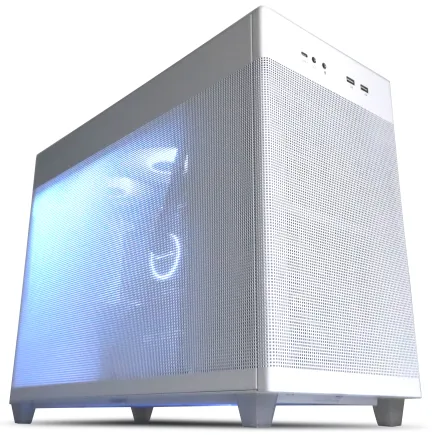
| ケース | ASUS Prime AP201 Tempered Glass ホワイト |
| CPUクーラー | 水冷 240mmラジエータ CoolerMaster製 水冷CPUクーラー ML 240 Core II White |
| マザーボード | AMD B850 チップセット MSI製 PRO B850M-A WIFI |
| 電源ユニット | 750W 80Plus GOLD認証 電源ユニット (Silverstone製) |
| 無線LAN | Wi-Fi 6E (IEEE802.11ax/11ad/11ac/11n/11a/11g/11b) |
| BlueTooth | BlueTooth 5 |
| OS | Microsoft Windows 11 Home |
パソコンショップSEVEN ZEFT R60FS
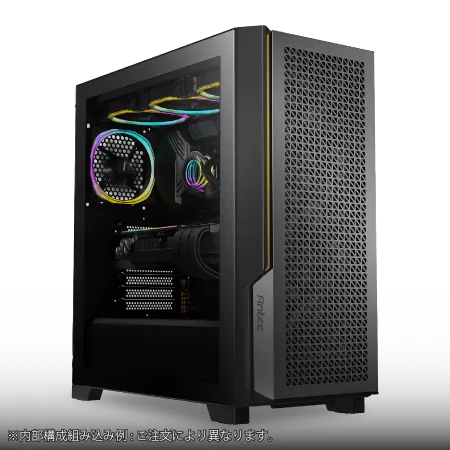
| 【ZEFT R60FS スペック】 | |
| CPU | AMD Ryzen7 9800X3D 8コア/16スレッド 5.20GHz(ブースト)/4.70GHz(ベース) |
| グラフィックボード | Radeon RX 9060XT (VRAM:16GB) |
| メモリ | 32GB DDR5 (32GB x1枚 クルーシャル製) |
| ストレージ | SSD 2TB (m.2 nVMe READ/WRITE:7250Gbps/6900Gbps WD製) |
| ケース | Antec P20C ブラック |
| CPUクーラー | 水冷 240mmラジエータ CoolerMaster製 水冷CPUクーラー ML 240 Core II Black |
| マザーボード | AMD B850 チップセット ASRock製 B850M-X WiFi R2.0 |
| 電源ユニット | 750W 80Plus GOLD認証 電源ユニット (Silverstone製) |
| 無線LAN | Wi-Fi 6E (IEEE802.11ax/11ad/11ac/11n/11a/11g/11b) |
| BlueTooth | BlueTooth 5 |
| OS | Microsoft Windows 11 Home |
パソコンショップSEVEN ZEFT R67A

| 【ZEFT R67A スペック】 | |
| CPU | AMD Ryzen7 9700X 8コア/16スレッド 5.50GHz(ブースト)/3.80GHz(ベース) |
| グラフィックボード | GeForce RTX5060Ti 16GB (VRAM:16GB) |
| メモリ | 64GB DDR5 (32GB x2枚 クルーシャル製) |
| ストレージ | SSD 2TB (m.2 nVMe READ/WRITE:7250Gbps/6900Gbps WD製) |
| ケース | LianLi A3-mATX-WD Black |
| CPUクーラー | 空冷 サイズ製 空冷CPUクーラー SCYTHE() MUGEN6 BLACK EDITION |
| マザーボード | AMD X870 チップセット GIGABYTE製 X870M AORUS ELITE WIFI7 ICE |
| 電源ユニット | 650W 80Plus BRONZE認証 電源ユニット (COUGAR製) |
| 無線LAN | Wi-Fi 6E (IEEE802.11ax/11ad/11ac/11n/11a/11g/11b) |
| BlueTooth | BlueTooth 5 |
| OS | Microsoft Windows 11 Home |
パソコンショップSEVEN SR-ar9-9060D/S9
確かなパフォーマンスに誇りを持つ、クリエイター向けのアッパーハイグレードモデル
速攻の応答性!16GB DDR5メモリと1TB SSDで快速処理力をバランス良く実現
クリアパネルから映えるNZXTミドルタワー、モダンなデザインで魅せるスタイルのPC
Ryzen9の熱い心臓部!高負荷タスクも力強くこなすCPUを搭載
| 【SR-ar9-9060D/S9 スペック】 | |
| CPU | AMD Ryzen9 7900X 12コア/24スレッド 5.60GHz(ブースト)/4.70GHz(ベース) |
| メモリ | 16GB DDR5 (8GB x2枚 Micron製) |
| ストレージ | SSD 1TB (m.2 nVMe READ/WRITE:7250Gbps/6900Gbps WD製) |
| ケース | DeepCool CH510 ホワイト |
| CPUクーラー | 水冷 240mmラジエータ CoolerMaster製 水冷CPUクーラー ML 240 Core II Black |
| マザーボード | AMD B650 チップセット MSI製 PRO B650M-A WIFI |
| 電源ユニット | 650W 80Plus BRONZE認証 電源ユニット (COUGAR製) |
| 無線LAN | Wi-Fi 6E (IEEE802.11ax/11ad/11ac/11n/11a/11g/11b) |
| BlueTooth | BlueTooth 5 |
| 光学式ドライブ | DVDスーパーマルチドライブ (外付け) |
| OS | Microsoft Windows 11 Home |
デュアルストレージ構成の検討
ゲーム専用PCを構築する場合、システムドライブとゲームインストール用ドライブを分離するデュアルストレージ構成も選択肢の一つです。
500GBから1TBのGen.4 SSDをシステムドライブとして使用し、2TBから4TBのGen.4 SSDをゲーム専用ドライブとして追加することで、システムの安定性とストレージ容量の両立が図れます。
この構成のメリットは、Windowsの大型アップデートやシステムトラブルが発生した際に、ゲームデータを保護できる点にあります。
また、システムドライブの空き容量を気にせずに済むため、Windowsのパフォーマンスを最適な状態に保ちやすくなるでしょう。
初期構成では1TBまたは2TBの単一SSDを選択し、将来的に容量が不足してきたタイミングで増設するという方法も、コストを抑えながら柔軟に対応できる賢い選択といえますね。
冷却システムの重要性

CPUクーラーの選択基準
Core Ultra 7 265Kの場合、TDP(熱設計電力)は125W程度であり、高性能な空冷クーラーであれば、ゲームプレイ中のCPU温度を70度前後に抑えることが可能です。
DEEPCOOLのAK620やサイズの虎徹Mark IIIなどの人気モデルは、静音性と冷却性能のバランスに優れており、多くのゲーマーから支持されていますね。
Ryzen 7 9700XはTDPが65Wと非常に低く設定されているため、ミドルクラスの空冷クーラーでも十分に冷却できます。
ただし、オーバークロックを行う場合や、長時間の高負荷運用を想定する場合には、より冷却能力の高いモデルを選択した方が安心でしょう。
水冷CPUクーラーは、冷却性能の高さと静音性に優れていますが、価格が空冷クーラーの2倍から3倍程度になるため、予算に余裕がある方や、オーバークロックを積極的に行いたい方向けの選択肢となります。
DEEPCOOLのLE720やCorsairのiCUE H150i ELITEなどの360mm簡易水冷クーラーであれば、最上位CPUでも余裕を持って冷却できる性能を持っています。
ケースのエアフロー設計
CPUクーラーの性能を最大限に引き出すためには、PCケース全体のエアフロー設計も重要な要素となります。
前面から冷気を取り込み、背面と天面から排気する基本的なエアフローを確立することで、ケース内部の温度上昇を抑え、全てのコンポーネントを適切な温度範囲で動作させることができます。
最近人気のピラーレスケースは、2面または3面が強化ガラス製で内部が見やすく、デザイン性に優れていますが、エアフローの観点からは通気性がやや劣る傾向があります。
NZXTのH9 FlowやLian LiのO11 Dynamic EVOなどは、ピラーレス構造でありながらメッシュパネルを採用することで、優れたエアフローを実現しているため、見た目と性能を両立したい方におすすめです。
スタンダードなケースでは、DEEPCOOLのCH560やCOOLER MASTERのMasterBox TD500 Meshなどが、前面メッシュパネルによる高いエアフロー性能と、手頃な価格設定で人気を集めています。
これらのケースは、標準で3基から4基のケースファンが付属しており、追加投資なしで十分な冷却性能を得られるのが魅力ですね。
RGBライティングを重視するゲーミングケースでは、CorsairのiCUE 5000X RGBやASUSのROG Hyperion GR701などが、派手な演出と実用的な冷却性能を両立しています。
ただし、これらのケースは価格が高めに設定されているため、予算配分には注意が必要でしょう。
グラフィックボードの冷却も忘れずに
GeForce RTX 50シリーズやRadeon RX 90シリーズは、高性能化に伴い消費電力も増加しており、特にRTX5070Ti以上のモデルでは、ゲームプレイ中に200Wから300W程度の電力を消費します。
グラフィックボード自体には強力な冷却ファンが搭載されていますが、ケース内のエアフローが不十分だと、排熱が滞ってGPU温度が上昇し、サーマルスロットリング(熱による性能低下)が発生する可能性があります。
これを防ぐためには、ケース前面に吸気ファンを2基から3基設置し、グラフィックボードに新鮮な冷気を供給することが重要です。
また、グラフィックボードの直下にケースファンを配置できるケースも増えており、Lian LiのLANCOOL 216やFractal DesignのTorrent Compactなどは、ボトムファンによる直接冷却が可能な設計になっています。
最新グラフィックボード(VGA)性能一覧
| GPU型番 | VRAM | 3DMarkスコア TimeSpy |
3DMarkスコア FireStrike |
TGP | 公式 URL |
価格com URL |
|---|---|---|---|---|---|---|
| GeForce RTX 5090 | 32GB | 48889 | 101010 | 575W | 公式 | 価格 |
| GeForce RTX 5080 | 16GB | 32282 | 77365 | 360W | 公式 | 価格 |
| Radeon RX 9070 XT | 16GB | 30275 | 66155 | 304W | 公式 | 価格 |
| Radeon RX 7900 XTX | 24GB | 30198 | 72759 | 355W | 公式 | 価格 |
| GeForce RTX 5070 Ti | 16GB | 27274 | 68304 | 300W | 公式 | 価格 |
| Radeon RX 9070 | 16GB | 26614 | 59692 | 220W | 公式 | 価格 |
| GeForce RTX 5070 | 12GB | 22039 | 56285 | 250W | 公式 | 価格 |
| Radeon RX 7800 XT | 16GB | 20000 | 50025 | 263W | 公式 | 価格 |
| Radeon RX 9060 XT 16GB | 16GB | 16628 | 39015 | 145W | 公式 | 価格 |
| GeForce RTX 5060 Ti 16GB | 16GB | 16059 | 37853 | 180W | 公式 | 価格 |
| GeForce RTX 5060 Ti 8GB | 8GB | 15921 | 37632 | 180W | 公式 | 価格 |
| Arc B580 | 12GB | 14699 | 34603 | 190W | 公式 | 価格 |
| Arc B570 | 10GB | 13799 | 30579 | 150W | 公式 | 価格 |
| GeForce RTX 5060 | 8GB | 13257 | 32067 | 145W | 公式 | 価格 |
| Radeon RX 7600 | 8GB | 10866 | 31455 | 165W | 公式 | 価格 |
| GeForce RTX 4060 | 8GB | 10694 | 28326 | 115W | 公式 | 価格 |
電源ユニットの選び方
必要な電源容量の計算
システム全体の消費電力を正確に把握し、適切な余裕を持った容量の電源ユニットを選択することで、安定した動作と長期的な信頼性を確保できます。
Core Ultra 7 265KとGeForce RTX5070Tiの組み合わせを例にとると、CPUの最大消費電力が約125W、グラフィックボードが約285W、その他のコンポーネント(メモリ、SSD、ファンなど)で約50Wとなり、システム全体で約460W程度の消費電力となります。
電源ユニットは最大負荷時でも容量の80%程度で運用するのが理想的であるため、この構成では750W以上の電源ユニットが推奨されます。
より上位のRTX5080やRTX5090を搭載する場合は、グラフィックボードの消費電力が320Wから450Wに達するため、850Wから1000Wクラスの電源ユニットが必要になってきます。
将来的なアップグレードを見越して、余裕のある容量を選択しておくことも賢明な判断といえるでしょう。


パソコン おすすめモデル5選
パソコンショップSEVEN ZEFT Z56D
| 【ZEFT Z56D スペック】 | |
| CPU | Intel Core i7 14700F 20コア/28スレッド 5.30GHz(ブースト)/2.10GHz(ベース) |
| グラフィックボード | GeForce RTX5070 (VRAM:12GB) |
| メモリ | 32GB DDR5 (32GB x1枚 クルーシャル製) |
| ストレージ | SSD 1TB (m.2 nVMe READ/WRITE:7250Gbps/6900Gbps WD製) |
| ケース | ASUS Prime AP201 Tempered Glass ホワイト |
| マザーボード | intel B760 チップセット ASRock製 B760M Pro RS WiFi |
| 電源ユニット | 750W 80Plus GOLD認証 電源ユニット (Silverstone製) |
| 無線LAN | Wi-Fi 6E (IEEE802.11ax/11ad/11ac/11n/11a/11g/11b) |
| BlueTooth | BlueTooth 5 |
| OS | Microsoft Windows 11 Home |
パソコンショップSEVEN SR-u7-6070N/S9
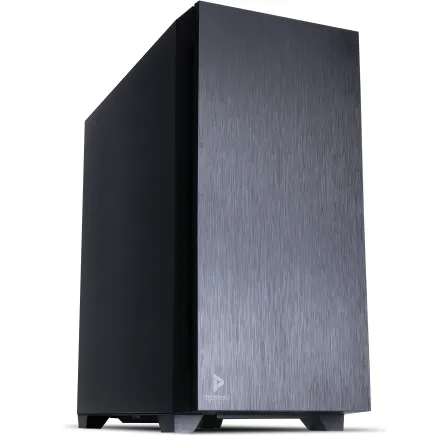
| 【SR-u7-6070N/S9 スペック】 | |
| CPU | Intel Core Ultra7 265 20コア/20スレッド 5.30GHz(ブースト)/2.40GHz(ベース) |
| メモリ | 32GB DDR5 (32GB x1枚 クルーシャル製) |
| ストレージ | SSD 1TB (m.2 nVMe READ/WRITE:7250Gbps/6900Gbps WD製) |
| ケース | Antec P10 FLUX |
| CPUクーラー | 水冷 240mmラジエータ CoolerMaster製 水冷CPUクーラー ML 240 Core II Black |
| マザーボード | intel B860 チップセット ASRock製 B860M Pro RS WiFi |
| 電源ユニット | 650W 80Plus BRONZE認証 電源ユニット (COUGAR製) |
| 無線LAN | Wi-Fi 6E (IEEE802.11ax/11ad/11ac/11n/11a/11g/11b) |
| BlueTooth | BlueTooth 5 |
| 光学式ドライブ | DVDスーパーマルチドライブ (内蔵) |
| OS | Microsoft Windows 11 Home |
パソコンショップSEVEN ZEFT Z54MH
| 【ZEFT Z54MH スペック】 | |
| CPU | Intel Core Ultra7 265KF 20コア/20スレッド 5.50GHz(ブースト)/3.90GHz(ベース) |
| グラフィックボード | GeForce RTX5070Ti (VRAM:16GB) |
| メモリ | 32GB DDR5 (16GB x2枚 クルーシャル製) |
| ストレージ | SSD 1TB (m.2 nVMe READ/WRITE:7250Gbps/6900Gbps WD製) |
| ケース | Thermaltake S200 TG ARGB Plus ホワイト |
| CPUクーラー | 水冷 240mmラジエータ CoolerMaster製 水冷CPUクーラー ML 240 Core II White |
| マザーボード | intel B860 チップセット ASRock製 B860M Pro RS WiFi |
| 電源ユニット | 850W 80Plus GOLD認証 電源ユニット (Silverstone製) |
| 無線LAN | Wi-Fi 6E (IEEE802.11ax/11ad/11ac/11n/11a/11g/11b) |
| BlueTooth | BlueTooth 5 |
| OS | Microsoft Windows 11 Home |
パソコンショップSEVEN SR-u5-4070F/S9
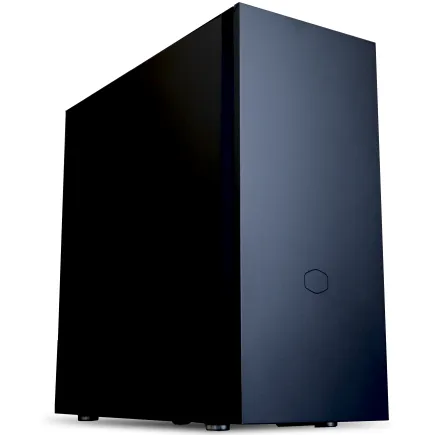
| 【SR-u5-4070F/S9 スペック】 | |
| CPU | Intel Core Ultra5 235 14コア/14スレッド 5.00GHz(ブースト)/3.40GHz(ベース) |
| メモリ | 32GB DDR5 (32GB x1枚 クルーシャル製) |
| ストレージ | SSD 1TB (m.2 nVMe READ/WRITE:7250Gbps/6900Gbps WD製) |
| ケース | CoolerMaster Silencio S600 |
| CPUクーラー | 水冷 240mmラジエータ CoolerMaster製 水冷CPUクーラー ML 240 Core II Black |
| マザーボード | intel B860 チップセット ASRock製 B860M Pro RS WiFi |
| 電源ユニット | 650W 80Plus BRONZE認証 電源ユニット (COUGAR製) |
| 無線LAN | Wi-Fi 6E (IEEE802.11ax/11ad/11ac/11n/11a/11g/11b) |
| BlueTooth | BlueTooth 5 |
| 光学式ドライブ | DVDスーパーマルチドライブ (内蔵) |
| OS | Microsoft Windows 11 Home |
パソコンショップSEVEN ZEFT Z52BU
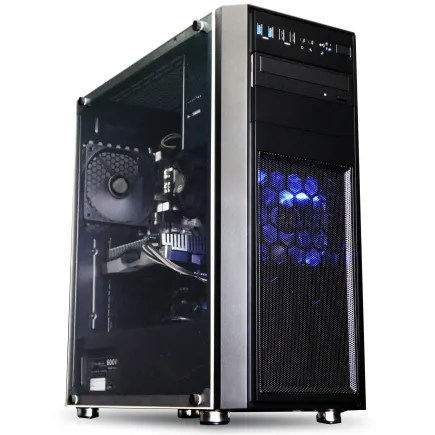
| 【ZEFT Z52BU スペック】 | |
| CPU | Intel Core i9 14900F 24コア/32スレッド 5.40GHz(ブースト)/2.00GHz(ベース) |
| グラフィックボード | GeForce RTX4060 (VRAM:8GB) |
| メモリ | 32GB DDR5 (16GB x2枚 Micron製) |
| ストレージ | SSD 1TB (m.2 nVMe READ/WRITE:7250Gbps/6900Gbps WD製) |
| ケース | Thermaltake Versa H26 |
| マザーボード | intel B760 チップセット ASRock製 B760M Pro RS WiFi |
| 電源ユニット | 650W 80Plus BRONZE認証 電源ユニット (COUGAR製) |
| 無線LAN | Wi-Fi 6E (IEEE802.11ax/11ad/11ac/11n/11a/11g/11b) |
| BlueTooth | BlueTooth 5 |
| 光学式ドライブ | DVDスーパーマルチドライブ (内蔵) |
| OS | Microsoft Windows 11 Home |
80PLUS認証と効率性
これは電源変換効率を示す規格で、Bronze、Silver、Gold、Platinum、Titaniumの5段階に分かれており、上位グレードほど変換効率が高く、無駄な発熱や電気代の削減につながります。
ゲーミングPCには、最低でも80PLUS Gold認証以上の電源ユニットを選択することをおすすめします。
長時間ゲームをプレイする方や、電気代を抑えたい方には、上位グレードの電源ユニットへの投資も検討する価値があるでしょう。
モジュラー式とケーブルマネジメント
モジュラー式電源ユニットは、使用しないケーブルを取り外せるため、ケース内部の配線をすっきりとまとめることができ、エアフローの改善にもつながります。
特にピラーレスケースのような内部が見えるケースを使用する場合、ケーブルマネジメントの良し悪しが見た目に大きく影響するため、フルモジュラー式の電源ユニットを選択することで、美しい仕上がりを実現できます。
CorsairのRM850xやSeasonic Focusシリーズなどのフルモジュラー電源は、品質と使い勝手の両面で高い評価を得ています。
BTOパソコンと自作PCの比較

BTOパソコンのメリット
BTOパソコンの最大のメリットは、パーツの相性問題を気にせずに、動作保証された完成品を手に入れられる点にあります。
特にPC初心者の方や、組み立てに自信がない方にとって、BTOパソコンは「届いたその日からすぐにゲームを始められる」という大きな利点があります。
また、メーカー保証が付いているため、万が一のトラブル時にもサポートを受けられる安心感は、自作PCにはない魅力といえるでしょう。
DEEPCOOLやNoctua、WDやCrucialといった人気メーカーのパーツを指定できるショップを選ぶことで、品質と性能を両立したPCを手に入れることができますね。
自作PCの魅力と注意点
特にパーツの価格変動を見極めて、セール時期に購入することで、BTOパソコンと比較して10%から20%程度のコスト削減が可能になる場合もあります。
また、自作PCは将来的なアップグレードの自由度が高く、グラフィックボードやメモリ、ストレージなどを段階的に強化していくことで、長期間にわたって最新ゲームに対応できるシステムを維持できます。
パーツの選定から組み立て、動作確認までのプロセス自体を楽しめる方にとっては、自作PCは単なる道具ではなく、趣味としての側面も持っているでしょう。
ただし、自作PCには相性問題やトラブルシューティングのリスクが伴います。
特にメモリとマザーボードの相性や、CPUクーラーの取り付けミス、ケーブル接続の誤りなどは、初心者が陥りやすいトラブルです。
コストパフォーマンスの比較
Core Ultra 7 265K、GeForce RTX5070Ti、32GBメモリ、2TB Gen.4 SSD、750W電源という構成で考えると、BTOパソコンでは約28万円から32万円程度の価格帯になります。
同じ構成を自作PCで組む場合、パーツを個別に購入すると約24万円から27万円程度で構築できる可能性があります。
ただし、この価格差には、BTOパソコンに含まれる組み立て費用、動作確認、保証サービス、プリインストールされたOSなどの価値が含まれていないため、単純な比較は難しい部分もあります。
この時間を自分の時給に換算すると、BTOパソコンの価格差は決して高くないという見方もできるでしょう。
結局、自分の技術レベル、時間的余裕、そして自作という行為自体に価値を見出せるかどうかで、最適な選択は変わってきます。
おすすめのBTOパソコン構成

フルHD快適プレイモデル
サブノーティカ2をフルHD解像度で快適にプレイしたい方には、以下の構成がおすすめです。
CPUはCore Ultra 7 265KまたはRyzen 7 9700X、グラフィックボードはGeForce RTX5060TiまたはRadeon RX 9060XT、メモリは32GB DDR5-5600、ストレージは1TB Gen.4 SSD、電源は750W 80PLUS Gold認証という構成になります。
この構成であれば、高画質設定で平均65fps以上、DLSS 4やFSR 4を有効にすれば85fps以上の快適なフレームレートでプレイできます。
予算は約22万円から26万円程度となり、コストパフォーマンスに優れた構成といえるでしょう。
CPUクーラーは、DEEPCOOLのAK620やサイズの虎徹Mark IIIなどの高性能空冷クーラーを選択することで、静音性と冷却性能を両立できます。
ケースは、DEEPCOOL CH560やCOOLER MASTER MasterBox TD500 Meshなどのエアフロー重視モデルがおすすめですね。
WQHD高画質モデル
WQHD解像度で高画質設定を楽しみたい方には、より上位の構成が必要です。
CPUはCore Ultra 7 265KまたはRyzen 7 9800X3D、グラフィックボードはGeForce RTX5070TiまたはRadeon RX 9070XT、メモリは32GB DDR5-5600、ストレージは2TB Gen.4 SSD、電源は850W 80PLUS Gold認証という構成が理想的です。
この構成では、WQHD高画質設定で平均70fps前後、DLSS 4やFSR 4を活用すれば90fps以上も視野に入ります。
予算は約32万円から38万円程度となり、長期間にわたって最新ゲームを快適にプレイできる性能を持っています。
CPUクーラーは、より冷却能力の高いNoctua NH-D15や、簡易水冷のDEEPCOOL LE720などを選択することで、高負荷時でも安定した動作を維持できます。
ケースは、NZXT H9 FlowやLian Li O11 Dynamic EVOなどのピラーレスケースを選ぶことで、性能と見た目の両方を満足させることができるでしょう。
4K最高画質モデル
CPUはCore Ultra 9 285KまたはRyzen 9 9950X3D、グラフィックボードはGeForce RTX5080、メモリは64GB DDR5-5600、ストレージは2TB Gen.4 SSD(システム用)+ 4TB Gen.4 SSD(ゲーム用)、電源は1000W 80PLUS Platinum認証という構成が推奨されます。
この構成では、4K最高画質設定で平均55fps程度、DLSS 4のバランスモードを使用すれば75fps前後まで引き上げることが可能です。
予算は約50万円から60万円程度と高額になりますが、今後数年間は最新ゲームを最高設定でプレイできる性能を持った、まさにフラッグシップモデルといえます。
CPUクーラーは、360mm簡易水冷のCorsair iCUE H150i ELITEやNZXT Kraken Z73などを選択することで、高性能CPUの発熱を確実に処理できます。
既存PCのアップグレード戦略

グラフィックボード交換の効果
既にゲーミングPCを持っている方で、サブノーティカ2の動作が重いと感じる場合、最も効果的なアップグレードはグラフィックボードの交換です。
特に旧世代のグラフィックボードを使用している場合、最新のGeForce RTX 50シリーズやRadeon RX 90シリーズに交換することで、劇的なパフォーマンス向上が期待できます。
グラフィックボードを交換する際には、電源ユニットの容量が十分かどうかを確認する必要があります。
RTX5070Tiクラスのグラフィックボードを搭載する場合、最低でも750W以上の電源ユニットが必要となるため、現在の電源容量が不足している場合は、電源ユニットも同時に交換しなければなりません。
また、PCケースのサイズも重要な確認ポイントです。
最新のグラフィックボードは、全長が300mmを超えるモデルも多く、小型ケースでは物理的に搭載できない可能性があります。
メモリ増設の判断基準
タスクマネージャーでメモリ使用率を確認し、常時80%以上を使用している場合は、32GBへの増設を検討した方がいいでしょう。
メモリ増設の際には、既存のメモリと同じ規格、速度、メーカーのモジュールを選択することが理想的です。
異なる仕様のメモリを混在させると、相性問題や動作不安定の原因になる可能性があるため、可能であれば既存のメモリを確認してから購入することをおすすめします。
現行のDDR5システムは、メモリ帯域幅が大幅に向上しており、ゲーム性能だけでなく、システム全体のレスポンス向上にも貢献するため、投資する価値があるといえますね。
CPUアップグレードの難しさ
CPUを交換する場合、マザーボードのソケットが対応しているかを確認する必要があり、世代が大きく異なる場合は、マザーボードごと交換しなければならないケースが多いでしょう。
マザーボードを交換すると、Windowsのライセンス認証が必要になったり、ドライバの再インストールが必要になったりと、手間がかかる作業が発生します。
また、メモリもDDR4からDDR5への移行が必要になる場合があり、結果的にCPU、マザーボード、メモリの3点セットでの交換となり、費用が膨らんでしまいますよね。
このような状況を考えると、CPUのアップグレードが必要なほど性能が不足している場合は、部分的なアップグレードではなく、新しいPCの購入やBTOパソコンへの買い替えを検討した方が、コストパフォーマンスと手間の両面で合理的な判断となる場合が多いです。
サブノーティカ2の最適化設定
グラフィック設定の調整ポイント
最も影響が大きい設定項目は、解像度、テクスチャ品質、シャドウ品質、レイトレーシング、そしてDLSS/FSRの5つになります。
解像度は、フレームレートに最も大きな影響を与える設定項目です。
4Kでプレイしたいけれどフレームレートが出ない場合は、WQHDやフルHDに下げることで、劇的なパフォーマンス向上が得られます。
ただし、解像度を下げると画質の低下が目立つため、DLSS 4やFSR 4のクオリティモードを使用して、内部解像度を下げつつ出力解像度を維持する方法が効果的です。
テクスチャ品質は、VRAMの使用量に直結する設定項目です。
8GB以上のVRAMを搭載したグラフィックボードであれば、高設定でも問題ありませんが、6GB以下の場合は中設定に下げることで、VRAM不足によるカクつきを防げます。
レイトレーシングとアップスケーリングの使い分け
レイトレーシングは、サブノーティカ2の美しい水中表現を最大限に引き出す機能ですが、フレームレートへの負荷も非常に大きいです。
RTX5070Ti以上のグラフィックボードであれば、レイトレーシングを有効にしてもDLSS 4のバランスモードを併用することで、60fps以上を維持できます。
DLSS 4には、クオリティ、バランス、パフォーマンス、ウルトラパフォーマンスの4つのモードがあり、それぞれ画質とパフォーマンスのバランスが異なります。
クオリティモードは、ネイティブ解像度に近い画質を維持しながら、約30%のフレームレート向上が期待できます。
バランスモードは、画質とパフォーマンスの中間で、約50%の向上が見込めますね。
パフォーマンスモードとウルトラパフォーマンスモードは、フレームレートを最優先する設定で、それぞれ約70%、100%以上の向上が可能ですが、画質の低下が目立つようになります。
特にウルトラパフォーマンスモードは、内部解像度が大幅に下がるため、テキストやUIの表示がぼやけて見えることがあり、常用には向かない設定といえるでしょう。
FSR 4も同様のモード設定があり、Radeon RX 90シリーズを使用している場合は、こちらを活用することで、GeForce RTX 50シリーズと同等のパフォーマンス向上が得られます。
最近のFSR 4は、機械学習ベースのアップスケーリング技術により、DLSS 4に匹敵する画質を実現しているため、Radeonユーザーも安心して使用できる機能になっています。
フレームレート制限とVSync設定
サブノーティカ2を長時間プレイする場合、フレームレート制限を設定することで、グラフィックボードの消費電力と発熱を抑え、ファンノイズを低減できます。
特に144Hzや165Hzのモニターを使用している場合、必要以上に高いフレームレートを出力しても体感差は少ないため、モニターのリフレッシュレートに合わせてフレームレート制限を設定するのが効果的です。
VSyncは、画面のティアリング(画面分割)を防ぐ機能ですが、入力遅延が発生するデメリットもあります。
競技性の高いFPSゲームでは入力遅延が致命的ですが、サブノーティカ2のような探索型ゲームでは、ティアリングの方が気になる場合もあるため、自分の好みに応じて設定を調整しましょう。
対応モニターを使用している場合は、必ずこれらの機能を有効にすることをおすすめしますね。
モニター選びも重要

解像度とリフレッシュレートの選択
サブノーティカ2の美しいグラフィックを最大限に楽しむためには、適切なゲーミングモニターの選択も重要な要素です。
解像度とリフレッシュレートのバランスを考えると、フルHD 144Hz、WQHD 144Hz、4K 60Hzの3つが主な選択肢となります。
フルHD 144Hzモニターは、最もコストパフォーマンスに優れた選択で、RTX5060Tiクラスのグラフィックボードでも高リフレッシュレートを活かせます。
価格も2万円台から購入できるモデルが多く、初めてのゲーミングモニターとして最適な選択といえるでしょう。
WQHD 144Hzモニターは、解像度と滑らかさを両立した選択で、サブノーティカ2のような美しいグラフィックのゲームに最適です。
RTX5070Ti以上のグラフィックボードであれば、高画質設定で100fps以上を維持できるため、モニターの性能を十分に活かせます。
4K 60Hzモニターは、最高の画質を求める方向けの選択です。
また、60Hzというリフレッシュレートは、144Hzと比較すると滑らかさに欠けるため、画質と滑らかさのどちらを優先するかで判断が分かれるでしょう。
パネルタイプと応答速度
ゲーミングモニターのパネルタイプには、TN、IPS、VAの3種類があり、それぞれ特徴が異なります。
TNパネルは応答速度が速く、価格も安いですが、視野角が狭く色再現性が低いため、サブノーティカ2のような美しいグラフィックを楽しむゲームには向いていません。
IPSパネルは、色再現性と視野角に優れており、サブノーティカ2の鮮やかな海中世界を正確に表示できます。
最近のIPSパネルは応答速度も改善されており、1ms(GtG)を実現したモデルも増えているため、画質と応答速度を両立したい方に最適な選択です。
ただし、応答速度がIPSよりもやや遅い傾向があるため、動きの激しいシーンでは残像感が気になる場合もあるでしょう。
HDRとカラーマネジメント
特に太陽光が海面から差し込むシーンや、深海の生物発光などは、HDRによって劇的に美しさが向上します。
HDRモニターを選ぶ際には、DisplayHDR認証のグレードを確認しましょう。
サブノーティカ2を最高の画質で楽しみたいなら、DisplayHDR 600以上のモニターを選択することをおすすめします。
クリエイティブ作業も行う方は、キャリブレーション機能を持ったモニターを選ぶことで、常に正確な色表示を維持できるでしょう。
周辺機器の最適化

ゲーミングマウスとキーボード
ゲーミングマウスは、高精度なセンサーと適切な重量バランスにより、狙った場所に正確にカーソルを移動させることができ、水中での移動や建築作業がスムーズになります。
人気のゲーミングマウスとしては、LogicoolのG PRO X SUPERLIGHTやRazerのViper V3 Proなどの軽量ワイヤレスモデルが、長時間のプレイでも疲れにくく、高い評価を得ています。
有線モデルでは、LogicoolのG502 HEROやRazerのDeathAdder V3などが、豊富なカスタマイズボタンと優れたエルゴノミクスで人気ですね。
キーボードについては、メカニカルキーボードの採用により、正確なキー入力と快適な打鍵感が得られます。
特にCherry MX赤軸やCherry MX銀軸などのリニアスイッチは、静音性と軽い押下圧により、長時間のゲームプレイに適しています。
ゲーミングヘッドセットとサウンド
サブノーティカ2は、環境音や生物の鳴き声、水中での音の伝わり方など、サウンドデザインにも力が入れられており、高品質なゲーミングヘッドセットを使用することで、没入感が大きく向上します。
特に7.1chバーチャルサラウンドに対応したヘッドセットであれば、音の方向を正確に把握でき、危険な生物の接近を事前に察知できるでしょう。
人気のゲーミングヘッドセットとしては、SteelSeriesのArctis Nova ProやLogicoolのG PRO X 2などが、音質と装着感のバランスに優れており、長時間の使用でも疲れにくい設計になっています。
ワイヤレスモデルは、ケーブルの煩わしさから解放される利点がありますが、充電の手間と若干の音質低下がデメリットとなります。
有線モデルは、音質と遅延の少なさで優位性があり、特に音楽鑑賞やクリエイティブ作業にも使用する場合は、有線モデルの方が満足度が高い傾向があります。
予算に余裕がある方は、ヘッドセットではなく、高品質なヘッドホンとスタンドマイクの組み合わせも検討する価値があるでしょう。
ゲーミングチェアとデスク環境
長時間サブノーティカ2の世界に没入するためには、快適な座り心地のゲーミングチェアも重要な要素です。
適切な腰部サポートと調整可能なアームレストにより、長時間のプレイでも疲労を軽減できます。
人気のゲーミングチェアブランドとしては、AKRacingやDXRACER、Secretlabなどが、耐久性と快適性で高い評価を得ています。
価格は3万円台から10万円以上まで幅広く、予算に応じて選択できますが、長期間使用することを考えると、5万円以上のミドルクラス以上を選んだ方が満足度は高いでしょう。
また、ケーブルマネジメントを行うことで、デスク周りをすっきりと保ち、集中力を維持しやすい環境を作ることができますね。
サブノーティカ2の推奨スペック早見表

解像度別推奨構成
| 解像度 | CPU | GPU | メモリ | ストレージ | 電源 | 予算目安 |
|---|---|---|---|---|---|---|
| フルHD 60fps | Core Ultra 5 235 / Ryzen 5 9600 | RTX5060Ti / RX 9060XT | 32GB DDR5 | 1TB Gen.4 SSD | 750W Gold | 22万円~ |
| フルHD 144fps | Core Ultra 7 265K / Ryzen 7 9700X | RTX5070 / RX 9070 | 32GB DDR5 | 2TB Gen.4 SSD | 750W Gold | 28万円~ |
| WQHD 60fps | Core Ultra 7 265K / Ryzen 7 9700X | RTX5070Ti / RX 9070XT | 32GB DDR5 | 2TB Gen.4 SSD | 850W Gold | 32万円~ |
| WQHD 144fps | Core Ultra 9 285K / Ryzen 7 9800X3D | RTX5080 / RX 9070XT | 64GB DDR5 | 2TB Gen.4 SSD | 850W Platinum | 45万円~ |
| 4K 60fps | Core Ultra 9 285K / Ryzen 9 9950X3D | RTX5080 | 64GB DDR5 | 4TB Gen.4 SSD | 1000W Platinum | 55万円~ |
この表を参考に、自分の予算とプレイスタイルに合った構成を選択することで、サブノーティカ2を最大限に楽しめる環境を構築できます。
画質設定別フレームレート目安
同じハードウェア構成でも、画質設定によってフレームレートは大きく変動します。
| 解像度 | 低画質 | 中画質 | 高画質 | 最高画質 | 最高画質+RT | RT+DLSS4 |
|---|---|---|---|---|---|---|
| フルHD | 145fps | 125fps | 95fps | 75fps | 48fps | 88fps |
| WQHD | 105fps | 88fps | 68fps | 52fps | 35fps | 72fps |
| 4K | 62fps | 48fps | 38fps | 28fps | 18fps | 42fps |
この表から分かるように、レイトレーシングを有効にすると大幅にフレームレートが低下しますが、DLSS 4を併用することで、実用的なフレームレートを維持しながら美しい映像を楽しめることが分かります。
よくある質問

サブノーティカ2は前作よりも重いですか
特にレイトレーシングや高解像度テクスチャの採用により、グラフィックボードへの負荷は前作の1.5倍から2倍程度に増加していることが分かっています。
ノートPCでもプレイできますか
ゲーミングノートPCであれば、サブノーティカ2をプレイすることは可能です。
ただし、RTX5060Ti以上のグラフィックボードを搭載したモデルが推奨され、フルHD解像度で中画質から高画質設定が現実的な選択となります。
ノートPCは冷却性能がデスクトップPCよりも劣るため、長時間のプレイでは熱によるパフォーマンス低下が発生する可能性があります。
既存のPCでメモリだけ増設すれば動きますか
ただし、グラフィックボードやCPUの性能が不足している場合は、メモリを増設してもフレームレートの向上は期待できません。
タスクマネージャーでメモリ使用率を確認し、常時80%以上を使用している場合はメモリ増設が効果的ですが、GPU使用率が常に100%に張り付いている場合は、グラフィックボードのアップグレードが必要になります。
DLSSとFSRはどちらが優れていますか
DLSS 4とFSR 4は、どちらも優れたアップスケーリング技術ですが、一般的にはDLSS 4の方が画質とパフォーマンスのバランスに優れているといわれています。
特にフレーム生成技術の精度では、DLSS 4が一歩リードしており、違和感の少ない滑らかな映像を実現できます。
GeForce RTX 50シリーズを使用している場合はDLSS 4、Radeon RX 90シリーズを使用している場合はFSR 4を選択すればいいというわけではありませんが、それぞれのグラフィックボードに最適化された技術を使用するのが基本的な考え方です。
自作PCとBTOパソコンはどちらがおすすめですか
PC組み立ての経験があり、パーツ選定やトラブルシューティングに自信がある方は、自作PCの方がコストを抑えられる可能性があります。
一方、PC初心者の方や、組み立てに時間をかけたくない方、保証やサポートを重視する方には、BTOパソコンの方が安心で確実な選択といえます。
最近のBTOパソコンは、パーツのカスタマイズ性も高く、人気メーカーのCPUクーラーやSSDを選択できるショップも増えているため、自作PCとの性能差はほとんどなくなっています。
結局、自分の技術レベルと時間的余裕、そして自作という行為自体に価値を見出せるかどうかで判断するのが最適でしょう。