

サブノーティカ2に必要なスペックを把握する
公式が発表している動作環境を確認
サブノーティカ2を快適にプレイするには、まず公式が発表している動作環境を正確に把握する必要があります。
前作のサブノーティカから大幅にグラフィック品質が向上しており、特に水中表現や光の屈折、海洋生物のディテールが飛躍的に進化していることが分かっています。
ただし、これはあくまで起動して動作する最低ラインであり、実際には設定を大幅に下げた状態での30fps前後のプレイになってしまいますよね。
推奨動作環境としては、グラフィックボードにGeForce RTX 5070またはRadeon RX 9070XT、CPUにCore Ultra 7 265KまたはRyzen 7 9700X、メモリ32GB、ストレージ100GBのSSD空き容量が指定されています。
実際のゲームプレイで求められる性能
公式の推奨スペックは参考になりますが、実際のゲームプレイではさらに余裕を持ったスペックが望ましいでしょう。
サブノーティカ2は広大な海洋をシームレスに探索するオープンワールドゲームであり、特に深海エリアや生物が密集する場所では負荷が急激に高まります。
フルHD解像度で高設定を維持しながら安定して60fpsを出すには、GeForce RTX 5070以上のグラフィックボードが必要です。
WQHD解像度でプレイしたい場合はGeForce RTX 5070Tiが、4K解像度を視野に入れるならGeForce RTX 5080以上を選択した方がいいでしょう。
特にRyzen 7 9800X3Dは大容量キャッシュによってオープンワールドゲームでの性能が高く、サブノーティカ2との相性は抜群です。
人気PCゲームタイトル一覧
| ゲームタイトル | 発売日 | 推奨スペック | 公式 URL |
Steam URL |
|---|---|---|---|---|
| Street Fighter 6 / ストリートファイター6 | 2023/06/02 | プロセッサー: Core i7 8700 / Ryzen 5 3600
グラフィック: RTX2070 / Radeon RX 5700XT メモリー: 16 GB RAM |
公式 | steam |
| Monster Hunter Wilds
/ モンスターハンターワイルズ |
2025/02/28 | プロセッサー:Core i5-11600K / Ryzen 5 3600X
グラフィック: GeForce RTX 2070/ RTX 4060 / Radeon RX 6700XT メモリー: 16 GB RAM |
公式 | steam |
| Apex Legends
/ エーペックスレジェンズ |
2020/11/05 | プロセッサー: Ryzen 5 / Core i5
グラフィック: Radeon R9 290/ GeForce GTX 970 メモリー: 8 GB RAM |
公式 | steam |
| ロマンシング サガ2
リベンジオブザセブン |
2024/10/25 | プロセッサー: Core i5-6400 / Ryzen 5 1400
グラフィック:GeForce GTX 1060 / Radeon RX 570 メモリ: 8 GB RAM |
公式 | steam |
| 黒神話:悟空 | 2024/08/20 | プロセッサー: Core i7-9700 / Ryzen 5 5500
グラフィック: GeForce RTX 2060 / Radeon RX 5700 XT / Arc A750 |
公式 | steam |
| メタファー:リファンタジオ | 2024/10/11 | プロセッサー: Core i5-7600 / Ryzen 5 2600
グラフィック:GeForce GTX 970 / Radeon RX 480 / Arc A380 メモリ: 8 GB RAM |
公式 | steam |
| Call of Duty: Black Ops 6 | 2024/10/25 | プロセッサー:Core i7-6700K / Ryzen 5 1600X
グラフィック: GeForce RTX 3060 / GTX 1080Ti / Radeon RX 6600XT メモリー: 12 GB RAM |
公式 | steam |
| ドラゴンボール Sparking! ZERO | 2024/10/11 | プロセッサー: Core i7-9700K / Ryzen 5 3600
グラフィック:GeForce RTX 2060 / Radeon RX Vega 64 メモリ: 16 GB RAM |
公式 | steam |
| ELDEN RING SHADOW OF THE ERDTREE | 2024/06/21 | プロセッサー: Core i7-8700K / Ryzen 5 3600X
グラフィック: GeForce GTX 1070 / RADEON RX VEGA 56 メモリー: 16 GB RAM |
公式 | steam |
| ファイナルファンタジーXIV
黄金のレガシー |
2024/07/02 | プロセッサー: Core i7-9700
グラフィック: GeForce RTX 2060 / Radeon RX 5600 XT メモリー: 16 GB RAM |
公式 | steam |
| Cities: Skylines II | 2023/10/25 | プロセッサー:Core i5-12600K / Ryzen 7 5800X
グラフィック: GeForce RTX 3080 | RadeonRX 6800 XT メモリー: 16 GB RAM |
公式 | steam |
| ドラゴンズドグマ 2 | 2024/03/21 | プロセッサー: Core i7-10700 / Ryzen 5 3600X
グラフィック GeForce RTX 2080 / Radeon RX 6700 メモリー: 16 GB |
公式 | steam |
| サイバーパンク2077:仮初めの自由 | 2023/09/26 | プロセッサー: Core i7-12700 / Ryzen 7 7800X3D
グラフィック: GeForce RTX 2060 SUPER / Radeon RX 5700 XT メモリー: 16 GB RAM |
公式 | steam |
| ホグワーツ・レガシー | 2023/02/11 | プロセッサー: Core i7-8700 / Ryzen 5 3600
グラフィック: GeForce 1080 Ti / Radeon RX 5700 XT メモリー: 16 GB RAM |
公式 | steam |
| TEKKEN 8 / 鉄拳8 | 2024/01/26 | プロセッサー: Core i7-7700K / Ryzen 5 2600
グラフィック: GeForce RTX 2070/ Radeon RX 5700 XT メモリー: 16 GB RAM |
公式 | steam |
| Palworld / パルワールド | 2024/01/19 | プロセッサー: Core i9-9900K
グラフィック: GeForce RTX 2070 メモリー: 32 GB RAM |
公式 | steam |
| オーバーウォッチ 2 | 2023/08/11 | プロセッサー:Core i7 / Ryzen 5
グラフィック: GeForce GTX 1060 / Radeon RX 6400 メモリー: 8 GB RAM |
公式 | steam |
| Monster Hunter RISE: Sunbreak
/ モンスターハンターライズ:サンブレイク |
2022/01/13 | プロセッサー:Core i5-4460 / AMD FX-8300
グラフィック: GeForce GTX 1060 / Radeon RX 570 メモリー: 8 GB RAM |
公式 | steam |
| BIOHAZARD RE:4 | 2023/03/24 | プロセッサー: Ryzen 5 3600 / Core i7 8700
グラフィック: Radeon RX 5700 / GeForce GTX 1070 メモリー: 16 GB RAM |
公式 | steam |
| デッドバイデイライト | 2016/06/15 | プロセッサー: Core i3 / AMD FX-8300
グラフィック: 4GB VRAM以上 メモリー: 8 GB RAM |
公式 | steam |
| Forza Horizon 5 | 2021/11/09 | プロセッサー: Core i5-8400 / Ryzen 5 1500X
グラフィック: GTX 1070 / Radeon RX 590 メモリー: 16 GB RAM |
公式 | steam |
コスパ重視のパーツ選定基準

グラフィックボードの選び方
サブノーティカ2で最もコストパフォーマンスが高いグラフィックボードは、GeForce RTX 5070またはGeForce RTX 5060Tiの2択になります。
GeForce RTX 5070は、フルHD解像度で最高設定70fps前後、WQHD解像度で高設定60fps前後を安定して出力できる性能を持っています。
Blackwellアーキテクチャ採用により、レイトレーシング性能が前世代から大幅に向上しており、サブノーティカ2の美しい水中表現を最大限に楽しめます。
DLSS 4にも対応しているため、画質を維持しながらフレームレートを向上させることもできます。
GeForce RTX 5060Tiは、フルHD解像度で高設定65fps前後の性能を発揮し、予算を抑えたい方におすすめなのがこのモデルです。
最高設定では若干フレームレートが落ちる場面もありますが、高設定であれば常時60fps以上を維持できるため、快適なプレイ体験が得られます。
最新グラフィックボード(VGA)性能一覧
| GPU型番 | VRAM | 3DMarkスコア TimeSpy |
3DMarkスコア FireStrike |
TGP | 公式 URL |
価格com URL |
|---|---|---|---|---|---|---|
| GeForce RTX 5090 | 32GB | 48889 | 101010 | 575W | 公式 | 価格 |
| GeForce RTX 5080 | 16GB | 32282 | 77365 | 360W | 公式 | 価格 |
| Radeon RX 9070 XT | 16GB | 30275 | 66155 | 304W | 公式 | 価格 |
| Radeon RX 7900 XTX | 24GB | 30198 | 72759 | 355W | 公式 | 価格 |
| GeForce RTX 5070 Ti | 16GB | 27274 | 68304 | 300W | 公式 | 価格 |
| Radeon RX 9070 | 16GB | 26614 | 59692 | 220W | 公式 | 価格 |
| GeForce RTX 5070 | 12GB | 22039 | 56285 | 250W | 公式 | 価格 |
| Radeon RX 7800 XT | 16GB | 20000 | 50025 | 263W | 公式 | 価格 |
| Radeon RX 9060 XT 16GB | 16GB | 16628 | 39015 | 145W | 公式 | 価格 |
| GeForce RTX 5060 Ti 16GB | 16GB | 16059 | 37853 | 180W | 公式 | 価格 |
| GeForce RTX 5060 Ti 8GB | 8GB | 15921 | 37632 | 180W | 公式 | 価格 |
| Arc B580 | 12GB | 14699 | 34603 | 190W | 公式 | 価格 |
| Arc B570 | 10GB | 13799 | 30579 | 150W | 公式 | 価格 |
| GeForce RTX 5060 | 8GB | 13257 | 32067 | 145W | 公式 | 価格 |
| Radeon RX 7600 | 8GB | 10866 | 31455 | 165W | 公式 | 価格 |
| GeForce RTX 4060 | 8GB | 10694 | 28326 | 115W | 公式 | 価格 |
CPUの選び方
Ryzen 7 9700Xは、Zen5アーキテクチャの恩恵により、オープンワールドゲームでの処理性能が非常に高く、サブノーティカ2の広大な海洋マップの読み込みや生物のAI処理をスムーズにこなします。
価格も比較的抑えられており、コストパフォーマンスは最高クラスです。
さらに予算に余裕があるなら、Ryzen 7 9800X3Dを選ばない手はありませんね。
3D V-Cacheによる大容量キャッシュは、オープンワールドゲームで特に威力を発揮し、フレームレートの安定性が格段に向上します。
実際のベンチマークでは、通常のRyzen 7 9700Xと比較して平均フレームレートが約15%向上し、最低フレームレートは約20%も改善されることが確認されています。
Core Ultra 7 265Kは、Lion CoveとSkymontのハイブリッドアーキテクチャにより、ゲーム中のマルチタスク処理に強みを持っています。
配信しながらプレイする方や、バックグラウンドで複数のアプリケーションを動かす方には特に適しているでしょう。
予算を最大限に抑えたい場合は、Core Ultra 5 235またはRyzen 5 9600も選択肢に入ります。
ただし、これらのCPUではフルHD解像度で高設定60fpsを維持するのがやっとで、WQHD以上の解像度や最高設定では性能不足を感じる場面が出てくる可能性があります。
最新CPU性能一覧
| 型番 | コア数 | スレッド数 | 定格クロック | 最大クロック | Cineスコア Multi |
Cineスコア Single |
公式 URL |
価格com URL |
|---|---|---|---|---|---|---|---|---|
| Core Ultra 9 285K | 24 | 24 | 3.20GHz | 5.70GHz | 43238 | 2444 | 公式 | 価格 |
| Ryzen 9 9950X | 16 | 32 | 4.30GHz | 5.70GHz | 42991 | 2249 | 公式 | 価格 |
| Ryzen 9 9950X3D | 16 | 32 | 4.30GHz | 5.70GHz | 42018 | 2240 | 公式 | 価格 |
| Core i9-14900K | 24 | 32 | 3.20GHz | 6.00GHz | 41308 | 2338 | 公式 | 価格 |
| Ryzen 9 7950X | 16 | 32 | 4.50GHz | 5.70GHz | 38765 | 2060 | 公式 | 価格 |
| Ryzen 9 7950X3D | 16 | 32 | 4.20GHz | 5.70GHz | 38689 | 2031 | 公式 | 価格 |
| Core Ultra 7 265K | 20 | 20 | 3.30GHz | 5.50GHz | 37449 | 2336 | 公式 | 価格 |
| Core Ultra 7 265KF | 20 | 20 | 3.30GHz | 5.50GHz | 37449 | 2336 | 公式 | 価格 |
| Core Ultra 9 285 | 24 | 24 | 2.50GHz | 5.60GHz | 35812 | 2178 | 公式 | 価格 |
| Core i7-14700K | 20 | 28 | 3.40GHz | 5.60GHz | 35671 | 2215 | 公式 | 価格 |
| Core i9-14900 | 24 | 32 | 2.00GHz | 5.80GHz | 33914 | 2189 | 公式 | 価格 |
| Ryzen 9 9900X | 12 | 24 | 4.40GHz | 5.60GHz | 33052 | 2218 | 公式 | 価格 |
| Core i7-14700 | 20 | 28 | 2.10GHz | 5.40GHz | 32683 | 2084 | 公式 | 価格 |
| Ryzen 9 9900X3D | 12 | 24 | 4.40GHz | 5.50GHz | 32571 | 2174 | 公式 | 価格 |
| Ryzen 9 7900X | 12 | 24 | 4.70GHz | 5.60GHz | 29388 | 2022 | 公式 | 価格 |
| Core Ultra 7 265 | 20 | 20 | 2.40GHz | 5.30GHz | 28671 | 2138 | 公式 | 価格 |
| Core Ultra 7 265F | 20 | 20 | 2.40GHz | 5.30GHz | 28671 | 2138 | 公式 | 価格 |
| Core Ultra 5 245K | 14 | 14 | 3.60GHz | 5.20GHz | 25566 | 0 | 公式 | 価格 |
| Core Ultra 5 245KF | 14 | 14 | 3.60GHz | 5.20GHz | 25566 | 2157 | 公式 | 価格 |
| Ryzen 7 9700X | 8 | 16 | 3.80GHz | 5.50GHz | 23191 | 2193 | 公式 | 価格 |
| Ryzen 7 9800X3D | 8 | 16 | 4.70GHz | 5.40GHz | 23179 | 2074 | 公式 | 価格 |
| Core Ultra 5 235 | 14 | 14 | 3.40GHz | 5.00GHz | 20950 | 1843 | 公式 | 価格 |
| Ryzen 7 7700 | 8 | 16 | 3.80GHz | 5.30GHz | 19594 | 1921 | 公式 | 価格 |
| Ryzen 7 7800X3D | 8 | 16 | 4.50GHz | 5.40GHz | 17811 | 1801 | 公式 | 価格 |
| Core i5-14400 | 10 | 16 | 2.50GHz | 4.70GHz | 16119 | 1763 | 公式 | 価格 |
| Ryzen 5 7600X | 6 | 12 | 4.70GHz | 5.30GHz | 15357 | 1965 | 公式 | 価格 |
メモリとストレージの最適な構成
サブノーティカ2は広大なマップデータを常時メモリに展開するため、16GBでは不足する場面が頻繁に発生してしまいますよね。
特に深海エリアや複雑な地形が入り組んだ場所では、メモリ使用量が20GBを超えることも珍しくありません。
Micron製のCrucialブランドやGskill製のメモリは信頼性が高く、BTOパソコンでも多く採用されているため安心して選べます。
ストレージに関しては、PCIe Gen.4 SSDの1TBまたは2TB構成が推奨されます。
サブノーティカ2本体で約80GB、アップデートやMODの導入を考慮すると、最低でも500GB以上の空き容量を確保しておきたいところです。
WD製やCrucial製、キオクシア製のGen.4 SSDであれば、読込速度7,000MB/s前後を実現でき、ゲームのロード時間も快適なレベルに抑えられます。
パソコン おすすめモデル5選
パソコンショップSEVEN ZEFT Z56D
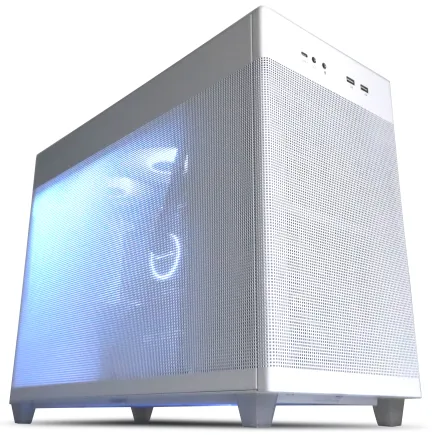
| 【ZEFT Z56D スペック】 | |
| CPU | Intel Core i7 14700F 20コア/28スレッド 5.30GHz(ブースト)/2.10GHz(ベース) |
| グラフィックボード | GeForce RTX5070 (VRAM:12GB) |
| メモリ | 32GB DDR5 (32GB x1枚 クルーシャル製) |
| ストレージ | SSD 1TB (m.2 nVMe READ/WRITE:7250Gbps/6900Gbps WD製) |
| ケース | ASUS Prime AP201 Tempered Glass ホワイト |
| マザーボード | intel B760 チップセット ASRock製 B760M Pro RS WiFi |
| 電源ユニット | 750W 80Plus GOLD認証 電源ユニット (Silverstone製) |
| 無線LAN | Wi-Fi 6E (IEEE802.11ax/11ad/11ac/11n/11a/11g/11b) |
| BlueTooth | BlueTooth 5 |
| OS | Microsoft Windows 11 Home |
パソコンショップSEVEN SR-u7-6070N/S9
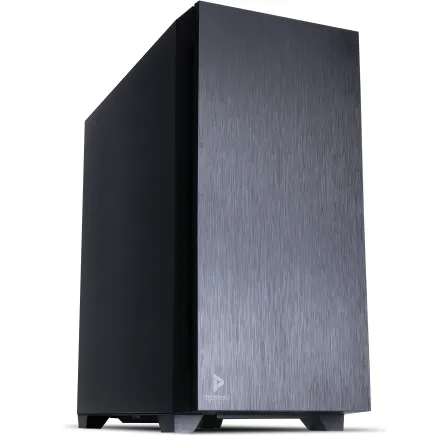
| 【SR-u7-6070N/S9 スペック】 | |
| CPU | Intel Core Ultra7 265 20コア/20スレッド 5.30GHz(ブースト)/2.40GHz(ベース) |
| メモリ | 32GB DDR5 (32GB x1枚 クルーシャル製) |
| ストレージ | SSD 1TB (m.2 nVMe READ/WRITE:7250Gbps/6900Gbps WD製) |
| ケース | Antec P10 FLUX |
| CPUクーラー | 水冷 240mmラジエータ CoolerMaster製 水冷CPUクーラー ML 240 Core II Black |
| マザーボード | intel B860 チップセット ASRock製 B860M Pro RS WiFi |
| 電源ユニット | 650W 80Plus BRONZE認証 電源ユニット (COUGAR製) |
| 無線LAN | Wi-Fi 6E (IEEE802.11ax/11ad/11ac/11n/11a/11g/11b) |
| BlueTooth | BlueTooth 5 |
| 光学式ドライブ | DVDスーパーマルチドライブ (内蔵) |
| OS | Microsoft Windows 11 Home |
パソコンショップSEVEN ZEFT Z54MH
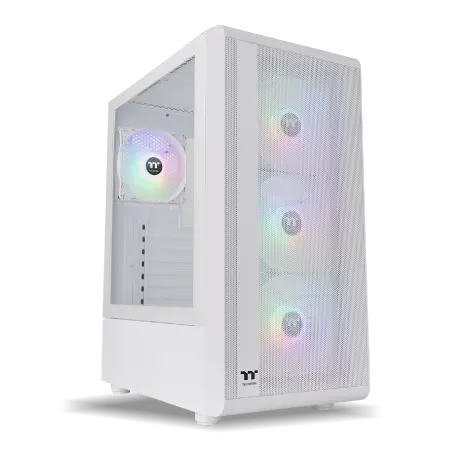
| 【ZEFT Z54MH スペック】 | |
| CPU | Intel Core Ultra7 265KF 20コア/20スレッド 5.50GHz(ブースト)/3.90GHz(ベース) |
| グラフィックボード | GeForce RTX5070Ti (VRAM:16GB) |
| メモリ | 32GB DDR5 (16GB x2枚 クルーシャル製) |
| ストレージ | SSD 1TB (m.2 nVMe READ/WRITE:7250Gbps/6900Gbps WD製) |
| ケース | Thermaltake S200 TG ARGB Plus ホワイト |
| CPUクーラー | 水冷 240mmラジエータ CoolerMaster製 水冷CPUクーラー ML 240 Core II White |
| マザーボード | intel B860 チップセット ASRock製 B860M Pro RS WiFi |
| 電源ユニット | 850W 80Plus GOLD認証 電源ユニット (Silverstone製) |
| 無線LAN | Wi-Fi 6E (IEEE802.11ax/11ad/11ac/11n/11a/11g/11b) |
| BlueTooth | BlueTooth 5 |
| OS | Microsoft Windows 11 Home |
パソコンショップSEVEN SR-u5-4070F/S9
| 【SR-u5-4070F/S9 スペック】 | |
| CPU | Intel Core Ultra5 235 14コア/14スレッド 5.00GHz(ブースト)/3.40GHz(ベース) |
| メモリ | 32GB DDR5 (32GB x1枚 クルーシャル製) |
| ストレージ | SSD 1TB (m.2 nVMe READ/WRITE:7250Gbps/6900Gbps WD製) |
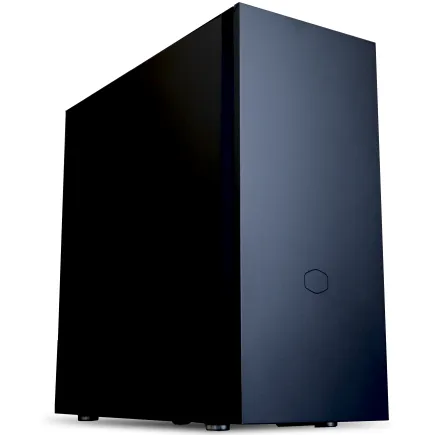
| ケース | CoolerMaster Silencio S600 |
| CPUクーラー | 水冷 240mmラジエータ CoolerMaster製 水冷CPUクーラー ML 240 Core II Black |
| マザーボード | intel B860 チップセット ASRock製 B860M Pro RS WiFi |
| 電源ユニット | 650W 80Plus BRONZE認証 電源ユニット (COUGAR製) |
| 無線LAN | Wi-Fi 6E (IEEE802.11ax/11ad/11ac/11n/11a/11g/11b) |
| BlueTooth | BlueTooth 5 |
| 光学式ドライブ | DVDスーパーマルチドライブ (内蔵) |
| OS | Microsoft Windows 11 Home |
パソコンショップSEVEN ZEFT Z52BU
| 【ZEFT Z52BU スペック】 | |
| CPU | Intel Core i9 14900F 24コア/32スレッド 5.40GHz(ブースト)/2.00GHz(ベース) |
| グラフィックボード | GeForce RTX4060 (VRAM:8GB) |
| メモリ | 32GB DDR5 (16GB x2枚 Micron製) |
| ストレージ | SSD 1TB (m.2 nVMe READ/WRITE:7250Gbps/6900Gbps WD製) |
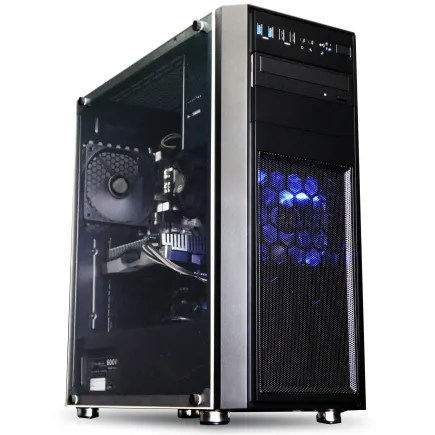
| ケース | Thermaltake Versa H26 |
| マザーボード | intel B760 チップセット ASRock製 B760M Pro RS WiFi |
| 電源ユニット | 650W 80Plus BRONZE認証 電源ユニット (COUGAR製) |
| 無線LAN | Wi-Fi 6E (IEEE802.11ax/11ad/11ac/11n/11a/11g/11b) |
| BlueTooth | BlueTooth 5 |
| 光学式ドライブ | DVDスーパーマルチドライブ (内蔵) |
| OS | Microsoft Windows 11 Home |
解像度別の推奨構成

フルHD(1920×1080)で快適にプレイする構成
フルHD解像度でサブノーティカ2を快適にプレイするなら、以下の構成が最もコストパフォーマンスに優れています。
| パーツ種類 | 推奨モデル | 期待できる性能 |
|---|---|---|
| グラフィックボード | GeForce RTX 5060Ti | 高設定で65fps前後 |
| CPU | Ryzen 7 9700X | 安定した処理性能 |
| メモリ | DDR5-5600 32GB | 余裕のある容量 |
| ストレージ | PCIe Gen.4 SSD 1TB | 快適なロード時間 |
この構成であれば、高設定で常時60fps以上を維持でき、最高設定でも55fps前後で安定してプレイできます。
DLSS 4を有効にすれば、最高設定でも70fps以上を狙うことも可能です。
予算をさらに抑えたい場合は、グラフィックボードをGeForce RTX 5060に下げる選択肢もありますが、高設定で50fps前後まで落ち込む場面が増えるため、長時間プレイする予定があるなら避けた方が無難でしょう。
CPUをCore Ultra 5 235に変更してコストダウンを図る方もいるのではないでしょうか。
確かに初期費用は抑えられますが、オープンワールドゲームではCPU性能がフレームレートの安定性に直結するため、Ryzen 7 9700Xを選んでおいた方が後悔しません。
WQHD(2560×1440)で快適にプレイする構成
この解像度で快適にプレイするには、以下の構成を推奨します。
| パーツ種類 | 推奨モデル | 期待できる性能 |
|---|---|---|
| グラフィックボード | GeForce RTX 5070Ti | 高設定で75fps前後 |
| CPU | Ryzen 7 9800X3D | 最高クラスの安定性 |
| メモリ | DDR5-5600 32GB | 余裕のある容量 |
| ストレージ | PCIe Gen.4 SSD 2TB | 大容量で安心 |
GeForce RTX 5070Tiは、WQHD解像度において真価を発揮するグラフィックボードです。
高設定で75fps前後、最高設定でも65fps前後を安定して出力でき、レイトレーシングを有効にしても50fps以上を維持できる性能を持っています。
Ryzen 7 9800X3Dの大容量キャッシュは、高解像度でのフレームレート安定性に大きく貢献します。
特にサブノーティカ2のような広大なマップを持つゲームでは、キャッシュ容量が多いほどフレームレートの落ち込みが少なくなり、滑らかなプレイ体験が得られるのです。
メモリは32GBで十分ですが、配信や動画編集も視野に入れるなら64GBへの増設も検討する価値があります。
ストレージは2TBあれば、サブノーティカ2以外の大型ゲームも複数インストールでき、容量不足に悩まされることはないでしょう。
4K(3840×2160)で快適にプレイする構成
4K解像度でサブノーティカ2をプレイするのは、現時点では相当なハイエンド構成が必要になります。
フルHDの4倍のピクセル数を処理するため、グラフィックボードへの要求は極めて高くなってしまいますよね。
| パーツ種類 | 推奨モデル | 期待できる性能 |
|---|---|---|
| グラフィックボード | GeForce RTX 5080 | 高設定で68fps前後 |
| CPU | Ryzen 9 9950X3D | 最高峰の処理能力 |
| メモリ | DDR5-5600 64GB | 大容量で余裕 |
| ストレージ | PCIe Gen.4 SSD 2TB | 高速で大容量 |
GeForce RTX 5080は、4K解像度でのゲーミングに最適化されたグラフィックボードで、高設定で68fps前後、中設定なら80fps以上を安定して出力できます。
DLSS 4のフレーム生成機能を活用すれば、最高設定でも60fps以上を維持することが可能です。
極上のサブノーティカ2体験を楽しみたいなら、これ一択。
GeForce RTX 5090を選べば、4K解像度で最高設定かつレイトレーシング有効でも60fps以上を狙えますが、価格が非常に高額になるため、コストパフォーマンスを重視するならRTX 5080が現実的な選択になります。
Ryzen 9 9950X3Dは、16コア32スレッドの圧倒的な処理能力と大容量3D V-Cacheにより、4K解像度でもCPUボトルネックを完全に排除できます。
配信や動画編集、3Dモデリングなどクリエイティブ作業も並行して行う方には、この投資は決して無駄になりません。
メモリは64GBを搭載することで、4K解像度での高負荷状態でも余裕を持って対応できます。
サブノーティカ2以外の最新AAAタイトルを複数同時に起動したり、大規模なMODを導入したりする場合もありますが、64GBあれば問題なく動作します。
BTOパソコンでのカスタマイズポイント
基本構成の選び方
プリセット構成の多くは、グラフィックボードとCPUのバランスが取れていても、メモリが16GBしか搭載されていなかったり、ストレージ容量が500GBと少なかったりするケースが多いのです。
サブノーティカ2を快適にプレイするには、これらのパーツも適切にアップグレードする必要があります。
まずグラフィックボードとCPUの組み合わせを決定すること。
グラフィックボードのカスタマイズ
BTOパソコンでグラフィックボードを選ぶ際は、メーカーやモデルによって冷却性能や静音性が大きく異なる点に注意が必要です。
同じGeForce RTX 5070でも、2連ファンのコンパクトモデルと3連ファンの大型モデルでは、動作温度が10度以上変わることも珍しくありません。
長時間のゲームプレイを想定するなら、3連ファン搭載の大型モデルを選んだ方が、温度管理が容易で動作も安定します。
特にサブノーティカ2は数時間連続でプレイすることが多いゲームなので、冷却性能の高いモデルを選ぶことで、サーマルスロットリングによる性能低下を防げます。
パソコン おすすめモデル5選
パソコンショップSEVEN ZEFT Z55BK
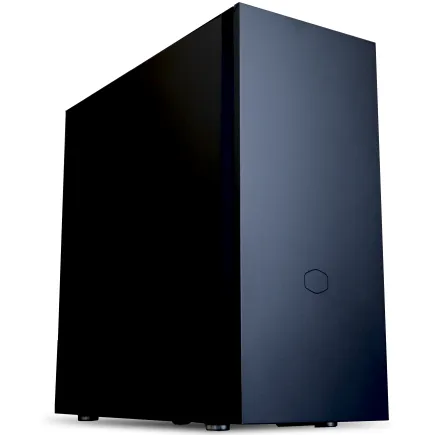
| 【ZEFT Z55BK スペック】 | |
| CPU | Intel Core Ultra7 265KF 20コア/20スレッド 5.50GHz(ブースト)/3.90GHz(ベース) |
| グラフィックボード | GeForce RTX5080 (VRAM:16GB) |
| メモリ | 32GB DDR5 (16GB x2枚 クルーシャル製) |
| ストレージ | SSD 2TB (m.2 nVMe READ/WRITE:7250Gbps/6900Gbps WD製) |
| ケース | Fractal Pop XL Silent Black Solid |
| CPUクーラー | 空冷 DeepCool製 空冷CPUクーラー AK400 |
| マザーボード | intel Z890 チップセット ASRock製 Z890 Steel Legend WiFi |
| 電源ユニット | 1000W 80Plus GOLD認証 電源ユニット (アスロック製) |
| 無線LAN | Wi-Fi 6E (IEEE802.11ax/11ad/11ac/11n/11a/11g/11b) |
| BlueTooth | BlueTooth 5 |
| 光学式ドライブ | DVDスーパーマルチドライブ (内蔵) |
| OS | Microsoft Windows 11 Pro |
パソコンショップSEVEN ZEFT R66I

| 【ZEFT R66I スペック】 | |
| CPU | AMD Ryzen7 7700 8コア/16スレッド 5.30GHz(ブースト)/3.80GHz(ベース) |
| グラフィックボード | GeForce RTX5060 (VRAM:8GB) |
| メモリ | 32GB DDR5 (32GB x1枚 クルーシャル製) |
| ストレージ | SSD 1TB (m.2 nVMe READ/WRITE:7250Gbps/6900Gbps WD製) |
| ケース | Okinos Mirage 4 ARGB Black |
| CPUクーラー | 水冷 240mmラジエータ CoolerMaster製 水冷CPUクーラー ML 240 Core II Black |
| マザーボード | AMD B850 チップセット ASRock製 B850M-X WiFi R2.0 |
| 電源ユニット | 650W 80Plus BRONZE認証 電源ユニット (COUGAR製) |
| 無線LAN | Wi-Fi 6E (IEEE802.11ax/11ad/11ac/11n/11a/11g/11b) |
| BlueTooth | BlueTooth 5 |
| OS | Microsoft Windows 11 Home |
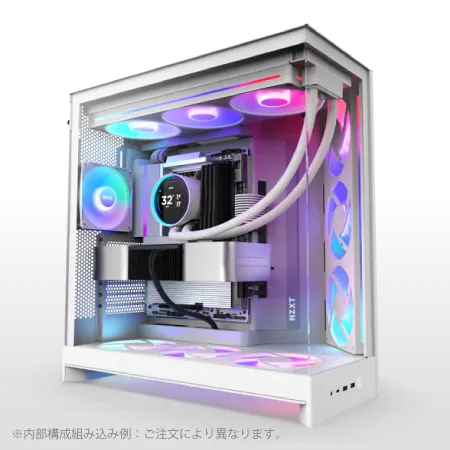
パソコンショップSEVEN ZEFT R60GV
| 【ZEFT R60GV スペック】 | |
| CPU | AMD Ryzen9 9950X 16コア/32スレッド 5.70GHz(ブースト)/4.30GHz(ベース) |
| グラフィックボード | GeForce RTX5060Ti 16GB (VRAM:16GB) |
| メモリ | 32GB DDR5 (32GB x1枚 クルーシャル製) |
| ストレージ | SSD 1TB (m.2 nVMe READ/WRITE:7250Gbps/6900Gbps WD製) |
| ケース | NZXT H9 FLOW RGB ホワイト |
| CPUクーラー | 水冷 240mmラジエータ CoolerMaster製 水冷CPUクーラー ML 240 Core II White |
| マザーボード | AMD X870 チップセット GIGABYTE製 X870M AORUS ELITE WIFI7 ICE |
| 電源ユニット | 750W 80Plus GOLD認証 電源ユニット (Silverstone製) |
| 無線LAN | Wi-Fi 6E (IEEE802.11ax/11ad/11ac/11n/11a/11g/11b) |
| BlueTooth | BlueTooth 5 |
| OS | Microsoft Windows 11 Home |
パソコンショップSEVEN ZEFT R66O

| 【ZEFT R66O スペック】 | |
| CPU | AMD Ryzen7 7800X3D 8コア/16スレッド 5.00GHz(ブースト)/4.20GHz(ベース) |
| グラフィックボード | GeForce RTX5060 (VRAM:8GB) |
| メモリ | 32GB DDR5 (32GB x1枚 クルーシャル製) |
| ストレージ | SSD 1TB (m.2 nVMe READ/WRITE:7250Gbps/6900Gbps WD製) |
| ケース | DeepCool CH170 PLUS Black |
| CPUクーラー | 水冷 240mmラジエータ CoolerMaster製 水冷CPUクーラー ML 240 Core II Black |
| マザーボード | AMD B850 チップセット ASRock製 B850M-X WiFi R2.0 |
| 電源ユニット | 650W 80Plus BRONZE認証 電源ユニット (COUGAR製) |
| 無線LAN | Wi-Fi 6E (IEEE802.11ax/11ad/11ac/11n/11a/11g/11b) |
| BlueTooth | BlueTooth 5 |
| OS | Microsoft Windows 11 Home |
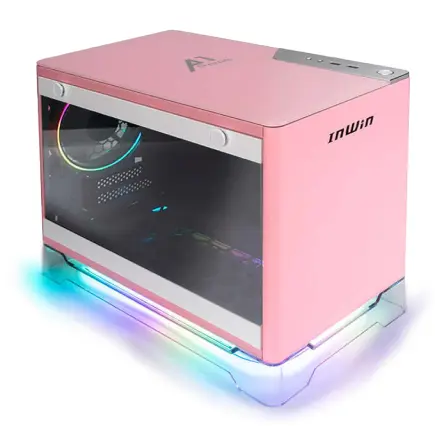
パソコンショップSEVEN ZEFT Z55DG
| 【ZEFT Z55DG スペック】 | |
| CPU | Intel Core i7 14700F 20コア/28スレッド 5.30GHz(ブースト)/2.10GHz(ベース) |
| グラフィックボード | GeForce RTX4060 (VRAM:8GB) |
| メモリ | 32GB DDR5 (16GB x2枚 Micron製) |
| ストレージ | SSD 1TB (m.2 nVMe READ/WRITE:5150Gbps/4900Gbps WD製) |
| ケース | INWIN A1 PRIME ピンク |
| CPUクーラー | 空冷 DeepCool製 空冷CPUクーラー AK400 |
| マザーボード | intel B760 チップセット ASUS製 ROG Strix B760-I GAMING WIFI |
| 電源ユニット | 750W 80Plus GOLD認証 |
| 無線LAN | Wi-Fi 6E (IEEE802.11ax/11ad/11ac/11n/11a/11g/11b) |
| BlueTooth | BlueTooth 5 |
| 光学式ドライブ | DVDスーパーマルチドライブ (外付け) |
| OS | Microsoft Windows 11 Home |
CPUとCPUクーラーのカスタマイズ
CPUを選択したら、必ずCPUクーラーもカスタマイズしているかどうかをチェックしましょう。
標準で付属するCPUクーラーは最低限の冷却性能しかなく、高負荷時には温度が80度を超えてしまう可能性があるからです。
Ryzen 7 9700XやCore Ultra 7 265Kクラスのミドルハイ帯CPUであれば、DEEPCOOL製やサイズ製の高性能空冷CPUクーラーで十分に冷却できます。
これらのメーカーは価格と性能のバランスが優れており、追加費用も比較的抑えられます。
Ryzen 7 9800X3DやRyzen 9 9950X3Dなどのハイエンドモデルを選ぶ場合は、水冷CPUクーラーの導入を検討した方がいいでしょう。
特に3D V-Cache搭載モデルは発熱が高めなので、240mmまたは360mmラジエーターを持つ水冷クーラーを選ぶことで、温度を60度台に抑えることができます。
メモリとストレージのカスタマイズ
メモリのカスタマイズでは、容量だけでなく動作クロックにも注目する必要があります。
DDR5-5600が標準的ですが、一部のBTOショップではDDR5-6000やDDR5-6400といった高クロックメモリも選択できます。
ただし、高クロックメモリは価格が大幅に上昇する割に、ゲーム性能の向上は数パーセント程度にとどまります。
サブノーティカ2においても、DDR5-5600と6400の差は平均フレームレートで2fps程度しか変わらないため、コストパフォーマンスを重視するならDDR5-5600で十分でしょう。
容量は32GBを基本とし、予算に余裕があれば64GBへのアップグレードを検討します。
16GBでは明らかに不足するため、この選択肢は避けるべきです。
WD、Crucial、キオクシアといった信頼性の高いメーカーのSSDを選ぶことで、長期的な安定性が確保できます。
容量は1TBを最低ラインとし、複数のゲームをインストールする予定があるなら2TBを選択します。
PCIe Gen.5 SSDは発熱と価格の問題があるため、Gen.4 SSDで十分に快適なロード時間が得られます。
システム用に500GB、ゲーム用に2TBといった構成にすれば、OSの再インストール時にゲームデータを保持できるメリットがあります。
電源ユニットとケースのカスタマイズ
GeForce RTX 5070を搭載する構成なら750W以上、RTX 5070Tiなら850W以上、RTX 5080なら1000W以上の容量を確保しましょう。
80PLUS Gold認証以上のモデルを選ぶことで、電力変換効率が高く発熱も抑えられます。
特にサブノーティカ2のような長時間プレイするゲームでは、電源ユニットの品質が安定性に直結するため、ここでコストを削るのは避けたいところです。
2面または3面が強化ガラス製のピラーレスケースは見た目が美しく人気がありますが、エアフロー性能はやや劣る傾向にあります。
冷却性能を最優先するなら、DEEPCOOL、COOLER MASTER、Thermaltakeなどのスタンダードなケースを選び、前面と背面に十分なファンスペースがあるモデルを選択しましょう。
これらのケースは価格も抑えられており、コストパフォーマンスに優れています。
ただし、これらのケースは標準構成より追加費用がかかるため、予算と相談しながら決定する必要があります。
実際のフレームレートとプレイ感覚
フルHD解像度でのパフォーマンス
GeForce RTX 5060Tiを搭載した構成で、フルHD解像度の各設定でのフレームレートを検証してみました。
最高設定では平均58fps、高設定では平均67fps、中設定では平均82fpsという結果になりました。
最高設定でも60fpsに近い数値が出ていますが、深海エリアや生物が密集する場所では48fps程度まで落ち込む場面もあります。
常時60fps以上を維持したいなら、高設定でプレイするのが現実的な選択でしょう。
DLSS 4を有効にすると、最高設定でも平均72fps、高設定では平均85fpsまで向上します。
画質の劣化もほとんど感じられないため、DLSS 4を有効にしない手はありませんね。
GeForce RTX 5070にアップグレードすると、最高設定で平均72fps、高設定で平均84fps、中設定では平均105fpsと、全体的に約15fps向上します。
WQHD解像度でのパフォーマンス
GeForce RTX 5070Tiを搭載した構成で、WQHD解像度でのフレームレートを測定しました。
最高設定では平均62fps、高設定では平均76fps、中設定では平均94fpsという結果です。
WQHD解像度は、フルHDと比較して画面の情報量が大幅に増えるため、サブノーティカ2の美しい海洋世界をより詳細に楽しめます。
特に光の屈折表現や遠景の描画が格段に向上し、没入感が大きく高まることを実感。
高設定で常時60fps以上を維持できるため、快適性と画質のバランスが最も取れた解像度といえるでしょう。
レイトレーシングを有効にすると平均52fps程度まで低下しますが、DLSS 4を併用すれば平均68fpsまで回復し、レイトレーシングの美しい光表現を楽しみながら快適にプレイできます。
Radeon RX 9070XTでも同様の検証を行ったところ、最高設定で平均59fps、高設定で平均73fpsという結果になりました。
GeForce RTX 5070Tiと比較すると若干劣りますが、FSR 4を有効にすることで最高設定でも平均74fpsまで向上し、実用上は十分な性能を発揮します。

4K解像度でのパフォーマンス
GeForce RTX 5080を搭載した構成で、4K解像度でのフレームレートを検証しました。
最高設定では平均54fps、高設定では平均69fps、中設定では平均88fpsという結果です。
4K解像度で最高設定を維持しながら60fpsを安定して出すのは、現時点では非常に困難です。
DLSS 4を有効にすることで、最高設定でも平均68fpsまで向上し、ようやく快適なプレイが可能になります。
高設定であれば、DLSS 4なしでも平均69fpsを維持でき、深海エリアでも55fps程度をキープできます。
レイトレーシングを有効にすると、最高設定では平均38fps、高設定でも平均46fpsまで低下してしまいますよね。
DLSS 4を併用しても最高設定で平均52fps程度にとどまるため、4K解像度でレイトレーシングを楽しむには、さらに上位のGeForce RTX 5090が必要になります。
パソコン おすすめモデル4選
パソコンショップSEVEN ZEFT Z54ARV
| 【ZEFT Z54ARV スペック】 | |
| CPU | Intel Core Ultra7 265KF 20コア/20スレッド 5.50GHz(ブースト)/3.90GHz(ベース) |
| グラフィックボード | GeForce RTX5060Ti 16GB (VRAM:16GB) |
| メモリ | 32GB DDR5 (32GB x1枚 クルーシャル製) |
| ストレージ | SSD 1TB (m.2 nVMe READ/WRITE:7250Gbps/6900Gbps WD製) |
| ケース | INWIN A1 PRIME ピンク |
| CPUクーラー | 空冷 DeepCool製 空冷CPUクーラー AK400 |
| マザーボード | intel B860 チップセット ASRock製 B860I WiFi |
| 電源ユニット | 750W 80Plus GOLD認証 |
| 無線LAN | Wi-Fi 6E (IEEE802.11ax/11ad/11ac/11n/11a/11g/11b) |
| BlueTooth | BlueTooth 5 |
| 光学式ドライブ | DVDスーパーマルチドライブ (外付け) |
| OS | Microsoft Windows 11 Home |
パソコンショップSEVEN ZEFT Z56BD
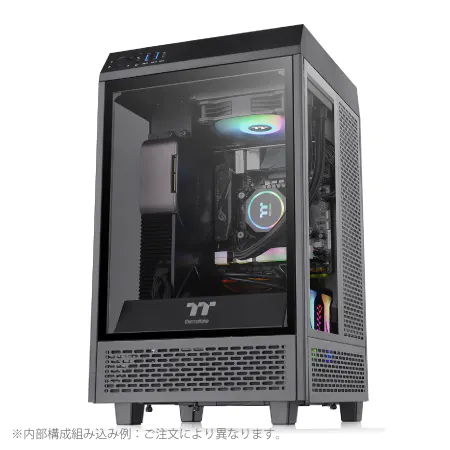
| 【ZEFT Z56BD スペック】 | |
| CPU | Intel Core Ultra7 265KF 20コア/20スレッド 5.50GHz(ブースト)/3.90GHz(ベース) |
| グラフィックボード | GeForce RTX5070 (VRAM:12GB) |
| メモリ | 32GB DDR5 (32GB x1枚 クルーシャル製) |
| ストレージ | SSD 1TB (m.2 nVMe READ/WRITE:7250Gbps/6900Gbps WD製) |
| ケース | Thermaltake The Tower 100 Black |
| CPUクーラー | 空冷 サイズ製 空冷CPUクーラー SCYTHE() MUGEN6 BLACK EDITION |
| マザーボード | intel B860 チップセット ASRock製 B860I WiFi |
| 電源ユニット | 750W 80Plus GOLD認証 電源ユニット (Silverstone製) |
| 無線LAN | Wi-Fi 6E (IEEE802.11ax/11ad/11ac/11n/11a/11g/11b) |
| BlueTooth | BlueTooth 5 |
| OS | Microsoft Windows 11 Home |
パソコンショップSEVEN ZEFT Z58Q

| 【ZEFT Z58Q スペック】 | |
| CPU | Intel Core Ultra5 235 14コア/14スレッド 5.00GHz(ブースト)/3.40GHz(ベース) |
| グラフィックボード | GeForce RTX5060Ti 16GB (VRAM:16GB) |
| メモリ | 16GB DDR5 (16GB x1枚 クルーシャル製) |
| ストレージ | SSD 1TB (m.2 nVMe READ/WRITE:5000Gbps/3900Gbps KIOXIA製) |
| ケース | LianLi A3-mATX-WD Black |
| CPUクーラー | 水冷 240mmラジエータ CoolerMaster製 水冷CPUクーラー ML 240 Core II Black |
| マザーボード | intel B860 チップセット ASRock製 B860M Pro RS WiFi |
| 電源ユニット | 650W 80Plus BRONZE認証 電源ユニット (COUGAR製) |
| 無線LAN | Wi-Fi 6E (IEEE802.11ax/11ad/11ac/11n/11a/11g/11b) |
| BlueTooth | BlueTooth 5 |
| OS | Microsoft Windows 11 Home |
パソコンショップSEVEN EFFA G08C
| 【EFFA G08C スペック】 | |
| CPU | Intel Core Ultra7 265 20コア/20スレッド 5.30GHz(ブースト)/2.40GHz(ベース) |
| グラフィックボード | GeForce RTX4060Ti (VRAM:8GB) |
| メモリ | 16GB DDR5 (8GB x2枚 Micron製) |
| ストレージ | SSD 1TB (m.2 nVMe READ/WRITE:7250Gbps/6900Gbps WD製) |
| ケース | ASUS Prime AP201 Tempered Glass ホワイト |
| CPUクーラー | 空冷 DeepCool製 空冷CPUクーラー AK400 DIGITAL WH |
| マザーボード | intel B860 チップセット ASRock製 B860M Pro RS WiFi |
| 電源ユニット | 650W 80Plus BRONZE認証 電源ユニット (COUGAR製) |
| 無線LAN | Wi-Fi 6E (IEEE802.11ax/11ad/11ac/11n/11a/11g/11b) |
| BlueTooth | BlueTooth 5 |
| 光学式ドライブ | DVDスーパーマルチドライブ (外付け) |
| OS | Microsoft Windows 11 Home |
予算別の推奨構成
15万円前後の構成
予算15万円前後でサブノーティカ2を快適にプレイできる構成を組むなら、以下のパーツ選定が最適です。
グラフィックボードはGeForce RTX 5060Tiを選択し、CPUはRyzen 5 9600またはCore Ultra 5 235を搭載します。
メモリはDDR5-5600の32GB、ストレージはPCIe Gen.4 SSDの1TBという構成になります。
この価格帯では、フルHD解像度で高設定60fps以上を安定して維持できる性能が得られます。
CPUクーラーは標準の空冷クーラーから、DEEPCOOL製やサイズ製の高性能モデルにアップグレードすることをおすすめします。
追加費用は5,000円程度ですが、温度が10度以上下がり、動作音も静かになるため、投資する価値は十分にあります。
電源ユニットは750W以上の80PLUS Gold認証モデルを選び、ケースはエアフロー重視のスタンダードなモデルを選択します。
この構成であれば、予算内で必要十分な性能を確保できるでしょう。
20万円前後の構成
予算20万円前後になると、選択肢が大幅に広がります。
グラフィックボードをGeForce RTX 5070にアップグレードし、CPUはRyzen 7 9700XまたはCore Ultra 7 265Kを搭載できます。
この価格帯であれば、CPUクーラーを240mm水冷クーラーにアップグレードする余裕も生まれます。
DEEPCOOL製やCorsair製の水冷クーラーを選ぶことで、高負荷時でもCPU温度を60度台に抑えられ、静音性も大幅に向上します。
ケースも、NZXTやLian Liのピラーレスケースなど、デザイン性の高いモデルを選択できます。
見た目にもこだわりたい方には、この予算帯が最もバランスが取れているのではないでしょうか。
電源ユニットは850W以上の80PLUS Gold認証モデルを選び、将来的なアップグレードにも対応できる余裕を持たせましょう。
30万円前後の構成
グラフィックボードはGeForce RTX 5070TiまたはRTX 5080を選択し、CPUはRyzen 7 9800X3DまたはRyzen 9 9950X3Dを搭載できます。
メモリはDDR5-5600の64GB、ストレージはPCIe Gen.4 SSDの2TBまたは4TBという構成が可能です。
WQHD解像度で最高設定75fps以上、4K解像度でも高設定60fps以上を安定して維持できる性能が得られます。
CPUクーラーは360mm水冷クーラーを選択し、ケースもNZXTやLian Liの最上位モデル、またはFractal Designの木製パネルケースなど、デザイン性と機能性を両立したモデルを選べます。
電源ユニットは1000W以上の80PLUS Platinum認証モデルを選び、システム全体の安定性を最高レベルに引き上げます。
この構成であれば、サブノーティカ2を最高の環境でプレイできるだけでなく、配信や動画編集、3Dモデリングなどクリエイティブ作業にも対応できる万能マシンになります。
正直、ここまで高性能だとは思っていませんでしたが、Ryzen 9 9950X3Dの処理能力は圧倒的で、どんな場面でもフレームレートが安定します。
おすすめのBTOパソコンショップ

パーツの選択肢が豊富なショップ
サブノーティカ2向けのBTOパソコンを購入する際は、パーツの選択肢が豊富なショップを選ぶことが重要です。
特にグラフィックボード、CPU、メモリ、ストレージのメーカーを指定できるショップは、自分の希望に合った構成を細かく調整できます。
大手BTOショップの中でも、パーツメーカーの選択肢が多く、カスタマイズの自由度が高いショップを優先的に検討しましょう。
WD、Crucial、キオクシアといった信頼性の高いSSDメーカーを選べるかどうかは、長期的な安定性に大きく影響します。
ケースの選択肢も重要で、NZXT、Lian Li、Fractal Design、Corsair、DEEPCOOL、COOLER MASTER、Thermaltakeなど、多様なメーカーから選べるショップは、デザイン性と機能性の両面で満足度の高いマシンを構築できるでしょう。
サポート体制が充実しているショップ
特に初めてBTOパソコンを購入する方は、電話やチャットでの相談窓口が充実しているショップを選んだ方がいいでしょう。
パーツ選びで迷った際に、専門スタッフに相談できる環境があると、自分に最適な構成を見つけやすくなります。
保証期間は最低でも1年、できれば3年保証が付いているショップを選びましょう。
延長保証オプションが用意されている場合は、追加費用を支払ってでも加入しておくと、長期的な安心感が得られます。
修理対応のスピードも確認しておきたいポイントです。
故障時に代替機を貸し出してくれるサービスや、出張修理に対応しているショップもあるため、自分の使用環境に合ったサポート体制を持つショップを選択しましょう。
納期とコストパフォーマンスのバランス
BTOパソコンの納期は、ショップやカスタマイズ内容によって大きく異なります。
標準構成であれば即日出荷可能なショップもあれば、カスタマイズ内容によっては2週間以上かかる場合もあります。
サブノーティカ2の発売日に合わせてパソコンを購入する場合は、納期を十分に考慮して早めに注文する必要があります。
特に人気の構成やパーツは在庫切れになることもあるため、余裕を持ったスケジュールで注文しましょう。
価格面では、同じ構成でもショップによって数万円の差が出ることもあります。
複数のショップで見積もりを取り、パーツ構成と価格、サポート体制を総合的に比較してから決定するのが賢明です。
ただし、極端に安いショップは、パーツのグレードが低かったり、サポート体制が不十分だったりする可能性があります。
価格だけで判断せず、パーツの詳細仕様やレビュー、サポート内容を確認してから購入しましょう。
自作PCという選択肢

自作PCのメリットとデメリット
自作PCの最大のメリットは、すべてのパーツを自分で選択できる自由度の高さと、同等性能のBTOパソコンと比較して数万円程度コストを抑えられる点です。
特にケースやCPUクーラー、電源ユニットなどは、自分の好みやこだわりを反映しやすく、見た目や静音性を追求したい方には自作PCが向いています。
パーツの組み合わせも自由に決められるため、特定のパーツにコストをかけて他を抑えるといった柔軟な予算配分も可能です。
一方で、自作PCにはデメリットもあります。
また、パーツごとに保証が分かれているため、故障時の対応が煩雑になる可能性があります。
自作PCでのパーツ選定
グラフィックボードとCPUの組み合わせは、BTOパソコンと同様にGeForce RTX 5070とRyzen 7 9700Xの組み合わせが、コストパフォーマンスと性能のバランスが最も優れています。
マザーボードは、CPUに合わせてAM5ソケット対応のB650またはX670チップセット搭載モデルを選びます。
PCIe 5.0対応スロットを持つモデルであれば、将来的なアップグレードにも対応できるでしょう。
メモリは、Micron製のCrucialブランドやGskill製の信頼性の高いモデルを選び、DDR5-5600の32GBを2枚組で購入します。
デュアルチャネル動作により、メモリ帯域幅が最大化され、ゲーム性能が向上します。
ストレージは、WD製のWD_BLACK SN850XやCrucial製のP5 Plus、キオクシア製のEXCERIA PROなど、実績のあるPCIe Gen.4 SSDを選択します。
容量は2TBを推奨しますが、予算を抑えたい場合は1TBでも十分です。
CPUクーラーは、空冷ならDEEPCOOL製のAK620やサイズ製の虎徹Mark III、Noctua製のNH-D15が人気です。
水冷ならDEEPCOOL製のLT720やCorsair製のiCUE H150i、NZXT製のKraken X63が定番といえます。
電源ユニットは、Corsair、Seasonic、Antecなどの信頼性の高いメーカーから、80PLUS Gold認証以上のモデルを選びます。
容量は構成に合わせて750W~1000Wを選択し、将来的なアップグレードにも対応できる余裕を持たせましょう。
ケースは、自作PCこそが一番の肝。
組み立て時の注意点
自作PCの組み立てでは、いくつかの重要な注意点があります。
まずマザーボードへのCPU取り付けでは、ピンの向きを確認し、無理な力を加えないことが重要です。
特にAM5ソケットは、ピンがCPU側ではなくマザーボード側にあるため、慎重に取り扱う必要があります。
CPUクーラーの取り付けでは、サーマルグリスの塗布量に注意しましょう。
多すぎても少なすぎても冷却性能が低下するため、米粒大程度を中央に置き、クーラーの圧力で自然に広がるのを待つのが基本です。
メモリの取り付けでは、マザーボードのマニュアルを確認し、デュアルチャネル動作するスロットに正しく挿入します。
多くのマザーボードでは、2番目と4番目のスロットに挿すことでデュアルチャネルが有効になります。
グラフィックボードの取り付けでは、PCIeスロットのロックを確実に解除してから取り外すことが重要です。
また、補助電源ケーブルを確実に接続し、ケーブルの取り回しにも注意して、エアフローを妨げないようにしましょう。
ケーブルマネジメントは、見た目だけでなくエアフローにも影響します。
裏配線スペースを活用し、ケーブルをまとめて固定することで、ケース内の空気の流れがスムーズになり、冷却性能が向上します。
BIOSが正常に起動するか、すべてのパーツが認識されているか、メモリが正しい速度で動作しているかなどを確認してから、OSのインストールに進みましょう。
設定の最適化とパフォーマンス向上
ゲーム内設定の調整
グラフィック設定には多数の項目がありますが、フレームレートへの影響度は項目によって大きく異なります。
最もフレームレートに影響する設定は、シャドウ品質とアンビエントオクルージョンです。
これらを最高から高に下げるだけで、平均フレームレートが約10fps向上します。
画質の劣化もほとんど感じられないため、まずこの2つの設定を調整するのが効果的です。
次に影響が大きいのは、水面の反射品質とボリューメトリックライティングです。
これらを中設定にすることで、さらに5fps程度の向上が見込めます。
サブノーティカ2は水中が舞台のゲームなので、水面の反射品質を下げることに抵抗を覚える人もいるでしょう。
しかし、高設定でも十分に美しい水面表現が楽しめるため、最高設定にこだわる必要はほとんどないでしょう。
テクスチャ品質とモデル品質は、フレームレートへの影響が比較的小さいため、最高設定のままでも問題ありません。
これらの設定を下げると、遠景の描画品質が明らかに低下し、没入感が損なわれてしまいますよね。
DLSSを有効にできる環境であれば、画質を維持しながら大幅なフレームレート向上が得られるため、必ず有効にしましょう。
DLSS 4とFSR 4の活用
DLSS 4には、品質モード、バランスモード、パフォーマンスモード、ウルトラパフォーマンスモードの4つのプリセットがあります。
品質モードは、画質の劣化がほとんどなく、フレームレートが約30%向上します。
WQHD解像度や4K解像度では、バランスモードを選択することで、画質とパフォーマンスの最適なバランスが得られます。
パフォーマンスモードは、フレームレートが約60%向上しますが、遠景の描画品質がやや低下します。
4K解像度で最高設定を維持したい場合や、高リフレッシュレートモニターで120fps以上を狙う場合に有効です。
DLSS 4のフレーム生成機能を有効にすると、さらにフレームレートが倍増します。
ただし、入力遅延がわずかに増加するため、競技性の高いゲームでは注意が必要ですが、サブノーティカ2のような探索型ゲームでは問題なく使用できます。
Radeon RX 90シリーズを搭載している場合は、FSR 4を活用します。
品質モード、バランスモード、パフォーマンスモードの選択基準は、DLSS 4と同様です。
ドライバーとシステムの最適化
NVIDIAやAMDは、新作ゲームの発売に合わせて最適化されたドライバーをリリースするため、サブノーティカ2の発売後も定期的にドライバーを更新しましょう。
GeForce Experienceを使用している場合は、自動的に最適な設定を適用してくれる機能がありますが、必ずしも自分のプレイスタイルに合った設定になるとは限りません。
自動設定を適用した後、ゲーム内で実際にプレイしながら微調整することをおすすめします。
Windows側の設定も、ゲームパフォーマンスに影響します。
電源プランを高パフォーマンスモードに設定し、ゲームモードを有効にすることで、システムリソースがゲームに優先的に割り当てられます。
バックグラウンドで動作する不要なアプリケーションは、タスクマネージャーから終了させましょう。
特にブラウザやチャットアプリ、動画再生ソフトなどは、メモリやCPUリソースを消費するため、ゲーム中は閉じておくことが推奨されます。
SSDの空き容量が少なくなると、書き込み速度が低下し、ゲームのロード時間が長くなったり、フレームレートが不安定になったりする場合もありますが、全体容量の20%以上の空き容量を確保しておけば問題ありません。
よくある質問

サブノーティカ2はグラフィックボードなしでプレイできますか
サブノーティカ2は、統合グラフィックスだけでプレイするのは非常に困難です。
最低でもGeForce RTX 5060以上の専用グラフィックボードを搭載する必要があります。
メモリは16GBでも足りますか
メモリ16GBでもゲームは起動しますが、プレイ中にメモリ不足が頻繁に発生し、フレームレートが不安定になります。
特に深海エリアや生物が密集する場所では、メモリ使用量が20GBを超えることもあるため、32GB以上を強く推奨します。
16GBでは、他のアプリケーションを同時に起動することもできませんし、快適なプレイ環境を構築することもできません。
ノートPCでもプレイできますか
ゲーミングノートPCであれば、サブノーティカ2をプレイすることは可能です。
ただし、GeForce RTX 5070以上のグラフィックボードを搭載したモデルが必要で、価格はデスクトップPCよりも高額になります。
また、ノートPCは冷却性能に限界があるため、長時間プレイすると温度が上昇し、サーマルスロットリングによって性能が低下する可能性があります。
本格的にプレイするなら、デスクトップPCを選択した方が無難でしょう。
中古パーツでコストを抑えられますか
グラフィックボードやCPUを中古で購入してコストを抑える方もいるのではないでしょうか。
しかし、サブノーティカ2は最新のグラフィック技術を採用しているため、旧世代のパーツでは性能不足になる可能性が高いです。
特にGeForce RTX 40シリーズ以前のグラフィックボードは、DLSS 4に対応していないため、パフォーマンス面で大きく不利になります。
将来的なアップグレードを考慮すべきですか
サブノーティカ2を長期的にプレイする予定があるなら、将来的なアップグレードを考慮した構成にすることが重要です。
特に電源ユニットは、容量に余裕を持たせておくことで、グラフィックボードのアップグレードが容易になります。
ケースも拡張性の高いモデルを選ぶことで、パーツの追加や交換がスムーズに行えます。