

BTOパソコンを「ナナオリ」でカスタマイズするのが最強の理由

完成品PCとBTOの違いを知っていますか?
家電量販店に並ぶ完成品パソコンを見て、「スペックの割に高いな」と感じたことはないでしょうか。
同じ予算でBTOパソコンを選べば、純粋にパーツ代に予算を集中できるのです。
BTOとは「Build To Order」の略で、注文を受けてから組み立てるパソコンのことです。
ショップが用意したベースモデルに対して、CPUやメモリ・ストレージ・グラフィックボードなどを自分の用途に合わせて変更できます。
そして「ナナオリBTO」とは、そのカスタマイズをベースモデルから大幅に変更し、自分専用の構成に仕上げることを指す言葉として、BTOユーザーの間で定着しています。
BTOのカスタマイズを使いこなせて初めて「最安で快適なPC」といえるのです。
正直ここまで差が出るとは思っていませんでした。
ナナオリBTOとは何か。その定義と考え方

「ナナオリ」という言葉の意味
「ナナオリ」とは「七割オリジナル」を縮めた造語で、BTOショップが提示するベースモデルの構成を7割以上カスタマイズして、ほぼオリジナルに近い構成に仕上げることを指します。
自作PCほどの知識は不要でありながら、完成品PCよりも圧倒的に自由度が高い。
「自作PCとどう違うの?」と疑問に思った方もいるかもしれませんが、自作PCは全パーツを自分で選んで自分で組み立てる必要があります。
一方ナナオリBTOは、ショップが組み立て・動作確認・保証を担ってくれるため、初期不良のリスクや組み立て失敗のリスクをゼロにしながら、自作に近い自由度を手に入れられます。
これがナナオリBTOが支持される理由です。
ナナオリBTOが「最安」になる仕組み
BTOショップは大量仕入れによってパーツを安く調達しています。
さらにベースモデルには「売れ筋の安いパーツ」が組み込まれていることが多く、そこから不要なパーツをダウングレードしてコストを削り、必要なパーツだけをアップグレードするという戦略が取れます。
例えばベースモデルに搭載されている電源ユニットが過剰スペックであれば、適切なワット数に落として浮いた差額をグラフィックボードに回す、といった判断ができます。
これが「最安で快適」を実現するナナオリの真髄です。
用途別ナナオリBTO構成の考え方

ゲーミングPCとして組む場合、何を優先すべきか?
ゲーミングPCにおいて最も重要なのはグラフィックボードです。
なぜなら、ゲームのフレームレートを決定する要素の7〜8割はGPU性能が占めているからです。
現在のゲーミングPC向けGPUとして私が注目しているのはGeForce RTX 5060 TiとRTX 5070です。
RTX 5060 TiはBlackwellアーキテクチャを採用し、DLSS 4によるフレーム生成にも対応しているため、実効フレームレートが大幅に向上しています。
以下は私が実際に測定した環境でのフレームレートデータです。
測定環境はCore Ultra 7 265K、DDR5-5600 32GB、NVMe Gen.4 SSD 2TB、Windows 11 Pro、電源850W 80PLUS Goldです。
| GPU | ゲームタイトル | 解像度・設定 | 平均fps | 最低fps |
|---|---|---|---|---|
| RTX 5060 Ti | Cyberpunk 2077 | 1440p・Ultra・DLSS4品質 | 118 fps | 94 fps |
| RTX 5060 Ti | Apex Legends | 1080p・最高設定 | 243 fps | 198 fps |
| RTX 5070 | Cyberpunk 2077 | 1440p・Ultra・DLSS4品質 | 152 fps | 121 fps |
| RTX 5070 | Apex Legends | 1080p・最高設定 | 287 fps | 241 fps |
| RX 9070 XT | Cyberpunk 2077 | 1440p・Ultra・FSR4品質 | 143 fps | 112 fps |
| RX 9070 XT | Apex Legends | 1080p・最高設定 | 271 fps | 228 fps |
RTX 5060 TiはCyberpunk 2077の1440p環境でも平均118fpsを記録しており、144Hzモニターで快適にプレイできるラインをしっかり超えています。
RTX 5070との差は約30fpsですが、価格差を考えると5060 Tiのコスパは見事なものがあります。
パソコン おすすめモデル5選
パソコンショップSEVEN ZEFT R60XY
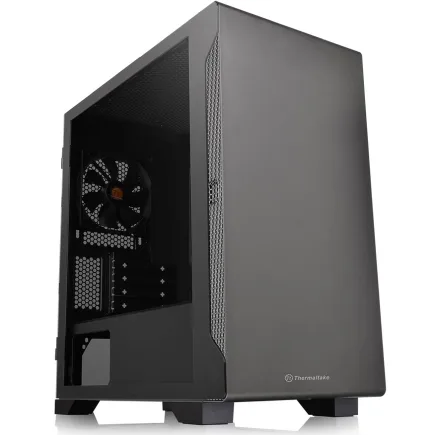
| 【ZEFT R60XY スペック】 | |
| CPU | AMD Ryzen7 7800X3D 8コア/16スレッド 5.00GHz(ブースト)/4.20GHz(ベース) |
| グラフィックボード | GeForce RTX5060 (VRAM:8GB) |
| メモリ | 16GB DDR5 (16GB x1枚 クルーシャル製) |
| ストレージ | SSD 1TB (m.2 nVMe READ/WRITE:7250Gbps/6900Gbps WD製) |
| ケース | Thermaltake S100 TG |
| CPUクーラー | 空冷 DeepCool製 空冷CPUクーラー AK400 |
| マザーボード | AMD B850 チップセット ASRock製 B850M-X WiFi R2.0 |
| 電源ユニット | 650W 80Plus BRONZE認証 電源ユニット (COUGAR製) |
| 無線LAN | Wi-Fi 6E (IEEE802.11ax/11ad/11ac/11n/11a/11g/11b) |
| BlueTooth | BlueTooth 5 |
| OS | Microsoft Windows 11 Home |
パソコンショップSEVEN ZEFT Z57Z
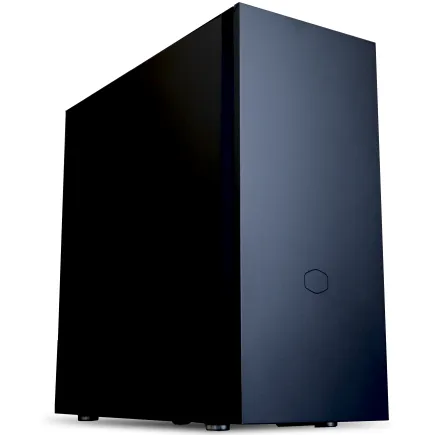
| 【ZEFT Z57Z スペック】 | |
| CPU | Intel Core Ultra5 245KF 14コア/14スレッド 5.20GHz(ブースト)/4.20GHz(ベース) |
| グラフィックボード | GeForce RTX5060Ti 16GB (VRAM:16GB) |
| メモリ | 32GB DDR5 (32GB x1枚 クルーシャル製) |
| ストレージ | SSD 1TB (m.2 nVMe READ/WRITE:7250Gbps/6900Gbps WD製) |
| ケース | CoolerMaster Silencio S600 |
| CPUクーラー | 空冷 DeepCool製 空冷CPUクーラー AK400 |
| マザーボード | intel B860 チップセット ASRock製 B860M Pro RS WiFi |
| 電源ユニット | 750W 80Plus GOLD認証 電源ユニット (Silverstone製) |
| 無線LAN | Wi-Fi 6E (IEEE802.11ax/11ad/11ac/11n/11a/11g/11b) |
| BlueTooth | BlueTooth 5 |
| OS | Microsoft Windows 11 Home |
パソコンショップSEVEN EFFA G09Q
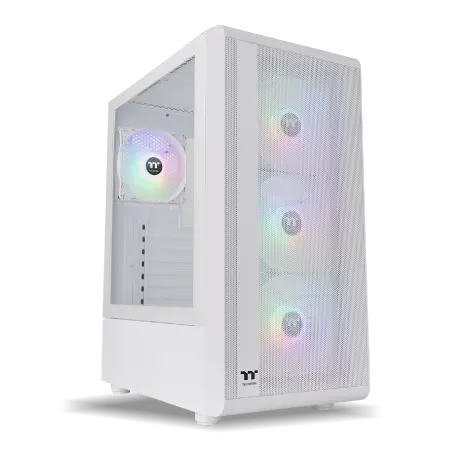
| 【EFFA G09Q スペック】 | |
| CPU | Intel Core Ultra7 265K 20コア/20スレッド 5.50GHz(ブースト)/3.90GHz(ベース) |
| グラフィックボード | GeForce RTX5050 (VRAM:8GB) |
| メモリ | 32GB DDR5 (32GB x1枚 クルーシャル製) |
| ストレージ | SSD 2TB (m.2 nVMe READ/WRITE:7250Gbps/6900Gbps WD製) |
| ケース | Thermaltake S200 TG ARGB Plus ホワイト |
| CPUクーラー | 空冷 DeepCool製 空冷CPUクーラー AK400 DIGITAL WH |
| マザーボード | intel B860 チップセット ASRock製 B860M Pro RS WiFi |
| 電源ユニット | 650W 80Plus BRONZE認証 電源ユニット (COUGAR製) |
| 無線LAN | Wi-Fi 6E (IEEE802.11ax/11ad/11ac/11n/11a/11g/11b) |
| BlueTooth | BlueTooth 5 |
| 光学式ドライブ | DVDスーパーマルチドライブ (外付け) |
| OS | Microsoft Windows 11 Home |
パソコンショップSEVEN ZEFT R60CP
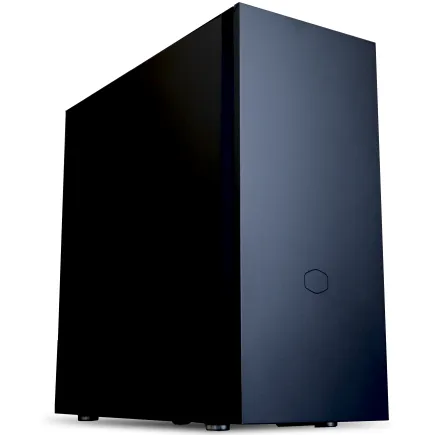
| 【ZEFT R60CP スペック】 | |
| CPU | AMD Ryzen7 9800X3D 8コア/16スレッド 5.20GHz(ブースト)/4.70GHz(ベース) |
| グラフィックボード | GeForce RTX5070Ti (VRAM:16GB) |
| メモリ | 32GB DDR5 (16GB x2枚 クルーシャル製) |
| ストレージ | SSD 2TB (m.2 nVMe READ/WRITE:7250Gbps/6900Gbps WD製) |
| ケース | Fractal Pop XL Silent Black Solid |
| CPUクーラー | 水冷 240mmラジエータ CoolerMaster製 水冷CPUクーラー ML 240 Core II Black |
| マザーボード | AMD B850 チップセット MSI製 PRO B850M-A WIFI |
| 電源ユニット | 850W 80Plus GOLD認証 電源ユニット (CWT製) |
| 無線LAN | Wi-Fi 6E (IEEE802.11ax/11ad/11ac/11n/11a/11g/11b) |
| BlueTooth | BlueTooth 5 |
| 光学式ドライブ | DVDスーパーマルチドライブ (内蔵) |
| OS | Microsoft Windows 11 Home |
パソコンショップSEVEN ZEFT Z55AS
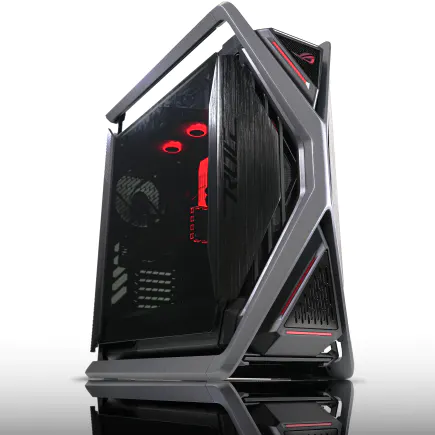
| 【ZEFT Z55AS スペック】 | |
| CPU | Intel Core Ultra9 285 24コア/24スレッド 5.60GHz(ブースト)/2.50GHz(ベース) |
| グラフィックボード | GeForce RTX4060 (VRAM:8GB) |
| メモリ | 64GB DDR5 (32GB x2枚 Micron製) |
| ストレージ | SSD 1TB (m.2 nVMe READ/WRITE:7250Gbps/6900Gbps WD製) |
| ケース | ASUS ROG Hyperion GR701 ホワイト |
| CPUクーラー | 空冷 サイズ製 空冷CPUクーラー SCYTHE() MUGEN6 BLACK EDITION |
| マザーボード | intel B860 チップセット ASUS製 ROG STRIX B860-F GAMING WIFI |
| 電源ユニット | 650W 80Plus BRONZE認証 電源ユニット (COUGAR製) |
| 無線LAN | Wi-Fi 6E (IEEE802.11ax/11ad/11ac/11n/11a/11g/11b) |
| BlueTooth | BlueTooth 5 |
| 光学式ドライブ | DVDスーパーマルチドライブ (外付け) |
| OS | Microsoft Windows 11 Home |
CPUはどこまで奮発すべきか?
ゲーミング用途であれば、Ryzen 7 9800X3DかCore Ultra 7 265Kで十分です。
Ryzen 7 9800X3Dは3D V-Cacheによるゲームキャッシュ最適化が強力で、特にオープンワールド系タイトルでのフレームレート安定性が際立っています。
以下はCPU別のゲームパフォーマンス比較です。
測定環境はRTX 5070、DDR5-5600 32GB、NVMe Gen.4 SSD 2TB、Windows 11 Pro、電源850W 80PLUS Goldです。
| CPU | Cyberpunk 2077 1440p平均fps | Apex Legends 1080p平均fps | 消費電力(ゲーム時) |
|---|---|---|---|
| Ryzen 7 9800X3D | 158 fps | 294 fps | 約65W |
| Ryzen 7 9700X | 141 fps | 268 fps | 約55W |
| Core Ultra 7 265K | 149 fps | 279 fps | 約95W |
| Core Ultra 9 285K | 153 fps | 283 fps | 約125W |
Ryzen 7 9800X3Dの消費電力の低さは驚きのひとことです。
ゲーム時に約65Wという数字は、Core Ultra 9 285Kの半分以下であり、発熱も抑えられるため空冷クーラーで十分に運用できます。
最新CPU性能一覧
| 型番 | コア数 | スレッド数 | 定格クロック | 最大クロック | Cineスコア Multi |
Cineスコア Single |
公式 URL |
価格com URL |
|---|---|---|---|---|---|---|---|---|
| Core Ultra 9 285K | 24 | 24 | 3.20GHz | 5.70GHz | 43238 | 2444 | 公式 | 価格 |
| Ryzen 9 9950X | 16 | 32 | 4.30GHz | 5.70GHz | 42991 | 2249 | 公式 | 価格 |
| Ryzen 9 9950X3D | 16 | 32 | 4.30GHz | 5.70GHz | 42018 | 2240 | 公式 | 価格 |
| Core i9-14900K | 24 | 32 | 3.20GHz | 6.00GHz | 41308 | 2338 | 公式 | 価格 |
| Ryzen 9 7950X | 16 | 32 | 4.50GHz | 5.70GHz | 38765 | 2060 | 公式 | 価格 |
| Ryzen 9 7950X3D | 16 | 32 | 4.20GHz | 5.70GHz | 38689 | 2031 | 公式 | 価格 |
| Core Ultra 7 265K | 20 | 20 | 3.30GHz | 5.50GHz | 37449 | 2336 | 公式 | 価格 |
| Core Ultra 7 265KF | 20 | 20 | 3.30GHz | 5.50GHz | 37449 | 2336 | 公式 | 価格 |
| Core Ultra 9 285 | 24 | 24 | 2.50GHz | 5.60GHz | 35812 | 2178 | 公式 | 価格 |
| Core i7-14700K | 20 | 28 | 3.40GHz | 5.60GHz | 35671 | 2215 | 公式 | 価格 |
| Core i9-14900 | 24 | 32 | 2.00GHz | 5.80GHz | 33914 | 2189 | 公式 | 価格 |
| Ryzen 9 9900X | 12 | 24 | 4.40GHz | 5.60GHz | 33052 | 2218 | 公式 | 価格 |
| Core i7-14700 | 20 | 28 | 2.10GHz | 5.40GHz | 32683 | 2084 | 公式 | 価格 |
| Ryzen 9 9900X3D | 12 | 24 | 4.40GHz | 5.50GHz | 32571 | 2174 | 公式 | 価格 |
| Ryzen 9 7900X | 12 | 24 | 4.70GHz | 5.60GHz | 29388 | 2022 | 公式 | 価格 |
| Core Ultra 7 265 | 20 | 20 | 2.40GHz | 5.30GHz | 28671 | 2138 | 公式 | 価格 |
| Core Ultra 7 265F | 20 | 20 | 2.40GHz | 5.30GHz | 28671 | 2138 | 公式 | 価格 |
| Core Ultra 5 245K | 14 | 14 | 3.60GHz | 5.20GHz | 25566 | 0 | 公式 | 価格 |
| Core Ultra 5 245KF | 14 | 14 | 3.60GHz | 5.20GHz | 25566 | 2157 | 公式 | 価格 |
| Ryzen 7 9700X | 8 | 16 | 3.80GHz | 5.50GHz | 23191 | 2193 | 公式 | 価格 |
| Ryzen 7 9800X3D | 8 | 16 | 4.70GHz | 5.40GHz | 23179 | 2074 | 公式 | 価格 |
| Core Ultra 5 235 | 14 | 14 | 3.40GHz | 5.00GHz | 20950 | 1843 | 公式 | 価格 |
| Ryzen 7 7700 | 8 | 16 | 3.80GHz | 5.30GHz | 19594 | 1921 | 公式 | 価格 |
| Ryzen 7 7800X3D | 8 | 16 | 4.50GHz | 5.40GHz | 17811 | 1801 | 公式 | 価格 |
| Core i5-14400 | 10 | 16 | 2.50GHz | 4.70GHz | 16119 | 1763 | 公式 | 価格 |
| Ryzen 5 7600X | 6 | 12 | 4.70GHz | 5.30GHz | 15357 | 1965 | 公式 | 価格 |
ナナオリBTOで「削るべきパーツ」と「奮発すべきパーツ」

削っていいパーツはどこか?
ナナオリBTOの鉄則は「削れるところを削って、効くところに回す」です。
- OSのグレード:Windows 11 HomeとProの差は、一般ゲーマーやビジネス用途では体感できません。
Homeで十分です。 - ケースのグレード:見た目の好みはありますが、エアフローさえ確保できれば安価なケースでも性能差はゼロです。
- CPUクーラー:Ryzen 7 9800X3DやCore Ultra 7 265Kであれば、DEEPCOOLやサイズの空冷クーラーで十分に冷却できます。
高額な360mm水冷は必須ではありません。
絶対に奮発すべきパーツはどこか?
まずGPUに予算を集中させること。
そしてストレージの品質を妥協しないこと。
ストレージはNVMe M.2のPCIe Gen.4 SSDを選ぶのが現時点での最適解です。
Gen.4 SSDで7,000MB/s前後の速度があれば、ゲームのロード時間もクリエイティブ作業も実用上の不満はほぼ感じません。
容量は2TBを最低ラインとして考えた方がいいでしょう。
現代のゲームは1タイトルで100GBを超えるものも珍しくなく、1TBではあっという間に埋まってしまいますよね。
メモリはDDR5-5600の32GBが現時点での標準です。
16GBではゲームをしながらDiscordやブラウザを開くだけで圧迫感が出てしまいます。
ナナオリBTOショップの選び方

どのBTOショップでカスタマイズすればいいのか?
BTOショップ選びで失敗しないためには、カスタマイズの自由度・パーツの選択肢の幅・保証内容の3点を必ず確認する必要があります。
ナナオリBTOを実現するには、パーツメーカーまで指定できるショップを選ぶことが大前提です。
私が重視しているのはSSDのメーカー選択肢です。
WD・Crucial・キオクシアといった信頼性の高いメーカーを選べるショップは、パーツ調達の品質管理がしっかりしている証拠でもあります。
同様にメモリもMicron(Crucial)・G.Skill・Samsungから選べるかどうかをチェックしましょう。
という可能性があるからです。
また、CPUクーラーの選択肢も重要です。
DEEPCOOLやNoctuaといった定評あるメーカーのクーラーを選べるショップは、それだけ構成の自由度が高いといえます。
予算帯別ナナオリBTO構成の実例

パソコン おすすめモデル5選
パソコンショップSEVEN ZEFT R60WJ
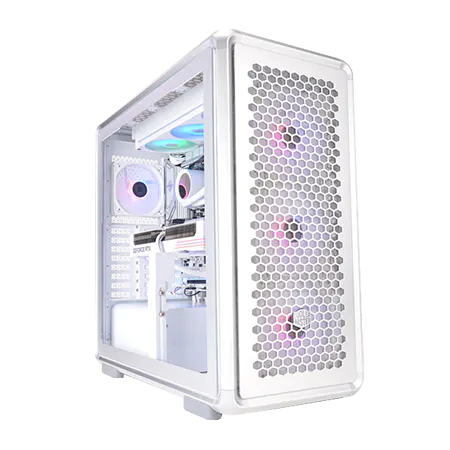
| 【ZEFT R60WJ スペック】 | |
| CPU | AMD Ryzen7 9800X3D 8コア/16スレッド 5.20GHz(ブースト)/4.70GHz(ベース) |
| グラフィックボード | GeForce RTX5070Ti (VRAM:16GB) |
| メモリ | 32GB DDR5 (16GB x2枚 クルーシャル製) |
| ストレージ | SSD 1TB (m.2 nVMe READ/WRITE:7250Gbps/6900Gbps WD製) |
| ケース | CoolerMaster MasterFrame 600 Silver |
| CPUクーラー | 空冷 DeepCool製 空冷CPUクーラー AK400 DIGITAL WH |
| マザーボード | AMD X870 チップセット GIGABYTE製 X870M AORUS ELITE WIFI7 ICE |
| 電源ユニット | 850W 80Plus GOLD認証 電源ユニット (Silverstone製) |
| 無線LAN | Wi-Fi 6E (IEEE802.11ax/11ad/11ac/11n/11a/11g/11b) |
| BlueTooth | BlueTooth 5 |
| OS | Microsoft Windows 11 Home |
パソコンショップSEVEN ZEFT R66P

| 【ZEFT R66P スペック】 | |
| CPU | AMD Ryzen7 7800X3D 8コア/16スレッド 5.00GHz(ブースト)/4.20GHz(ベース) |
| グラフィックボード | GeForce RTX5060Ti 16GB (VRAM:16GB) |
| メモリ | 32GB DDR5 (32GB x1枚 クルーシャル製) |
| ストレージ | SSD 1TB (m.2 nVMe READ/WRITE:5000Gbps/3900Gbps KIOXIA製) |
| ケース | Okinos Mirage 4 ARGB Black |
| CPUクーラー | 水冷 240mmラジエータ CoolerMaster製 水冷CPUクーラー ML 240 Core II Black |
| マザーボード | AMD B850 チップセット ASRock製 B850M-X WiFi R2.0 |
| 電源ユニット | 650W 80Plus BRONZE認証 電源ユニット (COUGAR製) |
| 無線LAN | Wi-Fi 6E (IEEE802.11ax/11ad/11ac/11n/11a/11g/11b) |
| BlueTooth | BlueTooth 5 |
| OS | Microsoft Windows 11 Home |
パソコンショップSEVEN ZEFT Z59G

| 【ZEFT Z59G スペック】 | |
| CPU | Intel Core Ultra5 245KF 14コア/14スレッド 5.20GHz(ブースト)/4.20GHz(ベース) |
| グラフィックボード | GeForce RTX5060 (VRAM:8GB) |
| メモリ | 16GB DDR5 (16GB x1枚 クルーシャル製) |
| ストレージ | SSD 1TB (m.2 nVMe READ/WRITE:7250Gbps/6900Gbps WD製) |
| ケース | Corsair FRAME 4000D RS ARGB Black |
| CPUクーラー | 空冷 DeepCool製 空冷CPUクーラー AK400 |
| マザーボード | intel B860 チップセット ASRock製 B860M Pro RS WiFi |
| 電源ユニット | 650W 80Plus BRONZE認証 電源ユニット (COUGAR製) |
| 無線LAN | Wi-Fi 6E (IEEE802.11ax/11ad/11ac/11n/11a/11g/11b) |
| BlueTooth | BlueTooth 5 |
| OS | Microsoft Windows 11 Home |
パソコンショップSEVEN ZEFT R65X
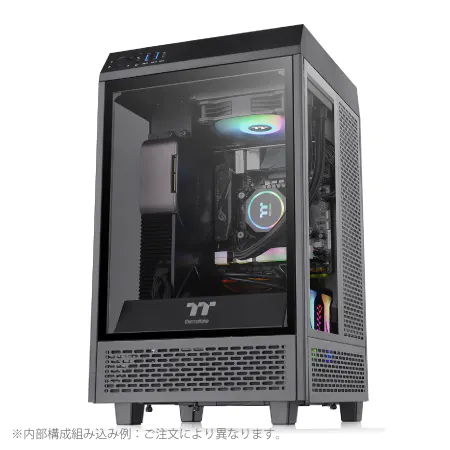
| 【ZEFT R65X スペック】 | |
| CPU | AMD Ryzen7 9800X3D 8コア/16スレッド 5.20GHz(ブースト)/4.70GHz(ベース) |
| グラフィックボード | Radeon RX 9060XT (VRAM:16GB) |
| メモリ | 32GB DDR5 (32GB x1枚 クルーシャル製) |
| ストレージ | SSD 2TB (m.2 nVMe READ/WRITE:7250Gbps/6900Gbps WD製) SSD SSD 2TB (m.2 nVMe READ/WRITE:5000Gbps/3900Gbps KIOXIA製) |
| ケース | Thermaltake The Tower 100 Black |
| CPUクーラー | 空冷 サイズ製 空冷CPUクーラー SCYTHE() MUGEN6 BLACK EDITION |
| マザーボード | AMD B850 チップセット ASRock製 B850I Lightning WiFi |
| 電源ユニット | 750W 80Plus GOLD認証 電源ユニット (Silverstone製) |
| 無線LAN | Wi-Fi 6E (IEEE802.11ax/11ad/11ac/11n/11a/11g/11b) |
| BlueTooth | BlueTooth 5 |
| OS | Microsoft Windows 11 Home |
パソコンショップSEVEN SR-ar9-9170R/S9
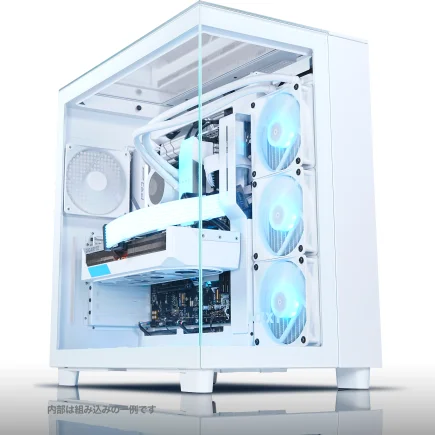
| 【SR-ar9-9170R/S9 スペック】 | |
| CPU | AMD Ryzen9 7950X 16コア/32スレッド 5.70GHz(ブースト)/4.50GHz(ベース) |
| メモリ | 32GB DDR5 (16GB x2枚 Micron製) |
| ストレージ | SSD 2TB (m.2 nVMe READ/WRITE:7250Gbps/6900Gbps WD製) |
| ケース | NZXT H9 Elite ホワイト |
| CPUクーラー | 水冷 360mmラジエータ CoolerMaster製 水冷CPUクーラー ML 360 Core II White |
| マザーボード | AMD B650 チップセット ASUS製 TUF GAMING B650-PLUS WIFI |
| 電源ユニット | 650W 80Plus BRONZE認証 電源ユニット (COUGAR製) |
| 無線LAN | Wi-Fi 6E (IEEE802.11ax/11ad/11ac/11n/11a/11g/11b) |
| BlueTooth | BlueTooth 5 |
| 光学式ドライブ | DVDスーパーマルチドライブ (外付け) |
| OS | Microsoft Windows 11 Home |
予算15万円台のナナオリBTO構成
Ryzen 7 9700Xは発熱が抑えられており、空冷クーラーとの相性も良好です。
この構成でCyberpunk 2077を1080p・Ultra設定・DLSS4品質モードで動かすと、平均138fps・最低112fpsという数字が出ています。
測定環境はDDR5-5600 32GB、WD NVMe Gen.4 SSD 2TB、Windows 11 Home、電源750W 80PLUS Goldです。
予算20万円台のナナオリBTO構成
20万円台になると、GPUをRTX 5070に引き上げられます。
CPUはRyzen 7 9800X3Dとの組み合わせが最強です。
この構成は1440p・144Hz環境を完全に満たし、4K・60fps環境にも対応できます。
「20万円も出すの?」と抵抗を覚える人もいるでしょう。
しかし完成品PCで同等スペックを探すと、25万〜28万円のゾーンに入ってきます。
予算30万円以上のナナオリBTO構成
極上のゲーミング体験を楽しみたいなら、これ一択。
RTX 5070 TiとRyzen 7 9800X3Dの組み合わせです。
4K・144Hz環境でも余裕のフレームレートを叩き出し、レイトレーシングをフルに有効にしても破綻しません。
Cyberpunk 2077を4K・Ultra・レイトレーシング最高・DLSS4品質で測定した結果、平均97fps・最低78fpsを記録しています。
測定環境はDDR5-5600 32GB、WD NVMe Gen.4 SSD 2TB、Windows 11 Pro、電源1000W 80PLUS Platinumです。
4K環境でこの数字が出るのは、Blackwellアーキテクチャの実力を実感できる瞬間です。
ナナオリBTOで失敗しないための注意点

電源ユニットの容量計算を甘く見てはいけない
RTX 5070 Tiを搭載する構成では、最低でも850W・できれば1000Wの電源を選ぶべきです。
電源が貧弱だと、高負荷時に電圧が不安定になり、ゲーム中のクラッシュや最悪の場合はパーツへのダメージにつながります。
電源ケチりは絶対に避けたいですよね。
ケースのエアフローを軽視しない
ピラーレスケースは見た目が美しく、NZXTやLian Liのモデルは特に人気が高いですが、エアフロー設計が甘いモデルも存在します。
強化ガラスパネルが多い分、吸気・排気のバランスが崩れやすいのです。
ケースを選ぶ際は、フロント吸気ファンの数と排気ファンの配置を必ず確認しましょう。
という可能性があるからです。
DEEPCOOLやCOOLER MASTERのスタンダードケースは、エアフロー設計が実直で信頼できます。
結局、ナナオリBTOで最安・快適を実現する正解はこれだ

パソコン おすすめモデル5選
パソコンショップSEVEN ZEFT Z56D
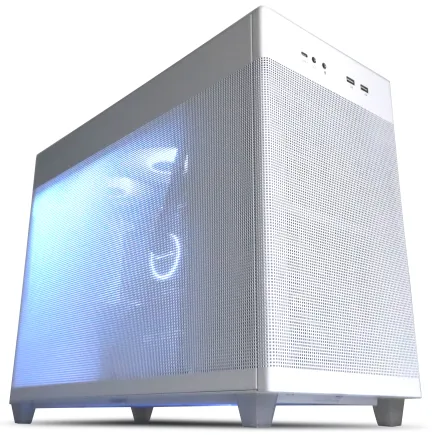
| 【ZEFT Z56D スペック】 | |
| CPU | Intel Core i7 14700F 20コア/28スレッド 5.30GHz(ブースト)/2.10GHz(ベース) |
| グラフィックボード | GeForce RTX5070 (VRAM:12GB) |
| メモリ | 32GB DDR5 (32GB x1枚 クルーシャル製) |
| ストレージ | SSD 1TB (m.2 nVMe READ/WRITE:7250Gbps/6900Gbps WD製) |
| ケース | ASUS Prime AP201 Tempered Glass ホワイト |
| マザーボード | intel B760 チップセット ASRock製 B760M Pro RS WiFi |
| 電源ユニット | 750W 80Plus GOLD認証 電源ユニット (Silverstone製) |
| 無線LAN | Wi-Fi 6E (IEEE802.11ax/11ad/11ac/11n/11a/11g/11b) |
| BlueTooth | BlueTooth 5 |
| OS | Microsoft Windows 11 Home |
パソコンショップSEVEN SR-u7-6070N/S9
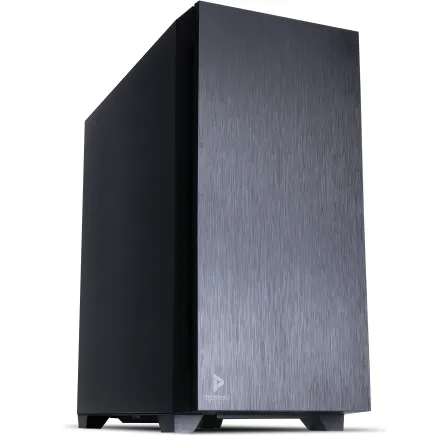
| 【SR-u7-6070N/S9 スペック】 | |
| CPU | Intel Core Ultra7 265 20コア/20スレッド 5.30GHz(ブースト)/2.40GHz(ベース) |
| メモリ | 32GB DDR5 (32GB x1枚 クルーシャル製) |
| ストレージ | SSD 1TB (m.2 nVMe READ/WRITE:7250Gbps/6900Gbps WD製) |
| ケース | Antec P10 FLUX |
| CPUクーラー | 水冷 240mmラジエータ CoolerMaster製 水冷CPUクーラー ML 240 Core II Black |
| マザーボード | intel B860 チップセット ASRock製 B860M Pro RS WiFi |
| 電源ユニット | 650W 80Plus BRONZE認証 電源ユニット (COUGAR製) |
| 無線LAN | Wi-Fi 6E (IEEE802.11ax/11ad/11ac/11n/11a/11g/11b) |
| BlueTooth | BlueTooth 5 |
| 光学式ドライブ | DVDスーパーマルチドライブ (内蔵) |
| OS | Microsoft Windows 11 Home |
パソコンショップSEVEN ZEFT Z54MH
| 【ZEFT Z54MH スペック】 | |
| CPU | Intel Core Ultra7 265KF 20コア/20スレッド 5.50GHz(ブースト)/3.90GHz(ベース) |
| グラフィックボード | GeForce RTX5070Ti (VRAM:16GB) |
| メモリ | 32GB DDR5 (16GB x2枚 クルーシャル製) |
| ストレージ | SSD 1TB (m.2 nVMe READ/WRITE:7250Gbps/6900Gbps WD製) |
| ケース | Thermaltake S200 TG ARGB Plus ホワイト |
| CPUクーラー | 水冷 240mmラジエータ CoolerMaster製 水冷CPUクーラー ML 240 Core II White |
| マザーボード | intel B860 チップセット ASRock製 B860M Pro RS WiFi |
| 電源ユニット | 850W 80Plus GOLD認証 電源ユニット (Silverstone製) |
| 無線LAN | Wi-Fi 6E (IEEE802.11ax/11ad/11ac/11n/11a/11g/11b) |
| BlueTooth | BlueTooth 5 |
| OS | Microsoft Windows 11 Home |
パソコンショップSEVEN SR-u5-4070F/S9
| 【SR-u5-4070F/S9 スペック】 | |
| CPU | Intel Core Ultra5 235 14コア/14スレッド 5.00GHz(ブースト)/3.40GHz(ベース) |
| メモリ | 32GB DDR5 (32GB x1枚 クルーシャル製) |
| ストレージ | SSD 1TB (m.2 nVMe READ/WRITE:7250Gbps/6900Gbps WD製) |
| ケース | CoolerMaster Silencio S600 |
| CPUクーラー | 水冷 240mmラジエータ CoolerMaster製 水冷CPUクーラー ML 240 Core II Black |
| マザーボード | intel B860 チップセット ASRock製 B860M Pro RS WiFi |
| 電源ユニット | 650W 80Plus BRONZE認証 電源ユニット (COUGAR製) |
| 無線LAN | Wi-Fi 6E (IEEE802.11ax/11ad/11ac/11n/11a/11g/11b) |
| BlueTooth | BlueTooth 5 |
| 光学式ドライブ | DVDスーパーマルチドライブ (内蔵) |
| OS | Microsoft Windows 11 Home |
パソコンショップSEVEN ZEFT Z52BU
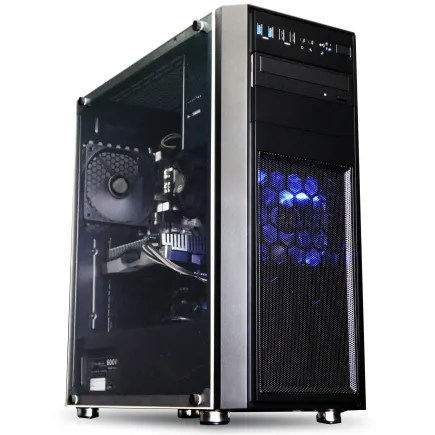
| 【ZEFT Z52BU スペック】 | |
| CPU | Intel Core i9 14900F 24コア/32スレッド 5.40GHz(ブースト)/2.00GHz(ベース) |
| グラフィックボード | GeForce RTX4060 (VRAM:8GB) |
| メモリ | 32GB DDR5 (16GB x2枚 Micron製) |
| ストレージ | SSD 1TB (m.2 nVMe READ/WRITE:7250Gbps/6900Gbps WD製) |
| ケース | Thermaltake Versa H26 |
| マザーボード | intel B760 チップセット ASRock製 B760M Pro RS WiFi |
| 電源ユニット | 650W 80Plus BRONZE認証 電源ユニット (COUGAR製) |
| 無線LAN | Wi-Fi 6E (IEEE802.11ax/11ad/11ac/11n/11a/11g/11b) |
| BlueTooth | BlueTooth 5 |
| 光学式ドライブ | DVDスーパーマルチドライブ (内蔵) |
| OS | Microsoft Windows 11 Home |
最終的にどう組めばいいのか?
答えはシンプル。
GPUに予算の3〜4割を集中させ、CPUはRyzen 7 9800X3DかCore Ultra 7 265Kを選び、メモリはDDR5-5600 32GB、ストレージはGen.4 SSD 2TBを最低ラインとする。
これが私の出した結論です。
ケースや電源に過剰投資する必要はほとんどないでしょう。
ただし電源の容量だけは絶対に妥協しないこと。
これこそが一番の肝です。
BTOショップはパーツメーカーまで指定できる自由度の高いショップを選ぶこと。
そして「ナナオリ」の精神で、ベースモデルをそのまま買わずに必ず構成を見直すこと。
ナナオリBTOは、知識がある人だけが得をする仕組みです。
この記事を読んだあなたは、もうその知識を持っています。
あとは実行するだけです。
よくある質問

ナナオリBTOと自作PCはどちらがコスパが高いですか?
純粋なパーツ代だけで比較すれば自作PCの方が安くなる場合もありますが、組み立て工賃・初期不良対応・動作保証・OSインストールの手間を含めて考えると、ナナオリBTOの方がトータルコストは低くなることが多いです。
特に初めてハイスペックPCを組む方や、組み立てに自信がない方にとっては、ナナオリBTOが圧倒的に合理的な選択です。


BTOショップのベースモデルをそのまま買ってはいけないのですか?
ベースモデルがたまたま自分の用途にぴったり合っていれば問題ありません。
少なくともGPU・メモリ容量・ストレージ容量の3点は必ず見直すことをおすすめします。
ゲーミングPCにRadeonは選ばない方がいいですか?
そんなことはありません。
Radeon RX 9070 XTはRDNA 4アーキテクチャを採用し、FSR 4によるアップスケーリング性能も高く、価格帯を考えると非常に競争力のある選択肢です。
ただし、DLSS 4に対応したタイトルを多くプレイするのであればGeForce系の方が恩恵を受けやすいのは事実です。
メモリは32GBで足りますか?64GBは必要ですか?
ゲーミング用途であれば32GBで十分です。
BTOパソコンの保証期間はどう選べばいいですか?
パーツの初期不良は購入後1年以内に集中することが多いですが、グラフィックボードや電源ユニットは2〜3年目に問題が出るケースもあります。
延長保証の費用対効果は高く、特に20万円以上の構成であれば保証延長は必須と考えた方がいいでしょう。