
Blenderに最適なPCスペックとは
Blenderの動作に必要な基本性能
Blenderでモデリング作業を快適に進めるには、CPUとGPUの両方が高性能である必要があります。
特にモデリング中のビューポート表示やレンダリング処理では、これらのパーツが直接作業効率に影響することが分かっています。
私がBlenderを使い始めた頃は、ちょっと複雑なモデルを作るだけでビューポートがカクついてしまい、作業が中断されることが多々ありました。
しかし最新のハードウェアを使えば、数百万ポリゴンのモデルでもスムーズに操作できるようになっています。
モデリングだけでなく、スカルプティング、アニメーション、シミュレーション、レンダリングまで一貫して行えるため、それぞれの作業に適したハードウェア構成を理解しておく必要があります。
モデリング作業で重視すべきパーツの優先順位
Blenderのモデリング作業では、CPU性能、GPU性能、メモリ容量の3つが特に重要です。
この3つのバランスが取れていないと、どこかでボトルネックが発生してしまいますよね。
まずCPUはモディファイアの計算やシミュレーション処理に使われます。
次にGPUはビューポートのリアルタイム表示とCyclesレンダリングのGPUレンダリングに必須。
そしてメモリは複雑なシーンを扱う際に大量に消費されるため、容量不足は致命的です。
ストレージ速度も見逃せません。
CPUの選び方
Blenderに最適なCPUの条件
Blenderのモデリング作業では、シングルスレッド性能とマルチスレッド性能の両方が求められます。
現在のBlender用PCとして最もバランスが良いのは、Ryzen 7 9800X3DまたはCore Ultra 7 265K、265KFです。
これらのCPUは、モデリング作業に必要な高いシングルスレッド性能と、レンダリング時に活きる十分なコア数を両立しています。
一方、Core Ultra 7 265K、265KFは最新のLion Coveアーキテクチャにより、効率的な処理と発熱抑制を実現しているのが魅力。
最新CPU性能一覧
| 型番 | コア数 | スレッド数 | 定格クロック | 最大クロック | Cineスコア Multi |
Cineスコア Single |
公式 URL |
価格com URL |
|---|---|---|---|---|---|---|---|---|
| Core Ultra 9 285K | 24 | 24 | 3.20GHz | 5.70GHz | 43238 | 2444 | 公式 | 価格 |
| Ryzen 9 9950X | 16 | 32 | 4.30GHz | 5.70GHz | 42991 | 2249 | 公式 | 価格 |
| Ryzen 9 9950X3D | 16 | 32 | 4.30GHz | 5.70GHz | 42018 | 2240 | 公式 | 価格 |
| Core i9-14900K | 24 | 32 | 3.20GHz | 6.00GHz | 41308 | 2338 | 公式 | 価格 |
| Ryzen 9 7950X | 16 | 32 | 4.50GHz | 5.70GHz | 38765 | 2060 | 公式 | 価格 |
| Ryzen 9 7950X3D | 16 | 32 | 4.20GHz | 5.70GHz | 38689 | 2031 | 公式 | 価格 |
| Core Ultra 7 265K | 20 | 20 | 3.30GHz | 5.50GHz | 37449 | 2336 | 公式 | 価格 |
| Core Ultra 7 265KF | 20 | 20 | 3.30GHz | 5.50GHz | 37449 | 2336 | 公式 | 価格 |
| Core Ultra 9 285 | 24 | 24 | 2.50GHz | 5.60GHz | 35812 | 2178 | 公式 | 価格 |
| Core i7-14700K | 20 | 28 | 3.40GHz | 5.60GHz | 35671 | 2215 | 公式 | 価格 |
| Core i9-14900 | 24 | 32 | 2.00GHz | 5.80GHz | 33914 | 2189 | 公式 | 価格 |
| Ryzen 9 9900X | 12 | 24 | 4.40GHz | 5.60GHz | 33052 | 2218 | 公式 | 価格 |
| Core i7-14700 | 20 | 28 | 2.10GHz | 5.40GHz | 32683 | 2084 | 公式 | 価格 |
| Ryzen 9 9900X3D | 12 | 24 | 4.40GHz | 5.50GHz | 32571 | 2174 | 公式 | 価格 |
| Ryzen 9 7900X | 12 | 24 | 4.70GHz | 5.60GHz | 29388 | 2022 | 公式 | 価格 |
| Core Ultra 7 265 | 20 | 20 | 2.40GHz | 5.30GHz | 28671 | 2138 | 公式 | 価格 |
| Core Ultra 7 265F | 20 | 20 | 2.40GHz | 5.30GHz | 28671 | 2138 | 公式 | 価格 |
| Core Ultra 5 245K | 14 | 14 | 3.60GHz | 5.20GHz | 25566 | 0 | 公式 | 価格 |
| Core Ultra 5 245KF | 14 | 14 | 3.60GHz | 5.20GHz | 25566 | 2157 | 公式 | 価格 |
| Ryzen 7 9700X | 8 | 16 | 3.80GHz | 5.50GHz | 23191 | 2193 | 公式 | 価格 |
| Ryzen 7 9800X3D | 8 | 16 | 4.70GHz | 5.40GHz | 23179 | 2074 | 公式 | 価格 |
| Core Ultra 5 235 | 14 | 14 | 3.40GHz | 5.00GHz | 20950 | 1843 | 公式 | 価格 |
| Ryzen 7 7700 | 8 | 16 | 3.80GHz | 5.30GHz | 19594 | 1921 | 公式 | 価格 |
| Ryzen 7 7800X3D | 8 | 16 | 4.50GHz | 5.40GHz | 17811 | 1801 | 公式 | 価格 |
| Core i5-14400 | 10 | 16 | 2.50GHz | 4.70GHz | 16119 | 1763 | 公式 | 価格 |
| Ryzen 5 7600X | 6 | 12 | 4.70GHz | 5.30GHz | 15357 | 1965 | 公式 | 価格 |
予算別のCPU選択
予算に余裕があるなら、Ryzen 9 9950X3DやCore Ultra 9 285K、285KFを選ぶのも効果的です。
これらのハイエンドCPUは、複雑なシミュレーションや大規模なシーンのレンダリングで真価を発揮します。
コストパフォーマンスを重視するなら、Ryzen 7 9700XやCore Ultra 5 235、235Fという選択肢がいくつもあります。
これらのミドルレンジCPUでも、一般的なモデリング作業には充分ですが、大規模プロジェクトでは処理時間が長くなる可能性があるという点は理解しておきましょう。
「予算は抑えたいけど、将来的に複雑な作業もしたい」という方もいると思います。
そんな方におすすめなのがRyzen 7 9700Xです。
| CPU | コア/スレッド | 適した用途 | 価格帯 |
|---|---|---|---|
| Ryzen 9 9950X3D | 16/32 | 大規模プロジェクト、プロユース | 高価格 |
| Ryzen 7 9800X3D | 8/16 | バランス重視、中規模プロジェクト | 中~高価格 |
| Ryzen 7 9700X | 8/16 | コスパ重視、一般的なモデリング | 中価格 |
| Core Ultra 9 285K/KF | 24コア | 大規模プロジェクト、マルチタスク | 高価格 |
| Core Ultra 7 265K/KF | 20コア | バランス重視、効率的な処理 | 中~高価格 |
| Core Ultra 5 235/F | 14コア | 入門~中級者向け | 中価格 |
IntelとAMDどちらを選ぶべきか
IntelのCore Ultraシリーズは、NPUを統合しておりAI処理を強化している点が特徴的です。
Blenderでも今後AI機能が拡充される可能性を考えると、将来性があるともいわれています。
一方、AMDのRyzen 9000シリーズ、特にX3Dモデルは大容量キャッシュにより、データアクセスが頻繁に発生するBlenderのような用途で優位性を発揮します。
パソコン おすすめモデル4選
パソコンショップSEVEN ZEFT Z54ARV
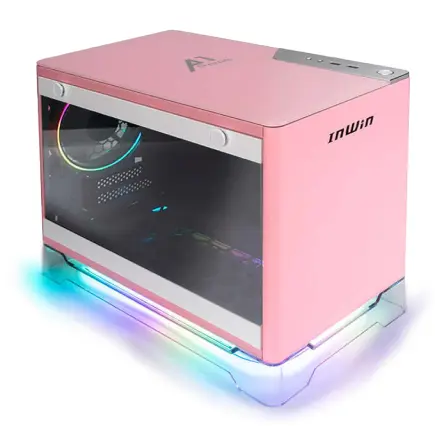
| 【ZEFT Z54ARV スペック】 | |
| CPU | Intel Core Ultra7 265KF 20コア/20スレッド 5.50GHz(ブースト)/3.90GHz(ベース) |
| グラフィックボード | GeForce RTX5060Ti 16GB (VRAM:16GB) |
| メモリ | 32GB DDR5 (32GB x1枚 クルーシャル製) |
| ストレージ | SSD 1TB (m.2 nVMe READ/WRITE:7250Gbps/6900Gbps WD製) |
| ケース | INWIN A1 PRIME ピンク |
| CPUクーラー | 空冷 DeepCool製 空冷CPUクーラー AK400 |
| マザーボード | intel B860 チップセット ASRock製 B860I WiFi |
| 電源ユニット | 750W 80Plus GOLD認証 |
| 無線LAN | Wi-Fi 6E (IEEE802.11ax/11ad/11ac/11n/11a/11g/11b) |
| BlueTooth | BlueTooth 5 |
| 光学式ドライブ | DVDスーパーマルチドライブ (外付け) |
| OS | Microsoft Windows 11 Home |
パソコンショップSEVEN ZEFT Z56BD
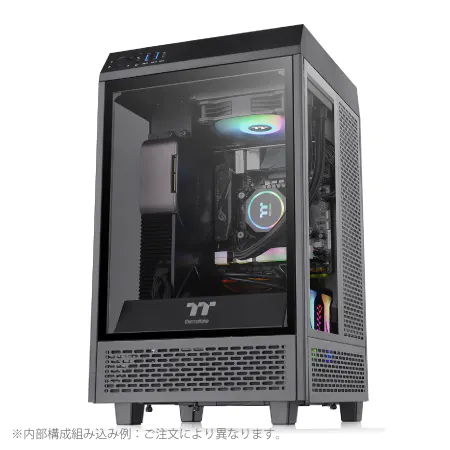
| 【ZEFT Z56BD スペック】 | |
| CPU | Intel Core Ultra7 265KF 20コア/20スレッド 5.50GHz(ブースト)/3.90GHz(ベース) |
| グラフィックボード | GeForce RTX5070 (VRAM:12GB) |
| メモリ | 32GB DDR5 (32GB x1枚 クルーシャル製) |
| ストレージ | SSD 1TB (m.2 nVMe READ/WRITE:7250Gbps/6900Gbps WD製) |
| ケース | Thermaltake The Tower 100 Black |
| CPUクーラー | 空冷 サイズ製 空冷CPUクーラー SCYTHE() MUGEN6 BLACK EDITION |
| マザーボード | intel B860 チップセット ASRock製 B860I WiFi |
| 電源ユニット | 750W 80Plus GOLD認証 電源ユニット (Silverstone製) |
| 無線LAN | Wi-Fi 6E (IEEE802.11ax/11ad/11ac/11n/11a/11g/11b) |
| BlueTooth | BlueTooth 5 |
| OS | Microsoft Windows 11 Home |
パソコンショップSEVEN ZEFT Z58Q

| 【ZEFT Z58Q スペック】 | |
| CPU | Intel Core Ultra5 235 14コア/14スレッド 5.00GHz(ブースト)/3.40GHz(ベース) |
| グラフィックボード | GeForce RTX5060Ti 16GB (VRAM:16GB) |
| メモリ | 16GB DDR5 (16GB x1枚 クルーシャル製) |
| ストレージ | SSD 1TB (m.2 nVMe READ/WRITE:5000Gbps/3900Gbps KIOXIA製) |
| ケース | LianLi A3-mATX-WD Black |
| CPUクーラー | 水冷 240mmラジエータ CoolerMaster製 水冷CPUクーラー ML 240 Core II Black |
| マザーボード | intel B860 チップセット ASRock製 B860M Pro RS WiFi |
| 電源ユニット | 650W 80Plus BRONZE認証 電源ユニット (COUGAR製) |
| 無線LAN | Wi-Fi 6E (IEEE802.11ax/11ad/11ac/11n/11a/11g/11b) |
| BlueTooth | BlueTooth 5 |
| OS | Microsoft Windows 11 Home |
パソコンショップSEVEN EFFA G08C
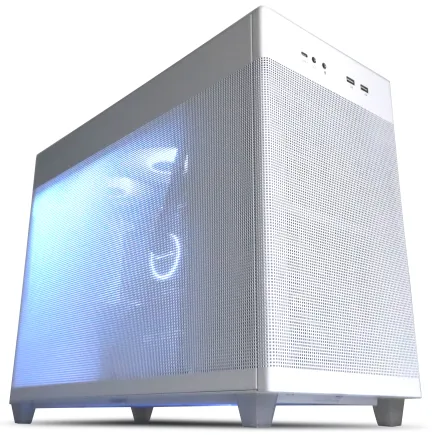
| 【EFFA G08C スペック】 | |
| CPU | Intel Core Ultra7 265 20コア/20スレッド 5.30GHz(ブースト)/2.40GHz(ベース) |
| グラフィックボード | GeForce RTX4060Ti (VRAM:8GB) |
| メモリ | 16GB DDR5 (8GB x2枚 Micron製) |
| ストレージ | SSD 1TB (m.2 nVMe READ/WRITE:7250Gbps/6900Gbps WD製) |
| ケース | ASUS Prime AP201 Tempered Glass ホワイト |
| CPUクーラー | 空冷 DeepCool製 空冷CPUクーラー AK400 DIGITAL WH |
| マザーボード | intel B860 チップセット ASRock製 B860M Pro RS WiFi |
| 電源ユニット | 650W 80Plus BRONZE認証 電源ユニット (COUGAR製) |
| 無線LAN | Wi-Fi 6E (IEEE802.11ax/11ad/11ac/11n/11a/11g/11b) |
| BlueTooth | BlueTooth 5 |
| 光学式ドライブ | DVDスーパーマルチドライブ (外付け) |
| OS | Microsoft Windows 11 Home |
GPUの選び方

BlenderのCyclesレンダリングとGPU
Blenderの代表的なレンダリングエンジンであるCyclesは、GPUレンダリングに対応しており、適切なGPUを選べばCPUレンダリングの数倍から数十倍の速度でレンダリングできます。
これはモデリング後のプレビューレンダリングやファイナルレンダリングの時間を大幅に短縮できることを意味しているわけです。
Blender用GPUとして最もおすすめなのは、GeForce RTX 5070TiまたはRadeon RX 9070XTです。
これらのGPUは、価格と性能のバランスが優れており、ほとんどのBlenderプロジェクトで快適なレンダリング速度を実現します。
特にOptiXを使ったCyclesレンダリングでは、この性能向上を実感できるでしょう。
VRAMの容量はどれくらい必要か
複雑なシーンや高解像度テクスチャを使用すると、VRAMが不足してレンダリングがCPUにフォールバックしてしまい、処理速度が大幅に低下してしまいますよね。
GeForce RTX 5070Tiは16GBのVRAMを搭載しており、大規模プロジェクトにも対応できる安心感があります。
GeForceとRadeonの違い
GeForce RTX 50シリーズは、CUDAとOptiXに対応しており、Blenderとの相性が非常に良いことで知られています。
多くのBlenderユーザーがGeForceを選択しているのは、この安定性と最適化の恩恵を受けられるからです。
Radeon RX 90シリーズは、RDNA 4アーキテクチャとFSR 4により、コストパフォーマンスに優れた選択肢となっています。
実は価格面では、Radeon RX 9070XTの方がGeForce RTX 5070Tiよりも若干安価な場合が多いのです。
ただし、Blenderコミュニティでの情報量やトラブルシューティングのしやすさを考えると、初心者にはGeForceをおすすめします。
| GPU | VRAM | 適した用途 | 価格帯 |
|---|---|---|---|
| GeForce RTX 5090 | 32GB | プロフェッショナル、8Kレンダリング | 最高価格 |
| GeForce RTX 5080 | 16GB | ハイエンド、4Kレンダリング | 高価格 |
| GeForce RTX 5070Ti | 16GB | バランス重視、商業プロジェクト | 中~高価格 |
| GeForce RTX 5070 | 12GB | 一般的なプロジェクト | 中価格 |
| Radeon RX 9070XT | 16GB | コスパ重視、中~大規模プロジェクト | 中~高価格 |
| Radeon RX 9070 | 12GB | 一般的なプロジェクト | 中価格 |
最新グラフィックボード(VGA)性能一覧
| GPU型番 | VRAM | 3DMarkスコア TimeSpy |
3DMarkスコア FireStrike |
TGP | 公式 URL |
価格com URL |
|---|---|---|---|---|---|---|
| GeForce RTX 5090 | 32GB | 48889 | 101010 | 575W | 公式 | 価格 |
| GeForce RTX 5080 | 16GB | 32282 | 77365 | 360W | 公式 | 価格 |
| Radeon RX 9070 XT | 16GB | 30275 | 66155 | 304W | 公式 | 価格 |
| Radeon RX 7900 XTX | 24GB | 30198 | 72759 | 355W | 公式 | 価格 |
| GeForce RTX 5070 Ti | 16GB | 27274 | 68304 | 300W | 公式 | 価格 |
| Radeon RX 9070 | 16GB | 26614 | 59692 | 220W | 公式 | 価格 |
| GeForce RTX 5070 | 12GB | 22039 | 56285 | 250W | 公式 | 価格 |
| Radeon RX 7800 XT | 16GB | 20000 | 50025 | 263W | 公式 | 価格 |
| Radeon RX 9060 XT 16GB | 16GB | 16628 | 39015 | 145W | 公式 | 価格 |
| GeForce RTX 5060 Ti 16GB | 16GB | 16059 | 37853 | 180W | 公式 | 価格 |
| GeForce RTX 5060 Ti 8GB | 8GB | 15921 | 37632 | 180W | 公式 | 価格 |
| Arc B580 | 12GB | 14699 | 34603 | 190W | 公式 | 価格 |
| Arc B570 | 10GB | 13799 | 30579 | 150W | 公式 | 価格 |
| GeForce RTX 5060 | 8GB | 13257 | 32067 | 145W | 公式 | 価格 |
| Radeon RX 7600 | 8GB | 10866 | 31455 | 165W | 公式 | 価格 |
| GeForce RTX 4060 | 8GB | 10694 | 28326 | 115W | 公式 | 価格 |

複数GPU構成は必要か
2枚のGPUを搭載すれば、理論上はレンダリング速度が2倍になるわけです。
しかし、複数GPU構成にはいくつかの注意点があります。
まず電源容量が大幅に増加し、発熱も増えるため冷却システムの強化が必要になります。
さらにマザーボードが複数GPUに対応している必要があり、初期投資が大きくなってしまいますよね。
モデリング作業自体は1枚のGPUで充分であり、レンダリング速度を上げたいなら、まずは単体で高性能なGPUを選ぶことこそが一番の肝です。
メモリの選び方
Blenderに必要なメモリ容量
シーンが複雑になればなるほど、メモリ使用量は増加し、容量が不足するとシステム全体が不安定になる可能性があるという点は絶対に避けたいですよね。
Blender用PCのメモリ容量は、最低32GB、推奨64GBです。
16GBでも簡単なモデリングは可能ですが、モディファイアを重ねたり、スカルプティングを行ったりすると、すぐにメモリ不足に陥ってしまいます。
ただし、大規模なシーンや高解像度のスカルプティング、シミュレーションを多用する場合は、64GB以上あると安心感があります。
パソコン おすすめモデル4選
パソコンショップSEVEN ZEFT R61GF
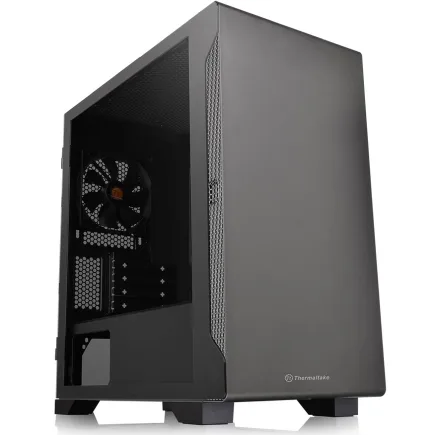
| 【ZEFT R61GF スペック】 | |
| CPU | AMD Ryzen7 9800X3D 8コア/16スレッド 5.20GHz(ブースト)/4.70GHz(ベース) |
| グラフィックボード | GeForce RTX5060 (VRAM:8GB) |
| メモリ | 32GB DDR5 (32GB x1枚 クルーシャル製) |
| ストレージ | SSD 1TB (m.2 nVMe READ/WRITE:7250Gbps/6900Gbps WD製) |
| ケース | Thermaltake S100 TG |
| CPUクーラー | 空冷 DeepCool製 空冷CPUクーラー AK400 |
| マザーボード | AMD B850 チップセット ASRock製 B850M-X WiFi R2.0 |
| 電源ユニット | 750W 80Plus GOLD認証 電源ユニット (Silverstone製) |
| 無線LAN | Wi-Fi 6E (IEEE802.11ax/11ad/11ac/11n/11a/11g/11b) |
| BlueTooth | BlueTooth 5 |
| OS | Microsoft Windows 11 Home |
パソコンショップSEVEN SR-ar9-9270U/S9ND
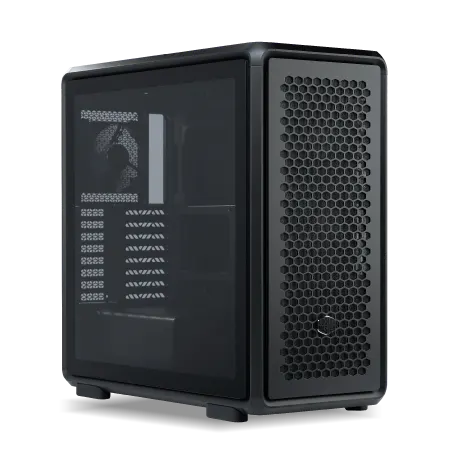
| 【SR-ar9-9270U/S9ND スペック】 | |
| CPU | AMD Ryzen9 9900X 12コア/24スレッド 5.60GHz(ブースト)/4.40GHz(ベース) |
| メモリ | 32GB DDR5 (32GB x1枚 クルーシャル製) |
| ストレージ | SSD 1TB (m.2 nVMe READ/WRITE:7250Gbps/6900Gbps WD製) |
| ケース | CoolerMaster MasterFrame 600 Black |
| CPUクーラー | 空冷 DeepCool製 空冷CPUクーラー AK400 |
| マザーボード | AMD B850 チップセット ASRock製 B850M Pro-A WiFi |
| 電源ユニット | 650W 80Plus BRONZE認証 電源ユニット (COUGAR製) |
| 無線LAN | Wi-Fi 6E (IEEE802.11ax/11ad/11ac/11n/11a/11g/11b) |
| BlueTooth | BlueTooth 5 |
| OS | Microsoft Windows 11 Home |
パソコンショップSEVEN ZEFT R60FH
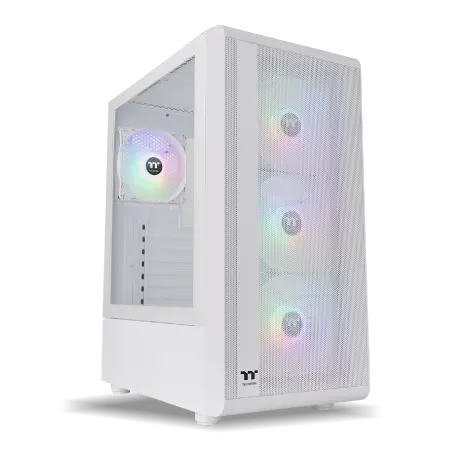
| 【ZEFT R60FH スペック】 | |
| CPU | AMD Ryzen5 8600G 6コア/12スレッド 5.00GHz(ブースト)/4.30GHz(ベース) |
| グラフィックボード | Radeon RX 9060XT (VRAM:16GB) |
| メモリ | 32GB DDR5 (32GB x1枚 クルーシャル製) |
| ストレージ | SSD 1TB (m.2 nVMe READ/WRITE:7250Gbps/6900Gbps WD製) |
| ケース | Thermaltake S200 TG ARGB Plus ホワイト |
| マザーボード | AMD B850 チップセット ASRock製 B850M-X WiFi R2.0 |
| 電源ユニット | 750W 80Plus GOLD認証 電源ユニット (Silverstone製) |
| 無線LAN | Wi-Fi 6E (IEEE802.11ax/11ad/11ac/11n/11a/11g/11b) |
| BlueTooth | BlueTooth 5 |
| OS | Microsoft Windows 11 Home |
パソコンショップSEVEN ZEFT R58DD
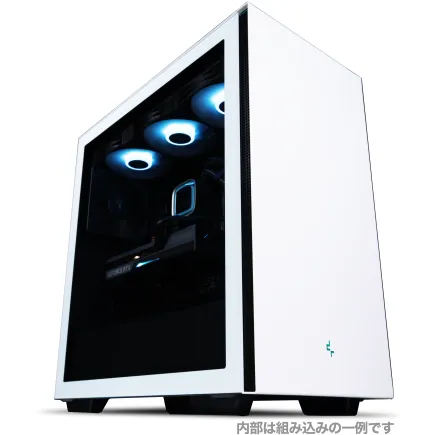
| 【ZEFT R58DD スペック】 | |
| CPU | AMD Ryzen7 7700 8コア/16スレッド 5.30GHz(ブースト)/3.80GHz(ベース) |
| グラフィックボード | GeForce RTX4060 (VRAM:8GB) |
| メモリ | 16GB DDR5 (16GB x1枚 Micron製) |
| ストレージ | SSD 1TB (m.2 nVMe READ/WRITE:7250Gbps/6900Gbps WD製) |
| ケース | DeepCool CH510 ホワイト |
| マザーボード | AMD B650 チップセット ASRock製 B650M Pro X3D WiFi |
| 電源ユニット | 650W 80Plus BRONZE認証 電源ユニット (COUGAR製) |
| 無線LAN | Wi-Fi 6E (IEEE802.11ax/11ad/11ac/11n/11a/11g/11b) |
| BlueTooth | BlueTooth 5 |
| 光学式ドライブ | DVDスーパーマルチドライブ (外付け) |
| OS | Microsoft Windows 11 Home |
DDR5メモリの選択
現在の主流はDDR5メモリであり、DDR5-5600が標準的な規格として採用されています。
DDR4と比較して、DDR5は帯域幅が広く、大量のデータを扱うBlenderのような用途で性能向上が期待できます。
メモリメーカーの選択も重要で、信頼性の高いMicron(Crucial)、GSkill、Samsungなどから選ぶのが無難です。
特にBTOパソコンを購入する際は、これらのメーカーのメモリを選択できるショップを選んだ方がいいでしょう。
メモリのクロック数を上げれば性能が向上するのは事実ですが、Blenderの場合は容量の方が重要です。
DDR5-6000やDDR5-6400といった高クロックメモリを選ぶよりも、DDR5-5600で容量を増やす方が実用的といえます。
デュアルチャネル構成の重要性
32GBのメモリが必要な場合、32GB×1枚ではなく16GB×2枚の構成にする必要があります。
BTOパソコンを購入する際は、標準でデュアルチャネル構成になっているか確認しましょう。
一部のエントリーモデルでは、シングルチャネル構成になっている可能性があるからです。
ストレージの選び方
NVMe SSDの選択
特に大規模なプロジェクトを開く際や、高解像度テクスチャを読み込む際には、ストレージ速度が作業効率を左右するといっても過言ではありません。
現在のBlender用PCには、NVMe M.2規格のPCIe Gen.4 SSDを推奨します。
Gen.5 SSDは最大14,000MB/s超の読込速度を実現していますが、発熱が非常に高く大型ヒートシンクやアクティブ冷却が必要になり、価格も高額です。
Gen.4 SSDでも7,000MB/s程度の速度が出るため、Blenderの使用においては充分な性能を発揮します。
コストパフォーマンスを考えると、現時点ではGen.4 SSDが最適な選択といえるでしょう。
ストレージ容量の目安
Blenderのプロジェクトファイル自体はそれほど大きくありませんが、テクスチャやキャッシュファイル、レンダリング結果の画像や動画を保存すると、容量は急速に増加します。
一般的なモデリング作業なら1TBのSSDで充分ですが、複数のプロジェクトを並行して進めたり、レンダリング結果を保存したりする場合は2TB以上を推奨します。
4TBあれば、かなり余裕を持って作業できるでしょう。
HDDは必要か
SSDの価格が下がり、容量も大きくなったため、HDDの必要性が低下しているためです。
それでも「大量のレンダリング結果を長期保存したい」という方もいるかもしれません。
そのような用途では、外付けHDDやNASを使う方が、PC内部の発熱を抑えられて効率的です。



電源ユニットの選び方

パソコン おすすめモデル5選
パソコンショップSEVEN ZEFT R60XY
| 【ZEFT R60XY スペック】 | |
| CPU | AMD Ryzen7 7800X3D 8コア/16スレッド 5.00GHz(ブースト)/4.20GHz(ベース) |
| グラフィックボード | GeForce RTX5060 (VRAM:8GB) |
| メモリ | 16GB DDR5 (16GB x1枚 クルーシャル製) |
| ストレージ | SSD 1TB (m.2 nVMe READ/WRITE:7250Gbps/6900Gbps WD製) |
| ケース | Thermaltake S100 TG |
| CPUクーラー | 空冷 DeepCool製 空冷CPUクーラー AK400 |
| マザーボード | AMD B850 チップセット ASRock製 B850M-X WiFi R2.0 |
| 電源ユニット | 650W 80Plus BRONZE認証 電源ユニット (COUGAR製) |
| 無線LAN | Wi-Fi 6E (IEEE802.11ax/11ad/11ac/11n/11a/11g/11b) |
| BlueTooth | BlueTooth 5 |
| OS | Microsoft Windows 11 Home |
パソコンショップSEVEN ZEFT Z57Z
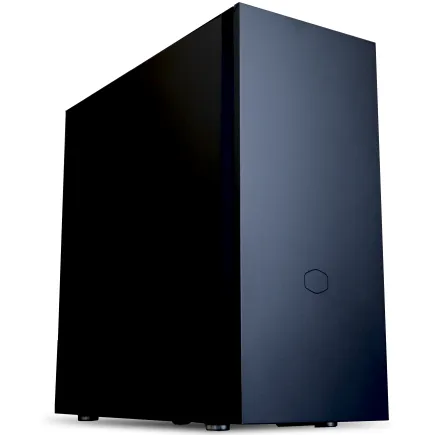
| 【ZEFT Z57Z スペック】 | |
| CPU | Intel Core Ultra5 245KF 14コア/14スレッド 5.20GHz(ブースト)/4.20GHz(ベース) |
| グラフィックボード | GeForce RTX5060Ti 16GB (VRAM:16GB) |
| メモリ | 32GB DDR5 (32GB x1枚 クルーシャル製) |
| ストレージ | SSD 1TB (m.2 nVMe READ/WRITE:7250Gbps/6900Gbps WD製) |
| ケース | CoolerMaster Silencio S600 |
| CPUクーラー | 空冷 DeepCool製 空冷CPUクーラー AK400 |
| マザーボード | intel B860 チップセット ASRock製 B860M Pro RS WiFi |
| 電源ユニット | 750W 80Plus GOLD認証 電源ユニット (Silverstone製) |
| 無線LAN | Wi-Fi 6E (IEEE802.11ax/11ad/11ac/11n/11a/11g/11b) |
| BlueTooth | BlueTooth 5 |
| OS | Microsoft Windows 11 Home |
パソコンショップSEVEN EFFA G09Q
| 【EFFA G09Q スペック】 | |
| CPU | Intel Core Ultra7 265K 20コア/20スレッド 5.50GHz(ブースト)/3.90GHz(ベース) |
| グラフィックボード | GeForce RTX5050 (VRAM:8GB) |
| メモリ | 32GB DDR5 (32GB x1枚 クルーシャル製) |
| ストレージ | SSD 2TB (m.2 nVMe READ/WRITE:7250Gbps/6900Gbps WD製) |
| ケース | Thermaltake S200 TG ARGB Plus ホワイト |
| CPUクーラー | 空冷 DeepCool製 空冷CPUクーラー AK400 DIGITAL WH |
| マザーボード | intel B860 チップセット ASRock製 B860M Pro RS WiFi |
| 電源ユニット | 650W 80Plus BRONZE認証 電源ユニット (COUGAR製) |
| 無線LAN | Wi-Fi 6E (IEEE802.11ax/11ad/11ac/11n/11a/11g/11b) |
| BlueTooth | BlueTooth 5 |
| 光学式ドライブ | DVDスーパーマルチドライブ (外付け) |
| OS | Microsoft Windows 11 Home |
パソコンショップSEVEN ZEFT R60CP
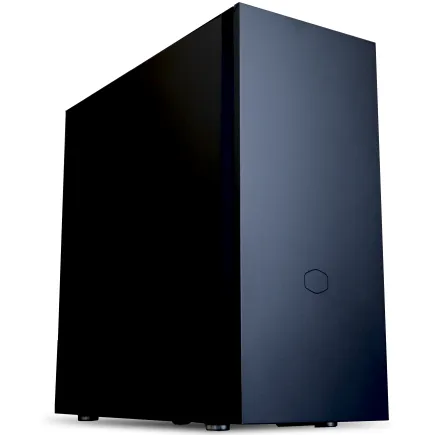
| 【ZEFT R60CP スペック】 | |
| CPU | AMD Ryzen7 9800X3D 8コア/16スレッド 5.20GHz(ブースト)/4.70GHz(ベース) |
| グラフィックボード | GeForce RTX5070Ti (VRAM:16GB) |
| メモリ | 32GB DDR5 (16GB x2枚 クルーシャル製) |
| ストレージ | SSD 2TB (m.2 nVMe READ/WRITE:7250Gbps/6900Gbps WD製) |
| ケース | Fractal Pop XL Silent Black Solid |
| CPUクーラー | 水冷 240mmラジエータ CoolerMaster製 水冷CPUクーラー ML 240 Core II Black |
| マザーボード | AMD B850 チップセット MSI製 PRO B850M-A WIFI |
| 電源ユニット | 850W 80Plus GOLD認証 電源ユニット (CWT製) |
| 無線LAN | Wi-Fi 6E (IEEE802.11ax/11ad/11ac/11n/11a/11g/11b) |
| BlueTooth | BlueTooth 5 |
| 光学式ドライブ | DVDスーパーマルチドライブ (内蔵) |
| OS | Microsoft Windows 11 Home |
パソコンショップSEVEN ZEFT Z55AS
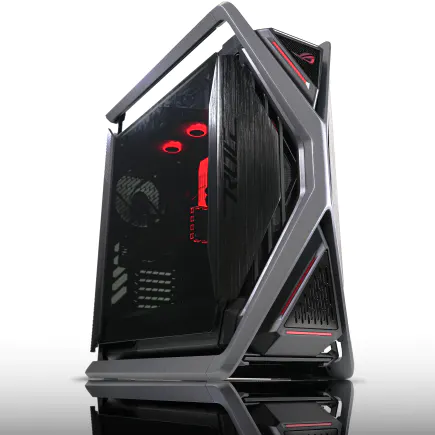
| 【ZEFT Z55AS スペック】 | |
| CPU | Intel Core Ultra9 285 24コア/24スレッド 5.60GHz(ブースト)/2.50GHz(ベース) |
| グラフィックボード | GeForce RTX4060 (VRAM:8GB) |
| メモリ | 64GB DDR5 (32GB x2枚 Micron製) |
| ストレージ | SSD 1TB (m.2 nVMe READ/WRITE:7250Gbps/6900Gbps WD製) |
| ケース | ASUS ROG Hyperion GR701 ホワイト |
| CPUクーラー | 空冷 サイズ製 空冷CPUクーラー SCYTHE() MUGEN6 BLACK EDITION |
| マザーボード | intel B860 チップセット ASUS製 ROG STRIX B860-F GAMING WIFI |
| 電源ユニット | 650W 80Plus BRONZE認証 電源ユニット (COUGAR製) |
| 無線LAN | Wi-Fi 6E (IEEE802.11ax/11ad/11ac/11n/11a/11g/11b) |
| BlueTooth | BlueTooth 5 |
| 光学式ドライブ | DVDスーパーマルチドライブ (外付け) |
| OS | Microsoft Windows 11 Home |
必要な電源容量の計算
特に最新の高性能GPUは消費電力が大きく、電源容量が不足すると動作が不安定になったり、最悪の場合システムがシャットダウンしたりするかもしれません。
GeForce RTX 5070Tiを搭載する場合、推奨電源容量は750W以上です。
RTX 5080なら850W以上、RTX 5090なら1000W以上が必要になります。
CPUの消費電力も考慮すると、余裕を持った容量を選ぶことが重要。
電源ユニットは80 PLUS認証のグレードも確認しましょう。
長時間レンダリングを行う方なら、GoldまたはPlatinum認証の電源を選ぶのが賢明です。
電源の品質と信頼性
電源ユニットは、PC全体の安定性を支える重要なパーツです。
信頼性の高い電源メーカーとしては、Corsair、Seasonic、EVGA、Thermaltakeなどが挙げられます。
BTOパソコンを購入する際は、電源メーカーと型番が明記されているショップを選ぶと安心です。
電源ユニットの保証期間も重要な指標です。
冷却システムの選び方
CPUクーラーの選択
最新のCore Ultra 200シリーズやRyzen 9000シリーズは、旧モデルよりも発熱が抑制されており、空冷CPUクーラーでも充分に冷却できます。
ただし、長時間のレンダリング作業では、CPUが高負荷状態を維持するため、冷却性能の高いクーラーを選ぶことが望ましいです。
特にNoctuaのクーラーは冷却性能と静音性に優れており、プロフェッショナルな環境でも使用されています。
水冷CPUクーラーは、冷却性能が高く、CPUをより低温に保つことができます。
ケースのエアフローと冷却
特にGPUは発熱量が大きいため、ケース内の空気の流れが悪いと、温度が上昇してパフォーマンスが低下してしまいますよね。
フロントから吸気し、リアとトップから排気するという基本的なエアフローを確保することが重要です。
ケースファンは、吸気と排気のバランスを取ることで、効率的な冷却を実現できます。
最近では、2面または3面が強化ガラス製のピラーレスケースが人気ですが、これらのケースはデザイン性が高い反面、エアフローがやや制限される場合もあります。
見た目と冷却性能のバランスを考えて選ぶことが大切です。
BTOパソコンと自作PCの比較

BTOパソコンのメリット
BTOパソコンは、パーツ選びから組み立て、動作確認まで全てショップが行ってくれるため、初心者でも安心して購入できます。
保証も充実しており、万が一トラブルが発生しても、サポートを受けられるのが大きな利点です。
特にBlender用PCのように、特定の用途に最適化された構成を選びたい場合、BTOパソコンなら専門知識がなくても、推奨構成から選ぶだけで適切なスペックのPCを手に入れられます。
むしろ、パーツの相性問題や組み立ての手間を考えると、BTOパソコンの方がコストパフォーマンスに優れている場合もあるでしょう。
自作PCのメリット
自作PCの最大のメリットは、全てのパーツを自分で選べる自由度の高さです。
特定のメーカーのケースやCPUクーラーを使いたい、特殊な構成にしたいといった要望がある場合、自作PCでしか実現できません。
パーツの知識が深まるのも自作PCの魅力です。
自分で組み立てることで、各パーツの役割や相性、トラブルシューティングの方法を学べます。
これは将来的なアップグレードやメンテナンスにも役立つでしょう。
初心者には難易度が高いため、ある程度の知識と経験がある方向けの選択肢といえます。
どちらを選ぶべきか
「結局どちらを選べばいいの?」とお悩みの方は多いのではないでしょうか。
答えはシンプルです。
初めてBlender用PCを購入する方、すぐに作業を始めたい方、サポートを重視する方はBTOパソコンを選びましょう。
一方、PCの組み立て経験がある方、特定のパーツにこだわりがある方、自分でメンテナンスやアップグレードを行いたい方は自作PCが適しています。
私自身は両方の経験がありますが、現在はBTOパソコンを使用しています。
自作PCの組み立てやトラブルシューティングに時間を使うよりも、その時間をBlenderでの制作に充てた方が生産的だと感じたためです。
おすすめのBTOパソコンショップ
パーツの選択肢が豊富なショップ
BTOパソコンを購入する際は、パーツの選択肢が豊富なショップを選ぶことが重要です。
特にCPU、GPU、メモリ、ストレージのメーカーや型番を細かく指定できるショップなら、自分の要望に合った構成を実現できます。
人気メーカーのCPUクーラーやケースを選べるショップもおすすめです。
安価なノーブランドSSDは、性能や耐久性に不安があるため避けた方が無難です。
サポート体制の確認
BTOパソコンショップを選ぶ際は、サポート体制も重要な判断基準になります。
購入前の相談、購入後のトラブル対応、修理サービスなど、充実したサポートがあると安心して使用できます。
標準で1年保証が付いていることが多いですが、有料で3年保証や5年保証に延長できるショップもあります。
長期的に使用する予定なら、延長保証を検討する価値があるでしょう。
電話サポートやチャットサポートの対応時間、レスポンスの速さも重要です。
納期と価格のバランス
BTOパソコンは、注文から納品までに時間がかかる場合があります。
特にカスタマイズ内容が多い場合や、人気のパーツを選択した場合は、納期が延びる可能性があるという点は理解しておきましょう。
すぐにPCが必要な方は、即納モデルや短納期モデルを選ぶという選択肢もあります。
これらのモデルは、カスタマイズの自由度は低いですが、数日から1週間程度で手元に届くため、急ぎの場合には便利です。
価格については、複数のショップで見積もりを取って比較することをおすすめします。
ただし、最安値だけで選ぶのではなく、サポート体制や保証内容も含めて総合的に判断しましょう。
予算別のおすすめ構成

エントリー構成(20万円前後)
基本的なモデリング作業やシンプルなレンダリングには充分な性能を持っています。
この価格帯では、CPUにCore Ultra 5 235またはRyzen 5 9600、GPUにGeForce RTX 5060TiまたはRadeon RX 9060XT、メモリ32GB、ストレージ1TB NVMe SSDという構成が現実的です。
エントリー構成でも、ビューポートの操作は快適に行えますし、中程度の複雑さのシーンであれば問題なくレンダリングできます。
ただし、大規模なプロジェクトや高解像度レンダリングでは、処理時間が長くなることは覚悟しておく必要があります。
ミドルレンジ構成(30万円前後)
商業プロジェクトにも対応できる性能を持ちながら、価格も現実的な範囲に収まっています。
CPUにRyzen 7 9800X3DまたはCore Ultra 7 265K、GPUにGeForce RTX 5070TiまたはRadeon RX 9070XT、メモリ64GB、ストレージ2TB NVMe SSDという構成が理想的です。
ハイエンド構成(50万円以上)
プロフェッショナルな制作環境を求める方や、大規模プロジェクトを扱う方向けの構成です。
妥協のない性能を実現し、どんな作業でも快適に行えます。
CPUにRyzen 9 9950X3DまたはCore Ultra 9 285K、GPUにGeForce RTX 5080またはRTX 5090、メモリ128GB、ストレージ4TB NVMe SSD(システム用1TB+データ用4TB)という構成が推奨されます。
この構成なら、8Kレンダリングや複雑なシミュレーション、大規模なシーンでも余裕を持って処理できます。
複数のプロジェクトを同時に開いたり、レンダリング中に別の作業を行ったりすることもできますし、マルチタスク性能も非常に高いです。
| 構成 | CPU | GPU | メモリ | ストレージ | 予算 |
|---|---|---|---|---|---|
| エントリー | Core Ultra 5 235/Ryzen 5 9600 | RTX 5060Ti/RX 9060XT | 32GB | 1TB SSD | 20万円前後 |
| ミドルレンジ | Core Ultra 7 265K/Ryzen 7 9800X3D | RTX 5070Ti/RX 9070XT | 64GB | 2TB SSD | 30万円前後 |
| ハイエンド | Core Ultra 9 285K/Ryzen 9 9950X3D | RTX 5080/5090 | 128GB | 4TB SSD | 50万円以上 |
モニターの選び方
解像度とサイズ
広い作業スペースがあれば、ビューポート、プロパティパネル、タイムラインなどを同時に表示でき、作業がスムーズに進みます。
Blender用モニターとしては、27インチ以上で解像度が2560×1440(WQHD)以上のものを推奨します。
フルHD(1920×1080)でも作業は可能ですが、画面が狭く感じられ、頻繁にパネルを切り替える必要が出てきてしまいますよね。
4K(3840×2160)モニターは、さらに広い作業スペースを提供しますが、UIのスケーリング設定が必要になる場合があります。
また、4K解像度でビューポートを表示すると、GPUへの負荷が高くなるため、高性能なGPUが必要になる点も考慮しましょう。
色域とパネルタイプ
sRGBカバー率99%以上のモニターを選べば、正確な色で作業できます。
VAパネルはコントラスト比が高く、黒の表現が優れていますが、応答速度がやや遅い傾向があります。
リフレッシュレートは重要か
ゲーミングモニターでは144Hzや240Hzといった高リフレッシュレートが重視されますが、Blenderのモデリング作業では60Hzでも充分です。
それでも「ビューポートの操作感を少しでも向上させたい」という方もいると思います。
そのような場合は、75Hzや100Hz程度のモニターを選ぶという選択肢もあります。
価格差が小さければ、高リフレッシュレートモデルを選んでおいても損はありません。
入力デバイスの選び方
マウスとペンタブレット
特に3Dビューポートの操作では、マウスの精度と操作性が重要です。
一般的なマウスでも作業は可能ですが、サイドボタンが多いゲーミングマウスを使うと、よく使う機能をボタンに割り当てられて便利です。
ロジクールのG502やRazerのBasiliskなどが人気です。
スカルプティング作業を行う方には、ペンタブレットの使用をおすすめします。
キーボードとショートカット
Blenderは非常に多くのショートカットキーを持っており、これらを活用することで作業効率が大幅に向上します。
そのため、キーボードの選択も重要な要素になります。
テンキー付きのフルサイズキーボードを推奨します。
Blenderではテンキーを使ってビューの切り替えを行うため、テンキーレスキーボードでは操作性が低下してしまいますよね。
メカニカルキーボードは、タイピング感が良く長時間の作業でも疲れにくいため、プロフェッショナルな環境では人気があります。
Cherry MXスイッチの赤軸や茶軸が、静音性と打鍵感のバランスが取れていておすすめです。
3Dマウスの活用
3Dマウス(SpaceMouseなど)は、Blenderのビューポート操作を劇的に改善する特殊なデバイスです。
左手で3Dマウスを操作してビューを回転・移動させながら、右手のマウスでモデリング作業を行えます。
3DconnexionのSpaceMouse Compactは、コンパクトで手頃な価格の入門モデルです。
SpaceMouse Proは、ボタンが多く高度なカスタマイズが可能なプロフェッショナルモデルとなっています。
特に複雑なモデルを様々な角度から確認しながら作業する場合、3Dマウスがあると作業効率が大幅に向上することを実感できるでしょう。
アップグレードの優先順位

最初にアップグレードすべきパーツ
既存のPCをBlender用にアップグレードする場合、どのパーツから手を付けるべきか悩む方もいるのではないでしょうか。
最も効果的なのは、GPUのアップグレードです。
GPUを高性能なモデルに交換すれば、レンダリング速度が劇的に向上します。
特にCyclesのGPUレンダリングを使用している場合、GPUの性能がそのままレンダリング時間に直結するため、投資効果が非常に高いです。
次に優先すべきはメモリの増設です。
メモリは比較的安価にアップグレードできるため、コストパフォーマンスに優れた改善方法といえます。
CPUのアップグレードは慎重に
世代が異なるCPUは、マザーボードごと交換しなければならない場合が多く、費用が高額になってしまいますよね。
CPUのアップグレードが効果的なのは、現在のCPUが明らかにボトルネックになっている場合です。
例えば、古い世代のエントリーモデルCPUを使っている場合は、最新のミドルレンジCPUにアップグレードすることで、全体的な性能向上を実感できます。
ストレージとその他のパーツ
特にHDDからSSDへの交換は、システム全体の体感速度が大幅に向上するため、まだHDDを使用している方には強くおすすめします。
既にSSDを使用している場合でも、SATA SSDからNVMe SSDへのアップグレード、Gen.3からGen.4へのアップグレードにより、大きなファイルの読み書き速度が向上します。
ただし、体感できる差は限定的なため、優先度は低めです。
電源ユニットやCPUクーラーのアップグレードは、高性能なGPUやCPUに交換した際に、電力不足や冷却不足が発生した場合に検討しましょう。
これらのパーツは、単体でアップグレードしても性能向上を実感しにくいためです。
Blender以外の用途との兼用
ゲーミングPCとしての性能
特にGeForce RTX 50シリーズを搭載したPCなら、最新のAAAタイトルを最高設定で快適にプレイできるでしょう。
むしろBlender用PCは、一般的なゲーミングPCよりもメモリ容量が多く、ストレージ容量も大きいため、大規模なゲームのインストールや、複数のゲームを同時に保存しておくことができます。
追加投資なしで、両方の用途を高いレベルで満たせるのは魅力的ですよね。
動画編集やその他のクリエイティブ作業
特に4K動画の編集やカラーグレーディング、エフェクト処理では、高性能なGPUと大容量メモリが威力を発揮します。
Blenderでモデリングした3Dオブジェクトを動画に組み込むといった、クロスメディアな制作も可能です。
Blender用PCは、総合的なクリエイティブワークステーションとして活用できるため、様々な制作活動を行う方にとって理想的な環境といえるでしょう。
配信やコンテンツ制作
Blenderでの制作過程を配信したい方も増えています。
OBS StudioやStreamlabs OBSを使った配信では、CPUとGPUの両方に負荷がかかりますが、Blender用PCなら余裕を持って対応できます。
特に最新のGeForce RTX 50シリーズは、NVENCエンコーダを搭載しており、高品質な配信を低負荷で実現できます。
Blenderで作業しながら同時に配信しても、パフォーマンスの低下をほとんど感じることはないでしょう。
YouTubeやSNS向けのコンテンツ制作でも、Blender用PCは活躍します。
3DCGアニメーション、モーショングラフィックス、VFXなど、高度な映像表現を実現できるため、クリエイターとしての表現の幅が大きく広がります。
購入時の注意点

保証内容の確認
BTOパソコンを購入する際は、保証内容を必ず確認しましょう。
標準保証の期間、保証の範囲、修理時の対応方法などを事前に把握しておくことが重要です。
特に注意すべきは、初期不良対応の期間です。
多くのショップでは、到着後1週間から2週間程度が初期不良対応期間となっており、この期間内に動作確認を行う必要があります。
延長保証の内容も確認しましょう。
カスタマイズの制限
BTOパソコンでは、ベースモデルによってカスタマイズできるパーツに制限がある場合があります。
特にケースやマザーボードは変更できないことが多く、これらのパーツに不満がある場合は、別のベースモデルを選ぶ必要があります。
電源容量も重要なチェックポイントです。
標準構成の電源容量が不足している場合、より大容量の電源にアップグレードできるか確認しましょう。
高性能なGPUを選択する場合、電源容量が足りないと動作が不安定になる可能性があるという点は絶対に避けたいですよね。
パーツのメーカーや型番が明記されているかも確認しましょう。
「標準メモリ」「標準SSD」といった表記だけで、具体的なメーカーや型番が不明な場合、品質に不安が残ります。
納期と支払い方法
BTOパソコンの納期は、ショップやカスタマイズ内容によって大きく異なります。
即納モデルなら数日で届きますが、フルカスタマイズの場合は2週間から1ヶ月程度かかることもあります。
急ぎでPCが必要な場合は、納期を優先して選択肢を絞り込む必要があります。
ただし、納期を優先しすぎて、本来必要なスペックを妥協してしまうのは避けましょう。
支払い方法も確認しておきます。
銀行振込、クレジットカード、分割払い、ショッピングローンなど、様々な支払い方法が用意されていますが、それぞれ手数料や審査の有無が異なります。
高額なPCを購入する場合は、分割払いを利用するのも現実的な選択肢です。
よくある質問
Blenderに最適なCPUはIntelとAMDどちらですか
Blenderでは、IntelのCore UltraシリーズとAMDのRyzen 9000シリーズのどちらも優れた性能を発揮します。
特にRyzen 7 9800X3Dは3D V-Cacheにより、大量のデータを扱うBlenderで高いパフォーマンスを示すため、コストパフォーマンスを重視するならRyzenがおすすめです。
GPUはGeForceとRadeonどちらを選ぶべきですか
BlenderのCyclesレンダリングでは、GeForce RTX 50シリーズの方がOptiXによる最適化が進んでおり、安定性と性能の面で優位性があります。
特に初心者には、情報量が多くトラブルシューティングがしやすいGeForceをおすすめします。
ただし、Radeon RX 90シリーズもHIP-RTに対応しており、価格面でのメリットがあるため、予算を抑えたい方には選択肢になるでしょう。
メモリは32GBで足りますか
一般的なモデリング作業やシンプルなシーンであれば、32GBのメモリで充分です。
将来的により複雑な作品を制作する可能性があるなら、最初から64GBを選んでおくと安心です。
SSDはGen.4とGen.5どちらを選ぶべきですか
Gen.5 SSDは最大14,000MB/s超の速度を実現しますが、発熱が非常に高く、価格も高額です。
BTOパソコンと自作PCどちらがおすすめですか
一方、PCの組み立て経験があり、特定のパーツにこだわりがある方、自分でメンテナンスを行いたい方には自作PCが適しています。
モニターは4Kが必要ですか
Blenderのモデリング作業では、27インチ以上のWQHD(2560×1440)モニターがあれば充分です。
4Kモニターはさらに広い作業スペースを提供しますが、UIのスケーリング設定が必要になる場合があり、GPUへの負荷も高くなります。
予算に余裕があり、高解像度での作業を重視するなら4Kを選ぶのも良いでしょうが、必須ではありません。
既存のPCをアップグレードする場合、何から始めるべきですか
レンダリング速度が劇的に向上し、投資効果が非常に高いためです。
次にメモリの増設を検討しましょう。
16GBから32GB、32GBから64GBへと増やすことで、より複雑なシーンを扱えるようになります。
CPUのアップグレードは、マザーボードの対応状況を確認し、費用対効果を慎重に判断する必要があります。