
ゲーミングPCの買い時を見極める3つの視点
価格と性能のバランスから考える現在地
GeForce RTX 50シリーズとRadeon RX 90シリーズという最新世代のグラフィックボードが出揃い、CPUもIntel Core Ultra 200シリーズとAMD Ryzen 9000シリーズが市場に定着したことで、パーツ構成の選択肢がいくつもあります。
私がこの業界を20年近く見てきた中で、これほど技術革新と価格のバランスが取れた時期は珍しいと感じています。
特にミドルレンジ帯の性能向上が著しく、以前なら30万円以上必要だった性能が20万円前後で手に入る状況になっています。
最新世代のパーツがもたらす恩恵
最新世代のパーツには、単なる性能向上だけでなく、消費電力の効率化や発熱抑制といった実用面での改善が詰まっていると思います。
Core Ultra 200シリーズは性能効率重視で設計され発熱抑制と静音化を達成しており、Ryzen 9000シリーズもZen5アーキテクチャの採用により前世代から大幅に改善されました。
グラフィックボードに目を向けると、GeForce RTX 50シリーズはBlackwellアーキテクチャ採用と第4世代RTコア、第5世代Tensorコアで、レイトレーシング性能やAI性能を大幅向上させています。
一方、Radeon RX 90シリーズもRDNA 4アーキテクチャとFSR 4という機械学習ベースのアップスケーリング技術を搭載し、GeForceに匹敵するほどの性能を発揮しています。
今買うべき理由と待つべき理由

今すぐ購入を検討すべき3つの状況
まず現在使用しているPCが5年以上前のモデルである場合、今すぐ買い替えを検討した方がいいでしょう。
性能差は単純計算で3倍から5倍に達しており、ゲーム体験が根本から変わります。
特にグラフィックボードの進化は目覚ましく、当時のハイエンドモデルでも現在のミドルレンジに劣る状況です。
次に4K解像度や高リフレッシュレートでのゲームプレイを本格的に楽しみたい方にとって、現在の環境は理想的といえます。
GeForce RTX 5070TiやRadeon RX 9070XTといったミドルハイクラスのグラフィックボードでも、DLSS 4やFSR 4を活用すれば4K解像度で60fps以上を安定して維持できるようになりました。
以前なら最上位モデルでなければ実現できなかった体験が、20万円台のシステムで可能になっているのです。
NPUを統合したCore Ultra 200シリーズや、AIアクセラレーション機能を持つRyzen 9000シリーズ、さらにAI性能を大幅向上させたGeForce RTX 50シリーズの組み合わせは、画像生成や動画編集といった重い処理を驚くほどスムーズにこなします。
購入を少し待った方がいい2つのケース
確かに最新世代は優れていますが、費用対効果を考えると、もう1年から2年待ってから次の世代に移行する方が賢明な選択になります。
また予算が15万円以下で、とりあえずゲームができればいいという方の場合も、もう少し待つ選択肢があります。
現在のミドルレンジ帯は性能が高い分、価格もそれなりに設定されており、予算を抑えたい場合は次世代のエントリーモデルが登場するまで待つか、型落ちパーツの在庫処分を狙う方が満足度は高いでしょう。
価格推移から見る購入タイミング
| 時期 | 価格傾向 | おすすめ度 |
|---|---|---|
| 新製品発売直後 | 高め(プレミアム価格) | ★★☆☆☆ |
| 発売3ヶ月後 | 安定期に入る | ★★★★☆ |
| 発売6ヶ月後 | 競合製品の影響で下落傾向 | ★★★★★ |
| 次世代発表前 | 在庫処分で大幅値下げ | ★★★☆☆ |
現在はGeForce RTX 50シリーズとRadeon RX 90シリーズがともに発売から数ヶ月が経過し、価格が安定期に入っています。
初期のプレミアム価格は解消され、適正価格で購入できる環境が整いました。
特にBTOパソコンショップでは、複数のグラフィックボードやCPUを組み合わせたモデルが豊富に用意されており、価格競争も活発化しています。
パソコン おすすめモデル4選
パソコンショップSEVEN ZEFT R66I

| 【ZEFT R66I スペック】 | |
| CPU | AMD Ryzen7 7700 8コア/16スレッド 5.30GHz(ブースト)/3.80GHz(ベース) |
| グラフィックボード | GeForce RTX5060 (VRAM:8GB) |
| メモリ | 32GB DDR5 (32GB x1枚 クルーシャル製) |
| ストレージ | SSD 1TB (m.2 nVMe READ/WRITE:7250Gbps/6900Gbps WD製) |
| ケース | Okinos Mirage 4 ARGB Black |
| CPUクーラー | 水冷 240mmラジエータ CoolerMaster製 水冷CPUクーラー ML 240 Core II Black |
| マザーボード | AMD B850 チップセット ASRock製 B850M-X WiFi R2.0 |
| 電源ユニット | 650W 80Plus BRONZE認証 電源ユニット (COUGAR製) |
| 無線LAN | Wi-Fi 6E (IEEE802.11ax/11ad/11ac/11n/11a/11g/11b) |
| BlueTooth | BlueTooth 5 |
| OS | Microsoft Windows 11 Home |
パソコンショップSEVEN ZEFT R61BN
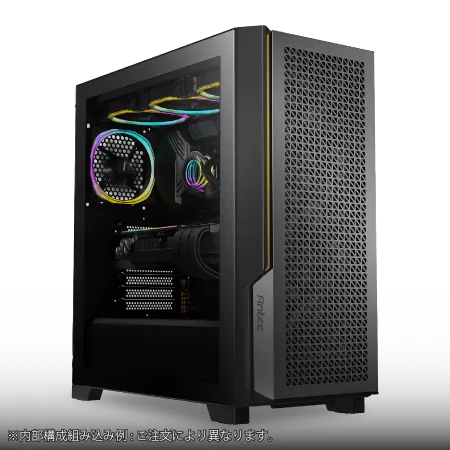
| 【ZEFT R61BN スペック】 | |
| CPU | AMD Ryzen9 9950X3D 16コア/32スレッド 5.70GHz(ブースト)/4.30GHz(ベース) |
| グラフィックボード | GeForce RTX5070Ti (VRAM:16GB) |
| メモリ | 32GB DDR5 (16GB x2枚 クルーシャル製) |
| ストレージ | SSD 2TB (m.2 nVMe READ/WRITE:7250Gbps/6900Gbps WD製) |
| ケース | Antec P20C ブラック |
| CPUクーラー | 空冷 サイズ製 空冷CPUクーラー SCYTHE() MUGEN6 BLACK EDITION |
| マザーボード | AMD B850 チップセット MSI製 PRO B850M-A WIFI |
| 電源ユニット | 850W 80Plus GOLD認証 電源ユニット (CWT製) |
| 無線LAN | Wi-Fi 6E (IEEE802.11ax/11ad/11ac/11n/11a/11g/11b) |
| BlueTooth | BlueTooth 5 |
| OS | Microsoft Windows 11 Home |
パソコンショップSEVEN ZEFT Z55IF
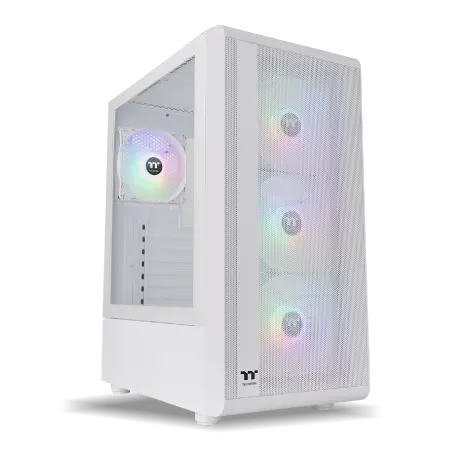
| 【ZEFT Z55IF スペック】 | |
| CPU | Intel Core Ultra7 265F 20コア/20スレッド 5.30GHz(ブースト)/2.40GHz(ベース) |
| グラフィックボード | GeForce RTX5070 (VRAM:12GB) |
| メモリ | 32GB DDR5 (32GB x1枚 クルーシャル製) |
| ストレージ | SSD 1TB (m.2 nVMe READ/WRITE:7250Gbps/6900Gbps WD製) |
| ケース | Thermaltake S200 TG ARGB Plus ホワイト |
| マザーボード | intel B860 チップセット ASRock製 B860M Pro RS WiFi |
| 電源ユニット | 850W 80Plus GOLD認証 電源ユニット (Silverstone製) |
| 無線LAN | Wi-Fi 6E (IEEE802.11ax/11ad/11ac/11n/11a/11g/11b) |
| BlueTooth | BlueTooth 5 |
| OS | Microsoft Windows 11 Home |
パソコンショップSEVEN ZEFT R60BJ
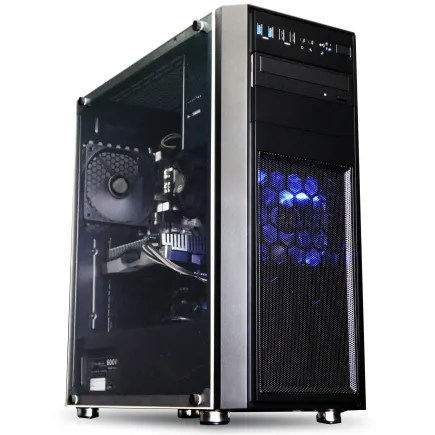
| 【ZEFT R60BJ スペック】 | |
| CPU | AMD Ryzen7 9800X3D 8コア/16スレッド 5.20GHz(ブースト)/4.70GHz(ベース) |
| グラフィックボード | Radeon RX 7800XT (VRAM:16GB) |
| メモリ | 32GB DDR5 (16GB x2枚 Micron製) |
| ストレージ | SSD 1TB (m.2 nVMe READ/WRITE:7250Gbps/6900Gbps WD製) |
| ケース | Thermaltake Versa H26 |
| CPUクーラー | 水冷 240mmラジエータ CoolerMaster製 水冷CPUクーラー ML 240 Core II Black |
| マザーボード | AMD B650 チップセット ASRock製 B650M Pro X3D WiFi |
| 電源ユニット | 850W 80Plus GOLD認証 電源ユニット (CWT製) |
| 無線LAN | Wi-Fi 6E (IEEE802.11ax/11ad/11ac/11n/11a/11g/11b) |
| BlueTooth | BlueTooth 5 |
| 光学式ドライブ | DVDスーパーマルチドライブ (内蔵) |
| OS | Microsoft Windows 11 Home |
予算別の最適な構成とは

20万円以下で組む実用的なゲーミングPC
20万円以下の予算で実用的なゲーミングPCを組むなら、GeForce RTX 5060TiとCore Ultra 5 235Fの組み合わせが最もコストパフォーマンスに優れています。
この構成なら1080p解像度で最新ゲームを高設定で快適にプレイでき、DLSS 4を活用すれば一部のタイトルで1440p解像度も視野に入ります。
メモリはDDR5-5600の16GBで十分ですが、予算に余裕があれば32GBにしておくと将来的な拡張性が高まります。
ストレージはPCIe Gen.4 SSDの1TBを選択し、ゲームのインストール本数が増えてきたら後から追加する方が経済的。
CPUクーラーはDEEPCOOLやサイズといったメーカーの空冷モデルで問題なく、Core Ultra 5 235Fの発熱は十分に抑えられます。
25万円から30万円で狙うミドルハイ構成
1440p解像度でのゲーミングが主戦場となり、多くのタイトルで高設定から最高設定を維持しながら100fps以上を狙えます。
DLSS 4の恩恵も大きく、重量級タイトルでもフレームレート低下を最小限に抑えられるのです。
メモリは32GBのDDR5-5600が標準となり、MicronのCrucialブランドやG.Skillといった信頼性の高いメーカー製を選択しましょう。
ストレージはPCIe Gen.4 SSDの2TBを搭載すれば、大容量ゲームを複数インストールしても余裕があります。
WDやCrucial、キオクシアといった人気メーカーのSSDが選べるBTOパソコンショップを利用すると、品質面での不安も解消されます。
CPUクーラーは空冷でも十分ですが、静音性を重視するならDEEPCOOLやCorsairの簡易水冷クーラーを検討する価値があります。
Ryzen 7 9700Xは発熱が抑制されているとはいえ、高負荷時の温度管理は快適性に直結するからです。
ケースは2面または3面が強化ガラス製のピラーレスケースを選ぶと、内部の美しいパーツ構成を存分に楽しめます。
NZXTやLian Liのケースは見た目の洗練度が高く、所有する喜びを感じさせてくれます。
35万円以上で実現するハイエンド体験
4K解像度でも最高設定を維持しながら高フレームレートを実現し、レイトレーシングを有効にしても快適にプレイできます。
3D V-Cacheを搭載したRyzen 9 9950X3Dは、ゲーミング性能において他のCPUを圧倒しており、フレームレートの安定性が段違いです。
メモリは64GBのDDR5-5600を搭載し、ゲーム配信やクリエイティブ作業を並行して行う場合でも余裕を持って対応できます。
ストレージはPCIe Gen.5 SSDの2TBを選択すれば、最大14,000MB/s超の読込速度により、ゲームのロード時間が劇的に短縮されます。
CPUクーラーは水冷一択になりますが、DEEPCOOLやCorsair、NZXTといったメーカーの360mmラジエーター搭載モデルを選べば、Ryzen 9 9950X3Dの性能を最大限引き出せます。
ケースはデザイン性の高い木製パネルやフロントパネルに高級木材を使用したモデルも選択肢に入り、Fractal DesignやCorsairのケースは機能美と実用性を兼ね備えています。
| 予算帯 | 推奨GPU | 推奨CPU | メモリ | ストレージ |
|---|---|---|---|---|
| 20万円以下 | RTX 5060Ti | Core Ultra 5 235F | 16GB | Gen.4 1TB |
| 25-30万円 | RTX 5070 | Ryzen 7 9700X | 32GB | Gen.4 2TB |
| 35万円以上 | RTX 5080 | Ryzen 9 9950X3D | 64GB | Gen.5 2TB |
BTOパソコンと自作PCどちらを選ぶべきか
BTOパソコンのメリットと選び方
BTOパソコンの最大の利点は、保証とサポートが充実している点にあります。
初期不良や故障時の対応が迅速で、パーツの相性問題に悩まされる心配もありません。
特に初めてゲーミングPCを購入する方や、トラブルシューティングに時間を割きたくない方にとって、BTOパソコンは理想的な選択肢といえます。
最近のBTOパソコンショップは、CPUやグラフィックボード、メモリ、ストレージ、CPUクーラー、ケースといった主要パーツを細かくカスタマイズできるようになっており、実質的に自作PCと変わらない自由度を持っています。
人気メーカーが選べるBTOパソコンショップを利用すれば、MicronのCrucialやG.Skillのメモリ、WDやキオクシアのSSD、DEEPCOOLやNoctuaのCPUクーラーといった信頼性の高いパーツで構成できます。
価格面でも、BTOパソコンショップは大量仕入れによるコストメリットを持っており、自作PCと比較して極端に高いわけではありません。
むしろWindowsライセンスや組み立て工賃を含めて考えると、トータルコストは同等かやや安くなる場合もあります。
自作PCのメリットと注意点
自作PCの魅力は、パーツ選びから組み立てまでの過程そのものを楽しめる点にあります。
自分の手で一つ一つパーツを選び、ケースに組み込んでいく作業は、完成したときの達成感が格別です。
また、将来的なアップグレードの自由度が高く、グラフィックボードだけ交換する、メモリを増設する、ストレージを追加するといった柔軟な対応が可能になります。
特に初めて自作する場合、CPUの取り付けやメモリの挿し方、ケーブルの配線といった基本的な作業でつまずく可能性があります。
私自身も初めて自作したときは、メモリの挿し込みが甘くて起動しないという初歩的なミスをしたものです。
また、パーツ単体での購入は保証期間がメーカーごとに異なり、故障時の対応も自分で行う必要があります。
グラフィックボードが故障したのか、マザーボードが原因なのか、電源ユニットの問題なのかを切り分けるには、ある程度の知識と経験が求められます。
パソコン おすすめモデル4選
パソコンショップSEVEN ZEFT R61GF
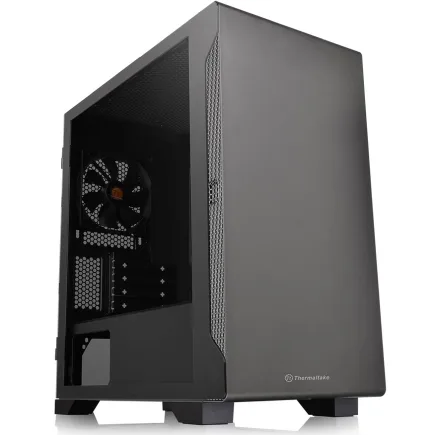
| 【ZEFT R61GF スペック】 | |
| CPU | AMD Ryzen7 9800X3D 8コア/16スレッド 5.20GHz(ブースト)/4.70GHz(ベース) |
| グラフィックボード | GeForce RTX5060 (VRAM:8GB) |
| メモリ | 32GB DDR5 (32GB x1枚 クルーシャル製) |
| ストレージ | SSD 1TB (m.2 nVMe READ/WRITE:7250Gbps/6900Gbps WD製) |
| ケース | Thermaltake S100 TG |
| CPUクーラー | 空冷 DeepCool製 空冷CPUクーラー AK400 |
| マザーボード | AMD B850 チップセット ASRock製 B850M-X WiFi R2.0 |
| 電源ユニット | 750W 80Plus GOLD認証 電源ユニット (Silverstone製) |
| 無線LAN | Wi-Fi 6E (IEEE802.11ax/11ad/11ac/11n/11a/11g/11b) |
| BlueTooth | BlueTooth 5 |
| OS | Microsoft Windows 11 Home |
パソコンショップSEVEN SR-ar9-9270U/S9ND
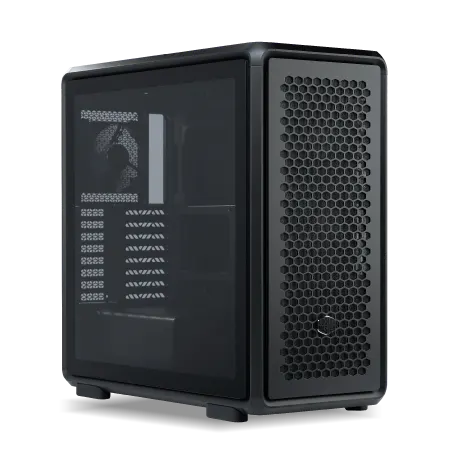
| 【SR-ar9-9270U/S9ND スペック】 | |
| CPU | AMD Ryzen9 9900X 12コア/24スレッド 5.60GHz(ブースト)/4.40GHz(ベース) |
| メモリ | 32GB DDR5 (32GB x1枚 クルーシャル製) |
| ストレージ | SSD 1TB (m.2 nVMe READ/WRITE:7250Gbps/6900Gbps WD製) |
| ケース | CoolerMaster MasterFrame 600 Black |
| CPUクーラー | 空冷 DeepCool製 空冷CPUクーラー AK400 |
| マザーボード | AMD B850 チップセット ASRock製 B850M Pro-A WiFi |
| 電源ユニット | 650W 80Plus BRONZE認証 電源ユニット (COUGAR製) |
| 無線LAN | Wi-Fi 6E (IEEE802.11ax/11ad/11ac/11n/11a/11g/11b) |
| BlueTooth | BlueTooth 5 |
| OS | Microsoft Windows 11 Home |
パソコンショップSEVEN ZEFT R60FH
| 【ZEFT R60FH スペック】 | |
| CPU | AMD Ryzen5 8600G 6コア/12スレッド 5.00GHz(ブースト)/4.30GHz(ベース) |
| グラフィックボード | Radeon RX 9060XT (VRAM:16GB) |
| メモリ | 32GB DDR5 (32GB x1枚 クルーシャル製) |
| ストレージ | SSD 1TB (m.2 nVMe READ/WRITE:7250Gbps/6900Gbps WD製) |
| ケース | Thermaltake S200 TG ARGB Plus ホワイト |
| マザーボード | AMD B850 チップセット ASRock製 B850M-X WiFi R2.0 |
| 電源ユニット | 750W 80Plus GOLD認証 電源ユニット (Silverstone製) |
| 無線LAN | Wi-Fi 6E (IEEE802.11ax/11ad/11ac/11n/11a/11g/11b) |
| BlueTooth | BlueTooth 5 |
| OS | Microsoft Windows 11 Home |
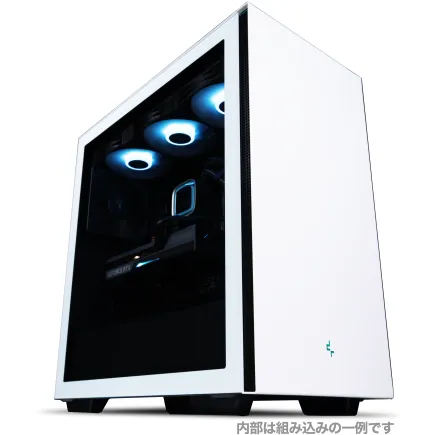
パソコンショップSEVEN ZEFT R58DD
| 【ZEFT R58DD スペック】 | |
| CPU | AMD Ryzen7 7700 8コア/16スレッド 5.30GHz(ブースト)/3.80GHz(ベース) |
| グラフィックボード | GeForce RTX4060 (VRAM:8GB) |
| メモリ | 16GB DDR5 (16GB x1枚 Micron製) |
| ストレージ | SSD 1TB (m.2 nVMe READ/WRITE:7250Gbps/6900Gbps WD製) |
| ケース | DeepCool CH510 ホワイト |
| マザーボード | AMD B650 チップセット ASRock製 B650M Pro X3D WiFi |
| 電源ユニット | 650W 80Plus BRONZE認証 電源ユニット (COUGAR製) |
| 無線LAN | Wi-Fi 6E (IEEE802.11ax/11ad/11ac/11n/11a/11g/11b) |
| BlueTooth | BlueTooth 5 |
| 光学式ドライブ | DVDスーパーマルチドライブ (外付け) |
| OS | Microsoft Windows 11 Home |
結局どちらを選ぶべきなのか
初めてゲーミングPCを購入する方、トラブル対応に自信がない方、すぐに使い始めたい方はBTOパソコンを選ぶべきです。
一方、PCの仕組みを深く理解したい方、組み立て作業自体を楽しみたい方、将来的に細かいアップグレードを繰り返す予定がある方は自作PCに挑戦する価値があります。
グラフィックボード選びの決定版
GeForce RTX 50シリーズの選び方
1080p解像度で高フレームレートを狙うならRTX 5060Tiで十分であり、DLSS 4を活用すれば多くのタイトルで144fps以上を維持できます。
価格も比較的抑えられており、コストパフォーマンスを重視する方に最適です。
1440p解像度をメインにするなら、RTX 5070またはRTX 5070Tiが理想的な選択になります。
RTX 5070は価格と性能のバランスが優れており、DLSS 4とReflex 2による低遅延対応により、競技性の高いゲームでも有利に戦えます。
RTX 5070Tiはさらに余裕を持った性能を提供し、レイトレーシングを有効にしても快適なフレームレートを維持できます。
4K解像度で最高の体験を求めるなら、RTX 5080以上が必要になります。
最新グラフィックボード(VGA)性能一覧
| GPU型番 | VRAM | 3DMarkスコア TimeSpy |
3DMarkスコア FireStrike |
TGP | 公式 URL |
価格com URL |
|---|---|---|---|---|---|---|
| GeForce RTX 5090 | 32GB | 48889 | 101010 | 575W | 公式 | 価格 |
| GeForce RTX 5080 | 16GB | 32282 | 77365 | 360W | 公式 | 価格 |
| Radeon RX 9070 XT | 16GB | 30275 | 66155 | 304W | 公式 | 価格 |
| Radeon RX 7900 XTX | 24GB | 30198 | 72759 | 355W | 公式 | 価格 |
| GeForce RTX 5070 Ti | 16GB | 27274 | 68304 | 300W | 公式 | 価格 |
| Radeon RX 9070 | 16GB | 26614 | 59692 | 220W | 公式 | 価格 |
| GeForce RTX 5070 | 12GB | 22039 | 56285 | 250W | 公式 | 価格 |
| Radeon RX 7800 XT | 16GB | 20000 | 50025 | 263W | 公式 | 価格 |
| Radeon RX 9060 XT 16GB | 16GB | 16628 | 39015 | 145W | 公式 | 価格 |
| GeForce RTX 5060 Ti 16GB | 16GB | 16059 | 37853 | 180W | 公式 | 価格 |
| GeForce RTX 5060 Ti 8GB | 8GB | 15921 | 37632 | 180W | 公式 | 価格 |
| Arc B580 | 12GB | 14699 | 34603 | 190W | 公式 | 価格 |
| Arc B570 | 10GB | 13799 | 30579 | 150W | 公式 | 価格 |
| GeForce RTX 5060 | 8GB | 13257 | 32067 | 145W | 公式 | 価格 |
| Radeon RX 7600 | 8GB | 10866 | 31455 | 165W | 公式 | 価格 |
| GeForce RTX 4060 | 8GB | 10694 | 28326 | 115W | 公式 | 価格 |
Radeon RX 90シリーズという選択肢
Radeon RX 90シリーズは、GeForce RTX 50シリーズと比較して価格面で優位性を持つ場合が多く、コストパフォーマンスを重視する方にとって魅力的な選択肢になります。
特にRX 9070XTは、RTX 5070Tiと同等の性能を持ちながら価格が1万円から2万円程度安く設定されることが多く、予算を抑えつつ高性能を求める方に適しています。
FSR 4という機械学習ベースのアップスケーリング技術は、DLSS 4に匹敵する画質向上とフレームレート向上を実現しており、AMD製グラフィックボードの弱点とされていたアップスケーリング技術が大幅に改善されました。
DisplayPort 2.1aとHDMI 2.1bに対応し、高リフレッシュレートモニターとの接続も問題ありません。
レイトレーシングを重視しないのであれば問題ありませんが、最新タイトルでレイトレーシングを有効にして楽しみたい場合は、GeForce RTX 50シリーズを選択した方が満足度は高いでしょう。
用途別グラフィックボード選択ガイド
1080p高フレームレート重視なら、GeForce RTX 5060TiまたはRadeon RX 9060XTを選択します。
どちらも144Hzモニターとの相性が良く、競技性の高いFPSやMOBAで高いパフォーマンスを発揮します。
1440p快適プレイ重視なら、GeForce RTX 5070またはRadeon RX 9070XTが最適です。
4K最高設定重視なら、GeForce RTX 5080一択になりますが、予算を抑えたい場合はRadeon RX 9070XTでDLSSやFSRを活用する方法もあります。
ただし最高の体験を求めるなら、やはりRTX 5080の性能は圧倒的です。
クリエイティブ用途も兼ねるなら、GeForce RTX 50シリーズのTensorコアとAI性能が有利に働きます。
動画編集や画像生成、3Dレンダリングといった作業では、CUDAコアとTensorコアの組み合わせが処理速度を大幅に向上させます。
CPU選びで失敗しないための知識

Intel Core Ultra 200シリーズの特徴
Lion CoveとSkymontという異なるアーキテクチャのチップレット構成により、高負荷時の性能と低負荷時の効率を両立させました。
NPUを統合したことで、AI処理が大幅に高速化され、画像生成や動画編集といったクリエイティブ作業での優位性が際立ちます。
ゲーミング性能では、Core Ultra 7 265KとCore Ultra 7 265KFが最もバランスが良く、多くのタイトルで高いフレームレートを維持できます。
最新CPU性能一覧
| 型番 | コア数 | スレッド数 | 定格クロック | 最大クロック | Cineスコア Multi |
Cineスコア Single |
公式 URL |
価格com URL |
|---|---|---|---|---|---|---|---|---|
| Core Ultra 9 285K | 24 | 24 | 3.20GHz | 5.70GHz | 43238 | 2444 | 公式 | 価格 |
| Ryzen 9 9950X | 16 | 32 | 4.30GHz | 5.70GHz | 42991 | 2249 | 公式 | 価格 |
| Ryzen 9 9950X3D | 16 | 32 | 4.30GHz | 5.70GHz | 42018 | 2240 | 公式 | 価格 |
| Core i9-14900K | 24 | 32 | 3.20GHz | 6.00GHz | 41308 | 2338 | 公式 | 価格 |
| Ryzen 9 7950X | 16 | 32 | 4.50GHz | 5.70GHz | 38765 | 2060 | 公式 | 価格 |
| Ryzen 9 7950X3D | 16 | 32 | 4.20GHz | 5.70GHz | 38689 | 2031 | 公式 | 価格 |
| Core Ultra 7 265K | 20 | 20 | 3.30GHz | 5.50GHz | 37449 | 2336 | 公式 | 価格 |
| Core Ultra 7 265KF | 20 | 20 | 3.30GHz | 5.50GHz | 37449 | 2336 | 公式 | 価格 |
| Core Ultra 9 285 | 24 | 24 | 2.50GHz | 5.60GHz | 35812 | 2178 | 公式 | 価格 |
| Core i7-14700K | 20 | 28 | 3.40GHz | 5.60GHz | 35671 | 2215 | 公式 | 価格 |
| Core i9-14900 | 24 | 32 | 2.00GHz | 5.80GHz | 33914 | 2189 | 公式 | 価格 |
| Ryzen 9 9900X | 12 | 24 | 4.40GHz | 5.60GHz | 33052 | 2218 | 公式 | 価格 |
| Core i7-14700 | 20 | 28 | 2.10GHz | 5.40GHz | 32683 | 2084 | 公式 | 価格 |
| Ryzen 9 9900X3D | 12 | 24 | 4.40GHz | 5.50GHz | 32571 | 2174 | 公式 | 価格 |
| Ryzen 9 7900X | 12 | 24 | 4.70GHz | 5.60GHz | 29388 | 2022 | 公式 | 価格 |
| Core Ultra 7 265 | 20 | 20 | 2.40GHz | 5.30GHz | 28671 | 2138 | 公式 | 価格 |
| Core Ultra 7 265F | 20 | 20 | 2.40GHz | 5.30GHz | 28671 | 2138 | 公式 | 価格 |
| Core Ultra 5 245K | 14 | 14 | 3.60GHz | 5.20GHz | 25566 | 0 | 公式 | 価格 |
| Core Ultra 5 245KF | 14 | 14 | 3.60GHz | 5.20GHz | 25566 | 2157 | 公式 | 価格 |
| Ryzen 7 9700X | 8 | 16 | 3.80GHz | 5.50GHz | 23191 | 2193 | 公式 | 価格 |
| Ryzen 7 9800X3D | 8 | 16 | 4.70GHz | 5.40GHz | 23179 | 2074 | 公式 | 価格 |
| Core Ultra 5 235 | 14 | 14 | 3.40GHz | 5.00GHz | 20950 | 1843 | 公式 | 価格 |
| Ryzen 7 7700 | 8 | 16 | 3.80GHz | 5.30GHz | 19594 | 1921 | 公式 | 価格 |
| Ryzen 7 7800X3D | 8 | 16 | 4.50GHz | 5.40GHz | 17811 | 1801 | 公式 | 価格 |
| Core i5-14400 | 10 | 16 | 2.50GHz | 4.70GHz | 16119 | 1763 | 公式 | 価格 |
| Ryzen 5 7600X | 6 | 12 | 4.70GHz | 5.30GHz | 15357 | 1965 | 公式 | 価格 |
パソコン おすすめモデル4選
パソコンショップSEVEN ZEFT R60IY
| 【ZEFT R60IY スペック】 | |
| CPU | AMD Ryzen5 9600 6コア/12スレッド 5.20GHz(ブースト)/3.80GHz(ベース) |
| グラフィックボード | GeForce RTX5060 (VRAM:8GB) |
| メモリ | 32GB DDR5 (32GB x1枚 クルーシャル製) |
| ストレージ | SSD 1TB (m.2 nVMe READ/WRITE:7250Gbps/6900Gbps WD製) |
| ケース | Thermaltake S100 TG |
| マザーボード | AMD B850 チップセット ASRock製 B850M Pro-A WiFi |
| 電源ユニット | 650W 80Plus BRONZE認証 電源ユニット (COUGAR製) |
| 無線LAN | Wi-Fi 6E (IEEE802.11ax/11ad/11ac/11n/11a/11g/11b) |
| BlueTooth | BlueTooth 5 |
| OS | Microsoft Windows 11 Home |
パソコンショップSEVEN ZEFT R60YR
| 【ZEFT R60YR スペック】 | |
| CPU | AMD Ryzen5 8500G 6コア/12スレッド 5.00GHz(ブースト)/3.50GHz(ベース) |
| グラフィックボード | GeForce RTX5060Ti 16GB (VRAM:16GB) |
| メモリ | 16GB DDR5 (16GB x1枚 クルーシャル製) |
| ストレージ | SSD 1TB (m.2 nVMe READ/WRITE:7250Gbps/6900Gbps WD製) |
| ケース | Okinos Mirage 4 ARGB Black |
| マザーボード | AMD B850 チップセット ASRock製 B850M-X WiFi R2.0 |
| 電源ユニット | 650W 80Plus BRONZE認証 電源ユニット (COUGAR製) |
| 無線LAN | Wi-Fi 6E (IEEE802.11ax/11ad/11ac/11n/11a/11g/11b) |
| BlueTooth | BlueTooth 5 |
| OS | Microsoft Windows 11 Home |
パソコンショップSEVEN ZEFT R60YK
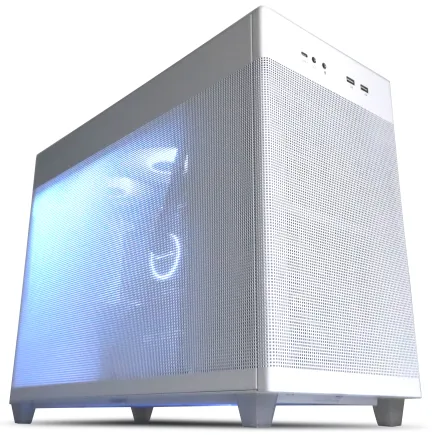
| 【ZEFT R60YK スペック】 | |
| CPU | AMD Ryzen5 8500G 6コア/12スレッド 5.00GHz(ブースト)/3.50GHz(ベース) |
| グラフィックボード | GeForce RTX5060Ti 16GB (VRAM:16GB) |
| メモリ | 16GB DDR5 (16GB x1枚 クルーシャル製) |
| ストレージ | SSD 1TB (m.2 nVMe READ/WRITE:7250Gbps/6900Gbps WD製) |
| ケース | ASUS Prime AP201 Tempered Glass ホワイト |
| マザーボード | AMD B850 チップセット ASRock製 B850M-X WiFi R2.0 |
| 電源ユニット | 650W 80Plus BRONZE認証 電源ユニット (COUGAR製) |
| 無線LAN | Wi-Fi 6E (IEEE802.11ax/11ad/11ac/11n/11a/11g/11b) |
| BlueTooth | BlueTooth 5 |
| OS | Microsoft Windows 11 Home |
パソコンショップSEVEN SR-ar9-9170P/S9
| 【SR-ar9-9170P/S9 スペック】 | |
| CPU | AMD Ryzen9 7950X 16コア/32スレッド 5.70GHz(ブースト)/4.50GHz(ベース) |
| メモリ | 32GB DDR5 (16GB x2枚 Micron製) |
| ストレージ | SSD 1TB (m.2 nVMe READ/WRITE:7250Gbps/6900Gbps WD製) |
| ケース | ASUS Prime AP201 Tempered Glass ホワイト |
| CPUクーラー | 水冷 360mmラジエータ CoolerMaster製 水冷CPUクーラー ML 360 Core II White |
| マザーボード | AMD B650 チップセット MSI製 PRO B650M-A WIFI |
| 電源ユニット | 750W 80Plus GOLD認証 電源ユニット (Silverstone製) |
| 無線LAN | Wi-Fi 6E (IEEE802.11ax/11ad/11ac/11n/11a/11g/11b) |
| BlueTooth | BlueTooth 5 |
| 光学式ドライブ | DVDスーパーマルチドライブ (外付け) |
| OS | Microsoft Windows 11 Home |
AMD Ryzen 9000シリーズの強み
AMD Ryzen 9000シリーズは、Zen5アーキテクチャの採用により、前世代から大幅な性能向上を達成しました。
特にX3Dモデルは3D V-Cacheを搭載し、ゲーミング性能において圧倒的な優位性を持っています。
Ryzen 7 9800X3DとRyzen 9 9950X3Dは、多くのゲームタイトルでIntel製CPUを上回るフレームレートを記録しており、純粋なゲーミング性能を求めるなら最有力候補です。
DDR5-5600とPCIe 5.0に対応し、最新のメモリとストレージの性能を最大限引き出せます。
RDNA 2統合GPUを搭載しているため、グラフィックボードなしでも基本的な作業が可能であり、トラブルシューティング時にも便利です。
Ryzen 7 9700Xは、価格と性能のバランスが優れており、ゲーミングとクリエイティブ作業の両方をこなせる万能型CPUとして人気があります。
Ryzen 5 9600は、予算を抑えつつ必要十分な性能を確保したい方に適しており、将来的なアップグレードの余地も残せます。
ゲーミング性能を最優先するなら
純粋なゲーミング性能を最優先するなら、Ryzen 7 9800X3DまたはRyzen 9 9950X3Dを選ぶべきです。
3D V-Cacheによる大容量キャッシュは、ゲームのフレームレートに直接的な影響を与え、特にCPU負荷が高いタイトルで顕著な差が現れます。
一方、ゲーム配信やクリエイティブ作業も重視する場合は、Core Ultra 9 285KまたはCore Ultra 7 265Kが適しています。
マルチスレッド性能とAI処理能力のバランスが良く、複数の作業を同時に行っても快適性が損なわれません。
コストパフォーマンスを重視するなら、Ryzen 7 9700XまたはCore Ultra 7 265KFが最適な選択になります。
どちらも価格が抑えられている一方で、ゲーミング性能は十分に高く、多くのユーザーにとって必要十分な性能を提供します。
メモリとストレージの最適な選び方

DDR5メモリの容量と速度
DDR5メモリは、DDR4と比較して帯域幅が大幅に向上しており、特に高解像度でのゲーミングやクリエイティブ作業で効果を発揮します。
規格はDDR5-5600が主流となっており、Intel Core Ultra 200シリーズとAMD Ryzen 9000シリーズの両方で安定して動作します。
容量については、ゲーミング用途なら32GBが最も推奨されます。
16GBでも多くのゲームは問題なく動作しますが、最新の大作タイトルやゲーム配信を行う場合、メモリ不足に陥る可能性があります。
64GBは、動画編集や3Dレンダリング、複数の仮想マシンを動かすといった特殊な用途でない限り、オーバースペックになる場合が多いでしょう。
メーカーは、MicronのCrucialブランド、G.Skill、Samsungといった信頼性の高いものを選択すれば、相性問題や初期不良のリスクを最小限に抑えられます。
特にBTOパソコンでこれらのメーカーを選択できる場合は、積極的に指定した方が安心です。
PCIe Gen.4とGen.5 SSDの選択
ストレージは、PCIe Gen.4 SSDが現時点で最もコストパフォーマンスに優れています。
読込速度は7,000MB/s前後に達し、ゲームのロード時間は体感できるレベルで短縮されます。
発熱もGen.5と比較して抑えられており、標準的なヒートシンクで十分に冷却できます。
現時点では、ゲーミング用途でGen.5の速度を活かせる場面は限定的であり、コストを考えるとGen.4で十分と言えます。
容量は、ゲームを10本から15本程度インストールするなら2TBが理想的です。
1TBでも最低限の運用は可能ですが、最近の大作タイトルは100GBを超えるものも珍しくなく、すぐに容量不足に陥ってしまいますよね。
4TBは、大量のゲームをインストールしたい方や、動画ファイルを保存する方向けの選択肢になります。
メーカーは、WD、Crucial、キオクシアといった人気メーカーから選択すれば、品質と保証の面で安心できます。
特にWDのBlackシリーズやCrucialのP5 Plusシリーズは、性能と信頼性のバランスが優れており、多くのユーザーから支持されています。
実用的なストレージ構成
ゲームは頻繁にプレイするタイトルだけをシステムドライブにインストールし、それ以外は追加ストレージに保存すれば、容量管理が楽になります。
HDDは、大容量のデータを長期保存する場合には依然として有効ですが、ゲーミングPCで一部のユーザー以外使用されることは稀になっています。
冷却システムとケースの重要性

空冷と水冷の選択基準
Core Ultra 200シリーズとRyzen 9000シリーズは、旧モデルよりも発熱抑制されており、空冷CPUクーラーで十分に冷却できます。
特にCore Ultra 7 265KやRyzen 7 9700XといったミドルハイクラスのCPUは、DEEPCOOLやサイズ、Noctuaといったメーカーの高性能空冷クーラーで、高負荷時でも温度を適切に管理できます。
水冷CPUクーラーは、静音性を重視する方や、Core Ultra 9 285K、Ryzen 9 9950X3DといったハイエンドCPUを使用する方に適しています。
DEEPCOOLやCorsair、NZXTといったメーカーの簡易水冷クーラーは、取り付けも比較的簡単で、メンテナンスの手間も少なくなっています。
コストパフォーマンスを考えると、ミドルレンジまでのCPUなら空冷で十分であり、ハイエンドCPUで静音性を求める場合に水冷を選択するのが合理的です。
ケース選びで変わる所有感
ケースは、単なるパーツの収納箱ではなく、PCの外観と使い勝手を決定する重要な要素です。
2面または3面が強化ガラス製のピラーレスケースは、内部のパーツ構成を美しく見せることができ、RGBライティングとの相性も抜群。
NZXTやLian Li、Antecといったメーカーのピラーレスケースは、デザイン性が高く、所有する喜びを感じさせてくれます。
デザイン性の高い木製パネルやフロントパネルに高級木材を使用したケースは、ゲーミングPCの派手なイメージとは一線を画す落ち着いた雰囲気を演出します。
Fractal DesignやCorsair、Lian Liの木製パネルケースは、リビングや書斎に置いても違和感がなく、インテリアとしての価値も高いです。
スタンダードな側面1面が強化ガラス製でエアフローに優れたケースは、実用性を重視する方に最適です。
DEEPCOOLやCOOLER MASTER、Thermaltakeのケースは、価格が抑えられている一方で、冷却性能と拡張性が確保されており、長期的な使用に耐えます。
RGBゲーミングケースは、派手なライティングを楽しみたい方向けの選択肢です。
CorsairやASUS、Fractal Designのケースは、RGBコントロール機能が充実しており、マザーボードやメモリ、CPUクーラーのライティングと同期させて、統一感のある演出ができます。
エアフローを意識した構成
基本的には前面から吸気し、背面と上面から排気する構成が最も効率的であり、多くのケースがこの設計を採用しています。
グラフィックボードの発熱が大きい場合、ケース底面に吸気ファンを追加するか、サイドパネルにメッシュ加工が施されたケースを選択すると、GPU周辺の温度を下げられます。
特にGeForce RTX 5080やRTX 5090といったハイエンドモデルは発熱が大きく、適切なエアフローがないと温度が上昇し、性能が低下する可能性があります。
完成品とBTOカスタマイズの違い
完成品パソコンのメリット
完成品のゲーミングPCは、メーカーが最適なバランスでパーツを選定しており、相性問題や初期不良のリスクが最小限に抑えられています。
すぐに使い始められる状態で届くため、開封してから数分でゲームを楽しめます。
価格も、セール時期を狙えば非常にお得になる場合があり、個別にパーツを購入するよりも安く済むことも珍しくありません。
特に大手メーカーは、大量生産によるコストメリットを価格に反映させており、同等スペックのBTOカスタマイズや自作PCと比較して競争力のある価格設定になっています。
また、将来的なアップグレードを考えた場合、電源容量やマザーボードの拡張性が不足している可能性もあります。
BTOカスタマイズの自由度
BTOカスタマイズは、完成品とは異なり、CPUやグラフィックボード、メモリ、ストレージ、CPUクーラー、ケースといった主要パーツを自分の好みに合わせて選択できます。
人気メーカーが選べるBTOパソコンショップなら、信頼性の高いパーツで構成でき、完成品よりも満足度の高いシステムを構築できます。
予算配分も自由に調整でき、グラフィックボードに予算を集中させてCPUは抑える、あるいはその逆といった柔軟な対応が可能です。
将来的なアップグレードを見越して、電源容量を大きめにしておく、マザーボードの拡張性を重視するといった選択もできます。
組み立てと動作確認はショップが行うため、自作PCのような技術的なハードルはなく、保証とサポートも充実しています。
結局どちらが正解なのか
完成品はセール時期を狙えば非常にお得ですが、パーツの選択肢が限られます。
BTOカスタマイズは自由度が高い一方で、価格は完成品よりもやや高めになる傾向があります。
私の経験では、初めてのゲーミングPCなら完成品で様子を見て、2台目以降はBTOカスタマイズや自作PCに挑戦するという流れが、失敗が少なく満足度も高いと感じています。
価格動向と購入タイミングの見極め方

新製品発売サイクルと価格変動
グラフィックボードとCPUは、おおむね1年から2年のサイクルで新製品が発表されます。
新製品発表直後は、旧世代の在庫処分セールが始まり、価格が大幅に下落する傾向があります。
ただし在庫が少なくなると、逆にプレミアム価格になる場合もあり、タイミングの見極めが重要です。
新製品発売直後は、初期ロットの不具合リスクや供給不足によるプレミアム価格といった問題があります。
発売から3ヶ月程度経過すると、初期不具合が解消され、供給も安定して価格が適正化されます。
この時期が、最も購入に適したタイミングといえます。
発売から6ヶ月以上経過すると、競合製品の影響や次世代製品の噂により、価格が下落傾向に入ります。
ただし次世代製品の発表が近い場合、購入を待った方が良い場合もあり、情報収集が欠かせません。
セール時期を活用する戦略
BTOパソコンショップや完成品メーカーは、年に数回大規模なセールを実施します。
特に年末年始、ゴールデンウィーク、夏季休暇前といった時期は、大幅な値引きが期待できます。
セール時期を狙う場合、事前に欲しいスペックと予算を明確にしておき、セールが始まったらすぐに購入できるよう準備しておくことが重要です。
人気モデルはすぐに売り切れてしまうため、迷っている時間はほとんどないでしょう。
自分の用途に合ったスペックで、価格が適正かどうかを冷静に判断する必要があります。
為替と半導体市況の影響
円安が進行すると、輸入パーツの価格が上昇し、PC全体の価格も高くなります。
逆に円高になれば、価格は下落傾向になります。
半導体不足が発生すると、供給が需要に追いつかず、価格が高騰します。
逆に供給過剰になれば、価格は下落します。
現在は半導体供給が比較的安定しており、極端な価格高騰は起きていませんが、国際情勢や自然災害といった予測不可能な要因により、状況が変わる可能性は常にあります。
ゲーミングモニターとの組み合わせ
解像度とリフレッシュレートの関係
1080p解像度で144Hzから240Hzのモニターを使用する場合、GeForce RTX 5060TiやRadeon RX 9060XTで十分に性能を発揮できます。
高リフレッシュレートを活かせるため、FPSやMOBAといった競技性の高いゲームで有利に戦えます。
1440p解像度で144Hzのモニターを使用する場合、GeForce RTX 5070やRadeon RX 9070XTが最適な組み合わせになります。
多くのゲームで高設定を維持しながら、モニターのリフレッシュレートを活かせます。
DLSS 4やFSR 4を活用すれば、重量級タイトルでも快適なフレームレートを維持できます。
4K解像度で60Hzから144Hzのモニターを使用する場合、GeForce RTX 5080以上が必要になります。
G-SyncとFreeSyncの選択
GeForce RTX 50シリーズを使用する場合、G-Sync対応モニターを選択すれば、より滑らかなゲーム体験が得られます。
FreeSyncはAMD製グラフィックボード向けの技術ですが、最近ではNVIDIA製グラフィックボードでも互換性があります。
Radeon RX 90シリーズを使用する場合、FreeSync対応モニターが最適ですが、GeForce RTX 50シリーズでも問題なく動作します。
価格面では、FreeSync対応モニターの方がG-Sync対応モニターよりも安い傾向があります。
モニターサイズと視野距離
モニターサイズは、視野距離と解像度によって最適なものが変わります。
1080p解像度なら24インチから27インチが適しており、これ以上大きくすると画素の粗さが目立ってしまいますよね。
1440p解像度なら27インチから32インチが理想的で、画質と視認性のバランスが取れます。
4K解像度なら32インチ以上が推奨されます。
27インチでも4Kの高精細さは活かせますが、文字が小さくなりすぎて読みにくい場合があります。
32インチから43インチであれば、4Kの美しさを存分に楽しめます。
視野距離は、モニターサイズの1.5倍から2倍程度が目安です。
27インチモニターなら60cmから80cm程度、32インチモニターなら70cmから90cm程度の距離を確保すると、目の疲労を軽減できます。
電源ユニットと拡張性の確保
必要な電源容量の計算
GeForce RTX 5060TiとCore Ultra 5 235Fの組み合わせなら、650Wの電源で十分です。
GeForce RTX 5070とRyzen 7 9700Xなら750W、GeForce RTX 5080とRyzen 9 9950X3Dなら850W以上が推奨されます。
電源容量に余裕を持たせることで、将来的なアップグレードに対応できます。
例えば現在はRTX 5060Tiを使用していても、将来RTX 5080にアップグレードする可能性があるなら、最初から850Wの電源を選択しておけば、電源ユニットを交換する手間が省けます。
電源ユニットの効率規格は、80 PLUS BronzeからTitaniumまでありますが、ゲーミングPCなら80 PLUS GoldまたはPlatinumを選択すれば十分です。
効率が高いほど発熱が少なく、電気代も節約できますが、価格差を考えるとGoldが最もコストパフォーマンスに優れています。
拡張性を考慮したマザーボード選び
マザーボードは、将来的な拡張性を左右する重要なパーツです。
PCIeスロットの数、M.2スロットの数、メモリスロットの数といった要素が、アップグレードの自由度を決定します。
グラフィックボード用のPCIe x16スロットは1つあれば十分ですが、将来的にキャプチャーカードやサウンドカードを追加する可能性があるなら、追加のPCIeスロットがあると便利です。
上位チップセットほど機能が豊富ですが、価格も高くなるため、自分の用途に合ったものを選択することが重要です。
ケーブル管理と内部レイアウト
電源ユニットは、モジュラー式を選択すると、ケーブル管理が格段に楽になります。
必要なケーブルだけを接続できるため、ケース内部がすっきりし、エアフローも改善されます。
フルモジュラー式とセミモジュラー式がありますが、価格差が小さいならフルモジュラー式を選択した方が使い勝手は良いです。
ケース内部のケーブル管理は、見た目だけでなく冷却性能にも影響します。
ケーブルが乱雑に配置されていると、エアフローが阻害され、パーツの温度が上昇します。
保証とサポートの重要性
メーカー保証の内容を確認する
標準保証は1年間が一般的ですが、有料で3年保証や5年保証に延長できる場合があります。
長期間使用する予定なら、延長保証に加入しておくと安心です。
保証内容も重要で、初期不良のみ対応するのか、経年劣化による故障も対応するのか、オンサイト修理が可能なのかといった点を確認する必要があります。
特にグラフィックボードやマザーボードといった高額パーツの故障は、修理費用が高額になるため、保証でカバーされるかどうかは重要です。
自作PCの場合、パーツごとにメーカー保証が適用されますが、保証期間や条件はメーカーによって異なります。
グラフィックボードは3年保証が一般的ですが、CPUは3年から5年、メモリは永久保証を提供するメーカーもあります。
サポート体制の違い
BTOパソコンショップや完成品メーカーは、電話やメール、チャットでのサポートを提供しており、トラブル時に相談できます。
特に初めてゲーミングPCを購入する方にとって、サポート体制が充実しているメーカーを選択することは、安心感につながります。
サポートの質は、メーカーによって大きく異なります。
対応が迅速で丁寧なメーカーもあれば、返信が遅く対応が不十分なメーカーもあります。
購入前に口コミやレビューを確認し、サポート体制の評判が良いメーカーを選択することをおすすめします。
自作PCの場合、サポートは基本的に自分で行う必要があります。
パーツメーカーのサポートは受けられますが、システム全体のトラブルシューティングは自分で行わなければなりません。
修理と交換の対応速度
BTOパソコンショップの中には、故障パーツを翌日発送してくれるところもあれば、修理に2週間以上かかるところもあります。
ゲーミングPCが使えない期間が長引くと、ストレスが溜まってしまいますよね。
完成品メーカーは、修理センターに送付して修理する形式が一般的で、往復の配送期間を含めると1週間から2週間程度かかります。
オンサイト修理サービスを提供しているメーカーなら、自宅で修理してもらえるため、時間的なロスを最小限に抑えられます。
自作PCの場合、故障パーツを特定できれば、そのパーツだけを交換すれば済みます。
ただし故障パーツの特定には知識が必要で、間違ったパーツを交換してしまうと、無駄な出費になります。
予備のパーツを持っていれば切り分けが容易ですが、初心者には難しい作業です。
ゲーム以外の用途も考慮する
クリエイティブ作業との両立
特にGeForce RTX 50シリーズは、TensorコアによるAI処理能力が高く、Adobe PremiereやDaVinci Resolveといった動画編集ソフトで、レンダリング時間を大幅に短縮できます。
メモリは32GB以上が推奨され、64GBあればより快適です。
ストレージは、作業ファイル用に高速なPCIe Gen.4 SSDを使用し、完成ファイルの保存用に大容量のHDDを追加する構成が実用的です。
Stable DiffusionやMidjourneyといった画像生成AIは、VRAMの容量が重要で、RTX 5070以上を選択すれば、高解像度の画像生成も快適に行えます。
配信とマルチタスク性能
ゲーム配信を行う場合、ゲームのプレイと配信エンコードを同時に行うため、CPUとグラフィックボードの両方に高い性能が求められます。
GeForce RTX 50シリーズは、NVENCという専用エンコーダーを搭載しており、CPUに負荷をかけずに高品質な配信が可能です。
CPUは、Core Ultra 9 285KやRyzen 9 9950X3Dといったハイエンドモデルを選択すれば、ゲームと配信ソフト、チャットツールといった複数のアプリケーションを同時に動かしても、パフォーマンスが低下しません。
メモリは32GB以上が必須で、64GBあればより安心です。
配信用のキャプチャーカードを追加する場合、マザーボードに空きPCIeスロットが必要になります。
拡張性を考慮したマザーボードを選択しておけば、将来的な機材追加にも対応できます。
リモートワークとの兼用
ゲーミングPCは、リモートワークにも十分活用できます。
高性能なCPUとメモリを搭載しているため、ビデオ会議やオフィスソフト、ブラウザといった複数のアプリケーションを同時に動かしても快適です。
ただしゲーミングPCは、一般的なビジネスPCと比較して消費電力が高く、ファンの音も大きい傾向があります。
リモートワークでビデオ会議を頻繁に行う場合、静音性を重視したCPUクーラーやケースファンを選択することが重要です。
ゲーミングモニターをメインに使用し、サブモニターとして一般的なオフィス用モニターを追加すれば、ゲームとリモートワークの両方で快適な環境を実現できます。
結論:買い時は今、ただし条件付き

今が買い時である3つの理由
GeForce RTX 50シリーズとRadeon RX 90シリーズ、Core Ultra 200シリーズとRyzen 9000シリーズという選択肢がいくつもあり、予算と用途に合わせた最適な構成を選べます。
第二に、技術的な転換点を迎えており、DLSS 4やFSR 4といった最新技術により、ゲーム体験が大幅に向上しています。
4K解像度でのゲーミングが現実的になり、レイトレーシングも実用的なレベルで楽しめるようになりました。
第三に、DDR5メモリやPCIe Gen.4 SSDといった周辺パーツも成熟し、価格が下がっています。
以前なら高額だったDDR5-5600 32GBのメモリや、2TBのPCIe Gen.4 SSDが、手頃な価格で購入できるようになりました。
待った方がいい場合の判断基準
現在使用しているPCが2年から3年前のミドルハイ以上のモデルで、特に不満がない場合は、もう1年から2年待ってから次世代に移行する方が賢明です。
性能向上の実感は限定的で、費用対効果が低くなります。
予算が15万円以下で、エントリーモデルを検討している場合も、次世代のエントリーモデルが登場するまで待つか、型落ちパーツの在庫処分を狙う方が満足度は高いでしょう。
現在のミドルレンジ帯は性能が高い分、価格もそれなりに設定されています。
次世代グラフィックボードやCPUの発表が数ヶ月以内に予定されている場合、発表を待ってから判断する方が後悔しません。
ただし発表から実際の発売まで時間がかかる場合もあり、情報収集が欠かせません。
最終的な購入判断のチェックリスト
- 現在使用しているPCの性能と使用年数を確認する
- 予算を明確にし、必要なスペックを洗い出す
- 用途を明確にし、ゲームだけでなくクリエイティブ作業や配信も考慮する
- BTOカスタマイズか完成品か自作PCかを決定する
- グラフィックボードとCPUの組み合わせを選択する
- メモリとストレージの容量を決定する
- CPUクーラーとケースを選択する
- 電源容量と拡張性を確保する
- モニターとの組み合わせを考慮する
- 保証とサポート体制を確認する
これらのチェックリストを一つずつ確認し、すべてに納得できる答えが出せたなら、購入に踏み切るべきです。
逆に一つでも不安要素があるなら、もう少し情報収集を続けるか、専門家に相談することをおすすめします。
結論として、現在使用しているPCが5年以上前のモデルであるか、4K解像度や高リフレッシュレートでのゲームプレイを本格的に楽しみたい方、AI関連の作業やクリエイティブな用途でPCを使用する予定がある方にとって、今が最適な買い時です。
一方、現在のPCに不満がなく、予算が限られている場合は、もう少し待つ選択肢もあります。
自分の状況と予算、用途を冷静に分析し、後悔しない選択をしてください。
よくある質問

GeForce RTX 50シリーズとRadeon RX 90シリーズはどちらを選ぶべきですか?
レイトレーシング性能とAI処理能力を重視するなら、GeForce RTX 50シリーズを選択すべきです。
DLSS 4やニューラルシェーダといった最新技術により、画質とフレームレートの両立が可能になります。
一方、コストパフォーマンスを重視し、レイトレーシングをあまり使用しない場合は、Radeon RX 90シリーズが適しています。
FSR 4の性能も向上しており、価格面での優位性が魅力です。
メモリは16GBで十分ですか、それとも32GB必要ですか?
ゲームだけをプレイする場合、16GBでも多くのタイトルは問題なく動作します。
ただし最新の大作タイトルやゲーム配信を行う場合、メモリ不足に陥る可能性があるため、32GBを推奨します。
BTOパソコンと自作PCの価格差はどのくらいですか?
同等スペックで比較した場合、BTOパソコンと自作PCの価格差は1万円から3万円程度です。
BTOパソコンは組み立て工賃とWindowsライセンスが含まれているため、自作PCよりもやや高くなりますが、保証とサポートを考慮すると妥当な価格差といえます。
セール時期を狙えば、BTOパソコンの方が安くなる場合もあります。
電源容量はどのくらい余裕を持たせるべきですか?
搭載するパーツの消費電力合計に対して、20%から30%程度の余裕を持たせることを推奨します。
例えば消費電力が500Wのシステムなら、650Wから750Wの電源を選択すれば安心です。
将来的なアップグレードを考慮するなら、さらに余裕を持たせた容量を選択しておくと、電源ユニットを交換する手間が省けます。
空冷と水冷のCPUクーラーはどちらがおすすめですか?
ミドルレンジまでのCPUなら、空冷CPUクーラーで十分に冷却できます。
DEEPCOOLやサイズ、Noctuaといったメーカーの高性能空冷クーラーは、価格も手頃で性能も優れています。