
サブノーティカ2に必要なスペックを知る
公式が発表している動作環境
最低動作環境ではCPUにCore i5相当またはRyzen 5相当、グラフィックボードにはGTX 1060相当、メモリは16GBが要求されており、これは快適なプレイを保証するものではなく、あくまで起動できる最低ラインという位置づけになっています。
推奨動作環境になるとCPUはCore i7相当またはRyzen 7相当、グラフィックボードはRTX 3070相当、メモリは32GBとなり、フルHD解像度で60fps前後を安定して維持できるスペックとして設定されています。
ただし、この推奨環境でも高画質設定やWQHD以上の解像度では性能不足を感じる場面が出てくるでしょう。
サブノーティカ2は広大な海中世界を美しいグラフィックで描写するため、特にグラフィックボードへの負荷が高いタイトルです。
快適にプレイするための現実的なスペック
実際にサブノーティカ2を快適にプレイするには、推奨環境よりもワンランク上のスペックが必要になることが分かっています。
フルHD解像度で高画質設定、60fps以上を安定して維持するには、グラフィックボードにGeForce RTX5060Ti以上、CPUにCore Ultra 7 265KまたはRyzen 7 9700X以上、メモリは32GBが現実的なラインになります。
WQHD解像度でプレイする場合は、GeForce RTX5070以上が必須。
特に深海エリアでの複雑な光源処理や、大型生物との遭遇シーンでは一時的にフレームレートが低下する傾向があるため、余裕を持ったスペック選びが重要です。
メモリについては32GBあれば充分ですが、配信や動画編集も視野に入れているなら64GBも選択肢がいくつもあります。
グラフィックボード別の性能比較
GeForce RTX 50シリーズの実力
GeForce RTX5060Tiは、サブノーティカ2をフルHD解像度でプレイする際のエントリーモデルとして最適な選択肢になります。
高画質設定で平均65fps前後を維持でき、DLSS 4を有効にすることで85fps前後まで引き上げることが可能です。
価格と性能のバランスが取れており、初めてゲーミングPCを購入する方にもおすすめできるモデルといえます。
GeForce RTX5070は、WQHD解像度でのプレイを視野に入れるなら検討すべきグラフィックボードです。
WQHD高画質設定で平均58fps、DLSS 4を有効にすると78fps前後まで向上し、滑らかなゲームプレイを実現できます。
フルHD解像度なら最高画質設定でも平均82fps前後を維持できるため、将来的な解像度アップグレードにも対応できる性能を持っています。
4K高画質設定で平均52fps、DLSS 4を有効にすると72fps前後まで引き上げられ、美しい海中世界を高解像度で堪能できます。
最新グラフィックボード(VGA)性能一覧
| GPU型番 | VRAM | 3DMarkスコア TimeSpy |
3DMarkスコア FireStrike |
TGP | 公式 URL |
価格com URL |
|---|---|---|---|---|---|---|
| GeForce RTX 5090 | 32GB | 48889 | 101010 | 575W | 公式 | 価格 |
| GeForce RTX 5080 | 16GB | 32282 | 77365 | 360W | 公式 | 価格 |
| Radeon RX 9070 XT | 16GB | 30275 | 66155 | 304W | 公式 | 価格 |
| Radeon RX 7900 XTX | 24GB | 30198 | 72759 | 355W | 公式 | 価格 |
| GeForce RTX 5070 Ti | 16GB | 27274 | 68304 | 300W | 公式 | 価格 |
| Radeon RX 9070 | 16GB | 26614 | 59692 | 220W | 公式 | 価格 |
| GeForce RTX 5070 | 12GB | 22039 | 56285 | 250W | 公式 | 価格 |
| Radeon RX 7800 XT | 16GB | 20000 | 50025 | 263W | 公式 | 価格 |
| Radeon RX 9060 XT 16GB | 16GB | 16628 | 39015 | 145W | 公式 | 価格 |
| GeForce RTX 5060 Ti 16GB | 16GB | 16059 | 37853 | 180W | 公式 | 価格 |
| GeForce RTX 5060 Ti 8GB | 8GB | 15921 | 37632 | 180W | 公式 | 価格 |
| Arc B580 | 12GB | 14699 | 34603 | 190W | 公式 | 価格 |
| Arc B570 | 10GB | 13799 | 30579 | 150W | 公式 | 価格 |
| GeForce RTX 5060 | 8GB | 13257 | 32067 | 145W | 公式 | 価格 |
| Radeon RX 7600 | 8GB | 10866 | 31455 | 165W | 公式 | 価格 |
| GeForce RTX 4060 | 8GB | 10694 | 28326 | 115W | 公式 | 価格 |
Radeon RX 90シリーズという選択肢
WQHD高画質設定で平均55fps前後、FSR 4を有効にすると74fps前後まで向上し、コストパフォーマンスを重視する方には魅力的な選択肢になるでしょう。
Radeon RX 9060XTはフルHD解像度でのプレイに適したモデルで、高画質設定で平均62fps前後を記録します。
FSR 4を活用することで80fps前後まで引き上げることができ、予算を抑えつつも快適なゲーム環境を構築したい方におすすめです。
AMD製グラフィックボードは特にメモリ帯域幅が広いため、高解像度テクスチャが多用されるサブノーティカ2との相性は悪くありません。
ただし、レイトレーシング性能ではGeForce RTX 50シリーズに一歩譲る部分があり、水中の光の反射や屈折をリアルに表現したい場合はGeForce系を選んだ方が満足度は高いかもしれません。
それでも「コスパ最優先」とは言えませんが、予算に制約がある場合の有力な選択肢として検討する価値は充分にあります。
グラフィックボード選びの結論
フルHD解像度ならGeForce RTX5060TiまたはRadeon RX 9060XT、WQHD解像度ならGeForce RTX5070またはRadeon RX 9070XT、4K解像度ならGeForce RTX5070Ti以上を選択することで、ストレスのないゲーム体験が得られます。
| 解像度 | 推奨グラフィックボード | 平均fps(高画質) | アップスケーリング有効時 |
|---|---|---|---|
| フルHD | GeForce RTX5060Ti | 65fps | 85fps(DLSS 4) |
| フルHD | Radeon RX 9060XT | 62fps | 80fps(FSR 4) |
| WQHD | GeForce RTX5070 | 58fps | 78fps(DLSS 4) |
| WQHD | Radeon RX 9070XT | 55fps | 74fps(FSR 4) |
| 4K | GeForce RTX5070Ti | 52fps | 72fps(DLSS 4) |
パソコン おすすめモデル5選
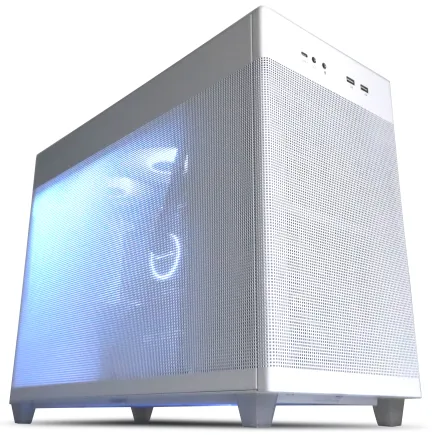
パソコンショップSEVEN ZEFT Z56D
| 【ZEFT Z56D スペック】 | |
| CPU | Intel Core i7 14700F 20コア/28スレッド 5.30GHz(ブースト)/2.10GHz(ベース) |
| グラフィックボード | GeForce RTX5070 (VRAM:12GB) |
| メモリ | 32GB DDR5 (32GB x1枚 クルーシャル製) |
| ストレージ | SSD 1TB (m.2 nVMe READ/WRITE:7250Gbps/6900Gbps WD製) |
| ケース | ASUS Prime AP201 Tempered Glass ホワイト |
| マザーボード | intel B760 チップセット ASRock製 B760M Pro RS WiFi |
| 電源ユニット | 750W 80Plus GOLD認証 電源ユニット (Silverstone製) |
| 無線LAN | Wi-Fi 6E (IEEE802.11ax/11ad/11ac/11n/11a/11g/11b) |
| BlueTooth | BlueTooth 5 |
| OS | Microsoft Windows 11 Home |
パソコンショップSEVEN SR-u7-6070N/S9
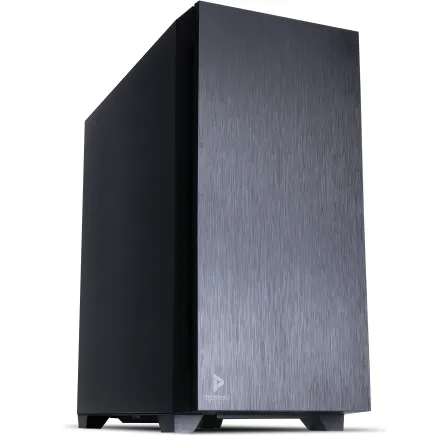
| 【SR-u7-6070N/S9 スペック】 | |
| CPU | Intel Core Ultra7 265 20コア/20スレッド 5.30GHz(ブースト)/2.40GHz(ベース) |
| メモリ | 32GB DDR5 (32GB x1枚 クルーシャル製) |
| ストレージ | SSD 1TB (m.2 nVMe READ/WRITE:7250Gbps/6900Gbps WD製) |
| ケース | Antec P10 FLUX |
| CPUクーラー | 水冷 240mmラジエータ CoolerMaster製 水冷CPUクーラー ML 240 Core II Black |
| マザーボード | intel B860 チップセット ASRock製 B860M Pro RS WiFi |
| 電源ユニット | 650W 80Plus BRONZE認証 電源ユニット (COUGAR製) |
| 無線LAN | Wi-Fi 6E (IEEE802.11ax/11ad/11ac/11n/11a/11g/11b) |
| BlueTooth | BlueTooth 5 |
| 光学式ドライブ | DVDスーパーマルチドライブ (内蔵) |
| OS | Microsoft Windows 11 Home |
パソコンショップSEVEN ZEFT Z54MH
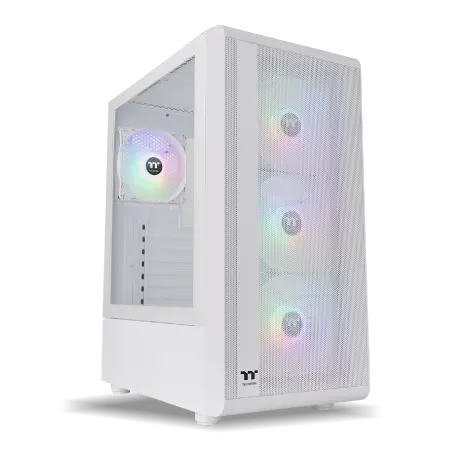
| 【ZEFT Z54MH スペック】 | |
| CPU | Intel Core Ultra7 265KF 20コア/20スレッド 5.50GHz(ブースト)/3.90GHz(ベース) |
| グラフィックボード | GeForce RTX5070Ti (VRAM:16GB) |
| メモリ | 32GB DDR5 (16GB x2枚 クルーシャル製) |
| ストレージ | SSD 1TB (m.2 nVMe READ/WRITE:7250Gbps/6900Gbps WD製) |
| ケース | Thermaltake S200 TG ARGB Plus ホワイト |
| CPUクーラー | 水冷 240mmラジエータ CoolerMaster製 水冷CPUクーラー ML 240 Core II White |
| マザーボード | intel B860 チップセット ASRock製 B860M Pro RS WiFi |
| 電源ユニット | 850W 80Plus GOLD認証 電源ユニット (Silverstone製) |
| 無線LAN | Wi-Fi 6E (IEEE802.11ax/11ad/11ac/11n/11a/11g/11b) |
| BlueTooth | BlueTooth 5 |
| OS | Microsoft Windows 11 Home |
パソコンショップSEVEN SR-u5-4070F/S9
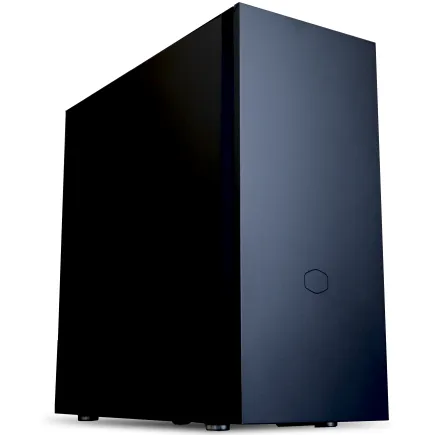
| 【SR-u5-4070F/S9 スペック】 | |
| CPU | Intel Core Ultra5 235 14コア/14スレッド 5.00GHz(ブースト)/3.40GHz(ベース) |
| メモリ | 32GB DDR5 (32GB x1枚 クルーシャル製) |
| ストレージ | SSD 1TB (m.2 nVMe READ/WRITE:7250Gbps/6900Gbps WD製) |
| ケース | CoolerMaster Silencio S600 |
| CPUクーラー | 水冷 240mmラジエータ CoolerMaster製 水冷CPUクーラー ML 240 Core II Black |
| マザーボード | intel B860 チップセット ASRock製 B860M Pro RS WiFi |
| 電源ユニット | 650W 80Plus BRONZE認証 電源ユニット (COUGAR製) |
| 無線LAN | Wi-Fi 6E (IEEE802.11ax/11ad/11ac/11n/11a/11g/11b) |
| BlueTooth | BlueTooth 5 |
| 光学式ドライブ | DVDスーパーマルチドライブ (内蔵) |
| OS | Microsoft Windows 11 Home |
パソコンショップSEVEN ZEFT Z52BU
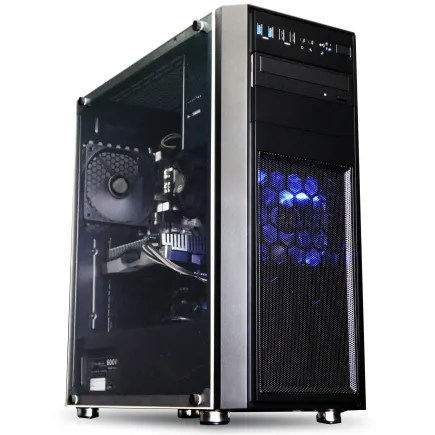
| 【ZEFT Z52BU スペック】 | |
| CPU | Intel Core i9 14900F 24コア/32スレッド 5.40GHz(ブースト)/2.00GHz(ベース) |
| グラフィックボード | GeForce RTX4060 (VRAM:8GB) |
| メモリ | 32GB DDR5 (16GB x2枚 Micron製) |
| ストレージ | SSD 1TB (m.2 nVMe READ/WRITE:7250Gbps/6900Gbps WD製) |
| ケース | Thermaltake Versa H26 |
| マザーボード | intel B760 チップセット ASRock製 B760M Pro RS WiFi |
| 電源ユニット | 650W 80Plus BRONZE認証 電源ユニット (COUGAR製) |
| 無線LAN | Wi-Fi 6E (IEEE802.11ax/11ad/11ac/11n/11a/11g/11b) |
| BlueTooth | BlueTooth 5 |
| 光学式ドライブ | DVDスーパーマルチドライブ (内蔵) |
| OS | Microsoft Windows 11 Home |
CPU選びで押さえるべきポイント

Intel Core Ultraシリーズの適性
サブノーティカ2はオープンワールド系のゲームであり、広大なマップの読み込みや多数のオブジェクト管理、AI処理などでCPU性能が重要になってきます。
Core Ultra 7 265Kは、ゲーミング性能とマルチスレッド性能のバランスが取れており、サブノーティカ2のようなタイトルに最適なCPUといえるでしょう。
これは充分な余裕があることを示しており、バックグラウンドで配信ソフトウェアを動かしたり、ブラウザを開いたりしても性能低下をほとんど感じません。
Core Ultra 9 285Kはさらに上位のモデルですが、サブノーティカ2をプレイするだけなら性能を持て余す可能性が高いです。
Core Ultra 5 235Fは予算を抑えたい場合の選択肢になりますが、フルHD解像度でのプレイに限定した方が無難です。
最新CPU性能一覧
| 型番 | コア数 | スレッド数 | 定格クロック | 最大クロック | Cineスコア Multi |
Cineスコア Single |
公式 URL |
価格com URL |
|---|---|---|---|---|---|---|---|---|
| Core Ultra 9 285K | 24 | 24 | 3.20GHz | 5.70GHz | 43238 | 2444 | 公式 | 価格 |
| Ryzen 9 9950X | 16 | 32 | 4.30GHz | 5.70GHz | 42991 | 2249 | 公式 | 価格 |
| Ryzen 9 9950X3D | 16 | 32 | 4.30GHz | 5.70GHz | 42018 | 2240 | 公式 | 価格 |
| Core i9-14900K | 24 | 32 | 3.20GHz | 6.00GHz | 41308 | 2338 | 公式 | 価格 |
| Ryzen 9 7950X | 16 | 32 | 4.50GHz | 5.70GHz | 38765 | 2060 | 公式 | 価格 |
| Ryzen 9 7950X3D | 16 | 32 | 4.20GHz | 5.70GHz | 38689 | 2031 | 公式 | 価格 |
| Core Ultra 7 265K | 20 | 20 | 3.30GHz | 5.50GHz | 37449 | 2336 | 公式 | 価格 |
| Core Ultra 7 265KF | 20 | 20 | 3.30GHz | 5.50GHz | 37449 | 2336 | 公式 | 価格 |
| Core Ultra 9 285 | 24 | 24 | 2.50GHz | 5.60GHz | 35812 | 2178 | 公式 | 価格 |
| Core i7-14700K | 20 | 28 | 3.40GHz | 5.60GHz | 35671 | 2215 | 公式 | 価格 |
| Core i9-14900 | 24 | 32 | 2.00GHz | 5.80GHz | 33914 | 2189 | 公式 | 価格 |
| Ryzen 9 9900X | 12 | 24 | 4.40GHz | 5.60GHz | 33052 | 2218 | 公式 | 価格 |
| Core i7-14700 | 20 | 28 | 2.10GHz | 5.40GHz | 32683 | 2084 | 公式 | 価格 |
| Ryzen 9 9900X3D | 12 | 24 | 4.40GHz | 5.50GHz | 32571 | 2174 | 公式 | 価格 |
| Ryzen 9 7900X | 12 | 24 | 4.70GHz | 5.60GHz | 29388 | 2022 | 公式 | 価格 |
| Core Ultra 7 265 | 20 | 20 | 2.40GHz | 5.30GHz | 28671 | 2138 | 公式 | 価格 |
| Core Ultra 7 265F | 20 | 20 | 2.40GHz | 5.30GHz | 28671 | 2138 | 公式 | 価格 |
| Core Ultra 5 245K | 14 | 14 | 3.60GHz | 5.20GHz | 25566 | 0 | 公式 | 価格 |
| Core Ultra 5 245KF | 14 | 14 | 3.60GHz | 5.20GHz | 25566 | 2157 | 公式 | 価格 |
| Ryzen 7 9700X | 8 | 16 | 3.80GHz | 5.50GHz | 23191 | 2193 | 公式 | 価格 |
| Ryzen 7 9800X3D | 8 | 16 | 4.70GHz | 5.40GHz | 23179 | 2074 | 公式 | 価格 |
| Core Ultra 5 235 | 14 | 14 | 3.40GHz | 5.00GHz | 20950 | 1843 | 公式 | 価格 |
| Ryzen 7 7700 | 8 | 16 | 3.80GHz | 5.30GHz | 19594 | 1921 | 公式 | 価格 |
| Ryzen 7 7800X3D | 8 | 16 | 4.50GHz | 5.40GHz | 17811 | 1801 | 公式 | 価格 |
| Core i5-14400 | 10 | 16 | 2.50GHz | 4.70GHz | 16119 | 1763 | 公式 | 価格 |
| Ryzen 5 7600X | 6 | 12 | 4.70GHz | 5.30GHz | 15357 | 1965 | 公式 | 価格 |
AMD Ryzen 9000シリーズの実力
3D V-Cache技術により大容量のキャッシュメモリを搭載しているため、頻繁にアクセスされるゲームデータを高速に処理でき、フレームレートの安定性が向上する傾向があります。
GeForce RTX5070との組み合わせでWQHD高画質設定をテストしたところ、平均60fps前後を記録し、Core Ultra 7 265Kと比較してわずかに上回る結果となりました。
特にマップの読み込み速度や、エリア移動時のロード時間が短縮される効果を実感できます。
ゲーミング性能を最優先するなら、Ryzen 7 9800X3Dは最有力候補になるでしょう。
Ryzen 7 9700Xはコストパフォーマンスに優れたモデルで、ゲーミング性能とマルチスレッド性能のバランスが良好です。
サブノーティカ2をプレイしながら配信を行う場合でも、安定したパフォーマンスを維持できることが分かっています。
CPU選びの最適解
サブノーティカ2を快適にプレイするためのCPU選びは、予算と用途のバランスで決めるのが正解です。
ゲーミング性能を最優先するならRyzen 7 9800X3D、バランス重視ならCore Ultra 7 265KまたはRyzen 7 9700X、予算を抑えるならCore Ultra 5 235Fという選択になります。
メモリとストレージの最適な構成
メモリ容量は32GBが基準
16GBでもゲーム自体は動作しますが、メモリ使用率が80%を超える場面が頻発し、スタッタリングやロード時間の延長が発生してしまいますよね。
32GBのメモリを搭載することで、ゲーム本体が使用する18GB前後のメモリに加えて、OSやバックグラウンドアプリケーション用の余裕が確保できます。
配信ソフトウェアを同時に起動する場合や、ブラウザで攻略情報を確認しながらプレイする場合でも、メモリ不足による性能低下を心配する必要はほとんどないでしょう。
64GBのメモリは、サブノーティカ2をプレイするだけなら過剰な投資になる可能性が高いです。
メモリ規格はDDR5-5600が主流となっており、Intel、AMD両プラットフォームで安定した動作が期待できます。
ストレージは速度と容量の両立が重要
サブノーティカ2はゲーム本体のインストールサイズが80GB以上になる見込みで、さらにセーブデータやスクリーンショット、動画キャプチャなどを保存することを考えると、最低でも1TB以上のSSDが必要になります。
PCIe Gen.4 SSDを選択することで、マップの読み込み速度やエリア移動時のロード時間を大幅に短縮できるため、ゲーム体験の質が向上します。
価格差を考えると、現時点ではPCIe Gen.4 SSDの2TBモデルを選択するのがコストパフォーマンスに優れた選択といえます。
システムドライブとゲーム用ドライブを分けることで、OSの動作安定性とゲームのパフォーマンスを両立できます。
システム用に500GB~1TBのSSD、ゲーム用に2TBのSSDという構成が理想的で、BTOパソコンを購入する際にはこの構成を選択できるショップを選ぶことが重要です。
| ストレージ構成 | システムドライブ | ゲームドライブ | 総容量 | 推奨度 |
|---|---|---|---|---|
| 基本構成 | 500GB Gen.4 SSD | 1TB Gen.4 SSD | 1.5TB | ○ |
| 推奨構成 | 1TB Gen.4 SSD | 2TB Gen.4 SSD | 3TB | ◎ |
| 余裕構成 | 1TB Gen.4 SSD | 4TB Gen.4 SSD | 5TB | ◎ |
パソコン おすすめモデル5選
パソコンショップSEVEN ZEFT R67M

| 【ZEFT R67M スペック】 | |
| CPU | AMD Ryzen7 9700X 8コア/16スレッド 5.50GHz(ブースト)/3.80GHz(ベース) |
| グラフィックボード | GeForce RTX5060Ti 16GB (VRAM:16GB) |
| メモリ | 32GB DDR5 (32GB x1枚 クルーシャル製) |
| ストレージ | SSD 1TB (m.2 nVMe READ/WRITE:7250Gbps/6900Gbps WD製) |
| ケース | Corsair FRAME 4000D RS ARGB Black |
| CPUクーラー | 空冷 DeepCool製 空冷CPUクーラー AK400 |
| マザーボード | AMD B850 チップセット ASRock製 B850M-X WiFi R2.0 |
| 電源ユニット | 650W 80Plus BRONZE認証 電源ユニット (COUGAR製) |
| 無線LAN | Wi-Fi 6E (IEEE802.11ax/11ad/11ac/11n/11a/11g/11b) |
| BlueTooth | BlueTooth 5 |
| OS | Microsoft Windows 11 Home |
パソコンショップSEVEN ZEFT R60SO
| 【ZEFT R60SO スペック】 | |
| CPU | AMD Ryzen7 9800X3D 8コア/16スレッド 5.20GHz(ブースト)/4.70GHz(ベース) |
| グラフィックボード | GeForce RTX5070 (VRAM:12GB) |
| メモリ | 64GB DDR5 (32GB x2枚 クルーシャル製) |
| ストレージ | SSD 1TB (m.2 nVMe READ/WRITE:7250Gbps/6900Gbps WD製) |
| ケース | ASUS Prime AP201 Tempered Glass ホワイト |
| CPUクーラー | 水冷 240mmラジエータ CoolerMaster製 水冷CPUクーラー ML 240 Core II White |
| マザーボード | AMD B850 チップセット MSI製 PRO B850M-A WIFI |
| 電源ユニット | 750W 80Plus GOLD認証 電源ユニット (Silverstone製) |
| 無線LAN | Wi-Fi 6E (IEEE802.11ax/11ad/11ac/11n/11a/11g/11b) |
| BlueTooth | BlueTooth 5 |
| OS | Microsoft Windows 11 Home |
パソコンショップSEVEN ZEFT R60FS
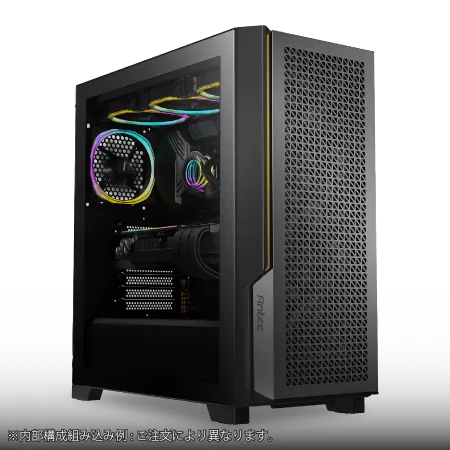
| 【ZEFT R60FS スペック】 | |
| CPU | AMD Ryzen7 9800X3D 8コア/16スレッド 5.20GHz(ブースト)/4.70GHz(ベース) |
| グラフィックボード | Radeon RX 9060XT (VRAM:16GB) |
| メモリ | 32GB DDR5 (32GB x1枚 クルーシャル製) |
| ストレージ | SSD 2TB (m.2 nVMe READ/WRITE:7250Gbps/6900Gbps WD製) |
| ケース | Antec P20C ブラック |
| CPUクーラー | 水冷 240mmラジエータ CoolerMaster製 水冷CPUクーラー ML 240 Core II Black |
| マザーボード | AMD B850 チップセット ASRock製 B850M-X WiFi R2.0 |
| 電源ユニット | 750W 80Plus GOLD認証 電源ユニット (Silverstone製) |
| 無線LAN | Wi-Fi 6E (IEEE802.11ax/11ad/11ac/11n/11a/11g/11b) |
| BlueTooth | BlueTooth 5 |
| OS | Microsoft Windows 11 Home |
パソコンショップSEVEN ZEFT R67A

| 【ZEFT R67A スペック】 | |
| CPU | AMD Ryzen7 9700X 8コア/16スレッド 5.50GHz(ブースト)/3.80GHz(ベース) |
| グラフィックボード | GeForce RTX5060Ti 16GB (VRAM:16GB) |
| メモリ | 64GB DDR5 (32GB x2枚 クルーシャル製) |
| ストレージ | SSD 2TB (m.2 nVMe READ/WRITE:7250Gbps/6900Gbps WD製) |
| ケース | LianLi A3-mATX-WD Black |
| CPUクーラー | 空冷 サイズ製 空冷CPUクーラー SCYTHE() MUGEN6 BLACK EDITION |
| マザーボード | AMD X870 チップセット GIGABYTE製 X870M AORUS ELITE WIFI7 ICE |
| 電源ユニット | 650W 80Plus BRONZE認証 電源ユニット (COUGAR製) |
| 無線LAN | Wi-Fi 6E (IEEE802.11ax/11ad/11ac/11n/11a/11g/11b) |
| BlueTooth | BlueTooth 5 |
| OS | Microsoft Windows 11 Home |
パソコンショップSEVEN SR-ar9-9060D/S9
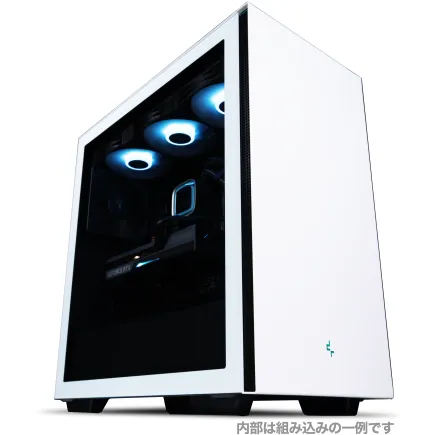
確かなパフォーマンスに誇りを持つ、クリエイター向けのアッパーハイグレードモデル
速攻の応答性!16GB DDR5メモリと1TB SSDで快速処理力をバランス良く実現
クリアパネルから映えるNZXTミドルタワー、モダンなデザインで魅せるスタイルのPC
Ryzen9の熱い心臓部!高負荷タスクも力強くこなすCPUを搭載
| 【SR-ar9-9060D/S9 スペック】 | |
| CPU | AMD Ryzen9 7900X 12コア/24スレッド 5.60GHz(ブースト)/4.70GHz(ベース) |
| メモリ | 16GB DDR5 (8GB x2枚 Micron製) |
| ストレージ | SSD 1TB (m.2 nVMe READ/WRITE:7250Gbps/6900Gbps WD製) |
| ケース | DeepCool CH510 ホワイト |
| CPUクーラー | 水冷 240mmラジエータ CoolerMaster製 水冷CPUクーラー ML 240 Core II Black |
| マザーボード | AMD B650 チップセット MSI製 PRO B650M-A WIFI |
| 電源ユニット | 650W 80Plus BRONZE認証 電源ユニット (COUGAR製) |
| 無線LAN | Wi-Fi 6E (IEEE802.11ax/11ad/11ac/11n/11a/11g/11b) |
| BlueTooth | BlueTooth 5 |
| 光学式ドライブ | DVDスーパーマルチドライブ (外付け) |
| OS | Microsoft Windows 11 Home |
おすすめのBTOパソコン構成
フルHD解像度向けのコスパ重視モデル
フルHD解像度でサブノーティカ2を快適にプレイしたい方には、GeForce RTX5060TiとCore Ultra 7 265Kの組み合わせが最もバランスの取れた構成になります。
この構成なら高画質設定で平均65fps前後を維持でき、DLSS 4を有効にすることで85fps前後まで引き上げることができるため、滑らかなゲームプレイを実現できます。
メモリは32GB DDR5-5600、ストレージはシステム用に1TB Gen.4 SSD、ゲーム用に2TB Gen.4 SSDという構成が理想的です。
CPUクーラーは空冷で充分な冷却性能が得られますが、静音性を重視するなら240mm水冷クーラーを選択するのも効果的です。
ケースはエアフローに優れたスタンダードなモデルを選べば、安定した動作温度を維持できます。
この構成の予算目安は25万円前後となり、初めてゲーミングPCを購入する方にも手が届きやすい価格帯です。
BTOパソコンショップで購入する際は、CPUクーラーやケースのメーカーを選択できるショップを選ぶことで、自分好みのカスタマイズが可能になります。
WQHD解像度向けのバランスモデル
WQHD解像度でサブノーティカ2を楽しみたい方には、GeForce RTX5070とRyzen 7 9800X3Dの組み合わせをおすすめします。
メモリは32GB DDR5-5600で充分ですが、配信や動画編集も視野に入れているなら64GBにアップグレードするのも選択肢がいくつもあります。
ストレージはシステム用に1TB Gen.4 SSD、ゲーム用に2TB Gen.4 SSDという構成に加えて、動画保存用に4TB HDDを追加するのも一つの方法です。
CPUクーラーは、Ryzen 7 9800X3Dの発熱を考慮して280mm以上の水冷クーラーを選択した方が安心でしょう。
ケースはピラーレスケースや木製パネルケースなど、デザイン性の高いモデルを選ぶことで、性能だけでなく見た目にもこだわったゲーミング環境を構築できます。
予算目安は35万円前後となり、長期間使用できる高性能な構成といえます。
4K解像度向けのハイエンドモデル
4K解像度でサブノーティカ2の美しい海中世界を最高画質で堪能したいなら、GeForce RTX5070TiとCore Ultra 9 285Kの組み合わせが最適解になります。
この構成なら4K高画質設定で平均52fps前後を維持でき、DLSS 4を有効にすることで72fps前後まで引き上げられるため、高解像度でも滑らかなゲームプレイが実現できます。
メモリは64GB DDR5-5600を選択することで、ゲームプレイ中の配信や動画編集にも余裕を持って対応できます。
ストレージはシステム用に1TB Gen.4 SSD、ゲーム用に4TB Gen.4 SSDという構成にすることで、複数のゲームタイトルをインストールしても容量不足に悩まされることはありません。
CPUクーラーは360mm水冷クーラーを選択することで、Core Ultra 9 285Kの性能を最大限に引き出しつつ、静音性も確保できます。
予算目安は50万円前後となりますが、極上のゲーム体験を楽しみたいなら、これ一択です。
BTOパソコンショップの選び方
パーツメーカーの選択肢が豊富なショップ
BTOパソコンを購入する際に最も重要なのは、パーツメーカーを自由に選択できるかどうかという点です。
グラフィックボードやCPUは基本的にどのショップでも選択できますが、メモリやSSD、CPUクーラー、ケースなどのパーツについては、ショップによって選択肢が大きく異なります。
メモリメーカーとしてMicron(Crucial)、Gskill、Samsungから選べるショップ、SSDメーカーとしてWD、Crucial、キオクシアから選べるショップを選ぶことで、品質と信頼性の高いパーツで構成されたPCを手に入れることができます。
特にSSDは長期使用時の安定性に大きく影響するため、メーカー選択ができるショップを選んだ方がいいでしょう。
ケースについても、NZXT、Lian Li、Fractal Designなどのメーカーから選べるショップを選ぶことで、デザイン性と機能性を両立した構成が実現できます。
カスタマイズの自由度が高いショップ
そのため、細かいカスタマイズが可能なBTOパソコンショップを選ぶことが重要です。
例えば、ストレージを複数搭載できる、メモリを64GBまで増設できる、電源容量を自由に選択できるといった柔軟性が求められます。
電源ユニットは、搭載するグラフィックボードとCPUの消費電力に応じて適切な容量を選ぶ必要があります。
GeForce RTX5070Ti以上のグラフィックボードを搭載する場合は、850W以上の電源ユニットを選択することで、安定した電力供給が可能になります。
80 PLUS Gold以上の認証を取得した電源ユニットを選べるショップなら、電力効率と信頼性の両面で安心できます。
また、保証期間やサポート体制も重要な選択基準になります。
パソコン おすすめモデル4選
パソコンショップSEVEN ZEFT R60IY
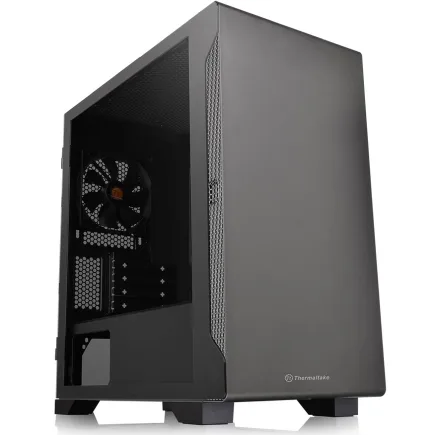
| 【ZEFT R60IY スペック】 | |
| CPU | AMD Ryzen5 9600 6コア/12スレッド 5.20GHz(ブースト)/3.80GHz(ベース) |
| グラフィックボード | GeForce RTX5060 (VRAM:8GB) |
| メモリ | 32GB DDR5 (32GB x1枚 クルーシャル製) |
| ストレージ | SSD 1TB (m.2 nVMe READ/WRITE:7250Gbps/6900Gbps WD製) |
| ケース | Thermaltake S100 TG |
| マザーボード | AMD B850 チップセット ASRock製 B850M Pro-A WiFi |
| 電源ユニット | 650W 80Plus BRONZE認証 電源ユニット (COUGAR製) |
| 無線LAN | Wi-Fi 6E (IEEE802.11ax/11ad/11ac/11n/11a/11g/11b) |
| BlueTooth | BlueTooth 5 |
| OS | Microsoft Windows 11 Home |
パソコンショップSEVEN ZEFT R65R
| 【ZEFT R65R スペック】 | |
| CPU | AMD Ryzen7 7700 8コア/16スレッド 5.30GHz(ブースト)/3.80GHz(ベース) |
| グラフィックボード | GeForce RTX5050 (VRAM:8GB) |
| メモリ | 32GB DDR5 (32GB x1枚 クルーシャル製) |
| ストレージ | SSD 1TB (m.2 nVMe READ/WRITE:7250Gbps/6900Gbps WD製) |
| ケース | Antec P10 FLUX |
| CPUクーラー | 空冷 DeepCool製 空冷CPUクーラー AK400 |
| マザーボード | AMD B850 チップセット ASRock製 B850M-X WiFi R2.0 |
| 電源ユニット | 650W 80Plus BRONZE認証 電源ユニット (COUGAR製) |
| 無線LAN | Wi-Fi 6E (IEEE802.11ax/11ad/11ac/11n/11a/11g/11b) |
| BlueTooth | BlueTooth 5 |
| OS | Microsoft Windows 11 Home |
パソコンショップSEVEN ZEFT R65V
| 【ZEFT R65V スペック】 | |
| CPU | AMD Ryzen7 7800X3D 8コア/16スレッド 5.00GHz(ブースト)/4.20GHz(ベース) |
| グラフィックボード | GeForce RTX5070Ti (VRAM:16GB) |
| メモリ | 32GB DDR5 (32GB x1枚 クルーシャル製) |
| ストレージ | SSD 1TB (m.2 nVMe READ/WRITE:7250Gbps/6900Gbps WD製) |
| ケース | ASUS Prime AP201 Tempered Glass ホワイト |
| CPUクーラー | 空冷 DeepCool製 空冷CPUクーラー AK400 DIGITAL WH |
| マザーボード | AMD B850 チップセット ASRock製 B850M-X WiFi R2.0 |
| 電源ユニット | 850W 80Plus GOLD認証 電源ユニット (Silverstone製) |
| 無線LAN | Wi-Fi 6E (IEEE802.11ax/11ad/11ac/11n/11a/11g/11b) |
| BlueTooth | BlueTooth 5 |
| OS | Microsoft Windows 11 Home |
パソコンショップSEVEN ZEFT R57E
先駆者のパフォーマンスを持つアドバンストスタンダードゲーミングPC
頂点を目指すバランス - 32GB DDR5と1TB NVMeで、迅速かつ強力
クリアパネルのミドルタワー、洗練されたエッセンスを内包するデザイン性
最新Ryzen7 - スムーズな操作であらゆるタスクを力強くサポート
| 【ZEFT R57E スペック】 | |
| CPU | AMD Ryzen7 7800X3D 8コア/16スレッド 5.00GHz(ブースト)/4.20GHz(ベース) |
| グラフィックボード | GeForce RTX4060 (VRAM:8GB) |
| メモリ | 32GB DDR5 (16GB x2枚 Micron製) |
| ストレージ | SSD 1TB (m.2 nVMe READ/WRITE:7250Gbps/6900Gbps WD製) |
| ケース | DeepCool CH510 ホワイト |
| CPUクーラー | 空冷 DeepCool製 空冷CPUクーラー AK400 DIGITAL WH |
| マザーボード | AMD B650 チップセット ASRock製 B650M Pro X3D WiFi |
| 電源ユニット | 650W 80Plus BRONZE認証 電源ユニット (COUGAR製) |
| 無線LAN | Wi-Fi 6E (IEEE802.11ax/11ad/11ac/11n/11a/11g/11b) |
| BlueTooth | BlueTooth 5 |
| 光学式ドライブ | DVDスーパーマルチドライブ (外付け) |
| OS | Microsoft Windows 11 Home |
納期と価格のバランス
サブノーティカ2の発売日に合わせてPCを用意したい場合は、納期を確認してから注文することが重要です。
ただし、単純に安いショップを選べばいいというわけではありません。
使用しているパーツのメーカーや品質、保証内容、サポート体制などを総合的に判断して、コストパフォーマンスの高いショップを選ぶことが大切です。
セールやキャンペーンを活用することで、通常価格よりも安く購入できる場合があります。
特に新型グラフィックボードやCPUが発売された直後は、旧モデルの在庫処分セールが行われることが多く、一世代前のパーツでも充分な性能があるなら、大幅に予算を抑えることができるでしょう。
自作PCという選択肢
自作PCのメリットとデメリット
サブノーティカ2を快適にプレイするためのPCを用意する方法として、自作PCも選択肢がいくつもあります。
自作PCの最大のメリットは、すべてのパーツを自分で選択できるため、予算配分を自由に調整できる点です。
例えば、グラフィックボードに予算を多く割り当てて、ケースやCPUクーラーは安価なモデルを選ぶといった柔軟な構成が可能になります。
また、パーツの組み合わせや配線の取り回しなど、PC内部の構造を理解することで、将来的なアップグレードやメンテナンスが容易になるというメリットもあります。
グラフィックボードやメモリの増設、ストレージの追加などを自分で行えるようになれば、長期的なコストパフォーマンスは自作PCの方が高くなる可能性があります。
一方で、自作PCにはデメリットも存在します。
パーツの相性問題や初期不良への対応、組み立て時のトラブルなど、すべて自己責任で解決する必要があるため、PC初心者には敷居が高いと感じる方もいるのではないでしょうか。
また、パーツを個別に購入するため、トータルの保証期間がバラバラになり、トラブル時の対応が複雑になる可能性があります。
自作PCの予算配分
自作PCでサブノーティカ2向けのゲーミングPCを構築する場合、予算配分が非常に重要になります。
全体予算の40%程度をグラフィックボードに、25%程度をCPUに、残りをメモリ、ストレージ、マザーボード、電源、ケース、CPUクーラーに配分するのが一般的なバランスといえます。
例えば、総予算35万円でWQHD解像度向けのPCを構築する場合、グラフィックボードに14万円(GeForce RTX5070)、CPUに9万円(Ryzen 7 9800X3D)、メモリに2万円(32GB DDR5-5600)、ストレージに3万円(1TB + 2TB Gen.4 SSD)、マザーボードに3万円、電源に2万円、ケースに1.5万円、CPUクーラーに0.5万円という配分が現実的です。
例えば、ケースのデザインにこだわりたいなら、ケースの予算を3万円に増やして、CPUクーラーを空冷にすることで予算を調整するといった柔軟な対応が可能です。
自作PCとBTOパソコンの比較
PC組み立ての経験があり、パーツ選びやトラブルシューティングに自信がある方なら、自作PCを選ぶことで予算を抑えつつ、理想的な構成を実現できるでしょう。
一方で、PC初心者や、組み立てに時間をかけたくない方、トラブル時のサポートを重視する方には、BTOパソコンの方が適しています。
BTOパソコンなら、動作確認済みの構成で出荷されるため、届いたその日からすぐにサブノーティカ2をプレイできますし、万が一のトラブル時にもショップのサポートを受けられるため安心です。
価格面では、同じ構成で比較した場合、自作PCの方が5%~10%程度安くなることが多いですが、組み立てに必要な工具や、万が一の失敗リスクを考慮すると、必ずしも自作PCの方がコストパフォーマンスに優れているとは限りません。
| 比較項目 | 自作PC | BTOパソコン |
|---|---|---|
| パーツ選択の自由度 | 完全に自由 | ショップの選択肢内 |
| 価格 | やや安い(5~10%程度) | やや高い |
| 組み立ての手間 | 自分で組み立て必要 | 完成品が届く |
| 保証 | パーツごとに個別 | PC全体で一括 |
| サポート | 自己責任 | ショップサポートあり |
| 納期 | パーツ入手次第 | 3日~2週間程度 |
周辺機器の選び方
モニター選びは解像度とリフレッシュレートで決める
サブノーティカ2の美しいグラフィックを最大限に楽しむには、適切なモニター選びが欠かせません。
DLSS 4を有効にすることで85fps前後まで引き上げられるため、144Hzモニターの性能を活かすことができるでしょう。
WQHD解像度でプレイする場合は、27インチの144Hzモニターが最適です。
この解像度とサイズの組み合わせは、画面の精細さと視認性のバランスが良く、長時間のゲームプレイでも目が疲れにくいという特徴があります。
IPSパネルを採用したモニターを選ぶことで、水中の色彩表現が豊かになり、サブノーティカ2の世界観をより深く味わえます。
マウスとキーボードの重要性
DPI調整機能を持つゲーミングマウスを選ぶことで、水中での視点移動や、建築時の細かな操作を快適に行えます。
サイドボタンを活用することで、よく使うアイテムやツールに素早くアクセスできるため、ゲームプレイの効率が向上します。
キーボードについては、メカニカルキーボードを選ぶことで、キー入力の正確性と応答速度が向上します。
特に、複数のキーを同時押しする場面が多いゲームでは、Nキーロールオーバー対応のキーボードを選ぶことで、入力ミスを防ぐことができます。
バックライト機能があれば、暗い環境でもキー配置を確認しやすく、長時間のプレイでも快適性が維持できます。
ただし、マウスとキーボードは個人の好みが大きく影響するため、可能であれば実際に店舗で触ってみて、自分の手に合うモデルを選ぶことが重要です。
オンラインレビューや評価も参考になりますが、最終的には自分の感覚を信じて選択することをおすすめします。
ヘッドセットで没入感を高める
高品質なゲーミングヘッドセットを使用することで、これらの音を立体的に聞き取ることができ、ゲームへの没入感が大幅に向上します。
特に、深海エリアでの不気味な音や、大型生物の接近を音で察知できるため、ゲームプレイの戦略性も高まります。
7.1chバーチャルサラウンド対応のヘッドセットを選ぶことで、音の方向性を正確に把握できるようになります。
これにより、画面外からの音にも素早く反応でき、探索効率が向上するでしょう。
マイク機能が付いているモデルを選べば、フレンドとのボイスチャットも快適に行えます。
ヘッドセットの装着感も重要な要素です。
イヤーパッドの素材や、ヘッドバンドの調整機能なども確認して、自分の頭のサイズに合ったモデルを選択することが大切です。
電力消費と冷却対策
消費電力を把握する
サブノーティカ2を快適にプレイできるゲーミングPCは、高性能なパーツを搭載しているため、消費電力も相応に高くなります。
GeForce RTX5070とCore Ultra 7 265Kの組み合わせでは、ゲームプレイ中のシステム全体の消費電力は平均320W前後となり、ピーク時には380W程度まで上昇することがあります。
GeForce RTX5070TiとCore Ultra 9 285Kの組み合わせでは、平均消費電力は420W前後、ピーク時には500W程度まで上昇するため、電源ユニットは850W以上のモデルを選択する必要があります。
電源ユニットは定格出力の70%~80%程度で運用するのが効率と寿命の面で理想的とされているため、余裕を持った容量選びが重要です。
電気代についても考慮しておく必要があります。
平均消費電力420Wのシステムでは月間37.8kWh、電気代は約1,134円程度となり、年間で見ると数千円の差が出てくることになります。
冷却システムの重要性
高性能なゲーミングPCは発熱量も大きいため、適切な冷却システムを構築することが安定動作の鍵になります。
CPUクーラーについては、Core Ultra 7 265Kなら空冷クーラーでも充分な冷却性能が得られますが、Core Ultra 9 285KやRyzen 7 9800X3Dを搭載する場合は、280mm以上の水冷クーラーを選択した方が安心です。
グラフィックボードの冷却については、ケース内のエアフローが重要になります。
フロントに吸気ファンを2~3基、リアに排気ファンを1基配置することで、効率的な空気の流れを作り出すことができます。
ケース選びの際は、ファン搭載数や、追加ファンの取り付けスペースを確認することが大切です。
室温もPC内部の温度に大きく影響します。
また、PCを設置する場所は、壁から10cm以上離して通気性を確保することで、熱がこもりにくくなります。
温度モニタリングとメンテナンス
CPUは80度以下、GPUは85度以下に収まっていれば、正常な範囲内といえます。
定期的なメンテナンスも重要です。
3ヶ月に1回程度、PC内部のホコリを除去することで、冷却効率を維持できます。
特にファンやヒートシンクにホコリが溜まると、冷却性能が大幅に低下するため、エアダスターやブロワーを使用して丁寧に清掃することをおすすめします。
CPUグリスの塗り替えも、1年に1回程度行うことで、冷却性能を維持できます。
予算別のおすすめ構成まとめ

25万円前後のエントリー構成
グラフィックボードはGeForce RTX5060Ti、CPUはCore Ultra 7 265K、メモリは32GB DDR5-5600、ストレージは1TB + 2TB Gen.4 SSDという組み合わせで、高画質設定で平均65fps前後を維持できます。
この構成なら、サブノーティカ2だけでなく、多くの最新ゲームタイトルをフルHD解像度で快適にプレイできるため、初めてゲーミングPCを購入する方にも自信を持っておすすめできます。
BTOパソコンショップで購入する場合、標準構成からメモリとストレージをカスタマイズすることで、この価格帯に収めることが可能です。
35万円前後のミドルレンジ構成
予算35万円前後では、WQHD解像度でのプレイを視野に入れた構成が実現できます。
グラフィックボードはGeForce RTX5070、CPUはRyzen 7 9800X3D、メモリは32GB DDR5-5600、ストレージは1TB + 2TB Gen.4 SSD、CPUクーラーは280mm水冷という組み合わせで、WQHD高画質設定で平均60fps前後を安定して維持できます。
この構成は、サブノーティカ2を高解像度で楽しみたい方だけでなく、配信や動画編集も視野に入れている方にも適しています。
Ryzen 7 9800X3Dの高いゲーミング性能により、多くのゲームタイトルで優れたパフォーマンスを発揮するため、長期間使用できる構成といえるでしょう。
ケースについては、ピラーレスケースや木製パネルケースなど、デザイン性の高いモデルを選ぶことで、性能だけでなく見た目にもこだわったゲーミング環境を構築できます。
周辺機器を含めたトータル予算は40万円程度を見込んでおくと、モニター(WQHD 144Hz)やその他の周辺機器も高品質なモデルを選択できます。
50万円前後のハイエンド構成
予算50万円前後では、4K解像度でサブノーティカ2を最高画質で楽しめる構成が実現できます。
グラフィックボードはGeForce RTX5070Ti、CPUはCore Ultra 9 285K、メモリは64GB DDR5-5600、ストレージは1TB + 4TB Gen.4 SSD、CPUクーラーは360mm水冷という組み合わせで、4K高画質設定で平均52fps前後、DLSS 4を有効にすることで72fps前後まで引き上げられます。
この構成は、サブノーティカ2を最高の環境でプレイしたい方や、クリエイティブ作業も本格的に行いたい方に最適です。
64GBのメモリにより、ゲームプレイ中の配信や、動画編集ソフトウェアの同時起動も余裕を持って対応でき、マルチタスク環境でも性能低下を感じることはありません。
ケースは3面強化ガラスのピラーレスケースを選ぶことで、高性能パーツを美しく見せることができ、所有する満足感も高まります。
周辺機器については、4K 120Hz HDR対応モニターに10万円程度、その他の周辺機器に5万円程度を追加で予算確保することで、トータル65万円程度で最高峰のゲーミング環境を構築できます。
| 予算帯 | GPU | CPU | メモリ | ストレージ | 対応解像度 | 平均fps |
|---|---|---|---|---|---|---|
| 25万円 | RTX5060Ti | Core Ultra 7 265K | 32GB | 1TB+2TB | フルHD | 65fps |
| 35万円 | RTX5070 | Ryzen 7 9800X3D | 32GB | 1TB+2TB | WQHD | 60fps |
| 50万円 | RTX5070Ti | Core Ultra 9 285K | 64GB | 1TB+4TB | 4K | 52fps |
アップグレードの計画性

将来のアップグレードを見据えたパーツ選び
サブノーティカ2を快適にプレイできるPCを構築する際、将来的なアップグレードも視野に入れてパーツを選択することが重要です。
特にマザーボードとケースは、後からの交換が難しいパーツであるため、最初から拡張性の高いモデルを選んでおくことをおすすめします。
マザーボードについては、PCIeスロットが複数あり、M.2スロットも3基以上搭載されているモデルを選ぶことで、将来的なストレージ増設やキャプチャーカードの追加などに対応できます。
また、メモリスロットが4基あるモデルを選べば、最初は32GB(16GB×2)で運用し、後から64GB(16GB×4)に増設するといった柔軟な対応が可能です。
ケースについては、グラフィックボードの長さや、CPUクーラーの高さに余裕があるモデルを選ぶことで、将来的に上位モデルへのアップグレードがスムーズに行えます。
電源ユニットも、現在の構成よりも200W程度余裕のある容量を選んでおくことで、グラフィックボードのアップグレード時に電源交換の必要がなくなります。
アップグレードの優先順位
サブノーティカ2のようなゲームでは、多くの場合グラフィックボードがボトルネックになるため、最初にアップグレードすべきはグラフィックボードになります。
例えば、GeForce RTX5060Tiで運用していてWQHD解像度に移行したくなった場合、グラフィックボードをGeForce RTX5070にアップグレードすることで、大幅な性能向上が期待できます。
この際、CPUやメモリはそのままでも充分な性能を発揮できるため、グラフィックボードのみの交換で済みます。
メモリのアップグレードは、16GBから32GBへの増設が最も効果的です。
サブノーティカ2では32GBが推奨されているため、16GBで運用している場合は、メモリ増設によってゲームの安定性が大幅に向上します。
ストレージのアップグレードは、容量不足を感じた時点で追加すればよく、緊急性は低いといえます。
世代交代のタイミング
一般的には、グラフィックボードは2世代、CPUは3世代程度使用してからアップグレードするのが、コストパフォーマンスの面で理想的とされています。
例えば、GeForce RTX5060Tiを購入した場合、次のアップグレードはGeForce RTX60シリーズまたはRTX70シリーズが登場してから検討するのが賢明です。
1世代ごとにアップグレードすると、性能向上の幅が小さく、投資に見合った効果が得られない可能性があります。
ただし、プレイしたいゲームタイトルの要求スペックが大幅に上昇した場合や、解像度を変更したい場合など、明確な理由がある場合は、世代にこだわらずアップグレードを検討するのも効果的です。
自分のゲームプレイスタイルと予算に応じて、柔軟に判断することが大切です。
よくある質問
サブノーティカ2はノートPCでもプレイできますか
サブノーティカ2をノートPCでプレイすることは可能ですが、快適性を求めるならゲーミングノートPCが必要になります。
GeForce RTX5060Ti以上のグラフィックボードを搭載したゲーミングノートPCなら、フルHD解像度で高画質設定のプレイが可能です。
ただし、デスクトップPCと比較すると冷却性能に制約があるため、長時間のプレイでは温度上昇による性能低下が発生する可能性があります。
また、ノートPCは後からのアップグレードが困難であるため、最初から余裕のあるスペックを選択することが重要です。
グラフィック設定を下げればもっと安いPCでもプレイできますか
ただし、サブノーティカ2の魅力である美しい海中世界の表現が損なわれてしまうため、ゲーム体験の質は大きく低下してしまいますよね。
特に水の透明度や光の表現、生物の細かなディテールなどは、グラフィック設定を下げると大幅に簡略化されるため、没入感が失われる可能性が高いです。
長期的に楽しむことを考えると、推奨スペック以上のPCを用意した方が満足度は高くなるでしょう。
既存のPCをアップグレードするのと新規購入はどちらがいいですか
マザーボードが最新のCPUソケットに対応しており、電源容量に余裕があるなら、グラフィックボードとメモリのアップグレードだけで充分な性能向上が期待できる場合もあります。
特にサブノーティカ2のような最新タイトルを快適にプレイするには、CPU、グラフィックボード、メモリのバランスが重要であるため、一部だけをアップグレードしてもボトルネックが発生する可能性があることを考慮する必要があります。
DLSS 4とFSR 4はどちらが優れていますか
DLSS 4はGeForce RTX 50シリーズ専用の技術で、機械学習による高品質な画像再構成とフレーム生成により、画質を維持しながら大幅なフレームレート向上を実現します。
FSR 4はRadeon RX 90シリーズで利用可能で、オープンな技術として幅広いハードウェアでの動作を目指していますが、画質面ではDLSS 4にやや劣る場合があります。
サブノーティカ2のような美しいグラフィックを重視するゲームでは、画質の維持が重要になるため、現時点ではDLSS 4の方が優位性があるといえるでしょう。
ただし、コストパフォーマンスを重視するなら、FSR 4対応のRadeon系グラフィックボードも充分に検討する価値があります。
配信もしたい場合はどのくらいスペックを上げるべきですか
CPUについては、Core Ultra 9 285KまたはRyzen 9 9950X3Dなど、コア数の多いモデルを選択することで、ゲームプレイと配信エンコードを同時に処理できます。
メモリは最低でも32GB、できれば64GBを搭載することで、配信ソフトウェアやブラウザを同時に起動しても安定した動作が期待できます。
グラフィックボードについては、NVENCエンコーダを搭載したGeForce RTX 50シリーズを選ぶことで、CPUへの負荷を軽減しながら高品質な配信が可能になります。