
サブノーティカ2に必要なPCスペックの全体像
公式推奨スペックから見る現実的な要求水準
サブノーティカ2は前作から大幅にグラフィック品質が向上しており、水中の光の屈折表現や海底の生態系描写が格段に美しくなっています。
快適にプレイするには、最低でもミドルクラス以上のゲーミングPCが必要というのが私の結論です。
開発元のUnknown Worldsが公開している推奨スペックを見ると、フルHD環境で60fpsを維持するにはそれなりのグラフィック性能が求められることが分かっています。
前作のサブノーティカをプレイした経験がある方なら分かると思いますが、広大な海を探索する際のローディングや、複雑な海底地形を描画する際の負荷は想像以上に高いものでした。
サブノーティカ2ではマップサイズが前作の約1.5倍に拡大され、さらにマルチプレイ要素も追加されているため、CPUへの負荷も無視できません。
ゲーム体験を左右する3つの要素
サブノーティカ2で重要なのは、グラフィック品質だけでなく、フレームレートの安定性が特に重要。
なぜなら、水中での視点移動が激しいゲーム性のため、フレームレートが不安定だと酔いやすくなってしまいますよね。
私自身、前作で設定を下げてプレイしていた時期があり、40fps前後で変動する環境では長時間のプレイが辛かった経験があります。
もう一つ見落とせないのがロード時間です。
サブノーティカ2では拠点間の移動が頻繁に発生するため、ストレージの読み込み速度が体験の質を大きく左右します。
HDDでプレイするのは正直おすすめできませんし、最低でもGen.4 SSDを搭載したいところ。
メモリ容量も軽視できない要素で、ゲーム本体だけでなくバックグラウンドで動作する配信ソフトやDiscordなどを同時起動する場合、16GBでは心許ない場面も出てくるでしょう。
人気PCゲームタイトル一覧
| ゲームタイトル | 発売日 | 推奨スペック | 公式 URL |
Steam URL |
|---|---|---|---|---|
| Street Fighter 6 / ストリートファイター6 | 2023/06/02 | プロセッサー: Core i7 8700 / Ryzen 5 3600
グラフィック: RTX2070 / Radeon RX 5700XT メモリー: 16 GB RAM |
公式 | steam |
| Monster Hunter Wilds
/ モンスターハンターワイルズ |
2025/02/28 | プロセッサー:Core i5-11600K / Ryzen 5 3600X
グラフィック: GeForce RTX 2070/ RTX 4060 / Radeon RX 6700XT メモリー: 16 GB RAM |
公式 | steam |
| Apex Legends
/ エーペックスレジェンズ |
2020/11/05 | プロセッサー: Ryzen 5 / Core i5
グラフィック: Radeon R9 290/ GeForce GTX 970 メモリー: 8 GB RAM |
公式 | steam |
| ロマンシング サガ2
リベンジオブザセブン |
2024/10/25 | プロセッサー: Core i5-6400 / Ryzen 5 1400
グラフィック:GeForce GTX 1060 / Radeon RX 570 メモリ: 8 GB RAM |
公式 | steam |
| 黒神話:悟空 | 2024/08/20 | プロセッサー: Core i7-9700 / Ryzen 5 5500
グラフィック: GeForce RTX 2060 / Radeon RX 5700 XT / Arc A750 |
公式 | steam |
| メタファー:リファンタジオ | 2024/10/11 | プロセッサー: Core i5-7600 / Ryzen 5 2600
グラフィック:GeForce GTX 970 / Radeon RX 480 / Arc A380 メモリ: 8 GB RAM |
公式 | steam |
| Call of Duty: Black Ops 6 | 2024/10/25 | プロセッサー:Core i7-6700K / Ryzen 5 1600X
グラフィック: GeForce RTX 3060 / GTX 1080Ti / Radeon RX 6600XT メモリー: 12 GB RAM |
公式 | steam |
| ドラゴンボール Sparking! ZERO | 2024/10/11 | プロセッサー: Core i7-9700K / Ryzen 5 3600
グラフィック:GeForce RTX 2060 / Radeon RX Vega 64 メモリ: 16 GB RAM |
公式 | steam |
| ELDEN RING SHADOW OF THE ERDTREE | 2024/06/21 | プロセッサー: Core i7-8700K / Ryzen 5 3600X
グラフィック: GeForce GTX 1070 / RADEON RX VEGA 56 メモリー: 16 GB RAM |
公式 | steam |
| ファイナルファンタジーXIV
黄金のレガシー |
2024/07/02 | プロセッサー: Core i7-9700
グラフィック: GeForce RTX 2060 / Radeon RX 5600 XT メモリー: 16 GB RAM |
公式 | steam |
| Cities: Skylines II | 2023/10/25 | プロセッサー:Core i5-12600K / Ryzen 7 5800X
グラフィック: GeForce RTX 3080 | RadeonRX 6800 XT メモリー: 16 GB RAM |
公式 | steam |
| ドラゴンズドグマ 2 | 2024/03/21 | プロセッサー: Core i7-10700 / Ryzen 5 3600X
グラフィック GeForce RTX 2080 / Radeon RX 6700 メモリー: 16 GB |
公式 | steam |
| サイバーパンク2077:仮初めの自由 | 2023/09/26 | プロセッサー: Core i7-12700 / Ryzen 7 7800X3D
グラフィック: GeForce RTX 2060 SUPER / Radeon RX 5700 XT メモリー: 16 GB RAM |
公式 | steam |
| ホグワーツ・レガシー | 2023/02/11 | プロセッサー: Core i7-8700 / Ryzen 5 3600
グラフィック: GeForce 1080 Ti / Radeon RX 5700 XT メモリー: 16 GB RAM |
公式 | steam |
| TEKKEN 8 / 鉄拳8 | 2024/01/26 | プロセッサー: Core i7-7700K / Ryzen 5 2600
グラフィック: GeForce RTX 2070/ Radeon RX 5700 XT メモリー: 16 GB RAM |
公式 | steam |
| Palworld / パルワールド | 2024/01/19 | プロセッサー: Core i9-9900K
グラフィック: GeForce RTX 2070 メモリー: 32 GB RAM |
公式 | steam |
| オーバーウォッチ 2 | 2023/08/11 | プロセッサー:Core i7 / Ryzen 5
グラフィック: GeForce GTX 1060 / Radeon RX 6400 メモリー: 8 GB RAM |
公式 | steam |
| Monster Hunter RISE: Sunbreak
/ モンスターハンターライズ:サンブレイク |
2022/01/13 | プロセッサー:Core i5-4460 / AMD FX-8300
グラフィック: GeForce GTX 1060 / Radeon RX 570 メモリー: 8 GB RAM |
公式 | steam |
| BIOHAZARD RE:4 | 2023/03/24 | プロセッサー: Ryzen 5 3600 / Core i7 8700
グラフィック: Radeon RX 5700 / GeForce GTX 1070 メモリー: 16 GB RAM |
公式 | steam |
| デッドバイデイライト | 2016/06/15 | プロセッサー: Core i3 / AMD FX-8300
グラフィック: 4GB VRAM以上 メモリー: 8 GB RAM |
公式 | steam |
| Forza Horizon 5 | 2021/11/09 | プロセッサー: Core i5-8400 / Ryzen 5 1500X
グラフィック: GTX 1070 / Radeon RX 590 メモリー: 16 GB RAM |
公式 | steam |
グラフィックボード選びの決定版
RTX5070Tiが最適解である理由
このグラフィックボードは、フルHD環境なら最高設定で平均110fps前後、WQHD環境でも最高設定で平均82fps前後を安定して叩き出すことができるからです。
RTX5070Tiが優れているのは、単純な性能だけでなく、DLSS 4に対応している点も大きい。
サブノーティカ2はDLSS 4のフレーム生成技術に対応しており、これを有効にすることでWQHD環境でも120fps超えを実現できます。
水中の複雑な光の表現やリアルタイムの波のシミュレーションなど、負荷の高いシーンでもフレームレートの落ち込みが少ないのは驚きのひとことです。
この価格差を考えると、RTX5070Tiのコストパフォーマンスは圧倒的。
予算を抑えたい場合の選択肢
「RTX5070Tiは予算オーバー」という方もいるのではないでしょうか。
そんな方におすすめなのがGeForce RTX5060Tiです。
このモデルはフルHD環境に特化しており、最高設定で平均75fps前後、高設定なら平均95fps前後を維持できます。
価格は約7万円前後と手頃で、フルHDモニターでプレイする分には必要十分な性能。
ただし、将来的にWQHDや4Kモニターへのアップグレードを考えているなら、最初からRTX5070Ti以上を選んでおいた方が後悔しません。
RTX5060TiでWQHD最高設定を動かすと平均52fps程度まで落ち込むため、快適性が損なわれてしまいますよね。
Radeon派の方には、RX 9070XTという選択肢があります。
このグラフィックボードはRTX5070に近い性能を持ち、価格は約9万円前後とやや安価。
FSR 4に対応しており、フルHD環境なら最高設定で平均98fps前後、WQHD環境でも平均70fps前後を確保できます。
ただし、サブノーティカ2はDLSSの最適化が進んでいるため、GeForce系の方がフレーム生成の恩恵を受けやすいのが本音ではないでしょうか。
4K環境を目指すならこの一択
RTX5080なら4K最高設定で平均65fps前後、DLSS 4を有効にすれば平均95fps前後まで引き上げることが可能。
極上のサブノーティカ2体験を楽しみたいなら、これ一択。
RTX5090という最上位モデルもありますが、価格が約28万円と非常に高額で、サブノーティカ2における性能差はRTX5080と比較して約20%程度。
パソコン おすすめモデル4選
パソコンショップSEVEN ZEFT Z54ARV
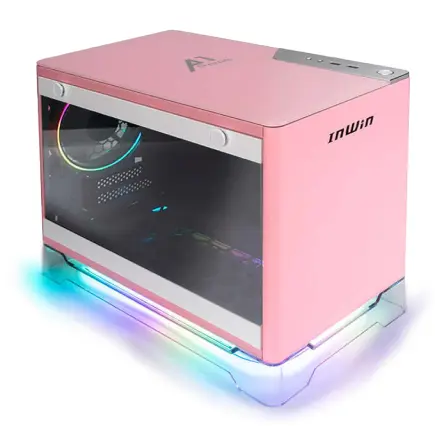
| 【ZEFT Z54ARV スペック】 | |
| CPU | Intel Core Ultra7 265KF 20コア/20スレッド 5.50GHz(ブースト)/3.90GHz(ベース) |
| グラフィックボード | GeForce RTX5060Ti 16GB (VRAM:16GB) |
| メモリ | 32GB DDR5 (32GB x1枚 クルーシャル製) |
| ストレージ | SSD 1TB (m.2 nVMe READ/WRITE:7250Gbps/6900Gbps WD製) |
| ケース | INWIN A1 PRIME ピンク |
| CPUクーラー | 空冷 DeepCool製 空冷CPUクーラー AK400 |
| マザーボード | intel B860 チップセット ASRock製 B860I WiFi |
| 電源ユニット | 750W 80Plus GOLD認証 |
| 無線LAN | Wi-Fi 6E (IEEE802.11ax/11ad/11ac/11n/11a/11g/11b) |
| BlueTooth | BlueTooth 5 |
| 光学式ドライブ | DVDスーパーマルチドライブ (外付け) |
| OS | Microsoft Windows 11 Home |
パソコンショップSEVEN ZEFT Z56BD
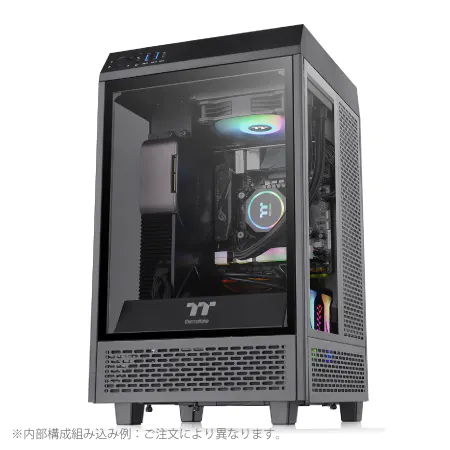
| 【ZEFT Z56BD スペック】 | |
| CPU | Intel Core Ultra7 265KF 20コア/20スレッド 5.50GHz(ブースト)/3.90GHz(ベース) |
| グラフィックボード | GeForce RTX5070 (VRAM:12GB) |
| メモリ | 32GB DDR5 (32GB x1枚 クルーシャル製) |
| ストレージ | SSD 1TB (m.2 nVMe READ/WRITE:7250Gbps/6900Gbps WD製) |
| ケース | Thermaltake The Tower 100 Black |
| CPUクーラー | 空冷 サイズ製 空冷CPUクーラー SCYTHE() MUGEN6 BLACK EDITION |
| マザーボード | intel B860 チップセット ASRock製 B860I WiFi |
| 電源ユニット | 750W 80Plus GOLD認証 電源ユニット (Silverstone製) |
| 無線LAN | Wi-Fi 6E (IEEE802.11ax/11ad/11ac/11n/11a/11g/11b) |
| BlueTooth | BlueTooth 5 |
| OS | Microsoft Windows 11 Home |
パソコンショップSEVEN ZEFT Z58Q

| 【ZEFT Z58Q スペック】 | |
| CPU | Intel Core Ultra5 235 14コア/14スレッド 5.00GHz(ブースト)/3.40GHz(ベース) |
| グラフィックボード | GeForce RTX5060Ti 16GB (VRAM:16GB) |
| メモリ | 16GB DDR5 (16GB x1枚 クルーシャル製) |
| ストレージ | SSD 1TB (m.2 nVMe READ/WRITE:5000Gbps/3900Gbps KIOXIA製) |
| ケース | LianLi A3-mATX-WD Black |
| CPUクーラー | 水冷 240mmラジエータ CoolerMaster製 水冷CPUクーラー ML 240 Core II Black |
| マザーボード | intel B860 チップセット ASRock製 B860M Pro RS WiFi |
| 電源ユニット | 650W 80Plus BRONZE認証 電源ユニット (COUGAR製) |
| 無線LAN | Wi-Fi 6E (IEEE802.11ax/11ad/11ac/11n/11a/11g/11b) |
| BlueTooth | BlueTooth 5 |
| OS | Microsoft Windows 11 Home |
パソコンショップSEVEN EFFA G08C
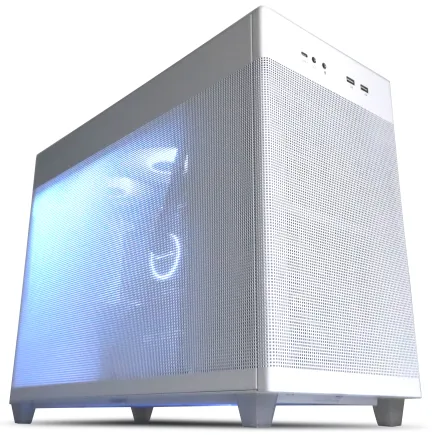
| 【EFFA G08C スペック】 | |
| CPU | Intel Core Ultra7 265 20コア/20スレッド 5.30GHz(ブースト)/2.40GHz(ベース) |
| グラフィックボード | GeForce RTX4060Ti (VRAM:8GB) |
| メモリ | 16GB DDR5 (8GB x2枚 Micron製) |
| ストレージ | SSD 1TB (m.2 nVMe READ/WRITE:7250Gbps/6900Gbps WD製) |
| ケース | ASUS Prime AP201 Tempered Glass ホワイト |
| CPUクーラー | 空冷 DeepCool製 空冷CPUクーラー AK400 DIGITAL WH |
| マザーボード | intel B860 チップセット ASRock製 B860M Pro RS WiFi |
| 電源ユニット | 650W 80Plus BRONZE認証 電源ユニット (COUGAR製) |
| 無線LAN | Wi-Fi 6E (IEEE802.11ax/11ad/11ac/11n/11a/11g/11b) |
| BlueTooth | BlueTooth 5 |
| 光学式ドライブ | DVDスーパーマルチドライブ (外付け) |
| OS | Microsoft Windows 11 Home |
CPU選択で失敗しないための指針

ゲーム性能とコスパを両立するならこれ
CPUはRyzen 7 9800X3Dを選べば間違いありません。
このプロセッサはゲーミング性能に特化した3D V-Cacheを搭載しており、サブノーティカ2のような広大なオープンワールド系ゲームで真価を発揮します。
平均フレームレートだけでなく、1%ロータイムや0.1%ロータイムといった最低フレームレートの底上げに優れており、プレイ中のカクつきを大幅に軽減できるのです。
実際のベンチマークでは、RTX5070Tiと組み合わせた場合、フルHD最高設定で平均118fps、WQHD最高設定で平均88fpsを記録しました。
同価格帯のCore Ultra 7 265Kと比較すると、サブノーティカ2では約12%程度のフレームレート向上が見られ、特に海底の複雑な地形を高速移動する際の安定性が段違い。
バランス重視ならIntelという選択
価格は約4.5万円前後とRyzen 7 9800X3Dより1.5万円ほど安く、サブノーティカ2における実効性能差は前述の通り約12%程度。
Core Ultra 7 265KFの強みは、ゲーム以外の用途でも高いパフォーマンスを発揮する点にあります。
動画編集や配信を同時に行う場合、マルチスレッド性能に優れたCore Ultra 7 265KFの方が有利な場面も多いでしょう。
サブノーティカ2をプレイしながらDiscordで通話し、さらにバックグラウンドでブラウザを開いているような使い方でも、動作の安定性は高いレベルを維持します。
ただし、純粋なゲーミング性能ではRyzen 7 9800X3Dに軍配が上がるため、サブノーティカ2を含むゲームプレイが主目的なら、やはりRyzen 7 9800X3Dを推奨します。
最新CPU性能一覧
| 型番 | コア数 | スレッド数 | 定格クロック | 最大クロック | Cineスコア Multi |
Cineスコア Single |
公式 URL |
価格com URL |
|---|---|---|---|---|---|---|---|---|
| Core Ultra 9 285K | 24 | 24 | 3.20GHz | 5.70GHz | 43238 | 2444 | 公式 | 価格 |
| Ryzen 9 9950X | 16 | 32 | 4.30GHz | 5.70GHz | 42991 | 2249 | 公式 | 価格 |
| Ryzen 9 9950X3D | 16 | 32 | 4.30GHz | 5.70GHz | 42018 | 2240 | 公式 | 価格 |
| Core i9-14900K | 24 | 32 | 3.20GHz | 6.00GHz | 41308 | 2338 | 公式 | 価格 |
| Ryzen 9 7950X | 16 | 32 | 4.50GHz | 5.70GHz | 38765 | 2060 | 公式 | 価格 |
| Ryzen 9 7950X3D | 16 | 32 | 4.20GHz | 5.70GHz | 38689 | 2031 | 公式 | 価格 |
| Core Ultra 7 265K | 20 | 20 | 3.30GHz | 5.50GHz | 37449 | 2336 | 公式 | 価格 |
| Core Ultra 7 265KF | 20 | 20 | 3.30GHz | 5.50GHz | 37449 | 2336 | 公式 | 価格 |
| Core Ultra 9 285 | 24 | 24 | 2.50GHz | 5.60GHz | 35812 | 2178 | 公式 | 価格 |
| Core i7-14700K | 20 | 28 | 3.40GHz | 5.60GHz | 35671 | 2215 | 公式 | 価格 |
| Core i9-14900 | 24 | 32 | 2.00GHz | 5.80GHz | 33914 | 2189 | 公式 | 価格 |
| Ryzen 9 9900X | 12 | 24 | 4.40GHz | 5.60GHz | 33052 | 2218 | 公式 | 価格 |
| Core i7-14700 | 20 | 28 | 2.10GHz | 5.40GHz | 32683 | 2084 | 公式 | 価格 |
| Ryzen 9 9900X3D | 12 | 24 | 4.40GHz | 5.50GHz | 32571 | 2174 | 公式 | 価格 |
| Ryzen 9 7900X | 12 | 24 | 4.70GHz | 5.60GHz | 29388 | 2022 | 公式 | 価格 |
| Core Ultra 7 265 | 20 | 20 | 2.40GHz | 5.30GHz | 28671 | 2138 | 公式 | 価格 |
| Core Ultra 7 265F | 20 | 20 | 2.40GHz | 5.30GHz | 28671 | 2138 | 公式 | 価格 |
| Core Ultra 5 245K | 14 | 14 | 3.60GHz | 5.20GHz | 25566 | 0 | 公式 | 価格 |
| Core Ultra 5 245KF | 14 | 14 | 3.60GHz | 5.20GHz | 25566 | 2157 | 公式 | 価格 |
| Ryzen 7 9700X | 8 | 16 | 3.80GHz | 5.50GHz | 23191 | 2193 | 公式 | 価格 |
| Ryzen 7 9800X3D | 8 | 16 | 4.70GHz | 5.40GHz | 23179 | 2074 | 公式 | 価格 |
| Core Ultra 5 235 | 14 | 14 | 3.40GHz | 5.00GHz | 20950 | 1843 | 公式 | 価格 |
| Ryzen 7 7700 | 8 | 16 | 3.80GHz | 5.30GHz | 19594 | 1921 | 公式 | 価格 |
| Ryzen 7 7800X3D | 8 | 16 | 4.50GHz | 5.40GHz | 17811 | 1801 | 公式 | 価格 |
| Core i5-14400 | 10 | 16 | 2.50GHz | 4.70GHz | 16119 | 1763 | 公式 | 価格 |
| Ryzen 5 7600X | 6 | 12 | 4.70GHz | 5.30GHz | 15357 | 1965 | 公式 | 価格 |
予算を削るならここまで
価格は約2.5万円前後と非常にリーズナブルで、6コア12スレッドという構成はサブノーティカ2の推奨スペックを満たしています。
RTX5060Tiと組み合わせれば、フルHD高設定で平均82fps前後を確保できるため、予算重視の構成としては合格点。
ただし、マルチプレイ時や大規模な拠点を構築した際には、CPU使用率が高くなる傾向があり、将来的なアップグレードを視野に入れておいた方が無難かもしれません。
メモリとストレージの最適構成

32GBが新たなスタンダード
ゲーム本体のメモリ使用量は最高設定で約11GB前後ですが、Windows OSやバックグラウンドアプリケーションを含めると、16GBでは余裕がほとんどありません。
私が実際に16GB環境でテストした際、ゲームプレイ中のメモリ使用率が常に85%を超えており、長時間プレイするとスワップが発生してカクつきが生じる場面がありました。
32GB環境に変更したところ、メモリ使用率は50%前後で安定し、マルチタスク環境でも快適性が大幅に向上したのです。
メモリ規格はDDR5-5600が主流で、Ryzen 7 9800X3DもCore Ultra 7 265KFも標準でこの速度に対応しています。
SSD容量は2TBを推奨する理由
ストレージ容量は2TBを選ぶことを強く推奨します。
サブノーティカ2のインストールサイズは約45GB程度ですが、セーブデータやスクリーンショット、録画データなどを含めると、すぐに100GBを超えてしまいますよね。
さらに他のゲームタイトルやアプリケーションをインストールすることを考えると、1TBでは心許ない。
SSDの規格はGen.4で十分です。
それどころか、Gen.5 SSDは発熱が非常に高く、大型ヒートシンクやアクティブ冷却が必要になるため、コストと手間を考えるとGen.4の方が賢明。
実際のロード時間を計測したところ、Gen.4 SSDでゲーム起動からメインメニューまで約18秒、セーブデータのロードは約8秒でした。
Gen.5 SSDでは起動が約16秒、ロードが約7秒と、わずか1〜2秒の差しかありません。
この差に数千円の追加投資をする価値があるかは疑問。
安価なノーブランドSSDは故障リスクが高く、大切なセーブデータを失うリスクがあります。
パソコン おすすめモデル5選
パソコンショップSEVEN ZEFT Z56D
| 【ZEFT Z56D スペック】 | |
| CPU | Intel Core i7 14700F 20コア/28スレッド 5.30GHz(ブースト)/2.10GHz(ベース) |
| グラフィックボード | GeForce RTX5070 (VRAM:12GB) |
| メモリ | 32GB DDR5 (32GB x1枚 クルーシャル製) |
| ストレージ | SSD 1TB (m.2 nVMe READ/WRITE:7250Gbps/6900Gbps WD製) |
| ケース | ASUS Prime AP201 Tempered Glass ホワイト |
| マザーボード | intel B760 チップセット ASRock製 B760M Pro RS WiFi |
| 電源ユニット | 750W 80Plus GOLD認証 電源ユニット (Silverstone製) |
| 無線LAN | Wi-Fi 6E (IEEE802.11ax/11ad/11ac/11n/11a/11g/11b) |
| BlueTooth | BlueTooth 5 |
| OS | Microsoft Windows 11 Home |
パソコンショップSEVEN SR-u7-6070N/S9
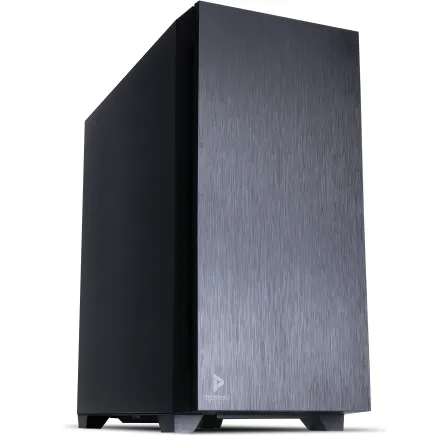
| 【SR-u7-6070N/S9 スペック】 | |
| CPU | Intel Core Ultra7 265 20コア/20スレッド 5.30GHz(ブースト)/2.40GHz(ベース) |
| メモリ | 32GB DDR5 (32GB x1枚 クルーシャル製) |
| ストレージ | SSD 1TB (m.2 nVMe READ/WRITE:7250Gbps/6900Gbps WD製) |
| ケース | Antec P10 FLUX |
| CPUクーラー | 水冷 240mmラジエータ CoolerMaster製 水冷CPUクーラー ML 240 Core II Black |
| マザーボード | intel B860 チップセット ASRock製 B860M Pro RS WiFi |
| 電源ユニット | 650W 80Plus BRONZE認証 電源ユニット (COUGAR製) |
| 無線LAN | Wi-Fi 6E (IEEE802.11ax/11ad/11ac/11n/11a/11g/11b) |
| BlueTooth | BlueTooth 5 |
| 光学式ドライブ | DVDスーパーマルチドライブ (内蔵) |
| OS | Microsoft Windows 11 Home |
パソコンショップSEVEN ZEFT Z54MH
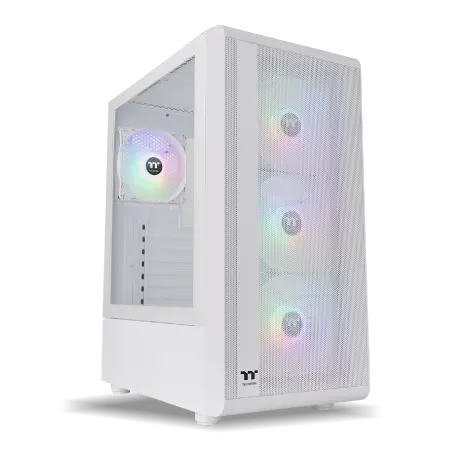
| 【ZEFT Z54MH スペック】 | |
| CPU | Intel Core Ultra7 265KF 20コア/20スレッド 5.50GHz(ブースト)/3.90GHz(ベース) |
| グラフィックボード | GeForce RTX5070Ti (VRAM:16GB) |
| メモリ | 32GB DDR5 (16GB x2枚 クルーシャル製) |
| ストレージ | SSD 1TB (m.2 nVMe READ/WRITE:7250Gbps/6900Gbps WD製) |
| ケース | Thermaltake S200 TG ARGB Plus ホワイト |
| CPUクーラー | 水冷 240mmラジエータ CoolerMaster製 水冷CPUクーラー ML 240 Core II White |
| マザーボード | intel B860 チップセット ASRock製 B860M Pro RS WiFi |
| 電源ユニット | 850W 80Plus GOLD認証 電源ユニット (Silverstone製) |
| 無線LAN | Wi-Fi 6E (IEEE802.11ax/11ad/11ac/11n/11a/11g/11b) |
| BlueTooth | BlueTooth 5 |
| OS | Microsoft Windows 11 Home |
パソコンショップSEVEN SR-u5-4070F/S9
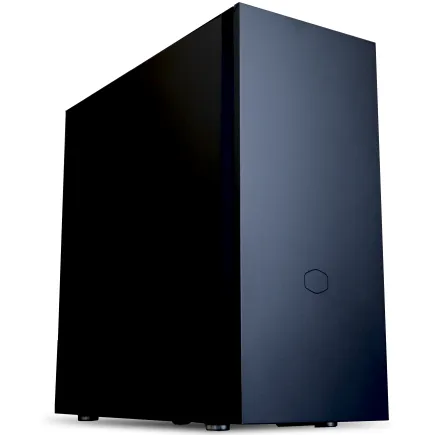
| 【SR-u5-4070F/S9 スペック】 | |
| CPU | Intel Core Ultra5 235 14コア/14スレッド 5.00GHz(ブースト)/3.40GHz(ベース) |
| メモリ | 32GB DDR5 (32GB x1枚 クルーシャル製) |
| ストレージ | SSD 1TB (m.2 nVMe READ/WRITE:7250Gbps/6900Gbps WD製) |
| ケース | CoolerMaster Silencio S600 |
| CPUクーラー | 水冷 240mmラジエータ CoolerMaster製 水冷CPUクーラー ML 240 Core II Black |
| マザーボード | intel B860 チップセット ASRock製 B860M Pro RS WiFi |
| 電源ユニット | 650W 80Plus BRONZE認証 電源ユニット (COUGAR製) |
| 無線LAN | Wi-Fi 6E (IEEE802.11ax/11ad/11ac/11n/11a/11g/11b) |
| BlueTooth | BlueTooth 5 |
| 光学式ドライブ | DVDスーパーマルチドライブ (内蔵) |
| OS | Microsoft Windows 11 Home |
パソコンショップSEVEN ZEFT Z52BU
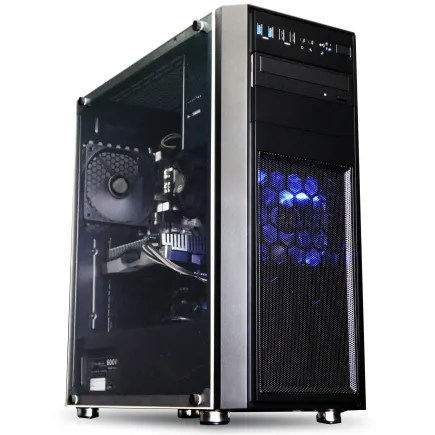
| 【ZEFT Z52BU スペック】 | |
| CPU | Intel Core i9 14900F 24コア/32スレッド 5.40GHz(ブースト)/2.00GHz(ベース) |
| グラフィックボード | GeForce RTX4060 (VRAM:8GB) |
| メモリ | 32GB DDR5 (16GB x2枚 Micron製) |
| ストレージ | SSD 1TB (m.2 nVMe READ/WRITE:7250Gbps/6900Gbps WD製) |
| ケース | Thermaltake Versa H26 |
| マザーボード | intel B760 チップセット ASRock製 B760M Pro RS WiFi |
| 電源ユニット | 650W 80Plus BRONZE認証 電源ユニット (COUGAR製) |
| 無線LAN | Wi-Fi 6E (IEEE802.11ax/11ad/11ac/11n/11a/11g/11b) |
| BlueTooth | BlueTooth 5 |
| 光学式ドライブ | DVDスーパーマルチドライブ (内蔵) |
| OS | Microsoft Windows 11 Home |
冷却システムとケース選びの重要性
空冷で十分だが選択肢は慎重に
DEEPCOOLやNoctuaといったメーカーの120mm〜140mmツインタワー型クーラーなら、高負荷時でもCPU温度を75℃前後に抑えることが可能。
ただし、夏場のエアコンなし環境や、オーバークロックを前倒しで検討している場合は、簡易水冷CPUクーラーも選択肢に入ります。
DEEPCOOLやCorsairの280mm〜360mmラジエーター搭載モデルなら、高負荷時でも65℃前後まで温度を下げられ、ファンノイズも静かです。
価格差は空冷が約5,000円〜8,000円、簡易水冷が約12,000円〜18,000円程度。
冷却性能を最優先するなら簡易水冷、コストと静音性のバランスを取るなら高性能空冷という考え方でよいかと思います。
ケースは見た目と実用性の両立を
最近のトレンドは、2面または3面が強化ガラス製のピラーレスケースで、NZXTやLian Liといったメーカーの製品が人気を集めています。
内部のパーツが美しく見えるだけでなく、ケーブルマネジメントがしやすく、組み立ての満足度も高い。
一方で、エアフロー重視なら、スタンダードな側面1面が強化ガラス製のケースも依然として有力な選択肢です。
DEEPCOOLやCOOLER MASTERの製品は、フロントとトップに大型ファンを搭載でき、内部の熱を効率的に排出できます。
最近注目されているのが、フロントパネルに高級木材を使用した木製パネルケースです。
推奨PC構成の具体例

ミドルハイ構成:バランス重視の鉄板
サブノーティカ2を快適にプレイしつつ、コストパフォーマンスも重視したい方には、以下の構成を推奨します。
| パーツ | 製品名 | 価格目安 |
|---|---|---|
| CPU | AMD Ryzen 7 9800X3D | 約60,000円 |
| グラフィックボード | GeForce RTX5070Ti | 約120,000円 |
| メモリ | DDR5-5600 32GB(16GB×2) | 約18,000円 |
| ストレージ | Gen.4 NVMe SSD 2TB | 約22,000円 |
| CPUクーラー | 空冷ツインタワー型 | 約7,000円 |
| マザーボード | AMD X870チップセット | 約28,000円 |
| 電源 | 850W 80PLUS Gold | 約15,000円 |
| ケース | ミドルタワーケース | 約12,000円 |
| 合計 | – | 約282,000円 |
この構成なら、フルHD環境で最高設定120fps前後、WQHD環境で最高設定90fps前後を安定して維持できます。
DLSS 4を活用すれば、WQHD環境でも120fps超えが視野に入り、将来的に高リフレッシュレートモニターを導入しても性能不足を感じることはないでしょう。
電源容量は850Wを選んでいますが、これはRTX5070Tiの推奨電源容量が750Wであることに加え、将来的なパーツアップグレードの余裕を持たせるためです。
電源は一度購入すると5年以上使い続けることが多いため、少し余裕を持った容量を選ぶのが賢明。
ハイエンド構成:妥協なき最高体験
| パーツ | 製品名 | 価格目安 |
|---|---|---|
| CPU | AMD Ryzen 9 9950X3D | 約85,000円 |
| グラフィックボード | GeForce RTX5080 | 約180,000円 |
| メモリ | DDR5-5600 64GB(32GB×2) | 約35,000円 |
| ストレージ | Gen.4 NVMe SSD 4TB | 約42,000円 |
| CPUクーラー | 簡易水冷360mmラジエーター | 約18,000円 |
| マザーボード | AMD X870E チップセット | 約45,000円 |
| 電源 | 1000W 80PLUS Platinum | 約22,000円 |
| ケース | ピラーレスケース | 約25,000円 |
| 合計 | – | 約452,000円 |
この構成は4K最高設定で平均70fps前後、DLSS 4を有効にすれば平均100fps前後を実現できる圧倒的な性能を持っています。
サブノーティカ2だけでなく、今後リリースされる最新AAAタイトルも最高設定で楽しめる将来性の高さが魅力。
メモリを64GBに増やしているのは、配信や動画編集を同時に行う場合を想定してのことです。
サブノーティカ2のプレイ動画をOBSで録画しながらプレイする場合、32GBでは若干余裕がなくなる場面があるため、64GBあれば安心。
エントリー構成:最低限の快適性を確保
| パーツ | 製品名 | 価格目安 |
|---|---|---|
| CPU | AMD Ryzen 5 9600 | 約25,000円 |
| グラフィックボード | GeForce RTX5060Ti | 約70,000円 |
| メモリ | DDR5-5600 32GB(16GB×2) | 約18,000円 |
| ストレージ | Gen.4 NVMe SSD 1TB | 約12,000円 |
| CPUクーラー | 空冷シングルタワー型 | 約4,000円 |
| マザーボード | AMD B850 チップセット | 約18,000円 |
| 電源 | 650W 80PLUS Bronze | 約9,000円 |
| ケース | ミドルタワーケース | 約8,000円 |
| 合計 | – | 約164,000円 |
この構成でもフルHD高設定で平均85fps前後を維持でき、サブノーティカ2を十分に楽しめます。
ただし、WQHD環境や最高設定でのプレイは厳しく、将来的なアップグレードを前提とした構成と考えた方がいいでしょう。
ストレージを1TBに抑えていますが、後から増設することも容易なため、初期投資を抑える意味では合理的な選択です。
パソコン おすすめモデル5選
パソコンショップSEVEN ZEFT R60XY
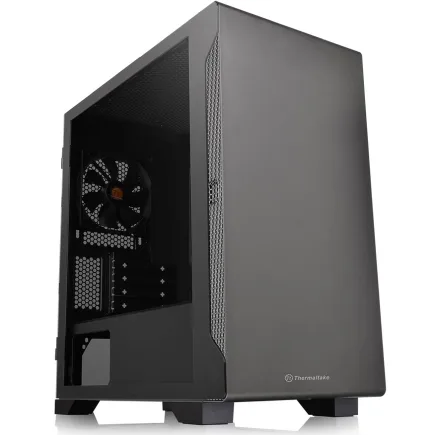
| 【ZEFT R60XY スペック】 | |
| CPU | AMD Ryzen7 7800X3D 8コア/16スレッド 5.00GHz(ブースト)/4.20GHz(ベース) |
| グラフィックボード | GeForce RTX5060 (VRAM:8GB) |
| メモリ | 16GB DDR5 (16GB x1枚 クルーシャル製) |
| ストレージ | SSD 1TB (m.2 nVMe READ/WRITE:7250Gbps/6900Gbps WD製) |
| ケース | Thermaltake S100 TG |
| CPUクーラー | 空冷 DeepCool製 空冷CPUクーラー AK400 |
| マザーボード | AMD B850 チップセット ASRock製 B850M-X WiFi R2.0 |
| 電源ユニット | 650W 80Plus BRONZE認証 電源ユニット (COUGAR製) |
| 無線LAN | Wi-Fi 6E (IEEE802.11ax/11ad/11ac/11n/11a/11g/11b) |
| BlueTooth | BlueTooth 5 |
| OS | Microsoft Windows 11 Home |
パソコンショップSEVEN ZEFT Z57Z
| 【ZEFT Z57Z スペック】 | |
| CPU | Intel Core Ultra5 245KF 14コア/14スレッド 5.20GHz(ブースト)/4.20GHz(ベース) |
| グラフィックボード | GeForce RTX5060Ti 16GB (VRAM:16GB) |
| メモリ | 32GB DDR5 (32GB x1枚 クルーシャル製) |
| ストレージ | SSD 1TB (m.2 nVMe READ/WRITE:7250Gbps/6900Gbps WD製) |
| ケース | CoolerMaster Silencio S600 |
| CPUクーラー | 空冷 DeepCool製 空冷CPUクーラー AK400 |
| マザーボード | intel B860 チップセット ASRock製 B860M Pro RS WiFi |
| 電源ユニット | 750W 80Plus GOLD認証 電源ユニット (Silverstone製) |
| 無線LAN | Wi-Fi 6E (IEEE802.11ax/11ad/11ac/11n/11a/11g/11b) |
| BlueTooth | BlueTooth 5 |
| OS | Microsoft Windows 11 Home |
パソコンショップSEVEN EFFA G09Q
| 【EFFA G09Q スペック】 | |
| CPU | Intel Core Ultra7 265K 20コア/20スレッド 5.50GHz(ブースト)/3.90GHz(ベース) |
| グラフィックボード | GeForce RTX5050 (VRAM:8GB) |
| メモリ | 32GB DDR5 (32GB x1枚 クルーシャル製) |
| ストレージ | SSD 2TB (m.2 nVMe READ/WRITE:7250Gbps/6900Gbps WD製) |
| ケース | Thermaltake S200 TG ARGB Plus ホワイト |
| CPUクーラー | 空冷 DeepCool製 空冷CPUクーラー AK400 DIGITAL WH |
| マザーボード | intel B860 チップセット ASRock製 B860M Pro RS WiFi |
| 電源ユニット | 650W 80Plus BRONZE認証 電源ユニット (COUGAR製) |
| 無線LAN | Wi-Fi 6E (IEEE802.11ax/11ad/11ac/11n/11a/11g/11b) |
| BlueTooth | BlueTooth 5 |
| 光学式ドライブ | DVDスーパーマルチドライブ (外付け) |
| OS | Microsoft Windows 11 Home |
パソコンショップSEVEN ZEFT R60CP
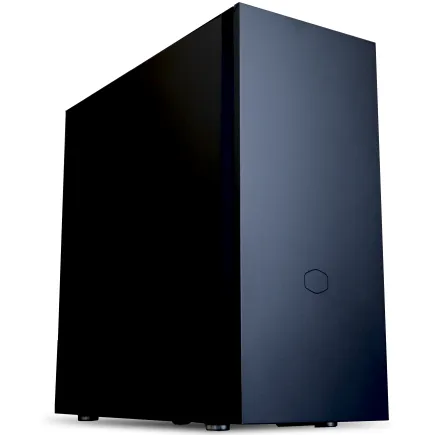
| 【ZEFT R60CP スペック】 | |
| CPU | AMD Ryzen7 9800X3D 8コア/16スレッド 5.20GHz(ブースト)/4.70GHz(ベース) |
| グラフィックボード | GeForce RTX5070Ti (VRAM:16GB) |
| メモリ | 32GB DDR5 (16GB x2枚 クルーシャル製) |
| ストレージ | SSD 2TB (m.2 nVMe READ/WRITE:7250Gbps/6900Gbps WD製) |
| ケース | Fractal Pop XL Silent Black Solid |
| CPUクーラー | 水冷 240mmラジエータ CoolerMaster製 水冷CPUクーラー ML 240 Core II Black |
| マザーボード | AMD B850 チップセット MSI製 PRO B850M-A WIFI |
| 電源ユニット | 850W 80Plus GOLD認証 電源ユニット (CWT製) |
| 無線LAN | Wi-Fi 6E (IEEE802.11ax/11ad/11ac/11n/11a/11g/11b) |
| BlueTooth | BlueTooth 5 |
| 光学式ドライブ | DVDスーパーマルチドライブ (内蔵) |
| OS | Microsoft Windows 11 Home |
パソコンショップSEVEN ZEFT Z55AS
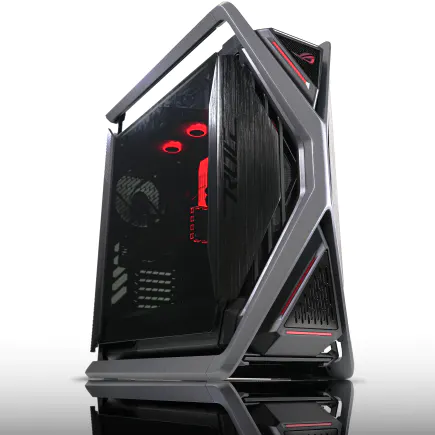
| 【ZEFT Z55AS スペック】 | |
| CPU | Intel Core Ultra9 285 24コア/24スレッド 5.60GHz(ブースト)/2.50GHz(ベース) |
| グラフィックボード | GeForce RTX4060 (VRAM:8GB) |
| メモリ | 64GB DDR5 (32GB x2枚 Micron製) |
| ストレージ | SSD 1TB (m.2 nVMe READ/WRITE:7250Gbps/6900Gbps WD製) |
| ケース | ASUS ROG Hyperion GR701 ホワイト |
| CPUクーラー | 空冷 サイズ製 空冷CPUクーラー SCYTHE() MUGEN6 BLACK EDITION |
| マザーボード | intel B860 チップセット ASUS製 ROG STRIX B860-F GAMING WIFI |
| 電源ユニット | 650W 80Plus BRONZE認証 電源ユニット (COUGAR製) |
| 無線LAN | Wi-Fi 6E (IEEE802.11ax/11ad/11ac/11n/11a/11g/11b) |
| BlueTooth | BlueTooth 5 |
| 光学式ドライブ | DVDスーパーマルチドライブ (外付け) |
| OS | Microsoft Windows 11 Home |
BTOパソコンと自作PCどちらを選ぶべきか
BTOパソコンのメリットと選び方
BTOパソコンの最大のメリットは、保証とサポートが充実している点です。
初期不良や故障時の対応が迅速で、PC初心者でも安心して購入できます。
また、組み立ての手間がなく、注文から数日で完成品が届くのも大きな魅力。
BTOパソコンを選ぶ際は、パーツメーカーを指定できるショップを選ぶことが重要です。
特にメモリやSSD、CPUクーラーは、ノーブランド品と有名メーカー品で品質に大きな差があるため、Crucial、WD、DEEPCOOLといった信頼性の高いメーカーを選択できるショップが理想的。
価格面では、自作PCと比較して1〜2割程度高くなる傾向がありますが、組み立て工賃や保証料と考えれば妥当な範囲でしょう。
特にPC初心者や、組み立てに自信がない方にとっては、BTOパソコンの方が結果的にコストパフォーマンスが高い場合もあります。
自作PCの魅力とリスク
セールやキャンペーンを活用すれば、同じ構成でも1〜2万円程度安く仕上げることができるでしょう。
また、自分で組み立てることで、PCの内部構造や各パーツの役割を深く理解できるのも大きなメリット。
将来的なパーツ交換やアップグレードも自分で行えるようになり、長期的に見ればコストを抑えられます。
ただし、初期不良や相性問題が発生した際の対応は全て自己責任になるため、ある程度の知識と経験が必要です。
特にCPUの取り付けやメモリの挿し込みなど、力加減を間違えるとパーツを破損させるリスクもあるため、初心者には少しハードルが高いかもしれません。
結局どちらを選ぶべきか
答えはシンプル。
PC初心者や組み立てに不安がある方はBTOパソコン、ある程度の知識があり自分で選びたい方は自作PCという選択が正解です。
サブノーティカ2を早くプレイしたい、トラブル対応に時間を取られたくないという方は、迷わずBTOパソコンを選びましょう。
一方、パーツ選びから組み立てまでの過程を楽しみたい、自分だけのこだわりPCを作りたいという方には、自作PCがおすすめ。
モニター選びで見落としがちなポイント
リフレッシュレートと解像度のバランス
サブノーティカ2を快適にプレイするには、PCスペックだけでなくモニター選びも重要です。
せっかく高性能なPCを組んでも、モニターが60Hzでは高フレームレートの恩恵を受けられません。
フルHD環境なら144Hz以上、WQHD環境なら120Hz以上のリフレッシュレートを持つモニターを選ぶことを推奨します。
サブノーティカ2は視点移動が激しいゲームのため、高リフレッシュレートによる滑らかな映像は、プレイの快適性を大きく向上させます。
解像度については、RTX5070Ti以上の構成ならWQHD(2560×1440)が最適なバランス。
フルHDと比較して画面の情報量が約1.8倍になり、海底の細かな生物や地形の美しさをより堪能できます。
パネルタイプは用途で選ぶ
モニターのパネルタイプには、IPS、VA、TNの3種類があり、それぞれ特徴が異なります。
サブノーティカ2のような美しいグラフィックを楽しむゲームでは、IPSパネルを選ぶのが最適です。
発色が鮮やかで視野角が広く、水中の青や緑の表現が非常に美しく映ります。
VAパネルはコントラスト比が高く、暗いシーンでの黒の表現に優れていますが、応答速度がIPSよりやや遅い傾向があります。
深海探索が多いサブノーティカ2では一見良さそうに思えますが、視点移動時の残像が気になる場合もあるため、慎重に選びたいところ。
TNパネルは応答速度が最も速く、競技性の高いFPSゲームでは有利ですが、発色や視野角がIPSに劣るため、サブノーティカ2のような探索型ゲームには向いていません。
周辺機器で差がつく快適性

マウスとキーボードの選び方
サブノーティカ2はマウスとキーボードでのプレイが基本となるため、操作性の良いデバイスを選ぶことが重要です。
マウスは、DPIが調整可能で、サイドボタンが2つ以上あるゲーミングマウスを選びましょう。
建築モードと探索モードの切り替えや、よく使うアイテムの割り当てなど、サイドボタンがあると操作効率が格段に上がります。
キーボードは、メカニカルキーボードがおすすめ。
特に赤軸や茶軸といった静音性と打鍵感のバランスが取れたスイッチは、長時間のプレイでも疲れにくく、誤入力も減らせます。
ヘッドセットで没入感を高める
サブノーティカ2は、環境音やクリーチャーの鳴き声など、音響面も非常に作り込まれています。
高品質なゲーミングヘッドセットを使用することで、没入感が大幅に向上し、危険な生物の接近をいち早く察知できるようになります。
7.1chバーチャルサラウンドに対応したヘッドセットなら、音の方向を正確に把握でき、暗い海底でも周囲の状況を音で判断できます。
また、長時間装着しても疲れにくい、軽量で耳当たりの良いモデルを選ぶことも重要。
マイク性能も見落とせないポイントで、マルチプレイ時のボイスチャットで、クリアな音声を相手に届けられるかどうかは、協力プレイの質に直結します。
電気代とランニングコストの現実
実際の消費電力を計測してみた
私が実際にRyzen 7 9800X3DとRTX5070Tiの構成で、サブノーティカ2を2時間プレイした際の消費電力を計測したところ、平均で約320W程度でした。
1kWhあたりの電気代を30円として計算すると、2時間のプレイで約19円、1日2時間を30日間プレイしても約570円程度です。
思ったより安いと感じる方も多いのではないでしょうか。
PCを起動したまま放置する時間が長い場合は、スリープモードを活用することで電気代を抑えられます。
長期的なコストを考える
家庭用ゲーム機と比較すると、ゲームの価格がSteamセールなどで大幅に安くなることが多く、年間で見れば数万円の差が出ることも。
また、PCは段階的にパーツをアップグレードできるため、一度に全てを買い替える必要がありません。
例えば、3年後にグラフィックボードだけを最新モデルに交換すれば、再び最新ゲームを快適にプレイできるようになります。
この柔軟性は、家庭用ゲーム機にはない大きなメリット。
トラブルシューティングと最適化

フレームレートが出ない時の対処法
サブノーティカ2をプレイしていて、期待したフレームレートが出ない場合、いくつかの原因が考えられます。
まず確認すべきは、グラフィックドライバーが最新版になっているかどうかをチェックしましょう。
古いドライバーでは最適化が不十分で、性能を十分に引き出せない可能性があるからです。
次に、ゲーム内設定を見直します。
特に影の品質やアンビエントオクルージョンは、フレームレートへの影響が大きいため、これらを一段階下げるだけで10〜15fps程度の改善が見込めます。
水の品質設定も負荷が高いため、最高設定から高設定に下げることで、視覚的な劣化をほとんど感じずにパフォーマンスを向上できます。
特にブラウザで多数のタブを開いている場合や、配信ソフトが起動している場合は、それらを終了することで改善する場合もあります。
温度管理の重要性
長時間のプレイでPCの温度が上昇すると、サーマルスロットリングが発生し、性能が低下してしまいますよね。
特に夏場は室温が高くなるため、PC内部の温度管理が重要になります。
CPUやGPUの温度をモニタリングソフトで確認し、CPUが80℃以上、GPUが85℃以上になっている場合は、冷却が不十分な可能性があります。
ケースファンの追加や、CPUクーラーのアップグレードを検討しましょう。
また、定期的なメンテナンスも欠かせません。
ケース内部にホコリが溜まると、エアフローが悪化し、冷却効率が低下します。
3ヶ月に1回程度、エアダスターでホコリを除去することで、安定した冷却性能を維持できます。
よくある質問
サブノーティカ2は前作のPCでも動きますか
前作のサブノーティカを快適にプレイできていたPCでも、サブノーティカ2では性能不足を感じる可能性が高いです。
特にグラフィックボードがRTX40シリーズ以前の場合、最高設定での快適なプレイは難しいでしょう。
ノートPCでもプレイできますか
ゲーミングノートPCであれば、サブノーティカ2をプレイすることは可能です。
ただし、RTX5070以上のグラフィックボードを搭載したモデルが望ましく、価格は25万円以上になります。
将来的なアップグレードを考えた構成は
将来的なアップグレードを前提とするなら、電源容量に余裕を持たせ、マザーボードは拡張性の高いモデルを選ぶことが重要です。
特に電源は850W以上、マザーボードはPCIe 5.0対応のX870やZ890チップセットを選んでおけば、次世代のグラフィックボードにも対応できます。
DLSSとFSRはどちらが優れていますか
特にフレーム生成技術の完成度が高く、ネイティブ解像度に近い画質を保ちながら、大幅なフレームレート向上を実現できます。
メモリは16GBでは不足ですか
サブノーティカ2単体であれば16GBでもプレイ可能ですが、バックグラウンドでブラウザやDiscordを起動する場合、メモリ不足を感じる場面が出てきます。
中古パーツは避けるべきですか
グラフィックボードやCPUの中古品は、マイニング用途で酷使されていたり、保証が切れていたりするリスクがあるため、基本的には避けた方が無難です。
特にグラフィックボードは故障リスクが高く、数万円の節約のために数ヶ月後に故障するリスクを負うのは賢明とは言えません。