AIワーク用PCに向いたプロセッサの選び方

Core UltraとRyzenを実際の処理速度で比べてみた
実際に使い比べてみて、私は現時点で生成AI用の環境を整えるならCore Ultraに優位性があると感じています。
専用のNPUが搭載されている点が特に大きく、画像生成や推論といった処理の速さが体感できるほど違いました。
最初に触れたとき、本当に思わず「おっ」と声が出てしまったほどです。
細かな時間の短縮に思えるかもしれませんが、仕事の中で繰り返し何度も検証を重ねる作業では、数秒の違いが積み上がって結果的に大きな差になるんですよね。
そうなると作業効率は目に見えて変わり、集中力の持続すら影響を受ける。
だからこそ私はこれを軽視できないと考えています。
実際の検証では、Core Ultraを使った場合、画像1枚あたりの生成時間がRyzenに比べて約3割短く済みました。
この3割という数字は単なる効率の向上にとどまらず、仕事全体のテンポを変えてくれます。
テンポが変わると、仕事そのもののリズム感が整う。
単に速ければ良いという話ではなく、仕事の流れがスムーズになることで成果物に向き合う気持ちが自然と前向きになっていく感覚。
それを得られるのがCore Ultraの魅力でした。
ただしRyzenにも確かな強みがあります。
特に映像編集やエンコードといったマルチスレッド性能を最大限に発揮できる分野においては、むしろRyzenのほうが頼もしい局面も少なくない。
しかもコストパフォーマンスの高さが健在で、企業や個人が限られた投資でより多彩にリソースを活用したいときには、むしろ最適な選択肢になると思います。
だからこそ私としては、両者の得意分野を正しく理解した上で使い分ける姿勢がとても重要だと考えています。
言い換えるなら「どちらを選んでも確かな価値がある」ということです。
では私の結論はどうか。
単に作業のスピードが上がったという事実だけではなく、挑戦する発想の幅そのものが広がっていったからです。
あの「もう少し試してみよう」と思える気持ちが途切れにくくなったことは、私にとって非常に大きな意味を持ちました。
AIを活用する働き方においては、このリズムが仕事の成果を決定づけることさえある、と実感しています。
というのも、最近参加した展示会でAMDの担当者が「AI向けの最適化をさらに進めています」と語っていました。
こういう生の声を実際に聞くと、不思議と心が動くんですよね。
半導体業界全体が新しい局面に突入しているいま、この先にどんな変化が待っているのかを楽しみにせずにはいられません。
あの数年前にChatGPTが世の中を揺るがしたときの空気感に、どこか似ている気配を感じます。
冷静にまとめてしまえばシンプルです。
Core Ultraは生成AI用途に特化し、応答性能の高さで優秀。
一方でRyzenは幅広い処理に柔軟に対応できる安定感と優れたコストバランスを示します。
つまり、選択の基準は用途と価値観次第であるということ。
それはある意味、使用者自身の生き方や働き方まで映し出してしまうようなものだと思います。
私の場合は生成AIでの効率化を何より大切にするため、Core Ultraを選んだというわけです。
ただ、ここで選択を固定してしまうつもりもありません。
RyzenがAIに特化した新しい取り組みを打ち出したとき、再び乗り換える可能性は十分にある。
これが私にとって自然なスタンスです。
大人として柔軟さを忘れないこと、それが何より大事だと感じています。
仕事の現場で一番強く実感するのは、一見するとわずかな時間短縮でも積み重なれば大きな違いになるという事実です。
画像生成で数秒早く終わる。
それだけのことなのに、次の作業にすぐ入れることで心の切り替えがスムーズになり、気持ちが軽くなるんです。
この軽さが積み上がると、仕事そのものの質、そして取り組むときの熱量までが変わってしまう。
だから私はその違いを軽く見ることができません。
ほんの数秒差に込められた意味は、想像以上に大きいんです。
最終的に私はこう考えています。
生成AIを中心とした環境を築きたいならCore Ultraを。
幅広い用途でバランスを求めたいならRyzenを。
それぞれに納得できる強みがあるので、間違った選択など存在しません。
大切なのは、自分の目的を掘り下げ、その目的に沿った道具を選んでいくことです。
私がCore Ultraを選んだのは、そうすることで日常的な仕事の質が確実に高まると信じたからでした。
ですが、最も価値があるのは選択そのものではなく、そこに至るまでの思考プロセスだったと振り返っています。
考え抜いた時間、そのプロセスが自分の働き方に深みを与えてくれる。
そう実感しています。
個人ワークにちょうどいいCPU世代と価格帯の目安
理由はシンプルで、ストレスなくスムーズに処理が回る環境が整うからです。
私自身が仕事に使うPCを何台も試してきた中で痛感したのは、数字よりも体感の快適さこそが効率の源泉だということでした。
安定して動いてくれる環境は、単純ですが大きな力になるのです。
8コア前後のCPUを選んだとき、正直に言ってホッとしました。
なぜかというと、同時にメールをチェックしたり、複数のブラウザを開いて調べ物をしたりしても、AIの処理が引っかからなくなったからです。
以前はStable Diffusionを回すと遅延が重なり、裏で作業しているWordすら固まったことがあり、イラっときたものです。
その瞬間に「これじゃ仕事が回らない」と頭を抱えた記憶が今でも残っています。
GPUばかりが語られる世界ですが、CPUの基礎体力の不足がボトルネックとなることは少なくありません。
処理の遅さが直接的に業務の回転率を落とし、遅れたぶんだけ心の余裕も削られる。
この積み重ねは想像以上に重いのです。
そんな頃にCore i7-14700へ切り替え、動画編集の書き出し時間まで短縮されたとき、本当に感動しました。
大げさに聞こえるかもしれませんが、「やっと解放された」と心から声が漏れました。
もちろんさらに上位のi9やRyzen 9という選択肢も視野には入ります。
自分に必要な性能を冷静に見極めることが大切です。
身の丈に合わない高性能CPUは、ただ熱を吐いて電気代を食うだけの存在になってしまう危険があります。
私はそこで無理に背伸びせずに、自分の作業スタイルにフィットする機種を選ぶことが最良だと理解しました。
実際のところ、「8コア前後で6万円前後」が今の私にとってのベストバランスです。
むやみに上を目指すのではなく、「ここで十分」という納得感が日々の安心を支えてくれるのです。
さすがに省電力設計のスマートさには感心しましたし、持ち運びやすさという点でも優れていました。
ただ私はこれまで、自分の手でパーツを組み替え拡張してきた経験が長いせいか、完全に閉じた構造を「窮屈だな」とも感じました。
AI処理の軽快さは認めつつも、将来的な拡張性を考えればやはりIntelやAMDのオープンな環境のほうが落ち着きます。
やっぱり自由度が違うんですよ。
最終的に選ぶべきなのは何かと問われれば、在宅で生成AIや日常的な業務を効率的にこなしたい私のような働き方では、第13世代以降のCore i7かRyzen 7700Xあたりがもっとも現実的な答えです。
これ以下ではもたつく不満が残りやすく、それ以上では費用対効果が下がる。
ただそれだけのことなのですが、この見極めが仕事全体を支える大事な決断になります。
重要なのはベンチマークの数値ではなく、自分の作業スタイルとどう折り合いをつけるかです。
例えばプレゼン用の資料を夜遅くに詰めて作っている時、処理が止まってしまうと気持ちは一気に萎えます。
ただの数分の待ち時間のはずなのに、集中の糸が切れてしまう。
それが連続すれば疲労が積み重なり、仕事の質にも影響します。
だからこそ処理が快適に流れる環境は精神面にも効くのです。
気持ちの余裕が出て「もう少し頑張れるな」と思える。
それは机に向かう時間において小さくも大きな違いになります。
ちょうどいい中間点。
目の前の作業を止めない安心感。
私はその答えをCore i7第13世代以降やRyzen 7700Xといったクラスに見出し、日々を支えてもらっています。
使うたびに実感するのは、自分に合った道具を手にできたときの幸福感です。
最新CPU性能一覧
| 型番 | コア数 | スレッド数 | 定格クロック | 最大クロック | Cineスコア Multi |
Cineスコア Single |
公式 URL |
価格com URL |
|---|---|---|---|---|---|---|---|---|
| Core Ultra 9 285K | 24 | 24 | 3.20GHz | 5.70GHz | 43238 | 2444 | 公式 | 価格 |
| Ryzen 9 9950X | 16 | 32 | 4.30GHz | 5.70GHz | 42991 | 2249 | 公式 | 価格 |
| Ryzen 9 9950X3D | 16 | 32 | 4.30GHz | 5.70GHz | 42018 | 2240 | 公式 | 価格 |
| Core i9-14900K | 24 | 32 | 3.20GHz | 6.00GHz | 41308 | 2338 | 公式 | 価格 |
| Ryzen 9 7950X | 16 | 32 | 4.50GHz | 5.70GHz | 38765 | 2060 | 公式 | 価格 |
| Ryzen 9 7950X3D | 16 | 32 | 4.20GHz | 5.70GHz | 38689 | 2031 | 公式 | 価格 |
| Core Ultra 7 265K | 20 | 20 | 3.30GHz | 5.50GHz | 37449 | 2336 | 公式 | 価格 |
| Core Ultra 7 265KF | 20 | 20 | 3.30GHz | 5.50GHz | 37449 | 2336 | 公式 | 価格 |
| Core Ultra 9 285 | 24 | 24 | 2.50GHz | 5.60GHz | 35812 | 2178 | 公式 | 価格 |
| Core i7-14700K | 20 | 28 | 3.40GHz | 5.60GHz | 35671 | 2215 | 公式 | 価格 |
| Core i9-14900 | 24 | 32 | 2.00GHz | 5.80GHz | 33914 | 2189 | 公式 | 価格 |
| Ryzen 9 9900X | 12 | 24 | 4.40GHz | 5.60GHz | 33052 | 2218 | 公式 | 価格 |
| Core i7-14700 | 20 | 28 | 2.10GHz | 5.40GHz | 32683 | 2084 | 公式 | 価格 |
| Ryzen 9 9900X3D | 12 | 24 | 4.40GHz | 5.50GHz | 32571 | 2174 | 公式 | 価格 |
| Ryzen 9 7900X | 12 | 24 | 4.70GHz | 5.60GHz | 29388 | 2022 | 公式 | 価格 |
| Core Ultra 7 265 | 20 | 20 | 2.40GHz | 5.30GHz | 28671 | 2138 | 公式 | 価格 |
| Core Ultra 7 265F | 20 | 20 | 2.40GHz | 5.30GHz | 28671 | 2138 | 公式 | 価格 |
| Core Ultra 5 245K | 14 | 14 | 3.60GHz | 5.20GHz | 25566 | 0 | 公式 | 価格 |
| Core Ultra 5 245KF | 14 | 14 | 3.60GHz | 5.20GHz | 25566 | 2157 | 公式 | 価格 |
| Ryzen 7 9700X | 8 | 16 | 3.80GHz | 5.50GHz | 23191 | 2193 | 公式 | 価格 |
| Ryzen 7 9800X3D | 8 | 16 | 4.70GHz | 5.40GHz | 23179 | 2074 | 公式 | 価格 |
| Core Ultra 5 235 | 14 | 14 | 3.40GHz | 5.00GHz | 20950 | 1843 | 公式 | 価格 |
| Ryzen 7 7700 | 8 | 16 | 3.80GHz | 5.30GHz | 19594 | 1921 | 公式 | 価格 |
| Ryzen 7 7800X3D | 8 | 16 | 4.50GHz | 5.40GHz | 17811 | 1801 | 公式 | 価格 |
| Core i5-14400 | 10 | 16 | 2.50GHz | 4.70GHz | 16119 | 1763 | 公式 | 価格 |
| Ryzen 5 7600X | 6 | 12 | 4.70GHz | 5.30GHz | 15357 | 1965 | 公式 | 価格 |
NPU内蔵CPUは普段の作業で本当に活きるのか
普段仕事でパソコンを使っていると、どうしても「NPUが入っているかどうか」なんて考えもしないまま過ごしてしまうものだと思います。
私もワードやエクセルを開き、メールを整理し、ネットで情報を漁る日常の中では、特に大きな違いを感じたことはありませんでした。
だから正直に言えば、友人に相談されても「普段使いなら別になくても困らない」と答えてしまうでしょう。
けれど、その一歩先を想像してみると見えてくる世界があるのです。
ある日、インテルのCore Ultraを試す機会を得たのですが、普段の作業だけをこなしているうちは旧世代のPCとの差をほとんど感じませんでした。
それが急に変わったのは、EdgeでAI要約をさせた時やPhotoshopで生成塗りつぶしを試した瞬間です。
「ああ、これがNPUの力なのか」と腑に落ちる感覚がありました。
それは大げさな驚きではなく、誰かが背中をそっと支えてくれているような心強さ。
これがあるのとないのとでは、実は大きな違いだと感じられたのです。
その時、私はふと新しくできたバイパス道路のことを思い出しました。
普段の道で十分だと思っているのに、渋滞に巻き込まれた瞬間に別ルートのありがたみを痛感する。
普段は不要に見えても、いざというときに存在感を放つのがNPUだとつながったのです。
もちろん、現状では処理性能だけならGPUの方が圧倒的に強力です。
でもGPUにすべてを任せれば、消費電力も増えるし、ファンが回りっぱなしで熱もこもる。
そんな時にNPUが静かに引き受けてくれるからこそ、GPUは本来のクリエイティブな仕事に集中できる。
この役割分担の妙を知った瞬間「なるほど、これは目立たなくても大事な役者なんだな」と思いました。
私は普段ノートPCを持ち歩きながら外で仕事をすることが多いので、発熱が抑えられ、バッテリーの持ちが少しでも良くなるだけで、安心感がガラッと変わります。
些細だけれど積み重なれば圧倒的な違いになるのです。
Microsoft CopilotやAdobe Fireflyのように、AIが自然にアプリの中に溶け込んでいる時代になりました。
その裏側を支えているのがNPUです。
だからもし「役立つ実感はあるか」と聞かれたら、私は「すでにある」と答えます。
そして今後この傾向は間違いなく広がっていくはずです。
そうなると「なくても困らない」で片付けるのは短絡的に思えてなりません。
準備している人とそうでない人で、2?3年後の仕事環境に確実な差が出てくるでしょう。
改めて自分の本音を言えば、日常的なメールや資料作成にはNPUの必要性を強く感じないのも事実です。
けれど、生成AIを活用した文書整理や、画像編集、あるいは会議資料の自動要約といった新しい使い方を考えると、一気に意味合いが変わる。
そこではもう確実にNPUは生きてくるのです。
その意味で今の時代の私たちに必要なのは、この小さなハードウェア的な変化を単なるスペック表の記号としてではなく「将来を支えるシフト」と捉えることなのだと思います。
NPUは普段眠っている。
けれど、必要とあれば確実に働いてくれる。
そんな存在を思うと、静かに待機しているセカンドエンジンのように感じられて不思議と頼もしい気持ちになります。
私はこれを未来への保険と受け止めています。
安心感。
では実際に次の買い替えをどう考えるべきか。
私の答えははっきりしています。
「次の一台はNPU入りを」。
それは新しいガジェットを追いかける楽しみではなく、仕事を滞りなく、ストレスなく進めるための実用的な準備だと私は思っています。
NPUがもたらすのは静けさや余力、そして穏やかな安心。
それは派手な機能追加のような話ではないけれど、だからこそ時間をかけて効いてくるのです。
私は声を大にして最新の機能を自慢したいわけではありません。
ただ「後から効いてくる落ち着き」を選びたいだけなのです。
今の私にとって価値があるのはそこです。
だから次にパソコンを選ぶとき、私はためらわずNPU付きにするつもりです。
これから間違いなく私たちの働き方の基盤はAIとともに変わっていく。
その波を自然に受け止められるように備えること。
それこそが40代になった今の私の選び方だと思っています。
AI処理に効くグラフィック性能とは

RTX50シリーズとRX90シリーズを実機で触って感じた違い
RTX50シリーズとRX90シリーズ、それぞれを実際に触って比較してみて、私は結局「AIを本格的に使うならRTX50シリーズが現実的な結論だ」と強く思いました。
もちろん、これは机上のスペックだけを追いかけて出した答えではなく、自分の目と手で確かめた実感そのものです。
やはり、数字で語れない部分の差は実機を動かしてこそ分かるものでした。
まずAI用途に関しては、RTX50シリーズの強みが際立っています。
CUDAを中心としたライブラリの成熟度が段違いで、Stable Diffusionを走らせたときやLoRAの学習中に、そのスムーズさに安心感すら覚えました。
特にTensorコアを活かした推論の速さには、正直「これはズルいだろ」と苦笑いをしてしまったほどです。
一方でRX90シリーズは決してダメではなく、むしろ期待も感じさせてくれるのですが、まだ土俵が揃っていないと肌で感じました。
どうしても差は大きく見えてしまいます。
ゲーム用途についてはむしろ逆で、RX90シリーズが抜群の存在感を示してきました。
高解像度に設定した画面に広がる映像の厚みや伸びやかさは、一瞬で私の心を持っていきました。
プレイ中に思わず「やるじゃないか」と声に出たくらいです。
AMDらしいグラフィックの表現力、そこには独特の美学があると感じました。
正直、ゲームだけを基準に考えたなら、私自身こちらを選びたくなる瞬間があったのも事実です。
消費電力や冷却性能の点も試すうちに印象的でした。
RTX50シリーズは高負荷時に一気に電力を食うタイプで、部屋全体が温まるのを感じました。
机上のスペックでは見落とす部分ですが、生活感のある実体験として強烈に残りました。
対してRX90シリーズはじわじわと温度を上げる穏やかさがあり、安定した落ち着きのある動作は居心地が良く、しみじみ「これは使いやすいな」と思いました。
冷静に整理すれば、今の時点でAI特化の作業環境を考えるならRTX50シリーズを選ばざるを得ない。
ドライバやソフトが磨かれていけば、特に映像やゲームにおいては十分に主力となれる手応えを感じました。
つまり、両者は明確に住み分けできる。
優劣だけでは判断できない、そんな関係です。
ただ、私の気持ちの中にはもうひとつの感情もありました。
長年自作PCに触れてきた身として、AMDに親しみを持っているんです。
応援したい気持ちも正直ありました。
だからこそ「差はまだ縮まる」とどこかで信じたい部分も残る。
でも今はまだ苦しい状況だとも分かっています。
AIという分野においてはスタート位置が違いすぎる。
大手企業の設備投資を見ているようで、現実は厳しいなと感じさせられました。
とはいえ、技術の進歩というのは本当に読めないものです。
数年前、「もう追いつけないだろう」と言われた場面でも、時が経てば状況が変わっていたことを私は何度も見てきました。
RX90シリーズが持つ可能性も、この先どう開花するのかを楽しみにしています。
今回の体験を振り返って言えるのは、AIを仕事や開発の中心に据えるならRTX50シリーズを選ぶのが最適です。
ただし映像美や遊びの質を求めるのであれば、RX90シリーズは心に響く魅力を持っている。
自作PCに触れて数十年、ここまで感覚の違いを鮮烈に覚えたのは久々です。
本当に、面白かった。
そういう感情を久しぶりに味わえたことが一番の収穫かもしれません。
コストを抑えたいときに狙えるGPU選び
コストを抑えても生成AIを実用レベルで動かしたい、そう考えたときに現実的な選択肢となるのがRTX4060 Tiだと私は思っています。
もちろん上位モデルのような圧倒的な力はありませんが、日常的に利用していると十分な安心感がある。
使って確かめてはじめて実感できる感覚です。
私がこのカードを導入したのは数年前、フリーランスとしてStable Diffusionを触り始めた頃でした。
正直に言えば、当時ハイエンドGPUが欲しかったのですが、予算的に全く手が届かない。
それでも「まずは自分の環境で動かせればいい」と割り切って4060 Tiを購入したのです。
クラウドサーバーを借りることなく、自宅のPCで数分後にはそれなりに完成度の高い画像が出力される。
夜中に作業しても騒音が気になることはなく、部屋の温度も大きく変わらない。
思った以上に生活に自然に溶け込みました。
あのときの「買ってよかった」という気持ちは本音です。
ただ、不満点がないわけではありません。
例えばVRAMが8GBしかない点は、徐々に壁になってきました。
LoRAやモデル合成を扱うと、メモリ不足でエラーが表示されることもある。
こちらが工夫して調整しないと動かない場面が増えつつあります。
マイクロソフトがCopilot PC向けに推奨している環境を見ても、12GB以上のVRAMが必要とされているのは象徴的です。
つまり、今後AIモデルが進化すればするほど4060 Tiは役不足になる未来がほぼ確実にやってくる。
その意味で、次の一歩として4070以上を検討せざるを得ないだろうと感じています。
迷ったときは4060 Ti。
これは私にとって一つの目印となっています。
即戦力が欲しいとき、導入コストを抑えながら現実的な性能を確保できるのは心強い。
特にフリーランスで仕事をしていると、一気に20万円を超えるGPUへの投資は正直、相当なリスクです。
契約が今後どの程度増えるかは読めない。
不確実な中で資金をつぎ込むのは怖い。
だからこそ、資金繰りを崩さず、適度に背伸びした水準で仕事に対応できる4060 Tiがちょうどいい落としどころになったのです。
安心した気持ち。
未来志向で考えたときには視点を切り替えなければいけません。
数年先のAI技術やフレームワークに対応するならば、4060 Tiでは限界が来るのは目に見えています。
4070以上であれば、この先しばらくは安心して進化についていける余力が残る。
だから私は「今を優先するか、将来を優先するか」という単純な整理に行き着きました。
仕事柄、その判断が必要になる場面は少なくありません。
私自身も次の展開を視野に入れています。
おそらくこれから大きな案件を任されることが増える。
そのときに即応できる体制を準備するには、どのタイミングで上位モデルに投資するかが非常に重要です。
慎重すぎても遅れをとるし、早すぎれば資金に余裕がなくなる。
だからこそ、日々の収入の流れを見ながら機を逃さない判断をしていきたい。
これが現実的な経営感覚でしょう。
GPUの買い替えは生活費や事業資金との兼ね合いがあり、なかなか気楽に決断できるものではありません。
それでも私は「いま本当に必要かどうか」を最優先にしています。
シンプルですが、これほど大事な基準はないと思っています。
目の前のニーズに応えられるか、この1点によって自分の答えが決まる。
今の私にとっては4060 Tiが最適な選択です。
ただし、その延長線上にはどうしてもアップグレードがやってくる。
持続的に成果を出すためには、どうしても未来への投資が求められます。
だから私は心のどこかで「次は必ずステップアップが必要になる」と意識しています。
最終的な答えは単純です。
今すぐAIを業務に導入したいのであれば4060 Tiを選ぶ。
数年先まで見据えて快適に動かしたいのであれば、予算を少し上積みして4070以上を狙う。
それが現実的な整理だと私は考えています。
ただ、どの選択であっても自分自身が納得できること、それが一番大切です。
このGPUを選んでよかったと胸を張れること。
それこそが本当の答えだと私は思います。
最新グラフィックボード(VGA)性能一覧
| GPU型番 | VRAM | 3DMarkスコア TimeSpy |
3DMarkスコア FireStrike |
TGP | 公式 URL |
価格com URL |
|---|---|---|---|---|---|---|
| GeForce RTX 5090 | 32GB | 48889 | 101010 | 575W | 公式 | 価格 |
| GeForce RTX 5080 | 16GB | 32282 | 77365 | 360W | 公式 | 価格 |
| Radeon RX 9070 XT | 16GB | 30275 | 66155 | 304W | 公式 | 価格 |
| Radeon RX 7900 XTX | 24GB | 30198 | 72759 | 355W | 公式 | 価格 |
| GeForce RTX 5070 Ti | 16GB | 27274 | 68304 | 300W | 公式 | 価格 |
| Radeon RX 9070 | 16GB | 26614 | 59692 | 220W | 公式 | 価格 |
| GeForce RTX 5070 | 12GB | 22039 | 56285 | 250W | 公式 | 価格 |
| Radeon RX 7800 XT | 16GB | 20000 | 50025 | 263W | 公式 | 価格 |
| Radeon RX 9060 XT 16GB | 16GB | 16628 | 39015 | 145W | 公式 | 価格 |
| GeForce RTX 5060 Ti 16GB | 16GB | 16059 | 37853 | 180W | 公式 | 価格 |
| GeForce RTX 5060 Ti 8GB | 8GB | 15921 | 37632 | 180W | 公式 | 価格 |
| Arc B580 | 12GB | 14699 | 34603 | 190W | 公式 | 価格 |
| Arc B570 | 10GB | 13799 | 30579 | 150W | 公式 | 価格 |
| GeForce RTX 5060 | 8GB | 13257 | 32067 | 145W | 公式 | 価格 |
| Radeon RX 7600 | 8GB | 10866 | 31455 | 165W | 公式 | 価格 |
| GeForce RTX 4060 | 8GB | 10694 | 28326 | 115W | 公式 | 価格 |
ゲーミングPC おすすめモデル5選
パソコンショップSEVEN ZEFT Z56BQ

| 【ZEFT Z56BQ スペック】 | |
| CPU | Intel Core Ultra5 235 14コア/14スレッド 5.00GHz(ブースト)/3.40GHz(ベース) |
| グラフィックボード | GeForce RTX5060Ti 16GB (VRAM:16GB) |
| メモリ | 16GB DDR5 (16GB x1枚 クルーシャル製) |
| ストレージ | SSD 1TB (m.2 nVMe READ/WRITE:7250Gbps/6900Gbps WD製) |
| ケース | Antec P20C ブラック |
| マザーボード | intel B860 チップセット ASRock製 B860M Pro RS WiFi |
| 電源ユニット | 650W 80Plus BRONZE認証 電源ユニット (COUGAR製) |
| 無線LAN | Wi-Fi 6E (IEEE802.11ax/11ad/11ac/11n/11a/11g/11b) |
| BlueTooth | BlueTooth 5 |
| OS | Microsoft Windows 11 Home |
パソコンショップSEVEN ZEFT Z58V

| 【ZEFT Z58V スペック】 | |
| CPU | Intel Core Ultra7 265F 20コア/20スレッド 5.30GHz(ブースト)/2.40GHz(ベース) |
| グラフィックボード | GeForce RTX5060Ti 16GB (VRAM:16GB) |
| メモリ | 32GB DDR5 (32GB x1枚 クルーシャル製) |
| ストレージ | SSD 1TB (m.2 nVMe READ/WRITE:5000Gbps/3900Gbps KIOXIA製) |
| ケース | LianLi A3-mATX-WD Black |
| CPUクーラー | 水冷 240mmラジエータ CoolerMaster製 水冷CPUクーラー ML 240 Core II Black |
| マザーボード | intel B860 チップセット ASRock製 B860M Pro RS WiFi |
| 電源ユニット | 650W 80Plus BRONZE認証 電源ユニット (COUGAR製) |
| 無線LAN | Wi-Fi 6E (IEEE802.11ax/11ad/11ac/11n/11a/11g/11b) |
| BlueTooth | BlueTooth 5 |
| OS | Microsoft Windows 11 Home |
パソコンショップSEVEN ZEFT R66H

| 【ZEFT R66H スペック】 | |
| CPU | AMD Ryzen7 7700 8コア/16スレッド 5.30GHz(ブースト)/3.80GHz(ベース) |
| グラフィックボード | GeForce RTX5060 (VRAM:8GB) |
| メモリ | 16GB DDR5 (16GB x1枚 クルーシャル製) |
| ストレージ | SSD 1TB (m.2 nVMe READ/WRITE:7250Gbps/6900Gbps WD製) |
| ケース | Okinos Mirage 4 ARGB Black |
| CPUクーラー | 水冷 240mmラジエータ CoolerMaster製 水冷CPUクーラー ML 240 Core II Black |
| マザーボード | AMD B850 チップセット ASRock製 B850M-X WiFi R2.0 |
| 電源ユニット | 650W 80Plus BRONZE認証 電源ユニット (COUGAR製) |
| 無線LAN | Wi-Fi 6E (IEEE802.11ax/11ad/11ac/11n/11a/11g/11b) |
| BlueTooth | BlueTooth 5 |
| OS | Microsoft Windows 11 Home |
パソコンショップSEVEN ZEFT R52CM
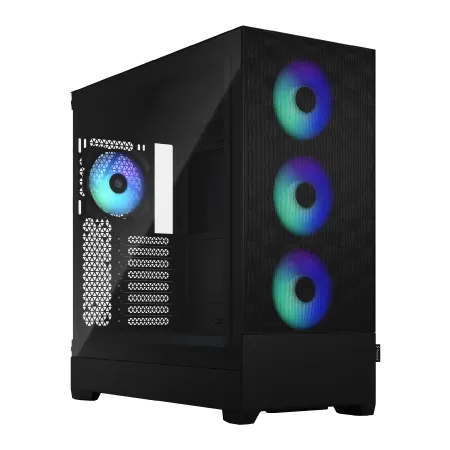
プロゲーマー志望も夢じゃない、32GBメモリ搭載超高速ゲーミングPC!
新たなゲーム体験を!RTX 4060Tiが織り成すグラフィックの冒険に飛び込め
Fractalの魅力はただの見た目じゃない、Pop XL Air RGB TGが光るパフォーマンス!
Ryzen 7 7700の脅威の速度で、次世代ゲームをリードするマシン
| 【ZEFT R52CM スペック】 | |
| CPU | AMD Ryzen7 7700 8コア/16スレッド 5.30GHz(ブースト)/3.80GHz(ベース) |
| グラフィックボード | GeForce RTX4060Ti (VRAM:8GB) |
| メモリ | 32GB DDR5 (16GB x2枚 Micron製) |
| ストレージ | SSD 1TB (m.2 nVMe READ/WRITE:7250Gbps/6900Gbps WD製) |
| ケース | Fractal Design Pop XL Air RGB TG |
| マザーボード | AMD B650 チップセット ASRock製 B650M Pro X3D WiFi |
| 電源ユニット | 750W 80Plus GOLD認証 電源ユニット (Silverstone製) |
| 無線LAN | Wi-Fi 6E (IEEE802.11ax/11ad/11ac/11n/11a/11g/11b) |
| BlueTooth | BlueTooth 5 |
| 光学式ドライブ | DVDスーパーマルチドライブ (内蔵) |
| OS | Microsoft Windows 11 Home |
画像生成や動画作業で差が出る注目ポイント
画像や動画の生成AIを業務にしっかり活かしたいと考えるなら、私の実体験から言わせてもらえば、GPUを選ぶ際に16GB以上のメモリを確保することは絶対に外せない条件です。
例えば動画編集とAI生成を同時に進めている最中に、メモリ不足で処理がガクッと止まってしまったときの冷や汗。
あの瞬間を一度でも経験すれば、もう「少し足りればいいや」という考えは吹き飛びます。
業務の現場では信頼を失うリスクと背中合わせだからです。
以前の私はコストを優先してミドルクラスのGPUを選んでいました。
しかし案件規模が大きくなるにつれて、その妥協が自分の首を絞めていると痛感することになったのです。
思い切ってハイエンドモデルに切り替えた瞬間、Stable Diffusionの処理が体感で半分以下に短縮され、作業が終わった後に「今日は余裕を持って動けたな」と心から感じたことを覚えています。
余裕があるかないか、それだけで睡眠の質まで変わるんです。
まるで肩の力が抜けるような解放感でした。
それだけではありません。
NVIDIAのTensorコアやAMDのAIアクセラレーターといった専用ユニットの恩恵は、初めて触れたときに私を驚かせました。
いや、本当に別世界なんですよ。
だからこそ性能や仕組みを理解して選ぶことが欠かせないのだと身をもって知りました。
進化の早さに戸惑うこともありますが、その流れに置き去りにされないよう、自分も常に一歩前に踏み出す意識を持たねばと感じています。
一方で、単にメモリ容量だけでは安心できないという事実も忘れてはいけません。
その時は、期待して導入した新GPUにもかかわらず頻繁に処理落ちを起こし、冷や汗をかきっぱなしでした。
現実の作業環境では「数字の大きさ」が全てではなく、ボトルネックになりうる部分をいかに想定して回避できるかが勝負なんだと強く学んだのです。
もう一つ見過ごせないのが冷却設計です。
どれほど高性能なGPUを積んでいても、熱がこもってクロックが下がってしまえば本来の力を発揮できない。
その現実を私は夏場の徹夜レンダリングで痛いほど実感しました。
せっかく資金を投じたのに成果が伴わない。
苛立ちと虚しさで夜中に「何やってるんだ俺は」とぼやいたことすらあります。
しかし強化クーラーを導入した途端、状況が嘘のように改善してフル稼働を維持できるようになった。
静かに流れる安堵感。
あれは忘れられません。
こうした経験から整理してみると、私が考える生成AI用途でのPC構築に欠かせない条件は四つだけです。
GPUメモリの16GB以上、AI演算ユニットの搭載、十分な帯域幅、そして冷却性能。
これらのどれか一つでも欠ければ、肝心な場面で足を引っ張られてストレスを抱えることになる。
一見すると贅沢に映るかもしれませんが、実務ではむしろ最低ラインなのです。
私はこの数年間で、機材を整えることは単なる出費ではなく「業務を守る行為」だと心の底から腹落ちしました。
結果的にアウトプットの質も上がり、納期に追われる焦燥感から解放され、持続可能な働き方へとつながったのです。
信用を守ること。
それが結局、自分の人生を守ることと同義なのだとこの年齢になって思います。
技術の進化は止まりません。
昨日の常識が今日には古くなる。
それほど変化が早いからこそ、道具にしっかり目を配り、特にGPU周りにはシビアである必要があります。
正直、少しの違いが成功と挫折を分けます。
だから環境に妥協しない。
これは私自身への戒めであると同時に、同年代の方々に強く伝えたい姿勢でもあります。
最終的に言いたいのはシンプルです。
生成AIに本気で取り組むなら、環境整備で手を抜かないこと。
数字に惑わされるのではなく、日々の仕事を支えてくれる確かな性能を備えること。
要は「妥協せず、自分と成果を守る環境を整える」、これに尽きると思います。
安心感。
成果をきちんと得られる環境。
AI用途PCを支えるメモリとストレージ設計の現実解

開発用途に32GB以上のDDR5は本当に必要か
単なる推論や文章生成だけなら16GBでもそこまで困らないのですが、実際に大規模モデルを扱う場面では全く足りず、業務全体のスピードがじわじわ落ちていくのです。
特にGPUに渡す前の前処理で予想以上にメモリが消費され、気づかないうちにスワップ領域へ逃げ込みます。
その瞬間、処理ががくっと落ち込み、画面の前で手が止まってしまう。
あの無力感をもう二度と味わいたくないと何度も思いました。
会社で画像生成AIを動かしたときも同じです。
32GB未満の環境ではバッチサイズを落とさざるを得ず、GPUの本来の性能がまるで眠らされているようで、心底むなしい気持ちになりました。
64GBに増設した後は変化がはっきりと現れました。
CPUが担っていた余計な負荷が減り、GPUの稼働率は10%以上改善。
数値の変化よりも、自分の体感が圧倒的に変わったことに驚きました。
待ち時間が減るだけで、こんなに集中力が途切れないものかと。
推論だけの場合は話がもっとシンプルです。
ブラウザで文章生成を試したり、社内資料の一部を補助させる程度なら16GBで十分にやれます。
実際に私もチャットボットを動かしながら企画資料を仕上げることがありますが、その程度なら特に不満を感じません。
しかし、複数セッションを並行させ、表計算や可視化まで同時に行い始めると、はっきりと限界が見えます。
「またか…」とつぶやく自分がそこにいます。
だからこそ、使い方次第で必要な容量は大きく変わってしまう。
そこを読み違えると、間違いなく後悔します。
DDR5そのものが持つ変化にも触れておきたいです。
DDR4までは遅延の小ささが重視されていましたが、DDR5は帯域幅に重点を置いた設計になっていて、大容量との相性が抜群によい。
AIの分野は大量のデータを流し込むため、帯域が狭ければせっかくのGPUパワーを殺してしまいます。
つまり32GB以上にする意義は単なる容量増加ではなく、全体の処理効率を底上げするための投資なのです。
私は声を大にして伝えたいのです。
とはいえ、現実的な悩みもあります。
64GBに増設する決断をするとき、私も財布のひもを強く意識しました。
メモリ価格は高止まりしており、正直「ちょっとした趣味用」では手が出しづらい。
業務用でさえすぐには導入をためらうコスト感です。
購入前のある夜、私はPCパーツの価格表をにらみながら「この先も下がらないんじゃないか」と深いため息をついたこともありました。
それでも、かつて高額だったグラフィックボードが数年後にはある程度適正化したように、大容量DDR5メモリにも必ず下落の波は来るはず。
そう信じています。
もし用途が推論中心なら、16GBという選択肢はまだ許容できます。
コストを意識すれば妥当な選び方とも言えるでしょう。
しかし、生成AIの開発を核として進めるなら答えははっきりしています。
32GB以上が必要不可欠。
限られた環境で我慢を続ける精神的な消耗や、業務の非効率を考えたとき、いまのうちに投資しておくことが最終的には楽です。
先行して備える安心感が、どれほど大きいか。
私は身にしみて感じています。
プロジェクトの納期が迫り、わずかに残った夜の時間まで検証を積み重ねる場面で、マシンの資源不足がもたらす絶望は計り知れない。
エラーで止められ、ただ時間が過ぎていくあの苦しさ。
逆に余裕ある環境下では、単純な試行錯誤を重ねるだけで着実な進捗が積み上がり、現場全体がスムーズに回ります。
心理的な負荷も格段に減り、本質的な思考に時間を割けるようになる。
要するに心の支えです。
だからこそ私は言いたい。
用途によって必要容量は変わるが、本気で開発や学習を進めたいなら32GB以上は避けられない。
判断を先延ばしにして効率を落とすくらいなら、必要性をはっきり自覚したタイミングで踏み切るべきなのです。
それが実務に携わる立場としての率直な感覚。
現実的な選択です。
今後、私の願いはシンプルです。
もっと多くの人が気軽に大容量メモリを導入できる価格水準になること。
それが実現すれば、開発者みんなが快適な環境で挑戦でき、新しい技術やアイデアが一気に花開くはずです。
現場に活気があふれ、私たちが思い描く未来が加速して訪れる。
そう信じています。
Gen4とGen5 SSDはどんな状況で使い分けるのが良いか
私が経験から強く感じているのは、SSDを選ぶときに「Gen5が必ずしも最適解ではない」ということです。
確かにスペック表だけ見ればGen5は圧倒的に速く見えますし、鮮やかな響きを持っています。
しかし本当に必要なのは自分の利用シーンに見合った性能なのかどうか、その一点に尽きるのです。
実際のところ私は、日常的な業務使用においてはGen4で何の不満も感じていません。
数年前のことですが、私は数百GBに渡る画像データを使って生成モデルの学習を回していました。
そのときGen4 SSDではGPUの処理が度々ストップしてしまい、ロードを待つ時間が想定以上に積み重なったのです。
瞬間的に「GPUが遊んでいる」と分かるあの空気。
もったいなくて、正直腹が立ちましたね。
それで思い切ってGen5に切り替えてみたところ、ロード中の停滞がぐっと減り、GPUがフル回転している実感を得られました。
おお、これぞ本来の力かと声が出るほどに違いを体験した瞬間です。
ただ冷静に考えると、そのような用途は限られた場面でしか起こらないのです。
そういう作業においては、Gen4でも十分に俊敏で、ストレスを感じることが全くありません。
キャッシュ動作も安定しており、引っかかりを覚えるシーンはゼロでした。
だから日常使用という視点で見れば「Gen4で事足りる」という結論に落ち着いたのです。
一方で、Gen5特有の課題も見えてきました。
特に温度管理です。
実際にGen5を導入した際、空冷構成ではコントローラ部分が熱を持ちすぎてサーマルスロットリングを起こす場面に度々直面しました。
ヒートシンクを工夫しても、どうしても完全に安心できる環境とは言えない。
性能は間違いなく高いのに、その力を発揮できる環境構築が求められるのです。
そのジレンマに、私は何度かうんざりした記憶があります。
つまりGen5は、性能としては文句なしですが、使いこなすには熱設計や環境構築に対する確かな知識と投資が欠かせません。
サーキット専用のスポーツカーを手に入れたようなもの。
最高速には誰もがワクワクしますが、街中でその速度を出せるわけではない。
結局「走り切れる場所があるかどうか」で価値が決まるんです。
対してGen4はもっと気楽に扱えます。
価格も手が届きやすく、容量あたりのコストパフォーマンスにも優れています。
さらに強調したいのは安定性。
仕事の合間に「また温度大丈夫かな」と気にする必要がないのです。
これは想像以上に精神的な安心感をもたらしてくれます。
安定感。
もちろん、AI学習や研究開発レベルでテラバイト級のデータを扱う方々にとってはGen5の導入は大きな意味を持ちます。
ロード時間が1回あたり数分変わるだけでも、それが積み重なれば結果的に作業効率が数割変わるのです。
GPUの持つ力を無駄にせず引き出すためにも、Gen5は強力なパートナーになります。
これは私自身が学習タスクで体感済みですから断言できます。
けれどその効果を実感できる場面を持たない人であれば、その投資は余分になってしまう。
それもまた現実なのです。
私はこう捉えています。
SSD選びとは自身の働き方の写し鏡のようなものだと。
攻め込んで性能を突き詰めるタイプならGen5が最適でしょう。
逆に、日々の業務を地に足をつけて運営していきたいタイプならGen4でちょうどいい。
自分のスタイルを知ること、それが選択基準として一番大切なのです。
私も若いころは新しいスペックに惹かれて、気がつけば過剰な性能を持て余すこともありました。
しかし40代になった今は違います。
大切にしたいのは「長く安心して動かせる道具かどうか」。
使っていて無駄な不安を抱かないこと。
その価値がどれほど日々を支えてくれているかを、年齢と経験の中でようやく理解してきたのです。
要するに、Gen5はレーストラックで存在感を放つマシンのようなもの。
Gen4は街中でも郊外でも使いやすい万能車のような存在。
その表現が一番しっくりきます。
無理なく導入でき、過不足なく仕事を支えてくれる。
そしてなにより気楽に付き合えるSSDこそが、私にとっての理想的なパートナーです。
最終的な私の答えは明確です。
本気でAI学習や大規模データ解析を行うならGen5の導入に価値がある。
しかしそうでない限り、ほとんどの人にとってはGen4で十分に満足できるはずです。
SSD規格一覧
| ストレージ規格 | 最大速度MBs | 接続方法 | URL_価格 |
|---|---|---|---|
| SSD nVMe Gen5 | 16000 | m.2 SSDスロット | 価格 |
| SSD nVMe Gen4 | 8000 | m.2 SSDスロット | 価格 |
| SSD nVMe Gen3 | 4000 | m.2 SSDスロット | 価格 |
| SSD SATA3 | 600 | SATAケーブル | 価格 |
| HDD SATA3 | 200 | SATAケーブル | 価格 |
大容量データを扱うときの容量とメーカー選びの考え方
生成AIを活用するうえで、ストレージを軽視すると仕事全体が止まってしまうことを、身をもって経験しました。
そのとき痛感したのは、見栄えの良いGPUやCPUよりも、地味に見えるストレージこそが仕事を進める土台であり、最初から余裕を見込んでおいた方が、結果的には安心できるという事実でした。
特にAI関連プロジェクトでは、データのサイズが想像以上に大きくなります。
私がAIで動画生成を取り扱ったとき、1TBのSSDを「これで十分だろう」と使い始めたのですが、数日もしないうちに残容量が赤く点滅しました。
そのときは仕方なくバックアップを削るという苦しい選択を迫られ、自分の判断の甘さにひどく落ち込みました。
あのときの気持ちは忘れられません。
だから今は、作業用SSDは最低でも2TB以上を確保するよう強く心に決めています。
持ち物に余裕があることで、精神的なプレッシャーが驚くほど減ります。
気楽さが違うんです。
私はこれまでに複数のブランドを試しましたが、結果として長年の実績を誇るWD、Crucial、キオクシアを選ぶことに落ち着きました。
高速さばかりを追うのではなく、耐久性や保証体制といった実用的な視点を重視すべきだと痛感しています。
知人が安価な無名メーカーのSSDを購入した結果、2年も経たないうちに突然クラッシュし、ほとんどのデータを失ってしまったと聞いたときは背筋が凍る思いでした。
自分の選択は正しかったと、そのとき心から思いました。
特にCrucialのSSDは発熱が穏やかで、落ち着いて長時間使えるのがありがたいですね。
派手なスペック競争では測れない実用性があります。
一方で、新しい規格であるPCIe Gen.5のSSDは、まだ私には時期尚早だと感じています。
確かにベンチマーク上の数字は目を引きますが、冷却対策を徹底しないとまともに動作しないですし、ケース内部のエアフロー設計にも細心の注意が必要です。
正直、業務で長時間連続稼働させる環境では現実的ではありません。
数字遊びは趣味でやればいい。
私はそう割り切っています。
購入先の選択も、想像以上に重要です。
私は地方に住んでおり、気軽に秋葉原のショップを訪れることはできません。
だからこそ、ドスパラやパソコン工房の存在は本当に心強い。
そして、秋葉原に立ち寄る機会があれば、必ずパソコンショップSEVENを確認します。
ここは取り扱っているSSDの型番やリビジョン表示が非常に正確なので、過去に経験した「期待した性能が出ない旧モデルを掴んでしまう」という悲劇を防げます。
以前、コントローラの仕様が違うSSDを誤って買ってしまい、大切な案件でスピードが出なくてイライラしたことがありました。
SEVENを使うようになってからは、そういった失敗がなくなったのです。
信頼できる店に頼れるという安心感。
この意味は大きい。
また、プロゲーマーやYouTuberがストレージ選びにこだわっていると聞いたときも納得しました。
そして私自身もAI処理や動画編集をするので、その実感には深く共感できます。
派手な広告ではなく、現場で日々作業している人の声こそが一番の判断材料だと感じます。
リアルな実体験。
だから説得力があるんです。
最終的に私がたどり着いた結論は明確です。
システム用には1TB前後のGen.4 SSDを、作業用には2TB以上のGen.4を確保する。
そして環境に余裕が出てきたら、Gen.5に手を伸ばせばいい。
メーカーはWD、Crucial、キオクシアといった信頼できるブランドを軸に据え、購入はドスパラ、パソコン工房、SEVENで行う。
この組み合わせであれば、容量不足や予期せぬトラブルに振り回されることなく、安心して仕事に集中できると私は確信しています。
余裕を持ったストレージこそが、最大の節約。
そういうことです。
無駄に見える投資が、実は効率を生む。
一度の失敗から学んだ大切な真実です。
安定した動作のための冷却とケース選び
空冷と水冷をどう選ぶかの実際の判断ポイント
空冷と水冷をどう選ぶかを考えるとき、私が一番大事にしているのは「自分の作業環境に本当に必要な冷却力がどの程度なのか」を冷静に見極めることです。
正直なところ、AI学習や負荷の大きい映像処理を長時間走らせるのであれば、水冷を導入せざるを得ません。
性能の安定がそのまま成果物の品質や納期に直結してしまうからです。
私は一度、それを甘く見積もって大きな失敗をしました。
数十時間回すタスクがクロックダウンで何度も止まり、精神的にも参った。
あの時の焦りはもう味わいたくない。
だから水冷を選ぶ判断になったのは必然でした。
一方で空冷にも捨てがたいメリットがあります。
特に日常業務でそこまで重い作業を行わない場合、扱いやすさとメンテナンスの手軽さは非常に助かります。
掃除はファンに溜まったホコリを吹き飛ばすだけで済みますし、わざわざ冷却液の状態やポンプの動作を気にする必要はありません。
私は急ぎの案件を抱えつつ短納期で回していた時期に、空冷に支えられて救われた経験があります。
その気楽さがありがたかった。
安心感ですよ、本当に。
ただ、実際に組み立てを経験すると、空冷ならではの制約に気付かされます。
ヒートシンクの高さや大きさにケースが対応できるかどうか。
これが厄介なんです。
以前、コンパクトケースに無理やり収めようとして指がつりそうになったことがあります。
まさに不意打ちのストレスでしたね。
現場のしんどさがそこにははっきりありました。
昨年のことを思い出します。
ある案件でRTX4090を積んだマシンを組むことになり、初めはトップフロー型の空冷を採用しました。
軽いタスクでは静かでしっかり冷えていて問題なかったのですが、AI学習を丸一日フルで走らせた瞬間にクロックの波が乱れ、最終的に結果の精度まで揺らぎました。
当時は本当にがっかりした記憶があります。
その後、渋々240mmの簡易水冷に切り替えたのですが、400Wを超える消費電力でも温度が安定し、仕事が再び回り始めたんです。
胸を撫で下ろす、とはまさにああいう場面のことです。
もちろん水冷にも弱点があります。
静かな夜にポンプ音が小さく響いてくると、妙に耳について集中力が削がれる。
そしてコスト。
空冷に比べて倍近い価格になるので、導入の一歩目はけっこう重たい。
無理やり導入すると後悔する人もいるでしょう。
それでも最近の水冷キットは非常によくできており、取り付けも格段に楽に進むようになっています。
ああ、技術の進歩は侮れないなと実感しますよ。
ただ、多くのケースでは、もし用途が文書作成やちょっとした画像処理程度なら水冷はまったく不要です。
GPUを1ランク上げるか、メモリやストレージを増やした方がよほど快適になります。
投資配分の話なんです。
ハードにお金をつぎ込むなら、どこに伸びしろがあるのかを見極めなければバランスを崩します。
このあたりを誤ると、せっかくの構築が「高いのに使えない」という残念な結果になりかねない。
私は痛いほどそれを理解しています。
実際、私が出会った仲間には水冷一択でスペックを追い込む人もいれば、「空冷で十分、必要が来たら買い替えればいい」と割り切る人もいました。
どちらも論理的には正しい。
要はCPUやGPUを常時フルで走らせる仕事をするかどうか、そこが判断軸です。
つまりAIワークロードを計算環境として想定しているのか。
それが本当の分岐点なのです。
40代になった今、私は機材選びの基準が明確に変わりました。
若い頃は新しいパーツが出れば興奮して買い替えていましたが、今は「あの投資が仕事の成果につながるか」「メンテナンスしやすいか」という視点を優先します。
派手さより安心感。
数字遊びより信頼性。
誤魔化しがきかないのは、やっぱり現場なんです。
機材が安定すれば心も安定する。
これは長年働いてきたからこそわかる事実です。
最終的に私の結論はこうです。
本格的にAIを使うなら水冷を選ぶのがいい。
安心して長時間回せる。
その安心が結果的に成果につながると身をもって知りました。
判断はシンプルで、用途と必要性に応じてどちらかを選べば済む話です。
とはいえ冷却の選択は環境の品質を左右する根幹にあるので、軽んじるわけにはいきません。
不思議なくらい、この「小さな判断」が後々の働き方全体に大きな影響を及ぼすからです。
冷却をどうするか。
たったその一点をめぐって、私は何度も悩み、試行錯誤してきました。
これは机上の理論ではなく、自分の現場で味わった実感です。
そういう意味で、冷却の判断は単なるパーツ選びではなく、働き方そのものを映し出す鏡だとすら思っています。
ゲーミングPC おすすめモデル4選
パソコンショップSEVEN EFFA G09N
| 【EFFA G09N スペック】 | |
| CPU | Intel Core Ultra5 245KF 14コア/14スレッド 5.20GHz(ブースト)/4.20GHz(ベース) |
| グラフィックボード | GeForce RTX5060 (VRAM:8GB) |
| メモリ | 64GB DDR5 (32GB x2枚 クルーシャル製) |
| ストレージ | SSD 2TB (m.2 nVMe READ/WRITE:7250Gbps/6900Gbps WD製) |
| ケース | Okinos Mirage 4 ARGB Black |
| CPUクーラー | 空冷 DeepCool製 空冷CPUクーラー AK400 |
| マザーボード | intel B860 チップセット ASRock製 B860M Pro RS WiFi |
| 電源ユニット | 650W 80Plus BRONZE認証 電源ユニット (COUGAR製) |
| 無線LAN | Wi-Fi 6E (IEEE802.11ax/11ad/11ac/11n/11a/11g/11b) |
| BlueTooth | BlueTooth 5 |
| OS | Microsoft Windows 11 Home |
パソコンショップSEVEN ZEFT Z55WI
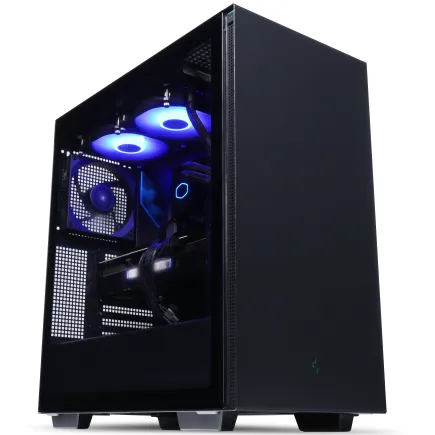
| 【ZEFT Z55WI スペック】 | |
| CPU | Intel Core Ultra7 265F 20コア/20スレッド 5.30GHz(ブースト)/2.40GHz(ベース) |
| グラフィックボード | GeForce RTX5070Ti (VRAM:16GB) |
| メモリ | 32GB DDR5 (32GB x1枚 クルーシャル製) |
| ストレージ | SSD 1TB (m.2 nVMe READ/WRITE:7250Gbps/6900Gbps WD製) |
| ケース | Thermaltake S200 TG ARGB Plus ブラック |
| マザーボード | intel B860 チップセット ASRock製 B860M Pro RS WiFi |
| 電源ユニット | 850W 80Plus GOLD認証 電源ユニット (Silverstone製) |
| 無線LAN | Wi-Fi 6E (IEEE802.11ax/11ad/11ac/11n/11a/11g/11b) |
| BlueTooth | BlueTooth 5 |
| OS | Microsoft Windows 11 Home |
パソコンショップSEVEN ZEFT Z54QQ

| 【ZEFT Z54QQ スペック】 | |
| CPU | Intel Core Ultra7 265KF 20コア/20スレッド 5.50GHz(ブースト)/3.90GHz(ベース) |
| グラフィックボード | GeForce RTX5050 (VRAM:8GB) |
| メモリ | 16GB DDR5 (16GB x1枚 クルーシャル製) |
| ストレージ | SSD 1TB (m.2 nVMe READ/WRITE:7250Gbps/6900Gbps WD製) |
| ケース | Thermaltake Versa H26 |
| CPUクーラー | 空冷 DeepCool製 空冷CPUクーラー AK400 |
| マザーボード | intel B860 チップセット ASRock製 B860M Pro RS WiFi |
| 電源ユニット | 650W 80Plus BRONZE認証 電源ユニット (COUGAR製) |
| 無線LAN | Wi-Fi 6E (IEEE802.11ax/11ad/11ac/11n/11a/11g/11b) |
| BlueTooth | BlueTooth 5 |
| OS | Microsoft Windows 11 Home |
パソコンショップSEVEN ZEFT Z58M
| 【ZEFT Z58M スペック】 | |
| CPU | Intel Core Ultra5 235 14コア/14スレッド 5.00GHz(ブースト)/3.40GHz(ベース) |
| グラフィックボード | GeForce RTX5050 (VRAM:8GB) |
| メモリ | 16GB DDR5 (16GB x1枚 クルーシャル製) |
| ストレージ | SSD 1TB (m.2 nVMe READ/WRITE:7250Gbps/6900Gbps WD製) |
| ケース | Okinos Mirage 4 ARGB Black |
| マザーボード | intel B860 チップセット ASRock製 B860M Pro RS WiFi |
| 電源ユニット | 650W 80Plus BRONZE認証 電源ユニット (COUGAR製) |
| 無線LAN | Wi-Fi 6E (IEEE802.11ax/11ad/11ac/11n/11a/11g/11b) |
| BlueTooth | BlueTooth 5 |
| OS | Microsoft Windows 11 Home |
パソコンショップSEVEN ZEFT Z45DBX
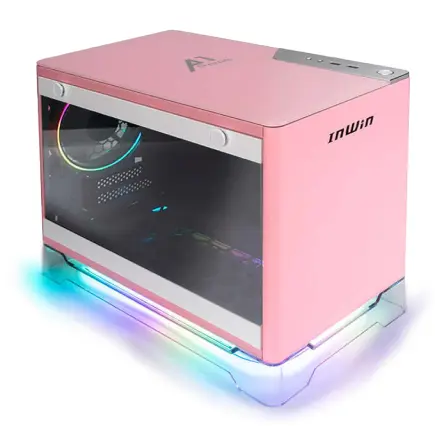
鋭敏なゲーミングPC、プロ並みのパフォーマンスを実現
バランスよく配されたスペックで、どんなゲームもスムーズに
クリアパネルが魅せるコンパクトな省スペースケース、美しく収まる
Core i5が織りなす、無限の可能性を秘めた処理能力
| 【ZEFT Z45DBX スペック】 | |
| CPU | Intel Core i5 14400F 10コア/16スレッド 4.70GHz(ブースト)/2.50GHz(ベース) |
| グラフィックボード | GeForce RTX4060Ti (VRAM:8GB) |
| メモリ | 16GB DDR5 (8GB x2枚 Micron製) |
| ストレージ | SSD 1TB (m.2 nVMe READ/WRITE:5150Gbps/4900Gbps WD製) |
| ケース | INWIN A1 PRIME ピンク |
| CPUクーラー | 空冷 DeepCool製 空冷CPUクーラー AK400 |
| マザーボード | intel B760 チップセット ASUS製 ROG Strix B760-I GAMING WIFI |
| 電源ユニット | 750W 80Plus GOLD認証 |
| 無線LAN | Wi-Fi 6E (IEEE802.11ax/11ad/11ac/11n/11a/11g/11b) |
| BlueTooth | BlueTooth 5 |
| 光学式ドライブ | DVDスーパーマルチドライブ (外付け) |
| OS | Microsoft Windows 11 Home |
発熱の大きいGPUやSSDを守るエアフロー設計の工夫
PCを安定して動かすには、冷却設計を最初から真剣に考えておくことが欠かせないと強く感じています。
とりわけGPUやNVMe SSDといった高発熱なパーツは、ただケースに組み込んで電源を入れて済むような代物では決してありません。
もし冷却が不十分であれば、性能の低下や突然のシャットダウンが必ず起こると身をもって知りました。
正直、あそこまで熱を持つとは思っていなかったのです。
フロントの吸気ファンも標準品のままで特に手を加えず「まあ大丈夫だろう」と楽観的に構えていたら、SSDが想像以上に高温になり、速度がガクッと落ちる場面に直面しました。
そのときは思わず天を仰ぎ「しまったなぁ」と小さく漏らしました。
結局、フロントのファンを高回転タイプに換装し、ケース内の空気が滞らないよう整流に気を配ったことでようやく安定動作を取り戻しました。
改善後の違いは明らかで、ファンひとつの役割がどれだけ大きいのか痛感した瞬間です。
しかし大事なのはただ風量を増せばいいという単純な話ではありません。
GPUにばかり風を当てても、天面や背面の排気が足りなければ熱気が溜まるだけ。
結果としてマザーボード全体の温度がじわじわ上がり、それがまた新たなリスクへとつながってしまう。
冷却の仕組みを考えるときは、GPUに執着せず、SSDやVRM、メモリ周辺といった他のパーツにも風が抜ける道筋を確保することが欠かせません。
これは身をもって学んだ基本です。
PCケースそのものの設計思想も見過ごせない要素です。
吸気を優先して正圧構成にするか、排気を重視して負圧にするか、それぞれに特徴がありますが、私の経験では正圧構成のほうが長時間安定して使える実感があります。
フィルターを通して異物を防ぎながら吸気を増やし、その上で排気を背面と天面から確実に行う。
この流れさえできていれば、高発熱なGPUやSSDも安心して使うことができる。
完璧とは言いませんが、この基本が守られているかどうか、それが安定動作の分かれ目になります。
私はもともとFractal Designのケースをよく使っているのですが、昨年手に入れた新しいメッシュパネルモデルには正直驚かされました。
埃が入りやすいのではと不安に思っていたのですが、実物でマグネット式フィルターを触ってみると、取り外しやすさと掃除のしやすさに感心してしまったのです。
思わず、「これは便利だ」と声が出ました。
こうした小さな改善に、メーカーがユーザーの使い勝手を真剣に考えているのが伝わり、心強く感じました。
ケーブルマネジメントもまた冷却効果を大きく左右します。
配線を適当に詰め込むと、せっかくの風の流れを自分の手で塞いでしまうことになるのです。
特に自作の場合、その見た目の印象も所有感を大きく左右しますから、後悔しないためには組み立ての段階から気を配るべきです。
私自身、手を抜いたばかりに熱処理がうまくいかず、痛い思いをした経験があるので、なおさらそう断言できます。
本当に必要なのは、最初から冷却を前提にケースを選び、フロントの吸気、そして背面や天面の排気をバランスよく確保する、その基本的な組み合わせです。
この原則さえ守っていれば、長時間GPUを回す状況でもトラブルに怯えず安心して作業を進められる。
特に生成AI用のGPUを連続稼働させる環境では、この安心感が大きな差になると考えています。
自分で構築したPCが本当に頼れる相棒になるためには、きちんとした冷却設計が欠かせない。
私はそう信じています。
手間暇がかかる。
安心して働ける環境を確保する。
そのために冷却の設計へ投資する。
ここを怠るわけにはいきません。
今後GPUもSSDもますます性能が上がり、そのぶん発熱はさらに厳しい課題になっていきます。
だからこそ今から基本をしっかり押さえ、熱処理を当たり前のように設計へ組み込む姿勢が欠かせないのです。
そしてその上で、自分なりの工夫や改善を重ねていく。
自作という趣味の世界においても、日々のビジネスの現場においても、この積み重ねはやがて確実な成果となって返ってくる。
そう強く思うのです。
このふたつは結局、地味な努力の積み重ねからしか生まれないと私は考えています。
前面ピラーレスや木材パネルケースを選んでみるメリット
PCケースを選ぶ時に私が一番重視するようになったのは、見た目よりも冷却効率と作業性でした。
以前は「ケースなんて見た目がスッキリしていればそれでいい」と思っていて、正直なところ大きな違いがあるとは考えていませんでした。
発熱がうまく処理できないとソフトが不安定になるし、大事な処理の途中で落ちたりすることもある。
業務に直結する場面で経験すると、本気で冷やす環境を作らなければ駄目なんだと痛感しました。
特に前面の構造が冷却効率に与える影響は大きいです。
これは想像以上の違いです。
感覚的に「呼吸を妨げられていたのが、急に酸素が回り始めた」というくらい快適。
だから私は今では「ケース構造を甘く見てはいけない」と強く言える立場になりました。
ピラーレスの利点は冷却だけではなく、作業のしやすさにもかなり影響します。
支柱が前面にあると、ケーブルを通す時にも手が入りづらく、ちょっとした作業にも無駄なストレスを感じるんです。
ピラーレスなら配線を取り回すのもスムーズで、電源ユニットを毎回外さなくても済む。
これがどれほど快適かは、一度経験すると忘れられないほどです。
そして少しユニークな選択として、木材パネルを使ったケースを取り入れた経験も、私の考えに新しい視点を与えてくれました。
正直、通気性に劣るのではないかと疑っていたんです。
ところが実際に使ってみると、その静音性に驚かされました。
金属やガラスのケースではどうしても内部の音が反響してしまい、ファンが高回転すると「ブーン」と耳障りな音が空間に響きます。
夜中まで処理を走らせても家族から「うるさい」と言われないことに、本当に助けられました。
落ち着きのある質感。
自然に部屋に馴染む。
この二点は、木材パネルを実際に導入した時の思わぬ魅力でした。
仕事場の雰囲気を考えると、デスクやチェアには気を遣っても、PCケースにまで気を回す人は少ないと思います。
でも私の場合はそこにこそ違いが出ました。
ガラスや金属の無機質なケースでは、どうしても「機械がドンと置かれている」感が強く出てしまうのですが、木目調なら家具の一部として自然に溶け込みます。
ちょっとしたことですが、やはり気持ちが和らぎました。
気分も上向くのです。
もちろん欠点もあります。
木材パネルは金属メッシュほどは空気を通してくれません。
ただ、それを補うために前面をピラーレスにすることで確実に吸気経路を確保でき、通気不足の問題は思った以上に起きませんでした。
つまり冷却性能と静音性、さらにインテリア性を同時に満たすことができる。
冷却か静音かの二択ではなく、バランスを取る選択肢が実際にはある。
これは頭で考えただけの理屈ではなく、自分の手で組み、何度も使い続けて見えた現実でした。
私は最終的に次の答えにたどり着きました。
AI関連の処理に使う自作PCを考えるなら、前面のピラーレス構造で確実なエアフローを確保すること。
そして作業場所の雰囲気や音環境も重視するなら、木材パネルを組み合わせる。
その二つの条件を両立させるケースが、私にとって最も満足度の高い選択でした。
使い始めてから随分経ちますが、「この構成にして本当に良かった」と今でも思えています。
快適さ。
私が一言でまとめるなら、それに尽きます。
いくら性能が高くても、ファンの音に神経を削られれば長時間作業は苦痛です。
見た目が空間に馴染まず圧迫感があるなら、仕事に向かうのが億劫にすらなる。
だからこそ、PCケースは単なるパーツ以上の存在です。
自分の集中力やモチベーションまで左右する、とても大切な基盤だと思います。
これから自作を始める方には、性能や価格だけにとらわれず、長く快適に向き合える環境を支える視点で選んでほしい。
そこに、日々の積み重ねを安定させる鍵が隠れているのだと、私は心から伝えたいのです。
AI用途PC自作でよくある疑問Q&A
処理性能はCPUとGPUのどちらを意識すべきか
GPUを第一に考える。
そのうえでCPUを軽視しない。
この二つの視点が、結局は長く使える道具を作る上で欠かせない条件になると痛感しています。
しかし、いざ使ってみればGPUが中堅クラスにとどまっていたせいで処理が遅く、待たされる時間の長さに何度も悔しい思いをしました。
高い買い物をしたはずなのに報われない。
そのときのやるせなさは今でもよく覚えています。
逆にGPUへの投資ばかり先行して、CPUを旧型のままにしたこともあります。
そのときはGPUが力を発揮できず、処理を始めた瞬間にCPUがボトルネックとなり、GPUがずっと待たされる状態になってしまいました。
思わず「宝の持ち腐れだな」と独り言が出てしまったのです。
派手なスペックばかりを追いかけてバランスを欠くと、結局どちらの良さも発揮できない。
GPUの性能向上を体感したときの衝撃は今も鮮烈です。
以前、ミドルクラスのGPUから最新世代の上位機種に買い替えた瞬間、Stable Diffusionの処理が十数秒から一気に数秒に短縮されました。
そのとき、仕事帰りで疲れ果てていた私の心に一気に爽快な風が吹き抜けた感覚があり、モニターに広がる完成画像を前に「やっと求めていた世界に来られた」と思わず声に出してしまったのです。
まさに別次元。
感動しました。
ただ、その感動の裏で気づかされたのは、CPUは必ずしも最新最強でなくてもよいという事実でした。
GPUによる速度向上が際立っていれば、CPUは足を引っ張らずサポートに徹することができれば十分。
もちろん使い方次第ではCPUの性能不足が露呈しますが、生成の快適さそのものはGPU次第で決まる。
長時間触れて実感した結論でした。
ただしGPUを考えるときに忘れてはいけないのがVRAMです。
私は過去に演算性能だけを見て購入し、VRAM容量の不足に悩まされたことがあります。
その結果、重いモデルは立ち上げすらままならず、解像度も下げざるを得ないという状況に直面しました。
そのときの歯がゆさといったら言葉にならないほどでした。
一度その不便さを経験すると、二度と同じ失敗を繰り返すまいと心に誓う。
以降、私はGPUを選ぶ際に必ず性能とVRAMの両方を見て判断しています。
さて、CPUの存在意義を実務面から考えると、見える景色がまた変わります。
私自身、普段はブラウザで複数のタブを開きながらメールを確認し、同時に裏でAI生成を走らせています。
そのときCPUの力が不足しているとどうなるか。
GPUが全力で働いていても、ブラウザが固まってしまい、ちょっとしたクリックが反応しなくなる。
ストレス。
だから私は「生成だけ動けばCPUは低スペックでいい」という考えは一切持ちません。
仕事道具として使う以上は、全体を安定して支える余裕を求めるのです。
CPUとGPUを私はしばしば「リーダーと参謀」に例えています。
強烈にチームを引っ張るリーダーであるGPUと、それを要所要所で支え、軌道を安定させる参謀としてのCPU。
どちらかを過小評価すると結局チーム全体のパフォーマンスが崩れるのと同じ構造です。
私はプロジェクトマネジメントの経験から、役割の違う二つの力をどうバランスさせるかが成果全体のカギになることを知っています。
このPC選びもまた同じ。
ひとつだけ突出しても全体は回らない。
将来的にはソフトウェアの最適化がさらに進むと考えられます。
その結果、GPUの依存度はますます強まるでしょう。
ですがCPUが重要でなくなるわけでは決してありません。
例えばマルチタスクをこなしたり、周辺動作を快適に保ったりする場面ではCPUの実力が生きる。
私はその二重構造を理解した上でマシンを整えていく必要があると強く思っています。
最終的な私の答えははっきりしています。
GPUを重視し、CPUも安定を欠かさない。
派手さに惑わされず地味に支える力を忘れない。
そういう目線で選んだPCこそが安心して手に馴染む相棒になり、生成AIの可能性を実用の場で存分に活かすことができる。
長年ビジネスの現場で道具と向き合ってきた私だからこそ、そう断言できるのです。
信頼感。
そして納得感。
それが私にとって一番大切な選定基準です。
電源は何ワットあれば安定運用できるのか
生成AIを活用するパソコンで、本当に大切なのは電源の安定性だと私は強く思っています。
表面的には地味なパーツに見えるかもしれませんが、システムの根幹を支える存在です。
特にGPUに負荷をかける作業では、わずかな電力不足が命取りになります。
私は実際に、仕事で学習モデルを回している最中にシステムが突然止まり、数時間かけて作った成果が一瞬で消えたことがありました。
その瞬間の絶望感は、思い出すたびに胸が苦しくなるほどです。
もう二度と同じ失敗をしたくない、そう心に決めました。
余裕ある750W以上の電源を備えることは、AI用途のパソコンを組む上で欠かせない条件です。
高性能GPUはとにかく電気を食い尽くします。
以前、私はRTX4090を試すため650W電源を使ってみたのですが、起動のたびに電源が落ちて心臓に悪い思いをしました。
その体験から「動けばいいさ」という楽観は完全に捨てました。
しかもAI用途はGPUだけでなくCPUやメモリまで同時に酷使します。
その負荷の合計はまるで荒波のように一気に押し寄せてくるのです。
だからこそ公式の推奨値どおりではなく、必ず1段か2段は余裕を持たせるべきだと私は考えています。
かつて850W電源を使ったときの、あの安定感と静かさは忘れられません。
「600Wでも平気でしょ」と軽く言う人も少なくありません。
確かにライトな用途なら動くでしょう。
でも実際の学習や推論は長時間の高負荷処理です。
ブラックアウトしたPCの前で呆然と立ち尽くす自分の姿を想像してみてください。
背筋が寒くなる。
そう、経験者ならわかるはずの恐怖です。
だから私は600Wは危険だと断言します。
そこを節約して何の得があるのか。
安定は命綱です。
電源は単なる消耗品ではありません。
私にとっては未来を支える安心への投資です。
生成AIを動かすパソコンにおいて「しっかり動き続ける」という信頼性を買っているつもりです。
5年先を見据えてなお安定して使えるかどうか、それが重要なのです。
妥協は禁物。
長く一緒に働く相棒を選んでいるような感覚ですね。
静かさも忘れてはいけません。
以前は安価な電源を使っていて、ブーンという耳障りな音が常に響いていました。
作業を続けるほど疲労がたまる。
その違いは小さく思えて、実際は心の余裕に直結しています。
音の少なさがパフォーマンスすら支えてくれるのだと気づきました。
導入してからというもの、「次のGPUは消費電力が大きすぎるのでは」と悩む時間が完全に消えました。
そのたびに電源を買い替えるのは無駄だし精神的にも疲れます。
最初から大容量を選ぶだけで、未来への不安が一気に消えるのです。
そんな安心感を得られるのなら、余分に払う価値は十分すぎるほどあります。
要は、生成AI用途なら最初から1000Wを選んでしまうのが最適解です。
確かに750Wでも最低限の安心はあります。
しかし、安定、将来性、静音性、この三つを全て満たすのはやはり1000Wクラスだと思うのです。
電源容量が不足して一瞬で崩れる作業環境。
それを体験した身として、あれ以上のリスクはないと断言できます。
逆に余裕ある電源は、心のゆとりまでも与えてくれる。
本当にそうなんです。
私の答えはシンプルで、電源です。
派手さはない。
それこそが信頼なんですよ。
だから声を大にして伝えたい。
それが私の実感です。
ゲーミングPC おすすめモデル4選
パソコンショップSEVEN ZEFT R63I

| 【ZEFT R63I スペック】 | |
| CPU | AMD Ryzen7 7700 8コア/16スレッド 5.30GHz(ブースト)/3.80GHz(ベース) |
| グラフィックボード | GeForce RTX5070 (VRAM:12GB) |
| メモリ | 32GB DDR5 (32GB x1枚 クルーシャル製) |
| ストレージ | SSD 1TB (m.2 nVMe READ/WRITE:7250Gbps/6900Gbps WD製) |
| ケース | Thermaltake S200 TG ARGB Plus ホワイト |
| マザーボード | AMD B850 チップセット ASRock製 B850M-X WiFi R2.0 |
| 電源ユニット | 850W 80Plus GOLD認証 電源ユニット (Silverstone製) |
| 無線LAN | Wi-Fi 6E (IEEE802.11ax/11ad/11ac/11n/11a/11g/11b) |
| BlueTooth | BlueTooth 5 |
| OS | Microsoft Windows 11 Home |
パソコンショップSEVEN ZEFT R66X
| 【ZEFT R66X スペック】 | |
| CPU | AMD Ryzen5 9600 6コア/12スレッド 5.20GHz(ブースト)/3.80GHz(ベース) |
| グラフィックボード | GeForce RTX5060Ti 16GB (VRAM:16GB) |
| メモリ | 32GB DDR5 (32GB x1枚 クルーシャル製) |
| ストレージ | SSD 2TB (m.2 nVMe READ/WRITE:7250Gbps/6900Gbps WD製) |
| ケース | Okinos Mirage 4 ARGB Black |
| CPUクーラー | 空冷 DeepCool製 空冷CPUクーラー AK400 |
| マザーボード | AMD B850 チップセット MSI製 PRO B850M-A WIFI |
| 電源ユニット | 750W 80Plus GOLD認証 電源ユニット (Silverstone製) |
| 無線LAN | Wi-Fi 6E (IEEE802.11ax/11ad/11ac/11n/11a/11g/11b) |
| BlueTooth | BlueTooth 5 |
| OS | Microsoft Windows 11 Home |
パソコンショップSEVEN EFFA G09U

| 【EFFA G09U スペック】 | |
| CPU | AMD Ryzen7 7700 8コア/16スレッド 5.30GHz(ブースト)/3.80GHz(ベース) |
| グラフィックボード | GeForce RTX5070 (VRAM:12GB) |
| メモリ | 64GB DDR5 (32GB x2枚 クルーシャル製) |
| ストレージ | SSD 1TB (m.2 nVMe READ/WRITE:7250Gbps/6900Gbps WD製) |
| ケース | ASUS Prime AP201 Tempered Glass ホワイト |
| マザーボード | AMD B850 チップセット ASRock製 B850M-X WiFi R2.0 |
| 電源ユニット | 850W 80Plus GOLD認証 電源ユニット (Silverstone製) |
| 無線LAN | Wi-Fi 6E (IEEE802.11ax/11ad/11ac/11n/11a/11g/11b) |
| BlueTooth | BlueTooth 5 |
| OS | Microsoft Windows 11 Home |
パソコンショップSEVEN ZEFT R59FJ
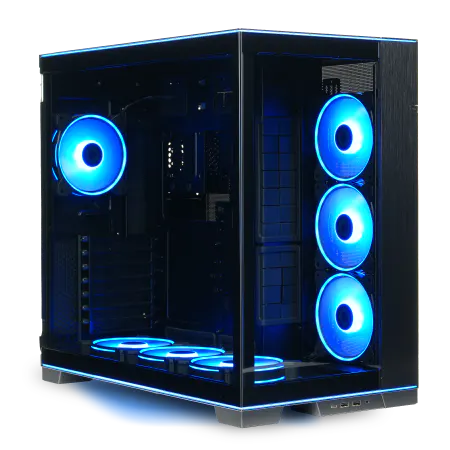
| 【ZEFT R59FJ スペック】 | |
| CPU | AMD Ryzen9 9950X 16コア/32スレッド 5.70GHz(ブースト)/4.30GHz(ベース) |
| グラフィックボード | Radeon RX 7900XTX (VRAM:24GB) |
| メモリ | 64GB DDR5 (32GB x2枚 Micron製) |
| ストレージ | SSD 2TB (m.2 nVMe READ/WRITE:7400Gbps/7000Gbps Crucial製) SSD SSD 2TB (m.2 nVMe READ/WRITE:7400Gbps/7000Gbps Crucial製) |
| ケース | LianLi O11D EVO RGB Black 特別仕様 |
| CPUクーラー | 水冷 240mmラジエータ CoolerMaster製 水冷CPUクーラー ML 240 Core II Black |
| マザーボード | AMD B850 チップセット ASRock製 B850M Pro-A WiFi |
| 電源ユニット | 1000W 80Plus GOLD認証 電源ユニット (アスロック製) |
| 無線LAN | Wi-Fi 6E (IEEE802.11ax/11ad/11ac/11n/11a/11g/11b) |
| BlueTooth | BlueTooth 5 |
| 光学式ドライブ | DVDスーパーマルチドライブ (外付け) |
| OS | Microsoft Windows 11 Home |
長く安心して使うために欠かせないメンテナンス方法
負荷の高い処理を何時間も続ける性質があるため、通常の作業やゲームとは違い、内部の部品にとってはまさに過酷な環境そのものです。
だから対策を怠ると性能の低下どころか突然のシャットダウンやパーツの寿命を著しく縮めるリスクが現実のものとなります。
私はこれを甘く見ていて、本当に痛い思いをしました。
掃除を面倒がっていたら作業中にパソコンが落ちてしまい、心臓がドキッとするほど焦ったのです。
あの冷や汗は正直忘れられません。
冷却については、やっぱり軽視する人が多いと思います。
大きなファンや最新の水冷システムを導入して安心している気持ちはよく分かりますが、それだけで満足してはいけません。
ホコリがケースの中に溜まれば空気の流れは鈍り、どれほど高性能な冷却装置でも実力を発揮できません。
私は何度もその光景を目にしました。
まるでストーブですよ。
ブロワーでしっかり吹き飛ばし、ブラシで細かい部分を丁寧に払うという単純な作業が、本当に大切です。
手間がかかるけれど、その手間を惜しまなかったおかげで静かさと安定感が戻ってきた瞬間には「やって良かった」と心から思えました。
派手さがないから軽視されがちですが、実はこここそが全体を支える基礎です。
小さな積み重ねが思わぬ快適さにつながる、それを一度経験するともう後戻りはできません。
そして次に語らずにいられないのが電源の存在です。
AI処理を本格的に走らせると、本当に電気をよく食います。
GPUを複数枚搭載している環境なら、一晩中安定して700ワット以上を維持することは珍しくありません。
電源ユニットのキャパシティを甘く見ていると、たった一瞬の揺らぎでシステムがダウンします。
私はそれを実際に体験しました。
処理が途中でクラッシュして、大切なデータを失ったあの夜の無力感を今でも思い出します。
あれは本当に胃が痛くなる出来事でした。
安定性が違う。
安心感が違う。
多少の追加投資なんてあの日のストレスを思えば安いものだと、素直に感じています。
だから妥協してはいけない。
そう言い切れます。
ストレージもまた大事な要素です。
AIの処理環境では大量の一時ファイルが頻繁に書き込まれるため、SSDの寿命を短くするのはあっという間です。
私自身、Samsung製SSDが予兆なく認識不能になり、当日の予定がすべて崩壊したことがありました。
その時の焦燥感たるや、本当に声を失いました。
以降は半年に一度は残り寿命を確認し、怪しいと感じたらもったいないと思わずに入れ替える習慣を身に付けています。
データが消えてしまってから後悔しても、もうどうにもなりませんから。
バックアップと予防交換、それが唯一の答えです。
つい後回しにしたくなる地味な作業ですが、特にNVIDIAのGPUドライバは更新するだけで処理性能が数十パーセントも改善されることが珍しくないのです。
過去にアップデートを放置して処理の遅さに苛立ち、結局慌てて更新する羽目になったことがあり、あれ以来は忘れずチェックするようになりました。
やっぱり安定して動くことが最優先ですし、そこで妥協すると結局自分が損をするんですよね。
冷却環境を掃除し、余裕ある電源を選び、SSDを定期的に管理し、ドライバやOSを最新に保つ。
この四つの柱を守れば、私のように長く安定してAI処理の相棒を使い続けられるはずです。
むしろ、怠った時に発生するトラブルの辛さを思い出せば、自然と体が動きます。
安堵感。
頼もしさ。
フリーランスである私にとって、パソコンは単なる道具ではなく仕事そのものを支える大切な相棒です。
だからこそメンテナンスを面倒と思わず、日々小さなケアを続けるべきだと心から思います。
私はこれを体験し、ようやく本当の意味で腑に落ちました。