
30万円台で狙うべきは4K対応の本格ゲーミング環境
予算30万円台が最もコスパに優れる理由
30万円台のゲーミングPCは、フルHDから4Kまで幅広い解像度でゲームを快適にプレイできる性能を持っています。
この価格帯ではGeForce RTX5070TiやRTX5070を搭載したモデルが中心となり、レイトレーシングやDLSS 4といった最新技術を存分に活用できるのが大きな魅力です。
私がこの価格帯を推奨する最大の理由は、単にグラフィックボードのグレードが上がるだけでなく、CPUやメモリ、ストレージといった周辺パーツも余裕を持って選択できる点にあります。
例えばCore Ultra 7 265KやRyzen 7 9800X3DといったミドルハイからハイエンドのCPUを搭載しつつ、メモリは32GBを標準装備し、ストレージも2TBのGen.4 SSDを選べるようになるわけです。
この価格帯のゲーミングPCは、今後3年から5年は第一線で活躍できるスペックを備えており、将来的なゲームタイトルの要求スペック上昇にも対応できる余力があります。
「今だけ快適に動けばいい」という考え方ではなく、長期的な視点で投資効果を考えると、30万円台は非常に合理的な選択といえるでしょう。
グラフィックボードの選択が性能を決定づける
30万円台のゲーミングPCで最も重要なのは、どのグラフィックボードを選ぶかという点です。
この価格帯で選択肢に入るのは、GeForce RTX5070Ti、RTX5070、そしてRadeon RX 9070XTの3つが主力になります。
GeForce RTX5070Tiは、Blackwellアーキテクチャと第4世代RTコア、第5世代Tensorコアを搭載し、レイトレーシング性能とAI処理能力が飛躍的に向上しています。
GDDR7メモリによる高速帯域幅は最大1.8TB/sに達し、4K解像度でのゲーミングでも余裕を持った動作が可能です。
DLSS 4とニューラルシェーダに対応しているため、フレームレートを大幅に向上させながら画質を維持できるのが強みですね。
RTX5070Tiと比較すると若干性能は落ちますが、コストパフォーマンスを重視するなら最有力候補。
Radeon RX 9070XTはRDNA 4アーキテクチャを採用し、FSR 4による機械学習ベースのアップスケーリングとフレーム生成技術が特徴で、AMD環境を構築したい方には魅力的な選択肢となります。
私の経験上、4K解像度で最新タイトルを最高設定でプレイしたいならRTX5070Ti一択になりますが、フルHDや2K解像度がメインならRTX5070で十分な満足感を得られます。
予算配分を考えると、グラフィックボードに15万円から18万円程度を割り当て、残りをCPUやメモリ、ストレージに振り分けるのが理想的なバランスです。
最新グラフィックボード(VGA)性能一覧
| GPU型番 | VRAM | 3DMarkスコア TimeSpy |
3DMarkスコア FireStrike |
TGP | 公式 URL |
価格com URL |
|---|---|---|---|---|---|---|
| GeForce RTX 5090 | 32GB | 48889 | 101010 | 575W | 公式 | 価格 |
| GeForce RTX 5080 | 16GB | 32282 | 77365 | 360W | 公式 | 価格 |
| Radeon RX 9070 XT | 16GB | 30275 | 66155 | 304W | 公式 | 価格 |
| Radeon RX 7900 XTX | 24GB | 30198 | 72759 | 355W | 公式 | 価格 |
| GeForce RTX 5070 Ti | 16GB | 27274 | 68304 | 300W | 公式 | 価格 |
| Radeon RX 9070 | 16GB | 26614 | 59692 | 220W | 公式 | 価格 |
| GeForce RTX 5070 | 12GB | 22039 | 56285 | 250W | 公式 | 価格 |
| Radeon RX 7800 XT | 16GB | 20000 | 50025 | 263W | 公式 | 価格 |
| Radeon RX 9060 XT 16GB | 16GB | 16628 | 39015 | 145W | 公式 | 価格 |
| GeForce RTX 5060 Ti 16GB | 16GB | 16059 | 37853 | 180W | 公式 | 価格 |
| GeForce RTX 5060 Ti 8GB | 8GB | 15921 | 37632 | 180W | 公式 | 価格 |
| Arc B580 | 12GB | 14699 | 34603 | 190W | 公式 | 価格 |
| Arc B570 | 10GB | 13799 | 30579 | 150W | 公式 | 価格 |
| GeForce RTX 5060 | 8GB | 13257 | 32067 | 145W | 公式 | 価格 |
| Radeon RX 7600 | 8GB | 10866 | 31455 | 165W | 公式 | 価格 |
| GeForce RTX 4060 | 8GB | 10694 | 28326 | 115W | 公式 | 価格 |
CPUとグラフィックボードの最適な組み合わせ

Intel Core Ultraシリーズとの組み合わせ
Intel Core Ultra 7 265KまたはCore Ultra 7 265KFは、30万円台のゲーミングPCで最もバランスの取れたCPU選択です。
Lion CoveとSkymontのチップレット構成により、ゲーミング性能とマルチタスク性能を高次元で両立しています。
このCPUとGeForce RTX5070Tiを組み合わせた場合、4K解像度での最新AAAタイトルも最高設定で60fps以上を安定して維持できる性能を発揮します。
発熱抑制と静音化が実現されているため、長時間のゲームセッションでも安定した動作が期待できますね。
Core Ultra 9 285Kや285KFも選択肢に入りますが、純粋なゲーミング用途では265Kとの性能差は限定的で、価格差を考慮するとコストパフォーマンスは265Kに軍配が上がります。
ただし、ゲーム配信や動画編集を並行して行う場合は、285Kの追加コアが活きる場面もあるでしょう。
Core Ultra 5 235や235Fは価格を抑えられる魅力がありますが、30万円台の予算があるなら、あえてCPUをダウングレードする必要はほとんどないでしょう。
最新CPU性能一覧
| 型番 | コア数 | スレッド数 | 定格クロック | 最大クロック | Cineスコア Multi |
Cineスコア Single |
公式 URL |
価格com URL |
|---|---|---|---|---|---|---|---|---|
| Core Ultra 9 285K | 24 | 24 | 3.20GHz | 5.70GHz | 43238 | 2444 | 公式 | 価格 |
| Ryzen 9 9950X | 16 | 32 | 4.30GHz | 5.70GHz | 42991 | 2249 | 公式 | 価格 |
| Ryzen 9 9950X3D | 16 | 32 | 4.30GHz | 5.70GHz | 42018 | 2240 | 公式 | 価格 |
| Core i9-14900K | 24 | 32 | 3.20GHz | 6.00GHz | 41308 | 2338 | 公式 | 価格 |
| Ryzen 9 7950X | 16 | 32 | 4.50GHz | 5.70GHz | 38765 | 2060 | 公式 | 価格 |
| Ryzen 9 7950X3D | 16 | 32 | 4.20GHz | 5.70GHz | 38689 | 2031 | 公式 | 価格 |
| Core Ultra 7 265K | 20 | 20 | 3.30GHz | 5.50GHz | 37449 | 2336 | 公式 | 価格 |
| Core Ultra 7 265KF | 20 | 20 | 3.30GHz | 5.50GHz | 37449 | 2336 | 公式 | 価格 |
| Core Ultra 9 285 | 24 | 24 | 2.50GHz | 5.60GHz | 35812 | 2178 | 公式 | 価格 |
| Core i7-14700K | 20 | 28 | 3.40GHz | 5.60GHz | 35671 | 2215 | 公式 | 価格 |
| Core i9-14900 | 24 | 32 | 2.00GHz | 5.80GHz | 33914 | 2189 | 公式 | 価格 |
| Ryzen 9 9900X | 12 | 24 | 4.40GHz | 5.60GHz | 33052 | 2218 | 公式 | 価格 |
| Core i7-14700 | 20 | 28 | 2.10GHz | 5.40GHz | 32683 | 2084 | 公式 | 価格 |
| Ryzen 9 9900X3D | 12 | 24 | 4.40GHz | 5.50GHz | 32571 | 2174 | 公式 | 価格 |
| Ryzen 9 7900X | 12 | 24 | 4.70GHz | 5.60GHz | 29388 | 2022 | 公式 | 価格 |
| Core Ultra 7 265 | 20 | 20 | 2.40GHz | 5.30GHz | 28671 | 2138 | 公式 | 価格 |
| Core Ultra 7 265F | 20 | 20 | 2.40GHz | 5.30GHz | 28671 | 2138 | 公式 | 価格 |
| Core Ultra 5 245K | 14 | 14 | 3.60GHz | 5.20GHz | 25566 | 0 | 公式 | 価格 |
| Core Ultra 5 245KF | 14 | 14 | 3.60GHz | 5.20GHz | 25566 | 2157 | 公式 | 価格 |
| Ryzen 7 9700X | 8 | 16 | 3.80GHz | 5.50GHz | 23191 | 2193 | 公式 | 価格 |
| Ryzen 7 9800X3D | 8 | 16 | 4.70GHz | 5.40GHz | 23179 | 2074 | 公式 | 価格 |
| Core Ultra 5 235 | 14 | 14 | 3.40GHz | 5.00GHz | 20950 | 1843 | 公式 | 価格 |
| Ryzen 7 7700 | 8 | 16 | 3.80GHz | 5.30GHz | 19594 | 1921 | 公式 | 価格 |
| Ryzen 7 7800X3D | 8 | 16 | 4.50GHz | 5.40GHz | 17811 | 1801 | 公式 | 価格 |
| Core i5-14400 | 10 | 16 | 2.50GHz | 4.70GHz | 16119 | 1763 | 公式 | 価格 |
| Ryzen 5 7600X | 6 | 12 | 4.70GHz | 5.30GHz | 15357 | 1965 | 公式 | 価格 |
AMD Ryzen 9000シリーズとの組み合わせ
3D V-Cacheによる大容量キャッシュが、ゲームのフレームレートを大幅に向上させる効果を発揮するのです。
このCPUとGeForce RTX5070Tiを組み合わせると、特にフルHDや2K解像度でのフレームレート最大化を狙えます。
競技性の高いFPSやMOBAタイトルで、144Hzや240Hzといった高リフレッシュレートモニターを活用したい方には、この組み合わせが最適解といえます。
Zen5アーキテクチャの効率性とX3Dキャッシュの相乗効果により、消費電力あたりの性能も優秀です。
Ryzen 7 9700Xは、X3Dモデルほどのゲーミング特化性能はありませんが、価格が抑えられており、ゲームだけでなく幅広い用途で使いたい方に向いています。
Ryzen 9 9950X3Dはハイエンドの選択肢ですが、30万円台の予算では他のパーツとのバランスが取りにくくなるため、慎重な検討が必要です。
AMD環境を選ぶメリットとして、マザーボードの選択肢が豊富で、比較的低価格なモデルでも十分な機能を持つ製品が多い点が挙げられます。
その分の予算をグラフィックボードやメモリに回せるのは魅力的ですよね。
ボトルネックを避けるための構成バランス
CPUとグラフィックボードの組み合わせで注意すべきは、どちらか一方に予算を偏らせすぎないことです。
例えばCore Ultra 5 235FとGeForce RTX5070Tiを組み合わせた場合、4K解像度ではグラフィックボードがボトルネックになりにくいものの、フルHDや2K解像度ではCPU性能が足を引っ張る可能性があります。
逆に、Core Ultra 9 285KとGeForce RTX5070を組み合わせると、CPU性能は余裕がありますが、4K解像度での最高設定プレイではグラフィックボードが限界に達してしまいますよね。
30万円台という予算を最大限活かすには、CPUとグラフィックボードの性能バランスを適切に保つことが特に重要。
なぜなら、どちらか一方が極端に高性能でも、もう一方がボトルネックになれば全体のパフォーマンスは向上しないからです。
私が推奨する組み合わせは、Core Ultra 7 265K(または265KF)とGeForce RTX5070Ti、あるいはRyzen 7 9800X3DとGeForce RTX5070です。
前者は4K解像度での快適性を重視した構成、後者は高フレームレートを追求する構成として、それぞれ明確な目的を持った選択になります。
パソコン おすすめモデル5選
パソコンショップSEVEN ZEFT R67M

| 【ZEFT R67M スペック】 | |
| CPU | AMD Ryzen7 9700X 8コア/16スレッド 5.50GHz(ブースト)/3.80GHz(ベース) |
| グラフィックボード | GeForce RTX5060Ti 16GB (VRAM:16GB) |
| メモリ | 32GB DDR5 (32GB x1枚 クルーシャル製) |
| ストレージ | SSD 1TB (m.2 nVMe READ/WRITE:7250Gbps/6900Gbps WD製) |
| ケース | Corsair FRAME 4000D RS ARGB Black |
| CPUクーラー | 空冷 DeepCool製 空冷CPUクーラー AK400 |
| マザーボード | AMD B850 チップセット ASRock製 B850M-X WiFi R2.0 |
| 電源ユニット | 650W 80Plus BRONZE認証 電源ユニット (COUGAR製) |
| 無線LAN | Wi-Fi 6E (IEEE802.11ax/11ad/11ac/11n/11a/11g/11b) |
| BlueTooth | BlueTooth 5 |
| OS | Microsoft Windows 11 Home |
パソコンショップSEVEN ZEFT R60SO

| 【ZEFT R60SO スペック】 | |
| CPU | AMD Ryzen7 9800X3D 8コア/16スレッド 5.20GHz(ブースト)/4.70GHz(ベース) |
| グラフィックボード | GeForce RTX5070 (VRAM:12GB) |
| メモリ | 64GB DDR5 (32GB x2枚 クルーシャル製) |
| ストレージ | SSD 1TB (m.2 nVMe READ/WRITE:7250Gbps/6900Gbps WD製) |
| ケース | ASUS Prime AP201 Tempered Glass ホワイト |
| CPUクーラー | 水冷 240mmラジエータ CoolerMaster製 水冷CPUクーラー ML 240 Core II White |
| マザーボード | AMD B850 チップセット MSI製 PRO B850M-A WIFI |
| 電源ユニット | 750W 80Plus GOLD認証 電源ユニット (Silverstone製) |
| 無線LAN | Wi-Fi 6E (IEEE802.11ax/11ad/11ac/11n/11a/11g/11b) |
| BlueTooth | BlueTooth 5 |
| OS | Microsoft Windows 11 Home |
パソコンショップSEVEN ZEFT R60FS

| 【ZEFT R60FS スペック】 | |
| CPU | AMD Ryzen7 9800X3D 8コア/16スレッド 5.20GHz(ブースト)/4.70GHz(ベース) |
| グラフィックボード | Radeon RX 9060XT (VRAM:16GB) |
| メモリ | 32GB DDR5 (32GB x1枚 クルーシャル製) |
| ストレージ | SSD 2TB (m.2 nVMe READ/WRITE:7250Gbps/6900Gbps WD製) |
| ケース | Antec P20C ブラック |
| CPUクーラー | 水冷 240mmラジエータ CoolerMaster製 水冷CPUクーラー ML 240 Core II Black |
| マザーボード | AMD B850 チップセット ASRock製 B850M-X WiFi R2.0 |
| 電源ユニット | 750W 80Plus GOLD認証 電源ユニット (Silverstone製) |
| 無線LAN | Wi-Fi 6E (IEEE802.11ax/11ad/11ac/11n/11a/11g/11b) |
| BlueTooth | BlueTooth 5 |
| OS | Microsoft Windows 11 Home |
パソコンショップSEVEN ZEFT R67A

| 【ZEFT R67A スペック】 | |
| CPU | AMD Ryzen7 9700X 8コア/16スレッド 5.50GHz(ブースト)/3.80GHz(ベース) |
| グラフィックボード | GeForce RTX5060Ti 16GB (VRAM:16GB) |
| メモリ | 64GB DDR5 (32GB x2枚 クルーシャル製) |
| ストレージ | SSD 2TB (m.2 nVMe READ/WRITE:7250Gbps/6900Gbps WD製) |
| ケース | LianLi A3-mATX-WD Black |
| CPUクーラー | 空冷 サイズ製 空冷CPUクーラー SCYTHE() MUGEN6 BLACK EDITION |
| マザーボード | AMD X870 チップセット GIGABYTE製 X870M AORUS ELITE WIFI7 ICE |
| 電源ユニット | 650W 80Plus BRONZE認証 電源ユニット (COUGAR製) |
| 無線LAN | Wi-Fi 6E (IEEE802.11ax/11ad/11ac/11n/11a/11g/11b) |
| BlueTooth | BlueTooth 5 |
| OS | Microsoft Windows 11 Home |
パソコンショップSEVEN SR-ar9-9060D/S9

確かなパフォーマンスに誇りを持つ、クリエイター向けのアッパーハイグレードモデル
速攻の応答性!16GB DDR5メモリと1TB SSDで快速処理力をバランス良く実現
クリアパネルから映えるNZXTミドルタワー、モダンなデザインで魅せるスタイルのPC
Ryzen9の熱い心臓部!高負荷タスクも力強くこなすCPUを搭載
| 【SR-ar9-9060D/S9 スペック】 | |
| CPU | AMD Ryzen9 7900X 12コア/24スレッド 5.60GHz(ブースト)/4.70GHz(ベース) |
| メモリ | 16GB DDR5 (8GB x2枚 Micron製) |
| ストレージ | SSD 1TB (m.2 nVMe READ/WRITE:7250Gbps/6900Gbps WD製) |
| ケース | DeepCool CH510 ホワイト |
| CPUクーラー | 水冷 240mmラジエータ CoolerMaster製 水冷CPUクーラー ML 240 Core II Black |
| マザーボード | AMD B650 チップセット MSI製 PRO B650M-A WIFI |
| 電源ユニット | 650W 80Plus BRONZE認証 電源ユニット (COUGAR製) |
| 無線LAN | Wi-Fi 6E (IEEE802.11ax/11ad/11ac/11n/11a/11g/11b) |
| BlueTooth | BlueTooth 5 |
| 光学式ドライブ | DVDスーパーマルチドライブ (外付け) |
| OS | Microsoft Windows 11 Home |
メモリとストレージの最適構成

32GBメモリが標準となる理由
16GBでも多くのゲームは動作しますが、最新のAAAタイトルやオープンワールドゲームでは、バックグラウンドで動作するアプリケーションと合わせると16GBでは不足する場面が増えています。
DDR5-5600が現在の主流規格で、Intel Core UltraシリーズもAMD Ryzen 9000シリーズも標準対応しています。
メモリメーカーはMicron(Crucial)、GSkill、Samsungが人気で、特にCrucialは価格と品質のバランスが良く、BTOパソコンでも採用されることが多いですね。
32GBあれば、ゲームをプレイしながらDiscordで通話し、ブラウザで攻略情報を確認し、さらに配信ソフトを起動していても余裕があります。
メモリ不足によるカクつきやフリーズは、ゲーム体験を大きく損なう要因となるため、ここはケチらない方がいいでしょう。
64GBは動画編集や3DCG制作を本格的に行う場合には有効ですが、純粋なゲーミング用途では過剰投資になる可能性が高いです。
Gen.4 SSDが現実的な選択
ストレージは、NVMe M.2規格のPCIe Gen.4 SSDで2TBを選ぶのが、30万円台のゲーミングPCにおける最適解です。
Gen.5 SSDは最大14,000MB/s超の読込速度を実現していますが、発熱が非常に高く大型ヒートシンクやアクティブ冷却が必要になります。
価格面でもGen.5はまだ高価で、実際のゲームプレイにおいてGen.4との体感差はほとんどありません。
Gen.4 SSDでも7,000MB/s前後の読込速度があり、ゲームのロード時間は十分に短く、快適なプレイ環境を提供してくれます。
容量については、1TBでは最新ゲームを数本インストールすると容量不足になりがちです。
例えば「Call of Duty」シリーズは200GB以上、「Cyberpunk 2077」も100GB以上を必要とするため、複数のゲームを同時にインストールしておきたい場合、2TBは必須といえます。
HDDはゲーミングPCで一部のユーザー以外使用されることは稀で、大容量のゲームライブラリを保管したい場合でも、外付けストレージで対応する方が柔軟性が高いでしょう。
メモリとストレージの予算配分
30万円台のゲーミングPCにおいて、メモリとストレージに割り当てる予算は合計で4万円から6万円程度が目安です。
DDR5-5600の32GBメモリが2万円から3万円、2TBのGen.4 SSDが2万円から3万円という価格帯になります。
この配分により、グラフィックボードとCPUに20万円から24万円程度を充てることができ、残りの予算でマザーボード、電源ユニット、CPUクーラー、ケースを選択する余裕が生まれます。
メモリやストレージは後から増設や交換が比較的容易なパーツですが、最初から適切な容量を確保しておくことで、増設の手間やコストを省けますね。
BTOパソコンを購入する場合、標準構成では16GBメモリや1TB SSDになっていることが多いため、カスタマイズで32GBと2TBにアップグレードすることを強く推奨します。

冷却システムとケースの重要性

空冷と水冷の選択基準
Core Ultra 200シリーズとRyzen 9000シリーズは、前世代と比較して発熱が抑制されており、空冷CPUクーラーでも十分に冷却できるようになっています。
30万円台のゲーミングPCでは、予算配分を考えると空冷クーラーが現実的な選択です。
DEEPCOOLやサイズ、Noctuaといったメーカーの高性能空冷クーラーは、静音性と冷却性能を高いレベルで両立しています。
特にDEEPCOOLのAK620やサイズの虎徹シリーズは、コストパフォーマンスに優れ、Core Ultra 7 265KやRyzen 7 9800X3Dを安定して冷却できる能力を持っています。
水冷CPUクーラーは、見た目の美しさや冷却性能の高さが魅力ですが、価格が高く、メンテナンスの手間も考慮する必要があります。
Core Ultra 9 285Kのような高発熱CPUを選択する場合や、オーバークロックを前提とする場合は水冷を検討する価値がありますが、通常使用では空冷で十分な冷却性能を確保できるでしょう。
私の経験では、空冷クーラーに1万円から1万5千円程度を投資すれば、静音性と冷却性能のバランスが取れた製品を選べます。
ケース選びがエアフローを左右する
ケースは単なる外装ではなく、PC全体のエアフローと冷却性能に直結する重要なパーツです。
30万円台のゲーミングPCでは、2面または3面が強化ガラス製のピラーレスケースが人気で、見た目の美しさと内部の視認性を両立しています。
ただし、ガラス面が多いケースはエアフローが制限される傾向があるため、ファン配置や吸排気のバランスに注意が必要です。
DEEPCOOLやCOOLER MASTER、Thermaltakeのケースは、冷却性能と価格のバランスが良く、実用性を重視する方に適しています。
最近では、Fractal DesignやCorsairが展開する木製パネルケースも人気が上昇中で、高級感のある外観とゲーミングPCらしくない落ち着いたデザインが、リビングや書斎に設置する際の選択肢として注目されています。
ケースに3万円から5万円程度を投資すれば、デザイン性と機能性を兼ね備えた製品を選べるでしょう。
パソコン おすすめモデル4選
パソコンショップSEVEN ZEFT Z54ARV
| 【ZEFT Z54ARV スペック】 | |
| CPU | Intel Core Ultra7 265KF 20コア/20スレッド 5.50GHz(ブースト)/3.90GHz(ベース) |
| グラフィックボード | GeForce RTX5060Ti 16GB (VRAM:16GB) |
| メモリ | 32GB DDR5 (32GB x1枚 クルーシャル製) |
| ストレージ | SSD 1TB (m.2 nVMe READ/WRITE:7250Gbps/6900Gbps WD製) |
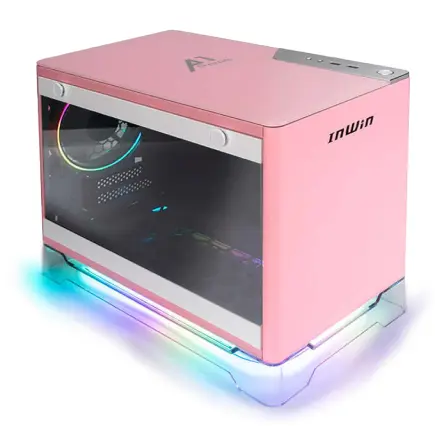
| ケース | INWIN A1 PRIME ピンク |
| CPUクーラー | 空冷 DeepCool製 空冷CPUクーラー AK400 |
| マザーボード | intel B860 チップセット ASRock製 B860I WiFi |
| 電源ユニット | 750W 80Plus GOLD認証 |
| 無線LAN | Wi-Fi 6E (IEEE802.11ax/11ad/11ac/11n/11a/11g/11b) |
| BlueTooth | BlueTooth 5 |
| 光学式ドライブ | DVDスーパーマルチドライブ (外付け) |
| OS | Microsoft Windows 11 Home |
パソコンショップSEVEN ZEFT Z56BD

| 【ZEFT Z56BD スペック】 | |
| CPU | Intel Core Ultra7 265KF 20コア/20スレッド 5.50GHz(ブースト)/3.90GHz(ベース) |
| グラフィックボード | GeForce RTX5070 (VRAM:12GB) |
| メモリ | 32GB DDR5 (32GB x1枚 クルーシャル製) |
| ストレージ | SSD 1TB (m.2 nVMe READ/WRITE:7250Gbps/6900Gbps WD製) |
| ケース | Thermaltake The Tower 100 Black |
| CPUクーラー | 空冷 サイズ製 空冷CPUクーラー SCYTHE() MUGEN6 BLACK EDITION |
| マザーボード | intel B860 チップセット ASRock製 B860I WiFi |
| 電源ユニット | 750W 80Plus GOLD認証 電源ユニット (Silverstone製) |
| 無線LAN | Wi-Fi 6E (IEEE802.11ax/11ad/11ac/11n/11a/11g/11b) |
| BlueTooth | BlueTooth 5 |
| OS | Microsoft Windows 11 Home |
パソコンショップSEVEN ZEFT Z58Q
| 【ZEFT Z58Q スペック】 | |
| CPU | Intel Core Ultra5 235 14コア/14スレッド 5.00GHz(ブースト)/3.40GHz(ベース) |
| グラフィックボード | GeForce RTX5060Ti 16GB (VRAM:16GB) |
| メモリ | 16GB DDR5 (16GB x1枚 クルーシャル製) |
| ストレージ | SSD 1TB (m.2 nVMe READ/WRITE:5000Gbps/3900Gbps KIOXIA製) |
| ケース | LianLi A3-mATX-WD Black |
| CPUクーラー | 水冷 240mmラジエータ CoolerMaster製 水冷CPUクーラー ML 240 Core II Black |
| マザーボード | intel B860 チップセット ASRock製 B860M Pro RS WiFi |
| 電源ユニット | 650W 80Plus BRONZE認証 電源ユニット (COUGAR製) |
| 無線LAN | Wi-Fi 6E (IEEE802.11ax/11ad/11ac/11n/11a/11g/11b) |
| BlueTooth | BlueTooth 5 |
| OS | Microsoft Windows 11 Home |
パソコンショップSEVEN EFFA G08C
| 【EFFA G08C スペック】 | |
| CPU | Intel Core Ultra7 265 20コア/20スレッド 5.30GHz(ブースト)/2.40GHz(ベース) |
| グラフィックボード | GeForce RTX4060Ti (VRAM:8GB) |
| メモリ | 16GB DDR5 (8GB x2枚 Micron製) |
| ストレージ | SSD 1TB (m.2 nVMe READ/WRITE:7250Gbps/6900Gbps WD製) |
| ケース | ASUS Prime AP201 Tempered Glass ホワイト |
| CPUクーラー | 空冷 DeepCool製 空冷CPUクーラー AK400 DIGITAL WH |
| マザーボード | intel B860 チップセット ASRock製 B860M Pro RS WiFi |
| 電源ユニット | 650W 80Plus BRONZE認証 電源ユニット (COUGAR製) |
| 無線LAN | Wi-Fi 6E (IEEE802.11ax/11ad/11ac/11n/11a/11g/11b) |
| BlueTooth | BlueTooth 5 |
| 光学式ドライブ | DVDスーパーマルチドライブ (外付け) |
| OS | Microsoft Windows 11 Home |
電源ユニットの容量と品質
30万円台のゲーミングPCでは、電源ユニットの容量は750Wから850Wが適切です。
GeForce RTX5070Tiの推奨電源容量は750W以上、RTX5070は650W以上とされていますが、将来的なアップグレードや安定動作を考慮すると、余裕を持った容量を選ぶべきです。
80PLUS Gold認証以上の製品を選ぶことで、電力変換効率が高く、発熱と電気代を抑えられます。
80PLUS Platinum認証やTitanium認証の製品はさらに効率が良いですが、価格が高くなるため、Gold認証で十分なコストパフォーマンスを得られます。
電源ユニットは地味なパーツですが、システム全体の安定性を支える基盤となるため、信頼性の高いメーカーの製品を選ぶことが重要です。
Corsair、Seasonic、EVGA、Antecといったメーカーは、長期保証と高い品質で定評があり、BTOパソコンでもこれらのメーカーを選択できるショップを選ぶと安心ですね。
BTOパソコンと自作PCの比較
BTOパソコンのメリットと選び方
30万円台の予算があれば、主要BTOショップで十分な選択肢が用意されています。
BTOパソコンの最大のメリットは、保証とサポートが充実している点です。
初期不良や故障時の対応、技術的な質問への回答など、自作PCでは自己責任となる部分をカバーしてくれます。
特にPC初心者や、トラブルシューティングに時間を割きたくない方にとって、この安心感は大きな価値があるでしょう。
例えばメモリがCrucialやGSkillから選べる、SSDがWDやCrucialから選べる、CPUクーラーがDEEPCOOLやNoctuaから選べるといった柔軟性があると、自分の好みや用途に合わせた最適な構成を実現できます。
また、カスタマイズの自由度が高いショップを選ぶことで、標準構成から必要な部分だけをアップグレードし、不要な部分はコストを抑えるといった調整が可能になります。
自作PCのメリットとハードル
BTOパソコンと比較して、同じ予算でより高性能な構成を組める可能性があり、パーツ選びの知識と組み立てのスキルがある方には魅力的な選択肢です。
自作PCのメリットは、パーツごとに最適なメーカーや製品を選べる点にあります。
例えばマザーボードはASUSのROGシリーズ、メモリはGSkillのTrident Z5シリーズ、SSDはWDのBlack SN850Xといった具合に、各カテゴリで評価の高い製品を組み合わせられます。
ただし、自作PCにはいくつかのハードルがあります。
まず、パーツの互換性を確認する必要があり、CPUソケット、メモリ規格、ケースサイズ、電源容量など、多岐にわたる知識が求められます。
組み立て時には静電気対策や配線の取り回し、BIOSの設定など、技術的なスキルも必要です。
さらに、初期不良や相性問題が発生した場合、原因の特定と対処を自分で行わなければなりません。
パーツごとに保証期間や条件が異なるため、トラブル時の対応が複雑になる可能性もあります。
時間と労力を投資できる方には自作PCは最高の選択ですが、手軽さを重視するならBTOパソコンが無難でしょう。
30万円台での最適な選択
30万円台のゲーミングPCを手に入れる方法として、私はBTOパソコンを推奨します。
この価格帯では、BTOショップが提供する構成でも十分に高性能で、自作PCとの価格差は組み立てやサポートの対価として妥当な範囲に収まっているからです。
自作PCで30万円台の予算を使い切る場合、グラフィックボードやCPUに予算を集中させすぎて、ケースや電源ユニット、CPUクーラーといった周辺パーツが疎かになるリスクがあります。
BTOパソコンなら、バランスの取れた構成が最初から用意されており、初心者でも失敗しにくいのが利点です。
ただし、BTOパソコンを選ぶ際は、標準構成をそのまま購入するのではなく、必ずカスタマイズを検討してください。
メモリを32GBに、ストレージを2TBに、CPUクーラーをより高性能なモデルにアップグレードすることで、長期的な満足度が大きく向上します。
カスタマイズの自由度が高く、人気メーカーのパーツを選択できるBTOショップを選ぶことが、成功の鍵といえるでしょう。
30万円台で選ぶべき具体的な構成例

4K最高設定を狙う構成
| パーツ | 推奨モデル | 価格目安 |
|---|---|---|
| CPU | Core Ultra 7 265K | 5万円 |
| グラフィックボード | GeForce RTX5070Ti | 18万円 |
| メモリ | DDR5-5600 32GB | 2.5万円 |
| ストレージ | Gen.4 SSD 2TB | 2.5万円 |
| マザーボード | Z890チップセット | 3万円 |
| 電源ユニット | 850W 80PLUS Gold | 1.5万円 |
| CPUクーラー | 空冷高性能モデル | 1.2万円 |
| ケース | ミドルタワー | 1.5万円 |
| 合計 | – | 35.2万円 |
この構成では、GeForce RTX5070TiとCore Ultra 7 265Kの組み合わせにより、4K解像度での最新AAAタイトルを最高設定で快適にプレイできます。
DLSS 4を活用すれば、さらに高いフレームレートを維持しながら美麗なグラフィックを楽しめるでしょう。
32GBのメモリと2TBのSSDにより、複数のゲームをインストールしつつ、バックグラウンドでの配信や録画も余裕を持って行えます。
850Wの電源ユニットは、将来的なグラフィックボードのアップグレードにも対応できる容量です。
Z890チップセットのマザーボードは、PCIe 5.0やDDR5-5600以上のメモリをサポートし、拡張性も十分。
この構成なら、今後3年から5年は最新ゲームを快適にプレイできる性能を維持できます。



パソコン おすすめモデル5選
パソコンショップSEVEN ZEFT R60WJ
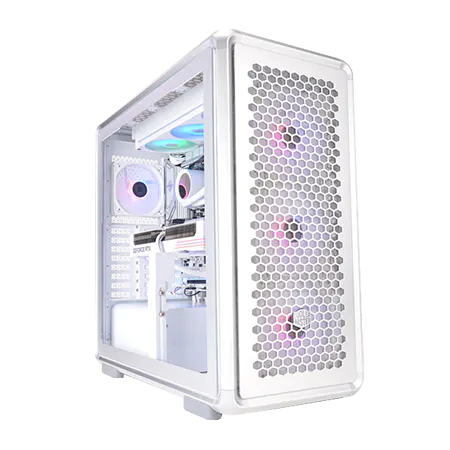
| 【ZEFT R60WJ スペック】 | |
| CPU | AMD Ryzen7 9800X3D 8コア/16スレッド 5.20GHz(ブースト)/4.70GHz(ベース) |
| グラフィックボード | GeForce RTX5070Ti (VRAM:16GB) |
| メモリ | 32GB DDR5 (16GB x2枚 クルーシャル製) |
| ストレージ | SSD 1TB (m.2 nVMe READ/WRITE:7250Gbps/6900Gbps WD製) |
| ケース | CoolerMaster MasterFrame 600 Silver |
| CPUクーラー | 空冷 DeepCool製 空冷CPUクーラー AK400 DIGITAL WH |
| マザーボード | AMD X870 チップセット GIGABYTE製 X870M AORUS ELITE WIFI7 ICE |
| 電源ユニット | 850W 80Plus GOLD認証 電源ユニット (Silverstone製) |
| 無線LAN | Wi-Fi 6E (IEEE802.11ax/11ad/11ac/11n/11a/11g/11b) |
| BlueTooth | BlueTooth 5 |
| OS | Microsoft Windows 11 Home |
パソコンショップSEVEN ZEFT R66P

| 【ZEFT R66P スペック】 | |
| CPU | AMD Ryzen7 7800X3D 8コア/16スレッド 5.00GHz(ブースト)/4.20GHz(ベース) |
| グラフィックボード | GeForce RTX5060Ti 16GB (VRAM:16GB) |
| メモリ | 32GB DDR5 (32GB x1枚 クルーシャル製) |
| ストレージ | SSD 1TB (m.2 nVMe READ/WRITE:5000Gbps/3900Gbps KIOXIA製) |
| ケース | Okinos Mirage 4 ARGB Black |
| CPUクーラー | 水冷 240mmラジエータ CoolerMaster製 水冷CPUクーラー ML 240 Core II Black |
| マザーボード | AMD B850 チップセット ASRock製 B850M-X WiFi R2.0 |
| 電源ユニット | 650W 80Plus BRONZE認証 電源ユニット (COUGAR製) |
| 無線LAN | Wi-Fi 6E (IEEE802.11ax/11ad/11ac/11n/11a/11g/11b) |
| BlueTooth | BlueTooth 5 |
| OS | Microsoft Windows 11 Home |
パソコンショップSEVEN ZEFT Z59G
| 【ZEFT Z59G スペック】 | |
| CPU | Intel Core Ultra5 245KF 14コア/14スレッド 5.20GHz(ブースト)/4.20GHz(ベース) |
| グラフィックボード | GeForce RTX5060 (VRAM:8GB) |
| メモリ | 16GB DDR5 (16GB x1枚 クルーシャル製) |
| ストレージ | SSD 1TB (m.2 nVMe READ/WRITE:7250Gbps/6900Gbps WD製) |
| ケース | Corsair FRAME 4000D RS ARGB Black |
| CPUクーラー | 空冷 DeepCool製 空冷CPUクーラー AK400 |
| マザーボード | intel B860 チップセット ASRock製 B860M Pro RS WiFi |
| 電源ユニット | 650W 80Plus BRONZE認証 電源ユニット (COUGAR製) |
| 無線LAN | Wi-Fi 6E (IEEE802.11ax/11ad/11ac/11n/11a/11g/11b) |
| BlueTooth | BlueTooth 5 |
| OS | Microsoft Windows 11 Home |
パソコンショップSEVEN ZEFT R65X
| 【ZEFT R65X スペック】 | |
| CPU | AMD Ryzen7 9800X3D 8コア/16スレッド 5.20GHz(ブースト)/4.70GHz(ベース) |
| グラフィックボード | Radeon RX 9060XT (VRAM:16GB) |
| メモリ | 32GB DDR5 (32GB x1枚 クルーシャル製) |
| ストレージ | SSD 2TB (m.2 nVMe READ/WRITE:7250Gbps/6900Gbps WD製) SSD SSD 2TB (m.2 nVMe READ/WRITE:5000Gbps/3900Gbps KIOXIA製) |
| ケース | Thermaltake The Tower 100 Black |
| CPUクーラー | 空冷 サイズ製 空冷CPUクーラー SCYTHE() MUGEN6 BLACK EDITION |
| マザーボード | AMD B850 チップセット ASRock製 B850I Lightning WiFi |
| 電源ユニット | 750W 80Plus GOLD認証 電源ユニット (Silverstone製) |
| 無線LAN | Wi-Fi 6E (IEEE802.11ax/11ad/11ac/11n/11a/11g/11b) |
| BlueTooth | BlueTooth 5 |
| OS | Microsoft Windows 11 Home |
パソコンショップSEVEN SR-ar9-9170R/S9
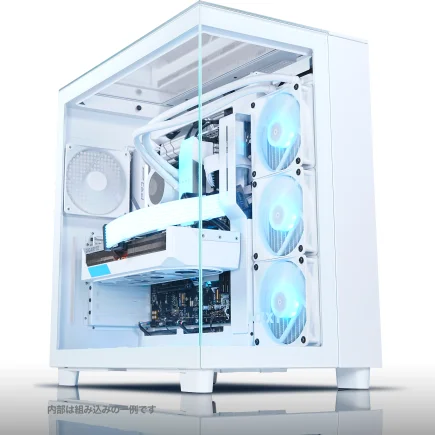
| 【SR-ar9-9170R/S9 スペック】 | |
| CPU | AMD Ryzen9 7950X 16コア/32スレッド 5.70GHz(ブースト)/4.50GHz(ベース) |
| メモリ | 32GB DDR5 (16GB x2枚 Micron製) |
| ストレージ | SSD 2TB (m.2 nVMe READ/WRITE:7250Gbps/6900Gbps WD製) |
| ケース | NZXT H9 Elite ホワイト |
| CPUクーラー | 水冷 360mmラジエータ CoolerMaster製 水冷CPUクーラー ML 360 Core II White |
| マザーボード | AMD B650 チップセット ASUS製 TUF GAMING B650-PLUS WIFI |
| 電源ユニット | 650W 80Plus BRONZE認証 電源ユニット (COUGAR製) |
| 無線LAN | Wi-Fi 6E (IEEE802.11ax/11ad/11ac/11n/11a/11g/11b) |
| BlueTooth | BlueTooth 5 |
| 光学式ドライブ | DVDスーパーマルチドライブ (外付け) |
| OS | Microsoft Windows 11 Home |
高フレームレート重視の構成
フルHDや2K解像度で、144Hzや240Hzといった高リフレッシュレートモニターを活用したい方には、以下の構成が最適です。
| パーツ | 推奨モデル | 価格目安 |
|---|---|---|
| CPU | Ryzen 7 9800X3D | 6万円 |
| グラフィックボード | GeForce RTX5070 | 15万円 |
| メモリ | DDR5-5600 32GB | 2.5万円 |
| ストレージ | Gen.4 SSD 2TB | 2.5万円 |
| マザーボード | X870チップセット | 2.5万円 |
| 電源ユニット | 750W 80PLUS Gold | 1.3万円 |
| CPUクーラー | 空冷高性能モデル | 1.2万円 |
| ケース | ミドルタワー | 1.5万円 |
| 合計 | – | 32.5万円 |
Ryzen 7 9800X3Dは、3D V-Cacheによる大容量キャッシュがゲーミング性能を大幅に向上させ、特に競技性の高いFPSやMOBAタイトルで高いフレームレートを実現します。
GeForce RTX5070との組み合わせにより、フルHDでは200fps以上、2K解像度でも144fps以上を安定して維持できる性能を発揮するでしょう。
この構成は、4K構成と比較してグラフィックボードとCPUの価格バランスを調整し、総額を32.5万円に抑えています。
高フレームレートを重視する方にとって、この構成は最高のコストパフォーマンスを提供してくれるはずです。
X870チップセットのマザーボードは、Ryzen 9000シリーズの性能を最大限引き出すための機能を備えており、将来的なCPUアップグレードにも対応できます。
750Wの電源ユニットは、この構成には十分な容量で、安定した動作を保証してくれますね。
バランス重視の万能構成
4Kも高フレームレートもバランス良く楽しみたい方には、以下の構成を提案します。
| パーツ | 推奨モデル | 価格目安 |
|---|---|---|
| CPU | Core Ultra 7 265KF | 4.5万円 |
| グラフィックボード | GeForce RTX5070Ti | 18万円 |
| メモリ | DDR5-5600 32GB | 2.5万円 |
| ストレージ | Gen.4 SSD 2TB | 2.5万円 |
| マザーボード | Z890チップセット | 2.8万円 |
| 電源ユニット | 850W 80PLUS Gold | 1.5万円 |
| CPUクーラー | 空冷高性能モデル | 1.2万円 |
| ケース | ミドルタワー | 1.5万円 |
| 合計 | – | 34.5万円 |
Core Ultra 7 265KFは、内蔵グラフィックを省略したモデルで、265Kと同等の性能を持ちながら価格が抑えられています。
ゲーミングPCでは独立したグラフィックボードを使用するため、内蔵グラフィックは不要です。
この価格差を他のパーツに回せるのは賢い選択といえます。
GeForce RTX5070Tiとの組み合わせにより、4K解像度での快適なプレイと、フルHDや2K解像度での高フレームレートの両方を実現できます。
用途に応じて解像度を切り替えながら、幅広いゲームタイトルを楽しめる柔軟性が、この構成の最大の魅力です。
32GBメモリと2TB SSDにより、ゲームだけでなく、配信や動画編集といったクリエイティブ用途にも対応できます。
850W電源は余裕があり、将来的なパーツ交換やアップグレードにも柔軟に対応できるでしょう。
この構成は、30万円台のゲーミングPCとして最もバランスが取れており、多くの方に満足していただける内容だと確信しています。
購入後のカスタマイズと拡張性
メモリとストレージの増設タイミング
初期構成で32GBメモリと2TB SSDを選んでいれば、当面は増設の必要はありませんが、使用状況によっては追加が有効な場合もあります。
ゲーム配信を行いながら、複数のアプリケーションを同時に動作させる場合も、64GBあれば余裕を持った運用が可能です。
メモリ増設は比較的簡単で、空きスロットに追加のメモリモジュールを挿すだけで完了します。
ストレージは、ゲームライブラリが増えてきたタイミングで増設を検討しましょう。
2TBでも10本から15本程度の大型ゲームをインストールできますが、さらに多くのゲームを同時に管理したい場合は、追加のSSDやHDDを導入するのが効果的です。
M.2スロットが空いていれば、追加のNVMe SSDを増設できますし、2.5インチや3.5インチベイがあれば、SATA SSDやHDDも選択肢に入ります。
私の経験では、購入から1年から2年後に、使用状況を見ながらメモリやストレージの増設を検討するのが理想的なタイミングです。
初期投資を抑えつつ、必要に応じて段階的にアップグレードすることで、長期的なコストパフォーマンスを最大化できます。
グラフィックボードの交換時期
30万円台でGeForce RTX5070TiやRTX5070を選んだ場合、3年から4年は第一線で活躍できる性能を持っています。
グラフィックボードの交換を検討すべきタイミングは、プレイしたいゲームが現在の設定では快適に動作しなくなった時です。
例えば、4K解像度で60fpsを維持できなくなったり、最新のレイトレーシング機能を有効にすると極端にフレームレートが低下するようになったりした場合、交換を考える時期といえます。
交換時には、電源ユニットの容量が十分かどうかを確認する必要があります。
また、ケースのサイズやエアフローも考慮し、大型のグラフィックボードが物理的に収まるか、冷却が適切に行えるかを確認しましょう。
CPUとマザーボードのアップグレード
CPUを交換する場合、マザーボードのソケットが対応しているかを確認する必要があり、世代が異なる場合はマザーボードごと交換しなければなりません。
30万円台でCore Ultra 7 265KやRyzen 7 9800X3Dを選んだ場合、CPU性能がボトルネックになるのは5年以上先になる可能性が高いです。
ゲーミング用途では、CPUよりもグラフィックボードの方が性能に与える影響が大きいため、CPUのアップグレードは優先度が低いといえます。
その際は、現在のマザーボードが対応する最上位CPUへの交換を検討するか、新しい世代のCPUとマザーボードをセットで交換するかを判断する必要があるでしょう。
マザーボードを交換する場合、Windowsのライセンス認証やドライバの再インストールが必要になることがあり、手間とリスクが伴います。
そのため、CPUとマザーボードのアップグレードは、本当に必要になるまで先送りし、その間にグラフィックボードやメモリ、ストレージといった比較的簡単なアップグレードで対応するのが賢明です。
周辺機器との組み合わせ

モニター選びが体験を左右する
30万円台のゲーミングPCを最大限活かすには、適切なモニターの選択が不可欠です。
GeForce RTX5070TiやRTX5070の性能を引き出すには、解像度とリフレッシュレートのバランスを考慮したモニターが必要になります。
4K解像度でのゲーミングを重視する場合、4K(3840×2160)で60Hzから144Hzのモニターが理想的です。
高フレームレートを重視する場合は、フルHD(1920×1080)や2K(2560×1440)で240Hzや360Hzのモニターが適しています。
競技性の高いFPSやMOBAタイトルでは、高リフレッシュレートによる滑らかな映像が、反応速度と精度の向上に直結します。
TNパネルやIPSパネルで応答速度1ms以下のモデルを選ぶと、残像感のない快適なプレイが可能です。
キーボードとマウスの重要性
ゲーミングPCの性能を活かすには、入力デバイスの品質も重要です。
キーボードとマウスは、プレイヤーとゲームをつなぐインターフェースであり、反応速度や操作精度に直接影響を与えます。
ゲーミングキーボードは、メカニカルスイッチを採用したモデルが人気で、Cherry MXやKailh、Gateron製のスイッチが主流です。
赤軸は静音性と軽いタッチが特徴で、長時間のプレイに適しています。
青軸はクリック感が強く、タイピングの爽快感を重視する方に向いています。
茶軸は両者の中間で、バランスの取れた選択です。
PixArt製の高精度センサーを搭載し、ポーリングレート1000Hz以上のモデルを選ぶと、正確なエイムと素早い反応が可能になります。
有線マウスは遅延がなく安定していますが、最近のワイヤレスマウスも遅延が極めて少なく、ケーブルの煩わしさから解放される利点があります。
LogicoolやRazer、SteelSeriesといったメーカーは、ゲーミングデバイスで高い評価を得ており、信頼性と性能を両立しています。
ヘッドセットとスピーカーの選択
FPSやホラーゲームでは、敵の足音や環境音の方向を正確に把握することが、勝敗を分ける重要な情報となります。
ゲーミングヘッドセットは、7.1chバーチャルサラウンドに対応したモデルが人気で、立体的な音響により、敵の位置を正確に把握できます。
密閉型ヘッドセットは遮音性が高く、ゲームへの没入感を高めてくれます。
開放型ヘッドセットは音の広がりが自然で、長時間の使用でも疲れにくいのが特徴です。
マイク品質も重要で、ノイズキャンセリング機能を搭載したモデルなら、クリアな音声でチームメイトとコミュニケーションを取れます。
着脱式マイクや、使わない時に跳ね上げられるマイクアームを備えたモデルは、使い勝手が良いですね。
スピーカーは、ゲーム以外の用途でも音楽や映画を楽しみたい方に適しています。
ただし、深夜のゲームプレイや、家族と同居している環境では、ヘッドセットの方が実用的でしょう。
音響環境への投資は、ゲーム体験の質を大きく向上させる効果があり、30万円台のゲーミングPCと組み合わせることで、総合的な満足度が飛躍的に高まります。
メンテナンスと長期運用のコツ

定期的な清掃が性能維持の鍵
ゲーミングPCを長期間快適に使用するには、定期的な清掃が欠かせません。
内部にホコリが蓄積すると、エアフローが阻害され、冷却性能が低下してしまいますよね。
特にCPUクーラーやグラフィックボードのファン、ケースファンにホコリが溜まると、温度上昇によるパフォーマンス低下や、最悪の場合は熱暴走のリスクがあります。
清掃の頻度は、設置環境によりますが、3ヶ月から6ヶ月に一度を目安にすると良いでしょう。
エアダスターを使用して、ファンやヒートシンクのホコリを吹き飛ばし、ケース内部も丁寧に清掃します。
静電気対策として、作業前に金属部分に触れて体の静電気を逃がすことを忘れずに。
フィルター付きのケースを選んでいる場合は、フィルターの清掃も重要です。
フィルターにホコリが詰まると、吸気効率が大幅に低下し、内部温度が上昇します。
フィルターは取り外して水洗いできるモデルが多く、定期的に洗浄して乾燥させることで、常に最適なエアフローを維持できます。
私の経験では、清掃を怠ったPCは、1年から2年でファンの異音や温度上昇といった問題が発生しやすくなります。
ソフトウェアの最適化とアップデート
ハードウェアの性能を最大限引き出すには、ソフトウェアの最適化も重要です。
グラフィックドライバは、NVIDIAやAMDが定期的にアップデートを提供しており、新しいゲームタイトルへの最適化やバグ修正が含まれています。
GeForce Experienceや AMD Software: Adrenalin Editionといったツールを使用すれば、ドライバのアップデートを自動で通知してくれます。
新しいゲームをプレイする前には、最新のドライバにアップデートしておくことで、最適なパフォーマンスと安定性を確保できるでしょう。
Windowsのアップデートも、セキュリティとパフォーマンスの両面で重要です。
ただし、大型アップデート直後は不具合が報告されることもあるため、重要な作業やゲーム大会の直前は、アップデートを延期するのも一つの戦略です。
ストレージの最適化も忘れてはいけません。
SSDは使用を続けると断片化が進み、パフォーマンスが低下する場合があります。
Windowsの「ドライブの最適化」機能を使用して、定期的にTRIMコマンドを実行することで、SSDの性能を維持できます。
また、不要なファイルやアプリケーションを削除し、ストレージの空き容量を確保することも、システムの快適性を保つために効果的です。
温度管理とオーバークロック
CPUやグラフィックボードは、高負荷時に高温になりますが、適切な冷却により安全な温度範囲に保つ必要があります。
温度監視ソフトウェアとして、HWiNFOやMSI Afterburnerが人気で、リアルタイムでCPUやGPUの温度、使用率、クロック速度を確認できます。
ゲームプレイ中の温度をチェックし、CPUが80度以上、GPUが85度以上に達する場合は、冷却の改善を検討すべきです。
冷却改善の方法として、ケースファンの追加や配置の最適化、CPUクーラーのアップグレード、サーマルペーストの塗り直しなどがあります。
特にサーマルペーストは、経年劣化により冷却性能が低下するため、2年から3年に一度の塗り直しが推奨されます。
オーバークロックは、CPUやグラフィックボードの動作クロックを定格以上に引き上げることで、性能を向上させる手法です。
ただし、発熱と消費電力が増加し、安定性が低下するリスクもあります。
よくある質問

30万円台でRadeonとGeForceどちらを選ぶべきか
30万円台のゲーミングPCでは、GeForce RTX5070TiやRTX5070が主流の選択となります。
Radeon RX 9070XTも優れた性能を持っていますが、現時点ではGeForceの方がゲームタイトルへの最適化が進んでおり、DLSS 4やレイトレーシング性能で優位性があります。
BTOパソコンのカスタマイズで優先すべき項目は何か
BTOパソコンをカスタマイズする際、最優先すべきはメモリとストレージです。
標準構成が16GBメモリや1TB SSDの場合、32GBと2TBへのアップグレードは必須といえます。
次に重要なのはCPUクーラーで、標準の簡易クーラーから高性能な空冷クーラーへの変更により、冷却性能と静音性が大幅に向上します。
グラフィックボードとCPUは、予算に応じて最初から適切なグレードを選んでおくべきで、後からの変更は困難です。
30万円台のゲーミングPCは何年使えるか
30万円台でGeForce RTX5070TiやRTX5070、Core Ultra 7 265KやRyzen 7 9800X3Dを搭載したゲーミングPCは、適切なメンテナンスを行えば5年以上は第一線で活躍できます。
ただし、3年から4年後には、最新ゲームを最高設定でプレイするには性能不足を感じる場面が出てくる可能性があります。
CPUやメモリ、ストレージは5年以上使用できる耐久性を持っており、段階的なアップグレードにより、長期的な運用が可能です。
自作PCとBTOパソコンの価格差はどれくらいか
自作PCの方が安価に見えますが、組み立ての手間、初期不良時の対応、保証の複雑さを考慮すると、BTOパソコンの価格差は妥当な範囲といえます。
特にPC初心者や、トラブルシューティングに時間を割きたくない方にとって、BTOパソコンの安心感は価格差以上の価値があります。
ゲーム配信を行う場合に追加で必要なスペックは何か
まず、メモリは32GBを必須とし、可能であれば64GBへの増設を検討してください。
配信ソフトウェアとゲームを同時に動作させると、メモリ使用量が大幅に増加するためです。
また、キャプチャーカードや高品質なマイク、ウェブカメラといった周辺機器への投資も必要になるため、配信環境全体で40万円から50万円程度の予算を見込むと良いでしょう。
人気PCゲームタイトル一覧
| ゲームタイトル | 発売日 | 推奨スペック | 公式 URL |
Steam URL |
|---|---|---|---|---|
| Street Fighter 6 / ストリートファイター6 | 2023/06/02 | プロセッサー: Core i7 8700 / Ryzen 5 3600
グラフィック: RTX2070 / Radeon RX 5700XT メモリー: 16 GB RAM |
公式 | steam |
| Monster Hunter Wilds
/ モンスターハンターワイルズ |
2025/02/28 | プロセッサー:Core i5-11600K / Ryzen 5 3600X
グラフィック: GeForce RTX 2070/ RTX 4060 / Radeon RX 6700XT メモリー: 16 GB RAM |
公式 | steam |
| Apex Legends
/ エーペックスレジェンズ |
2020/11/05 | プロセッサー: Ryzen 5 / Core i5
グラフィック: Radeon R9 290/ GeForce GTX 970 メモリー: 8 GB RAM |
公式 | steam |
| ロマンシング サガ2
リベンジオブザセブン |
2024/10/25 | プロセッサー: Core i5-6400 / Ryzen 5 1400
グラフィック:GeForce GTX 1060 / Radeon RX 570 メモリ: 8 GB RAM |
公式 | steam |
| 黒神話:悟空 | 2024/08/20 | プロセッサー: Core i7-9700 / Ryzen 5 5500
グラフィック: GeForce RTX 2060 / Radeon RX 5700 XT / Arc A750 |
公式 | steam |
| メタファー:リファンタジオ | 2024/10/11 | プロセッサー: Core i5-7600 / Ryzen 5 2600
グラフィック:GeForce GTX 970 / Radeon RX 480 / Arc A380 メモリ: 8 GB RAM |
公式 | steam |
| Call of Duty: Black Ops 6 | 2024/10/25 | プロセッサー:Core i7-6700K / Ryzen 5 1600X
グラフィック: GeForce RTX 3060 / GTX 1080Ti / Radeon RX 6600XT メモリー: 12 GB RAM |
公式 | steam |
| ドラゴンボール Sparking! ZERO | 2024/10/11 | プロセッサー: Core i7-9700K / Ryzen 5 3600
グラフィック:GeForce RTX 2060 / Radeon RX Vega 64 メモリ: 16 GB RAM |
公式 | steam |
| ELDEN RING SHADOW OF THE ERDTREE | 2024/06/21 | プロセッサー: Core i7-8700K / Ryzen 5 3600X
グラフィック: GeForce GTX 1070 / RADEON RX VEGA 56 メモリー: 16 GB RAM |
公式 | steam |
| ファイナルファンタジーXIV
黄金のレガシー |
2024/07/02 | プロセッサー: Core i7-9700
グラフィック: GeForce RTX 2060 / Radeon RX 5600 XT メモリー: 16 GB RAM |
公式 | steam |
| Cities: Skylines II | 2023/10/25 | プロセッサー:Core i5-12600K / Ryzen 7 5800X
グラフィック: GeForce RTX 3080 | RadeonRX 6800 XT メモリー: 16 GB RAM |
公式 | steam |
| ドラゴンズドグマ 2 | 2024/03/21 | プロセッサー: Core i7-10700 / Ryzen 5 3600X
グラフィック GeForce RTX 2080 / Radeon RX 6700 メモリー: 16 GB |
公式 | steam |
| サイバーパンク2077:仮初めの自由 | 2023/09/26 | プロセッサー: Core i7-12700 / Ryzen 7 7800X3D
グラフィック: GeForce RTX 2060 SUPER / Radeon RX 5700 XT メモリー: 16 GB RAM |
公式 | steam |
| ホグワーツ・レガシー | 2023/02/11 | プロセッサー: Core i7-8700 / Ryzen 5 3600
グラフィック: GeForce 1080 Ti / Radeon RX 5700 XT メモリー: 16 GB RAM |
公式 | steam |
| TEKKEN 8 / 鉄拳8 | 2024/01/26 | プロセッサー: Core i7-7700K / Ryzen 5 2600
グラフィック: GeForce RTX 2070/ Radeon RX 5700 XT メモリー: 16 GB RAM |
公式 | steam |
| Palworld / パルワールド | 2024/01/19 | プロセッサー: Core i9-9900K
グラフィック: GeForce RTX 2070 メモリー: 32 GB RAM |
公式 | steam |
| オーバーウォッチ 2 | 2023/08/11 | プロセッサー:Core i7 / Ryzen 5
グラフィック: GeForce GTX 1060 / Radeon RX 6400 メモリー: 8 GB RAM |
公式 | steam |
| Monster Hunter RISE: Sunbreak
/ モンスターハンターライズ:サンブレイク |
2022/01/13 | プロセッサー:Core i5-4460 / AMD FX-8300
グラフィック: GeForce GTX 1060 / Radeon RX 570 メモリー: 8 GB RAM |
公式 | steam |
| BIOHAZARD RE:4 | 2023/03/24 | プロセッサー: Ryzen 5 3600 / Core i7 8700
グラフィック: Radeon RX 5700 / GeForce GTX 1070 メモリー: 16 GB RAM |
公式 | steam |
| デッドバイデイライト | 2016/06/15 | プロセッサー: Core i3 / AMD FX-8300
グラフィック: 4GB VRAM以上 メモリー: 8 GB RAM |
公式 | steam |
| Forza Horizon 5 | 2021/11/09 | プロセッサー: Core i5-8400 / Ryzen 5 1500X
グラフィック: GTX 1070 / Radeon RX 590 メモリー: 16 GB RAM |
公式 | steam |