
ミニタワーパソコンとは?その基本を理解しよう
ミニタワーパソコンの特徴
ミニタワーパソコンの最大の魅力は、そのサイズと性能の絶妙なバランスにあります。
デスクの上を圧迫することなく、しかしながら必要な性能を確保できるという点は、まさに一石二鳥といえるでしょう。
多くの家庭やオフィスではスペースが限られていますが、ミニタワーパソコンはその限られたスペースを有効活用できるパートナーとして活躍することができます。
多くの方は「小さい=性能が低い」というイメージを持つかもしれません。
しかし、ミニタワーパソコンはその期待を良い意味で裏切ります。
なぜなら、最新の技術が凝縮されており、本格的な映像編集やゲームプレイに対応できるモデルも存在するからです。
また、拡張性も侮れないポイントです。
ミニタワーパソコンは小型でありながらも、必要に応じてメモリやストレージの増設が可能です。
つまり、将来的なニーズに合わせてカスタマイズできる柔軟性を持つのです。
これは、長期的に見たときのコストパフォーマンスにも貢献します。
そして、静音性にも特化しているモデルが多く存在します。
仕事や趣味に集中したいのに、パソコンのファン音が気になる…そんな経験をしたことがある方もいるのではないでしょうか。
ミニタワーパソコンの中には静音設計が施されているものも多いので、静かな環境で作業をすることができる点も大きな魅力です。
選び方次第で、本当に自分のライフスタイルに合ったミニタワーパソコンを見つけることができます。
したがって、基礎知識をしっかり押さえた上で、自分のニーズにぴったり合った一台を選びましょう。
ミニタワーパソコンの選択肢は幅広く、その多様性をフル活用すれば、大いに作業効率を上げることが可能です。
ミニタワーと他の形状の違い
ミニタワーパソコンと他の形状の違いについて、分かりやすくご説明しましょう。
たとえば、スペースに限りがあるデスク周りにもすっきり収まり、しかしながら拡張性も兼ね備えた非常にバランスの良い形状です。
まず、ミニタワーパソコンを選ぶ大きな理由として、スペースの効率的な活用が挙げられます。
特に、自宅やオフィスの限られたスペースで作業環境を整えたい方には、非常に魅力的ですよね。
「ミニタワーがいいのは分かるけど、どれを選べばいいの?」と疑問に思った方もいるかもしれませんが、選択肢がいくつもあります。
そして、ミニタワーの重要なポイントはその性能です。
「コンパクトさを追求するとどうしても性能が落ちるのでは?」とお悩みの方は多いのではないでしょうか。
つまり、ミニタワーを選べば、コンパクトさとパフォーマンスの一挙両得ができるわけです。
比較対象としてフルタワーモデルと比べると、ミニタワーは拡張性に若干の制約があります。
というのも、搭載できるパーツの数が限られているからです。
しかし、それでも「十分な拡張性を持っている」とは言えませんが、日々の使い方を見つめ直すことによって問題を解消することが可能です。
あなたが本当に必要なパーツを厳選することが、一騎当千のパフォーマンスを発揮する鍵かもしれません。
要するに、ミニタワーパソコンはスペース効率とパフォーマンスの黄金比を求める方に、ぜひおすすめしたい形状です。
どんな用途に向いているか
ミニタワーパソコンは、デスクトップパソコンの中でも特にコンパクトなサイズを誇り、狭いスペースでもパワフルな性能を実現できるのが魅力です。
これはまず、あなたのライフスタイルに合わせた完全なカスタマイズを可能にする点で、一騎当千の存在といえるでしょう。
たとえば、クリエイティブな作業を楽しむ方にとって、ミニタワーは実に心強い味方です。
イラスト制作や動画編集など、ハードな作業をこなすには、高い処理能力が求められる場面がたくさんありますよね。
そうした作業環境を手に入れたい場合、パフォーマンスを重視したミニタワーパソコンなら、期待以上の結果をもたらしてくれることでしょう。
とはいうものの、ただパワフルであれば良いというわけではありません。
静音性や拡張性といった細かなニーズにも対応してくれるのが、ミニタワーの素晴らしいところ。
ゲームをストレスフリーで楽しみたい方には、最適なグラフィックカードを搭載する余地がありますし、静かさを求めるオフィス利用にはファンのカスタマイズが可能です。
しかしながら、快適な環境を追求することも忘れてはなりません。
ミニタワーを活用する上で大事なのは、そのサイズ感と性能のバランスをうまく取ること。
それができて初めて「ミニタワーパソコンが真のパートナー」といえるのです。
リビングにさりげなく置いても存在感を主張しないデザインは、インテリアを損なわずに使うことができるというのも、多岐亡羊な悩みを解消する一因となるでしょう。
そこで重要なのが、最適なモデルの選択です。
慎重に選ぶことで、あなたの活動をより豊かにする新しい相棒として、ミニタワーパソコンを迎え入れましょう。
選び方の基本 重要な要素を押さえよう
CPUとGPUの選択基準
まず、ミニタワーパソコンを選ぶ際の最重要ポイントの一つとして、CPUとGPUの選択基準をしっかり押さえておくことが大事です。
なぜなら、この二つの要素が、パソコン全体のパフォーマンスを大きく左右するからです。
「CPU」と聞くとドキっとする方もいるかもしれませんが、適切な選択をすれば問題ありません。
CPUは、パソコンの頭脳ともいえる重要な部品です。
例えば、Intel Core i5かAMD Ryzen 5シリーズ以上を選べば、多くの作業が快適に行えるでしょう。
しかし、この選択だけでは、魅力的なミニタワーパソコンライフを満喫するには不十分です。
次に注目すべきはGPUです。
GPUは、映像処理を担当する部品で、グラフィックを多用する作業やゲームを楽しむ方にとっては欠かせない存在です。
NVIDIAのGeForceやAMDのRadeonシリーズを選べば、グラフィック表現が一石二鳥でパワーアップします。
しかしながら、ミニタワーゆえにスペースの制約があるため、大きなサイズのGPUは避けたほうが無難でしょう。
それでも「ハイスペックなものを」と考える方もいるかもしれませんが、冷却性能や消費電力も考慮すべきです。
とはいうものの、CPUとGPUの選択だけにフォーカスするのではなく、バランスも大切です。
要するに、高性能なCPUとGPUが揃っていても、メモリやストレージ、電源のバランスが取れていなければ、本末転倒といっても過言ではありません。
したがって、トータルで性能を考慮した選択が求められます。
最後に、これらの選択ポイントを押さえながら、自分自身の使用目的や予算と照らし合わせて選ぶことが肝心です。
最新CPU性能一覧
| 型番 | コア数 | スレッド数 | 定格クロック | 最大クロック | Cineスコア Multi |
Cineスコア Single |
公式 URL |
価格com URL |
|---|---|---|---|---|---|---|---|---|
| Core Ultra 9 285K | 24 | 24 | 3.20GHz | 5.70GHz | 43238 | 2444 | 公式 | 価格 |
| Ryzen 9 9950X | 16 | 32 | 4.30GHz | 5.70GHz | 42991 | 2249 | 公式 | 価格 |
| Ryzen 9 9950X3D | 16 | 32 | 4.30GHz | 5.70GHz | 42018 | 2240 | 公式 | 価格 |
| Core i9-14900K | 24 | 32 | 3.20GHz | 6.00GHz | 41308 | 2338 | 公式 | 価格 |
| Ryzen 9 7950X | 16 | 32 | 4.50GHz | 5.70GHz | 38765 | 2060 | 公式 | 価格 |
| Ryzen 9 7950X3D | 16 | 32 | 4.20GHz | 5.70GHz | 38689 | 2031 | 公式 | 価格 |
| Core Ultra 7 265K | 20 | 20 | 3.30GHz | 5.50GHz | 37449 | 2336 | 公式 | 価格 |
| Core Ultra 7 265KF | 20 | 20 | 3.30GHz | 5.50GHz | 37449 | 2336 | 公式 | 価格 |
| Core Ultra 9 285 | 24 | 24 | 2.50GHz | 5.60GHz | 35812 | 2178 | 公式 | 価格 |
| Core i7-14700K | 20 | 28 | 3.40GHz | 5.60GHz | 35671 | 2215 | 公式 | 価格 |
| Core i9-14900 | 24 | 32 | 2.00GHz | 5.80GHz | 33914 | 2189 | 公式 | 価格 |
| Ryzen 9 9900X | 12 | 24 | 4.40GHz | 5.60GHz | 33052 | 2218 | 公式 | 価格 |
| Core i7-14700 | 20 | 28 | 2.10GHz | 5.40GHz | 32683 | 2084 | 公式 | 価格 |
| Ryzen 9 9900X3D | 12 | 24 | 4.40GHz | 5.50GHz | 32571 | 2174 | 公式 | 価格 |
| Ryzen 9 7900X | 12 | 24 | 4.70GHz | 5.60GHz | 29388 | 2022 | 公式 | 価格 |
| Core Ultra 7 265 | 20 | 20 | 2.40GHz | 5.30GHz | 28671 | 2138 | 公式 | 価格 |
| Core Ultra 7 265F | 20 | 20 | 2.40GHz | 5.30GHz | 28671 | 2138 | 公式 | 価格 |
| Core Ultra 5 245K | 14 | 14 | 3.60GHz | 5.20GHz | 25566 | 0 | 公式 | 価格 |
| Core Ultra 5 245KF | 14 | 14 | 3.60GHz | 5.20GHz | 25566 | 2157 | 公式 | 価格 |
| Ryzen 7 9700X | 8 | 16 | 3.80GHz | 5.50GHz | 23191 | 2193 | 公式 | 価格 |
| Ryzen 7 9800X3D | 8 | 16 | 4.70GHz | 5.40GHz | 23179 | 2074 | 公式 | 価格 |
| Core Ultra 5 235 | 14 | 14 | 3.40GHz | 5.00GHz | 20950 | 1843 | 公式 | 価格 |
| Ryzen 7 7700 | 8 | 16 | 3.80GHz | 5.30GHz | 19594 | 1921 | 公式 | 価格 |
| Ryzen 7 7800X3D | 8 | 16 | 4.50GHz | 5.40GHz | 17811 | 1801 | 公式 | 価格 |
| Core i5-14400 | 10 | 16 | 2.50GHz | 4.70GHz | 16119 | 1763 | 公式 | 価格 |
| Ryzen 5 7600X | 6 | 12 | 4.70GHz | 5.30GHz | 15357 | 1965 | 公式 | 価格 |
メモリとストレージの最適化
メモリとストレージの最適化を考えると、まず最初に確認するべきポイントは、どのくらいの作業をミニタワーパソコンで行いたいのか、ということです。
たとえば、趣味で動画編集をしたいという方にとっては、16GB以上のメモリが必要となってくることもあります。
しかし、一般的な事務作業やウェブブラウジング程度であれば、8GBでも十分に感じる方が多いのではないでしょうか。
また、スーパーカーが高速道路を疾走するように、SSDを搭載することで作業スピードが飛躍的に向上することも確認されています。
ここで特に強調しておきたいのが、メモリとストレージの両方をバランスよく最適化することで、いわば「一石二鳥」の効果を得ることができるという点です。
ところが、ストレージにおいても注意が必要です。
とはいうものの、使っていくうちにストレージ容量が圧迫されると、動作が遅くなってしまいますよね。
そんなことにならないためにも、余裕を持ったSSDの容量を確保することが重要です。
1TBから2TBをひとまずの目安として、必要に応じて外部ストレージで補強するのも効果的です。
また、現代のテクノロジーではクラウドストレージという選択肢もありますね。
ローカルストレージと併用することで、データの保存を柔軟に管理することもできます。
とはいうものの、クラウドにすべて頼ってしまうと、インターネットへの依存が増大してしまいかねないので、適切に使い分けることが大切です。
要するに、メモリとストレージの適切な選択と配置が、ミニタワーパソコンのパフォーマンスを最大限に引き出す鍵となるのです。
クリエイター向けPC おすすめモデル5選
パソコンショップSEVEN ZEFT R60IU

| 【ZEFT R60IU スペック】 | |
| CPU | AMD Ryzen7 7800X3D 8コア/16スレッド 5.00GHz(ブースト)/4.20GHz(ベース) |
| グラフィックボード | GeForce RTX5070 (VRAM:12GB) |
| メモリ | 32GB DDR5 (16GB x2枚 クルーシャル製) |
| ストレージ | SSD 2TB (m.2 nVMe READ/WRITE:7250Gbps/6900Gbps WD製) |
| キャプチャカード | キャプチャボード AVERMEDIA Live Gamer 4K GC575 |
| ケース | Antec P20C ブラック |
| CPUクーラー | 水冷 240mmラジエータ CoolerMaster製 水冷CPUクーラー ML 240 Core II Black |
| マザーボード | AMD B850 チップセット MSI製 PRO B850M-A WIFI |
| 電源ユニット | 850W 80Plus GOLD認証 電源ユニット (Silverstone製) |
| 無線LAN | Wi-Fi 6E (IEEE802.11ax/11ad/11ac/11n/11a/11g/11b) |
| BlueTooth | BlueTooth 5 |
| OS | Microsoft Windows 11 Home |
パソコンショップSEVEN ZEFT R60GC

| 【ZEFT R60GC スペック】 | |
| CPU | AMD Ryzen7 9800X3D 8コア/16スレッド 5.20GHz(ブースト)/4.70GHz(ベース) |
| グラフィックボード | GeForce RTX5050 (VRAM:8GB) |
| メモリ | 16GB DDR5 (16GB x1枚 クルーシャル製) |
| ストレージ | SSD 1TB (m.2 nVMe READ/WRITE:7250Gbps/6900Gbps WD製) |
| ケース | Thermaltake S100 TG |
| CPUクーラー | 空冷 DeepCool製 空冷CPUクーラー AK400 |
| マザーボード | AMD B850 チップセット ASRock製 B850M-X WiFi R2.0 |
| 電源ユニット | 650W 80Plus BRONZE認証 電源ユニット (COUGAR製) |
| 無線LAN | Wi-Fi 6E (IEEE802.11ax/11ad/11ac/11n/11a/11g/11b) |
| BlueTooth | BlueTooth 5 |
| OS | Microsoft Windows 11 Home |
パソコンショップSEVEN ZEFT Z54QJ
| 【ZEFT Z54QJ スペック】 | |
| CPU | Intel Core Ultra7 265KF 20コア/20スレッド 5.50GHz(ブースト)/3.90GHz(ベース) |
| グラフィックボード | GeForce RTX5060 (VRAM:8GB) |
| メモリ | 32GB DDR5 (32GB x1枚 クルーシャル製) |
| ストレージ | SSD 1TB (m.2 nVMe READ/WRITE:7250Gbps/6900Gbps WD製) |
| ケース | Antec P20C ブラック |
| CPUクーラー | 水冷 240mmラジエータ CoolerMaster製 水冷CPUクーラー ML 240 Core II Black |
| マザーボード | intel B860 チップセット ASRock製 B860M Pro RS WiFi |
| 電源ユニット | 650W 80Plus BRONZE認証 電源ユニット (COUGAR製) |
| 無線LAN | Wi-Fi 6E (IEEE802.11ax/11ad/11ac/11n/11a/11g/11b) |
| BlueTooth | BlueTooth 5 |
| 光学式ドライブ | DVDスーパーマルチドライブ (外付け) |
| OS | Microsoft Windows 11 Home |
パソコンショップSEVEN ZEFT R59AO
| 【ZEFT R59AO スペック】 | |
| CPU | AMD Ryzen7 9700X 8コア/16スレッド 5.50GHz(ブースト)/3.80GHz(ベース) |
| グラフィックボード | GeForce RTX4060 (VRAM:8GB) |
| メモリ | 32GB DDR5 (16GB x2枚 Micron製) |
| ストレージ | SSD 1TB (m.2 nVMe READ/WRITE:7250Gbps/6900Gbps WD製) |
| ケース | Antec P20C ブラック |
| CPUクーラー | 空冷 DeepCool製 空冷CPUクーラー AK400 |
| マザーボード | AMD B650 チップセット ASRock製 B650M Pro X3D WiFi |
| 電源ユニット | 650W 80Plus BRONZE認証 電源ユニット (COUGAR製) |
| 無線LAN | Wi-Fi 6E (IEEE802.11ax/11ad/11ac/11n/11a/11g/11b) |
| BlueTooth | BlueTooth 5 |
| 光学式ドライブ | DVDスーパーマルチドライブ (外付け) |
| OS | Microsoft Windows 11 Home |
拡張性と将来性を考慮する
なぜかというと、パソコンは日進月歩の勢いで技術が進化しており、購入時のスペックが将来的に物足りなくなる可能性があるからです。
特に、ゲーミングやクリエイティブ作業に使用する場合には、性能の限界を感じることが多くなります。
たとえば、グラフィックカードや増設用のメモリスロットがどれくらいあるか確認しておくと安心です。
「どれだけスロットがあれば十分だろう?」と疑問に思う方もいるかもしれませんが、一般的な用途であれば少なくとも一つ以上のPCIeスロットがあると、後々の増設がスムーズになるでしょう。
さらに、将来性を示す指標として、プロセッサのアップグレードが可能かどうかも見逃せません。
「新しいプロセッサを導入したいが、対応しているのかわからない」という不安は避けたいですよね。
次に、電源ユニットの容量が十分か確認しましょう。
これは、拡張カードや追加ストレージを設けるのに大切な要素です。
電力が足りないと、せっかく高性能なパーツを導入しても、パフォーマンスがフルに発揮されないことがあるからです。
そして、冷却性能も拡張性と密接な関係があります。
最後に、ケースのサイズやデザインも見逃せません。
拡張の余地があっても、物理的にパーツが取り付けられないと意味がありません。
デザインも好きでないと長く使いたいと思わない方もいるのではないでしょうか。
拡張性と将来性を考慮することによって、ミニタワーパソコンの選択肢が広がり、長く快適に使い続けることができるわけです。
パフォーマンスを高めるためのパーツ選び
効率的な冷却システムの選択
効率的な冷却システムを選ぶことは、ミニタワーパソコンのパフォーマンスを最大限に引き出すための重要なステップです。
だからこそ、冷却については妥協せず、一拳必殺のごとくしっかり考慮する必要があるのです。
ファンの種類、チェックすべきポイント、最適な配置など、実際に考えるべき要素はいくつもあります。
まず、効率的なエアフローを実現するためには、ケースファンの数と配置が鍵となります。
基本的には、吸気ファンと排気ファンをバランス良く配置することが望ましいです。
さらに、CPUやGPUの冷却システムにも注意が必要です。
空冷タイプのコンパクトなクーラーが多くのミニタワーに適しているとされていますが、水冷システムを取り入れることで、さらに効率的な冷却が可能となります。
水冷システムは静音性も高く、うるささに敏感な方には特におすすめです。
温度管理という観点から見ても、冷却システムは軽視できませんね。
温度が安定すれば、結果としてパフォーマンスも安定し、電力消費も抑えられるという事半功倍の利点が得られるでしょう。
実際に使用する環境や負荷に応じた選択が肝心です。
さまざまな要素を考慮しながら、自分にとって最適な冷却システムを選ぶことができれば、パソコンの性能を余すことなく引き出すことができるでしょう。
電源ユニットの適切な選択
選び方を誤ると、せっかくのパフォーマンスが出し切れないことも。
しかし、そうは言っても何を基準に選んだらいいのか、悩む方もいるのではないでしょうか。
電源の選択は、すなわちシステム全体の安定性と効率を左右する重要な決断です。
ですから、しっかりとした選定が求められます。
まずは、電源のワット数に注目しましょう。
「ワット数って何?」と疑問に思った方もいるかもしれませんが、要するにパソコン全体の消費電力を支えるための容量です。
これを実践すれば、急な電力不足による突然のシャットダウンを避けられますよ!
電源ユニットは事半功倍、余裕を持たせて選ぶのがコツです。
次に、80 PLUS認証が付与された電源ユニットは要注目です。
この認証を取得している電源は、効率が高いといわれており、電力ロスが少ないため、省エネにもつながります。
たとえば、ゴールドランク以上の製品を選べば、一般的な使用環境で十分な効率性を発揮します。
この選択が、パフォーマンス向上と電気代削減の一挙両得を目指す方におすすめです。
さらに、静音性も考慮に入れたいポイントです。
ゲームや動画編集など、高負荷な作業をする際、ファンの音が気になるという方もいるでしょう。
静音性の高い電源ユニットを選べば、作業に集中しやすくなります。
また、静音ファン機能が付いている製品を含めて検討すると良いでしょう。
システム全体が静かになれば、それだけで作業環境が快適になりますよ。
そして、最後に信頼性についても触れておきたいと思います。
信頼できるブランドの電源ユニットを選びたいと考える方も多いでしょう。
長期使用を見据えるなら、保証期間が長い製品が安心です。
万が一の故障時に備えて、信頼のおける製品を選ぶことをお勧めします。
高性能グラフィックスカードの導入
ミニタワーケースを選んだ皆さんにとって、高性能グラフィックスカードの導入は一挙両得の選択かもしれません。
グラフィックスカード、いわゆるGPUは、パソコンのパフォーマンス向上に欠かせないパーツです。
特に、クリエイティブな作業や高解像度ゲームを楽しみたい方には必須であるともいわれています。
しかし、ミニタワーケースの場合、空間が限られているため、すべてのカードが適合するわけではありません。
だからこそ、しっかりとした選び方が求められるのです。
まず、ミニタワーケースを選択した方にとって、スペースの制約を考慮した選定が必要です。
多くの高性能グラフィックスカードは大きく、ミニタワーには入りきらないことがあります。
しかしながら、最近ではコンパクトかつパワフルなミニサイズのグラフィックスカードが登場しており、これが大いに役立ちます。
選択に迷うこともあるかと思いますが、注意すべきポイントはまず電力供給です。
また、冷却性能を考慮することも重要です。
小型のケースは熱がこもりやすく、これがパフォーマンスや寿命に影響を与える可能性があります。
これにより、熱対策をしつつ高性能の恩恵を享受することができます。
さらに注目すべきは、用途に応じた性能の見極めです。
たとえば、4Kゲーム体験が目標であるならば、それに見合ったGPUが必要です。
また、クリエイティブなソフトを使う場合は、CUDAコアやVRAMの数も重視する必要があります。
それにより、作業効率が格段に向上することが分かっています。
要するに、グラフィックスカードの選び方一つで、ミニタワーでもパワフルなセットアップが実現します。
最新グラフィックボード(VGA)性能一覧
| GPU型番 | VRAM | 3DMarkスコア TimeSpy |
3DMarkスコア FireStrike |
TGP | 公式 URL |
価格com URL |
|---|---|---|---|---|---|---|
| GeForce RTX 5090 | 32GB | 48889 | 101010 | 575W | 公式 | 価格 |
| GeForce RTX 5080 | 16GB | 32282 | 77365 | 360W | 公式 | 価格 |
| Radeon RX 9070 XT | 16GB | 30275 | 66155 | 304W | 公式 | 価格 |
| Radeon RX 7900 XTX | 24GB | 30198 | 72759 | 355W | 公式 | 価格 |
| GeForce RTX 5070 Ti | 16GB | 27274 | 68304 | 300W | 公式 | 価格 |
| Radeon RX 9070 | 16GB | 26614 | 59692 | 220W | 公式 | 価格 |
| GeForce RTX 5070 | 12GB | 22039 | 56285 | 250W | 公式 | 価格 |
| Radeon RX 7800 XT | 16GB | 20000 | 50025 | 263W | 公式 | 価格 |
| Radeon RX 9060 XT 16GB | 16GB | 16628 | 39015 | 145W | 公式 | 価格 |
| GeForce RTX 5060 Ti 16GB | 16GB | 16059 | 37853 | 180W | 公式 | 価格 |
| GeForce RTX 5060 Ti 8GB | 8GB | 15921 | 37632 | 180W | 公式 | 価格 |
| Arc B580 | 12GB | 14699 | 34603 | 190W | 公式 | 価格 |
| Arc B570 | 10GB | 13799 | 30579 | 150W | 公式 | 価格 |
| GeForce RTX 5060 | 8GB | 13257 | 32067 | 145W | 公式 | 価格 |
| Radeon RX 7600 | 8GB | 10866 | 31455 | 165W | 公式 | 価格 |
| GeForce RTX 4060 | 8GB | 10694 | 28326 | 115W | 公式 | 価格 |
コストパフォーマンスを追求する方法
必要なスペックと予算のバランス
ミニタワーパソコンを選ぶ際に、性能と予算とのバランスをどのように取るかが大きな課題ですよね。
皆さん、やはり「どこまでのスペックが必要なのか?」と、疑問をお持ちの方も多いのではないでしょうか。
まず、具体的な作業内容を考慮することが大事です。
例えば、写真編集や動画制作などのクリエイティブな作業を行うのであれば、高性能なCPUやRAMが求められることが多いです。
しかし、これらのスペックを追求するとコストが高くなりがち。
それならばミニタワーパソコンのメリットを活かして、一石二鳥の選択を目指しましょう。
予算が限られている場合、一つの考え方としては、まず速度と効率に直結する部分であるCPUとRAMに優先的に投資することです。
とはいうものの、その一方で、ストレージやグラフィックカードの選択肢は比較的自由度が高いです。
後から増設することも可能なので、将来的にアップグレードしたいという方は、必要最低限でスタートするというのも効果的です。
いわば、現段階での必要最低限を決め、それに基づいて製品を選定することでコストを削減しつつ、性能を妥協しない選び方ができるわけです。
しかしながら、選んだスペックが本当に自分の用途に合っているかどうかを考えることも大切です。
要するに、自分が何を優先するべきかをしっかりと考え、その上で必要なスペックと予算のバランスを取りながら、最適なミニタワーパソコンを選定することが大切です。
クリエイター向けPC おすすめモデル4選
パソコンショップSEVEN ZEFT Z56BN

| 【ZEFT Z56BN スペック】 | |
| CPU | Intel Core Ultra7 265 20コア/20スレッド 5.30GHz(ブースト)/2.40GHz(ベース) |
| グラフィックボード | GeForce RTX5060Ti 16GB (VRAM:16GB) |
| メモリ | 32GB DDR5 (32GB x1枚 クルーシャル製) |
| ストレージ | SSD 1TB (m.2 nVMe READ/WRITE:7250Gbps/6900Gbps WD製) |
| ケース | Thermaltake Versa H26 |
| マザーボード | intel B860 チップセット ASRock製 B860M Pro RS WiFi |
| 電源ユニット | 650W 80Plus BRONZE認証 電源ユニット (COUGAR製) |
| 無線LAN | Wi-Fi 6E (IEEE802.11ax/11ad/11ac/11n/11a/11g/11b) |
| BlueTooth | BlueTooth 5 |
| OS | Microsoft Windows 11 Home |
パソコンショップSEVEN ZEFT Z58M

| 【ZEFT Z58M スペック】 | |
| CPU | Intel Core Ultra5 235 14コア/14スレッド 5.00GHz(ブースト)/3.40GHz(ベース) |
| グラフィックボード | GeForce RTX5050 (VRAM:8GB) |
| メモリ | 16GB DDR5 (16GB x1枚 クルーシャル製) |
| ストレージ | SSD 1TB (m.2 nVMe READ/WRITE:7250Gbps/6900Gbps WD製) |
| ケース | Okinos Mirage 4 ARGB Black |
| マザーボード | intel B860 チップセット ASRock製 B860M Pro RS WiFi |
| 電源ユニット | 650W 80Plus BRONZE認証 電源ユニット (COUGAR製) |
| 無線LAN | Wi-Fi 6E (IEEE802.11ax/11ad/11ac/11n/11a/11g/11b) |
| BlueTooth | BlueTooth 5 |
| OS | Microsoft Windows 11 Home |
パソコンショップSEVEN ZEFT Z55XM
| 【ZEFT Z55XM スペック】 | |
| CPU | Intel Core Ultra7 265 20コア/20スレッド 5.30GHz(ブースト)/2.40GHz(ベース) |
| グラフィックボード | GeForce RTX5050 (VRAM:8GB) |
| メモリ | 16GB DDR5 (16GB x1枚 クルーシャル製) |
| ストレージ | SSD 1TB (m.2 nVMe READ/WRITE:7250Gbps/6900Gbps WD製) |
| ケース | Thermaltake Versa H26 |
| マザーボード | intel B860 チップセット ASRock製 B860M Pro RS WiFi |
| 電源ユニット | 650W 80Plus BRONZE認証 電源ユニット (COUGAR製) |
| 無線LAN | Wi-Fi 6E (IEEE802.11ax/11ad/11ac/11n/11a/11g/11b) |
| BlueTooth | BlueTooth 5 |
| OS | Microsoft Windows 11 Home |
パソコンショップSEVEN ZEFT R60GT
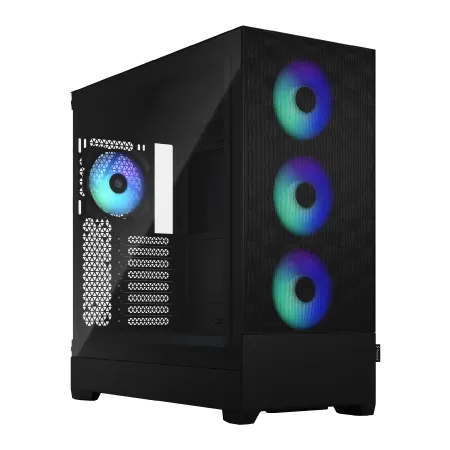
| 【ZEFT R60GT スペック】 | |
| CPU | AMD Ryzen7 7700 8コア/16スレッド 5.30GHz(ブースト)/3.80GHz(ベース) |
| グラフィックボード | GeForce RTX5060Ti 16GB (VRAM:16GB) |
| メモリ | 16GB DDR5 (16GB x1枚 クルーシャル製) |
| ストレージ | SSD 1TB (m.2 nVMe READ/WRITE:7250Gbps/6900Gbps WD製) |
| ケース | Fractal Design Pop XL Air RGB TG |
| マザーボード | AMD B850 チップセット ASRock製 B850M-X WiFi R2.0 |
| 電源ユニット | 850W 80Plus GOLD認証 電源ユニット (Silverstone製) |
| 無線LAN | Wi-Fi 6E (IEEE802.11ax/11ad/11ac/11n/11a/11g/11b) |
| BlueTooth | BlueTooth 5 |
| 光学式ドライブ | DVDスーパーマルチドライブ (内蔵) |
| OS | Microsoft Windows 11 Home |
パソコンショップSEVEN ZEFT R44CG

高速な実行力で極限のゲーム体験を支えるゲーミングモデル
直感的プレイが可能、16GBメモリと1TB SSDでゲームも作業もスムーズに
コンパクトなキューブケースで場所を取らず、スタイリッシュなホワイトが魅力
Ryzen 9 7900X搭載で、臨場感あふれるゲームプレイを実現
| 【ZEFT R44CG スペック】 | |
| CPU | AMD Ryzen9 7900X 12コア/24スレッド 5.60GHz(ブースト)/4.70GHz(ベース) |
| グラフィックボード | GeForce RTX4060Ti (VRAM:8GB) |
| メモリ | 16GB DDR5 (8GB x2枚 Micron製) |
| ストレージ | SSD 1TB (m.2 nVMe READ/WRITE:7250Gbps/6900Gbps WD製) |
| ケース | ASUS Prime AP201 Tempered Glass ホワイト |
| CPUクーラー | 水冷 240mmラジエータ CoolerMaster製 水冷CPUクーラー ML 240 Core II Black |
| マザーボード | AMD B650 チップセット MSI製 PRO B650M-A WIFI |
| 電源ユニット | 750W 80Plus GOLD認証 電源ユニット (Silverstone製) |
| 無線LAN | Wi-Fi 6E (IEEE802.11ax/11ad/11ac/11n/11a/11g/11b) |
| BlueTooth | BlueTooth 5 |
| 光学式ドライブ | DVDスーパーマルチドライブ (外付け) |
| OS | Microsoft Windows 11 Home |
お得な購入先とキャンペーン情報
「お得な購入先とキャンペーン情報」を念入りに調査すれば、賢い買い物ができるようになりますよ!
まず、オンラインストアは要注目です。
大手のオンラインショップでは、定期的にセールやキャンペーンを実施しています。
しかも、ネット専用の割引クーポンを活用すれば、さらにお得に購入することができるのです。
こういったキャンペーンは、特に新製品発表後や年末年始、記念日などのタイミングで多く見られるため、狙ってみるといいでしょう。
そして、家電量販店も購入先として一考の価値があります。
というのは、実店舗ならではの魅力として、実際に手に取って製品を確認できるからです。
さらに、店頭ではポイント還元や期間限定の特別価格が提供されることもあるため、「これを逃しては!」と思うような素敵な掘り出し物に出会えるかもしれません。
また、中古市場を探るというのも効果的です。
たとえば、新進気鋭のモデルが出た直後には、旧モデルが中古市場で廉価になることがよくあります。
もちろん、中古品を選ぶ場合は、動作確認や保証内容のチェックをしっかり行うことが大切です。
とはいえ、中古品だからといって品質が低いわけではありません。
しっかり選んで購入すれば、予算を大きく節約できることもあります。
そして、ショッピングモール内の専門店も見逃せません。
ショッピングモールには、時折特設会場でのアウトレットセールや、他店舗との合同キャンペーンが立ち上がることがあります。
こうしたセールでは、普段買い物をする際には高く感じられるようなものでも、驚くほどお得に手に入れることができる可能性があるのです。
多くのメーカーが自社のオンラインストアで独自のセールを開催しています。
そこで手に入る限定特典やプレゼントも魅力的ですよね。
中古パーツの活用法
中古パーツの活用法についてご説明しましょう。
まず、ミニタワーパソコンでコストを抑えたいと考える方には、中古パーツの活用を検討する価値があります。
なぜなら新品と比較して価格が大幅に安いからです。
しかし、価格が安いからといってすべての中古パーツが良い買い物というわけではありません。
例えば、中古のハードディスクやSSDは、寿命が短くなっていることが多いため、購入する際には使用時間や健康状態を確認することが重要です。
このような細かい確認をすることで、中古パーツでも高品質なものを手に入れることができるのです。
そして、これは電光石火のように手軽にできるわけではありませんが、手間をかける価値は十分にあります。
それでも「中古パーツは信頼性が気になる」と思う方もいるかもしれませんね。
信頼できる業者や評判の良いオンラインマーケットを利用することで、信頼性を高めることが可能です。
さらに、不要になったパーツを売却することで新しいパーツの購入資金に充てることもできます。
つまり、中古パーツは一石二鳥の効果があるのです。
このように、コストパフォーマンスを追求する方には中古パーツの活用は非常に有効です。
ただし、必ずしもすべての方におすすめできるわけではなく、リスクを理解してから選定することが大切です。
自作派にもおすすめ! ミニタワーで自作するメリット
自作の基礎知識と初期準備
ミニタワーパソコンで自作を始めるにあたっては、まず基本的な知識をしっかりと身につけることが大切です。
自作PCの基礎知識を身につけると、部品の選び方から組み立ての手順までが明確にイメージできるようになります。
なぜかというと、PCのパフォーマンスは各パーツの特長や組み合わせによって大きく変わるものだからです。
「何から始めればいいの?」と悩む方も多いのではないでしょうか。
そんな方におすすめしたいのが、マザーボードやケースの選定です。
まず、ミニタワーケース選びには注意が必要です。
ケースは見た目だけではなく、搭載可能なパーツや冷却性能にも関わります。
要するに、ケース選びは全体の設計にも関わるきわめて重要な要素なのです。
そして、マザーボード選びも欠かせませんね。
ミニタワーサイズではマイクロATXのマザーボードが主流です。
次に、電源ユニットもしっかりと選びたいところです。
電力不足では安定した動作が期待できませんし、逆に大きすぎる電源は無駄が生じます。
千思万考しながら最適な電源を選ぶことが鍵です。
さらに、効率的な冷却方法を考えておくことです。
ミニタワーケースはコンパクトであるがゆえに、冷却性能が劣ることもあります。
とはいうものの、適切なファンの配置や、適したCPUクーラーを選べば、しっかりと温度を管理することが可能です。
こまめなメンテナンスと冷却の工夫次第で、パフォーマンスも向上します。
最後に、実際の組み立て作業に取り掛かりますが、ここでも注意したいポイントがあります。
パーツを慎重に扱い、静電気対策も怠らないようにしましょう。
こういった小さな注意点の積み重ねが、最終的な動作の安定性につながります。
しかし、そのプロセスも楽しみの一部ですので、自作派の方々はぜひともチャレンジしてみてください。
パーツ選びでカスタマイズの幅を広げる
特にミニタワーは、スリムながらも十分なスペースを持っているため、カスタマイズの幅を広げることができるのです。
実はミニタワーを選ぶことで、必要な性能を追求しつつ、多様なパーツを搭載できるのが魅力なのです。
まず、ミニタワーにおけるパーツ選びの中で、CPUとGPUの組み合わせを考える方もいると思います。
「パワフルな処理能力が必要だけど、大きなタワーはちょっと…」とお悩みの方には、スリムなデザインでも高性能を実現できる選択肢があることは、本当に嬉しいですよね。
しかも、最近のミニタワーはエアフローの設計が工夫されているため、効率的に冷却することが可能です。
これにより、コンパクトな筐体でも安心して高性能パーツを活用できるわけです。
また、ストレージも重要な要素ですよね。
いわば、PCの心臓部ともいえるSSDやHDDの選択も慎重に行いたいところです。
特にミニタワーの場合、「どれくらいの容量が必要か?」と疑問に思った方もいるかもしれませんが、これは用途や予算によって変わるため、多岐亡羊の選択肢が広がる分、個々のニーズに合った選び方が可能です。
そして、電源ユニットやメモリといったその他のパーツも考慮に入れることが大切です。
というのは、これらのパーツが性能や安定性に直接影響を与えるからです。
たとえば、電源ユニットを省エネタイプにすることで長時間使用しても安心ですし、メモリを増設することで、マルチタスクも快適にこなせるワークステーションとしての機能を果たすことができます。
最後に、パーツ選びはまるで楽しいパズルのようでもあり、皆さん自身の理想の一台を組み上げる過程をぜひ楽しんでいただきたいです。
ミニタワーはコンパクトさが魅力ですが、しっかりとした性能を兼ね備えた一騎当千の存在ともいえるでしょう。
クリエイター向けPC おすすめモデル4選
パソコンショップSEVEN ZEFT R60YD
| 【ZEFT R60YD スペック】 | |
| CPU | AMD Ryzen7 9800X3D 8コア/16スレッド 5.20GHz(ブースト)/4.70GHz(ベース) |
| グラフィックボード | GeForce RTX5060Ti 16GB (VRAM:16GB) |
| メモリ | 16GB DDR5 (16GB x1枚 クルーシャル製) |
| ストレージ | SSD 1TB (m.2 nVMe READ/WRITE:7250Gbps/6900Gbps WD製) |
| ケース | Thermaltake S100 TG |
| CPUクーラー | 空冷 DeepCool製 空冷CPUクーラー AK400 |
| マザーボード | AMD B850 チップセット ASRock製 B850M-X WiFi R2.0 |
| 電源ユニット | 650W 80Plus BRONZE認証 電源ユニット (COUGAR製) |
| 無線LAN | Wi-Fi 6E (IEEE802.11ax/11ad/11ac/11n/11a/11g/11b) |
| BlueTooth | BlueTooth 5 |
| OS | Microsoft Windows 11 Home |
パソコンショップSEVEN ZEFT Z55HC
| 【ZEFT Z55HC スペック】 | |
| CPU | Intel Core Ultra9 285K 24コア/24スレッド 5.70GHz(ブースト)/3.70GHz(ベース) |
| グラフィックボード | GeForce RTX5050 (VRAM:8GB) |
| メモリ | 16GB DDR5 (16GB x1枚 クルーシャル製) |
| ストレージ | SSD 1TB (m.2 nVMe READ/WRITE:7250Gbps/6900Gbps WD製) |
| ケース | Thermaltake S100 TG |
| CPUクーラー | 空冷 サイズ製 空冷CPUクーラー SCYTHE() MUGEN6 BLACK EDITION |
| マザーボード | intel B860 チップセット ASRock製 B860M Pro RS WiFi |
| 電源ユニット | 650W 80Plus BRONZE認証 電源ユニット (COUGAR製) |
| 無線LAN | Wi-Fi 6E (IEEE802.11ax/11ad/11ac/11n/11a/11g/11b) |
| BlueTooth | BlueTooth 5 |
| OS | Microsoft Windows 11 Pro |
パソコンショップSEVEN EFFA G09J

| 【EFFA G09J スペック】 | |
| CPU | Intel Core Ultra5 245KF 14コア/14スレッド 5.20GHz(ブースト)/4.20GHz(ベース) |
| グラフィックボード | GeForce RTX5060Ti 16GB (VRAM:16GB) |
| メモリ | 64GB DDR5 (32GB x2枚 クルーシャル製) |
| ストレージ | SSD 2TB (m.2 nVMe READ/WRITE:7250Gbps/6900Gbps WD製) |
| ケース | DeepCool CH170 PLUS Black |
| CPUクーラー | 空冷 DeepCool製 空冷CPUクーラー AK400 |
| マザーボード | intel B860 チップセット ASRock製 B860M Pro RS WiFi |
| 電源ユニット | 650W 80Plus BRONZE認証 電源ユニット (COUGAR製) |
| 無線LAN | Wi-Fi 6E (IEEE802.11ax/11ad/11ac/11n/11a/11g/11b) |
| BlueTooth | BlueTooth 5 |
| OS | Microsoft Windows 11 Home |
パソコンショップSEVEN ZEFT R60CC
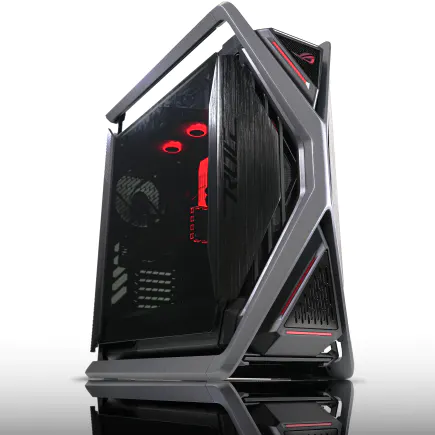
| 【ZEFT R60CC スペック】 | |
| CPU | AMD Ryzen9 9900X 12コア/24スレッド 5.60GHz(ブースト)/4.40GHz(ベース) |
| グラフィックボード | Radeon RX 7800XT (VRAM:16GB) |
| メモリ | 32GB DDR5 (16GB x2枚 Micron製) |
| ストレージ | SSD 1TB (m.2 nVMe READ/WRITE:7250Gbps/6900Gbps WD製) |
| ケース | ASUS ROG Hyperion GR701 ホワイト |
| CPUクーラー | 水冷 240mmラジエータ CoolerMaster製 水冷CPUクーラー ML 240 Core II White |
| マザーボード | AMD B650 チップセット ASUS製 TUF GAMING B650-PLUS WIFI |
| 電源ユニット | 850W 80Plus GOLD認証 電源ユニット (CWT製) |
| 無線LAN | Wi-Fi 6E (IEEE802.11ax/11ad/11ac/11n/11a/11g/11b) |
| BlueTooth | BlueTooth 5 |
| 光学式ドライブ | DVDスーパーマルチドライブ (外付け) |
| OS | Microsoft Windows 11 Home |
トラブルシューティングの基本
ミニタワーでPCを自作する際に、一度はトラブルに見舞われた経験があるのではないでしょうか。
とはいえ、トラブルシューティングの基本さえ押さえておけば、そんなに心配することはありません。
むしろ、それをマスターすれば、まるで百戦錬磨のPCビルダーのようにトラブルをスムーズに解決できますよ。
まず、「あれ?」と思ったら、最初にするべきことは、ケーブルやコネクタがきちんとつながっているかチェックすることです。
というのは、意外にもこれは見過ごされがちなポイントです。
電源ケーブルが緩んでいたり、メモリモジュールがきちんと挿し込まれていなかったりすると、パソコンは正しく動作しませんよね。
「まさかそんなはずはない」と思うでしょうが、基本に戻って確認する価値があります。
さらに考慮すべきは、BIOSの設定です。
「そんなに触った覚えはないけど?」と疑問に思う方もいるかもしれませんが、電源がつかない、あるいは異常な音がする場合は、一度BIOSの設定を初期化してみるとよいです。
BIOSの設定ミスが原因で、ハードウェアが正常に動作しないことはよくあることです。
次に、ドライバの問題もトラブルの原因として多いです。
「ドライバは最新のままでいい」というわけではありません。
古いドライバや互換性のないドライバがインストールされていると、それが原因でハードウェアの動作が不安定になることがあるのです。
そして、稼働させる上で気をつけたいのが熱問題です。
ミニタワーはコンパクトさが魅力ですが、空冷システムが効率的に働かないことがあるため、熱がこもりやすくなる点は注意が必要です。
高負荷の作業をしているときには、ケース内のファンやヒートシンクの状態をチェックして、適切に熱が放散されているか確認してください。
「これくらいで大丈夫」と思って放置すると、後々重大な問題になることもあるかもしれません。
このように、ミニタワーで自作する際のトラブルシューティングの基本を押さえることで、多くの問題が簡単に解決できます。
自作派の方々にとって、トラブルは成長のチャンスでもあります。
おすすめのミニタワーパソコンモデル一覧
定評のあるブランドとそのモデル
おすすめのミニタワーパソコンモデルを選ぶ際、まず考慮に入れたいのが定評のあるブランドです。
なぜかというと、信頼できるブランドは品質やサポートに優れている可能性が高いからです。
たとえば、HPやDell、Lenovoといったブランドは、多くのユーザーから支持されていますよね。
一度製品を手に取った方なら納得かと思いますが、これらのブランドは安定した性能を提供しています。
HPはその一つの例です。
つまり、使い勝手が良いため、デスクトップパソコン初心者の方にもおすすめです。
長時間の作業でも、安心して使い続けられるのが嬉しいですよね。
次に注目したいのがDellです。
デスクトップパソコンでも人気の高いDellは、特にカスタマイズ性で一歩先を行っています。
一期一会の機械との出会いを大切にしたい方には最適な選択肢です。
さらに、Lenovoも必見です。
このブランドは、特にビジネス用途での評判が高いです。
それというのも、コストパフォーマンスが抜群で、信頼性も高いからです。
耐久性にも優れており、安心して作業を進めることが可能です。
何でもそつなくこなすパソコンが欲しい方には、Lenovoのモデルを選ばない手はないでしょう。
これらのブランドのモデルを選ぶことで、安心感とともに作業効率が飛躍的に向上することは間違いありません。
要するに、自分に最適なミニタワーパソコンを選ぶことができれば、新しいデジタルライフが開けることでしょう。
価格帯別のベストモデル
ミニタワーパソコンを選ぶ際、価格帯によってどのモデルが一番合っているのか、迷う方も多いのではないでしょうか。
というのは、市場には多種多様なモデルが用意されており、それぞれの価格帯で異なる性能を持っているからです。
ここでは、価格帯別におすすめのモデルを分かりやすくご説明します。
まず、エントリーレベルの価格帯では、手軽に手に入る製品が多く揃っています。
こんな方には、基本的な作業を快適に行える、コストパフォーマンスに優れたモデルがおすすめです。
なぜなら、この価格帯の製品は、必要最低限のスペックがありながら予算を抑えることができるからです。
初心者にとって一石二鳥と言えるかもしれません。
次に、ミドルレンジの価格帯に進むと、性能と価格のバランスが取れたモデルが目白押しです。
事半功倍を目指すなら、この価格帯がしっくりくるでしょう。
快適な作業環境を手に入れたい方には、ぜひ参考にしてください。
最後に、ハイエンドモデルに関してですが、これは高性能志向の方にぴったりです。
というのも、3Dレンダリングや動画編集など、プロフェッショナルな作業にも存分に対応できるスペックが揃っているためです。
しかし、予算的に少々ハードルが高いと感じる方もいるかもしれません。
とはいえ、性能を重視するのであれば、ぜひ検討する価値のあるモデルです。
ユーザーレビューから選ぶ人気モデル
というのも、製品のスペックだけでは分からない使用感や信頼性を把握することができるためです。
しかし、「どのレビューを参考にすれば良いのか」と悩む方も多いのではないでしょうか。
そんな方に、レビューから選ばれた人気モデルをご紹介します。
まず、人気モデルの一つに挙げられるのが、安定したパフォーマンスとコストパフォーマンスが自慢のモデルです。
ユーザーからの評価が高く、「これだけの性能でこの価格?」と驚く方も少なくありません。
特に、オフィスや家庭での一般的な使用においては、一石二鳥の選択といえます。
次に、圧倒的な静音性で多くの支持を集めているモデルです。
作業中に静かで快適な環境を求める方にとって、この特性は魅力的でしょう。
というのも、静かな動作環境は集中力を保つためにも重要な要素だからです。
また、このモデルはデザイン性も高く、インテリアとしても秀逸だと評価されています。
また、拡張性に定評のあるモデルも人気です。
費用対効果を重視する方にとって、後からアップグレードできる自由度の高さは魅力的です。
というわけで、このモデルは長期間にわたり使用することを考慮している方におすすめです。
実際、多くのユーザーが「柔軟な対応ができる」と感想を寄せています。
ぜひ、上記のポイントを踏まえ、自分に最適なミニタワーパソコンを見つけてください。
パワフルなミニタワーを活用した作業効率アップ術
整理整頓されたデスク環境の作り方
ミニタワーパソコンを利用して効率よく作業を進めるには、整理整頓されたデスク環境を整えることが重要です。
デスク周りが乱れていると、必要なものを探すだけで時間がかかり、作業の効率を下げてしまいますよね。
まず、デスク環境を整えるためには、不要なものを定期的に整理する必要があります。
新しいものを取り入れることも大切ですが、古いものを手放すことで新しいスペースが生まれます。
整理整頓の基本として、ケーブル類をきちんとまとめることが重要です。
もし、「ケーブルが絡まって困ってる…」という方は、ケーブルホルダーやクリップを使用することで、スッキリとまとめることができて一石二鳥です。
さらに、デスク上の物理的なスペースに加えて、デジタルなスペースも整理すると良いでしょう。
パソコンのデスクトップ画面がアイコンであふれていると、どこに何があるのか分からなくなってしまいます。
フォルダーを作成し、用途ごとに整理することで、必要なファイルをすぐに見つけることができるようになります。
さらに、作業効率を上げるためには、デスク上に必要なものだけを置くように心掛けましょう。
必要最低限のものだけをデスク上に置いておくことで、集中力を維持しやすくなり、自然と作業効率が向上します。
そして、明るい光は気分を明るくし、作業意欲を高める効果があるといわれています。
デスクライトの位置を工夫することで、効率的に手元を照らし出すことができるので、ぜひ試してみてください。
明るい光の中で作業することで、疲れ目を予防することもできます。
このように、整理整頓されたデスク環境は、快適な作業スペースを提供し、それによって作業効率を飛躍的に向上させることができます。
いわば、デスク環境を整えることは、日進月歩の進化を遂げるための一歩なのです。
ソフトウェアの導入でパフォーマンス向上
パソコンのミニタワーを選ぶ際、「この小さな筐体で本当にパワフルな作業ができるの?」と疑問を抱く方も少なくないでしょう。
しかし、ソフトウェアの導入によって、その心配を吹き飛ばすことが可能です。
特に最近の技術革新によって、多くのソフトウェアが進化を遂げ、一石二鳥ともいえる性能向上を達成しているのです。
まず考慮すべきは、オペレーティングシステムの最適化です。
ミニタワー級のパソコンには、多くの場合、WindowsやLinuxがインストールされています。
しかし、その初期設定のままでは、必ずしもパフォーマンスが最大化されているわけではありません。
不要なバックグラウンドアプリケーションの削除や、自動起動機能の無効化を進めることで、驚くほどの速度向上が期待できます。
これを実践すれば、大幅にレスポンスが向上し、スムーズな作業ができるようになりますよ!
さらに、仕事や作業内容によって適したソフトウェアを選ぶことも重要です。
たとえば、画像編集がメインの方には、Adobe Photoshopのようなプロ仕様のツールが必要不可欠でしょう。
一方、オフィスワークが中心であれば、Microsoft OfficeやGoogle Workspaceの効率的な利用がカギとなります。
いわば、それぞれの作業に合わせたソフトウェア選びが、ミニタワーの性能を最大限に引き出すための秘訣です。
グラフィックス性能を求めるのであれば、GPUドライバのアップデートは欠かせません。
最新のドライバがインストールされているかどうかをチェックしましょう。
というのも、これによって映像処理やゲームの性能が格段に向上する可能性があるからです。
セキュリティも忘れてはいけませんね。
最近では、クラウドベースのアンチウイルスソフトが非常に効果的といわれています。
軽量でありながらも高性能なこれらのソフトを導入すれば、セキュリティを強化しつつもPC全体の動作が軽くなるという一挙両得の効果が得られます。
総じて、ミニタワーだからといって性能が劣るわけではありません。
時短を実現する効率的なPC設定
効率的なPC設定を行うことで、ミニタワーのポテンシャルを最大限に引き出し、作業の時短を実現したいと考える方も多いでしょう。
まず、起動時間を短縮できる設定に注目です。
SSDをシステムドライブに使用しているなら、自動起動プログラムを最適化することで、電源を入れてからデスクトップが表示されるまでの時間が劇的に短縮されます。
これを実現すれば、文字通り電光石火の速度で作業に取り掛かれるわけです。
次に、マルチタスクを快適に行いたい場合は、メモリの最適化を行うことをおすすめします。
使用頻度の高いアプリケーションを優先的にメモリにロードしておくことで、アプリの起動がスムーズになり、作業の中断を軽減できます。
つまり、無駄な待ち時間が削減されるのです。
また、ディスプレイの設定も見逃せません。
作業領域を広げるために、仮想デスクトップの活用を検討してみてください。
これにより、複数の作業を同時にこなす際、デスクトップの混雑を解消できます。
いわば、視覚的な整理整頓に貢献するでしょう。
定期的なファイルの整理・削除も効果的です。
たとえば、不要なファイルや一時ファイルを整理するだけで、ディスクの空き容量が増え、システムのパフォーマンスが向上します。
そして、仕事を効率的に進めるためのもう一つの秘訣は、バックアップの自動化です。
データの喪失を恐れて手作業でバックアップを取る手間が省けますし、安心して作業に集中できます。
ミニタワーパソコンを長持ちさせるためのメンテナンス術
日常的な手入れで寿命を延ばす
なぜなら、手入れを怠ると、性能が低下したり、最悪の場合故障に至ることもあるからです。
まず、パソコン内部の清掃は基本中の基本です。
ホコリが溜まると通気性が悪くなり、熱がこもりやすくなります。
熱はパソコンの大敵で、内部パーツの劣化を早める原因となることが分かっています。
ですから、定期的にエアダスターを使ってホコリを飛ばすようにしましょう。
「えっ、そんなにしょっちゅう?」と思うかもしれませんが、月に一度程度でも効果的ですよ。
さらに、ソフトウェアのメンテナンスも見逃せません。
不要なファイルやプログラムを溜め込むと、ストレージの空き容量が減り、動作が重くなってしまう可能性があります。
定期的に不要なデータを整理し、パソコンのリソースを無駄遣いしないようにすることが肝心です。
たとえば、ディスククリーンアップツールを活用するのも一案です。
また、更新プログラムのインストールを怠らないことも重要です。
最新のセキュリティパッチやドライバーを適用することで、パソコンの安全性やパフォーマンスを維持できます。
しかし、更新するだけで安心するのではなく、問題が起きていないかどうかもチェックしましょう。
意外と見落としがちなのが、周辺機器の取り扱いです。
ケーブルが絡まったり、USBポートに過度な負荷をかけたりすると、ハードウェアにダメージを与えることがあります。
しっかりとケーブルを整理し、周辺機器の接続を丁寧に行うことで、海千山千の操作を繰り返すミニタワーパソコンも、より長く付き合えるパートナーになるはずです。
日常的な手入れを施すことで、ミニタワーパソコンは性能を最大限に引き出すことができ、数年にわたって信頼のおける道具として活躍します。
定期的なパーツ交換のタイミング
ミニタワーパソコンを快適に使い続けるためには、定期的なパーツ交換が欠かせないですよね。
なぜなら、使用頻度や環境によってパーツは徐々に劣化していくからです。
しかし、パーツをどのタイミングで交換すればいいのかとお悩みの方は多いのではないでしょうか。
まず、ストレージは寿命が来る前に交換した方がいいでしょう。
特にHDDは2~3年を目安に、新しいものに替えることをおすすめします。
というのも、HDDは摩耗による故障が避けられないため、安全にデータ保存を続けるためにはこのくらいの周期での交換が理想的です。
SSDに関しても劣化は避けられませんが、5年程度の使用であれば大きな問題はないことが分かっています。
しかし、使用状況によっては早めの交換を検討することも必要です。
次に、メモリのパーツ交換はメモリ不足を感じたときにするのが良いですね。
たとえば、複数のアプリケーションを同時に開いた際に動作が重くなる、起動に時間がかかるという状況に陥った場合は、交換を視野に入れるべきです。
こういった兆候は多くの方が経験することが多く、環境の変化やソフトウェアのバージョンアップに対応する際に実施すると良いでしょう。
電源ユニットも忘れずにチェックしましょう。
なぜかというと、電源はパソコン全体の安定動作を左右する重要なパーツです。
電気的なストレスが蓄積しやすく、平均的な寿命は5年程度とされています。
そうした点で、突然の故障を避けたい方には、早めの交換が安心です。
最後に、これらのパーツ交換を定期的に実践すれば、ミニタワーパソコンの作業効率を大幅に向上させることができるわけです。
少しのメンテナンスで末永く快適な使用環境を維持したいという方は、今回の情報をぜひ参考にしてください。
継続的なメンテナンスがあれば、長期にわたり「新進気鋭」のパフォーマンスを維持することも夢ではありません。
トラブル予防のためのヒント
ミニタワーパソコンを選ぶ際、トラブルを未然に防ぐことが重要だと考える方も多いでしょう。
ミニタワーパソコンはコンパクトで使い勝手が良い一方、内部の手入れが疎かになることもあるのです。
それにより、パフォーマンスが低下したり故障したりすることは避けたいところ。
そこで、トラブル予防のためのヒントとして、いくつかの手法を意識していきましょう。
まず、定期的なクリーニングが鍵です。
内部にたまったホコリは、冷却効率を下げ、パーツの劣化を早める原因となることが分かっています。
軽く掃除機をかけるだけでも、効果は絶大です。
また、ホコリだけでなく、ケーブルの接続状態もチェックすべきポイントです。
緩んでいるケーブルは、意外なトラブルのもとになりますから、きちんと固定されているか確認するのを忘れないでください。
次に、ソフトウェアの更新も重要なトラブル予防策です。
新進気鋭の技術で、快適な環境を維持することを心掛けましょう。
そして大切なのは、温度管理です。
ミニタワーパソコンは設置場所が限られることが多いため、通気性の悪い環境に置かれている場合があります。
これが本末転倒にならぬよう、部屋の温度や配置場所に気を配り、十分なスペースを確保することが不可欠です。
正しい管理を行えば、より長くパソコンを使い続けることができるわけです。
購入前に考慮すべき法的問題と保証について
保証内容とその確認方法
ミニタワーパソコンを選ぶ際、保証内容を確認することは非常に重要です。
なぜなら、購入後に問題が起きた際に、保証があると安心感を得られるからです。
「保証って、どれが重要なの?」と疑問に思った方もいるかもしれませんが、ここではその確認方法とポイントをご紹介します。
まず、保証期間はしっかりチェックしましょう。
購入時には気にならないかもしれませんが、いざという時にこの情報が大きな助けとなります。
具体的には、どれくらいの期間メーカーや販売店のサポートを受けられるのかを確認することが大切です。
たとえば、1年の保証がついている製品もあれば、3年保証のものもあります。
自分にとって必要な保証期間を見極めることが大切ですよね。
次に、保証内容の詳細を把握することも忘れずに。
すなわち、どんな不具合が保証対象になるのか、しっかり理解しておく必要があります。
というのも、保証内容が分からないと、結局のところ自分で追加の費用を負担する羽目になりかねないからです。
特に、ハードウェアの故障や初期不良がメインの保証なのか、ソフトウェアサポートも含まれるのか確認しましょう。
また、保証の申請手続きがどのように行われるのかも重要な情報です。
いわば、「いざという時」にスムーズに保証を受けられるかどうかで、その製品の価値が決まるといっても過言ではありません。
保証書の細かい文字を読むのが面倒くさいという方も多いでしょうが、手続きの流れを事前に把握しておけば、迅速に対応できるはずですよ。
最後に、購入前に必ずレビューをチェックすることも推奨します。
というのは、その製品の評判や実際の保証対応の評価を事前に知っておけば、本末転倒のトラブルを未然に防ぐことができるからです。
保証内容の確認は、いかにストレスフリーで製品を利用できるかに直結します。
輸入品を購入する際の注意点
なぜかというと、国内製品とは異なる法律や保証に関する問題が発生する可能性があるからです。
多くの方が「輸入品の方が価格が安いから」と考えて購入するかもしれませんが、ちょっと待った!
なぜかというと、輸入品の保証やサポート体制が十分でないことが珍しくないからです。
まず考慮すべきなのは、輸入品の保証がどの程度提供されているかです。
輸入品の場合、メーカー保証が国内で適用されないことがあります。
それでも「これくらいならいいか」と思うかもしれませんが、後々のトラブルを考えると慎重になった方がいいでしょう。
保証が無効となると、故障した際の修理費用が予想外にかかることになります。
このようなリスクを避けるためには、購入前に必ず保証内容を確認することが極めて重要です。
また、輸入品を販売している業者の信頼性もチェックしましょう。
信頼性のある業者から購入することで、万が一のトラブルに対処しやすくなります。
口コミやレビューを参考にし、安心して購入できるかどうかを判断材料にすると役立つでしょう。
「とにかく安く買いたい」と考える方も多いとは思いますが、信頼性を考慮することも大切ですよ。
国によっては規制が異なるため、「実はこれ、日本では使えなかった!」なんて事態になる場合もあるのです。
事前にその製品が国内で使用できるのか確認しておくべきです。
輸入した製品が日本の電気規格に対応していない場合、変圧器が必要になることもありますので、その点も心に留めておく必要があります。
輸入品を選ぶ際のポイントを押さえて選べば、良質なミニタワーを手に入れることができます。
確かに、輸入品には価格上の魅力があります。
しかし、安さの裏に潜むリスクを理解し、知識を兼ね備えた上で選ぶことが賢明です。
そして最終的には、自分自身が満足できる製品を手に入れられるとよいですね。
まさに日進月歩のPC市場、常に新しい情報をキャッチし続けることが成功の鍵です!
リサイクルと廃棄に関する情報
リサイクルや廃棄に対する意識は、持続可能な未来を目指す現代社会の一部として、ますます重要になってきています。
特にミニタワーパソコンのような電気製品の終末処理は、法的な側面だけでなく、環境に対する配慮が必要です。
多くの人が感じるかもしれませんが、パソコンのような電子機器のリサイクルはちょっと面倒くさいと感じることがあるでしょう。
しかしながら、一石二鳥という考え方がここで役に立つのです。
まず第一に、近隣の自治体が提供している電子機器取扱施設を確認することが重要です。
自治体によっては、無料での回収を行っているところもあるため、これを利用しない手はありませんね。
また、多くの電気製品メーカーが独自のリサイクルプログラムを実施していることも知っておいて損はありません。
これに参加すれば、安心して廃棄できるうえに、次回購入時のクーポンがもらえることもあります。
こうしたメーカーの取り組みを利用しない手はないでしょう。
とはいうものの、法的な側面も忘れてはいけません。
電気製品には特定有害物質の使用制限が設けられており、不適切に廃棄すると法律に触れる可能性があります。
「そこまで大げさに考える必要があるの?」と思われる方もいるかもしれませんが、法を遵守することが重要です。
ですから、正規のリサイクルルートを選ぶことが望ましい選択というわけです。
では、具体的にどのようなプロセスを経ればいいのかについてご紹介していきます。
まずは、購入した店舗やメーカーのサポート窓口に問い合わせし、利用可能なリサイクルプログラムを確認すると良いでしょう。
そして、収集日程や必要な書類の準備を進めることで、スムーズにリサイクルを行うことができます。
こうした手続きを経ることで、法的なトラブルを未然に防げるわけです。
法に触れる可能性を避けつつ、持続可能な社会の一員としての役割を果たすことができるのは、ちょっとした工夫が大切です。