
デザイナー向け画像編集パソコンの選び方
CPUとGPUの性能が重要な理由
なぜなら、画像編集作業は複雑で大量のデータ処理を伴うため、これらのパーツが高性能であることが必須だからです。
たとえば、大きな画像ファイルをスムーズに操作したり、多層構造のデザインをリアルタイムでプレビューしたりする際、CPUの処理能力が問われます。
また、GPUは画像の描画能力やレンダリング速度を大幅に向上させ、これが作業効率に直結するといっても過言ではありません。
しかし、CPUやGPUがただ高性能であればよいというわけではありません。
画像編集ソフトでは、一部のプロセスが特定のコア数を有効活用できるよう最適化されています。
つまり、単にクロック周波数の高さだけでなく、マルチコア性能も確認するべきポイントです。
たとえば、建築デザインや映像制作などの分野では、これが特に重要な要素になります。
「絶対に最新モデルを選ばなければならないわけではありません」が、特に3Dレンダリングを多用するデザイナーであれば、GPUに投資する価値は十分にあるといえます。
要するに、プロジェクトの種類や使用するソフトによって適した性能が変わるため、一騎当千のGPUを持たないと進まない場合もあるのです。
最新のCPUやGPUは、過去のモデルよりも高い効率性を持ち、消費電力や発熱の問題も改善されています。
つまり、性能とともにコストパフォーマンスも考慮した選択が可能です。
これにより、より自由度の高い機材選びができるようになりますよ。
ぜひ参考にして、あなたにぴったりのパソコンを見つけてください。
最新CPU性能一覧
| 型番 | コア数 | スレッド数 | 定格クロック | 最大クロック | Cineスコア Multi |
Cineスコア Single |
公式 URL |
価格com URL |
|---|---|---|---|---|---|---|---|---|
| Core Ultra 9 285K | 24 | 24 | 3.20GHz | 5.70GHz | 43238 | 2444 | 公式 | 価格 |
| Ryzen 9 9950X | 16 | 32 | 4.30GHz | 5.70GHz | 42991 | 2249 | 公式 | 価格 |
| Ryzen 9 9950X3D | 16 | 32 | 4.30GHz | 5.70GHz | 42018 | 2240 | 公式 | 価格 |
| Core i9-14900K | 24 | 32 | 3.20GHz | 6.00GHz | 41308 | 2338 | 公式 | 価格 |
| Ryzen 9 7950X | 16 | 32 | 4.50GHz | 5.70GHz | 38765 | 2060 | 公式 | 価格 |
| Ryzen 9 7950X3D | 16 | 32 | 4.20GHz | 5.70GHz | 38689 | 2031 | 公式 | 価格 |
| Core Ultra 7 265K | 20 | 20 | 3.30GHz | 5.50GHz | 37449 | 2336 | 公式 | 価格 |
| Core Ultra 7 265KF | 20 | 20 | 3.30GHz | 5.50GHz | 37449 | 2336 | 公式 | 価格 |
| Core Ultra 9 285 | 24 | 24 | 2.50GHz | 5.60GHz | 35812 | 2178 | 公式 | 価格 |
| Core i7-14700K | 20 | 28 | 3.40GHz | 5.60GHz | 35671 | 2215 | 公式 | 価格 |
| Core i9-14900 | 24 | 32 | 2.00GHz | 5.80GHz | 33914 | 2189 | 公式 | 価格 |
| Ryzen 9 9900X | 12 | 24 | 4.40GHz | 5.60GHz | 33052 | 2218 | 公式 | 価格 |
| Core i7-14700 | 20 | 28 | 2.10GHz | 5.40GHz | 32683 | 2084 | 公式 | 価格 |
| Ryzen 9 9900X3D | 12 | 24 | 4.40GHz | 5.50GHz | 32571 | 2174 | 公式 | 価格 |
| Ryzen 9 7900X | 12 | 24 | 4.70GHz | 5.60GHz | 29388 | 2022 | 公式 | 価格 |
| Core Ultra 7 265 | 20 | 20 | 2.40GHz | 5.30GHz | 28671 | 2138 | 公式 | 価格 |
| Core Ultra 7 265F | 20 | 20 | 2.40GHz | 5.30GHz | 28671 | 2138 | 公式 | 価格 |
| Core Ultra 5 245K | 14 | 14 | 3.60GHz | 5.20GHz | 25566 | 0 | 公式 | 価格 |
| Core Ultra 5 245KF | 14 | 14 | 3.60GHz | 5.20GHz | 25566 | 2157 | 公式 | 価格 |
| Ryzen 7 9700X | 8 | 16 | 3.80GHz | 5.50GHz | 23191 | 2193 | 公式 | 価格 |
| Ryzen 7 9800X3D | 8 | 16 | 4.70GHz | 5.40GHz | 23179 | 2074 | 公式 | 価格 |
| Core Ultra 5 235 | 14 | 14 | 3.40GHz | 5.00GHz | 20950 | 1843 | 公式 | 価格 |
| Ryzen 7 7700 | 8 | 16 | 3.80GHz | 5.30GHz | 19594 | 1921 | 公式 | 価格 |
| Ryzen 7 7800X3D | 8 | 16 | 4.50GHz | 5.40GHz | 17811 | 1801 | 公式 | 価格 |
| Core i5-14400 | 10 | 16 | 2.50GHz | 4.70GHz | 16119 | 1763 | 公式 | 価格 |
| Ryzen 5 7600X | 6 | 12 | 4.70GHz | 5.30GHz | 15357 | 1965 | 公式 | 価格 |
モニターの解像度と色精度のポイント
デザイナーが画像編集用のパソコンを選ぶ際、モニターの解像度と色精度は非常に重要なポイントです。
なぜかというと、これらは完成した作品の見え方に直接影響を与えるからです。
「高解像度とは何なの?」と疑問をお持ちの方は多いのではないでしょうか。
例えば、4Kモニターはもはや珍しくなく、細部に至るまでシャープな表現が可能なので、デザインの質を向上させることができます。
色精度も、デザイナーにとって欠かせない要素です。
本末転倒と思う方もいるかもしれませんが、色が正確に再現されていないと、印刷したりウェブに公開した時に思っていた色と違った、なんてことになりかねません。
モニターの色精度を高めるためには、sRGBやAdobe RGBといったカラースペースをカバーしているものを選ぶと良いでしょう。
これらのカラースペースは色域が広く、プロフェッショナルな色管理を実現できます。
多くのデザイナーは仕事が進むにつれて、日進月歩で成長していくものです。
この成長を支えるためには、常にモニターの解像度と色精度を意識した選択が重要です。
そして、視聴環境による色の変化を考慮することで、最適な色精度を保つことができます。
要するに、デザイナーのスキルと表現力を最大限に引き出すためには、モニター選びを軽視することはできません。
デザイナー向け画像編集パソコンを選ぶ際には、モニターの解像度と色精度を徹底的に確認することをおすすめします。
「高解像度であること」「色精度が高いこと」この二つを満たしたモニターを選べば、あなたのクリエイティブライフをより充実したものにできるわけです。
フォトグラファー向けの最適なパソコンスペック

大容量ストレージの必要性
特に大容量ストレージは、その中でも見逃せないポイントとなります。
フォトグラファーの方々は、多くの高解像度の写真を扱うことが日常です。
そんな日々の業務において、容量不足に頭を抱える必要がなくなるのは、とても大切なことです。
現代のカメラは高解像度であり、一枚一枚の写真が巨大なデータサイズを持っています。
これらを保管する場所が確保できなければ、日々の創作活動に支障が出かねません。
つまり、データをしっかり保存できる環境が求められるわけです。
さらに、一度に大量のデータ処理を行う際のスピード感も欠かせません。
たとえば、写真編集を行うために大量のファイルを一気に開く必要がある場合、ストレージが遅いと作業が滞ってしまいます。
それをサポートするためにも、SSDが搭載されたパソコンが推奨されます。
SSDはHDDに比べてデータアクセスが速いため、作業効率が格段に向上します。
これは一石二鳥ともいえる効果です。
内蔵ストレージを充実させておくことは、フォトグラファーにとって安心して作品制作に集中できる環境作りの一環です。
クラウドサービスを併用することで、より安全性を高めることも有効です。
SSD規格一覧
| ストレージ規格 | 最大速度MBs | 接続方法 | URL_価格 |
|---|---|---|---|
| SSD nVMe Gen5 | 16000 | m.2 SSDスロット | 価格 |
| SSD nVMe Gen4 | 8000 | m.2 SSDスロット | 価格 |
| SSD nVMe Gen3 | 4000 | m.2 SSDスロット | 価格 |
| SSD SATA3 | 600 | SATAケーブル | 価格 |
| HDD SATA3 | 200 | SATAケーブル | 価格 |
外付けデバイス対応の確認事項
コンピュータには内部ストレージだけでなく、外部ストレージも活用することで作業効率が大幅にアップします。
なぜかというと、外付けデバイスが正常に動作しない場合、データの転送速度や保存容量の問題が発生する可能性があるからです。
これが、作業中のストレスとなり、貴重な時間を浪費する原因になるかもしれません。
USBポートの規格には特に注意したいです。
「USB 3.0?」と疑問に思った方もいるかもしれませんが、この規格は転送速度が高速で、ストレスなく作業を進められるのが利点です。
さらに、Type-Cポートも増えてきています。
いわば新進気鋭の規格で、多くのデバイスで採用されてきたため、今後を見据えるなら避けられない選択肢ですね。
ただし、対応デバイスが揃っていないと意味がないため、事前に確認が必要です。
また、外付けハードディスクやSSDだけでなく、SDカードリーダーの有無も確認することが重要です。
特にフォトグラファーにとって、カメラから直接データを取り込む場合に便利ですよね。
これが付いていると、撮影後すぐに編集が開始できるため、時間の節約につながります。
ただしすべてのパソコンに付いているわけではありませんので、見逃さないようにしたいところです。
このように、外付けデバイスの対応を確認することはデータ管理の効率化に直結します。
快適な作業環境を作るためにも、ありがとう、という気持ちを込めて機材選びに時間をかけてみてください。
きっとその努力が甲斐となり、素晴らしい作品づくりにつながるはずです。
クリエイター向けPC おすすめモデル5選
パソコンショップSEVEN ZEFT Z58L

| 【ZEFT Z58L スペック】 | |
| CPU | Intel Core Ultra5 235 14コア/14スレッド 5.00GHz(ブースト)/3.40GHz(ベース) |
| グラフィックボード | GeForce RTX5050 (VRAM:8GB) |
| メモリ | 16GB DDR5 (16GB x1枚 クルーシャル製) |
| ストレージ | SSD 1TB (m.2 nVMe READ/WRITE:7250Gbps/6900Gbps WD製) |
| ケース | LianLi A3-mATX-WD Black |
| マザーボード | intel B860 チップセット ASRock製 B860M Pro RS WiFi |
| 電源ユニット | 650W 80Plus BRONZE認証 電源ユニット (COUGAR製) |
| 無線LAN | Wi-Fi 6E (IEEE802.11ax/11ad/11ac/11n/11a/11g/11b) |
| BlueTooth | BlueTooth 5 |
| OS | Microsoft Windows 11 Home |
パソコンショップSEVEN ZEFT Z55XB

| 【ZEFT Z55XB スペック】 | |
| CPU | Intel Core Ultra7 265 20コア/20スレッド 5.30GHz(ブースト)/2.40GHz(ベース) |
| グラフィックボード | GeForce RTX5070Ti (VRAM:16GB) |
| メモリ | 32GB DDR5 (16GB x2枚 クルーシャル製) |
| ストレージ | SSD 2TB (m.2 nVMe READ/WRITE:7250Gbps/6900Gbps WD製) |
| ケース | Antec P20C ブラック |
| CPUクーラー | 水冷 240mmラジエータ CoolerMaster製 水冷CPUクーラー ML 240 Core II Black |
| マザーボード | intel B860 チップセット ASRock製 B860M Pro RS WiFi |
| 電源ユニット | 850W 80Plus GOLD認証 電源ユニット (CWT製) |
| 無線LAN | Wi-Fi 6E (IEEE802.11ax/11ad/11ac/11n/11a/11g/11b) |
| BlueTooth | BlueTooth 5 |
| 光学式ドライブ | DVDスーパーマルチドライブ (外付け) |
| OS | Microsoft Windows 11 Home |
パソコンショップSEVEN ZEFT Z55IM

| 【ZEFT Z55IM スペック】 | |
| CPU | Intel Core Ultra7 265F 20コア/20スレッド 5.30GHz(ブースト)/2.40GHz(ベース) |
| グラフィックボード | GeForce RTX5050 (VRAM:8GB) |
| メモリ | 16GB DDR5 (16GB x1枚 クルーシャル製) |
| ストレージ | SSD 1TB (m.2 nVMe READ/WRITE:7250Gbps/6900Gbps WD製) |
| ケース | Thermaltake S100 TG |
| マザーボード | intel B860 チップセット ASRock製 B860M Pro RS WiFi |
| 電源ユニット | 650W 80Plus BRONZE認証 電源ユニット (COUGAR製) |
| 無線LAN | Wi-Fi 6E (IEEE802.11ax/11ad/11ac/11n/11a/11g/11b) |
| BlueTooth | BlueTooth 5 |
| OS | Microsoft Windows 11 Home |
パソコンショップSEVEN ZEFT Z55CL

| 【ZEFT Z55CL スペック】 | |
| CPU | Intel Core i5 14400F 10コア/16スレッド 4.70GHz(ブースト)/2.50GHz(ベース) |
| グラフィックボード | GeForce RTX4060 (VRAM:8GB) |
| メモリ | 32GB DDR5 (16GB x2枚 Micron製) |
| ストレージ | SSD 1TB (m.2 nVMe READ/WRITE:7250Gbps/6900Gbps WD製) |
| ケース | Thermaltake Versa H26 |
| CPUクーラー | 空冷 DeepCool製 空冷CPUクーラー AK400 |
| マザーボード | intel B760 チップセット ASRock製 B760M Pro RS WiFi |
| 電源ユニット | 650W 80Plus BRONZE認証 電源ユニット (COUGAR製) |
| 無線LAN | Wi-Fi 6E (IEEE802.11ax/11ad/11ac/11n/11a/11g/11b) |
| BlueTooth | BlueTooth 5 |
| 光学式ドライブ | DVDスーパーマルチドライブ (内蔵) |
| OS | Microsoft Windows 11 Home |
ビデオエディタが求める高性能パソコンの条件
動画編集でのRAMの役割
動画編集においてRAMは非常に重要な役割を果たします。
なぜなら、RAMが充実していると作業効率が大幅に向上するからです。
特に、大規模なプロジェクトや高解像度の動画を扱う際には、RAMの容量不足で「動作が重い!」と感じる方も多いのではないでしょうか。
そうした状況を避けるためには、必要なRAMを確保することはおろそかにできません。
それでは、具体的にどのくらいのRAMが必要なのでしょうか。
しかし、プロフェッショナルな作業をこなすために32GB以上のRAMを搭載することも検討すべきでしょう。
また、作業中にバックグラウンドで複数のプログラムを開くことがある方もいるかもしれませんが、その場合はRAMの余裕が必要になります。
とはいえ、RAMを最大限に増やすことが絶対に必要というわけではありません。
というのは、個々の作業スタイルや使用するソフトウェアの要件次第で必要な容量が異なるからです。
「自分の編集スタイルに合ったRAM容量とは?」と疑問に思った方は、自分自身がどのような編集をするのかを考えるとよいかと思います。
最後に、RAMは動画編集のパフォーマンスにおいて獅子奮迅の活躍をする存在です。
レンダリング時間を短縮するための秘訣
実際、高性能なパソコンを使うことでレンダリング時間を大幅に短縮することができます。
これはビデオエディタにとって、一石二鳥の効果をもたらします。
作業効率が上がり、時間を有効に活用できるからです。
まずは、CPUの選定が重要です。
要するに、マルチコア、高クロックのCPUを選ぶことで、複数の作業を同時に処理する能力が向上します。
というのも、レンダリング時には数多くの演算処理が行われているからです。
ここで「高性能なものを選べばいい」という声も聞こえてきそうですが、必ずしも全ての場面で最新の最上位モデルが必要というわけではありません。
次に、メモリ(RAM)の容量です。
いわば、大容量のメモリはデータの一時保存をスムーズにし、作業の安定性を保つ役割があります。
特に4Kや8Kといった高解像度の映像を扱う場合、高速で大容量のメモリが求められることが分かっています。
これにより、編集作業がよりスムーズに進行します。
GPUもまた重要な要素です。
GPUは、画像処理を専門に行うプロセッサです。
特にビデオエディタの皆さんならピンとくると思いますが、高性能なGPUを搭載することで、3D描画やエフェクトの処理が格段に効率化されます。
「GPUはゲーム用じゃないの?」と疑問に思った方もいるかもしれませんが、映像編集では多大な効果を発揮するのです。
ストレージも見逃せません。
SSDを選ぶことで、データ読み書きの速度が向上し、全体の作業スピードもアップします。
特にプロジェクトファイルが大きく、頻繁にアクセスが必要な場合は、SSDは絶対に避けたいですよね。
ですので、可能な限り高速なSSDを採用することをおすすめします。
しかしながら、各要素をただ高性能なものにするだけではなく、自分の作業スタイルや求める環境に合ったバランスを考えることが求められます。
デジタルアーティストにおすすめのパソコン
ペンタブレットとの相性チェック
まず、ペンタブレットの相性とは、パソコンとの接続がスムーズで、遅延が発生しないことを指します。
というのも、細かい描画をスムーズに行うためには、ペンタブレットとパソコンの通信が遅延なく行われる必要があるからです。
これはペンタブレットの性能だけでなく、パソコンのスペックにも大きく依存しています。
とくに、高解像度の画像編集を行う場合、描画データが大量になるため、パソコンの処理能力が試されます。
具体的には、CPUやRAMの性能が高いパソコンが求められます。
そんなトラブルを避けるためには、ペンタブレットのドライバーがスムーズに動作し、ソフトウェアとの互換性が確認できるパソコンを選ぶことが大切です。
つまり、イラスト制作が楽しいと感じられる環境を整えることができるわけです。
これまで、ペンタブレット用のドライバーとパソコンOSのバージョンが適しておらず、描画中に不具合が起きてしまった経験がある方も多いのではないでしょうか。
しかしながら、最近のペンタブレットとパソコンは、互換性が向上しており、スムーズに使えるものが多数あります。
海千山千の製品ラインナップから、自分のスタイルに合った組み合わせを見つけることが肝心です。
「自分だけの最適なツールを手に入れたい!」と考える方もいると思います。
最後に、ペンタブレットとパソコンのセットアップが完了した後も、定期的にドライバーやソフトウェアの更新を行うことを忘れないでください。
クリエイター向けPC おすすめモデル5選
パソコンショップSEVEN ZEFT R60IE
| 【ZEFT R60IE スペック】 | |
| CPU | AMD Ryzen5 9600 6コア/12スレッド 5.20GHz(ブースト)/3.80GHz(ベース) |
| グラフィックボード | GeForce RTX5060Ti 16GB (VRAM:16GB) |
| メモリ | 32GB DDR5 (32GB x1枚 クルーシャル製) |
| ストレージ | SSD 1TB (m.2 nVMe READ/WRITE:7250Gbps/6900Gbps WD製) |
| ケース | Antec P20C ブラック |
| マザーボード | AMD B850 チップセット GIGABYTE製 B850 AORUS ELITE WIFI7 |
| 電源ユニット | 650W 80Plus BRONZE認証 電源ユニット (COUGAR製) |
| 無線LAN | Wi-Fi 6E (IEEE802.11ax/11ad/11ac/11n/11a/11g/11b) |
| BlueTooth | BlueTooth 5 |
| 光学式ドライブ | DVDスーパーマルチドライブ (外付け) |
| OS | Microsoft Windows 11 Home |
パソコンショップSEVEN ZEFT R60GP

| 【ZEFT R60GP スペック】 | |
| CPU | AMD Ryzen9 9950X3D 16コア/32スレッド 5.70GHz(ブースト)/4.30GHz(ベース) |
| グラフィックボード | GeForce RTX5060 (VRAM:8GB) |
| メモリ | 16GB DDR5 (16GB x1枚 クルーシャル製) |
| ストレージ | SSD 1TB (m.2 nVMe READ/WRITE:7250Gbps/6900Gbps WD製) |
| ケース | Fractal Pop XL Silent Black Solid |
| CPUクーラー | 空冷 サイズ製 空冷CPUクーラー SCYTHE() MUGEN6 BLACK EDITION |
| マザーボード | AMD B850 チップセット GIGABYTE製 B850 AORUS ELITE WIFI7 |
| 電源ユニット | 650W 80Plus BRONZE認証 電源ユニット (COUGAR製) |
| 無線LAN | Wi-Fi 6E (IEEE802.11ax/11ad/11ac/11n/11a/11g/11b) |
| BlueTooth | BlueTooth 5 |
| 光学式ドライブ | DVDスーパーマルチドライブ (内蔵) |
| OS | Microsoft Windows 11 Home |
パソコンショップSEVEN ZEFT R60CK
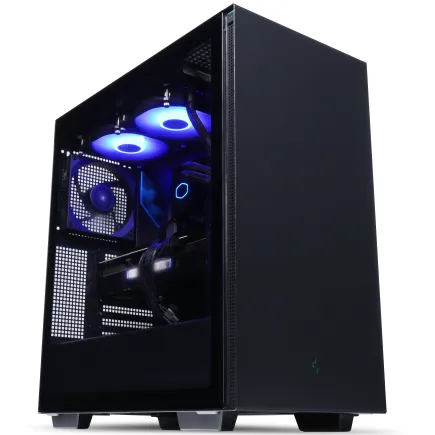
| 【ZEFT R60CK スペック】 | |
| CPU | AMD Ryzen7 9700X 8コア/16スレッド 5.50GHz(ブースト)/3.80GHz(ベース) |
| グラフィックボード | GeForce RTX5070Ti (VRAM:16GB) |
| メモリ | 32GB DDR5 (16GB x2枚 クルーシャル製) |
| ストレージ | SSD 1TB (m.2 nVMe READ/WRITE:7250Gbps/6900Gbps WD製) |
| ケース | Thermaltake S200 TG ARGB Plus ブラック |
| CPUクーラー | 水冷 240mmラジエータ CoolerMaster製 水冷CPUクーラー ML 240 Core II Black |
| マザーボード | AMD B850 チップセット ASRock製 B850M-X WiFi R2.0 |
| 電源ユニット | 850W 80Plus GOLD認証 電源ユニット (CWT製) |
| 無線LAN | Wi-Fi 6E (IEEE802.11ax/11ad/11ac/11n/11a/11g/11b) |
| BlueTooth | BlueTooth 5 |
| 光学式ドライブ | DVDスーパーマルチドライブ (外付け) |
| OS | Microsoft Windows 11 Home |
パソコンショップSEVEN ZEFT R61GQ
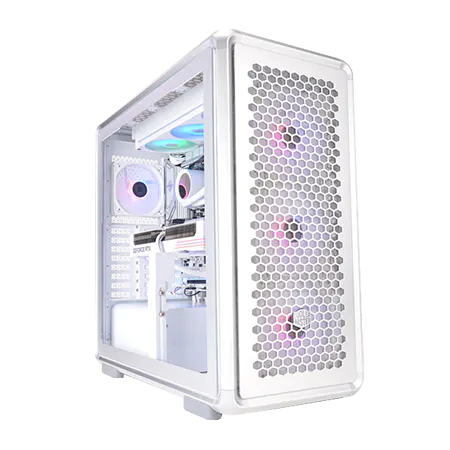
| 【ZEFT R61GQ スペック】 | |
| CPU | AMD Ryzen7 9800X3D 8コア/16スレッド 5.20GHz(ブースト)/4.70GHz(ベース) |
| グラフィックボード | GeForce RTX5070 (VRAM:12GB) |
| メモリ | 32GB DDR5 (32GB x1枚 クルーシャル製) |
| ストレージ | SSD 1TB (m.2 nVMe READ/WRITE:7250Gbps/6900Gbps WD製) |
| ケース | CoolerMaster MasterFrame 600 Silver |
| CPUクーラー | 空冷 DeepCool製 空冷CPUクーラー AK400 DIGITAL WH |
| マザーボード | AMD B850 チップセット GIGABYTE製 B850 AORUS ELITE WIFI7 |
| 電源ユニット | 850W 80Plus GOLD認証 電源ユニット (Silverstone製) |
| 無線LAN | Wi-Fi 6E (IEEE802.11ax/11ad/11ac/11n/11a/11g/11b) |
| BlueTooth | BlueTooth 5 |
| OS | Microsoft Windows 11 Home |
パソコンショップSEVEN ZEFT R60CD
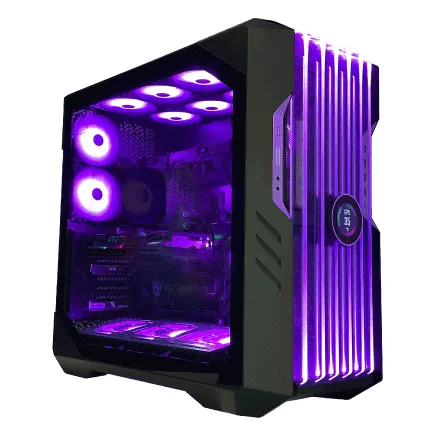
| 【ZEFT R60CD スペック】 | |
| CPU | AMD Ryzen9 9900X 12コア/24スレッド 5.60GHz(ブースト)/4.40GHz(ベース) |
| グラフィックボード | Radeon RX 7800XT (VRAM:16GB) |
| メモリ | 32GB DDR5 (16GB x2枚 Micron製) |
| ストレージ | SSD 1TB (m.2 nVMe READ/WRITE:7250Gbps/6900Gbps WD製) |
| ケース | CoolerMaster HAF 700 EVO 特別仕様 |
| CPUクーラー | 水冷 240mmラジエータ CoolerMaster製 水冷CPUクーラー ML 240 Core II Black |
| マザーボード | AMD B650 チップセット ASUS製 TUF GAMING B650-PLUS WIFI |
| 電源ユニット | 850W 80Plus GOLD認証 電源ユニット (CWT製) |
| 無線LAN | Wi-Fi 6E (IEEE802.11ax/11ad/11ac/11n/11a/11g/11b) |
| BlueTooth | BlueTooth 5 |
| 光学式ドライブ | DVDスーパーマルチドライブ (外付け) |
| OS | Microsoft Windows 11 Home |
グラフィックソフトの動作環境を理解する
特に、グラフィックソフトの動作環境をしっかり理解しているかどうかが最初のポイントになるのです。
なぜなら、多くのデジタルアーティストが使用するメジャーなソフト、例えばAdobe PhotoshopやIllustrator、Corel Painterなどでは、特定のシステム要件を満たしていないと十分なパフォーマンスを発揮できないことがあるからです。
考えてみてください。
それはアーティストにとって悪夢以外の何物でもありません。
これにより、例えば必要なCPUの性能やメモリの容量、グラフィックカードの種類などをしっかりと把握することができます。
たとえば、新進気鋭のアーティストが大きなデジタルキャンバスで複数レイヤーを使う場合、高性能なCPUと大量のメモリが必須です。
「これくらいで大丈夫だろう」と妥協して安価なモデルを選んでしまうと、せっかくのクリエイティビティもパソコンのスペックによって制約されてしまうかもしれません。
また、グラフィックカードも大切です。
「ぼくは3Dデザインはしないからいらない」と考える方もいるかもしれませんが、2D作業でもGPUの性能が向上してきている今、その恩恵は侮れません。
なぜかというと、グラフィックカードが良ければ描画スピードが上がり、作業がスムーズになることがわかっているからです。
要するに、高品質な作品制作を念頭に置いた場合、性能の面で妥協は禁物です。
しかし、グラフィックソフトの動作環境をしっかり理解していれば、自分のニーズに応じた最適な選択ができるようになりますよ。
これができて初めて「準備万端」といえるのです。
最新グラフィックボード(VGA)性能一覧
| GPU型番 | VRAM | 3DMarkスコア TimeSpy |
3DMarkスコア FireStrike |
TGP | 公式 URL |
価格com URL |
|---|---|---|---|---|---|---|
| GeForce RTX 5090 | 32GB | 48889 | 101010 | 575W | 公式 | 価格 |
| GeForce RTX 5080 | 16GB | 32282 | 77365 | 360W | 公式 | 価格 |
| Radeon RX 9070 XT | 16GB | 30275 | 66155 | 304W | 公式 | 価格 |
| Radeon RX 7900 XTX | 24GB | 30198 | 72759 | 355W | 公式 | 価格 |
| GeForce RTX 5070 Ti | 16GB | 27274 | 68304 | 300W | 公式 | 価格 |
| Radeon RX 9070 | 16GB | 26614 | 59692 | 220W | 公式 | 価格 |
| GeForce RTX 5070 | 12GB | 22039 | 56285 | 250W | 公式 | 価格 |
| Radeon RX 7800 XT | 16GB | 20000 | 50025 | 263W | 公式 | 価格 |
| Radeon RX 9060 XT 16GB | 16GB | 16628 | 39015 | 145W | 公式 | 価格 |
| GeForce RTX 5060 Ti 16GB | 16GB | 16059 | 37853 | 180W | 公式 | 価格 |
| GeForce RTX 5060 Ti 8GB | 8GB | 15921 | 37632 | 180W | 公式 | 価格 |
| Arc B580 | 12GB | 14699 | 34603 | 190W | 公式 | 価格 |
| Arc B570 | 10GB | 13799 | 30579 | 150W | 公式 | 価格 |
| GeForce RTX 5060 | 8GB | 13257 | 32067 | 145W | 公式 | 価格 |
| Radeon RX 7600 | 8GB | 10866 | 31455 | 165W | 公式 | 価格 |
| GeForce RTX 4060 | 8GB | 10694 | 28326 | 115W | 公式 | 価格 |

ゲーム開発者の画像編集パソコン選定基準
リアルタイムレンダリングでの注意点
というのも、ゲーム開発者として求められるのは、高速で精緻なグラフィックスを生み出す能力です。
このために必要なポイントを見逃してしまっては、一石二鳥どころか、逆に効率を悪化させてしまいます。
まず、GPU(グラフィックス処理装置)の性能が鍵を握ります。
高性能なGPUであれば、リアルタイムレンダリングにおいてもスムーズな動作が期待できるわけです。
特に、リアルタイムでの影や光の表現はGPUに大きく依存します。
高いフレームレートを維持するためにも、GPUの性能に妥協は許されませんよね。
一方で、CPU(中央処理装置)も軽視できません。
というのは、ゲームのリアルタイムレンダリングでは、物理演算やAIの処理も行われるからです。
高性能なCPUを選ぶことで、これらの処理がすべてスムーズにこなせるようになるのです。
では、RAM(メモリ)はどうでしょうか。
「どれくらい必要なの?」と疑問に思った方もいるかもしれませんが、多ければ多いほど快適だと考えるとよいかと思います。
なぜかというと、大容量のRAMがあると、素材データやテクスチャの処理がスムーズになり、開発が円滑に進むからです。
メモリ不足は絶対に避けたいですよね。
そして、ストレージも要注目です。
SSDを選ぶことで読み書き速度が飛躍的に向上し、データのロード時間が短縮されます。
これは、クリエイティブである時間を最大限に活用するための確実な手段です。
「HDDでもいいかな?」と思うかもしれませんが、速度を考えるとSSDが圧倒的に優れています。
要するに、ゲーム開発者がリアルタイムレンダリングをこなすには、GPU、CPU、RAM、ストレージのすべてに気を配る必要があるということです。
これらをうまく選定すれば、画像編集のパソコンとして理想的な環境が整うわけです。
ゲームエンジンに対応するハードウェア
しかしながら、どのようなハードウェアが必要なのか迷う方も多いのではないでしょうか。
画像編集のみならず、ゲーム開発ではゲームエンジンとの相性が重要です。
それでは、ゲームエンジンに対応するハードウェアについてお話ししていきます。
まず、現代の多くのゲーム開発で使用されているUnreal EngineやUnityは、高度なグラフィック処理能力を要求します。
特にリアルタイムレンダリングに強いGPUが欠かせません。
というのも、GPUの性能によっては、レンダリング時間が大幅に変わってしまうことがあるからです。
たとえば、高いパフォーマンスを持つNVIDIAのグラフィックカードが選ばれることが多いです。
なぜなら、CUDAコアを持ち、並列処理に優れているため、一気呵成に処理を進めることができるからです。
それにより、作業効率が格段に上がることが分かっています。
また、CPUも軽視できない要素です。
ゲームエンジンは多くのバックグラウンドタスクを同時に処理するため、マルチスレッド性能の高いプロセッサが求められます。
つまり、最新のAMD RyzenシリーズやIntelのCore i7以上のモデルを選ぶと良いかもしれません。
これにより、エンジンの動作が円滑になり、開発中のストレスを軽減することができるのです。
メモリもまた、ゲームエンジンを扱う上での肝要なハードウェアです。
というのは、ゲームエンジンは膨大なデータを処理するため、メモリ使用量が非常に高いからです。
したがって、少なくとも32GB、可能であれば64GB以上のRAMを搭載しておくと、快適に開発が進められます。
要するに、ゲームエンジンをスムーズに動かすためには、しっかりしたメモリ容量が確保されていることが必要不可欠というわけです。
ここまで見てきたとおり、ゲーム開発者にとっての画像編集パソコン選定基準は、単なるスペック表のチェックではなく、実際の開発環境での作業効率を最大化するための総合力が重要です。
クリエイター向けPC おすすめモデル4選
パソコンショップSEVEN ZEFT Z56BM
| 【ZEFT Z56BM スペック】 | |
| CPU | Intel Core Ultra5 245KF 14コア/14スレッド 5.20GHz(ブースト)/4.20GHz(ベース) |
| グラフィックボード | GeForce RTX5070 (VRAM:12GB) |
| メモリ | 32GB DDR5 (32GB x1枚 クルーシャル製) |
| ストレージ | SSD 1TB (m.2 nVMe READ/WRITE:7250Gbps/6900Gbps WD製) |
| ケース | Thermaltake S200 TG ARGB Plus ブラック |
| CPUクーラー | 空冷 DeepCool製 空冷CPUクーラー AK400 |
| マザーボード | intel B860 チップセット ASRock製 B860M Pro RS WiFi |
| 電源ユニット | 750W 80Plus GOLD認証 電源ユニット (Silverstone製) |
| 無線LAN | Wi-Fi 6E (IEEE802.11ax/11ad/11ac/11n/11a/11g/11b) |
| BlueTooth | BlueTooth 5 |
| OS | Microsoft Windows 11 Home |
パソコンショップSEVEN ZEFT R60IP

| 【ZEFT R60IP スペック】 | |
| CPU | AMD Ryzen9 9900X 12コア/24スレッド 5.60GHz(ブースト)/4.40GHz(ベース) |
| グラフィックボード | GeForce RTX5060Ti 16GB (VRAM:16GB) |
| メモリ | 32GB DDR5 (32GB x1枚 クルーシャル製) |
| ストレージ | SSD 1TB (m.2 nVMe READ/WRITE:7250Gbps/6900Gbps WD製) |
| ケース | Thermaltake The Tower 100 Black |
| CPUクーラー | 空冷 DeepCool製 空冷CPUクーラー AK400 |
| マザーボード | AMD B850 チップセット ASRock製 B850I Lightning WiFi |
| 電源ユニット | 650W 80Plus BRONZE認証 電源ユニット (COUGAR製) |
| 無線LAN | Wi-Fi 6E (IEEE802.11ax/11ad/11ac/11n/11a/11g/11b) |
| BlueTooth | BlueTooth 5 |
| OS | Microsoft Windows 11 Home |
パソコンショップSEVEN ZEFT R63X
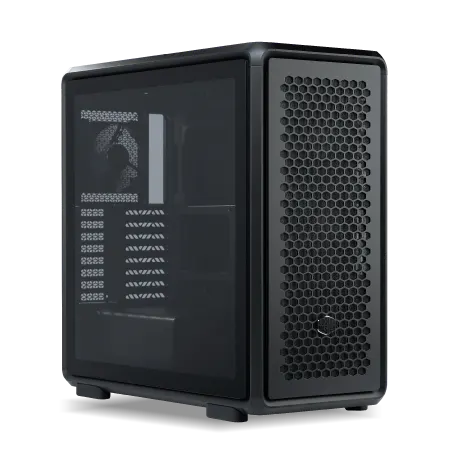
| 【ZEFT R63X スペック】 | |
| CPU | AMD Ryzen7 9800X3D 8コア/16スレッド 5.20GHz(ブースト)/4.70GHz(ベース) |
| グラフィックボード | Radeon RX 9070XT (VRAM:16GB) |
| メモリ | 32GB DDR5 (16GB x2枚 クルーシャル製) |
| ストレージ | SSD 1TB (m.2 nVMe READ/WRITE:7250Gbps/6900Gbps WD製) |
| ケース | CoolerMaster MasterFrame 600 Black |
| CPUクーラー | 空冷 サイズ製 空冷CPUクーラー SCYTHE() MUGEN6 BLACK EDITION |
| マザーボード | AMD B850 チップセット MSI製 PRO B850M-A WIFI |
| 電源ユニット | 850W 80Plus GOLD認証 電源ユニット (Silverstone製) |
| 無線LAN | Wi-Fi 6E (IEEE802.11ax/11ad/11ac/11n/11a/11g/11b) |
| BlueTooth | BlueTooth 5 |
| OS | Microsoft Windows 11 Home |
パソコンショップSEVEN ZEFT R61GN
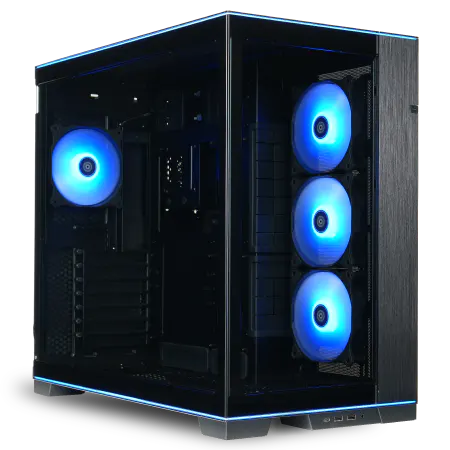
| 【ZEFT R61GN スペック】 | |
| CPU | AMD Ryzen7 9800X3D 8コア/16スレッド 5.20GHz(ブースト)/4.70GHz(ベース) |
| グラフィックボード | GeForce RTX5070 (VRAM:12GB) |
| メモリ | 32GB DDR5 (16GB x2枚 クルーシャル製) |
| ストレージ | SSD 1TB (m.2 nVMe READ/WRITE:7250Gbps/6900Gbps WD製) |
| ケース | LianLi O11D EVO RGB Black |
| CPUクーラー | 水冷 360mmラジエータ CoolerMaster製 水冷CPUクーラー ML 360 Core II Black |
| マザーボード | AMD B850 チップセット MSI製 PRO B850M-A WIFI |
| 電源ユニット | 850W 80Plus GOLD認証 電源ユニット (CWT製) |
| 無線LAN | Wi-Fi 6E (IEEE802.11ax/11ad/11ac/11n/11a/11g/11b) |
| BlueTooth | BlueTooth 5 |
| OS | Microsoft Windows 11 Home |
パソコンショップSEVEN ZEFT Z54AO

| 【ZEFT Z54AO スペック】 | |
| CPU | Intel Core Ultra7 265KF 20コア/20スレッド 5.50GHz(ブースト)/3.90GHz(ベース) |
| グラフィックボード | GeForce RTX4060 (VRAM:8GB) |
| メモリ | 16GB DDR5 (16GB x1枚 Micron製) |
| ストレージ | SSD 1TB (m.2 nVMe READ/WRITE:7250Gbps/6900Gbps WD製) |
| ケース | DeepCool CH510 ホワイト |
| CPUクーラー | 空冷 DeepCool製 空冷CPUクーラー AK400 DIGITAL WH |
| マザーボード | intel B860 チップセット ASRock製 B860M Pro RS WiFi |
| 電源ユニット | 650W 80Plus BRONZE認証 電源ユニット (COUGAR製) |
| 無線LAN | Wi-Fi 6E (IEEE802.11ax/11ad/11ac/11n/11a/11g/11b) |
| BlueTooth | BlueTooth 5 |
| 光学式ドライブ | DVDスーパーマルチドライブ (外付け) |
| OS | Microsoft Windows 11 Home |
ブロガーやソーシャルメディア向け画像編集PC

効率的な作業を実現するためのスペック
画像編集を日常的に行うブロガーやソーシャルメディアのユーザーにとって、パソコン選びはとても重要ですよね。
画像編集を効率的に進めるには、適切なスペックのPCが必要です。
そこで、どのポイントを重視すれば良いのか、詳しく解説していきましょう。
まず、CPUの性能は非常に重要です。
なぜかというと、画像編集ソフトは多くの計算を必要とするからです。
特に、Adobe PhotoshopやGIMP などのソフトウェアを使う場合、CPUの速度が作業の快適さに直結します。
しかしながら、「高性能なプロセッサを選べばいい」というわけではありません。
CPUのコア数とクロック速度のバランスが大切で、マルチタスクを行う際にはコア数が多い方が有利です。
これは、複数のタスクを同時に処理することができるからです。
次に注目すべきはメモリの容量です。
画像編集は多くのメモリを消費する作業ですから、ここでケチるわけにはいきません。
最低でも8GB、可能であれば16GB以上のメモリがあると快適な編集が可能です。
しかし、メモリの量に頼るだけでは、事半功倍になってしまうかもしれません。
メモリスピードやデュアルチャネル構成を考慮することも重要です。
グラフィックカードは画像処理を効率化するため、一部の編集ソフトが利用する重要な要素です。
特に、動画編集や3Dレンダリングを行う方には、専用の高性能グラフィックカードが必要になることもあります。
とはいえ、高価なグラフィックカードが必要とされるケースは少なく、「画像編集専用だからGPUは気にしない」という方もいるでしょう。
SSDとHDDの両方を搭載することで、処理速度と容量の一挙両得を狙ってみてください。
大容量のHDDにファイルを保管しつつ、作業中のファイルはSSDに置くことで、アクセス速度が劇的に向上するからです。
つまり、作業のスムーズさが大きく改善されるわけですね。
全ての要素を完璧に揃えることは難しいかもしれませんが、自分にとって何が最も重要かを考慮することで、効率的な画像編集環境を手に入れることができるでしょう。
ファイル共有とクラウドサービスの利用
特にブロガーやソーシャルメディア向けの画像編集を行う方にとっては、パソコン内だけに保存したままでは、他のデバイスからのアクセスが難しいことがあるでしょう。
そこで一石二鳥の解決策となるのがクラウドサービスの活用です。
たとえば、自宅で編集作業をし、外出先でスマホを使って同じファイルを確認したりと、非常に便利なのです。
というのも、このようなサービスを使えば、パソコンの容量を気にすることなく、必要な画像やデータを保存できるからです。
しかもデータはオンラインで保存されるため、万が一の機器トラブルにも備えられますよ。
また、クラウドを使うと簡単に他者とファイルを共有できるため、共同作業を行う際にも非常に効果的です。
いわば一人で完結する作業が多かったとしても、誰かと情報を素早く共有しなければならない時が必ず来ますよね。
そのような時にクラウドの力を借りない手はありません。
しかしながら、クラウドサービスを選ぶ際にはセキュリティ面にも注意が必要です。
なぜなら、信頼性の低いサービスを使用すると情報漏洩のリスクが高まるからです。
事前にしっかりと調査し、安全性の確保された選択肢からサービスを選ぶことが大切です。
要するに、効率的な作業を実現するためには、クラウドサービスの賢い利用が求められるのです。
アニメーターに必要な特化型パソコン
フレーム処理速度の向上方法
まず、どのようにしてフレーム処理速度を上げるかについて考えてみると、ハードウェアとソフトウェアの両面でのアプローチが必要です。
なぜかというと、どちらか一方だけを強化しても、真の意味でのパフォーマンス向上は望めないからです。
まず、ハードウェア面で考えると、高性能なCPUとGPUは欠かせません。
というのも、アニメーションは膨大な数のフレームをリアルタイムで処理する必要があるため、計算処理能力が重要になります。
現代のプロジェクトでは、4KやVRといった高解像度の出力が当たり前になっていますし、これらをスムーズに動かすには高性能なパソコンが求められるのです。
もちろん、メモリも十分な容量が必要なので、少なくとも32GB以上を確保したいところですね。
一方、ソフトウェアの選択もフレーム処理速度に大きく影響します。
たとえば、「アドビ アフターエフェクツ」や「トゥーンブーム ハーモニー」といったプロフェッショナル向けのソフトは、ハードウェアによる負荷を最大限に活かす設計になっています。
アップデートにより日進月歩で進化しており、最適化された機能を活用することで処理の高速化を図ることが可能です。
しかし、最新の機能がただちに使いやすいとは限らないため、試行錯誤を繰り返すうちに、自分にとって最適な設定を見つけることが重要です。
さらには、ストレージの選び方も見逃せません。
アニメーションの作業では、膨大なデータを頻繁にアクセスすることになりますので、HDDではなくSSDを選択することが、フレーム処理速度向上の鍵となります。
要するに、全体的なパフォーマンスが高まるわけです。
これらの要素を総合的に考慮して初めて、真のフレーム処理速度の向上が実現できるのです。
2Dと3Dアニメーションでのパフォーマンスの違い
これに気づいたアニメーターも多いのではないでしょうか。
しかし、どちらもアニメーションといっても、実は異なるパフォーマンス要件が求められるのです。
なぜかというと、2Dアニメーターは、細かな線と色を使ったアートワークを重視しています。
高精細なディスプレイや色を忠実に再現できるモニターを持つパソコンが重宝されるのです。
ですから、グラフィックボードよりもディスプレイのスペックにこだわる方が多いのです。
しかし、CPUの処理能力も決して無視できない要素です。
レイヤーが重なる作業を快適にこなすには、処理速度が肝心だからです。
一方、3Dアニメーションにおいては、グラフィックボードの性能が最も重要視されます。
3Dモデルの作成やテクスチャの適用などは、高速のグラフィックカードがあると電光石火のごとく作業がスムーズに進むようになりますよ!
ここではCPUも二の次とはいえ、スムーズなレンダリングを実現するために多コアCPUが望ましいです。
ただ、メモリの容量もチェックしているかどうかを確認するべきポイントです。
3Dはデータが大きくなる傾向があるため、余裕を持ったメモリが必要とされているのです。
要するに、2Dと3Dでは必須となるハードウェアの構成が異なるため、目的に応じて選ぶべきスペックも変わってくるのです。
「どっちを選べばいいの?」と悩まれる方も少なくありませんが、ご自身の作業方法に最も合ったものを選ぶのが一挙両得というものですね。
特化型のパソコン選びで、制作環境をさらに快適にすることができるわけです。
広告代理店が選ぶべきハイエンドモデル
多人数作業時のネットワーク対応力
広告代理店が選ぶべきハイエンドモデルを検討する際の重要なポイントの一つに、多人数作業時のネットワーク対応力があります。
現代の広告業界では、クライアントとの打ち合わせや社内のスムーズな情報共有がますます求められており、それを支えるパソコン選びは非常に重要です。
なぜかというと、多人数での作業では同時に複数のデバイスがネットワークに接続され、データを迅速にやり取りする必要が出てくるからです。
少しでも遅延があると、作業効率が大きく低下することは想像に難くないでしょう。
そこで「多人物作業をスムーズに進めたい!」と考える方に向けて、パソコンの選び方を詳しく見ていきましょう。
まず、ネットワークの安定性を考慮した構成が不可欠です。
「Wi-Fiが不安定だと、やる気も削がれてしまう」という方もいるかもしれませんが、高性能なWi-Fiカードを搭載しているパソコンであれば、その心配はほとんどありません。
さらに、イーサネットポートも搭載されていると、より安定した通信が可能になります。
これにより、オンライン会議やリアルタイムでのデータ共有もストレスなく行えますよ。
次に注目すべきは、パソコンの処理速度です。
「とにかく速さが命!」という方もいるでしょう。
特に、複雑な画像編集作業を行う場合、処理速度が遅いと感じると、効率が著しく低下します。
だからこそ、マルチコアプロセッサや高速SSDを搭載したハイエンドモデルを選ぶことをおすすめします。
これらの機能を備えていることで、同時に複数のプロジェクトもスムーズに処理できますね。
さらに、クラウドサービスとの連携も視野に入れておくと良いです。
多人数作業でクラウドを活用することは日常茶飯事となっており、これに対応したソフトウェアやシステムが備わっているかどうかも確認するべきポイントです。
なお、消費電力にも目を向けるとよいかもしれません。
「エコで経済的!」を掲げる企業にとっては、一石二鳥の解決策が期待できます。
性能が良いだけではなく、長時間の使用にも耐えられる省電力設計がなされているかも、見逃せないポイントです。
多人数のネットワーク対応力を備えたパソコン選びで、業務の底上げを図り、より効果的な広告制作が可能になります。
プレゼンテーション用PCとオフィスPCの違い
プレゼンテーション用PCとオフィスPCの違いについてお話ししましょう。
この二つ、名前からして何となく用途の違いが思い浮かぶ方もいるのではないでしょうか。
しかし、具体的にどんな点が異なるのか、分かりづらいこともありますよね。
まず、プレゼンテーション用PCには、高品質なディスプレイと優れたグラフィック性能が求められることが多いです。
というのも、プレゼンテーションでは視覚的なインパクトが肝心だからです。
色が鮮やかでコントラストがしっかりとしたディスプレイを使うことで、資料の魅力を最大限に引き出すことができます。
「もっと鮮やかに、もっと分かりやすく!」と資料を準備する方も多いでしょう。
一方で、オフィスPCは効率性を重視した構成が一般的です。
なぜかというと、長時間の作業が前提となるため、快適な操作性とストレスの少ない作業環境が重要だからです。
パワフルなプロセッサと大容量メモリがあれば、複数のアプリケーション間での作業もスムーズに行うことが可能です。
とはいうものの、プレゼンテーション用PCだからといって、処理性能を軽視することはできません。
特に、動画を多用するプレゼンの場合、高性能なGPUが必要になることもあるからです。
それでも「どちらか一つを選べ」と言われれば、用途に応じた特化型のPCを選びたいところですね。
教育機関での画像編集パソコンの導入例
学生に最適なコストパフォーマンス
学生に最適なコストパフォーマンスを実現するには、どのようなパソコンを選ぶべきか、一度は考え込んでしまう方も多いのではないでしょうか。
特に教育機関での導入となると、台数が多くなるため、コストと性能のバランスが非常に重要です。
しかしながら、高性能を求めるあまり予算オーバーになってしまうこともあるため、適切な選択が必要です。
まず考慮すべきは、動作に必要な最低限のスペックです。
画像編集にはある程度の処理能力が求められるため、数多くの機能を持つ高性能パソコンを検討することが多いかもしれません。
しかしそこまでのスペックが必要な場面は限られており、一騎当千の如く全てを兼ね備えたモデルよりも特定の用途に特化した機能を持つパソコンを選ぶ方が現実的です。
実は、多くの学生にとって、ミドルレンジのプロセッサと十分なメモリがあれば、学業と画像編集の両立が可能だということが分かっています。
また、購入後のサポート体制にも注目することを忘れないでください。
これにより、不測の事態においてもスムーズに授業を進めることができるのです。
また、アップグレード可能なモデルを選ぶことも、一挙両得の選択肢になります。
なぜなら、後々のニーズに応じて性能を向上させることが可能になるからです。
「でも、どのブランドを選ぶべき?」と疑問に思った方もいるかもしれませんが、個々の条件に応じて選択肢は多様です。
教育用ソフトウェアの連携機能
学生たちが画像編集を通じて学びを深めるには、ソフトウェアとのスムーズな連携が欠かせません。
たとえば、教育現場で使用されるソフトウェアには特有の機能が搭載されていることがあるため、その機能を最大限に活用することが求められます。
しかし、ただソフトウェアをインストールすればいいというわけではありません。
ステップを踏まずに導入してしまうと、せっかくの学習の機会を無駄にしてしまうかもしれません。
「連携機能ってどういうこと?」と疑問に思った方もいるかもしれませんが、一部の教育用ソフトウェアは特定のパソコンスペックを要求するため、事前にスペックを確認しておくことが大切です。
画像編集ソフトウェアは、特にメモリやグラフィック性能に依存することが多く、パソコン選びの際にこれらに注意しない手はありませんね。
さらに、ソフトウェアがアップデートされることも考慮して、将来的な拡張性も視野に入れるべきです。
教育機関においては、人材を育成する使命がありますから、導入するパソコンとソフトウェアの相性が非常に重要です。
この連携が上手くいけば、学生たちはまさに「事半功倍」となるほど効率的に学習を進めることができるでしょう。
これにより、教育現場における画像編集の楽しさと学びの深さが、より一層引き立つのではないでしょうか。