
お絵描きPCの必要条件とは
ディスプレイの仕様と選び方
「ディスプレイなんて何でもいい」と思ってしまいがちですが、実はそうでもありません。
まず、ディスプレイのサイズと解像度について考えてみましょう。
大きな画面で作業すれば、細かいディテールも見やすくなりますし、一度に多くの情報を確認できて便利です。
解像度が高ければ高いほど、絵を描く際に重要な細部まで鮮明に表示されます。
さらに、色の表現力も重要です。
「あれ、思っていた色と違う」と感じたことがある方もいるのではないでしょうか。
これはディスプレイの色再現性に問題がある場合が多いです。
特にAdobe RGBやsRGBの色域が広いディスプレイを選ぶと、より正確な色再現が可能になります。
この違いは、特にプロフェッショナルな用途で大きく影響します。
自分の作品がどのように見られるかは大きなポイントですよね。
また、表示速度も考慮したい部分です。
高リフレッシュレートのディスプレイを使うことで、描画時の遅延を感じにくくなります。
「描いているのに反応が遅れる」といったストレスから解放されますよ。
そして、ディスプレイのタイプも見逃せません。
IPSパネルは視野角が広く、色の変化が少ないため、どの角度から見ても一貫した色表現が可能です。
これにより、どんな姿勢でも快適に作業ができるわけです。
要するに、ディスプレイの選び方には多くの要素が絡んでおり、単なるサイズや解像度だけでなく、色再現性、表示速度、パネルタイプなど、細部にまで目を光らせる必要があります。
ディスプレイ選びに慎重になることは、作品のクオリティに直結するともいえるのです。
合縁奇縁、最適なディスプレイとの出会いも一期一会かもしれません。
自分に最適なディスプレイを見つけて、最高のクリエイティブライフを楽しんでくださいね。
グラフィックスカードの性能と重要性
グラフィックスカード、いわゆるGPUは、クリエイティブな作業に取り組む際に欠かせない存在です。
なぜかというと、GPUは画像や動画をスムーズに処理するための中心的な役割を果たすからです。
特に高解像度のデジタルイラストや3Dモデリングを行うには、強力なグラフィックス性能が求められます。
だからこそ、「高性能なグラフィックスカードが必要」と考える方も多いでしょう。
多くの人が「自分にはどの程度の性能が必要か?」と疑問をお持ちです。
だからといって、最上位モデルを選べばいいというわけではありません。
現在の技術では、さまざまな価格帯と性能の選択肢があります。
要するに、自分の作業内容と予算に見合ったカードを選ぶことが肝心なのです。
選ぶ際に気を付けるべきポイントは、GPUのVRAM(ビデオメモリ)容量です。
たとえば、大規模なプロジェクトや高解像度の編集を行う方には、8GB以上のVRAMを搭載したGPUが候補に挙がることが多いです。
これによって、作業が滑らかに進むだけでなく、ストレスフリーで取り組めるはずです。
また、GPUのメーカーやモデルによる性能の違いも考慮すべきでしょう。
というのも、RTXシリーズやRadeonシリーズでは、それぞれが強みを持っています。
しかしながら、グラフィックスカードだけに注目するのではなく、他のコンポーネントとのバランスも重要です。
たとえば、パソコンのCPUとメモリがグラフィックスカードの性能を発揮するための支えとなります。
日進月歩の技術進化を取り入れるには、全体のバランスを考慮することが、より効果的な「お絵描きPC」選びの鍵となるのです。
最後に、予算に制約がある方もいらっしゃるかもしれません。
最新グラフィックボード(VGA)性能一覧
| GPU型番 | VRAM | 3DMarkスコア TimeSpy |
3DMarkスコア FireStrike |
TGP | 公式 URL |
価格com URL |
|---|---|---|---|---|---|---|
| GeForce RTX 5090 | 32GB | 48889 | 101010 | 575W | 公式 | 価格 |
| GeForce RTX 5080 | 16GB | 32282 | 77365 | 360W | 公式 | 価格 |
| Radeon RX 9070 XT | 16GB | 30275 | 66155 | 304W | 公式 | 価格 |
| Radeon RX 7900 XTX | 24GB | 30198 | 72759 | 355W | 公式 | 価格 |
| GeForce RTX 5070 Ti | 16GB | 27274 | 68304 | 300W | 公式 | 価格 |
| Radeon RX 9070 | 16GB | 26614 | 59692 | 220W | 公式 | 価格 |
| GeForce RTX 5070 | 12GB | 22039 | 56285 | 250W | 公式 | 価格 |
| Radeon RX 7800 XT | 16GB | 20000 | 50025 | 263W | 公式 | 価格 |
| Radeon RX 9060 XT 16GB | 16GB | 16628 | 39015 | 145W | 公式 | 価格 |
| GeForce RTX 5060 Ti 16GB | 16GB | 16059 | 37853 | 180W | 公式 | 価格 |
| GeForce RTX 5060 Ti 8GB | 8GB | 15921 | 37632 | 180W | 公式 | 価格 |
| Arc B580 | 12GB | 14699 | 34603 | 190W | 公式 | 価格 |
| Arc B570 | 10GB | 13799 | 30579 | 150W | 公式 | 価格 |
| GeForce RTX 5060 | 8GB | 13257 | 32067 | 145W | 公式 | 価格 |
| Radeon RX 7600 | 8GB | 10866 | 31455 | 165W | 公式 | 価格 |
| GeForce RTX 4060 | 8GB | 10694 | 28326 | 115W | 公式 | 価格 |
プロセッサーの選択基準
特に、デジタルアートやイラスト制作を行う場合、プロセッサーの性能がクリエイティブな作業の効率に直結します。
では、プロセッサーを選ぶ際、どのような点に注意すればよいのでしょうか。
まず、第一にプロセッサーのコア数とスレッド数を確認することが重要です。
多くの方はCPUのクロック数だけに目が行きがちですが、実はコア数とスレッド数の方が、マルチタスクや複数のアプリケーションを同時に扱う際にはより重要なのです。
例えば、デジタルペイントのアプリケーションを使いながら、参照用の画像をウェブブラウザで開く、といった作業をスムーズに行うためには、複数のコアが有効に働くことが求められます。
さらに、プロセッサーの世代にも注目したいところです。
最新のプロセッサーは、前世代に比べて大幅に性能が向上していることがしばしばあります。
日進月歩の技術革新が進む中で、古い世代のものよりも新しい世代のプロセッサーを選ぶことが、多くの場合、ワークフロー改善につながります。
たとえば、Adobe Creative Suiteのような最新のソフトウェアを使用する際には、新しい世代のプロセッサーだとスムーズに動作することが期待できるのです。
また、プロセッサーに内蔵されているGPUも見逃せません。
内蔵GPUが強力であれば、外部のグラフィックボードを追加する必要があるかどうかを判断する手助けになります。
これにより、全体のコストを抑えることができるわけです。
しかし、より重い3D作業や映像編集を伴うプロジェクトでは、別途GPUを用意するほうが安心かもしれません。
最後に、消費電力や発熱量も要考慮ポイントです。
適切な冷却システムを取り入れ、パソコンの過熱を未然に防ぐことが推奨されます。
これにより、長時間の作業もストレスなく行えますし、機材の保護にもつながるのです。
最新CPU性能一覧
| 型番 | コア数 | スレッド数 | 定格クロック | 最大クロック | Cineスコア Multi |
Cineスコア Single |
公式 URL |
価格com URL |
|---|---|---|---|---|---|---|---|---|
| Core Ultra 9 285K | 24 | 24 | 3.20GHz | 5.70GHz | 43238 | 2444 | 公式 | 価格 |
| Ryzen 9 9950X | 16 | 32 | 4.30GHz | 5.70GHz | 42991 | 2249 | 公式 | 価格 |
| Ryzen 9 9950X3D | 16 | 32 | 4.30GHz | 5.70GHz | 42018 | 2240 | 公式 | 価格 |
| Core i9-14900K | 24 | 32 | 3.20GHz | 6.00GHz | 41308 | 2338 | 公式 | 価格 |
| Ryzen 9 7950X | 16 | 32 | 4.50GHz | 5.70GHz | 38765 | 2060 | 公式 | 価格 |
| Ryzen 9 7950X3D | 16 | 32 | 4.20GHz | 5.70GHz | 38689 | 2031 | 公式 | 価格 |
| Core Ultra 7 265K | 20 | 20 | 3.30GHz | 5.50GHz | 37449 | 2336 | 公式 | 価格 |
| Core Ultra 7 265KF | 20 | 20 | 3.30GHz | 5.50GHz | 37449 | 2336 | 公式 | 価格 |
| Core Ultra 9 285 | 24 | 24 | 2.50GHz | 5.60GHz | 35812 | 2178 | 公式 | 価格 |
| Core i7-14700K | 20 | 28 | 3.40GHz | 5.60GHz | 35671 | 2215 | 公式 | 価格 |
| Core i9-14900 | 24 | 32 | 2.00GHz | 5.80GHz | 33914 | 2189 | 公式 | 価格 |
| Ryzen 9 9900X | 12 | 24 | 4.40GHz | 5.60GHz | 33052 | 2218 | 公式 | 価格 |
| Core i7-14700 | 20 | 28 | 2.10GHz | 5.40GHz | 32683 | 2084 | 公式 | 価格 |
| Ryzen 9 9900X3D | 12 | 24 | 4.40GHz | 5.50GHz | 32571 | 2174 | 公式 | 価格 |
| Ryzen 9 7900X | 12 | 24 | 4.70GHz | 5.60GHz | 29388 | 2022 | 公式 | 価格 |
| Core Ultra 7 265 | 20 | 20 | 2.40GHz | 5.30GHz | 28671 | 2138 | 公式 | 価格 |
| Core Ultra 7 265F | 20 | 20 | 2.40GHz | 5.30GHz | 28671 | 2138 | 公式 | 価格 |
| Core Ultra 5 245K | 14 | 14 | 3.60GHz | 5.20GHz | 25566 | 0 | 公式 | 価格 |
| Core Ultra 5 245KF | 14 | 14 | 3.60GHz | 5.20GHz | 25566 | 2157 | 公式 | 価格 |
| Ryzen 7 9700X | 8 | 16 | 3.80GHz | 5.50GHz | 23191 | 2193 | 公式 | 価格 |
| Ryzen 7 9800X3D | 8 | 16 | 4.70GHz | 5.40GHz | 23179 | 2074 | 公式 | 価格 |
| Core Ultra 5 235 | 14 | 14 | 3.40GHz | 5.00GHz | 20950 | 1843 | 公式 | 価格 |
| Ryzen 7 7700 | 8 | 16 | 3.80GHz | 5.30GHz | 19594 | 1921 | 公式 | 価格 |
| Ryzen 7 7800X3D | 8 | 16 | 4.50GHz | 5.40GHz | 17811 | 1801 | 公式 | 価格 |
| Core i5-14400 | 10 | 16 | 2.50GHz | 4.70GHz | 16119 | 1763 | 公式 | 価格 |
| Ryzen 5 7600X | 6 | 12 | 4.70GHz | 5.30GHz | 15357 | 1965 | 公式 | 価格 |
クリエイティブソフトウェアに適したお絵描きPC
Adobe製品対応の推奨スペック
Adobe製品を使用する際にお絵描きPCに求められるスペックは、目的や使用するソフトによって異なりますが、基本となる構成をしっかり抑えていれば快適なクリエイティブ作業が可能となります。
とはいうものの、何を基準にスペックを選べば良いのか迷ってしまう方も多いでしょう。
そこで、Adobe製品に対応するための標準的なスペックについて、分かりやすくご説明しますね。
まず、プロセッサー(CPU)について考えましょう。
クリエイティブ作業では、マルチタスクが必然となることが多いため、複数のコアを備えたCPUが重要です。
たとえば、Adobe PhotoshopやIllustratorなどは、より多くのコアを持つCPUを搭載することで、スムーズな動作を実現できます。
つまり、Intel Core i5以上、もしくはAMD Ryzen 5以上がおすすめです。
選択肢がいくつもありますが、日進月歩の技術進化を考慮すると、最新世代のCPUを選ぶのが賢明でしょう。
次に、メモリ(RAM)。
Adobe製品は比較的大きなメモリを必要とすることが多いです。
なぜかというと、大容量の画像ファイルや複雑なデザインを扱う際に、十分なメモリがないと動作が遅くなったり、最悪の場合にはソフトがクラッシュすることもあるからです。
Adobeの推奨スペックとしては16GB以上が望ましいとされていますが、余裕を持って32GBを積んでおくと、より快適な環境が整います。
メモリをケチるのは本末転倒ですので、ここはしっかりと確保しておきたいですね。
そして、ストレージです。
500GB以上のSSDと1TB以上のHDDを組み合わせれば、大量のデータを扱う作業でもストレスなく進められるでしょう。
特に、起動速度やデータ転送速度が速いSSDは、操作のテンポを保ってくれます。
最後に、GPUも選択の際に考慮すべきポイントです。
3Dレンダリングなどを使用する場合には特に重要で、Adobe After EffectsやPremiere Proを多用する方には、専用GPUがあると作業が一層スムーズになります。
NVIDIA GeForce RTXシリーズやAMD Radeon RXシリーズなどが求められますが、クリエイター向けの専用モデルも検討する価値があります。
Adobe製品を存分に楽しむためには、これらの推奨スペックを押さえておくと良いでしょう。
Clip Studio Paintを快適に使うためのPC
Clip Studio Paintを快適に楽しむためには、性能の良いパソコンが欠かせません。
このソフトウェアは、プロの漫画家やイラストレーターからも支持されており、パフォーマンスを最大限に発揮するために適切なハードウェア選びが重要です。
まず、CPUやGPUなどの主要なコンポーネントに注目しなければならないのです。
しかし、予算にとらわれると将来的な拡張性に制約ができてしまいます。
そこで、予算と性能のバランスを巧みに考えながら決めることが必要です。
CPUに関して言えば、クリエイティブ系ソフトはCPUのコア数やスレッド数を多く必要とするため、最低限8コア12スレッド以上のモデルを選ぶのが賢明です。
なぜかというと、これにより複数の作業をスムーズに進められるからです。
GPUについても重要です。
特にGPUアクセラレーションに対応した機能を利用するなら、高性能なモデルを選ぶことで作業効率が格段に向上します。
一石二鳥のように作業のスピードとクオリティを同時に高めることができるのです。
なぜなら、緻密なイラストやデジタルペイントをする際、メモリ容量が不足すると作業が遅延するからです。
少なくとも16GBは搭載したいところ。
これによってClip Studio Paintのパフォーマンスを最大限に引き出すことができます。
さらに、メモリを増設可能なモデルを選んでおけば、将来のアップグレードにも対応可能です。
HDDよりも読み書き速度に優れているため、大きなデータファイルもストレスなく扱えます。
すなわち、SSDはパフォーマンス向上には欠かせない要素と言えるでしょう。
しかも、これらを考慮に入れることで、長く満足のいく作業環境を手に入れることができるのです。
クリエイター向けPC おすすめモデル5選
パソコンショップSEVEN ZEFT R60GN
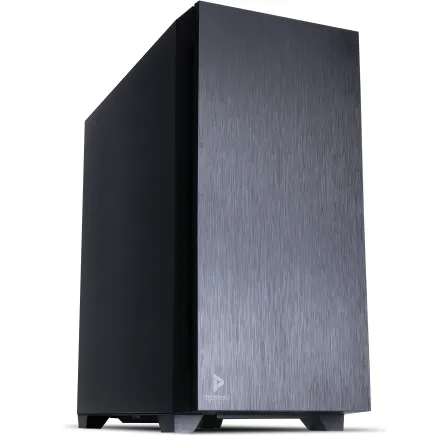
| 【ZEFT R60GN スペック】 | |
| CPU | AMD Ryzen9 9950X 16コア/32スレッド 5.70GHz(ブースト)/4.30GHz(ベース) |
| グラフィックボード | GeForce RTX5060 (VRAM:8GB) |
| メモリ | 16GB DDR5 (16GB x1枚 クルーシャル製) |
| ストレージ | SSD 1TB (m.2 nVMe READ/WRITE:7250Gbps/6900Gbps WD製) |
| ケース | Antec P10 FLUX |
| CPUクーラー | 水冷 240mmラジエータ CoolerMaster製 水冷CPUクーラー ML 240 Core II Black |
| マザーボード | AMD B850 チップセット ASRock製 B850M-X WiFi R2.0 |
| 電源ユニット | 650W 80Plus BRONZE認証 電源ユニット (COUGAR製) |
| 無線LAN | Wi-Fi 6E (IEEE802.11ax/11ad/11ac/11n/11a/11g/11b) |
| BlueTooth | BlueTooth 5 |
| 光学式ドライブ | DVDスーパーマルチドライブ (内蔵) |
| OS | Microsoft Windows 11 Home |
パソコンショップSEVEN ZEFT R60RH

| 【ZEFT R60RH スペック】 | |
| CPU | AMD Ryzen7 9800X3D 8コア/16スレッド 5.20GHz(ブースト)/4.70GHz(ベース) |
| グラフィックボード | GeForce RTX5060Ti 16GB (VRAM:16GB) |
| メモリ | 16GB DDR5 (16GB x1枚 クルーシャル製) |
| ストレージ | SSD 1TB (m.2 nVMe READ/WRITE:7250Gbps/6900Gbps WD製) |
| ケース | Thermaltake S100 TG |
| CPUクーラー | 空冷 DeepCool製 空冷CPUクーラー AK400 |
| マザーボード | AMD B850 チップセット ASRock製 B850M-X WiFi R2.0 |
| 電源ユニット | 750W 80Plus GOLD認証 電源ユニット (Silverstone製) |
| 無線LAN | Wi-Fi 6E (IEEE802.11ax/11ad/11ac/11n/11a/11g/11b) |
| BlueTooth | BlueTooth 5 |
| OS | Microsoft Windows 11 Home |
パソコンショップSEVEN ZEFT R67C

| 【ZEFT R67C スペック】 | |
| CPU | AMD Ryzen7 7700 8コア/16スレッド 5.30GHz(ブースト)/3.80GHz(ベース) |
| グラフィックボード | GeForce RTX5060Ti 16GB (VRAM:16GB) |
| メモリ | 16GB DDR5 (16GB x1枚 クルーシャル製) |
| ストレージ | SSD 1TB (m.2 nVMe READ/WRITE:5000Gbps/3900Gbps KIOXIA製) |
| ケース | DeepCool CH160 PLUS Black |
| マザーボード | AMD B850 チップセット ASRock製 B850M-X WiFi R2.0 |
| 電源ユニット | 650W 80Plus BRONZE認証 電源ユニット (COUGAR製) |
| 無線LAN | Wi-Fi 6E (IEEE802.11ax/11ad/11ac/11n/11a/11g/11b) |
| BlueTooth | BlueTooth 5 |
| OS | Microsoft Windows 11 Home |
パソコンショップSEVEN ZEFT Z56I
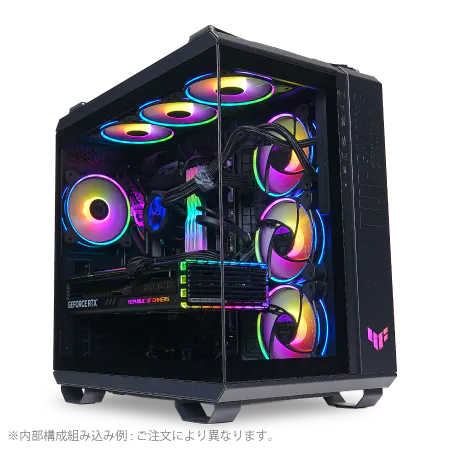
| 【ZEFT Z56I スペック】 | |
| CPU | Intel Core i9 14900F 24コア/32スレッド 5.40GHz(ブースト)/2.00GHz(ベース) |
| グラフィックボード | GeForce RTX5070 (VRAM:12GB) |
| メモリ | 32GB DDR5 (16GB x2枚 Micron製) |
| ストレージ | SSD 1TB (m.2 nVMe READ/WRITE:7250Gbps/6900Gbps WD製) |
| ケース | ASUS TUF Gaming GT502 Black |
| CPUクーラー | 空冷 DeepCool製 空冷CPUクーラー AK400 |
| マザーボード | intel B760 チップセット ASRock製 B760M Pro RS WiFi |
| 電源ユニット | 850W 80Plus GOLD認証 電源ユニット (Silverstone製) |
| 無線LAN | Wi-Fi 6E (IEEE802.11ax/11ad/11ac/11n/11a/11g/11b) |
| BlueTooth | BlueTooth 5 |
| OS | Microsoft Windows 11 Home |
その他人気ソフトに最適な環境
人気のクリエイティブソフトを使用するのであれば、どんな環境が理想的なのか気になる方も多いのではないでしょうか。
そこで、今回はお絵描きPCにおいて、その他の人気ソフトウェアに最適な環境についてご紹介します。
まず、Adobeのクリエイティブソフトを使用する方には、快適な動作を求めるならば高性能なGPUを搭載したPCが必須です。
というのも、PhotoshopやIllustratorなどのソフトは画像処理においてGPUの力を活用しているからです。
また、メモリも重要な要素で、16GB以上を搭載することで複数のソフトを同時に快適に操作することが可能になります。
次に、Clip Studio Paintを愛用する方には、ペンタブレットとの相性も考慮しなければなりません。
なぜなら、このソフトはどんなタッチを描くかが重要ですので、応答の速いペンタブレットがあると一石二鳥なのです。
反応が遅いと感じたことがある方でも、適切なハードウェアと併用することで、ストレスフリーな制作環境を手に入れられます。
「適当に選んでもいいかな?」と思ってしまうこともありますが、自分に合ったデバイスを見つけることが上達への近道です。
さらに、Corel PainterやKritaを使う場合、より詳細な設定やカスタマイズが求められますので、CPUの性能も重視すべきです。
事半功倍を目指すために、複数コアのプロセッサを持つPCを選ぶことで、多数のブラシやフィルタを同時に使用しても滞ることなく作品制作を楽しむことができるでしょう。
このように、お絵描きPCを選ぶ際には、あなたがどのソフトを主に使っているかを基準にして選ぶと良いかと思います。
多くの選択肢がある中で、悩ましいところではありますが、用途に合わせたハードウェアを選び、快適なクリエイティブライフを満喫してくださいね。
予算別おすすめお絵描きPCランキング
初心者向けのエントリーモデル
特にこれからデジタルアートの世界に足を踏み入れようとする方々にとって、最初の一歩としてどのパソコンを選ぶべきか悩ましいところです。
しかしながら、安心してください。
お絵描きPCにも初心者にぴったりのモデルがありますよ。
まず、エントリーモデルを選ぶ際にはコストパフォーマンスが大切です。
なぜなら、デジタルアートにどの程度取り組むかがはっきりしない段階で、いきなり高価なモデルを買う必要はほとんどないでしょう。
すなわち、費用を抑えながらもクリエイティブな作業に対応できるパソコンを選ぶのが賢明です。
例えば、最近では性能が向上していながら価格を抑えたモデルが増えています。
いわば、お手頃価格でありながら、一石二鳥の用途に使えるPCがあるわけです。
これらのモデルは、基本的な描画ソフトをスムーズに動かせることが分かっています。
そのため、絵を描き始めたばかりの方には十分なパフォーマンスを提供してくれることでしょう。
とはいうものの、PC選びには最低限チェックしておくべきポイントも存在します。
たとえば、メモリやストレージの容量です。
「容量が少ないと作業に支障が出るのでは?」と疑問をお持ちの方もいるかもしれませんが、一般的なエントリーモデルでは8GBのメモリと1TB程度のストレージがあれば、特に問題はないと言えます。
「これで足りる?」と思う方もいるでしょうが、このスペックであれば初心者の方がまず取り組むソフトでは十分なストレスなく作業できることが確認されています。
初心者の方は、あまり高性能なモデルにこだわる必要はありません。
「高機能だからいい」というわけではなく、自分のスキルや目的に合わせた選択が重要です。
中級者向けハイコストパフォーマンスPC
「お絵描きPC購入のすすめ クリエイティブに最適な選択肢」というテーマにおいて、中級者向けにハイコストパフォーマンスのお絵描きPCを選ぶのは、非常に魅力的な選択です。
というのも、中級者ともなると、より複雑な作業や大きなファイルサイズに対応できるスペックが求められるからです。
なぜなら、操作が快適で、アプリケーションがスムーズに動作する環境で創作活動を進めることで、クリエイティブなプロセスが飛躍的に向上することが分かっているからです。
一方で、費用がかさむことに抵抗を覚える人もいるでしょう。
しかし、実はコストをかけることで生産性が向上し、結果的に一石二鳥の効果を得られるということもあるのです。
選ぶ基準としては、まず高性能なグラフィックスカードが搭載されていることを確認するべきポイントです。
なぜかというと、これが表現力や応答性を左右する大きな要素だからです。
例えば、プロフェッショナル向けのグラフィックデザインソフトを多用するような方においては、上位モデルのNVIDIAやAMDのGPUが搭載されたPCが最適です。
これにより、描画が滑らかになるとともに、複雑な処理も瞬時に行うことができるわけです。
また、メモリの容量も重要です。
16GB以上のRAMがあると快適に作業を進められるでしょう。
デジタルアートや3Dモデリングを楽しみたいという方は、余裕を持たせることが肝心です。
ディスプレイにも目を向けない手はありませんね。
広色域対応の高解像度ディスプレイを選ぶことで、色彩やディテールにこだわれるため、実際の作品に近い感覚で制作が行えます。
しかも、正確な色再現性で作業できるため、仕上がりに驚くような違いをもたらすことができるのです。
とはいうものの、性能を追求するだけが正解とは言えません。
必要以上のスペックに投資するよりも、自分の作業スタイルに合ったバランスを取った選択が賢明です。
こうした視点を持つことで、費用を抑えつつも自分にぴったりのお絵描きPCを手に入れることができるでしょう。
すなわち、納得のいく購入を楽しむことができるのです。
中級者向けのハイコストパフォーマンスPCを選ぶ際は、機能性と価格のバランスを考慮しつつ、自分のニーズに合った製品を探してみてください。
プロ向け最高級モデル
お絵描きPCを選ぶ際に、プロ向け最高級モデルを選ぶのは一つの大いなる冒険です。
プロフェッショナルなアーティストやデザイナーにとって、自分の創造性を最大限に発揮できるパソコンは欠かせません。
だからこそ「最高級モデルを選びたい」と思う方も多いのではないでしょうか。
今、世の中には驚くほど多くの選択肢があり、一つ一つが全く異なる特性を持っています。
なぜかというと、クリエイティブなプロセスには非常に多様なニーズがあるからです。
例えば、描画のスムーズさを追求するなら、超高性能なグラフィックスカードが必要ですし、それに付随するストレージの速度や容量も重要です。
では、どのようにしてプロ向け最高級モデルを選べばよいのでしょうか。
要するに、現在の最先端技術を活用したハードウェアを揃えることが鍵です。
なぜなら、最先端のPCはその性能で群を抜いており、「獅子奮迅」の働きを見せるからです。
これにより、複雑なグラフィックスも軽々と扱うことができますし、アプリケーションの動作速度が格段に向上します。
「プロ向け最高級モデル」には多大な投資が必要ですが、その見返りは計り知れません。
自分の作品が思い通りに仕上がる、という喜びは実際に体験して初めて「プロの道具」といえるのではないでしょうか。
もちろん、必ずしも全ての状況で高価なモデルを選ばなければならないわけではありません。
それは未来の自分への投資でもあると言えます。
これを実践すれば、新たな創作の境地に一歩踏み出すことができるようになりますよ!
お絵描きPCの周辺機器選びのポイント
ペンタブレットの選択基準
ペンタブレットの選択基準について考えるとき、最初に重視したいポイントは、その感度と精度です。
実は、ペンタブレットの感度が高いほど、細かな線や陰影がより自然に描けるようになるのです。
感度が低いと、微妙なラインが途切れ途切れになってしまうこともありますよね。
クリエイティブな作品を追求する場合、この差は非常に大きいです。
多くのアーティストたちが、ペンタブレットの感度にこだわるのも納得です。
次に、ペンの使い心地も見逃せません。
「ペンが手に馴染まないと困る」とお悩みの方は多いのではないでしょうか。
実際、ペンの太さや重さは作業時間に直結します。
いかに長時間でも快適に描けるかを考えると、これは大事な要素です。
自分の手にしっくりくるものを選ばない手はありませんね。
さらに、対応ソフトウェアとの相性も重要です。
たとえば、Adobe PhotoshopやIllustratorなどのプロ仕様のソフトを使うなら、それに最適化されたペンタブレットを選ぶことが欠かせません。
なぜかというと、ソフトウェアとの相性が悪いと効率が落ちてしまい、せっかくのクリエイティブな作業がストレスになってしまうことがあるからです。
ソフトウェアに特化したペンタブレットは一挙両得。
スムーズな作業が約束されますよ。
とはいえ、価格も大事な選択基準です。
高機能なペンタブレットは魅力的ですが、必ずしも高価なものを買わなければならないわけではありません。
要するに、自分のスタイルに合ったペンタブレットを見つけることが、一番の近道といえるのです。
クリエイター向けPC おすすめモデル4選
パソコンショップSEVEN ZEFT R60IE

| 【ZEFT R60IE スペック】 | |
| CPU | AMD Ryzen5 9600 6コア/12スレッド 5.20GHz(ブースト)/3.80GHz(ベース) |
| グラフィックボード | GeForce RTX5060Ti 16GB (VRAM:16GB) |
| メモリ | 32GB DDR5 (32GB x1枚 クルーシャル製) |
| ストレージ | SSD 1TB (m.2 nVMe READ/WRITE:7250Gbps/6900Gbps WD製) |
| ケース | Antec P20C ブラック |
| マザーボード | AMD B850 チップセット GIGABYTE製 B850 AORUS ELITE WIFI7 |
| 電源ユニット | 650W 80Plus BRONZE認証 電源ユニット (COUGAR製) |
| 無線LAN | Wi-Fi 6E (IEEE802.11ax/11ad/11ac/11n/11a/11g/11b) |
| BlueTooth | BlueTooth 5 |
| 光学式ドライブ | DVDスーパーマルチドライブ (外付け) |
| OS | Microsoft Windows 11 Home |
パソコンショップSEVEN ZEFT R60GP

| 【ZEFT R60GP スペック】 | |
| CPU | AMD Ryzen9 9950X3D 16コア/32スレッド 5.70GHz(ブースト)/4.30GHz(ベース) |
| グラフィックボード | GeForce RTX5060 (VRAM:8GB) |
| メモリ | 16GB DDR5 (16GB x1枚 クルーシャル製) |
| ストレージ | SSD 1TB (m.2 nVMe READ/WRITE:7250Gbps/6900Gbps WD製) |
| ケース | Fractal Pop XL Silent Black Solid |
| CPUクーラー | 空冷 サイズ製 空冷CPUクーラー SCYTHE() MUGEN6 BLACK EDITION |
| マザーボード | AMD B850 チップセット GIGABYTE製 B850 AORUS ELITE WIFI7 |
| 電源ユニット | 650W 80Plus BRONZE認証 電源ユニット (COUGAR製) |
| 無線LAN | Wi-Fi 6E (IEEE802.11ax/11ad/11ac/11n/11a/11g/11b) |
| BlueTooth | BlueTooth 5 |
| 光学式ドライブ | DVDスーパーマルチドライブ (内蔵) |
| OS | Microsoft Windows 11 Home |
パソコンショップSEVEN ZEFT R60CK
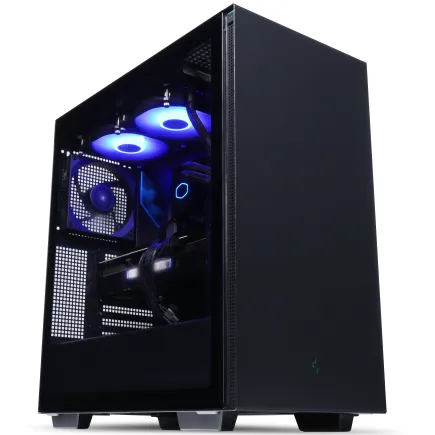
| 【ZEFT R60CK スペック】 | |
| CPU | AMD Ryzen7 9700X 8コア/16スレッド 5.50GHz(ブースト)/3.80GHz(ベース) |
| グラフィックボード | GeForce RTX5070Ti (VRAM:16GB) |
| メモリ | 32GB DDR5 (16GB x2枚 クルーシャル製) |
| ストレージ | SSD 1TB (m.2 nVMe READ/WRITE:7250Gbps/6900Gbps WD製) |
| ケース | Thermaltake S200 TG ARGB Plus ブラック |
| CPUクーラー | 水冷 240mmラジエータ CoolerMaster製 水冷CPUクーラー ML 240 Core II Black |
| マザーボード | AMD B850 チップセット ASRock製 B850M-X WiFi R2.0 |
| 電源ユニット | 850W 80Plus GOLD認証 電源ユニット (CWT製) |
| 無線LAN | Wi-Fi 6E (IEEE802.11ax/11ad/11ac/11n/11a/11g/11b) |
| BlueTooth | BlueTooth 5 |
| 光学式ドライブ | DVDスーパーマルチドライブ (外付け) |
| OS | Microsoft Windows 11 Home |
パソコンショップSEVEN ZEFT R61GQ
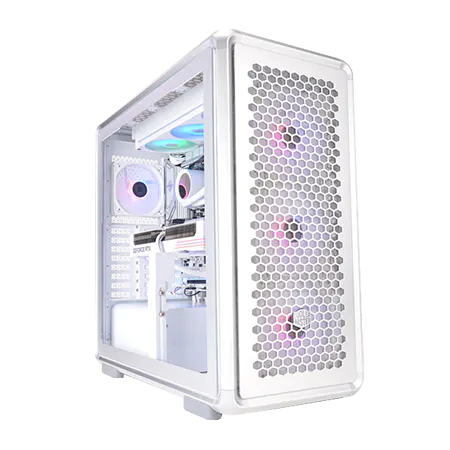
| 【ZEFT R61GQ スペック】 | |
| CPU | AMD Ryzen7 9800X3D 8コア/16スレッド 5.20GHz(ブースト)/4.70GHz(ベース) |
| グラフィックボード | GeForce RTX5070 (VRAM:12GB) |
| メモリ | 32GB DDR5 (32GB x1枚 クルーシャル製) |
| ストレージ | SSD 1TB (m.2 nVMe READ/WRITE:7250Gbps/6900Gbps WD製) |
| ケース | CoolerMaster MasterFrame 600 Silver |
| CPUクーラー | 空冷 DeepCool製 空冷CPUクーラー AK400 DIGITAL WH |
| マザーボード | AMD B850 チップセット GIGABYTE製 B850 AORUS ELITE WIFI7 |
| 電源ユニット | 850W 80Plus GOLD認証 電源ユニット (Silverstone製) |
| 無線LAN | Wi-Fi 6E (IEEE802.11ax/11ad/11ac/11n/11a/11g/11b) |
| BlueTooth | BlueTooth 5 |
| OS | Microsoft Windows 11 Home |
パソコンショップSEVEN ZEFT R60CD
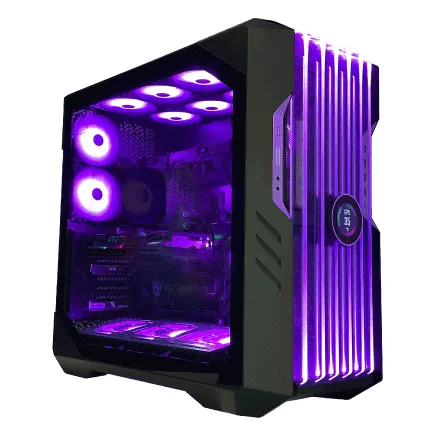
| 【ZEFT R60CD スペック】 | |
| CPU | AMD Ryzen9 9900X 12コア/24スレッド 5.60GHz(ブースト)/4.40GHz(ベース) |
| グラフィックボード | Radeon RX 7800XT (VRAM:16GB) |
| メモリ | 32GB DDR5 (16GB x2枚 Micron製) |
| ストレージ | SSD 1TB (m.2 nVMe READ/WRITE:7250Gbps/6900Gbps WD製) |
| ケース | CoolerMaster HAF 700 EVO 特別仕様 |
| CPUクーラー | 水冷 240mmラジエータ CoolerMaster製 水冷CPUクーラー ML 240 Core II Black |
| マザーボード | AMD B650 チップセット ASUS製 TUF GAMING B650-PLUS WIFI |
| 電源ユニット | 850W 80Plus GOLD認証 電源ユニット (CWT製) |
| 無線LAN | Wi-Fi 6E (IEEE802.11ax/11ad/11ac/11n/11a/11g/11b) |
| BlueTooth | BlueTooth 5 |
| 光学式ドライブ | DVDスーパーマルチドライブ (外付け) |
| OS | Microsoft Windows 11 Home |
ディスプレイモニターの選び方
ディスプレイモニターの選び方で重要なのは、自分のクリエイティブスタイルに合ったものを選ぶことです。
「色が違って見える?」と疑問に思った方もいるかもしれませんが、色再現性はお絵描きにおいて非常に重要です。
しっかりしたカラーキャリブレーションができるモニターを選べば、作品の色味が思い通りに表現できるようになりますよ!
なぜかというと、色の正確さが作品全体の印象を大きく左右するからです。
解像度についても、注意が必要です。
フルHDでは物足りないと感じる方もいるでしょうから、可能であれば4Kモニターを選びたいところです。
これによって、細部までこだわった表現が可能になり、まさに優美高妙な作品を生み出す土台が整います。
高解像度であればあるほど、細かいディテールを描き込む際にも有利です。
また、サイズも重要な要素です。
広い作業スペースがあると、複雑な配置のイラストを描くときにも効率が上がります。
無理に大きいサイズを選ぶ必要はありませんが、できれば広めのものを選択する方が、作業の自由度が増します。
反射防止機能も確認するべきポイントです。
たとえ室内が明るくても、画面が見やすいモニターなら、作業に集中しやすいのです。
そして、是非とも確認しておきたいのが、調整機能です。
高さや角度が変えられるモニターだと、自分の姿勢に合わせて快適に作業が進められます。
実は選び方一つで、ディスプレイモニターは日進月歩のようにその価値を発揮します。
これらの要素を考慮に入れて、自分にぴったりのモニターを選びましょう。
SSDとHDDの違いと選択
お絵描きPCを選ぶとき、ストレージは極めて重要な要素です。
SSDとHDDのどちらを選ぶべきか悩んでいる方もいるのではないでしょうか。
まず、SSDとHDDの違いをしっかりと理解することが必要です。
SSDは、情報の読み書きが非常に速く、一瞬でファイルを開いたり保存したりすることができます。
電光石火のスピードが求められるデジタルアートの世界では、SSDは特に大きなアドバンテージを持っています。
たとえば、大容量の画像ファイルや動画編集においても、遅延なくスムーズに作業が可能です。
つまり、SSDを使用することで、クリエイティブな作業に投じる時間を最大限に活用することができるのです。
一方で、HDDは容量当たりのコストが低く、たくさんのデータを保存することができます。
要するに、膨大な数の作品を長期間保存したいという方にはHDDが強い味方です。
しかし、HDDは動かす部品が多いため、読み書き速度が遅くなることが一般的です。
このため、プロジェクトによってはSSDのスピードが欲しくなる場面も少なくないでしょう。
SSDとHDDの選択は、描きたい作品の種類や日常的な作業内容に依存します。
お絵描きPCの購入を検討しているなら、一石二鳥を狙って、SSDとHDDの両方を組み合わせるのも一つの手です。
SSDにOSやアプリをインストールしてスピードを求めつつ、HDDをストレージとして活用することで、性能と容量を両立することができます。
SSD規格一覧
| ストレージ規格 | 最大速度MBs | 接続方法 | URL_価格 |
|---|---|---|---|
| SSD nVMe Gen5 | 16000 | m.2 SSDスロット | 価格 |
| SSD nVMe Gen4 | 8000 | m.2 SSDスロット | 価格 |
| SSD nVMe Gen3 | 4000 | m.2 SSDスロット | 価格 |
| SSD SATA3 | 600 | SATAケーブル | 価格 |
| HDD SATA3 | 200 | SATAケーブル | 価格 |
ノートPC vs デスクトップPC お絵描きに最適なのはどちらか
ノートPCのメリットとデメリット
ノートPCのメリットとデメリットについてお話しいたします。
そこでノートPCの特徴をしっかり理解しておくことが、後悔しない選択につながります。
まず、ノートPCの大きなメリットはその携帯性です。
自宅はもちろん、カフェや旅行先でも、どこでもお絵描きが楽しめるのが魅力的です。
これによって「アイデアが浮かんだ時すぐに形にしたい!」というクリエイター魂を満たしてくれるわけです。
また、限られたスペースにもすっきり収まるため、部屋が狭くてデスクトップを置くのは難しいという方にも、ノートPCは絶好の選択肢だといえるでしょう。
しかしながら、ノートPCにはデメリットもあります。
特に性能面でデスクトップと比較すると、少し物足りなさを感じる方もいるのではないでしょうか。
なぜなら、ノートPCはスペースの制約があるため、性能が限定されがちだからです。
たとえば、イラスト制作ソフトや動画編集などの重い作業を行う際、処理速度が遅くなったり、ストレージが足りなくなったりする可能性があります。
さらに、拡張性が低いというのもノートPCの欠点のひとつです。
メモリやストレージの追加、グラフィックカードの交換といったカスタマイズ性に関しては、デスクトップPCに軍配が上がるといえるでしょう。
これにより、「もっと性能を上げたい」と思ったときに思い通りにいかないことも考えられます。
とはいうものの、最新のノートPCでは、性能と携帯性を兼ね備えたモデルも増えています。
特にクリエイティブ作業に特化したモデルでは、十分な処理能力と美しいディスプレイを持ち合わせているため、選択肢が広がっています。
日進月歩の技術革新の恩恵を享受すれば、ノートPCでも快適なお絵描きを楽しむことは不可能ではないかもしれません。
要するに、自分のライフスタイルや作業環境に合った選択をすることが、最高のクリエイティブ体験を得るための鍵となるのです。
ノートPCのメリットとデメリットをしっかり把握した上で、自分にぴったりの一台を見つけ出すことが大切ですね。
デスクトップPCのメリットとデメリット
デスクトップPCのメリットとデメリットについて、お絵描き用のPC選びで迷っている方に向けて分かりやすくご説明しましょう。
デスクトップPCといえば、まずそのパワフルな性能が魅力的ですよね。
大きな筐体により冷却効率が良く、高性能なCPUやグラフィックスカードを搭載することで、重いレンダリング作業や高解像度のイラスト制作もスムーズに行えます。
やはり、お絵描きにはこれが大きなポイントです。
そして、多くのポート数も魅力の一つであり、様々な外部デバイスを接続しやすいです。
しかしながら、デスクトップPCにはデメリットもあります。
まず、一般的にそのサイズが大きいため、設置場所を確保する必要があります。
「スペースが足りない!」と悩む方もいらっしゃるかもしれませんね。
さらに、持ち運びが難しいため、カフェや旅先などで作業したい人には向かないのが現実です。
固定の作業環境を持てる方にはぴったりですが、移動しながら作業したいという方には抵抗を覚えるかもしれません。
また、価格も考慮するべきポイントです。
デスクトップPCはカスタマイズの自由度が高いですが、その分、性能を追求すると費用がかさむ傾向にあります。
それでも「最高のパフォーマンスが欲しい!」と考える方にとっては納得の投資でしょう。
お絵描きでプロフェッショナルな活動を目指すのであれば、一騎当千の性能を備えたデスクトップPCは選択肢に入ります。
クリエイター向けPC おすすめモデル4選
パソコンショップSEVEN ZEFT Z58L

| 【ZEFT Z58L スペック】 | |
| CPU | Intel Core Ultra5 235 14コア/14スレッド 5.00GHz(ブースト)/3.40GHz(ベース) |
| グラフィックボード | GeForce RTX5050 (VRAM:8GB) |
| メモリ | 16GB DDR5 (16GB x1枚 クルーシャル製) |
| ストレージ | SSD 1TB (m.2 nVMe READ/WRITE:7250Gbps/6900Gbps WD製) |
| ケース | LianLi A3-mATX-WD Black |
| マザーボード | intel B860 チップセット ASRock製 B860M Pro RS WiFi |
| 電源ユニット | 650W 80Plus BRONZE認証 電源ユニット (COUGAR製) |
| 無線LAN | Wi-Fi 6E (IEEE802.11ax/11ad/11ac/11n/11a/11g/11b) |
| BlueTooth | BlueTooth 5 |
| OS | Microsoft Windows 11 Home |
パソコンショップSEVEN ZEFT Z55XB
| 【ZEFT Z55XB スペック】 | |
| CPU | Intel Core Ultra7 265 20コア/20スレッド 5.30GHz(ブースト)/2.40GHz(ベース) |
| グラフィックボード | GeForce RTX5070Ti (VRAM:16GB) |
| メモリ | 32GB DDR5 (16GB x2枚 クルーシャル製) |
| ストレージ | SSD 2TB (m.2 nVMe READ/WRITE:7250Gbps/6900Gbps WD製) |
| ケース | Antec P20C ブラック |
| CPUクーラー | 水冷 240mmラジエータ CoolerMaster製 水冷CPUクーラー ML 240 Core II Black |
| マザーボード | intel B860 チップセット ASRock製 B860M Pro RS WiFi |
| 電源ユニット | 850W 80Plus GOLD認証 電源ユニット (CWT製) |
| 無線LAN | Wi-Fi 6E (IEEE802.11ax/11ad/11ac/11n/11a/11g/11b) |
| BlueTooth | BlueTooth 5 |
| 光学式ドライブ | DVDスーパーマルチドライブ (外付け) |
| OS | Microsoft Windows 11 Home |
パソコンショップSEVEN ZEFT Z55IM
| 【ZEFT Z55IM スペック】 | |
| CPU | Intel Core Ultra7 265F 20コア/20スレッド 5.30GHz(ブースト)/2.40GHz(ベース) |
| グラフィックボード | GeForce RTX5050 (VRAM:8GB) |
| メモリ | 16GB DDR5 (16GB x1枚 クルーシャル製) |
| ストレージ | SSD 1TB (m.2 nVMe READ/WRITE:7250Gbps/6900Gbps WD製) |
| ケース | Thermaltake S100 TG |
| マザーボード | intel B860 チップセット ASRock製 B860M Pro RS WiFi |
| 電源ユニット | 650W 80Plus BRONZE認証 電源ユニット (COUGAR製) |
| 無線LAN | Wi-Fi 6E (IEEE802.11ax/11ad/11ac/11n/11a/11g/11b) |
| BlueTooth | BlueTooth 5 |
| OS | Microsoft Windows 11 Home |
パソコンショップSEVEN ZEFT Z55CL

| 【ZEFT Z55CL スペック】 | |
| CPU | Intel Core i5 14400F 10コア/16スレッド 4.70GHz(ブースト)/2.50GHz(ベース) |
| グラフィックボード | GeForce RTX4060 (VRAM:8GB) |
| メモリ | 32GB DDR5 (16GB x2枚 Micron製) |
| ストレージ | SSD 1TB (m.2 nVMe READ/WRITE:7250Gbps/6900Gbps WD製) |
| ケース | Thermaltake Versa H26 |
| CPUクーラー | 空冷 DeepCool製 空冷CPUクーラー AK400 |
| マザーボード | intel B760 チップセット ASRock製 B760M Pro RS WiFi |
| 電源ユニット | 650W 80Plus BRONZE認証 電源ユニット (COUGAR製) |
| 無線LAN | Wi-Fi 6E (IEEE802.11ax/11ad/11ac/11n/11a/11g/11b) |
| BlueTooth | BlueTooth 5 |
| 光学式ドライブ | DVDスーパーマルチドライブ (内蔵) |
| OS | Microsoft Windows 11 Home |
用途別の最適な選択肢
お絵描きを楽しむために、ノートPCとデスクトップPCどちらを選ぶべきか悩む方は多いのではないでしょうか。
用途によって最適な選択が異なるため、注意が必要です。
まず、スペースや移動を考慮する方もいるかもしれませんが、自宅での作業が主であればデスクトップPCが一択になります。
なぜかというと、デスクトップPCは高性能なグラフィックカードや大容量のメモリを搭載できるため、高精細なイラストやデザインを描く際の処理能力が格段に向上するからです。
一方、外出先でもお絵描きを楽しみたい方にとって、ノートPCはおすすめです。
たとえば、カフェや友人の家でインスピレーションを得ながら創作活動に励む場合、持ち運びができるノートPCが便利です。
しかし、軽量化と引き換えにデスクトップPCに比べ性能が劣ることがあるため、使用するソフトや求められる作業内容をしっかりと確認しておく必要があります。
さらに、ペンタブレットやスタイラスペンの使用も考慮する方がいいでしょう。
それでも「クリエイティブに妥協したくない」という方には、ハイスペックなノートPCを選ぶのが賢明です。
また、外部モニターを活用すれば、広い作業空間を確保できるため、一石二鳥の効果を得られることが分かっています。
用途別にメリット・デメリットがあるため、自分の創作スタイルやライフスタイルに合った選択をすることが大切です。

お絵描きPCのメンテナンス方法
パフォーマンスを維持するための基本
パソコンでお絵描きを楽しむためには、そのパフォーマンスをいかに維持するかが鍵となりますよね。
多くの方は、購入したばかりの快適な状態がずっと続くと思っているかもしれませんが、実は日々のメンテナンスが欠かせません。
なんだか難しそうに感じる方もいるでしょうが、そんなことはありません。
パフォーマンスを維持するための基本を押さえることで、長く快適なお絵描きライフを続けることができるのです。
まず、定期的なソフトウェアのアップデートは欠かせませんね。
たとえば、「あ、ペンタブがうまく反応しない!」というトラブルも、アップデートをするだけで解消されることもあるのです。
次に、ハードウェアの掃除も非常に重要です。
特に、PC内部に溜まった埃の除去は、冷却性能を高めるためには一石二鳥といえるでしょう。
というのも、ほこりがたまると冷却ファンの働きが弱まり、PCが過熱してしまう可能性があるからです。
過熱はパフォーマンスを低下させる大きな原因ですので、定期的に掃除を心がけましょう。
ストレージの最適化も忘れてはなりません。
大容量の画像データが保存されることが多いお絵描きPCでは、ストレージがすぐに一杯になってしまいますよね。
しかし、そのままだと動作が重くなることもあるのです。
不要なデータを整理するだけでなく、クラウドストレージの活用も効果的です。
要するに、ストレージの余裕を持たせることが、快適な作業環境を保つための秘訣なのです。
さらに、セキュリティ対策もお忘れなく。
不正アクセスやウイルスによるシステムの損傷は、あなたの大切な作品を失う恐れがあるため、しっかりとしたセキュリティソフトの導入が前提となります。
とはいえ、あまりにも重いソフトを使用すると、逆にPCの動作が遅くなることもありますので、バランスを見極めることが必要です。
メモリ管理のテクニック
お絵描きPCの性能を最大限に引き出すためには、メモリ管理のテクニックを習得することが欠かせません。
しかし、「どのようにメモリを管理すればいいの?」と疑問に思った方もいるかもしれませんが、ポイントをおさえれば難しいことではありません。
なぜかというと、メモリが詰まってしまうと、創作意欲を掻き立てられているその瞬間に、動作が遅くなることがあるからです。
そんなことがあれば大きなストレスになりますよね。
まず、不要なアプリケーションを定期的に確認して整理することが基本です。
「まだ使うかも!」と感じるかもしれませんが、たとえば長期間使っていないアプリがあれば、潔くアンインストールを検討するのも効果的です。
次に、メモリクリーナーなどのツールを活用することもおすすめです。
これにより、無駄なバックグラウンドプロセスを削減し、必要な作業にメモリを集中させることができますよ!
しかも、作業を終えるたびにパソコンを再起動することを心がけると、メモリのクリーンアップが自動的に行われるため、システム全体がリフレッシュされます。
これを知らずに放置している方も少なくないでしょうが、再起動はシンプルながらも強力なメンテナンス方法です。
なぜなら、更新プログラムには多くの場合、メモリの最適化が含まれているからです。
というのも、メモリ管理をしっかりと行えば、創作活動が一段とスムーズになり、まるで獅子奮迅の勢いで作業を進めることができます。
要するに、メモリ管理は単なるメンテナンスではなく、創作のパフォーマンスを引き上げるための重要なテクニックです。
定期的なバックアップの重要性
定期的なバックアップの重要性を理解することは、お絵描きPCを利用する上で欠かせないステップです。
デジタルデータは非常に脆弱で、思いもよらない瞬間に消えてしまうことがあります。
たとえば、突然の停電やハードウェアの故障、さらにはウイルス感染など、さまざまな要因がデータ喪失のリスクを引き起こします。
「ある日突然、大事なプロジェクトが消えた!」という最悪の事態を避けたいならば、定期的なバックアップが欠かせません。
というのも、バックアップをすることで、万が一のトラブルに対する心理的な安心感が得られるからです。
お絵描きPCに蓄積された作品やデータは、創造の過程で生まれる貴重な成果。
その価値は言葉にはできませんね。
一期一会の作品を守るためにも、バックアップは単なる手間ではなく、大切な保険なのです。
しかしながら、バックアップはすればいいというわけではありません。
定期的に、さらには信頼性のある方法で行うことが重要です。
「どうしても面倒くさい…」と思うかもしれませんが、クラウドサービスや外付けハードディスクを利用すれば、手軽にバックアップができる時代です。
これを機に、ぜひともバックアップの習慣を日常に取り入れてください。
そうすることで、心置きなく創作に打ち込むことができるようになりますよ!
また、バックアップをする際には、データの整頓も一緒に行うと良いでしょう。
なぜかというと、データを整理することで、どの情報が本当に重要なのかを見極めることができるからです。
これにより、無駄なデータの削減も可能となり、結果としてPCのパフォーマンス向上にもつながります。
お絵描きPCのデザインと機能性
美しいデザインがクリエイティブに与える影響
デザイン性の高いパソコンを使用することで、クリエイティブな作業においてもポジティブな影響を受けることが分かっています。
たとえば、優美高妙なデザインのパソコンは、インスピレーションを刺激する道具となり得ます。
「この美しさには勝てない!」と感じることで、自然と作品にもそのエッセンスが取り込まれるのです。
また、スタイリッシュなデザインによって環境全体が洗練され、創造性がより開花しやすい空間が生まれるともいわれています。
しかし、ただ見栄えが良ければいいというわけではありません。
バランスが重要で、デザインと機能性が調和して初めて「理想の相棒」といえるのです。
なぜかというと、デザインがクリエイティブな意識を高める一方で、機能性がプロジェクトを円滑に進める力を提供するからです。
いわば、お絵描きパソコンにおけるデザイン選びは、クリエイティブな活動をより充実させるための重要な要素です。
だからこそ、瞬時に心を奪われるようなデザインに触れることで、まさに日進月歩の創作活動を実現できるわけです。
機能性を考慮したデザイン選び
あなたのクリエイティブ作業がスムーズに行えるように、適切なデザインのPCを選ぶことは避けて通れません。
なぜなら、デザインの良し悪しは作業効率や創造力に大きくかかわってくるからです。
たとえば、描画作業を主に行う場合、スタイリッシュなデザインに加え、ペンの使いやすさなどの機能性も重要です。
ペンの反応が良く、ディスプレイが滑らかであることが、描画の流れを邪魔せず、ストレスなく創作に集中できるという点が魅力です。
快適な描画環境は、まさに「電光石火」のごとく、アイデアがスムーズに形となる瞬間を提供してくれるでしょう。
しかし、デザインだけで選んでしまうと、後悔することもあるかもしれません。
というのも、見た目が良くても使い勝手が悪いと、作業の効率が落ちてしまうからです。
ですから、デザインと機能性は切っても切れない関係にあるといえるでしょう。
どちらも兼ね備えたPCを選ぶことで、あなたの創作の幅は広がります。
そして、キーボードやトラックパッドの配置、その他周辺機器の接続性も、デザイン選びに際して確認するべきポイントです。
目に見えないところにも配慮が必要なのです。
これが「優美高妙」という言葉にふさわしい、見えないところまで計算されたデザインといえるでしょう。
カスタマイズ可能なお絵描きPCのメリット
カスタマイズ可能なお絵描きPCのメリットについてお話ししていきますね。
お絵描きPCを選ぶとき、多くの人が気にするのは、デザインや機能性だけでなく、どれだけ自分のスタイルに合わせてカスタマイズできるかということではないでしょうか。
カスタマイズ可能なPCには、一挙両得のメリットがあります。
というのも、自身の制作スタイルに完璧に合わせられるからです。
まず、カスタマイズの最大の利点は、スペックを自由に調整できるということです。
しかし、全ての人が同じ程度のスペックを求めているわけではありません。
必要なものに投資し、不要な部分を削る、そういった選択ができるのがカスタマイズの強みです。
しかも、性能を段階的にアップグレードすることも可能ですので、将来的にも安心です。
また、カスタマイズPCはビジュアルの面でも魅力的です。
デザインの趣味は十人十色。
個々の好みに合わせて外観を変更できるのは嬉しいですよね。
それによって、作業のモチベーションも上がるはずです。
さらに、カスタマイズは環境やスペースにも柔軟に対応できるという点も見逃せません。
お絵描きをするスペースは人それぞれですが、置く場所に応じたサイズや形状の選択ができることは、大きなメリットです。
「このPC、部屋に合わないかも…」という心配は、カスタマイズ次第で解消できるのです。
ただし、カスタマイズには費用面で抵抗を覚える人もいるでしょう。
しかしながら、長期的に考えると、自分にぴったりのPCを持つことができるのは大きな魅力です。
要するに、カスタマイズ可能なお絵描きPCは、自分のクリエイティブな活動をより楽しく、効率的にするための重要な選択肢です。
最新テクノロジーとお絵描きPCの未来
AI技術がもたらす可能性
AI技術がもたらす可能性を語る上で、お絵描きPCはまさに注目すべき存在です。
「AIなんて、まだまだ先の話でしょ?」と疑問に思った方もいるかもしれませんが、実は日進月歩で進化しています。
AI搭載のソフトウェアは、アーティストの創造力を飛躍的に向上させるツールとして大変注目されていますね。
たとえば、AIは画像生成の過程で色彩や構図を自動解析し、ユーザーに最適な提案をします。
これにより、初心者でもプロ並みの作品を作成することができるのです。
なぜかというと、AIは膨大なデータを基にパターンを学習し、それを活かしてクリエイティブな発想を助けることが可能だからです。
だからこそ、「なんだか難しそう…」と抵抗を覚える人もいるでしょうが、試してみる価値は大いにあります。
また、AIが提案を行う機能だけに留まらず、今では自動で下絵を描いたり、配色を提案する機能も備わっています。
これにより、アーティストはより多くの作品を効率的に作り出すことが可能になりました。
この柔軟性は、創作の幅を広げるために非常に重要な要素です。
しかしながら、AI技術を取り入れることだけがすべてではないということも忘れてはなりません。
クリエイティブの本質である「自分の色」を忘れずに、大切にしたいものです。
とはいえ、AIがお絵描きPCにもたらす可能性を理解すれば、独自のアートを更に深化させることができるでしょう。
一歩踏み出すその決断が、新たなインスピレーションをもたらすかもしれません。
VR(仮想現実)とお絵描きの融合
最近では、VRを活用したお絵描き環境が急速に普及しており、これまでの2Dアートにとどまらず、3D空間での創作が可能となっています。
こうした技術の進化に伴い、アーティストたちはこれまでにない自由度と表現力を手に入れているのです。
たとえば、VR空間では筆やパレットにとらわれないダイナミックな創作が可能です。
物理的な制約が少なく、360度どの方向へも筆を動かせるため、今まで以上に独創的な作品を生み出せる環境が整ってきています。
これは新しいインスピレーションを求める方にとって、一挙両得の機会ではないでしょうか。
また、VRとお絵描きの融合により、作品を鑑賞する側もその魅力をより一層増して体感できます。
これによりアートの楽しみ方は多様化し、鑑賞者との新たなコミュニケーションが生まれるでしょう。
というのも、新たな技術に適応するには一定の学びが必要だからです。
とはいえ、少しずつでもこの技術を取り入れていくことで、想像力が格段に広がりますよ。
必ずしも全員がVRを導入しなければならないわけではありませんが、新しい表現方法として検討してみる価値は大いにあります。
VR技術とお絵描きの融合は、次世代のアートシーンを切り開く一歩となるでしょう。
興味がある方は、ぜひ一度体験してみてください。
次世代インターフェースの紹介
ワクワクしながら新しい技術を体験することができるのは、まさに一期一会の瞬間ですよね。
これまで以上に創造性を高めるためには、最新のインターフェース技術を積極的に取り入れる必要があります。
というのも、これらの技術がアーティストの創作体験を大きく変えているからです。
まず、触覚フィードバック技術に注目してみましょう。
これはスタイラスペンやタッチスクリーンにおいて、手触りや感触を再現するものです。
これにより、実際に紙に描く感覚に近い体験が得られるため、デジタルでの創作が苦手な方にも抵抗が少なくなります。
また、手の動きを精密にトラッキングすることができるので、より細かい描画が可能になるでしょう。
さらに、音声コントロール機能が次世代インターフェースの一部として注目されています。
声でブラシの選択や色の変更を行うことができれば、いちいち手を離す必要がありません。
つまり、創作の集中力を切らさずに作業を続けられるのです。
これによって、アイデアが途切れることなくスムーズに作品作りが進むのは大変嬉しいことではないでしょうか。
そして、AR(拡張現実)やVR(仮想現実)技術も無視できません。
お絵描きPCにこれらの技術が組み合わされることで、これまで平面的だった作品が立体的に表示され、修正や加工ができるようになります。
これにより、新しい視点から作品を観察し、編集することができるのです。
要するに、アーティストの創作に対するアプローチが劇的に変わることになるでしょう。
お絵描きPCのトラブルシューティング
一般的な問題とその解決策
お絵描きPCでトラブルが発生すると、作業のスムーズさが損なわれてしまいますよね。
ですが、慌てる必要はありません。
いくつかの一般的な問題について、その解決策を詳しくお伝えします。
ぜひ参考にしてください。
まず、「PCの動きが遅くなる」という問題について考えてみましょう。
これはとても悩ましいところです。
なぜなら、描画ソフトの性能やファイルのサイズが、PCのパフォーマンスに大きく影響するからです。
特に高性能なソフトを使用すると、CPUやメモリが消耗されやすく、結果として動作が重く感じることがあります。
そんな時には、不要な背景タスクを終了させ、メモリを解放することが重要です。
それでも問題が解決しない場合は、メモリ増設を検討するべきでしょう。
「描画ツールがフリーズしてしまった」という経験をお持ちの方も多いのではないでしょうか。
このような場合、まず最初にソフトウェアのアップデートを確認するべきポイントです。
というのは、ソフトウェアの不具合やバグが原因でフリーズが起こることがあるからです。
また、同時にOSも最新の状態に保つことが重要です。
これにより、互換性の問題を低減させることができます。
一方で、「ペンタブレットが正常に動作しない」なんてこともありますね。
ドライバが最新の状態であることを確認し、もし更新が必要ならばすぐに行動に移しましょう。
これを実践すれば、ペンタブレットの不具合が改善されることも少なくありません。
以上のように、一般的なトラブルにも解決策が存在し、ちょっとした工夫で解決できるわけです。
これらの方法を取り入れることで、もっと快適にお絵描きPCを活用することができて初めて「クリエイティブな時間を充実させる選択」といえるのです。
ハードウェアの故障と対処法
しかし、慌てる必要はありません。
要するに、日常的に対処法を知っていれば、一筋縄ではいかないトラブルも乗り越えることができますからね。
まず、よくあるハードウェアの故障としては、画面が映らないという問題が挙げられます。
この場合、接続ケーブルやモニターそのものに問題がある可能性が高いです。
たとえば、ケーブルがしっかり接続されているかどうかを確認しましょう。
「それくらい?」と思うかもしれませんが、これは意外と見落としがちなポイントです。
そして、他のモニターに接続して映るかどうかを試してみることも重要です。
これにより、モニター自体が故障していないか確認できるわけです。
さらに、パソコンが突然起動しなくなることもありますよね。
このような時には、まず電源コードが正しく接続されているか、スイッチがオンになっているかを確認することが肝心です。
電源ユニットの問題も考えられますので、別のコードを試したりすることが効果的です。
「まさかこんな簡単なことで」と思うかもしれませんが、まずは基本からチェックすることが大切です。
また、動作が異常に遅くなったりする問題も、クリエイティブな作業を妨げることがあります。
いわば、使用しているツールがリソースを多く消費しすぎている可能性があるため、タスクマネージャーで、どのプログラムが多くのリソースを使用しているかを確認するのが良いでしょう。
そして、不要なプログラムを閉じることで、パソコンの負荷を軽減できますよ。
最後に、日進月歩の技術が進化する中で、ハードウェアのトラブルに対する知識も絶えず更新しておく必要があります。
ソフトウェアの不具合とその対応策
特に、頻繁に落ちたり、描画が遅れたりすると、創作意欲が削がれてしまいます。
とはいうものの、これらの不具合を完全に避けることは難しいですが、適切な対策を講じることで、快適な制作環境を整えることは可能です。
まず最初に確認するべきポイントは、ソフトウェアのアップデート状況です。
多くのクリエイティブソフトは常に改良が加えられており、最適なパフォーマンスを得るためには最新バージョンを使うことが重要です。
というのは、開発者が見つけたバグを修正したり、新しい機能を追加したりしているからです。
まだしていなかった!」と思った方は、ぜひ確認してみてください。
また、描画が遅れると感じたときには、バックグラウンドで動いている不要なプログラムを閉じてみるのも効果的です。
なぜなら、CPUやメモリのリソースを集中させることで、ソフト自体の処理がスムーズになる可能性があるからです。
日進月歩の技術進化に頼るだけではなく、こういった基本的な操作を見逃さないことが肝心です。
というのも、グラフィックカードは描画性能に直接影響を及ぼすため、ドライバーのバージョンが最新であるか確認することは不可欠です。
時には、ドライバーの更新をすることで、劇的にパフォーマンスが向上することもあるため、これも要注目です。
最後に、ソフトウェア自体の設定を見直すことも必要です。
たとえば、解像度を少し下げたり、高負荷のフィルターを減らしたりすることで、不具合の発生を抑えることができます。
しかし、これをやり過ぎるとせっかくのクリエイティブな作品が台無しになってしまうので、バランスが重要です。
要するに、不具合をゼロにするのは難しいですが、適切な対策を講じることで創作を続けることができるわけです。