
ビジネスPCに最適なCPUの選び方
Intel Core UltraとRyzen、仕事での体感差はどこに出る?
パソコン一つにしても、性能の違いが「まあこれでいいか」では済まないくらい仕事の効率を変えてしまう。
実際にCore UltraとRyzenを両方使ってきた私からすれば、用途次第でどちらが頼もしく感じられるかがまるで違うのです。
AI関連の作業ではCore Ultraが抜群に快適で、逆に数字をひたすら扱うExcelやデータ集計ではRyzenに軍配が上がる。
だから「性能の優劣」というより「どんな仕事を任せるのか」で選ぶべきだと強く思っています。
なにより印象的だったのはCore UltraのAI処理の速さです。
NPUが独立して動くおかげで、CPUやGPUが余計な負担を抱えない。
その結果、議事録のまとめや長文の要約が驚くほどスムーズに終わる。
待っている感覚がほぼなく、自分が入力した瞬間に結果が返ってくるあの手応え。
これは一度体験すると病みつきになります。
以前の会議で即座にAI要約が表示されたとき、同僚から「え、もう出たの?」と驚かれて、私も思わず笑ってしまったくらいです。
ただし逆のケースもあります。
人事部門の依頼で数万件の勤怠データを整形して集計したとき、ryzen搭載のPCで試したら、実に快適に片付いてしまった。
処理待ちがない作業は本当に心が軽い。
地味だけれど、これは大事なことです。
日常的な業務の比重によって適したCPUが異なるのに、ただ流行っているからと最新モデルを何となく選んでしまう人は少なくありません。
その結果「新しいのを買ったのに前とそんなに変わらない」という失望が社内で生まれる。
これは決して大げさな話ではありません。
Core Ultraの場合、AIを駆使する現場でとにかく強みを発揮します。
待たされないという一点だけで、仕事のテンポが全然違う。
作業そのものが軽快になるので、次に進むエネルギーが湧いてくるんです。
逆に大規模なExcel処理が日常の部署ではRyzenが真価を発揮します。
「なんでお前だけパソコン速いんだ」と同僚に言われたことがありますが、特別なチューニングでも何でもなく、ただ搭載CPUが違っただけ。
短期的な性能だけでなく、数年先を考える必要も忘れてはいけません。
今はAI業務が少ないからといって安易に軽視すれば、近い将来環境に追いつけず、余計に苦労する可能性がある。
クラウドでAI処理という手段もありますが、やっぱり反応のスピードが重要な場面も多い。
特に会議中の即時要約や現場でのやり取りは、数秒の差が大きな意味を持ちます。
だからこそ、Core Ultraへの投資は「今」だけではなく中長期的に見たときにも強い効果をもたらす一手になると私は考えています。
要は、AIに触れる仕事が多い部署ならCore Ultra、そして表計算やデータ集計中心の部署ならRyzenという棲み分け。
それぞれの特性を冷静に判断するのが経営判断における「正しい選択」になります。
どの部署にも同じPCを一括導入するより、きちんと役割を見据えた投資にした方が社員のやる気が違う。
意外に単純な話のようで、これを実際にやれる企業は少ないのが現状です。
私自身もこれまで「あとちょっと動きが早ければ」という小さな不満を何度も経験しました。
現場のしやすさを左右し、ひいては会社全体の未来にも響いてくる存在です。
そのため、選び方一つで結果は変わる。
自分の役割にあったPCを選べれば、日々のストレスが減って、生産性がぐっと上がります。
小さな効率の積み重ねが、やがて大きな成果につながるのだと実感しています。
このCPU選びは単なるスペック比較じゃない。
働き方の選択です。
社員一人ひとりに合う環境を整えることが、チーム全体の流れをよくして、会社としてもプラスに働く。
そうした目立たない配慮こそが、後に強い組織をつくっていくと私は思うのです。
最後に、あえて問いかけたい。
あなたが求めるのは即応性か、それとも確実な処理能力か。
さて、あなたならどちらを選びますか。
AI処理もしながら日常業務を快適にこなせるCPUは?
AIを本気で業務に取り入れて成果を出すためには、CPU選びに関して中途半端な妥協をしないことが一番大切だと私は思います。
要するに結論を言えば、最低でもCore i7かRyzen 7、それ以上のクラスを選んでおくのが現実的であり、未来の自分を助ける選択になります。
値段に目をつぶってでも性能を確保しておくことが、結局は仕事の成果や心の余裕に直結するのです。
私が初めて生成AIを実務に取り入れたとき、期待した以上にCPUへの負荷が高いことに驚きました。
シンプルなテキスト処理かと思えば、裏側では同時並行で膨大な演算が走っている。
まるで、一人でやっていた作業を突然何人分ものタスクとして背負わされるような感覚でした。
だからこそ、数字的な要求性能だけでなく、余裕のあるCPUを準備することが精神的な安心にもつながるんです。
かつて私はCore i7-14700Kを搭載したマシンを仕事で使っていました。
ある日、Zoomで会議をしながらTeamsでチャットを返し、その裏でプレゼンのスライドを修正しつつAIに画像を生成させるという無茶な作業を同時並行で行ったんですが、正直言って驚くほど快適に動いてくれました。
もちろんファンが強く回って「おっと、ちょっとうるさいな」と思う瞬間はありましたが、処理落ちによるストレスはゼロ。
私はその日の作業を終えたとき「ああ、やっぱりこれぐらいの実力が必要なんだ」と腹の底から納得したんです。
安心感。
この一言に尽きます。
道具が信頼できると、目の前の会議や交渉に全力で集中できる。
それは数字で語れない価値です。
一方で、生成AIをローカルに展開して本格的に運用しようとすると、状況はさらにシビアになります。
CPUが全力でフル回転し、冷却ファンが必死に回っているのを肌で感じることも少なくありません。
私が試しに大型言語モデルを自分のPCに載せて動かした時は、ブラウザのタブだけで何十個も開き、そこに数百MBのデザインデータを平行処理させたんですが、正直「これ本当に壊れないか?」と心配になるような場面がありました。
こういう現場のリアルこそ、AIを活用しようとするビジネスパーソンが直視すべきポイントなんです。
机上の理屈ではなく、実務の現場が示す現実の重みなんです。
そしてCPU性能が不足していると、本当に致命的な瞬間がやってくることがあります。
私はある日、経営陣から「30分後の会議で英語記事を要約して要点をまとめてくれ」と急に指示を受けました。
その場での決断や発表のタイミングを逃し、私は深く悔やみました。
「もう少し上のスペックを選んでいれば」と。
こういう後悔は想像以上に大きな痛手になります。
この感情に支配されると、せっかくの冷静な提案も揺らぎます。
だから私は性能妥協がいかに危ういかを嫌というほど学びました。
ハイエンドCPUが持つ力強さも忘れられません。
私は数週間Ryzen 9 7900Xを使ったことがあります。
処理の速さは圧倒的で、動画編集の書き出しなんて驚くほど短時間で終わる。
ただし夏のオフィスでは排熱がかなり厳しく、「さすがにこのままじゃ冷却装置を強化しないとやばいな」と思ったほどです。
その経験から、性能だけでなく安定稼働のバランスを取ることの重要さを痛感しました。
逆にインテルi7は程よい消費電力と熱設計で、毎日の業務に安心感をもたらしてくれました。
結局CPU選びに正解は一つではなく、働く環境に合わせて選ぶのが正解なんです。
にもかかわらず「コストを節約してi5でも大丈夫じゃないか」と考える人は少なくありません。
しかし現実には生成AIの利用機会は思った以上に増え、数万円浮かしたつもりが結局後悔に変わる。
時間を取り戻すことはできませんし、機会損失はその何倍ものコストとなって跳ね返ってきます。
Core i7かRyzen 7以上、これを最低ラインに置くべきです。
CPUは毎日の仕事の屋台骨です。
打ち合わせ中に即座に数字を出したい時、あるいは一言で相手を納得させたい時、その背後で大量の処理を瞬時に回しているのがCPUの力。
知識やアイデアはもちろん大事ですが、それを素早く形にできるかどうかは道具次第なんです。
私は何度もそれを肌で感じてきました。
最終的にどうするかはシンプルです。
今後AIを業務利用する可能性が少しでもあるなら、迷わずワンランク上を選ぶこと。
価格差よりも大きいのは失う時間と機会なのです。
だから私は、自分や仲間の働きやすさを守る投資だと割り切り、最初から余裕ある機種を選ぶことにしています。
つまり、遠回りせずに選ぶべきです。
Core i7かRyzen 7以上。
AI時代における実務で冷静に戦える道具は、それしかないんです。
長く働くうえでの安心や集中、それを一番支えてくれる相棒になると私は断言します。
これこそが、今を生き抜く私たちの武器になるのです。
最新CPU性能一覧
| 型番 | コア数 | スレッド数 | 定格クロック | 最大クロック | Cineスコア Multi |
Cineスコア Single |
公式 URL |
価格com URL |
|---|---|---|---|---|---|---|---|---|
| Core Ultra 9 285K | 24 | 24 | 3.20GHz | 5.70GHz | 43238 | 2444 | 公式 | 価格 |
| Ryzen 9 9950X | 16 | 32 | 4.30GHz | 5.70GHz | 42991 | 2249 | 公式 | 価格 |
| Ryzen 9 9950X3D | 16 | 32 | 4.30GHz | 5.70GHz | 42018 | 2240 | 公式 | 価格 |
| Core i9-14900K | 24 | 32 | 3.20GHz | 6.00GHz | 41308 | 2338 | 公式 | 価格 |
| Ryzen 9 7950X | 16 | 32 | 4.50GHz | 5.70GHz | 38765 | 2060 | 公式 | 価格 |
| Ryzen 9 7950X3D | 16 | 32 | 4.20GHz | 5.70GHz | 38689 | 2031 | 公式 | 価格 |
| Core Ultra 7 265K | 20 | 20 | 3.30GHz | 5.50GHz | 37449 | 2336 | 公式 | 価格 |
| Core Ultra 7 265KF | 20 | 20 | 3.30GHz | 5.50GHz | 37449 | 2336 | 公式 | 価格 |
| Core Ultra 9 285 | 24 | 24 | 2.50GHz | 5.60GHz | 35812 | 2178 | 公式 | 価格 |
| Core i7-14700K | 20 | 28 | 3.40GHz | 5.60GHz | 35671 | 2215 | 公式 | 価格 |
| Core i9-14900 | 24 | 32 | 2.00GHz | 5.80GHz | 33914 | 2189 | 公式 | 価格 |
| Ryzen 9 9900X | 12 | 24 | 4.40GHz | 5.60GHz | 33052 | 2218 | 公式 | 価格 |
| Core i7-14700 | 20 | 28 | 2.10GHz | 5.40GHz | 32683 | 2084 | 公式 | 価格 |
| Ryzen 9 9900X3D | 12 | 24 | 4.40GHz | 5.50GHz | 32571 | 2174 | 公式 | 価格 |
| Ryzen 9 7900X | 12 | 24 | 4.70GHz | 5.60GHz | 29388 | 2022 | 公式 | 価格 |
| Core Ultra 7 265 | 20 | 20 | 2.40GHz | 5.30GHz | 28671 | 2138 | 公式 | 価格 |
| Core Ultra 7 265F | 20 | 20 | 2.40GHz | 5.30GHz | 28671 | 2138 | 公式 | 価格 |
| Core Ultra 5 245K | 14 | 14 | 3.60GHz | 5.20GHz | 25566 | 0 | 公式 | 価格 |
| Core Ultra 5 245KF | 14 | 14 | 3.60GHz | 5.20GHz | 25566 | 2157 | 公式 | 価格 |
| Ryzen 7 9700X | 8 | 16 | 3.80GHz | 5.50GHz | 23191 | 2193 | 公式 | 価格 |
| Ryzen 7 9800X3D | 8 | 16 | 4.70GHz | 5.40GHz | 23179 | 2074 | 公式 | 価格 |
| Core Ultra 5 235 | 14 | 14 | 3.40GHz | 5.00GHz | 20950 | 1843 | 公式 | 価格 |
| Ryzen 7 7700 | 8 | 16 | 3.80GHz | 5.30GHz | 19594 | 1921 | 公式 | 価格 |
| Ryzen 7 7800X3D | 8 | 16 | 4.50GHz | 5.40GHz | 17811 | 1801 | 公式 | 価格 |
| Core i5-14400 | 10 | 16 | 2.50GHz | 4.70GHz | 16119 | 1763 | 公式 | 価格 |
| Ryzen 5 7600X | 6 | 12 | 4.70GHz | 5.30GHz | 15357 | 1965 | 公式 | 価格 |
20万円前後で組めるバランスの良い高性能CPU
20万円の予算で業務用PCを組むとしたら、私の結論ははっきりしています。
選ぶべきCPUはCore i7-14700KかRyzen 7 7700、この二択に尽きます。
どちらも今のビジネス現場で必要とされる処理能力を十分に持っており、しいて言えば性格の違いがあるだけです。
性能面も拡張性も申し分がなく、安心して長く使える。
ここが最も大きなポイントだと私は考えています。
私自身が導入して感じたのは単なる数値以上の余裕でした。
Teamsで会議をしながら巨大なExcelファイルを操作し、さらにAIチャットを走らせるという同時進行の状況下でも、CPUが悲鳴を上げる気配は一切ありません。
システムが黙々と裏で働いてくれ、ユーザーは業務に集中できる。
ほんの数年前まで頻繁に感じていた不安が嘘のように消え、心の余裕が大きく膨らみました。
やっと肩の力を抜いて使える、そんな実感です。
以前のCPUでは、夕方のピークタイムにいきなりアプリが固まってしまう。
焦った声で「すみません動きません!」と呼ばれるたびに胸がザワつく。
そんな毎日でした。
特に短いプレゼン直前のトラブルほど嫌なものはなかったですね。
それが解消された今では、同じ残業時間のはずなのに場の雰囲気まで落ち着いてきたように思えます。
安心感。
GPUへ費用を回す考えもなくはなかったのですが、いざ現場でAI検証作業などを実際に試してみると、土台としてのCPU性能のほうが効いてくると痛感しました。
ちょうど先日、小規模なLLMをローカルで動かしてみるテストをしたのですが、しっかりしたスレッド数を持つCPUならグラつくことなくスムーズに応答してくれるのです。
AI推論を回しながらメールも処理し、ブラウザで情報収集もしっかりこなせる。
特にRyzen 7 7700は省電力性が際立っています。
社内に複数台並んだときの電力消費は数字以上に現場に響くものです。
残業で夜遅くまで働いているとき、ふと「あれ?前より空調がきつく感じない」と気づく瞬間があるのです。
じんわり効いてくる小さな差、これは決して侮れません。
急に大容量のPowerPointを開いたときや、最新のAIツールを急遽動かす必要が出たときでも、待たされることがありません。
待ち時間がゼロに近い、それだけで気持ちが軽くなるんです。
現場では小さなストレスの積み重ねが大きな差になる。
だからこそ、この瞬発力はありがたいのです。
イライラしない。
CPUを軸にした構成を考えると、20万円前後の予算で最もバランスが取れるのはCPUに7?8万円を割り当て、メモリ32GB、ストレージは1TBのNVMe SSDとする構成です。
残りを使ってミドルレンジGPUを組み合わせれば、多くのビジネス環境に対応できるPCに仕上がります。
実際、この設定で組んでみると、AI処理も事務作業も滞ることなく進行し「これでもう十分だ」と安心できました。
ただの数字ではなく実感としての余裕がある。
この大きさを今も強く感じています。
両方のCPUには将来への備えがある点も私には大きく映ります。
今後AIを本格的に導入していきたいと考えた際、そのステップを後押ししてくれる余白が残っているのです。
過去に私がコストを抑えすぎてエントリーグレードを導入した結果、翌年に早くも性能不足で再投資を余儀なくされた経験を思い出します。
結局、CPUは仕事の中枢を担う存在です。
どんなにベンチマークが良くても、実際に現場の時間が止まり、社員が困った顔をするのを見てしまえば数字は意味を失います。
逆に、何事も滞りなくサクサク進む状態が維持されているなら、自然と安心感や信頼感が積み上がっていく。
そんな状態の方がよほど価値があると思います。
信頼性。
私は失敗も含めて数々の構成を試してきました。
その経験があるからこそ、今こうして「安心して長く働ける状態」を第一に選べるようになったのだと感じています。
つまり、未来に向けて余力を残しつつ、現場でもストレスなく業務が継続できること。
これが最終的に行き着いた答えです。
Core i7-14700KかRyzen 7 7700、この二択こそが私にとっての最適解です。
これが私の答えです。
ビジネスPCを強化する最新GPUの動向

RTX5060TiとRadeon RX9060XTを実用目線で比べてみる
生成AIを日々の業務に使う立場であれば、迷わずRTX5060Tiを選ぶべきです。
この「使える」という実感こそが、机上の理屈以上に大事なのだと肌で感じています。
実際に社内プロジェクトでRTX5060Tiを投入したとき、たった一度の検索処理が二分かかっていた仕事が十数秒で終わった瞬間、全員が一斉に顔を見合わせました。
あの驚きは今でも忘れられません。
「なんだこれは?」と声が出てしまったほどでした。
待ち時間が消えるだけで議論や方針決定に集中できるのです。
人の集中力を守る力。
まさに業務を回すうえでの武器です。
とはいえ、世の中の仕事がすべて生成AIに直結しているわけではありません。
かつて映像編集チームと一緒に案件を進めたとき、Radeon RX9060XTを試す場面がありました。
その場で感じたのは、マルチディスプレイの動作の安定さや映像出力の無駄のない滑らかさです。
大画面に複数のウィンドウを広げて作業してもまったくストレスを感じなかった。
PremiereやAfter Effectsを使う場面でも「ああ、これは頼れるな」と思える、実務に直結する安心感がありました。
業務で実際に触れると、数字では見えなかった部分がはっきり出てきます。
例えばRTX5060Tiの省電力設計。
私は40代ということもあり、機材を入れ替える際にどうしても電気代や冷却コストが頭をよぎります。
これなら24時間稼働させるサーバールームにも問題なく置ける。
一方で、RX9060XTは負荷が上がればしっかり発熱します。
ただ、映像制作の現場で「多少熱くてもいいから速く動け」という声が多いのも事実です。
複雑なエフェクトをかけても処理落ちせず、描画が止まらない。
この滑らかさがあると編集作業そのものが楽しくなります。
私はそのとき思わず「これ、他のGPUじゃ無理だろうな」と口にしてしまいました。
数字を追うよりも、現場で流れる映像のなめらかさを前にすれば答えは決まってしまうのです。
AIか映像か、それが選択を分ける。
話はシンプルにそこへ行き着きます。
GPUは部品のひとつに見えるかもしれませんが、実際には業務の可能性を決定づけるインフラそのもの。
RTX5060TiはAIや機械学習に挑むチームにとって攻めの道具であり、RX9060XTは表現と魅せ方で勝負する部署にとって欠かせない盾のような存在です。
性能比較の表では見えてこない、業務特性とGPUの噛み合わせこそが本当の選択軸です。
私は年齢を重ねたせいか、どうしてもコストと成果の両方をにらんで考えるクセがあります。
例えば20万円ほどの業務用PCを導入するとき、AI案件に本気で取り組むならRTX5060Tiを選びます。
生産性を底上げしてくれるからです。
一方で、外に向かって映像を武器にしなければならない部署ならRX9060XTしかない。
完成したプレゼン映像の滑らかさが、顧客からの第一印象を決める場面は多すぎます。
この二択は数字やグラフを眺めていても決まりません。
実務で触り、成果に直結するシーンを思い浮かべてこそ選べる。
私はこれまで両方のGPUで実際に悩み、時に立ち止まりながら検証してきました。
そのうえで見えてきたのは「業務目線の選択」という非常にシンプルな答えです。
派手さを追うのではなく、現場にとって必要なものを選ぶ姿勢。
GPUは単なる部品ではない。
働く人間の手と目を守り、仕事の質を左右する存在です。
数字やレビューに振り回されるより、今の自分の現場で必要なものが「AI処理の加速」か「映像処理の安定」かを考えること。
最終的にその答えは机上ではなく現場にしかないと、私は声を大にして言いたいのです。
だからこそ私はこう結論づけます。
AIを武器にするならRTX5060Ti。
映像を武器にするならRX9060XT。
どちらがすぐれているかを一律に語るのではなく、「現場で役立つかどうか」だけで決めれば迷う必要はなくなるのです。
人の手で試して、人の目で確かめる。
最後はそこにたどり着きます。
AI処理向けにGPUを選ぶとき押さえておきたいチェックポイント
GPUを選ぶ際に演算性能とメモリ容量、この二つを軽視してはいけないということです。
性能不足のGPUを選んでしまうと、実際の業務で処理が突然止まったり、時間ばかりかかって生産性を落としたりと、結局は自分の首を絞めることになります。
私自身、過去に同じ失敗をしました。
だからこそ、これだけは伝えたい。
GPUは妥協するなと。
ゲームやグラフィック用途なら「まあ動けばいい」で済む部分もありますが、AI用途はそうはいきません。
扱うのは膨大な行列計算です。
数値演算を同時並行で処理できるユニットの多さと、それを支えるメモリの容量と速度。
これこそが成否を分けるのです。
カタログスペックで「AI対応」と書かれていても、実際に動かしてみれば推論が途中で停止する。
そのときの脱力感、私はいまでも鮮明に覚えています。
やはり要はメモリ容量です。
8GBで十分だろうと高をくくって使っていた頃、Stable Diffusionで少し大きめの画像を生成させた瞬間に処理がフリーズしました。
チャット系のモデルでは文章は通っても画像になるとダメ。
こういう限界にぶつかったとき、ため息しか出ませんでしたね。
結局、AI用途でメモリをケチるのは致命的です。
これは体験からの実感です。
それに加えて電力と冷却。
これも現場では大きな差を生みます。
長時間のタスクを回すとファンが轟音を立てて回り出し、隣に座る同僚との会話も届かない。
音のせいで集中力が乱され、成果どころではなくなる。
つまり、冷却を侮ると仕事の質そのものが落ちるんです。
数年前に導入したNVIDIAの中堅モデルは象徴的な経験でした。
当時は「これくらいのスペックなら余裕だろう」と思ったのですが、いざ使ってみれば処理ごとに待たされる。
数秒の遅れが積み重なり、心まで摩耗していく。
いくら最適化を工夫しても限界があり、結局「少し上のグレードを買えばよかった」と何度も後悔しました。
これがAI活用の世界の現実かと痛感しました。
だから投資は節約ではなく必要経費。
GPUは投じた分に正直に応えてくれるパーツです。
中途半端な選択をして業務効率を落とすくらいなら、思い切って一段上のクラスを選んだ方がトータルのコストは低くなる。
そこに気付いてからは私も迷わなくなりました。
結局は「ケチるほど高くつく」んです。
ビジネス用途で20万円前後のPCを組むなら、VRAM16GB以上のGPUを確実に確保すべきです。
演算性能とメモリ、この2つに重点を置くだけで、画像生成やテキスト解析、自動化まで安定してこなせる。
安心してタスクを回せる環境が整い、余計なトラブルに時間を割く必要もなくなる。
実装後の瞬間に「ああ、やっと業務に専念できる」と肩の力が抜けたのを思い出します。
振り返れば何度も「これで十分」と思って安価なGPUに飛びついてきました。
しかし待っていたのは処理落ちやフリーズ、再構築の二度手間でした。
費やした時間を考えると、最初から正しい選択をしていればよかったと心底思います。
経験を繰り返すことでようやく落ち着いた判断ができるようになった。
そういう意味でも、遠回りは自分の糧になったとも言えます。
GPUはAIの心臓部です。
けれどもその文字が、実際の快適さや業務の質を支えている。
私はもう迷いません。
VRAM。
まずはこれです。
信頼できる一台を選ぶこと。
導入の判断は実に難しいものです。
短期的にはコストを抑えたい気持ちも強い。
しかし将来を考えれば、余裕を持ったスペックを備えることが業務の安定と成果物の質を保証してくれる。
これはまさに経営判断に通じるもの。
自分に問い続けるしかありません。
少し強い言い方になりますが、この考えはAIを扱う誰にでも当てはまります。
私も失敗と試行錯誤を重ねる中でようやくこの結論にたどり着きました。
だからこそ同じ道をこれから歩く人たちには、無駄な遠回りをしてほしくないのです。
その選択が、仕事の未来を軽やかに変えてくれます。
背伸びしてでも選ぶ価値があるのです。
最新グラフィックボード(VGA)性能一覧
| GPU型番 | VRAM | 3DMarkスコア TimeSpy |
3DMarkスコア FireStrike |
TGP | 公式 URL |
価格com URL |
|---|---|---|---|---|---|---|
| GeForce RTX 5090 | 32GB | 48889 | 101010 | 575W | 公式 | 価格 |
| GeForce RTX 5080 | 16GB | 32282 | 77365 | 360W | 公式 | 価格 |
| Radeon RX 9070 XT | 16GB | 30275 | 66155 | 304W | 公式 | 価格 |
| Radeon RX 7900 XTX | 24GB | 30198 | 72759 | 355W | 公式 | 価格 |
| GeForce RTX 5070 Ti | 16GB | 27274 | 68304 | 300W | 公式 | 価格 |
| Radeon RX 9070 | 16GB | 26614 | 59692 | 220W | 公式 | 価格 |
| GeForce RTX 5070 | 12GB | 22039 | 56285 | 250W | 公式 | 価格 |
| Radeon RX 7800 XT | 16GB | 20000 | 50025 | 263W | 公式 | 価格 |
| Radeon RX 9060 XT 16GB | 16GB | 16628 | 39015 | 145W | 公式 | 価格 |
| GeForce RTX 5060 Ti 16GB | 16GB | 16059 | 37853 | 180W | 公式 | 価格 |
| GeForce RTX 5060 Ti 8GB | 8GB | 15921 | 37632 | 180W | 公式 | 価格 |
| Arc B580 | 12GB | 14699 | 34603 | 190W | 公式 | 価格 |
| Arc B570 | 10GB | 13799 | 30579 | 150W | 公式 | 価格 |
| GeForce RTX 5060 | 8GB | 13257 | 32067 | 145W | 公式 | 価格 |
| Radeon RX 7600 | 8GB | 10866 | 31455 | 165W | 公式 | 価格 |
| GeForce RTX 4060 | 8GB | 10694 | 28326 | 115W | 公式 | 価格 |
ゲーミングPC おすすめモデル5選
パソコンショップSEVEN ZEFT R63I

| 【ZEFT R63I スペック】 | |
| CPU | AMD Ryzen7 7700 8コア/16スレッド 5.30GHz(ブースト)/3.80GHz(ベース) |
| グラフィックボード | GeForce RTX5070 (VRAM:12GB) |
| メモリ | 32GB DDR5 (32GB x1枚 クルーシャル製) |
| ストレージ | SSD 1TB (m.2 nVMe READ/WRITE:7250Gbps/6900Gbps WD製) |
| ケース | Thermaltake S200 TG ARGB Plus ホワイト |
| マザーボード | AMD B850 チップセット ASRock製 B850M-X WiFi R2.0 |
| 電源ユニット | 850W 80Plus GOLD認証 電源ユニット (Silverstone製) |
| 無線LAN | Wi-Fi 6E (IEEE802.11ax/11ad/11ac/11n/11a/11g/11b) |
| BlueTooth | BlueTooth 5 |
| OS | Microsoft Windows 11 Home |
パソコンショップSEVEN ZEFT R66X

| 【ZEFT R66X スペック】 | |
| CPU | AMD Ryzen5 9600 6コア/12スレッド 5.20GHz(ブースト)/3.80GHz(ベース) |
| グラフィックボード | GeForce RTX5060Ti 16GB (VRAM:16GB) |
| メモリ | 32GB DDR5 (32GB x1枚 クルーシャル製) |
| ストレージ | SSD 2TB (m.2 nVMe READ/WRITE:7250Gbps/6900Gbps WD製) |
| ケース | Okinos Mirage 4 ARGB Black |
| CPUクーラー | 空冷 DeepCool製 空冷CPUクーラー AK400 |
| マザーボード | AMD B850 チップセット MSI製 PRO B850M-A WIFI |
| 電源ユニット | 750W 80Plus GOLD認証 電源ユニット (Silverstone製) |
| 無線LAN | Wi-Fi 6E (IEEE802.11ax/11ad/11ac/11n/11a/11g/11b) |
| BlueTooth | BlueTooth 5 |
| OS | Microsoft Windows 11 Home |
パソコンショップSEVEN EFFA G09U

| 【EFFA G09U スペック】 | |
| CPU | AMD Ryzen7 7700 8コア/16スレッド 5.30GHz(ブースト)/3.80GHz(ベース) |
| グラフィックボード | GeForce RTX5070 (VRAM:12GB) |
| メモリ | 64GB DDR5 (32GB x2枚 クルーシャル製) |
| ストレージ | SSD 1TB (m.2 nVMe READ/WRITE:7250Gbps/6900Gbps WD製) |
| ケース | ASUS Prime AP201 Tempered Glass ホワイト |
| マザーボード | AMD B850 チップセット ASRock製 B850M-X WiFi R2.0 |
| 電源ユニット | 850W 80Plus GOLD認証 電源ユニット (Silverstone製) |
| 無線LAN | Wi-Fi 6E (IEEE802.11ax/11ad/11ac/11n/11a/11g/11b) |
| BlueTooth | BlueTooth 5 |
| OS | Microsoft Windows 11 Home |
パソコンショップSEVEN ZEFT R59FJ
| 【ZEFT R59FJ スペック】 | |
| CPU | AMD Ryzen9 9950X 16コア/32スレッド 5.70GHz(ブースト)/4.30GHz(ベース) |
| グラフィックボード | Radeon RX 7900XTX (VRAM:24GB) |
| メモリ | 64GB DDR5 (32GB x2枚 Micron製) |
| ストレージ | SSD 2TB (m.2 nVMe READ/WRITE:7400Gbps/7000Gbps Crucial製) SSD SSD 2TB (m.2 nVMe READ/WRITE:7400Gbps/7000Gbps Crucial製) |
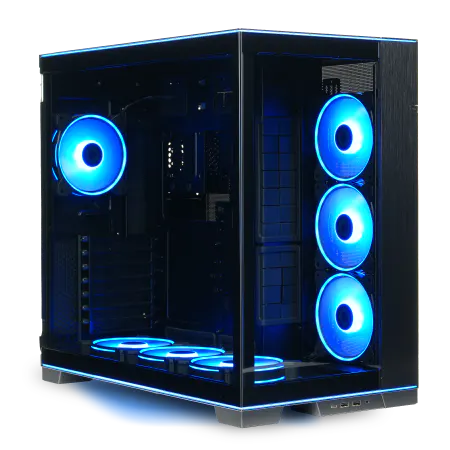
| ケース | LianLi O11D EVO RGB Black 特別仕様 |
| CPUクーラー | 水冷 240mmラジエータ CoolerMaster製 水冷CPUクーラー ML 240 Core II Black |
| マザーボード | AMD B850 チップセット ASRock製 B850M Pro-A WiFi |
| 電源ユニット | 1000W 80Plus GOLD認証 電源ユニット (アスロック製) |
| 無線LAN | Wi-Fi 6E (IEEE802.11ax/11ad/11ac/11n/11a/11g/11b) |
| BlueTooth | BlueTooth 5 |
| 光学式ドライブ | DVDスーパーマルチドライブ (外付け) |
| OS | Microsoft Windows 11 Home |
費用対効果を重視したGPU構成の考え方
性能を追いかける気持ちはエンジニアとして当然ですし、若いころなら迷わず最高性能を選んでいたと思います。
でも40代になった今、財布の中身や電気代、そして会社の環境音まで気にするようになってしまったんですよね。
そこに歳を重ねた現実が顔を出してきます。
私は過去にRTX 4070 Tiを導入したことがあります。
処理スピードは本当に圧巻で、AI学習も推論も驚くほど快適でした。
初めて使った時は思わず「すごいなぁ」と声に出てしまったほどです。
額を見て、ため息。
そのうえ冷却用のファンが常時フル回転。
オフィスの中でブーンと音が鳴り止まないのは正直辛い。
仕事場というより機械室みたいな雰囲気になってしまい、社員の不満もちらほら聞こえてきました。
あの頃の後悔は今でも思い出します。
一方で、コストを抑えすぎても痛い目を見ました。
以前、無理に性能を落とした構成でワークステーションを組んだのですが、必要な処理が回らず結局クラウドを使う羽目に。
請求額を見た時は胃がキリキリしました。
その経験からよく分かったんです。
安く済んだように見えても、結局は時間を奪われ、クラウド料金が積み上がり、総合的には「損」になることもある。
つまりスペックを落とすのは短期的に嬉しくても、中長期でみると必ずしも得策ではないということです。
そんな試行錯誤を重ねた結果、辿りついたのが「RTX 4060 Ti 16GB」でした。
生成AIは一通り回るし、動画編集くらいならまったく問題ない。
無理なく導入できてパフォーマンスも確保できる。
まさに実務に寄り添った一枚だと感じています。
安心感があるんです。
特にビジネス用途では「ちゃんと動く」ことが一番大事。
少し無理をして高額モデルを導入すると、電源や冷却の問題に振り回され、結局メンテナンスコストや社員の不満が積み重なっていくんですよね。
高性能を買えば気持ちよさはありますが、それを維持するためのエネルギーやお金、そして職場環境の犠牲も同時に背負うことになる。
少し意外かもしれませんが、この選択感覚は電気自動車の航続距離問題に似ています。
普段の通勤なら200kmも走れれば十分。
GPUも同じで、普段の仕事の範囲では十分でも、急な依頼で重い処理を回すと「余裕が欲しい」と痛感する。
そのときに余白を残しておくかどうかで、精神的な安心感が全く違うんですよね。
これに気づいてから私はスペックの「バランス」を重視するようになりました。
GPU選びで多くの人が迷うのは「費用」と「性能」を比較するとき。
でも実際はその二軸だけじゃ足りません。
数年単位での運用を考えるなら、電源の安定性や静音性、サイズの問題といった周辺条件が驚くほど効いてきます。
私はかつてオフィスに大型GPUを入れたことで、うるさい冷却音が響いてしまい社員から「この環境じゃ集中できません」と苦情を受けました。
ハイスペックの自己満足はあっても、生産性が下がったら本末転倒です。
この時ほど「働きやすさは軽視しちゃいけない」と実感したことはありません。
だから私は4060 Ti 16GBの存在を推します。
もちろん用途や状況によって最適解は人それぞれです。
でも経験を積んだから分かることが一つある。
それは「欲張りすぎない勇気」こそが大切だということです。
40代の私にちょうど馴染むのが、このポジションなんです。
正直なところ、信頼できる。
紙のスペック表だけを見ても本質は分かりません。
数カ月間実際に動かし、電気代や冷却の状態を自分の体で経験して、初めて「このGPUは現実的に使えるな」と言えるのです。
その点、4060 Ti 16GBにはバランスの安心感があります。
導入して使い続け、費用や環境を含めて納得できる存在。
だから私は今もこれを基準に据えつつ、新しいGPUの動向を冷静に追っています。
結局、RTX 4060 Ti 16GBあたりがAI導入を考える多くのビジネスパーソンにとって最も賢い投資になると私は信じています。
性能も程よく、コストは現実的で、運用環境にも無理を強いない。
これが今の私の答えです。
そして同じように迷っている人に伝えたい言葉があります。
「高ければ正解ではない。
安ければ正解でもない。
安定稼働を支えるメモリとストレージの構成

業務用途ならDDR5メモリは32GBと64GBどちらが現実的?
私が日々の仕事の中で実際に感じていることを率直にお伝えすると、よほど特殊な使い方をしなければ32GBで十分やっていける場面は多いです。
営業資料を複数開きながらオンライン会議を行い、ブラウザでタブを大量に開いたまま作業を進めても、大きなストレスを感じることは正直ほとんどありません。
ただし、そこに生成AIを業務に取り入れるという要素が加わると状況は変わります。
私が社内の検証用でStable Diffusionを32GB環境で動かしたときのことは、今でも忘れられません。
処理が途中で何度も止まり、そのたびに時間を失っていきました。
正直、少し苛立ちました。
けれど64GBに増設して試したときには、あんなにも動作が安定するのかと驚かされました。
その瞬間、私は「最初から思い切って64GBにしておけばよかった」と深く実感しました。
要は、使い道次第。
オンラインサービスとしてChatGPTやCopilotを利用するだけであれば32GB環境で十分です。
しかし、自分のパソコンで生成AIを本格的に回すつもりならば64GBは必要不可欠です。
この差を曖昧にして「どうせ多ければ安心だから64GBに」と言うのは簡単ですが、実際には追加コストを払う価値がある使い方をするのか、それともコスト効率を重視するのか、その見極めこそが会社員として正しい判断だと思っています。
だから私はいつも「どこで勝負するのか」を自分に問いかけています。
長い目で見れば64GBにする意義は明確です。
例えば、大事なプレゼンの前日にAIで補足資料を生成して仕上げたい時、32GBの不安定さに悩まされるのは本当にきついです。
本番を控えて気持ちが張り詰めているとき、パソコンが挙動不審になると集中力も気力も一気に削がれてしまう。
そのリスクを未然に防ぐことは、精神的な安定という面でも非常に大きな意味を持ちます。
安心感。
それが、64GBの価値です。
もちろん、会社としての予算の問題は避けて通れません。
全社員に64GB搭載のマシンを与えるのは明らかに非現実的です。
ですから私は、部門や業務内容に応じて最適に振り分ける方法を推奨します。
一般事務や営業事務は32GBで十分対応可能ですし、研究開発やクリエイティブ部門のように生成AIを直接的に利用する部隊には64GBを割り当てる。
そうすれば設備投資の効果を最大化しながら社内のリソースを無駄なく回すことができます。
まさに実務的な判断です。
それでも、どんなに理屈を並べてみても、最終的に残るのは「安心して仕事が進められるかどうか」です。
40代になった今、私は昔のように夜通しパソコンと格闘する気力はさすがに残っていません。
だからこそストレスが少なくて安定して動作する環境を整えることは、もはや贅沢などではなく「必要な投資そのもの」だと痛感しています。
安定感。
32GBにも64GBにも、それぞれの立ち位置があるのは間違いありません。
前者はコストを抑えつつ普段の業務を問題なくこなせる堅実な選択肢であり、後者は生成AIを業務に根付かせていく人や組織にとっては将来を見据えた確かな基盤です。
大切なのはまず「会社として、あるいは自分として生成AIをどれくらい積極的に使うのか」を明確にすること。
ここが決まれば自然と答えは見えてくるはずです。
私は断言できます。
64GBを選んでも後悔はないと。
実際に導入して感じた安定感は、机上の理屈を超えた説得力を持っています。
パソコンを前に頭を抱える時間を減らし、もっと業務や成果に集中できる。
それがどれだけ大きな価値になるかは、経験すればすぐにわかります。
だから私自身は「必要と感じるなら迷わず投資する」ことを信条にしています。
その選択が、結局は自分を助け、周囲をも助けることにつながるのです。
NVMe SSD Gen.4とGen.5、使い分ける基準は?
業務でSSDの世代選択を考えるとき、私が真っ先に伝えたいのは「用途によって答えが大きく変わる」ということです。
生成AIを社内環境で自前運用するのか、それとも一般的なビジネスアプリを快適に動かすのか。
この分岐点が明確に判断を左右するのだと思います。
私自身の経験を踏まえて言えば、もし生成AIを本気で回す予定があるならGen.5 SSDが必要不可欠です。
しかし、通常業務が中心であればGen.4 SSDで十分安心して運用できます。
それ以上でも、それ以下でもないと実感しています。
Gen.5 SSDは性能の数字だけ見てもまるで異次元です。
私はかつてStable Diffusionをローカルで試した際、キャッシュ展開の速さに本当に息を呑みました。
思わず「おお、ここまで変わるのか」と声を漏らしてしまったほどです。
まるで新しい作業環境に窓が開いたような驚き。
そして心が弾む瞬間。
発熱の多さや電力消費は予想以上で、下手をすると冷却が追いつかず性能をフル活用できないこともある。
高性能GPUを使うときと同じ覚悟がいるわけです。
一方で、日常業務を支えるのであればそこまでの性能は不要です。
Gen.4 SSDは7GB/s程度で、WordやExcelの保存は一瞬で完了しますし、50MBを超えるExcelファイルを同僚と同時に編集してもストレスが少ない。
社内サーバへの数GB単位のファイル転送もスムーズで、余計な待ち時間がない。
正直「もう十分だろう」と自然に思えます。
AIサービスが驚くほどの速さで広がっている今、企業のIT担当に突きつけられる問いは「自社がAIにどれだけ本気で踏み込むのか」という一点です。
ChatGPTやClaudeのようなクラウドサービスの利用に留まるなら、ストレージ性能がボトルネックになることはまずありません。
その場合はGen.4で十分です。
しかし、GPUサーバを導入して独自の生成AIを長時間にわたり処理させるのであれば、Gen.5を避けて通ることはできません。
私自身、予算会議で導入をどうするか悩み続けました。
最終的にたどり着いたのは「社内AI戦略にどこまで覚悟を決められるか」という問いでした。
安くはない投資ですから、決断には胃が痛くなるような重みがあります。
それでも進むかどうかは経営判断。
覚悟ですね。
性能は申し分ないとはいえ、ラインアップが揃いきっていない部分があり、最適化やコストの点でこなれていない印象です。
将来的にもっと価格性能比が落ち着いた選択肢が出てきてほしいと願うのが本音です。
これに対し、Gen.4 SSDは成熟して価格も安定し、複数部署への導入も安心です。
私は複数拠点に導入した際、現場担当者から「これなら当面困ることはないですね」と言われた経験があります。
信頼性がある。
安心感があります。
考えれば当然のことですが、社内のほとんどの業務に最速スペックは要りません。
むしろコストをかけすぎれば投資回収できない部門も多いのです。
逆に妥協しすぎると不満の種になる。
もしSATA SSDを今さら導入したら社員から「遅い」「作業が止まる」と不満の声が噴出するでしょう。
会社の数字を預かる立場としては当然です。
私は実際に現場を見て回り、次のような結論を持ちました。
本格的な生成AI研究を行う部門や、長時間負荷をかけ続ける運用を前提とするプロジェクトでは迷わずGen.5を選ぶべきです。
そこに投資する価値が確かにあります。
コストも抑えられ、導入効果も高い。
社内全体で一律の高コスト投資を強いることは効率的ではなく、必要な部署に的確に投資するのが理にかなっています。
組織全体に無理をさせてはいけないんです。
最終的な選択の指針は実にシンプルです。
生成AIを事業の核とする部署はGen.5 SSD、それ以外はGen.4 SSD。
迷うときには「この業務に本当にGen.5の速度が必要か?」と問い直す。
それが判断基準になるはずです。
業務成果や売上に直結する領域なら迷いは不要です。
しかし、違う場面なら冷静にコストパフォーマンスを見極めるべきでしょう。
結局のところSSD選択は単純なカタログ比較ではなく「会社の戦略」と結び付いているのです。
だから私は無駄な背伸びをするのではなく、過不足ない投資を大切にしたいのです。
判断はいつもシンプルでいい。
必要な場所に必要なだけの性能を。
これが私の信念であり、ビジネスパーソンとして譲れない姿勢です。
SSD規格一覧
| ストレージ規格 | 最大速度MBs | 接続方法 | URL_価格 |
|---|---|---|---|
| SSD nVMe Gen5 | 16000 | m.2 SSDスロット | 価格 |
| SSD nVMe Gen4 | 8000 | m.2 SSDスロット | 価格 |
| SSD nVMe Gen3 | 4000 | m.2 SSDスロット | 価格 |
| SSD SATA3 | 600 | SATAケーブル | 価格 |
| HDD SATA3 | 200 | SATAケーブル | 価格 |
業務データを安心して扱えるちょうど良いストレージ容量
業務でデータを扱う上で、私が何よりも強く感じているのは、結局のところ1TBクラスのNVMe SSDを備えていることが、最も安心できる選択だということです。
容量が大きすぎると不要なコストを抱えることになりますし、小さすぎると毎日の作業効率に必ず支障が出る。
だからこそ1TBがちょうどいい。
私にとっては、これは理屈以上に実感として染み込んだ答えです。
数年前に使っていたパソコンは512GBのSSDしかありませんでした。
当時は社内の共有フォルダから必要なデータをローカルに取り込む流れが日常で、週を追うごとに残り容量がみるみる減っていくのがはっきりと分かる。
容量が数十GBを切った瞬間の不安感は、胃のあたりをじわじわと締め付けるようでしたね。
そんな小さな判断に毎日のように悩む始末でした。
削除か保存かで迷う時間は、結局ムダでしかありませんでしたよ。
その経験が尾を引いて、1TBへと切り替えた日の解放感は本当に大きかったです。
まず真っ先に感じたのは、容量を気にしなくて済むことによる圧倒的な自由さ。
これは数字で測れないほどの価値でした。
空き容量が十分あるだけで、自分の意識を目の前のタスクに全力で投じられる。
ストレージ残量を気にすることなく作業に打ち込めるのは、こんなにも気持ちを軽くするんだと痛感しました。
作業効率が向上したのはもちろんですが、心の余裕が増えたことの方がずっと大きな意味を持っていた気がしますね。
そして現在、生成AIを活用した業務が当たり前になった時代では、ただ容量があるだけでは全然不十分だと痛感しています。
重要なのは速さです。
同じ1TBでもSATA接続のSSDとNVMe接続のSSDではまるで世界が違う。
PCIe Gen4対応のNVMe SSDに切り替えたときの衝撃は今でも覚えています。
その瞬間、「これだ」と思わず声が出ましたよ。
スピードというのは、使う人の集中力やモチベーションに直結します。
AI支援のアプリは処理待ちが続くだけで、テンポを狂わせる。
ただ、いくら性能が高くても絶対に忘れてはいけないのは故障への備えです。
壊れないという期待だけでパソコンを運用するのは無謀ですから。
私は必ず外付けHDDやNASを利用したバックアップ環境を整えています。
自動で複製が保存されるようにしておけば、いざというときでも焦らずに済みます。
せっかくの高速ストレージが突然ダウンして大事なデータが消えてしまったら取り返しがつかない。
だからこそ仕組みで守るしかないんです。
これはもう保険と同じだと考えています。
保険が効いた瞬間の安堵感って、何物にも代えがたいですよ。
一方で、ここ数年は価格変動にずいぶん翻弄されました。
NVMe SSDに置き換える判断を迫られたときも、わずか数か月で価格が大きく変動し、そのたびに導入の時期を見送る判断を下さざるを得なかった。
社内の決裁はコスト感に直結しますし、タイミング一つで是非が変わるのです。
現場としては、本当に振り回されたとしか言いようがありませんね。
現場の苦労を理解してほしいものです。
それでも最終的な結論はシンプルです。
これを徹底すれば、不安や煩わしさに振り回されない安定した作業環境が整います。
速度の恩恵を受けながら、容量不足に怯えず、突然のトラブルにも慌てずに済む。
その結果として、業務に真正面から打ち込める環境を手に入れられるのです。
私はこの状態こそが、ビジネスパーソンが持つべき健全な基盤だと思っています。
日々の小さなストレスが排除されれば、その分、もっと建設的な発想に時間や気力を注げる。
削除するかどうか悩むより、顧客の要望に早く応える方がよほど価値があるでしょう。
そしてそのために必要な安心感は、やはりストレージ環境にかかっているのです。
安心感。
これがあれば、自分の背中を押してくれるように自然と行動が前向きになる。
私はこの事実をこれまでの経験を通して痛いほど実感してきましたし、実際に周囲の仲間を見ても、安定した環境でこそ人は力を存分に発揮していると分かります。
だからこそ1TB NVMe SSDは単なる技術的な選択肢ではなく、働く人の現実に寄り添った答えだと断言できるのです。
日常的にパソコンを触るすべての人にとって価値のあることです。
営業でも事務でも経理でも、データを扱う以上ストレージの環境は必ず影響します。
私はそれを身をもって理解しているつもりです。
だから、これからもこの選択を私は迷うことなく支持していきます。
静音性と冷却を両立させるPCケースとクーラー
ビジネスPCなら空冷と水冷どっちが扱いやすい?
理由はシンプルで、長期間の使用において心配が少なく、メンテナンスに余計な手間をかけずに済むからです。
派手な性能よりも、安心して任せられる仕組みを選ぶことのほうが結局はずっと価値があると、私はこれまでの仕事の経験から痛感しています。
空冷の最大の魅力は、無駄のなさです。
ファンとヒートシンクという単純な構造なので、余計な故障に頭を悩まされることが少ない。
実際、私自身過去に水冷で痛い目を見ています。
あるとき突然ポンプが異音を発し、業務用のマシンが止まってしまった。
そのときは深夜まで復旧に追われ、ようやく再稼働した朝には疲労で頭が真っ白になっていたのを今でもはっきり覚えています。
ちょっと掃除をしてやれば元気に回り続ける空冷のファンは、本当に頼もしい相棒なのです。
もう一つ、音の問題も軽く見るべきではありません。
昔の空冷は「ギーッ」とうるさくてオフィスで気になることも多かったのですが、最近の製品は静音性が本当に進歩しています。
静かに動き続けるPC。
これは働く環境を整えるうえで想像以上に大きな意味を持つと、年齢を重ねるごとに強く実感しています。
一方、水冷に挑戦したときのことも忘れてはいません。
私はかつて240mmラジエーターを搭載したオールインワンの水冷クーラーを一度導入しました。
夏場の熱対策に期待しての判断でしたが、実際に使ってみると、ポンプが低く唸るような音が気になり、業務中に「これ、いつ止まるんじゃないか」と不安を抱え続ける日々になりました。
確かに冷却力は強いのですが、壊れたときの面倒さを考えると、とても業務には使えないなと痛感したわけです。
結局、冷えることよりも気が休まらないことの方が負担になる。
これが率直な印象でしたね。
コストの観点からも空冷を選ぶべきだと私は考えています。
水冷は確かに見た目の華やかさがある。
光るパーツをケース越しに眺めると「おお、格好いい」と思う瞬間もありました。
冷静に考えると、ビジネスの現場は見た目ではなく堅実さ。
これに尽きるんです。
私が小さなサーバークラスターを自作したときも冷却はすべて空冷で揃えました。
数年経った今も交換したのは安価なケースファン数個程度で、それ以外は全く問題が起きていません。
サーバーが止まらずに毎日動き続けているのを見ていると、空冷の強みを実感せざるを得ませんでした。
信頼して任せられる。
特に最近では生成AI関連の処理を扱うPCも増え、CPUやGPUが高温にさらされやすくなっています。
しかしヒートパイプ付きの空冷クーラーを導入すれば、冷却性能も十分に確保できる。
しかもその上でトラブルを恐れずに業務を任せられるので、使う側としての安心感が段違いです。
この「気持ちのゆとり」こそが実際の職場での大きな価値になります。
100%の効率を一瞬求めるより、常に90%以上を安定して長く保てる方がはるかに頼りになる。
そう思いませんか。
私はこれまで何度も、冷却トラブルが一人の作業を止めただけで全体の仕事が滞る場面を見てきました。
数十人規模で同じシステムを使っていれば、一人が止まるだけで全体の予定に響きます。
そんな現場を知っているからこそ、私は水冷のリスクを取ろうとは思わないのです。
少し地味でも、シンプルで安心できる空冷を選ぶ方がはるかに理にかなっている。
働く現場で本当に必要なのは、余計な不安を抱えなくていいシンプルな仕組みだと思います。
しかし裏返せば、壊れやすく、修理の手間も大きい。
それを引き受けるのは正直無謀だと私は考えます。
長い年月を共にするパートナーとして、空冷は信頼できる。
だからこそ私はこれからも迷わず空冷を選び続けますよ。
安心感がある。
そして信頼できる。
だから私は空冷を選びます。
ゲーミングPC おすすめモデル5選
パソコンショップSEVEN EFFA G09N
| 【EFFA G09N スペック】 | |
| CPU | Intel Core Ultra5 245KF 14コア/14スレッド 5.20GHz(ブースト)/4.20GHz(ベース) |
| グラフィックボード | GeForce RTX5060 (VRAM:8GB) |
| メモリ | 64GB DDR5 (32GB x2枚 クルーシャル製) |
| ストレージ | SSD 2TB (m.2 nVMe READ/WRITE:7250Gbps/6900Gbps WD製) |
| ケース | Okinos Mirage 4 ARGB Black |
| CPUクーラー | 空冷 DeepCool製 空冷CPUクーラー AK400 |
| マザーボード | intel B860 チップセット ASRock製 B860M Pro RS WiFi |
| 電源ユニット | 650W 80Plus BRONZE認証 電源ユニット (COUGAR製) |
| 無線LAN | Wi-Fi 6E (IEEE802.11ax/11ad/11ac/11n/11a/11g/11b) |
| BlueTooth | BlueTooth 5 |
| OS | Microsoft Windows 11 Home |
パソコンショップSEVEN ZEFT Z55WI
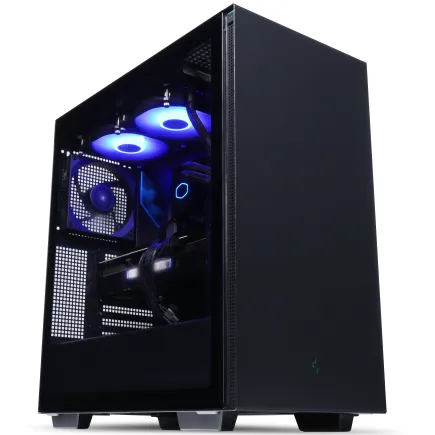
| 【ZEFT Z55WI スペック】 | |
| CPU | Intel Core Ultra7 265F 20コア/20スレッド 5.30GHz(ブースト)/2.40GHz(ベース) |
| グラフィックボード | GeForce RTX5070Ti (VRAM:16GB) |
| メモリ | 32GB DDR5 (32GB x1枚 クルーシャル製) |
| ストレージ | SSD 1TB (m.2 nVMe READ/WRITE:7250Gbps/6900Gbps WD製) |
| ケース | Thermaltake S200 TG ARGB Plus ブラック |
| マザーボード | intel B860 チップセット ASRock製 B860M Pro RS WiFi |
| 電源ユニット | 850W 80Plus GOLD認証 電源ユニット (Silverstone製) |
| 無線LAN | Wi-Fi 6E (IEEE802.11ax/11ad/11ac/11n/11a/11g/11b) |
| BlueTooth | BlueTooth 5 |
| OS | Microsoft Windows 11 Home |
パソコンショップSEVEN ZEFT Z54QQ

| 【ZEFT Z54QQ スペック】 | |
| CPU | Intel Core Ultra7 265KF 20コア/20スレッド 5.50GHz(ブースト)/3.90GHz(ベース) |
| グラフィックボード | GeForce RTX5050 (VRAM:8GB) |
| メモリ | 16GB DDR5 (16GB x1枚 クルーシャル製) |
| ストレージ | SSD 1TB (m.2 nVMe READ/WRITE:7250Gbps/6900Gbps WD製) |
| ケース | Thermaltake Versa H26 |
| CPUクーラー | 空冷 DeepCool製 空冷CPUクーラー AK400 |
| マザーボード | intel B860 チップセット ASRock製 B860M Pro RS WiFi |
| 電源ユニット | 650W 80Plus BRONZE認証 電源ユニット (COUGAR製) |
| 無線LAN | Wi-Fi 6E (IEEE802.11ax/11ad/11ac/11n/11a/11g/11b) |
| BlueTooth | BlueTooth 5 |
| OS | Microsoft Windows 11 Home |
パソコンショップSEVEN ZEFT Z58M
| 【ZEFT Z58M スペック】 | |
| CPU | Intel Core Ultra5 235 14コア/14スレッド 5.00GHz(ブースト)/3.40GHz(ベース) |
| グラフィックボード | GeForce RTX5050 (VRAM:8GB) |
| メモリ | 16GB DDR5 (16GB x1枚 クルーシャル製) |
| ストレージ | SSD 1TB (m.2 nVMe READ/WRITE:7250Gbps/6900Gbps WD製) |
| ケース | Okinos Mirage 4 ARGB Black |
| マザーボード | intel B860 チップセット ASRock製 B860M Pro RS WiFi |
| 電源ユニット | 650W 80Plus BRONZE認証 電源ユニット (COUGAR製) |
| 無線LAN | Wi-Fi 6E (IEEE802.11ax/11ad/11ac/11n/11a/11g/11b) |
| BlueTooth | BlueTooth 5 |
| OS | Microsoft Windows 11 Home |
パソコンショップSEVEN ZEFT Z45DBX
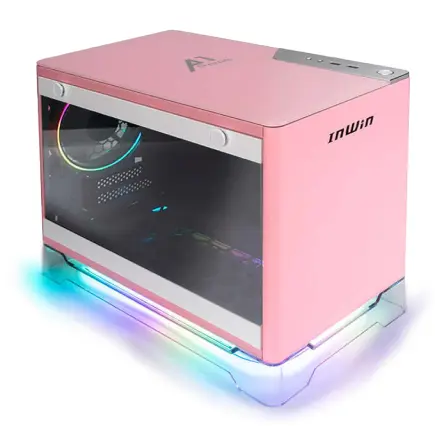
鋭敏なゲーミングPC、プロ並みのパフォーマンスを実現
バランスよく配されたスペックで、どんなゲームもスムーズに
クリアパネルが魅せるコンパクトな省スペースケース、美しく収まる
Core i5が織りなす、無限の可能性を秘めた処理能力
| 【ZEFT Z45DBX スペック】 | |
| CPU | Intel Core i5 14400F 10コア/16スレッド 4.70GHz(ブースト)/2.50GHz(ベース) |
| グラフィックボード | GeForce RTX4060Ti (VRAM:8GB) |
| メモリ | 16GB DDR5 (8GB x2枚 Micron製) |
| ストレージ | SSD 1TB (m.2 nVMe READ/WRITE:5150Gbps/4900Gbps WD製) |
| ケース | INWIN A1 PRIME ピンク |
| CPUクーラー | 空冷 DeepCool製 空冷CPUクーラー AK400 |
| マザーボード | intel B760 チップセット ASUS製 ROG Strix B760-I GAMING WIFI |
| 電源ユニット | 750W 80Plus GOLD認証 |
| 無線LAN | Wi-Fi 6E (IEEE802.11ax/11ad/11ac/11n/11a/11g/11b) |
| BlueTooth | BlueTooth 5 |
| 光学式ドライブ | DVDスーパーマルチドライブ (外付け) |
| OS | Microsoft Windows 11 Home |
ケースを選ぶときに押さえておきたい"風通し"のポイント
ケースを選ぶときに本当に大切なのは、見た目の派手さやブランドの名前ではなく、きちんとした通気性だと私は思っています。
空気の流れが悪いと、せっかくのCPUやGPUが力を発揮できないし、静かさを求めて導入したはずが、逆に耳障りな騒音が増えてしまうこともあります。
その結果、仕事に集中できず、気づけばストレスばかり溜まる道具になってしまうわけです。
私が信じて選んでいるのは、フロントから空気を吸い込み、背面や上部に向かって自然に抜けていくように設計されたケースです。
特にフロントパネルがメッシュタイプかどうかで明暗が分かれます。
派手さよりも「実際の通気性」を優先することが、長く使ううえで一番の安心につながります。
実体験で強く学んだことがあります。
以前、国内メーカーのスチール製のケースを導入したのですが、装飾がほとんどなくて、正直見た目は地味そのもの。
しかし骨組みは精巧で、メッシュの具合も実直に設計されていました。
その結果、夜遅くまでレンダリングや機械学習の処理を回しても、ファンの音が暴れ出すことなく、息切れせずに動いてくれたのです。
初めてその効果を実感したとき、私の中で「デザインより性能だな」と心から納得させられました。
そう、見た目ではなく中身。
ファンの配置は冷却の要です。
フロントに二基以上の120mmや140mmファンを取り付けられるか、上部に排気専用ファンを追加できるか。
この点をないがしろにすると、高負荷時に熱がこもり、せっかくのGPUがクロックダウンを起こしてしまい、結果仕事が予定通り進まなくなる危険があります。
特に生成AI処理や映像処理のように??して長時間負荷がかかる業務では、前後だけの風では流れが足りない。
これを一度でも経験すると二度と軽視できません。
現場で痛感しました。
最近よく見かけるのは、強化ガラスのサイドパネルにメッシュ構造を上手く融合させたケースです。
それは単なる「おしゃれ」ではなく、空気を逃がすための真剣な設計。
自動車の冷却設計をPCに取り入れたかのような合理性を感じるものもありました。
デザインと機能の融合、そこに私は価値を見い出します。
魅力的な両立です。
一方で、私は一度だけとにかく通気性だけを最優先したモデルを選んだことがあります。
そのとき確かに冷却はよく効きましたが、代わりにファンの音が四六時中耳に刺さり続けたのです。
オフィスで集中したい場面でブーンと鳴り響く苦痛。
これには心底参りました。
そこで私の結論が定まりました。
「防音材を備えつつ、吸気と排気の経路がしっかり工夫されているケースこそがベストだ」と。
通気性と遮音性、この両方が整ったケースを使うと、日常業務が圧倒的に快適になります。
単に温度が下がるとか静かに動くとかいう話ではなく、仕事を続ける自分の精神面まで支えてくれる。
毎日の積み重ねの中で初めてわかる価値なんです。
安心感が違う。
改めて振り返ると、私が選ぶべきケースの条件は自然と絞り込まれます。
フロントのしっかりしたメッシュ、ケーブルや拡張カードがゆとりを持って収まる内部設計、複数のファンマウント、そして静音対策の工夫。
この四つを満たしているモデルなら、効率的に長期間ビジネスPCを運用しながら、ストレスを最小限にできるはずです。
仕様書のスペックだけに目を奪われず、実際に長く働く自分に寄り添ってくれるかどうかを見極めることが大切だと痛感します。
ビジネスの現場で一日中動いているPCは、ただの機械ではなく、成果を直接左右する相棒です。
その相棒に対して、私はできる限りの快適さを与えたいと心から願っています。
だからこそ、エアフローをないがしろにしないし、静かさも我慢したくない。
両方を満たしたとき、ようやく「ああ、やっとこれだ」と腹落ちするのです。
これが私なりのケース選びの答えです。
そして今後も、この考えは揺るがないでしょう。
見た目と実用性を両立できるケースを選ぶコツ
PCケースを選ぶとき、私が一番大切だと思うのは冷却性能と静音性の両立です。
派手な見た目や一時の満足感よりも、日々の作業環境をどれだけ快適にできるか。
ここが本質だと、身をもって感じるようになりました。
高額なパーツを積んでいるのに思うような結果が出ない、そんな後悔を経験してしまうこともあるのです。
私自身、かつては完全に見た目重視でした。
ガラスパネルを通して中が輝くPCを眺めながら、満足げな気分になっていたのを覚えています。
しかしある日、リモート会議中にGPUの発熱でファンが急回転し、それが掃除機のような音に聞こえたらしく、同僚に笑いながら指摘されました。
その瞬間の居心地悪さといったら、忘れられません。
まさか仕事の真剣な場で、自分の趣味の選択が邪魔になるとは考えていなかったのです。
笑われたことも悔しかったですが、それ以上に自分の判断の浅さを突きつけられた思いでした。
そこで私は方向転換しました。
前面が全面メッシュ構造のミドルタワーケースに切り替えたのです。
すると効果は驚くほど顕著に出ました。
静か。
しかも冷える。
今まで暴走していたファンが落ち着いて回り始め、PC全体の温度が安定し、耳障りなノイズは消え去りました。
その結果、集中を妨げる要因がなくなり、同じPCでも体感できる性能が全然違うと感じたのです。
やっとパーツ本来の力を引き出せるようになった。
それほどケースの存在は大きかったわけです。
ビジネス用途でPCを運用するなら、まず最優先すべきは冷却性能だと断言できます。
ただし冷却性だけ見ればいいかというと、それも違うのがオフィスという環境の難しさです。
RGBで派手に光るPCを持ち込むと、それだけで周囲に与える印象が遊びっぽくなってしまいかねません。
実際、私の職場でもその点は気を遣います。
大切なのは落ち着いた佇まいを持ちながら、扱う人の所有欲も満たせるデザイン。
さらに言えば内部の余裕や拡張性があれば、将来的にGPUをアップグレードしても問題なく受け入れられる。
それが長期的なコスト削減につながる道なのです。
例えば控えめな発光演出をしたケース。
決して過剰ではないけれど、使っていて心地よく、大人が持つにふさわしい雰囲気を備えています。
企業側からしても「社員が安心して集中できるデザインか」というのは意外と気にされる部分で、性能と見た目の釣り合いが整えば一気に採用が進むのだと思います。
最近市場に出ているケースには、その解決策を提示しているものが着実に増えてきていると感じます。
正直なところ、多くの人はCPUやGPUの性能ばかり比較して、ケースは後回しにしてしまう傾向があります。
けれど全体を活かすには、ケースの冷却効率こそが基礎になります。
性能の高さばかりを追いかけて、肝心の土台であるケースを軽く扱っては本末転倒。
私は痛い経験を経て、そこに気づきました。
見た目や価格だけで決めてはいけない、冷却と静音こそ外せない。
ここに尽きますね。
オフィスでの調和。
発熱に対応できる仕組み。
この二つがあって初めて「導入して正解だった」と胸を張れます。
前面メッシュのミドルタワーケースは、この条件を自然に満たしてくれる数少ない存在です。
強い冷却力を備えながらも、派手すぎず落ち着いた存在感でそこにある。
言わばベテラン社員が静かにチームを支えているような安心感です。
私は今、そのありがたみを日々感じています。
何度もPCを買い替え、そのたびに少しずつ学んできました。
40代になってようやく「ちょっとの妥協が未来の後悔に直結する」ということを繰り返し実感するのです。
だから声を上げたい。
PCのケースは軽く考えてはいけない。
見た目の派手さや予算の枠だけで決めるのではなく、冷却性能と静音性が最重要なのだと。
あの日「掃除機みたいだ」と冗談を言われた体験が、私にとっては今の基準をつくった分岐点でした。
あの笑い声がなかったら、きっと私は今も見た目優先のPCを選んで、不便を抱えながら仕事をしていたでしょう。
過去の失敗に救われたと言えるのかもしれません。
そして今は胸を張って言えます。
ケース選びの本質は実務に耐える力だと。
その答えをしっかり示してくれるのが、前面メッシュ構造のミドルタワーケースなのです。
ビジネスPC導入に関するFAQ

AI処理向けにGPUは本当に必須なのか?
AI用途におけるGPUの必要性について考えてみると、多くの人が「AIを使うならGPUが絶対に欠かせない」と思い込んでいる節があると感じます。
確かにニュースや展示会に行けば、GPUを搭載した最新マシンを持ち上げる言葉が並んでいます。
しかし私自身が試行錯誤を重ねてきた実感としては、実際のところ日常業務レベルでの生成AI利用なら、性能の良いCPUさえあれば十分に支障なく回ります。
GPU必須という言葉は、言い切りに過ぎないのだと今ならはっきり言えます。
私が初めて社内にチャットボットを導入したときのことを思い出します。
社内向けにTeamsと連動させ、社内FAQをAIに答えさせる仕組みでした。
当時は「GPUを仕込まないと遅延で仕事にならないのでは」と正直に不安を抱いていました。
ところが実際に使ってみれば、Core i7クラスのCPUだけでも処理は滑らかで、回答速度も極めて自然。
拍子抜けしたというのが偽らざる感想です。
あのとき得たのは安心感と同時に「思い込みに縛られなくてもいい」という小さな自信でした。
ただし例外はあります。
画像生成や長時間動画からの情報抽出など、高負荷なタスクに取り組んだとき、CPUだけでは力不足を痛感しました。
実際に一度、CPU構成のマシンで動画解析を試したときには一晩かけても結果が出ず、焦燥感だけが募る経験をしました。
ところがGPUを使った環境では数時間で完了。
圧倒的な差を目の当たりにし、時間の価値を突きつけられた瞬間でした。
重要なのはバランスです。
GPUをとにかく積めば解決するというわけではありません。
近年はクラウドリソースが豊富に整備され、必要なときだけ高性能GPUを時間単位で借りられる環境が広がっています。
私自身も研究用の画像処理プロジェクトではクラウドGPUを選び、社内PCは敢えてCPU中心の構成にしました。
購入コストを20万円ほどに抑え、その分をソフトウェアやクラウド契約の充実に回せたことは、組織全体の予算効率を見ても正解だったと今になって思います。
派手なマシンを抱える満足感よりも、実際に手に入れた成果の方が大事だと心から言えます。
社内利用か、それとも本格研究か。
選択の岐路はこの一点です。
もし問い合わせ対応や議事録要約といったテキスト中心の用途なら、間違いなくCPUだけで十分です。
逆に数千枚単位の画像処理や動画編集をAIで一気にこなしたいなら、GPU導入は避けて通れません。
要は、自分たちの現場でどんな課題を解決したいかを最初に明確にしておくこと。
この見極めを怠ると、高額な投資が無駄になるか、逆にパフォーマンス不足で失望するかのどちらかになりやすいのです。
私は以前、小さなチームでAI活用を検討していた時期がありました。
メンバーの一人は「最初からGPU入りマシンを買うべきだ」と言い、別のメンバーは「予算を優先してCPUで様子を見たい」と意見が割れたのです。
理由は、本格的な画像生成を行う段階にはまだ至っておらず、テキスト処理がほとんどだったからです。
結果的にその判断は当たりました。
無理にGPUを買わなかったおかげで、その費用をクラウド環境整備に回すことができ、チーム全体の業務効率は大きく伸びたのです。
こうした経験は、机上の性能比較よりもずっと説得力を持っています。
展示会やセミナーで聞こえてくる「GPU搭載PCがAI時代の必須ツールです」といったキャッチコピーには正直なところ少しうんざりすることがあります。
実際の現場を預かっている身としては、派手な宣伝文句よりも日々の業務を止めない堅実さの方が価値があると痛感するのです。
GPUを入れたのに使い切れず、宝の持ち腐れになっている企業もあるはずです。
そんな状況を想像するたびに「冷静な判断が大事なのにな」と思わず口をついて出てしまいます。
シンプルでいい。
それが私の実感です。
最新GPUを積んだマシンを導入すればスペックの数字は確かに誇らしいですし、人前で説明する際の見栄えも良いでしょう。
ですが、現場に向き合う私たちに本当に必要なのは派手な装備ではありません。
業務を滞りなく進める日常的な安定感。
これこそが最も大きな支えになると感じています。
40代の私は、華やかさよりも持続可能な基盤を優先すべきだと、年齢を重ねてから特に強く思うようになりました。
ここまで整理してきた結論は明確です。
テキスト中心のAI活用ならCPUだけで十分、本格的に画像や動画まで扱いたいならGPUが必要。
GPUが必須かどうかは、利用目的と規模で変わるのです。
ここを正しく判断できるかどうか。
それ自体が企業の経営資源をどのように活かすか、未来をどう見据えるかという力そのものなのだと思います。
信頼こそ命です。
だから私は声を大にして伝えたい。
GPUが必要かどうかは、外部の専門家や華やかな宣伝が決めることではなく、まさに自分たちの業務の実態が決めるべきものです。
業務用PCで32GB以上のメモリはオーバースペック?
業務用PCで32GB以上のメモリは必要かどうか。
結論から言えば、私は必要だと強く感じています。
最初に聞いたときは「いやいや、そんなにいらないだろう」と思っていたのですが、実際の業務で試すと現実は違いました。
ある日のことです。
営業資料をブラウザで開きつつ、TeamsやSlackでやり取りしながら、さらに生成AIに分析を依頼しました。
気がついたらPCが明らかに重たくなり、応答が遅れる。
そうなると一つひとつの作業のテンポが崩れていきます。
正直なところ、こうしたつまずきが気持ちまで削っていくんです。
業務は流れが命ですから、途中で止められると集中の糸がプツンと切れてしまう。
わかりますよね、この感覚。
待たされている間に「またか…」とため息が出てしまいました。
だから今では、32GBが十分ではなく、64GBにしたほうが心の余裕も含めて格段に楽だと考えるようになりました。
もちろんWordやExcel、メール程度の利用だけであれば16GBで十分です。
しかし、私たちがいま向き合っている働き方はそれだけでは済みません。
生成AIを日常の一部として業務フローに組み込む。
これが現実に進み始めたとき、必要なメモリ容量は一気に跳ね上がります。
私は32GBというのは、その転換点にあたる容量だと考えています。
忘れられない経験があります。
社内でAIによるプレゼン資料自動生成サービスを使ってみたときのことです。
100ページ近い資料がほんの数分で出来上がったのには驚きましたが、途中でアプリが落ちた。
理由は単純にメモリ不足。
当時は32GB環境でしたが、それでも処理が追いつかなかったのです。
もしも本番の商談準備で同じことが起きたらと思うと、血の気が引きました。
便利さの裏に潜む不安定さを痛感した瞬間でした。
だからこそ私は、チームで利用するPCも含め最低32GBを揃えるようにしているんです。
たとえばプレゼン直前で操作が重たかったり、画面が止まったりすると、冷や汗をかきながら必死に乗り越えるしかなくなります。
そのストレスを考えれば、少し余裕を持った環境を整えることは決して無駄ではありません。
むしろ働く人の心を守るための投資だと私は信じています。
PCが軽やかに動くことが、ここまで気持ちに余裕をもたらすものかと実感しました。
そして64GBを「オーバースペック」と言う人もいますが、私はそう思いません。
生成AIは年々処理が重くなり、同時並行で立ち上げるアプリも確実に増えていく。
使えば使うほど、余裕は活かされる場所が出てくるのです。
つまり64GBは過剰ではなく、今後の業務スタイルに先回りした投資。
特に現場でスピード感を求められるとき、この安心感は大きな武器になります。
だからこそ断言できます。
AIをどう使うかが、適切なメモリ容量を決める最大のポイントです。
もしメールや資料作成が中心なら16GBでも構いません。
軽い分析程度なら32GBも選択肢でしょう。
でも本格的にAIを活用し、データ解析や画像生成、複数モデルを同時稼働させるのであれば、64GBにしないと後悔する未来が目に浮かびます。
私はこの数年間で、何度もメモリ不足に悩まされました。
突然ウィンドウが固まり、会議での発言が遅れる。
会議後に「さっき固まってしまって…」と説明せざるを得ず、情けない気持ちになったこともあります。
そんな経験を何度も重ねた末に、「もう我慢するより余裕を持とう」と思ったのです。
だからこれから生成AIを導入する企業の方々には、どうか同じ遠回りをしてほしくありません。
失敗したくないんです。
本来なら業務を推進するためのPCが、逆に足かせになってしまう。
そんな状況はもうごめんです。
だから私は何度でも伝えます。
32GBは分岐点。
そして64GBは未来への投資。
社員がストレスなく働ける環境を整えることは、単にマシンのスペックを上げるという話ではなく、人の能力を引き出すための本気の施策です。
最終的に整理すればこうなります。
生成AIを業務に組み込むのであれば32GBは最低条件、そして余裕を見据えて64GBを選ぶべき。
これが私自身、40代のビジネスパーソンとして積み重ねた試行錯誤と失敗からたどり着いた答えです。
ゲーミングPC おすすめモデル4選
パソコンショップSEVEN ZEFT R66E

| 【ZEFT R66E スペック】 | |
| CPU | AMD Ryzen7 7700 8コア/16スレッド 5.30GHz(ブースト)/3.80GHz(ベース) |
| グラフィックボード | GeForce RTX5050 (VRAM:8GB) |
| メモリ | 16GB DDR5 (16GB x1枚 クルーシャル製) |
| ストレージ | SSD 1TB (m.2 nVMe READ/WRITE:7250Gbps/6900Gbps WD製) |
| ケース | LianLi A3-mATX-WD Black |
| マザーボード | AMD B850 チップセット ASRock製 B850M-X WiFi R2.0 |
| 電源ユニット | 650W 80Plus BRONZE認証 電源ユニット (COUGAR製) |
| 無線LAN | Wi-Fi 6E (IEEE802.11ax/11ad/11ac/11n/11a/11g/11b) |
| BlueTooth | BlueTooth 5 |
| OS | Microsoft Windows 11 Home |
パソコンショップSEVEN ZEFT Z57S
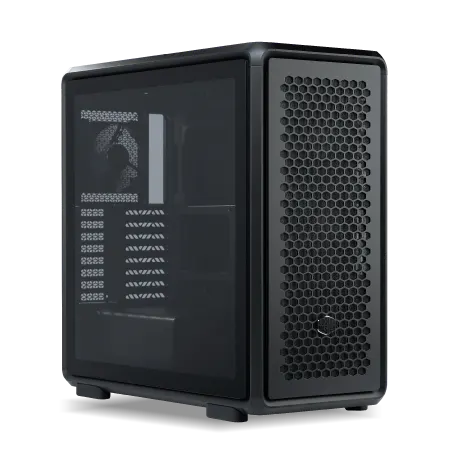
| 【ZEFT Z57S スペック】 | |
| CPU | Intel Core Ultra7 265F 20コア/20スレッド 5.30GHz(ブースト)/2.40GHz(ベース) |
| グラフィックボード | GeForce RTX5070Ti (VRAM:16GB) |
| メモリ | 32GB DDR5 (16GB x2枚 クルーシャル製) |
| ストレージ | SSD 1TB (m.2 nVMe READ/WRITE:7250Gbps/6900Gbps WD製) |
| ケース | CoolerMaster MasterFrame 600 Black |
| マザーボード | intel Z890 チップセット ASRock製 Z890 Steel Legend WiFi |
| 電源ユニット | 850W 80Plus GOLD認証 電源ユニット (CWT製) |
| 無線LAN | Wi-Fi 6E (IEEE802.11ax/11ad/11ac/11n/11a/11g/11b) |
| BlueTooth | BlueTooth 5 |
| OS | Microsoft Windows 11 Home |
パソコンショップSEVEN ZEFT Z59Q

| 【ZEFT Z59Q スペック】 | |
| CPU | Intel Core Ultra7 265K 20コア/20スレッド 5.50GHz(ブースト)/3.90GHz(ベース) |
| グラフィックボード | GeForce RTX5070 (VRAM:12GB) |
| メモリ | 32GB DDR5 (32GB x1枚 クルーシャル製) |
| ストレージ | SSD 1TB (m.2 nVMe READ/WRITE:7250Gbps/6900Gbps WD製) |
| ケース | Corsair FRAME 4000D RS ARGB Black |
| CPUクーラー | 水冷 360mmラジエータ Corsair製 水冷CPUクーラー NAUTILUS 360 RS ARGB Black |
| マザーボード | intel B860 チップセット ASRock製 B860M Pro RS WiFi |
| 電源ユニット | 1000W 80Plus GOLD認証 電源ユニット (Corsair製) |
| 無線LAN | Wi-Fi 6E (IEEE802.11ax/11ad/11ac/11n/11a/11g/11b) |
| BlueTooth | BlueTooth 5 |
| OS | Microsoft Windows 11 Home |
パソコンショップSEVEN ZEFT Z56BE

| 【ZEFT Z56BE スペック】 | |
| CPU | Intel Core Ultra9 285 24コア/24スレッド 5.60GHz(ブースト)/2.50GHz(ベース) |
| グラフィックボード | GeForce RTX5060Ti 16GB (VRAM:16GB) |
| メモリ | 32GB DDR5 (32GB x1枚 クルーシャル製) |
| ストレージ | SSD 1TB (m.2 nVMe READ/WRITE:7250Gbps/6900Gbps WD製) |
| ケース | Thermaltake The Tower 100 Black |
| CPUクーラー | 空冷 サイズ製 空冷CPUクーラー SCYTHE() MUGEN6 BLACK EDITION |
| マザーボード | intel B860 チップセット ASRock製 B860I WiFi |
| 電源ユニット | 650W 80Plus BRONZE認証 電源ユニット (COUGAR製) |
| 無線LAN | Wi-Fi 6E (IEEE802.11ax/11ad/11ac/11n/11a/11g/11b) |
| BlueTooth | BlueTooth 5 |
| OS | Microsoft Windows 11 Home |
パソコンショップSEVEN ZEFT R59A
| 【ZEFT R59A スペック】 | |
| CPU | AMD Ryzen7 9700X 8コア/16スレッド 5.50GHz(ブースト)/3.80GHz(ベース) |
| グラフィックボード | GeForce RTX4060 (VRAM:8GB) |
| メモリ | 16GB DDR5 (16GB x1枚 Micron製) |
| ストレージ | SSD 1TB (m.2 nVMe READ/WRITE:7250Gbps/6900Gbps WD製) |
| ケース | Thermaltake Versa H26 |
| CPUクーラー | 空冷 DeepCool製 空冷CPUクーラー AK400 |
| マザーボード | AMD B850 チップセット ASRock製 B850M-X WiFi R2.0 |
| 電源ユニット | 650W 80Plus BRONZE認証 電源ユニット (COUGAR製) |
| 無線LAN | Wi-Fi 6E (IEEE802.11ax/11ad/11ac/11n/11a/11g/11b) |
| BlueTooth | BlueTooth 5 |
| 光学式ドライブ | DVDスーパーマルチドライブ (内蔵) |
| OS | Microsoft Windows 11 Home |
BTOと自作、コストパフォーマンスで得なのはどっち?
もちろん、パーツを吟味しながら自分で一台を作り上げる楽しさは格別で、それを否定するつもりはありません。
ただ、生成AIの活用や業務利用を前提にするなら、性能だけではなく安定稼働や導入後のサポートを含めた総合的な価値を冷静に見極める必要があります。
企業にとって大切なのは利益を生み出す道具としての確実な動作であり、万一のトラブル時でも業務を止めない安心感です。
パソコンを遊びの対象とするのと、業務のインフラとするのとでは重視する軸がまるで違うんですよね。
若い頃の私は、深夜に電気スタンドを頼りに汗をかきながら何台も自作していました。
思い描いた構成を形にして電源を入れた瞬間、ファンが回り出した時のあの安堵感は今も忘れられません。
そのとき思わず小さく「よし!」って声を出してしまったものです。
GPUを贅沢に一枚だけ積んで、他はコストを抑えるなんて構成もよく試しました。
あれはあれで本当に楽しかった。
趣味だからこそ許された世界だと、今はしみじみ思います。
実際、仕事の現場で必要なのは安定性の一点に尽きます。
全台同じスペックで安定稼働し、もし何か起こってもメーカーのサポートに連絡すれば解決のメドが立つ。
この当たり前とも言える基盤がなければ、現場はすぐに混乱してしまいます。
自作の場合、部品ごとに責任の所在がバラバラで、不具合が起きても何が悪いのかを特定するだけで時間を浪費する。
その間、社員は仕事が止まり、顧客対応も遅れてしまう。
そんな状況では生産性どころか、会社全体の信頼まで揺らぎかねません。
だから私は言い切ります。
逃げ道はない。
最近のBTOメーカーは驚くほど進化しています。
以前なら自作にしか選択肢がなかったようなハイエンドGPU搭載機も、今では法人向けBTOで普通に提案されるようになりました。
検証環境を急ぎ社内に整える必要が出てきたとき、数週間で必要台数が納品されるのは何よりありがたい。
あの速さと確実さは、競争が激しいビジネス現場では武器そのものです。
しかも延長保証やトラブル時の窓口も整っていて、導入した瞬間から安心が約束されているのも大きい。
スピードと保証。
両立するだけで経営判断がぐっと軽くなるんですよ。
正直に言えば、自作を悪く言いたい気持ちはありません。
休日に秋葉原や通販サイトを眺めながら、どのパーツを組み合わせようか考える時間は今でも楽しいものです。
自作は心を満たしてくれる趣味。
しかし、趣味は趣味であり、事業を支える基盤にそれを持ってくるのは違う。
業務用PCは遊びではありません。
利益を生む仕組みの重要な一部であり、投資対象です。
だからこそ、ビジネスでは安心感と再現性を優先すべきなんです。
これは揺るぎません。
自作の場合、部品ごとに対応するメーカーが違い、それぞれに問い合わせをする手間がかかる。
しかも担当者が不具合の切り分けを的確にできるとは限らない。
そうなると数日単位で業務が止まってしまう可能性すらあります。
会社の時間を失うことが、自作最大のリスクだと痛感しました。
経営者としてではなく、一人の働く人間としても、私はそう言い切れます。
法人導入の観点からは、会計処理のしやすさも見逃せません。
BTOの見積書は法人向けに項目整理されており、経理や監査対応の観点でも非常にスムーズに処理できます。
これが自作の場合だと一変します。
パーツごとに納品書を整理し、経費計上を一つずつ割り振らなければならない。
50台、100台と導入数が増えたら、その差は計り知れません。
経理担当者の顔色が曇る瞬間を見たとき、私は本気で「これはダメだ」と感じました。
間違いなく。
一見するとBTOと自作の違いは単純な価格差のように語られがちですが、実際には購入後のメンテナンス負担やトラブルリスク、さらには経営資源の浪費まで含めて判断すべき問題です。
その視点に立つと、どう見ても業務に選ぶべきはBTOです。
けれど業務の基礎を支えるインフラに持ち込むなら、迷わずBTOという結論になります。
これは経験を重ねた今だからこそ心からそう思う。
安心感があります。
信頼も確かです。
だから、法人利用に限って言えばBTOこそ最適解だと胸を張って言います。
SSDはGen.4でも業務に支障なく使える?
私はこれまでいろいろな仕事用PCを使ってきましたが、今の結論としては「業務ならGen.4 SSDで十分だな」という実感にたどり着いています。
請求書処理、AIを活用した資料要約、数十GB規模のデータ送受信まで幅広い作業をしてきましたが、速度に不満を覚えたことは一度もありません。
むしろ「どこに投資すべきか」と考えると、ストレージよりもメモリ容量やCPUのマルチスレッド性能だと痛感しています。
限られた予算のなかで最大の効果を狙うなら、そこに投じるほうがよほど効率的。
経験からはっきりそう言えます。
一方で、最新のGen.5 SSDも市場に出回り、そのスペック表の数値はたしかに魅力的に見えます。
ただオフィスの現場に必要なのは一瞬の速さではなく、毎日の業務を安定して支えてくれる安心感です。
先日、SamsungのGen.4 SSDを導入してみたのですが、そのとき心から「これで十分だ」と思いました。
PDFをAIに解析させる作業やクラウドと大容量データを同期する場面でも待ち時間はほぼゼロで、さらに驚いたことにGen.5の試験機と比べても発熱が少なく使いやすかった。
発熱が減ったおかげで追加の冷却設備を考える必要もなく、経費負担が抑えられる。
そのときの安心感は何とも言えないものでした。
正直、現場の感覚として一番ありがたい部分です。
ただし、例外はあります。
そこでようやくGen.5のシーケンシャル性能が生きてきます。
いわばスポーツカーを高速道路で走らせるようなもの。
これこそがGen.5が本来の価値を見せる世界だと私は考えています。
身近な同僚から「Gen.5に切り替えるべきかな」と相談を受けることがあります。
そんなとき私は「F1カーで通勤することを想像して」と答えます。
最新のものには確かに意味がありますし、その性能が必要とされる現場もある。
しかし多くの会社や社員にとっては、信頼できて安定した選択こそがもっとも賢い投資です。
だから業務用PCを用意するなら、基本はGen.4を選ぶのが正解だと考えています。
理由は三つあります。
この三点さえあれば、迷う理由はありません。
私自身、管理職の立場になったいま改めて感じるのは「PCの選定は数字だけでは決められない」ということです。
余計な設備投資は別のリソース圧迫につながり、人件費や研修費に回せなくなることもある。
安定して運用できるのはGen.4だから」と胸を張って答えられます。
経営資源を本当に必要なところに振り分ける、それが正しい判断です。
若い頃の私は、つい「どうせなら最新を」と飛びつきました。
ところが実務に使ってみるとオーバースペックで、熱暴走で作業が中断したり、安定性の問題で逆に効率が落ちたりもしました。
その経験を経て今では数字ではなく「実務で必要かどうか」という基準を大事にしています。
冷静な判断。
これが働き続けるうちに身についた価値観です。
Gen.4 SSDは、私にとって安心して任せられる仕事の相棒です。
日々AIを使って大量の資料を処理するなかでも、気に留めることもなく自然に働き続けてくれる。
長時間使用しても安定して熱を抑えてくれるので、その分だけ業務に集中できる。
この落ち着きこそ、ビジネス現場で大切にされるものではないでしょうか。
静かな存在感。
改めてまとめれば、企業でPCを利用する前提では、Gen.4がもっともバランスの取れた選択です。
性能、価格、発熱管理。
どれを取っても業務とぴたりと噛み合う。
私はこれからも業務用PCにはGen.4を基軸に選び続けるつもりですし、それが実際的に最も適切で、間違いのない判断だと確信しています。
静音を優先するなら空冷と水冷どちらに軍配があがる?
私もかつては水冷のほうが間違いなく静かで高性能に違いないと信じて疑いませんでした。
しかし実際に仕事用のPCで試してみた結果、結局は空冷こそが現実的で信頼できる選択肢だと痛感しました。
特に私のように毎日長時間ビジネスでパソコンを酷使する環境では、空冷の安定感と扱いやすさが決定的な差を生みます。
正直なところ「仕事で使う機械に余計な心配事はいらない」。
そう思うのです。
水冷には確かに見た目の格好良さがあります。
冷却パイプのライトアップに心惹かれる人も多いでしょうし、高負荷時の熱処理も優れていると感じます。
ただ、肝心の静かさに関しては必ずしも理想通りにはいきませんでした。
ポンプのかすかな振動音が机に伝わって響き、会議中に「ジーッ」と耳障りな音が気になったときには思わず顔をしかめてしまいました。
パソコンの存在を必要以上に意識させられてしまうあの体験は、業務用には向かないと強烈に思い知らされた瞬間です。
対して、空冷はずいぶんと印象が違いました。
驚くほどの静けさで、耳を近づけても「これ本当に回っているのか?」と思う瞬間があるくらいです。
当然ながら、日常的な作業や長い会議でもその静音性は見事に発揮されます。
この落ち着きが大きな安心につながり、まるで机上に余計なストレスが消え去るような感覚を与えてくれるのです。
ただ水冷が全く使えないわけではありません。
短時間で高負荷をかけるゲーミング用途のような場面では、水冷の冷却力と見栄えが強みとなります。
ケース越しのライトアップやチューブの装飾も含め、一種の趣味として楽しむことができるでしょう。
しかし私のように毎日朝から晩まで安定した動作を必要とする人間にとって、こうした派手さはむしろ不要です。
大事なのは「壊れないこと」と「気を散らさないこと」。
静かな環境。
これこそが私にとってPCに求める最大の条件です。
オフィスで複数人が同時にオンライン会議をしている状況で、たとえ小さな「ブーン」という音でもマイクが拾って相手に伝われば、それは商談の雰囲気を微妙に損ねかねません。
過去に実際、取引先から「マイクに雑音が入っているようですよ」と言われ、心底恥ずかしい思いをしました。
その原因が自分のパソコンの冷却音だと知ったときは、本当に冷や汗が止まりませんでしたね。
その経験を境に、私は本気で静音性を追い求めるようになりました。
数多くのレビューや実機テストを調べ、静音を売りにした空冷ファンを導入したのです。
結果は見事で、それ以来会議中に音を指摘されたことは一度もありません。
やっぱり、仕事用のパソコンで大事なのは目立たぬ存在感なんだと実感しました。
そしてそれが直接的に生産性や信頼性の向上へつながるのです。
派手さよりも誠実な働きぶり、それが理想の仕事道具の条件なのでしょう。
メンテナンスについても重要なポイントです。
水冷は何年か使うとポンプの劣化や液漏れのリスクを常に抱えることになります。
もし液漏れが発生すれば、部品全体が故障してしまい、取り返しのつかない損失になる場合さえあります。
知人の一人は突然水漏れが起きて、基盤の一部が使えなくなり結局まるごと交換する羽目になったそうです。
余計な費用と時間を考えると、正直言ってリスクが高すぎる。
一方で空冷の扱いやすさは段違いです。
定期的にホコリを掃除する程度で長期間使い続けられる。
その単純さは実にありがたく、機械に余計な不安を抱えたくないビジネスパーソンにはうってつけだと思います。
安心感。
まさにこれが空冷の最大の特徴です。
私が今あえて声を大にして伝えたいのは、日々の仕事を安心して支えてくれるのは間違いなく空冷だということです。
水冷に憧れる気持ちを否定するつもりはありません。
ただ本当に必要なのは、毎日寄り添うように静かに動き続けてくれる機械。
奇抜さや短期的なパワーよりも、長期間にわたり目立たず確かに働き続けてくれる存在。
だから私は迷わず空冷を選び、それが結果的に最も賢明な選択だと信じています。
どちらを選ぶかと聞かれれば、私は即答するでしょう。
「空冷です」と。
会議中に雑音に神経をとがらせることもないし、突然の故障に怯える必要もない。
その静けさと安心感が、毎日の仕事を支える最大の価値になるのです。