
初心者におすすめ! ゲーミングPCの基本を理解しよう
ゲーミングPCの定義と特徴とは?
ゲーミングPCとは、高度なパフォーマンスを求められるゲームを快適にプレイするために設計されたコンピュータのことを指します。
なぜかというと、ゲームはグラフィックスや速度、応答性など多くのリソースを消費するため、通常のPCではその性能を十分に引き出せません。
だからこそ、ゲーミングPCが特別な存在として選ばれる理由があります。
一般的なPCよりも高性能なCPUやGPUを搭載し、動作の見た目よりも実用性を優先した仕様になっているのがゲーミングPCの特徴です。
そして、RAMやストレージの量も非常に重要で、多くのゲームが快適に動作する環境を提供します。
つまり、ゲーミングPCでは電光石火のようなスピードと、豪華絢爛なビジュアルを一度に楽しむことができるわけです。
しかし、ゲーミングPCは単にスペックが高ければ良いわけではありません。
たとえば、CPUとGPUのバランスが取れていない場合、どちらかがボトルネックとなってしまい、期待した性能が発揮できないこともあります。
それに加えて、冷却システムやアップグレードのしやすさも重要なポイントです。
これらが整って初めて、ゲーミングPCの真価を発揮できるというわけです。
とはいうものの、ゲーミングPCにそこまでの予算を割けない方もいると思います。
ベースモデルから拡張していく方法もあり、少しずつ自分の理想のマシンに近づけていくという楽しみ方もあるでしょう。
日進月歩の技術進化に対応するための選択肢がいくつもありますから、悩まずにご自分のスタイルに合ったゲーミングPCを選びましょう。
初心者とはいえ、その違いや選び方を知ってしまえば、自分にぴったりのゲーミングPCを見つけることができるはずです。
適切な選択をすることで、ゲームの世界がより広がり、深く没入することができるようになりますよ!
通常のPCとゲーミングPCの違いを知ろう
しかし、通常のPCと何が違うのか、具体的には分からない方もいるかもしれません。
実は、ゲーミングPCにはゲームを快適にプレイするための特別な仕様が施されているのです。
まず、ゲーミングPCの大きな違いはグラフィック性能にあります。
通常のPCでも映像は見られますが、ゲーミングPCの場合、より高品質なグラフィックを楽しむために専用のグラフィックカードが搭載されています。
これにより、細部まで美しい映像が表現でき、臨場感あふれるゲーム体験ができます。
ゲームの世界に没入したい方にとって、この点は本当に重要ですよね。
ゲーミングPCは、より速く、複雑な計算を処理するための強力なプロセッサーが搭載されています。
というのも、最新のゲームは非常に高い計算能力を要求するため、処理性能が低いとゲームがカクついたり、最悪の場合フリーズしてしまうこともあるのです。
これは、ゲームを快適にプレイするためには絶対に避けたいですよね。
さらに、ゲーミングPCには十分な容量のメモリと、高速なストレージが必要です。
これによって、プレイヤーはストレスを感じることになります。
快適な体験を得るためには、ここもしっかりとチェックしましょう。
しかし、通常のPCを選ぶという選択もあり得ます。
たとえば、普段は文書作成やネットサーフィンがメインで、少しだけゲームを楽しむ程度であれば、通常のPCでも問題ないでしょう。
しかしながら、本格的にゲームを楽しもうと思ったら、ゲーミングPCを選ぶのが賢明です。
なぜかというと、ゲームに最適化されたスペックは一石二鳥で、パフォーマンスの向上を感じられるからです。
このように、通常のPCとゲーミングPCにはそれぞれ特徴があります。
まずはメリットとデメリットを整理
「ゲーミングPC、ちょっと興味あるけど、本当に必要かどうか…」と悩んでいる方は多いのではないでしょうか。
そこで、購入前にそのメリットとデメリットを冷静に見極めることが大切なのです。
まず、ゲーミングPCの最大の魅力は、その高性能さです。
ハイエンドなゲームを存分に楽しむことができるのはもちろん、映像編集やプログラミングなどもスムーズに行うことができます。
つまり、ゲームだけでなく多岐にわたる用途で活躍してくれるのです。
これは一石二鳥ともいえるでしょう。
しかしながら、そんなゲーミングPCにもデメリットがあります。
たとえば、初期コストの高さです。
これをどう考えるかは人それぞれですが、しっかりとした予算計画を立てることが重要です。
さらに、ゲーミングPCはカスタマイズ性が高く、自分好みに調整できる点も見逃せません。
というのは、利用者のニーズに応じてパーツを選ぶことで、理想のマシンを手に入れることができるのです。
これが魅力的に映る方は少なくないでしょう。
しかしその反面、パーツ選びや組み立てに知識が必要とされることも事実です。
これは初心者にとって抵抗を覚える要因かもしれません。
また、耐久性にも注目してみてください。
ゲーミングPCは長く使えるように作られているため、長い目で見ればコストパフォーマンスは良いと言えます。
とはいうものの、日々のメンテナンスを怠ると、性能が損なわれるリスクもあるという点には注意が必要です。
要は、自分のライフスタイルやゲームへの関わり方に合った選択をすることが最も重要です。
初心者の方にとって、ゲーミングPCが必ずしも最適解とは限りません。
失敗しないゲーミングPCの手に入れ方

量販店で買うか、BTOパソコンでカスタマイズか?
ゲーミングPCを選ぶ際に、量販店で購入するか、BTOパソコンでカスタマイズするかは悩みどころですよね。
まず、量販店でゲーミングPCを選ぶという選択肢があります。
なぜなら、量販店では実際に手で触れて確認できるので安心感があります。
「これだ!」と思うスペックやデザインがあれば、その場で購入してすぐに持ち帰ることができるのも魅力です。
たとえば、初心者の方には性能よりも手軽さとわかりやすさが大切です。
一方、BTOパソコンでカスタマイズする方法もあります。
これは、自分のニーズに合わせて部品を選ぶことができるため、事半功倍の結果を得られることが多いです。
たとえば、CPUやグラフィックカードを好みや予算に応じて選ぶことができるため、より理想的なゲーミング体験を追求できます。
しかし、選択肢が多すぎて迷ってしまう方もいるのではないでしょうか。
両者のメリットを考えると、実際に試してみたい、すぐに楽しみたいという方には量販店が一石二鳥かもしれません。
一方で、長期的な視点でじっくりと選びたい、または予算を有効活用したい方にはBTOパソコンをおすすめします。
分かりやすく言えば、自分のライフスタイルやゲームのプレイスタイルに合った方法を選ぶことが重要です。
初心者を悩ませる自作PCの魅力と難点
ゲーミングPCを自作することには、初心者にとって魅力と難点が共存しています。
自作PCには、自分だけのユニークな構成を手に入れる楽しさがあるという魅力は誰もが知っているところでしょう。
「自分の手元で最高のゲーム体験を作り出す!」と考える方も多いでしょう。
その自由度の高さは、既製品では味わえない特別な満足感をもたらします。
たとえば、どのマザーボードが最適か、グラフィックボードの互換性はどうか、といったことを調整するにはある程度の知識と時間が必要です。
このため、パーツの選択を間違えてしまうと、思わぬトラブルに見舞われることもあります。
そうしたトラブルシューティングは、初心者にとっては高いハードルとなるかもしれません。
つまり、自作PCは挑戦する価値がある一方で、間違えば本末転倒な結果になりかねないのです。
自作を検討している方は、パーツの互換性や取り付け方法などを事前にしっかり調べることが不可欠です。
なぜかというと、互換性の確認を怠れば、せっかく購入したパーツがうまく機能しないというリスクがあるからです。
初心者向けのガイドや動画を参考にしながら一つ一つ確認することが、成功の鍵と言えるでしょう。
「そんな細かいことは大変そう」と思うかもしれませんが、一度しっかり調べれば安心して自作に取り組むことができます。
それでも「自作にはちょっと…」と抵抗を覚える人もいるでしょう。
そんな方におすすめなのが、初心者向けの自作キットです。
これを使えば、必要なパーツが一つのセットになっているため、選択のミスを避けることができます。
ただし、選ぶ際は各パーツの品質と互換性を確認することが大切です。
この確認ができて初めて「安心してゲームが楽しめる」といえるのです。
結局のところ、ゲーミングPC自作は手間がかかるものの、その過程自体がゲームを始める前のワクワク感を生み出し、多くの人にとって価値ある経験となるでしょう。
しかし、「無理をしないで」というのも重要です。
不安なら既成品を選ぶことも考えてみてください。
ゲーミングPC おすすめモデル4選
パソコンショップSEVEN EFFA G09C
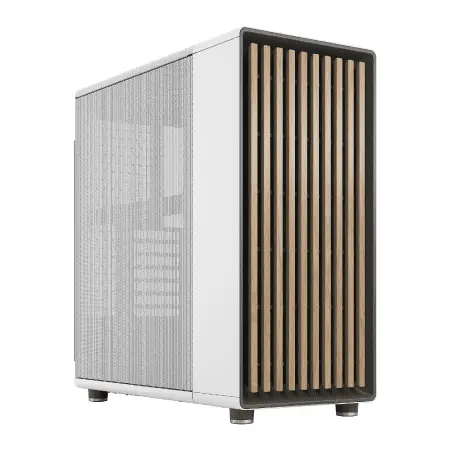
| 【EFFA G09C スペック】 | |
| CPU | Intel Core Ultra7 265KF 20コア/20スレッド 5.50GHz(ブースト)/3.90GHz(ベース) |
| グラフィックボード | GeForce RTX5060Ti 16GB (VRAM:16GB) |
| メモリ | 32GB DDR5 (32GB x1枚 クルーシャル製) |
| ストレージ | SSD 1TB (m.2 nVMe READ/WRITE:7250Gbps/6900Gbps WD製) |
| ケース | Fractal North ホワイト |
| CPUクーラー | 水冷 360mmラジエータ CoolerMaster製 水冷CPUクーラー ML 360 Core II White |
| マザーボード | intel B860 チップセット ASRock製 B860M Pro RS WiFi |
| 電源ユニット | 850W 80Plus GOLD認証 電源ユニット (Silverstone製) |
| 無線LAN | Wi-Fi 6E (IEEE802.11ax/11ad/11ac/11n/11a/11g/11b) |
| BlueTooth | BlueTooth 5 |
| OS | Microsoft Windows 11 Home |
パソコンショップSEVEN ZEFT Z56BQ

| 【ZEFT Z56BQ スペック】 | |
| CPU | Intel Core Ultra5 235 14コア/14スレッド 5.00GHz(ブースト)/3.40GHz(ベース) |
| グラフィックボード | GeForce RTX5060Ti 16GB (VRAM:16GB) |
| メモリ | 16GB DDR5 (16GB x1枚 クルーシャル製) |
| ストレージ | SSD 1TB (m.2 nVMe READ/WRITE:7250Gbps/6900Gbps WD製) |
| ケース | Antec P20C ブラック |
| マザーボード | intel B860 チップセット ASRock製 B860M Pro RS WiFi |
| 電源ユニット | 650W 80Plus BRONZE認証 電源ユニット (COUGAR製) |
| 無線LAN | Wi-Fi 6E (IEEE802.11ax/11ad/11ac/11n/11a/11g/11b) |
| BlueTooth | BlueTooth 5 |
| OS | Microsoft Windows 11 Home |
パソコンショップSEVEN ZEFT Z54X

| 【ZEFT Z54X スペック】 | |
| CPU | Intel Core Ultra7 265K 20コア/20スレッド 5.50GHz(ブースト)/3.90GHz(ベース) |
| グラフィックボード | GeForce RTX5050 (VRAM:8GB) |
| メモリ | 32GB DDR5 (32GB x1枚 クルーシャル製) |
| ストレージ | SSD 1TB (m.2 nVMe READ/WRITE:7250Gbps/6900Gbps WD製) |
| ケース | Thermaltake Versa H26 |
| CPUクーラー | 空冷 DeepCool製 空冷CPUクーラー AK400 |
| マザーボード | intel B860 チップセット ASRock製 B860M Pro RS WiFi |
| 電源ユニット | 650W 80Plus BRONZE認証 電源ユニット (COUGAR製) |
| 無線LAN | Wi-Fi 6E (IEEE802.11ax/11ad/11ac/11n/11a/11g/11b) |
| BlueTooth | BlueTooth 5 |
| 光学式ドライブ | DVDスーパーマルチドライブ (内蔵) |
| OS | Microsoft Windows 11 Home |
パソコンショップSEVEN ZEFT Z55DK
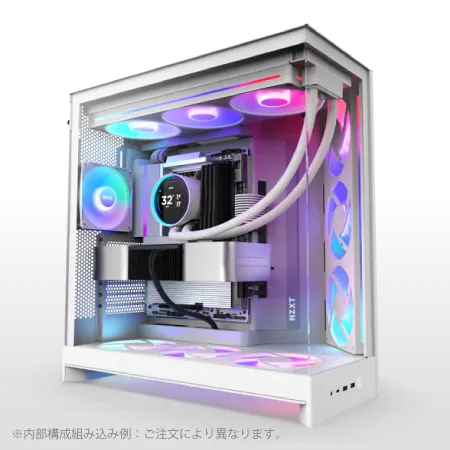
| 【ZEFT Z55DK スペック】 | |
| CPU | Intel Core Ultra7 265 20コア/20スレッド 5.30GHz(ブースト)/2.40GHz(ベース) |
| グラフィックボード | GeForce RTX4060 (VRAM:8GB) |
| メモリ | 32GB DDR5 (16GB x2枚 Micron製) |
| ストレージ | SSD 1TB (m.2 nVMe READ/WRITE:7250Gbps/6900Gbps WD製) |
| ケース | NZXT H9 FLOW RGB ホワイト |
| CPUクーラー | 空冷 DeepCool製 空冷CPUクーラー AK400 DIGITAL WH |
| マザーボード | intel B860 チップセット ASRock製 B860M Pro RS WiFi |
| 電源ユニット | 650W 80Plus BRONZE認証 電源ユニット (COUGAR製) |
| 無線LAN | Wi-Fi 6E (IEEE802.11ax/11ad/11ac/11n/11a/11g/11b) |
| BlueTooth | BlueTooth 5 |
| 光学式ドライブ | DVDスーパーマルチドライブ (外付け) |
| OS | Microsoft Windows 11 Home |
中古のゲーミングPC、本当におすすめなのか
初心者にとって、価格の魅力は確かに大きな引力です。
しかしながら、それが必ずしも最良の選択肢とは言えません。
まず考えるべきなのは、中古品ならではのリスクと、それをどう管理するのかです。
「安ければいい」というわけではありません。
中古のゲーミングPCには、パフォーマンスや保障面での不安がつきものなのです。
たとえば、故障歴があるかもしれませんし、使用状況によっては内部コンポーネントの寿命が近いことも考えられます。
これらを確認せずに購入するのは、海千山千の世界に飛び込むようなものです。
しかし、しっかりとチェックすれば、価値ある一品を見つけることができる可能性もあるでしょう。
さらに、中古品の購入は製品の耐久性や、長期使用に対する信頼性に影響を及ぼします。
要するに、今では問題なく動いているように見えるPCでも、明日にはトラブルが発生する可能性があるのです。
これに対する備えとして、専門の技術者による診断や、購入後のサポート体制を確認するのは賢明な選択です。
そうすることで事半功倍の効果を得られるかもしれません。
もちろん、新品に比べ価格が低いことで、予算を節約できる点は見逃せません。
一方で、その価格差を理由だけに選ぶのであれば、本末転倒になりかねません。
というのは、結果的に修理や交換に余分な費用がかかることがあるからです。
それでも中古品を選ぶのであれば、自分自身のライフスタイルやプレイ環境にどれだけフィットするかを真剣に考えるべきです。
要するに、中古のゲーミングPCは費用対効果を最大限に引き出すために、慎重な選定と入念な確認が不可欠です。
賢く購入できれば、予算を大幅に節約しつつも性能をしっかりと楽しむことができるわけです。
だからこそ、購入前の情報収集と準備は欠かせませんね。
ゲーミングPCのスペック選びの賢いコツ

CPU、グラフィックボード、メモリ選びの要点
これらはすべてがそろって初めて「最高のゲーム体験」といえるのです。
まず、CPUはPCの頭脳ともいえる部分です。
CPUの選び方には用途が大きく影響します。
最新のゲームをサクサク楽しみたいという方は、多くのコアと高いクロック数を持つCPUを選んだ方がいいでしょう。
しかしながら、ライトな用途であれば、そこまでのハイスペックは必要ないかもしれません。
次に、グラフィックボードの選択肢がいくつもあります。
ここでのポイントは、自分がどのレベルのグラフィック品質を求めているかです。
高精細で豪華絢爛な映像美を楽しみたいと考えるとよいかと思います。
というのも、グラフィックボードが質を決定するといっても過言ではないからです。
たとえば、最新のAAAタイトルをフルHDや4Kでスムーズにプレイするのであれば、最新世代のグラフィックボードが必須ともいえるでしょう。
多くの方が「メモリは多ければ多いほどいい」と思われがちですが、実は16GBもあれば、ほとんどのゲームは快適に動作することが分かっています。
しかし、重い作業を同時に行うのであれば、32GB以上を検討する価値があります。
というのも、余裕を持たせることで、ストレスなくPCを使いこなせるようになるからです。
最終的には、自身のプレイスタイルと予算に合わせて、この三つの要素をバランスよく選ぶことが大切です。
最新CPU性能一覧
| 型番 | コア数 | スレッド数 | 定格クロック | 最大クロック | Cineスコア Multi |
Cineスコア Single |
公式 URL |
価格com URL |
|---|---|---|---|---|---|---|---|---|
| Core Ultra 9 285K | 24 | 24 | 3.20GHz | 5.70GHz | 43238 | 2444 | 公式 | 価格 |
| Ryzen 9 9950X | 16 | 32 | 4.30GHz | 5.70GHz | 42991 | 2249 | 公式 | 価格 |
| Ryzen 9 9950X3D | 16 | 32 | 4.30GHz | 5.70GHz | 42018 | 2240 | 公式 | 価格 |
| Core i9-14900K | 24 | 32 | 3.20GHz | 6.00GHz | 41308 | 2338 | 公式 | 価格 |
| Ryzen 9 7950X | 16 | 32 | 4.50GHz | 5.70GHz | 38765 | 2060 | 公式 | 価格 |
| Ryzen 9 7950X3D | 16 | 32 | 4.20GHz | 5.70GHz | 38689 | 2031 | 公式 | 価格 |
| Core Ultra 7 265K | 20 | 20 | 3.30GHz | 5.50GHz | 37449 | 2336 | 公式 | 価格 |
| Core Ultra 7 265KF | 20 | 20 | 3.30GHz | 5.50GHz | 37449 | 2336 | 公式 | 価格 |
| Core Ultra 9 285 | 24 | 24 | 2.50GHz | 5.60GHz | 35812 | 2178 | 公式 | 価格 |
| Core i7-14700K | 20 | 28 | 3.40GHz | 5.60GHz | 35671 | 2215 | 公式 | 価格 |
| Core i9-14900 | 24 | 32 | 2.00GHz | 5.80GHz | 33914 | 2189 | 公式 | 価格 |
| Ryzen 9 9900X | 12 | 24 | 4.40GHz | 5.60GHz | 33052 | 2218 | 公式 | 価格 |
| Core i7-14700 | 20 | 28 | 2.10GHz | 5.40GHz | 32683 | 2084 | 公式 | 価格 |
| Ryzen 9 9900X3D | 12 | 24 | 4.40GHz | 5.50GHz | 32571 | 2174 | 公式 | 価格 |
| Ryzen 9 7900X | 12 | 24 | 4.70GHz | 5.60GHz | 29388 | 2022 | 公式 | 価格 |
| Core Ultra 7 265 | 20 | 20 | 2.40GHz | 5.30GHz | 28671 | 2138 | 公式 | 価格 |
| Core Ultra 7 265F | 20 | 20 | 2.40GHz | 5.30GHz | 28671 | 2138 | 公式 | 価格 |
| Core Ultra 5 245K | 14 | 14 | 3.60GHz | 5.20GHz | 25566 | 0 | 公式 | 価格 |
| Core Ultra 5 245KF | 14 | 14 | 3.60GHz | 5.20GHz | 25566 | 2157 | 公式 | 価格 |
| Ryzen 7 9700X | 8 | 16 | 3.80GHz | 5.50GHz | 23191 | 2193 | 公式 | 価格 |
| Ryzen 7 9800X3D | 8 | 16 | 4.70GHz | 5.40GHz | 23179 | 2074 | 公式 | 価格 |
| Core Ultra 5 235 | 14 | 14 | 3.40GHz | 5.00GHz | 20950 | 1843 | 公式 | 価格 |
| Ryzen 7 7700 | 8 | 16 | 3.80GHz | 5.30GHz | 19594 | 1921 | 公式 | 価格 |
| Ryzen 7 7800X3D | 8 | 16 | 4.50GHz | 5.40GHz | 17811 | 1801 | 公式 | 価格 |
| Core i5-14400 | 10 | 16 | 2.50GHz | 4.70GHz | 16119 | 1763 | 公式 | 価格 |
| Ryzen 5 7600X | 6 | 12 | 4.70GHz | 5.30GHz | 15357 | 1965 | 公式 | 価格 |
SSDとHDDのどちらがベスト?
SSDとHDDのどちらを選ぶべきか、と悩んでいる方は多いのではないでしょうか。
まず、ゲーミングPCにおいて重要なポイントは、ゲームの読み込み速度やデータの保存容量です。
SSDは高速で起動時間が短く、スムーズなゲーム体験を提供してくれるため、多くのゲーマーが選ぶ傾向にあります。
一方で、HDDはSSDに比べて容量が大きく、コストも抑えられるイメージがあります。
しかし、ゲームの読み込みや起動速度が遅くなる可能性があるため、快適なプレイ環境を求める方には物足りなさを感じるかもしれません。
とはいうものの、ゲームデータや動画など大量のデータを保存するスペースとしては、一挙両得の選択となることもあります。
最近では、SSDとHDDを組み合わせる構成も増えてきました。
ゲームのインストールにはSSDを使用し、大量のデータ保存にはHDDを活用するという方法です。
これにより、快適な動作と大容量保存を両立することができるわけです。
要するに、どちらか一方ではなく、両方使うことで事半功倍を狙う形になりますね。
「どちらを選ぶべき?」と疑問に思った方もいるかもしれませんが、一度じっくりと自分のニーズを考えてみることをおすすめします。
SSD規格一覧
| ストレージ規格 | 最大速度MBs | 接続方法 | URL_価格 |
|---|---|---|---|
| SSD nVMe Gen5 | 16000 | m.2 SSDスロット | 価格 |
| SSD nVMe Gen4 | 8000 | m.2 SSDスロット | 価格 |
| SSD nVMe Gen3 | 4000 | m.2 SSDスロット | 価格 |
| SSD SATA3 | 600 | SATAケーブル | 価格 |
| HDD SATA3 | 200 | SATAケーブル | 価格 |

冷却装置や電源ユニットで快適性を向上
ゲーミングPCを選ぶ際、冷却装置や電源ユニットの重要性を見落としてしまった方もいるのではないでしょうか。
これらは快適なゲーム体験を手助けしてくれる、いわば縁の下の力持ちです。
特に、長時間のプレイでPCが熱を持ちすぎると、性能が低下するだけでなく、部品の寿命も縮めてしまうことがあります。
まさに本末転倒と言えるでしょう。
だからこそ、冷却装置の選び方にはこだわる必要があります。
冷却装置には主に空冷と水冷の2種類があります。
空冷はコストパフォーマンスに優れた選択肢ですが、強力な空冷ファンを導入すれば、静音性を重視する方には少々煩わしく感じるかもしれません。
それでも「とにかく安く済ませたい」という方には、十分な選択肢と言えます。
ところが、水冷は静音性が高く、冷却効率も優れているため、温度管理が難しい高性能のゲーミングPCに最適です。
水冷装置を導入することで、まるでプロのゲーマーになったかのような高性能を体感することができるでしょう。
電源ユニットについても見逃せません。
電源はPC全体の心臓部と言っても過言ではなく、その性能が低いと他の部品に充分な電力を供給できず、せっかくの高性能パーツも実力を発揮できなくなることがあります。
ゲーミングPCの場合、余裕を持ったワット数の電源を選ぶことが基本です。
たとえば、将来的にグラフィックカードをアップグレードすることを考えると、ワット数に余裕のある方が安心です。
そう考えると、長い目で見た時の投資価値があると言えるでしょう。
これらの点を考慮しながら冷却装置や電源ユニットにこだわることで、ゲーミングPCはより快適で安定した環境を構築することができます。
日進月歩のPC技術において、ひとつの選択が大きな違いを生むことをお約束します。
ゲーミングPC初心者の注意点 よくある疑問

コンシューマーゲーム機よりも優れている点は?
ここでは、その優れた点についてご紹介していきます。
まず、ゲーミングPCの大きな魅力は、カスタマイズの自由度が高いことです。
コンシューマーゲーム機では決まったスペックで遊ぶことが当たり前になっていますが、ゲーミングPCでは自分だけのオリジナルマシンを作り上げることができます。
たとえば、グラフィックスカードやプロセッサーのアップグレードを行うことで、最新のゲームを最高の品質で楽しむことができます。
これにより、新しいゲームが登場しても、すぐに環境を整えることができるわけです。
また、ゲーミングPCではゲーム以外の用途にも活用できます。
動画編集や音楽制作、さらにはプログラミングなど、多岐にわたるニーズに対応可能です。
要するに、ゲーミングPCを持つことで、一挙両得のメリットを得ることができるのです。
さらに、ゲーミングPCのオープンプラットフォームという特性が、コミュニティの広がりをもたらします。
PCゲーマーのためのオンラインフォーラムやMod(ゲームの改造)が盛んに行われ、ユーザー同士で情報を交換する場が豊富にあります。
これにより、新たな楽しみ方を常に発見することができて、ゲーム体験が日進月歩で進化していくのです。
しかしながら、ゲーミングPCを選ぶ際には初期の費用がかさむことが多く、気になる方もいるでしょう。
しかし、長期的に見ればその投資は価値があるといえるのではないでしょうか。
「いったいどちらが優れているのか?」と悩ましいところではありますが、自分のニーズやライフスタイルに合った選択をすることが最も重要です。
ゲーミングPC おすすめモデル4選
パソコンショップSEVEN ZEFT R63I

| 【ZEFT R63I スペック】 | |
| CPU | AMD Ryzen7 7700 8コア/16スレッド 5.30GHz(ブースト)/3.80GHz(ベース) |
| グラフィックボード | GeForce RTX5070 (VRAM:12GB) |
| メモリ | 32GB DDR5 (32GB x1枚 クルーシャル製) |
| ストレージ | SSD 1TB (m.2 nVMe READ/WRITE:7250Gbps/6900Gbps WD製) |
| ケース | Thermaltake S200 TG ARGB Plus ホワイト |
| マザーボード | AMD B850 チップセット ASRock製 B850M-X WiFi R2.0 |
| 電源ユニット | 850W 80Plus GOLD認証 電源ユニット (Silverstone製) |
| 無線LAN | Wi-Fi 6E (IEEE802.11ax/11ad/11ac/11n/11a/11g/11b) |
| BlueTooth | BlueTooth 5 |
| OS | Microsoft Windows 11 Home |
パソコンショップSEVEN ZEFT R66X

| 【ZEFT R66X スペック】 | |
| CPU | AMD Ryzen5 9600 6コア/12スレッド 5.20GHz(ブースト)/3.80GHz(ベース) |
| グラフィックボード | GeForce RTX5060Ti 16GB (VRAM:16GB) |
| メモリ | 32GB DDR5 (32GB x1枚 クルーシャル製) |
| ストレージ | SSD 2TB (m.2 nVMe READ/WRITE:7250Gbps/6900Gbps WD製) |
| ケース | Okinos Mirage 4 ARGB Black |
| CPUクーラー | 空冷 DeepCool製 空冷CPUクーラー AK400 |
| マザーボード | AMD B850 チップセット MSI製 PRO B850M-A WIFI |
| 電源ユニット | 750W 80Plus GOLD認証 電源ユニット (Silverstone製) |
| 無線LAN | Wi-Fi 6E (IEEE802.11ax/11ad/11ac/11n/11a/11g/11b) |
| BlueTooth | BlueTooth 5 |
| OS | Microsoft Windows 11 Home |
パソコンショップSEVEN EFFA G09U

| 【EFFA G09U スペック】 | |
| CPU | AMD Ryzen7 7700 8コア/16スレッド 5.30GHz(ブースト)/3.80GHz(ベース) |
| グラフィックボード | GeForce RTX5070 (VRAM:12GB) |
| メモリ | 64GB DDR5 (32GB x2枚 クルーシャル製) |
| ストレージ | SSD 1TB (m.2 nVMe READ/WRITE:7250Gbps/6900Gbps WD製) |
| ケース | ASUS Prime AP201 Tempered Glass ホワイト |
| マザーボード | AMD B850 チップセット ASRock製 B850M-X WiFi R2.0 |
| 電源ユニット | 850W 80Plus GOLD認証 電源ユニット (Silverstone製) |
| 無線LAN | Wi-Fi 6E (IEEE802.11ax/11ad/11ac/11n/11a/11g/11b) |
| BlueTooth | BlueTooth 5 |
| OS | Microsoft Windows 11 Home |
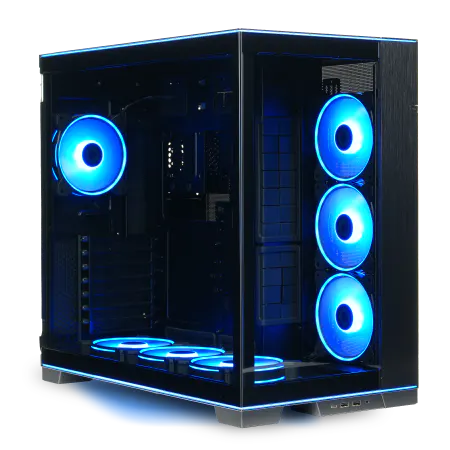
パソコンショップSEVEN ZEFT R59FJ
| 【ZEFT R59FJ スペック】 | |
| CPU | AMD Ryzen9 9950X 16コア/32スレッド 5.70GHz(ブースト)/4.30GHz(ベース) |
| グラフィックボード | Radeon RX 7900XTX (VRAM:24GB) |
| メモリ | 64GB DDR5 (32GB x2枚 Micron製) |
| ストレージ | SSD 2TB (m.2 nVMe READ/WRITE:7400Gbps/7000Gbps Crucial製) SSD SSD 2TB (m.2 nVMe READ/WRITE:7400Gbps/7000Gbps Crucial製) |
| ケース | LianLi O11D EVO RGB Black 特別仕様 |
| CPUクーラー | 水冷 240mmラジエータ CoolerMaster製 水冷CPUクーラー ML 240 Core II Black |
| マザーボード | AMD B850 チップセット ASRock製 B850M Pro-A WiFi |
| 電源ユニット | 1000W 80Plus GOLD認証 電源ユニット (アスロック製) |
| 無線LAN | Wi-Fi 6E (IEEE802.11ax/11ad/11ac/11n/11a/11g/11b) |
| BlueTooth | BlueTooth 5 |
| 光学式ドライブ | DVDスーパーマルチドライブ (外付け) |
| OS | Microsoft Windows 11 Home |
Intel vs AMD, NVIDIA vs RADEON、選ぶ基準
ゲーミングPCの選び方について悩んでいる方、特にIntelとAMD、NVIDIAとRADEONの選択は重要です。
しかし、「どちらを選べばいいのか?」と疑問をお持ちの方は多いのではないでしょうか。
それでは一緒に考えてみましょう。
まずCPUについてですが、IntelとAMDのどちらがいいかという問題があります。
要するに、Intelは高性能なシングルスレッド処理を得意としており、つまりゲームをスムーズにプレイするためには理想的です。
なぜかというと、ゲームは特にシングルスレッドの処理能力を要求することが多いからです。
一方でAMDはマルチスレッドに優れており、生産性向上を求める方には適しているのです。
それでも「Intel一択」と言えません。
特に最近ではAMDのRyzenシリーズがゲーマーの間でも人気を集める新進気鋭のプロセッサとなっています。
ですから、使う目的によって選ぶことをおすすめします。
次にグラフィックスカードですが、NVIDIAとRADEONのどちらがいいのでしょうか。
なぜかというと、NVIDIAのグラフィックスカードは多くのゲームにおいて最適化されており、そして、Ray Tracingなどの最新技術に対応しているからです。
しかしながら、RADEONも捨てがたい選択肢です。
というもの、コストパフォーマンスに優れており、価格が下がるにつれてゲーミング性能も大幅に向上しているからです。
どちらを選ぶかは、最終的には予算と使用目的をよく考慮して決めると良いでしょう。
空冷と水冷どちらを選ぶべきか?
ゲーミングPCを選ぶ際に、冷却方法として空冷と水冷のどちらを選ぶか悩む方も多いでしょう。
空冷は従来からある方法で、ファンで熱を外部に排出します。
「安価で分かりやすいのが魅力!」と感じる方もいるかもしれません。
それに対して水冷は、水を循環させて冷却することで、より効率的に熱を管理できる方法です。
静音性に優れており、特に高性能なGPUやCPUを搭載したPCでは効果を発揮します。
しかし空冷の方が取り扱いやすいため、初心者には手軽に扱えると考える方もいるかもしれません。
特にゲーミングPCの場合、長時間の高負荷ゲームプレイが続くこともあるため、しっかりとした冷却は必須です。
さらに、最近の空冷クーラーは進化しており、性能も向上しているため、必ずしも水冷が必要ではないシーンもあります。
初心者向け! ゲーミングPCのグレード選び

エントリーからハイエンドまでの違いとは?
それでは、エントリー、ミドル、ハイエンドそれぞれの特徴について、具体的に解説していきます。
まず、エントリーレベルのゲーミングPCについて考えてみましょう。
なぜなら、エントリーモデルでも、基本的なゲームプレイには必要十分な性能を備えている場合が多いからです。
しかしながら、最新のグラフィックを重視する場合には、やや物足りなさを感じるかもしれません。
次に、ミドルグレードのゲーミングPCです。
なぜかというと、最新のタイトルを快適にプレイできるほどのスペックを維持しつつ、エントリーモデルよりも豊かな表現力を持たせることができるからです。
これにより、多くのゲームファンにとっての「ベストバランス」を提供しています。
そして、ハイエンドモデルのゲーミングPCでは、最新技術を駆使し、優美高妙なゲーム体験を求める方向けに設計されています。
すなわち、4K解像度であったり、VRゲームでのプレイを楽しみたい方にはうってつけです。
というのも、高解像度や高フレームレートでのゲームプレイには、このクラスの性能が求められるからです。
これにより、圧倒的なパフォーマンスでゲームの世界を存分に堪能できるでしょう。
要するに、初心者がゲーミングPCを選ぶ際には、どのようなゲームを楽しみたいのか、そしてどれだけの性能を求めているかをしっかりと考えることが重要です。
ゲーミングPCのグレード選びをすることで、それぞれのニーズに合ったモデルを見つけることができるわけです。
自分に合ったグレードを見つけよう
ゲーミングPCを選ぶ際、初心者にとって自分に適したグレードを決めるのは難しいですよね。
選択肢がいくつもありますが、それが悩ましいところ。
しかし、明確な目的があれば、その選び方はグッと簡単になります。
一度、プレイしたいゲームや用途を考えてみてください。
たとえば、高画質の最新ゲームを快適にプレイしたいのであれば、ハイエンドモデルが一択になりますが、一般的なゲームを楽しむだけなら、ミドルレンジのPCでも十分な性能を発揮します。
いくつかのポイントを押さえておけば、初心者でも賢く選ぶことができます。
まず、自分が求めるグラフィック品質を考慮することが重要です。
高品質なグラフィックを楽しむなら、グラフィックカードの性能は妥協できません。
しかしながら、そこそこの見栄えで満足できる場合は、ミドルクラスを検討するのも一つの方法です。
「高性能なものを選ばなきゃ!」と考える方もいるかもしれませんが、予算に応じて選ぶことも重要です。
また、将来のアップグレードを視野に入れるのも効果的です。
初めから最高級のものを揃える必要はほとんどないでしょう。
たとえば、メモリやストレージは後から拡張することもできます。
つまり、予算内で最大限の性能を引き出すためには、今必要な機能を見極めることが大切です。
とはいうものの、肝心なのは自分自身の優先順位を決めること。
ゲームのジャンルやプレイスタイルに合わせた選択が肝心です。
最後に、周囲の声や口コミも参考にしましょう。
実際に使った人の意見は非常に有益です。
しかし、最終的に自分が満足できるPCを選ぶことが最も大事。
一期一会の機会を逃さないよう、しっかりと調査をして、自分にぴったりのゲーミングPCを選びましょう。
きっと新しい世界が広がるはずです。
ゲーミングPC おすすめモデル4選
パソコンショップSEVEN ZEFT Z56BQ
| 【ZEFT Z56BQ スペック】 | |
| CPU | Intel Core Ultra5 235 14コア/14スレッド 5.00GHz(ブースト)/3.40GHz(ベース) |
| グラフィックボード | GeForce RTX5060Ti 16GB (VRAM:16GB) |
| メモリ | 16GB DDR5 (16GB x1枚 クルーシャル製) |
| ストレージ | SSD 1TB (m.2 nVMe READ/WRITE:7250Gbps/6900Gbps WD製) |
| ケース | Antec P20C ブラック |
| マザーボード | intel B860 チップセット ASRock製 B860M Pro RS WiFi |
| 電源ユニット | 650W 80Plus BRONZE認証 電源ユニット (COUGAR製) |
| 無線LAN | Wi-Fi 6E (IEEE802.11ax/11ad/11ac/11n/11a/11g/11b) |
| BlueTooth | BlueTooth 5 |
| OS | Microsoft Windows 11 Home |
パソコンショップSEVEN ZEFT Z58V

| 【ZEFT Z58V スペック】 | |
| CPU | Intel Core Ultra7 265F 20コア/20スレッド 5.30GHz(ブースト)/2.40GHz(ベース) |
| グラフィックボード | GeForce RTX5060Ti 16GB (VRAM:16GB) |
| メモリ | 32GB DDR5 (32GB x1枚 クルーシャル製) |
| ストレージ | SSD 1TB (m.2 nVMe READ/WRITE:5000Gbps/3900Gbps KIOXIA製) |
| ケース | LianLi A3-mATX-WD Black |
| CPUクーラー | 水冷 240mmラジエータ CoolerMaster製 水冷CPUクーラー ML 240 Core II Black |
| マザーボード | intel B860 チップセット ASRock製 B860M Pro RS WiFi |
| 電源ユニット | 650W 80Plus BRONZE認証 電源ユニット (COUGAR製) |
| 無線LAN | Wi-Fi 6E (IEEE802.11ax/11ad/11ac/11n/11a/11g/11b) |
| BlueTooth | BlueTooth 5 |
| OS | Microsoft Windows 11 Home |
パソコンショップSEVEN ZEFT R66H
| 【ZEFT R66H スペック】 | |
| CPU | AMD Ryzen7 7700 8コア/16スレッド 5.30GHz(ブースト)/3.80GHz(ベース) |
| グラフィックボード | GeForce RTX5060 (VRAM:8GB) |
| メモリ | 16GB DDR5 (16GB x1枚 クルーシャル製) |
| ストレージ | SSD 1TB (m.2 nVMe READ/WRITE:7250Gbps/6900Gbps WD製) |
| ケース | Okinos Mirage 4 ARGB Black |
| CPUクーラー | 水冷 240mmラジエータ CoolerMaster製 水冷CPUクーラー ML 240 Core II Black |
| マザーボード | AMD B850 チップセット ASRock製 B850M-X WiFi R2.0 |
| 電源ユニット | 650W 80Plus BRONZE認証 電源ユニット (COUGAR製) |
| 無線LAN | Wi-Fi 6E (IEEE802.11ax/11ad/11ac/11n/11a/11g/11b) |
| BlueTooth | BlueTooth 5 |
| OS | Microsoft Windows 11 Home |
パソコンショップSEVEN ZEFT R52CM
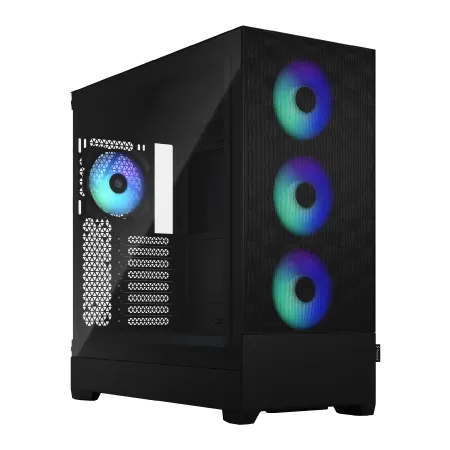
プロゲーマー志望も夢じゃない、32GBメモリ搭載超高速ゲーミングPC!
新たなゲーム体験を!RTX 4060Tiが織り成すグラフィックの冒険に飛び込め
Fractalの魅力はただの見た目じゃない、Pop XL Air RGB TGが光るパフォーマンス!
Ryzen 7 7700の脅威の速度で、次世代ゲームをリードするマシン
| 【ZEFT R52CM スペック】 | |
| CPU | AMD Ryzen7 7700 8コア/16スレッド 5.30GHz(ブースト)/3.80GHz(ベース) |
| グラフィックボード | GeForce RTX4060Ti (VRAM:8GB) |
| メモリ | 32GB DDR5 (16GB x2枚 Micron製) |
| ストレージ | SSD 1TB (m.2 nVMe READ/WRITE:7250Gbps/6900Gbps WD製) |
| ケース | Fractal Design Pop XL Air RGB TG |
| マザーボード | AMD B650 チップセット ASRock製 B650M Pro X3D WiFi |
| 電源ユニット | 750W 80Plus GOLD認証 電源ユニット (Silverstone製) |
| 無線LAN | Wi-Fi 6E (IEEE802.11ax/11ad/11ac/11n/11a/11g/11b) |
| BlueTooth | BlueTooth 5 |
| 光学式ドライブ | DVDスーパーマルチドライブ (内蔵) |
| OS | Microsoft Windows 11 Home |
予算と用途に応じた賢い選び方
ゲーミングPCを選ぶ際に最も重要なのが、予算と用途に応じた選び方です。
というのも、一人ひとりのゲームスタイルや生活環境によって、最適なPCのグレードは変わってくるからです。
たとえば、最新のAAAゲームを最高のグラフィックで楽しみたいという方もいるでしょう。
一方で、軽めのゲームやソーシャルゲームをちょっとした息抜きに楽しむ程度という方もいるのではないでしょうか。
選択肢がいくつもありますが、適した機種を選ぶことは決して難しいことではありませんよ。
まず、最も一般的なケースとしては中級グレードのゲーミングPCを選ぶ方が多いと言えます。
なぜなら、このクラスのPCはコストパフォーマンスが非常に優れており、広範囲にわたるゲームを快適にプレイすることができるからです。
すなわち、一挙両得の魅力がありますね。
ただし、高級グレードを求めるのであれば、当然それなりの予算が必要になります。
次に、予算が限られているという方も多いのではないでしょうか。
ただ、ここで気をつけたいのは、安価なモデルに飛びつくことです。
それは一時的に財布の負担を和らげるかもしれませんが、長期的にはメンテナンス費用やパーツのアップグレード費用がかさむ可能性もあります。
しかしながら、用途がシンプルなものであれば、エントリーレベルでも十分に満足できる性能が提供されることもあるでしょう。
このように予算と用途のバランスを緻密に考えることこそ、賢い選び方なのではないかと思います。
要するに、ゲーミングPC選びは千思万考を繰り返す価値があります。
自分のニーズに合ったPCを選ぶことで、ゲームライフをより豊かに楽しむことができるのです。
ですから、購入前にはしっかりと自分のプレイスタイルや将来的な利用状況を考慮し、慎重に選ぶことが求められます。



用途別で選ぶ! ゲーミングPCの楽しみ方

オンライン、ソロプレイ、VR、配信など用途の幅
ゲーミングPCの世界には、オンラインゲーム、ソロプレイ、VR体験、そしてゲーム配信など、多種多様な楽しみ方があります。
これらは、それぞれ異なる要求をゲーミングPCに対して持っています。
たとえば、オンラインゲームを楽しむためには、スムーズな通信環境が欠かせません。
オンラインで多くのプレイヤーと対戦する際、反応の遅れは絶対に避けたいですよね。
ソロプレイを重視する方もいるかもしれません。
美しい風景や迫力ある戦闘シーンは、優れたGPU(グラフィックスプロセッシングユニット)なくしては体験できません。
また、ストーリー重視のゲームでは、長時間プレイすることが前提となるため、快適にゲームを進めるための冷却性能も確認するべきポイントです。
VRには、PCの性能が特に重要です。
要求されるスペックが高いため、CPUやGPUの選び方が鍵となります。
VR体験には、まるでその場にいるかのような没入感が求められるため、適切なPCスペックが必要です。
それが備わって初めて「本物の没入体験」といえるのです。
配信を考えている方にとっては、さらに別の要素が重要になってきます。
ゲームをしながら配信をするというのは、PCへの負荷が大きいため、高性能なマルチタスクが可能なCPUが必須です。
しかも、配信ソフトやゲームを同時に動かすための十分なメモリも欠かせません。
観客にラグなく映像を届けるためのアップロード速度も必要ですので、ここも確認してください。
用途によって適したゲーミングPCを選ぶことが、一石二鳥の楽しみを生むことになります。
特定の用途に向けたスペックの選び方が分かれば、より快適なゲームライフを楽しむことができますよ!
人気PCゲームタイトル一覧
| ゲームタイトル | 発売日 | 推奨スペック | 公式 URL |
Steam URL |
|---|---|---|---|---|
| Street Fighter 6 / ストリートファイター6 | 2023/06/02 | プロセッサー: Core i7 8700 / Ryzen 5 3600
グラフィック: RTX2070 / Radeon RX 5700XT メモリー: 16 GB RAM |
公式 | steam |
| Monster Hunter Wilds
/ モンスターハンターワイルズ |
2025/02/28 | プロセッサー:Core i5-11600K / Ryzen 5 3600X
グラフィック: GeForce RTX 2070/ RTX 4060 / Radeon RX 6700XT メモリー: 16 GB RAM |
公式 | steam |
| Apex Legends
/ エーペックスレジェンズ |
2020/11/05 | プロセッサー: Ryzen 5 / Core i5
グラフィック: Radeon R9 290/ GeForce GTX 970 メモリー: 8 GB RAM |
公式 | steam |
| ロマンシング サガ2
リベンジオブザセブン |
2024/10/25 | プロセッサー: Core i5-6400 / Ryzen 5 1400
グラフィック:GeForce GTX 1060 / Radeon RX 570 メモリ: 8 GB RAM |
公式 | steam |
| 黒神話:悟空 | 2024/08/20 | プロセッサー: Core i7-9700 / Ryzen 5 5500
グラフィック: GeForce RTX 2060 / Radeon RX 5700 XT / Arc A750 |
公式 | steam |
| メタファー:リファンタジオ | 2024/10/11 | プロセッサー: Core i5-7600 / Ryzen 5 2600
グラフィック:GeForce GTX 970 / Radeon RX 480 / Arc A380 メモリ: 8 GB RAM |
公式 | steam |
| Call of Duty: Black Ops 6 | 2024/10/25 | プロセッサー:Core i7-6700K / Ryzen 5 1600X
グラフィック: GeForce RTX 3060 / GTX 1080Ti / Radeon RX 6600XT メモリー: 12 GB RAM |
公式 | steam |
| ドラゴンボール Sparking! ZERO | 2024/10/11 | プロセッサー: Core i7-9700K / Ryzen 5 3600
グラフィック:GeForce RTX 2060 / Radeon RX Vega 64 メモリ: 16 GB RAM |
公式 | steam |
| ELDEN RING SHADOW OF THE ERDTREE | 2024/06/21 | プロセッサー: Core i7-8700K / Ryzen 5 3600X
グラフィック: GeForce GTX 1070 / RADEON RX VEGA 56 メモリー: 16 GB RAM |
公式 | steam |
| ファイナルファンタジーXIV
黄金のレガシー |
2024/07/02 | プロセッサー: Core i7-9700
グラフィック: GeForce RTX 2060 / Radeon RX 5600 XT メモリー: 16 GB RAM |
公式 | steam |
| Cities: Skylines II | 2023/10/25 | プロセッサー:Core i5-12600K / Ryzen 7 5800X
グラフィック: GeForce RTX 3080 | RadeonRX 6800 XT メモリー: 16 GB RAM |
公式 | steam |
| ドラゴンズドグマ 2 | 2024/03/21 | プロセッサー: Core i7-10700 / Ryzen 5 3600X
グラフィック GeForce RTX 2080 / Radeon RX 6700 メモリー: 16 GB |
公式 | steam |
| サイバーパンク2077:仮初めの自由 | 2023/09/26 | プロセッサー: Core i7-12700 / Ryzen 7 7800X3D
グラフィック: GeForce RTX 2060 SUPER / Radeon RX 5700 XT メモリー: 16 GB RAM |
公式 | steam |
| ホグワーツ・レガシー | 2023/02/11 | プロセッサー: Core i7-8700 / Ryzen 5 3600
グラフィック: GeForce 1080 Ti / Radeon RX 5700 XT メモリー: 16 GB RAM |
公式 | steam |
| TEKKEN 8 / 鉄拳8 | 2024/01/26 | プロセッサー: Core i7-7700K / Ryzen 5 2600
グラフィック: GeForce RTX 2070/ Radeon RX 5700 XT メモリー: 16 GB RAM |
公式 | steam |
| Palworld / パルワールド | 2024/01/19 | プロセッサー: Core i9-9900K
グラフィック: GeForce RTX 2070 メモリー: 32 GB RAM |
公式 | steam |
| オーバーウォッチ 2 | 2023/08/11 | プロセッサー:Core i7 / Ryzen 5
グラフィック: GeForce GTX 1060 / Radeon RX 6400 メモリー: 8 GB RAM |
公式 | steam |
| Monster Hunter RISE: Sunbreak
/ モンスターハンターライズ:サンブレイク |
2022/01/13 | プロセッサー:Core i5-4460 / AMD FX-8300
グラフィック: GeForce GTX 1060 / Radeon RX 570 メモリー: 8 GB RAM |
公式 | steam |
| BIOHAZARD RE:4 | 2023/03/24 | プロセッサー: Ryzen 5 3600 / Core i7 8700
グラフィック: Radeon RX 5700 / GeForce GTX 1070 メモリー: 16 GB RAM |
公式 | steam |
| デッドバイデイライト | 2016/06/15 | プロセッサー: Core i3 / AMD FX-8300
グラフィック: 4GB VRAM以上 メモリー: 8 GB RAM |
公式 | steam |
| Forza Horizon 5 | 2021/11/09 | プロセッサー: Core i5-8400 / Ryzen 5 1500X
グラフィック: GTX 1070 / Radeon RX 590 メモリー: 16 GB RAM |
公式 | steam |
クリエイターやビジネス用途への応用方法
クリエイターやビジネス用途に転用することで、一石二鳥の効果を発揮する可能性があるのです。
なぜなら、ゲーミングPCには高性能なプロセッサや大容量のメモリ、さらには高速なグラフィックスカードが搭載されており、これらの要素は映像編集、3Dモデリング、データ分析といったタスクにも非常に有効だからです。
これらの機能をフルに活用することができれば、生産性が飛躍的に向上することは間違いありません。
たとえば、動画編集を行うクリエイターの方には、高性能なグラフィックスカードが大きな助けとなります。
一般的な作業用PCでは処理速度に限界があるため、編集のたびにイライラすることも珍しくないですよね。
しかし、ゲーミングPCを使用するとレンダリング時間が短縮され、スムーズな編集作業が可能になります。
さらに、高画質のデータを取り扱う場合でも、ストレスを感じることなく作業を進められるでしょう。
とはいうものの、ビジネス用途としても、そのパワーを侮るわけにはいきません。
たとえば、エクセルでの大規模なデータ分析や複数のソフトウェアを同時に動かす必要があるとき、ゲーミングPCの高性能なCPUと大量のメモリは、まさに心強い味方です。
「あれ、この仕事、意外と早く終わった?」なんて思う方もいるかもしれませんね。
ただし、これだけ多機能であれば、「果たしてコストに見合っているのか?」と疑問を持たれるかもしれません。
確かにゲーミングPCは価格が高めに設定されていることが多いです。
しかし、その性能を駆使してクリエイティブな作業やビジネスの場面で力を発揮できれば、投資に見合った価値を実感できるでしょう。
製作スピードが上がればプロジェクトでの収益性も向上しますし、負担を軽減することで心の余裕が生まれ、新たなアイデアが生まれるかもしれません。
このように、ゲーミングPCをクリエイターやビジネス用途へ応用することは、決して難しいことではありません。
むしろ、そうすることで得られるメリットは計り知れず、使用する意義が十分にあるのです。
日常使いでも活躍するゲーミングPC
ゲーミングPCは、単にゲームをするためのマシンと思われがちですが、実は日常使いでもその能力を発揮することができます。
たとえば、動画編集や写真加工など、一般的に高い処理能力が必要な作業をサクサクとこなせる点が魅力ですね。
このような作業も日常的にこなす方にとって、ゲーミングPCは一石二鳥の存在になるのです。
日常使いで活躍するゲーミングPCのもう一つのポイントは、マルチタスク性能の高さです。
多くのアプリケーションを同時に使っても、もたつくことなく動作するため、仕事においても効率よくタスクをこなすことができます。
そこにゲーミングPCの真価があるといえるでしょう。
したがって、ゲーム以外の用途でも間違いなく重宝することでしょう。
また、スタイリッシュなデザインが施されたゲーミングPCも多く、インテリアとしても映えるのが嬉しい点です。
ゲーミングPCは、そのデザイン性も含めて、日常に彩りを添えてくれます。
しかしながら、気を付けなければならないこともあります。
たとえば、省エネ性能は一般のPCと比べて劣る場合があり、電力消費が多いことも少なくありません。
でも、性能を考慮したらその価値は十分にあるのです。
電力消費についても、適切に設定を行えば無駄を減らす工夫ができますので、ぜひ試してみてください。
ゲーミングPC選びのポイントをマスターしよう
グラフィックボードの性能と解像度の関係性
ゲーミングPCを選ぶ際に、避けて通れないのがグラフィックボードの性能ですよね。
特に解像度との関係性について「何が重要なの?」と疑問をお持ちの方も多いのではないでしょうか。
しかしながら、性能が高ければ高いほど良いというわけではありません。
たとえば、フルHD解像度(1920×1080)であれば、ミドルレンジのグラフィックボードでも十分に対応可能です。
しかし、4K解像度(3840×2160)で快適にプレイしたいとなると、ハイエンドクラスのボードが必要になります。
なぜかというと、ピクセル数が4倍となり、その分、処理性能が求められるからです。
一方で、性能が高いグラフィックボードは、消費電力も増加します。
これにより、電源ユニットや冷却システムへの負担も大きくなるため、他のハードウェアとのバランスを考える方がいいでしょう。
とはいうものの、「予算内で最高のパフォーマンスを得たい!」という方もいるかもしれません。
その場合は、用途に合わせた性能を選択することが重要です。
ゲームの種類やプレイスタイルによって、必要となる性能は異なります。
ですので、具体的に「どの解像度でどんなゲームをしたいのか」をしっかり考えましょう。
要するに、自分に合った性能を選ぶことが、失敗しないゲーミングPC選びの基本なのです。
最終的に、自分のニーズに合ったグラフィックボードを選ぶことができれば、予算内で最大限にゲームを楽しむことができるわけです。
最新グラフィックボード(VGA)性能一覧
| GPU型番 | VRAM | 3DMarkスコア TimeSpy |
3DMarkスコア FireStrike |
TGP | 公式 URL |
価格com URL |
|---|---|---|---|---|---|---|
| GeForce RTX 5090 | 32GB | 48889 | 101010 | 575W | 公式 | 価格 |
| GeForce RTX 5080 | 16GB | 32282 | 77365 | 360W | 公式 | 価格 |
| Radeon RX 9070 XT | 16GB | 30275 | 66155 | 304W | 公式 | 価格 |
| Radeon RX 7900 XTX | 24GB | 30198 | 72759 | 355W | 公式 | 価格 |
| GeForce RTX 5070 Ti | 16GB | 27274 | 68304 | 300W | 公式 | 価格 |
| Radeon RX 9070 | 16GB | 26614 | 59692 | 220W | 公式 | 価格 |
| GeForce RTX 5070 | 12GB | 22039 | 56285 | 250W | 公式 | 価格 |
| Radeon RX 7800 XT | 16GB | 20000 | 50025 | 263W | 公式 | 価格 |
| Radeon RX 9060 XT 16GB | 16GB | 16628 | 39015 | 145W | 公式 | 価格 |
| GeForce RTX 5060 Ti 16GB | 16GB | 16059 | 37853 | 180W | 公式 | 価格 |
| GeForce RTX 5060 Ti 8GB | 8GB | 15921 | 37632 | 180W | 公式 | 価格 |
| Arc B580 | 12GB | 14699 | 34603 | 190W | 公式 | 価格 |
| Arc B570 | 10GB | 13799 | 30579 | 150W | 公式 | 価格 |
| GeForce RTX 5060 | 8GB | 13257 | 32067 | 145W | 公式 | 価格 |
| Radeon RX 7600 | 8GB | 10866 | 31455 | 165W | 公式 | 価格 |
| GeForce RTX 4060 | 8GB | 10694 | 28326 | 115W | 公式 | 価格 |
冷却性能と静音性の重要性
初心者の方にとって、これらの要素は見落としがちかもしれませんが、実は長時間ゲームを楽しむ上で非常に重要なのです。
なぜなら、高性能なゲーミングPCは、その性能を引き出す代わりに大量の熱を発生させます。
そして、適切に冷却されなければ、PCの寿命が縮んだり、パフォーマンスが低下したりする可能性があるからです。
まず、冷却性能について考えてみましょう。
ゲーミングPCがゲーム中に発熱することは避けられません。
そのため、熱を効果的に逃がせる冷却システムが必要です。
「冷却能力を持つから安心だ」と考えている方も多いでしょう。
しかし、単純にファンが多いからといって効果的とは言えないこともあります。
優秀な冷却設計が施されているPCを選べば、熱によるトラブルを未然に防ぐことができるわけです。
次に静音性についてです。
冷却性能が高いとファンが全力で回るため、どうしても音が大きくなりがちです。
静かな環境で落ち着いてゲームを楽しみたい方には、この点も重要でしょう。
騒音の中でのゲームは集中力を削がれることにもつながりますから、「静音であるかどうか」は確認するべきポイントです。
最近のPCでは優れた冷却性能を持ちながらも静音化を実現しているモデルも増えてきており、ここも選択肢の一つとして考えてみるとよいかと思います。
結局のところ、冷却性能と静音性を兼ね備えたPCを選ぶことが、「性能と快適性の両立」を実現する鍵です。
電光石火の如く速やかに行動し、後悔しない賢い選択をしましょう。
価格で惑わされないためのチェックポイント
ゲーミングPCを選ぶ際、価格にばかり目を奪われることなく、その内容にしっかりと目を向けることが大切です。
最初、低価格のPCに魅力を感じてしまう方も多いのではないでしょうか。
ですが、価格だけで選んでしまえば、結局、長期間使うことができず、買い替えにお金がかかってしまうことがあります。
まず、CPUやグラフィックカードの性能を確認することが重要です。
最新の重いゲームを快適に楽しむには、それなりのスペックが必要になります。
たとえば、IntelのCore i5以上、またはAMDのRyzen 5以上を選ぶとよいでしょう。
これらの条件を満たしていれば、ほとんどのゲームが快適に動作する可能性が高いです。
メモリも重要なポイントです。
ゲームをスムーズにプレイするためには、最低でも8GB以上は必要で、できれば16GBを目指したいところです。
いわば、メモリはPCの作業領域を左右する要素であり、大きいに越したことはありません。
とはいうものの、予算の都合で妥協せざるを得ない方もいるかもしれませんが、その際は後で増設可能なモデルを選んでおくと、一石二鳥の効果が得られます。
そして、ストレージについても見逃せません。
HDDではなくSSDを選ぶと、PCの起動時間やゲームのロード時間が大幅に短縮され、快適さが格段に向上します。
SSDの容量は1TB以上がおすすめです。
ただし、保存するデータが多い方は、1TB以上を考えるとよいでしょう。
冷却性能も重要な要素です。
ハイパフォーマンスなゲーミングPCは、熱がこもりやすくなります。
冷却ファンの性能や、エアフローをしっかりと確認しておきましょう。
そうすることで、熱によるパフォーマンス低下を防ぐことができます。
最終的には、拡張性も考慮して選ぶべきです。
というのも、将来的にスペックを向上させたい場合、拡張性が高いPCであれば、その自由度が大きくなります。
たとえば、PCIeスロットの有無や、空きスロット数を確認しておくといいでしょう。
このように、価格だけで選ばず、各ポイントをしっかりとチェックすることで、長く使える満足度の高いゲーミングPCを手に入れることができるのです。
周辺機器も重要! ゲーミングPCのセットアップ

モニタ、キーボード、マウスで快適環境を
まずモニタについてですが、ゲーミングには高リフレッシュレートや低応答時間が求められることが多いです。
なぜなら、これらの要素がゲームの画面を滑らかにし、素早いアクションを可能にするからです。
特に、FPSやアクションゲームをプレイする方であれば、144Hzや240Hzといった高リフレッシュレートのモニタが推奨されています。
もちろん、色精度の高いモデルも多く、映像美を重視する方にはその点も要チェックです。
次に、キーボード選びです。
メカニカルキーボードを選ぶのが主流ですね。
というのも、キーの押し心地や耐久性が高く評価されているからです。
ただし、軸のタイプによって感触や音が異なるため、自分の使用感に合ったものを選ぶことが大切です。
たとえば、静音性を重視する方であれば赤軸、打鍵感をしっかり感じたい方は青軸が向いているかもしれません。
最後に、マウス選びについて触れたいと思います。
ゲーミングでは、ピクセル単位での操作が要求される場面も多々あります。
そのため、高DPI設定が可能なゲーミングマウスは必須と言えるでしょう。
いわば、プレイヤーの手の一部として機能するわけです。
それでも「高価なものを買えばいい」というわけではありません。
手の大きさや握り方にフィットするものを選ぶことが重要です。
たとえ価格がリーズナブルでも、自分にしっくりくるマウスを見つけたとき、その快適さを実感するはずです。
ゲームをより楽しく快適にプレイするためには、これらの周辺機器の選び方にこだわる必要があります。
本気のゲーミング体験を求めるなら、モニタやキーボード、マウスにも注目しましょう。
それによって初めて「ゲーミングPCを使いこなせている」と言えるのではないでしょうか。
ヘッドセット、チェア、デスクの選び方
ゲーミングPCをしっかり楽しむためには、実は周辺機器にも気を配る必要があります。
まずヘッドセットについてです。
音質が良いものを選ぶと、ゲームにより深く没入できるのはもちろん、敵の足音や方向感覚もつかみやすくなります。
「敵の動きがわからない!」とお困りの方も、クリアな音質のヘッドセットを使用すれば、一気に状況把握が上達しますよ。
マイクの質も大切です。
なぜかというと、チームプレイではクリアなコミュニケーションが勝敗を決める場合がありますから。
次に、チェア選びも重要な要素です。
ゲームは集中すると時間が経つのを忘れることが多いですので、体の疲労を軽減するチェアを選ぶことが推奨されます。
つまり、長時間の使用でも快適で、腰や首に負担をかけないデザインが理想的です。
姿勢が良く保たれていると集中力も持続しますし、体にも優しいです。
一騎当千の如き快適なプレイ環境を作り上げるには、チェアも重要な武器なのです。
スペースが狭いと、動きが制限されることもありますし、機材を配置する際にも苦労するかもしれません。
幅広で高さ調整可能なデスクは、あなたのプレイスタイルに合わせて最適な環境を提供してくれるでしょう。
ケーブルをすっきり整理できる設計だと、スペースがすっきりして見えるので、集中の妨げになりません。
ゲーミングPCのセットアップは、単に高性能なPCを用意すればいいというわけではありません。
最適な周辺機器でゲーム体験を向上
最適な周辺機器を選ぶことで、ゲーム体験が飛躍的に向上することが分かっています。
まず考慮すべきは、マウスとキーボードの選び方です。
実は、ゲームのジャンルによって必要な機能が変わるので、一概にこれがベストとは言えません。
たとえば、シューティングゲームをプレイする際には、応答速度が速く、クリック感の良いマウスが求められます。
一方で、MMORPGを楽しむのであれば、多機能ボタンが備わったマウスが便利でしょう。
しかし、ゲームだけでなくデザインにもこだわりたい方は、豪華絢爛なRGBライトを搭載したモデルを選ぶのも楽しいですよ。
次に、オーディオ体験もゲームを盛り上げる大切な要素です。
音の遅延が少ないヘッドセットを選ぶことが重要です。
なぜかというと、クリアな音質で敵の動きを察知することができ、勝利に直結することも多いからです。
とはいえ、「そんな高価なもの、手が出ない…」という方もいるかもしれませんが、定評のある中価格帯の製品でも十分高品質なものが手に入ります。
つまり、予算と相談しながら、最適なものを見つけることができるわけです。
そして、ディスプレイも軽視できません。
高解像度かつ高リフレッシュレートのモニターを使用することで、滑らかな映像を楽しむことができます。
とくに、画面の動きが激しいゲームでは、この要素がゲーム体験を大きく左右します。
とはいうものの、価格が気になる方は多いですよね。
それでも、投資する価値があると断言できます。
なぜなら、一度その快適さを知ると、もう他には戻れないというユーザーの声も多いからです。
要するに、最適な周辺機器を選ぶことは、ゲーミングPCを最大限に活用するための鍵です。
熱心にリサーチして、自分に合ったものを見つければ、一挙両得、より良いゲームライフを手に入れることができるでしょう。
購入前に納期を確認! ゲーミングPC購入時の注意
大手メーカーとBTOメーカーの納期の違い
ゲーミングPCの購入を考えているとき、納期について悩む方も多いのではないでしょうか。
大手メーカーとBTOメーカーでは、この納期に関して大きな違いがあることを知っている方は意外と少ないかもしれません。
しかし、これを理解することは失敗しないための重要なポイントです。
大手メーカーからの購入は、一般的には在庫が豊富にあるため、比較的短期間で手元に届くことが多いのです。
なぜなら、大手メーカーは予め多くの製品を製造し、在庫を確保していることが多いからです。
このため、注文から数日でゲーミングPCを受け取ることができるというケースも少なくありません。
ただし、人気のあるモデルや新製品の場合、在庫切れが生じることもあるため、油断は禁物です。
一方、BTOメーカーはというと、ユーザーの求めるスペックに応じて一から組み立てるため、納期が少し長くなる傾向があります。
しかしこのプロセスこそが、BTOメーカーの魅力でもあります。
というのも、ユーザーの独自のニーズに応じたカスタマイズが可能だからです。
このカスタマイズ性を活かして、世界でたった一台の自分専用のゲーミングPCを手に入れることができるわけです。
したがって、納期が長くなることを理解し、自分の理想のマシンが完成するまでのプロセスを楽しむのも効果的です。
では、どちらを選ぶべきかと悩むかもしれません。
要するに、お急ぎでゲームをプレイしたい場合には大手メーカー製のPCが向いているかもしれません。
しかし、時間に余裕があり、スペックにこだわりたい方にはBTOメーカーが一択になります。
納期が重要と考える方は、その点でも一度メーカーや商品のレビューをチェックしてみると良いでしょう。
百戦錬磨のゲーマーたちも、この選択を妥協しないことで最高のゲーム体験をしているのです。
納期の確認で後悔しない購入を
ゲーミングPCを購入したいと思っている方、まずは納期の確認が欠かせません。
いざ理想のPCを見つけて購入ボタンを押した瞬間、「到着が数週間後?」と驚かれる方もいるかもしれません。
これは本当にがっかりする瞬間ですよね。
特にゲーミングPCはカスタマイズ性が高いため、人気のモデルは納期が長くなりがちです。
後悔しないためには、しっかりと納期の確認が重要です。
納期の確認は、すなわちゲームを始めるまでの時間を計画的に組み立てるための大切なステップです。
例えば、あなたが「この週末にゲームをプレイしたい!」と思っても、納期が1ヶ月先であっては楽しみが減ってしまいます。
購入の前に納期を確認するという基本的なことが、実はとても重要なのです。
これにより、人生の貴重な時間を効率よく使うことができ、人生をより楽しめるようになるでしょう。
また、納期が長いことに不満を感じて、つい他の商品に目移りしてしまうこともあるでしょう。
しかしながら、長期的には待つ価値のある商品も多いのです。
というのは、思い通りのスペックのPCを手に入れることができれば、ストレスなくゲームを楽しむことができるからです。
まさに、ここで重要となるのが水平思考です。
納期の長さを短所と捉えるだけでなく、その期間を使って他の必要な準備を整えることも一挙両得の考え方です。
アクセスリーや周辺機器の選定、ゲームのリサーチ、さらには部屋の模様替えまで、楽しい待ち時間の使い方は無限大です。
したがって、納期の確認は後悔しない購入につながります。
購入ボタンを押す前に納期をしっかり確認し、その待ち時間をどのように有効活用するかを考えてみてください。
これで満足度の高いゲーミング環境を手に入れることができるでしょう。
早く手に入れたい人のためのガイド
しかし、購入プロセスにはさまざまなステップがあるため、思ったよりも納期がかかることがあるのです。
そこで、納期を短縮するための効果的な方法をご紹介します。
まず、オンラインショップを利用するという方もいると思いますが、在庫状況や配送オプションを確認することが重要です。
在庫が豊富で即日発送が可能なショップを選べば、思ったよりも早く手に入れることができます。
しかしながら、特に人気の高いモデルでは、在庫がすぐになくなってしまうことも多いので注意が必要です。
また、既製品を選ぶと納期を短縮することができます。
カスタムPCは自分好みに仕上がる魅力がありますが、その分時間がかかることもあります。
既製品であれば、すぐに手に入れることができるうえ、性能も十分なものが多いです。
要するに、カスタム性よりも時間を優先したい方には、既製品を選ぶのが賢明です。
すなわち、実際の店舗を訪れるのも一考です。
在庫品を直接確認できるため、その場ですぐに購入が可能です。
特にセールやキャンペーンが行われているときはお得に購入できるチャンスがあるので、足を運んでみることをおすすめします。
ただし、人気商品はすぐに売り切れてしまうこともあるので、事前に電話で確認しておくと良いでしょう。