
WQHDゲーミングに最適な構成とは
解像度2560×1440の魅力を最大限に引き出す
WQHDでのゲーミングを快適に楽しむには、グラフィックボードとCPUのバランスが特に重要。
なぜなら、フルHDよりも約1.8倍のピクセル数を処理する必要があるため、GPU性能が不足すると途端にフレームレートが低下してしまうからです。
私がこれまで数多くの構成を検証してきた経験から言えるのは、WQHD環境では最低でもGeForce RTX5070Ti以上、またはRadeon RX 9070XT以上のグラフィックボードを選ぶべきということになります。
フレームレート144Hz以上を安定させる構成
WQHD解像度で144Hzや165Hzといった高リフレッシュレートを安定して維持するには、単にグラフィックボード性能だけでなく、CPUの処理能力、メモリ帯域、ストレージ速度まで含めたトータルバランスが求められます。
特に最新のAAAタイトルでは、CPUボトルネックが発生しやすく、グラフィックボードの性能を100%引き出せない場合もありますので注意が必要です。
これらのCPUは最新アーキテクチャを採用しており、ゲーム処理に必要な高いシングルスレッド性能と、配信や録画を同時に行う際のマルチスレッド性能を両立しているのが強みです。
グラフィックボードの選び方
GeForce RTX5070Tiが鉄板の理由
GeForce RTX5070Tiは、WQHD解像度において最もバランスの取れた選択肢といえます。
Blackwellアーキテクチャの恩恵を受け、レイトレーシング性能が前世代から大幅に向上しており、重量級タイトルでもレイトレーシングをオンにしたまま快適にプレイできる性能を持っています。
DLSS 4の機械学習ベースのフレーム生成技術により、ネイティブレンダリングよりも高いフレームレートを実現できるのは驚きのひとことです。
GDDR7メモリを搭載し、最大1.8TB/sという高速帯域を実現したことで、高解像度テクスチャの読み込みもスムーズ。
DisplayPort 2.1b対応により、将来的に4K 240Hzモニターへのアップグレードにも対応できる拡張性があります。
最新グラフィックボード(VGA)性能一覧
| GPU型番 | VRAM | 3DMarkスコア TimeSpy |
3DMarkスコア FireStrike |
TGP | 公式 URL |
価格com URL |
|---|---|---|---|---|---|---|
| GeForce RTX 5090 | 32GB | 48889 | 101010 | 575W | 公式 | 価格 |
| GeForce RTX 5080 | 16GB | 32282 | 77365 | 360W | 公式 | 価格 |
| Radeon RX 9070 XT | 16GB | 30275 | 66155 | 304W | 公式 | 価格 |
| Radeon RX 7900 XTX | 24GB | 30198 | 72759 | 355W | 公式 | 価格 |
| GeForce RTX 5070 Ti | 16GB | 27274 | 68304 | 300W | 公式 | 価格 |
| Radeon RX 9070 | 16GB | 26614 | 59692 | 220W | 公式 | 価格 |
| GeForce RTX 5070 | 12GB | 22039 | 56285 | 250W | 公式 | 価格 |
| Radeon RX 7800 XT | 16GB | 20000 | 50025 | 263W | 公式 | 価格 |
| Radeon RX 9060 XT 16GB | 16GB | 16628 | 39015 | 145W | 公式 | 価格 |
| GeForce RTX 5060 Ti 16GB | 16GB | 16059 | 37853 | 180W | 公式 | 価格 |
| GeForce RTX 5060 Ti 8GB | 8GB | 15921 | 37632 | 180W | 公式 | 価格 |
| Arc B580 | 12GB | 14699 | 34603 | 190W | 公式 | 価格 |
| Arc B570 | 10GB | 13799 | 30579 | 150W | 公式 | 価格 |
| GeForce RTX 5060 | 8GB | 13257 | 32067 | 145W | 公式 | 価格 |
| Radeon RX 7600 | 8GB | 10866 | 31455 | 165W | 公式 | 価格 |
| GeForce RTX 4060 | 8GB | 10694 | 28326 | 115W | 公式 | 価格 |
Radeon RX 9070XTという選択肢
GeForceに対抗する形で登場したRadeon RX 9070XTも、WQHD環境では非常に魅力的な選択肢になります。
RDNA 4アーキテクチャとTSMC 4nm製造プロセスにより、電力効率が大幅に改善されており、発熱も抑えられているのが特徴です。
FSR 4の機械学習ベースのアップスケーリング技術は、DLSS 4に匹敵するほどの品質を実現しており、AMD派のゲーマーにとっては待望のアップデートとなりました。
ただしレイトレーシング性能ではGeForceにはやや劣りますが、ラスタライズ性能では互角以上の勝負ができる実力を持っています。
予算に余裕があるならRTX5080も視野に
「もっと余裕を持ったスペックが欲しい」という方には、GeForce RTX5080という選択肢もあります。
RTX5070Tiと比較して約30%程度の性能向上が見込め、4K解像度でのゲーミングにも対応できる余力を持っているのが魅力です。
WQHD環境では完全にオーバースペックに思えるかもしれませんが、最高設定でレイトレーシングを有効にし、さらに240Hzの超高リフレッシュレートを狙う場合には、この性能が活きてきます。
パソコン おすすめモデル5選
パソコンショップSEVEN ZEFT R67M

| 【ZEFT R67M スペック】 | |
| CPU | AMD Ryzen7 9700X 8コア/16スレッド 5.50GHz(ブースト)/3.80GHz(ベース) |
| グラフィックボード | GeForce RTX5060Ti 16GB (VRAM:16GB) |
| メモリ | 32GB DDR5 (32GB x1枚 クルーシャル製) |
| ストレージ | SSD 1TB (m.2 nVMe READ/WRITE:7250Gbps/6900Gbps WD製) |
| ケース | Corsair FRAME 4000D RS ARGB Black |
| CPUクーラー | 空冷 DeepCool製 空冷CPUクーラー AK400 |
| マザーボード | AMD B850 チップセット ASRock製 B850M-X WiFi R2.0 |
| 電源ユニット | 650W 80Plus BRONZE認証 電源ユニット (COUGAR製) |
| 無線LAN | Wi-Fi 6E (IEEE802.11ax/11ad/11ac/11n/11a/11g/11b) |
| BlueTooth | BlueTooth 5 |
| OS | Microsoft Windows 11 Home |
パソコンショップSEVEN ZEFT R60SO

| 【ZEFT R60SO スペック】 | |
| CPU | AMD Ryzen7 9800X3D 8コア/16スレッド 5.20GHz(ブースト)/4.70GHz(ベース) |
| グラフィックボード | GeForce RTX5070 (VRAM:12GB) |
| メモリ | 64GB DDR5 (32GB x2枚 クルーシャル製) |
| ストレージ | SSD 1TB (m.2 nVMe READ/WRITE:7250Gbps/6900Gbps WD製) |
| ケース | ASUS Prime AP201 Tempered Glass ホワイト |
| CPUクーラー | 水冷 240mmラジエータ CoolerMaster製 水冷CPUクーラー ML 240 Core II White |
| マザーボード | AMD B850 チップセット MSI製 PRO B850M-A WIFI |
| 電源ユニット | 750W 80Plus GOLD認証 電源ユニット (Silverstone製) |
| 無線LAN | Wi-Fi 6E (IEEE802.11ax/11ad/11ac/11n/11a/11g/11b) |
| BlueTooth | BlueTooth 5 |
| OS | Microsoft Windows 11 Home |
パソコンショップSEVEN ZEFT R60FS

| 【ZEFT R60FS スペック】 | |
| CPU | AMD Ryzen7 9800X3D 8コア/16スレッド 5.20GHz(ブースト)/4.70GHz(ベース) |
| グラフィックボード | Radeon RX 9060XT (VRAM:16GB) |
| メモリ | 32GB DDR5 (32GB x1枚 クルーシャル製) |
| ストレージ | SSD 2TB (m.2 nVMe READ/WRITE:7250Gbps/6900Gbps WD製) |
| ケース | Antec P20C ブラック |
| CPUクーラー | 水冷 240mmラジエータ CoolerMaster製 水冷CPUクーラー ML 240 Core II Black |
| マザーボード | AMD B850 チップセット ASRock製 B850M-X WiFi R2.0 |
| 電源ユニット | 750W 80Plus GOLD認証 電源ユニット (Silverstone製) |
| 無線LAN | Wi-Fi 6E (IEEE802.11ax/11ad/11ac/11n/11a/11g/11b) |
| BlueTooth | BlueTooth 5 |
| OS | Microsoft Windows 11 Home |
パソコンショップSEVEN ZEFT R67A

| 【ZEFT R67A スペック】 | |
| CPU | AMD Ryzen7 9700X 8コア/16スレッド 5.50GHz(ブースト)/3.80GHz(ベース) |
| グラフィックボード | GeForce RTX5060Ti 16GB (VRAM:16GB) |
| メモリ | 64GB DDR5 (32GB x2枚 クルーシャル製) |
| ストレージ | SSD 2TB (m.2 nVMe READ/WRITE:7250Gbps/6900Gbps WD製) |
| ケース | LianLi A3-mATX-WD Black |
| CPUクーラー | 空冷 サイズ製 空冷CPUクーラー SCYTHE() MUGEN6 BLACK EDITION |
| マザーボード | AMD X870 チップセット GIGABYTE製 X870M AORUS ELITE WIFI7 ICE |
| 電源ユニット | 650W 80Plus BRONZE認証 電源ユニット (COUGAR製) |
| 無線LAN | Wi-Fi 6E (IEEE802.11ax/11ad/11ac/11n/11a/11g/11b) |
| BlueTooth | BlueTooth 5 |
| OS | Microsoft Windows 11 Home |
パソコンショップSEVEN SR-ar9-9060D/S9

確かなパフォーマンスに誇りを持つ、クリエイター向けのアッパーハイグレードモデル
速攻の応答性!16GB DDR5メモリと1TB SSDで快速処理力をバランス良く実現
クリアパネルから映えるNZXTミドルタワー、モダンなデザインで魅せるスタイルのPC
Ryzen9の熱い心臓部!高負荷タスクも力強くこなすCPUを搭載
| 【SR-ar9-9060D/S9 スペック】 | |
| CPU | AMD Ryzen9 7900X 12コア/24スレッド 5.60GHz(ブースト)/4.70GHz(ベース) |
| メモリ | 16GB DDR5 (8GB x2枚 Micron製) |
| ストレージ | SSD 1TB (m.2 nVMe READ/WRITE:7250Gbps/6900Gbps WD製) |
| ケース | DeepCool CH510 ホワイト |
| CPUクーラー | 水冷 240mmラジエータ CoolerMaster製 水冷CPUクーラー ML 240 Core II Black |
| マザーボード | AMD B650 チップセット MSI製 PRO B650M-A WIFI |
| 電源ユニット | 650W 80Plus BRONZE認証 電源ユニット (COUGAR製) |
| 無線LAN | Wi-Fi 6E (IEEE802.11ax/11ad/11ac/11n/11a/11g/11b) |
| BlueTooth | BlueTooth 5 |
| 光学式ドライブ | DVDスーパーマルチドライブ (外付け) |
| OS | Microsoft Windows 11 Home |
CPUの選定基準
Intel Core Ultra 7 265KFの実力
ゲーミング性能とコストパフォーマンスの両立を考えると、Core Ultra 7 265KFが最適解になります。
Lion CoveとSkymontのハイブリッドアーキテクチャにより、ゲーム処理に必要な高クロック動作と、バックグラウンドタスクの効率的な処理を両立しているのが強みです。
NPUを統合したことでAI処理も強化されており、将来的なゲームタイトルでのAI活用にも対応できる先進性があります。
Thunderbolt 4やPCIe 5.0といった高速I/Oを内蔵しており、最新のストレージやデバイスとの接続にも万全の体制です。
発熱抑制と静音化を重視した設計により、空冷CPUクーラーでも充分に冷却できるのが嬉しいポイント。
DEEPCOOLやNoctuaの高性能空冷クーラーと組み合わせれば、水冷に頼る必要はほとんどないでしょう。
最新CPU性能一覧
| 型番 | コア数 | スレッド数 | 定格クロック | 最大クロック | Cineスコア Multi |
Cineスコア Single |
公式 URL |
価格com URL |
|---|---|---|---|---|---|---|---|---|
| Core Ultra 9 285K | 24 | 24 | 3.20GHz | 5.70GHz | 43238 | 2444 | 公式 | 価格 |
| Ryzen 9 9950X | 16 | 32 | 4.30GHz | 5.70GHz | 42991 | 2249 | 公式 | 価格 |
| Ryzen 9 9950X3D | 16 | 32 | 4.30GHz | 5.70GHz | 42018 | 2240 | 公式 | 価格 |
| Core i9-14900K | 24 | 32 | 3.20GHz | 6.00GHz | 41308 | 2338 | 公式 | 価格 |
| Ryzen 9 7950X | 16 | 32 | 4.50GHz | 5.70GHz | 38765 | 2060 | 公式 | 価格 |
| Ryzen 9 7950X3D | 16 | 32 | 4.20GHz | 5.70GHz | 38689 | 2031 | 公式 | 価格 |
| Core Ultra 7 265K | 20 | 20 | 3.30GHz | 5.50GHz | 37449 | 2336 | 公式 | 価格 |
| Core Ultra 7 265KF | 20 | 20 | 3.30GHz | 5.50GHz | 37449 | 2336 | 公式 | 価格 |
| Core Ultra 9 285 | 24 | 24 | 2.50GHz | 5.60GHz | 35812 | 2178 | 公式 | 価格 |
| Core i7-14700K | 20 | 28 | 3.40GHz | 5.60GHz | 35671 | 2215 | 公式 | 価格 |
| Core i9-14900 | 24 | 32 | 2.00GHz | 5.80GHz | 33914 | 2189 | 公式 | 価格 |
| Ryzen 9 9900X | 12 | 24 | 4.40GHz | 5.60GHz | 33052 | 2218 | 公式 | 価格 |
| Core i7-14700 | 20 | 28 | 2.10GHz | 5.40GHz | 32683 | 2084 | 公式 | 価格 |
| Ryzen 9 9900X3D | 12 | 24 | 4.40GHz | 5.50GHz | 32571 | 2174 | 公式 | 価格 |
| Ryzen 9 7900X | 12 | 24 | 4.70GHz | 5.60GHz | 29388 | 2022 | 公式 | 価格 |
| Core Ultra 7 265 | 20 | 20 | 2.40GHz | 5.30GHz | 28671 | 2138 | 公式 | 価格 |
| Core Ultra 7 265F | 20 | 20 | 2.40GHz | 5.30GHz | 28671 | 2138 | 公式 | 価格 |
| Core Ultra 5 245K | 14 | 14 | 3.60GHz | 5.20GHz | 25566 | 0 | 公式 | 価格 |
| Core Ultra 5 245KF | 14 | 14 | 3.60GHz | 5.20GHz | 25566 | 2157 | 公式 | 価格 |
| Ryzen 7 9700X | 8 | 16 | 3.80GHz | 5.50GHz | 23191 | 2193 | 公式 | 価格 |
| Ryzen 7 9800X3D | 8 | 16 | 4.70GHz | 5.40GHz | 23179 | 2074 | 公式 | 価格 |
| Core Ultra 5 235 | 14 | 14 | 3.40GHz | 5.00GHz | 20950 | 1843 | 公式 | 価格 |
| Ryzen 7 7700 | 8 | 16 | 3.80GHz | 5.30GHz | 19594 | 1921 | 公式 | 価格 |
| Ryzen 7 7800X3D | 8 | 16 | 4.50GHz | 5.40GHz | 17811 | 1801 | 公式 | 価格 |
| Core i5-14400 | 10 | 16 | 2.50GHz | 4.70GHz | 16119 | 1763 | 公式 | 価格 |
| Ryzen 5 7600X | 6 | 12 | 4.70GHz | 5.30GHz | 15357 | 1965 | 公式 | 価格 |
AMD Ryzen 7 9800X3Dのゲーミング特化性能
ゲーミング性能を最優先するなら、Ryzen 7 9800X3Dは外せない選択肢です。
3D V-Cache技術により、ゲームで頻繁にアクセスされるデータをCPU内部の大容量キャッシュに保持できるため、メモリアクセスのレイテンシを大幅に削減できることが分かっています。
この技術により、特にキャッシュヒット率が高いゲームタイトルでは、Core Ultraシリーズを上回るフレームレートを叩き出すことも珍しくありません。
Zen 5アーキテクチャの採用により、前世代から約15%程度のIPC向上を実現しており、シングルスレッド性能も大幅に強化されています。
DDR5-5600メモリとの組み合わせで、メモリ帯域も充分に確保できるのが魅力です。
価格はCore Ultra 7 265KFよりもやや高めに設定されていますが、純粋なゲーミング性能では一歩リードしており、フレームレート1fpsにこだわるゲーマーには最適な選択といえます。
ハイエンドを狙うならCore Ultra 9 285KFも
配信や動画編集も本格的に行いたい方には、Core Ultra 9 285KFという選択肢があります。
コア数が増えたことでマルチスレッド性能が大幅に向上しており、ゲームをプレイしながらOBS Studioで配信し、さらにDiscordで通話するといった複数タスクの同時実行でも余裕を持って処理できる能力があります。
ただしゲーミング性能だけで見ると、Core Ultra 7 265KFとの差は限定的であり、純粋にゲームだけを楽しむのであれば285KFを選ぶ必要はほとんどないでしょう。
予算配分を考えると、CPUをグレードアップするよりもグラフィックボードやメモリ容量の増強に回した方が、体感できる性能向上は大きくなります。
メモリ構成の最適解
32GBが現在の標準
WQHD環境でのゲーミングでは、メモリ容量32GBが現在の標準構成となっています。
最新のAAAタイトルでは、ゲーム本体だけで12GB以上のメモリを消費することも珍しくなく、さらにWindowsのシステム、バックグラウンドアプリ、ブラウザなどを含めると、16GBでは明らかに不足する場面が増えてきました。
DDR5-5600規格のメモリが主流となっており、Intel Core UltraシリーズでもAMD Ryzen 9000シリーズでも、この速度が標準サポートされています。
メモリメーカーはMicron(Crucial)、GSkill、Samsungあたりが人気で、信頼性と価格のバランスが取れているのが選ばれる理由です。
デュアルチャネル構成で16GB×2枚の組み合わせが基本となり、メモリスロットを2つ空けておくことで、将来的に64GBへの増設も可能になります。
最初から64GBを搭載する必要はありませんが、拡張性を考慮した構成にしておくのは賢い選択でしょう。
64GBが必要になるケース
例えば、ゲーム配信を行いながら高画質で録画し、さらに複数のブラウザタブを開いて攻略情報を確認するといった使い方をする場合、メモリ使用量は簡単に40GBを超えてしまいますよね。
また、Modを大量に導入するゲームタイトル、特にSkyrimやFalloutシリーズ、Minecraftなどでは、メモリ消費量が跳ね上がる傾向があります。
4K解像度のテクスチャパックや、大規模な環境改善Modを導入すると、32GBでは明らかに不足する状況が発生するのです。
パソコン おすすめモデル4選
パソコンショップSEVEN ZEFT R66I

| 【ZEFT R66I スペック】 | |
| CPU | AMD Ryzen7 7700 8コア/16スレッド 5.30GHz(ブースト)/3.80GHz(ベース) |
| グラフィックボード | GeForce RTX5060 (VRAM:8GB) |
| メモリ | 32GB DDR5 (32GB x1枚 クルーシャル製) |
| ストレージ | SSD 1TB (m.2 nVMe READ/WRITE:7250Gbps/6900Gbps WD製) |
| ケース | Okinos Mirage 4 ARGB Black |
| CPUクーラー | 水冷 240mmラジエータ CoolerMaster製 水冷CPUクーラー ML 240 Core II Black |
| マザーボード | AMD B850 チップセット ASRock製 B850M-X WiFi R2.0 |
| 電源ユニット | 650W 80Plus BRONZE認証 電源ユニット (COUGAR製) |
| 無線LAN | Wi-Fi 6E (IEEE802.11ax/11ad/11ac/11n/11a/11g/11b) |
| BlueTooth | BlueTooth 5 |
| OS | Microsoft Windows 11 Home |
パソコンショップSEVEN ZEFT R61BN
| 【ZEFT R61BN スペック】 | |
| CPU | AMD Ryzen9 9950X3D 16コア/32スレッド 5.70GHz(ブースト)/4.30GHz(ベース) |
| グラフィックボード | GeForce RTX5070Ti (VRAM:16GB) |
| メモリ | 32GB DDR5 (16GB x2枚 クルーシャル製) |
| ストレージ | SSD 2TB (m.2 nVMe READ/WRITE:7250Gbps/6900Gbps WD製) |
| ケース | Antec P20C ブラック |
| CPUクーラー | 空冷 サイズ製 空冷CPUクーラー SCYTHE() MUGEN6 BLACK EDITION |
| マザーボード | AMD B850 チップセット MSI製 PRO B850M-A WIFI |
| 電源ユニット | 850W 80Plus GOLD認証 電源ユニット (CWT製) |
| 無線LAN | Wi-Fi 6E (IEEE802.11ax/11ad/11ac/11n/11a/11g/11b) |
| BlueTooth | BlueTooth 5 |
| OS | Microsoft Windows 11 Home |
パソコンショップSEVEN ZEFT Z55IF

| 【ZEFT Z55IF スペック】 | |
| CPU | Intel Core Ultra7 265F 20コア/20スレッド 5.30GHz(ブースト)/2.40GHz(ベース) |
| グラフィックボード | GeForce RTX5070 (VRAM:12GB) |
| メモリ | 32GB DDR5 (32GB x1枚 クルーシャル製) |
| ストレージ | SSD 1TB (m.2 nVMe READ/WRITE:7250Gbps/6900Gbps WD製) |
| ケース | Thermaltake S200 TG ARGB Plus ホワイト |
| マザーボード | intel B860 チップセット ASRock製 B860M Pro RS WiFi |
| 電源ユニット | 850W 80Plus GOLD認証 電源ユニット (Silverstone製) |
| 無線LAN | Wi-Fi 6E (IEEE802.11ax/11ad/11ac/11n/11a/11g/11b) |
| BlueTooth | BlueTooth 5 |
| OS | Microsoft Windows 11 Home |
パソコンショップSEVEN ZEFT R60BJ

| 【ZEFT R60BJ スペック】 | |
| CPU | AMD Ryzen7 9800X3D 8コア/16スレッド 5.20GHz(ブースト)/4.70GHz(ベース) |
| グラフィックボード | Radeon RX 7800XT (VRAM:16GB) |
| メモリ | 32GB DDR5 (16GB x2枚 Micron製) |
| ストレージ | SSD 1TB (m.2 nVMe READ/WRITE:7250Gbps/6900Gbps WD製) |
| ケース | Thermaltake Versa H26 |
| CPUクーラー | 水冷 240mmラジエータ CoolerMaster製 水冷CPUクーラー ML 240 Core II Black |
| マザーボード | AMD B650 チップセット ASRock製 B650M Pro X3D WiFi |
| 電源ユニット | 850W 80Plus GOLD認証 電源ユニット (CWT製) |
| 無線LAN | Wi-Fi 6E (IEEE802.11ax/11ad/11ac/11n/11a/11g/11b) |
| BlueTooth | BlueTooth 5 |
| 光学式ドライブ | DVDスーパーマルチドライブ (内蔵) |
| OS | Microsoft Windows 11 Home |
メモリタイミングとXMP設定
DDR5-5600でもCL28とCL36では体感できるほどの性能差が出る場合があり、特にRyzen 9000シリーズではメモリレイテンシの影響を受けやすい傾向があります。
XMP(Extreme Memory Profile)やEXPO(Extended Profiles for Overclocking)といったプロファイルに対応したメモリを選び、BIOS設定で有効化することで、定格以上の性能を引き出せます。
BTOパソコンを購入する場合は、XMP設定が有効になっているかどうかをチェックしましょう。
無効のまま出荷されている可能性があるからです。
ストレージ選択のポイント
Gen.4 SSDが現実的な選択
Gen.5 SSDは確かに最大14,000MB/s超という驚異的な読込速度を実現していますが、発熱が非常に高く、大型ヒートシンクやアクティブ冷却が必要になるため、ケース内のエアフローや騒音の問題が発生しやすいのが悩ましいところ。
Gen.4 SSDでも7,000MB/s前後の読込速度があれば、ゲームのロード時間は充分に短縮されますし、実際のゲームプレイ中にストレージ速度がボトルネックになることもないですし、発熱も管理しやすいレベルに収まります。
容量は2TBが鉄板
ストレージ容量は2TBを選ぶのが鉄板です。
1TBでは数本のゲームをインストールしただけで容量が逼迫してしまい、頻繁にアンインストールと再インストールを繰り返す羽目になってしまいますよね。
2TBあれば、10本以上のゲームタイトルを常時インストールしておける余裕があり、さらにWindowsのシステム領域、アプリケーション、録画データなども充分に保存できます。
価格も1TBの2倍というわけではなく、容量単価で見ると2TBの方がコストパフォーマンスに優れているケースが多いのです。
BTOパソコンでのストレージ選択
一部のBTOショップでは、ノーブランドや聞いたことのないメーカーのSSDが搭載されている場合もありますので注意が必要になります。
WD Black SN850X、Crucial P5 Plus、キオクシア EXCERIA PROといった定評のあるモデルを選択できるかどうかを確認し、カスタマイズ画面でメーカー名と型番が明記されているショップを選びましょう。
保証期間も重要で、5年保証が付いているSSDを選べば、長期的な安心感が得られます。
CPUクーラーの選定
空冷クーラーで充分な理由
特にCore Ultra 7 265KFやRyzen 7 9700Xクラスであれば、DEEPCOOLのAK620やNoctuaのNH-D15といったツインタワー型空冷クーラーで、負荷時でも70度台前半に収まる冷却性能を発揮します。
空冷クーラーのメリットは、メンテナンスフリーで長期的な信頼性が高いこと、そして静音性に優れていることです。
パソコン おすすめモデル4選
パソコンショップSEVEN ZEFT R60IY

| 【ZEFT R60IY スペック】 | |
| CPU | AMD Ryzen5 9600 6コア/12スレッド 5.20GHz(ブースト)/3.80GHz(ベース) |
| グラフィックボード | GeForce RTX5060 (VRAM:8GB) |
| メモリ | 32GB DDR5 (32GB x1枚 クルーシャル製) |
| ストレージ | SSD 1TB (m.2 nVMe READ/WRITE:7250Gbps/6900Gbps WD製) |
| ケース | Thermaltake S100 TG |
| マザーボード | AMD B850 チップセット ASRock製 B850M Pro-A WiFi |
| 電源ユニット | 650W 80Plus BRONZE認証 電源ユニット (COUGAR製) |
| 無線LAN | Wi-Fi 6E (IEEE802.11ax/11ad/11ac/11n/11a/11g/11b) |
| BlueTooth | BlueTooth 5 |
| OS | Microsoft Windows 11 Home |
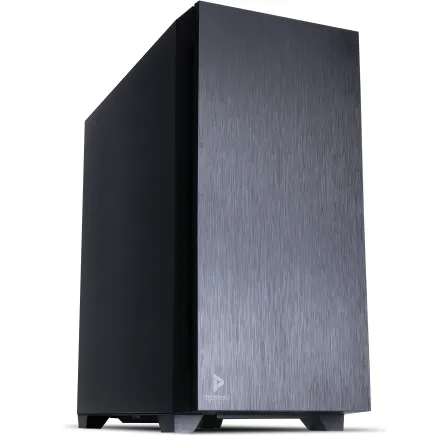
パソコンショップSEVEN ZEFT R65R
| 【ZEFT R65R スペック】 | |
| CPU | AMD Ryzen7 7700 8コア/16スレッド 5.30GHz(ブースト)/3.80GHz(ベース) |
| グラフィックボード | GeForce RTX5050 (VRAM:8GB) |
| メモリ | 32GB DDR5 (32GB x1枚 クルーシャル製) |
| ストレージ | SSD 1TB (m.2 nVMe READ/WRITE:7250Gbps/6900Gbps WD製) |
| ケース | Antec P10 FLUX |
| CPUクーラー | 空冷 DeepCool製 空冷CPUクーラー AK400 |
| マザーボード | AMD B850 チップセット ASRock製 B850M-X WiFi R2.0 |
| 電源ユニット | 650W 80Plus BRONZE認証 電源ユニット (COUGAR製) |
| 無線LAN | Wi-Fi 6E (IEEE802.11ax/11ad/11ac/11n/11a/11g/11b) |
| BlueTooth | BlueTooth 5 |
| OS | Microsoft Windows 11 Home |
パソコンショップSEVEN ZEFT R65V
| 【ZEFT R65V スペック】 | |
| CPU | AMD Ryzen7 7800X3D 8コア/16スレッド 5.00GHz(ブースト)/4.20GHz(ベース) |
| グラフィックボード | GeForce RTX5070Ti (VRAM:16GB) |
| メモリ | 32GB DDR5 (32GB x1枚 クルーシャル製) |
| ストレージ | SSD 1TB (m.2 nVMe READ/WRITE:7250Gbps/6900Gbps WD製) |
| ケース | ASUS Prime AP201 Tempered Glass ホワイト |
| CPUクーラー | 空冷 DeepCool製 空冷CPUクーラー AK400 DIGITAL WH |
| マザーボード | AMD B850 チップセット ASRock製 B850M-X WiFi R2.0 |
| 電源ユニット | 850W 80Plus GOLD認証 電源ユニット (Silverstone製) |
| 無線LAN | Wi-Fi 6E (IEEE802.11ax/11ad/11ac/11n/11a/11g/11b) |
| BlueTooth | BlueTooth 5 |
| OS | Microsoft Windows 11 Home |
パソコンショップSEVEN ZEFT R57E
先駆者のパフォーマンスを持つアドバンストスタンダードゲーミングPC
頂点を目指すバランス - 32GB DDR5と1TB NVMeで、迅速かつ強力
クリアパネルのミドルタワー、洗練されたエッセンスを内包するデザイン性
最新Ryzen7 - スムーズな操作であらゆるタスクを力強くサポート
| 【ZEFT R57E スペック】 | |
| CPU | AMD Ryzen7 7800X3D 8コア/16スレッド 5.00GHz(ブースト)/4.20GHz(ベース) |
| グラフィックボード | GeForce RTX4060 (VRAM:8GB) |
| メモリ | 32GB DDR5 (16GB x2枚 Micron製) |
| ストレージ | SSD 1TB (m.2 nVMe READ/WRITE:7250Gbps/6900Gbps WD製) |
| ケース | DeepCool CH510 ホワイト |
| CPUクーラー | 空冷 DeepCool製 空冷CPUクーラー AK400 DIGITAL WH |
| マザーボード | AMD B650 チップセット ASRock製 B650M Pro X3D WiFi |
| 電源ユニット | 650W 80Plus BRONZE認証 電源ユニット (COUGAR製) |
| 無線LAN | Wi-Fi 6E (IEEE802.11ax/11ad/11ac/11n/11a/11g/11b) |
| BlueTooth | BlueTooth 5 |
| 光学式ドライブ | DVDスーパーマルチドライブ (外付け) |
| OS | Microsoft Windows 11 Home |
水冷クーラーが活きる場面
特にCore Ultra 9 285KFやRyzen 9 9950X3Dといったハイエンドモデルでは、長時間の高負荷作業時に水冷クーラーの冷却能力が活きてきます。
360mmラジエーターを搭載したDEEPCOOLのLT720やCorsairのiCUE H150i ELITEなどは、CPUを常に低温に保つことができ、ブーストクロックの維持時間を延ばせるのが魅力です。
また、ケース内のエアフローを改善したい場合にも水冷クーラーは有効で、CPUソケット周辺に大型の空冷クーラーを設置しないことで、グラフィックボード周辺への空気の流れがスムーズになる効果があります。
BTOでのクーラー選択
特に低価格帯のBTOモデルでは、TDP対応が不充分な小型クーラーが搭載されていることもあり、夏場の高温環境下ではサーマルスロットリングが発生してしまう可能性があります。
PCケースの選び方
ピラーレスケースの魅力
最近のトレンドとして、2面または3面が強化ガラス製のピラーレスケースが人気を集めています。
従来のケースでは強化ガラスパネルを支えるために金属製のピラー(支柱)が必要でしたが、最新の設計技術により、ピラーなしでもガラスパネルを安全に固定できるようになりました。
これにより、ケース内部のパーツが遮るものなく見渡せる開放感が得られ、RGB照明の美しさを最大限に楽しめるのが魅力です。
ただしガラス面積が大きいため、ケース重量が増加する点と、価格がやや高めになる点は考慮しておく必要があります。
木製パネルケースという新潮流
デザイン性を重視する方には、木製パネルや高級木材を使用したケースという選択肢もあります。
Fractal DesignのNorth シリーズやCorsairの一部モデルでは、フロントパネルに天然木材を採用しており、ゲーミングPCとは思えない落ち着いた雰囲気を演出できるのが特徴です。
リビングや書斎に設置しても違和感がなく、インテリアとしての調和を重視する方におすすめ。
木製パネルは通気性を確保するために細かいスリットが設けられており、エアフロー性能も犠牲にしていません。
スタンダードケースの実用性
DEEPCOOLのCH560やCOOLER MASTERのMasterBox TD500 Meshなどは、優れたエアフロー性能と充分な拡張性を持ちながら、価格を抑えた設計になっています。
ケースファンの搭載スペースも豊富で、120mmファンを6基以上搭載できるモデルも多く、冷却性能を最優先する方には理想的な選択といえます。
電源ユニットの重要性
容量は850W以上を推奨
WQHD環境でGeForce RTX5070TiやRadeon RX 9070XTを搭載する場合、電源容量は850W以上を選ぶべきです。
グラフィックボード単体で250W前後、CPUで150W前後を消費し、さらにマザーボード、メモリ、ストレージ、冷却ファンなどを含めると、システム全体で500W以上の消費電力になることが分かっています。
80PLUS認証はGold以上
Bronze認証との価格差は数千円程度ですが、変換効率の差により長期的な電気代の節約につながり、さらに発熱も少なくなるため、ケース内温度の上昇を抑える効果もあります。
Platinum認証やTitanium認証も存在しますが、価格が大幅に上昇する割に実用上の効率差は限定的であり、Gold認証で充分に高い効率を実現できるでしょう。
モジュラー式ケーブルの利便性
電源ユニットを選ぶ際は、フルモジュラー式またはセミモジュラー式を選ぶと、ケーブルマネジメントが格段に楽になります。
必要なケーブルだけを接続できるため、ケース内部がすっきりとし、エアフローの妨げになる余分なケーブルを排除できるのが魅力です。
特にピラーレスケースや強化ガラスケースを使用する場合、ケーブルの取り回しが見た目に直結するため、モジュラー式の利便性は非常に高くなります。
鉄板構成の具体例
バランス重視の王道構成
WQHD環境で最もバランスが取れた構成は、以下のような組み合わせになります。
| パーツ | 推奨モデル |
|---|---|
| CPU | Core Ultra 7 265KF |
| グラフィックボード | GeForce RTX5070Ti |
| メモリ | DDR5-5600 32GB(16GB×2) |
| ストレージ | PCIe Gen.4 SSD 2TB |
| CPUクーラー | DEEPCOOL AK620(空冷) |
| マザーボード | Intel Z890チップセット搭載モデル |
| 電源 | 850W 80PLUS Gold |
| ケース | NZXT H9 Flow(ピラーレス) |
この構成であれば、最新のAAAタイトルをWQHD解像度、最高設定で100fps以上を安定して維持できる性能があります。
レイトレーシングを有効にした場合でも、DLSS 4のフレーム生成技術により、60fps以上を確保できるでしょう。
総額は約30万円前後となり、WQHD環境を本格的に楽しむための必要充分な投資額といえます。
BTOパソコンとして購入する場合も、この構成を基準にカスタマイズを検討すれば、失敗することはありません。
ゲーミング特化のハイエンド構成
| パーツ | 推奨モデル |
|---|---|
| CPU | Ryzen 7 9800X3D |
| グラフィックボード | GeForce RTX5080 |
| メモリ | DDR5-5600 64GB(32GB×2) |
| ストレージ | PCIe Gen.4 SSD 4TB |
| CPUクーラー | DEEPCOOL LT720(水冷360mm) |
| マザーボード | AMD X870チップセット搭載モデル |
| 電源 | 1000W 80PLUS Gold |
| ケース | Lian Li O11 Dynamic EVO(ピラーレス) |
この構成では、WQHD環境で完全にオーバースペックとも言える性能を発揮し、240Hzモニターでも余裕を持ってフレームレートを維持できます。
4K解像度への移行も視野に入れられる拡張性があり、長期的に最前線で活躍できる構成です。
総額は約45万円前後となり、決して安くはありませんが、極上のゲーミング体験を楽しみたいなら、これ一択。
数年間はアップグレード不要で最新タイトルを楽しめる投資価値があります。
コスパ重視の実用構成
予算を抑えつつWQHD環境を楽しみたい方には、以下の構成が現実的です。
| パーツ | 推奨モデル |
|---|---|
| CPU | Core Ultra 5 235F |
| グラフィックボード | GeForce RTX5070 |
| メモリ | DDR5-5600 32GB(16GB×2) |
| ストレージ | PCIe Gen.4 SSD 2TB |
| CPUクーラー | サイズ 虎徹 Mark III(空冷) |
| マザーボード | Intel B860チップセット搭載モデル |
| 電源 | 750W 80PLUS Gold |
| ケース | DEEPCOOL CH560(スタンダード) |
この構成でも、WQHD解像度で60fps以上を安定して維持できる性能があり、設定を調整すれば100fps以上も充分に狙えます。
総額は約22万円前後となり、初めてWQHD環境に挑戦する方にも手が届きやすい価格帯です。
将来的にグラフィックボードやCPUをアップグレードする余地も残しており、段階的に性能を向上させていく楽しみ方もできるでしょう。
マザーボード選択のポイント
チップセットの違いを理解する
Z890はCPUのオーバークロックに対応し、PCIeレーン数も多く、拡張性に優れているのが特徴です。
一方、B860はオーバークロック非対応ですが、通常使用では充分な機能を持っており、価格も抑えられています。
AMD系ではX870チップセットがハイエンド、B850チップセットがミドルレンジという構成です。
X870はPCIe 5.0レーン数が多く、USB 4.0ポートも標準搭載されているなど、最新規格への対応が充実しています。
オーバークロックを行わず、標準設定で使用するのであれば、B860やB850チップセットで充分に性能を発揮できますし、コストも削減できます。
VRM設計の重要性
マザーボードを選ぶ際に見落としがちなのが、VRM(電圧レギュレータモジュール)の設計です。
CPUへの電力供給を安定させるVRMの品質が低いと、高負荷時に電圧が不安定になり、システムクラッシュやパフォーマンス低下の原因になってしまいますよね。
特にCore Ultra 9やRyzen 9といったハイエンドCPUを搭載する場合は、12フェーズ以上のVRM設計を持つマザーボードを選ぶことが重要です。
拡張性と将来性
M.2スロットが3つ以上あれば、ストレージの増設が容易ですし、PCIe 5.0対応スロットがあれば、次世代のグラフィックボードやストレージにも対応できる余地があります。
USB Type-Cポートの数や、2.5GbE LANの搭載、Wi-Fi 7対応なども、将来的な利便性に関わってくる要素です。
BTOパソコンを購入する場合は、マザーボードの詳細スペックが公開されているショップを選び、拡張性を確認してから購入することをおすすめします。
BTOパソコンショップの選び方
カスタマイズの自由度が高いショップ
一部のショップでは「高速SSD」「大容量メモリ」といった曖昧な表記しかなく、実際にどのメーカーのどのモデルが搭載されるのか分からない場合もありますので注意が必要になります。
ストレージならWD、Crucial、キオクシアから選べる、CPUクーラーならDEEPCOOL、サイズ、Noctuaから選べる、ケースもNZXT、Lian Li、Fractal Designなど人気メーカーから選べるショップであれば、自分の理想に近い構成を実現できるでしょう。
保証とサポート体制
BTOパソコンは完成品として販売されるため、初期不良や故障時のサポート体制が重要になります。
最低でも1年保証、できれば3年保証が付いているショップを選び、さらにオンサイト修理や引き取り修理といったサービスの有無も確認しておくと安心です。
購入前に口コミやレビューをチェックし、サポート品質の評判を確認しておくことをおすすめします。
納期と価格のバランス
BTOパソコンは受注生産のため、注文から納品までに1〜3週間程度かかるのが一般的です。
急ぎで必要な場合は、即納モデルや在庫品から選ぶという選択肢もありますが、カスタマイズの自由度は制限されてしまいますよね。
ただし最安値だけを追求すると、サポート品質や保証内容が犠牲になる場合もありますので、総合的なバランスで判断することが重要です。
モニター選びも重要
WQHD 165Hzが最適解
WQHD解像度(2560×1440)で、リフレッシュレート165Hz以上のゲーミングモニターを選ぶことで、構築したPCの性能を最大限に引き出せます。
27インチサイズがWQHD解像度との相性が最も良く、ドットピッチが適切で文字も読みやすく、ゲーム画面も迫力があります。
応答速度とパネル方式
ゲーミングモニターでは応答速度も重要な要素です。
1ms(GtoG)以下の応答速度を持つモニターであれば、残像感なく滑らかな映像を楽しめます。
TNパネルは応答速度が速いですが視野角が狭く色再現性も劣るため、現在ではIPSパネルやVAパネルが主流になっています。
IPSパネルは色再現性と視野角に優れ、VAパネルはコントラスト比が高く黒の表現力に優れています。
FPSゲームを中心にプレイするならIPS、映画鑑賞やシングルプレイのRPGを楽しむならVAという選び方もできるでしょう。
G-SyncとFreeSync対応
GeForce RTX5070Tiを搭載するならG-Sync Compatible対応モニター、Radeon RX 9070XTを搭載するならFreeSync対応モニターを選ぶことで、画面のティアリングやスタッタリングを防ぎ、滑らかなゲーム体験が得られます。
最近のゲーミングモニターは、G-SyncとFreeSyncの両方に対応しているモデルも多く、どちらのグラフィックボードでも最適な動作が期待できます。
周辺機器の選定

ゲーミングキーボードの重要性
メカニカルキーボードは、確実なキー入力と心地よい打鍵感により、長時間のゲームプレイでも疲労を軽減してくれます。
Cherry MXスイッチやKailhスイッチを搭載したモデルが人気で、赤軸は静音性、青軸はクリック感、茶軸はバランス型という特徴があります。
ゲーミングマウスの精度
FPSゲームやMOBAでは、マウスの精度が勝敗を分ける要素になります。
高性能なセンサーを搭載したゲーミングマウスは、DPI設定を細かく調整でき、自分のプレイスタイルに合わせた感度設定が可能です。
LogicoolのG PRO X SUPERLIGHTやRazerのViper V3 Proなどは、プロゲーマーにも愛用される高精度モデルとして知られています。
有線と無線の選択では、最近の無線マウスは遅延がほぼゼロに近く、バッテリー持続時間も長いため、ケーブルの煩わしさから解放される無線モデルが人気です。
ただし価格は有線モデルよりも高めになる傾向があります。
ゲーミングヘッドセットの没入感
音響面での没入感を高めるには、ゲーミングヘッドセットが欠かせません。
7.1chバーチャルサラウンド対応モデルであれば、敵の足音や銃声の方向を正確に把握でき、FPSゲームでの優位性が高まります。
SteelSeriesのArctis Novaシリーズや、HyperXのCloud IIIシリーズは、音質と装着感のバランスが取れた人気モデルです。
メンテナンスと長期運用
定期的な清掃の重要性
特にケース内部にホコリが溜まると、冷却性能が低下し、CPUやグラフィックボードの温度が上昇してしまいますよね。
3ヶ月に1回程度、ケースを開けてエアダスターでホコリを除去することで、冷却性能を維持できます。
ケースファンやCPUクーラーのフィンにホコリが詰まると、風量が低下し冷却効率が大幅に悪化します。
特にメッシュフロントパネルのケースは、フィルターにホコリが溜まりやすいため、こまめなチェックが必要です。
ドライバーとBIOSの更新
グラフィックボードのドライバーは、新しいゲームタイトルの最適化や不具合修正が含まれるため、定期的に更新することが重要です。
GeForceであればGeForce Experience、RadeonであればAMD Software: Adrenalin Editionを使用することで、自動的に最新ドライバーを適用できます。
ただしBIOS更新は失敗するとシステムが起動しなくなるリスクもあるため、必要性が高い場合のみ実施することをおすすめします。
温度監視とパフォーマンス管理
HWiNFOやMSI Afterburnerといった監視ツールを使用して、CPUとグラフィックボードの温度を定期的にチェックすることで、冷却性能の低下や異常を早期に発見できます。
通常使用時にCPU温度が80度を超える、グラフィックボード温度が85度を超えるといった状況が続く場合は、冷却システムの見直しが必要です。
サーマルグリスは経年劣化により熱伝導性が低下するため、2〜3年に1回程度の塗り直しを行うことで、冷却性能を回復できます。
特にCPUクーラーを取り外した際は、必ず新しいサーマルグリスを塗布してから再装着しましょう。
アップグレードの考え方
グラフィックボードの交換時期
WQHD環境でフレームレートが60fpsを下回るようになってきたら、交換を検討するタイミングといえます。
GeForce RTX5070Tiから次世代のミドルハイモデルへの交換であれば、大幅な性能向上が期待できるでしょう。
ただし電源容量が不足する場合は、電源ユニットも同時に交換する必要があります。
メモリ増設のタイミング
32GBのメモリで不足を感じるようになったら、64GBへの増設を検討するタイミングです。
特に大規模なMod導入や、ゲーム配信を本格的に始める場合は、メモリ増設の効果が大きくなります。
増設する際は、既存のメモリと同じメーカー、同じ規格のモジュールを選ぶことで、互換性の問題を避けられます。
デュアルチャネル動作を維持するため、16GB×2枚構成から32GB×2枚構成への交換が基本となります。
既存の16GB×2枚を残して追加で16GB×2枚を増設する方法もありますが、メモリタイミングの違いにより動作が不安定になる可能性があるため、推奨はできません。
ストレージ増設の柔軟性
ストレージは最も気軽に増設できるパーツです。
2TBのメインストレージが不足してきたら、セカンダリストレージとして2TBまたは4TBのSSDを追加することで、容量不足を解消できます。
M.2スロットに空きがあればGen.4 SSDを追加し、空きがなければSATA SSDを追加するという選択肢もあります。
ゲームライブラリが増えてきたら、プレイ頻度の低いタイトルをセカンダリストレージに移動させることで、メインストレージの空き容量を確保できます。
SteamやEpic Games Launcherは、ゲームのインストール先を複数のドライブに分散できる機能があるため、柔軟な管理が可能です。
よくある質問

WQHDとフルHDの体感差はどれくらいですか
WQHD(2560×1440)はフルHD(1920×1080)と比較して約1.8倍のピクセル数があり、27インチモニターで使用した場合、画質の違いは明確に体感できます。
特にテキストの鮮明さ、遠景の描写、細かいテクスチャの表現力において、WQHDの優位性は圧倒的です。
ただしグラフィックボードへの負荷も約1.8倍になるため、RTX5070Ti以上の性能が必要になることを理解しておく必要があります。
GeForceとRadeonはどちらを選ぶべきですか
ゲーム互換性と最新技術への対応を重視するならGeForce RTX5070Ti、コストパフォーマンスを重視するならRadeon RX 9070XTという選び方が基本です。
GeForceはDLSS 4やレイトレーシング性能で優位性があり、ゲームタイトルの最適化も進んでいます。
一方、RadeonはFSR 4の進化により機械学習ベースのアップスケーリングが可能になり、価格面でも魅力的です。
空冷と水冷はどちらがおすすめですか
Core Ultra 9 285KFやRyzen 9 9950X3Dといったハイエンドモデルでは、360mm水冷クーラーの冷却能力が活きてきますが、価格差とメンテナンス性を考慮すると、必須というわけではありません。
見た目の美しさやRGBライティングを楽しみたい方には、水冷クーラーも魅力的な選択肢です。
BTOと自作はどちらがいいですか
PC組み立ての知識と経験があり、パーツ選びを楽しみたい方には自作がおすすめです。
細かいパーツまで自分の好みで選べますし、将来的なアップグレードも容易です。
一方、初めてゲーミングPCを購入する方や、組み立てに不安がある方、保証やサポートを重視する方には、BTOパソコンが適しています。
価格面では自作の方がやや安くなる傾向がありますが、工賃と保証を考えるとBTOも充分に選択肢に入ります。
メモリは32GBで足りますか
ただしゲーム配信を行う、大規模なMod導入をする、動画編集も並行して行うといった使い方をする場合は、64GBへの増設を検討した方がいいでしょう。
最初は32GBで始めて、不足を感じたら増設するという段階的なアプローチも有効です。
メモリスロットを2つ空けておけば、将来的な増設も容易ですので、拡張性を考慮した構成にしておくことをおすすめします。
Gen.5 SSDは必要ですか
現時点でのゲーミング用途では、Gen.4 SSDで充分な性能があり、Gen.5 SSDの超高速な転送速度を活かせる場面は限定的です。
Gen.5 SSDは発熱が非常に高く、大型ヒートシンクやアクティブ冷却が必要になるため、ケース内の温度管理が難しくなります。
価格もGen.4の2倍近くになることが多く、コストパフォーマンスを考えるとGen.4 SSDを選ぶのが現実的です。
将来的にGen.5の性能が必要になったら、その時点で増設または交換を検討すればいいでしょう。