
WEBデザイナーに最適なパソコンの選び方
パフォーマンスとスピードの重要性
WEBデザイナーにとって、パフォーマンスとスピードは極めて重要な要素です。
なぜかというと、デザイン作業において待ち時間が発生するのは効率を著しく低下させ、クリエイティブなプロセスを妨げることになりかねないからです。
しかし、どの程度のパフォーマンスが必要かは、個々のプロジェクトや使用するソフトウェアによって異なることもあるため、選択が悩ましいところでもあります。
まず、パフォーマンスには、プロセッサのスピードが大きく影響します。
最近のグラフィックデザイン用ソフトウェアは高度に進化しており、プロセッサのパフォーマンスが低いとスムーズな動作ができません。
とはいうものの、単にプロセッサのクロック速度が高ければ良いというわけではありません。
コア数やスレッド数も重要な要素であり、多くのタスクを同時に処理する能力が求められます。
要するに、デュアルコアではなく、少なくともクアッドコア以上のプロセッサを選ぶのがベストです。
とはいえ、パフォーマンスの良し悪しはプロセッサだけでは決まりません。
メモリもパフォーマンスに顕著な影響を与えます。
なぜなら、大容量のデザインデータを扱う際、メモリが不足していると、ソフトウェアがスワップファイルに依存するようになり、これが原因でスピードが一気に低下するからです。
そのため、最低でも16GB以上のメモリを搭載すると安心ですが、デザインや3Dモデリングを多用する方には32GB以上をおすすめします。
しかも、ストレージも見過ごせないポイントです。
SSD(ソリッドステートドライブ)はHDDに比べて読み書き速度が圧倒的に速く、OSの起動やソフトウェアの立ち上げ、ファイルの保存速度に大きな違いが出ます。
電光石火のごとく動くSSDの恩恵を受ければ、日々の作業が格段に快適になりますよ。
また、グラフィックボードの選択も忘れてはいけません。
グラフィックボードは、特に3Dレンダリングや高解像度のビデオ編集を行う際に重要です。
高性能なグラフィックボードを使用すると、描画される画面もスムーズに動き、作業効率が向上します。
これにより、一度に複数のデザインアプリを開いたりすることが可能になりますので、新進気鋭のWEBデザイナーにとって強い味方となるでしょう。
このように、パフォーマンスとスピードを重視することで、日々のデザイン作業がスムーズに進み、よりクリエイティブなアイデアを形にすることができます。
きっと、「これだ!」と納得できる一台を見つけられるはずですよ。
ディスプレイの品質と色再現
「画面が綺麗ならそれでいい」と思ってしまう方もいるかもしれませんが、実はその先にこだわるべきポイントがたくさんあるのです。
まず、デザイナーの皆さんが注目すべきは、色の正確さと色再現の幅広さです。
日進月歩の技術進化に伴い、多くのディスプレイが高色域に対応しています。
というのも、デザインは視覚を通じて感性を伝えるアートです。
そのため、実際の作品と同じ色を表示できることは、デザイナーにとって心強い武器になります。
Adobe RGBやsRGBといった色空間に対応しているかどうかをチェックしましょう。
という可能性があるからです。
確認するためには、スペック表をよく見る必要があります。
さらに、目の疲れを軽減するためのブルーライトカットや、反射を抑えるアンチグレア加工も重要です。
これにより長時間の作業も快適になるのですから、ある意味一石二鳥です。
とはいえ、何よりも自分の目で画面を確認することが大事です。
「これだ!」と思えるディスプレイを見つけるために、実際に店舗でチェックするのも効果的です。
高品質なディスプレイを選び、カラーマネジメントにこだわることで、より正確でプロフェッショナルなデザインが可能になりますよ。
拡張性とポートの重要性
創造的なプロジェクトで輝くためには、まずパソコンの拡張性が高いことが必要です。
というのも、WEBデザインの多様なニーズに対応するためにはアップグレードができるパソコンが求められるからです。
たとえば、プロジェクトが進むうちにRAMを増設したり、新しいストレージを追加することが必要になることがありますよね。
そうしたときに拡張スロットやポートが多ければ、「しなきゃ!」と無理に買い替える必要がなくなります。
また、ポートの種類と数も見逃してはいけない要素です。
拡張性をサポートするポートが少なければ、「どうしよう?」と対応に悩むこともあるでしょう。
外部ディスプレイを使ったデュアルモニター環境や、タブレットなどのデバイスをスムーズに接続するためには、高速でデータを転送できるThunderbolt 3やUSB-Cポートがあると便利です。
しかし、すべてにおいて多すぎることが良いというわけでもありません。
一部のユーザーは、あまり使わないポートが多すぎても混乱してしまうことがあります。
ですから、最もよく使うポートが手の届きやすい位置にあることが肝心ですね。
拡張性とポートの選び方次第で、プロジェクトの効率も、フローも大きく変わります。
そして、その結果が最終的に案件の成功につながることは、WEBデザイナーとして理想的なシナリオではないでしょうか。
グラフィックデザインに優れたパソコン選び
ハイスペックGPUの必要性
WEBデザイナーにとって、視覚的な魅力を生み出すのは使命ともいえる仕事です。
そのため、パソコンのGPU、つまりグラフィックスプロセッサの性能が非常に重要です。
まず、ハイスペックGPUがもたらす最大のメリットは、リアルタイムで画像処理ができる点です。
なぜなら、GPUはCPUに比べて多数のコアを持っているため、一度に多くの計算を並行して行うことができます。
特に、多くのレイヤーを使用したり、高解像度の画像を扱ったりする場合、GPUの性能が低いと動作が重くなり、制作の邪魔になることがあります。
それでは、納得のいく作品を生み出すことはできませんよね。
また、GPUはレンダリング速度にも大きく影響します。
たとえば、3Dモデリングを行う際には、リアルタイムでのプレビュー表示が可能で、微調整を即座に行える環境で作業を進めることができます。
このように、GPUの力を借りれば、すべてのデザインが造形的な優美高妙さを持って輝くのです。
レンダリングに時間を取られないというのは、デザインの質に直結する要素です。
とはいえ、ハイスペックGPUが必ずしも必要というわけではありません。
ライトなWEBデザインを日常的にこなす方であれば、ミドルレンジのGPUでも十分かもしれません。
しかし、こだわりの強いデザインや3Dアートを手掛ける場合には、ハイスペックGPUを備えたパソコンを選ぶことをおすすめします。
なぜかというと、その差が成果物のクオリティに現れるからです。
そんなWEBデザイナーにとって、パソコン選びが一挙両得な投資となることも多いです。
「どのGPUを選べばいいの?」という疑問がある方は、自分がどの程度までの作業を行うのかをしっかり考え、相応のスペックを求めるとよいかと思います。
WEBデザイナーという職業は進化し続ける仕事です。
ハイスペックGPUを備えたパソコンを使用することで、日進月歩のデザイン業界を引っ張る一流のデザイナーとして活躍できるでしょう。
ぜひ参考にしてください。
最新グラフィックボード(VGA)性能一覧
| GPU型番 | VRAM | 3DMarkスコア TimeSpy |
3DMarkスコア FireStrike |
TGP | 公式 URL |
価格com URL |
|---|---|---|---|---|---|---|
| GeForce RTX 5090 | 32GB | 48889 | 101010 | 575W | 公式 | 価格 |
| GeForce RTX 5080 | 16GB | 32282 | 77365 | 360W | 公式 | 価格 |
| Radeon RX 9070 XT | 16GB | 30275 | 66155 | 304W | 公式 | 価格 |
| Radeon RX 7900 XTX | 24GB | 30198 | 72759 | 355W | 公式 | 価格 |
| GeForce RTX 5070 Ti | 16GB | 27274 | 68304 | 300W | 公式 | 価格 |
| Radeon RX 9070 | 16GB | 26614 | 59692 | 220W | 公式 | 価格 |
| GeForce RTX 5070 | 12GB | 22039 | 56285 | 250W | 公式 | 価格 |
| Radeon RX 7800 XT | 16GB | 20000 | 50025 | 263W | 公式 | 価格 |
| Radeon RX 9060 XT 16GB | 16GB | 16628 | 39015 | 145W | 公式 | 価格 |
| GeForce RTX 5060 Ti 16GB | 16GB | 16059 | 37853 | 180W | 公式 | 価格 |
| GeForce RTX 5060 Ti 8GB | 8GB | 15921 | 37632 | 180W | 公式 | 価格 |
| Arc B580 | 12GB | 14699 | 34603 | 190W | 公式 | 価格 |
| Arc B570 | 10GB | 13799 | 30579 | 150W | 公式 | 価格 |
| GeForce RTX 5060 | 8GB | 13257 | 32067 | 145W | 公式 | 価格 |
| Radeon RX 7600 | 8GB | 10866 | 31455 | 165W | 公式 | 価格 |
| GeForce RTX 4060 | 8GB | 10694 | 28326 | 115W | 公式 | 価格 |
大容量メモリとストレージのメリット
グラフィックデザインを行う際、画像編集ソフトやデザインツールはメモリを大量に消費しますよね。
それゆえ、快適に作業を進めるためには、少なくとも16GB以上のメモリを搭載したパソコンを選ぶのが一般的です。
多くの方が「サクサク動く環境が欲しい!」と考えているのではないでしょうか。
さらに、ストレージ容量も作業効率に大きく影響します。
なぜなら、SSDの方がデータ読み書き速度が速く、作業ストレスを大幅に軽減してくれるからです。
ある程度の余裕を持つことが、長期間にわたってデータ管理から解放される秘訣ですよ。
「大容量のメモリとストレージって本当に必要かな?」と疑問に思う方もいるかもしれませんが、実はこれらがあることで、プロジェクトが複数に渡った際でも作業が一貫してスムーズに進められるのです。
しかも、バックグラウンドで発生するさまざまなタスクも同時に処理可能になるため、仕事効率がグッと高まります。
クリエイター向けPC おすすめモデル4選
パソコンショップSEVEN ZEFT Z59K

| 【ZEFT Z59K スペック】 | |
| CPU | Intel Core Ultra7 265KF 20コア/20スレッド 5.50GHz(ブースト)/3.90GHz(ベース) |
| グラフィックボード | GeForce RTX5060Ti 16GB (VRAM:16GB) |
| メモリ | 32GB DDR5 (32GB x1枚 クルーシャル製) |
| ストレージ | SSD 1TB (m.2 nVMe READ/WRITE:7250Gbps/6900Gbps WD製) |
| ケース | Corsair FRAME 4000D RS ARGB Black |
| CPUクーラー | 空冷 DeepCool製 空冷CPUクーラー AK400 |
| マザーボード | intel B860 チップセット ASRock製 B860M Pro RS WiFi |
| 電源ユニット | 650W 80Plus BRONZE認証 電源ユニット (COUGAR製) |
| 無線LAN | Wi-Fi 6E (IEEE802.11ax/11ad/11ac/11n/11a/11g/11b) |
| BlueTooth | BlueTooth 5 |
| OS | Microsoft Windows 11 Home |
パソコンショップSEVEN ZEFT Z54MZ

| 【ZEFT Z54MZ スペック】 | |
| CPU | Intel Core Ultra7 265KF 20コア/20スレッド 5.50GHz(ブースト)/3.90GHz(ベース) |
| グラフィックボード | GeForce RTX5070Ti (VRAM:16GB) |
| メモリ | 32GB DDR5 (16GB x2枚 クルーシャル製) |
| ストレージ | SSD 1TB (m.2 nVMe READ/WRITE:7250Gbps/6900Gbps WD製) |
| ケース | Antec P20C ブラック |
| CPUクーラー | 水冷 240mmラジエータ CoolerMaster製 水冷CPUクーラー ML 240 Core II Black |
| マザーボード | intel B860 チップセット ASRock製 B860M Pro RS WiFi |
| 電源ユニット | 850W 80Plus GOLD認証 電源ユニット (CWT製) |
| 無線LAN | Wi-Fi 6E (IEEE802.11ax/11ad/11ac/11n/11a/11g/11b) |
| BlueTooth | BlueTooth 5 |
| OS | Microsoft Windows 11 Home |
パソコンショップSEVEN ZEFT Z56TA
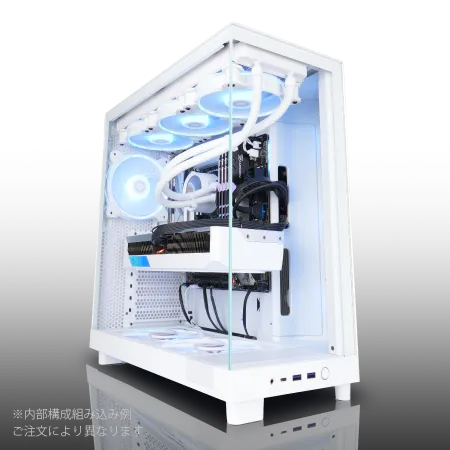
| 【ZEFT Z56TA スペック】 | |
| CPU | Intel Core Ultra9 285K 24コア/24スレッド 5.70GHz(ブースト)/3.70GHz(ベース) |
| グラフィックボード | GeForce RTX5060Ti 16GB (VRAM:16GB) |
| メモリ | 32GB DDR5 (32GB x1枚 クルーシャル製) |
| ストレージ | SSD 1TB (m.2 nVMe READ/WRITE:7250Gbps/6900Gbps WD製) |
| ケース | NZXT H6 Flow White |
| CPUクーラー | 水冷 240mmラジエータ CoolerMaster製 水冷CPUクーラー ML 240 Core II White |
| マザーボード | intel B860 チップセット ASRock製 B860M Pro RS WiFi |
| 電源ユニット | 750W 80Plus GOLD認証 電源ユニット (Silverstone製) |
| 無線LAN | Wi-Fi 6E (IEEE802.11ax/11ad/11ac/11n/11a/11g/11b) |
| BlueTooth | BlueTooth 5 |
| OS | Microsoft Windows 11 Home |
パソコンショップSEVEN ZEFT Z55IS
| 【ZEFT Z55IS スペック】 | |
| CPU | Intel Core Ultra5 245KF 14コア/14スレッド 5.20GHz(ブースト)/4.20GHz(ベース) |
| グラフィックボード | GeForce RTX5070Ti (VRAM:16GB) |
| メモリ | 32GB DDR5 (32GB x1枚 クルーシャル製) |
| ストレージ | SSD 2TB (m.2 nVMe READ/WRITE:7250Gbps/6900Gbps WD製) |
| ケース | Antec P20C ブラック |
| CPUクーラー | 空冷 DeepCool製 空冷CPUクーラー AK400 |
| マザーボード | intel B860 チップセット ASRock製 B860M Pro RS WiFi |
| 電源ユニット | 850W 80Plus GOLD認証 電源ユニット (Silverstone製) |
| 無線LAN | Wi-Fi 6E (IEEE802.11ax/11ad/11ac/11n/11a/11g/11b) |
| BlueTooth | BlueTooth 5 |
| OS | Microsoft Windows 11 Home |
パソコンショップSEVEN ZEFT Z55CN
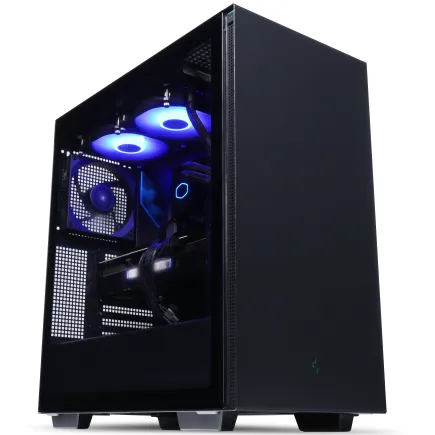
| 【ZEFT Z55CN スペック】 | |
| CPU | Intel Core i7 14700F 20コア/28スレッド 5.30GHz(ブースト)/2.10GHz(ベース) |
| グラフィックボード | GeForce RTX4060 (VRAM:8GB) |
| メモリ | 16GB DDR5 (8GB x2枚 Micron製) |
| ストレージ | SSD 1TB (m.2 nVMe READ/WRITE:7250Gbps/6900Gbps WD製) |
| ケース | Thermaltake S200 TG ARGB Plus ブラック |
| CPUクーラー | 空冷 DeepCool製 空冷CPUクーラー AK400 |
| マザーボード | intel B760 チップセット ASRock製 B760M Pro RS WiFi |
| 電源ユニット | 650W 80Plus BRONZE認証 電源ユニット (COUGAR製) |
| 無線LAN | Wi-Fi 6E (IEEE802.11ax/11ad/11ac/11n/11a/11g/11b) |
| BlueTooth | BlueTooth 5 |
| 光学式ドライブ | DVDスーパーマルチドライブ (外付け) |
| OS | Microsoft Windows 11 Home |
ノート型 vs デスクトップ型 WEBデザイナーに最適な選択は?
持ち運びの利便性を考慮
特に持ち運びの利便性を考慮した際には、その選択肢がさらに複雑になります。
持ち運びが楽なノート型は、外出先での作業が多い方には欠かせないアイテムとなります。
たとえば、カフェやクライアント先でのミーティングなど、その場でのデザイン修正が求められることもありますよね。
そんなとき、重たいデスクトップを持ち運ぶことは不可能ですし、ノート型の軽量さが真価を発揮します。
とはいえ、「ノート型で作業するときの画面の小ささに不安を感じる…」という方も少なくないでしょう。
しかし、最近のノート型は高解像度かつ大画面のものが増えてきており、デスクトップ並みの作業環境を提供することもできるわけです。
要するに、日進月歩のテクノロジーのおかげで、持ち運びと作業効率の両立が可能なのです。
しかも、ノート型はバッテリー駆動が可能という点も魅力です。
停電や電源の確保が難しい場所でも作業を続けられるため、電光石火の如くすぐに作業に取りかかりたいという方にはうってつけです。
とはいうものの、電池切れにならないよう、常に充電状態を確認することは忘れない方がいいでしょう。
「持ち運びに強くなりたい!」と思っている方は、外付けのモニターやキーボードを活用することで、固定されたデスクトップ型並みの快適さを実現することもできますよ。
なので、ノート型の選択は、持ち運びの自由度を求めるWEBデザイナーには非常に魅力的です。
デスクトップの高性能さを活かす
デスクトップパソコンの最大の魅力、それはやはりその圧倒的な高性能さです。
WEBデザイナーにとって、デスクトップのパワーはまさに千軍万馬。
多くのファイルを扱う上で、動作の遅延がないことはストレスの軽減につながります。
しかも、デスクトップはカスタマイズ性に優れているため、自分好みにスペックを調整することができます。
メモリやストレージを増設したり、グラフィックカードを強化することで、作業環境をグレードアップさせることができるわけです。
「でも、持ち運びに不便なのでは?」と疑問に思った方もいるかもしれませんが、実は多くのWEBデザイナーが作業を行うのは自宅やオフィス。
持ち運びの必要がない方には、大型のモニターやフルサイズのキーボードでの作業のしやすさの方が魅力的に映るでしょう。
特に、デスクトップの大画面は、色の再現性や解像度の高さでも一役買ってくれます。
なぜなら、正確な色を求めるWEBデザイナーにとって、これらの要素はデザインの質に直接影響を与えるからです。
さらに、デスクトップは冷却性能でも優れています。
長時間の使用やハードな処理を行ったときでも、その熱を効率的に逃がすことで、パフォーマンスを維持できるのです。
要するに、デスクトップの特性を活かせば、作業効率を大幅に向上させることが可能です。
とはいうものの、デスクトップが最適でないケースもあるかもしれません。
たとえば、クライアント先でのプレゼンテーションなど、場所を問わず作業をする必要がある方にとっては、ノート型が適しているかもしれません。
しかし、クリエイティブな作業を中心に考えるなら、やはりデスクトップの安心感は捨てがたいものがあります。
デスクトップ選びで悩む方も多いでしょうが、まずはどのような作業を行うのか、どの環境で使うのかをよく考えてみてください。
自分自身のニーズに合った選択をすることが、結局のところ最も大切です。
ハイスペックパソコンの最新トレンド
最新CPUとそのパフォーマンス
最近のトレンドとして、最新のCPUは飛躍的に進化しており、そのパフォーマンスは日進月歩しています。
どうしても、「最新技術に追いつきたい!」と思う方も多いのではないでしょうか。
最近リリースされたCPUは、多数のコアとスレッドを搭載することでマルチタスク性能が向上しています。
これにより、複雑なデザインソフトウェアを同時に複数起動させても処理速度が落ちないという点が魅力です。
要するに、ストレスなく作業ができるわけです。
特に、3Dレンダリングや動画編集などの重たい作業を日常的に行う場合、この性能の高さはとても重要です。
とはいえ、「どんなCPUがいいの?」と疑問をお持ちの方は多いのではないでしょうか。
いわば、常に競争が続いている分野であり、選択肢も豊富です。
たとえば、IntelのCoreシリーズはシングルスレッド性能に定評があり、一方でAMDのRyzenシリーズはマルチスレッドで力を発揮することが分かっています。
用途や好みに応じて、自分に合ったCPUを選ぶことが重要です。
最新モデルのなかには、AI機能を搭載したものも登場しています。
これがあるといわれており、作業の効率化が期待できることから、「AIも使ってみたい!」と思われる方にも手放せないオプションとなります。
しかし、性能だけを重視してしまうのは本末転倒。
使いこなせなければ、その能力も十分に発揮されないからです。
つまり、目的に応じた選択が本当に大切です。
そんなわけで、最新CPUを搭載したハイスペックパソコンを選ぶ際には、そのパフォーマンスをしっかりと比較し、最適な一台を見つけることが重要です。
百戦錬磨のWEBデザイナーなら、最新トレンドをしっかりとチェックして、最高のパートナーを見つけることで、新たなクリエイティブの可能性を広げていきましょう。
最新CPU性能一覧
| 型番 | コア数 | スレッド数 | 定格クロック | 最大クロック | Cineスコア Multi |
Cineスコア Single |
公式 URL |
価格com URL |
|---|---|---|---|---|---|---|---|---|
| Core Ultra 9 285K | 24 | 24 | 3.20GHz | 5.70GHz | 43238 | 2444 | 公式 | 価格 |
| Ryzen 9 9950X | 16 | 32 | 4.30GHz | 5.70GHz | 42991 | 2249 | 公式 | 価格 |
| Ryzen 9 9950X3D | 16 | 32 | 4.30GHz | 5.70GHz | 42018 | 2240 | 公式 | 価格 |
| Core i9-14900K | 24 | 32 | 3.20GHz | 6.00GHz | 41308 | 2338 | 公式 | 価格 |
| Ryzen 9 7950X | 16 | 32 | 4.50GHz | 5.70GHz | 38765 | 2060 | 公式 | 価格 |
| Ryzen 9 7950X3D | 16 | 32 | 4.20GHz | 5.70GHz | 38689 | 2031 | 公式 | 価格 |
| Core Ultra 7 265K | 20 | 20 | 3.30GHz | 5.50GHz | 37449 | 2336 | 公式 | 価格 |
| Core Ultra 7 265KF | 20 | 20 | 3.30GHz | 5.50GHz | 37449 | 2336 | 公式 | 価格 |
| Core Ultra 9 285 | 24 | 24 | 2.50GHz | 5.60GHz | 35812 | 2178 | 公式 | 価格 |
| Core i7-14700K | 20 | 28 | 3.40GHz | 5.60GHz | 35671 | 2215 | 公式 | 価格 |
| Core i9-14900 | 24 | 32 | 2.00GHz | 5.80GHz | 33914 | 2189 | 公式 | 価格 |
| Ryzen 9 9900X | 12 | 24 | 4.40GHz | 5.60GHz | 33052 | 2218 | 公式 | 価格 |
| Core i7-14700 | 20 | 28 | 2.10GHz | 5.40GHz | 32683 | 2084 | 公式 | 価格 |
| Ryzen 9 9900X3D | 12 | 24 | 4.40GHz | 5.50GHz | 32571 | 2174 | 公式 | 価格 |
| Ryzen 9 7900X | 12 | 24 | 4.70GHz | 5.60GHz | 29388 | 2022 | 公式 | 価格 |
| Core Ultra 7 265 | 20 | 20 | 2.40GHz | 5.30GHz | 28671 | 2138 | 公式 | 価格 |
| Core Ultra 7 265F | 20 | 20 | 2.40GHz | 5.30GHz | 28671 | 2138 | 公式 | 価格 |
| Core Ultra 5 245K | 14 | 14 | 3.60GHz | 5.20GHz | 25566 | 0 | 公式 | 価格 |
| Core Ultra 5 245KF | 14 | 14 | 3.60GHz | 5.20GHz | 25566 | 2157 | 公式 | 価格 |
| Ryzen 7 9700X | 8 | 16 | 3.80GHz | 5.50GHz | 23191 | 2193 | 公式 | 価格 |
| Ryzen 7 9800X3D | 8 | 16 | 4.70GHz | 5.40GHz | 23179 | 2074 | 公式 | 価格 |
| Core Ultra 5 235 | 14 | 14 | 3.40GHz | 5.00GHz | 20950 | 1843 | 公式 | 価格 |
| Ryzen 7 7700 | 8 | 16 | 3.80GHz | 5.30GHz | 19594 | 1921 | 公式 | 価格 |
| Ryzen 7 7800X3D | 8 | 16 | 4.50GHz | 5.40GHz | 17811 | 1801 | 公式 | 価格 |
| Core i5-14400 | 10 | 16 | 2.50GHz | 4.70GHz | 16119 | 1763 | 公式 | 価格 |
| Ryzen 5 7600X | 6 | 12 | 4.70GHz | 5.30GHz | 15357 | 1965 | 公式 | 価格 |
クリエイター向けPC おすすめモデル5選
パソコンショップSEVEN ZEFT R60GN
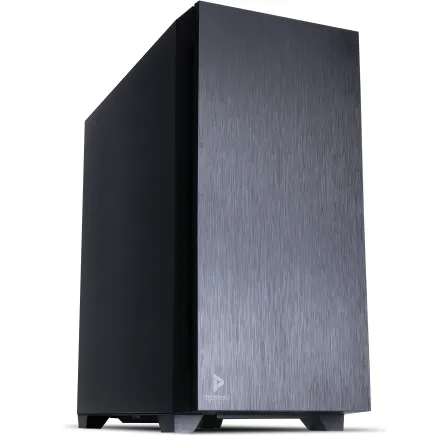
| 【ZEFT R60GN スペック】 | |
| CPU | AMD Ryzen9 9950X 16コア/32スレッド 5.70GHz(ブースト)/4.30GHz(ベース) |
| グラフィックボード | GeForce RTX5060 (VRAM:8GB) |
| メモリ | 16GB DDR5 (16GB x1枚 クルーシャル製) |
| ストレージ | SSD 1TB (m.2 nVMe READ/WRITE:7250Gbps/6900Gbps WD製) |
| ケース | Antec P10 FLUX |
| CPUクーラー | 水冷 240mmラジエータ CoolerMaster製 水冷CPUクーラー ML 240 Core II Black |
| マザーボード | AMD B850 チップセット ASRock製 B850M-X WiFi R2.0 |
| 電源ユニット | 650W 80Plus BRONZE認証 電源ユニット (COUGAR製) |
| 無線LAN | Wi-Fi 6E (IEEE802.11ax/11ad/11ac/11n/11a/11g/11b) |
| BlueTooth | BlueTooth 5 |
| 光学式ドライブ | DVDスーパーマルチドライブ (内蔵) |
| OS | Microsoft Windows 11 Home |
パソコンショップSEVEN ZEFT R60RH

| 【ZEFT R60RH スペック】 | |
| CPU | AMD Ryzen7 9800X3D 8コア/16スレッド 5.20GHz(ブースト)/4.70GHz(ベース) |
| グラフィックボード | GeForce RTX5060Ti 16GB (VRAM:16GB) |
| メモリ | 16GB DDR5 (16GB x1枚 クルーシャル製) |
| ストレージ | SSD 1TB (m.2 nVMe READ/WRITE:7250Gbps/6900Gbps WD製) |
| ケース | Thermaltake S100 TG |
| CPUクーラー | 空冷 DeepCool製 空冷CPUクーラー AK400 |
| マザーボード | AMD B850 チップセット ASRock製 B850M-X WiFi R2.0 |
| 電源ユニット | 750W 80Plus GOLD認証 電源ユニット (Silverstone製) |
| 無線LAN | Wi-Fi 6E (IEEE802.11ax/11ad/11ac/11n/11a/11g/11b) |
| BlueTooth | BlueTooth 5 |
| OS | Microsoft Windows 11 Home |
パソコンショップSEVEN ZEFT R67C

| 【ZEFT R67C スペック】 | |
| CPU | AMD Ryzen7 7700 8コア/16スレッド 5.30GHz(ブースト)/3.80GHz(ベース) |
| グラフィックボード | GeForce RTX5060Ti 16GB (VRAM:16GB) |
| メモリ | 16GB DDR5 (16GB x1枚 クルーシャル製) |
| ストレージ | SSD 1TB (m.2 nVMe READ/WRITE:5000Gbps/3900Gbps KIOXIA製) |
| ケース | DeepCool CH160 PLUS Black |
| マザーボード | AMD B850 チップセット ASRock製 B850M-X WiFi R2.0 |
| 電源ユニット | 650W 80Plus BRONZE認証 電源ユニット (COUGAR製) |
| 無線LAN | Wi-Fi 6E (IEEE802.11ax/11ad/11ac/11n/11a/11g/11b) |
| BlueTooth | BlueTooth 5 |
| OS | Microsoft Windows 11 Home |
パソコンショップSEVEN ZEFT Z56I
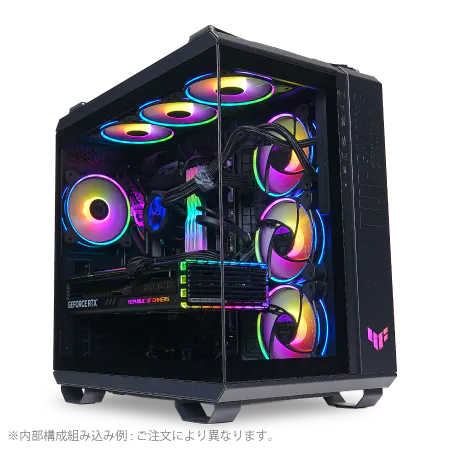
| 【ZEFT Z56I スペック】 | |
| CPU | Intel Core i9 14900F 24コア/32スレッド 5.40GHz(ブースト)/2.00GHz(ベース) |
| グラフィックボード | GeForce RTX5070 (VRAM:12GB) |
| メモリ | 32GB DDR5 (16GB x2枚 Micron製) |
| ストレージ | SSD 1TB (m.2 nVMe READ/WRITE:7250Gbps/6900Gbps WD製) |
| ケース | ASUS TUF Gaming GT502 Black |
| CPUクーラー | 空冷 DeepCool製 空冷CPUクーラー AK400 |
| マザーボード | intel B760 チップセット ASRock製 B760M Pro RS WiFi |
| 電源ユニット | 850W 80Plus GOLD認証 電源ユニット (Silverstone製) |
| 無線LAN | Wi-Fi 6E (IEEE802.11ax/11ad/11ac/11n/11a/11g/11b) |
| BlueTooth | BlueTooth 5 |
| OS | Microsoft Windows 11 Home |
革新技術によるデザイナー向け機能
WEBデザイナーの皆さん、「革新技術によるデザイナー向け機能」と聞いて、どんなイメージを持たれるでしょうか。
最新のハイスペックパソコンは、まさに日進月歩の進化を遂げており、その中でデザイナー向けの機能もどんどん向上しています。
なぜかというと、デザイン作業におけるニーズが高度化し、それに応える技術が求められているからです。
最新技術によって、パソコンがますますデザインに適した道具へと変貌していることが分かるでしょう。
まず、注目なのはディスプレイ技術です。
色の正確さが求められるデザイナーにとって、ディスプレイの品質は重要ですよね。
しかも、自分の目で実際に色の再現性を確認することができるので、「この色で大丈夫かな?」という疑問を持つことが少なくなるでしょう。
次に、処理速度の向上です。
デザイン作業は時にパソコンへの負担が大きくなりがちです。
しかし、最新のハイスペックパソコンは、高性能なCPUとGPUを組み合わせることで、高速で重いグラフィック編集も軽々とこなすことができます。
つまり、複雑な作業もストレスなくできてしまうのです。
「処理が遅くてイライラする!」という経験が減るのは嬉しいですね。
そして、忘れてはならないのが、外部デバイスとの接続性です。
ハイスペックパソコンは、多様なポートやワイヤレス接続機能が充実しているため、スムーズにデバイスを切り替えたり併用したりすることが可能です。
要するに、デバイス間のシームレスな連携が、一層強化されているわけです。
「最新技術なんて高嶺の花では?」と疑問に思う方もいるかもしれません。
Apple派におすすめ! Macのおすすめモデル
クリエイティブ作業に最適なMacBook Pro
なぜなら、そのパワフルなパフォーマンスが、GPUを駆使したデザインソフトや動画編集アプリケーションをスムーズに稼働させることができるからです。
特に、M1 ProやM1 Maxチップ搭載モデルは、処理速度やグラフィック性能において百戦錬磨の強さを誇ります。
とはいえ、単にスペックが高いからといってそれですべて解決というわけではありません。
例えば、MacBook ProのディスプレイはRetinaディスプレイを採用しており、高解像度で色も鮮やかです。
これにより、微細な色調整が必要なデザイン作業も思いのままに行うことができます。
「色が正確でなきゃ!」というデザイナーの要求にも応えるディスプレイは、ある意味で作業の効率を大きく向上させるでしょう。
また、MacBook Proのプレミアムなボディデザインは、外見も中身も妥協のない姿勢を示しています。
しかも、高性能なスピーカーシステムや、快適な打鍵感を実現するキーボードも備わっており、長時間の作業でも制作意欲を損なわない工夫が至る所に凝らされています。
そして、軽量で持ち運びやすいことから、場所を選ばずアイデアを形にできるのも魅力的ですね。
つまり、MacBook Proは、ハードウェアのスペックだけでなく、クリエイティブプロフェッショナルのニーズを?合的に満たしてくれる一台なのです。
これ以上の選択肢があるのでしょうか。
WEBデザイナーとして日々、千思万考する中で、このMacBook Proを選ばない手はありませんね。
iMacの魅力と特長
Webデザイナーとして、たくさんの選択肢がある中で、iMacを選ぶ方も多いのではないでしょうか。
それもそのはず、iMacはデザインと機能のバランスが圧倒的です。
まず、最大の魅力といえば、その美しいディスプレイでしょう。
Retina 5Kディスプレイの圧倒的な解像度は、細部まで正確に描画でき、色彩も鮮やかです。
これはWebデザインにおいて重要な要素であり、見た目の印象を大きく左右します。
デザインの際に細部にまでこだわりを持って作り上げることができるので、余計なストレスを感じることがありません。
しかも、iMacは高性能なプロセッサを搭載し、作業のスピードも快適です。
複数のアプリケーションを同時に開いても、サクサクと動作するため、ストレスフリーで作業を進めることができます。
これなら、デザインのインスピレーションをスムーズに具現化できますよね。
デザインだけでなく、映像編集やイラスト制作など、あらゆるクリエイティブな作業にも対応できる柔軟性も魅力の一つでしょう。
また、iMacはエコに配慮された設計にも優れており、環境への負荷を抑える努力がされています。
一石二鳥の設計は、Apple製品ならではのひとつの魅力ともいえます。
つまり、クリエイティブな作業を支える性能と、地球に優しい設計の両方を兼ね備えているのです。
選択肢がいくつもある中で、iMacを選ぶことは、将来を見据えた選択といえるでしょう。
しかしながら、iMacの特長はこれだけにとどまりません。
シンプルで洗練されたデザインは、デスク周りをすっきりと見せ、作業環境を整えてくれます。
「使ってみたい!」と感じさせるそのデザインは、使うだけでなく、見るだけでも新しいアイデアを刺激するものです。
もちろん、他の選択肢も検討する価値はありますが、iMacの特長をぜひ一度自身の目で確かめてみてくださいね。
クリエイター向けPC おすすめモデル5選
パソコンショップSEVEN ZEFT Z56AH
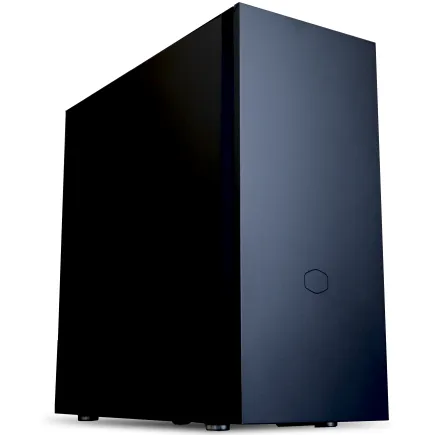
| 【ZEFT Z56AH スペック】 | |
| CPU | Intel Core Ultra7 265KF 20コア/20スレッド 5.50GHz(ブースト)/3.90GHz(ベース) |
| グラフィックボード | GeForce RTX5060 (VRAM:8GB) |
| メモリ | 32GB DDR5 (32GB x1枚 クルーシャル製) |
| ストレージ | SSD 1TB (m.2 nVMe READ/WRITE:7250Gbps/6900Gbps WD製) |
| ケース | CoolerMaster Silencio S600 |
| CPUクーラー | 水冷 240mmラジエータ CoolerMaster製 水冷CPUクーラー ML 240 Core II Black |
| マザーボード | intel B860 チップセット ASRock製 B860M Pro RS WiFi |
| 電源ユニット | 650W 80Plus BRONZE認証 電源ユニット (COUGAR製) |
| 無線LAN | Wi-Fi 6E (IEEE802.11ax/11ad/11ac/11n/11a/11g/11b) |
| BlueTooth | BlueTooth 5 |
| OS | Microsoft Windows 11 Home |
パソコンショップSEVEN ZEFT Z56Y
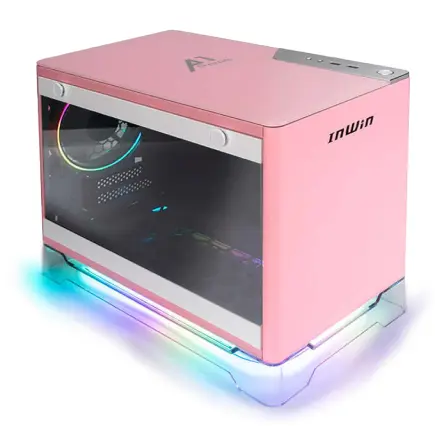
| 【ZEFT Z56Y スペック】 | |
| CPU | Intel Core Ultra5 235 14コア/14スレッド 5.00GHz(ブースト)/3.40GHz(ベース) |
| グラフィックボード | GeForce RTX5060Ti 16GB (VRAM:16GB) |
| メモリ | 16GB DDR5 (16GB x1枚 クルーシャル製) |
| ストレージ | SSD 1TB (m.2 nVMe READ/WRITE:7250Gbps/6900Gbps WD製) |
| ケース | INWIN A1 PRIME ピンク |
| マザーボード | intel B860 チップセット ASRock製 B860I WiFi |
| 電源ユニット | 750W 80Plus GOLD認証 |
| 無線LAN | Wi-Fi 6E (IEEE802.11ax/11ad/11ac/11n/11a/11g/11b) |
| BlueTooth | BlueTooth 5 |
| OS | Microsoft Windows 11 Home |
パソコンショップSEVEN ZEFT R61GO
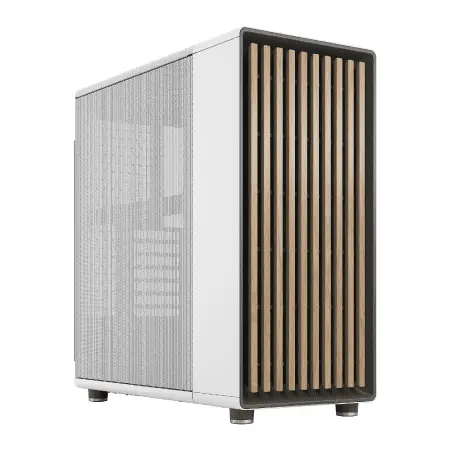
| 【ZEFT R61GO スペック】 | |
| CPU | AMD Ryzen7 9800X3D 8コア/16スレッド 5.20GHz(ブースト)/4.70GHz(ベース) |
| グラフィックボード | GeForce RTX5070 (VRAM:12GB) |
| メモリ | 32GB DDR5 (16GB x2枚 クルーシャル製) |
| ストレージ | SSD 1TB (m.2 nVMe READ/WRITE:7250Gbps/6900Gbps WD製) |
| ケース | Fractal North ホワイト |
| CPUクーラー | 水冷 240mmラジエータ CoolerMaster製 水冷CPUクーラー ML 240 Core II White |
| マザーボード | AMD B850 チップセット MSI製 PRO B850M-A WIFI |
| 電源ユニット | 850W 80Plus GOLD認証 電源ユニット (Silverstone製) |
| 無線LAN | Wi-Fi 6E (IEEE802.11ax/11ad/11ac/11n/11a/11g/11b) |
| BlueTooth | BlueTooth 5 |
| OS | Microsoft Windows 11 Home |
パソコンショップSEVEN ZEFT R60YO

| 【ZEFT R60YO スペック】 | |
| CPU | AMD Ryzen7 7700 8コア/16スレッド 5.30GHz(ブースト)/3.80GHz(ベース) |
| グラフィックボード | GeForce RTX5060Ti 16GB (VRAM:16GB) |
| メモリ | 32GB DDR5 (32GB x1枚 クルーシャル製) |
| ストレージ | SSD 1TB (m.2 nVMe READ/WRITE:7250Gbps/6900Gbps WD製) |
| ケース | Thermaltake S200 TG ARGB Plus ホワイト |
| マザーボード | AMD B850 チップセット ASRock製 B850M-X WiFi R2.0 |
| 電源ユニット | 750W 80Plus GOLD認証 電源ユニット (Silverstone製) |
| 無線LAN | Wi-Fi 6E (IEEE802.11ax/11ad/11ac/11n/11a/11g/11b) |
| BlueTooth | BlueTooth 5 |
| OS | Microsoft Windows 11 Home |
パソコンショップSEVEN ZEFT Z55ET
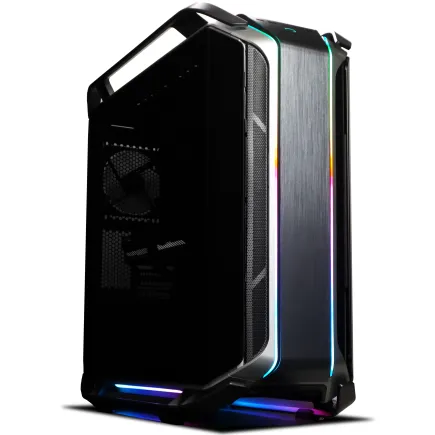
| 【ZEFT Z55ET スペック】 | |
| CPU | Intel Core i9 14900KF 24コア/32スレッド 6.00GHz(ブースト)/3.20GHz(ベース) |
| グラフィックボード | GeForce RTX5070Ti (VRAM:16GB) |
| メモリ | 128GB DDR5 (32GB x4枚 Micron製) |
| ストレージ | SSD 2TB (m.2 nVMe READ/WRITE:7400Gbps/7000Gbps Crucial製) SSD SSD 2TB (m.2 nVMe READ/WRITE:7400Gbps/7000Gbps Crucial製) |
| ケース | CoolerMaster COSMOS C700M |
| CPUクーラー | 水冷 360mmラジエータ CoolerMaster製 水冷CPUクーラー ML 360 Core II Black |
| マザーボード | intel B760 チップセット ASRock製 B760M Pro RS WiFi |
| 電源ユニット | 1000W 80Plus GOLD認証 電源ユニット (FSP製) |
| 無線LAN | Wi-Fi 6E (IEEE802.11ax/11ad/11ac/11n/11a/11g/11b) |
| BlueTooth | BlueTooth 5 |
| 光学式ドライブ | DVDスーパーマルチドライブ (内蔵) |
| OS | Microsoft Windows 11 Home |
Windowsユーザー必見! WEBデザイナー向けモデル
高性能を誇るSurfaceシリーズ
Surfaceシリーズは、高性能なスペックで多くのWEBデザイナーに愛されています。
なぜかというと、その洗練されたデザインと使いやすいインターフェースが、クリエイティブな作業を格段に向上させるからです。
高性能を誇るSurfaceシリーズの最大の魅力は、その軽量さとモバイル性です。
つまり、どこにいてもデザイン作業をすることができるわけです。
これができて初めて「プロフェッショナルなWEBデザイナー」といえるのです。
多くの方が知っているように、Surfaceシリーズはクリエイターに必要なスペックをしっかりと備えています。
たとえば、Surface Laptop Studioのようなモデルは第11世代のインテルCore i7プロセッサとNVIDIA GeForce RTX グラフィックスを搭載しており、どんな複雑なデザイン作業でもスムーズにこなせます。
また、タッチスクリーンとSurface ペンの組み合わせは、手書きのアイデアを直感的に形にすることができるため、創造的な作業にはもってこいです。
また、WindowsユーザーにはSurfaceシリーズを選ぶ理由が多くあります。
というのも、Windowsオペレーティングシステムの持つ柔軟性と互換性が、WEBデザインに関する多くのアプリケーションとの相性を良くしているからです。
しかも、Surfaceだからこその最適化されたハードウェアとソフトウェアの調和が、優れた作業環境を提供します。
これは、WEBデザイナーにとって実に一石二鳥の選択といえるでしょう。
それでも「他の選択肢はないのか」とお悩みの方も多いのではないでしょうか。
使いやすいLenovoの注目機種
WindowsユーザーでWEBデザイナーを目指している方にとって、パソコン選びは一大事です。
そんな中、Lenovoのハイスペックなモデルが注目されています。
これらの機種は、単なる見栄え以上に、機能性と使いやすさが共存している点が魅力です。
WEBデザインをするためには、高精細なディスプレイが必須であり、Lenovoはその点を絞っており、直感的な操作が可能です。
まず、Lenovoの製品は、一見シンプルであるように見えますが、実はそのシンプルさこそが力の秘訣です。
なぜなら、デザインに無駄がなく、集中しやすい環境を提供してくれるからです。
デザイナーとしてのインスピレーションを高めるためには、ストレスフリーな作業環境が重要です。
この点で、Lenovoのノートパソコンは優れています。
例えば、堅牢なデザインと軽量さを兼ね備えたモデルは、どこでも気軽に持ち運びができ、どんな場所でも作業がはかどるでしょう。
また、ハイスペックなモデルには、高性能なプロセッサと十分なメモリ容量が搭載されています。
これは、多重作業をこなすWEBデザイナーにはまさにうってつけです。
一度に複数のアプリを開いて作業することができるため、時間を有効に使いたい方にはピッタリです。
まさに「百戦錬磨」の性能を持っています。
さらに、色彩表現にこだわりたい方には、ディスプレイの色再現性がポイントです。
「色が違う」と嘆くことは少ないはずです。
そんなLenovoの注目機種は、デザインも機能もこだわりたい方にとっての理想的な選択肢です。
価格と性能のバランス 予算を考慮した選択肢
コストパフォーマンスに優れた機種
特に、コストパフォーマンスに優れた機種を選ぶことは欠かせません。
そこで、価格と性能のバランスが絶妙な、まさに合縁奇縁といえるパソコンをご紹介します。
まず、予算をしっかりと管理しつつ、高性能を確保したい方にピッタリなのが、最新のミッドレンジモデルです。
このクラスのパソコンは、最新のプロセッサを搭載しており、スムーズな動作を実現しています。
たとえば、インテルのCore i5やAMDのRyzen 5シリーズが該当します。
どちらも多くのWebデザインソフトを軽快に動かすことができるため、「効率的な作業がしたい!」と考える方にとって、見逃せない選択肢です。
また、RAMの容量もポイントです。
8GB程度では足りないと感じる場面もあるかもしれませんが、16GBならば安心です。
「ああ、もっとメモリがあれば…」と思うことなく、クリエイティブなアイディアを形にすることができますよ。
さらに、ディスプレイの解像度も注目すべき点です。
フルHD以上の解像度を持つディスプレイを搭載したモデルであれば、色彩が鮮明で、デザインの微細な部分までしっかり確認できます。
これにより、クライアントにも納得してもらえる作品を作り上げることができて初めて「自信作」といえるのです。
ただし、解像度が良ければいいというわけではありません。
視認性とコストのバランスが重要です。
オプションを活用した予算管理
Webデザイナーとしてパソコン選びに頭を悩ませる方は多いのではないでしょうか。
特に予算を考慮したとき、価格と性能のバランスをどう取るかが悩ましいところ。
そこで、オプションをどう活用するかが重要です。
オプションをうまく取り入れることで、自分の求めるスペックを確保しながら無駄を省き、予算内で満足のいく選択が可能となるでしょう。
たとえば、ストレージの容量は大きな出費につながることもあります。
しかし、オプションでストレージを必要な場合にのみアップグレードすることによって、無駄な出費を避けることができるわけです。
同様に、メモリも初期状態から増設可能なパソコンを選んでおくと、後々作業が増えても対応しやすくなります。
これにより、必要最低限の支出で済むのが大きな利点です。
「オプションをつけるなんて手間がかかるのでは?」と疑問をお持ちの方もいるかもしれませんが、最近のパソコンはカスタマイズしやすくなっています。
つまり、オプションの選択が手間ではなく、むしろ効率を上げる手段として日進月歩の進化を遂げているのです。
だからこそ、予算管理にはオプションの活用が一石二鳥となることを知っておくべきです。
さらに、「必要があるときにアップグレードする」という視点も持ちたいものです。
今すぐ最大のパフォーマンスを求めるのではなく、利用状況に応じて拡張することができれば、それが最適解となることもあるでしょう。
このように思考することで、無駄な支出を抑えつつ本当に必要なスペックを手に入れることができるというのは、大きなメリットです。
結局のところ、パソコン選びにおいてオプションを活用しない手はありませんね。
これらの戦略を取り入れれば、予算内で自分の理想に近いパソコンを手に入れることができ、デザイン業務においても効率の良い環境を築くことができるでしょう。

WEBデザイナーのためのパソコンアクセサリー

快適な入力を実現するキーボードとマウス
WEBデザイナーのみなさんにとって、快適な入力を実現するためのキーボードとマウスは欠かせないアイテムです。
仕事をする上で、毎日のように文字を打ったりクリックしたりすることが日常茶飯事でしょう。
とはいえ、ただ高価なものを選べばいいというわけではありません。
まず自分の作業スタイルに合ったものを選ぶ必要があります。
たとえば、長時間の作業でも疲れにくいキーボードがあると、日進月歩で技術に追いつきながらも快適に仕事を続けることができます。
だからこそ、たかがキーボード、されどキーボードなのです。
次に、マウスについてですが、エルゴノミクスデザインのものを選ぶことをお勧めします。
なぜかというと、手首への負担を減らしつつ、精密な動作を行えるようになるからです。
特に多機能ボタンが搭載されたものは、ウェブデザインにおける効率的な作業を実現できます。
マウス操作におけるストレスを軽減するだけでなく、「こんなにもスムーズな操作が可能になるとは!」と驚く方もいるでしょう。
要するに、快適な入力を実現するキーボードとマウスの選択は、快適な作業環境を構築するための鍵と言えます。
毎日使うものだからこそ、それぞれの特徴をしっかりチェックし、自分のスタイルに合ったものを選びたいですね。
快適な道具を手に入れれば、創造力もきっと獅子奮迅に発揮できることでしょう。
外部ディスプレイの活用法
外部ディスプレイを活用することで、WEBデザイナーにとって作業効率が飛躍的に向上します。
大きな画面で作業スペースを広く使えるのは、細かなデザイン調整や色の確認など、繊細な作業を行う際に非常に有効です。
たとえば、メインのノートパソコンに加えて、外部ディスプレイをセットアップすることで、デザインツールをフルサイズで表示しつつ、リファレンス画像やクライアントからのフィードバックを同時に確認することができてしまいますよね。
これは、作業中に頻繁にウィンドウを切り替えなくて済むので、ストレスフリーな作業環境を提供してくれます。
また、デュアルディスプレイを活用することで、視野が広がり、よりクリエイティブなアイデアが浮かぶこともあります。
なぜなら、大きなキャンバスに描くように、全体像を見渡しながらデザインを進めることができるからです。
これは、一石二鳥と言っても過言ではありません。
特に大きなプロジェクトでは、一つのモニターに全ての情報をまとめることが難しくなるため、外部ディスプレイの存在が頼もしい味方になるといえるでしょう。
さらに、色彩管理が重要なWEBデザインにおいて、外部ディスプレイで色の再現性が高いモデルを選ぶことは重要です。
なぜかというと、デバイス間で色の見え方が異なると、デザインが異なる印象を与えかねないからです。
Adobe RGBやsRGB対応の外部ディスプレイを使用することが望ましいです。
これにより、デザインの完成度を高めることができるでしょう。
また、外部ディスプレイを使用する際は目の疲れにも注意が必要です。
ブルーライトカット機能やフリッカーフリー技術を搭載したディスプレイを選ぶことで、長時間の作業でも目を守ることが可能になりますよ。
このように、WEBデザイナーが外部ディスプレイを活用することは、ただ作業を快適にするだけでなく、作品のクオリティにも直結します。
仕事の生産性が大きく向上するかもしれません。
WEBデザイナーにおけるパソコンのメンテナンス
ソフトウェアの最適化とアップデート
ソフトウェアの最適化とアップデートは、WEBデザイナーにとって重要な課題であることは言うまでもありません。
なぜなら、最適化されたソフトウェア環境は作業効率を大きく向上させてくれるからです。
「動作が遅くてイライラする!」と悩む方もいるかもしれませんが、これこそソフトウェアの最適化と定期的なアップデートが求められる所以です。
まず、ソフトウェアの最適化ですが、これには不要なファイルやキャッシュのクリーニングが含まれます。
不要なファイルが山積みになった環境では、必要なデータを探すのも一苦労ですよね。
とはいえ、最適化のためにあまりに多くの設定を変えることは、かえって煩雑になる恐れもあります。
要するに、システム全体のバランスを考慮した継続的なメンテナンスが鍵なのです。
次に、アップデートについてですが、これもまた見逃せないポイントです。
とはいうものの、毎回のアップデートで新しいインターフェースや機能に慣れることに不安を覚える方もいるでしょう。
しかし、WEBデザインの世界では日進月歩の技術革新が常に続いているため、柔軟に対応することは避けられない部分です。
心地よく作業に集中できる環境を維持するための一手段として、これらを日々のルーチンに組み込むことをおすすめします。
ハードウェアのクリーニングと保護
そこで、ハードウェアのクリーニングと保護は、日常的に実践すべき習慣です。
「作業が多すぎて掃除をする暇がない」という方もいるかもしれませんが、それでも「メンテナンスは必須」と言えます。
日進月歩のIT技術に追いつくには、まずパソコンの状態をベストに保つ必要があります。
まず、内部のクリーニングには注意が必要です。
ホコリが溜まるとパソコンが過熱し、故障の原因となる可能性があるため、定期的な掃除が重要です。
とはいえ、「分解掃除なんて難しすぎる」と抵抗を覚える人もいるでしょう。
これを実践すれば、パソコンのパフォーマンスがぐっと向上します。
外観の保護も大切です。
特に、よく使うキーボードやタッチパッドは皮脂や汚れがつきやすいものです。
清潔な状態を保つためには、適切なクリーナーを使って拭くことを忘れずに行いましょう。
また、PCケースや画面保護についても考慮したいところです。
たとえば、耐衝撃ケースやスクリーンプロテクターを使えば、移動中の衝撃や万が一の落下から大切なツールを守ることができます。
特に頻繁に外で作業するWEBデザイナーにとって、これらの保護対策は無視できません。
「やらなきゃ!」と思うと重荷に感じるかもしれませんが、これらのステップを日常に取り入れれば、パソコンは長持ちし、あなたのクリエイティブな旅を支えてくれるでしょう。
さあ、今日からヘルスチェックを始めてみてください。