

クリエイター向けパソコンの寿命は投資戦略で決まる
寿命を左右する3つの要素を理解する
クリエイター向けパソコンの寿命は、単純にパーツの物理的な耐久年数だけで決まるわけではありません。
実際の寿命を決定づけるのは、性能の陳腐化スピード、拡張性の有無、そして初期投資のバランスという3つの要素になります。
動画編集や3DCG制作、RAW現像といったクリエイティブワークは年々要求スペックが上がり続けており、5年前のハイエンドマシンが今では快適に動作しないケースも珍しくありません。
私がこれまで見てきた中で、購入後わずか2年で作業効率が著しく低下してしまったマシンと、5年以上現役で活躍し続けているマシンの違いは明確でした。
前者は初期投資を抑えすぎて拡張の余地がなく、後者は将来を見据えた適切な投資配分がなされていたのです。
物理寿命と性能寿命の違いを把握する
パソコンパーツの物理的な寿命と、クリエイティブワークに必要な性能を維持できる期間は全く別物です。
SSDやメモリといったパーツは10年以上動作し続けることも珍しくありませんが、CPUやグラフィックボードの性能は、新しいソフトウェアのアップデートや4K・8K編集への移行によって相対的に陳腐化していきます。
物理的に壊れていなくても、レンダリングに数時間かかるようになったり、プレビュー再生がカクついたりするようでは、時間という最も貴重なリソースを浪費することになってしまいますよね。
寿命を延ばす初期投資の黄金比率
CPUとグラフィックボードへの配分が命
クリエイター向けパソコンの初期投資において、予算全体の40%から50%をCPUとグラフィックボードに配分するのが最も寿命を延ばせる黄金比率となります。
この2つのパーツは性能の陳腐化が最も早く、かつ後からの交換が比較的困難または非効率的だからです。
BTOパソコンでカスタマイズする場合、CPUは後から交換できないケースが多く、グラフィックボードは交換可能でも電源容量の制約を受けます。
完成品パソコンではさらに制約が厳しくなるため、初期段階で妥協しない選択が求められるのです。
予算30万円のマシンであれば、CPUに6万円から8万円、グラフィックボードに6万円から8万円を配分し、残りをメモリ、ストレージ、電源、ケースに振り分ける計算になります。
最新グラフィックボード(VGA)性能一覧
| GPU型番 | VRAM | 3DMarkスコア TimeSpy |
3DMarkスコア FireStrike |
TGP | 公式 URL |
価格com URL |
|---|---|---|---|---|---|---|
| GeForce RTX 5090 | 32GB | 48889 | 101010 | 575W | 公式 | 価格 |
| GeForce RTX 5080 | 16GB | 32282 | 77365 | 360W | 公式 | 価格 |
| Radeon RX 9070 XT | 16GB | 30275 | 66155 | 304W | 公式 | 価格 |
| Radeon RX 7900 XTX | 24GB | 30198 | 72759 | 355W | 公式 | 価格 |
| GeForce RTX 5070 Ti | 16GB | 27274 | 68304 | 300W | 公式 | 価格 |
| Radeon RX 9070 | 16GB | 26614 | 59692 | 220W | 公式 | 価格 |
| GeForce RTX 5070 | 12GB | 22039 | 56285 | 250W | 公式 | 価格 |
| Radeon RX 7800 XT | 16GB | 20000 | 50025 | 263W | 公式 | 価格 |
| Radeon RX 9060 XT 16GB | 16GB | 16628 | 39015 | 145W | 公式 | 価格 |
| GeForce RTX 5060 Ti 16GB | 16GB | 16059 | 37853 | 180W | 公式 | 価格 |
| GeForce RTX 5060 Ti 8GB | 8GB | 15921 | 37632 | 180W | 公式 | 価格 |
| Arc B580 | 12GB | 14699 | 34603 | 190W | 公式 | 価格 |
| Arc B570 | 10GB | 13799 | 30579 | 150W | 公式 | 価格 |
| GeForce RTX 5060 | 8GB | 13257 | 32067 | 145W | 公式 | 価格 |
| Radeon RX 7600 | 8GB | 10866 | 31455 | 165W | 公式 | 価格 |
| GeForce RTX 4060 | 8GB | 10694 | 28326 | 115W | 公式 | 価格 |
メモリとストレージは拡張前提で考える
メモリスロットが2本しかないマシンに16GBを2枚挿してしまうと、64GBへの増設時に全て買い替えになってしまいますよね。
クリエイター向けマシンでは、メモリスロットが4本あるマザーボードを選び、初期段階では32GB(16GB×2枚)で運用を開始するのが賢明です。
これにより、将来64GBや128GBへの増設が無駄なく行えます。
DDR5-5600の32GBであれば、現時点でのクリエイティブワークには充分な容量を確保できます。
ストレージについても同様の考え方が有効です。
初期投資では1TBまたは2TBのGen.4 SSDを選択し、M.2スロットの空きを確保しておくことで、将来的に4TBや8TBへの増設が可能になります。
Gen.5 SSDは読込速度が14,000MB/s超と魅力的ですが、発熱が非常に高く大型ヒートシンクやアクティブ冷却が必要になるため、コスパを考えるとGen.4が現実的な選択肢でしょう。
電源とマザーボードは将来への投資
電源容量が不足していると、将来的にハイエンドグラフィックボードへの換装ができなくなりますし、マザーボードの拡張スロットが少なければ、追加のストレージやキャプチャカードの増設が制限されてしまいます。
クリエイター向けマシンでは、最低でも750W、できれば850W以上の80PLUS Gold認証以上の電源を選択しましょう。
GeForce RTX5090クラスのグラフィックボードは消費電力が非常に高く、将来的な換装を視野に入れるなら1000W級も検討する価値があります。
電源ユニットは10年程度使用できるパーツであり、ここへの投資は決して無駄になりません。
パソコン おすすめモデル5選
パソコンショップSEVEN ZEFT R60XY

| 【ZEFT R60XY スペック】 | |
| CPU | AMD Ryzen7 7800X3D 8コア/16スレッド 5.00GHz(ブースト)/4.20GHz(ベース) |
| グラフィックボード | GeForce RTX5060 (VRAM:8GB) |
| メモリ | 16GB DDR5 (16GB x1枚 クルーシャル製) |
| ストレージ | SSD 1TB (m.2 nVMe READ/WRITE:7250Gbps/6900Gbps WD製) |
| ケース | Thermaltake S100 TG |
| CPUクーラー | 空冷 DeepCool製 空冷CPUクーラー AK400 |
| マザーボード | AMD B850 チップセット ASRock製 B850M-X WiFi R2.0 |
| 電源ユニット | 650W 80Plus BRONZE認証 電源ユニット (COUGAR製) |
| 無線LAN | Wi-Fi 6E (IEEE802.11ax/11ad/11ac/11n/11a/11g/11b) |
| BlueTooth | BlueTooth 5 |
| OS | Microsoft Windows 11 Home |
パソコンショップSEVEN ZEFT Z57Z
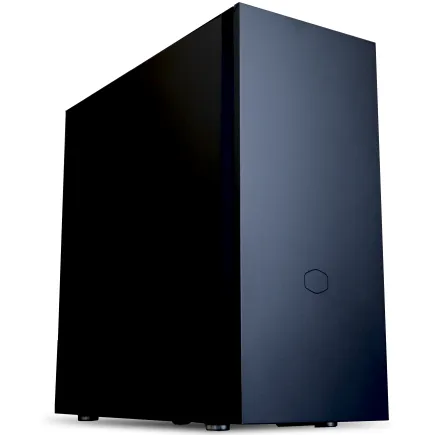
| 【ZEFT Z57Z スペック】 | |
| CPU | Intel Core Ultra5 245KF 14コア/14スレッド 5.20GHz(ブースト)/4.20GHz(ベース) |
| グラフィックボード | GeForce RTX5060Ti 16GB (VRAM:16GB) |
| メモリ | 32GB DDR5 (32GB x1枚 クルーシャル製) |
| ストレージ | SSD 1TB (m.2 nVMe READ/WRITE:7250Gbps/6900Gbps WD製) |
| ケース | CoolerMaster Silencio S600 |
| CPUクーラー | 空冷 DeepCool製 空冷CPUクーラー AK400 |
| マザーボード | intel B860 チップセット ASRock製 B860M Pro RS WiFi |
| 電源ユニット | 750W 80Plus GOLD認証 電源ユニット (Silverstone製) |
| 無線LAN | Wi-Fi 6E (IEEE802.11ax/11ad/11ac/11n/11a/11g/11b) |
| BlueTooth | BlueTooth 5 |
| OS | Microsoft Windows 11 Home |
パソコンショップSEVEN EFFA G09Q

| 【EFFA G09Q スペック】 | |
| CPU | Intel Core Ultra7 265K 20コア/20スレッド 5.50GHz(ブースト)/3.90GHz(ベース) |
| グラフィックボード | GeForce RTX5050 (VRAM:8GB) |
| メモリ | 32GB DDR5 (32GB x1枚 クルーシャル製) |
| ストレージ | SSD 2TB (m.2 nVMe READ/WRITE:7250Gbps/6900Gbps WD製) |
| ケース | Thermaltake S200 TG ARGB Plus ホワイト |
| CPUクーラー | 空冷 DeepCool製 空冷CPUクーラー AK400 DIGITAL WH |
| マザーボード | intel B860 チップセット ASRock製 B860M Pro RS WiFi |
| 電源ユニット | 650W 80Plus BRONZE認証 電源ユニット (COUGAR製) |
| 無線LAN | Wi-Fi 6E (IEEE802.11ax/11ad/11ac/11n/11a/11g/11b) |
| BlueTooth | BlueTooth 5 |
| 光学式ドライブ | DVDスーパーマルチドライブ (外付け) |
| OS | Microsoft Windows 11 Home |
パソコンショップSEVEN ZEFT R60CP

| 【ZEFT R60CP スペック】 | |
| CPU | AMD Ryzen7 9800X3D 8コア/16スレッド 5.20GHz(ブースト)/4.70GHz(ベース) |
| グラフィックボード | GeForce RTX5070Ti (VRAM:16GB) |
| メモリ | 32GB DDR5 (16GB x2枚 クルーシャル製) |
| ストレージ | SSD 2TB (m.2 nVMe READ/WRITE:7250Gbps/6900Gbps WD製) |
| ケース | Fractal Pop XL Silent Black Solid |
| CPUクーラー | 水冷 240mmラジエータ CoolerMaster製 水冷CPUクーラー ML 240 Core II Black |
| マザーボード | AMD B850 チップセット MSI製 PRO B850M-A WIFI |
| 電源ユニット | 850W 80Plus GOLD認証 電源ユニット (CWT製) |
| 無線LAN | Wi-Fi 6E (IEEE802.11ax/11ad/11ac/11n/11a/11g/11b) |
| BlueTooth | BlueTooth 5 |
| 光学式ドライブ | DVDスーパーマルチドライブ (内蔵) |
| OS | Microsoft Windows 11 Home |
パソコンショップSEVEN ZEFT Z55AS
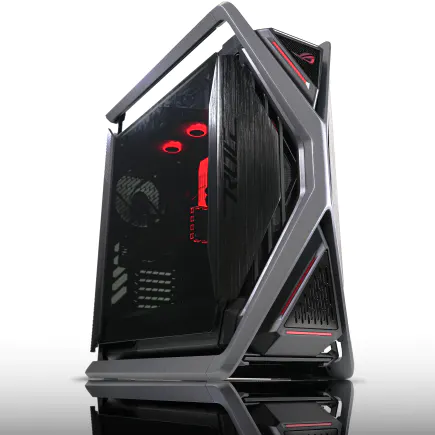
| 【ZEFT Z55AS スペック】 | |
| CPU | Intel Core Ultra9 285 24コア/24スレッド 5.60GHz(ブースト)/2.50GHz(ベース) |
| グラフィックボード | GeForce RTX4060 (VRAM:8GB) |
| メモリ | 64GB DDR5 (32GB x2枚 Micron製) |
| ストレージ | SSD 1TB (m.2 nVMe READ/WRITE:7250Gbps/6900Gbps WD製) |
| ケース | ASUS ROG Hyperion GR701 ホワイト |
| CPUクーラー | 空冷 サイズ製 空冷CPUクーラー SCYTHE() MUGEN6 BLACK EDITION |
| マザーボード | intel B860 チップセット ASUS製 ROG STRIX B860-F GAMING WIFI |
| 電源ユニット | 650W 80Plus BRONZE認証 電源ユニット (COUGAR製) |
| 無線LAN | Wi-Fi 6E (IEEE802.11ax/11ad/11ac/11n/11a/11g/11b) |
| BlueTooth | BlueTooth 5 |
| 光学式ドライブ | DVDスーパーマルチドライブ (外付け) |
| OS | Microsoft Windows 11 Home |
プロセッサー選択で決まる5年後の作業効率
クリエイター向けCPUの選び方
レンダリングやエンコードではマルチコア性能が、プレビュー再生やソフトウェアの操作感ではシングルコア性能が重要になるからです。
Intel Core Ultra 7 265Kまたは265KFは、Lion CoveとSkymontのチップレット構成により、性能効率重視で設計されながらも高い処理能力を実現しています。
発熱抑制と静音化も達成されており、長時間のレンダリング作業でも安定した性能を発揮するでしょう。
コスパの観点からも、クリエイター向けマシンの第一候補となります。
AMD Ryzen 7 9800X3Dは、3D V-Cache搭載により大容量キャッシュを活用でき、特に複雑なプロジェクトファイルを扱う際のパフォーマンスが優れています。
Zen5アーキテクチャとTSMC 4nm製造により、電力効率も良好です。
予算に余裕があるなら、Ryzen 9 9950X3Dも検討する価値がありますが、多くのクリエイターにとってはRyzen 7 9800X3Dで充分な性能を得られるはずです。
最新CPU性能一覧
| 型番 | コア数 | スレッド数 | 定格クロック | 最大クロック | Cineスコア Multi |
Cineスコア Single |
公式 URL |
価格com URL |
|---|---|---|---|---|---|---|---|---|
| Core Ultra 9 285K | 24 | 24 | 3.20GHz | 5.70GHz | 43238 | 2444 | 公式 | 価格 |
| Ryzen 9 9950X | 16 | 32 | 4.30GHz | 5.70GHz | 42991 | 2249 | 公式 | 価格 |
| Ryzen 9 9950X3D | 16 | 32 | 4.30GHz | 5.70GHz | 42018 | 2240 | 公式 | 価格 |
| Core i9-14900K | 24 | 32 | 3.20GHz | 6.00GHz | 41308 | 2338 | 公式 | 価格 |
| Ryzen 9 7950X | 16 | 32 | 4.50GHz | 5.70GHz | 38765 | 2060 | 公式 | 価格 |
| Ryzen 9 7950X3D | 16 | 32 | 4.20GHz | 5.70GHz | 38689 | 2031 | 公式 | 価格 |
| Core Ultra 7 265K | 20 | 20 | 3.30GHz | 5.50GHz | 37449 | 2336 | 公式 | 価格 |
| Core Ultra 7 265KF | 20 | 20 | 3.30GHz | 5.50GHz | 37449 | 2336 | 公式 | 価格 |
| Core Ultra 9 285 | 24 | 24 | 2.50GHz | 5.60GHz | 35812 | 2178 | 公式 | 価格 |
| Core i7-14700K | 20 | 28 | 3.40GHz | 5.60GHz | 35671 | 2215 | 公式 | 価格 |
| Core i9-14900 | 24 | 32 | 2.00GHz | 5.80GHz | 33914 | 2189 | 公式 | 価格 |
| Ryzen 9 9900X | 12 | 24 | 4.40GHz | 5.60GHz | 33052 | 2218 | 公式 | 価格 |
| Core i7-14700 | 20 | 28 | 2.10GHz | 5.40GHz | 32683 | 2084 | 公式 | 価格 |
| Ryzen 9 9900X3D | 12 | 24 | 4.40GHz | 5.50GHz | 32571 | 2174 | 公式 | 価格 |
| Ryzen 9 7900X | 12 | 24 | 4.70GHz | 5.60GHz | 29388 | 2022 | 公式 | 価格 |
| Core Ultra 7 265 | 20 | 20 | 2.40GHz | 5.30GHz | 28671 | 2138 | 公式 | 価格 |
| Core Ultra 7 265F | 20 | 20 | 2.40GHz | 5.30GHz | 28671 | 2138 | 公式 | 価格 |
| Core Ultra 5 245K | 14 | 14 | 3.60GHz | 5.20GHz | 25566 | 0 | 公式 | 価格 |
| Core Ultra 5 245KF | 14 | 14 | 3.60GHz | 5.20GHz | 25566 | 2157 | 公式 | 価格 |
| Ryzen 7 9700X | 8 | 16 | 3.80GHz | 5.50GHz | 23191 | 2193 | 公式 | 価格 |
| Ryzen 7 9800X3D | 8 | 16 | 4.70GHz | 5.40GHz | 23179 | 2074 | 公式 | 価格 |
| Core Ultra 5 235 | 14 | 14 | 3.40GHz | 5.00GHz | 20950 | 1843 | 公式 | 価格 |
| Ryzen 7 7700 | 8 | 16 | 3.80GHz | 5.30GHz | 19594 | 1921 | 公式 | 価格 |
| Ryzen 7 7800X3D | 8 | 16 | 4.50GHz | 5.40GHz | 17811 | 1801 | 公式 | 価格 |
| Core i5-14400 | 10 | 16 | 2.50GHz | 4.70GHz | 16119 | 1763 | 公式 | 価格 |
| Ryzen 5 7600X | 6 | 12 | 4.70GHz | 5.30GHz | 15357 | 1965 | 公式 | 価格 |
ハイエンドCPUは本当に必要か
フルHDや4K動画編集が中心なら、Core Ultra 7 265KやRyzen 7 9800X3Dで充分な処理速度を確保できます。
8K編集や複雑な3DCGレンダリングを日常的に行うのであれば、ハイエンドCPUへの投資は正当化されるでしょう。
しかし、そうでない場合は、CPUに過剰投資するよりも、その予算をグラフィックボードやメモリに回した方が、総合的な作業効率は向上します。
私の経験では、ミドルハイクラスのCPUで充分な性能を確保し、浮いた予算を他のパーツに回したマシンの方が、結果的に長く快適に使えるケースが多いと感じています。
CPUクーラーが寿命に与える影響
Core Ultra 200シリーズもRyzen 9000シリーズも旧モデルより発熱抑制されていますが、それでも長時間の高負荷作業では相応の熱が発生します。
初期投資を抑えつつ信頼性を確保したいなら、空冷クーラーが現実的な選択肢でしょう。
冷却重視のユーザーには水冷CPUクーラーも人気があります。
DEEPCOOLやCorsair、NZXTの簡易水冷は、ハイエンドCPUでも余裕を持って冷却でき、ケース内のエアフローも改善されます。
グラフィックボード投資の最適解

クリエイティブワークにおけるGPUの重要性
Adobe Premiere ProのハードウェアエンコーディングやDaVinci ResolveのGPUアクセラレーション、BlenderのCyclesレンダリングなど、GPUを活用する機能は増加の一途をたどっています。
GeForce RTX 50シリーズは、Blackwellアーキテクチャ採用と第4世代RTコア、第5世代Tensorコアにより、レイトレーシング性能やAI性能を大幅に向上させました。
DLSS 4やニューラルシェーダへの対応により、高解像度での作業効率が飛躍的に改善されています。
GDDR7メモリとPCIe 5.0、DisplayPort 2.1bにより、最大1.8TB/sの高速帯域を実現し、4Kや8K編集環境に最適化されているのです。
FSR 4の機械学習ベースのアップスケーリングとフレーム生成技術は、特にリアルタイムプレビューでの恩恵が大きいでしょう。
コスパ重視ならRTX5070TiとRTX5060Ti
クリエイター向けマシンで最もバランスが取れているのは、GeForce RTX5070TiとRTX5060Tiになります。
RTX5070Tiは4K編集やミドルクラスの3DCG制作に充分な性能を持ち、価格と性能のバランスが優れています。
フルHD編集が中心で、時々4K編集を行う程度なら、RTX5060Tiでも充分な処理能力を確保できるでしょう。
予算が限られているなら、RTX5060Tiを選択し、浮いた予算をメモリやストレージに回す戦略も有効です。
Radeon RX 9070XTは、GeForce RTX5070Tiと競合する性能帯にあり、特にFSR 4を活用できるソフトウェアでは優れたパフォーマンスを発揮します。
パソコン おすすめモデル4選
パソコンショップSEVEN ZEFT R61GF
| 【ZEFT R61GF スペック】 | |
| CPU | AMD Ryzen7 9800X3D 8コア/16スレッド 5.20GHz(ブースト)/4.70GHz(ベース) |
| グラフィックボード | GeForce RTX5060 (VRAM:8GB) |
| メモリ | 32GB DDR5 (32GB x1枚 クルーシャル製) |
| ストレージ | SSD 1TB (m.2 nVMe READ/WRITE:7250Gbps/6900Gbps WD製) |
| ケース | Thermaltake S100 TG |
| CPUクーラー | 空冷 DeepCool製 空冷CPUクーラー AK400 |
| マザーボード | AMD B850 チップセット ASRock製 B850M-X WiFi R2.0 |
| 電源ユニット | 750W 80Plus GOLD認証 電源ユニット (Silverstone製) |
| 無線LAN | Wi-Fi 6E (IEEE802.11ax/11ad/11ac/11n/11a/11g/11b) |
| BlueTooth | BlueTooth 5 |
| OS | Microsoft Windows 11 Home |
パソコンショップSEVEN SR-ar9-9270U/S9ND
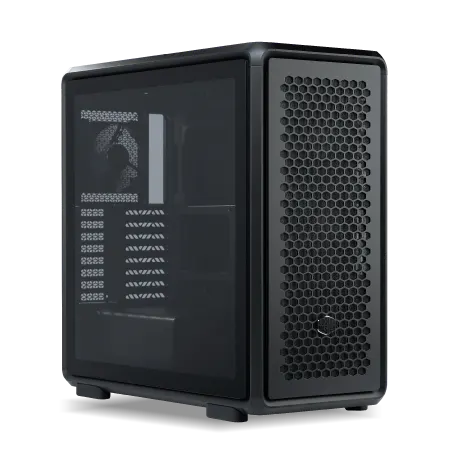
| 【SR-ar9-9270U/S9ND スペック】 | |
| CPU | AMD Ryzen9 9900X 12コア/24スレッド 5.60GHz(ブースト)/4.40GHz(ベース) |
| メモリ | 32GB DDR5 (32GB x1枚 クルーシャル製) |
| ストレージ | SSD 1TB (m.2 nVMe READ/WRITE:7250Gbps/6900Gbps WD製) |
| ケース | CoolerMaster MasterFrame 600 Black |
| CPUクーラー | 空冷 DeepCool製 空冷CPUクーラー AK400 |
| マザーボード | AMD B850 チップセット ASRock製 B850M Pro-A WiFi |
| 電源ユニット | 650W 80Plus BRONZE認証 電源ユニット (COUGAR製) |
| 無線LAN | Wi-Fi 6E (IEEE802.11ax/11ad/11ac/11n/11a/11g/11b) |
| BlueTooth | BlueTooth 5 |
| OS | Microsoft Windows 11 Home |
パソコンショップSEVEN ZEFT R60FH
| 【ZEFT R60FH スペック】 | |
| CPU | AMD Ryzen5 8600G 6コア/12スレッド 5.00GHz(ブースト)/4.30GHz(ベース) |
| グラフィックボード | Radeon RX 9060XT (VRAM:16GB) |
| メモリ | 32GB DDR5 (32GB x1枚 クルーシャル製) |
| ストレージ | SSD 1TB (m.2 nVMe READ/WRITE:7250Gbps/6900Gbps WD製) |
| ケース | Thermaltake S200 TG ARGB Plus ホワイト |
| マザーボード | AMD B850 チップセット ASRock製 B850M-X WiFi R2.0 |
| 電源ユニット | 750W 80Plus GOLD認証 電源ユニット (Silverstone製) |
| 無線LAN | Wi-Fi 6E (IEEE802.11ax/11ad/11ac/11n/11a/11g/11b) |
| BlueTooth | BlueTooth 5 |
| OS | Microsoft Windows 11 Home |
パソコンショップSEVEN ZEFT R58DD

| 【ZEFT R58DD スペック】 | |
| CPU | AMD Ryzen7 7700 8コア/16スレッド 5.30GHz(ブースト)/3.80GHz(ベース) |
| グラフィックボード | GeForce RTX4060 (VRAM:8GB) |
| メモリ | 16GB DDR5 (16GB x1枚 Micron製) |
| ストレージ | SSD 1TB (m.2 nVMe READ/WRITE:7250Gbps/6900Gbps WD製) |
| ケース | DeepCool CH510 ホワイト |
| マザーボード | AMD B650 チップセット ASRock製 B650M Pro X3D WiFi |
| 電源ユニット | 650W 80Plus BRONZE認証 電源ユニット (COUGAR製) |
| 無線LAN | Wi-Fi 6E (IEEE802.11ax/11ad/11ac/11n/11a/11g/11b) |
| BlueTooth | BlueTooth 5 |
| 光学式ドライブ | DVDスーパーマルチドライブ (外付け) |
| OS | Microsoft Windows 11 Home |
ハイエンドGPUが必要なケース
8K編集や複雑な3DCGレンダリング、リアルタイムレイトレーシングを活用した映像制作を行うなら、GeForce RTX5080やRTX5090への投資も検討する価値があります。
これらのハイエンドモデルは、プロフェッショナルな制作環境において、作業時間を大幅に短縮できる性能を持っているからです。
ただし、RTX5090は消費電力が非常に高く、電源容量や冷却環境への配慮が必須となります。
ケースのエアフローが不充分だと、GPU温度が上昇してサーマルスロットリングが発生し、本来の性能を発揮できない可能性もあるのです。
ハイエンドGPUを選択するなら、電源、ケース、冷却環境への投資も同時に行う必要があるでしょう。
メモリとストレージの拡張戦略
初期容量と将来の増設計画
クリエイター向けマシンのメモリは、初期段階で32GBを確保し、将来64GBまたは128GBへの増設余地を残すのが最も合理的な戦略です。
メモリスロットが4本あるマザーボードを選び、16GB×2枚で32GBからスタートすれば、将来16GB×2枚を追加して64GBにするか、32GB×2枚に交換して64GBにするか、状況に応じて選択できます。
メモリスロットが2本しかないマシンでは、この柔軟性が失われてしまいますよね。
メモリメーカーはMicron(Crucial)、GSkill、Samsungが人気であり、BTOパソコンでこれらのメーカーを選択できるショップを選ぶのが賢明でしょう。
ストレージ構成の最適解
クリエイター向けマシンのストレージは、システム用とプロジェクトファイル用を分離する構成が基本となります。
Gen.5 SSDは読込速度が14,000MB/s超と魅力的ですが、発熱が非常に高く大型ヒートシンクやアクティブ冷却が必要になります。
ストレージ速度が作業効率に与える影響
動画編集では、プロジェクトファイルの読み込み速度がプレビュー再生のスムーズさに直結します。
4K素材を複数トラックで扱う場合、Gen.4 SSDの読込速度7,000MB/s程度あれば、ストレスなく作業できるでしょう。
Gen.3 SSDでは速度不足を感じる場面が出てくるため、新規購入ではGen.4以上を選択するのが賢明です。
RAW現像では、大量の画像ファイルを連続して読み込む作業が発生するため、ストレージ速度が作業時間に大きく影響します。
1,000枚のRAWファイルを読み込む際、Gen.4 SSDとGen.3 SSDでは数分の差が生まれることもあるのです。
3DCG制作では、テクスチャやアセットの読み込み速度がシーンの表示速度に影響します。
複雑なシーンほどストレージ速度の恩恵を受けやすく、Gen.4 SSDへの投資は充分に価値があるといえるでしょう。
ケースと冷却環境が寿命を左右する理由
エアフローを重視したケース選択
高性能なCPUとグラフィックボードを搭載したクリエイター向けマシンでは、適切なエアフローがなければ、熱によるパフォーマンス低下や寿命の短縮が発生してしまいますよね。
2面または3面が強化ガラス製のピラーレスケースは、見た目の美しさと内部の視認性に優れていますが、エアフローの観点では注意が必要です。
スタンダードな側面1面が強化ガラス製でエアフローに優れたケースは、DEEPCOOLやCOOLER MASTER、Thermaltakeが人気です。
パソコン おすすめモデル4選
パソコンショップSEVEN ZEFT R60IY
| 【ZEFT R60IY スペック】 | |
| CPU | AMD Ryzen5 9600 6コア/12スレッド 5.20GHz(ブースト)/3.80GHz(ベース) |
| グラフィックボード | GeForce RTX5060 (VRAM:8GB) |
| メモリ | 32GB DDR5 (32GB x1枚 クルーシャル製) |
| ストレージ | SSD 1TB (m.2 nVMe READ/WRITE:7250Gbps/6900Gbps WD製) |
| ケース | Thermaltake S100 TG |
| マザーボード | AMD B850 チップセット ASRock製 B850M Pro-A WiFi |
| 電源ユニット | 650W 80Plus BRONZE認証 電源ユニット (COUGAR製) |
| 無線LAN | Wi-Fi 6E (IEEE802.11ax/11ad/11ac/11n/11a/11g/11b) |
| BlueTooth | BlueTooth 5 |
| OS | Microsoft Windows 11 Home |
パソコンショップSEVEN ZEFT R60YR

| 【ZEFT R60YR スペック】 | |
| CPU | AMD Ryzen5 8500G 6コア/12スレッド 5.00GHz(ブースト)/3.50GHz(ベース) |
| グラフィックボード | GeForce RTX5060Ti 16GB (VRAM:16GB) |
| メモリ | 16GB DDR5 (16GB x1枚 クルーシャル製) |
| ストレージ | SSD 1TB (m.2 nVMe READ/WRITE:7250Gbps/6900Gbps WD製) |
| ケース | Okinos Mirage 4 ARGB Black |
| マザーボード | AMD B850 チップセット ASRock製 B850M-X WiFi R2.0 |
| 電源ユニット | 650W 80Plus BRONZE認証 電源ユニット (COUGAR製) |
| 無線LAN | Wi-Fi 6E (IEEE802.11ax/11ad/11ac/11n/11a/11g/11b) |
| BlueTooth | BlueTooth 5 |
| OS | Microsoft Windows 11 Home |
パソコンショップSEVEN ZEFT R60YK

| 【ZEFT R60YK スペック】 | |
| CPU | AMD Ryzen5 8500G 6コア/12スレッド 5.00GHz(ブースト)/3.50GHz(ベース) |
| グラフィックボード | GeForce RTX5060Ti 16GB (VRAM:16GB) |
| メモリ | 16GB DDR5 (16GB x1枚 クルーシャル製) |
| ストレージ | SSD 1TB (m.2 nVMe READ/WRITE:7250Gbps/6900Gbps WD製) |
| ケース | ASUS Prime AP201 Tempered Glass ホワイト |
| マザーボード | AMD B850 チップセット ASRock製 B850M-X WiFi R2.0 |
| 電源ユニット | 650W 80Plus BRONZE認証 電源ユニット (COUGAR製) |
| 無線LAN | Wi-Fi 6E (IEEE802.11ax/11ad/11ac/11n/11a/11g/11b) |
| BlueTooth | BlueTooth 5 |
| OS | Microsoft Windows 11 Home |
パソコンショップSEVEN SR-ar9-9170P/S9
| 【SR-ar9-9170P/S9 スペック】 | |
| CPU | AMD Ryzen9 7950X 16コア/32スレッド 5.70GHz(ブースト)/4.50GHz(ベース) |
| メモリ | 32GB DDR5 (16GB x2枚 Micron製) |
| ストレージ | SSD 1TB (m.2 nVMe READ/WRITE:7250Gbps/6900Gbps WD製) |
| ケース | ASUS Prime AP201 Tempered Glass ホワイト |
| CPUクーラー | 水冷 360mmラジエータ CoolerMaster製 水冷CPUクーラー ML 360 Core II White |
| マザーボード | AMD B650 チップセット MSI製 PRO B650M-A WIFI |
| 電源ユニット | 750W 80Plus GOLD認証 電源ユニット (Silverstone製) |
| 無線LAN | Wi-Fi 6E (IEEE802.11ax/11ad/11ac/11n/11a/11g/11b) |
| BlueTooth | BlueTooth 5 |
| 光学式ドライブ | DVDスーパーマルチドライブ (外付け) |
| OS | Microsoft Windows 11 Home |
デザイン性と機能性のバランス
デザイン性の高い木製パネルやフロントパネルに高級木材を使用したケースの人気が上昇中です。
ただし、木製パネルはメッシュパネルに比べて通気性が劣るため、ケース内部のファン構成を工夫する必要があります。
RGBゲーミングケースは、CorsairやASUS、Fractal Designが人気であり、派手なライティングを楽しみたいユーザーに支持されています。
ケースサイズと拡張性の関係
ミドルタワーケースは、拡張性と設置スペースのバランスが取れており、クリエイター向けマシンに最適なサイズです。
フルタワーケースは最大の拡張性を持ちますが、設置スペースが大きく必要になります。
コンパクトケースは省スペース性に優れていますが、エアフローや拡張性に制約があります。
ハイエンドパーツを搭載する場合は、冷却面での不安が残るため、慎重な検討が必要でしょう。
BTOパソコンと完成品パソコンの選択基準
BTOパソコンのカスタマイズで寿命を延ばす
CPUやグラフィックボード、メモリ、ストレージ、電源、ケースを個別に選択できるため、前述の黄金比率に沿った投資配分が可能になります。
メモリならMicron(Crucial)やGSkill、ストレージならWDやCrucial、CPUクーラーならDEEPCOOLやNoctua、ケースならNZXTやFractal Designといった選択肢があるショップが理想的です。
BTOパソコンのもう一つの利点は、保証とサポートが充実している点です。
自作パソコンでは各パーツのメーカー保証を個別に管理する必要がありますが、BTOパソコンならショップが一括して保証を提供してくれます。
完成品パソコンのメリットとデメリット
完成品パソコンは、すぐに使い始められる手軽さが最大のメリットです。
パーツ選択に悩む必要がなく、メーカーが動作確認済みの構成を提供してくれるため、初心者でも安心して購入できます。
しかし、クリエイター向けマシンとして長期間使用することを考えると、完成品パソコンは拡張性や将来のアップグレードに制約がある点がデメリットになります。
メーカー独自のマザーボードや電源を使用している場合、市販のパーツとの互換性がなく、グラフィックボードの交換すらできないケースもあるのです。
自作パソコンという選択肢
自作パソコンは、最も自由度が高く、予算配分を完全にコントロールできる選択肢です。
パーツ選択の知識があり、組み立てに自信があるなら、BTOパソコンよりもコストを抑えつつ、理想的な構成を実現できます。
ただし、自作パソコンには相応のリスクも伴います。
保証も各パーツのメーカー保証を個別に管理しなければならず、トラブル時の対応が煩雑になるでしょう。
私の経験では、クリエイター向けマシンを初めて購入する方や、パーツ選択に自信がない方には、BTOパソコンをおすすめします。
自作の経験があり、パーツ選択の知識が充分にある方なら、自作パソコンで理想的なマシンを構築するのも良い選択といえるでしょう。
用途別の最適構成と予算配分
動画編集向けマシンの構成
フルHD編集ならCore Ultra 7 265KとGeForce RTX5060Tiの組み合わせで充分な性能を確保できます。
4K編集が中心なら、Ryzen 7 9800X3DとGeForce RTX5070Tiの組み合わせが、レンダリング速度とプレビュー再生の快適性を両立できるでしょう。
メモリは32GBからスタートし、複雑なプロジェクトを扱うようになったら64GBへ増設する計画が現実的です。
ストレージは、システム用に1TB、プロジェクトファイル用に2TBのGen.4 SSDを用意し、完成したプロジェクトは外付けストレージにアーカイブする運用が効率的でしょう。
電源は850W以上を選択し、将来的なグラフィックボード換装に備えます。
ケースはエアフローに優れたミドルタワーを選び、長時間のレンダリングでも安定した温度を維持できる環境を整えることが重要です。
RAW現像・写真編集向けマシンの構成
Adobe LightroomやCapture Oneといったソフトウェアは、シングルコア性能が高いCPUで快適に動作するため、Core Ultra 7 265KやRyzen 7 9700Xが適しています。
グラフィックボードは、GPU支援機能を活用するならGeForce RTX5060Tiで充分です。
写真編集だけならエントリークラスのグラフィックボードでも対応できますが、将来的に動画編集も行う可能性を考えると、RTX5060Ti程度の性能があると安心でしょう。
完成した作品は外付けHDDにアーカイブし、内蔵ストレージの容量を節約する運用が効率的です。
3DCG制作向けマシンの構成
3DCG制作では、レンダリング性能とリアルタイムプレビュー性能の両方が求められるため、CPUとグラフィックボードの両方に充分な投資が必要です。
Blenderでのレンダリングを考えるなら、Ryzen 9 9950X3DとGeForce RTX5070Tiまたは5080の組み合わせが、作業時間を大幅に短縮できるでしょう。
メモリは64GB以上が推奨されます。
複雑なシーンを扱う場合、メモリ不足がボトルネックになりやすいため、初期段階から64GBを確保するか、将来128GBへ増設できる余地を残しておくことが重要です。
ストレージは、システム用に1TB、プロジェクトファイル用に4TBのGen.4 SSDを用意し、大容量のテクスチャやアセットを保存できる環境を整えます。
予算別の推奨構成と投資戦略
予算20万円クラスの構成
CPUはCore Ultra 5 235またはRyzen 5 9600を選択し、グラフィックボードはGeForce RTX5060Tiまたは5060を選ぶことで、フルHD動画編集やRAW現像に充分な性能を確保できます。
メモリは32GB(16GB×2枚)、ストレージはシステム用に1TB、プロジェクトファイル用に1TBのGen.4 SSDを用意します。
電源は750W、ケースはエアフローに優れたスタンダードなミドルタワーを選択し、将来的な拡張余地を残します。
この構成で3年から4年は快適に作業でき、その後メモリを64GBに増設したり、グラフィックボードを最新のミドルクラスに換装したりすることで、さらに2年から3年の延命が可能でしょう。
予算30万円クラスの構成
CPUはCore Ultra 7 265KまたはRyzen 7 9800X3Dを選択し、グラフィックボードはGeForce RTX5070TiまたはRadeon RX 9070XTを選ぶことで、4K動画編集やミドルクラスの3DCG制作に対応できます。
メモリは32GB(16GB×2枚)からスタートし、将来64GBへの増設余地を残します。
ストレージは、システム用に1TB、プロジェクトファイル用に2TBのGen.4 SSDを用意し、作業効率を最大化します。
電源は850W、ケースはデザイン性とエアフローを両立したミドルタワーを選択し、長期間快適に使用できる環境を整えるでしょう。
この構成なら5年以上は第一線で活躍でき、途中でメモリやストレージを増設することで、さらに長期間の使用が可能です。
予算50万円以上のハイエンド構成
CPUはCore Ultra 9 285KまたはRyzen 9 9950X3Dを選択し、グラフィックボードはGeForce RTX5080または5090を選ぶことで、8K動画編集や複雑な3DCGレンダリングにも対応できる性能を確保できます。
メモリは64GB(32GB×2枚)または128GB(32GB×4枚)を初期段階から搭載し、メモリ不足を心配せずに作業できる環境を整えます。
ストレージは、システム用に2TB、プロジェクトファイル用に4TBのGen.4 SSDを用意し、大容量のプロジェクトにも対応できるでしょう。
電源は1000W以上、ケースは冷却性能に優れたフルタワーまたはハイエンドミドルタワーを選択し、ハイエンドパーツの性能を最大限に引き出せる環境を構築します。
寿命を延ばすメンテナンスと運用方法

定期的な清掃が寿命を左右する
パソコン内部のホコリは、冷却性能を低下させ、パーツの寿命を縮める原因になります。
3ヶ月に1回程度、ケース内部のホコリを除去する清掃を行うことで、安定した冷却性能を維持できるでしょう。
特にCPUクーラーのフィンやグラフィックボードのファン、ケースファンのブレードにはホコリが溜まりやすく、放置すると冷却効率が大幅に低下してしまいますよね。
エアダスターを使用してホコリを吹き飛ばす方法が一般的ですが、屋外で作業するか、換気の良い場所で行うことをおすすめします。
ケースファンのフィルターが装備されている場合は、フィルターの清掃も忘れずに行いましょう。
フィルターが目詰まりすると、吸気効率が低下し、ケース内部の温度が上昇してしまいます。
温度監視とサーマルペーストの交換
HWiNFOやMSI Afterburnerといった温度監視ソフトを使用し、高負荷時の温度をチェックしましょう。
CPUが80度以上、グラフィックボードが85度以上に達する場合は、冷却環境の見直しが必要です。
CPUクーラーのサーマルペーストは、2年から3年で劣化し、熱伝導効率が低下します。
購入から3年が経過したら、サーマルペーストの塗り直しを検討するのが賢明でしょう。
ソフトウェアのアップデートと最適化
OSやドライバーのアップデートを定期的に行うことで、セキュリティリスクを低減し、パフォーマンスを最適化できます。
特にグラフィックボードのドライバーは、クリエイティブソフトウェアの最適化が頻繁に行われるため、最新版を維持することが重要です。
不要なスタートアッププログラムを無効化し、バックグラウンドで動作するアプリケーションを最小限に抑えることで、システムリソースを節約できます。
クリエイティブワークでは、作業中のアプリケーションに最大限のリソースを割り当てることが、快適性を維持する鍵になるでしょう。
ストレージの空き容量を常に20%以上確保することも、パフォーマンス維持に重要です。
SSDは空き容量が少なくなると書き込み速度が低下するため、定期的に不要なファイルを削除したり、外付けストレージにアーカイブしたりする習慣をつけましょう。
将来のアップグレード計画を立てる

3年後のアップグレードポイント
最初にアップグレードを検討すべきは、メモリとストレージになります。
ストレージは、プロジェクトファイル用のSSDを追加するか、既存のSSDをより大容量のモデルに交換することで、作業領域を拡大できます。
この時点では、CPUやグラフィックボードはまだ充分な性能を維持しているはずです。
グラフィックボードのアップグレードは、4K編集や8K編集への移行を考えている場合に検討します。
5年後の大規模アップグレード
この時点で、CPUとグラフィックボードの同時交換を検討するのが現実的な判断です。
ただし、CPUを交換する場合、マザーボードとメモリも同時に交換が必要になるケースが多いでしょう。
5年の間にCPUソケットやメモリ規格が変更されている可能性が高いからです。
この場合、実質的に新しいマシンを構築することになります。
買い替えとアップグレードの判断基準
メモリやストレージの増設だけで充分なら、アップグレードが経済的です。
CPUとグラフィックボードの両方を交換する必要があるなら、買い替えを検討した方が、最新の技術を取り入れられる利点があります。
BTOパソコンや完成品パソコンの場合、拡張性に制約があるため、買い替えの方が現実的なケースが多いでしょう。
自作パソコンやパーツ選択の自由度が高いBTOパソコンなら、段階的なアップグレードで寿命を延ばせる可能性が高まります。
私の経験では、5年から7年のサイクルで買い替えを行い、旧マシンをサブ機として活用する運用が、最も効率的だと感じています。
メインマシンは常に最新の性能を維持し、サブ機で軽作業やバックアップを行う体制を整えることで、作業効率と安心感を両立できるのです。
クリエイター向けパソコンの投資効果を最大化する
時間コストを考慮した投資判断
クリエイター向けパソコンへの投資は、単なる機材購入ではなく、時間という最も貴重なリソースへの投資と捉えるべきです。
レンダリング時間が半分になれば、その分だけ新しいプロジェクトに取り組めますし、プレビュー再生がスムーズになれば、編集作業の効率が大幅に向上します。
例えば、1日のレンダリング時間が2時間から1時間に短縮されれば、年間で365時間、つまり約15日分の時間を節約できる計算になります。
この時間を新しいスキル習得やクライアントワークに充てられれば、投資額を遥かに上回るリターンが得られるでしょう。
減価償却を考慮した予算設定
耐用年数4年で減価償却するのが一般的であり、この期間内に充分な性能を維持できるマシンを選択することが、税務上も合理的な判断になります。
この金額を経費として認識することで、実質的な負担額を軽減できるでしょう。
投資回収期間を意識する
クリエイター向けパソコンへの投資は、どれくらいの期間で回収できるかを意識することが重要です。
フリーランスのクリエイターなら、月々の収入増加や作業時間の短縮により、どれだけの経済的メリットが得られるかを試算しましょう。
例えば、30万円のマシンを購入し、作業効率が20%向上したとします。
月収50万円のクリエイターなら、月10万円の収入増加または時間節約に相当し、3ヶ月で投資を回収できる計算です。
この試算が現実的なら、投資判断は正しいといえるでしょう。
投資回収期間が1年以内なら積極的に投資すべきですし、2年以上かかるなら、本当にそのスペックが必要かを再検討する価値があります。
投資効果を数値化することで、感情的な判断を避け、合理的な投資戦略を立てられるのです。
クリエイター向けパソコン選びの最終チェックリスト
購入前に確認すべき10項目
クリエイター向けパソコンを購入する前に、以下の項目を確認することで、後悔のない選択ができます。
- CPUは現在の作業内容と今後3年間の予定に対して充分な性能を持っているか
- グラフィックボードは使用するソフトウェアのGPU支援機能に対応しているか
- メモリスロットに拡張余地があり、将来64GBまたは128GBへの増設が可能か
- M.2スロットに空きがあり、将来的なストレージ増設に対応できるか
- 電源容量は将来的なグラフィックボード換装を考慮して充分か
- ケースのエアフローは高負荷作業時の冷却に充分か
- BTOパソコンの場合、信頼性の高いメーカーのパーツを選択できるか
- 保証期間とサポート内容は充分か
- 予算配分はCPUとグラフィックボードに40%から50%を割り当てているか
- 購入後のアップグレード計画を立てているか
これらの項目を全てクリアしているなら、長期間快適に使用できるマシンを選択できているといえるでしょう。
避けるべき構成の特徴
メモリスロットが2本しかないマザーボード、電源容量が600W以下、拡張スロットが少ないコンパクトケースといった構成は、将来の拡張性を大きく制限してしまいますよね。
また、CPUやグラフィックボードに過度に予算を集中させ、メモリが16GBしかない、ストレージが500GBしかないといった構成も避けるべきです。
BTOパソコンで、パーツメーカーを選択できない、または無名メーカーのパーツしか選択できないショップも注意が必要です。
信頼性の低いパーツは、故障リスクが高く、長期間の使用に不安が残るでしょう。
最適な購入タイミング
パソコンパーツの価格は、新製品の発売時期や為替レート、需給バランスによって変動します。
新世代のCPUやグラフィックボードが発売された直後は、旧世代のパーツが値下がりする傾向があり、コスパ重視なら狙い目のタイミングです。
ただし、クリエイター向けマシンでは、最新世代のパーツを選択することで、長期間の性能維持が期待できます。
旧世代のパーツは初期投資を抑えられますが、性能寿命が短くなる可能性があるため、トータルコストでは最新世代の方が有利なケースもあるでしょう。
ただし、必要なタイミングで購入するのが最も重要であり、セールを待ちすぎて作業効率が低下するのは本末転倒といえます。
まとめ:寿命を意識した投資が成功の鍵
よくある質問
クリエイター向けパソコンは何年使えますか
クリエイター向けパソコンの実質的な寿命は、初期投資の配分と拡張性によって3年から7年程度の幅があります。
適切な投資戦略により、CPUとグラフィックボードに充分な予算を配分し、メモリとストレージの拡張余地を確保したマシンなら、5年以上は快適に使用できるでしょう。
途中でメモリやストレージを増設することで、さらに寿命を延ばせます。
BTOパソコンと完成品パソコンはどちらがおすすめですか
クリエイター向けマシンとして長期間使用することを考えると、BTOパソコンの方が拡張性とカスタマイズ性に優れており、おすすめです。
パーツメーカーを選択でき、将来のアップグレードにも対応しやすいからです。
完成品パソコンは手軽さが魅力ですが、拡張性に制約があるため、購入前に拡張スロットや電源容量を確認することが重要になります。
メモリは32GBと64GBのどちらを選ぶべきですか
フルHD動画編集やRAW現像が中心なら、32GBで充分な性能を確保できます。
4K動画編集や3DCG制作、複数のアプリケーションを同時起動する作業スタイルなら、64GBあると快適性が向上するでしょう。
初期段階では32GB(16GB×2枚)でスタートし、メモリスロットに拡張余地を残しておくことで、将来64GBへの増設が可能になります。
グラフィックボードはGeForceとRadeonのどちらがいいですか
Adobe製品との相性を重視するなら、GeForce RTX 50シリーズが安定した性能を発揮します。
DLSS 4やFSR 4といったアップスケーリング技術は、それぞれのメーカーで独自に進化しており、使用するソフトウェアとの相性で選択するのが賢明でしょう。
ストレージはGen.4とGen.5のどちらを選ぶべきですか
現時点では、Gen.4 SSDがコスパと性能のバランスに優れており、クリエイター向けマシンに最適です。
読込速度7,000MB/s程度あれば、4K動画編集やRAW現像で充分な速度を確保できます。
電源容量はどれくらい必要ですか
80PLUS Gold認証以上のモデルを選ぶことで、電力効率と信頼性を確保できるでしょう。
空冷と水冷のCPUクーラーはどちらがいいですか
DEEPCOOLやサイズ、Noctuaの高性能空冷クーラーなら、ミドルハイクラスのCPUを安定して冷却できるでしょう。
冷却重視のユーザーや、ハイエンドCPUを搭載する場合は、簡易水冷クーラーも検討する価値があります。
ただし、水冷は5年から7年での交換が推奨されるため、ランニングコストも考慮する必要があります。
購入後のメンテナンスは何をすればいいですか
CPUクーラーのフィンやグラフィックボードのファン、ケースファンのブレードに溜まったホコリをエアダスターで除去しましょう。
購入から3年が経過したら、CPUクーラーのサーマルペーストの塗り直しを検討することで、冷却性能を回復できます。
OSやドライバーのアップデートも定期的に行い、セキュリティとパフォーマンスを最適化することが重要です。