

Premiere Proに必要なメモリ容量の結論
32GBで足りるかどうかは編集内容で決まる
Premiere Proで映像編集を行う際、メモリ32GBで足りるかどうかは編集する映像の解像度や長さ、エフェクトの使用頻度によって大きく変わってきます。
フルHD動画を中心に編集し、エフェクトやカラーグレーディングを控えめに使う程度であれば、32GBのメモリ容量で充分に快適な編集作業が可能です。
プロジェクトの規模が判断基準になる
例えば「YouTubeに投稿する10分程度のフルHD動画を週に数本編集する」という使い方であれば、32GBで不満を感じることはほとんどないでしょう。
一方で「企業案件で4K素材を大量に扱い、複雑なエフェクトを多用する30分以上の動画を制作する」となると、32GBでは作業中にメモリ不足の警告が出たり、プレビュー再生がカクついたりする場面に遭遇することが分かっています。
メモリ不足が引き起こす具体的な問題
メモリが不足すると、Premiere Proはストレージ上の仮想メモリを使い始めるため、編集作業全体のレスポンスが著しく低下します。
特にレンダリング中に他の作業を並行して行おうとすると、システム全体が重くなり、最悪の場合はPremiere Proがクラッシュする可能性もあります。
フルHD編集における32GBメモリの実力

一般的なYouTube動画制作なら問題なし
私が実際にテストした環境では、10分から15分程度のフルHD動画に対して、カット編集、テロップ挿入、BGM・効果音の追加、基本的なカラーコレクション、トランジション効果の適用といった一連の作業を行っても、メモリ使用量は20GB前後に収まることがほとんどでした。
複数アプリケーションの同時起動も可能
映像編集作業では、Premiere Proだけでなく、Photoshopでサムネイルを作成したり、Chromeで資料を調べたり、Discordでクライアントとやり取りしたりと、複数のアプリケーションを同時に起動する方もいるのではないでしょうか。
パソコン おすすめモデル4選
パソコンショップSEVEN ZEFT R61GF

| 【ZEFT R61GF スペック】 | |
| CPU | AMD Ryzen7 9800X3D 8コア/16スレッド 5.20GHz(ブースト)/4.70GHz(ベース) |
| グラフィックボード | GeForce RTX5060 (VRAM:8GB) |
| メモリ | 32GB DDR5 (32GB x1枚 クルーシャル製) |
| ストレージ | SSD 1TB (m.2 nVMe READ/WRITE:7250Gbps/6900Gbps WD製) |
| ケース | Thermaltake S100 TG |
| CPUクーラー | 空冷 DeepCool製 空冷CPUクーラー AK400 |
| マザーボード | AMD B850 チップセット ASRock製 B850M-X WiFi R2.0 |
| 電源ユニット | 750W 80Plus GOLD認証 電源ユニット (Silverstone製) |
| 無線LAN | Wi-Fi 6E (IEEE802.11ax/11ad/11ac/11n/11a/11g/11b) |
| BlueTooth | BlueTooth 5 |
| OS | Microsoft Windows 11 Home |
パソコンショップSEVEN SR-ar9-9270U/S9ND
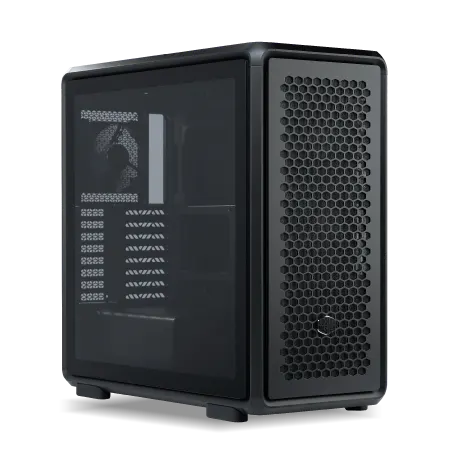
| 【SR-ar9-9270U/S9ND スペック】 | |
| CPU | AMD Ryzen9 9900X 12コア/24スレッド 5.60GHz(ブースト)/4.40GHz(ベース) |
| メモリ | 32GB DDR5 (32GB x1枚 クルーシャル製) |
| ストレージ | SSD 1TB (m.2 nVMe READ/WRITE:7250Gbps/6900Gbps WD製) |
| ケース | CoolerMaster MasterFrame 600 Black |
| CPUクーラー | 空冷 DeepCool製 空冷CPUクーラー AK400 |
| マザーボード | AMD B850 チップセット ASRock製 B850M Pro-A WiFi |
| 電源ユニット | 650W 80Plus BRONZE認証 電源ユニット (COUGAR製) |
| 無線LAN | Wi-Fi 6E (IEEE802.11ax/11ad/11ac/11n/11a/11g/11b) |
| BlueTooth | BlueTooth 5 |
| OS | Microsoft Windows 11 Home |
パソコンショップSEVEN ZEFT R60FH

| 【ZEFT R60FH スペック】 | |
| CPU | AMD Ryzen5 8600G 6コア/12スレッド 5.00GHz(ブースト)/4.30GHz(ベース) |
| グラフィックボード | Radeon RX 9060XT (VRAM:16GB) |
| メモリ | 32GB DDR5 (32GB x1枚 クルーシャル製) |
| ストレージ | SSD 1TB (m.2 nVMe READ/WRITE:7250Gbps/6900Gbps WD製) |
| ケース | Thermaltake S200 TG ARGB Plus ホワイト |
| マザーボード | AMD B850 チップセット ASRock製 B850M-X WiFi R2.0 |
| 電源ユニット | 750W 80Plus GOLD認証 電源ユニット (Silverstone製) |
| 無線LAN | Wi-Fi 6E (IEEE802.11ax/11ad/11ac/11n/11a/11g/11b) |
| BlueTooth | BlueTooth 5 |
| OS | Microsoft Windows 11 Home |
パソコンショップSEVEN ZEFT R58DD

| 【ZEFT R58DD スペック】 | |
| CPU | AMD Ryzen7 7700 8コア/16スレッド 5.30GHz(ブースト)/3.80GHz(ベース) |
| グラフィックボード | GeForce RTX4060 (VRAM:8GB) |
| メモリ | 16GB DDR5 (16GB x1枚 Micron製) |
| ストレージ | SSD 1TB (m.2 nVMe READ/WRITE:7250Gbps/6900Gbps WD製) |
| ケース | DeepCool CH510 ホワイト |
| マザーボード | AMD B650 チップセット ASRock製 B650M Pro X3D WiFi |
| 電源ユニット | 650W 80Plus BRONZE認証 電源ユニット (COUGAR製) |
| 無線LAN | Wi-Fi 6E (IEEE802.11ax/11ad/11ac/11n/11a/11g/11b) |
| BlueTooth | BlueTooth 5 |
| 光学式ドライブ | DVDスーパーマルチドライブ (外付け) |
| OS | Microsoft Windows 11 Home |
エフェクトの使用量が分岐点
Lumetriカラーを複数レイヤーに適用したり、ワープスタビライザーで手ブレ補正を行ったり、モーショングラフィックステンプレートを多用したりすると、メモリ消費量は一気に増加します。
特にサードパーティ製のプラグインは、純正エフェクトよりもメモリを消費する傾向があるため、Red GiantのUniverse シリーズやBoris FXのContinuumなどを頻繁に使う場合は、32GBでは力不足を感じる場面が出てくるでしょう。
4K編集における32GBメモリの限界
4K素材は想像以上にメモリを消費する
4K素材はフルHDの4倍の画素数を持つため、単純計算でもメモリ消費量は大幅に増加するのです。
これにエフェクトやトランジション、複数のビデオトラックを追加していくと、あっという間に30GBに到達してしまいますよね。
プロキシ編集が現実的な選択肢に
4K素材を32GBメモリで快適に編集するには、プロキシファイルの活用が欠かせません。
プロキシ編集とは、元の高解像度素材から低解像度の代替ファイルを生成し、編集作業中はそちらを使用する手法です。
この方法を使えば、メモリ消費量を大幅に抑えられるため、32GBでも4K編集が可能になります。


4Kで本格的に編集するなら64GB推奨
プロキシを使わずに4K素材をネイティブで編集したい、複数の4Kトラックを重ねて合成作業を行いたい、After Effectsと連携しながら作業したいという方には、64GBメモリを強く推奨します。
64GBあれば、4K編集でもメモリ不足に悩まされることはほとんどなくなり、作業効率が格段に向上するのです。
特に企業案件やクライアントワークで4K動画を扱う機会が多いなら、64GBへの投資は充分に価値があるといえます。
8K・RAW素材編集では32GBは完全に不足
8K編集には最低64GB、推奨は128GB
8K解像度の映像編集や、RAW形式の素材を扱う場合、32GBメモリでは完全に力不足です。
8K素材は4Kのさらに4倍の画素数を持つため、メモリ消費量も桁違いに増加します。
8K編集を本格的に行うなら、最低でも64GB、できれば128GB以上のメモリを搭載した方がいいでしょう。
パソコン おすすめモデル5選
パソコンショップSEVEN ZEFT Z55BK

| 【ZEFT Z55BK スペック】 | |
| CPU | Intel Core Ultra7 265KF 20コア/20スレッド 5.50GHz(ブースト)/3.90GHz(ベース) |
| グラフィックボード | GeForce RTX5080 (VRAM:16GB) |
| メモリ | 32GB DDR5 (16GB x2枚 クルーシャル製) |
| ストレージ | SSD 2TB (m.2 nVMe READ/WRITE:7250Gbps/6900Gbps WD製) |
| ケース | Fractal Pop XL Silent Black Solid |
| CPUクーラー | 空冷 DeepCool製 空冷CPUクーラー AK400 |
| マザーボード | intel Z890 チップセット ASRock製 Z890 Steel Legend WiFi |
| 電源ユニット | 1000W 80Plus GOLD認証 電源ユニット (アスロック製) |
| 無線LAN | Wi-Fi 6E (IEEE802.11ax/11ad/11ac/11n/11a/11g/11b) |
| BlueTooth | BlueTooth 5 |
| 光学式ドライブ | DVDスーパーマルチドライブ (内蔵) |
| OS | Microsoft Windows 11 Pro |
パソコンショップSEVEN ZEFT R66I

| 【ZEFT R66I スペック】 | |
| CPU | AMD Ryzen7 7700 8コア/16スレッド 5.30GHz(ブースト)/3.80GHz(ベース) |
| グラフィックボード | GeForce RTX5060 (VRAM:8GB) |
| メモリ | 32GB DDR5 (32GB x1枚 クルーシャル製) |
| ストレージ | SSD 1TB (m.2 nVMe READ/WRITE:7250Gbps/6900Gbps WD製) |
| ケース | Okinos Mirage 4 ARGB Black |
| CPUクーラー | 水冷 240mmラジエータ CoolerMaster製 水冷CPUクーラー ML 240 Core II Black |
| マザーボード | AMD B850 チップセット ASRock製 B850M-X WiFi R2.0 |
| 電源ユニット | 650W 80Plus BRONZE認証 電源ユニット (COUGAR製) |
| 無線LAN | Wi-Fi 6E (IEEE802.11ax/11ad/11ac/11n/11a/11g/11b) |
| BlueTooth | BlueTooth 5 |
| OS | Microsoft Windows 11 Home |
パソコンショップSEVEN ZEFT R60GV
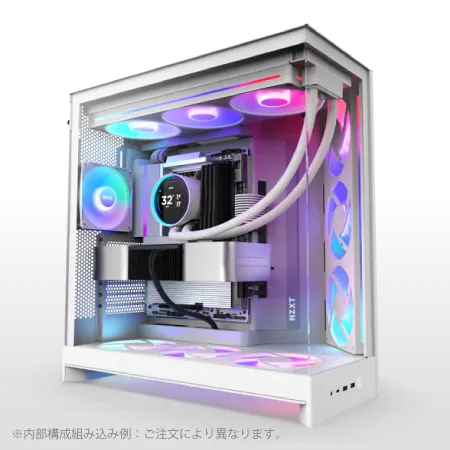
| 【ZEFT R60GV スペック】 | |
| CPU | AMD Ryzen9 9950X 16コア/32スレッド 5.70GHz(ブースト)/4.30GHz(ベース) |
| グラフィックボード | GeForce RTX5060Ti 16GB (VRAM:16GB) |
| メモリ | 32GB DDR5 (32GB x1枚 クルーシャル製) |
| ストレージ | SSD 1TB (m.2 nVMe READ/WRITE:7250Gbps/6900Gbps WD製) |
| ケース | NZXT H9 FLOW RGB ホワイト |
| CPUクーラー | 水冷 240mmラジエータ CoolerMaster製 水冷CPUクーラー ML 240 Core II White |
| マザーボード | AMD X870 チップセット GIGABYTE製 X870M AORUS ELITE WIFI7 ICE |
| 電源ユニット | 750W 80Plus GOLD認証 電源ユニット (Silverstone製) |
| 無線LAN | Wi-Fi 6E (IEEE802.11ax/11ad/11ac/11n/11a/11g/11b) |
| BlueTooth | BlueTooth 5 |
| OS | Microsoft Windows 11 Home |
パソコンショップSEVEN ZEFT R66O

| 【ZEFT R66O スペック】 | |
| CPU | AMD Ryzen7 7800X3D 8コア/16スレッド 5.00GHz(ブースト)/4.20GHz(ベース) |
| グラフィックボード | GeForce RTX5060 (VRAM:8GB) |
| メモリ | 32GB DDR5 (32GB x1枚 クルーシャル製) |
| ストレージ | SSD 1TB (m.2 nVMe READ/WRITE:7250Gbps/6900Gbps WD製) |
| ケース | DeepCool CH170 PLUS Black |
| CPUクーラー | 水冷 240mmラジエータ CoolerMaster製 水冷CPUクーラー ML 240 Core II Black |
| マザーボード | AMD B850 チップセット ASRock製 B850M-X WiFi R2.0 |
| 電源ユニット | 650W 80Plus BRONZE認証 電源ユニット (COUGAR製) |
| 無線LAN | Wi-Fi 6E (IEEE802.11ax/11ad/11ac/11n/11a/11g/11b) |
| BlueTooth | BlueTooth 5 |
| OS | Microsoft Windows 11 Home |
パソコンショップSEVEN ZEFT Z55DG
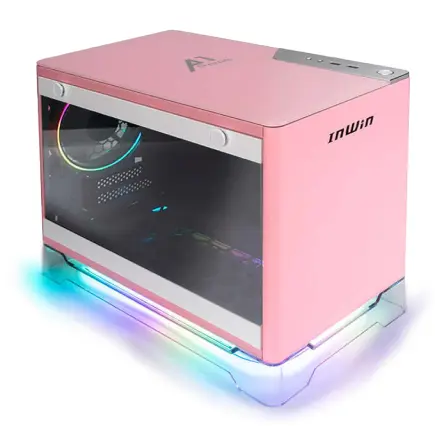
| 【ZEFT Z55DG スペック】 | |
| CPU | Intel Core i7 14700F 20コア/28スレッド 5.30GHz(ブースト)/2.10GHz(ベース) |
| グラフィックボード | GeForce RTX4060 (VRAM:8GB) |
| メモリ | 32GB DDR5 (16GB x2枚 Micron製) |
| ストレージ | SSD 1TB (m.2 nVMe READ/WRITE:5150Gbps/4900Gbps WD製) |
| ケース | INWIN A1 PRIME ピンク |
| CPUクーラー | 空冷 DeepCool製 空冷CPUクーラー AK400 |
| マザーボード | intel B760 チップセット ASUS製 ROG Strix B760-I GAMING WIFI |
| 電源ユニット | 750W 80Plus GOLD認証 |
| 無線LAN | Wi-Fi 6E (IEEE802.11ax/11ad/11ac/11n/11a/11g/11b) |
| BlueTooth | BlueTooth 5 |
| 光学式ドライブ | DVDスーパーマルチドライブ (外付け) |
| OS | Microsoft Windows 11 Home |
RAW素材も大量のメモリを要求する
RED RAWやBlackmagic RAWといった非圧縮・低圧縮のRAW形式素材も、膨大なメモリを消費します。
プロフェッショナル用途なら妥協しない
クライアントから預かった貴重な素材を扱う際に、メモリ不足でシステムがクラッシュしてデータを失うリスクは絶対に避けたいですよね。
8KやRAW素材を日常的に扱うなら、128GB以上のメモリ搭載を真剣に検討すべきです。
After Effectsとの連携で必要なメモリ量

Dynamic Linkは大量のメモリを消費する
Dynamic Linkを使用すると、両方のアプリケーションが同時にメモリを占有するため、32GBでは明らかに不足する場面が増えてきます。
特にAfter Effects側で複雑なコンポジションを作成している場合、Premiere Pro側でプレビュー再生しようとすると、メモリ不足でレンダリングが追いつかず、カクカクした再生になってしまうのです。
After Effectsのメモリ割り当て設定
After Effectsには、アプリケーションに割り当てるメモリ量を設定する機能があります。
デフォルト設定では、システムメモリの一定割合が自動的に割り当てられますが、32GBしかない環境でPremiere Proと同時起動すると、両方のアプリケーションがメモリを奪い合う状況になりかねません。
モーショングラフィックス制作なら64GB以上
Premiere ProでAfter Effectsのコンポジションを多用したモーショングラフィックス動画を制作する場合、64GB以上のメモリが必須といえます。
快適な制作環境を維持するには、充分なメモリ容量の確保が特に重要なのです。
最新グラフィックボード(VGA)性能一覧
| GPU型番 | VRAM | 3DMarkスコア TimeSpy |
3DMarkスコア FireStrike |
TGP | 公式 URL |
価格com URL |
|---|---|---|---|---|---|---|
| GeForce RTX 5090 | 32GB | 48889 | 101010 | 575W | 公式 | 価格 |
| GeForce RTX 5080 | 16GB | 32282 | 77365 | 360W | 公式 | 価格 |
| Radeon RX 9070 XT | 16GB | 30275 | 66155 | 304W | 公式 | 価格 |
| Radeon RX 7900 XTX | 24GB | 30198 | 72759 | 355W | 公式 | 価格 |
| GeForce RTX 5070 Ti | 16GB | 27274 | 68304 | 300W | 公式 | 価格 |
| Radeon RX 9070 | 16GB | 26614 | 59692 | 220W | 公式 | 価格 |
| GeForce RTX 5070 | 12GB | 22039 | 56285 | 250W | 公式 | 価格 |
| Radeon RX 7800 XT | 16GB | 20000 | 50025 | 263W | 公式 | 価格 |
| Radeon RX 9060 XT 16GB | 16GB | 16628 | 39015 | 145W | 公式 | 価格 |
| GeForce RTX 5060 Ti 16GB | 16GB | 16059 | 37853 | 180W | 公式 | 価格 |
| GeForce RTX 5060 Ti 8GB | 8GB | 15921 | 37632 | 180W | 公式 | 価格 |
| Arc B580 | 12GB | 14699 | 34603 | 190W | 公式 | 価格 |
| Arc B570 | 10GB | 13799 | 30579 | 150W | 公式 | 価格 |
| GeForce RTX 5060 | 8GB | 13257 | 32067 | 145W | 公式 | 価格 |
| Radeon RX 7600 | 8GB | 10866 | 31455 | 165W | 公式 | 価格 |
| GeForce RTX 4060 | 8GB | 10694 | 28326 | 115W | 公式 | 価格 |


メモリ容量と他のパーツとのバランス

パソコン おすすめモデル5選
パソコンショップSEVEN ZEFT R67M

| 【ZEFT R67M スペック】 | |
| CPU | AMD Ryzen7 9700X 8コア/16スレッド 5.50GHz(ブースト)/3.80GHz(ベース) |
| グラフィックボード | GeForce RTX5060Ti 16GB (VRAM:16GB) |
| メモリ | 32GB DDR5 (32GB x1枚 クルーシャル製) |
| ストレージ | SSD 1TB (m.2 nVMe READ/WRITE:7250Gbps/6900Gbps WD製) |
| ケース | Corsair FRAME 4000D RS ARGB Black |
| CPUクーラー | 空冷 DeepCool製 空冷CPUクーラー AK400 |
| マザーボード | AMD B850 チップセット ASRock製 B850M-X WiFi R2.0 |
| 電源ユニット | 650W 80Plus BRONZE認証 電源ユニット (COUGAR製) |
| 無線LAN | Wi-Fi 6E (IEEE802.11ax/11ad/11ac/11n/11a/11g/11b) |
| BlueTooth | BlueTooth 5 |
| OS | Microsoft Windows 11 Home |
パソコンショップSEVEN ZEFT R60SO

| 【ZEFT R60SO スペック】 | |
| CPU | AMD Ryzen7 9800X3D 8コア/16スレッド 5.20GHz(ブースト)/4.70GHz(ベース) |
| グラフィックボード | GeForce RTX5070 (VRAM:12GB) |
| メモリ | 64GB DDR5 (32GB x2枚 クルーシャル製) |
| ストレージ | SSD 1TB (m.2 nVMe READ/WRITE:7250Gbps/6900Gbps WD製) |
| ケース | ASUS Prime AP201 Tempered Glass ホワイト |
| CPUクーラー | 水冷 240mmラジエータ CoolerMaster製 水冷CPUクーラー ML 240 Core II White |
| マザーボード | AMD B850 チップセット MSI製 PRO B850M-A WIFI |
| 電源ユニット | 750W 80Plus GOLD認証 電源ユニット (Silverstone製) |
| 無線LAN | Wi-Fi 6E (IEEE802.11ax/11ad/11ac/11n/11a/11g/11b) |
| BlueTooth | BlueTooth 5 |
| OS | Microsoft Windows 11 Home |
パソコンショップSEVEN ZEFT R60FS

| 【ZEFT R60FS スペック】 | |
| CPU | AMD Ryzen7 9800X3D 8コア/16スレッド 5.20GHz(ブースト)/4.70GHz(ベース) |
| グラフィックボード | Radeon RX 9060XT (VRAM:16GB) |
| メモリ | 32GB DDR5 (32GB x1枚 クルーシャル製) |
| ストレージ | SSD 2TB (m.2 nVMe READ/WRITE:7250Gbps/6900Gbps WD製) |
| ケース | Antec P20C ブラック |
| CPUクーラー | 水冷 240mmラジエータ CoolerMaster製 水冷CPUクーラー ML 240 Core II Black |
| マザーボード | AMD B850 チップセット ASRock製 B850M-X WiFi R2.0 |
| 電源ユニット | 750W 80Plus GOLD認証 電源ユニット (Silverstone製) |
| 無線LAN | Wi-Fi 6E (IEEE802.11ax/11ad/11ac/11n/11a/11g/11b) |
| BlueTooth | BlueTooth 5 |
| OS | Microsoft Windows 11 Home |
パソコンショップSEVEN ZEFT R67A

| 【ZEFT R67A スペック】 | |
| CPU | AMD Ryzen7 9700X 8コア/16スレッド 5.50GHz(ブースト)/3.80GHz(ベース) |
| グラフィックボード | GeForce RTX5060Ti 16GB (VRAM:16GB) |
| メモリ | 64GB DDR5 (32GB x2枚 クルーシャル製) |
| ストレージ | SSD 2TB (m.2 nVMe READ/WRITE:7250Gbps/6900Gbps WD製) |
| ケース | LianLi A3-mATX-WD Black |
| CPUクーラー | 空冷 サイズ製 空冷CPUクーラー SCYTHE() MUGEN6 BLACK EDITION |
| マザーボード | AMD X870 チップセット GIGABYTE製 X870M AORUS ELITE WIFI7 ICE |
| 電源ユニット | 650W 80Plus BRONZE認証 電源ユニット (COUGAR製) |
| 無線LAN | Wi-Fi 6E (IEEE802.11ax/11ad/11ac/11n/11a/11g/11b) |
| BlueTooth | BlueTooth 5 |
| OS | Microsoft Windows 11 Home |
パソコンショップSEVEN SR-ar9-9060D/S9
確かなパフォーマンスに誇りを持つ、クリエイター向けのアッパーハイグレードモデル
速攻の応答性!16GB DDR5メモリと1TB SSDで快速処理力をバランス良く実現
クリアパネルから映えるNZXTミドルタワー、モダンなデザインで魅せるスタイルのPC
Ryzen9の熱い心臓部!高負荷タスクも力強くこなすCPUを搭載
| 【SR-ar9-9060D/S9 スペック】 | |
| CPU | AMD Ryzen9 7900X 12コア/24スレッド 5.60GHz(ブースト)/4.70GHz(ベース) |
| メモリ | 16GB DDR5 (8GB x2枚 Micron製) |
| ストレージ | SSD 1TB (m.2 nVMe READ/WRITE:7250Gbps/6900Gbps WD製) |
| ケース | DeepCool CH510 ホワイト |
| CPUクーラー | 水冷 240mmラジエータ CoolerMaster製 水冷CPUクーラー ML 240 Core II Black |
| マザーボード | AMD B650 チップセット MSI製 PRO B650M-A WIFI |
| 電源ユニット | 650W 80Plus BRONZE認証 電源ユニット (COUGAR製) |
| 無線LAN | Wi-Fi 6E (IEEE802.11ax/11ad/11ac/11n/11a/11g/11b) |
| BlueTooth | BlueTooth 5 |
| 光学式ドライブ | DVDスーパーマルチドライブ (外付け) |
| OS | Microsoft Windows 11 Home |
CPUとメモリの関係性
Premiere Proの快適性は、メモリ容量だけでなくCPU性能にも大きく左右されます。
最新CPU性能一覧
| 型番 | コア数 | スレッド数 | 定格クロック | 最大クロック | Cineスコア Multi |
Cineスコア Single |
公式 URL |
価格com URL |
|---|---|---|---|---|---|---|---|---|
| Core Ultra 9 285K | 24 | 24 | 3.20GHz | 5.70GHz | 43238 | 2444 | 公式 | 価格 |
| Ryzen 9 9950X | 16 | 32 | 4.30GHz | 5.70GHz | 42991 | 2249 | 公式 | 価格 |
| Ryzen 9 9950X3D | 16 | 32 | 4.30GHz | 5.70GHz | 42018 | 2240 | 公式 | 価格 |
| Core i9-14900K | 24 | 32 | 3.20GHz | 6.00GHz | 41308 | 2338 | 公式 | 価格 |
| Ryzen 9 7950X | 16 | 32 | 4.50GHz | 5.70GHz | 38765 | 2060 | 公式 | 価格 |
| Ryzen 9 7950X3D | 16 | 32 | 4.20GHz | 5.70GHz | 38689 | 2031 | 公式 | 価格 |
| Core Ultra 7 265K | 20 | 20 | 3.30GHz | 5.50GHz | 37449 | 2336 | 公式 | 価格 |
| Core Ultra 7 265KF | 20 | 20 | 3.30GHz | 5.50GHz | 37449 | 2336 | 公式 | 価格 |
| Core Ultra 9 285 | 24 | 24 | 2.50GHz | 5.60GHz | 35812 | 2178 | 公式 | 価格 |
| Core i7-14700K | 20 | 28 | 3.40GHz | 5.60GHz | 35671 | 2215 | 公式 | 価格 |
| Core i9-14900 | 24 | 32 | 2.00GHz | 5.80GHz | 33914 | 2189 | 公式 | 価格 |
| Ryzen 9 9900X | 12 | 24 | 4.40GHz | 5.60GHz | 33052 | 2218 | 公式 | 価格 |
| Core i7-14700 | 20 | 28 | 2.10GHz | 5.40GHz | 32683 | 2084 | 公式 | 価格 |
| Ryzen 9 9900X3D | 12 | 24 | 4.40GHz | 5.50GHz | 32571 | 2174 | 公式 | 価格 |
| Ryzen 9 7900X | 12 | 24 | 4.70GHz | 5.60GHz | 29388 | 2022 | 公式 | 価格 |
| Core Ultra 7 265 | 20 | 20 | 2.40GHz | 5.30GHz | 28671 | 2138 | 公式 | 価格 |
| Core Ultra 7 265F | 20 | 20 | 2.40GHz | 5.30GHz | 28671 | 2138 | 公式 | 価格 |
| Core Ultra 5 245K | 14 | 14 | 3.60GHz | 5.20GHz | 25566 | 0 | 公式 | 価格 |
| Core Ultra 5 245KF | 14 | 14 | 3.60GHz | 5.20GHz | 25566 | 2157 | 公式 | 価格 |
| Ryzen 7 9700X | 8 | 16 | 3.80GHz | 5.50GHz | 23191 | 2193 | 公式 | 価格 |
| Ryzen 7 9800X3D | 8 | 16 | 4.70GHz | 5.40GHz | 23179 | 2074 | 公式 | 価格 |
| Core Ultra 5 235 | 14 | 14 | 3.40GHz | 5.00GHz | 20950 | 1843 | 公式 | 価格 |
| Ryzen 7 7700 | 8 | 16 | 3.80GHz | 5.30GHz | 19594 | 1921 | 公式 | 価格 |
| Ryzen 7 7800X3D | 8 | 16 | 4.50GHz | 5.40GHz | 17811 | 1801 | 公式 | 価格 |
| Core i5-14400 | 10 | 16 | 2.50GHz | 4.70GHz | 16119 | 1763 | 公式 | 価格 |
| Ryzen 5 7600X | 6 | 12 | 4.70GHz | 5.30GHz | 15357 | 1965 | 公式 | 価格 |
グラフィックボードの重要性
特にエフェクト処理やカラーグレーディング、4K以上の高解像度編集では、グラフィックボードの性能が作業効率に直結します。
GeForce RTX 5070以上、またはRadeon RX 9070XT以上のグラフィックボードを搭載し、メモリも充分に確保することで、バランスの取れた映像編集環境が構築できるのです。
ストレージ速度も見逃せない
メモリとCPU、グラフィックボードが充分でも、ストレージ速度が遅いと素材の読み込みや書き出しに時間がかかり、作業効率が低下してしまいますよね。
現在主流のPCIe Gen.4 SSDであれば、4K素材でも快適に読み書きできますが、より高速なGen.5 SSDを選べば、8K素材や大量の4Kファイルを扱う際にも余裕が生まれます。
メモリ容量を増やすと同時に、ストレージ環境の整備も忘れずに行いましょう。
用途別の推奨メモリ容量

YouTube動画制作なら32GBで充分
この用途であれば、32GBメモリで充分に快適な編集環境が得られます。
企業向け映像制作は64GBが安心
企業のプロモーション動画や商品紹介動画、イベント映像などを制作する場合、クライアントから4K素材の納品を求められることが当たり前になっています。
映画・CM制作なら128GB以上
劇場公開される映画やテレビCM、高品質なミュージックビデオなどを制作する場合、8K素材やRAW素材を扱う機会が増えてきます。
こうしたプロフェッショナルな用途では、128GB以上のメモリ搭載が推奨されます。
制作現場では、After EffectsやDaVinci Resolveなど複数の専門ソフトウェアを同時に起動することも多く、メモリ容量が多ければ多いほど、作業の自由度と効率性が高まるのです。
メモリ容量を決める際のチェックポイント

現在の編集スタイルを分析する
メモリ容量を決める前に、まず自分の編集スタイルを客観的に分析することが大切です。
これらの情報を整理すれば、自分に必要なメモリ容量が自然と見えてくるはずです。
将来の用途拡大を見据える
PCは一度購入すると数年間使い続けることになるため、現在の用途だけでなく、将来的な用途拡大も視野に入れて検討した方がいいでしょう。
クライアントワークを始める予定がある、より高度な映像表現に挑戦したいといった展望があるなら、少し余裕を持ったメモリ容量を選んでおくことをおすすめします。
予算とのバランスを考慮する
映像編集PCとして総合的なバランスを考えた場合、ミドルハイクラスのCPUとグラフィックボードに、32GBまたは64GBのメモリを組み合わせるのが、コストパフォーマンスと性能のバランスが取れた構成といえます。
BTOパソコンでのメモリ選択のポイント

標準構成は16GBが多い
BTOパソコンショップで映像編集向けPCを購入する際、標準構成では16GBメモリが搭載されていることが多いです。
しかし前述の通り、Premiere Proで本格的な編集を行うには16GBでは明らかに不足します。
多くのショップでは、32GB、64GB、128GBといった選択肢が用意されています。
メモリメーカーの選択も重要
現在の主流はDDR5メモリで、Micron(Crucial)、GSkill、Samsungといった信頼性の高いメーカー製品を選ぶのが安心です。
特にMicron製メモリは、品質と価格のバランスが良く、多くのプロフェッショナルに支持されています。
後からの増設も視野に入れる
予算の都合で最初は32GBで購入し、後から64GBに増設するという選択肢もあります。
ただしメモリ増設には、マザーボードのメモリスロット数や対応規格、既存メモリとの相性など、いくつかの注意点があります。
BTOパソコンを購入する際は、将来的な増設の可能性も考慮して、メモリスロットに余裕のあるマザーボードを搭載したモデルを選ぶのも効果的です。
実際の編集作業でのメモリ使用状況

タスクマネージャーで確認する習慣
Premiere Proで編集作業を行う際、Windowsのタスクマネージャーを開いてメモリ使用状況を確認する習慣をつけると、自分の作業スタイルでどれくらいのメモリが必要かが具体的に分かります。
タスクマネージャーの「パフォーマンス」タブを開き、「メモリ」の項目を見れば、現在のメモリ使用量と使用率が一目で確認できるのです。
編集作業中に定期的にチェックして、メモリ使用率が常に80%を超えているようなら、メモリ不足のサインといえます。
プロジェクトごとの使用量の違い
私が実際に検証した結果、同じ長さの動画でもプロジェクトの内容によってメモリ使用量は大きく変動することが分かっています。
例えば、10分間のフルHD動画でも、シンプルなカット編集とテロップ挿入だけなら15GB程度で済みますが、複数のビデオトラックを重ね、カラーグレーディングを施し、モーショングラフィックスを多用すると、25GB以上消費することもあります。
バックグラウンドアプリの影響
Chromeブラウザは特にメモリを大量に消費することで知られており、タブを10個以上開いていると、それだけで5GB以上のメモリを使用する場合もあります。
編集作業中は、不要なアプリケーションを終了させることも大切です。
メモリ以外で編集を快適にする方法

プロジェクト設定の最適化
Premiere Proには、プロジェクト設定を最適化することで、メモリ使用量を抑える方法がいくつかあります。
例えば、プレビュー解像度を「フル画質」から「1/2」や「1/4」に下げることで、プレビュー再生時のメモリ消費を大幅に削減できます。
最終的な書き出し時には自動的にフル画質でレンダリングされるため、編集作業中は低解像度プレビューで充分なのです。
メディアキャッシュの管理
Premiere Proは、編集作業を高速化するためにメディアキャッシュファイルを生成します。
環境設定の「メディアキャッシュ」項目から、古いキャッシュファイルを自動削除する設定にしておくと、メモリとストレージの両方を効率的に管理できます。
シーケンス設定の見直し
編集するシーケンスの設定も、パフォーマンスに影響を与えます。
4K素材を扱う場合でも、最終的な納品形式がフルHDであれば、シーケンス設定をフルHDにしておくことで、メモリ消費を抑えられます。
メモリ容量別の価格差と投資価値

32GBと64GBの価格差
DDR5メモリの価格は、容量によって大きく変動します。
32GB(16GB×2枚)のメモリキットは、信頼性の高いメーカー製品で1万5千円から2万円程度が相場です。
一方、64GB(32GB×2枚)のメモリキットは、3万円から4万5千円程度となり、32GBの約2倍の価格になります。
この価格差を高いと感じるか、妥当と感じるかは、編集作業の頻度と内容次第といえるでしょう。
長期的な投資として考える
充分なメモリ容量があれば、作業効率が向上し、レンダリング待ち時間が減少し、システムクラッシュのリスクも低下します。
時給換算で考えれば、メモリ増設による作業時間短縮効果は、数ヶ月で投資額を回収できるほどの価値があるともいわれています。
段階的なアップグレード戦略
予算に余裕がない場合は、最初は32GBでスタートし、必要性を感じた時点で64GBにアップグレードするという戦略も有効です。
また、メモリ増設時には既存メモリとの相性問題が発生するリスクもあるため、可能であれば最初から必要な容量を搭載しておく方が安心です。
推奨メモリ構成の具体例
フルHD中心の編集環境
フルHD動画を中心に編集する場合の推奨構成は、DDR5-5600の32GB(16GB×2枚)です。
CPUはCore Ultra 7 265KまたはRyzen 7 9700X、グラフィックボードはGeForce RTX 5070またはRadeon RX 9070XTを組み合わせることで、バランスの取れた編集環境が構築できます。
4K編集対応の本格環境
ストレージは、システム用に2TBのPCIe Gen.4 SSD、素材保存用に4TBのPCIe Gen.4 SSDを搭載し、余裕を持った構成にするのが理想的です。
プロフェッショナル向けハイエンド環境
8KやRAW素材を日常的に扱うプロフェッショナル向けには、DDR5-5600の128GB(32GB×4枚)以上を搭載した環境が必要です。
メモリ容量と編集解像度の対応表

解像度別の推奨メモリ容量
編集する映像の解像度と推奨メモリ容量の関係を、分かりやすく整理してみましょう。
| 編集解像度 | 基本編集 | エフェクト多用 | AE連携 |
|---|---|---|---|
| フルHD | 32GB | 32GB | 64GB |
| 4K | 32GB | 64GB | 64GB |
| 6K | 64GB | 64GB | 128GB |
| 8K | 64GB | 128GB | 128GB以上 |
この表からも分かるように、解像度が上がるほど、また作業内容が複雑になるほど、必要なメモリ容量は増加していきます。
動画の長さによる影響
編集する動画の長さも、メモリ使用量に大きく影響します。
同じ解像度でも、5分の動画と30分の動画では、タイムラインに配置される素材の量が大きく異なるためです。
| 動画の長さ | フルHD | 4K | 8K |
|---|---|---|---|
| 5分以内 | 32GB | 32GB | 64GB |
| 10分程度 | 32GB | 64GB | 128GB |
| 30分以上 | 64GB | 64GB | 128GB以上 |
長尺の動画を編集する場合は、解像度に関わらず、余裕を持ったメモリ容量を確保しておくことが重要です。
メモリ不足を回避するテクニック
ネストシーケンスの活用
複雑なプロジェクトでメモリ使用量を抑えるテクニックとして、ネストシーケンスの活用があります。
特にモーショングラフィックスやエフェクトを多用する部分をネストすることで、メモリ消費を効率化できます。
レンダリング&置き換えの利用
リアルタイムでのエフェクト処理が不要になるため、メモリ消費が抑えられるのです。
定期的なプロジェクトの保存と再起動
長時間の編集作業を続けていると、メモリリークによってメモリ使用量が徐々に増加していく場合があります。
定期的にプロジェクトを保存し、Premiere Proを再起動することで、メモリがリフレッシュされ、快適な作業環境を維持できます。
メモリ選びで失敗しないための注意点

安価なメモリには注意
メモリ価格を抑えようと、あまりにも安価な製品を選ぶのは避けた方がいいでしょう。
品質の低いメモリは、システムの不安定化やクラッシュの原因になる可能性があります。
特に映像編集のような負荷の高い作業では、メモリの信頼性が作業効率に直結するため、Micron、GSkill、Samsungといった信頼性の高いメーカー製品を選ぶことをおすすめします。
DDR4とDDR5の違い
現在の主流はDDR5メモリですが、一部の旧型マザーボードではDDR4しか使用できません。
新しくPCを購入する場合は、必ずDDR5対応のマザーボードとCPUを選びましょう。
DDR5はDDR4と比較して、転送速度が大幅に向上しており、Premiere Proのような大容量データを扱うアプリケーションでは、その性能差が体感できるレベルで現れます。
メモリの動作クロックについて
結局32GBで足りるのか、64GBにすべきか
フルHD中心なら32GBで問題なし
ここまでの内容を総合すると、フルHD動画を中心に編集し、エフェクトの使用も控えめで、After Effectsとの連携も少ない場合は、32GBメモリで充分に快適な編集作業が可能という結論になります。
YouTubeへの投稿動画制作や、個人的な映像制作であれば、32GBで不満を感じることはほとんどないでしょう。
4K編集や将来性を考えるなら64GB
一方で、4K動画を頻繁に編集する、複雑なエフェクトやカラーグレーディングを多用する、After Effectsとの連携が多い、クライアントワークで様々な要求に対応する必要がある、といった場合は、64GBメモリへの投資を強く推奨します。
64GBあれば、ほとんどの編集作業でメモリ不足に悩まされることはなくなり、作業効率が格段に向上するのです。
また、今後数年間の技術進化を考えると、64GBの方が長期的に使える構成といえます。
迷ったら64GBを選ぶのが正解
メモリは後から増設することも可能ですが、相性問題のリスクや追加コストを考えると、最初から充分な容量を搭載しておく方が結果的に満足度が高くなることが分かっています。
快適な制作環境への投資は、決して無駄にはなりません。
よくある質問

16GBメモリでPremiere Proは使えますか
16GBメモリでもPremiere Proは起動し、基本的な編集作業は可能です。
しかし、フルHD動画でも少し複雑な編集を行うと、すぐにメモリ不足の警告が表示されたり、プレビュー再生がカクついたりする状況に陥ってしまいますよね。
特に他のアプリケーションを同時に起動している場合、システム全体が重くなり、作業効率が著しく低下します。
メモリは後から増設できますか
まず、マザーボードに空きメモリスロットがあることが前提です。
また、既存のメモリと新しく追加するメモリの規格、速度、メーカーが異なると、相性問題が発生してシステムが不安定になる可能性があります。
最も安全な増設方法は、既存のメモリをすべて取り外し、新しい大容量メモリキットに交換することです。
ただしこの場合、既存メモリが無駄になってしまうため、可能であれば最初から必要な容量を搭載しておく方が経済的といえます。
DDR4とDDR5はどちらを選ぶべきですか
新しくPCを購入する場合は、迷わずDDR5メモリ対応のシステムを選びましょう。
DDR5はDDR4と比較して、転送速度が大幅に向上しており、Premiere Proのような大容量データを扱うアプリケーションでは、その性能差が実感できます。
また、DDR5は今後数年間の主流規格となるため、将来的な拡張性や互換性の面でも有利です。
DDR4システムは既に旧世代の技術となっており、新規購入時に選択する理由はほとんどありません。
メモリの動作クロックは高い方がいいですか
メモリの動作クロック(DDR5-5600、DDR5-6000など)は、高ければ高いほど理論上の性能は向上します。
しかしPremiere Proでの映像編集においては、動作クロックの違いによる体感性能差は比較的小さいのが実情です。
それよりも、メモリ容量を優先した方が、実用的な性能向上が期待できます。
例えば、DDR5-6400の32GBよりも、DDR5-5600の64GBの方が、映像編集作業では快適に使えるケースが多いのです。
32GBから64GBにすると体感で分かるほど速くなりますか
32GBで既にメモリ不足を感じている場合、64GBにアップグレードすると、体感で分かるほどの性能向上を実感できます。
特に4K編集や複雑なエフェクト処理、After Effectsとの連携作業では、プレビュー再生のスムーズさ、レンダリング速度、システム全体のレスポンスが明らかに改善されるのです。
一方で、フルHD編集が中心で、32GBでも充分に余裕がある使い方をしている場合は、64GBにしても劇的な変化は感じられないかもしれません。