

副業動画編集で求められるPCスペックの現実
DaVinci Resolveが要求する本当の性能
副業で動画編集を始めようとする方の多くが、DaVinci Resolveの動作要件を見て「これなら手持ちのPCでいけるかも」と考えてしまいますよね。
しかし実際に4K素材を扱い、カラーグレーディングやエフェクトを重ねていくと、公式の最低要件では全く歯が立たないことが分かっています。
私自身、クライアントワークで月に10本以上の案件をこなしていますが、快適に作業できるスペックと最低動作スペックには天と地ほどの差があると断言できます。
DaVinci Resolveは無料版でも十分な機能を持っていますが、その分ハードウェアへの要求は容赦ありません。
特にカラーページでのノード処理やFusionページでのコンポジット作業では、GPUの演算能力がそのまま作業効率に直結します。
レンダリング待ちの時間が長ければ長いほど、副業として成立させるための時間効率が悪化し、結果的に時給換算で割に合わない状況に陥ってしまうのです。
副業レベルで必要な処理能力とは
副業動画編集者として月5万円から15万円程度を安定して稼ぐには、フルHDから4K素材を扱える環境が必須になっています。
YouTubeやSNS向けの案件でも、撮影素材は4Kで納品はフルHDというパターンが当たり前になっており、編集中は4K素材をリアルタイムでプレビューしながら作業する必要があるわけです。
グラフィックボードはGeForce RTX5070Ti以上、CPUはCore Ultra 7 265KまたはRyzen 7 9800X3D以上、メモリは32GB以上が現実的なスタート地点となります。
投資回収を前提とした予算設定
副業用PCへの投資は、何ヶ月で回収できるかを明確にしておく必要があります。
仮に25万円のPCを購入した場合、月5万円の副業収入があれば5ヶ月で回収可能ですし、月10万円なら2.5ヶ月で元が取れる計算です。
なぜなら、クライアントは納期厳守を求めますし、レンダリングに時間がかかりすぎて納期に間に合わないという事態は信用問題に直結するからです。
DaVinci Resolve向けPCの核心部分

GPUこそが一番の肝
カラーグレーディングのノード処理、エフェクトのリアルタイムプレビュー、そして最終的なレンダリング速度まで、すべてGPUの演算能力に依存しているのです。
GeForce RTX 50シリーズの登場により、選択肢がいくつもあります。
RTX5070Tiは4K編集において最もコストパフォーマンスに優れた選択肢であり、GDDR7メモリと第4世代RTコアの組み合わせにより、カラーグレーディング時のノード処理が前世代比で約40パーセント高速化されています。
RTX5060TiでもフルHD中心の案件なら十分な性能を発揮しますが、4K素材を扱う頻度が高いならRTX5070Ti以上を選んだ方がいいでしょう。
Radeon RX 90シリーズも選択肢として有力です。
RX 9070XTはRTX5070Tiに匹敵するほどの性能を持ち、特にFSR 4によるアップスケーリング技術はプレビュー時の負荷軽減に効果的です。
CPUは補助的だが妥協できない
GPUが主役とはいえ、CPUの性能も無視できません。
タイムライン上での素材管理、エフェクトの事前計算、そしてマルチタスク環境での安定性はCPUの処理能力に依存します。
特に複数のアプリケーションを同時に起動しながら作業する副業スタイルでは、CPUのマルチスレッド性能が快適性を左右するのです。
Core Ultra 7 265Kは、Lion Coveアーキテクチャによる高効率設計とNPU統合により、AI支援機能を活用した編集作業に最適化されています。
発熱も抑えられており、長時間のレンダリング作業でもサーマルスロットリングが発生しにくいのが利点です。
一方、Ryzen 7 9800X3Dは3D V-Cacheによる大容量キャッシュが、タイムライン上での素材読み込み速度を向上させ、プレビュー時のスムーズさに貢献します。
コストパフォーマンスを重視するならCore Ultra 7 265KまたはRyzen 7 9700Xが最適解となり、予算に余裕があればRyzen 7 9800X3DやCore Ultra 9 285Kを選ぶことで、より複雑なプロジェクトにも対応できる余裕が生まれます。
最新CPU性能一覧
| 型番 | コア数 | スレッド数 | 定格クロック | 最大クロック | Cineスコア Multi |
Cineスコア Single |
公式 URL |
価格com URL |
|---|---|---|---|---|---|---|---|---|
| Core Ultra 9 285K | 24 | 24 | 3.20GHz | 5.70GHz | 43238 | 2444 | 公式 | 価格 |
| Ryzen 9 9950X | 16 | 32 | 4.30GHz | 5.70GHz | 42991 | 2249 | 公式 | 価格 |
| Ryzen 9 9950X3D | 16 | 32 | 4.30GHz | 5.70GHz | 42018 | 2240 | 公式 | 価格 |
| Core i9-14900K | 24 | 32 | 3.20GHz | 6.00GHz | 41308 | 2338 | 公式 | 価格 |
| Ryzen 9 7950X | 16 | 32 | 4.50GHz | 5.70GHz | 38765 | 2060 | 公式 | 価格 |
| Ryzen 9 7950X3D | 16 | 32 | 4.20GHz | 5.70GHz | 38689 | 2031 | 公式 | 価格 |
| Core Ultra 7 265K | 20 | 20 | 3.30GHz | 5.50GHz | 37449 | 2336 | 公式 | 価格 |
| Core Ultra 7 265KF | 20 | 20 | 3.30GHz | 5.50GHz | 37449 | 2336 | 公式 | 価格 |
| Core Ultra 9 285 | 24 | 24 | 2.50GHz | 5.60GHz | 35812 | 2178 | 公式 | 価格 |
| Core i7-14700K | 20 | 28 | 3.40GHz | 5.60GHz | 35671 | 2215 | 公式 | 価格 |
| Core i9-14900 | 24 | 32 | 2.00GHz | 5.80GHz | 33914 | 2189 | 公式 | 価格 |
| Ryzen 9 9900X | 12 | 24 | 4.40GHz | 5.60GHz | 33052 | 2218 | 公式 | 価格 |
| Core i7-14700 | 20 | 28 | 2.10GHz | 5.40GHz | 32683 | 2084 | 公式 | 価格 |
| Ryzen 9 9900X3D | 12 | 24 | 4.40GHz | 5.50GHz | 32571 | 2174 | 公式 | 価格 |
| Ryzen 9 7900X | 12 | 24 | 4.70GHz | 5.60GHz | 29388 | 2022 | 公式 | 価格 |
| Core Ultra 7 265 | 20 | 20 | 2.40GHz | 5.30GHz | 28671 | 2138 | 公式 | 価格 |
| Core Ultra 7 265F | 20 | 20 | 2.40GHz | 5.30GHz | 28671 | 2138 | 公式 | 価格 |
| Core Ultra 5 245K | 14 | 14 | 3.60GHz | 5.20GHz | 25566 | 0 | 公式 | 価格 |
| Core Ultra 5 245KF | 14 | 14 | 3.60GHz | 5.20GHz | 25566 | 2157 | 公式 | 価格 |
| Ryzen 7 9700X | 8 | 16 | 3.80GHz | 5.50GHz | 23191 | 2193 | 公式 | 価格 |
| Ryzen 7 9800X3D | 8 | 16 | 4.70GHz | 5.40GHz | 23179 | 2074 | 公式 | 価格 |
| Core Ultra 5 235 | 14 | 14 | 3.40GHz | 5.00GHz | 20950 | 1843 | 公式 | 価格 |
| Ryzen 7 7700 | 8 | 16 | 3.80GHz | 5.30GHz | 19594 | 1921 | 公式 | 価格 |
| Ryzen 7 7800X3D | 8 | 16 | 4.50GHz | 5.40GHz | 17811 | 1801 | 公式 | 価格 |
| Core i5-14400 | 10 | 16 | 2.50GHz | 4.70GHz | 16119 | 1763 | 公式 | 価格 |
| Ryzen 5 7600X | 6 | 12 | 4.70GHz | 5.30GHz | 15357 | 1965 | 公式 | 価格 |
パソコン おすすめモデル5選
パソコンショップSEVEN ZEFT R60WJ
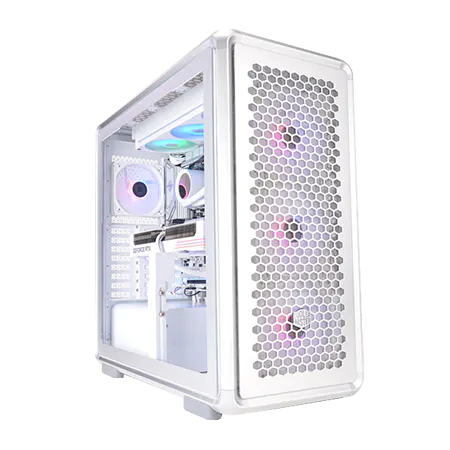
| 【ZEFT R60WJ スペック】 | |
| CPU | AMD Ryzen7 9800X3D 8コア/16スレッド 5.20GHz(ブースト)/4.70GHz(ベース) |
| グラフィックボード | GeForce RTX5070Ti (VRAM:16GB) |
| メモリ | 32GB DDR5 (16GB x2枚 クルーシャル製) |
| ストレージ | SSD 1TB (m.2 nVMe READ/WRITE:7250Gbps/6900Gbps WD製) |
| ケース | CoolerMaster MasterFrame 600 Silver |
| CPUクーラー | 空冷 DeepCool製 空冷CPUクーラー AK400 DIGITAL WH |
| マザーボード | AMD X870 チップセット GIGABYTE製 X870M AORUS ELITE WIFI7 ICE |
| 電源ユニット | 850W 80Plus GOLD認証 電源ユニット (Silverstone製) |
| 無線LAN | Wi-Fi 6E (IEEE802.11ax/11ad/11ac/11n/11a/11g/11b) |
| BlueTooth | BlueTooth 5 |
| OS | Microsoft Windows 11 Home |
パソコンショップSEVEN ZEFT R66P

| 【ZEFT R66P スペック】 | |
| CPU | AMD Ryzen7 7800X3D 8コア/16スレッド 5.00GHz(ブースト)/4.20GHz(ベース) |
| グラフィックボード | GeForce RTX5060Ti 16GB (VRAM:16GB) |
| メモリ | 32GB DDR5 (32GB x1枚 クルーシャル製) |
| ストレージ | SSD 1TB (m.2 nVMe READ/WRITE:5000Gbps/3900Gbps KIOXIA製) |
| ケース | Okinos Mirage 4 ARGB Black |
| CPUクーラー | 水冷 240mmラジエータ CoolerMaster製 水冷CPUクーラー ML 240 Core II Black |
| マザーボード | AMD B850 チップセット ASRock製 B850M-X WiFi R2.0 |
| 電源ユニット | 650W 80Plus BRONZE認証 電源ユニット (COUGAR製) |
| 無線LAN | Wi-Fi 6E (IEEE802.11ax/11ad/11ac/11n/11a/11g/11b) |
| BlueTooth | BlueTooth 5 |
| OS | Microsoft Windows 11 Home |
パソコンショップSEVEN ZEFT Z59G

| 【ZEFT Z59G スペック】 | |
| CPU | Intel Core Ultra5 245KF 14コア/14スレッド 5.20GHz(ブースト)/4.20GHz(ベース) |
| グラフィックボード | GeForce RTX5060 (VRAM:8GB) |
| メモリ | 16GB DDR5 (16GB x1枚 クルーシャル製) |
| ストレージ | SSD 1TB (m.2 nVMe READ/WRITE:7250Gbps/6900Gbps WD製) |
| ケース | Corsair FRAME 4000D RS ARGB Black |
| CPUクーラー | 空冷 DeepCool製 空冷CPUクーラー AK400 |
| マザーボード | intel B860 チップセット ASRock製 B860M Pro RS WiFi |
| 電源ユニット | 650W 80Plus BRONZE認証 電源ユニット (COUGAR製) |
| 無線LAN | Wi-Fi 6E (IEEE802.11ax/11ad/11ac/11n/11a/11g/11b) |
| BlueTooth | BlueTooth 5 |
| OS | Microsoft Windows 11 Home |
パソコンショップSEVEN ZEFT R65X

| 【ZEFT R65X スペック】 | |
| CPU | AMD Ryzen7 9800X3D 8コア/16スレッド 5.20GHz(ブースト)/4.70GHz(ベース) |
| グラフィックボード | Radeon RX 9060XT (VRAM:16GB) |
| メモリ | 32GB DDR5 (32GB x1枚 クルーシャル製) |
| ストレージ | SSD 2TB (m.2 nVMe READ/WRITE:7250Gbps/6900Gbps WD製) SSD SSD 2TB (m.2 nVMe READ/WRITE:5000Gbps/3900Gbps KIOXIA製) |
| ケース | Thermaltake The Tower 100 Black |
| CPUクーラー | 空冷 サイズ製 空冷CPUクーラー SCYTHE() MUGEN6 BLACK EDITION |
| マザーボード | AMD B850 チップセット ASRock製 B850I Lightning WiFi |
| 電源ユニット | 750W 80Plus GOLD認証 電源ユニット (Silverstone製) |
| 無線LAN | Wi-Fi 6E (IEEE802.11ax/11ad/11ac/11n/11a/11g/11b) |
| BlueTooth | BlueTooth 5 |
| OS | Microsoft Windows 11 Home |
パソコンショップSEVEN SR-ar9-9170R/S9
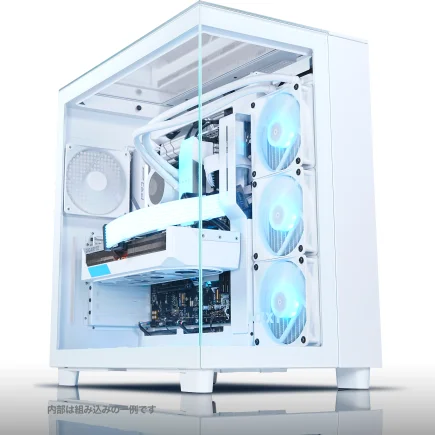
| 【SR-ar9-9170R/S9 スペック】 | |
| CPU | AMD Ryzen9 7950X 16コア/32スレッド 5.70GHz(ブースト)/4.50GHz(ベース) |
| メモリ | 32GB DDR5 (16GB x2枚 Micron製) |
| ストレージ | SSD 2TB (m.2 nVMe READ/WRITE:7250Gbps/6900Gbps WD製) |
| ケース | NZXT H9 Elite ホワイト |
| CPUクーラー | 水冷 360mmラジエータ CoolerMaster製 水冷CPUクーラー ML 360 Core II White |
| マザーボード | AMD B650 チップセット ASUS製 TUF GAMING B650-PLUS WIFI |
| 電源ユニット | 650W 80Plus BRONZE認証 電源ユニット (COUGAR製) |
| 無線LAN | Wi-Fi 6E (IEEE802.11ax/11ad/11ac/11n/11a/11g/11b) |
| BlueTooth | BlueTooth 5 |
| 光学式ドライブ | DVDスーパーマルチドライブ (外付け) |
| OS | Microsoft Windows 11 Home |
メモリ容量は32GBが分岐点
DaVinci Resolveでの編集作業において、メモリ不足は致命的なパフォーマンス低下を引き起こします。
4K素材を複数トラックで扱い、カラーグレーディングやエフェクトを適用していくと、あっという間に16GBでは足りなくなってしまうのです。
32GBあれば、フルHDから4K素材を使った一般的な案件には充分ですが、6K素材や複雑なコンポジット作業を行うには力不足。
クライアントから高解像度素材を要求される可能性を考えると、64GBまで拡張できる余地を残しておくのが賢明です。
DDR5-5600が現在の主流規格であり、MicronのCrucialブランドやGSkillのメモリが信頼性とコストのバランスに優れています。
メモリスロットが4本あれば、将来的に128GBまで拡張できる可能性も残せます。
ストレージ構成の戦略的選択
動画編集用PCのストレージ構成は、作業効率に直結する重要な要素です。
システムドライブとプロジェクトファイル用ドライブを分離し、さらに素材保管用のストレージを用意する3ドライブ構成が理想的ですが、予算の制約もあります。
最低限の構成として、1TBのPCIe Gen.4 SSDをシステム兼作業用として確保し、完成した案件データは外付けストレージに移行する運用が現実的です。
PCIe Gen.5 SSDは読込速度が14,000MB/sを超える圧倒的な性能を持ちますが、発熱が非常に高く大型ヒートシンクやアクティブ冷却が必要になるため、コストパフォーマンスを考えるとGen.4で十分といえます。
WDのBlackシリーズやCrucialのP5 Plusシリーズは、耐久性と速度のバランスが取れており、動画編集の頻繁な読み書きにも耐えられる信頼性があります。
2TBあれば複数の案件を同時進行できる余裕が生まれますし、4TBまで拡張すれば素材の一時保管場所としても活用できるでしょう。
BTOパソコンと自作PCの選択基準
BTOパソコンのメリットと選び方
副業で動画編集を始める方にとって、BTOパソコンは最も現実的な選択肢です。
パーツの相性問題を気にする必要がなく、保証も充実しており、万が一のトラブル時にもサポートを受けられる安心感があります。
特に本業が忙しい中で副業を進める場合、PCトラブルに時間を取られるリスクは絶対に避けたいですよね。
BTOパソコンを選ぶ際のポイントは、カスタマイズの自由度が高いショップを選ぶことです。
初期構成のままでは、グラフィックボードやメモリが不足しているケースが多く、必要なスペックまでカスタマイズすると割高になる場合もあります。
主要BTOショップの中でも、パーツメーカーを指定できるショップを選べば、信頼性の高いMicronのメモリやWDのSSDを搭載したモデルを構成できます。
納期も重要な判断材料です。
副業案件の受注タイミングと納期を考慮して、余裕を持った発注が必要です。
自作PCという選択肢の現実
パーツを個別に選定できるため、予算配分を最適化でき、特にグラフィックボードとCPUに予算を集中投下することが可能です。
また、将来的なアップグレードも容易で、グラフィックボードだけを最新モデルに交換するといった柔軟な対応ができます。
ただし、パーツ選定の知識が必要ですし、組み立てやOSインストール、ドライバ設定などに時間がかかります。
副業を早く軌道に乗せたい場合、この初期セットアップに費やす時間がもったいないと感じる方もいるのではないでしょうか。
さらに、パーツ単体での購入は保証期間がバラバラで、トラブル時の切り分けも自分で行う必要があります。
コストメリットも以前ほど大きくありません。
BTOパソコンはパーツを大量仕入れしているため、個人が単品で購入するよりも安価に構成できるケースが増えています。
完成品パソコンは選択肢になるか
家電量販店で販売されている完成品パソコンは、DaVinci Resolveでの動画編集には向いていません。
グラフィックボードが搭載されていないモデルや、搭載されていても性能が不足しているモデルがほとんどだからです。
統合GPUでは4K編集は実質不可能ですし、フルHD編集でもプレビューがカクつき、実用的な作業環境とは言えません。
ゲーミングPCとして販売されている完成品なら、ある程度のグラフィックボード性能を持っていますが、カスタマイズができないため、メモリやストレージが不足していても増設や交換が難しい場合があります。
保証の関係で自分で増設すると保証が切れるケースもあり、結局BTOパソコンを選んだ方が柔軟性が高いのです。
具体的な構成例と予算配分

パソコン おすすめモデル4選
パソコンショップSEVEN ZEFT R66I
| 【ZEFT R66I スペック】 | |
| CPU | AMD Ryzen7 7700 8コア/16スレッド 5.30GHz(ブースト)/3.80GHz(ベース) |
| グラフィックボード | GeForce RTX5060 (VRAM:8GB) |
| メモリ | 32GB DDR5 (32GB x1枚 クルーシャル製) |
| ストレージ | SSD 1TB (m.2 nVMe READ/WRITE:7250Gbps/6900Gbps WD製) |
| ケース | Okinos Mirage 4 ARGB Black |
| CPUクーラー | 水冷 240mmラジエータ CoolerMaster製 水冷CPUクーラー ML 240 Core II Black |
| マザーボード | AMD B850 チップセット ASRock製 B850M-X WiFi R2.0 |
| 電源ユニット | 650W 80Plus BRONZE認証 電源ユニット (COUGAR製) |
| 無線LAN | Wi-Fi 6E (IEEE802.11ax/11ad/11ac/11n/11a/11g/11b) |
| BlueTooth | BlueTooth 5 |
| OS | Microsoft Windows 11 Home |
パソコンショップSEVEN ZEFT R61BN

| 【ZEFT R61BN スペック】 | |
| CPU | AMD Ryzen9 9950X3D 16コア/32スレッド 5.70GHz(ブースト)/4.30GHz(ベース) |
| グラフィックボード | GeForce RTX5070Ti (VRAM:16GB) |
| メモリ | 32GB DDR5 (16GB x2枚 クルーシャル製) |
| ストレージ | SSD 2TB (m.2 nVMe READ/WRITE:7250Gbps/6900Gbps WD製) |
| ケース | Antec P20C ブラック |
| CPUクーラー | 空冷 サイズ製 空冷CPUクーラー SCYTHE() MUGEN6 BLACK EDITION |
| マザーボード | AMD B850 チップセット MSI製 PRO B850M-A WIFI |
| 電源ユニット | 850W 80Plus GOLD認証 電源ユニット (CWT製) |
| 無線LAN | Wi-Fi 6E (IEEE802.11ax/11ad/11ac/11n/11a/11g/11b) |
| BlueTooth | BlueTooth 5 |
| OS | Microsoft Windows 11 Home |
パソコンショップSEVEN ZEFT Z55IF

| 【ZEFT Z55IF スペック】 | |
| CPU | Intel Core Ultra7 265F 20コア/20スレッド 5.30GHz(ブースト)/2.40GHz(ベース) |
| グラフィックボード | GeForce RTX5070 (VRAM:12GB) |
| メモリ | 32GB DDR5 (32GB x1枚 クルーシャル製) |
| ストレージ | SSD 1TB (m.2 nVMe READ/WRITE:7250Gbps/6900Gbps WD製) |
| ケース | Thermaltake S200 TG ARGB Plus ホワイト |
| マザーボード | intel B860 チップセット ASRock製 B860M Pro RS WiFi |
| 電源ユニット | 850W 80Plus GOLD認証 電源ユニット (Silverstone製) |
| 無線LAN | Wi-Fi 6E (IEEE802.11ax/11ad/11ac/11n/11a/11g/11b) |
| BlueTooth | BlueTooth 5 |
| OS | Microsoft Windows 11 Home |
パソコンショップSEVEN ZEFT R60BJ

| 【ZEFT R60BJ スペック】 | |
| CPU | AMD Ryzen7 9800X3D 8コア/16スレッド 5.20GHz(ブースト)/4.70GHz(ベース) |
| グラフィックボード | Radeon RX 7800XT (VRAM:16GB) |
| メモリ | 32GB DDR5 (16GB x2枚 Micron製) |
| ストレージ | SSD 1TB (m.2 nVMe READ/WRITE:7250Gbps/6900Gbps WD製) |
| ケース | Thermaltake Versa H26 |
| CPUクーラー | 水冷 240mmラジエータ CoolerMaster製 水冷CPUクーラー ML 240 Core II Black |
| マザーボード | AMD B650 チップセット ASRock製 B650M Pro X3D WiFi |
| 電源ユニット | 850W 80Plus GOLD認証 電源ユニット (CWT製) |
| 無線LAN | Wi-Fi 6E (IEEE802.11ax/11ad/11ac/11n/11a/11g/11b) |
| BlueTooth | BlueTooth 5 |
| 光学式ドライブ | DVDスーパーマルチドライブ (内蔵) |
| OS | Microsoft Windows 11 Home |
予算20万円の現実的構成
この価格帯では、フルHD編集を中心に、4K素材も扱えるギリギリのラインを狙います。
| パーツ | 選択肢 | 価格目安 |
|---|---|---|
| CPU | Core Ultra 5 235F / Ryzen 5 9600 | 3.5万円 |
| GPU | GeForce RTX5060Ti | 6.5万円 |
| メモリ | DDR5-5600 32GB | 1.5万円 |
| ストレージ | PCIe Gen.4 SSD 1TB | 1.2万円 |
| マザーボード | B860 / B650 | 2.0万円 |
| 電源 | 750W 80PLUS Gold | 1.3万円 |
| CPUクーラー | 空冷クーラー | 0.5万円 |
| ケース | スタンダードケース | 1.0万円 |
| OS | Windows 11 Home | 1.5万円 |
| 合計 | 19.0万円 |
この構成では、RTX5060TiのGPU性能を最大限活用し、フルHD編集では快適に作業できます。
4K素材を扱う場合は、エフェクトを控えめにするか、プロキシ編集を活用することで対応可能です。
メモリは32GBあるため、複数のアプリケーションを同時起動しても余裕があります。
ただし、この構成では将来的な拡張性に制限があります。
CPUとGPUをアップグレードする際は、電源容量も見直す必要が出てくるかもしれません。
副業収入が安定してきたら、グラフィックボードをRTX5070Tiにアップグレードするのが最も効果的な強化策になります。
予算30万円の推奨構成
この価格帯が、副業動画編集者にとって最もバランスの取れた投資額といえるでしょう。
| パーツ | 選択肢 | 価格目安 |
|---|---|---|
| CPU | Core Ultra 7 265K / Ryzen 7 9700X | 5.5万円 |
| GPU | GeForce RTX5070Ti | 10.0万円 |
| メモリ | DDR5-5600 32GB | 1.5万円 |
| ストレージ | PCIe Gen.4 SSD 2TB | 2.2万円 |
| マザーボード | Z890 / X870 | 3.5万円 |
| 電源 | 850W 80PLUS Gold | 1.8万円 |
| CPUクーラー | 空冷ハイエンド / 簡易水冷 | 1.5万円 |
| ケース | ピラーレスケース | 2.0万円 |
| OS | Windows 11 Home | 1.5万円 |
| 合計 | 29.5万円 |
この構成こそが、副業動画編集者にとって最もコストパフォーマンスに優れた選択です。
RTX5070Tiは4K編集において十分な性能を持ち、カラーグレーディングでも複数ノードを重ねてリアルタイムプレビューが可能です。
Core Ultra 7 265KまたはRyzen 7 9700Xは、マルチタスク環境でも安定した性能を発揮し、バックグラウンドでのレンダリング中に別の作業を進めることもできます。
ストレージを2TBに増やしたことで、複数案件を同時進行する余裕が生まれますし、マザーボードのグレードを上げたことで将来的なCPUアップグレードにも対応できます。
ケースをピラーレスタイプにすることで、作業環境の見た目も向上し、モチベーション維持にも貢献するでしょう。
予算40万円以上のプロ仕様
副業から本業への移行を視野に入れている方や、高単価案件を狙う方には、40万円以上の予算でプロ仕様の環境を構築する選択もあります。
| パーツ | 選択肢 | 価格目安 |
|---|---|---|
| CPU | Core Ultra 9 285K / Ryzen 9 9950X3D | 8.5万円 |
| GPU | GeForce RTX5080 | 16.0万円 |
| メモリ | DDR5-5600 64GB | 3.0万円 |
| ストレージ | PCIe Gen.4 SSD 2TB + 2TB | 4.4万円 |
| マザーボード | Z890 ハイエンド / X870E | 5.0万円 |
| 電源 | 1000W 80PLUS Platinum | 2.5万円 |
| CPUクーラー | 簡易水冷 360mm | 2.5万円 |
| ケース | プレミアムケース | 3.0万円 |
| OS | Windows 11 Pro | 2.0万円 |
| 合計 | 46.9万円 |
この構成では、RTX5080の圧倒的なGPU性能により、8Kプロキシなしでのリアルタイム編集も視野に入ります。
メモリを64GBに増やしたことで、After EffectsやPhotoshopを同時起動しながらの作業も快適です。
ストレージを2ドライブ構成にすることで、システムとプロジェクトを完全に分離でき、読み書き速度の向上も期待できます。
ただし、この投資額を回収するには、月20万円以上の副業収入が必要になります。
高単価案件を安定して受注できる見込みがあるか、本業への移行を具体的に計画しているかを慎重に検討した上で判断すべきでしょう。
周辺機器への投資も忘れずに
モニター選択の重要性
動画編集用PCを構築しても、モニターが適切でなければ作業効率は大きく低下します。
DaVinci Resolveでのカラーグレーディング作業では、色再現性の高いモニターが必須であり、sRGBカバー率99パーセント以上のモデルを選ぶ必要があります。
解像度は4Kモニターが理想的ですが、予算の制約があるならWQHDモニターでも実用的です。
27インチ以上のサイズがあれば、タイムラインとプレビュー画面を同時に表示しても作業しやすくなります。
リフレッシュレートは60Hzで十分ですが、応答速度が速いIPSパネルを選ぶことで、動きの速い映像でも残像感なく確認できます。
デュアルモニター構成にすると、片方にタイムラインとメディアプール、もう片方にプレビュー画面とスコープを配置でき、作業効率が劇的に向上します。
初期投資としては1台から始め、副業収入が安定してから2台目を追加するのが現実的な進め方です。
入力デバイスの最適化
動画編集作業では、マウスとキーボードの操作性が作業速度に直結します。
特にDaVinci Resolveはショートカットキーを多用するため、キーストロークの確実性が高いメカニカルキーボードが推奨されます。
赤軸や茶軸など、静音性とタイピング感のバランスが取れたスイッチを選ぶと、長時間の作業でも疲労が軽減されます。
マウスは、精密な操作が求められるカラーグレーディング作業を考慮すると、DPI調整機能付きのモデルが便利です。
サイドボタンにショートカットを割り当てることで、頻繁に使う機能へのアクセスが高速化されます。
さらに作業効率を追求するなら、DaVinci Resolve専用のコントロールパネルも選択肢に入ります。
Blackmagic DesignのMicro Panelは、カラーグレーディング作業を直感的に行えるハードウェアコントローラーで、マウス操作では実現できない微細な調整が可能になります。

オーディオ環境の整備
動画編集において、音声の確認は映像と同じくらい重要です。
PC内蔵スピーカーやイヤホンでは、音のバランスや細かなノイズを正確に判断できません。
モニタースピーカーまたはスタジオモニターヘッドホンへの投資は、クオリティの高い納品物を作るために必要な経費といえます。
モニタースピーカーは、フラットな周波数特性を持つモデルを選び、音の誇張や脚色がない状態で確認できる環境を整えます。
YAMAHAのHSシリーズやPreSonusのErisシリーズは、コストパフォーマンスに優れた定番モデルです。
ヘッドホンは、密閉型よりも開放型の方が長時間使用時の疲労が少なく、音場の広がりも自然に感じられます。
パソコン おすすめモデル4選
パソコンショップSEVEN ZEFT Z54ARV
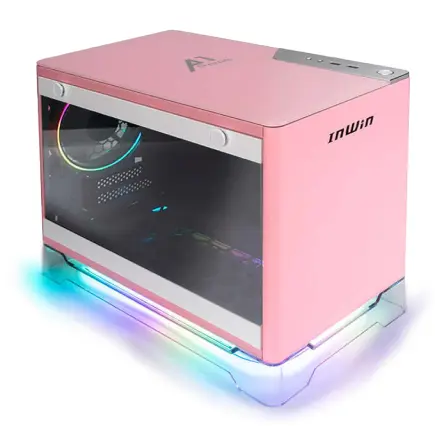
| 【ZEFT Z54ARV スペック】 | |
| CPU | Intel Core Ultra7 265KF 20コア/20スレッド 5.50GHz(ブースト)/3.90GHz(ベース) |
| グラフィックボード | GeForce RTX5060Ti 16GB (VRAM:16GB) |
| メモリ | 32GB DDR5 (32GB x1枚 クルーシャル製) |
| ストレージ | SSD 1TB (m.2 nVMe READ/WRITE:7250Gbps/6900Gbps WD製) |
| ケース | INWIN A1 PRIME ピンク |
| CPUクーラー | 空冷 DeepCool製 空冷CPUクーラー AK400 |
| マザーボード | intel B860 チップセット ASRock製 B860I WiFi |
| 電源ユニット | 750W 80Plus GOLD認証 |
| 無線LAN | Wi-Fi 6E (IEEE802.11ax/11ad/11ac/11n/11a/11g/11b) |
| BlueTooth | BlueTooth 5 |
| 光学式ドライブ | DVDスーパーマルチドライブ (外付け) |
| OS | Microsoft Windows 11 Home |
パソコンショップSEVEN ZEFT Z56BD
| 【ZEFT Z56BD スペック】 | |
| CPU | Intel Core Ultra7 265KF 20コア/20スレッド 5.50GHz(ブースト)/3.90GHz(ベース) |
| グラフィックボード | GeForce RTX5070 (VRAM:12GB) |
| メモリ | 32GB DDR5 (32GB x1枚 クルーシャル製) |
| ストレージ | SSD 1TB (m.2 nVMe READ/WRITE:7250Gbps/6900Gbps WD製) |
| ケース | Thermaltake The Tower 100 Black |
| CPUクーラー | 空冷 サイズ製 空冷CPUクーラー SCYTHE() MUGEN6 BLACK EDITION |
| マザーボード | intel B860 チップセット ASRock製 B860I WiFi |
| 電源ユニット | 750W 80Plus GOLD認証 電源ユニット (Silverstone製) |
| 無線LAN | Wi-Fi 6E (IEEE802.11ax/11ad/11ac/11n/11a/11g/11b) |
| BlueTooth | BlueTooth 5 |
| OS | Microsoft Windows 11 Home |
パソコンショップSEVEN ZEFT Z58Q

| 【ZEFT Z58Q スペック】 | |
| CPU | Intel Core Ultra5 235 14コア/14スレッド 5.00GHz(ブースト)/3.40GHz(ベース) |
| グラフィックボード | GeForce RTX5060Ti 16GB (VRAM:16GB) |
| メモリ | 16GB DDR5 (16GB x1枚 クルーシャル製) |
| ストレージ | SSD 1TB (m.2 nVMe READ/WRITE:5000Gbps/3900Gbps KIOXIA製) |
| ケース | LianLi A3-mATX-WD Black |
| CPUクーラー | 水冷 240mmラジエータ CoolerMaster製 水冷CPUクーラー ML 240 Core II Black |
| マザーボード | intel B860 チップセット ASRock製 B860M Pro RS WiFi |
| 電源ユニット | 650W 80Plus BRONZE認証 電源ユニット (COUGAR製) |
| 無線LAN | Wi-Fi 6E (IEEE802.11ax/11ad/11ac/11n/11a/11g/11b) |
| BlueTooth | BlueTooth 5 |
| OS | Microsoft Windows 11 Home |
パソコンショップSEVEN EFFA G08C

| 【EFFA G08C スペック】 | |
| CPU | Intel Core Ultra7 265 20コア/20スレッド 5.30GHz(ブースト)/2.40GHz(ベース) |
| グラフィックボード | GeForce RTX4060Ti (VRAM:8GB) |
| メモリ | 16GB DDR5 (8GB x2枚 Micron製) |
| ストレージ | SSD 1TB (m.2 nVMe READ/WRITE:7250Gbps/6900Gbps WD製) |
| ケース | ASUS Prime AP201 Tempered Glass ホワイト |
| CPUクーラー | 空冷 DeepCool製 空冷CPUクーラー AK400 DIGITAL WH |
| マザーボード | intel B860 チップセット ASRock製 B860M Pro RS WiFi |
| 電源ユニット | 650W 80Plus BRONZE認証 電源ユニット (COUGAR製) |
| 無線LAN | Wi-Fi 6E (IEEE802.11ax/11ad/11ac/11n/11a/11g/11b) |
| BlueTooth | BlueTooth 5 |
| 光学式ドライブ | DVDスーパーマルチドライブ (外付け) |
| OS | Microsoft Windows 11 Home |
BTOショップ別の特徴と選び方
大手BTOショップの比較
BTOパソコンを購入する際、ショップ選びは非常に重要です。
各ショップには独自の強みがあり、自分の優先順位に合ったショップを選ぶことで、満足度の高い買い物ができます。
マウスコンピューターは、24時間365日の電話サポートと充実した保証体制が魅力です。
PC初心者でも安心して購入でき、万が一のトラブル時にも迅速な対応が期待できます。
カスタマイズの自由度はやや限定的ですが、標準構成でもバランスの取れたモデルが多く、納期も比較的短いのが利点です。
ドスパラは、即納モデルの豊富さと納期の速さが最大の強みです。
ゲーミングPCブランドのGALLERIAシリーズは、グラフィックボード性能を重視した構成が多く、動画編集用途にも適しています。
パソコン工房は、全国に実店舗を展開しており、実機を確認してから購入できるメリットがあります。
カスタマイズの選択肢も豊富で、CPUクーラーやケースのメーカーまで指定できるモデルもあります。
カスタマイズ時の注意点
BTOパソコンをカスタマイズする際、いくつかの注意点があります。
まず、グラフィックボードとCPUのバランスを考慮することです。
高性能なグラフィックボードを選んでも、CPUが低性能だとボトルネックが発生し、性能を十分に引き出せません。
逆に、高性能CPUに低性能グラフィックボードを組み合わせても、DaVinci Resolveでは性能を活かしきれないのです。
電源容量も重要なチェックポイントです。
グラフィックボードをアップグレードすると、消費電力が大幅に増加します。
電源の品質も重要で、80PLUS Gold以上の認証を受けたモデルを選ぶことで、安定した電力供給と省電力性能を両立できます。
ストレージ構成では、システムドライブとデータドライブを分けるかどうかを検討します。
予算に余裕があれば、500GBのシステムドライブと2TBのデータドライブという構成も有効ですが、1TBまたは2TBの単一ドライブで運用し、外付けストレージで補完する方が柔軟性が高い場合もあります。
保証とサポートの重要性
そのため、保証内容とサポート体制は、価格と同じくらい重要な選択基準になります。
標準保証は1年間が一般的ですが、有償で3年保証や5年保証に延長できるショップが多くあります。
月に数千円の案件をこなすだけで保証延長費用は回収できますから、加入しない手はありませんね。
特に、オンサイト保証や引き取り修理サービスがあると、修理期間中の作業停止時間を最小限に抑えられます。
平日日中のみのサポートでは、本業が終わった夜間に作業する副業スタイルでは不便です。
24時間対応や夜間対応のサポートがあるショップを選ぶと、トラブル発生時にすぐ相談できる安心感があります。
DaVinci Resolve最適化の実践

システム設定の最適化
デフォルト設定のままでは、ハードウェアの性能を十分に引き出せないことが分かっています。
環境設定のメモリとGPUタブで、GPUプロセッシングモードを「CUDA」または「OpenCL」に設定し、使用するGPUを明示的に指定します。
複数のGPUが搭載されている場合は、すべてを有効化することで処理速度が向上します。
メモリ設定では、システムメモリの使用量を最大化し、キャッシュサイズも大きめに設定することで、プレビュー時のパフォーマンスが改善されます。
再生設定では、タイムライン解像度を調整することが重要です。
4K素材を編集する際、プレビュー解像度を1/2または1/4に下げることで、リアルタイムプレビューが可能になります。
最終的なレンダリング時には元の解像度で出力されるため、編集中の解像度を下げても品質には影響しません。
プロキシワークフローの活用
プロキシとは、元素材よりも低解像度で軽量な代替ファイルのことで、編集中はプロキシを使用し、レンダリング時に元素材に自動的に切り替わる仕組みです。
DaVinci Resolveには、自動プロキシ生成機能が搭載されており、メディアプールで素材を選択して右クリックから「プロキシメディアを生成」を選ぶだけで、指定した解像度とコーデックのプロキシファイルが作成されます。
H.264やH.265でプロキシを生成すると、ファイルサイズが大幅に削減され、ストレージ容量の節約にもなります。
特にノートPCや性能が控えめなデスクトップで作業する場合、プロキシワークフローは必須のテクニックといえるでしょう。
レンダリング設定の最適化
YouTubeやSNS向けの動画なら、H.264コーデックで十分な品質が得られますし、ファイルサイズも抑えられます。
ビットレートは、フルHDなら10Mbps前後、4Kなら30Mbps前後が目安です。
クライアントから特別な指定がない限り、標準的なビットレート設定で問題ありません。
GPUアクセラレーションを有効にすることで、レンダリング時間を大幅に短縮できます。
これにより、CPUエンコーディングと比較して2倍から3倍の速度でレンダリングが完了します。
実際の運用とメンテナンス
定期的なメンテナンスの重要性
特にケース内部の埃の蓄積は、冷却性能を低下させ、パフォーマンスの劣化や故障の原因になります。
月に一度は、PCの電源を切ってケースを開け、エアダスターで埃を除去しましょう。
ファンが埃で目詰まりすると、冷却効率が低下し、サーマルスロットリングが発生してパフォーマンスが低下してしまうのです。
バックアップ戦略の構築
副業で動画編集を行う場合、データのバックアップは絶対に欠かせません。
クライアントから預かった素材や、編集途中のプロジェクトファイル、完成した動画データが失われたら、信用問題に発展するだけでなく、損害賠償を請求される可能性もあります。
3-2-1ルールに従ったバックアップ体制を構築することが推奨されます。
これは、データを3つのコピーで保持し、2種類の異なるメディアに保存し、1つは物理的に離れた場所に保管するという原則です。
具体的には、作業用PC内のSSD、外付けHDD、クラウドストレージという3箇所にデータを保持する構成が現実的です。
外付けHDDは、容量あたりのコストが安く、大量の動画データを保管するのに適しています。
アップグレードのタイミング
PCは購入時点で最新スペックでも、数年経てば新しいソフトウェアや高解像度素材に対応しきれなくなります。
副業動画編集者として、どのタイミングでアップグレードすべきかを見極めることが重要です。
GPUの進化は速く、2世代前のモデルと最新モデルでは、性能に2倍以上の差が出ることもあります。
レンダリング時間が長くなってきたと感じたら、グラフィックボードのアップグレードを検討するタイミングです。
メモリの増設も、比較的簡単で効果の高いアップグレードです。
32GBで運用していて、頻繁にメモリ不足の警告が出るようになったら、64GBへの増設を考えましょう。
メモリスロットに空きがあれば、既存のメモリを活かしながら増設できますし、空きがなければ既存メモリを売却して新しい64GBキットに交換する方法もあります。
CPUの交換は、マザーボードのソケット互換性に注意が必要です。
同じソケットの新しいCPUにアップグレードできる場合もありますが、世代が大きく変わるとマザーボードごと交換が必要になります。
副業動画編集者としての成長戦略

スキルアップとPC性能の関係
副業動画編集者として収入を増やしていくには、スキルアップが不可欠です。
しかし、高度な編集技術を習得しても、PCの性能がそれに追いつかなければ、技術を活かしきれません。
逆に、高性能なPCを持っていても、基本的な編集スキルが不足していれば、宝の持ち腐れになってしまいますよね。
初期段階では、カット編集とテロップ挿入、簡単なカラーコレクションができれば、月5万円程度の案件は受注できます。
この段階では、20万円前後のPCで十分対応可能です。
スキルが向上し、カラーグレーディングやモーショングラフィックスを取り入れた案件を受注できるようになったら、30万円クラスのPCにアップグレードすることで、作業効率が向上し、より多くの案件をこなせるようになります。
さらに高度なVFX作業や3Dアニメーション合成まで手がけるようになれば、40万円以上のハイエンドPCが必要になります。
ただし、このレベルに到達するには、相応の学習時間と実践経験が必要ですから、段階的にPCをアップグレードしていく戦略が現実的です。
案件単価とPC投資のバランス
副業動画編集の案件単価は、内容によって大きく異なります。
YouTubeのカット編集だけなら1本5千円から1万円程度ですが、企業のプロモーション動画やウェディングムービーなら3万円から10万円以上の単価も珍しくありません。
低単価案件を数多くこなすスタイルなら、作業効率が最重要になります。
レンダリング時間を短縮し、1日に処理できる案件数を増やすことが収入増加に直結するため、グラフィックボード性能への投資が効果的です。
一方、高単価案件を少数受注するスタイルなら、クオリティを追求できる環境が重要になり、カラーグレーディング用のモニターやコントロールパネルへの投資も視野に入ります。
本業化への道筋
副業として始めた動画編集が軌道に乗り、月20万円以上の安定収入が得られるようになったら、本業化を検討する方もいると思います。
本業化する際には、PCへの投資も本格化させる必要があります。
本業として動画編集を行う場合、PCの故障は即座に収入停止を意味します。
そのため、メインPCとサブPCの2台体制を構築するか、パーツの予備を確保しておくリスク管理が必要です。
特にグラフィックボードやストレージは、故障時の影響が大きいため、予備を持っておくと安心です。
また、本業化すると、より高度な案件や大規模なプロジェクトを受注する機会が増えます。
8K素材や長尺の映像作品、複雑なVFX作業などに対応するには、ハイエンドPCが必須になります。
副業時代に蓄積した収入を、段階的にPC環境の強化に投資していくことで、受注できる案件の幅が広がり、さらなる収入増加につながるのです。
よくある質問

DaVinci Resolveの無料版と有料版の違いは何ですか
無料版でも、カット、編集、カラーグレーディング、オーディオ編集、VFXといった主要機能はすべて使用できますし、4K解像度での編集や書き出しにも対応しています。
副業レベルの動画編集なら、無料版で十分に対応可能です。
有料版のStudioは、約4万円の買い切りライセンスで、ノイズリダクション機能の強化、HDR グレーディング、ステレオスコピック3Dツール、複数GPU対応の強化、120fps以上のハイフレームレート対応などの追加機能が利用できます。
また、一部のエフェクトやプラグインはStudio版でのみ使用可能です。
MacとWindowsどちらが動画編集に適していますか
動画編集においては、MacとWindowsのどちらでもDaVinci Resolveは快適に動作します。
同じ予算で比較すると、WindowsのBTOパソコンの方が高性能なグラフィックボードやCPUを搭載できるからです。
Macの利点は、ハードウェアとソフトウェアの最適化が進んでおり、安定性が高いことです。
特にM3 MaxやM3 Ultraを搭載したMac Studioは、動画編集において優れたパフォーマンスを発揮します。
ただし、価格は50万円以上になり、副業用途としては初期投資が大きすぎる感があります。
既にMacを所有しているなら、それを活用すればいいですし、これから購入するなら、予算に応じてWindowsのBTOパソコンを選ぶ方が現実的です。
グラフィックボードは中古でも大丈夫ですか
グラフィックボードの中古品は、価格が魅力的に見えますが、副業用途では推奨できません。
中古グラフィックボードは、前の所有者がどのような使い方をしていたか分からず、マイニングで酷使されていた可能性もあります。
そのような個体は、寿命が短く、突然故障するリスクが高いのです。
また、中古品には保証がないか、あっても短期間の販売店保証のみです。
新品なら3年保証が付いているメーカーも多く、万が一の故障時にも安心です。
副業で収入を得るための道具として考えると、数万円の価格差で故障リスクを抱えるのは得策ではありません。
RTX5060Tiの新品を選ぶ方が、RTX4070の中古を選ぶよりも、保証面と将来性の両面で優れた選択といえるでしょう。
最新グラフィックボード(VGA)性能一覧
| GPU型番 | VRAM | 3DMarkスコア TimeSpy |
3DMarkスコア FireStrike |
TGP | 公式 URL |
価格com URL |
|---|---|---|---|---|---|---|
| GeForce RTX 5090 | 32GB | 48889 | 101010 | 575W | 公式 | 価格 |
| GeForce RTX 5080 | 16GB | 32282 | 77365 | 360W | 公式 | 価格 |
| Radeon RX 9070 XT | 16GB | 30275 | 66155 | 304W | 公式 | 価格 |
| Radeon RX 7900 XTX | 24GB | 30198 | 72759 | 355W | 公式 | 価格 |
| GeForce RTX 5070 Ti | 16GB | 27274 | 68304 | 300W | 公式 | 価格 |
| Radeon RX 9070 | 16GB | 26614 | 59692 | 220W | 公式 | 価格 |
| GeForce RTX 5070 | 12GB | 22039 | 56285 | 250W | 公式 | 価格 |
| Radeon RX 7800 XT | 16GB | 20000 | 50025 | 263W | 公式 | 価格 |
| Radeon RX 9060 XT 16GB | 16GB | 16628 | 39015 | 145W | 公式 | 価格 |
| GeForce RTX 5060 Ti 16GB | 16GB | 16059 | 37853 | 180W | 公式 | 価格 |
| GeForce RTX 5060 Ti 8GB | 8GB | 15921 | 37632 | 180W | 公式 | 価格 |
| Arc B580 | 12GB | 14699 | 34603 | 190W | 公式 | 価格 |
| Arc B570 | 10GB | 13799 | 30579 | 150W | 公式 | 価格 |
| GeForce RTX 5060 | 8GB | 13257 | 32067 | 145W | 公式 | 価格 |
| Radeon RX 7600 | 8GB | 10866 | 31455 | 165W | 公式 | 価格 |
| GeForce RTX 4060 | 8GB | 10694 | 28326 | 115W | 公式 | 価格 |
メモリは16GBでは足りませんか
DaVinci Resolveで動画編集を行う場合、16GBのメモリでも動作はします。
しかし、4K素材を扱ったり、複数のエフェクトを重ねたり、カラーグレーディングで複数のノードを使用したりすると、16GBでは明らかに不足します。
メモリ不足の状態では、システムがストレージをメモリの代わりに使用するスワップ処理が発生し、動作が極端に遅くなります。
プレビューがカクついたり、レンダリング中にフリーズしたりする原因にもなります。
副業として効率的に作業するには、32GBが最低ラインです。
電源容量はどれくらい必要ですか
電源容量は、搭載するグラフィックボードとCPUの消費電力によって決まります。
RTX5060TiとCore Ultra 5の組み合わせなら、650W以上の電源で十分ですが、将来的なアップグレードを考えると750W以上を選んでおくと安心です。
RTX5070TiとCore Ultra 7の組み合わせなら、750W以上が推奨されます。
RTX5080やRTX5090を搭載する場合は、850W以上、できれば1000Wの電源を選ぶべきでしょう。
電源容量に余裕があると、電源効率が良い範囲で動作し、発熱も抑えられます。
電源の品質も重要で、80PLUS認証のグレードが高いほど、電力変換効率が良く、無駄な発熱が少なくなります。
ノートPCでも動画編集はできますか
特にグラフィックボード性能は、同じモデル名でもノートPC用は性能が抑えられており、デスクトップ版のRTX5070TiとノートPC版のRTX5070Tiでは、30パーセント以上の性能差があります。
ノートPCの利点は、持ち運びができることです。
カフェや図書館、クライアント先での作業が必要なら、ノートPCという選択もあります。
ただし、冷却性能の制約から、長時間の高負荷作業では性能が低下するサーマルスロットリングが発生しやすく、デスクトップPCほどの安定性は期待できません。
副業動画編集を自宅で行うなら、デスクトップPCの方が圧倒的にコストパフォーマンスが高く、拡張性もあります。