
イラスト制作に必要なPCスペックの基本
イラストソフトが求める性能とは
イラスト制作用のPCを選ぶ際、最も重要なのはソフトウェアの動作要件を正確に把握することです。
Adobe IllustratorやPhotoshop、CLIP STUDIO PAINTといった主要ソフトは、それぞれ異なる負荷特性を持っています。
Illustratorはベクターデータの演算処理が中心となるためCPUの演算性能が特に重要になりますし、Photoshopやペイントソフトは大容量のラスターデータを扱うためメモリ容量とストレージ速度が作業効率を大きく左右することが分かっています。
こうした高負荷な作業をストレスなくこなすには、単にソフトの最低動作環境を満たすだけでなく、余裕を持ったスペック選定が求められるわけです。
プロとアマチュアで変わるスペック要件
クライアントから支給される大容量のPSDファイルを開いたり、印刷用の350dpi以上の解像度で作業したりするには充分な性能が必要です。
一方で趣味でイラストを描く方や、SNS投稿用の比較的軽いデータを扱う方であれば、ミドルレンジのスペックでも快適に作業できるかもしれません。
ただし、将来的にスキルアップして仕事として受注する可能性を考えると、最初からある程度余裕のあるスペックを選んでおいた方がいいでしょう。
イラスト制作における各パーツの役割
CPUはブラシストロークの描画処理やフィルター適用、ファイルの保存といったあらゆる演算処理を担当します。
メモリは作業中のデータを一時的に保持する領域で、容量が不足するとスワップが発生して動作が極端に遅くなってしまいますよね。
ストレージは大容量ファイルの読み書き速度に直結し、特にレイヤー数の多いファイルを開く際の待ち時間を左右する要素です。
グラフィックボードについては、3DCGやゲーム用途ほど高性能なものは必要ないという意見もありますが、実際にはGPUアクセラレーションを活用するソフトが増えており、特にPhotoshopのニューラルフィルターやCLIP STUDIO PAINTの3D機能を使う場合には性能差が顕著に現れます。
CPUの選び方
IntelとAMDどちらを選ぶべきか
イラスト制作用途でCPUを選ぶ際、IntelのCore UltraシリーズとAMDのRyzen 9000シリーズが選択肢になります。
Core Ultra 7 265KまたはRyzen 7 9700Xがコストパフォーマンスと性能のバランスが最も優れており、多くのイラストレーターにとって最適解といえるでしょう。
Intelの最新Core Ultraシリーズは、Lion CoveとSkymontアーキテクチャを組み合わせたチップレット構成により、高負荷な演算処理と省電力動作を両立させています。
特にNPUを統合したことでAI処理が強化されており、今後のクリエイティブソフトがAI機能を拡充していく流れを考えると将来性があります。
一方AMDのRyzen 9000シリーズは、Zen5アーキテクチャによって従来モデルから大幅に性能が向上し、特にマルチスレッド性能に優れているため、複数のソフトを同時起動して作業する方には魅力的な選択肢です。
最新CPU性能一覧
| 型番 | コア数 | スレッド数 | 定格クロック | 最大クロック | Cineスコア Multi |
Cineスコア Single |
公式 URL |
価格com URL |
|---|---|---|---|---|---|---|---|---|
| Core Ultra 9 285K | 24 | 24 | 3.20GHz | 5.70GHz | 43238 | 2444 | 公式 | 価格 |
| Ryzen 9 9950X | 16 | 32 | 4.30GHz | 5.70GHz | 42991 | 2249 | 公式 | 価格 |
| Ryzen 9 9950X3D | 16 | 32 | 4.30GHz | 5.70GHz | 42018 | 2240 | 公式 | 価格 |
| Core i9-14900K | 24 | 32 | 3.20GHz | 6.00GHz | 41308 | 2338 | 公式 | 価格 |
| Ryzen 9 7950X | 16 | 32 | 4.50GHz | 5.70GHz | 38765 | 2060 | 公式 | 価格 |
| Ryzen 9 7950X3D | 16 | 32 | 4.20GHz | 5.70GHz | 38689 | 2031 | 公式 | 価格 |
| Core Ultra 7 265K | 20 | 20 | 3.30GHz | 5.50GHz | 37449 | 2336 | 公式 | 価格 |
| Core Ultra 7 265KF | 20 | 20 | 3.30GHz | 5.50GHz | 37449 | 2336 | 公式 | 価格 |
| Core Ultra 9 285 | 24 | 24 | 2.50GHz | 5.60GHz | 35812 | 2178 | 公式 | 価格 |
| Core i7-14700K | 20 | 28 | 3.40GHz | 5.60GHz | 35671 | 2215 | 公式 | 価格 |
| Core i9-14900 | 24 | 32 | 2.00GHz | 5.80GHz | 33914 | 2189 | 公式 | 価格 |
| Ryzen 9 9900X | 12 | 24 | 4.40GHz | 5.60GHz | 33052 | 2218 | 公式 | 価格 |
| Core i7-14700 | 20 | 28 | 2.10GHz | 5.40GHz | 32683 | 2084 | 公式 | 価格 |
| Ryzen 9 9900X3D | 12 | 24 | 4.40GHz | 5.50GHz | 32571 | 2174 | 公式 | 価格 |
| Ryzen 9 7900X | 12 | 24 | 4.70GHz | 5.60GHz | 29388 | 2022 | 公式 | 価格 |
| Core Ultra 7 265 | 20 | 20 | 2.40GHz | 5.30GHz | 28671 | 2138 | 公式 | 価格 |
| Core Ultra 7 265F | 20 | 20 | 2.40GHz | 5.30GHz | 28671 | 2138 | 公式 | 価格 |
| Core Ultra 5 245K | 14 | 14 | 3.60GHz | 5.20GHz | 25566 | 0 | 公式 | 価格 |
| Core Ultra 5 245KF | 14 | 14 | 3.60GHz | 5.20GHz | 25566 | 2157 | 公式 | 価格 |
| Ryzen 7 9700X | 8 | 16 | 3.80GHz | 5.50GHz | 23191 | 2193 | 公式 | 価格 |
| Ryzen 7 9800X3D | 8 | 16 | 4.70GHz | 5.40GHz | 23179 | 2074 | 公式 | 価格 |
| Core Ultra 5 235 | 14 | 14 | 3.40GHz | 5.00GHz | 20950 | 1843 | 公式 | 価格 |
| Ryzen 7 7700 | 8 | 16 | 3.80GHz | 5.30GHz | 19594 | 1921 | 公式 | 価格 |
| Ryzen 7 7800X3D | 8 | 16 | 4.50GHz | 5.40GHz | 17811 | 1801 | 公式 | 価格 |
| Core i5-14400 | 10 | 16 | 2.50GHz | 4.70GHz | 16119 | 1763 | 公式 | 価格 |
| Ryzen 5 7600X | 6 | 12 | 4.70GHz | 5.30GHz | 15357 | 1965 | 公式 | 価格 |
コア数とクロック数のバランス
イラストソフトの多くはシングルスレッド性能が重要視される場面が多く、特にブラシストロークのリアルタイム描画やフィルター処理では高いクロック周波数が効いてきます。
ただし、バックグラウンドでの自動保存処理や、複数レイヤーの統合処理、書き出し作業などではマルチコア性能も活用されるため、コア数とクロック数のバランスが取れたCPUを選ぶ必要があります。
Core Ultra 7 265Kは20コア(Performance-core 8基+Efficient-core 12基)構成で、ブースト時には5.0GHz超の高クロックを実現しており、イラスト制作における幅広い処理に対応できます。
パソコン おすすめモデル4選
パソコンショップSEVEN ZEFT R61GF

| 【ZEFT R61GF スペック】 | |
| CPU | AMD Ryzen7 9800X3D 8コア/16スレッド 5.20GHz(ブースト)/4.70GHz(ベース) |
| グラフィックボード | GeForce RTX5060 (VRAM:8GB) |
| メモリ | 32GB DDR5 (32GB x1枚 クルーシャル製) |
| ストレージ | SSD 1TB (m.2 nVMe READ/WRITE:7250Gbps/6900Gbps WD製) |
| ケース | Thermaltake S100 TG |
| CPUクーラー | 空冷 DeepCool製 空冷CPUクーラー AK400 |
| マザーボード | AMD B850 チップセット ASRock製 B850M-X WiFi R2.0 |
| 電源ユニット | 750W 80Plus GOLD認証 電源ユニット (Silverstone製) |
| 無線LAN | Wi-Fi 6E (IEEE802.11ax/11ad/11ac/11n/11a/11g/11b) |
| BlueTooth | BlueTooth 5 |
| OS | Microsoft Windows 11 Home |
パソコンショップSEVEN SR-ar9-9270U/S9ND
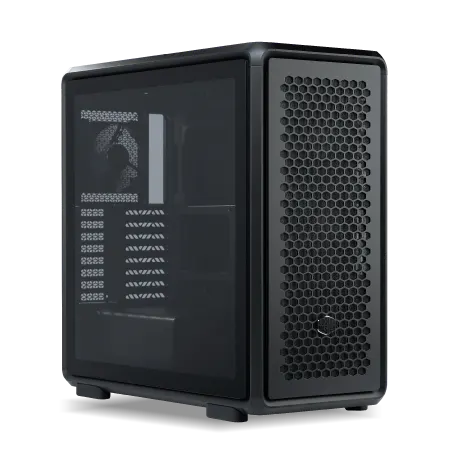
| 【SR-ar9-9270U/S9ND スペック】 | |
| CPU | AMD Ryzen9 9900X 12コア/24スレッド 5.60GHz(ブースト)/4.40GHz(ベース) |
| メモリ | 32GB DDR5 (32GB x1枚 クルーシャル製) |
| ストレージ | SSD 1TB (m.2 nVMe READ/WRITE:7250Gbps/6900Gbps WD製) |
| ケース | CoolerMaster MasterFrame 600 Black |
| CPUクーラー | 空冷 DeepCool製 空冷CPUクーラー AK400 |
| マザーボード | AMD B850 チップセット ASRock製 B850M Pro-A WiFi |
| 電源ユニット | 650W 80Plus BRONZE認証 電源ユニット (COUGAR製) |
| 無線LAN | Wi-Fi 6E (IEEE802.11ax/11ad/11ac/11n/11a/11g/11b) |
| BlueTooth | BlueTooth 5 |
| OS | Microsoft Windows 11 Home |
パソコンショップSEVEN ZEFT R60FH

| 【ZEFT R60FH スペック】 | |
| CPU | AMD Ryzen5 8600G 6コア/12スレッド 5.00GHz(ブースト)/4.30GHz(ベース) |
| グラフィックボード | Radeon RX 9060XT (VRAM:16GB) |
| メモリ | 32GB DDR5 (32GB x1枚 クルーシャル製) |
| ストレージ | SSD 1TB (m.2 nVMe READ/WRITE:7250Gbps/6900Gbps WD製) |
| ケース | Thermaltake S200 TG ARGB Plus ホワイト |
| マザーボード | AMD B850 チップセット ASRock製 B850M-X WiFi R2.0 |
| 電源ユニット | 750W 80Plus GOLD認証 電源ユニット (Silverstone製) |
| 無線LAN | Wi-Fi 6E (IEEE802.11ax/11ad/11ac/11n/11a/11g/11b) |
| BlueTooth | BlueTooth 5 |
| OS | Microsoft Windows 11 Home |
パソコンショップSEVEN ZEFT R58DD

| 【ZEFT R58DD スペック】 | |
| CPU | AMD Ryzen7 7700 8コア/16スレッド 5.30GHz(ブースト)/3.80GHz(ベース) |
| グラフィックボード | GeForce RTX4060 (VRAM:8GB) |
| メモリ | 16GB DDR5 (16GB x1枚 Micron製) |
| ストレージ | SSD 1TB (m.2 nVMe READ/WRITE:7250Gbps/6900Gbps WD製) |
| ケース | DeepCool CH510 ホワイト |
| マザーボード | AMD B650 チップセット ASRock製 B650M Pro X3D WiFi |
| 電源ユニット | 650W 80Plus BRONZE認証 電源ユニット (COUGAR製) |
| 無線LAN | Wi-Fi 6E (IEEE802.11ax/11ad/11ac/11n/11a/11g/11b) |
| BlueTooth | BlueTooth 5 |
| 光学式ドライブ | DVDスーパーマルチドライブ (外付け) |
| OS | Microsoft Windows 11 Home |
ハイエンドCPUは本当に必要か
しかし、純粋なイラスト制作だけを考えた場合、これらのフラッグシップモデルが必要になる場面は限定的です。
4K動画編集を並行して行ったり、3DCGレンダリングを頻繁に実行したりする方であれば投資する価値がありますが、イラスト制作がメインであればミドルハイクラスで充分に快適な環境を構築できます。
おすすめCPUモデル
これらは価格と性能のスイートスポットに位置しており、プロのイラストレーターが商業案件をこなすにも充分なパワーを持っています。
メモリ容量の決め方
16GB、32GB、64GBの実用性
メモリ容量はイラスト制作の快適性を左右する最重要パーツのひとつです。
最低でも32GBを選ぶべきで、本格的なイラスト制作を行うなら64GBが理想的といえます。
16GBでも軽めのイラスト作業は可能ですが、Photoshopで大きなキャンバスサイズに数十レイヤーを重ねたり、IllustratorとPhotoshopを同時起動したりすると、すぐにメモリ不足に陥ってしまいますよね。
特にブラウザで資料を開きながら作業する現代的なワークフローでは、バックグラウンドアプリだけで数GBのメモリを消費することも珍しくありません。
32GBあれば、一般的なイラスト制作において不足を感じる場面はほとんどないでしょう。
複数のクリエイティブソフトを同時起動し、ブラウザで大量のタブを開いていても余裕を持って作業できます。
64GBになると、8K解像度での作業や、数百レイヤーを持つ超大規模なファイル、さらには動画編集ソフトとの併用でも快適性が保たれます。
DDR5メモリの速度は重要か
メモリ速度がイラスト制作に与える影響は、CPUやストレージほど劇的ではありませんが、大容量ファイルの読み込みやフィルター処理では体感できる差が出る場合もあります。
ただし、DDR5-5600からDDR5-6400やそれ以上の高速メモリに変更しても、価格差に見合うほどの性能向上は期待できません。
デュアルチャネル構成の重要性
32GBが必要な場合は16GB×2枚、64GBなら32GB×2枚という構成を選ぶのが基本です。
BTOパソコンを購入する際は、メモリ構成がデュアルチャネルになっているかどうかをチェックしましょう。
メモリメーカーの選び方
これらのメーカーは品質管理が徹底されており、長期使用でも安定した動作が期待できます。
特にMicronのCrucialブランドは、コストパフォーマンスと信頼性のバランスが優れており、多くのクリエイターに支持されています。
GSkillは高性能メモリで定評があり、オーバークロック耐性も高いため、将来的にシステムをチューニングしたい方にも向いています。
パソコン おすすめモデル4選
パソコンショップSEVEN ZEFT R66I

| 【ZEFT R66I スペック】 | |
| CPU | AMD Ryzen7 7700 8コア/16スレッド 5.30GHz(ブースト)/3.80GHz(ベース) |
| グラフィックボード | GeForce RTX5060 (VRAM:8GB) |
| メモリ | 32GB DDR5 (32GB x1枚 クルーシャル製) |
| ストレージ | SSD 1TB (m.2 nVMe READ/WRITE:7250Gbps/6900Gbps WD製) |
| ケース | Okinos Mirage 4 ARGB Black |
| CPUクーラー | 水冷 240mmラジエータ CoolerMaster製 水冷CPUクーラー ML 240 Core II Black |
| マザーボード | AMD B850 チップセット ASRock製 B850M-X WiFi R2.0 |
| 電源ユニット | 650W 80Plus BRONZE認証 電源ユニット (COUGAR製) |
| 無線LAN | Wi-Fi 6E (IEEE802.11ax/11ad/11ac/11n/11a/11g/11b) |
| BlueTooth | BlueTooth 5 |
| OS | Microsoft Windows 11 Home |
パソコンショップSEVEN ZEFT R61BN

| 【ZEFT R61BN スペック】 | |
| CPU | AMD Ryzen9 9950X3D 16コア/32スレッド 5.70GHz(ブースト)/4.30GHz(ベース) |
| グラフィックボード | GeForce RTX5070Ti (VRAM:16GB) |
| メモリ | 32GB DDR5 (16GB x2枚 クルーシャル製) |
| ストレージ | SSD 2TB (m.2 nVMe READ/WRITE:7250Gbps/6900Gbps WD製) |
| ケース | Antec P20C ブラック |
| CPUクーラー | 空冷 サイズ製 空冷CPUクーラー SCYTHE() MUGEN6 BLACK EDITION |
| マザーボード | AMD B850 チップセット MSI製 PRO B850M-A WIFI |
| 電源ユニット | 850W 80Plus GOLD認証 電源ユニット (CWT製) |
| 無線LAN | Wi-Fi 6E (IEEE802.11ax/11ad/11ac/11n/11a/11g/11b) |
| BlueTooth | BlueTooth 5 |
| OS | Microsoft Windows 11 Home |
パソコンショップSEVEN ZEFT Z55IF
| 【ZEFT Z55IF スペック】 | |
| CPU | Intel Core Ultra7 265F 20コア/20スレッド 5.30GHz(ブースト)/2.40GHz(ベース) |
| グラフィックボード | GeForce RTX5070 (VRAM:12GB) |
| メモリ | 32GB DDR5 (32GB x1枚 クルーシャル製) |
| ストレージ | SSD 1TB (m.2 nVMe READ/WRITE:7250Gbps/6900Gbps WD製) |
| ケース | Thermaltake S200 TG ARGB Plus ホワイト |
| マザーボード | intel B860 チップセット ASRock製 B860M Pro RS WiFi |
| 電源ユニット | 850W 80Plus GOLD認証 電源ユニット (Silverstone製) |
| 無線LAN | Wi-Fi 6E (IEEE802.11ax/11ad/11ac/11n/11a/11g/11b) |
| BlueTooth | BlueTooth 5 |
| OS | Microsoft Windows 11 Home |
パソコンショップSEVEN ZEFT R60BJ

| 【ZEFT R60BJ スペック】 | |
| CPU | AMD Ryzen7 9800X3D 8コア/16スレッド 5.20GHz(ブースト)/4.70GHz(ベース) |
| グラフィックボード | Radeon RX 7800XT (VRAM:16GB) |
| メモリ | 32GB DDR5 (16GB x2枚 Micron製) |
| ストレージ | SSD 1TB (m.2 nVMe READ/WRITE:7250Gbps/6900Gbps WD製) |
| ケース | Thermaltake Versa H26 |
| CPUクーラー | 水冷 240mmラジエータ CoolerMaster製 水冷CPUクーラー ML 240 Core II Black |
| マザーボード | AMD B650 チップセット ASRock製 B650M Pro X3D WiFi |
| 電源ユニット | 850W 80Plus GOLD認証 電源ユニット (CWT製) |
| 無線LAN | Wi-Fi 6E (IEEE802.11ax/11ad/11ac/11n/11a/11g/11b) |
| BlueTooth | BlueTooth 5 |
| 光学式ドライブ | DVDスーパーマルチドライブ (内蔵) |
| OS | Microsoft Windows 11 Home |
ストレージ構成の最適解
SSD容量は何TBが適切か
イラストレーターにとってストレージ容量の選択は、作業効率と将来の拡張性を左右する重要な判断です。
システムドライブとして最低1TB、できれば2TBのNVMe SSDを選ぶのが現実的な選択になります。
イラストファイルは、作業の進行とともに急速に容量を消費していきます。
Photoshopのレイヤーを多用したPSDファイルは1ファイルで数GBに達することも珍しくありませんし、作業の履歴やバックアップを含めると、あっという間に数百GBが埋まってしまいますよね。
さらにOSやアプリケーション、フォント、ブラシ素材なども相当な容量を占めるため、500GBでは明らかに不足します。
1TBあれば当面の作業には困りませんが、2年から3年の使用を考えると余裕が欲しいところ。
2TBを選んでおけば、システムとアプリケーション、進行中のプロジェクト、よく使う素材をすべて高速なSSDに置いておけます。
4TBになると価格が跳ね上がるため、コストパフォーマンスを考えると2TBが最もバランスの取れた選択です。
Gen.4とGen.5の性能差
価格もGen.4と比較して高額で、イラスト制作用途では性能差を体感できる場面が限られているのが実情です。
イラスト制作においてはPCIe Gen.4 SSDで充分な性能が得られ、コストパフォーマンスも優れています。
データ保存用のセカンドストレージ
システムドライブとは別に、完成作品やアーカイブ用のセカンドストレージを用意するのも効果的です。
進行中のプロジェクトは高速なNVMe SSDに置き、完成した作品や過去のファイルはセカンドストレージに移動させることで、システムドライブの空き容量を確保できます。
セカンドストレージとしては、コストを抑えるなら2TBから4TBのSATA SSDが選択肢になります。
NVMe SSDほどの速度は出ませんが、アーカイブ用途であれば充分な性能です。
さらに大容量が必要で予算に余裕がある方は、追加のNVMe SSDを増設するのも良いでしょう。
おすすめSSDメーカー
WDのBlackシリーズは高性能と耐久性を両立しており、プロユースにも充分対応できます。
CrucialのP5 PlusやP3 Plusシリーズはコストパフォーマンスに優れ、長期保証も付いているため安心感があります。
キオクシアは国内メーカーとして信頼性が高く、特にEXCERIA PROシリーズはクリエイター向けに最適化されています。

グラフィックボードの必要性
イラスト制作にGPUは必須か
Adobe PhotoshopやCLIP STUDIO PAINTは、GPUアクセラレーションに対応しており、特定の機能でグラフィックボードの性能が活きる場面があります。
Photoshopのニューラルフィルターや、スーパー解像度、被写体選択といったAI機能は、GPUの演算能力を活用することで処理時間が大幅に短縮されます。
CLIP STUDIO PAINTでも3D素材の操作や、大きなキャンバスでの高解像度ブラシ使用時にGPU性能が効いてきます。
パソコン おすすめモデル5選
パソコンショップSEVEN ZEFT R60XY
| 【ZEFT R60XY スペック】 | |
| CPU | AMD Ryzen7 7800X3D 8コア/16スレッド 5.00GHz(ブースト)/4.20GHz(ベース) |
| グラフィックボード | GeForce RTX5060 (VRAM:8GB) |
| メモリ | 16GB DDR5 (16GB x1枚 クルーシャル製) |
| ストレージ | SSD 1TB (m.2 nVMe READ/WRITE:7250Gbps/6900Gbps WD製) |
| ケース | Thermaltake S100 TG |
| CPUクーラー | 空冷 DeepCool製 空冷CPUクーラー AK400 |
| マザーボード | AMD B850 チップセット ASRock製 B850M-X WiFi R2.0 |
| 電源ユニット | 650W 80Plus BRONZE認証 電源ユニット (COUGAR製) |
| 無線LAN | Wi-Fi 6E (IEEE802.11ax/11ad/11ac/11n/11a/11g/11b) |
| BlueTooth | BlueTooth 5 |
| OS | Microsoft Windows 11 Home |
パソコンショップSEVEN ZEFT Z57Z
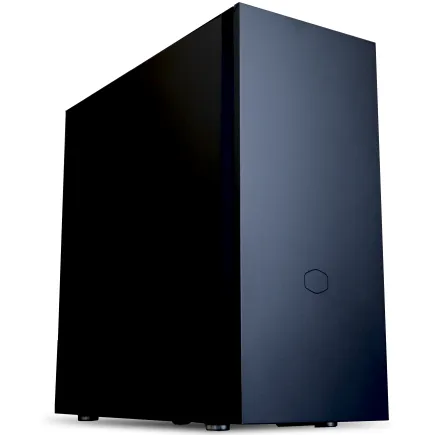
| 【ZEFT Z57Z スペック】 | |
| CPU | Intel Core Ultra5 245KF 14コア/14スレッド 5.20GHz(ブースト)/4.20GHz(ベース) |
| グラフィックボード | GeForce RTX5060Ti 16GB (VRAM:16GB) |
| メモリ | 32GB DDR5 (32GB x1枚 クルーシャル製) |
| ストレージ | SSD 1TB (m.2 nVMe READ/WRITE:7250Gbps/6900Gbps WD製) |
| ケース | CoolerMaster Silencio S600 |
| CPUクーラー | 空冷 DeepCool製 空冷CPUクーラー AK400 |
| マザーボード | intel B860 チップセット ASRock製 B860M Pro RS WiFi |
| 電源ユニット | 750W 80Plus GOLD認証 電源ユニット (Silverstone製) |
| 無線LAN | Wi-Fi 6E (IEEE802.11ax/11ad/11ac/11n/11a/11g/11b) |
| BlueTooth | BlueTooth 5 |
| OS | Microsoft Windows 11 Home |
パソコンショップSEVEN EFFA G09Q
| 【EFFA G09Q スペック】 | |
| CPU | Intel Core Ultra7 265K 20コア/20スレッド 5.50GHz(ブースト)/3.90GHz(ベース) |
| グラフィックボード | GeForce RTX5050 (VRAM:8GB) |
| メモリ | 32GB DDR5 (32GB x1枚 クルーシャル製) |
| ストレージ | SSD 2TB (m.2 nVMe READ/WRITE:7250Gbps/6900Gbps WD製) |
| ケース | Thermaltake S200 TG ARGB Plus ホワイト |
| CPUクーラー | 空冷 DeepCool製 空冷CPUクーラー AK400 DIGITAL WH |
| マザーボード | intel B860 チップセット ASRock製 B860M Pro RS WiFi |
| 電源ユニット | 650W 80Plus BRONZE認証 電源ユニット (COUGAR製) |
| 無線LAN | Wi-Fi 6E (IEEE802.11ax/11ad/11ac/11n/11a/11g/11b) |
| BlueTooth | BlueTooth 5 |
| 光学式ドライブ | DVDスーパーマルチドライブ (外付け) |
| OS | Microsoft Windows 11 Home |
パソコンショップSEVEN ZEFT R60CP

| 【ZEFT R60CP スペック】 | |
| CPU | AMD Ryzen7 9800X3D 8コア/16スレッド 5.20GHz(ブースト)/4.70GHz(ベース) |
| グラフィックボード | GeForce RTX5070Ti (VRAM:16GB) |
| メモリ | 32GB DDR5 (16GB x2枚 クルーシャル製) |
| ストレージ | SSD 2TB (m.2 nVMe READ/WRITE:7250Gbps/6900Gbps WD製) |
| ケース | Fractal Pop XL Silent Black Solid |
| CPUクーラー | 水冷 240mmラジエータ CoolerMaster製 水冷CPUクーラー ML 240 Core II Black |
| マザーボード | AMD B850 チップセット MSI製 PRO B850M-A WIFI |
| 電源ユニット | 850W 80Plus GOLD認証 電源ユニット (CWT製) |
| 無線LAN | Wi-Fi 6E (IEEE802.11ax/11ad/11ac/11n/11a/11g/11b) |
| BlueTooth | BlueTooth 5 |
| 光学式ドライブ | DVDスーパーマルチドライブ (内蔵) |
| OS | Microsoft Windows 11 Home |
パソコンショップSEVEN ZEFT Z55AS
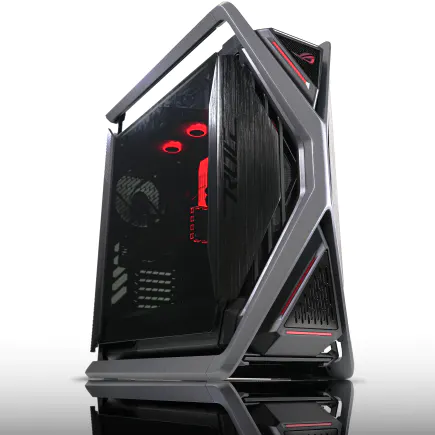
| 【ZEFT Z55AS スペック】 | |
| CPU | Intel Core Ultra9 285 24コア/24スレッド 5.60GHz(ブースト)/2.50GHz(ベース) |
| グラフィックボード | GeForce RTX4060 (VRAM:8GB) |
| メモリ | 64GB DDR5 (32GB x2枚 Micron製) |
| ストレージ | SSD 1TB (m.2 nVMe READ/WRITE:7250Gbps/6900Gbps WD製) |
| ケース | ASUS ROG Hyperion GR701 ホワイト |
| CPUクーラー | 空冷 サイズ製 空冷CPUクーラー SCYTHE() MUGEN6 BLACK EDITION |
| マザーボード | intel B860 チップセット ASUS製 ROG STRIX B860-F GAMING WIFI |
| 電源ユニット | 650W 80Plus BRONZE認証 電源ユニット (COUGAR製) |
| 無線LAN | Wi-Fi 6E (IEEE802.11ax/11ad/11ac/11n/11a/11g/11b) |
| BlueTooth | BlueTooth 5 |
| 光学式ドライブ | DVDスーパーマルチドライブ (外付け) |
| OS | Microsoft Windows 11 Home |
エントリーからミドルレンジの選択
イラスト制作用途であれば、GeForce RTX 5060TiまたはRTX 5070が性能とコストのバランスに優れた選択になります。
これらのモデルは、Blackwellアーキテクチャと第4世代RTコア、第5世代Tensorコアを搭載しており、AI処理性能が大幅に向上しています。
RTX 5060Tiは、PhotoshopのGPUアクセラレーション機能を快適に動作させるには充分な性能を持ちながら、価格も比較的抑えられています。
RTX 5070になると、より高解像度での作業や、複数のクリエイティブソフトを同時起動した場合でも余裕を持って対応できます。
AMD Radeonという選択肢
NVIDIAのGeForceシリーズが主流ですが、AMD Radeon RX 9070XTやRX 9060XTも選択肢になります。
Radeon RX 90シリーズは、RDNA 4アーキテクチャと3rd世代レイトレ加速器、2nd世代AIアクセラレータを搭載し、FSR 4という機械学習ベースのアップスケーリング技術に対応しています。
内蔵グラフィックスでも大丈夫か
Core UltraシリーズやRyzen 9000シリーズには、統合GPUが搭載されています。
軽めのイラスト作業や、趣味レベルでの使用であれば、内蔵グラフィックスでも最低限の作業は可能です。
しかし、本格的にイラスト制作を行うのであれば、やはり専用のグラフィックボードを搭載した方が快適性は段違いに向上します。
特にPhotoshopのAI機能を頻繁に使う方や、CLIP STUDIO PAINTで3D素材を多用する方、さらには動画編集も視野に入れている方であれば、RTX 5060Ti以上のグラフィックボードを選んでおくべきでしょう。
最新グラフィックボード(VGA)性能一覧
| GPU型番 | VRAM | 3DMarkスコア TimeSpy |
3DMarkスコア FireStrike |
TGP | 公式 URL |
価格com URL |
|---|---|---|---|---|---|---|
| GeForce RTX 5090 | 32GB | 48889 | 101010 | 575W | 公式 | 価格 |
| GeForce RTX 5080 | 16GB | 32282 | 77365 | 360W | 公式 | 価格 |
| Radeon RX 9070 XT | 16GB | 30275 | 66155 | 304W | 公式 | 価格 |
| Radeon RX 7900 XTX | 24GB | 30198 | 72759 | 355W | 公式 | 価格 |
| GeForce RTX 5070 Ti | 16GB | 27274 | 68304 | 300W | 公式 | 価格 |
| Radeon RX 9070 | 16GB | 26614 | 59692 | 220W | 公式 | 価格 |
| GeForce RTX 5070 | 12GB | 22039 | 56285 | 250W | 公式 | 価格 |
| Radeon RX 7800 XT | 16GB | 20000 | 50025 | 263W | 公式 | 価格 |
| Radeon RX 9060 XT 16GB | 16GB | 16628 | 39015 | 145W | 公式 | 価格 |
| GeForce RTX 5060 Ti 16GB | 16GB | 16059 | 37853 | 180W | 公式 | 価格 |
| GeForce RTX 5060 Ti 8GB | 8GB | 15921 | 37632 | 180W | 公式 | 価格 |
| Arc B580 | 12GB | 14699 | 34603 | 190W | 公式 | 価格 |
| Arc B570 | 10GB | 13799 | 30579 | 150W | 公式 | 価格 |
| GeForce RTX 5060 | 8GB | 13257 | 32067 | 145W | 公式 | 価格 |
| Radeon RX 7600 | 8GB | 10866 | 31455 | 165W | 公式 | 価格 |
| GeForce RTX 4060 | 8GB | 10694 | 28326 | 115W | 公式 | 価格 |
ディスプレイとの接続環境
色域カバー率とキャリブレーション
イラストレーターにとって、正確な色再現は作品のクオリティに直結する重要な要素です。
PCのスペックだけでなく、ディスプレイの性能と適切なキャリブレーションが欠かせません。
プロのイラストレーターとして商業案件を受ける場合、Adobe RGBカバー率90%以上、できれば95%以上のディスプレイを選ぶ必要があります。
sRGBカバー率100%は最低限の条件で、印刷物を扱う場合はより広い色域が求められます。
解像度と画面サイズの関係
フルHD(1920×1080)でも作業は可能ですが、ツールパレットやレイヤーパネルを配置すると、実際の描画領域が狭くなってしまいますよね。
WQHD(2560×1440)以上の解像度を持つ27インチディスプレイが、イラスト制作における理想的な環境といえます。
マルチディスプレイ環境の構築
作業効率をさらに高めるなら、マルチディスプレイ環境の構築も検討する価値があります。
メインディスプレイで作業を行い、サブディスプレイに資料や参考画像、タイムラインやレイヤーパネルを表示させることで、作業領域を最大限に活用できます。
GeForce RTX 50シリーズやRadeon RX 90シリーズは、DisplayPort 2.1やHDMI 2.1に対応しており、複数の高解像度ディスプレイを同時接続できます。
デュアルディスプレイ構成であれば、メインに27インチWQHD、サブに24インチフルHDという組み合わせが実用的です。
冷却システムの選定
空冷と水冷どちらを選ぶか
Core Ultra 200シリーズやRyzen 9000シリーズは、前世代と比較して発熱が抑制されており、空冷CPUクーラーでも充分に冷却できます。
イラスト制作用途では、CPUが常に100%負荷で動作し続けるわけではないため、高性能な空冷クーラーがあれば静音性と冷却性能を両立できます。
DEEPCOOLやサイズ、Noctuaといったメーカーの空冷クーラーは、優れた冷却性能と静音性を実現しており、多くのクリエイターに選ばれています。
特にNoctuaのNH-D15シリーズは、水冷に匹敵する冷却性能を持ちながら、メンテナンスフリーで長期間安定して使用できる点が魅力です。
ケースのエアフロー設計
PCケースの選択も、システム全体の冷却性能に影響を与えます。
2面または3面が強化ガラス製のピラーレスケースは、見た目の美しさと適度なエアフローを両立しており、クリエイター向けのデスクトップPCとして人気が高まっています。
NZXTやLian Li、Antecといったメーカーのピラーレスケースは、デザイン性に優れながらも内部の熱を効率的に排出できる設計になっています。
一方、徹底的に冷却性能を追求するなら、DEEPCOOLやCOOLER MASTER、Thermaltakeのスタンダードなケースを選ぶのも賢明な判断です。
静音性とのバランス
高性能なパーツを搭載しても、ファンの回転音が気になって集中できないのでは本末転倒ですよね。
静音性を重視するなら、大型の空冷クーラーと低回転ファンの組み合わせが効果的です。
ケースファンも、静音性に優れたモデルを選び、適切な回転数で動作させることで、冷却性能と静音性を両立できます。
Fractal DesignやCorsairの木製パネルケースは、吸音性に優れた素材を使用しており、動作音を抑えながらも充分なエアフローを確保できる設計になっています。
BTOパソコンと自作PCの比較
BTOパソコンのメリット
保証も充実しており、万が一のトラブル時にもサポートを受けられる点が大きな安心材料です。
特にイラストレーター向けのBTOパソコンは、クリエイティブソフトの動作検証が行われている場合が多く、購入後すぐに作業を始められます。
パーツの相性問題に悩まされることもなく、時間を節約できるのは大きなメリットといえるでしょう。
自作PCのメリット
例えば、CPUとメモリに予算を集中させ、グラフィックボードは後から追加するといった柔軟な構成が可能です。
また、将来的なアップグレードも容易で、メモリの増設やストレージの追加、グラフィックボードの交換といったカスタマイズを自由に行えます。
コストパフォーマンスの比較
純粋な価格だけを比較すると、自作PCの方が安く仕上がる場合が多いのは事実です。
しかし、組み立てに必要な工具や、万が一の失敗リスク、さらには時間的コストを考慮すると、BTOパソコンの方がトータルでは有利になるケースも少なくありません。
特に初めてのPC購入や、すぐに作業を始めたい方にとっては、BTOパソコンの方が安心感があります。
おすすめの購入方法
人気メーカーのパーツを選べるBTOショップを選ぶことで、品質と性能を両立できます。
一方、PCの知識があり、細かいパーツ選定にこだわりたい方や、将来的なアップグレードを見据えている方には自作PCが向いています。
ただし、初めての自作に挑戦する場合は、組み立て動画や詳細なガイドを参考にしながら、慎重に作業を進める必要があります。
予算別おすすめ構成
15万円クラスのエントリー構成
| パーツ | 推奨スペック |
|---|---|
| CPU | Core Ultra 5 235 / Ryzen 5 9600 |
| メモリ | DDR5-5600 32GB(16GB×2) |
| ストレージ | NVMe SSD(Gen.4)1TB |
| グラフィックボード | 内蔵グラフィックス(後から追加可) |
| 電源 | 650W 80PLUS Bronze |
この構成であれば、CLIP STUDIO PAINTやPhotoshopでの一般的なイラスト制作は快適にこなせます。
グラフィックボードは後から追加できるため、まずはCPUとメモリに予算を集中させるのが賢明です。
25万円クラスのミドルレンジ構成
| パーツ | 推奨スペック |
|---|---|
| CPU | Core Ultra 7 265K / Ryzen 7 9700X |
| メモリ | DDR5-5600 32GB(16GB×2) |
| ストレージ | NVMe SSD(Gen.4)2TB |
| グラフィックボード | GeForce RTX 5060Ti / Radeon RX 9060XT |
| 電源 | 750W 80PLUS Gold |
| CPUクーラー | 空冷(DEEPCOOL / サイズ) |
この構成であれば、大容量のPSDファイルや複数レイヤーを使った複雑な作業も快適にこなせます。
PhotoshopのAI機能も充分に活用でき、動画編集にも対応できる余裕があります。
35万円以上のハイエンド構成
予算に余裕があり、最高の作業環境を構築したい方向けのハイエンド構成です。
イラスト制作だけでなく、3DCGや動画編集も本格的に行える性能を持っています。
| パーツ | 推奨スペック |
|---|---|
| CPU | Core Ultra 9 285K / Ryzen 9 9950X3D |
| メモリ | DDR5-5600 64GB(32GB×2) |
| ストレージ | NVMe SSD(Gen.4)2TB + 2TB |
| グラフィックボード | GeForce RTX 5070Ti / Radeon RX 9070XT |
| 電源 | 850W 80PLUS Platinum |
| CPUクーラー | 簡易水冷(DEEPCOOL / Corsair) |
この構成であれば、8K解像度での作業や、数百レイヤーを持つ超大規模なファイルも余裕を持って扱えます。
複数のクリエイティブソフトを同時起動し、バックグラウンドでレンダリングを行いながら別の作業を進めるといった、プロフェッショナルなワークフローにも対応できます。
周辺機器の選定
液タブとペンタブレットの選択
イラスト制作において、入力デバイスの選択は作業効率と表現力に直結します。
液晶タブレット(液タブ)は、画面に直接描画できるため直感的な操作が可能で、アナログ感覚に近い描画体験が得られます。
XP-PenやHUIONといったメーカーも、コストパフォーマンスに優れた製品を展開しており、予算に応じた選択肢が広がっています。
一方、ペンタブレット(板タブ)は、手元を見ずに画面を見ながら描くため慣れが必要ですが、姿勢が楽で長時間作業でも疲れにくいというメリットがあります。
価格も液タブと比較して安価で、デスクスペースも節約できます。
キーボードとマウスの重要性
メカニカルキーボードは、確実なキー入力とタイピングの快適性が得られ、長時間の作業でも疲れにくい特徴があります。
ロジクールやRazerといったメーカーの製品は、クリエイター向けに最適化されたモデルも展開しており、作業効率の向上に貢献します。
バックアップ環境の構築
PCの故障やストレージの破損に備えて、適切なバックアップ環境を構築する必要があります。
外付けSSDやNASを使った定期的なバックアップに加えて、クラウドストレージサービスの活用も効果的です。
ソフトウェアとの相性
Adobe Creative Cloudの動作要件
Adobe IllustratorやPhotoshopは、イラストレーターにとって必須のソフトウェアです。
これらのソフトは、GPUアクセラレーションに対応しており、グラフィックボードの性能が作業効率に影響を与えます。
Photoshopの最新バージョンでは、ニューラルフィルターやスーパー解像度といったAI機能が充実しており、これらの機能を快適に使うにはRTX 5060Ti以上のグラフィックボードが推奨されます。
Illustratorは主にCPU性能に依存するため、Core Ultra 7クラス以上のCPUがあれば快適に動作します。
CLIP STUDIO PAINTの最適化
CLIP STUDIO PAINTは、日本のイラストレーターに最も人気の高いペイントソフトです。
比較的軽量なソフトですが、大きなキャンバスサイズや多数のレイヤーを使用する場合は、充分なメモリ容量が必要になります。
3D素材を多用する場合は、グラフィックボードの性能も重要になってきます。
RTX 5060Ti以上であれば、3D素材の操作も快適に行え、複雑なポーズの参照やパース定規の使用もスムーズです。
その他のイラストソフト
これらのソフトを併用する場合でも、本記事で推奨しているスペックであれば問題なく動作します。
特にKritaは無料ながら高機能で、Photoshopの代替として使用するイラストレーターも増えています。
長期使用を見据えた選択
アップグレードの余地を残す
特にメモリスロットの空きや、追加のM.2スロット、グラフィックボードの増設スペースなど、拡張性のあるマザーボードとケースを選ぶことが重要です。
BTOパソコンを選ぶ場合も、カスタマイズ項目でマザーボードのスペックを確認し、将来的な拡張に対応できる構成を選びましょう。
初期投資を抑えつつ、必要に応じてパーツを追加していくアプローチは、長期的なコストパフォーマンスに優れています。
保証とサポートの重要性
BTOパソコンを購入する際は、保証期間とサポート体制も重要な選択基準です。
標準保証は1年間が一般的ですが、有償で3年保証や5年保証に延長できる場合もあります。
プロのイラストレーターとして仕事でPCを使用する場合、故障による作業停止は納期遅延に直結するため、手厚い保証とサポートは投資する価値があります。
電力効率と環境性能
最新のCore UltraシリーズやRyzen 9000シリーズは、前世代と比較して電力効率が大幅に向上しています。
高性能でありながら消費電力が抑えられているため、電気代の節約にもつながります。
実際の購入プロセス
BTOショップの選び方
BTOパソコンを購入する際は、信頼できるショップを選ぶことが重要です。
マウスコンピューターやドスパラ、パソコン工房といった大手BTOショップは、豊富なカスタマイズオプションと充実したサポート体制を持っています。
特にクリエイター向けモデルを展開しているショップでは、イラスト制作に最適化された構成が用意されており、パーツ選定に迷う必要がありません。
カスタマイズ画面で、CPUやメモリ、ストレージのメーカーを選択できるショップを選ぶことで、品質と性能を両立できます。
見積もりと比較検討
複数のBTOショップで見積もりを取り、価格と構成を比較することも大切です。
同じスペックでも、ショップによって価格差が生じる場合があります。
ただし、単純に価格だけで判断するのではなく、保証内容やサポート体制、納期なども総合的に評価する必要があります。
少し価格が高くても、手厚い保証やサポートが付いているショップを選ぶ方が、長期的には安心感があります。
納期と初期設定
BTOパソコンの納期は、通常1週間から2週間程度です。
繁忙期やパーツの在庫状況によっては、さらに時間がかかる場合もあるため、余裕を持って注文することをおすすめします。
PCが届いたら、まずは動作確認を行い、注文した構成と相違がないかチェックしましょう。
その後、OSの初期設定やソフトウェアのインストール、ドライバの更新などを行います。
よくある質問
イラスト制作にゲーミングPCは使えますか
むしろ、ゲーミングPCとして販売されているモデルは、冷却性能や拡張性に優れている場合が多く、クリエイティブ用途にも適しています。
MacとWindowsどちらが良いですか
イラスト制作においては、MacとWindowsのどちらでも問題なく作業できます。
Adobe Creative CloudやCLIP STUDIO PAINTは、両プラットフォームに対応しており、機能面での差はほとんどありません。
Macは色再現性に優れたRetinaディスプレイを標準搭載しており、デザイン業界では長年支持されてきました。
メモリは後から増設できますか
メモリは比較的容易に増設できるパーツです。
マザーボードに空きスロットがあれば、同じ規格のメモリを追加することで容量を増やせます。
BTOパソコンを購入する際は、将来的な増設を見越して、空きスロットのある構成を選んでおくと安心です。
グラフィックボードは後から追加できますか
ただし、電源容量が不足している場合は、電源ユニットの交換も必要になる場合があります。
また、ケースのサイズも重要で、ミニタワーケースでは大型のグラフィックボードが物理的に入らない場合もあるため注意が必要です。
SSDの容量が足りなくなったらどうすればいいですか
SSDの容量が不足してきたら、外付けSSDを追加するか、内蔵SSDを増設する方法があります。
最近のマザーボードは複数のM.2スロットを搭載しているため、追加のNVMe SSDを増設できる場合が多いです。
完成した作品や過去のプロジェクトファイルを外部ストレージに移動させることで、システムドライブの空き容量を確保できます。
中古PCや型落ちモデルは避けるべきですか
特にイラスト制作用途では、Adobe Creative Cloudの最新バージョンを使用することが多く、古いハードウェアでは動作が重くなる可能性があります。
予算が限られている場合でも、できるだけ現行世代のパーツを使用した新品のBTOパソコンを選ぶことをおすすめします。