
YouTuber向けPCに求められる性能とは

動画編集とエンコードが快適に行える処理能力
YouTuber向けのPCを選ぶ際、最も重視すべきは動画編集とエンコードを快適に行える処理能力です。
4K動画の編集やエフェクト処理、複数トラックの同時再生など、動画制作には膨大な計算処理が必要になるため、CPUとグラフィックボードの性能が制作効率を大きく左右することが分かっています。
特にタイムライン上でのプレビュー再生がカクつくと作業効率が著しく低下してしまいますよね。
動画編集ソフトの多くはマルチコアCPUに最適化されており、コア数が多いほどレンダリング時間を短縮できます。
さらに最近の編集ソフトはGPUアクセラレーションに対応しているため、グラフィックボードの性能も編集作業の快適さに直結するのです。
Adobe Premiere ProやDaVinci Resolveといった主要な編集ソフトは、NVIDIA製グラフィックボードのCUDAコアやAMD製のストリームプロセッサを活用して、エフェクト処理やカラーグレーディングを高速化しています。
配信とゲーム実況に必要なマルチタスク性能
ゲーム実況やライブ配信を行うYouTuberの場合、ゲームプレイと同時にエンコード配信を行うマルチタスク性能が特に重要になります。
ゲームを快適に動作させながら、OBS Studioなどのエンコードソフトでリアルタイムに映像を圧縮して配信する作業は、CPUとグラフィックボードの両方に高い負荷をかけるため、バランスの取れた構成が求められるのです。
配信中にフレームレートが低下したり、配信映像がカクついたりするのは絶対に避けたいですよね。
視聴者の満足度を下げるだけでなく、チャンネルの評価にも悪影響を及ぼしてしまいます。
そのため、配信用途を考えるなら、ゲーム用とエンコード用で処理を分散できる構成を検討した方がいいでしょう。
人気PCゲームタイトル一覧
| ゲームタイトル | 発売日 | 推奨スペック | 公式 URL |
Steam URL |
|---|---|---|---|---|
| Street Fighter 6 / ストリートファイター6 | 2023/06/02 | プロセッサー: Core i7 8700 / Ryzen 5 3600
グラフィック: RTX2070 / Radeon RX 5700XT メモリー: 16 GB RAM |
公式 | steam |
| Monster Hunter Wilds
/ モンスターハンターワイルズ |
2025/02/28 | プロセッサー:Core i5-11600K / Ryzen 5 3600X
グラフィック: GeForce RTX 2070/ RTX 4060 / Radeon RX 6700XT メモリー: 16 GB RAM |
公式 | steam |
| Apex Legends
/ エーペックスレジェンズ |
2020/11/05 | プロセッサー: Ryzen 5 / Core i5
グラフィック: Radeon R9 290/ GeForce GTX 970 メモリー: 8 GB RAM |
公式 | steam |
| ロマンシング サガ2
リベンジオブザセブン |
2024/10/25 | プロセッサー: Core i5-6400 / Ryzen 5 1400
グラフィック:GeForce GTX 1060 / Radeon RX 570 メモリ: 8 GB RAM |
公式 | steam |
| 黒神話:悟空 | 2024/08/20 | プロセッサー: Core i7-9700 / Ryzen 5 5500
グラフィック: GeForce RTX 2060 / Radeon RX 5700 XT / Arc A750 |
公式 | steam |
| メタファー:リファンタジオ | 2024/10/11 | プロセッサー: Core i5-7600 / Ryzen 5 2600
グラフィック:GeForce GTX 970 / Radeon RX 480 / Arc A380 メモリ: 8 GB RAM |
公式 | steam |
| Call of Duty: Black Ops 6 | 2024/10/25 | プロセッサー:Core i7-6700K / Ryzen 5 1600X
グラフィック: GeForce RTX 3060 / GTX 1080Ti / Radeon RX 6600XT メモリー: 12 GB RAM |
公式 | steam |
| ドラゴンボール Sparking! ZERO | 2024/10/11 | プロセッサー: Core i7-9700K / Ryzen 5 3600
グラフィック:GeForce RTX 2060 / Radeon RX Vega 64 メモリ: 16 GB RAM |
公式 | steam |
| ELDEN RING SHADOW OF THE ERDTREE | 2024/06/21 | プロセッサー: Core i7-8700K / Ryzen 5 3600X
グラフィック: GeForce GTX 1070 / RADEON RX VEGA 56 メモリー: 16 GB RAM |
公式 | steam |
| ファイナルファンタジーXIV
黄金のレガシー |
2024/07/02 | プロセッサー: Core i7-9700
グラフィック: GeForce RTX 2060 / Radeon RX 5600 XT メモリー: 16 GB RAM |
公式 | steam |
| Cities: Skylines II | 2023/10/25 | プロセッサー:Core i5-12600K / Ryzen 7 5800X
グラフィック: GeForce RTX 3080 | RadeonRX 6800 XT メモリー: 16 GB RAM |
公式 | steam |
| ドラゴンズドグマ 2 | 2024/03/21 | プロセッサー: Core i7-10700 / Ryzen 5 3600X
グラフィック GeForce RTX 2080 / Radeon RX 6700 メモリー: 16 GB |
公式 | steam |
| サイバーパンク2077:仮初めの自由 | 2023/09/26 | プロセッサー: Core i7-12700 / Ryzen 7 7800X3D
グラフィック: GeForce RTX 2060 SUPER / Radeon RX 5700 XT メモリー: 16 GB RAM |
公式 | steam |
| ホグワーツ・レガシー | 2023/02/11 | プロセッサー: Core i7-8700 / Ryzen 5 3600
グラフィック: GeForce 1080 Ti / Radeon RX 5700 XT メモリー: 16 GB RAM |
公式 | steam |
| TEKKEN 8 / 鉄拳8 | 2024/01/26 | プロセッサー: Core i7-7700K / Ryzen 5 2600
グラフィック: GeForce RTX 2070/ Radeon RX 5700 XT メモリー: 16 GB RAM |
公式 | steam |
| Palworld / パルワールド | 2024/01/19 | プロセッサー: Core i9-9900K
グラフィック: GeForce RTX 2070 メモリー: 32 GB RAM |
公式 | steam |
| オーバーウォッチ 2 | 2023/08/11 | プロセッサー:Core i7 / Ryzen 5
グラフィック: GeForce GTX 1060 / Radeon RX 6400 メモリー: 8 GB RAM |
公式 | steam |
| Monster Hunter RISE: Sunbreak
/ モンスターハンターライズ:サンブレイク |
2022/01/13 | プロセッサー:Core i5-4460 / AMD FX-8300
グラフィック: GeForce GTX 1060 / Radeon RX 570 メモリー: 8 GB RAM |
公式 | steam |
| BIOHAZARD RE:4 | 2023/03/24 | プロセッサー: Ryzen 5 3600 / Core i7 8700
グラフィック: Radeon RX 5700 / GeForce GTX 1070 メモリー: 16 GB RAM |
公式 | steam |
| デッドバイデイライト | 2016/06/15 | プロセッサー: Core i3 / AMD FX-8300
グラフィック: 4GB VRAM以上 メモリー: 8 GB RAM |
公式 | steam |
| Forza Horizon 5 | 2021/11/09 | プロセッサー: Core i5-8400 / Ryzen 5 1500X
グラフィック: GTX 1070 / Radeon RX 590 メモリー: 16 GB RAM |
公式 | steam |
ストレージ容量と転送速度の重要性
動画ファイルは非常に大きなサイズになるため、十分なストレージ容量と高速な転送速度が必要です。
フルHD動画でも1時間あたり数十GB、4K動画なら100GBを超えることも珍しくありません。
編集中は元素材、プロジェクトファイル、レンダリング済みファイルなど複数のデータを保存するため、最低でも2TBのストレージを確保することをおすすめします。
Gen.4 SSDなら読込速度7,000MB/s前後を実現できるため、4K動画の編集でもストレスを感じることはほとんどないでしょう。
CPUの選び方と推奨モデル
動画編集に最適なコア数とスレッド数
動画編集用途でCPUを選ぶ際、コア数とスレッド数が作業効率を決定づける最大の要素となります。
現在の主流である8コア16スレッド以上のCPUなら、フルHD動画の編集は快適に行えますが、4K動画や複雑なエフェクト処理を多用する場合は12コア以上を選択した方がいいでしょう。
Intel系ならCore Ultra 7 265Kまたは265KFが動画編集用途でコスパに優れた選択肢になります。
20コア(8P+12E)構成で、マルチスレッド性能が高く、Adobe Premiere ProやDaVinci Resolveでのレンダリング時間を大幅に短縮できるのです。
さらに上位のCore Ultra 9 285Kや285KFは24コア(8P+16E)構成となり、より高速な処理が可能ですが、価格差を考えるとCore Ultra 7シリーズで十分な性能を得られます。
AMD系ならRyzen 7 9700XまたはRyzen 7 9800X3Dが有力候補。
Ryzen 7 9700Xは8コア16スレッドで、動画編集に必要な処理能力を備えながら価格を抑えられます。
一方、Ryzen 7 9800X3Dは3D V-Cacheを搭載しており、大容量キャッシュがタイムライン上での素材読み込みやプレビュー再生を高速化してくれるため、編集作業の快適さが向上するのです。
ゲーム実況配信に適したCPU選択
この用途では、コア数だけでなくシングルスレッド性能も重要になってくるのです。
多くのゲームはシングルスレッド性能に依存するため、高いクロック周波数を持つCPUがゲームのフレームレートを向上させます。
Ryzen 7 9800X3Dはゲーム実況配信において最強の選択肢といえます。
3D V-Cacheによってゲーム性能が大幅に向上し、同時にエンコード処理も余裕を持って行えるからです。
実際、多くのプロゲーマーや人気配信者がRyzen 7 9800X3Dを採用しており、その性能の高さが実証されています。
最新CPU性能一覧
| 型番 | コア数 | スレッド数 | 定格クロック | 最大クロック | Cineスコア Multi |
Cineスコア Single |
公式 URL |
価格com URL |
|---|---|---|---|---|---|---|---|---|
| Core Ultra 9 285K | 24 | 24 | 3.20GHz | 5.70GHz | 43238 | 2444 | 公式 | 価格 |
| Ryzen 9 9950X | 16 | 32 | 4.30GHz | 5.70GHz | 42991 | 2249 | 公式 | 価格 |
| Ryzen 9 9950X3D | 16 | 32 | 4.30GHz | 5.70GHz | 42018 | 2240 | 公式 | 価格 |
| Core i9-14900K | 24 | 32 | 3.20GHz | 6.00GHz | 41308 | 2338 | 公式 | 価格 |
| Ryzen 9 7950X | 16 | 32 | 4.50GHz | 5.70GHz | 38765 | 2060 | 公式 | 価格 |
| Ryzen 9 7950X3D | 16 | 32 | 4.20GHz | 5.70GHz | 38689 | 2031 | 公式 | 価格 |
| Core Ultra 7 265K | 20 | 20 | 3.30GHz | 5.50GHz | 37449 | 2336 | 公式 | 価格 |
| Core Ultra 7 265KF | 20 | 20 | 3.30GHz | 5.50GHz | 37449 | 2336 | 公式 | 価格 |
| Core Ultra 9 285 | 24 | 24 | 2.50GHz | 5.60GHz | 35812 | 2178 | 公式 | 価格 |
| Core i7-14700K | 20 | 28 | 3.40GHz | 5.60GHz | 35671 | 2215 | 公式 | 価格 |
| Core i9-14900 | 24 | 32 | 2.00GHz | 5.80GHz | 33914 | 2189 | 公式 | 価格 |
| Ryzen 9 9900X | 12 | 24 | 4.40GHz | 5.60GHz | 33052 | 2218 | 公式 | 価格 |
| Core i7-14700 | 20 | 28 | 2.10GHz | 5.40GHz | 32683 | 2084 | 公式 | 価格 |
| Ryzen 9 9900X3D | 12 | 24 | 4.40GHz | 5.50GHz | 32571 | 2174 | 公式 | 価格 |
| Ryzen 9 7900X | 12 | 24 | 4.70GHz | 5.60GHz | 29388 | 2022 | 公式 | 価格 |
| Core Ultra 7 265 | 20 | 20 | 2.40GHz | 5.30GHz | 28671 | 2138 | 公式 | 価格 |
| Core Ultra 7 265F | 20 | 20 | 2.40GHz | 5.30GHz | 28671 | 2138 | 公式 | 価格 |
| Core Ultra 5 245K | 14 | 14 | 3.60GHz | 5.20GHz | 25566 | 0 | 公式 | 価格 |
| Core Ultra 5 245KF | 14 | 14 | 3.60GHz | 5.20GHz | 25566 | 2157 | 公式 | 価格 |
| Ryzen 7 9700X | 8 | 16 | 3.80GHz | 5.50GHz | 23191 | 2193 | 公式 | 価格 |
| Ryzen 7 9800X3D | 8 | 16 | 4.70GHz | 5.40GHz | 23179 | 2074 | 公式 | 価格 |
| Core Ultra 5 235 | 14 | 14 | 3.40GHz | 5.00GHz | 20950 | 1843 | 公式 | 価格 |
| Ryzen 7 7700 | 8 | 16 | 3.80GHz | 5.30GHz | 19594 | 1921 | 公式 | 価格 |
| Ryzen 7 7800X3D | 8 | 16 | 4.50GHz | 5.40GHz | 17811 | 1801 | 公式 | 価格 |
| Core i5-14400 | 10 | 16 | 2.50GHz | 4.70GHz | 16119 | 1763 | 公式 | 価格 |
| Ryzen 5 7600X | 6 | 12 | 4.70GHz | 5.30GHz | 15357 | 1965 | 公式 | 価格 |
パソコン おすすめモデル5選
パソコンショップSEVEN ZEFT Z55BK

| 【ZEFT Z55BK スペック】 | |
| CPU | Intel Core Ultra7 265KF 20コア/20スレッド 5.50GHz(ブースト)/3.90GHz(ベース) |
| グラフィックボード | GeForce RTX5080 (VRAM:16GB) |
| メモリ | 32GB DDR5 (16GB x2枚 クルーシャル製) |
| ストレージ | SSD 2TB (m.2 nVMe READ/WRITE:7250Gbps/6900Gbps WD製) |
| ケース | Fractal Pop XL Silent Black Solid |
| CPUクーラー | 空冷 DeepCool製 空冷CPUクーラー AK400 |
| マザーボード | intel Z890 チップセット ASRock製 Z890 Steel Legend WiFi |
| 電源ユニット | 1000W 80Plus GOLD認証 電源ユニット (アスロック製) |
| 無線LAN | Wi-Fi 6E (IEEE802.11ax/11ad/11ac/11n/11a/11g/11b) |
| BlueTooth | BlueTooth 5 |
| 光学式ドライブ | DVDスーパーマルチドライブ (内蔵) |
| OS | Microsoft Windows 11 Pro |
パソコンショップSEVEN ZEFT R66I

| 【ZEFT R66I スペック】 | |
| CPU | AMD Ryzen7 7700 8コア/16スレッド 5.30GHz(ブースト)/3.80GHz(ベース) |
| グラフィックボード | GeForce RTX5060 (VRAM:8GB) |
| メモリ | 32GB DDR5 (32GB x1枚 クルーシャル製) |
| ストレージ | SSD 1TB (m.2 nVMe READ/WRITE:7250Gbps/6900Gbps WD製) |
| ケース | Okinos Mirage 4 ARGB Black |
| CPUクーラー | 水冷 240mmラジエータ CoolerMaster製 水冷CPUクーラー ML 240 Core II Black |
| マザーボード | AMD B850 チップセット ASRock製 B850M-X WiFi R2.0 |
| 電源ユニット | 650W 80Plus BRONZE認証 電源ユニット (COUGAR製) |
| 無線LAN | Wi-Fi 6E (IEEE802.11ax/11ad/11ac/11n/11a/11g/11b) |
| BlueTooth | BlueTooth 5 |
| OS | Microsoft Windows 11 Home |
パソコンショップSEVEN ZEFT R60GV
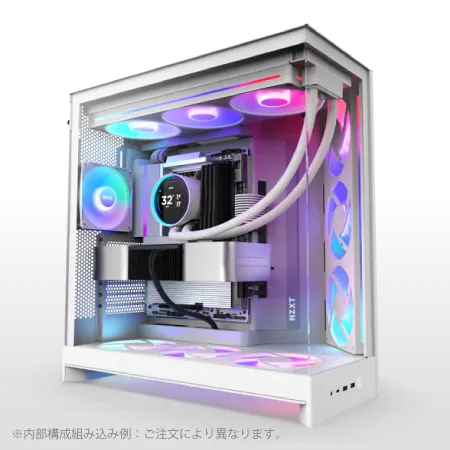
| 【ZEFT R60GV スペック】 | |
| CPU | AMD Ryzen9 9950X 16コア/32スレッド 5.70GHz(ブースト)/4.30GHz(ベース) |
| グラフィックボード | GeForce RTX5060Ti 16GB (VRAM:16GB) |
| メモリ | 32GB DDR5 (32GB x1枚 クルーシャル製) |
| ストレージ | SSD 1TB (m.2 nVMe READ/WRITE:7250Gbps/6900Gbps WD製) |
| ケース | NZXT H9 FLOW RGB ホワイト |
| CPUクーラー | 水冷 240mmラジエータ CoolerMaster製 水冷CPUクーラー ML 240 Core II White |
| マザーボード | AMD X870 チップセット GIGABYTE製 X870M AORUS ELITE WIFI7 ICE |
| 電源ユニット | 750W 80Plus GOLD認証 電源ユニット (Silverstone製) |
| 無線LAN | Wi-Fi 6E (IEEE802.11ax/11ad/11ac/11n/11a/11g/11b) |
| BlueTooth | BlueTooth 5 |
| OS | Microsoft Windows 11 Home |
パソコンショップSEVEN ZEFT R66O

| 【ZEFT R66O スペック】 | |
| CPU | AMD Ryzen7 7800X3D 8コア/16スレッド 5.00GHz(ブースト)/4.20GHz(ベース) |
| グラフィックボード | GeForce RTX5060 (VRAM:8GB) |
| メモリ | 32GB DDR5 (32GB x1枚 クルーシャル製) |
| ストレージ | SSD 1TB (m.2 nVMe READ/WRITE:7250Gbps/6900Gbps WD製) |
| ケース | DeepCool CH170 PLUS Black |
| CPUクーラー | 水冷 240mmラジエータ CoolerMaster製 水冷CPUクーラー ML 240 Core II Black |
| マザーボード | AMD B850 チップセット ASRock製 B850M-X WiFi R2.0 |
| 電源ユニット | 650W 80Plus BRONZE認証 電源ユニット (COUGAR製) |
| 無線LAN | Wi-Fi 6E (IEEE802.11ax/11ad/11ac/11n/11a/11g/11b) |
| BlueTooth | BlueTooth 5 |
| OS | Microsoft Windows 11 Home |
パソコンショップSEVEN ZEFT Z55DG
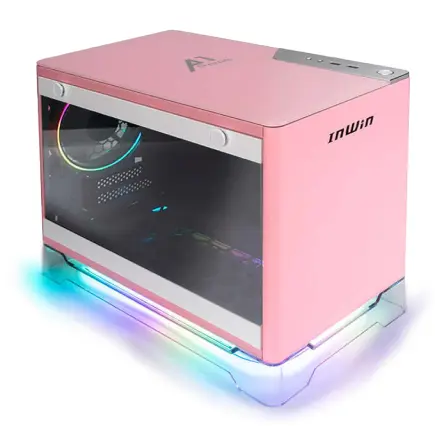
| 【ZEFT Z55DG スペック】 | |
| CPU | Intel Core i7 14700F 20コア/28スレッド 5.30GHz(ブースト)/2.10GHz(ベース) |
| グラフィックボード | GeForce RTX4060 (VRAM:8GB) |
| メモリ | 32GB DDR5 (16GB x2枚 Micron製) |
| ストレージ | SSD 1TB (m.2 nVMe READ/WRITE:5150Gbps/4900Gbps WD製) |
| ケース | INWIN A1 PRIME ピンク |
| CPUクーラー | 空冷 DeepCool製 空冷CPUクーラー AK400 |
| マザーボード | intel B760 チップセット ASUS製 ROG Strix B760-I GAMING WIFI |
| 電源ユニット | 750W 80Plus GOLD認証 |
| 無線LAN | Wi-Fi 6E (IEEE802.11ax/11ad/11ac/11n/11a/11g/11b) |
| BlueTooth | BlueTooth 5 |
| 光学式ドライブ | DVDスーパーマルチドライブ (外付け) |
| OS | Microsoft Windows 11 Home |
コストパフォーマンスを重視した選択
予算を抑えながらも動画編集や配信に必要な性能を確保したい場合、Core Ultra 5 235または235Fが選択肢になります。
14コア(6P+8E)構成で、フルHD動画の編集なら十分な処理能力を持っているのです。
4K動画の編集には若干力不足を感じる場面もありますが、エフェクトを控えめにすれば実用的な作業環境を構築できます。
AMD系ならRyzen 5 9600が低価格ながら6コア12スレッドの処理能力を提供します。
動画編集の入門用途や、配信メインで編集作業が少ないYouTuberには充分な性能でしょう。
グラフィックボードの選定基準
動画編集におけるGPUアクセラレーションの効果
特にカラーグレーディング、エフェクト処理、トランジション効果などはGPU性能に依存する処理が多く、高性能なグラフィックボードを搭載することでプレビュー再生やレンダリング時間を劇的に短縮できるのです。
GeForce RTX5070TiはYouTuber向けPCにおいて最もバランスの取れた選択肢となります。
DLSS 4やニューラルシェーダに対応し、AI性能が大幅に向上したことで、動画編集ソフトのAI機能を高速に処理できるようになりました。
Adobe Premiere ProのAuto Reframe機能やDaVinci ResolveのMagic Mask機能など、AI処理を活用した編集作業が快適に行えるのです。
GeForce RTX5060Tiはコストパフォーマンスに優れた選択肢。
フルHD動画の編集なら十分な性能を持ち、4K動画でも複雑なエフェクトを多用しなければ快適に作業できます。
予算を抑えながらもGPUアクセラレーションの恩恵を受けたいYouTuberにおすすめなのです。
エンコード性能とNVENCの活用
NVIDIAのグラフィックボードに搭載されているNVENCエンコーダーは、動画のエンコード処理を高速化する専用ハードウェアです。
CPUを使用したソフトウェアエンコードと比較して、処理時間を大幅に短縮できるだけでなく、CPUリソースを他の作業に割り当てられるため、配信中のゲームプレイにも余裕が生まれます。
GeForce RTX 50シリーズは第8世代NVENCエンコーダーを搭載しており、AV1形式のエンコードにも対応しています。
特にGeForce RTX5070以上のモデルなら、4K 60fpsのAV1エンコードもリアルタイムで処理できます。

AMD Radeonの選択肢と特徴
FSR 4による機械学習ベースのアップスケーリング技術を搭載し、低解像度で編集した動画を高解像度にアップスケールする際の画質向上に貢献するのです。
また、RDNA 4アーキテクチャによって電力効率が向上しており、発熱や消費電力を抑えながら高性能を実現しています。
Radeon RX 9070XTは、GeForce RTX5070Tiに匹敵する性能を持ちながら、価格面で優位性があることが多いのです。
DaVinci ResolveなどAMD製GPUに最適化された編集ソフトを使用する場合、GeForce製品と同等以上のパフォーマンスを発揮することもあります。
ただし、Adobe Premiere ProなどNVIDIA製GPUに最適化されたソフトを主に使用する場合は、GeForce製品を選んだ方が快適な編集環境を構築できるでしょう。
Radeon RX 9060XTはエントリー向けの動画編集用途に適しています。
フルHD動画の編集なら快適に作業でき、価格を抑えながらもGPUアクセラレーションの恩恵を受けられるのです。
メモリ容量と速度の最適解
動画編集に必要なメモリ容量
動画編集ソフトは大量のメモリを消費するため、十分な容量を確保することが快適な作業環境の構築に不可欠です。
フルHD動画の編集なら32GBのメモリが標準的な構成となり、4K動画や複雑なエフェクト処理を行う場合は64GB以上を推奨します。
メモリ不足になると、編集ソフトがディスクキャッシュを使用するため、動作が極端に遅くなってしまいますよね。
Adobe Premiere Proで4K動画を編集する場合、プロジェクトファイルを開いた時点で10GB以上のメモリを消費することも珍しくありません。
さらにAfter Effectsを同時に起動してモーショングラフィックスを作成したり、Photoshopでサムネイル画像を編集したりすると、メモリ使用量は40GBを超えることもあるのです。
そのため、本格的な動画制作を行うなら、最初から64GBのメモリを搭載しておいた方が後々の拡張コストを抑えられます。
パソコン おすすめモデル5選
パソコンショップSEVEN ZEFT R67M

| 【ZEFT R67M スペック】 | |
| CPU | AMD Ryzen7 9700X 8コア/16スレッド 5.50GHz(ブースト)/3.80GHz(ベース) |
| グラフィックボード | GeForce RTX5060Ti 16GB (VRAM:16GB) |
| メモリ | 32GB DDR5 (32GB x1枚 クルーシャル製) |
| ストレージ | SSD 1TB (m.2 nVMe READ/WRITE:7250Gbps/6900Gbps WD製) |
| ケース | Corsair FRAME 4000D RS ARGB Black |
| CPUクーラー | 空冷 DeepCool製 空冷CPUクーラー AK400 |
| マザーボード | AMD B850 チップセット ASRock製 B850M-X WiFi R2.0 |
| 電源ユニット | 650W 80Plus BRONZE認証 電源ユニット (COUGAR製) |
| 無線LAN | Wi-Fi 6E (IEEE802.11ax/11ad/11ac/11n/11a/11g/11b) |
| BlueTooth | BlueTooth 5 |
| OS | Microsoft Windows 11 Home |
パソコンショップSEVEN ZEFT R60SO

| 【ZEFT R60SO スペック】 | |
| CPU | AMD Ryzen7 9800X3D 8コア/16スレッド 5.20GHz(ブースト)/4.70GHz(ベース) |
| グラフィックボード | GeForce RTX5070 (VRAM:12GB) |
| メモリ | 64GB DDR5 (32GB x2枚 クルーシャル製) |
| ストレージ | SSD 1TB (m.2 nVMe READ/WRITE:7250Gbps/6900Gbps WD製) |
| ケース | ASUS Prime AP201 Tempered Glass ホワイト |
| CPUクーラー | 水冷 240mmラジエータ CoolerMaster製 水冷CPUクーラー ML 240 Core II White |
| マザーボード | AMD B850 チップセット MSI製 PRO B850M-A WIFI |
| 電源ユニット | 750W 80Plus GOLD認証 電源ユニット (Silverstone製) |
| 無線LAN | Wi-Fi 6E (IEEE802.11ax/11ad/11ac/11n/11a/11g/11b) |
| BlueTooth | BlueTooth 5 |
| OS | Microsoft Windows 11 Home |
パソコンショップSEVEN ZEFT R60FS

| 【ZEFT R60FS スペック】 | |
| CPU | AMD Ryzen7 9800X3D 8コア/16スレッド 5.20GHz(ブースト)/4.70GHz(ベース) |
| グラフィックボード | Radeon RX 9060XT (VRAM:16GB) |
| メモリ | 32GB DDR5 (32GB x1枚 クルーシャル製) |
| ストレージ | SSD 2TB (m.2 nVMe READ/WRITE:7250Gbps/6900Gbps WD製) |
| ケース | Antec P20C ブラック |
| CPUクーラー | 水冷 240mmラジエータ CoolerMaster製 水冷CPUクーラー ML 240 Core II Black |
| マザーボード | AMD B850 チップセット ASRock製 B850M-X WiFi R2.0 |
| 電源ユニット | 750W 80Plus GOLD認証 電源ユニット (Silverstone製) |
| 無線LAN | Wi-Fi 6E (IEEE802.11ax/11ad/11ac/11n/11a/11g/11b) |
| BlueTooth | BlueTooth 5 |
| OS | Microsoft Windows 11 Home |
パソコンショップSEVEN ZEFT R67A

| 【ZEFT R67A スペック】 | |
| CPU | AMD Ryzen7 9700X 8コア/16スレッド 5.50GHz(ブースト)/3.80GHz(ベース) |
| グラフィックボード | GeForce RTX5060Ti 16GB (VRAM:16GB) |
| メモリ | 64GB DDR5 (32GB x2枚 クルーシャル製) |
| ストレージ | SSD 2TB (m.2 nVMe READ/WRITE:7250Gbps/6900Gbps WD製) |
| ケース | LianLi A3-mATX-WD Black |
| CPUクーラー | 空冷 サイズ製 空冷CPUクーラー SCYTHE() MUGEN6 BLACK EDITION |
| マザーボード | AMD X870 チップセット GIGABYTE製 X870M AORUS ELITE WIFI7 ICE |
| 電源ユニット | 650W 80Plus BRONZE認証 電源ユニット (COUGAR製) |
| 無線LAN | Wi-Fi 6E (IEEE802.11ax/11ad/11ac/11n/11a/11g/11b) |
| BlueTooth | BlueTooth 5 |
| OS | Microsoft Windows 11 Home |
パソコンショップSEVEN SR-ar9-9060D/S9

確かなパフォーマンスに誇りを持つ、クリエイター向けのアッパーハイグレードモデル
速攻の応答性!16GB DDR5メモリと1TB SSDで快速処理力をバランス良く実現
クリアパネルから映えるNZXTミドルタワー、モダンなデザインで魅せるスタイルのPC
Ryzen9の熱い心臓部!高負荷タスクも力強くこなすCPUを搭載
| 【SR-ar9-9060D/S9 スペック】 | |
| CPU | AMD Ryzen9 7900X 12コア/24スレッド 5.60GHz(ブースト)/4.70GHz(ベース) |
| メモリ | 16GB DDR5 (8GB x2枚 Micron製) |
| ストレージ | SSD 1TB (m.2 nVMe READ/WRITE:7250Gbps/6900Gbps WD製) |
| ケース | DeepCool CH510 ホワイト |
| CPUクーラー | 水冷 240mmラジエータ CoolerMaster製 水冷CPUクーラー ML 240 Core II Black |
| マザーボード | AMD B650 チップセット MSI製 PRO B650M-A WIFI |
| 電源ユニット | 650W 80Plus BRONZE認証 電源ユニット (COUGAR製) |
| 無線LAN | Wi-Fi 6E (IEEE802.11ax/11ad/11ac/11n/11a/11g/11b) |
| BlueTooth | BlueTooth 5 |
| 光学式ドライブ | DVDスーパーマルチドライブ (外付け) |
| OS | Microsoft Windows 11 Home |
DDR5メモリの性能と選択基準
現在の主流はDDR5-5600規格のメモリとなっており、DDR4と比較して帯域幅が大幅に向上しています。
動画編集では大容量のデータを頻繁にメモリとストレージ間で転送するため、メモリの転送速度が作業効率に影響を与えるのです。
特にタイムライン上での素材読み込みやプレビュー再生時に、高速なメモリが効果を発揮します。
メモリメーカーの選択も重要なポイント。
特にMicron製メモリは品質と価格のバランスに優れており、BTOパソコンでも多く採用されているのです。
デュアルチャネル構成の重要性
32GBのメモリを搭載する場合、16GB×2枚の構成にすることで、シングルチャネルと比較して大幅な性能向上が得られるのです。
動画編集ソフトは大量のデータを並列処理するため、デュアルチャネルの恩恵を強く受けます。
BTOパソコンを購入する際は、メモリ構成がデュアルチャネルになっているかどうかをチェックしましょう。
カスタマイズ画面で16GB×2枚の構成を選択できるなら、そちらを選んだ方が性能面で有利になります。
ストレージ構成の考え方
システムドライブとデータドライブの分離
YouTuber向けPCでは、システムドライブとデータドライブを分離する構成が推奨されます。
システムドライブにはOSと編集ソフトをインストールし、データドライブには動画素材やプロジェクトファイルを保存することで、それぞれのドライブへのアクセスが分散され、全体的なパフォーマンスが向上するのです。
システムドライブには1TBのGen.4 SSDを使用し、データドライブには2TB以上のGen.4 SSDを搭載する構成が理想的。
システムドライブは頻繁に読み書きが発生するため、高速なSSDを選択することでOS起動や編集ソフトの立ち上がりが速くなります。
Gen.4 SSDとGen.5 SSDの選択
現在、PCIe Gen.5 SSDは最大14,000MB/s超の読込速度を実現していますが、発熱が非常に高く、大型ヒートシンクやアクティブ冷却が必要になります。
また、価格もGen.4 SSDと比較して高額なため、コストパフォーマンスを考えるとGen.4 SSDが主流となっているのです。
実際の編集作業において、Gen.5 SSDとGen.4 SSDの体感速度差はほとんど感じられないため、予算を抑えながら高速なストレージ環境を構築したいならGen.4 SSDを選択するのが正解です。
バックアップ用ストレージの重要性
動画制作において、データのバックアップは極めて重要。
編集途中のプロジェクトファイルや完成した動画が失われると、膨大な時間と労力が無駄になってしまいますよね。
そのため、メインストレージとは別に、バックアップ用のストレージを用意することを強く推奨します。
バックアップ用途には、大容量で価格の安いHDDも選択肢になりますが、アクセス速度の遅さがストレスになることもあります。
予算に余裕があるなら、バックアップ用にも2TB以上のSSDを用意し、定期的に重要なデータをコピーする運用が安心でしょう。
また、クラウドストレージサービスを併用することで、物理的な故障やトラブルからもデータを守れます。

冷却システムの選択

パソコン おすすめモデル5選
パソコンショップSEVEN ZEFT Z56D
| 【ZEFT Z56D スペック】 | |
| CPU | Intel Core i7 14700F 20コア/28スレッド 5.30GHz(ブースト)/2.10GHz(ベース) |
| グラフィックボード | GeForce RTX5070 (VRAM:12GB) |
| メモリ | 32GB DDR5 (32GB x1枚 クルーシャル製) |
| ストレージ | SSD 1TB (m.2 nVMe READ/WRITE:7250Gbps/6900Gbps WD製) |
| ケース | ASUS Prime AP201 Tempered Glass ホワイト |
| マザーボード | intel B760 チップセット ASRock製 B760M Pro RS WiFi |
| 電源ユニット | 750W 80Plus GOLD認証 電源ユニット (Silverstone製) |
| 無線LAN | Wi-Fi 6E (IEEE802.11ax/11ad/11ac/11n/11a/11g/11b) |
| BlueTooth | BlueTooth 5 |
| OS | Microsoft Windows 11 Home |
パソコンショップSEVEN SR-u7-6070N/S9
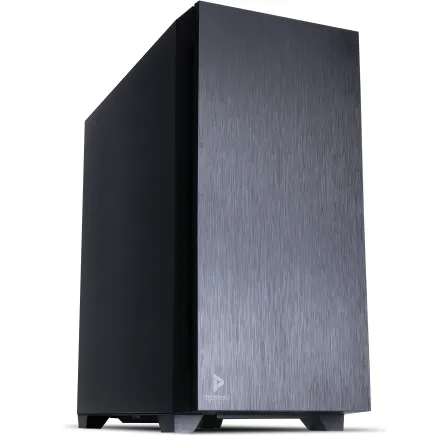
| 【SR-u7-6070N/S9 スペック】 | |
| CPU | Intel Core Ultra7 265 20コア/20スレッド 5.30GHz(ブースト)/2.40GHz(ベース) |
| メモリ | 32GB DDR5 (32GB x1枚 クルーシャル製) |
| ストレージ | SSD 1TB (m.2 nVMe READ/WRITE:7250Gbps/6900Gbps WD製) |
| ケース | Antec P10 FLUX |
| CPUクーラー | 水冷 240mmラジエータ CoolerMaster製 水冷CPUクーラー ML 240 Core II Black |
| マザーボード | intel B860 チップセット ASRock製 B860M Pro RS WiFi |
| 電源ユニット | 650W 80Plus BRONZE認証 電源ユニット (COUGAR製) |
| 無線LAN | Wi-Fi 6E (IEEE802.11ax/11ad/11ac/11n/11a/11g/11b) |
| BlueTooth | BlueTooth 5 |
| 光学式ドライブ | DVDスーパーマルチドライブ (内蔵) |
| OS | Microsoft Windows 11 Home |
パソコンショップSEVEN ZEFT Z54MH

| 【ZEFT Z54MH スペック】 | |
| CPU | Intel Core Ultra7 265KF 20コア/20スレッド 5.50GHz(ブースト)/3.90GHz(ベース) |
| グラフィックボード | GeForce RTX5070Ti (VRAM:16GB) |
| メモリ | 32GB DDR5 (16GB x2枚 クルーシャル製) |
| ストレージ | SSD 1TB (m.2 nVMe READ/WRITE:7250Gbps/6900Gbps WD製) |
| ケース | Thermaltake S200 TG ARGB Plus ホワイト |
| CPUクーラー | 水冷 240mmラジエータ CoolerMaster製 水冷CPUクーラー ML 240 Core II White |
| マザーボード | intel B860 チップセット ASRock製 B860M Pro RS WiFi |
| 電源ユニット | 850W 80Plus GOLD認証 電源ユニット (Silverstone製) |
| 無線LAN | Wi-Fi 6E (IEEE802.11ax/11ad/11ac/11n/11a/11g/11b) |
| BlueTooth | BlueTooth 5 |
| OS | Microsoft Windows 11 Home |
パソコンショップSEVEN SR-u5-4070F/S9
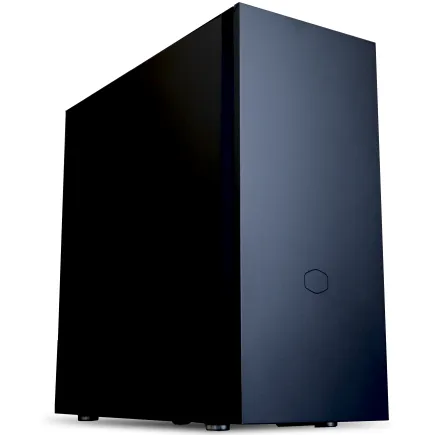
| 【SR-u5-4070F/S9 スペック】 | |
| CPU | Intel Core Ultra5 235 14コア/14スレッド 5.00GHz(ブースト)/3.40GHz(ベース) |
| メモリ | 32GB DDR5 (32GB x1枚 クルーシャル製) |
| ストレージ | SSD 1TB (m.2 nVMe READ/WRITE:7250Gbps/6900Gbps WD製) |
| ケース | CoolerMaster Silencio S600 |
| CPUクーラー | 水冷 240mmラジエータ CoolerMaster製 水冷CPUクーラー ML 240 Core II Black |
| マザーボード | intel B860 チップセット ASRock製 B860M Pro RS WiFi |
| 電源ユニット | 650W 80Plus BRONZE認証 電源ユニット (COUGAR製) |
| 無線LAN | Wi-Fi 6E (IEEE802.11ax/11ad/11ac/11n/11a/11g/11b) |
| BlueTooth | BlueTooth 5 |
| 光学式ドライブ | DVDスーパーマルチドライブ (内蔵) |
| OS | Microsoft Windows 11 Home |
パソコンショップSEVEN ZEFT Z52BU

| 【ZEFT Z52BU スペック】 | |
| CPU | Intel Core i9 14900F 24コア/32スレッド 5.40GHz(ブースト)/2.00GHz(ベース) |
| グラフィックボード | GeForce RTX4060 (VRAM:8GB) |
| メモリ | 32GB DDR5 (16GB x2枚 Micron製) |
| ストレージ | SSD 1TB (m.2 nVMe READ/WRITE:7250Gbps/6900Gbps WD製) |
| ケース | Thermaltake Versa H26 |
| マザーボード | intel B760 チップセット ASRock製 B760M Pro RS WiFi |
| 電源ユニット | 650W 80Plus BRONZE認証 電源ユニット (COUGAR製) |
| 無線LAN | Wi-Fi 6E (IEEE802.11ax/11ad/11ac/11n/11a/11g/11b) |
| BlueTooth | BlueTooth 5 |
| 光学式ドライブ | DVDスーパーマルチドライブ (内蔵) |
| OS | Microsoft Windows 11 Home |
空冷CPUクーラーの選び方
Core Ultra 200シリーズやRyzen 9000シリーズは、前世代と比較して発熱が抑制されており、空冷CPUクーラーでも十分に冷却できるようになっています。
特にCore Ultra 7 265KやRyzen 7 9700Xクラスなら、高性能な空冷CPUクーラーで安定した動作温度を維持できるのです。
DEEPCOOL、サイズ、Noctuaといった人気メーカーの空冷CPUクーラーは、冷却性能と静音性のバランスに優れています。
特にNoctua製クーラーは冷却性能が高く、長時間のレンダリング作業でもCPU温度を適切に保てるため、動画編集用途に最適なのです。
ただし、価格がやや高めなので、予算を抑えたい場合はDEEPCOOLやサイズ製の製品も十分な性能を発揮します。
水冷CPUクーラーのメリット
冷却性能を最優先するなら、水冷CPUクーラーの選択も検討する価値があります。
特にCore Ultra 9 285KやRyzen 9 9950X3DといったハイエンドCPUを使用する場合、長時間の高負荷作業でも安定した冷却性能を発揮する水冷クーラーが有効なのです。
DEEPCOOL、Corsair、NZXTといったメーカーの簡易水冷クーラーは、取り付けが比較的容易で、メンテナンスもほとんど必要ありません。
240mmや280mmのラジエーターを搭載したモデルなら、ハイエンドCPUでも十分な冷却性能を確保できます。
さらに360mmラジエーターを搭載した大型モデルなら、オーバークロック時でも余裕を持った冷却が可能です。
ケース内エアフローの最適化
CPUクーラーだけでなく、ケース全体のエアフローも冷却性能に大きく影響します。
フロントファンで外気を取り込み、リアファンとトップファンで排気する基本的なエアフロー構成が、最も効率的な冷却を実現するのです。
特にグラフィックボードは高負荷時に大量の熱を発生するため、ケース内の空気を効率的に循環させることが重要になります。
NZXT、Lian Li、Antecといったメーカーのピラーレスケースは、見た目の美しさだけでなく、エアフロー設計にも優れているのです。
電源ユニットの選定
必要な電源容量の計算
YouTuber向けPCでは、CPUとグラフィックボードが高負荷で動作するため、十分な容量の電源ユニットが必要です。
システム全体の消費電力を計算し、余裕を持った容量を選択することで、安定した動作と将来的なアップグレードにも対応できます。
Core Ultra 7 265KとGeForce RTX5070Tiの組み合わせなら、システム全体で約500W程度の消費電力となります。
電源ユニットは最大容量の50~80%程度で使用するのが効率的なため、750W以上の電源ユニットを選択するのが適切でしょう。
Core Ultra 9 285KやGeForce RTX5090といったハイエンド構成なら、850W以上の電源ユニットが必要になります。
80 PLUS認証と効率性
電源ユニットの効率性を示す指標として、80 PLUS認証があります。
Bronze、Silver、Gold、Platinum、Titaniumの5段階があり、上位の認証ほど変換効率が高く、無駄な電力消費と発熱を抑えられるのです。
モジュラー式電源のメリット
ケーブル配線をすっきりさせたいなら、モジュラー式電源ユニットが便利です。
必要なケーブルだけを接続できるため、ケース内の配線が整理され、エアフローの改善にも貢献します。
特にピラーレスケースなど、内部が見えるケースを使用する場合、配線の美しさが全体の見栄えを左右するため、モジュラー式電源を選択した方がいいでしょう。
BTOパソコンと自作PCの比較

BTOパソコンのメリット
保証やサポートが充実しており、万が一のトラブル時にも対応してもらえるのが大きな利点です。
また、BTOパソコンショップでは、動画編集や配信に最適化された構成を提案してくれることが多く、パーツの相性問題を心配する必要がありません。
人気メーカーのパーツを選択できるショップなら、Micron製メモリやWD製SSD、DEEPCOOL製CPUクーラーなど、信頼性の高いパーツで構成されたPCを購入できるのです。
自作PCのメリット
自作PCは、すべてのパーツを自分で選択できるため、予算配分や性能バランスを完全にコントロールできます。
特定のパーツにこだわりたい場合や、将来的なアップグレードを見据えた構成にしたい場合、自作PCが有利になるのです。
また、パーツの知識が深まることで、トラブル時の対処やメンテナンスも自分で行えるようになります。
コストパフォーマンスの比較
ただし、その差額は組み立て工賃や保証サービスの価値と考えれば、決して大きなものではありません。
特に初心者の場合、組み立てミスやパーツの初期不良対応に時間を取られるリスクを考えると、BTOパソコンの方がトータルでのコストパフォーマンスに優れている場合もあります。
推奨PC構成例

フルHD動画編集向けエントリー構成
| パーツ | 推奨モデル |
|---|---|
| CPU | Core Ultra 5 235F / Ryzen 5 9600 |
| グラフィックボード | GeForce RTX5060Ti / Radeon RX 9060XT |
| メモリ | DDR5-5600 32GB (16GB×2) |
| ストレージ | Gen.4 SSD 1TB (システム) + 2TB (データ) |
| CPUクーラー | DEEPCOOL製空冷クーラー |
| 電源 | 750W 80 PLUS Gold |
| ケース | DEEPCOOL製スタンダードケース |
この構成なら、Adobe Premiere ProやDaVinci ResolveでフルHD動画を快適に編集でき、簡単なエフェクト処理やカラーグレーディングも問題なく行えます。
予算は20万円前後となり、YouTubeを始めたばかりの方や、趣味で動画制作を楽しみたい方に最適な構成です。
4K動画編集向けミドルレンジ構成
4K動画の編集や、複雑なエフェクト処理を行うYouTuber向けのミドルレンジ構成は、プロレベルの作業環境を提供します。
| パーツ | 推奨モデル |
|---|---|
| CPU | Core Ultra 7 265K / Ryzen 7 9800X3D |
| グラフィックボード | GeForce RTX5070Ti |
| メモリ | DDR5-5600 64GB (32GB×2) |
| ストレージ | Gen.4 SSD 1TB (システム) + 4TB (データ) |
| CPUクーラー | DEEPCOOL製簡易水冷クーラー (280mm) |
| 電源 | 850W 80 PLUS Gold |
| ケース | NZXT製ピラーレスケース |
この構成なら、4K 60fps動画の編集も快適に行え、After Effectsでのモーショングラフィックス制作やDaVinci Resolveでの本格的なカラーグレーディングもストレスなく作業できます。
予算は35万円前後となり、本格的にYouTuberとして活動する方や、映像制作を仕事にしている方に適した構成です。
ゲーム実況配信向けハイエンド構成
ゲーム実況配信をメインに行うYouTuber向けのハイエンド構成は、最高のゲーム体験と配信品質を両立します。
| パーツ | 推奨モデル |
|---|---|
| CPU | Core Ultra 9 285K / Ryzen 9 9950X3D |
| グラフィックボード | GeForce RTX5080 / RTX5090 |
| メモリ | DDR5-5600 64GB (32GB×2) |
| ストレージ | Gen.4 SSD 2TB (システム) + 4TB (データ) |
| CPUクーラー | Corsair製簡易水冷クーラー (360mm) |
| 電源 | 1000W 80 PLUS Platinum |
| ケース | Corsair製RGBゲーミングケース |
この構成なら、最新の重量級ゲームを最高設定でプレイしながら、4K 60fpsでの配信も余裕を持って行えます。
予算は50万円以上となりますが、プロゲーマーや人気配信者レベルの環境を構築できるのです。
モニター選びのポイント

動画編集用モニターの要件
動画編集用のモニターは、色再現性と解像度が重要な選択基準となります。
Adobe RGBやDCI-P3といった広色域に対応したモニターを選ぶことで、正確な色調整が可能になり、YouTubeにアップロードした際の色味を事前に確認できるのです。
解像度については、4K動画を編集するなら4Kモニター(3840×2160)を選択した方がいいでしょう。
フルHD動画の編集でも、タイムラインやツールパネルを広く表示できるため、作業効率が向上します。
27インチ以上のサイズなら、複数のウィンドウを並べて表示しても快適に作業できるのです。
デュアルモニター構成の利点
メインモニターにタイムラインとプレビュー画面を表示し、サブモニターにエフェクトパネルやカラーグレーディングツールを表示することで、画面の切り替えなしに作業を進められるのです。
メインモニターには色再現性に優れた4Kモニターを使用し、サブモニターには作業用のフルHDモニターを配置する構成が、コストと実用性のバランスに優れています。
ゲーム実況配信向けモニター
ゲーム実況配信を行う場合、高リフレッシュレートに対応したゲーミングモニターが必須です。
144Hz以上のリフレッシュレートに対応したモニターなら、FPSゲームやアクションゲームでも滑らかな映像でプレイでき、視聴者に高品質なゲームプレイ映像を提供できます。
応答速度も重要な要素で、1ms以下の応答速度を持つモニターなら、残像感のない鮮明な映像でゲームを楽しめるのです。
周辺機器の選択
マイクとオーディオインターフェース
YouTuberにとって、音声品質は動画の完成度を左右する重要な要素です。
内蔵マイクやヘッドセットのマイクでは、ノイズが多く、プロフェッショナルな音質を得られません。
コンデンサーマイクとオーディオインターフェースを組み合わせることで、クリアで聞き取りやすい音声を収録できるのです。
キャプチャーボード
ゲーム実況配信を行う場合、家庭用ゲーム機の映像をPCに取り込むためのキャプチャーボードが必要になります。
Elgato HD60 S+やAVerMedia Live Gamer Portable 2 Plusといった人気モデルは、4K 60fpsのパススルーに対応しており、遅延なくゲームをプレイしながら高画質で録画できるのです。
内蔵型のキャプチャーボードは、PCIeスロットに装着するため、USB接続の外付け型と比較して安定した動作が期待できます。
Webカメラと照明機器
Logicool StreamCam C980やRazer Kiyo Proといった配信向けWebカメラは、フルHD 60fpsでの撮影に対応しており、滑らかで鮮明な映像を配信できます。
照明については、リングライトやソフトボックスを使用することで、顔全体を均一に照らし、プロフェッショナルな見た目を実現できるのです。
特にリングライトは、瞳にキャッチライトを入れられるため、表情が生き生きと見えます。
ソフトウェアの選択
動画編集ソフトの比較
Adobe Premiere Proは業界標準のソフトで、豊富なプラグインやチュートリアルが利用でき、プロレベルの編集が可能です。
サブスクリプション形式で月額制となっており、常に最新機能を使用できるのが利点でしょう。
有料版のDaVinci Resolve Studioにアップグレードすることで、さらに高度な機能が解放されますが、無料版でも多くのYouTuberが満足できる機能を備えているのです。
Final Cut Pro Xは、Mac専用の編集ソフトで、直感的な操作性と高速なレンダリングが特徴。
買い切り型のため、長期的なコストを抑えられます。
配信ソフトの設定
ライブ配信を行う場合、OBS StudioやStreamlabs OBSといった配信ソフトが必要です。
OBS Studioは無料で使用でき、高度なカスタマイズが可能なため、多くの配信者に支持されています。
シーンの切り替えやオーバーレイの追加、チャット表示など、プロフェッショナルな配信環境を構築できるのです。
配信設定では、ビットレートとエンコーダーの選択が重要になります。
YouTubeでフルHD 60fps配信を行う場合、ビットレートは6000~9000kbps程度が推奨され、エンコーダーはNVENCを選択することでCPU負荷を軽減できます。
サムネイル作成ツール
YouTubeでは、サムネイルのクオリティが再生回数に大きく影響します。
Photoshopは高度な画像編集が可能ですが、Canvaは豊富なテンプレートを提供しており、デザイン初心者でも簡単にプロフェッショナルなサムネイルを作成できます。
トラブルシューティングと最適化
レンダリング時間の短縮方法
まず、プロキシファイルを使用することで、編集中は低解像度のファイルで作業し、レンダリング時のみ元の高解像度ファイルを使用する方法が効果的です。
これにより、編集中のプレビュー再生が軽快になり、作業効率が向上します。
また、GPUアクセラレーションを有効にすることで、レンダリング時間を大幅に短縮できます。
Adobe Premiere Proの場合、プロジェクト設定でMercury Playback EngineをCUDAまたはOpenCLに設定することで、グラフィックボードの性能を最大限に活用できるのです。
配信中のフレームドロップ対策
配信中にフレームドロップが発生する場合、いくつかの原因が考えられます。
まず、インターネット回線の帯域幅が不足している可能性があるため、配信ビットレートを下げるか、有線LAN接続に切り替えることで改善する場合があります。
また、CPUやGPUの負荷が高すぎる場合もフレームドロップの原因となるため、ゲームの画質設定を下げたり、配信解像度をフルHDから720pに変更したりすることで、負荷を軽減できるのです。
OBS Studioの設定で、エンコーダーをx264からNVENCに変更することも効果的。
ストレージ容量の管理
定期的に不要なプロジェクトファイルや素材を削除し、完成した動画はバックアップ用ストレージに移動することで、メインストレージの空き容量を確保できます。
また、動画素材を圧縮して保存することで、ストレージ容量を節約できますが、編集時に再度展開する手間がかかるため、頻繁に使用する素材は圧縮せずに保存した方が作業効率は良いでしょう。
予算別の購入戦略
15万円以下のエントリー構成
予算15万円以下でYouTuber向けPCを構築する場合、フルHD動画の編集に特化した構成を目指します。
Core Ultra 5 235FとGeForce RTX5060Tiの組み合わせなら、予算内で必要な性能を確保できるのです。
メモリは32GB、ストレージはシステム用500GB+データ用1TBの構成で、基本的な動画編集環境を整えられます。
この予算帯では、BTOパソコンの方が自作PCよりもコストパフォーマンスに優れる場合が多いため、信頼できるBTOショップで購入するのが賢明でしょう。
25万円前後のミドルレンジ構成
Core Ultra 7 265KまたはRyzen 7 9700XとGeForce RTX5070Tiの組み合わせで、プロレベルの編集環境を構築できます。
メモリは64GB、ストレージはシステム用1TB+データ用2TBの構成で、複雑なエフェクト処理やカラーグレーディングも快適に行えるのです。
この予算帯なら、BTOパソコンでも自作PCでも、どちらを選択しても満足できる性能を得られます。
40万円以上のハイエンド構成
Core Ultra 9 285KまたはRyzen 9 9950X3DとGeForce RTX5080の組み合わせで、8K動画の編集やゲーム実況配信も余裕を持って行えるのです。
メモリは64GB以上、ストレージはシステム用2TB+データ用4TB以上の構成で、プロフェッショナルな制作環境を整えられます。
この予算帯では、ケースや冷却システムにもこだわることができ、見た目の美しさと冷却性能を両立したピラーレスケースや、高性能な簡易水冷クーラーを選択できます。
将来のアップグレード計画
段階的なパーツ交換の戦略
YouTuber向けPCは、最初から完璧な構成を目指すのではなく、段階的にアップグレードしていく戦略も有効です。
まずはCPUとグラフィックボードに予算を集中し、メモリやストレージは後から追加する方法なら、初期投資を抑えながらも将来的に高性能な環境を構築できるのです。
例えば、最初は32GBのメモリでスタートし、4K動画編集の頻度が増えてきたら64GBに増設する。
ストレージも、最初は1TBのSSDで始め、素材が増えてきたら2TBや4TBのSSDを追加する。
このような段階的なアップグレードなら、予算を分散できます。
マザーボード選択の重要性
将来的なアップグレードを見据えるなら、マザーボードの選択が重要になります。
拡張性の高いマザーボードを選ぶことで、メモリスロットやM.2スロット、PCIeスロットに余裕があり、後からパーツを追加しやすくなるのです。
Intel系ならZ890チップセット、AMD系ならX870チップセットを搭載したマザーボードが、オーバークロックや豊富な拡張性に対応しています。
BTOパソコンを購入する場合も、マザーボードのスペックを確認し、将来的な拡張性を考慮した選択をした方がいいでしょう。
技術トレンドの把握
PC業界は技術革新が速く、新しい規格や製品が次々と登場します。
DDR5メモリやPCIe Gen.5 SSD、最新のグラフィックボードなど、新技術の動向を把握しておくことで、適切なタイミングでアップグレードを実施できるのです。
ただし、最新技術が登場した直後は価格が高く、安定性も未知数な場合があるため、少し様子を見てから導入するのが賢明。
技術が成熟し、価格が落ち着いてからアップグレードする方が、コストパフォーマンスに優れた選択となります。
よくある質問
BTOパソコンと完成品PCの違いは何ですか
BTOパソコンは受注生産で、購入者がCPUやグラフィックボード、メモリなどのパーツを選択してカスタマイズできるPCです。
動画編集にグラフィックボードは必須ですか
動画編集ソフトの多くがGPUアクセラレーションに対応しているため、グラフィックボードは必須といえます。
特にAdobe Premiere ProやDaVinci Resolveでは、エフェクト処理やカラーグレーディング、レンダリングにグラフィックボードの性能が大きく影響するため、GeForce RTX5060Ti以上のグラフィックボードを搭載することを強く推奨します。
最新グラフィックボード(VGA)性能一覧
| GPU型番 | VRAM | 3DMarkスコア TimeSpy |
3DMarkスコア FireStrike |
TGP | 公式 URL |
価格com URL |
|---|---|---|---|---|---|---|
| GeForce RTX 5090 | 32GB | 48889 | 101010 | 575W | 公式 | 価格 |
| GeForce RTX 5080 | 16GB | 32282 | 77365 | 360W | 公式 | 価格 |
| Radeon RX 9070 XT | 16GB | 30275 | 66155 | 304W | 公式 | 価格 |
| Radeon RX 7900 XTX | 24GB | 30198 | 72759 | 355W | 公式 | 価格 |
| GeForce RTX 5070 Ti | 16GB | 27274 | 68304 | 300W | 公式 | 価格 |
| Radeon RX 9070 | 16GB | 26614 | 59692 | 220W | 公式 | 価格 |
| GeForce RTX 5070 | 12GB | 22039 | 56285 | 250W | 公式 | 価格 |
| Radeon RX 7800 XT | 16GB | 20000 | 50025 | 263W | 公式 | 価格 |
| Radeon RX 9060 XT 16GB | 16GB | 16628 | 39015 | 145W | 公式 | 価格 |
| GeForce RTX 5060 Ti 16GB | 16GB | 16059 | 37853 | 180W | 公式 | 価格 |
| GeForce RTX 5060 Ti 8GB | 8GB | 15921 | 37632 | 180W | 公式 | 価格 |
| Arc B580 | 12GB | 14699 | 34603 | 190W | 公式 | 価格 |
| Arc B570 | 10GB | 13799 | 30579 | 150W | 公式 | 価格 |
| GeForce RTX 5060 | 8GB | 13257 | 32067 | 145W | 公式 | 価格 |
| Radeon RX 7600 | 8GB | 10866 | 31455 | 165W | 公式 | 価格 |
| GeForce RTX 4060 | 8GB | 10694 | 28326 | 115W | 公式 | 価格 |
メモリは32GBで足りますか
フルHD動画の編集なら32GBのメモリで十分ですが、4K動画の編集や複数の編集ソフトを同時に使用する場合は64GBのメモリを推奨します。
メモリ不足になると、編集ソフトの動作が極端に遅くなり、作業効率が大幅に低下してしまうため、予算に余裕があるなら最初から64GBを搭載しておいた方が後悔しない選択です。
配信用PCとゲーミングPCの違いは
一方、ゲーミングPCはゲームプレイのみに特化するため、シングルスレッド性能とグラフィックボード性能を重視した構成となるのです。
自作PCは初心者でも可能ですか
初心者の場合、パーツの相性問題や組み立てミス、トラブルシューティングに時間を取られる可能性があるため、最初はBTOパソコンを購入し、PCの構造や仕組みを理解してから自作に挑戦するのが安全な選択でしょう。
ノートPCでも動画編集はできますか
高性能なゲーミングノートPCなら、動画編集も可能です。
中古パーツでコストを抑えられますか
特にグラフィックボードやストレージは、前所有者の使用状況によって寿命が大きく異なるため、新品を購入した方が長期的には安心です。