
在宅ワークとゲーミングを両立させる時代のPC選び
RTX5060Tiが在宅ワーク兼用に最適な理由
在宅ワークとゲーミングを一台で済ませたいというニーズが高まるなか、RTX5060Tiに注目が集まっています。
このグラフィックボードは、ビデオ会議やマルチディスプレイ環境での作業を快適にこなしながら、仕事終わりのゲームプレイも十分に楽しめる性能を持っているからです。
RTX5060Tiは価格と性能のバランスが取れた、まさに在宅ワーク兼用ゲーミングPCの中核となるGPUといえます。
Blackwellアーキテクチャを採用したRTX5060Tiは、前世代と比較してレイトレーシング性能が大幅に向上しており、DLSS 4やニューラルシェーダにも対応することで、フルHDから4K解像度まで幅広いゲーミング環境に対応できる柔軟性を備えています。
さらにGDDR7メモリとPCIe 5.0対応により、高速なデータ転送が可能となり、動画編集やAIを活用した画像生成といったクリエイティブな在宅ワークにも威力を発揮するのです。
在宅ワークで求められる性能とは
ZoomやTeams、Google Meetといったビデオ会議ツールを複数同時に起動し、バーチャル背景やノイズキャンセリング機能を使いながら、ExcelやPowerPointで資料を作成し、さらにブラウザで数十のタブを開いているという状況が当たり前になっています。
こうした環境では、CPUの処理能力だけでなく、GPUによる支援も重要。
特にビデオ会議のエンコード処理やバーチャル背景の合成処理は、GPUが担当することで全体的なシステムの負荷を軽減できます。
ゲーミング性能と仕事用途の両立は可能か
「仕事用PCでゲームなんて」と抵抗を覚える人もいるでしょう。
しかし実際には、ゲーミングPCの高い処理能力は、データ分析や3Dモデリング、動画編集といった専門的な業務でも大いに役立ちます。
むしろ、高性能なゲーミングPCを仕事に使わない手はありませんね。
RTX5060Tiは、フルHD環境であれば最新のAAAタイトルを高設定で快適にプレイできる性能を持ちながら、消費電力は比較的抑えられており、長時間の在宅ワークでも電気代を気にする必要はほとんどないでしょう。
Reflex 2による低遅延対応は、競技性の高いゲームだけでなく、リモートデスクトップ接続時の操作感向上にも貢献します。
CPUの選び方と在宅ワークへの影響
IntelとAMD、どちらを選ぶべきか
結論として、マルチタスク重視ならCore Ultra 7 265KまたはCore Ultra 7 265KF、ゲーミング性能を最優先するならRyzen 7 9800X3Dが最適解となります。
Core Ultra 7 265Kは、Lion CoveとSkymontという異なるアーキテクチャのコアを組み合わせたチップレット構成により、重い処理は高性能コアが、バックグラウンドタスクは効率コアが担当するという役割分担が可能です。
一方、Ryzen 7 9800X3Dは3D V-Cacheという大容量キャッシュを搭載しており、ゲーミング性能では圧倒的な優位性を持っています。
特にシミュレーションゲームやオープンワールドゲームなど、大量のデータを頻繁に読み込むタイトルでは、その差は歴然としたものになるでしょう。
最新CPU性能一覧
| 型番 | コア数 | スレッド数 | 定格クロック | 最大クロック | Cineスコア Multi |
Cineスコア Single |
公式 URL |
価格com URL |
|---|---|---|---|---|---|---|---|---|
| Core Ultra 9 285K | 24 | 24 | 3.20GHz | 5.70GHz | 43238 | 2444 | 公式 | 価格 |
| Ryzen 9 9950X | 16 | 32 | 4.30GHz | 5.70GHz | 42991 | 2249 | 公式 | 価格 |
| Ryzen 9 9950X3D | 16 | 32 | 4.30GHz | 5.70GHz | 42018 | 2240 | 公式 | 価格 |
| Core i9-14900K | 24 | 32 | 3.20GHz | 6.00GHz | 41308 | 2338 | 公式 | 価格 |
| Ryzen 9 7950X | 16 | 32 | 4.50GHz | 5.70GHz | 38765 | 2060 | 公式 | 価格 |
| Ryzen 9 7950X3D | 16 | 32 | 4.20GHz | 5.70GHz | 38689 | 2031 | 公式 | 価格 |
| Core Ultra 7 265K | 20 | 20 | 3.30GHz | 5.50GHz | 37449 | 2336 | 公式 | 価格 |
| Core Ultra 7 265KF | 20 | 20 | 3.30GHz | 5.50GHz | 37449 | 2336 | 公式 | 価格 |
| Core Ultra 9 285 | 24 | 24 | 2.50GHz | 5.60GHz | 35812 | 2178 | 公式 | 価格 |
| Core i7-14700K | 20 | 28 | 3.40GHz | 5.60GHz | 35671 | 2215 | 公式 | 価格 |
| Core i9-14900 | 24 | 32 | 2.00GHz | 5.80GHz | 33914 | 2189 | 公式 | 価格 |
| Ryzen 9 9900X | 12 | 24 | 4.40GHz | 5.60GHz | 33052 | 2218 | 公式 | 価格 |
| Core i7-14700 | 20 | 28 | 2.10GHz | 5.40GHz | 32683 | 2084 | 公式 | 価格 |
| Ryzen 9 9900X3D | 12 | 24 | 4.40GHz | 5.50GHz | 32571 | 2174 | 公式 | 価格 |
| Ryzen 9 7900X | 12 | 24 | 4.70GHz | 5.60GHz | 29388 | 2022 | 公式 | 価格 |
| Core Ultra 7 265 | 20 | 20 | 2.40GHz | 5.30GHz | 28671 | 2138 | 公式 | 価格 |
| Core Ultra 7 265F | 20 | 20 | 2.40GHz | 5.30GHz | 28671 | 2138 | 公式 | 価格 |
| Core Ultra 5 245K | 14 | 14 | 3.60GHz | 5.20GHz | 25566 | 0 | 公式 | 価格 |
| Core Ultra 5 245KF | 14 | 14 | 3.60GHz | 5.20GHz | 25566 | 2157 | 公式 | 価格 |
| Ryzen 7 9700X | 8 | 16 | 3.80GHz | 5.50GHz | 23191 | 2193 | 公式 | 価格 |
| Ryzen 7 9800X3D | 8 | 16 | 4.70GHz | 5.40GHz | 23179 | 2074 | 公式 | 価格 |
| Core Ultra 5 235 | 14 | 14 | 3.40GHz | 5.00GHz | 20950 | 1843 | 公式 | 価格 |
| Ryzen 7 7700 | 8 | 16 | 3.80GHz | 5.30GHz | 19594 | 1921 | 公式 | 価格 |
| Ryzen 7 7800X3D | 8 | 16 | 4.50GHz | 5.40GHz | 17811 | 1801 | 公式 | 価格 |
| Core i5-14400 | 10 | 16 | 2.50GHz | 4.70GHz | 16119 | 1763 | 公式 | 価格 |
| Ryzen 5 7600X | 6 | 12 | 4.70GHz | 5.30GHz | 15357 | 1965 | 公式 | 価格 |
コア数とスレッド数の考え方
確かにCore Ultra 9 285Kは24コア(8P+16E)という構成で、Ryzen 9 9950Xは16コア32スレッドという仕様ですが、在宅ワークとゲーミングという用途では、これほどのコア数は必要ありません。
実際、ビデオ会議やオフィスソフト、ブラウザといったアプリケーションは、8コア程度あれば十分に快適に動作しますし、ゲームにおいても現状では8コアから12コア程度が最も効率的に性能を発揮できる設計になっています。
パソコン おすすめモデル4選
パソコンショップSEVEN ZEFT Z54ARV
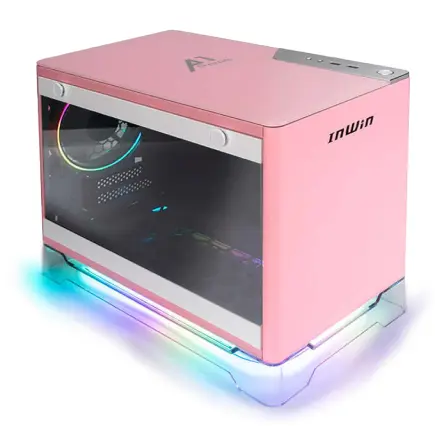
| 【ZEFT Z54ARV スペック】 | |
| CPU | Intel Core Ultra7 265KF 20コア/20スレッド 5.50GHz(ブースト)/3.90GHz(ベース) |
| グラフィックボード | GeForce RTX5060Ti 16GB (VRAM:16GB) |
| メモリ | 32GB DDR5 (32GB x1枚 クルーシャル製) |
| ストレージ | SSD 1TB (m.2 nVMe READ/WRITE:7250Gbps/6900Gbps WD製) |
| ケース | INWIN A1 PRIME ピンク |
| CPUクーラー | 空冷 DeepCool製 空冷CPUクーラー AK400 |
| マザーボード | intel B860 チップセット ASRock製 B860I WiFi |
| 電源ユニット | 750W 80Plus GOLD認証 |
| 無線LAN | Wi-Fi 6E (IEEE802.11ax/11ad/11ac/11n/11a/11g/11b) |
| BlueTooth | BlueTooth 5 |
| 光学式ドライブ | DVDスーパーマルチドライブ (外付け) |
| OS | Microsoft Windows 11 Home |
パソコンショップSEVEN ZEFT Z56BD

| 【ZEFT Z56BD スペック】 | |
| CPU | Intel Core Ultra7 265KF 20コア/20スレッド 5.50GHz(ブースト)/3.90GHz(ベース) |
| グラフィックボード | GeForce RTX5070 (VRAM:12GB) |
| メモリ | 32GB DDR5 (32GB x1枚 クルーシャル製) |
| ストレージ | SSD 1TB (m.2 nVMe READ/WRITE:7250Gbps/6900Gbps WD製) |
| ケース | Thermaltake The Tower 100 Black |
| CPUクーラー | 空冷 サイズ製 空冷CPUクーラー SCYTHE() MUGEN6 BLACK EDITION |
| マザーボード | intel B860 チップセット ASRock製 B860I WiFi |
| 電源ユニット | 750W 80Plus GOLD認証 電源ユニット (Silverstone製) |
| 無線LAN | Wi-Fi 6E (IEEE802.11ax/11ad/11ac/11n/11a/11g/11b) |
| BlueTooth | BlueTooth 5 |
| OS | Microsoft Windows 11 Home |
パソコンショップSEVEN ZEFT Z58Q

| 【ZEFT Z58Q スペック】 | |
| CPU | Intel Core Ultra5 235 14コア/14スレッド 5.00GHz(ブースト)/3.40GHz(ベース) |
| グラフィックボード | GeForce RTX5060Ti 16GB (VRAM:16GB) |
| メモリ | 16GB DDR5 (16GB x1枚 クルーシャル製) |
| ストレージ | SSD 1TB (m.2 nVMe READ/WRITE:5000Gbps/3900Gbps KIOXIA製) |
| ケース | LianLi A3-mATX-WD Black |
| CPUクーラー | 水冷 240mmラジエータ CoolerMaster製 水冷CPUクーラー ML 240 Core II Black |
| マザーボード | intel B860 チップセット ASRock製 B860M Pro RS WiFi |
| 電源ユニット | 650W 80Plus BRONZE認証 電源ユニット (COUGAR製) |
| 無線LAN | Wi-Fi 6E (IEEE802.11ax/11ad/11ac/11n/11a/11g/11b) |
| BlueTooth | BlueTooth 5 |
| OS | Microsoft Windows 11 Home |
パソコンショップSEVEN EFFA G08C

| 【EFFA G08C スペック】 | |
| CPU | Intel Core Ultra7 265 20コア/20スレッド 5.30GHz(ブースト)/2.40GHz(ベース) |
| グラフィックボード | GeForce RTX4060Ti (VRAM:8GB) |
| メモリ | 16GB DDR5 (8GB x2枚 Micron製) |
| ストレージ | SSD 1TB (m.2 nVMe READ/WRITE:7250Gbps/6900Gbps WD製) |
| ケース | ASUS Prime AP201 Tempered Glass ホワイト |
| CPUクーラー | 空冷 DeepCool製 空冷CPUクーラー AK400 DIGITAL WH |
| マザーボード | intel B860 チップセット ASRock製 B860M Pro RS WiFi |
| 電源ユニット | 650W 80Plus BRONZE認証 電源ユニット (COUGAR製) |
| 無線LAN | Wi-Fi 6E (IEEE802.11ax/11ad/11ac/11n/11a/11g/11b) |
| BlueTooth | BlueTooth 5 |
| 光学式ドライブ | DVDスーパーマルチドライブ (外付け) |
| OS | Microsoft Windows 11 Home |
NPUとAI機能の実用性
例えば、Photoshopの生成塗りつぶしやPremiere Proの自動字幕生成といった機能を使用する際、NPUが処理を担当することでCPUやGPUの負荷を軽減し、他の作業を並行して行えるようになるのです。
メモリ容量と速度の最適解
在宅ワーク兼用なら32GBが標準
16GBでも動作はしますが、ビデオ会議をしながらブラウザで複数のタブを開き、さらにExcelで大きなファイルを編集するといった状況では、メモリ不足に陥る可能性があるからです。
私自身、以前は16GBで十分だと考えていましたが、在宅ワークが本格化してからメモリ使用量を確認したところ、通常の業務だけで12GB前後を消費していることが分かっています。
これにゲームを起動すれば、当然16GBでは足りません。
DDR5-5600が主流となった理由
DDR5メモリは、DDR4と比較して帯域幅が大幅に向上しており、特にCore Ultra 200シリーズやRyzen 9000シリーズといった最新CPUでは、その性能を最大限に引き出すためにDDR5が必須となっています。
現在の主流規格はDDR5-5600で、これはCore Ultra 200シリーズの標準対応速度であり、Ryzen 9000シリーズも公式サポートしている速度です。
「DDR5-6000やDDR5-6400といった高速メモリの方が良いのでは?」と疑問に思った方もいるかもしれませんが、実際のところ、在宅ワークやゲーミングにおいてDDR5-5600とDDR5-6400の体感差はほとんどありません。
ベンチマークスコアでは数パーセントの差が出ることもありますが、価格差を考えると、DDR5-5600で十分にコストパフォーマンスが高いといえます。
デュアルチャネル構成は必須
メモリを選ぶ際、容量だけでなく構成も重要。
32GBのメモリを搭載する場合、16GB×2枚のデュアルチャネル構成にすることで、メモリ帯域幅が倍増し、システム全体のパフォーマンスが向上します。
32GB×1枚のシングルチャネル構成と比較すると、特にゲーミング性能では10%から15%程度の差が出ることもあるため、必ずデュアルチャネル構成を選択しましょう。
BTOパソコンを購入する際は、標準構成がデュアルチャネルになっているかどうかをチェックしましょう。
また、将来的に64GBへの増設を考えているなら、最初から16GB×2枚ではなく、32GB×2枚を選択するか、メモリスロットが4つあるマザーボードを選んでおくと拡張性が確保できます。
ストレージ構成の戦略的選択
システムドライブはGen.4 SSDで十分
結論として、システムドライブにはGen.4 SSDを選び、浮いた予算を容量増加に回すのが最も賢明な選択です。
Gen.5 SSDは最大14,000MB/s超という驚異的な読込速度を実現していますが、発熱が非常に高く、大型ヒートシンクやアクティブ冷却が必要になるだけでなく、価格も高額です。
実際の使用感として、Gen.4 SSDでも7,000MB/s程度の速度が出るため、Windowsの起動やゲームのロード時間、大容量ファイルの転送において、Gen.5 SSDとの差を体感することは難しいでしょう。
むしろ、Gen.4 SSDの1TBモデルとGen.5 SSDの1TBモデルの価格差で、Gen.4 SSDなら2TBモデルが購入できることを考えると、容量を優先した方が実用的です。
パソコン おすすめモデル5選
パソコンショップSEVEN ZEFT R60WJ
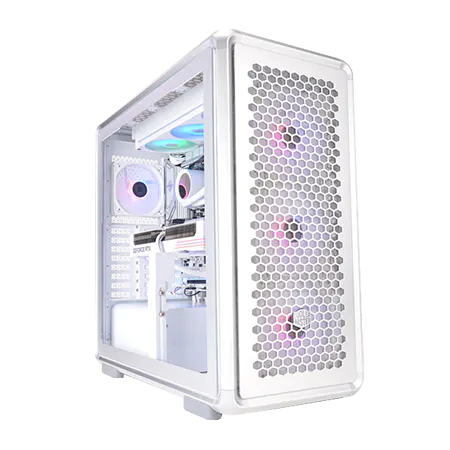
| 【ZEFT R60WJ スペック】 | |
| CPU | AMD Ryzen7 9800X3D 8コア/16スレッド 5.20GHz(ブースト)/4.70GHz(ベース) |
| グラフィックボード | GeForce RTX5070Ti (VRAM:16GB) |
| メモリ | 32GB DDR5 (16GB x2枚 クルーシャル製) |
| ストレージ | SSD 1TB (m.2 nVMe READ/WRITE:7250Gbps/6900Gbps WD製) |
| ケース | CoolerMaster MasterFrame 600 Silver |
| CPUクーラー | 空冷 DeepCool製 空冷CPUクーラー AK400 DIGITAL WH |
| マザーボード | AMD X870 チップセット GIGABYTE製 X870M AORUS ELITE WIFI7 ICE |
| 電源ユニット | 850W 80Plus GOLD認証 電源ユニット (Silverstone製) |
| 無線LAN | Wi-Fi 6E (IEEE802.11ax/11ad/11ac/11n/11a/11g/11b) |
| BlueTooth | BlueTooth 5 |
| OS | Microsoft Windows 11 Home |
パソコンショップSEVEN ZEFT R66P

| 【ZEFT R66P スペック】 | |
| CPU | AMD Ryzen7 7800X3D 8コア/16スレッド 5.00GHz(ブースト)/4.20GHz(ベース) |
| グラフィックボード | GeForce RTX5060Ti 16GB (VRAM:16GB) |
| メモリ | 32GB DDR5 (32GB x1枚 クルーシャル製) |
| ストレージ | SSD 1TB (m.2 nVMe READ/WRITE:5000Gbps/3900Gbps KIOXIA製) |
| ケース | Okinos Mirage 4 ARGB Black |
| CPUクーラー | 水冷 240mmラジエータ CoolerMaster製 水冷CPUクーラー ML 240 Core II Black |
| マザーボード | AMD B850 チップセット ASRock製 B850M-X WiFi R2.0 |
| 電源ユニット | 650W 80Plus BRONZE認証 電源ユニット (COUGAR製) |
| 無線LAN | Wi-Fi 6E (IEEE802.11ax/11ad/11ac/11n/11a/11g/11b) |
| BlueTooth | BlueTooth 5 |
| OS | Microsoft Windows 11 Home |
パソコンショップSEVEN ZEFT Z59G

| 【ZEFT Z59G スペック】 | |
| CPU | Intel Core Ultra5 245KF 14コア/14スレッド 5.20GHz(ブースト)/4.20GHz(ベース) |
| グラフィックボード | GeForce RTX5060 (VRAM:8GB) |
| メモリ | 16GB DDR5 (16GB x1枚 クルーシャル製) |
| ストレージ | SSD 1TB (m.2 nVMe READ/WRITE:7250Gbps/6900Gbps WD製) |
| ケース | Corsair FRAME 4000D RS ARGB Black |
| CPUクーラー | 空冷 DeepCool製 空冷CPUクーラー AK400 |
| マザーボード | intel B860 チップセット ASRock製 B860M Pro RS WiFi |
| 電源ユニット | 650W 80Plus BRONZE認証 電源ユニット (COUGAR製) |
| 無線LAN | Wi-Fi 6E (IEEE802.11ax/11ad/11ac/11n/11a/11g/11b) |
| BlueTooth | BlueTooth 5 |
| OS | Microsoft Windows 11 Home |
パソコンショップSEVEN ZEFT R65X
| 【ZEFT R65X スペック】 | |
| CPU | AMD Ryzen7 9800X3D 8コア/16スレッド 5.20GHz(ブースト)/4.70GHz(ベース) |
| グラフィックボード | Radeon RX 9060XT (VRAM:16GB) |
| メモリ | 32GB DDR5 (32GB x1枚 クルーシャル製) |
| ストレージ | SSD 2TB (m.2 nVMe READ/WRITE:7250Gbps/6900Gbps WD製) SSD SSD 2TB (m.2 nVMe READ/WRITE:5000Gbps/3900Gbps KIOXIA製) |
| ケース | Thermaltake The Tower 100 Black |
| CPUクーラー | 空冷 サイズ製 空冷CPUクーラー SCYTHE() MUGEN6 BLACK EDITION |
| マザーボード | AMD B850 チップセット ASRock製 B850I Lightning WiFi |
| 電源ユニット | 750W 80Plus GOLD認証 電源ユニット (Silverstone製) |
| 無線LAN | Wi-Fi 6E (IEEE802.11ax/11ad/11ac/11n/11a/11g/11b) |
| BlueTooth | BlueTooth 5 |
| OS | Microsoft Windows 11 Home |
パソコンショップSEVEN SR-ar9-9170R/S9
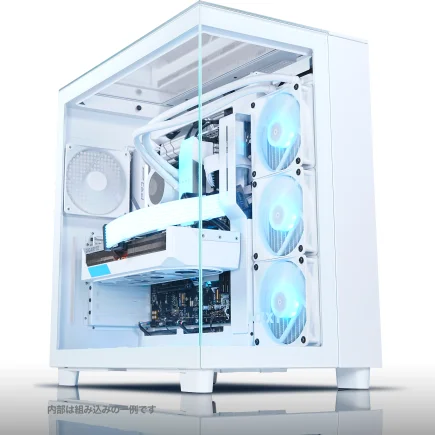
| 【SR-ar9-9170R/S9 スペック】 | |
| CPU | AMD Ryzen9 7950X 16コア/32スレッド 5.70GHz(ブースト)/4.50GHz(ベース) |
| メモリ | 32GB DDR5 (16GB x2枚 Micron製) |
| ストレージ | SSD 2TB (m.2 nVMe READ/WRITE:7250Gbps/6900Gbps WD製) |
| ケース | NZXT H9 Elite ホワイト |
| CPUクーラー | 水冷 360mmラジエータ CoolerMaster製 水冷CPUクーラー ML 360 Core II White |
| マザーボード | AMD B650 チップセット ASUS製 TUF GAMING B650-PLUS WIFI |
| 電源ユニット | 650W 80Plus BRONZE認証 電源ユニット (COUGAR製) |
| 無線LAN | Wi-Fi 6E (IEEE802.11ax/11ad/11ac/11n/11a/11g/11b) |
| BlueTooth | BlueTooth 5 |
| 光学式ドライブ | DVDスーパーマルチドライブ (外付け) |
| OS | Microsoft Windows 11 Home |
容量は2TBがスイートスポット
ストレージ容量については、在宅ワーク兼用ゲーミングPCなら2TBが最もバランスの取れた選択となります。
1TBでも運用は可能ですが、最近のAAAタイトルは1本で100GBを超えるものも珍しくなく、複数のゲームをインストールしておきたい場合や、仕事用のデータ、ビデオ会議の録画ファイルなどを保存すると、すぐに容量不足に陥ってしまいますよね。
2TBあれば、システムとアプリケーションで200GB程度、ゲームで500GB程度、仕事用データで300GB程度を使用しても、まだ1TB程度の余裕があります。
この余裕が、ストレージ管理のストレスを大幅に軽減してくれるのです。
4TBモデルも選択肢としてはありますが、価格が2TBの倍以上になることが多く、コストパフォーマンスを考えると2TBが最適解といえます。
セカンドドライブの必要性
「システムドライブだけで十分では?」という方もいると思います。
確かに2TBあれば多くの用途で事足りますが、データのバックアップや整理を考えると、セカンドドライブの追加も検討する価値があります。
特に在宅ワークでは、仕事用のデータとプライベートのデータを物理的に分離しておくことで、管理がしやすくなりますし、万が一システムドライブに問題が発生した際のリスク分散にもなります。
冷却システムの重要性と選択
空冷と水冷、どちらを選ぶべきか
Core Ultra 200シリーズやRyzen 9000シリーズは、前世代と比較して発熱が抑えられており、空冷CPUクーラーでも十分に冷却できるため、コストパフォーマンスと信頼性を重視するなら空冷、冷却性能と静音性を最優先するなら水冷という選択になります。
私自身、以前は水冷クーラーを使用していましたが、現在は高性能な空冷クーラーに切り替えています。
その理由は、最近の空冷クーラーの性能が大幅に向上しており、240mm水冷クーラーに匹敵するほどの冷却性能を持つモデルが登場しているからです。
さらに、空冷クーラーはポンプ故障のリスクがないため、長期的な信頼性では優位性があります。
在宅ワークでは静音性が特に重要
在宅ワークでは、ビデオ会議中のファンノイズが相手に聞こえてしまうという問題があります。
特にマイクの感度が高い場合、PCのファン音が会議の妨げになることもあるため、静音性は非常に重要な要素です。
この点で、大型の空冷クーラーや360mm水冷クーラーは、低回転でも十分な冷却性能を発揮できるため、静音性に優れています。
DEEPCOOLやNoctuaといったメーカーの高性能空冷クーラーは、ヒートパイプの本数や放熱フィンの面積を増やすことで、ファン回転数を抑えながらも効率的に冷却できる設計になっています。
一方、水冷クーラーではCorsairやNZXTの製品が、ポンプノイズを最小限に抑えた設計で人気を集めており、静音性と冷却性能を両立させたい方におすすめなのがこれらのメーカーの製品です。
ケースのエアフローとの関係
CPUクーラーの性能を最大限に引き出すには、ケース全体のエアフローも考慮する必要があります。
いくら高性能なクーラーを搭載しても、ケース内の空気の流れが悪ければ、熱がこもってしまい冷却効率が低下してしまいますよね。
理想的なエアフロー構成は、フロントから冷気を取り込み、リアとトップから排気するという流れです。
最近人気のピラーレスケースは、2面または3面が強化ガラス製で見た目は美しいのですが、エアフローの面ではやや不利になる場合もあります。
そのため、ピラーレスケースを選ぶ際は、フロントパネルに十分な吸気口が確保されているか、トップとリアに排気ファンを追加できるかを確認することが重要です。
NZXTやLian Liのピラーレスケースは、デザイン性とエアフローのバランスが取れており、在宅ワーク兼用ゲーミングPCに適しています。

電源ユニットの選定基準
パソコン おすすめモデル4選
パソコンショップSEVEN ZEFT R60IY

| 【ZEFT R60IY スペック】 | |
| CPU | AMD Ryzen5 9600 6コア/12スレッド 5.20GHz(ブースト)/3.80GHz(ベース) |
| グラフィックボード | GeForce RTX5060 (VRAM:8GB) |
| メモリ | 32GB DDR5 (32GB x1枚 クルーシャル製) |
| ストレージ | SSD 1TB (m.2 nVMe READ/WRITE:7250Gbps/6900Gbps WD製) |
| ケース | Thermaltake S100 TG |
| マザーボード | AMD B850 チップセット ASRock製 B850M Pro-A WiFi |
| 電源ユニット | 650W 80Plus BRONZE認証 電源ユニット (COUGAR製) |
| 無線LAN | Wi-Fi 6E (IEEE802.11ax/11ad/11ac/11n/11a/11g/11b) |
| BlueTooth | BlueTooth 5 |
| OS | Microsoft Windows 11 Home |
パソコンショップSEVEN ZEFT R65R
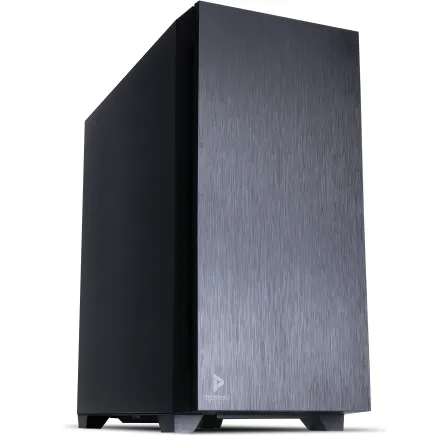
| 【ZEFT R65R スペック】 | |
| CPU | AMD Ryzen7 7700 8コア/16スレッド 5.30GHz(ブースト)/3.80GHz(ベース) |
| グラフィックボード | GeForce RTX5050 (VRAM:8GB) |
| メモリ | 32GB DDR5 (32GB x1枚 クルーシャル製) |
| ストレージ | SSD 1TB (m.2 nVMe READ/WRITE:7250Gbps/6900Gbps WD製) |
| ケース | Antec P10 FLUX |
| CPUクーラー | 空冷 DeepCool製 空冷CPUクーラー AK400 |
| マザーボード | AMD B850 チップセット ASRock製 B850M-X WiFi R2.0 |
| 電源ユニット | 650W 80Plus BRONZE認証 電源ユニット (COUGAR製) |
| 無線LAN | Wi-Fi 6E (IEEE802.11ax/11ad/11ac/11n/11a/11g/11b) |
| BlueTooth | BlueTooth 5 |
| OS | Microsoft Windows 11 Home |
パソコンショップSEVEN ZEFT R65V
| 【ZEFT R65V スペック】 | |
| CPU | AMD Ryzen7 7800X3D 8コア/16スレッド 5.00GHz(ブースト)/4.20GHz(ベース) |
| グラフィックボード | GeForce RTX5070Ti (VRAM:16GB) |
| メモリ | 32GB DDR5 (32GB x1枚 クルーシャル製) |
| ストレージ | SSD 1TB (m.2 nVMe READ/WRITE:7250Gbps/6900Gbps WD製) |
| ケース | ASUS Prime AP201 Tempered Glass ホワイト |
| CPUクーラー | 空冷 DeepCool製 空冷CPUクーラー AK400 DIGITAL WH |
| マザーボード | AMD B850 チップセット ASRock製 B850M-X WiFi R2.0 |
| 電源ユニット | 850W 80Plus GOLD認証 電源ユニット (Silverstone製) |
| 無線LAN | Wi-Fi 6E (IEEE802.11ax/11ad/11ac/11n/11a/11g/11b) |
| BlueTooth | BlueTooth 5 |
| OS | Microsoft Windows 11 Home |
パソコンショップSEVEN ZEFT R57E

先駆者のパフォーマンスを持つアドバンストスタンダードゲーミングPC
頂点を目指すバランス - 32GB DDR5と1TB NVMeで、迅速かつ強力
クリアパネルのミドルタワー、洗練されたエッセンスを内包するデザイン性
最新Ryzen7 - スムーズな操作であらゆるタスクを力強くサポート
| 【ZEFT R57E スペック】 | |
| CPU | AMD Ryzen7 7800X3D 8コア/16スレッド 5.00GHz(ブースト)/4.20GHz(ベース) |
| グラフィックボード | GeForce RTX4060 (VRAM:8GB) |
| メモリ | 32GB DDR5 (16GB x2枚 Micron製) |
| ストレージ | SSD 1TB (m.2 nVMe READ/WRITE:7250Gbps/6900Gbps WD製) |
| ケース | DeepCool CH510 ホワイト |
| CPUクーラー | 空冷 DeepCool製 空冷CPUクーラー AK400 DIGITAL WH |
| マザーボード | AMD B650 チップセット ASRock製 B650M Pro X3D WiFi |
| 電源ユニット | 650W 80Plus BRONZE認証 電源ユニット (COUGAR製) |
| 無線LAN | Wi-Fi 6E (IEEE802.11ax/11ad/11ac/11n/11a/11g/11b) |
| BlueTooth | BlueTooth 5 |
| 光学式ドライブ | DVDスーパーマルチドライブ (外付け) |
| OS | Microsoft Windows 11 Home |
必要な電源容量の計算方法
電源ユニットの容量選びは、システム全体の安定性に関わる重要な要素です。
RTX5060Tiを搭載したシステムの場合、グラフィックボードの消費電力が約200W、CPUが100Wから150W程度、その他のパーツで50Wから100W程度を見込むと、合計で350Wから450W程度の消費電力となります。
電源ユニットは、最大消費電力の1.5倍から2倍程度の容量を選ぶのが基本なので、650Wから750Wクラスが適切です。
また、将来的にRTX5070やRTX5070Tiへのアップグレードを考えている場合でも、750Wあれば十分に対応できるため、850W以上のモデルを選ぶ必要はほとんどないでしょう。
80PLUS認証のグレード選び
電源ユニットの効率を示す80PLUS認証には、Standard、Bronze、Silver、Gold、Platinum、Titaniumというグレードがあります。
在宅ワーク兼用ゲーミングPCでは、80PLUS Goldグレードが価格と効率のバランスが最も優れており、長時間使用する在宅ワーク環境では電気代の節約にも貢献します。
80PLUS Goldは、負荷率50%時に90%以上の変換効率を持ち、Bronzeグレードと比較すると年間で数千円程度の電気代の差が出ることもあります。
Platinumグレードは効率がさらに高いですが、価格差を考えるとGoldグレードで充分に実用的といえます。
モジュラー式ケーブルの利点
モジュラー式電源は、ケーブルマネジメントが容易で、ケース内の空気の流れを妨げないため、冷却効率の向上にも寄与します。
特にピラーレスケースのような見た目を重視するケースでは、不要なケーブルを排除できるモジュラー式の方が美しく仕上がります。
価格差は数千円程度ですが、組み立てやメンテナンスの容易さを考えると、その価値は十分にあります。
マザーボードの選択とチップセット
Intelプラットフォームのチップセット選び
在宅ワーク兼用ゲーミングPCでオーバークロックを行わないなら、B860チップセットが最もコストパフォーマンスに優れた選択となります。
Z890はオーバークロック対応や拡張性が高いですが、その分価格も高く、通常使用では性能差を体感することは難しいでしょう。
B860チップセットでも、PCIe 5.0対応、DDR5メモリサポート、複数のM.2スロット、USB 3.2 Gen2といった基本的な機能は全て揃っており、在宅ワークとゲーミングには充分ですが、将来的に複数のグラフィックボードを搭載したり、大量のストレージを増設したりする予定があるなら、Z890チップセットの方が拡張性の面で有利です。
AMDプラットフォームのチップセット選び
B850チップセットは、価格を抑えながらも必要十分な機能を持っており、在宅ワーク兼用ゲーミングPCには最適です。
X870EやX870は、PCIe 5.0レーンの数やUSBポートの数が多いですが、一般的な使用では、その差を実感する機会は少ないでしょう。
一部のB850マザーボードでは、M.2スロットが2つしかなかったり、PCIe 5.0対応がグラフィックボードスロットのみだったりする場合があるため、将来の拡張性を考慮して選択しましょう。
マザーボードメーカーの選び方
ASUSは高品質で信頼性が高く、BIOSの使いやすさに定評がありますが、価格はやや高めです。
MSIはゲーミング向けの機能が充実しており、RGB制御ソフトウェアの完成度が高いことで知られています。
GIGABYTEはコストパフォーマンスに優れたモデルが多く、ASRockは独自の機能を搭載したユニークなモデルを展開しています。
BTOパソコンを購入する際は、これらのメーカーから選択できるショップを選ぶことで、自分の好みや予算に合ったマザーボードを搭載したシステムを構築できます。
ケースデザインと機能性の両立
ピラーレスケースの魅力と注意点
在宅ワークでデスク周りの見た目にこだわりたい方や、RGB照明を活かしたいという方におすすめなのがピラーレスケースです。
NZXTのH9シリーズやLian LiのO11 Dynamicシリーズは、デザイン性と機能性を高いレベルで両立させています。
ただし、ピラーレスケースを選ぶ際は、エアフローと重量に注意が必要です。
また、フロントパネルがガラス製の場合、吸気が制限される可能性があるため、サイドやボトムからの吸気を確保できる設計になっているかを確認しましょう。
木製パネルケースという新しい選択肢
最近注目を集めているのが、木製パネルを採用したケースです。
Fractal DesignのNorthシリーズやCorsairの一部モデルは、フロントパネルに高級木材を使用しており、ゲーミングPCらしからぬ落ち着いた雰囲気を演出できます。
在宅ワークでリビングや書斎にPCを設置する場合、木製パネルケースなら家具との調和が取れ、インテリアとしても優れた存在感を発揮するのです。
木製パネルケースは、見た目だけでなく機能面でも優れており、木材の吸音効果により動作音が軽減されるという利点があります。
ただし、木製パネルは湿気に弱いため、設置場所の環境には注意が必要です。
スタンダードケースの実用性
派手なデザインよりも実用性を重視するなら、スタンダードな側面1面が強化ガラス製でエアフローに優れたケースが最適です。
DEEPCOOLやCOOLER MASTERのケースは、価格を抑えながらも十分な拡張性と冷却性能を持っており、在宅ワーク兼用ゲーミングPCの実用的な選択肢となります。
これらのケースは、フロントに大型の吸気ファンを複数搭載できる設計になっており、トップとリアにも排気ファンを追加することで、理想的なエアフローを構築できます。
また、ケーブルマネジメント用のスペースが十分に確保されているため、初めてPCを組み立てる方でも綺麗に配線できるでしょう。
BTOパソコンショップの選び方
大手BTOショップの特徴比較
BTOパソコンを購入する際、どのショップを選ぶかは非常に重要です。
主要なBTOショップには、それぞれ異なる強みがあり、自分のニーズに合ったショップを選ぶことで、満足度の高い買い物ができます。
以下の表で、主要BTOショップの特徴を比較してみましょう。
| ショップ名 | カスタマイズ性 | 価格帯 | 納期 | サポート | パーツメーカー選択 |
|---|---|---|---|---|---|
| ドスパラ | 中 | 中 | 最短翌日 | 標準 | 限定的 |
| マウスコンピューター | 中 | 中 | 3日~1週間 | 充実 | 限定的 |
| パソコン工房 | 高 | 中~高 | 3日~1週間 | 充実 | 選択可能 |
| TSUKUMO | 高 | 中~高 | 1週間~ | 標準 | 選択可能 |
| サイコム | 最高 | 高 | 2週間~ | 充実 | 詳細に選択可能 |
ドスパラは納期の速さが最大の魅力で、急いでPCが必要な場合には最適な選択肢です。
マウスコンピューターは、24時間365日の電話サポートなど、アフターサービスが充実しており、PC初心者でも安心して購入できます。
パソコン工房とTSUKUMOは、カスタマイズの自由度が高く、パーツメーカーを指定できるため、こだわりのある方に向いています。
サイコムは、最も詳細なカスタマイズが可能で、CPUクーラーやケース、電源ユニットまで細かく指定できるため、自作PCに近い自由度を求める方には最適です。
ただし、納期が長く価格も高めなので、時間と予算に余裕がある方向けといえます。
カスタマイズで重視すべきポイント
BTOパソコンをカスタマイズする際、全てのパーツにこだわる必要はありません。
特に重視すべきは、メモリ容量、ストレージ容量とメーカー、電源ユニットのグレード、CPUクーラーの4点です。
これらは、システムの性能と信頼性に直結する要素であり、標準構成では不十分な場合が多いからです。
メモリは前述の通り32GBを選択し、ストレージはWDやCrucialといった信頼性の高いメーカーの製品を指定できるなら、多少価格が上がっても選択する価値があります。
保証とサポートの重要性
BTOパソコンを選ぶ際、価格だけでなく保証内容とサポート体制も重要な判断基準です。
標準保証は1年間が一般的ですが、有償で3年保証や5年保証に延長できるショップもあります。
在宅ワークでPCを毎日長時間使用する場合、故障のリスクも高まるため、最低でも3年保証に加入しておくことで、万が一のトラブルにも安心して対応できるでしょう。
また、サポートの対応時間や方法も確認しておきましょう。
特に在宅ワークでPCが使えなくなると業務に支障が出るため、迅速なサポートが受けられるショップを選ぶのは絶対に避けたいですよね。
周辺機器の選定と予算配分
モニターは妥協してはいけない
在宅ワーク兼用ゲーミングPCを構築する際、本体だけでなくモニターにも適切な予算を配分する必要があります。
RTX5060Tiの性能を活かすなら、フルHD 144Hz以上、またはWQHD 120Hz以上のモニターが最適です。
60Hzモニターでは、せっかくの高性能GPUの能力を十分に発揮できません。
在宅ワークでは、長時間モニターを見続けることになるため、目の疲れを軽減するフリッカーフリーやブルーライト軽減機能を搭載したモデルを選ぶことも重要です。
また、デュアルモニター環境を構築すると、ビデオ会議をしながら資料を確認したり、コードを書きながらドキュメントを参照したりする作業効率が大幅に向上します。
予算が許すなら、27インチWQHDモニターを2台揃えるのが理想的な構成といえます。
キーボードとマウスへの投資
キーボードとマウスは、毎日何時間も触れる重要なインターフェースです。
安価な製品で済ませてしまう方もいるのではないでしょうか。
しかし、在宅ワークでは入力デバイスの品質が作業効率と快適性に直結するため、ある程度の投資をする価値があります。
メカニカルキーボードは、タイピング感が良く、長時間の入力作業でも疲れにくいという特徴があります。
特に赤軸や茶軸といった静音性の高いスイッチを選べば、ビデオ会議中のタイピング音も気になりません。
ゲーミング用途では、高DPIセンサーを搭載したモデルが精密な操作を可能にします。
オーディオ環境の整備
ノートPCの内蔵マイクやスピーカーでは音質が悪く、相手に不快感を与えてしまう可能性があります。
USB接続のコンデンサーマイクとヘッドセット、またはスピーカーを用意することで、プロフェッショナルな印象を与えられるでしょう。
ゲーミング用途では、7.1chバーチャルサラウンド対応のヘッドセットが、敵の足音や銃声の方向を正確に把握するのに役立ちます。
ただし、長時間の装着は耳が疲れるため、在宅ワーク中はスピーカー、ゲームプレイ時はヘッドセットと使い分けるのが理想的です。
予算に余裕があれば、オーディオインターフェースを導入することで、さらに高音質な環境を構築できます。
実際の構成例と価格帯
コストパフォーマンス重視の構成
予算を抑えながらも、在宅ワークとゲーミングを快適にこなせる構成を考えてみましょう。
総予算20万円前後で、実用性の高いシステムを構築することが可能です。
以下の構成例を参考にしてください。
| パーツ | 選択例 | 価格目安 |
|---|---|---|
| CPU | Core Ultra 7 265F | 45,000円 |
| GPU | RTX5060Ti | 55,000円 |
| メモリ | DDR5-5600 32GB | 15,000円 |
| ストレージ | Gen.4 SSD 2TB | 20,000円 |
| マザーボード | B860チップセット | 20,000円 |
| 電源 | 750W 80PLUS Gold | 12,000円 |
| CPUクーラー | 空冷 高性能モデル | 8,000円 |
| ケース | スタンダードケース | 10,000円 |
| OS | Windows 11 Home | 15,000円 |
| 合計 | 200,000円 |
この構成では、Core Ultra 7 265Fを選択することで、内蔵GPUが不要な分コストを抑えつつ、8コアの高性能を確保しています。
RTX5060Tiは、フルHDゲーミングとWQHD軽量ゲーミングに対応し、在宅ワークでのマルチディスプレイ環境も快適に動作します。
32GBメモリと2TB SSDにより、ビデオ会議をしながら複数のアプリケーションを起動しても余裕があり、ゲームのインストール容量も十分に確保できます。
バランス重視の構成
予算に多少余裕があり、性能と快適性のバランスを重視するなら、総予算25万円から30万円程度の構成がおすすめです。
この価格帯では、より高性能なCPUや冷却システム、デザイン性の高いケースを選択できます。
CPUをRyzen 7 9800X3Dにアップグレードすることで、ゲーミング性能が大幅に向上し、特にシミュレーションゲームやオープンワールドゲームでの体験が向上します。
CPUクーラーを360mm水冷クーラーに変更すれば、高負荷時でも静音性を保ちながら安定した動作が可能です。
ハイエンド構成の考え方
予算に制限がなく、最高の性能と快適性を求めるなら、35万円以上の構成も視野に入ります。
ただし、在宅ワーク兼用という用途を考えると、35万円を超える構成は、4K動画編集や3Dレンダリングといった専門的な作業を頻繁に行う場合を除いて、オーバースペックになる可能性が高いといえます。
それでも最高の環境を求めるなら、CPUをCore Ultra 9 285KやRyzen 9 9950X3Dに、GPUをRTX5070Tiにアップグレードし、メモリを64GBに増量、ストレージをGen.5 SSD 2TB + Gen.4 SSD 4TBのデュアル構成にするという選択肢があります。
この構成なら、あらゆる作業を最高の快適性でこなせますが、実際の使用感として、25万円から30万円の構成との差を体感できる場面は限られるでしょう。
セットアップと初期設定のポイント
BIOSの初期設定
BTOパソコンが届いたら、まず最初に行うべきはBIOSの設定確認です。
多くの場合、出荷時の設定で問題なく動作しますが、メモリのXMP(Extreme Memory Profile)設定が有効になっているかどうかをチェックしましょう。
XMPが無効だと、DDR5-5600のメモリを搭載していても、標準速度のDDR5-4800で動作してしまう可能性があるからです。
BIOSへのアクセスは、PC起動時にDeleteキーまたはF2キーを押すことで可能です。
また、ファンカーブの設定も確認し、静音性と冷却性能のバランスを自分の好みに調整するのも効果的です。
Windowsの初期設定と最適化
Windowsのセットアップが完了したら、いくつかの最適化を行うことで、より快適な環境を構築できます。
まず、Windows Updateを実行し、最新のセキュリティパッチと機能更新プログラムを適用すること。
そして、グラフィックドライバーを最新版に更新することが重要です。
NVIDIAのGeForce Experienceをインストールすれば、ドライバーの自動更新だけでなく、ゲームごとの最適設定も自動で適用できます。
また、不要なスタートアップアプリケーションを無効化することで、起動時間の短縮とメモリの節約が可能です。
Windows 11の設定から「アプリ」→「スタートアップ」を開き、必要なアプリケーションだけを有効にしましょう。
ベンチマークテストの実施
3DMarkやCinebench、Crystal Disk Markといった無料のベンチマークソフトを使用することで、各パーツの性能が仕様通りに発揮されているかを確認できます。
もしベンチマークスコアが明らかに低い場合は、何らかの設定ミスや不具合がある可能性があります。
特にメモリのXMP設定が無効になっていたり、電源プランが省電力モードになっていたりすると、性能が大幅に低下することもあるため、これらの設定を再確認しましょう。
メンテナンスと長期運用のコツ
定期的な清掃の重要性
特にケース内部にホコリが溜まると、冷却効率が低下し、パーツの寿命を縮める原因となります。
清掃の際は、特にCPUクーラーのヒートシンクやケースファンのブレード、電源ユニットの吸気口に注意を払いましょう。
また、グラフィックボードのファンも忘れずに清掃することで、GPU温度を適切に保つことができます。
エアダスターを使用する際は、ファンが高速回転しないように指で押さえながら吹き付けるのがコツです。
ソフトウェアのアップデート管理
ハードウェアだけでなく、ソフトウェアのメンテナンスも重要です。
Windows Updateは自動で実行されますが、グラフィックドライバーやチップセットドライバーは手動で更新する必要がある場合もあります。
また、使用しているアプリケーションも最新版に保つことで、セキュリティリスクを軽減し、新機能を活用できます。
ただし、重要な作業の直前にアップデートを実行するのは避け、時間に余裕があるときに行うのが賢明です。
パーツのアップグレード計画
最も効果的なアップグレードは、ストレージの増設とメモリの増量です。
これらは比較的簡単に実行でき、体感できる性能向上が得られます。
ストレージは、M.2スロットに空きがあれば、セカンドドライブとして1TBまたは2TBのSSDを追加することで、データ管理が容易になります。
メモリは、32GBで不足を感じるようになったら、64GBへの増量を検討しましょう。
RTX5060TiからRTX5070Tiへのアップグレードなら、750W電源があれば対応できます。
トラブルシューティングと対処法
よくあるトラブルと解決方法
在宅ワーク兼用ゲーミングPCを使用していると、様々なトラブルに遭遇することがあります。
最も一般的なのは、突然の動作不良やフリーズ、ブルースクリーンといった症状です。
これらの多くは、ドライバーの不具合やメモリの接触不良、過熱が原因となっています。
まず試すべきは、PCの再起動とWindows Updateの実行です。
それでも解決しない場合は、イベントビューアーでエラーログを確認し、どのコンポーネントが問題を起こしているかを特定しましょう。
温度管理とサーマルスロットリング
高負荷時にPCの性能が突然低下する場合、サーマルスロットリングが発生している可能性があります。
これは、CPUやGPUの温度が安全限界に達したときに、自動的にクロック速度を下げて温度を抑える保護機能です。
HWiNFOやMSI Afterburnerといった監視ソフトを使用して、各パーツの温度を確認しましょう。
CPUが90度以上、GPUが85度以上に達している場合は、冷却システムの見直しが必要です。
CPUクーラーのファンが正常に回転しているか、サーマルペーストが劣化していないか、ケース内のエアフローが適切かを確認してください。
特にサーマルペーストは、2年から3年で劣化するため、定期的な塗り直しが推奨されます。
これで高温問題も怖くない状態を維持できます。
データバックアップの重要性
どれだけ高品質なパーツを使用していても、ストレージの故障は突然訪れます。
在宅ワークで重要なデータを扱っている場合、定期的なバックアップは絶対に避けたいですよねという気持ちは分かりますが、実際には必須の作業です。
外付けSSDやNAS、クラウドストレージを活用して、重要なデータは複数の場所に保存しておきましょう。
Windows 11の「バックアップ」機能を使用すれば、自動的に指定したフォルダをOneDriveに同期できます。
また、より包括的なバックアップを求めるなら、Acronis True ImageやEaseUS Todo Backupといった専用ソフトを使用することで、システム全体のイメージバックアップを作成できます。
月に1回程度、システムイメージを外付けドライブに保存しておけば、万が一の際も短時間で復旧可能です。
在宅ワーク環境の最適化
デスク周りのレイアウト
在宅ワーク兼用ゲーミングPCを最大限に活用するには、デスク周りのレイアウトも重要です。
デュアルモニター環境では、メインモニターを正面に、サブモニターを斜め横に配置することで、自然な視線移動が可能になります。
PCケースの配置も考慮が必要です。
デスクの上に置く場合は、ピラーレスケースや木製パネルケースのようなデザイン性の高いモデルを選ぶことで、インテリアとしても機能します。
また、ケーブルマネジメントにも気を配り、配線を整理することで、見た目だけでなく掃除もしやすくなります。
照明と環境音の調整
在宅ワークでは、照明環境も作業効率に影響します。
モニターの背後に間接照明を配置することで、目の疲れを軽減できますし、RGB照明を活用すれば、作業モードとゲームモードで雰囲気を切り替えることもできます。
環境音も重要な要素です。
完全な静寂よりも、適度なホワイトノイズや自然音があった方が集中できるという研究結果もあります。
PCのファンノイズが気になる場合は、静音性の高いケースやCPUクーラーを選択することで、快適な音環境を実現できます。
作業とゲームの切り替え
仕事が終わったら、デスクトップの壁紙を変更したり、RGB照明の色を変えたりすることで、「仕事モード」から「プライベートモード」への切り替えを意識的に行うことができます。
Windows 11の仮想デスクトップ機能を活用すれば、仕事用とゲーム用でデスクトップ環境を分離することも可能です。
また、仕事用のアプリケーションとゲームを別々のストレージにインストールすることで、データの整理がしやすくなります。
システムドライブには仕事用のアプリケーションとデータ、セカンドドライブにはゲームをインストールするという構成にすれば、万が一ゲームが原因でトラブルが発生しても、仕事用データへの影響を最小限に抑えられます。
人気PCゲームタイトル一覧
| ゲームタイトル | 発売日 | 推奨スペック | 公式 URL |
Steam URL |
|---|---|---|---|---|
| Street Fighter 6 / ストリートファイター6 | 2023/06/02 | プロセッサー: Core i7 8700 / Ryzen 5 3600
グラフィック: RTX2070 / Radeon RX 5700XT メモリー: 16 GB RAM |
公式 | steam |
| Monster Hunter Wilds
/ モンスターハンターワイルズ |
2025/02/28 | プロセッサー:Core i5-11600K / Ryzen 5 3600X
グラフィック: GeForce RTX 2070/ RTX 4060 / Radeon RX 6700XT メモリー: 16 GB RAM |
公式 | steam |
| Apex Legends
/ エーペックスレジェンズ |
2020/11/05 | プロセッサー: Ryzen 5 / Core i5
グラフィック: Radeon R9 290/ GeForce GTX 970 メモリー: 8 GB RAM |
公式 | steam |
| ロマンシング サガ2
リベンジオブザセブン |
2024/10/25 | プロセッサー: Core i5-6400 / Ryzen 5 1400
グラフィック:GeForce GTX 1060 / Radeon RX 570 メモリ: 8 GB RAM |
公式 | steam |
| 黒神話:悟空 | 2024/08/20 | プロセッサー: Core i7-9700 / Ryzen 5 5500
グラフィック: GeForce RTX 2060 / Radeon RX 5700 XT / Arc A750 |
公式 | steam |
| メタファー:リファンタジオ | 2024/10/11 | プロセッサー: Core i5-7600 / Ryzen 5 2600
グラフィック:GeForce GTX 970 / Radeon RX 480 / Arc A380 メモリ: 8 GB RAM |
公式 | steam |
| Call of Duty: Black Ops 6 | 2024/10/25 | プロセッサー:Core i7-6700K / Ryzen 5 1600X
グラフィック: GeForce RTX 3060 / GTX 1080Ti / Radeon RX 6600XT メモリー: 12 GB RAM |
公式 | steam |
| ドラゴンボール Sparking! ZERO | 2024/10/11 | プロセッサー: Core i7-9700K / Ryzen 5 3600
グラフィック:GeForce RTX 2060 / Radeon RX Vega 64 メモリ: 16 GB RAM |
公式 | steam |
| ELDEN RING SHADOW OF THE ERDTREE | 2024/06/21 | プロセッサー: Core i7-8700K / Ryzen 5 3600X
グラフィック: GeForce GTX 1070 / RADEON RX VEGA 56 メモリー: 16 GB RAM |
公式 | steam |
| ファイナルファンタジーXIV
黄金のレガシー |
2024/07/02 | プロセッサー: Core i7-9700
グラフィック: GeForce RTX 2060 / Radeon RX 5600 XT メモリー: 16 GB RAM |
公式 | steam |
| Cities: Skylines II | 2023/10/25 | プロセッサー:Core i5-12600K / Ryzen 7 5800X
グラフィック: GeForce RTX 3080 | RadeonRX 6800 XT メモリー: 16 GB RAM |
公式 | steam |
| ドラゴンズドグマ 2 | 2024/03/21 | プロセッサー: Core i7-10700 / Ryzen 5 3600X
グラフィック GeForce RTX 2080 / Radeon RX 6700 メモリー: 16 GB |
公式 | steam |
| サイバーパンク2077:仮初めの自由 | 2023/09/26 | プロセッサー: Core i7-12700 / Ryzen 7 7800X3D
グラフィック: GeForce RTX 2060 SUPER / Radeon RX 5700 XT メモリー: 16 GB RAM |
公式 | steam |
| ホグワーツ・レガシー | 2023/02/11 | プロセッサー: Core i7-8700 / Ryzen 5 3600
グラフィック: GeForce 1080 Ti / Radeon RX 5700 XT メモリー: 16 GB RAM |
公式 | steam |
| TEKKEN 8 / 鉄拳8 | 2024/01/26 | プロセッサー: Core i7-7700K / Ryzen 5 2600
グラフィック: GeForce RTX 2070/ Radeon RX 5700 XT メモリー: 16 GB RAM |
公式 | steam |
| Palworld / パルワールド | 2024/01/19 | プロセッサー: Core i9-9900K
グラフィック: GeForce RTX 2070 メモリー: 32 GB RAM |
公式 | steam |
| オーバーウォッチ 2 | 2023/08/11 | プロセッサー:Core i7 / Ryzen 5
グラフィック: GeForce GTX 1060 / Radeon RX 6400 メモリー: 8 GB RAM |
公式 | steam |
| Monster Hunter RISE: Sunbreak
/ モンスターハンターライズ:サンブレイク |
2022/01/13 | プロセッサー:Core i5-4460 / AMD FX-8300
グラフィック: GeForce GTX 1060 / Radeon RX 570 メモリー: 8 GB RAM |
公式 | steam |
| BIOHAZARD RE:4 | 2023/03/24 | プロセッサー: Ryzen 5 3600 / Core i7 8700
グラフィック: Radeon RX 5700 / GeForce GTX 1070 メモリー: 16 GB RAM |
公式 | steam |
| デッドバイデイライト | 2016/06/15 | プロセッサー: Core i3 / AMD FX-8300
グラフィック: 4GB VRAM以上 メモリー: 8 GB RAM |
公式 | steam |
| Forza Horizon 5 | 2021/11/09 | プロセッサー: Core i5-8400 / Ryzen 5 1500X
グラフィック: GTX 1070 / Radeon RX 590 メモリー: 16 GB RAM |
公式 | steam |
将来性と拡張性の考慮
3年後を見据えた構成
PCを購入する際は、現在の用途だけでなく、3年後も快適に使用できるかを考慮する必要があります。
RTX5060Tiと32GBメモリ、2TB SSDという構成は、今後3年間は在宅ワークとフルHDゲーミングに十分対応できる性能を持っていると予想しています。
ただし、4Kゲーミングや8K動画編集といった高負荷な用途を考えているなら、最初からRTX5070TiやRTX5080を選択した方が長期的にはコストパフォーマンスが良いでしょう。
CPUについては、Core Ultra 7 265KやRyzen 7 9800X3Dであれば、今後数年間はボトルネックになることはほとんどないでしょう。
マザーボードを選ぶ際は、M.2スロットが複数あり、メモリスロットが4つあるモデルを選んでおくことで、将来の拡張性が確保できます。
新技術への対応
RTX5060TiはPCIe 5.0とGDDR7に対応しているため、将来的なゲームの進化にも対応できるという点で、長期的な投資価値があります。
また、DisplayPort 2.1bへの対応により、8K解像度や高リフレッシュレートのモニターが普及した際にも、ケーブル1本で接続できるという利点があります。
アップグレードパスの確保
PCを長期間使用する上で、アップグレードパスを確保しておくことは重要です。
例えば、最初はRTX5060Tiでスタートし、2年後にRTX6070(仮称)が登場したらアップグレードするという計画を立てることもできます。
メモリも同様で、最初は32GBでスタートし、必要に応じて64GBに増設するという段階的なアップグレードが可能です。
ただし、メモリを増設する際は、同じメーカー、同じ規格、同じ速度のモジュールを追加することが推奨されます。
異なる仕様のメモリを混在させると、互換性の問題が発生する可能性があるため注意が必要です。
よくある質問
RTX5060TiとRTX5070、どちらを選ぶべきですか
価格差は2万円程度ですが、性能差は約20%から30%あり、特にレイトレーシングを有効にした場合の差は顕著です。
予算に余裕があるなら、RTX5070を選ぶことで将来的なアップグレードの必要性を先延ばしにできます。
32GBメモリは本当に必要ですか
在宅ワークでビデオ会議やブラウザを多用し、さらにゲームもプレイするなら32GBは必要です。
16GBでも動作はしますが、複数のアプリケーションを同時に起動すると、スワップが発生して動作が遅くなる可能性があります。
特にGoogle Chromeのようなメモリを大量に消費するブラウザを使用する場合、32GBあれば余裕を持って運用できます。
将来的に動画編集や3Dモデリングを始める可能性があるなら、最初から32GBを選択しておくことをおすすめします。
BTOパソコンと自作PC、どちらが良いですか
PC組み立ての経験がなく、すぐに使い始めたいならBTOパソコンが最適です。
保証やサポートが充実しており、トラブル時も安心です。
一方、パーツ選びから楽しみたい、細部までこだわりたいという方は自作PCが向いています。
時間と手間を考慮すると、多くの方にとってBTOパソコンが現実的な選択肢といえるでしょう。
空冷と水冷、どちらのCPUクーラーを選ぶべきですか
DEEPCOOLやNoctuaの大型空冷クーラーは、240mm水冷クーラーに匹敵する冷却性能を持ちながら、ポンプ故障のリスクがなく、メンテナンスも容易です。
ただし、Core Ultra 9 285KやRyzen 9 9950X3Dといったハイエンドモデルを選択する場合や、オーバークロックを行う予定があるなら、360mm水冷クーラーの方が安定した冷却が可能です。
ゲーミングPCを仕事で使うのは問題ありませんか
全く問題ありません。
むしろ、ゲーミングPCの高い処理能力は、データ分析、動画編集、3Dモデリング、仮想マシンの実行といった専門的な業務でも大いに役立ちます。
ビデオ会議のバーチャル背景処理やAIを活用した画像編集なども、高性能なGPUがあれば快適に動作します。
見た目が派手なRGBゲーミングケースが気になる場合は、木製パネルケースやスタンダードなケースを選択することで、オフィス環境にも馴染むデザインにできます。
在宅ワークとゲーミングを一台で済ませることで、スペースの節約にもなりますし、コストパフォーマンスも高いといえます。