
Premiere Proに最適なPCスペックとは

映像編集に求められる性能の本質
Premiere Proで快適に作業するには、CPUとGPUの両方が高性能である必要があります。
映像編集という作業は、タイムライン上での再生、エフェクト処理、カラーグレーディング、そして最終的な書き出しという複数の工程で異なるハードウェアリソースを要求してくるからです。
特に4K以上の高解像度素材を扱う場合、メモリ容量とストレージ速度も無視できない要素になってきます。
プロセッサ選びが作業効率を左右する
タイムラインのスクラブ再生、複数レイヤーの合成処理、そしてエンコード時の速度はすべてCPUの処理能力に依存しているからです。
Core Ultra 7 265KやRyzen 7 9800X3Dといった最新プロセッサは、前世代と比較してエンコード時間を20パーセント以上短縮することが分かっています。
映像編集では単純なコア数だけでなく、キャッシュ容量とクロック周波数のバランスが重要。
Ryzen 7 9800X3Dは3D V-Cache技術により大容量キャッシュを搭載しており、複雑なエフェクト処理でも安定したパフォーマンスを発揮します。
一方でCore Ultra 7 265Kは効率コアと性能コアのハイブリッド構成により、バックグラウンドタスクを実行しながらの編集作業でも快適性を維持できるのが特徴です。
コストパフォーマンスを重視するならRyzen 7 9700Xも選択肢に入ります。
ミドルクラスの価格帯でありながら、フルHDから4K編集まで十分にこなせる処理能力を持っているからです。
ただし8K素材や複雑なモーショングラフィックスを多用する場合は、Ryzen 9 9950X3DやCore Ultra 9 285Kといったハイエンドモデルを選んだ方がいいでしょう。
グラフィックボードが映像編集を加速する
エフェクト処理、カラーグレーディング、そしてハードウェアエンコードにおいてGPUが活用されるため、グラフィックボード選びは妥協できません。
GeForce RTX 50シリーズとRadeon RX 90シリーズが現行の選択肢となりますが、Premiere ProではCUDAコアを活用できるGeForceシリーズの方が相性が良いともいわれています。
GeForce RTX 5070Tiは映像編集用途において最もバランスの取れた選択肢。
GDDR7メモリによる高速なデータ転送と、第4世代RTコアによるAI処理能力の向上により、Lumetriカラーパネルでの調整やノイズ除去といった重い処理もリアルタイムプレビューが可能になります。
16GBのVRAMは8K編集や3Dエフェクトを多用するプロジェクトで真価を発揮しますし、複数のエフェクトを重ねた状態でもスムーズなプレビューを実現します。
逆にフルHD中心の編集であればGeForce RTX 5060Tiでも十分な性能を発揮するため、用途に応じた選択が求められます。
Radeon RX 9070XTはコストパフォーマンスに優れた選択肢ではありますが、Premiere ProのGPUアクセラレーション機能はCUDAに最適化されている部分が多いため、GeForceシリーズと比較すると一部の処理で速度差が出る場合もありますが、価格を考えると充分に実用的で不満は感じません。
最新グラフィックボード(VGA)性能一覧
| GPU型番 | VRAM | 3DMarkスコア TimeSpy |
3DMarkスコア FireStrike |
TGP | 公式 URL |
価格com URL |
|---|---|---|---|---|---|---|
| GeForce RTX 5090 | 32GB | 48889 | 101010 | 575W | 公式 | 価格 |
| GeForce RTX 5080 | 16GB | 32282 | 77365 | 360W | 公式 | 価格 |
| Radeon RX 9070 XT | 16GB | 30275 | 66155 | 304W | 公式 | 価格 |
| Radeon RX 7900 XTX | 24GB | 30198 | 72759 | 355W | 公式 | 価格 |
| GeForce RTX 5070 Ti | 16GB | 27274 | 68304 | 300W | 公式 | 価格 |
| Radeon RX 9070 | 16GB | 26614 | 59692 | 220W | 公式 | 価格 |
| GeForce RTX 5070 | 12GB | 22039 | 56285 | 250W | 公式 | 価格 |
| Radeon RX 7800 XT | 16GB | 20000 | 50025 | 263W | 公式 | 価格 |
| Radeon RX 9060 XT 16GB | 16GB | 16628 | 39015 | 145W | 公式 | 価格 |
| GeForce RTX 5060 Ti 16GB | 16GB | 16059 | 37853 | 180W | 公式 | 価格 |
| GeForce RTX 5060 Ti 8GB | 8GB | 15921 | 37632 | 180W | 公式 | 価格 |
| Arc B580 | 12GB | 14699 | 34603 | 190W | 公式 | 価格 |
| Arc B570 | 10GB | 13799 | 30579 | 150W | 公式 | 価格 |
| GeForce RTX 5060 | 8GB | 13257 | 32067 | 145W | 公式 | 価格 |
| Radeon RX 7600 | 8GB | 10866 | 31455 | 165W | 公式 | 価格 |
| GeForce RTX 4060 | 8GB | 10694 | 28326 | 115W | 公式 | 価格 |
メモリ容量は妥協してはいけない
Premiere Proはタイムライン上の素材をメモリにキャッシュすることでスムーズな再生を実現しているため、メモリ不足はプレビューのカクつきや書き出し時のエラーにつながってしまいますよね。
DDR5-5600が現在の主流規格となっており、DDR4と比較して帯域幅が大幅に向上しています。
特に高解像度素材を扱う際には、このメモリ帯域の広さが処理速度に影響を与えるため、DDR5メモリを選択しない手はありませんね。
メーカーはMicronのCrucialブランドやGSkillが信頼性と性能のバランスに優れており、BTOパソコンでもこれらのメーカーを選べるショップを選ぶべきです。
32GBで足りるかどうかは編集する素材の長さとエフェクトの複雑さによります。
10分程度の4K動画にシンプルなカット編集とカラーグレーディングを施す程度なら32GBで問題ありませんが、30分以上の長尺コンテンツや、After Effectsとの連携を頻繁に行う場合は64GBを選んだ方が安心です。
ストレージ速度が書き出し時間を短縮する
映像編集用PCではPCIe Gen.4 SSDを2TB以上搭載することが基本になります。
4K素材は1分あたり約2GBから3GBの容量を消費するため、1TBでは複数のプロジェクトを並行して進めるとすぐに容量不足に陥ってしまいます。
また、Premiere Proはメディアキャッシュやプレビューファイルを大量に生成するため、作業用ドライブとして高速なSSDが必須です。
PCIe Gen.5 SSDは最大14,000MB/sという驚異的な速度を実現していますが、発熱が非常に高く大型ヒートシンクやアクティブ冷却が必要になるため、現時点ではGen.4 SSDの方が実用的。
Gen.4でも7,000MB/s前後の読み込み速度があり、4K素材のリアルタイムプレビューや書き出しには充分ですが、8K編集をするには力不足。
ストレージ構成としては、システムとアプリケーション用に1TBのSSD、作業用素材とプロジェクトファイル用に2TBのSSDという2ドライブ構成が理想的です。
WDやCrucial、キオクシアといった信頼性の高いメーカーのSSDを選べるBTOショップを選択しましょう。
BTOパソコンと完成品PCの選び方
パソコン おすすめモデル5選
パソコンショップSEVEN ZEFT R60XY

| 【ZEFT R60XY スペック】 | |
| CPU | AMD Ryzen7 7800X3D 8コア/16スレッド 5.00GHz(ブースト)/4.20GHz(ベース) |
| グラフィックボード | GeForce RTX5060 (VRAM:8GB) |
| メモリ | 16GB DDR5 (16GB x1枚 クルーシャル製) |
| ストレージ | SSD 1TB (m.2 nVMe READ/WRITE:7250Gbps/6900Gbps WD製) |
| ケース | Thermaltake S100 TG |
| CPUクーラー | 空冷 DeepCool製 空冷CPUクーラー AK400 |
| マザーボード | AMD B850 チップセット ASRock製 B850M-X WiFi R2.0 |
| 電源ユニット | 650W 80Plus BRONZE認証 電源ユニット (COUGAR製) |
| 無線LAN | Wi-Fi 6E (IEEE802.11ax/11ad/11ac/11n/11a/11g/11b) |
| BlueTooth | BlueTooth 5 |
| OS | Microsoft Windows 11 Home |
パソコンショップSEVEN ZEFT Z57Z
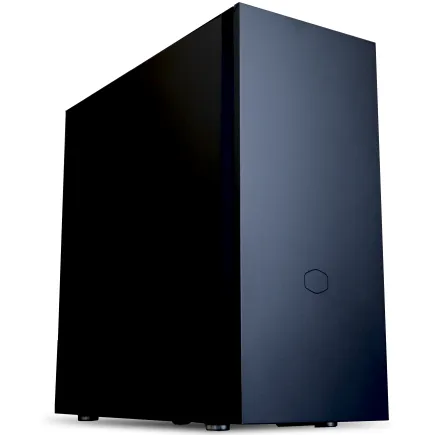
| 【ZEFT Z57Z スペック】 | |
| CPU | Intel Core Ultra5 245KF 14コア/14スレッド 5.20GHz(ブースト)/4.20GHz(ベース) |
| グラフィックボード | GeForce RTX5060Ti 16GB (VRAM:16GB) |
| メモリ | 32GB DDR5 (32GB x1枚 クルーシャル製) |
| ストレージ | SSD 1TB (m.2 nVMe READ/WRITE:7250Gbps/6900Gbps WD製) |
| ケース | CoolerMaster Silencio S600 |
| CPUクーラー | 空冷 DeepCool製 空冷CPUクーラー AK400 |
| マザーボード | intel B860 チップセット ASRock製 B860M Pro RS WiFi |
| 電源ユニット | 750W 80Plus GOLD認証 電源ユニット (Silverstone製) |
| 無線LAN | Wi-Fi 6E (IEEE802.11ax/11ad/11ac/11n/11a/11g/11b) |
| BlueTooth | BlueTooth 5 |
| OS | Microsoft Windows 11 Home |
パソコンショップSEVEN EFFA G09Q

| 【EFFA G09Q スペック】 | |
| CPU | Intel Core Ultra7 265K 20コア/20スレッド 5.50GHz(ブースト)/3.90GHz(ベース) |
| グラフィックボード | GeForce RTX5050 (VRAM:8GB) |
| メモリ | 32GB DDR5 (32GB x1枚 クルーシャル製) |
| ストレージ | SSD 2TB (m.2 nVMe READ/WRITE:7250Gbps/6900Gbps WD製) |
| ケース | Thermaltake S200 TG ARGB Plus ホワイト |
| CPUクーラー | 空冷 DeepCool製 空冷CPUクーラー AK400 DIGITAL WH |
| マザーボード | intel B860 チップセット ASRock製 B860M Pro RS WiFi |
| 電源ユニット | 650W 80Plus BRONZE認証 電源ユニット (COUGAR製) |
| 無線LAN | Wi-Fi 6E (IEEE802.11ax/11ad/11ac/11n/11a/11g/11b) |
| BlueTooth | BlueTooth 5 |
| 光学式ドライブ | DVDスーパーマルチドライブ (外付け) |
| OS | Microsoft Windows 11 Home |
パソコンショップSEVEN ZEFT R60CP

| 【ZEFT R60CP スペック】 | |
| CPU | AMD Ryzen7 9800X3D 8コア/16スレッド 5.20GHz(ブースト)/4.70GHz(ベース) |
| グラフィックボード | GeForce RTX5070Ti (VRAM:16GB) |
| メモリ | 32GB DDR5 (16GB x2枚 クルーシャル製) |
| ストレージ | SSD 2TB (m.2 nVMe READ/WRITE:7250Gbps/6900Gbps WD製) |
| ケース | Fractal Pop XL Silent Black Solid |
| CPUクーラー | 水冷 240mmラジエータ CoolerMaster製 水冷CPUクーラー ML 240 Core II Black |
| マザーボード | AMD B850 チップセット MSI製 PRO B850M-A WIFI |
| 電源ユニット | 850W 80Plus GOLD認証 電源ユニット (CWT製) |
| 無線LAN | Wi-Fi 6E (IEEE802.11ax/11ad/11ac/11n/11a/11g/11b) |
| BlueTooth | BlueTooth 5 |
| 光学式ドライブ | DVDスーパーマルチドライブ (内蔵) |
| OS | Microsoft Windows 11 Home |
パソコンショップSEVEN ZEFT Z55AS
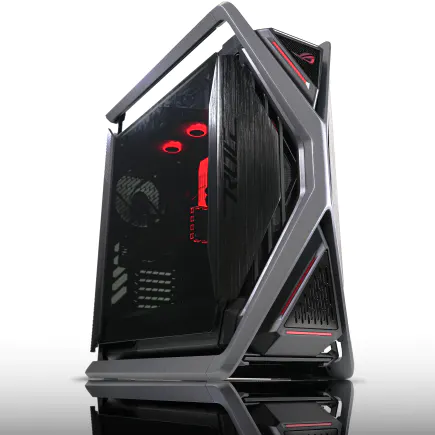
| 【ZEFT Z55AS スペック】 | |
| CPU | Intel Core Ultra9 285 24コア/24スレッド 5.60GHz(ブースト)/2.50GHz(ベース) |
| グラフィックボード | GeForce RTX4060 (VRAM:8GB) |
| メモリ | 64GB DDR5 (32GB x2枚 Micron製) |
| ストレージ | SSD 1TB (m.2 nVMe READ/WRITE:7250Gbps/6900Gbps WD製) |
| ケース | ASUS ROG Hyperion GR701 ホワイト |
| CPUクーラー | 空冷 サイズ製 空冷CPUクーラー SCYTHE() MUGEN6 BLACK EDITION |
| マザーボード | intel B860 チップセット ASUS製 ROG STRIX B860-F GAMING WIFI |
| 電源ユニット | 650W 80Plus BRONZE認証 電源ユニット (COUGAR製) |
| 無線LAN | Wi-Fi 6E (IEEE802.11ax/11ad/11ac/11n/11a/11g/11b) |
| BlueTooth | BlueTooth 5 |
| 光学式ドライブ | DVDスーパーマルチドライブ (外付け) |
| OS | Microsoft Windows 11 Home |
BTOパソコンのメリットとカスタマイズポイント
BTOパソコンは必要なスペックを自由に選択できるのが最大の魅力。
映像編集用途では特定のパーツに予算を集中させる必要があるため、BTOの柔軟性は大きなアドバンテージになります。
例えばCPUとGPUにはしっかり投資しつつ、ケースやCPUクーラーは標準的なものを選ぶことでコストを抑えられるわけです。
カスタマイズで最も重視すべきはCPUとGPUの組み合わせ。
Ryzen 7 9800X3DとGeForce RTX 5070Tiの組み合わせは、4K編集において最高のコストパフォーマンスを発揮します。
この構成なら複雑なエフェクトを多用したプロジェクトでもストレスなく作業できますし、書き出し時間も大幅に短縮できます。
予算が許すならCPUをRyzen 9 9950X3Dに、GPUをRTX 5080にアップグレードすることで、8K編集やプロフェッショナルな3D合成にも対応可能です。
メモリは最低32GB、できれば64GBを選択すること。
ストレージは前述の通り2TB以上のGen.4 SSDを選び、可能であれば2ドライブ構成にカスタマイズしましょう。
CPUクーラーは空冷で充分な冷却性能を確保できますが、静音性を重視するなら水冷クーラーも選択肢に入ります。
DEEPCOOLやNoctuaの空冷クーラーは冷却性能と静音性のバランスに優れており、長時間のレンダリング作業でも安定した動作を維持できるのが特徴です。
完成品PCを選ぶ際の注意点
完成品PCを選ぶ際は、CPUとGPUのバランスを必ずチェックしましょう。
例えばCore Ultra 9 285Kを搭載していてもGPUがGeForce RTX 5060Tiでは、GPU性能がボトルネックになってしまい、CPUの性能を十分に活かせません。
逆にGPUが高性能でもCPUがCore Ultra 5 235では、エンコード時間が長くなってしまいますよね。
完成品PCの中には16GBメモリや512GB SSDという構成のモデルも存在しますが、これでは映像編集には明らかに不足しています。
最低でも32GBメモリと1TB SSD、できれば64GBメモリと2TB SSDを搭載したモデルを選ぶべきです。
保証内容とサポート体制も見逃せない要素。
BTOパソコンと比較して完成品PCはメーカー保証が充実している場合が多く、初期不良や故障時の対応がスムーズです。
特に業務で使用する場合は、迅速な修理対応や代替機の提供といったサービスがあるメーカーを選ぶと安心できます。
価格帯別の推奨構成
| 価格帯 | CPU | GPU | メモリ | ストレージ | 用途 |
|---|---|---|---|---|---|
| 20万円前後 | Core Ultra 5 235F | GeForce RTX 5060Ti | 32GB | 1TB SSD | フルHD編集、短尺4K |
| 30万円前後 | Ryzen 7 9700X | GeForce RTX 5070 | 32GB | 2TB SSD | 4K編集、中程度のエフェクト |
| 40万円前後 | Ryzen 7 9800X3D | GeForce RTX 5070Ti | 64GB | 2TB SSD | 本格4K編集、複雑なエフェクト |
| 50万円以上 | Ryzen 9 9950X3D | GeForce RTX 5080 | 64GB | 4TB SSD | 8K編集、プロフェッショナル用途 |
20万円前後の構成はYouTube投稿用の動画編集や、趣味でフルHD動画を制作する方に適しています。
4K素材も扱えますが、複雑なエフェクトを多用すると処理が重くなる場合もありますが、シンプルな編集を考えると充分に実用的で不満は感じません。
30万円前後になると4K編集が本格的に快適になります。
カラーグレーディングやトランジションエフェクトを多用しても、リアルタイムプレビューがスムーズに動作するレベルです。
フリーランスのビデオグラファーや、企業の映像制作担当者にとって最もバランスの取れた価格帯といえます。
40万円前後の構成は、プロフェッショナルな映像制作に対応できる本格的なスペック。
64GBメモリにより長尺コンテンツの編集も快適ですし、Ryzen 7 9800X3Dの大容量キャッシュとGeForce RTX 5070Tiの高いGPU性能により、After Effectsとの連携作業もストレスなく行えます。
50万円以上の構成は、8K編集や3DCG合成を含む最高レベルの映像制作に対応します。
放送局やプロダクションでの使用を想定した構成であり、どんな重い処理でも安定したパフォーマンスを発揮するのが特徴です。
Premiere Proの推奨スペックと実用スペックの違い
Adobeの公式推奨スペックは最低ライン
実際に快適な作業環境を構築するには、公式推奨の2倍から3倍のスペックが必要になることが分かっています。
タイムラインに数本のクリップを配置しただけでメモリ不足の警告が表示されますし、プレビュー再生もカクカクになってしまいますよね。
実際には最低でも32GB、4K編集なら64GBが必要です。
GPUについても公式推奨では2GB以上のVRAMとされていますが、これでは現代の映像編集には全く不足しています。
Lumetriカラーパネルを開いただけでVRAM不足になりますし、エフェクトを重ねるとプレビューすらまともに表示されません。
解像度別の実用スペック
編集する素材の解像度によって必要なスペックは大きく変わります。
フルHD、4K、8Kそれぞれで快適に作業できる構成を明確にしておくことが重要。
フルHD編集ならCore Ultra 5 235FとGeForce RTX 5060Ti、32GBメモリの組み合わせで充分です。
10分程度の動画にカット編集とカラーグレーディング、テロップ挿入といった基本的な作業なら、リアルタイムプレビューも問題なく動作します。
書き出し時間も10分の動画で5分程度と実用的なレベルです。
4K編集になるとRyzen 7 9700XまたはCore Ultra 7 265Kと、GeForce RTX 5070以上のGPUが必要になります。
メモリは32GBでも作業できますが、複数のエフェクトを重ねたり、長尺コンテンツを編集する場合は64GBあった方が安心です。
この構成なら複雑なカラーグレーディングやトランジションエフェクトを使用しても、スムーズなプレビューが可能になります。
8K編集は最高レベルのスペックが求められます。
Ryzen 9 9950X3DまたはCore Ultra 9 285KとGeForce RTX 5080、64GBメモリという構成が最低ラインです。
8K素材は1フレームあたりのデータ量が膨大なため、ストレージ速度も重要になります。
システム用とは別に、作業用として高速なGen.4 SSDを4TB以上用意する必要があります。
エフェクトとプラグインの影響
Premiere Proで使用するエフェクトやサードパーティ製プラグインによって、必要なスペックは大きく変動します。
特にGPUアクセラレーションに対応していないプラグインを使用する場合、CPU性能が処理速度を左右するため注意が必要です。
Red GiantのプラグインやBoris FXのSapphireといったプロフェッショナル向けエフェクト集は、高度な画像処理を行うためGPU性能を大量に消費します。
これらを頻繁に使用するなら、GeForce RTX 5070Ti以上のGPUを選択した方がいいでしょう。
VRAMも12GB以上あると、複数のエフェクトを重ねても安定した動作が期待できます。
ノイズ除去プラグインやAIベースのアップスケーリングツールは、CPUとGPUの両方を酷使します。
Topaz Video AIのようなAI処理を行うツールを使用する場合、Ryzen 9 9950X3DやCore Ultra 9 285Kといったハイエンドプロセッサと、RTX 5080のような高性能GPUの組み合わせが理想的です。
モーショントラッキングや3Dカメラトラッカーといった機能も、処理負荷が高い作業。
これらを頻繁に使用するなら、メモリを64GB搭載し、CPUもマルチコア性能の高いモデルを選ぶことで、処理時間を大幅に短縮できます。
パソコン おすすめモデル4選
パソコンショップSEVEN ZEFT R66I

| 【ZEFT R66I スペック】 | |
| CPU | AMD Ryzen7 7700 8コア/16スレッド 5.30GHz(ブースト)/3.80GHz(ベース) |
| グラフィックボード | GeForce RTX5060 (VRAM:8GB) |
| メモリ | 32GB DDR5 (32GB x1枚 クルーシャル製) |
| ストレージ | SSD 1TB (m.2 nVMe READ/WRITE:7250Gbps/6900Gbps WD製) |
| ケース | Okinos Mirage 4 ARGB Black |
| CPUクーラー | 水冷 240mmラジエータ CoolerMaster製 水冷CPUクーラー ML 240 Core II Black |
| マザーボード | AMD B850 チップセット ASRock製 B850M-X WiFi R2.0 |
| 電源ユニット | 650W 80Plus BRONZE認証 電源ユニット (COUGAR製) |
| 無線LAN | Wi-Fi 6E (IEEE802.11ax/11ad/11ac/11n/11a/11g/11b) |
| BlueTooth | BlueTooth 5 |
| OS | Microsoft Windows 11 Home |
パソコンショップSEVEN ZEFT R61BN

| 【ZEFT R61BN スペック】 | |
| CPU | AMD Ryzen9 9950X3D 16コア/32スレッド 5.70GHz(ブースト)/4.30GHz(ベース) |
| グラフィックボード | GeForce RTX5070Ti (VRAM:16GB) |
| メモリ | 32GB DDR5 (16GB x2枚 クルーシャル製) |
| ストレージ | SSD 2TB (m.2 nVMe READ/WRITE:7250Gbps/6900Gbps WD製) |
| ケース | Antec P20C ブラック |
| CPUクーラー | 空冷 サイズ製 空冷CPUクーラー SCYTHE() MUGEN6 BLACK EDITION |
| マザーボード | AMD B850 チップセット MSI製 PRO B850M-A WIFI |
| 電源ユニット | 850W 80Plus GOLD認証 電源ユニット (CWT製) |
| 無線LAN | Wi-Fi 6E (IEEE802.11ax/11ad/11ac/11n/11a/11g/11b) |
| BlueTooth | BlueTooth 5 |
| OS | Microsoft Windows 11 Home |
パソコンショップSEVEN ZEFT Z55IF
| 【ZEFT Z55IF スペック】 | |
| CPU | Intel Core Ultra7 265F 20コア/20スレッド 5.30GHz(ブースト)/2.40GHz(ベース) |
| グラフィックボード | GeForce RTX5070 (VRAM:12GB) |
| メモリ | 32GB DDR5 (32GB x1枚 クルーシャル製) |
| ストレージ | SSD 1TB (m.2 nVMe READ/WRITE:7250Gbps/6900Gbps WD製) |
| ケース | Thermaltake S200 TG ARGB Plus ホワイト |
| マザーボード | intel B860 チップセット ASRock製 B860M Pro RS WiFi |
| 電源ユニット | 850W 80Plus GOLD認証 電源ユニット (Silverstone製) |
| 無線LAN | Wi-Fi 6E (IEEE802.11ax/11ad/11ac/11n/11a/11g/11b) |
| BlueTooth | BlueTooth 5 |
| OS | Microsoft Windows 11 Home |
パソコンショップSEVEN ZEFT R60BJ

| 【ZEFT R60BJ スペック】 | |
| CPU | AMD Ryzen7 9800X3D 8コア/16スレッド 5.20GHz(ブースト)/4.70GHz(ベース) |
| グラフィックボード | Radeon RX 7800XT (VRAM:16GB) |
| メモリ | 32GB DDR5 (16GB x2枚 Micron製) |
| ストレージ | SSD 1TB (m.2 nVMe READ/WRITE:7250Gbps/6900Gbps WD製) |
| ケース | Thermaltake Versa H26 |
| CPUクーラー | 水冷 240mmラジエータ CoolerMaster製 水冷CPUクーラー ML 240 Core II Black |
| マザーボード | AMD B650 チップセット ASRock製 B650M Pro X3D WiFi |
| 電源ユニット | 850W 80Plus GOLD認証 電源ユニット (CWT製) |
| 無線LAN | Wi-Fi 6E (IEEE802.11ax/11ad/11ac/11n/11a/11g/11b) |
| BlueTooth | BlueTooth 5 |
| 光学式ドライブ | DVDスーパーマルチドライブ (内蔵) |
| OS | Microsoft Windows 11 Home |
冷却システムとケース選びの重要性
映像編集PCに求められる冷却性能
長時間のレンダリングやエンコード作業では、CPUとGPUが高負荷状態を継続するため、適切な冷却システムが不可欠です。
冷却が不十分だとサーマルスロットリングが発生し、本来の性能を発揮できなくなってしまいますよね。
DEEPCOOLのAK620やNoctuaのNH-D15といった大型空冷クーラーなら、長時間のエンコード作業でもCPU温度を70度前後に抑えられます。
静音性を重視するなら水冷クーラーも選択肢に入ります。
DEEPCOOLのLT720やCorsairのiCUE H150iといった360mmラジエーター搭載モデルなら、高い冷却性能と静音性を両立できるのが魅力です。
GPUの冷却も見逃せません。
GeForce RTX 50シリーズはGDDR7メモリの採用により発熱が増加しているため、ケース内のエアフローを最適化することが重要。
ケース選びで作業環境が変わる
PCケースは単なる箱ではなく、冷却性能と作業環境の快適性を左右する重要なパーツ。
映像編集用PCでは長時間の作業が前提となるため、静音性とエアフローのバランスが取れたケースを選ぶべきです。
DEEPCOOLやCOOLER MASTERのケースは、フロントに大型の吸気ファンを配置でき、リアとトップに排気ファンを設置することで効率的なエアフローを構築できます。
価格も手頃で、BTOパソコンでも標準的に選択できるのが魅力です。
デザイン性を重視するならピラーレスケースも選択肢に入ります。
NZXTのH9シリーズやLian LiのO11 Dynamicは、2面または3面が強化ガラスで構成されており、内部のパーツを美しく見せることができます。
ただしガラスパネルは遮音性が低いため、静音性を重視する場合は注意が必要です。
最近人気が上昇しているのが、木製パネルを採用したケース。
エアフローも考慮された設計になっており、見た目と機能性を両立したい方におすすめなのがこのタイプです。
電源ユニットの選び方
映像編集用PCは高性能なCPUとGPUを搭載するため、電源容量も十分に確保する必要があります。
容量不足は突然のシャットダウンやパーツの故障につながるため、余裕を持った選択が重要。
Ryzen 7 9800X3DとGeForce RTX 5070Tiの組み合わせなら、750W以上の電源ユニットを選ぶべきです。
システム全体の消費電力は500W前後ですが、瞬間的なピーク電力や将来的なアップグレードを考慮すると、750Wから850Wの容量が適切といえます。
ハイエンド構成のRyzen 9 9950X3DとGeForce RTX 5080を組み合わせる場合は、850Wから1000Wの電源が必要です。
特にRTX 5080は瞬間的な消費電力が高いため、電源容量に余裕がないと安定動作しない可能性があります。
電源ユニットの品質も重要なポイント。
CorsairやSeasonicといった信頼性の高いメーカーの電源を選べるBTOショップを選択しましょう。
モニター選びとカラーマネジメント
映像編集に適したモニタースペック
色再現性、解像度、パネルタイプの3つが重要な選択基準になります。
映像編集用モニターはIPSパネルでsRGBカバー率99パーセント以上、できればAdobe RGBカバー率90パーセント以上のモデルを選ぶべきです。
BenQのSWシリーズやEIZOのColorEdgeシリーズは、プロフェッショナルな映像制作に対応できる色再現性を持っています。
解像度は4K(3840×2160)が現在の標準。
フルHDモニターでは4K素材を等倍表示できないため、細部の確認が困難です。
27インチから32インチの4Kモニターなら、タイムラインとプレビュー画面を同時に表示しても作業スペースに余裕があります。
リフレッシュレートは60Hzで充分です。
ゲーミングモニターのような144Hzや240Hzは映像編集では必要ありませんし、高リフレッシュレートモニターは色再現性が犠牲になっている場合が多いため避けた方が無難。
映像編集では正確な色表示こそが一番の肝。

デュアルモニター構成の効果
映像編集ではデュアルモニター構成が作業効率を大幅に向上させます。
メインモニターでプレビュー画面を表示し、サブモニターでタイムラインやエフェクトコントロールパネルを表示することで、画面の切り替えが不要になるからです。
理想的な構成は、メインに27インチ4K IPSモニター、サブに24インチフルHD IPSモニターという組み合わせ。
メインモニターは色再現性の高いモデルを選び、サブモニターは作業パネル表示用なので色精度よりもコストパフォーマンスを重視して選べます。
縦置きモニターも効果的です。
タイムラインを縦に長く表示できるため、長尺コンテンツの編集で全体の流れを把握しやすくなります。
24インチのIPSモニターを縦置きにすることで、タイムライン専用ディスプレイとして活用できるわけです。
パソコン おすすめモデル5選
パソコンショップSEVEN ZEFT R60WJ
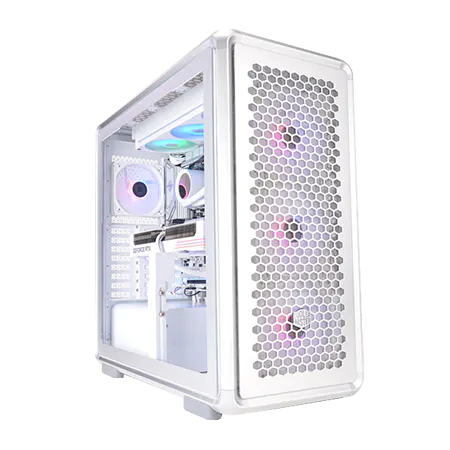
| 【ZEFT R60WJ スペック】 | |
| CPU | AMD Ryzen7 9800X3D 8コア/16スレッド 5.20GHz(ブースト)/4.70GHz(ベース) |
| グラフィックボード | GeForce RTX5070Ti (VRAM:16GB) |
| メモリ | 32GB DDR5 (16GB x2枚 クルーシャル製) |
| ストレージ | SSD 1TB (m.2 nVMe READ/WRITE:7250Gbps/6900Gbps WD製) |
| ケース | CoolerMaster MasterFrame 600 Silver |
| CPUクーラー | 空冷 DeepCool製 空冷CPUクーラー AK400 DIGITAL WH |
| マザーボード | AMD X870 チップセット GIGABYTE製 X870M AORUS ELITE WIFI7 ICE |
| 電源ユニット | 850W 80Plus GOLD認証 電源ユニット (Silverstone製) |
| 無線LAN | Wi-Fi 6E (IEEE802.11ax/11ad/11ac/11n/11a/11g/11b) |
| BlueTooth | BlueTooth 5 |
| OS | Microsoft Windows 11 Home |
パソコンショップSEVEN ZEFT R66P
| 【ZEFT R66P スペック】 | |
| CPU | AMD Ryzen7 7800X3D 8コア/16スレッド 5.00GHz(ブースト)/4.20GHz(ベース) |
| グラフィックボード | GeForce RTX5060Ti 16GB (VRAM:16GB) |
| メモリ | 32GB DDR5 (32GB x1枚 クルーシャル製) |
| ストレージ | SSD 1TB (m.2 nVMe READ/WRITE:5000Gbps/3900Gbps KIOXIA製) |
| ケース | Okinos Mirage 4 ARGB Black |
| CPUクーラー | 水冷 240mmラジエータ CoolerMaster製 水冷CPUクーラー ML 240 Core II Black |
| マザーボード | AMD B850 チップセット ASRock製 B850M-X WiFi R2.0 |
| 電源ユニット | 650W 80Plus BRONZE認証 電源ユニット (COUGAR製) |
| 無線LAN | Wi-Fi 6E (IEEE802.11ax/11ad/11ac/11n/11a/11g/11b) |
| BlueTooth | BlueTooth 5 |
| OS | Microsoft Windows 11 Home |
パソコンショップSEVEN ZEFT Z59G

| 【ZEFT Z59G スペック】 | |
| CPU | Intel Core Ultra5 245KF 14コア/14スレッド 5.20GHz(ブースト)/4.20GHz(ベース) |
| グラフィックボード | GeForce RTX5060 (VRAM:8GB) |
| メモリ | 16GB DDR5 (16GB x1枚 クルーシャル製) |
| ストレージ | SSD 1TB (m.2 nVMe READ/WRITE:7250Gbps/6900Gbps WD製) |
| ケース | Corsair FRAME 4000D RS ARGB Black |
| CPUクーラー | 空冷 DeepCool製 空冷CPUクーラー AK400 |
| マザーボード | intel B860 チップセット ASRock製 B860M Pro RS WiFi |
| 電源ユニット | 650W 80Plus BRONZE認証 電源ユニット (COUGAR製) |
| 無線LAN | Wi-Fi 6E (IEEE802.11ax/11ad/11ac/11n/11a/11g/11b) |
| BlueTooth | BlueTooth 5 |
| OS | Microsoft Windows 11 Home |
パソコンショップSEVEN ZEFT R65X

| 【ZEFT R65X スペック】 | |
| CPU | AMD Ryzen7 9800X3D 8コア/16スレッド 5.20GHz(ブースト)/4.70GHz(ベース) |
| グラフィックボード | Radeon RX 9060XT (VRAM:16GB) |
| メモリ | 32GB DDR5 (32GB x1枚 クルーシャル製) |
| ストレージ | SSD 2TB (m.2 nVMe READ/WRITE:7250Gbps/6900Gbps WD製) SSD SSD 2TB (m.2 nVMe READ/WRITE:5000Gbps/3900Gbps KIOXIA製) |
| ケース | Thermaltake The Tower 100 Black |
| CPUクーラー | 空冷 サイズ製 空冷CPUクーラー SCYTHE() MUGEN6 BLACK EDITION |
| マザーボード | AMD B850 チップセット ASRock製 B850I Lightning WiFi |
| 電源ユニット | 750W 80Plus GOLD認証 電源ユニット (Silverstone製) |
| 無線LAN | Wi-Fi 6E (IEEE802.11ax/11ad/11ac/11n/11a/11g/11b) |
| BlueTooth | BlueTooth 5 |
| OS | Microsoft Windows 11 Home |
パソコンショップSEVEN SR-ar9-9170R/S9
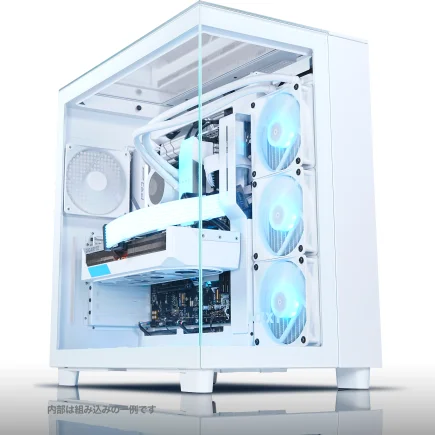
| 【SR-ar9-9170R/S9 スペック】 | |
| CPU | AMD Ryzen9 7950X 16コア/32スレッド 5.70GHz(ブースト)/4.50GHz(ベース) |
| メモリ | 32GB DDR5 (16GB x2枚 Micron製) |
| ストレージ | SSD 2TB (m.2 nVMe READ/WRITE:7250Gbps/6900Gbps WD製) |
| ケース | NZXT H9 Elite ホワイト |
| CPUクーラー | 水冷 360mmラジエータ CoolerMaster製 水冷CPUクーラー ML 360 Core II White |
| マザーボード | AMD B650 チップセット ASUS製 TUF GAMING B650-PLUS WIFI |
| 電源ユニット | 650W 80Plus BRONZE認証 電源ユニット (COUGAR製) |
| 無線LAN | Wi-Fi 6E (IEEE802.11ax/11ad/11ac/11n/11a/11g/11b) |
| BlueTooth | BlueTooth 5 |
| 光学式ドライブ | DVDスーパーマルチドライブ (外付け) |
| OS | Microsoft Windows 11 Home |
カラーキャリブレーションの必要性
モニターは使用時間とともに色温度や輝度が変化するため、キャリブレーションツールを使用して定期的に調整する必要があります。
特にクライアントワークで映像を納品する場合、色の正確性は信頼性に直結するため、キャリブレーションツールへの投資は必須といえます。
キャリブレーションは月に1回程度の頻度で実施するのが理想的。
ストレージ戦略とバックアップ体制
作業用ストレージの最適構成
映像編集では大容量の素材ファイルを扱うため、ストレージ戦略が作業効率に直結します。
システム用、作業用、アーカイブ用という3層構造でストレージを管理することが理想的です。
システム用ストレージには1TBのPCIe Gen.4 SSDを使用し、OSとアプリケーション、プラグインをインストールします。
作業用ストレージには2TB以上のGen.4 SSDを用意し、現在進行中のプロジェクトファイルと素材を配置します。
この構成により、システムの動作と素材の読み込みが互いに干渉せず、快適な作業環境を維持できます。
Premiere Proのメディアキャッシュとプレビューファイルは、作業用ストレージとは別のドライブに配置するのも効果的です。
これらのキャッシュファイルは頻繁に読み書きされるため、専用のSSDを用意することでメインの作業用ストレージへの負荷を軽減できます。
1TBのGen.4 SSDをキャッシュ専用として追加すると、大規模プロジェクトでも安定したパフォーマンスを発揮します。
完成したプロジェクトのアーカイブには、外付けHDDやNASを活用します。
バックアップ体制の構築
映像制作において、データの消失は致命的な損失につながります。
3-2-1ルールに従ったバックアップ体制を構築することが絶対に必要です。
3つのコピーを、2種類の異なるメディアに、1つはオフサイトに保管するという原則です。
作業中のプロジェクトは、リアルタイムで外付けSSDに自動バックアップする設定にしましょう。
SamsungのT9やSanDiskのExtreme PROといったポータブルSSDは、USB 3.2 Gen 2×2接続で高速なバックアップが可能です。
Premiere Proの自動保存機能と組み合わせることで、予期せぬトラブルからプロジェクトを守れます。
NASを導入すると、ネットワーク経由で複数のPCからアクセスできるだけでなく、RAID構成によるデータ冗長性も確保できます。
SynologyのDS923+やQNAPのTS-464といった4ベイNASなら、RAID 5構成で1台のHDD故障に耐えられる冗長性を持ちながら、大容量のストレージプールを構築できます。
クラウドストレージも重要なバックアップ先。
完成した映像ファイルやプロジェクトファイルをクラウドに保存しておけば、火災や盗難といった物理的な災害からもデータを保護できるわけです。
ストレージメンテナンスの重要性
容量が逼迫すると書き込み速度が大幅に低下するため、定期的に不要なファイルを削除したり、外部ストレージに移動したりする習慣をつけましょう。
TRIMコマンドが有効になっているかどうかをチェックしましょう。
WindowsではデフォルトでTRIMが有効になっていますが、念のため設定を確認しておくと安心です。
S.M.A.R.T.情報を定期的に確認することで、SSDの健康状態を把握できます。
CrystalDiskInfoのようなフリーソフトを使用すれば、SSDの使用時間や書き込み量、エラー発生状況を簡単にチェックできます。
異常が検出された場合は、早めにデータを移行して新しいSSDに交換することで、データ消失のリスクを回避できます。
周辺機器で作業効率を最大化する
入力デバイスの選択
映像編集では精密な操作が求められるため、マウスとキーボードの選択も重要です。
特にタイムライン上での細かいカット編集やキーフレーム調整では、高精度なマウスが作業効率を左右します。
LogicoolのMX Master 3Sは、映像編集に最適なマウス。
高精度センサーにより正確なカーソル操作が可能で、サイドホイールを使ってタイムラインの水平スクロールも快適に行えます。
カスタマイズ可能なボタンにPremiere Proのショートカットを割り当てることで、作業効率が大幅に向上します。
キーボードはテンキー付きのフルサイズモデルが便利。
数値入力の機会が多い映像編集では、テンキーがあると作業スピードが上がります。
FILCOのMajestouch 3やRealforceのR3は、長時間のタイピングでも疲れにくいメカニカルキーボードで、ショートカット操作が多い映像編集作業に適しています。
左手デバイスも作業効率を高めるツール。
TourBox EliteやLoupedeck Liveといった専用コントローラーは、よく使う機能をボタンやダイヤルに割り当てることで、キーボードとマウスを持ち替える手間を削減できます。
カラーグレーディングやエフェクト調整といった繊細な操作が、直感的に行えるようになるわけです。
オーディオ環境の整備
正確な音声モニタリングができる環境を整えることで、音声編集の品質が向上します。
スタジオモニターヘッドフォンは、フラットな音質特性により原音を忠実に再生します。
音楽的な脚色がなく、音声のバランスや不要なノイズを正確に確認できるのが特徴です。
スピーカーモニターも併用すると、より正確な音声確認が可能になります。
YAMAHA HS5やPreSonus Eris E5といったアクティブスピーカーは、コンパクトながら正確な音像定位を実現しており、デスクトップ環境でも本格的な音声モニタリングができます。
オーディオインターフェースを導入すると、音質が大幅に向上します。
Focusrite Scarlett 2i2やSteinberg UR22Cは、低ノイズで高音質な録音と再生が可能で、ナレーション収録や音声編集の品質を高められます。
作業環境の最適化
長時間の映像編集作業では、デスクと椅子の選択が疲労度に大きく影響します。
適切な作業環境を整えることで、集中力を維持しながら効率的に作業できます。
昇降デスクは、座り作業と立ち作業を切り替えられるため、長時間作業での疲労を軽減できます。
1時間ごとに姿勢を変えることで、腰痛や肩こりを予防できます。
エルゴノミクスチェアへの投資も重要。
Herman MillerのAeron ChairやSteelcaseのLeapは、長時間座っても疲れにくい設計になっており、正しい姿勢を維持できます。
映像編集では数時間連続で作業することも珍しくないため、椅子の品質は作業効率に直結します。
照明環境も見逃せません。
モニターの背後に間接照明を配置することで、目の疲労を軽減できます。
BTOショップの選び方と購入時の注意点
信頼できるBTOショップの見極め方
価格だけで選ぶと、トラブル時の対応が不十分で後悔することもないですし、長期的な満足度を得ることもできます。
パーツメーカーの選択肢が豊富なショップを選びましょう。
メモリやSSD、CPUクーラーといったパーツで、CrucialやGSkill、DEEPCOOL、Noctuaといった信頼性の高いメーカーを指定できるショップなら、品質面での安心感があります。
ノーブランドや聞いたことのないメーカーのパーツを使用しているショップは避けた方が無難です。
保証内容とサポート体制も重要なチェックポイント。
標準保証が1年以上あること、有償で延長保証を選択できること、電話やメールでのサポートが充実していることを確認しましょう。
特に初期不良時の対応スピードは、ショップによって大きく異なるため、口コミやレビューで評判を確認するのも効果的です。
納期の明確さも見逃せません。
カスタマイズ時の優先順位
BTOパソコンのカスタマイズでは、予算配分の優先順位を明確にすることが重要。
まずCPUとGPUの組み合わせを決定すること。
そして予算に応じてメモリとストレージの容量を調整すること。
この順序で選択していけば、バランスの取れた構成になります。
例えば総予算が30万円なら、CPUとGPUで15万円、メモリとストレージで5万円、その他のパーツで5万円、残りを保証やオプションに充てるといった配分が適切です。
CPUクーラーやケースは標準的なもので充分。
高価なカスタムクーラーや派手なRGBケースを選ぶよりも、その予算をCPUやGPUのグレードアップに回した方が、映像編集の作業効率は確実に向上します。
見た目よりも性能を優先するのが、実用的なBTOパソコンの選び方です。
電源容量は余裕を持って選びましょう。
電源容量をケチると、後々トラブルの原因になるため、ここは妥協しない方が賢明です。
購入後の初期設定とチェック項目
初期不良は早期に発見して対応することが重要だからです。
まず外観をチェックし、傷や破損がないか確認します。
次に電源を入れてBIOS画面を表示し、CPUやメモリ、ストレージが正しく認識されているかを確認しましょう。
特にメモリの動作クロックがDDR5-5600で動作しているかどうかをチェックしましょう。
デフォルト設定では低いクロックで動作している可能性があるからです。
Windowsのセットアップが完了したら、デバイスマネージャーでドライバーが正しくインストールされているか確認します。
特にGPUドライバーは最新版をNVIDIAやAMDの公式サイトからダウンロードしてインストールすることで、最適なパフォーマンスを引き出せます。
ベンチマークソフトを使用して、スペック通りの性能が出ているか確認するのも重要です。
明らかに性能が低い場合は、冷却不足やパーツの初期不良が疑われるため、すぐにショップに連絡しましょう。
Premiere Pro最適化設定とパフォーマンスチューニング
Premiere Proの環境設定
Premiere Proは初期設定のままでは、ハードウェアの性能を十分に活かせていません。
環境設定を最適化することで、レンダリング速度やプレビューの快適性が大幅に向上します。
メモリ設定は最も重要な項目。
環境設定のメモリタブで、Premiere Proに割り当てるメモリ量を調整できます。
他のアプリケーション用に8GBを残し、残りすべてをPremiere Proに割り当てるのが基本です。
例えば64GBメモリを搭載している場合、56GBをPremiere Proに割り当てることで、大規模プロジェクトでも快適に作業できます。
メディアキャッシュは頻繁に読み書きされるため、専用のドライブに配置することでシステム全体のパフォーマンスが向上します。
定期的にキャッシュをクリアすることで、ストレージ容量も効率的に管理できます。
GPUアクセラレーションの設定も確認が必要。
この設定により、エフェクト処理やカラーグレーディングでGPUが活用され、リアルタイムプレビューが可能になります。
プロキシワークフローの活用
4K以上の高解像度素材を編集する際は、プロキシワークフローを活用することで作業効率が劇的に向上します。
プロキシとは、元素材よりも低解像度で軽量な代替ファイルのことで、編集中はプロキシを使用し、書き出し時に元素材に自動的に置き換わる仕組みです。
Premiere Proのプロキシ生成機能を使えば、インジェスト時に自動的にプロキシファイルを作成できます。
H.264形式で解像度を1/4に設定すれば、4K素材でもフルHD相当のプロキシが生成され、編集時の負荷が大幅に軽減されます。
プロキシを使用することで、ミドルスペックのPCでも4K編集が快適に行えるわけです。
H.264は容量が小さく保存スペースを節約できますが、編集時の負荷はやや高め。
ProRes Proxyは容量が大きくなりますが、編集時の負荷が非常に軽く、スムーズなプレビューが可能です。
ストレージ容量と編集の快適性のバランスで選択しましょう。
プロキシワークフローを採用する場合、プロキシファイル用のストレージも考慮する必要があります。
レンダリングとエンコードの最適化
書き出し設定を最適化することで、エンコード時間を短縮しながら高品質な映像を出力できます。
ハードウェアエンコードを活用することが、時間短縮の鍵になります。
書き出し設定で、ビデオコーデックをH.264(ハードウェアエンコード)またはH.265(ハードウェアエンコード)に設定しましょう。
GeForce RTX 50シリーズのNVENCエンコーダーは、ソフトウェアエンコードと比較して5倍から10倍の速度で書き出しが完了します。
画質もソフトウェアエンコードと遜色ないレベルを実現しているため、積極的に活用すべきです。
YouTubeやVimeoへのアップロード用なら、H.264でビットレート20Mbpsから30Mbps、フルHDなら10Mbpsから15Mbpsが適切です。
過度に高いビットレートを設定しても、アップロード先で再エンコードされるため意味がありません。
適切なビットレート設定により、ファイルサイズとエンコード時間を最適化できます。
将来的なアップグレード戦略
アップグレードの優先順位
BTOパソコンや自作PCの大きなメリットは、パーツ単位でのアップグレードが可能な点。
映像編集の要求スペックは年々上昇するため、計画的なアップグレード戦略を持つことが重要です。
最も効果的なアップグレードはGPUの交換。
映像編集におけるGPUの重要性は年々高まっており、新世代のGPUに交換するだけで、エフェクト処理速度やエンコード時間が大幅に改善されます。
GeForce RTX 5060TiからRTX 5070Tiへのアップグレードなら、投資額に対する性能向上が最も大きいといえます。
メモリの増設も比較的簡単で効果的なアップグレード。
32GBで作業していて容量不足を感じるようになったら、64GBへの増設を検討しましょう。
メモリスロットに空きがあれば、同じ規格のメモリを追加するだけで容量を倍増できます。
ただし異なるメーカーやクロックのメモリを混在させると、動作が不安定になる可能性があるため、同一製品を追加するのが安全です。
ストレージの追加も効果的なアップグレード。
ストレージを用途別に分けることで、読み書き速度が向上し、大規模プロジェクトでも快適に作業できるようになります。
CPUとマザーボードの交換タイミング
同じソケットの上位モデルへの交換なら比較的簡単ですが、世代が変わるとマザーボードごと交換する必要があります。
CPUのアップグレードを検討すべきタイミングは、エンコード時間が許容できないレベルに達したときです。
例えば10分の4K動画の書き出しに30分以上かかるようになったら、CPU性能が不足している可能性が高いといえます。
Ryzen 7 9700XからRyzen 9 9950X3Dへのアップグレードなら、同じAM5ソケットのため、CPUを交換するだけで大幅な性能向上が得られます。
マザーボードの交換は、新しいCPUソケットに対応する場合や、拡張性が不足した場合に検討します。
例えばM.2スロットが足りなくなった、メモリスロットが2つしかなくて増設できない、といった状況では、マザーボードの交換が解決策になります。
最新CPU性能一覧
| 型番 | コア数 | スレッド数 | 定格クロック | 最大クロック | Cineスコア Multi |
Cineスコア Single |
公式 URL |
価格com URL |
|---|---|---|---|---|---|---|---|---|
| Core Ultra 9 285K | 24 | 24 | 3.20GHz | 5.70GHz | 43238 | 2444 | 公式 | 価格 |
| Ryzen 9 9950X | 16 | 32 | 4.30GHz | 5.70GHz | 42991 | 2249 | 公式 | 価格 |
| Ryzen 9 9950X3D | 16 | 32 | 4.30GHz | 5.70GHz | 42018 | 2240 | 公式 | 価格 |
| Core i9-14900K | 24 | 32 | 3.20GHz | 6.00GHz | 41308 | 2338 | 公式 | 価格 |
| Ryzen 9 7950X | 16 | 32 | 4.50GHz | 5.70GHz | 38765 | 2060 | 公式 | 価格 |
| Ryzen 9 7950X3D | 16 | 32 | 4.20GHz | 5.70GHz | 38689 | 2031 | 公式 | 価格 |
| Core Ultra 7 265K | 20 | 20 | 3.30GHz | 5.50GHz | 37449 | 2336 | 公式 | 価格 |
| Core Ultra 7 265KF | 20 | 20 | 3.30GHz | 5.50GHz | 37449 | 2336 | 公式 | 価格 |
| Core Ultra 9 285 | 24 | 24 | 2.50GHz | 5.60GHz | 35812 | 2178 | 公式 | 価格 |
| Core i7-14700K | 20 | 28 | 3.40GHz | 5.60GHz | 35671 | 2215 | 公式 | 価格 |
| Core i9-14900 | 24 | 32 | 2.00GHz | 5.80GHz | 33914 | 2189 | 公式 | 価格 |
| Ryzen 9 9900X | 12 | 24 | 4.40GHz | 5.60GHz | 33052 | 2218 | 公式 | 価格 |
| Core i7-14700 | 20 | 28 | 2.10GHz | 5.40GHz | 32683 | 2084 | 公式 | 価格 |
| Ryzen 9 9900X3D | 12 | 24 | 4.40GHz | 5.50GHz | 32571 | 2174 | 公式 | 価格 |
| Ryzen 9 7900X | 12 | 24 | 4.70GHz | 5.60GHz | 29388 | 2022 | 公式 | 価格 |
| Core Ultra 7 265 | 20 | 20 | 2.40GHz | 5.30GHz | 28671 | 2138 | 公式 | 価格 |
| Core Ultra 7 265F | 20 | 20 | 2.40GHz | 5.30GHz | 28671 | 2138 | 公式 | 価格 |
| Core Ultra 5 245K | 14 | 14 | 3.60GHz | 5.20GHz | 25566 | 0 | 公式 | 価格 |
| Core Ultra 5 245KF | 14 | 14 | 3.60GHz | 5.20GHz | 25566 | 2157 | 公式 | 価格 |
| Ryzen 7 9700X | 8 | 16 | 3.80GHz | 5.50GHz | 23191 | 2193 | 公式 | 価格 |
| Ryzen 7 9800X3D | 8 | 16 | 4.70GHz | 5.40GHz | 23179 | 2074 | 公式 | 価格 |
| Core Ultra 5 235 | 14 | 14 | 3.40GHz | 5.00GHz | 20950 | 1843 | 公式 | 価格 |
| Ryzen 7 7700 | 8 | 16 | 3.80GHz | 5.30GHz | 19594 | 1921 | 公式 | 価格 |
| Ryzen 7 7800X3D | 8 | 16 | 4.50GHz | 5.40GHz | 17811 | 1801 | 公式 | 価格 |
| Core i5-14400 | 10 | 16 | 2.50GHz | 4.70GHz | 16119 | 1763 | 公式 | 価格 |
| Ryzen 5 7600X | 6 | 12 | 4.70GHz | 5.30GHz | 15357 | 1965 | 公式 | 価格 |
長期的な投資計画
初期投資を抑えつつ、必要に応じてパーツを強化していくことで、常に最適な作業環境を維持できます。
この方法なら、初期投資を30万円程度に抑えつつ、数年間は最前線の性能を維持できます。
CPUとGPUは2年から3年で世代交代が進むため、5年以上使い続けると性能差が顕著になります。
一方でメモリやストレージは規格が安定しているため、5年以上使用しても問題ありません。
パーツごとの寿命と進化速度を理解し、適切なタイミングでアップグレードすることが、長期的なコストパフォーマンスを高める秘訣です。
映像編集PCの選択で失敗しないために
よくある失敗パターン
最も多い失敗は、GPUを軽視してCPUだけを高性能にしてしまうパターン。
CPUとGPUのバランスを考えた構成が重要です。
メモリ容量を節約してしまうのも典型的な失敗。
「後から増設できるから」と16GBでスタートすると、4K編集では明らかに不足し、頻繁にメモリ不足の警告が表示されて作業が中断されてしまいますよね。
最初から32GB以上を搭載しておくことで、快適な作業環境を確保できます。
ストレージ容量を過小評価するのも問題。
予算別の最適解
予算に応じた最適な構成を明確にすることで、限られた予算内で最大の性能を引き出せます。
| 予算 | 推奨構成 | 適した用途 |
|---|---|---|
| 20万円 | Core Ultra 5 235F + RTX 5060Ti + 32GB + 1TB | YouTube用フルHD編集、短尺4K |
| 25万円 | Ryzen 7 9700X + RTX 5060Ti + 32GB + 2TB | 本格的なフルHD編集、4K編集入門 |
| 30万円 | Ryzen 7 9700X + RTX 5070 + 32GB + 2TB | 4K編集メイン、複雑なエフェクト |
| 35万円 | Ryzen 7 9800X3D + RTX 5070 + 64GB + 2TB | プロフェッショナル4K編集 |
| 40万円 | Ryzen 7 9800X3D + RTX 5070Ti + 64GB + 2TB | 高度な4K編集、8K編集入門 |
| 50万円以上 | Ryzen 9 9950X3D + RTX 5080 + 64GB + 4TB | 8K編集、プロダクション用途 |
20万円の予算では、フルHD編集を中心に、短尺の4K動画も扱える構成が現実的。
YouTubeへの投稿や、趣味での映像制作には充分な性能です。
ただし複雑なエフェクトを多用すると処理が重くなるため、シンプルな編集スタイルに適しています。
25万円から30万円の予算帯は、4K編集を本格的に始めるのに最適。
カラーグレーディングやトランジションエフェクトを使用しても、快適なプレビューと実用的なエンコード時間を実現できます。
フリーランスのビデオグラファーとして活動するなら、このクラスの構成が最低ラインといえます。
35万円から40万円の予算があれば、プロフェッショナルレベルの4K編集環境が構築できます。
64GBメモリにより長尺コンテンツも快適に編集でき、複数のエフェクトを重ねても安定したパフォーマンスを維持します。
クライアントワークで高品質な映像を納品する必要がある場合、この価格帯を選ぶべきです。
50万円以上の予算は、8K編集や3DCG合成といった最高レベルの映像制作に対応します。
放送局やプロダクションでの使用を想定した構成であり、どんな重い処理でも余裕を持ってこなせる性能を持っています。
結局どの構成を選ぶべきか
映像編集用PCの最適解は、Ryzen 7 9800X3DとGeForce RTX 5070Ti、64GBメモリ、2TB SSDの組み合わせです。
この構成なら4K編集を中心に、8K素材の編集にも対応でき、今後数年間は最前線で活躍できる性能を持っています。
予算を抑えたい場合は、Ryzen 7 9700XとGeForce RTX 5070、32GBメモリ、2TB SSDという構成が次点。
30万円前後で構築でき、4K編集を中心とした作業なら充分な性能を発揮します。
メモリは後から64GBに増設できるため、初期投資を抑えつつ将来的な拡張性も確保できます。
逆に予算に余裕があり、8K編集やプロフェッショナルな3D合成を行うなら、Ryzen 9 9950X3DとGeForce RTX 5080、64GBメモリ、4TB SSDという最高峰の構成を選びましょう。
50万円以上の投資になりますが、どんな重い処理でも余裕を持ってこなせる性能は、作業効率を最大化し、クリエイティブな可能性を広げてくれます。
BTOパソコンを選ぶ際は、パーツメーカーを指定できるショップを選び、CrucialやGSkillのメモリ、WDやCrucialのSSD、DEEPCOOLやNoctuaのCPUクーラーといった信頼性の高いパーツを選択することで、長期的な安定性と満足度が得られます。
保証内容とサポート体制も確認し、安心して使い続けられる環境を整えましょう。
よくある質問
Premiere ProにはGeForceとRadeonのどちらが適していますか
CUDAコアを活用したGPUアクセラレーション機能が充実しており、エフェクト処理やカラーグレーディング、ハードウェアエンコードでGeForceの方が高速に動作する場合が多いからです。
特にNVENCエンコーダーの性能は優秀で、H.264やH.265の書き出し時間を大幅に短縮できます。
メモリは32GBと64GBのどちらを選ぶべきですか
10分程度の4K動画にシンプルな編集を施す程度なら32GBで充分ですが、30分以上の長尺コンテンツや、複数のエフェクトを重ねる複雑な編集を行う場合は64GBを選んだ方がいいでしょう。
予算の都合で32GBからスタートする場合は、後から増設できるよう、メモリスロットに空きがある構成を選ぶことをおすすめします。
ノートPCでも快適に映像編集できますか
ただしデスクトップPCと比較すると、同じ価格帯では性能が劣りますし、冷却性能の制約から長時間のレンダリングでは熱によるパフォーマンス低下が発生する可能性があります。
外出先での編集作業が必要な場合はノートPCも選択肢に入りますが、メインの作業環境としてはデスクトップPCの方が快適性と拡張性で優れています。
ノートPCを選ぶ場合は、Core Ultra 7以上のCPU、GeForce RTX 5070以上のGPU、32GB以上のメモリを搭載したモデルを選びましょう。
プロキシ編集を使えば低スペックPCでも4K編集できますか
プロキシファイルは元素材よりも軽量なため、編集中の負荷が大幅に軽減されるからです。
ただし書き出し時には元素材を使用するため、最終的なエンコード時間はPCのスペックに依存します。
BTOパソコンと自作PCのどちらがおすすめですか
初心者にはBTOパソコンをおすすめします。
パーツの相性問題を気にする必要がなく、保証も充実しているため、安心して使い始められるからです。
自作PCは自由度が高く、細部までこだわった構成が可能ですが、パーツ選びや組み立て、トラブルシューティングに知識と経験が必要です。
BTOパソコンでも、パーツメーカーを指定できるショップを選べば、自作PCに近い満足度が得られます。
予算と時間、そして自分の技術レベルを考慮して選択しましょう。
CPUクーラーは空冷と水冷のどちらが良いですか
映像編集用途では空冷クーラーで充分な冷却性能を確保できます。
Core Ultra 200シリーズやRyzen 9000シリーズは発熱が抑制されているため、DEEPCOOLのAK620やNoctuaのNH-D15といった大型空冷クーラーなら、長時間のエンコード作業でも適切な温度を維持できます。
ストレージはGen.4とGen.5のどちらを選ぶべきですか
Gen.5 SSDは最大14,000MB/sという高速性能を持っていますが、発熱が非常に高く大型ヒートシンクやアクティブ冷却が必要になります。
Gen.4でも7,000MB/s前後の速度があり、4K編集には充分な性能を発揮します。
価格もGen.4の方が安いため、コストパフォーマンスを考えるとGen.4 SSDを選ぶのが賢明です。
8K編集を中心に行う場合や、将来性を重視する場合はGen.5も選択肢に入りますが、冷却対策をしっかり行う必要があります。
モニターは何インチが最適ですか
映像編集用モニターは27インチから32インチの4Kモデルが最適です。
27インチなら標準的なデスクにも設置しやすく、4K解像度でも文字が小さすぎず快適に作業できます。