
Unityでゲーム制作を始めるなら知っておきたいPC選びの基本
学生の予算でも妥協しないPC選びは可能
学生がUnityでゲーム制作を始めようとするとき、最初にぶつかる壁がPC選びです。
予算10万円から15万円程度でも、Unityの開発環境として十分に機能するPCを手に入れることは可能ですし、むしろこの価格帯こそが最もコストパフォーマンスに優れた選択肢が揃っています。
私自身、学生時代に限られた予算でゲーム制作用のPCを購入した経験がありますが、当時は情報が少なく、結果的にオーバースペックな部分と不足する部分が混在したアンバランスな構成になってしまいました。
しかし現在は、BTOパソコンの選択肢が豊富になり、必要な性能を見極めれば賢い買い物ができる環境が整っています。
Unityでの開発作業は、3Dモデリングソフトやゲームエンジンを同時に動かすことが多く、CPUとメモリの性能が作業効率に直結します。
Unity開発に必要なスペックの考え方
Unityの公式推奨スペックは最低限の動作環境を示しているだけで、実際の開発作業では快適性が大きく変わってきます。
特に注目すべきは、CPUのマルチスレッド性能とメモリ容量、そしてストレージの速度という3つの要素になります。
Unity Editorは複数のプロセスを並行して実行するため、コア数が多いCPUほど有利です。
例えばスクリプトのコンパイル、シーンのロード、アセットのインポートといった処理が同時に走ることも珍しくありません。
ストレージの速度は見落とされがちですが、プロジェクトの起動時間やビルド時間に大きく影響します。
学生向けUnity開発PCの具体的な構成
CPUは開発効率を左右する最重要パーツ
Unity開発において、CPUは最も投資すべきパーツといえます。
学生の予算内で最大の効果を得るなら、Core Ultra 5 235FまたはRyzen 7 9700Xを選択するのが正解です。
これらのCPUは、マルチスレッド性能とシングルスレッド性能のバランスが優れており、Unity Editorの動作からビルド処理まで幅広くカバーできます。
Core Ultra 5 235Fは、最新のLion CoveアーキテクチャとSkymontチップレット構成により、効率的な電力管理と高い処理性能を両立しています。
発熱も抑えられているため、冷却コストを抑えられるのも学生には嬉しいポイント。
一方のRyzen 7 9700Xは、Zen5アーキテクチャの恩恵で、特にマルチスレッド処理において優れたパフォーマンスを発揮します。
「ゲーム制作だからゲーミングPCのCPUを選ばなきゃ!」と考える方もいるかもしれません。
しかし実際には、ゲームをプレイする場合とゲームを作る場合では、求められる性能の方向性が異なります。
開発作業ではコンパイルやビルドといったCPU負荷の高い処理が頻繁に発生するため、コア数とスレッド数が多いCPUの方が作業効率は格段に向上するのです。
予算に余裕がある場合は、Core Ultra 7 265KFやRyzen 7 9800X3Dといった上位モデルも選択肢に入ります。
特にRyzen 7 9800X3Dは3D V-Cacheを搭載しており、大規模なプロジェクトでのキャッシュヒット率が高まり、体感速度の向上を実感できるでしょう。
ただし、学生の予算を考えると、CPUに予算を集中させすぎるよりも、メモリやストレージとのバランスを取った方が総合的な快適性は高まります。
最新CPU性能一覧
| 型番 | コア数 | スレッド数 | 定格クロック | 最大クロック | Cineスコア Multi |
Cineスコア Single |
公式 URL |
価格com URL |
|---|---|---|---|---|---|---|---|---|
| Core Ultra 9 285K | 24 | 24 | 3.20GHz | 5.70GHz | 43238 | 2444 | 公式 | 価格 |
| Ryzen 9 9950X | 16 | 32 | 4.30GHz | 5.70GHz | 42991 | 2249 | 公式 | 価格 |
| Ryzen 9 9950X3D | 16 | 32 | 4.30GHz | 5.70GHz | 42018 | 2240 | 公式 | 価格 |
| Core i9-14900K | 24 | 32 | 3.20GHz | 6.00GHz | 41308 | 2338 | 公式 | 価格 |
| Ryzen 9 7950X | 16 | 32 | 4.50GHz | 5.70GHz | 38765 | 2060 | 公式 | 価格 |
| Ryzen 9 7950X3D | 16 | 32 | 4.20GHz | 5.70GHz | 38689 | 2031 | 公式 | 価格 |
| Core Ultra 7 265K | 20 | 20 | 3.30GHz | 5.50GHz | 37449 | 2336 | 公式 | 価格 |
| Core Ultra 7 265KF | 20 | 20 | 3.30GHz | 5.50GHz | 37449 | 2336 | 公式 | 価格 |
| Core Ultra 9 285 | 24 | 24 | 2.50GHz | 5.60GHz | 35812 | 2178 | 公式 | 価格 |
| Core i7-14700K | 20 | 28 | 3.40GHz | 5.60GHz | 35671 | 2215 | 公式 | 価格 |
| Core i9-14900 | 24 | 32 | 2.00GHz | 5.80GHz | 33914 | 2189 | 公式 | 価格 |
| Ryzen 9 9900X | 12 | 24 | 4.40GHz | 5.60GHz | 33052 | 2218 | 公式 | 価格 |
| Core i7-14700 | 20 | 28 | 2.10GHz | 5.40GHz | 32683 | 2084 | 公式 | 価格 |
| Ryzen 9 9900X3D | 12 | 24 | 4.40GHz | 5.50GHz | 32571 | 2174 | 公式 | 価格 |
| Ryzen 9 7900X | 12 | 24 | 4.70GHz | 5.60GHz | 29388 | 2022 | 公式 | 価格 |
| Core Ultra 7 265 | 20 | 20 | 2.40GHz | 5.30GHz | 28671 | 2138 | 公式 | 価格 |
| Core Ultra 7 265F | 20 | 20 | 2.40GHz | 5.30GHz | 28671 | 2138 | 公式 | 価格 |
| Core Ultra 5 245K | 14 | 14 | 3.60GHz | 5.20GHz | 25566 | 0 | 公式 | 価格 |
| Core Ultra 5 245KF | 14 | 14 | 3.60GHz | 5.20GHz | 25566 | 2157 | 公式 | 価格 |
| Ryzen 7 9700X | 8 | 16 | 3.80GHz | 5.50GHz | 23191 | 2193 | 公式 | 価格 |
| Ryzen 7 9800X3D | 8 | 16 | 4.70GHz | 5.40GHz | 23179 | 2074 | 公式 | 価格 |
| Core Ultra 5 235 | 14 | 14 | 3.40GHz | 5.00GHz | 20950 | 1843 | 公式 | 価格 |
| Ryzen 7 7700 | 8 | 16 | 3.80GHz | 5.30GHz | 19594 | 1921 | 公式 | 価格 |
| Ryzen 7 7800X3D | 8 | 16 | 4.50GHz | 5.40GHz | 17811 | 1801 | 公式 | 価格 |
| Core i5-14400 | 10 | 16 | 2.50GHz | 4.70GHz | 16119 | 1763 | 公式 | 価格 |
| Ryzen 5 7600X | 6 | 12 | 4.70GHz | 5.30GHz | 15357 | 1965 | 公式 | 価格 |
メモリは32GBが快適な開発環境の分岐点
Unityでの開発作業において、メモリ容量は作業の快適性を大きく左右する要素です。
16GBでも動作はしますが、32GBあれば複数のアプリケーションを同時に起動しても余裕を持って作業できますし、これが学生にとって現実的かつ理想的なラインになります。
DDR5-5600の32GBメモリを搭載すれば、Unity Editorでシーンを開きながら、Blenderで3Dモデルを編集し、さらにブラウザで複数のタブを開いてドキュメントを参照するといった作業も快適です。
メモリ不足によるスワップが発生すると、ストレージへのアクセスが頻発して作業効率が著しく低下してしまいますよね。
メモリメーカーについては、MicronのCrucialブランドやGSkillが信頼性とコストパフォーマンスのバランスに優れています。
BTOパソコンを選ぶ際は、メモリメーカーを指定できるショップを選ぶと、後々のトラブルリスクを減らせます。
特にCrucialは相性問題が少なく、初心者にも安心して勧められるブランドです。
64GBへの増設は、VRゲーム開発や大規模なオープンワールドプロジェクトに取り組む場合には検討する価値がありますが、学習段階では必要ありません。
むしろ32GBで予算を抑え、その分をグラフィックボードやストレージに回した方が、総合的な開発環境の質は向上します。
グラフィックボードは用途に応じた選択が鍵
学生の予算で最もバランスが取れているのはGeForce RTX5060TiまたはRadeon RX 9060XTで、これらは必要十分な性能を持ちながら価格も抑えられています。
GeForce RTX5060TiはBlackwellアーキテクチャを採用し、DLSS 4に対応しているため、Unity内でのリアルタイムレイトレーシングプレビューも実用的な速度で動作します。
GDDR7メモリによる高速な帯域幅は、大量のテクスチャを扱う場合にも有利に働きます。
一方のRadeon RX 9060XTは、FSR 4による機械学習ベースのアップスケーリングに対応しており、コストパフォーマンスに優れた選択肢です。
より高度な表現を目指すなら、GeForce RTX5070やRadeon RX 9070XTといった上位モデルも視野に入ります。
特にRTX5070は、第4世代RTコアと第5世代Tensorコアにより、レイトレーシング性能が大幅に向上しており、フォトリアルな表現を追求するプロジェクトでは威力を発揮するでしょう。
ただし、学習段階では基本的な機能の習得が優先されるため、最上位モデルを選ぶ必要性は低いといえます。
グラフィックボードの選択で重要なのは、自分が作りたいゲームのジャンルとターゲットプラットフォームを明確にすることです。
モバイル向けの2Dゲームやシンプルな3Dゲームであれば、RTX5060Tiで十分すぎるほどの性能があります。
一方で、PC向けのハイエンドな3Dゲームを目指すなら、RTX5070以上を選んでおくと、開発中のストレスが大幅に軽減されます。
最新グラフィックボード(VGA)性能一覧
| GPU型番 | VRAM | 3DMarkスコア TimeSpy |
3DMarkスコア FireStrike |
TGP | 公式 URL |
価格com URL |
|---|---|---|---|---|---|---|
| GeForce RTX 5090 | 32GB | 48889 | 101010 | 575W | 公式 | 価格 |
| GeForce RTX 5080 | 16GB | 32282 | 77365 | 360W | 公式 | 価格 |
| Radeon RX 9070 XT | 16GB | 30275 | 66155 | 304W | 公式 | 価格 |
| Radeon RX 7900 XTX | 24GB | 30198 | 72759 | 355W | 公式 | 価格 |
| GeForce RTX 5070 Ti | 16GB | 27274 | 68304 | 300W | 公式 | 価格 |
| Radeon RX 9070 | 16GB | 26614 | 59692 | 220W | 公式 | 価格 |
| GeForce RTX 5070 | 12GB | 22039 | 56285 | 250W | 公式 | 価格 |
| Radeon RX 7800 XT | 16GB | 20000 | 50025 | 263W | 公式 | 価格 |
| Radeon RX 9060 XT 16GB | 16GB | 16628 | 39015 | 145W | 公式 | 価格 |
| GeForce RTX 5060 Ti 16GB | 16GB | 16059 | 37853 | 180W | 公式 | 価格 |
| GeForce RTX 5060 Ti 8GB | 8GB | 15921 | 37632 | 180W | 公式 | 価格 |
| Arc B580 | 12GB | 14699 | 34603 | 190W | 公式 | 価格 |
| Arc B570 | 10GB | 13799 | 30579 | 150W | 公式 | 価格 |
| GeForce RTX 5060 | 8GB | 13257 | 32067 | 145W | 公式 | 価格 |
| Radeon RX 7600 | 8GB | 10866 | 31455 | 165W | 公式 | 価格 |
| GeForce RTX 4060 | 8GB | 10694 | 28326 | 115W | 公式 | 価格 |
パソコン おすすめモデル5選
パソコンショップSEVEN ZEFT R60WJ
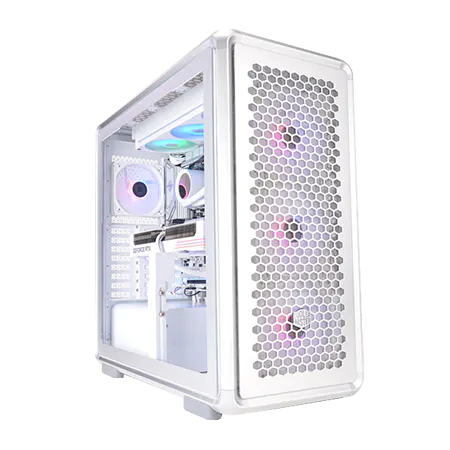
| 【ZEFT R60WJ スペック】 | |
| CPU | AMD Ryzen7 9800X3D 8コア/16スレッド 5.20GHz(ブースト)/4.70GHz(ベース) |
| グラフィックボード | GeForce RTX5070Ti (VRAM:16GB) |
| メモリ | 32GB DDR5 (16GB x2枚 クルーシャル製) |
| ストレージ | SSD 1TB (m.2 nVMe READ/WRITE:7250Gbps/6900Gbps WD製) |
| ケース | CoolerMaster MasterFrame 600 Silver |
| CPUクーラー | 空冷 DeepCool製 空冷CPUクーラー AK400 DIGITAL WH |
| マザーボード | AMD X870 チップセット GIGABYTE製 X870M AORUS ELITE WIFI7 ICE |
| 電源ユニット | 850W 80Plus GOLD認証 電源ユニット (Silverstone製) |
| 無線LAN | Wi-Fi 6E (IEEE802.11ax/11ad/11ac/11n/11a/11g/11b) |
| BlueTooth | BlueTooth 5 |
| OS | Microsoft Windows 11 Home |
パソコンショップSEVEN ZEFT R66P

| 【ZEFT R66P スペック】 | |
| CPU | AMD Ryzen7 7800X3D 8コア/16スレッド 5.00GHz(ブースト)/4.20GHz(ベース) |
| グラフィックボード | GeForce RTX5060Ti 16GB (VRAM:16GB) |
| メモリ | 32GB DDR5 (32GB x1枚 クルーシャル製) |
| ストレージ | SSD 1TB (m.2 nVMe READ/WRITE:5000Gbps/3900Gbps KIOXIA製) |
| ケース | Okinos Mirage 4 ARGB Black |
| CPUクーラー | 水冷 240mmラジエータ CoolerMaster製 水冷CPUクーラー ML 240 Core II Black |
| マザーボード | AMD B850 チップセット ASRock製 B850M-X WiFi R2.0 |
| 電源ユニット | 650W 80Plus BRONZE認証 電源ユニット (COUGAR製) |
| 無線LAN | Wi-Fi 6E (IEEE802.11ax/11ad/11ac/11n/11a/11g/11b) |
| BlueTooth | BlueTooth 5 |
| OS | Microsoft Windows 11 Home |
パソコンショップSEVEN ZEFT Z59G

| 【ZEFT Z59G スペック】 | |
| CPU | Intel Core Ultra5 245KF 14コア/14スレッド 5.20GHz(ブースト)/4.20GHz(ベース) |
| グラフィックボード | GeForce RTX5060 (VRAM:8GB) |
| メモリ | 16GB DDR5 (16GB x1枚 クルーシャル製) |
| ストレージ | SSD 1TB (m.2 nVMe READ/WRITE:7250Gbps/6900Gbps WD製) |
| ケース | Corsair FRAME 4000D RS ARGB Black |
| CPUクーラー | 空冷 DeepCool製 空冷CPUクーラー AK400 |
| マザーボード | intel B860 チップセット ASRock製 B860M Pro RS WiFi |
| 電源ユニット | 650W 80Plus BRONZE認証 電源ユニット (COUGAR製) |
| 無線LAN | Wi-Fi 6E (IEEE802.11ax/11ad/11ac/11n/11a/11g/11b) |
| BlueTooth | BlueTooth 5 |
| OS | Microsoft Windows 11 Home |
パソコンショップSEVEN ZEFT R65X

| 【ZEFT R65X スペック】 | |
| CPU | AMD Ryzen7 9800X3D 8コア/16スレッド 5.20GHz(ブースト)/4.70GHz(ベース) |
| グラフィックボード | Radeon RX 9060XT (VRAM:16GB) |
| メモリ | 32GB DDR5 (32GB x1枚 クルーシャル製) |
| ストレージ | SSD 2TB (m.2 nVMe READ/WRITE:7250Gbps/6900Gbps WD製) SSD SSD 2TB (m.2 nVMe READ/WRITE:5000Gbps/3900Gbps KIOXIA製) |
| ケース | Thermaltake The Tower 100 Black |
| CPUクーラー | 空冷 サイズ製 空冷CPUクーラー SCYTHE() MUGEN6 BLACK EDITION |
| マザーボード | AMD B850 チップセット ASRock製 B850I Lightning WiFi |
| 電源ユニット | 750W 80Plus GOLD認証 電源ユニット (Silverstone製) |
| 無線LAN | Wi-Fi 6E (IEEE802.11ax/11ad/11ac/11n/11a/11g/11b) |
| BlueTooth | BlueTooth 5 |
| OS | Microsoft Windows 11 Home |
パソコンショップSEVEN SR-ar9-9170R/S9
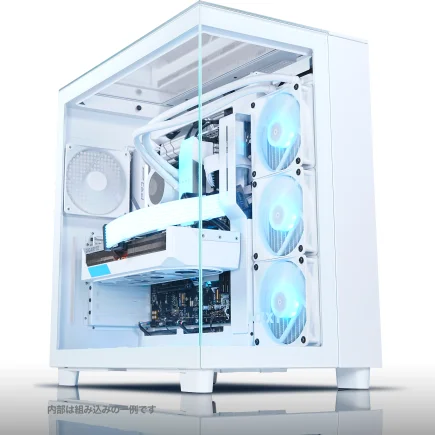
| 【SR-ar9-9170R/S9 スペック】 | |
| CPU | AMD Ryzen9 7950X 16コア/32スレッド 5.70GHz(ブースト)/4.50GHz(ベース) |
| メモリ | 32GB DDR5 (16GB x2枚 Micron製) |
| ストレージ | SSD 2TB (m.2 nVMe READ/WRITE:7250Gbps/6900Gbps WD製) |
| ケース | NZXT H9 Elite ホワイト |
| CPUクーラー | 水冷 360mmラジエータ CoolerMaster製 水冷CPUクーラー ML 360 Core II White |
| マザーボード | AMD B650 チップセット ASUS製 TUF GAMING B650-PLUS WIFI |
| 電源ユニット | 650W 80Plus BRONZE認証 電源ユニット (COUGAR製) |
| 無線LAN | Wi-Fi 6E (IEEE802.11ax/11ad/11ac/11n/11a/11g/11b) |
| BlueTooth | BlueTooth 5 |
| 光学式ドライブ | DVDスーパーマルチドライブ (外付け) |
| OS | Microsoft Windows 11 Home |
ストレージは速度と容量のバランスを重視
Unity開発では、プロジェクトファイルやアセット、ビルドデータなど、大量のファイルを扱います。
メインストレージにはPCIe Gen.4 SSDの1TBを選び、予算に余裕があれば2TBに増やすのが賢明です。
Gen.5 SSDは確かに高速ですが、発熱が高く価格も高騰しているため、学生の予算では現実的ではありません。
PCIe Gen.4 SSDでも、読み込み速度は7,000MB/s前後に達し、Unity Editorの起動やプロジェクトのロード、ビルド処理において十分な速度を発揮します。
特にWDのBlackシリーズやCrucialのP5 Plusといったモデルは、耐久性と性能のバランスが優れており、長期間の使用にも耐えられます。
容量については、1TBあればUnityのインストールと複数のプロジェクト、そして必要なアセットを保存できます。
2TBあれば、余裕を持ってプロジェクト管理ができますし、ビルドデータのバックアップも同じドライブ内に保存できて便利です。
HDDをセカンダリストレージとして追加する選択肢もありますが、Unityのプロジェクトファイルは細かいファイルが大量に存在するため、HDDではアクセス速度が遅くなりすぎます。
BTOパソコンと完成品パソコンの選び方
BTOパソコンは柔軟なカスタマイズが最大の魅力
学生がUnity開発用のPCを購入する際、BTOパソコンは非常に有力な選択肢になります。
必要な部分に予算を集中させ、不要な部分を削ることで、同じ予算でもワンランク上の性能を実現できるのがBTOパソコンの強みです。
例えば、多くのBTOショップでは、CPUとメモリを優先的にアップグレードし、グラフィックボードは標準的なモデルに抑えるといった柔軟な構成が可能です。
Unity開発では、CPUとメモリの性能が作業効率に直結するため、この優先順位は理にかなっています。
また、ストレージについても、最初は1TBで始めて、後から増設するという計画も立てやすいでしょう。
BTOパソコンを選ぶ際の注意点として、カスタマイズ項目でメモリメーカーやSSDメーカーを選べるショップを優先すべきです。
特にメモリは相性問題が発生しやすいパーツであり、信頼性の高いMicronやGSkillを選択できると安心感が違います。
SSDについても、WDやCrucialといった実績のあるメーカーを選べるショップなら、長期的な信頼性が期待できます。
CPUクーラーのカスタマイズも見逃せないポイントです。
特に夏場の作業では、冷却性能の差が快適性に直結してしまいますよね。
完成品パソコンは即戦力としての安心感がある
BTOパソコンに対して、完成品パソコンは構成が最初から決まっており、届いたその日から使い始められる手軽さが魅力です。
特にPCの知識に自信がない学生にとっては、メーカーが動作確認済みの構成で提供される安心感は大きいでしょう。
完成品パソコンの中でも、ゲーミングPCとして販売されているモデルは、Unity開発にも適した構成になっていることが多いです。
CPUとグラフィックボードのバランスが取れており、メモリも16GB以上が標準的に搭載されています。
ただし、メモリが16GBの場合は、購入後に32GBへの増設を検討した方が、長期的な快適性は向上します。
完成品パソコンを選ぶ際の注意点は、拡張性の確認です。
メモリスロットに空きがあるか、ストレージの増設スペースがあるか、電源容量に余裕があるかといった点をチェックしましょう。
将来的にグラフィックボードをアップグレードする可能性があるからです。
特に電源容量は、後から交換するのが面倒なパーツなので、最初から余裕のある構成を選んでおくと安心です。
価格面では、BTOパソコンに比べてやや割高になる傾向がありますが、セール時期を狙えば、BTOパソコンと同等かそれ以下の価格で購入できることもあります。
特に新学期シーズンや年末年始は、学生向けのキャンペーンが展開されることも多く、タイミングを見計らうのも賢い戦略といえます。
予算別の推奨構成を具体的に提示
学生の予算は限られていますが、その中でも優先順位を明確にすれば、満足度の高いPC構成が実現できます。
ここでは、10万円、13万円、15万円の3つの予算帯で、Unity開発に最適な構成を提示します。
10万円の予算では、Core Ultra 5 235FまたはRyzen 5 9600をCPUに選び、メモリは16GB、グラフィックボードはGeForce RTX5060またはRadeon RX 9060XT、ストレージはPCIe Gen.4 SSDの500GBという構成が現実的です。
この構成でも、Unity Editorは快適に動作しますし、小規模から中規模のプロジェクトであれば十分に対応できます。
ただし、メモリは後から32GBに増設することを前提に、メモリスロットに空きがある構成を選ぶべきでしょう。
13万円の予算になると、選択肢が大きく広がります。
CPUをCore Ultra 7 265FまたはRyzen 7 9700Xにアップグレードし、メモリは32GB、グラフィックボードはGeForce RTX5060Ti、ストレージはPCIe Gen.4 SSDの1TBという構成が理想的です。
この構成であれば、複数のアプリケーションを同時に起動しても余裕があり、中規模から大規模のプロジェクトにも対応できます。
特にメモリを32GBに増やすことで、作業効率が飛躍的に向上するのを実感できるはずです。
15万円の予算では、さらに快適な開発環境が手に入ります。
CPUはCore Ultra 7 265KFまたはRyzen 7 9800X3D、メモリは32GB、グラフィックボードはGeForce RTX5070またはRadeon RX 9070XT、ストレージはPCIe Gen.4 SSDの2TBという構成が可能です。
この構成なら、レイトレーシングを使った高度な表現や、VRゲーム開発にも挑戦できますし、ビルド時間も大幅に短縮されます。
学生のうちからこのレベルの環境を手に入れられれば、スキルアップのスピードも加速するでしょう。
| 予算 | CPU | メモリ | GPU | ストレージ |
|---|---|---|---|---|
| 10万円 | Core Ultra 5 235F / Ryzen 5 9600 | DDR5-5600 16GB | RTX5060 / RX 9060XT | Gen.4 SSD 500GB |
| 13万円 | Core Ultra 7 265F / Ryzen 7 9700X | DDR5-5600 32GB | RTX5060Ti | Gen.4 SSD 1TB |
| 15万円 | Core Ultra 7 265KF / Ryzen 7 9800X3D | DDR5-5600 32GB | RTX5070 / RX 9070XT | Gen.4 SSD 2TB |
Unity開発で重視すべき周辺環境とアクセサリ
モニターは作業効率を左右する重要な投資先
Unity開発では、コードエディタとUnity Editor、そしてブラウザを同時に表示することが多く、デュアルモニター環境を構築すると作業効率が劇的に向上します。
メインモニターには24インチから27インチのフルHD解像度、サブモニターには21インチから24インチのフルHD解像度を選ぶのが、コストと実用性のバランスが取れた選択です。
メインモニターの選び方として、IPSパネルで色再現性が高いモデルを選ぶと、ゲーム内のビジュアル調整がしやすくなります。
リフレッシュレートについては、開発作業では60Hzでも問題ありませんが、自分が作ったゲームを高フレームレートでテストプレイしたい場合は、144Hz以上のモニターも選択肢に入ります。
縦長のコードを一度に見渡せるのは、デバッグ作業において大きなアドバンテージになります。
学生の部屋は限られたスペースであることが多いため、モニターアームによる省スペース化は想像以上に快適さをもたらしてくれるでしょう。
パソコン おすすめモデル4選
パソコンショップSEVEN ZEFT Z54ARV
| 【ZEFT Z54ARV スペック】 | |
| CPU | Intel Core Ultra7 265KF 20コア/20スレッド 5.50GHz(ブースト)/3.90GHz(ベース) |
| グラフィックボード | GeForce RTX5060Ti 16GB (VRAM:16GB) |
| メモリ | 32GB DDR5 (32GB x1枚 クルーシャル製) |
| ストレージ | SSD 1TB (m.2 nVMe READ/WRITE:7250Gbps/6900Gbps WD製) |
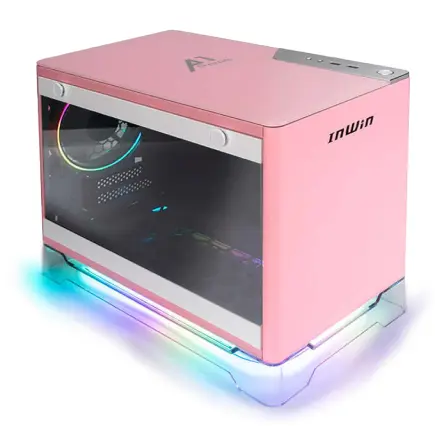
| ケース | INWIN A1 PRIME ピンク |
| CPUクーラー | 空冷 DeepCool製 空冷CPUクーラー AK400 |
| マザーボード | intel B860 チップセット ASRock製 B860I WiFi |
| 電源ユニット | 750W 80Plus GOLD認証 |
| 無線LAN | Wi-Fi 6E (IEEE802.11ax/11ad/11ac/11n/11a/11g/11b) |
| BlueTooth | BlueTooth 5 |
| 光学式ドライブ | DVDスーパーマルチドライブ (外付け) |
| OS | Microsoft Windows 11 Home |
パソコンショップSEVEN ZEFT Z56BD
| 【ZEFT Z56BD スペック】 | |
| CPU | Intel Core Ultra7 265KF 20コア/20スレッド 5.50GHz(ブースト)/3.90GHz(ベース) |
| グラフィックボード | GeForce RTX5070 (VRAM:12GB) |
| メモリ | 32GB DDR5 (32GB x1枚 クルーシャル製) |
| ストレージ | SSD 1TB (m.2 nVMe READ/WRITE:7250Gbps/6900Gbps WD製) |
| ケース | Thermaltake The Tower 100 Black |
| CPUクーラー | 空冷 サイズ製 空冷CPUクーラー SCYTHE() MUGEN6 BLACK EDITION |
| マザーボード | intel B860 チップセット ASRock製 B860I WiFi |
| 電源ユニット | 750W 80Plus GOLD認証 電源ユニット (Silverstone製) |
| 無線LAN | Wi-Fi 6E (IEEE802.11ax/11ad/11ac/11n/11a/11g/11b) |
| BlueTooth | BlueTooth 5 |
| OS | Microsoft Windows 11 Home |
パソコンショップSEVEN ZEFT Z58Q

| 【ZEFT Z58Q スペック】 | |
| CPU | Intel Core Ultra5 235 14コア/14スレッド 5.00GHz(ブースト)/3.40GHz(ベース) |
| グラフィックボード | GeForce RTX5060Ti 16GB (VRAM:16GB) |
| メモリ | 16GB DDR5 (16GB x1枚 クルーシャル製) |
| ストレージ | SSD 1TB (m.2 nVMe READ/WRITE:5000Gbps/3900Gbps KIOXIA製) |
| ケース | LianLi A3-mATX-WD Black |
| CPUクーラー | 水冷 240mmラジエータ CoolerMaster製 水冷CPUクーラー ML 240 Core II Black |
| マザーボード | intel B860 チップセット ASRock製 B860M Pro RS WiFi |
| 電源ユニット | 650W 80Plus BRONZE認証 電源ユニット (COUGAR製) |
| 無線LAN | Wi-Fi 6E (IEEE802.11ax/11ad/11ac/11n/11a/11g/11b) |
| BlueTooth | BlueTooth 5 |
| OS | Microsoft Windows 11 Home |
パソコンショップSEVEN EFFA G08C

| 【EFFA G08C スペック】 | |
| CPU | Intel Core Ultra7 265 20コア/20スレッド 5.30GHz(ブースト)/2.40GHz(ベース) |
| グラフィックボード | GeForce RTX4060Ti (VRAM:8GB) |
| メモリ | 16GB DDR5 (8GB x2枚 Micron製) |
| ストレージ | SSD 1TB (m.2 nVMe READ/WRITE:7250Gbps/6900Gbps WD製) |
| ケース | ASUS Prime AP201 Tempered Glass ホワイト |
| CPUクーラー | 空冷 DeepCool製 空冷CPUクーラー AK400 DIGITAL WH |
| マザーボード | intel B860 チップセット ASRock製 B860M Pro RS WiFi |
| 電源ユニット | 650W 80Plus BRONZE認証 電源ユニット (COUGAR製) |
| 無線LAN | Wi-Fi 6E (IEEE802.11ax/11ad/11ac/11n/11a/11g/11b) |
| BlueTooth | BlueTooth 5 |
| 光学式ドライブ | DVDスーパーマルチドライブ (外付け) |
| OS | Microsoft Windows 11 Home |
入力デバイスは長時間作業の快適性を決める
Unity開発では、キーボードとマウスを長時間使い続けるため、入力デバイスの選択は作業の快適性に直結します。
キーボードはメカニカルスイッチを採用したモデルを選ぶと、タイピングの正確性と快適性が向上しますし、特に赤軸や茶軸といった静音性の高いスイッチは、深夜の作業でも周囲を気にせず使えます。
マウスについては、手のサイズに合ったエルゴノミクスデザインのモデルを選ぶと、長時間の作業でも手首への負担が軽減されます。
Unity Editorでは、シーンビューの操作やオブジェクトの配置など、マウスを細かく動かす作業が多いため、DPIを調整できるゲーミングマウスが便利です。
特に、サイドボタンにショートカットを割り当てられるモデルなら、作業効率がさらに向上します。
キーボードとマウスの予算は、合わせて1万円から2万円程度を見込んでおくと、品質と機能性のバランスが取れた製品を選べます。
安価な製品でも作業はできますが、毎日何時間も使うデバイスだからこそ、ある程度の投資をする価値があるのです。
正直、入力デバイスの快適性は作業のモチベーションにも影響するため、軽視できない要素といえます。
音響環境は集中力とクリエイティビティを高める
ヘッドホンまたはスピーカーは、音の定位や音質を正確に把握できるモデルを選ぶべきで、特にヘッドホンはモニター用途に特化したモデルが理想的です。
モニターヘッドホンは、音を脚色せずにフラットな特性で再生するため、ゲーム内の音がプレイヤーにどう聞こえるかを正確に判断できます。
価格帯としては、1万円から2万円程度のエントリーモデルでも、十分な性能を持った製品が揃っています。
特にオーディオテクニカやSONY、AKGといったメーカーのモニターヘッドホンは、コストパフォーマンスに優れた選択肢です。
スピーカーについては、ニアフィールドモニタースピーカーを選ぶと、デスク上での音響環境が整います。
音響環境への投資は、ゲームの完成度を高めるだけでなく、作業中のBGMを楽しむことで集中力を維持する効果もあります。
Unity開発における実践的なPC活用術

プロジェクト管理とバックアップ戦略
Unity開発では、プロジェクトファイルの管理とバックアップが非常に重要です。
Gitを使ったバージョン管理を導入すると、コードの変更履歴を追跡でき、問題が発生した際にも以前の状態に戻せるため、学生のうちから習慣化しておくべきです。
GitHubやGitLabといったクラウドベースのGitサービスを利用すれば、ローカルPCのストレージ容量を節約しながら、プロジェクトの安全性を確保できます。
特にGitHubは、学生向けの無料プランが充実しており、プライベートリポジトリも無制限に作成できるため、個人開発にも最適です。
Gitの学習には多少の時間がかかりますが、一度習得すれば、チーム開発に参加する際にも必須のスキルとして役立ちます。
バックアップについては、Gitによるバージョン管理に加えて、定期的に外部ストレージやクラウドストレージにプロジェクト全体をアーカイブしておくと安心です。
特に大規模なアセットやビルドデータは、Gitでは管理しきれないこともあるため、Google DriveやOneDriveといったクラウドストレージを併用するのが効果的です。
パフォーマンス最適化とビルド時間の短縮
ビルド時間を短縮するためには、CPUの性能が最も重要ですが、プロジェクトの設定を見直すことでも大幅な改善が可能です。
例えば、開発中は圧縮設定を最低限に抑え、テクスチャの解像度も下げておくと、ビルド時間が短縮されます。
また、Unityのキャッシュ機能を活用すると、2回目以降のビルドが高速化されるため、キャッシュフォルダをSSD上に配置しておくことも重要です。
特にインポートしたアセットの中には、使わないファイルが大量に含まれていることもあるため、定期的な整理が作業効率の維持につながります。
学習リソースとコミュニティの活用
Unity開発を学ぶ上で、PCのスペックと同じくらい重要なのが、学習リソースとコミュニティの活用です。
公式ドキュメントやチュートリアルは無料で利用でき、基礎から応用まで体系的に学べるため、まずはこれらを徹底的に活用すべきでしょう。
Unityの公式チュートリアルは、初心者向けから上級者向けまで幅広く用意されており、動画形式で分かりやすく解説されています。
特に「Unity Learn」プラットフォームは、プロジェクトベースで学習できるため、実践的なスキルが身につきます。
また、Unityの公式フォーラムやDiscordコミュニティに参加すると、同じ学習者や経験豊富な開発者と交流でき、疑問点を解決しやすくなります。
日本語のリソースも充実しており、Qiitaやnoteといったプラットフォームには、現役の開発者が書いた実践的な記事が多数公開されています。
特に、特定の機能の実装方法やトラブルシューティングについては、日本語の記事の方が理解しやすいこともあります。
BTOパソコンショップの選び方と注意点
パソコン おすすめモデル5選
パソコンショップSEVEN ZEFT R67M
| 【ZEFT R67M スペック】 | |
| CPU | AMD Ryzen7 9700X 8コア/16スレッド 5.50GHz(ブースト)/3.80GHz(ベース) |
| グラフィックボード | GeForce RTX5060Ti 16GB (VRAM:16GB) |
| メモリ | 32GB DDR5 (32GB x1枚 クルーシャル製) |
| ストレージ | SSD 1TB (m.2 nVMe READ/WRITE:7250Gbps/6900Gbps WD製) |
| ケース | Corsair FRAME 4000D RS ARGB Black |
| CPUクーラー | 空冷 DeepCool製 空冷CPUクーラー AK400 |
| マザーボード | AMD B850 チップセット ASRock製 B850M-X WiFi R2.0 |
| 電源ユニット | 650W 80Plus BRONZE認証 電源ユニット (COUGAR製) |
| 無線LAN | Wi-Fi 6E (IEEE802.11ax/11ad/11ac/11n/11a/11g/11b) |
| BlueTooth | BlueTooth 5 |
| OS | Microsoft Windows 11 Home |
パソコンショップSEVEN ZEFT R60SO
| 【ZEFT R60SO スペック】 | |
| CPU | AMD Ryzen7 9800X3D 8コア/16スレッド 5.20GHz(ブースト)/4.70GHz(ベース) |
| グラフィックボード | GeForce RTX5070 (VRAM:12GB) |
| メモリ | 64GB DDR5 (32GB x2枚 クルーシャル製) |
| ストレージ | SSD 1TB (m.2 nVMe READ/WRITE:7250Gbps/6900Gbps WD製) |
| ケース | ASUS Prime AP201 Tempered Glass ホワイト |
| CPUクーラー | 水冷 240mmラジエータ CoolerMaster製 水冷CPUクーラー ML 240 Core II White |
| マザーボード | AMD B850 チップセット MSI製 PRO B850M-A WIFI |
| 電源ユニット | 750W 80Plus GOLD認証 電源ユニット (Silverstone製) |
| 無線LAN | Wi-Fi 6E (IEEE802.11ax/11ad/11ac/11n/11a/11g/11b) |
| BlueTooth | BlueTooth 5 |
| OS | Microsoft Windows 11 Home |
パソコンショップSEVEN ZEFT R60FS

| 【ZEFT R60FS スペック】 | |
| CPU | AMD Ryzen7 9800X3D 8コア/16スレッド 5.20GHz(ブースト)/4.70GHz(ベース) |
| グラフィックボード | Radeon RX 9060XT (VRAM:16GB) |
| メモリ | 32GB DDR5 (32GB x1枚 クルーシャル製) |
| ストレージ | SSD 2TB (m.2 nVMe READ/WRITE:7250Gbps/6900Gbps WD製) |
| ケース | Antec P20C ブラック |
| CPUクーラー | 水冷 240mmラジエータ CoolerMaster製 水冷CPUクーラー ML 240 Core II Black |
| マザーボード | AMD B850 チップセット ASRock製 B850M-X WiFi R2.0 |
| 電源ユニット | 750W 80Plus GOLD認証 電源ユニット (Silverstone製) |
| 無線LAN | Wi-Fi 6E (IEEE802.11ax/11ad/11ac/11n/11a/11g/11b) |
| BlueTooth | BlueTooth 5 |
| OS | Microsoft Windows 11 Home |
パソコンショップSEVEN ZEFT R67A
| 【ZEFT R67A スペック】 | |
| CPU | AMD Ryzen7 9700X 8コア/16スレッド 5.50GHz(ブースト)/3.80GHz(ベース) |
| グラフィックボード | GeForce RTX5060Ti 16GB (VRAM:16GB) |
| メモリ | 64GB DDR5 (32GB x2枚 クルーシャル製) |
| ストレージ | SSD 2TB (m.2 nVMe READ/WRITE:7250Gbps/6900Gbps WD製) |
| ケース | LianLi A3-mATX-WD Black |
| CPUクーラー | 空冷 サイズ製 空冷CPUクーラー SCYTHE() MUGEN6 BLACK EDITION |
| マザーボード | AMD X870 チップセット GIGABYTE製 X870M AORUS ELITE WIFI7 ICE |
| 電源ユニット | 650W 80Plus BRONZE認証 電源ユニット (COUGAR製) |
| 無線LAN | Wi-Fi 6E (IEEE802.11ax/11ad/11ac/11n/11a/11g/11b) |
| BlueTooth | BlueTooth 5 |
| OS | Microsoft Windows 11 Home |
パソコンショップSEVEN SR-ar9-9060D/S9

確かなパフォーマンスに誇りを持つ、クリエイター向けのアッパーハイグレードモデル
速攻の応答性!16GB DDR5メモリと1TB SSDで快速処理力をバランス良く実現
クリアパネルから映えるNZXTミドルタワー、モダンなデザインで魅せるスタイルのPC
Ryzen9の熱い心臓部!高負荷タスクも力強くこなすCPUを搭載
| 【SR-ar9-9060D/S9 スペック】 | |
| CPU | AMD Ryzen9 7900X 12コア/24スレッド 5.60GHz(ブースト)/4.70GHz(ベース) |
| メモリ | 16GB DDR5 (8GB x2枚 Micron製) |
| ストレージ | SSD 1TB (m.2 nVMe READ/WRITE:7250Gbps/6900Gbps WD製) |
| ケース | DeepCool CH510 ホワイト |
| CPUクーラー | 水冷 240mmラジエータ CoolerMaster製 水冷CPUクーラー ML 240 Core II Black |
| マザーボード | AMD B650 チップセット MSI製 PRO B650M-A WIFI |
| 電源ユニット | 650W 80Plus BRONZE認証 電源ユニット (COUGAR製) |
| 無線LAN | Wi-Fi 6E (IEEE802.11ax/11ad/11ac/11n/11a/11g/11b) |
| BlueTooth | BlueTooth 5 |
| 光学式ドライブ | DVDスーパーマルチドライブ (外付け) |
| OS | Microsoft Windows 11 Home |
信頼できるBTOショップの見極め方
BTOパソコンを購入する際、ショップ選びは非常に重要です。
カスタマイズの自由度については、CPUやメモリ、ストレージだけでなく、CPUクーラーやケース、電源ユニットまで選択できるショップが理想的です。
特にメモリとSSDについては、メーカーを指定できるショップを選ぶと、品質面での安心感が違います。
MicronやGSkillのメモリ、WDやCrucialのSSDを選択できるショップなら、長期的な信頼性が期待できます。
サポート体制については、初期不良対応や保証期間、修理対応の速さを確認しましょう。
学生の場合、PCが故障すると学習が止まってしまうため、迅速なサポートが受けられるショップを選ぶことが重要です。
特に、電話やチャットでのサポートが充実しているショップなら、トラブル時にも安心して相談できます。
納期については、カスタマイズ内容によって変動しますが、通常は1週間から2週間程度を見込んでおくべきです。
カスタマイズ時の優先順位と予算配分
Unity開発用途では、CPU、メモリ、ストレージの順に優先度が高く、グラフィックボードは必要最低限で構わないという原則を守ると、コストパフォーマンスの高い構成が実現できます。
具体的な予算配分としては、CPUに全体の30%から35%、メモリに20%から25%、ストレージに15%から20%、グラフィックボードに20%から25%、その他のパーツに10%程度を割り当てるのが理想的です。
例えば、13万円の予算であれば、CPUに4万円から4万5千円、メモリに2万5千円から3万円、ストレージに2万円から2万5千円、グラフィックボードに2万5千円から3万円、その他に1万円程度という配分になります。
カスタマイズの際に削減できる部分としては、ケースのグレードやRGB照明、高級なCPUクーラーといった見た目に関わる部分です。
これらは性能に直接影響しないため、予算が厳しい場合は標準的なモデルで十分です。
逆に、絶対に削減すべきでないのは、メモリ容量とストレージの速度です。
これらは後から増設や交換ができますが、最初から適切な容量と速度を確保しておく方が、長期的なコストは抑えられます。
保証とアフターサービスの重要性
BTOパソコンを購入する際、保証内容とアフターサービスは見落とされがちですが、学生にとっては非常に重要な要素です。
標準保証は1年間が一般的ですが、延長保証を追加すると3年間から5年間まで延長でき、学生生活を通じて安心して使えるため、予算に余裕があれば検討する価値があります。
保証内容については、初期不良対応の期間、修理時の代替機貸出サービス、オンサイト修理の有無などを確認しましょう。
特に、修理時に代替機を貸し出してくれるサービスがあると、学習の中断を最小限に抑えられます。
オンサイト修理は、自宅まで技術者が来て修理してくれるサービスで、PCを送付する手間が省けるため、忙しい学生には便利です。
延長保証の費用は、PC本体価格の5%から10%程度が相場ですが、この投資によって長期的な安心感が得られます。
特に、初めてのPC購入で不安がある場合や、PCの知識に自信がない場合は、延長保証に加入しておくと、トラブル時の精神的な負担が軽減されます。
完成品パソコンの選択肢と評価基準
ゲーミングPCブランドの特徴と選び方
完成品パソコンの中でも、ゲーミングPCブランドは、Unity開発に適した構成を提供していることが多いです。
各ブランドには独自の特徴があり、デザイン、冷却性能、拡張性、サポート体制などを総合的に評価して選ぶことが重要になります。
例えば、ASUSのROGシリーズは、高品質なパーツと優れた冷却設計が特徴で、長時間の開発作業でも安定した動作が期待できます。
ケースデザインもスタイリッシュで、RGB照明のカスタマイズ性も高いため、見た目にこだわりたい学生にも人気です。
一方で、価格はやや高めに設定されているため、予算との兼ね合いが悩ましいところ。
MSIのゲーミングPCは、コストパフォーマンスに優れており、同じ予算でもワンランク上のスペックを実現できることが多いです。
特に、グラフィックボードとCPUのバランスが良く、Unity開発だけでなく、完成したゲームのテストプレイも快適に行えます。
ケースの拡張性も高く、将来的なアップグレードも容易です。
DELLのAlienwareシリーズは、独特のデザインと高い信頼性が魅力です。
サポート体制が充実しており、学生向けの割引プログラムも用意されているため、初めてのPC購入でも安心感があります。
ただし、カスタマイズの自由度はBTOパソコンに比べると限定的なので、標準構成が自分の用途に合っているかを慎重に確認する必要があります。
コストパフォーマンスを最大化する購入タイミング
完成品パソコンを購入する際、タイミングを見計らうことで、同じ製品でも大幅に安く購入できることがあります。
新学期シーズン、年末年始、夏のボーナス時期は、各メーカーが学生向けキャンペーンを展開するため、狙い目です。
特に、新学期シーズンの3月から4月にかけては、学生向けの特別価格や、Office製品のバンドル、延長保証の無料付帯といった特典が用意されることが多いです。
この時期に購入すれば、通常価格よりも1万円から3万円程度安く購入できることもあります。
また、新モデルの発表直後は、旧モデルが在庫処分価格で販売されることもあるため、スペックに大きな差がなければ、旧モデルを狙うのも賢い選択です。
オンラインショップは、店舗運営コストが低い分、価格が安く設定されていることが多いですが、実店舗では実機を触って確認できるメリットがあります。
特に、キーボードの打鍵感やケースのサイズ感は、実際に触ってみないと分からない部分もあるため、可能であれば一度実店舗で確認してから、オンラインで購入するという方法もあります。
中古PCとリファービッシュ品の検討
中古PCを選ぶ際の基準としては、発売から2年以内のモデルで、CPUがCore Ultra 200シリーズまたはRyzen 9000シリーズ、メモリがDDR5に対応していることが最低条件です。
これより古いモデルは、Unity Editorの最新バージョンでパフォーマンスが出ない可能性があります。
また、保証期間が残っているか、販売店の保証が付いているかも重要なチェックポイントです。
リファービッシュ品は、メーカーや販売店が整備した中古品で、新品に近い状態で販売されています。
保証も付いていることが多く、中古PCよりも安心して購入できます。
特に、大手メーカーの公式リファービッシュ品は、品質管理が徹底されているため、新品との差はほとんど感じられません。
価格は新品の70%から80%程度が相場で、予算を抑えつつ信頼性も確保したい場合には有力な選択肢です。
Unity開発を加速させる追加投資の考え方

将来的なアップグレード計画の立て方
PCを購入する際、将来的なアップグレードを見据えた構成を選ぶと、長期的なコストパフォーマンスが向上します。
特に、メモリスロットの空き、ストレージの増設スペース、電源容量の余裕は、アップグレードの可能性を左右する重要な要素です。
例えば、最初は16GBのメモリで始めても、メモリスロットに空きがあれば、後から16GBを追加して32GBにアップグレードできます。
この場合、最初から32GBを購入するよりも、分割して投資できるため、初期費用を抑えられます。
ストレージについても、最初は1TBで始めて、プロジェクトが増えてきたら2TBのSSDを追加するという計画が立てられます。
電源容量については、グラフィックボードのアップグレードを考慮して、余裕を持った容量を選んでおくべきです。
例えば、RTX5060Tiを搭載する場合、650Wの電源で十分ですが、将来的にRTX5070やRTX5080にアップグレードする可能性があるなら、750Wから850Wの電源を選んでおくと安心です。
学習効率を高めるソフトウェアとツール
Visual Studio CommunityやBlenderといった無料ツールを活用すれば、追加コストなしで本格的な開発環境が構築できるため、学生には特におすすめです。
Visual Studio Communityは、Unityの公式統合開発環境として推奨されており、コード補完やデバッグ機能が充実しています。
Blenderは、3Dモデリングソフトとして非常に高機能でありながら、完全無料で利用できます。
Unityで使う3Dモデルを自作する場合、Blenderのスキルは必須といえるでしょう。
有料ツールについては、必要性を感じてから購入すれば十分です。
例えば、テクスチャ作成にSubstance Painterを使いたい場合や、アニメーション制作にSpineを使いたい場合など、具体的な用途が明確になってから投資すると、無駄がありません。
学生向けのライセンスが用意されているツールも多いため、購入前に学割の有無を確認するのも忘れずに。
コミュニティとネットワーキングへの投資
Unity開発を学ぶ上で、コミュニティへの参加とネットワーキングは、金銭的な投資以上の価値をもたらすことがあります。
オンラインコミュニティやローカルの勉強会に参加することで、最新の情報や実践的なノウハウを得られるだけでなく、将来的な仕事の機会につながることもあります。
Unityの公式コミュニティやDiscordサーバーは、無料で参加でき、世界中の開発者と交流できます。
特に、初心者向けのチャンネルでは、基本的な質問にも丁寧に答えてもらえるため、学習の初期段階では非常に心強い存在です。
また、日本国内にも、Unity勉強会やゲーム開発者の交流会が定期的に開催されており、これらに参加することで、同じ目標を持つ仲間と出会えます。
有料のオンライン講座やブートキャンプも選択肢の一つですが、無料のリソースを使い倒してから検討しても遅くはありません。
特に、Udemyなどのプラットフォームでは、セール時に大幅な割引が適用されることが多いため、定価で購入する必要はほとんどないでしょう。
学習への投資は重要ですが、まずは無料で利用できるリソースを最大限に活用し、それでも足りない部分を有料サービスで補うという姿勢が、学生には現実的です。
Unity開発PCの長期的なメンテナンスと管理
定期的なメンテナンスで性能を維持
PCは購入後も定期的なメンテナンスを行うことで、長期間にわたって快適に使い続けられます。
内部の清掃については、ケースを開けてエアダスターでホコリを除去するだけでも、冷却性能が大きく改善します。
特に、CPUクーラーやグラフィックボードのファン周辺は、ホコリが溜まりやすく、放置すると冷却効率が低下して、パフォーマンスの低下や故障の原因になります。
清掃作業は、静電気に注意しながら、電源を切った状態で行いましょう。
ソフトウェアのアップデートについては、WindowsのOSアップデート、グラフィックドライバーの更新、Unity Editorのバージョンアップを定期的に行うことで、セキュリティリスクを減らし、最新の機能を利用できます。
特にグラフィックドライバーは、新しいゲームやアプリケーションに最適化されたバージョンが頻繁にリリースされるため、月に1回程度はチェックする習慣をつけると良いでしょう。
特に、Unityのキャッシュフォルダやビルドフォルダは、気づかないうちに数十GBに達していることもあるため、プロジェクト完了後は削除するか、外部ストレージに移動させるべきです。
トラブルシューティングの基本
Unity開発中にPCのトラブルが発生した場合、基本的なトラブルシューティングを知っておくと、自分で解決できることも多いです。
動作が遅くなった場合は、タスクマネージャーでリソース使用状況を確認し、不要なプロセスを終了させることで、改善することがあります。
Unity Editorがクラッシュする場合は、プロジェクトの設定やアセットに問題がある可能性があります。
まずは、最近追加したアセットやスクリプトを一時的に削除して、問題が解消するか確認しましょう。
それでも解決しない場合は、Unityのキャッシュをクリアするか、プロジェクトを新規作成して、必要なファイルだけを移行するという方法もあります。
ハードウェアのトラブルについては、メモリやストレージの診断ツールを使って、異常がないか確認できます。
買い替えタイミングの見極め方
一般的には、購入から3年から5年が買い替えの目安ですが、Unity開発の場合は、プロジェクトの規模や使用するアセットの複雑さによって、適切なタイミングが変わります。
買い替えを検討すべきサインとしては、Unity Editorの起動に時間がかかるようになった、ビルド時間が以前の2倍以上になった、新しいUnityのバージョンで推奨スペックを満たさなくなった、といった状況が挙げられます。
これらの症状が現れた場合、パーツの部分的なアップグレードで対応できることもありますが、CPUやマザーボードの世代が古い場合は、PC全体を買い替えた方がコストパフォーマンスが高いこともあります。
買い替えの際は、古いPCを下取りに出すか、フリマアプリで売却することで、新しいPCの購入資金の一部を賄えます。
特に、状態が良く、比較的新しいモデルであれば、購入価格の30%から50%程度で売却できることもあります。
また、古いPCをサブマシンとして活用し、レンダリング専用やビルド専用として使い続けるという選択肢もあります。
学生がUnity開発で成功するための総合戦略
スキル習得のロードマップ
最初の3ヶ月は基礎固めに集中し、次の3ヶ月で小規模なプロジェクトを完成させ、その後は自分の興味に応じて専門性を深めていくという流れが、多くの成功者に共通するパターンです。
基礎固めの段階では、Unityの公式チュートリアルを一通り完了させ、C#の基本文法を理解することが目標です。
小規模なプロジェクトを完成させる段階では、自分でゲームのアイデアを考え、企画から実装、テストまでの一連の流れを経験します。
この段階で、PCの性能が作業効率に影響し始めるため、適切なスペックのPCを用意しておくことが重要になります。
専門性を深める段階では、3Dグラフィックス、物理演算、AI、ネットワーク、VRなど、自分が興味を持つ分野に特化して学習を進めます。
この段階では、高度な処理を扱うことが多くなるため、PCのスペックが学習の進度に直結します。
特に、VR開発やリアルタイムレイトレーシングを学ぶ場合は、高性能なグラフィックボードが必須となるため、将来的なアップグレードも視野に入れておくべきでしょう。
ポートフォリオ構築とキャリア形成
学生のうちからポートフォリオを構築しておくと、就職活動や案件獲得において大きなアドバンテージになります。
完成度の高い作品を3つから5つ用意し、それぞれの制作過程や技術的な工夫を説明できるようにしておくことが、採用担当者に評価されるポイントです。
ポートフォリオに含める作品は、ジャンルや技術的な要素が異なるものを選ぶと、幅広いスキルをアピールできます。
例えば、2Dアクションゲーム、3Dパズルゲーム、マルチプレイヤー対応のシューティングゲームといった具合に、異なる技術要素を含む作品を揃えると効果的です。
各作品には、GitHubのリポジトリへのリンクや、プレイ可能なデモビルドを用意しておくと、採用担当者が実際に触って評価できるため、印象に残りやすくなります。
キャリア形成については、学生のうちからインターンシップやアルバイトでゲーム開発の現場を経験しておくと、実践的なスキルが身につきます。
特に、小規模なインディーゲームスタジオでは、学生でも即戦力として活躍できる機会があり、実際のプロジェクトに関わることで、学校では学べない実務的な知識が得られます。
また、ゲームジャムやコンテストに参加することで、短期間で作品を完成させる経験を積めますし、他の開発者とのネットワーキングの機会にもなります。
学生生活とのバランスの取り方
1日2時間から3時間の開発時間を確保し、週末に集中して作業するというリズムを作ると、学業との両立がしやすいです。
時間管理のコツとしては、開発作業を細かいタスクに分割し、優先順位をつけて取り組むことです。
例えば、平日はスクリプトの実装やバグ修正といった短時間で完結する作業に集中し、週末にレベルデザインやアセットの作成といった時間のかかる作業を行うという分け方が効果的です。
また、ポモドーロテクニックを活用して、25分作業して5分休憩するというサイクルを繰り返すと、集中力を維持しながら効率的に作業できます。
健康面については、長時間のPC作業による眼精疲労や肩こりを予防するため、1時間に1回は休憩を取り、軽いストレッチや目の運動を行うことが重要です。
また、睡眠時間を削って開発に没頭するのは、短期的には生産性が上がるように感じますが、長期的には集中力や創造性が低下してしまいます。
適切な睡眠時間を確保し、規則正しい生活リズムを維持することが、持続的な学習と開発の基盤になります。
| 時間帯 | 平日の活動 | 週末の活動 |
|---|---|---|
| 午前 | 学業に集中 | 大規模な実装作業 |
| 午後 | 学業に集中 | レベルデザイン |
| 夕方 | 短時間の開発作業 | アセット作成 |
| 夜 | スクリプト実装 | テストとデバッグ |
よくある質問

Unity開発に最低限必要なPCスペックは
Unity開発を始めるための最低限のスペックとしては、Core Ultra 5 235FまたはRyzen 5 9600のCPU、DDR5-5600の16GBメモリ、GeForce RTX5060またはRadeon RX 9060XTのグラフィックボード、PCIe Gen.4 SSDの500GBという構成が挙げられます。
ただし、メモリは後から32GBに増設することを前提に、メモリスロットに空きがある構成を選ぶべきでしょう。
BTOパソコンと完成品パソコンのどちらを選ぶべきか
PCの知識がある程度あり、自分の用途に合わせて細かくカスタマイズしたい場合は、BTOパソコンが適しています。
一方で、PCの知識に自信がなく、届いたその日から使い始めたい場合は、完成品パソコンの方が安心です。
予算面では、BTOパソコンの方がコストパフォーマンスに優れていることが多いですが、完成品パソコンもセール時期を狙えば、同等の価格で購入できることもあります。
最終的には、自分のPC知識のレベルと、カスタマイズへのこだわりの強さで判断すると良いでしょう。
メモリは16GBで足りるか32GB必要か
特に、Unity Editorでシーンを開きながら、Blenderで3Dモデルを編集し、ブラウザで複数のタブを開いてドキュメントを参照するといった作業をする場合、16GBではメモリ不足になることがあります。
予算が許すなら、最初から32GBを選ぶか、後から増設できるように、メモリスロットに空きがある構成を選ぶことをおすすめします。
グラフィックボードはどの程度の性能が必要か
学習段階では、GeForce RTX5060TiまたはRadeon RX 9060XTで十分な性能があります。
より高度な表現を目指す場合や、VRゲーム開発に挑戦する場合は、GeForce RTX5070以上を選ぶと、作業効率が向上します。
ただし、グラフィックボードは後からアップグレードしやすいパーツなので、最初は予算に応じたモデルを選び、必要性を感じてから上位モデルに交換するという戦略も有効です。
ノートPCとデスクトップPCのどちらが良いか
Unity開発用途では、デスクトップPCの方が拡張性と冷却性能に優れており、長期的なコストパフォーマンスも高いです。
ただし、持ち運びの必要性がある場合や、設置スペースが限られている場合は、ノートPCも選択肢に入ります。
ノートPCを選ぶ場合は、CPUとグラフィックボードの性能がデスクトップ版と同等かを確認し、冷却性能が十分かをレビューで確認することが重要です。
また、外部モニターやキーボード、マウスを接続して使うことを前提にすると、作業効率が大きく向上します。
中古PCやリファービッシュ品は選択肢になるか
予算が非常に限られている場合、中古PCやリファービッシュ品も選択肢になりますが、Unity開発用途では、最新のCPUとメモリ規格に対応していることが重要です。
発売から2年以内のモデルで、CPUがCore Ultra 200シリーズまたはRyzen 9000シリーズ、メモリがDDR5に対応していることが最低条件です。
また、保証期間が残っているか、販売店の保証が付いているかも重要なチェックポイントです。
Unity開発用PCの寿命はどのくらいか
適切なメンテナンスを行えば、Unity開発用PCは3年から5年程度は快適に使い続けられます。
ただし、Unityのバージョンアップや、開発するゲームの複雑さの増加により、相対的な性能は低下していきます。
特に、CPUとメモリは後からのアップグレードが難しいため、購入時に余裕を持ったスペックを選んでおくと、長期間使い続けられます。
グラフィックボードやストレージは、比較的容易にアップグレードできるため、必要に応じて交換することで、PCの寿命を延ばせます。
学生向けの割引やキャンペーンはあるか
多くのPCメーカーやBTOショップでは、学生向けの割引プログラムを用意しています。
特に、新学期シーズンの3月から4月にかけては、学生証の提示で5%から10%の割引が受けられることが多いです。
また、MicrosoftやAdobeといったソフトウェアメーカーも、学生向けの特別価格を提供しているため、PCと合わせて購入すると、トータルのコストを大幅に抑えられます。