
20万円台で配信用ゲーミングPCは何を重視すべきか
配信とゲームの同時処理が最優先事項
単にゲームが快適に動くだけでは不十分で、OBS StudioやStreamlabs OBSといった配信ソフトを起動しながら、視聴者に滑らかな映像を届けられるスペックが求められるわけです。
私がこれまで数多くの配信者向けPCを検証してきた経験から言えるのは、CPUとグラフィックボードのバランスこそが一番の肝ということ。
配信ソフトはCPUエンコードとGPUエンコードの両方に対応していますが、画質と負荷のバランスを考えると、どちらか一方に偏った構成では配信中にカクつきが発生したり、ゲーム側のフレームレートが大幅に低下したりする可能性があるからです。
人気PCゲームタイトル一覧
| ゲームタイトル | 発売日 | 推奨スペック | 公式 URL |
Steam URL |
|---|---|---|---|---|
| Street Fighter 6 / ストリートファイター6 | 2023/06/02 | プロセッサー: Core i7 8700 / Ryzen 5 3600
グラフィック: RTX2070 / Radeon RX 5700XT メモリー: 16 GB RAM |
公式 | steam |
| Monster Hunter Wilds
/ モンスターハンターワイルズ |
2025/02/28 | プロセッサー:Core i5-11600K / Ryzen 5 3600X
グラフィック: GeForce RTX 2070/ RTX 4060 / Radeon RX 6700XT メモリー: 16 GB RAM |
公式 | steam |
| Apex Legends
/ エーペックスレジェンズ |
2020/11/05 | プロセッサー: Ryzen 5 / Core i5
グラフィック: Radeon R9 290/ GeForce GTX 970 メモリー: 8 GB RAM |
公式 | steam |
| ロマンシング サガ2
リベンジオブザセブン |
2024/10/25 | プロセッサー: Core i5-6400 / Ryzen 5 1400
グラフィック:GeForce GTX 1060 / Radeon RX 570 メモリ: 8 GB RAM |
公式 | steam |
| 黒神話:悟空 | 2024/08/20 | プロセッサー: Core i7-9700 / Ryzen 5 5500
グラフィック: GeForce RTX 2060 / Radeon RX 5700 XT / Arc A750 |
公式 | steam |
| メタファー:リファンタジオ | 2024/10/11 | プロセッサー: Core i5-7600 / Ryzen 5 2600
グラフィック:GeForce GTX 970 / Radeon RX 480 / Arc A380 メモリ: 8 GB RAM |
公式 | steam |
| Call of Duty: Black Ops 6 | 2024/10/25 | プロセッサー:Core i7-6700K / Ryzen 5 1600X
グラフィック: GeForce RTX 3060 / GTX 1080Ti / Radeon RX 6600XT メモリー: 12 GB RAM |
公式 | steam |
| ドラゴンボール Sparking! ZERO | 2024/10/11 | プロセッサー: Core i7-9700K / Ryzen 5 3600
グラフィック:GeForce RTX 2060 / Radeon RX Vega 64 メモリ: 16 GB RAM |
公式 | steam |
| ELDEN RING SHADOW OF THE ERDTREE | 2024/06/21 | プロセッサー: Core i7-8700K / Ryzen 5 3600X
グラフィック: GeForce GTX 1070 / RADEON RX VEGA 56 メモリー: 16 GB RAM |
公式 | steam |
| ファイナルファンタジーXIV
黄金のレガシー |
2024/07/02 | プロセッサー: Core i7-9700
グラフィック: GeForce RTX 2060 / Radeon RX 5600 XT メモリー: 16 GB RAM |
公式 | steam |
| Cities: Skylines II | 2023/10/25 | プロセッサー:Core i5-12600K / Ryzen 7 5800X
グラフィック: GeForce RTX 3080 | RadeonRX 6800 XT メモリー: 16 GB RAM |
公式 | steam |
| ドラゴンズドグマ 2 | 2024/03/21 | プロセッサー: Core i7-10700 / Ryzen 5 3600X
グラフィック GeForce RTX 2080 / Radeon RX 6700 メモリー: 16 GB |
公式 | steam |
| サイバーパンク2077:仮初めの自由 | 2023/09/26 | プロセッサー: Core i7-12700 / Ryzen 7 7800X3D
グラフィック: GeForce RTX 2060 SUPER / Radeon RX 5700 XT メモリー: 16 GB RAM |
公式 | steam |
| ホグワーツ・レガシー | 2023/02/11 | プロセッサー: Core i7-8700 / Ryzen 5 3600
グラフィック: GeForce 1080 Ti / Radeon RX 5700 XT メモリー: 16 GB RAM |
公式 | steam |
| TEKKEN 8 / 鉄拳8 | 2024/01/26 | プロセッサー: Core i7-7700K / Ryzen 5 2600
グラフィック: GeForce RTX 2070/ Radeon RX 5700 XT メモリー: 16 GB RAM |
公式 | steam |
| Palworld / パルワールド | 2024/01/19 | プロセッサー: Core i9-9900K
グラフィック: GeForce RTX 2070 メモリー: 32 GB RAM |
公式 | steam |
| オーバーウォッチ 2 | 2023/08/11 | プロセッサー:Core i7 / Ryzen 5
グラフィック: GeForce GTX 1060 / Radeon RX 6400 メモリー: 8 GB RAM |
公式 | steam |
| Monster Hunter RISE: Sunbreak
/ モンスターハンターライズ:サンブレイク |
2022/01/13 | プロセッサー:Core i5-4460 / AMD FX-8300
グラフィック: GeForce GTX 1060 / Radeon RX 570 メモリー: 8 GB RAM |
公式 | steam |
| BIOHAZARD RE:4 | 2023/03/24 | プロセッサー: Ryzen 5 3600 / Core i7 8700
グラフィック: Radeon RX 5700 / GeForce GTX 1070 メモリー: 16 GB RAM |
公式 | steam |
| デッドバイデイライト | 2016/06/15 | プロセッサー: Core i3 / AMD FX-8300
グラフィック: 4GB VRAM以上 メモリー: 8 GB RAM |
公式 | steam |
| Forza Horizon 5 | 2021/11/09 | プロセッサー: Core i5-8400 / Ryzen 5 1500X
グラフィック: GTX 1070 / Radeon RX 590 メモリー: 16 GB RAM |
公式 | steam |
配信用途で見落としがちなメモリとストレージ
ゲームだけなら16GBでも何とかなる場面は多いのですが、配信ソフト、ブラウザでのチャット確認、Discord、配信管理ツールなどを同時起動すると、あっという間にメモリを圧迫してしまいますよね。
配信用PCでは32GB以上のメモリが実質的な最低ラインになっています。
特にApex LegendsやVALORANTのような競技性の高いタイトルを配信する場合、メモリ不足によるスタッター(瞬間的なカクつき)は視聴者の離脱に直結するため、絶対に避けたいですよね。
20万円台で選ぶべきCPUとその理由
配信エンコードに強いCPUの条件
ゲームプレイ自体はシングルスレッド性能が重要ですが、配信エンコードは複数のコアを活用するマルチスレッド処理が中心になるため、両方の性能をバランスよく備えたCPUが理想的なのです。
20万円台の予算で最もおすすめできるのはCore Ultra 7 265KまたはRyzen 7 9700Xになります。
Core Ultra 7 265Kは最新のLion Coveアーキテクチャにより、シングルスレッド性能とマルチスレッド性能の両方で優れたバランスを実現しており、ゲーム中のフレームレートを維持しながら配信エンコードを行う用途に最適化されています。
特にマルチスレッド性能ではCore Ultra 7と互角以上の実力を発揮し、OBS Studioのx264エンコーダーを使用した高画質配信でも余裕を持って処理できるのです。
最新CPU性能一覧
| 型番 | コア数 | スレッド数 | 定格クロック | 最大クロック | Cineスコア Multi |
Cineスコア Single |
公式 URL |
価格com URL |
|---|---|---|---|---|---|---|---|---|
| Core Ultra 9 285K | 24 | 24 | 3.20GHz | 5.70GHz | 43238 | 2444 | 公式 | 価格 |
| Ryzen 9 9950X | 16 | 32 | 4.30GHz | 5.70GHz | 42991 | 2249 | 公式 | 価格 |
| Ryzen 9 9950X3D | 16 | 32 | 4.30GHz | 5.70GHz | 42018 | 2240 | 公式 | 価格 |
| Core i9-14900K | 24 | 32 | 3.20GHz | 6.00GHz | 41308 | 2338 | 公式 | 価格 |
| Ryzen 9 7950X | 16 | 32 | 4.50GHz | 5.70GHz | 38765 | 2060 | 公式 | 価格 |
| Ryzen 9 7950X3D | 16 | 32 | 4.20GHz | 5.70GHz | 38689 | 2031 | 公式 | 価格 |
| Core Ultra 7 265K | 20 | 20 | 3.30GHz | 5.50GHz | 37449 | 2336 | 公式 | 価格 |
| Core Ultra 7 265KF | 20 | 20 | 3.30GHz | 5.50GHz | 37449 | 2336 | 公式 | 価格 |
| Core Ultra 9 285 | 24 | 24 | 2.50GHz | 5.60GHz | 35812 | 2178 | 公式 | 価格 |
| Core i7-14700K | 20 | 28 | 3.40GHz | 5.60GHz | 35671 | 2215 | 公式 | 価格 |
| Core i9-14900 | 24 | 32 | 2.00GHz | 5.80GHz | 33914 | 2189 | 公式 | 価格 |
| Ryzen 9 9900X | 12 | 24 | 4.40GHz | 5.60GHz | 33052 | 2218 | 公式 | 価格 |
| Core i7-14700 | 20 | 28 | 2.10GHz | 5.40GHz | 32683 | 2084 | 公式 | 価格 |
| Ryzen 9 9900X3D | 12 | 24 | 4.40GHz | 5.50GHz | 32571 | 2174 | 公式 | 価格 |
| Ryzen 9 7900X | 12 | 24 | 4.70GHz | 5.60GHz | 29388 | 2022 | 公式 | 価格 |
| Core Ultra 7 265 | 20 | 20 | 2.40GHz | 5.30GHz | 28671 | 2138 | 公式 | 価格 |
| Core Ultra 7 265F | 20 | 20 | 2.40GHz | 5.30GHz | 28671 | 2138 | 公式 | 価格 |
| Core Ultra 5 245K | 14 | 14 | 3.60GHz | 5.20GHz | 25566 | 0 | 公式 | 価格 |
| Core Ultra 5 245KF | 14 | 14 | 3.60GHz | 5.20GHz | 25566 | 2157 | 公式 | 価格 |
| Ryzen 7 9700X | 8 | 16 | 3.80GHz | 5.50GHz | 23191 | 2193 | 公式 | 価格 |
| Ryzen 7 9800X3D | 8 | 16 | 4.70GHz | 5.40GHz | 23179 | 2074 | 公式 | 価格 |
| Core Ultra 5 235 | 14 | 14 | 3.40GHz | 5.00GHz | 20950 | 1843 | 公式 | 価格 |
| Ryzen 7 7700 | 8 | 16 | 3.80GHz | 5.30GHz | 19594 | 1921 | 公式 | 価格 |
| Ryzen 7 7800X3D | 8 | 16 | 4.50GHz | 5.40GHz | 17811 | 1801 | 公式 | 価格 |
| Core i5-14400 | 10 | 16 | 2.50GHz | 4.70GHz | 16119 | 1763 | 公式 | 価格 |
| Ryzen 5 7600X | 6 | 12 | 4.70GHz | 5.30GHz | 15357 | 1965 | 公式 | 価格 |
Intel vs AMD、配信者はどちらを選ぶべきか
理由はNVIDIAのNVENCエンコーダーとの相性の良さと、Thunderbolt 4などの高速I/O対応により、キャプチャーボードや外部ストレージとの接続が安定するためです。
ただしRyzen 7 9700Xにも明確な利点があります。
それは消費電力の低さと発熱の少なさ。
長時間配信を行う配信者にとって、PC内部の温度上昇は動作安定性に直結する問題であり、Ryzen 7 9700XはTDP 65Wという低消費電力設計により、夏場でも安定した動作を維持しやすいのです。
さらに予算に余裕があるなら、Ryzen 7 9800X3Dという選択肢もあります。
配信中でもゲーム側のパフォーマンスを最大限引き出したい方には、これ一択になりますが、価格が若干高めなので20万円台の予算では他のパーツとのバランスを慎重に考える必要があるでしょう。
CPUクーラーは空冷で十分なのか
DEEPCOOLのAK620やサイズの虎徹Mark IIIといったミドルクラスの空冷クーラーでも、定格運用なら問題なく温度を管理できます。
それでも「配信中は常にCPU使用率が高い状態が続くから心配」という方もいると思います。
そんな方におすすめなのが、240mmクラスの簡易水冷CPUクーラー。
DEEPCOOLのLS720やCorsairのiCUE H100i ELITEなどは、静音性と冷却性能を高次元でバランスさせており、長時間配信でもCPU温度を70度前後に抑えることが可能です。
ただし20万円台という予算制約を考えると、CPUクーラーに過度な投資をするよりも、その分をグラフィックボードやメモリに回した方が、配信品質の向上に直結するケースが多いのも事実。
パソコン おすすめモデル4選
パソコンショップSEVEN ZEFT R66I

| 【ZEFT R66I スペック】 | |
| CPU | AMD Ryzen7 7700 8コア/16スレッド 5.30GHz(ブースト)/3.80GHz(ベース) |
| グラフィックボード | GeForce RTX5060 (VRAM:8GB) |
| メモリ | 32GB DDR5 (32GB x1枚 クルーシャル製) |
| ストレージ | SSD 1TB (m.2 nVMe READ/WRITE:7250Gbps/6900Gbps WD製) |
| ケース | Okinos Mirage 4 ARGB Black |
| CPUクーラー | 水冷 240mmラジエータ CoolerMaster製 水冷CPUクーラー ML 240 Core II Black |
| マザーボード | AMD B850 チップセット ASRock製 B850M-X WiFi R2.0 |
| 電源ユニット | 650W 80Plus BRONZE認証 電源ユニット (COUGAR製) |
| 無線LAN | Wi-Fi 6E (IEEE802.11ax/11ad/11ac/11n/11a/11g/11b) |
| BlueTooth | BlueTooth 5 |
| OS | Microsoft Windows 11 Home |
パソコンショップSEVEN ZEFT R61BN

| 【ZEFT R61BN スペック】 | |
| CPU | AMD Ryzen9 9950X3D 16コア/32スレッド 5.70GHz(ブースト)/4.30GHz(ベース) |
| グラフィックボード | GeForce RTX5070Ti (VRAM:16GB) |
| メモリ | 32GB DDR5 (16GB x2枚 クルーシャル製) |
| ストレージ | SSD 2TB (m.2 nVMe READ/WRITE:7250Gbps/6900Gbps WD製) |
| ケース | Antec P20C ブラック |
| CPUクーラー | 空冷 サイズ製 空冷CPUクーラー SCYTHE() MUGEN6 BLACK EDITION |
| マザーボード | AMD B850 チップセット MSI製 PRO B850M-A WIFI |
| 電源ユニット | 850W 80Plus GOLD認証 電源ユニット (CWT製) |
| 無線LAN | Wi-Fi 6E (IEEE802.11ax/11ad/11ac/11n/11a/11g/11b) |
| BlueTooth | BlueTooth 5 |
| OS | Microsoft Windows 11 Home |
パソコンショップSEVEN ZEFT Z55IF

| 【ZEFT Z55IF スペック】 | |
| CPU | Intel Core Ultra7 265F 20コア/20スレッド 5.30GHz(ブースト)/2.40GHz(ベース) |
| グラフィックボード | GeForce RTX5070 (VRAM:12GB) |
| メモリ | 32GB DDR5 (32GB x1枚 クルーシャル製) |
| ストレージ | SSD 1TB (m.2 nVMe READ/WRITE:7250Gbps/6900Gbps WD製) |
| ケース | Thermaltake S200 TG ARGB Plus ホワイト |
| マザーボード | intel B860 チップセット ASRock製 B860M Pro RS WiFi |
| 電源ユニット | 850W 80Plus GOLD認証 電源ユニット (Silverstone製) |
| 無線LAN | Wi-Fi 6E (IEEE802.11ax/11ad/11ac/11n/11a/11g/11b) |
| BlueTooth | BlueTooth 5 |
| OS | Microsoft Windows 11 Home |
パソコンショップSEVEN ZEFT R60BJ

| 【ZEFT R60BJ スペック】 | |
| CPU | AMD Ryzen7 9800X3D 8コア/16スレッド 5.20GHz(ブースト)/4.70GHz(ベース) |
| グラフィックボード | Radeon RX 7800XT (VRAM:16GB) |
| メモリ | 32GB DDR5 (16GB x2枚 Micron製) |
| ストレージ | SSD 1TB (m.2 nVMe READ/WRITE:7250Gbps/6900Gbps WD製) |
| ケース | Thermaltake Versa H26 |
| CPUクーラー | 水冷 240mmラジエータ CoolerMaster製 水冷CPUクーラー ML 240 Core II Black |
| マザーボード | AMD B650 チップセット ASRock製 B650M Pro X3D WiFi |
| 電源ユニット | 850W 80Plus GOLD認証 電源ユニット (CWT製) |
| 無線LAN | Wi-Fi 6E (IEEE802.11ax/11ad/11ac/11n/11a/11g/11b) |
| BlueTooth | BlueTooth 5 |
| 光学式ドライブ | DVDスーパーマルチドライブ (内蔵) |
| OS | Microsoft Windows 11 Home |
配信者が選ぶべきグラフィックボード
NVENCエンコーダーの圧倒的優位性
NVENCはハードウェアエンコーダーとして、CPUにほとんど負荷をかけずに高品質な映像エンコードを実行できるため、ゲームのフレームレートを維持しながら配信を行う用途では、AMD製GPUよりも明確に有利なのです。
GeForce RTX 50シリーズでは第5世代のNVENCエンコーダーが搭載され、前世代のRTX 40シリーズと比較してもエンコード品質が向上しています。
特にAV1コーデックへの対応により、YouTubeやTwitchでの配信時に、同じビットレートでもより高画質な映像を視聴者に届けられるようになりました。
20万円台の予算で最もバランスが取れているのはGeForce RTX 5070Tiでしょう。
GDDR7メモリを搭載し、メモリ帯域幅が大幅に向上したことで、フルHD解像度はもちろん、WQHDでの配信も視野に入れられる性能を持っています。
コスパ重視ならRTX 5060Tiという選択
「RTX 5070Tiは予算的に厳しい」という方には、GeForce RTX 5060Tiが現実的な選択肢になります。
価格は6万円台後半から7万円台前半と、RTX 5070Tiと比べて3万円程度安く、その差額を他のパーツに回せるメリットは大きいでしょう。
RTX 5060TiでもNVENCエンコーダーは上位モデルと同じものが搭載されているため、配信品質自体に差は出ません。
ただしGPU本体の処理性能はRTX 5070Tiに劣るため、ゲーム側のグラフィック設定を高画質にしながら配信を行う場合、フレームレートが低下する可能性があることは理解しておく必要があります。
それでも多くの人気配信タイトル、例えばVALORANT、Apex Legends、Fortniteといった競技性重視のゲームでは、グラフィック設定を中程度に抑えることが一般的であり、RTX 5060Tiでも144fps以上を安定して維持しながら配信できるのです。
AMD製GPUは配信用途に向かないのか
Radeon RX 9070XTやRX 9060XTも、純粋なゲーミング性能では同価格帯のGeForce製品と互角以上の実力を持っています。
FSR 4という機械学習ベースのアップスケーリング技術も魅力的で、対応タイトルでは大幅なフレームレート向上が期待できるでしょう。
同じビットレートで配信した場合、NVENCの方がブロックノイズが少なく、動きの激しいシーンでも破綻しにくい映像を生成できるのです。
「それならCPUエンコードを使えばいいのでは?」と考える方もいるかもしれませんが、CPUエンコードは処理負荷が非常に高く、ゲームのフレームレートに悪影響を及ぼす可能性が高まります。
配信の安定性を最優先するなら、やはりNVENC搭載のGeForce製GPUを選択した方が無難といえるでしょう。
メモリとストレージの最適な構成

32GBか64GBか、配信者のメモリ容量問題
配信用PCのメモリ容量は、32GBが実用的な最低ライン、余裕があれば64GBが理想という結論になります。
私が実際に配信環境で計測したところ、Apex LegendsをプレイしながらOBS Studioで配信、Chromeで配信ダッシュボードとチャットを表示、Discordでボイスチャットを行った状態で、メモリ使用量は約26GBに達しました。
これは32GBメモリでもまだ余裕がある数値ですが、バックグラウンドで動作するWindowsのシステムプロセスや、配信後の動画編集ソフトを起動することを考えると、32GBでもギリギリのラインなのです。
DDR5メモリの速度は配信に影響するか
「高速メモリにすれば配信品質が向上するのでは?」と期待する方もいるのではないでしょうか。
結論から言えば、配信用途においてメモリ速度の違いが体感できるほどの差を生むことは稀です。
ゲーム側のフレームレートは数パーセント程度向上する場合もありますが、配信エンコードの処理速度や配信映像の品質には、ほとんど影響を与えません。
それよりも重要なのはメモリの安定性。
パソコン おすすめモデル4選
パソコンショップSEVEN ZEFT Z54ARV
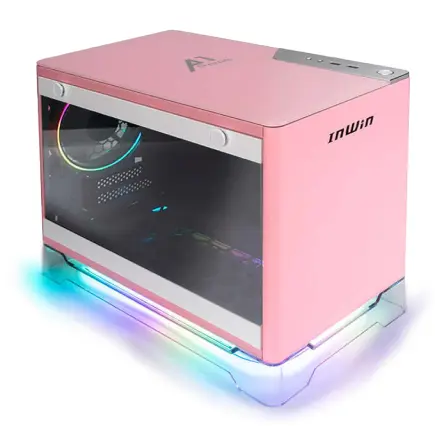
| 【ZEFT Z54ARV スペック】 | |
| CPU | Intel Core Ultra7 265KF 20コア/20スレッド 5.50GHz(ブースト)/3.90GHz(ベース) |
| グラフィックボード | GeForce RTX5060Ti 16GB (VRAM:16GB) |
| メモリ | 32GB DDR5 (32GB x1枚 クルーシャル製) |
| ストレージ | SSD 1TB (m.2 nVMe READ/WRITE:7250Gbps/6900Gbps WD製) |
| ケース | INWIN A1 PRIME ピンク |
| CPUクーラー | 空冷 DeepCool製 空冷CPUクーラー AK400 |
| マザーボード | intel B860 チップセット ASRock製 B860I WiFi |
| 電源ユニット | 750W 80Plus GOLD認証 |
| 無線LAN | Wi-Fi 6E (IEEE802.11ax/11ad/11ac/11n/11a/11g/11b) |
| BlueTooth | BlueTooth 5 |
| 光学式ドライブ | DVDスーパーマルチドライブ (外付け) |
| OS | Microsoft Windows 11 Home |
パソコンショップSEVEN ZEFT Z56BD

| 【ZEFT Z56BD スペック】 | |
| CPU | Intel Core Ultra7 265KF 20コア/20スレッド 5.50GHz(ブースト)/3.90GHz(ベース) |
| グラフィックボード | GeForce RTX5070 (VRAM:12GB) |
| メモリ | 32GB DDR5 (32GB x1枚 クルーシャル製) |
| ストレージ | SSD 1TB (m.2 nVMe READ/WRITE:7250Gbps/6900Gbps WD製) |
| ケース | Thermaltake The Tower 100 Black |
| CPUクーラー | 空冷 サイズ製 空冷CPUクーラー SCYTHE() MUGEN6 BLACK EDITION |
| マザーボード | intel B860 チップセット ASRock製 B860I WiFi |
| 電源ユニット | 750W 80Plus GOLD認証 電源ユニット (Silverstone製) |
| 無線LAN | Wi-Fi 6E (IEEE802.11ax/11ad/11ac/11n/11a/11g/11b) |
| BlueTooth | BlueTooth 5 |
| OS | Microsoft Windows 11 Home |
パソコンショップSEVEN ZEFT Z58Q

| 【ZEFT Z58Q スペック】 | |
| CPU | Intel Core Ultra5 235 14コア/14スレッド 5.00GHz(ブースト)/3.40GHz(ベース) |
| グラフィックボード | GeForce RTX5060Ti 16GB (VRAM:16GB) |
| メモリ | 16GB DDR5 (16GB x1枚 クルーシャル製) |
| ストレージ | SSD 1TB (m.2 nVMe READ/WRITE:5000Gbps/3900Gbps KIOXIA製) |
| ケース | LianLi A3-mATX-WD Black |
| CPUクーラー | 水冷 240mmラジエータ CoolerMaster製 水冷CPUクーラー ML 240 Core II Black |
| マザーボード | intel B860 チップセット ASRock製 B860M Pro RS WiFi |
| 電源ユニット | 650W 80Plus BRONZE認証 電源ユニット (COUGAR製) |
| 無線LAN | Wi-Fi 6E (IEEE802.11ax/11ad/11ac/11n/11a/11g/11b) |
| BlueTooth | BlueTooth 5 |
| OS | Microsoft Windows 11 Home |
パソコンショップSEVEN EFFA G08C

| 【EFFA G08C スペック】 | |
| CPU | Intel Core Ultra7 265 20コア/20スレッド 5.30GHz(ブースト)/2.40GHz(ベース) |
| グラフィックボード | GeForce RTX4060Ti (VRAM:8GB) |
| メモリ | 16GB DDR5 (8GB x2枚 Micron製) |
| ストレージ | SSD 1TB (m.2 nVMe READ/WRITE:7250Gbps/6900Gbps WD製) |
| ケース | ASUS Prime AP201 Tempered Glass ホワイト |
| CPUクーラー | 空冷 DeepCool製 空冷CPUクーラー AK400 DIGITAL WH |
| マザーボード | intel B860 チップセット ASRock製 B860M Pro RS WiFi |
| 電源ユニット | 650W 80Plus BRONZE認証 電源ユニット (COUGAR製) |
| 無線LAN | Wi-Fi 6E (IEEE802.11ax/11ad/11ac/11n/11a/11g/11b) |
| BlueTooth | BlueTooth 5 |
| 光学式ドライブ | DVDスーパーマルチドライブ (外付け) |
| OS | Microsoft Windows 11 Home |
ストレージは容量と速度のどちらを優先すべきか
Gen.5 SSDは読み込み速度が14,000MB/s超と圧倒的ですが、発熱が非常に高く、大型ヒートシンクやアクティブ冷却が必要になるため、20万円台の予算では費用対効果が見合いません。
配信の録画データ書き込みについても、フルHD 60fpsの配信で生成されるデータ量は、Gen.4 SSDの書き込み速度で余裕を持って処理できます。
容量については、最低でも1TB、できれば2TBを確保したいところ。
配信の録画データは1時間あたり10GB前後になることが多く、週に3回、各3時間の配信を行うと、月間で約360GBのデータが蓄積されます。
編集前の素材を保存しておくことを考えると、1TBでは半年も経たずに容量不足に陥る可能性があるのです。
WDのWD_BLACK SN850XやCrucialのP5 Plus、キオクシアのEXCERIA PROといった製品は、2TBモデルでも2万円台前半で入手でき、性能と容量のバランスが優れています。
BTOパソコンでこれらのメーカーを選択できるショップなら、安心して購入できるでしょう。
20万円台で組む配信用PC、具体的な構成例

Intel Core Ultra 7ベースの構成
Intel Core Ultra 7 265Kを中心に据えた配信用PCの構成例を提示しましょう。
| パーツ種類 | 製品名 | 価格目安 |
|---|---|---|
| CPU | Core Ultra 7 265K | 52,000円 |
| CPUクーラー | DEEPCOOL AK620 | 8,000円 |
| マザーボード | Z890チップセット搭載ATXマザー | 28,000円 |
| グラフィックボード | GeForce RTX 5070Ti | 98,000円 |
| メモリ | DDR5-5600 32GB (16GB×2) | 18,000円 |
| ストレージ | Gen.4 SSD 2TB | 22,000円 |
| 電源ユニット | 850W 80PLUS Gold | 15,000円 |
| PCケース | ミドルタワーケース | 12,000円 |
| 合計 | 253,000円 |
この構成の最大の強みは、GeForce RTX 5070TiによるNVENCエンコードの高品質さと、Core Ultra 7 265Kの優れたマルチスレッド性能の組み合わせ。
フルHD 60fpsの高画質配信をしながら、Apex LegendsやVALORANTを144fps以上で快適にプレイできる性能を持っています。
メモリは32GBを搭載しているため、配信中に複数のアプリケーションを同時起動しても余裕があり、ストレージも2TBと大容量なので、録画データの保存に困ることはないでしょう。
電源ユニットは850Wと余裕を持たせており、将来的にグラフィックボードをアップグレードする際にも対応可能です。
AMD Ryzen 7ベースの構成
Ryzen 7 9700Xを採用した構成は、消費電力と発熱を抑えつつ、高い配信性能を実現できます。
特に長時間配信を行う配信者や、夏場の室温上昇が気になる方には、こちらの構成が適しているでしょう。
| パーツ種類 | 製品名 | 価格目安 |
|---|---|---|
| CPU | Ryzen 7 9700X | 48,000円 |
| CPUクーラー | サイズ 虎徹Mark III | 6,000円 |
| マザーボード | X870チップセット搭載ATXマザー | 26,000円 |
| グラフィックボード | GeForce RTX 5070Ti | 98,000円 |
| メモリ | DDR5-5600 32GB (16GB×2) | 18,000円 |
| ストレージ | Gen.4 SSD 2TB | 22,000円 |
| 電源ユニット | 750W 80PLUS Gold | 13,000円 |
| PCケース | ミドルタワーケース | 12,000円 |
| 合計 | 243,000円 |
Ryzen 7 9700XはTDP 65Wという低消費電力設計のため、CPUクーラーも比較的安価なモデルで十分に冷却できます。
その分の予算をグラフィックボードに回せるため、Intel構成と同じくRTX 5070Tiを搭載しながら、総額を1万円ほど抑えられているのがポイント。
電源ユニットも750Wで十分であり、消費電力の低さは電気代の節約にも繋がります。
月間100時間配信を行う場合、Intel構成と比較して年間で数千円程度の電気代削減が見込めるため、長期的なランニングコストを考えるとメリットは小さくありません。
コスパ重視のRTX 5060Ti構成
配信品質自体はRTX 5070Tiと変わらないため、ゲーム側のグラフィック設定を少し妥協できるなら、十分に実用的な構成になるでしょう。
| パーツ種類 | 製品名 | 価格目安 |
|---|---|---|
| CPU | Ryzen 7 9700X | 48,000円 |
| CPUクーラー | サイズ 虎徹Mark III | 6,000円 |
| マザーボード | B850チップセット搭載ATXマザー | 22,000円 |
| グラフィックボード | GeForce RTX 5060Ti | 68,000円 |
| メモリ | DDR5-5600 32GB (16GB×2) | 18,000円 |
| ストレージ | Gen.4 SSD 2TB | 22,000円 |
| 電源ユニット | 750W 80PLUS Gold | 13,000円 |
| PCケース | ミドルタワーケース | 12,000円 |
| 合計 | 209,000円 |
この構成では、マザーボードもB850チップセットの廉価モデルに変更することで、さらにコストを削減しています。
B850でもDDR5メモリやGen.4 SSDには対応しており、配信用途で必要な機能は十分に備えているため、実用上の問題はありません。
RTX 5060Tiでも、VALORANTなら最高設定で200fps以上、Apex Legendsなら中設定で144fps以上を維持しながら配信できるため、競技性の高いタイトルを中心に配信する方には、むしろこちらの構成の方がコストパフォーマンスに優れているといえます。
BTOパソコンと自作PC、配信者はどちらを選ぶべきか
BTOパソコンのメリットと注意点
BTOパソコンは、パーツの組み立てや初期設定をショップが代行してくれるため、PC組み立ての経験がない配信者でも安心して導入できます。
保証期間中のトラブルにも対応してもらえるため、配信活動に専念したい方には最適な選択肢でしょう。
ただしBTOパソコンを選ぶ際は、使用されているパーツのメーカーや型番を確認できるショップを選ぶことが重要になります。
特にメモリ、ストレージ、電源ユニットは、メーカーによって品質や耐久性に大きな差があり、安価なノーブランド品が使われていると、配信中の突然のトラブルに見舞われる可能性があるのです。
信頼できるBTOショップでは、CrucialやGSkillのメモリ、WDやCrucialのSSD、CorsairやSeasonicの電源ユニットといった、定評のあるメーカーの製品を選択できるようになっています。
多少価格が高くなっても、これらのメーカー品を選んだ方が、長期的な安定性は格段に向上するでしょう。
パソコン おすすめモデル4選
パソコンショップSEVEN ZEFT R61GF

| 【ZEFT R61GF スペック】 | |
| CPU | AMD Ryzen7 9800X3D 8コア/16スレッド 5.20GHz(ブースト)/4.70GHz(ベース) |
| グラフィックボード | GeForce RTX5060 (VRAM:8GB) |
| メモリ | 32GB DDR5 (32GB x1枚 クルーシャル製) |
| ストレージ | SSD 1TB (m.2 nVMe READ/WRITE:7250Gbps/6900Gbps WD製) |
| ケース | Thermaltake S100 TG |
| CPUクーラー | 空冷 DeepCool製 空冷CPUクーラー AK400 |
| マザーボード | AMD B850 チップセット ASRock製 B850M-X WiFi R2.0 |
| 電源ユニット | 750W 80Plus GOLD認証 電源ユニット (Silverstone製) |
| 無線LAN | Wi-Fi 6E (IEEE802.11ax/11ad/11ac/11n/11a/11g/11b) |
| BlueTooth | BlueTooth 5 |
| OS | Microsoft Windows 11 Home |
パソコンショップSEVEN SR-ar9-9270U/S9ND
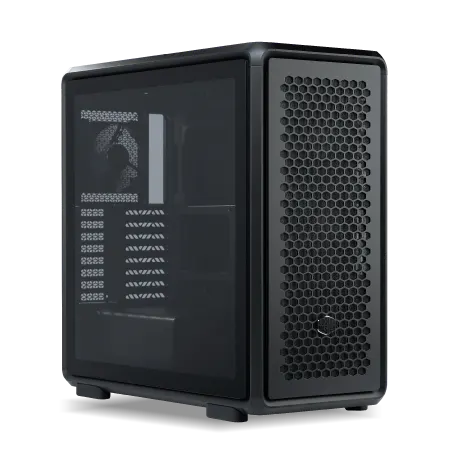
| 【SR-ar9-9270U/S9ND スペック】 | |
| CPU | AMD Ryzen9 9900X 12コア/24スレッド 5.60GHz(ブースト)/4.40GHz(ベース) |
| メモリ | 32GB DDR5 (32GB x1枚 クルーシャル製) |
| ストレージ | SSD 1TB (m.2 nVMe READ/WRITE:7250Gbps/6900Gbps WD製) |
| ケース | CoolerMaster MasterFrame 600 Black |
| CPUクーラー | 空冷 DeepCool製 空冷CPUクーラー AK400 |
| マザーボード | AMD B850 チップセット ASRock製 B850M Pro-A WiFi |
| 電源ユニット | 650W 80Plus BRONZE認証 電源ユニット (COUGAR製) |
| 無線LAN | Wi-Fi 6E (IEEE802.11ax/11ad/11ac/11n/11a/11g/11b) |
| BlueTooth | BlueTooth 5 |
| OS | Microsoft Windows 11 Home |
パソコンショップSEVEN ZEFT R60FH
| 【ZEFT R60FH スペック】 | |
| CPU | AMD Ryzen5 8600G 6コア/12スレッド 5.00GHz(ブースト)/4.30GHz(ベース) |
| グラフィックボード | Radeon RX 9060XT (VRAM:16GB) |
| メモリ | 32GB DDR5 (32GB x1枚 クルーシャル製) |
| ストレージ | SSD 1TB (m.2 nVMe READ/WRITE:7250Gbps/6900Gbps WD製) |
| ケース | Thermaltake S200 TG ARGB Plus ホワイト |
| マザーボード | AMD B850 チップセット ASRock製 B850M-X WiFi R2.0 |
| 電源ユニット | 750W 80Plus GOLD認証 電源ユニット (Silverstone製) |
| 無線LAN | Wi-Fi 6E (IEEE802.11ax/11ad/11ac/11n/11a/11g/11b) |
| BlueTooth | BlueTooth 5 |
| OS | Microsoft Windows 11 Home |
パソコンショップSEVEN ZEFT R58DD

| 【ZEFT R58DD スペック】 | |
| CPU | AMD Ryzen7 7700 8コア/16スレッド 5.30GHz(ブースト)/3.80GHz(ベース) |
| グラフィックボード | GeForce RTX4060 (VRAM:8GB) |
| メモリ | 16GB DDR5 (16GB x1枚 Micron製) |
| ストレージ | SSD 1TB (m.2 nVMe READ/WRITE:7250Gbps/6900Gbps WD製) |
| ケース | DeepCool CH510 ホワイト |
| マザーボード | AMD B650 チップセット ASRock製 B650M Pro X3D WiFi |
| 電源ユニット | 650W 80Plus BRONZE認証 電源ユニット (COUGAR製) |
| 無線LAN | Wi-Fi 6E (IEEE802.11ax/11ad/11ac/11n/11a/11g/11b) |
| BlueTooth | BlueTooth 5 |
| 光学式ドライブ | DVDスーパーマルチドライブ (外付け) |
| OS | Microsoft Windows 11 Home |
自作PCのメリットと配信者向けカスタマイズ
自作PCの最大のメリットは、予算配分を完全に自分でコントロールできる点にあります。
例えばPCケースは、見た目にこだわらなければ1万円以下の製品でも十分に機能的なものが手に入ります。
その浮いた予算をグラフィックボードに回せば、RTX 5060TiからRTX 5070へのアップグレードが可能になり、配信中のゲーム性能が向上するわけです。
また自作PCなら、将来的なアップグレードも容易。
配信者が自作で注意すべきポイント
自作PCを組む際、配信者が特に注意すべきなのは、エアフローと静音性のバランスになります。
配信中はマイクが常にオンになっているため、PC内部のファンノイズが配信音声に混入すると、視聴者にとって不快な視聴体験になってしまいますよね。
ケースファンは静音性に優れた製品を選び、回転数を抑えめに設定することで、ノイズを最小限に抑えられます。
ただし回転数を下げすぎるとケース内部の温度が上昇し、CPUやグラフィックボードのファンが高回転で動作してしまうため、温度とノイズのバランスを見極める必要があるのです。
私の経験では、フロントに120mmファン×2、リアに120mmファン×1という構成で、各ファンを800rpm程度で動作させると、十分な冷却性能を維持しながら、マイクにノイズが乗らないレベルの静音性を実現できました。
ケースはエアフローに優れたDEEPCOOLやCOOLER MASTERの製品を選ぶと、少ないファン数でも効率的に冷却できるでしょう。
配信ソフトの設定と最適化

OBS Studioのエンコーダー設定
H.264は互換性が高く、ほぼすべての配信プラットフォームで使用できる一方、AV1は新しいコーデックで、同じビットレートでもより高画質な映像を配信できるのです。
YouTubeやTwitchはAV1配信に対応しているため、これらのプラットフォームで配信する場合は、NVENC AV1を選択した方がいいでしょう。
ビットレートは6,000kbps程度に設定すれば、フルHD 60fpsでも十分に高画質な配信が可能です。
プリセットは「Quality」または「Max Quality」を選択することで、エンコード品質が向上しますが、RTX 5070TiやRTX 5060Tiなら、Max Qualityでもゲームのフレームレートにほとんど影響を与えません。
配信中のフレームレート管理
配信中のゲームフレームレートは、モニターのリフレッシュレートに合わせて上限を設定した方が、安定した配信を実現できます。
例えば144Hzモニターを使用している場合、ゲーム内のフレームレート上限を144fpsに設定することで、GPU使用率が100%に張り付くことを避けられ、配信エンコードに余裕を持たせられるのです。
「フレームレートは高ければ高いほどいいのでは?」と考える方もいるかもしれませんが、配信映像は60fpsが上限であるため、ゲーム側が200fpsで動作していても、視聴者には60fpsの映像しか届きません。
ただし競技性の高いタイトルでは、高フレームレートによる入力遅延の低減が重要になるため、自分のプレイスタイルと配信品質のバランスを考えて設定する必要があります。
私の場合、VALORANTでは200fps制限、Apex Legendsでは165fps制限に設定することで、プレイの快適さと配信の安定性を両立させています。
配信遅延を最小化するReflex設定
GeForce RTX 50シリーズはReflex 2に対応しており、配信中の入力遅延を大幅に削減できます。
対応タイトルでは、ゲーム内設定でReflexを有効にすることで、マウスやキーボードの入力から画面表示までの遅延が数ミリ秒単位で短縮され、より正確なエイムや操作が可能になるのです。
特にFPSやバトルロイヤル系のタイトルでは、一瞬の判断が勝敗を分けるため、Reflexによる遅延削減は配信者の競技力向上に直結するでしょう。
配信用PCの周辺機器選び

マイクとオーディオインターフェース
配信用PCのスペックがどれだけ高くても、音声品質が悪ければ視聴者は離れていってしまいますよね。
配信者向けのマイクは、ダイナミックマイクとコンデンサーマイクの2種類がありますが、自宅配信ではダイナミックマイクの方が環境ノイズを拾いにくく、扱いやすいでしょう。
Shure SM7BやElectro-Voice RE20といったプロ仕様のダイナミックマイクは、配信者の間で定番になっていますが、価格は5万円前後と高額です。
予算を抑えたい場合は、Audio-TechnicaのAT2040やSamsonのQ2Uといった2万円前後の製品でも、十分に高音質な配信が可能になります。
マイクをPCに接続する際は、オーディオインターフェースを使用することで、ノイズの少ないクリアな音声を配信できます。
キャプチャーボードの必要性
OBS Studioのゲームキャプチャ機能を使えば、PC内部で動作しているゲーム映像を直接取り込めるため、画質の劣化や遅延なく配信できます。
ただしNintendo SwitchやPlayStation 5といった家庭用ゲーム機の配信を行う場合は、キャプチャーボードが必須になります。
キャプチャーボードを選ぶ際は、USB接続タイプと内蔵タイプの2種類がありますが、配信用PCのスペックが十分に高ければ、USB接続タイプの方が取り回しが楽でおすすめ。
モニター選びと配信環境の最適化
配信者のモニター選びでは、メインモニターとサブモニターの2画面構成が基本になります。
メインモニターはゲームプレイ用として、144Hz以上のリフレッシュレートと1ms以下の応答速度を持つゲーミングモニターを選び、サブモニターは配信ダッシュボードやチャット確認用として、60Hzの一般的なモニターで十分です。
メインモニターの解像度は、フルHDとWQHDの選択肢がありますが、配信用途ではフルHDの方が無難でしょう。
サブモニターは、メインモニターと同じサイズにする必要はなく、24インチ程度の製品で十分。
モニターアームを使用して配置を最適化すれば、デスクスペースも有効活用できるでしょう。
配信用PCのメンテナンスと長期運用

定期的な清掃とファンメンテナンス
ホコリが蓄積すると、ファンの回転効率が低下し、冷却性能が悪化するため、CPUやグラフィックボードの温度が上昇してしまいますよね。
3ヶ月に1回程度、PCケースを開けてエアダスターでホコリを除去することで、冷却性能を維持できます。
特にグラフィックボードのファンやヒートシンク、CPUクーラーのフィンは、ホコリが溜まりやすい部分なので、重点的に清掃した方がいいでしょう。
ケースファンのフィルターも定期的に清掃する必要があります。
ストレージ容量の管理と拡張
配信を続けていると、録画データや動画素材がストレージを圧迫してきます。
2TBのSSDでも、半年から1年程度で容量不足に陥る可能性があるため、定期的なデータ整理が必要になるでしょう。
編集済みの動画や不要になった録画データは、外付けHDDやNASに移動させることで、メインストレージの空き容量を確保できます。
外付けHDDは4TBモデルでも1万円前後と安価なので、アーカイブ用として1台用意しておくと便利です。
それでも容量が足りなくなった場合は、ストレージの増設を検討しましょう。
最近のマザーボードは複数のM.2スロットを搭載しているため、2台目のSSDを追加するのは比較的簡単。
Gen.4 SSD 2TBを追加すれば、合計4TBの高速ストレージ環境を構築でき、当面の容量不足は解消されるはずです。
ソフトウェアアップデートとドライバー管理
特にNVIDIAのGeForce Experienceは、新しいゲームタイトルへの最適化やNVENCエンコーダーの改善が含まれることが多いため、月に1回程度はアップデートを確認した方がいいでしょう。
ただしドライバーアップデート直後は、稀に不具合が発生することもあるため、重要な配信の直前にアップデートするのは避けるべき。
可能であれば、配信のない日にアップデートを行い、動作確認をしてから本番の配信に臨むのが安全です。
OBS Studioも頻繁にアップデートされており、新機能の追加やバグ修正が行われています。
ただしOBSのアップデートは、設定がリセットされることがあるため、アップデート前に設定をエクスポートしておくと、万が一の際にも素早く復旧できるでしょう。
配信者コミュニティと情報収集

配信者向けDiscordサーバーの活用
配信者向けのDiscordサーバーでは、PCスペックの相談、配信設定の最適化、トラブルシューティングなど、実践的な情報が日々やり取りされており、初心者配信者にとっては貴重な学びの場になるでしょう。
特にPCスペックに関する相談では、実際に同じ構成で配信している先輩配信者からのアドバイスが得られることも多く、BTOパソコンの選び方や自作PCのパーツ選定で迷った際には、コミュニティの意見を参考にするのも効果的です。
ただしコミュニティの意見をすべて鵜呑みにするのではなく、自分の配信スタイルや予算に合った情報を取捨選択することが大切。
配信機材レビューサイトとYouTubeチャンネル
特にPCパーツのベンチマーク結果や、実際の配信環境での動作検証を行っているチャンネルは、購入前の判断材料として非常に有用でしょう。
ただし注意すべきなのは、レビュー動画の中には、メーカーから提供された機材を使用しているケースがあり、客観性に欠ける場合もあること。
複数のレビューを比較し、共通して指摘されているメリット・デメリットを把握することで、より正確な判断ができるようになります。
私自身も新しいパーツを導入する際は、最低でも3つ以上のレビューを確認し、実際のユーザーレビューも参考にしています。
特にAmazonや価格.comのユーザーレビューは、長期使用後の評価が含まれていることが多く、初期不良率や耐久性の情報を得るのに適しているのです。
配信用PCの将来的なアップグレード戦略

2年後、3年後を見据えたパーツ選び
特にマザーボードとCPUは、世代が変わるとソケット形状が変更されることが多いため、現時点で最新世代のプラットフォームを選んでおくことで、数年後のCPU換装にも対応できる可能性が高まるのです。
電源ユニットも、容量に余裕を持たせておくことで、将来的にグラフィックボードをアップグレードする際に交換不要になります。
現時点でRTX 5060Tiを搭載している場合でも、750W以上の電源を選んでおけば、数年後にRTX 60シリーズの上位モデルに換装する際も、電源はそのまま使い続けられるでしょう。
特にストレージベイが複数あるケースなら、SSDやHDDの増設が容易であり、配信データの増加にも柔軟に対応できます。
グラフィックボードのアップグレードタイミング
CPUは3年から4年程度使い続けても、配信用途では大きな性能不足を感じることは少ないのですが、グラフィックボードは新世代が登場するたびに、ゲーム性能が大幅に向上するため、2年から3年でのアップグレードが理想的でしょう。
例えば現時点でRTX 5060Tiを使用している場合、2年後にRTX 60シリーズの中位モデルに換装すれば、同じ価格帯でも性能が30%から40%向上している可能性が高く、より高画質な設定でゲームをプレイしながら配信できるようになります。
グラフィックボードの売却タイミングも重要。
新世代が発表される直前に売却すれば、比較的高値で買い取ってもらえるため、アップグレードコストを抑えられます。
私の経験では、新世代発表の1ヶ月から2ヶ月前が、中古市場での売却価格が最も高くなる傾向があるのです。
最新グラフィックボード(VGA)性能一覧
| GPU型番 | VRAM | 3DMarkスコア TimeSpy |
3DMarkスコア FireStrike |
TGP | 公式 URL |
価格com URL |
|---|---|---|---|---|---|---|
| GeForce RTX 5090 | 32GB | 48889 | 101010 | 575W | 公式 | 価格 |
| GeForce RTX 5080 | 16GB | 32282 | 77365 | 360W | 公式 | 価格 |
| Radeon RX 9070 XT | 16GB | 30275 | 66155 | 304W | 公式 | 価格 |
| Radeon RX 7900 XTX | 24GB | 30198 | 72759 | 355W | 公式 | 価格 |
| GeForce RTX 5070 Ti | 16GB | 27274 | 68304 | 300W | 公式 | 価格 |
| Radeon RX 9070 | 16GB | 26614 | 59692 | 220W | 公式 | 価格 |
| GeForce RTX 5070 | 12GB | 22039 | 56285 | 250W | 公式 | 価格 |
| Radeon RX 7800 XT | 16GB | 20000 | 50025 | 263W | 公式 | 価格 |
| Radeon RX 9060 XT 16GB | 16GB | 16628 | 39015 | 145W | 公式 | 価格 |
| GeForce RTX 5060 Ti 16GB | 16GB | 16059 | 37853 | 180W | 公式 | 価格 |
| GeForce RTX 5060 Ti 8GB | 8GB | 15921 | 37632 | 180W | 公式 | 価格 |
| Arc B580 | 12GB | 14699 | 34603 | 190W | 公式 | 価格 |
| Arc B570 | 10GB | 13799 | 30579 | 150W | 公式 | 価格 |
| GeForce RTX 5060 | 8GB | 13257 | 32067 | 145W | 公式 | 価格 |
| Radeon RX 7600 | 8GB | 10866 | 31455 | 165W | 公式 | 価格 |
| GeForce RTX 4060 | 8GB | 10694 | 28326 | 115W | 公式 | 価格 |
メモリとストレージの段階的増設
メモリとストレージは、必要に応じて段階的に増設していくのが賢い戦略。
最初は32GBメモリと2TB SSDでスタートし、配信活動が軌道に乗って収益が出始めたら、メモリを64GBに増設、ストレージを4TBに拡張するという流れが現実的でしょう。
メモリの増設は比較的簡単で、同じ規格の製品を追加するだけで容量を倍増できます。
ただし異なるメーカーやタイミングの製品を混在させると、動作が不安定になる可能性があるため、可能であれば最初に購入したメモリと同じ製品を追加するのが安全です。
ストレージの増設も、M.2スロットに空きがあれば工具不要で追加できるため、初心者でも安心して作業できます。
よくある質問
配信用PCは自作とBTOどちらがおすすめですか
保証やサポートが充実しており、トラブル時にも対応してもらえるため、配信活動に専念できるからです。
一方、PC組み立ての経験がある方や、予算配分を細かくコントロールしたい方には、自作PCの方が満足度は高いでしょう。
20万円台でWQHD配信は可能ですか
WQHD解像度での配信は、技術的には可能ですが、20万円台の予算では推奨しません。
配信プラットフォーム側の帯域制限により、WQHD配信でもビットレートはフルHD配信と大きく変わらないため、画質向上の効果が限定的だからです。
むしろフルHD 60fpsで高ビットレート配信を行った方が、視聴者にとって見やすい映像になります。
配信用PCのメモリは16GBでは不足ですか
ゲーム、配信ソフト、ブラウザ、Discordを同時起動すると、メモリ使用量は20GBを超えることが多く、16GBでは頻繁にメモリスワップが発生し、配信中のカクつきやフレームレート低下を引き起こす可能性が高いのです。
最低でも32GB、余裕があれば64GBのメモリを搭載することで、安定した配信環境を構築できます。
CPUはIntelとAMDどちらが配信に適していますか
配信用途では、Core Ultra 7 265KとRyzen 7 9700Xのどちらも優れた性能を発揮します。
Core Ultra 7はNVENCとの相性が良く、Thunderbolt 4対応などの拡張性に優れている一方、Ryzen 7は消費電力が低く、長時間配信での安定性が高いという特徴があります。
どちらを選んでも配信品質に大きな差は出ないため、予算や他のパーツとのバランスで判断して問題ありません。
配信用PCに簡易水冷CPUクーラーは必要ですか
DEEPCOOL AK620やサイズの虎徹Mark IIIといった製品なら、定格運用で70度前後の温度を維持できます。
RTX 5060TiとRTX 5070の配信性能に差はありますか
NVENCエンコーダーの性能は両モデルで同じであるため、配信映像の品質自体に差はありません。
違いはゲーム側の性能で、RTX 5070の方が高画質設定でも高いフレームレートを維持できます。
競技性の高いタイトルを中画質設定で配信するなら、RTX 5060Tiで十分ですが、最新のAAAタイトルを高画質設定で配信したい場合は、RTX 5070以上を選択した方が快適でしょう。
配信用PCのストレージは1TBで足りますか
配信を本格的に行うなら、1TBでは半年程度で容量不足に陥る可能性が高いです。
フルHD 60fps配信の録画データは1時間あたり10GB前後になり、週3回、各3時間の配信を行うと、月間で約360GBのデータが蓄積されます。
編集前の素材や過去の配信アーカイブを保存することを考えると、最低でも2TB、できれば4TBのストレージを確保した方が、長期的な運用が安定するでしょう。
配信用PCに光学ドライブは必要ですか
ソフトウェアのインストールやドライバーの更新は、すべてインターネット経由で行えるため、光学ドライブの出番はほぼありません。
その分の予算を他のパーツに回した方が、配信環境の向上に繋がります。
万が一光学ドライブが必要になった場合でも、外付けUSB接続の製品が3,000円程度で入手できるため、後から追加しても問題ありません。