
ゲームデザイナーに求められるPC性能の本質
職種によって異なる要求スペック
ゲームデザイナーという職種は、実は一括りにできない多様な業務内容を含んでいます。
レベルデザインを担当するデザイナー、UIやUXを設計するデザイナー、ゲームバランスを調整するデザイナーなど、それぞれが使用するツールも作業負荷も大きく異なるのです。
レベルデザイナーにはUnreal EngineやUnityを快適に動かせる高性能なグラフィックボードが必須ですが、ゲームバランス調整を主に行うデザイナーであれば、表計算ソフトやデータベースツールがスムーズに動作すれば十分という場合もあります。
なぜ職種別のスペック選定が重要なのか
「ゲームデザイナーだから高性能PCが必要」と一律に考えてしまうと、無駄なコストが発生してしまいますよね。
例えばUI/UXデザイナーがPhotoshopやFigmaをメインに使用する場合、グラフィックボードよりもCPUとメモリの容量が作業効率を左右します。
一方で3Dレベルデザインを行うデザイナーが、グラフィックボード性能をケチってしまうと、プレビュー表示が遅延してストレスが溜まり、結果的に作業効率が大幅に低下することになります。
適切なスペック選定は、投資対効果を最大化するための第一歩なのです。
本記事で解説する内容
この記事では、ゲームデザイナーの職種を大きく4つに分類し、それぞれに最適なPCスペックを具体的に提示していきます。
さらにBTOパソコンのカスタマイズポイントや、完成品PCを選ぶ際の注意点についても詳しく解説します。
最終的には「結局どのスペックを選べばいいのか」という疑問に、明確な答えを提供できる内容になっています。
レベルデザイナー向けの最適スペック
3Dエンジンを快適に動かすための要件
レベルデザイナーはUnreal EngineやUnityといった3Dゲームエンジンを日常的に使用するため、グラフィックボード性能が作業効率を決定づける最も重要な要素になります。
エディタ上でのリアルタイムプレビュー、ライティングのベイク処理、複雑なシーンの編集作業など、すべてがGPU性能に依存しているからです。
GeForce RTX5070Ti以上を選択することで、大規模なレベルデータでもストレスなく編集できる環境が整います。
Unreal Engine 5のNaniteやLumenといった最新機能を活用する場合、さらに高い性能が求められます。
ただし予算との兼ね合いもありますので、RTX5070Tiでも十分に実用的な作業環境を構築できることは覚えておいてください。
CPUとメモリの重要性
ゲームエンジンはマルチスレッド処理を活用するため、コア数が多いCPUほど有利です。
Core Ultra 7 265KまたはRyzen 7 9800X3Dを選択すれば、ライティングのベイク処理やシェーダーのコンパイル時間を大幅に短縮できます。
特にRyzen 7 9800X3Dは3D V-Cacheを搭載しており、大量のアセットを扱う際のキャッシュヒット率が高く、体感速度の向上を実感できるはずです。
メモリ容量は最低でも32GBを確保したいところ。
複数のアプリケーションを同時に起動しながら作業することが多いため、16GBでは明らかに不足します。
64GBあれば余裕を持った作業環境を構築できますし、将来的なプロジェクトの大規模化にも対応できるでしょう。
最新CPU性能一覧
| 型番 | コア数 | スレッド数 | 定格クロック | 最大クロック | Cineスコア Multi |
Cineスコア Single |
公式 URL |
価格com URL |
|---|---|---|---|---|---|---|---|---|
| Core Ultra 9 285K | 24 | 24 | 3.20GHz | 5.70GHz | 43238 | 2444 | 公式 | 価格 |
| Ryzen 9 9950X | 16 | 32 | 4.30GHz | 5.70GHz | 42991 | 2249 | 公式 | 価格 |
| Ryzen 9 9950X3D | 16 | 32 | 4.30GHz | 5.70GHz | 42018 | 2240 | 公式 | 価格 |
| Core i9-14900K | 24 | 32 | 3.20GHz | 6.00GHz | 41308 | 2338 | 公式 | 価格 |
| Ryzen 9 7950X | 16 | 32 | 4.50GHz | 5.70GHz | 38765 | 2060 | 公式 | 価格 |
| Ryzen 9 7950X3D | 16 | 32 | 4.20GHz | 5.70GHz | 38689 | 2031 | 公式 | 価格 |
| Core Ultra 7 265K | 20 | 20 | 3.30GHz | 5.50GHz | 37449 | 2336 | 公式 | 価格 |
| Core Ultra 7 265KF | 20 | 20 | 3.30GHz | 5.50GHz | 37449 | 2336 | 公式 | 価格 |
| Core Ultra 9 285 | 24 | 24 | 2.50GHz | 5.60GHz | 35812 | 2178 | 公式 | 価格 |
| Core i7-14700K | 20 | 28 | 3.40GHz | 5.60GHz | 35671 | 2215 | 公式 | 価格 |
| Core i9-14900 | 24 | 32 | 2.00GHz | 5.80GHz | 33914 | 2189 | 公式 | 価格 |
| Ryzen 9 9900X | 12 | 24 | 4.40GHz | 5.60GHz | 33052 | 2218 | 公式 | 価格 |
| Core i7-14700 | 20 | 28 | 2.10GHz | 5.40GHz | 32683 | 2084 | 公式 | 価格 |
| Ryzen 9 9900X3D | 12 | 24 | 4.40GHz | 5.50GHz | 32571 | 2174 | 公式 | 価格 |
| Ryzen 9 7900X | 12 | 24 | 4.70GHz | 5.60GHz | 29388 | 2022 | 公式 | 価格 |
| Core Ultra 7 265 | 20 | 20 | 2.40GHz | 5.30GHz | 28671 | 2138 | 公式 | 価格 |
| Core Ultra 7 265F | 20 | 20 | 2.40GHz | 5.30GHz | 28671 | 2138 | 公式 | 価格 |
| Core Ultra 5 245K | 14 | 14 | 3.60GHz | 5.20GHz | 25566 | 0 | 公式 | 価格 |
| Core Ultra 5 245KF | 14 | 14 | 3.60GHz | 5.20GHz | 25566 | 2157 | 公式 | 価格 |
| Ryzen 7 9700X | 8 | 16 | 3.80GHz | 5.50GHz | 23191 | 2193 | 公式 | 価格 |
| Ryzen 7 9800X3D | 8 | 16 | 4.70GHz | 5.40GHz | 23179 | 2074 | 公式 | 価格 |
| Core Ultra 5 235 | 14 | 14 | 3.40GHz | 5.00GHz | 20950 | 1843 | 公式 | 価格 |
| Ryzen 7 7700 | 8 | 16 | 3.80GHz | 5.30GHz | 19594 | 1921 | 公式 | 価格 |
| Ryzen 7 7800X3D | 8 | 16 | 4.50GHz | 5.40GHz | 17811 | 1801 | 公式 | 価格 |
| Core i5-14400 | 10 | 16 | 2.50GHz | 4.70GHz | 16119 | 1763 | 公式 | 価格 |
| Ryzen 5 7600X | 6 | 12 | 4.70GHz | 5.30GHz | 15357 | 1965 | 公式 | 価格 |
パソコン おすすめモデル5選
パソコンショップSEVEN ZEFT Z56D

| 【ZEFT Z56D スペック】 | |
| CPU | Intel Core i7 14700F 20コア/28スレッド 5.30GHz(ブースト)/2.10GHz(ベース) |
| グラフィックボード | GeForce RTX5070 (VRAM:12GB) |
| メモリ | 32GB DDR5 (32GB x1枚 クルーシャル製) |
| ストレージ | SSD 1TB (m.2 nVMe READ/WRITE:7250Gbps/6900Gbps WD製) |
| ケース | ASUS Prime AP201 Tempered Glass ホワイト |
| マザーボード | intel B760 チップセット ASRock製 B760M Pro RS WiFi |
| 電源ユニット | 750W 80Plus GOLD認証 電源ユニット (Silverstone製) |
| 無線LAN | Wi-Fi 6E (IEEE802.11ax/11ad/11ac/11n/11a/11g/11b) |
| BlueTooth | BlueTooth 5 |
| OS | Microsoft Windows 11 Home |
パソコンショップSEVEN SR-u7-6070N/S9
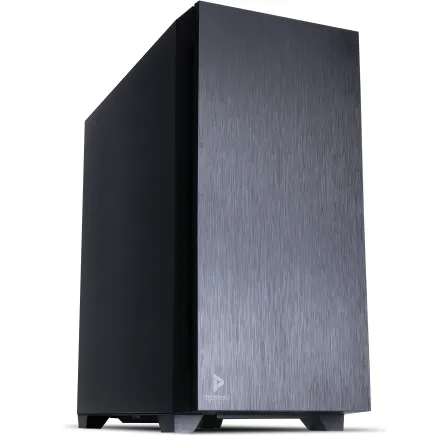
| 【SR-u7-6070N/S9 スペック】 | |
| CPU | Intel Core Ultra7 265 20コア/20スレッド 5.30GHz(ブースト)/2.40GHz(ベース) |
| メモリ | 32GB DDR5 (32GB x1枚 クルーシャル製) |
| ストレージ | SSD 1TB (m.2 nVMe READ/WRITE:7250Gbps/6900Gbps WD製) |
| ケース | Antec P10 FLUX |
| CPUクーラー | 水冷 240mmラジエータ CoolerMaster製 水冷CPUクーラー ML 240 Core II Black |
| マザーボード | intel B860 チップセット ASRock製 B860M Pro RS WiFi |
| 電源ユニット | 650W 80Plus BRONZE認証 電源ユニット (COUGAR製) |
| 無線LAN | Wi-Fi 6E (IEEE802.11ax/11ad/11ac/11n/11a/11g/11b) |
| BlueTooth | BlueTooth 5 |
| 光学式ドライブ | DVDスーパーマルチドライブ (内蔵) |
| OS | Microsoft Windows 11 Home |
パソコンショップSEVEN ZEFT Z54MH

| 【ZEFT Z54MH スペック】 | |
| CPU | Intel Core Ultra7 265KF 20コア/20スレッド 5.50GHz(ブースト)/3.90GHz(ベース) |
| グラフィックボード | GeForce RTX5070Ti (VRAM:16GB) |
| メモリ | 32GB DDR5 (16GB x2枚 クルーシャル製) |
| ストレージ | SSD 1TB (m.2 nVMe READ/WRITE:7250Gbps/6900Gbps WD製) |
| ケース | Thermaltake S200 TG ARGB Plus ホワイト |
| CPUクーラー | 水冷 240mmラジエータ CoolerMaster製 水冷CPUクーラー ML 240 Core II White |
| マザーボード | intel B860 チップセット ASRock製 B860M Pro RS WiFi |
| 電源ユニット | 850W 80Plus GOLD認証 電源ユニット (Silverstone製) |
| 無線LAN | Wi-Fi 6E (IEEE802.11ax/11ad/11ac/11n/11a/11g/11b) |
| BlueTooth | BlueTooth 5 |
| OS | Microsoft Windows 11 Home |
パソコンショップSEVEN SR-u5-4070F/S9
| 【SR-u5-4070F/S9 スペック】 | |
| CPU | Intel Core Ultra5 235 14コア/14スレッド 5.00GHz(ブースト)/3.40GHz(ベース) |
| メモリ | 32GB DDR5 (32GB x1枚 クルーシャル製) |
| ストレージ | SSD 1TB (m.2 nVMe READ/WRITE:7250Gbps/6900Gbps WD製) |
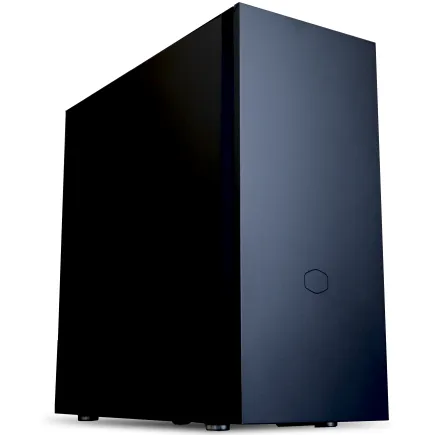
| ケース | CoolerMaster Silencio S600 |
| CPUクーラー | 水冷 240mmラジエータ CoolerMaster製 水冷CPUクーラー ML 240 Core II Black |
| マザーボード | intel B860 チップセット ASRock製 B860M Pro RS WiFi |
| 電源ユニット | 650W 80Plus BRONZE認証 電源ユニット (COUGAR製) |
| 無線LAN | Wi-Fi 6E (IEEE802.11ax/11ad/11ac/11n/11a/11g/11b) |
| BlueTooth | BlueTooth 5 |
| 光学式ドライブ | DVDスーパーマルチドライブ (内蔵) |
| OS | Microsoft Windows 11 Home |
パソコンショップSEVEN ZEFT Z52BU

| 【ZEFT Z52BU スペック】 | |
| CPU | Intel Core i9 14900F 24コア/32スレッド 5.40GHz(ブースト)/2.00GHz(ベース) |
| グラフィックボード | GeForce RTX4060 (VRAM:8GB) |
| メモリ | 32GB DDR5 (16GB x2枚 Micron製) |
| ストレージ | SSD 1TB (m.2 nVMe READ/WRITE:7250Gbps/6900Gbps WD製) |
| ケース | Thermaltake Versa H26 |
| マザーボード | intel B760 チップセット ASRock製 B760M Pro RS WiFi |
| 電源ユニット | 650W 80Plus BRONZE認証 電源ユニット (COUGAR製) |
| 無線LAN | Wi-Fi 6E (IEEE802.11ax/11ad/11ac/11n/11a/11g/11b) |
| BlueTooth | BlueTooth 5 |
| 光学式ドライブ | DVDスーパーマルチドライブ (内蔵) |
| OS | Microsoft Windows 11 Home |
ストレージ構成の考え方
レベルデザイナーはテクスチャやモデルデータなど、大容量のアセットファイルを頻繁に読み書きします。
そのため、ストレージ速度が作業効率に直結するのです。
PCIe Gen.4 SSDの2TBを選択すれば、プロジェクトファイルの読み込み時間を最小限に抑えられます。
Gen.5 SSDも選択肢に入りますが、発熱が高く大型ヒートシンクが必要になるため、ケース内のエアフローを考慮する必要があります。
レベルデザイナー向け推奨スペック表
| パーツ | 推奨スペック | 理由 |
|---|---|---|
| CPU | Core Ultra 7 265K / Ryzen 7 9800X3D | マルチスレッド性能とキャッシュ容量が作業効率を左右 |
| グラフィックボード | GeForce RTX5070Ti以上 | リアルタイムプレビューと最新機能の快適な動作に必須 |
| メモリ | DDR5-5600 32GB~64GB | 複数アプリ同時起動と大規模プロジェクトに対応 |
| ストレージ | PCIe Gen.4 SSD 2TB×1~2基 | アセット読み込み速度が作業効率を大きく改善 |
| 電源 | 850W以上(80PLUS Gold) | 高性能GPU搭載時の安定動作を確保 |
UI/UXデザイナー向けの最適スペック
グラフィックデザインツールの要求性能
これらのツールは3Dゲームエンジンほどグラフィックボード性能を必要としませんが、CPUのシングルスレッド性能とメモリ容量が快適性を決定づける要素になります。
特にPhotoshopでの大容量ファイル編集や、複数のアートボードを含むIllustratorファイルの操作では、メモリ不足が致命的なパフォーマンス低下を引き起こしてしまいますよね。
Figmaはブラウザベースのツールですが、複雑なプロトタイプを作成する際にはCPU性能が重要になります。
Core Ultra 5 235またはRyzen 5 9600でも十分に実用的ですが、予算に余裕があればCore Ultra 7 265Kを選択することで、より快適な作業環境を実現できるでしょう。
最新グラフィックボード(VGA)性能一覧
| GPU型番 | VRAM | 3DMarkスコア TimeSpy |
3DMarkスコア FireStrike |
TGP | 公式 URL |
価格com URL |
|---|---|---|---|---|---|---|
| GeForce RTX 5090 | 32GB | 48889 | 101010 | 575W | 公式 | 価格 |
| GeForce RTX 5080 | 16GB | 32282 | 77365 | 360W | 公式 | 価格 |
| Radeon RX 9070 XT | 16GB | 30275 | 66155 | 304W | 公式 | 価格 |
| Radeon RX 7900 XTX | 24GB | 30198 | 72759 | 355W | 公式 | 価格 |
| GeForce RTX 5070 Ti | 16GB | 27274 | 68304 | 300W | 公式 | 価格 |
| Radeon RX 9070 | 16GB | 26614 | 59692 | 220W | 公式 | 価格 |
| GeForce RTX 5070 | 12GB | 22039 | 56285 | 250W | 公式 | 価格 |
| Radeon RX 7800 XT | 16GB | 20000 | 50025 | 263W | 公式 | 価格 |
| Radeon RX 9060 XT 16GB | 16GB | 16628 | 39015 | 145W | 公式 | 価格 |
| GeForce RTX 5060 Ti 16GB | 16GB | 16059 | 37853 | 180W | 公式 | 価格 |
| GeForce RTX 5060 Ti 8GB | 8GB | 15921 | 37632 | 180W | 公式 | 価格 |
| Arc B580 | 12GB | 14699 | 34603 | 190W | 公式 | 価格 |
| Arc B570 | 10GB | 13799 | 30579 | 150W | 公式 | 価格 |
| GeForce RTX 5060 | 8GB | 13257 | 32067 | 145W | 公式 | 価格 |
| Radeon RX 7600 | 8GB | 10866 | 31455 | 165W | 公式 | 価格 |
| GeForce RTX 4060 | 8GB | 10694 | 28326 | 115W | 公式 | 価格 |
メモリ容量の選び方
UI/UXデザイナーにとって、メモリ容量は妥協できない要素です。
Photoshopで複数のレイヤーを持つ大容量ファイルを編集しながら、Illustratorでアイコンセットを作成し、さらにブラウザでFigmaを開いて共同作業を行うといった、マルチタスク環境が日常的だからです。
32GBのメモリを搭載すれば、これらの作業を同時進行してもスワップが発生せず、ストレスフリーな環境を維持できます。
16GBでも作業は可能ですが、アプリケーションの切り替え時に若干のもたつきを感じる場面が出てくるかもしれません。
特にAfter Effectsでモーションデザインも手がける場合は、32GB以上を強く推奨します。
64GBまで増やす必要はほとんどないでしょう。
グラフィックボードは必要か
しかし、まったく不要というわけでもないのです。
PhotoshopやIllustratorはGPUアクセラレーションに対応しており、フィルター処理やブラシの描画速度がGPU性能によって向上します。
UI/UXデザイナー向け推奨スペック表
| パーツ | 推奨スペック | 理由 |
|---|---|---|
| CPU | Core Ultra 5 235 / Ryzen 5 9600以上 | グラフィックツールのレスポンス向上に貢献 |
| グラフィックボード | GeForce RTX5060 / Radeon RX 9060XT | GPUアクセラレーション活用で作業効率改善 |
| メモリ | DDR5-5600 32GB | マルチタスク環境での快適性を確保 |
| ストレージ | PCIe Gen.4 SSD 1TB | プロジェクトファイルの読み書き速度を重視 |
| 電源 | 650W(80PLUS Bronze以上) | 消費電力が比較的低いため標準的な容量で十分 |
パソコン おすすめモデル5選
パソコンショップSEVEN ZEFT Z55BK

| 【ZEFT Z55BK スペック】 | |
| CPU | Intel Core Ultra7 265KF 20コア/20スレッド 5.50GHz(ブースト)/3.90GHz(ベース) |
| グラフィックボード | GeForce RTX5080 (VRAM:16GB) |
| メモリ | 32GB DDR5 (16GB x2枚 クルーシャル製) |
| ストレージ | SSD 2TB (m.2 nVMe READ/WRITE:7250Gbps/6900Gbps WD製) |
| ケース | Fractal Pop XL Silent Black Solid |
| CPUクーラー | 空冷 DeepCool製 空冷CPUクーラー AK400 |
| マザーボード | intel Z890 チップセット ASRock製 Z890 Steel Legend WiFi |
| 電源ユニット | 1000W 80Plus GOLD認証 電源ユニット (アスロック製) |
| 無線LAN | Wi-Fi 6E (IEEE802.11ax/11ad/11ac/11n/11a/11g/11b) |
| BlueTooth | BlueTooth 5 |
| 光学式ドライブ | DVDスーパーマルチドライブ (内蔵) |
| OS | Microsoft Windows 11 Pro |
パソコンショップSEVEN ZEFT R66I

| 【ZEFT R66I スペック】 | |
| CPU | AMD Ryzen7 7700 8コア/16スレッド 5.30GHz(ブースト)/3.80GHz(ベース) |
| グラフィックボード | GeForce RTX5060 (VRAM:8GB) |
| メモリ | 32GB DDR5 (32GB x1枚 クルーシャル製) |
| ストレージ | SSD 1TB (m.2 nVMe READ/WRITE:7250Gbps/6900Gbps WD製) |
| ケース | Okinos Mirage 4 ARGB Black |
| CPUクーラー | 水冷 240mmラジエータ CoolerMaster製 水冷CPUクーラー ML 240 Core II Black |
| マザーボード | AMD B850 チップセット ASRock製 B850M-X WiFi R2.0 |
| 電源ユニット | 650W 80Plus BRONZE認証 電源ユニット (COUGAR製) |
| 無線LAN | Wi-Fi 6E (IEEE802.11ax/11ad/11ac/11n/11a/11g/11b) |
| BlueTooth | BlueTooth 5 |
| OS | Microsoft Windows 11 Home |
パソコンショップSEVEN ZEFT R60GV
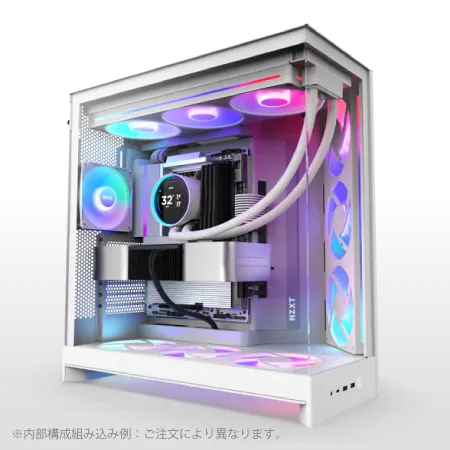
| 【ZEFT R60GV スペック】 | |
| CPU | AMD Ryzen9 9950X 16コア/32スレッド 5.70GHz(ブースト)/4.30GHz(ベース) |
| グラフィックボード | GeForce RTX5060Ti 16GB (VRAM:16GB) |
| メモリ | 32GB DDR5 (32GB x1枚 クルーシャル製) |
| ストレージ | SSD 1TB (m.2 nVMe READ/WRITE:7250Gbps/6900Gbps WD製) |
| ケース | NZXT H9 FLOW RGB ホワイト |
| CPUクーラー | 水冷 240mmラジエータ CoolerMaster製 水冷CPUクーラー ML 240 Core II White |
| マザーボード | AMD X870 チップセット GIGABYTE製 X870M AORUS ELITE WIFI7 ICE |
| 電源ユニット | 750W 80Plus GOLD認証 電源ユニット (Silverstone製) |
| 無線LAN | Wi-Fi 6E (IEEE802.11ax/11ad/11ac/11n/11a/11g/11b) |
| BlueTooth | BlueTooth 5 |
| OS | Microsoft Windows 11 Home |
パソコンショップSEVEN ZEFT R66O

| 【ZEFT R66O スペック】 | |
| CPU | AMD Ryzen7 7800X3D 8コア/16スレッド 5.00GHz(ブースト)/4.20GHz(ベース) |
| グラフィックボード | GeForce RTX5060 (VRAM:8GB) |
| メモリ | 32GB DDR5 (32GB x1枚 クルーシャル製) |
| ストレージ | SSD 1TB (m.2 nVMe READ/WRITE:7250Gbps/6900Gbps WD製) |
| ケース | DeepCool CH170 PLUS Black |
| CPUクーラー | 水冷 240mmラジエータ CoolerMaster製 水冷CPUクーラー ML 240 Core II Black |
| マザーボード | AMD B850 チップセット ASRock製 B850M-X WiFi R2.0 |
| 電源ユニット | 650W 80Plus BRONZE認証 電源ユニット (COUGAR製) |
| 無線LAN | Wi-Fi 6E (IEEE802.11ax/11ad/11ac/11n/11a/11g/11b) |
| BlueTooth | BlueTooth 5 |
| OS | Microsoft Windows 11 Home |
パソコンショップSEVEN ZEFT Z55DG
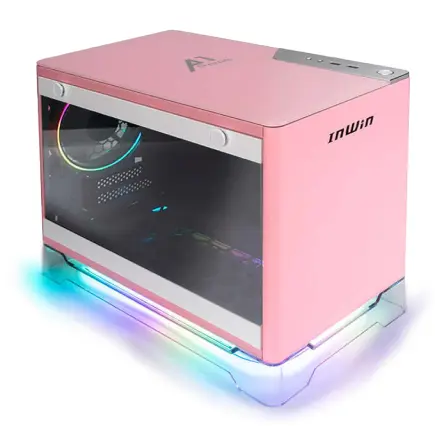
| 【ZEFT Z55DG スペック】 | |
| CPU | Intel Core i7 14700F 20コア/28スレッド 5.30GHz(ブースト)/2.10GHz(ベース) |
| グラフィックボード | GeForce RTX4060 (VRAM:8GB) |
| メモリ | 32GB DDR5 (16GB x2枚 Micron製) |
| ストレージ | SSD 1TB (m.2 nVMe READ/WRITE:5150Gbps/4900Gbps WD製) |
| ケース | INWIN A1 PRIME ピンク |
| CPUクーラー | 空冷 DeepCool製 空冷CPUクーラー AK400 |
| マザーボード | intel B760 チップセット ASUS製 ROG Strix B760-I GAMING WIFI |
| 電源ユニット | 750W 80Plus GOLD認証 |
| 無線LAN | Wi-Fi 6E (IEEE802.11ax/11ad/11ac/11n/11a/11g/11b) |
| BlueTooth | BlueTooth 5 |
| 光学式ドライブ | DVDスーパーマルチドライブ (外付け) |
| OS | Microsoft Windows 11 Home |
テクニカルゲームデザイナー向けの最適スペック
スクリプティングとデータ処理の要求
テクニカルゲームデザイナーは、ゲームエンジン上でのスクリプト作成、データベース設計、バランス調整用のツール開発など、プログラミング寄りの業務を担当します。
Visual Studio CodeやJetBrains Riderといった統合開発環境を使用し、C#やPythonでスクリプトを記述する作業が中心になるため、CPU性能とメモリ容量が生産性を大きく左右する要素になります。
特にコードのコンパイル時間やインデックス作成時間は、CPU性能に比例して短縮されるのです。
大規模なプロジェクトでは、数万行に及ぶコードベースを扱うこともあります。
メモリとストレージの最適化
テクニカルゲームデザイナーは、IDEとゲームエンジン、データベースツール、ブラウザなど、多数のアプリケーションを同時に起動して作業します。
そのため、32GBのメモリは最低限の要件といえるでしょう。
Dockerコンテナを使用した開発環境を構築する場合や、仮想マシンを動かす必要がある場合は、64GBまで増やすことも検討すべきです。
ストレージに関しては、コンパイル速度とプロジェクトファイルの読み込み速度が重要になります。
グラフィックボードの必要性
テクニカルゲームデザイナーの業務内容によって、グラフィックボード要件は大きく変わります。
主にスクリプト作成とデータ処理を行う場合は、エントリークラスのRTX5060で十分です。
しかし、作成したスクリプトをゲームエンジン上で動作確認する頻度が高い場合や、シェーダープログラミングも担当する場合は、RTX5070以上を選択した方がいいでしょう。
特にUnreal EngineのブループリントとC++を組み合わせた開発を行う場合、エディタ上でのプレビュー性能が作業効率に直結します。
テクニカルゲームデザイナー向け推奨スペック表
| パーツ | 推奨スペック | 理由 |
|---|---|---|
| CPU | Core Ultra 7 265K / Ryzen 7 9700X | コンパイル速度とIDE応答性能を最大化 |
| グラフィックボード | GeForce RTX5060~RTX5070Ti | 業務内容に応じて柔軟に選択 |
| メモリ | DDR5-5600 32GB~64GB | 多数のアプリ同時起動と仮想環境に対応 |
| ストレージ | PCIe Gen.4 SSD 1TB~2TB | ビルド時間短縮とリポジトリ操作の高速化 |
| 電源 | 750W(80PLUS Gold) | 中~高性能GPU搭載を想定した容量 |
人気PCゲームタイトル一覧
| ゲームタイトル | 発売日 | 推奨スペック | 公式 URL |
Steam URL |
|---|---|---|---|---|
| Street Fighter 6 / ストリートファイター6 | 2023/06/02 | プロセッサー: Core i7 8700 / Ryzen 5 3600
グラフィック: RTX2070 / Radeon RX 5700XT メモリー: 16 GB RAM |
公式 | steam |
| Monster Hunter Wilds
/ モンスターハンターワイルズ |
2025/02/28 | プロセッサー:Core i5-11600K / Ryzen 5 3600X
グラフィック: GeForce RTX 2070/ RTX 4060 / Radeon RX 6700XT メモリー: 16 GB RAM |
公式 | steam |
| Apex Legends
/ エーペックスレジェンズ |
2020/11/05 | プロセッサー: Ryzen 5 / Core i5
グラフィック: Radeon R9 290/ GeForce GTX 970 メモリー: 8 GB RAM |
公式 | steam |
| ロマンシング サガ2
リベンジオブザセブン |
2024/10/25 | プロセッサー: Core i5-6400 / Ryzen 5 1400
グラフィック:GeForce GTX 1060 / Radeon RX 570 メモリ: 8 GB RAM |
公式 | steam |
| 黒神話:悟空 | 2024/08/20 | プロセッサー: Core i7-9700 / Ryzen 5 5500
グラフィック: GeForce RTX 2060 / Radeon RX 5700 XT / Arc A750 |
公式 | steam |
| メタファー:リファンタジオ | 2024/10/11 | プロセッサー: Core i5-7600 / Ryzen 5 2600
グラフィック:GeForce GTX 970 / Radeon RX 480 / Arc A380 メモリ: 8 GB RAM |
公式 | steam |
| Call of Duty: Black Ops 6 | 2024/10/25 | プロセッサー:Core i7-6700K / Ryzen 5 1600X
グラフィック: GeForce RTX 3060 / GTX 1080Ti / Radeon RX 6600XT メモリー: 12 GB RAM |
公式 | steam |
| ドラゴンボール Sparking! ZERO | 2024/10/11 | プロセッサー: Core i7-9700K / Ryzen 5 3600
グラフィック:GeForce RTX 2060 / Radeon RX Vega 64 メモリ: 16 GB RAM |
公式 | steam |
| ELDEN RING SHADOW OF THE ERDTREE | 2024/06/21 | プロセッサー: Core i7-8700K / Ryzen 5 3600X
グラフィック: GeForce GTX 1070 / RADEON RX VEGA 56 メモリー: 16 GB RAM |
公式 | steam |
| ファイナルファンタジーXIV
黄金のレガシー |
2024/07/02 | プロセッサー: Core i7-9700
グラフィック: GeForce RTX 2060 / Radeon RX 5600 XT メモリー: 16 GB RAM |
公式 | steam |
| Cities: Skylines II | 2023/10/25 | プロセッサー:Core i5-12600K / Ryzen 7 5800X
グラフィック: GeForce RTX 3080 | RadeonRX 6800 XT メモリー: 16 GB RAM |
公式 | steam |
| ドラゴンズドグマ 2 | 2024/03/21 | プロセッサー: Core i7-10700 / Ryzen 5 3600X
グラフィック GeForce RTX 2080 / Radeon RX 6700 メモリー: 16 GB |
公式 | steam |
| サイバーパンク2077:仮初めの自由 | 2023/09/26 | プロセッサー: Core i7-12700 / Ryzen 7 7800X3D
グラフィック: GeForce RTX 2060 SUPER / Radeon RX 5700 XT メモリー: 16 GB RAM |
公式 | steam |
| ホグワーツ・レガシー | 2023/02/11 | プロセッサー: Core i7-8700 / Ryzen 5 3600
グラフィック: GeForce 1080 Ti / Radeon RX 5700 XT メモリー: 16 GB RAM |
公式 | steam |
| TEKKEN 8 / 鉄拳8 | 2024/01/26 | プロセッサー: Core i7-7700K / Ryzen 5 2600
グラフィック: GeForce RTX 2070/ Radeon RX 5700 XT メモリー: 16 GB RAM |
公式 | steam |
| Palworld / パルワールド | 2024/01/19 | プロセッサー: Core i9-9900K
グラフィック: GeForce RTX 2070 メモリー: 32 GB RAM |
公式 | steam |
| オーバーウォッチ 2 | 2023/08/11 | プロセッサー:Core i7 / Ryzen 5
グラフィック: GeForce GTX 1060 / Radeon RX 6400 メモリー: 8 GB RAM |
公式 | steam |
| Monster Hunter RISE: Sunbreak
/ モンスターハンターライズ:サンブレイク |
2022/01/13 | プロセッサー:Core i5-4460 / AMD FX-8300
グラフィック: GeForce GTX 1060 / Radeon RX 570 メモリー: 8 GB RAM |
公式 | steam |
| BIOHAZARD RE:4 | 2023/03/24 | プロセッサー: Ryzen 5 3600 / Core i7 8700
グラフィック: Radeon RX 5700 / GeForce GTX 1070 メモリー: 16 GB RAM |
公式 | steam |
| デッドバイデイライト | 2016/06/15 | プロセッサー: Core i3 / AMD FX-8300
グラフィック: 4GB VRAM以上 メモリー: 8 GB RAM |
公式 | steam |
| Forza Horizon 5 | 2021/11/09 | プロセッサー: Core i5-8400 / Ryzen 5 1500X
グラフィック: GTX 1070 / Radeon RX 590 メモリー: 16 GB RAM |
公式 | steam |

ナラティブデザイナー向けの最適スペック
文章作成とデータ管理の要件
主な作業ツールはテキストエディタ、表計算ソフト、専用のダイアログ管理ツールなどになります。
これらのツールは高度なグラフィック性能を必要としないため、CPU性能とメモリ容量を適切に確保すれば、快適な作業環境を構築できます。
大規模なRPGやアドベンチャーゲームでは、数千から数万行に及ぶ会話テキストを管理する必要があります。
そのような場合、データベースツールやバージョン管理システムを使用することになりますが、これらのツールはCPUのシングルスレッド性能とストレージ速度に依存します。
Core Ultra 5 235やRyzen 5 9600といったミドルクラスのCPUでも、十分に快適な作業が可能です。
パソコン おすすめモデル4選
パソコンショップSEVEN ZEFT Z54ARV
| 【ZEFT Z54ARV スペック】 | |
| CPU | Intel Core Ultra7 265KF 20コア/20スレッド 5.50GHz(ブースト)/3.90GHz(ベース) |
| グラフィックボード | GeForce RTX5060Ti 16GB (VRAM:16GB) |
| メモリ | 32GB DDR5 (32GB x1枚 クルーシャル製) |
| ストレージ | SSD 1TB (m.2 nVMe READ/WRITE:7250Gbps/6900Gbps WD製) |
| ケース | INWIN A1 PRIME ピンク |
| CPUクーラー | 空冷 DeepCool製 空冷CPUクーラー AK400 |
| マザーボード | intel B860 チップセット ASRock製 B860I WiFi |
| 電源ユニット | 750W 80Plus GOLD認証 |
| 無線LAN | Wi-Fi 6E (IEEE802.11ax/11ad/11ac/11n/11a/11g/11b) |
| BlueTooth | BlueTooth 5 |
| 光学式ドライブ | DVDスーパーマルチドライブ (外付け) |
| OS | Microsoft Windows 11 Home |
パソコンショップSEVEN ZEFT Z56BD

| 【ZEFT Z56BD スペック】 | |
| CPU | Intel Core Ultra7 265KF 20コア/20スレッド 5.50GHz(ブースト)/3.90GHz(ベース) |
| グラフィックボード | GeForce RTX5070 (VRAM:12GB) |
| メモリ | 32GB DDR5 (32GB x1枚 クルーシャル製) |
| ストレージ | SSD 1TB (m.2 nVMe READ/WRITE:7250Gbps/6900Gbps WD製) |
| ケース | Thermaltake The Tower 100 Black |
| CPUクーラー | 空冷 サイズ製 空冷CPUクーラー SCYTHE() MUGEN6 BLACK EDITION |
| マザーボード | intel B860 チップセット ASRock製 B860I WiFi |
| 電源ユニット | 750W 80Plus GOLD認証 電源ユニット (Silverstone製) |
| 無線LAN | Wi-Fi 6E (IEEE802.11ax/11ad/11ac/11n/11a/11g/11b) |
| BlueTooth | BlueTooth 5 |
| OS | Microsoft Windows 11 Home |
パソコンショップSEVEN ZEFT Z58Q

| 【ZEFT Z58Q スペック】 | |
| CPU | Intel Core Ultra5 235 14コア/14スレッド 5.00GHz(ブースト)/3.40GHz(ベース) |
| グラフィックボード | GeForce RTX5060Ti 16GB (VRAM:16GB) |
| メモリ | 16GB DDR5 (16GB x1枚 クルーシャル製) |
| ストレージ | SSD 1TB (m.2 nVMe READ/WRITE:5000Gbps/3900Gbps KIOXIA製) |
| ケース | LianLi A3-mATX-WD Black |
| CPUクーラー | 水冷 240mmラジエータ CoolerMaster製 水冷CPUクーラー ML 240 Core II Black |
| マザーボード | intel B860 チップセット ASRock製 B860M Pro RS WiFi |
| 電源ユニット | 650W 80Plus BRONZE認証 電源ユニット (COUGAR製) |
| 無線LAN | Wi-Fi 6E (IEEE802.11ax/11ad/11ac/11n/11a/11g/11b) |
| BlueTooth | BlueTooth 5 |
| OS | Microsoft Windows 11 Home |
パソコンショップSEVEN EFFA G08C
| 【EFFA G08C スペック】 | |
| CPU | Intel Core Ultra7 265 20コア/20スレッド 5.30GHz(ブースト)/2.40GHz(ベース) |
| グラフィックボード | GeForce RTX4060Ti (VRAM:8GB) |
| メモリ | 16GB DDR5 (8GB x2枚 Micron製) |
| ストレージ | SSD 1TB (m.2 nVMe READ/WRITE:7250Gbps/6900Gbps WD製) |
| ケース | ASUS Prime AP201 Tempered Glass ホワイト |
| CPUクーラー | 空冷 DeepCool製 空冷CPUクーラー AK400 DIGITAL WH |
| マザーボード | intel B860 チップセット ASRock製 B860M Pro RS WiFi |
| 電源ユニット | 650W 80Plus BRONZE認証 電源ユニット (COUGAR製) |
| 無線LAN | Wi-Fi 6E (IEEE802.11ax/11ad/11ac/11n/11a/11g/11b) |
| BlueTooth | BlueTooth 5 |
| 光学式ドライブ | DVDスーパーマルチドライブ (外付け) |
| OS | Microsoft Windows 11 Home |
メモリとストレージの選定
ナラティブデザイナーの作業では、複数のドキュメントファイルやスプレッドシートを同時に開いて参照することが多くなります。
そのため、16GBのメモリでも基本的な作業は可能ですが、32GBあれば余裕を持った環境を構築できるでしょう。
ブラウザで資料を調べながら、テキストエディタで執筆し、表計算ソフトでデータを整理するといったマルチタスクでも、メモリ不足によるスワップが発生しません。
ただし、バックアップの観点から、クラウドストレージとの同期を前提とした運用を考えると、高速なPCIe Gen.4 SSDを選択することで、ファイル同期の待ち時間を短縮できます。
グラフィックボードは不要か
CPU内蔵グラフィックスでも、テキスト編集や表計算の作業には何の支障もないからです。
しかし、ゲームエンジン上で実際の会話シーンを確認したり、カットシーンの演出をチェックしたりする機会がある場合は、エントリークラスのグラフィックボードを搭載しておくと便利です。
ナラティブデザイナー向け推奨スペック表
| パーツ | 推奨スペック | 理由 |
|---|---|---|
| CPU | Core Ultra 5 235 / Ryzen 5 9600 | テキスト処理とデータ管理に十分な性能 |
| グラフィックボード | CPU内蔵GPU または RTX5060 | 基本作業には不要だがプレビュー確認に便利 |
| メモリ | DDR5-5600 16GB~32GB | マルチタスク環境での快適性を確保 |
| ストレージ | PCIe Gen.4 SSD 1TB | ファイル同期速度とバックアップ効率を重視 |
| 電源 | 550W(80PLUS Bronze) | 消費電力が低いため最小限の容量で十分 |
BTOパソコンのカスタマイズポイント
ベースモデルの選び方
BTOパソコンを購入する際、まず重要なのはベースモデルの選定です。
多くのBTOショップでは、ゲーミングPC、クリエイターPC、ビジネスPCといったカテゴリーでモデルが分類されていますが、ゲームデザイナーにはクリエイターPC向けモデルをベースに選択するのが最適解になります。
クリエイターPC向けモデルは、CPUとメモリが充実した構成になっていることが多く、カスタマイズの自由度も高いからです。
ゲーミングPC向けモデルは、グラフィックボードに予算が偏っている傾向があります。
CPUとグラフィックボードのバランス
レベルデザイナーの場合、グラフィックボードにRTX5070Ti以上を選択し、CPUはCore Ultra 7 265KまたはRyzen 7 9800X3Dを組み合わせるのが理想的です。
一方、UI/UXデザイナーやテクニカルゲームデザイナーは、CPUにCore Ultra 7 265Kを選択し、グラフィックボードはRTX5060~RTX5070の範囲で予算に応じて調整するのが賢明です。
ナラティブデザイナーの場合は、CPUをCore Ultra 5 235に抑え、グラフィックボードは省略するか最小限のRTX5060を選択することで、大幅なコスト削減が可能になります。
このように、職種によって最適なバランスが異なるため、「高性能なら何でもいい」という考え方は避けるべきです。
メモリとストレージのカスタマイズ戦略
BTOパソコンのカスタマイズで、最もコストパフォーマンスが高いのがメモリとストレージの増設です。
多くのBTOショップでは、標準構成が16GBメモリと512GB SSDになっていることが多いのですが、これではゲームデザイナーの業務には明らかに不足します。
メモリは32GBに、ストレージは1TB以上にカスタマイズすることを強く推奨します。
メモリの増設は、BTOショップで行うよりも自分で購入して取り付けた方が安価になる場合もあります。
ストレージに関しては、BTOショップの選択肢が限られている場合もあるため、人気メーカーのSSDを選択できるショップを選ぶことが重要になります。
冷却システムとケースの選択
高性能なCPUとグラフィックボードを搭載する場合、冷却システムの選択も重要です。
空冷CPUクーラーでも十分に冷却できますが、静音性を重視する場合は水冷CPUクーラーを選択するのも効果的です。
ケースに関しては、エアフローに優れたモデルを選択することが基本です。
ピラーレスケースや木製パネルケースはデザイン性が高く魅力的ですが、冷却性能を犠牲にしてまで選択する必要はありません。
電源容量の適切な選定
RTX5070Ti以上のグラフィックボードを搭載する場合は、850W以上の電源を選択した方がいいでしょう。
RTX5060~RTX5070の場合は750W、グラフィックボードを搭載しない構成であれば550Wで十分です。
長時間の作業を前提とするゲームデザイナーには、80PLUS Gold以上を選択することで、電気代の節約と発熱の抑制が期待できます。
完成品PCを選ぶ際の注意点
大手メーカー製PCの特徴と制約
大手メーカー製の完成品PCは、サポート体制が充実しており、初心者にも安心して使える点が魅力です。
しかし、ゲームデザイナーの業務用途としては、いくつかの制約があることを理解しておく必要があります。
多くの大手メーカー製PCは、独自設計のマザーボードやケースを採用しており、将来的なパーツ交換や増設が困難な場合があるのです。
また、プリインストールされているソフトウェアが多く、システムリソースを無駄に消費している場合もあります。
ゲーミングPCブランドの活用
大手メーカー製PCの制約を避けつつ、完成品PCを購入したい場合は、ゲーミングPCブランドの製品が選択肢に入ります。
ASUS ROG、MSI、Alienwareといったブランドは、標準的なパーツ構成を採用しており、将来的な拡張性も確保されています。
ただし、価格がBTOパソコンと比較して高額になる傾向があるため、予算との兼ね合いを慎重に検討する必要があります。
ゲーミングPCブランドの製品は、デザイン性が高く、RGBライティングなどの装飾が施されていることが多いのですが、業務用途としては過剰な演出ともいえます。
シンプルなデザインを好む場合は、BTOパソコンの方が適しているかもしれません。
スペック表の読み解き方
完成品PCを選ぶ際、スペック表を正確に読み解くスキルが重要になります。
特に注意すべきは、メモリの種類と速度、ストレージの規格と容量、電源の品質です。
「メモリ16GB」と記載されていても、DDR4なのかDDR5なのか、シングルチャネルなのかデュアルチャネルなのかで、実際の性能は大きく変わります。
ストレージに関しても、「SSD 512GB」と記載されているだけでは、PCIe Gen.3なのかGen.4なのか判断できません。
製品の詳細仕様を確認し、できるだけ新しい規格を採用しているモデルを選択することが重要です。
電源に関しては、容量だけでなく80PLUS認証のグレードも確認しましょう。
保証とサポートの比較
完成品PCを選ぶ際の大きなメリットは、充実した保証とサポート体制です。
大手メーカー製PCは、通常1年から3年の保証が付帯しており、故障時の対応も迅速です。
BTOパソコンも保証は付いていますが、メーカーによって対応品質にばらつきがあるため、購入前に口コミや評判を確認することをおすすめします。
オンサイト保守や翌日修理対応といった、プレミアムサポートを提供しているメーカーもあります。
業務用途で使用する場合、PCの故障が作業の停滞に直結するため、こうしたサポートオプションを検討する価値は十分にあります。
予算別の推奨構成
15万円以下のエントリー構成
予算が15万円以下の場合、ナラティブデザイナーやUI/UXデザイナーの基本的な作業に対応できる構成を目指します。
CPUはCore Ultra 5 235またはRyzen 5 9600を選択し、メモリは16GB、ストレージは1TB SSDを確保します。
グラフィックボードは省略し、CPU内蔵グラフィックスで対応する構成が現実的です。
この価格帯では、BTOパソコンの標準構成をベースに、メモリとストレージのみをカスタマイズする戦略が有効です。
20万円前後のミドルレンジ構成
CPUはCore Ultra 7 265KまたはRyzen 7 9700Xにアップグレードし、メモリは32GB、グラフィックボードはGeForce RTX5060またはRTX5060Tiを搭載します。
ストレージは1TB SSDを基本とし、予算に余裕があれば2TBに増やすのも良い選択です。
この価格帯では、BTOパソコンのカスタマイズの自由度が高くなり、自分の職種に最適化した構成を実現できます。
冷却システムも空冷から水冷に変更できる余地があるため、静音性を重視する場合は検討してみてください。
30万円前後のハイエンド構成
CPUはCore Ultra 9 285KまたはRyzen 9 9950X3Dを選択し、グラフィックボードはGeForce RTX5070Ti以上を搭載します。
メモリは64GB、ストレージはPCIe Gen.4 SSD 2TBを2基搭載する構成も視野に入ります。
電源は850W以上の80PLUS Gold認証モデルを選び、長期的な安定動作を確保しましょう。
40万円以上のプロフェッショナル構成
CPUはCore Ultra 9 285KまたはRyzen 9 9950X3D、グラフィックボードはGeForce RTX5080またはRTX5090を搭載します。
メモリは64GB以上、ストレージはPCIe Gen.5 SSD 2TBとGen.4 SSD 4TBの組み合わせなど、妥協のない構成が可能です。
この価格帯では、冷却システムに大型の水冷クーラーを採用し、ケースもピラーレスケースや木製パネルケースなど、デザイン性の高いモデルを選択できます。
予算別推奨構成比較表
| 予算帯 | CPU | GPU | メモリ | ストレージ | 適した職種 |
|---|---|---|---|---|---|
| 15万円以下 | Core Ultra 5 235 / Ryzen 5 9600 | CPU内蔵GPU | 16GB | 1TB SSD | ナラティブデザイナー |
| 20万円前後 | Core Ultra 7 265K / Ryzen 7 9700X | RTX5060Ti | 32GB | 1TB SSD | UI/UXデザイナー、テクニカルゲームデザイナー |
| 30万円前後 | Core Ultra 9 285K / Ryzen 9 9950X3D | RTX5070Ti | 64GB | 2TB SSD×2 | レベルデザイナー |
| 40万円以上 | Core Ultra 9 285K / Ryzen 9 9950X3D | RTX5080/5090 | 64GB以上 | Gen.5 2TB + Gen.4 4TB | 全職種のプロフェッショナル環境 |
将来のアップグレードを見据えた選択
拡張性を重視したマザーボード選び
特にマザーボードの選定は、拡張性を左右する重要な要素です。
PCIeスロットの数と規格、メモリスロットの数、M.2スロットの数を確認し、将来的なパーツ追加に対応できる余地を確保しましょう。
BTOパソコンを購入する場合、マザーボードの詳細仕様が公開されていないこともあります。
特にM.2スロットの数は、将来的なストレージ増設に直結するため、最低でも2基以上あるモデルを選択したいところです。
グラフィックボードのアップグレード戦略
グラフィックボードは、PC内で最も頻繁にアップグレードされるパーツです。
レベルデザイナーの場合、最初はRTX5070を選択し、数年後にRTX60シリーズやRTX70シリーズにアップグレードするという戦略も有効です。
そのためには、電源容量に余裕を持たせておくことが重要になります。
現在RTX5070を搭載している場合、750Wの電源で十分ですが、将来的にRTX5080やRTX5090にアップグレードする可能性を考えると、最初から850W以上の電源を選択しておく方が賢明です。
電源のアップグレードは、グラフィックボードの交換よりも手間がかかるため、最初から余裕を持った容量を選択しておくことをおすすめします。
メモリとストレージの増設計画
メモリとストレージは、比較的容易に増設できるパーツです。
最初は予算の都合で16GBメモリと1TB SSDでスタートし、必要に応じて32GBや2TBに増設するという段階的なアプローチも現実的な選択肢になります。
ただし、メモリの増設時には、既存のメモリと同じ規格・速度のモジュールを選択する必要があるため、購入時に使用しているメモリの型番を記録しておきましょう。
ストレージの増設は、M.2スロットに空きがあれば非常に簡単です。
OSの再インストールも不要で、増設したSSDをデータドライブとして即座に使用できます。
プロジェクトファイルが増えてきたタイミングで、2TB SSDを追加するという計画を立てておくと、柔軟な運用が可能になります。
ケースとマザーボードの互換性
将来的なアップグレードを考える際、ケースとマザーボードの互換性も重要な要素です。
ATX規格のマザーボードを選択しておけば、将来的に別のATXマザーボードに交換する際も、ケースをそのまま使用できます。
Micro-ATXやMini-ITXといった小型規格を選択すると、拡張性が制限される場合があるため、業務用途では標準的なATX規格を選択することをおすすめします。
ケースの選択も、将来的なパーツ交換を考慮する必要があります。
大型のグラフィックボードや水冷CPUクーラーを搭載する可能性がある場合は、内部スペースに余裕のあるミドルタワー以上のケースを選択しましょう。
コンパクトなケースは設置スペースを節約できますが、冷却性能や拡張性が犠牲になる場合があります。
おすすめのBTOパソコンショップ
パーツ選択の自由度で選ぶ
CPUやグラフィックボードだけでなく、メモリやストレージのメーカーまで選択できるショップは、自分の要件に最適化した構成を実現できます。
特にストレージに関しては、WDやCrucial、キオクシアといった人気メーカーの製品を選択できるショップがおすすめです。
CPUクーラーやケースのメーカーも選択できるショップであれば、冷却性能やデザイン性にこだわった構成が可能になります。
サポート体制と納期
購入前の相談対応、購入後のトラブルサポート、修理対応の迅速さなど、総合的なサポート品質を評価する必要があります。
口コミサイトやレビューを確認し、実際の利用者の評価を参考にすることをおすすめします。
納期も重要な要素です。
BTOパソコンは受注生産のため、完成品PCと比較して納期が長くなる傾向があります。
通常は1週間から2週間程度ですが、繁忙期には1ヶ月以上かかる場合もあります。
急ぎでPCが必要な場合は、在庫モデルを選択するか、納期の短いショップを選ぶ必要があります。
価格とコストパフォーマンス
複数のショップで見積もりを取り、価格を比較することが重要です。
保証内容やサポート品質、使用しているパーツのメーカーなども考慮し、総合的なコストパフォーマンスで判断する必要があります。
カスタマイズの相談対応
電話やチャットで、自分の用途に最適な構成を提案してくれるショップであれば、安心して購入できます。
特にゲームデザイナーという職種は、一般的なゲーミングPCやクリエイターPCとは異なる要件があるため、専門的な知識を持ったスタッフがいるショップを選びたいところです。
一部のショップでは、プロフェッショナル向けの専用窓口を設けている場合もあります。
そのような窓口を活用すれば、より詳細な相談が可能になり、自分の業務に最適化された構成を実現できるでしょう。
実際の作業環境での性能差
レベルデザイン作業での体感差
Unreal Engine 5でのレベルデザイン作業において、グラフィックボード性能の差は明確に体感できます。
RTX5060とRTX5070Tiを比較すると、複雑なシーンでのフレームレートが2倍以上異なる場合もあります。
特にLumenやNaniteを有効にした状態では、RTX5070Ti以上の性能が快適な作業に不可欠です。
CPU性能の差も重要です。
ライティングのベイク処理では、Core Ultra 7 265KとCore Ultra 5 235を比較すると、処理時間が30%以上短縮される場合があります。
大規模なレベルデータを扱う場合、この差が積み重なって、1日あたり数十分から1時間以上の時間短縮につながるのです。
UI/UXデザイン作業での効率化
16GBと32GBを比較すると、複数のレイヤーを持つファイルを開いた際の応答速度が明らかに異なります。
特に、Photoshop、Illustrator、Figmaを同時に起動して作業する場合、32GBあれば快適性が大幅に向上することを実感できるはずです。
CPU性能も重要な要素です。
Photoshopのフィルター処理やIllustratorの複雑なパス操作では、Core Ultra 7 265KとCore Ultra 5 235の差が体感できます。
特にニューラルフィルターなど、AI処理を活用する機能では、高性能なCPUほど処理時間が短縮されます。
テクニカルゲームデザイン作業での生産性
大規模なプロジェクトでのコード補完やリファクタリング機能の応答速度は、Core Ultra 7 265KとミドルクラスのCPUで明確な差が生まれます。
特にTypeScriptやC#といった、型チェックが必要な言語では、CPU性能が高いほど快適な開発環境を実現できるのです。
ナラティブデザイン作業での快適性
ナラティブデザインの作業では、高性能なグラフィックボードは必要ありませんが、メモリ容量とストレージ速度が快適性を決定づけます。
大量の会話テキストを含むスプレッドシートを開く際、16GBと32GBのメモリでは、ファイルを開く速度と編集時の応答速度に差が生まれます。
クラウドストレージとの同期速度も、作業効率に影響します。
特に大量のテキストファイルを扱う場合、この差は無視できない要素になります。
長期運用を考えたメンテナンス
定期的な清掃の重要性
PCを長期間快適に使用するためには、定期的な清掃が欠かせません。
特にデスクトップPCは、ケース内部にホコリが溜まりやすく、冷却性能の低下や故障の原因になります。
3ヶ月に1回程度、ケースを開けてエアダスターでホコリを除去することで、安定した動作を維持できます。
ソフトウェアのアップデート管理
OSやドライバのアップデートも、長期運用において重要な要素です。
特にグラフィックボードのドライバは、定期的にアップデートすることで、パフォーマンスの向上やバグの修正が行われます。
NVIDIAやAMDの公式サイトから、最新のドライバをダウンロードしてインストールする習慣をつけましょう。
ただし、業務用途で使用している場合、アップデート直後に不具合が発生するリスクもあります。
重要なプロジェクトの締め切り前には、アップデートを控えるという判断も必要です。
アップデートを行う際は、事前にシステムのバックアップを取っておくことをおすすめします。
ストレージの健全性チェック
SSDは消耗品であり、書き込み回数に上限があります。
定期的にSSDの健全性をチェックし、寿命が近づいている場合は早めに交換する必要があります。
CrystalDiskInfoなどのフリーソフトを使用すれば、SSDの健康状態を簡単に確認できます。
データのバックアップも重要です。
クラウドストレージや外付けHDDに定期的にバックアップを取ることで、SSDの突然の故障によるデータ損失を防げます。
特に重要なプロジェクトファイルは、複数の場所にバックアップを保存する3-2-1ルール(3つのコピーを2種類のメディアに保存し、1つはオフサイトに保管)を実践しましょう。
温度管理とモニタリング
HWiNFOやMSI Afterburnerといったモニタリングソフトを使用して、CPUとGPUの温度を定期的にチェックしましょう。
通常の作業時にCPU温度が80度を超える場合や、GPU温度が85度を超える場合は、冷却システムの見直しが必要です。
ケース内のエアフローを改善するために、ケースファンを追加することも効果的です。
フロントに吸気ファン、リアに排気ファンを配置することで、ケース内の空気の流れを最適化できます。
温度が高い状態が続くと、パーツの寿命が短くなるだけでなく、パフォーマンスの低下にもつながるため、適切な温度管理を心がけましょう。
職種転換時のスペック見直し
キャリアパスとPC要件の変化
例えば、最初はナラティブデザイナーとしてスタートし、その後UI/UXデザインも担当するようになり、最終的にはレベルデザインまで手がけるようになるといったキャリアパスも珍しくありません。
そのような場合、PC要件も段階的に見直す必要があります。
そのためには、最初のPC選定時に拡張性を重視しておくことが重要になります。
アップグレードのタイミング
作業中に頻繁にフリーズが発生する、アプリケーションの起動が遅い、プレビュー表示がカクつくといった症状が出た場合は、アップグレードを検討する時期といえます。
ただし、すべてのパーツを一度に交換する必要はありません。
まずボトルネックになっているパーツを特定し、そのパーツだけをアップグレードすることで、コストを抑えながら性能向上を実現できます。
部分的なアップグレード戦略
次にグラフィックボードを追加することで、Photoshopのパフォーマンスが向上します。
CPUは最後にアップグレードを検討すればよいでしょう。
UI/UXデザイナーからレベルデザイナーに業務範囲が拡大した場合は、グラフィックボードのアップグレードが最優先です。
RTX5060からRTX5070Tiに交換することで、Unreal Engineでの作業が劇的に快適になります。
新規購入とアップグレードの判断基準
既存のPCをアップグレードするか、新規に購入するかの判断は、現在のPCの構成と予算によって変わります。
マザーボードとCPUが古い世代の場合、これらを交換するとメモリも新しい規格に交換する必要があり、結果的に大部分のパーツを交換することになります。
そのような場合は、新規購入の方がコストパフォーマンスが高い場合もあります。
一方、CPUとマザーボードが比較的新しい世代で、グラフィックボードやメモリのアップグレードだけで要件を満たせる場合は、部分的なアップグレードの方が経済的です。
よくある質問
ゲームデザイナーにMacは適していますか?
Unreal EngineはMac版も提供されていますが、Windows版と比較して機能制限があり、パフォーマンスも劣る傾向があります。
UI/UXデザイナーやナラティブデザイナーであれば、MacでもPhotoshopやFigmaは快適に動作しますが、将来的に業務範囲が拡大する可能性を考えると、Windowsを選択しておく方が無難でしょう。
ノートPCとデスクトップPCはどちらがおすすめですか?
ゲームデザイナーの業務では、基本的にデスクトップPCをおすすめします。
同じ予算であれば、デスクトップPCの方が高性能な構成を実現できますし、冷却性能も優れているため、長時間の作業でも安定した動作が期待できます。
ただし、リモートワークや外出先での作業が多い場合は、ハイスペックなゲーミングノートPCも選択肢に入ります。
グラフィックボードはGeForceとRadeonのどちらを選ぶべきですか?
中古PCや中古パーツは選択肢に入りますか?
中古PCや中古パーツは、保証が限定的であったり、すでに寿命が近づいていたりする可能性があります。
特にグラフィックボードやSSDは消耗品であり、前の所有者がどのような使い方をしていたかによって、残りの寿命が大きく異なります。
業務の安定性を考えると、新品のパーツを選択し、メーカー保証を受けられる状態にしておくことが重要です。
4K解像度のモニターは必要ですか?
特にUI/UXデザイナーは、高解像度のモニターがあれば、デザインの細部まで確認しやすくなります。
BTOパソコンと自作PCはどちらがおすすめですか?
BTOパソコンは、パーツの相性問題を気にする必要がなく、保証も充実しているため、安心して使用できます。
ただし、自作PCは組み立てに時間がかかり、トラブル時の対応も自分で行う必要があるため、業務用途では時間的なコストも考慮する必要があります。
電源容量はどのように計算すればいいですか?
電源容量は、搭載するパーツの消費電力を合計し、その1.5倍から2倍程度の容量を選択するのが基本です。
例えば、RTX5070Ti(消費電力約285W)とCore Ultra 7 265K(消費電力約125W)を搭載する場合、合計で約410Wになります。
これに他のパーツの消費電力を加えると、約500W程度になるため、750Wから850Wの電源を選択すれば十分な余裕があります。