
Webデザイナーに必要なメモリ容量の結論
作業内容で変わるメモリの最適解
PhotoshopやIllustratorを同時起動し、ブラウザで複数のタブを開きながらFigmaやXDで作業する現代のWebデザイン業務では、16GBでは明らかに不足する場面が増えてきました。
メモリ不足が引き起こす実務への影響
特にクライアントとのオンライン打ち合わせ中にPCが重くなると、プロとしての信頼性にも関わります。
予算別の推奨メモリ構成
予算に余裕があるなら64GBを選択するのも賢明な判断です。
動画編集やAfter Effectsでのモーショングラフィックス制作まで手がけるWebデザイナーなら、64GBの恩恵を確実に受けられます。
一方、予算が限られている場合でも、16GBは避けて最低でも32GBを確保した方がいいでしょう。
Webデザイン作業で消費されるメモリの実態
Adobe Creative Cloudの実測メモリ使用量
Illustratorも複雑なベクターデータを扱うと5GB程度は平気で使います。
さらにブラウザのChromeやEdgeでタブを20個開いていると、それだけで4〜6GBは消費してしまいますよね。
同時起動する典型的なアプリケーション構成
16GBのマシンでは完全にキャパシティオーバーで、スワップファイルへの書き込みが頻発し、SSDの寿命を縮める原因にもなりかねません。
パソコン おすすめモデル5選
パソコンショップSEVEN ZEFT R60XY

| 【ZEFT R60XY スペック】 | |
| CPU | AMD Ryzen7 7800X3D 8コア/16スレッド 5.00GHz(ブースト)/4.20GHz(ベース) |
| グラフィックボード | GeForce RTX5060 (VRAM:8GB) |
| メモリ | 16GB DDR5 (16GB x1枚 クルーシャル製) |
| ストレージ | SSD 1TB (m.2 nVMe READ/WRITE:7250Gbps/6900Gbps WD製) |
| ケース | Thermaltake S100 TG |
| CPUクーラー | 空冷 DeepCool製 空冷CPUクーラー AK400 |
| マザーボード | AMD B850 チップセット ASRock製 B850M-X WiFi R2.0 |
| 電源ユニット | 650W 80Plus BRONZE認証 電源ユニット (COUGAR製) |
| 無線LAN | Wi-Fi 6E (IEEE802.11ax/11ad/11ac/11n/11a/11g/11b) |
| BlueTooth | BlueTooth 5 |
| OS | Microsoft Windows 11 Home |
パソコンショップSEVEN ZEFT Z57Z
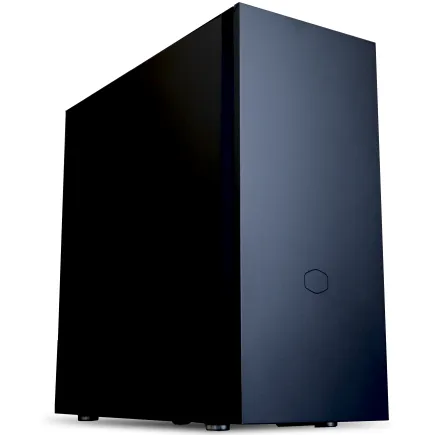
| 【ZEFT Z57Z スペック】 | |
| CPU | Intel Core Ultra5 245KF 14コア/14スレッド 5.20GHz(ブースト)/4.20GHz(ベース) |
| グラフィックボード | GeForce RTX5060Ti 16GB (VRAM:16GB) |
| メモリ | 32GB DDR5 (32GB x1枚 クルーシャル製) |
| ストレージ | SSD 1TB (m.2 nVMe READ/WRITE:7250Gbps/6900Gbps WD製) |
| ケース | CoolerMaster Silencio S600 |
| CPUクーラー | 空冷 DeepCool製 空冷CPUクーラー AK400 |
| マザーボード | intel B860 チップセット ASRock製 B860M Pro RS WiFi |
| 電源ユニット | 750W 80Plus GOLD認証 電源ユニット (Silverstone製) |
| 無線LAN | Wi-Fi 6E (IEEE802.11ax/11ad/11ac/11n/11a/11g/11b) |
| BlueTooth | BlueTooth 5 |
| OS | Microsoft Windows 11 Home |
パソコンショップSEVEN EFFA G09Q

| 【EFFA G09Q スペック】 | |
| CPU | Intel Core Ultra7 265K 20コア/20スレッド 5.50GHz(ブースト)/3.90GHz(ベース) |
| グラフィックボード | GeForce RTX5050 (VRAM:8GB) |
| メモリ | 32GB DDR5 (32GB x1枚 クルーシャル製) |
| ストレージ | SSD 2TB (m.2 nVMe READ/WRITE:7250Gbps/6900Gbps WD製) |
| ケース | Thermaltake S200 TG ARGB Plus ホワイト |
| CPUクーラー | 空冷 DeepCool製 空冷CPUクーラー AK400 DIGITAL WH |
| マザーボード | intel B860 チップセット ASRock製 B860M Pro RS WiFi |
| 電源ユニット | 650W 80Plus BRONZE認証 電源ユニット (COUGAR製) |
| 無線LAN | Wi-Fi 6E (IEEE802.11ax/11ad/11ac/11n/11a/11g/11b) |
| BlueTooth | BlueTooth 5 |
| 光学式ドライブ | DVDスーパーマルチドライブ (外付け) |
| OS | Microsoft Windows 11 Home |
パソコンショップSEVEN ZEFT R60CP

| 【ZEFT R60CP スペック】 | |
| CPU | AMD Ryzen7 9800X3D 8コア/16スレッド 5.20GHz(ブースト)/4.70GHz(ベース) |
| グラフィックボード | GeForce RTX5070Ti (VRAM:16GB) |
| メモリ | 32GB DDR5 (16GB x2枚 クルーシャル製) |
| ストレージ | SSD 2TB (m.2 nVMe READ/WRITE:7250Gbps/6900Gbps WD製) |
| ケース | Fractal Pop XL Silent Black Solid |
| CPUクーラー | 水冷 240mmラジエータ CoolerMaster製 水冷CPUクーラー ML 240 Core II Black |
| マザーボード | AMD B850 チップセット MSI製 PRO B850M-A WIFI |
| 電源ユニット | 850W 80Plus GOLD認証 電源ユニット (CWT製) |
| 無線LAN | Wi-Fi 6E (IEEE802.11ax/11ad/11ac/11n/11a/11g/11b) |
| BlueTooth | BlueTooth 5 |
| 光学式ドライブ | DVDスーパーマルチドライブ (内蔵) |
| OS | Microsoft Windows 11 Home |
パソコンショップSEVEN ZEFT Z55AS
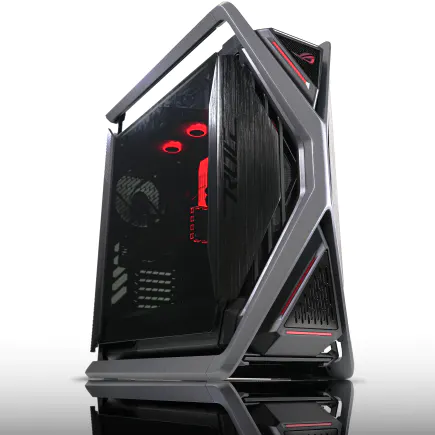
| 【ZEFT Z55AS スペック】 | |
| CPU | Intel Core Ultra9 285 24コア/24スレッド 5.60GHz(ブースト)/2.50GHz(ベース) |
| グラフィックボード | GeForce RTX4060 (VRAM:8GB) |
| メモリ | 64GB DDR5 (32GB x2枚 Micron製) |
| ストレージ | SSD 1TB (m.2 nVMe READ/WRITE:7250Gbps/6900Gbps WD製) |
| ケース | ASUS ROG Hyperion GR701 ホワイト |
| CPUクーラー | 空冷 サイズ製 空冷CPUクーラー SCYTHE() MUGEN6 BLACK EDITION |
| マザーボード | intel B860 チップセット ASUS製 ROG STRIX B860-F GAMING WIFI |
| 電源ユニット | 650W 80Plus BRONZE認証 電源ユニット (COUGAR製) |
| 無線LAN | Wi-Fi 6E (IEEE802.11ax/11ad/11ac/11n/11a/11g/11b) |
| BlueTooth | BlueTooth 5 |
| 光学式ドライブ | DVDスーパーマルチドライブ (外付け) |
| OS | Microsoft Windows 11 Home |
ブラウザ検証作業の隠れたメモリ消費
レスポンシブデザインの検証では、Chrome、Firefox、Safari(Windowsの場合はEdge)を同時に立ち上げ、それぞれで複数のウィンドウサイズをチェックする必要があります。
作業スタイル別のメモリ容量推奨表
基本的な推奨構成の目安
| 作業内容 | 推奨メモリ容量 | 理由 |
|---|---|---|
| 簡易的なバナー制作・LP制作のみ | 16GB | Photoshop単体での作業が中心なら最低限動作する |
| 一般的なWebサイト制作 | 32GB | Adobe製品複数起動+ブラウザ検証を快適にこなせる |
| 大規模サイト・動画編集込み | 64GB | After Effects使用時やVM環境構築時も余裕がある |
| 3D要素・高度なアニメーション制作 | 64GB以上 | BlenderやCinema 4Dを併用する場合に必須 |
フリーランスと企業勤務での違い
そうなると、ExcelやNotionなどの業務管理ツールも常駐させることになり、メモリの余裕はさらに重要になります。
将来性を考慮した容量選択
PCは通常3〜5年は使い続けるものですから、購入時点でギリギリの容量を選ぶと、2年後には確実に不足します。
Webデザインのトレンドはリッチなアニメーションやインタラクティブな要素が増える方向に進んでおり、制作ツールもそれに合わせて高機能化・重量化していく傾向にあります。
今16GBで足りているとしても、次のAdobe CCのメジャーアップデートで状況が変わる可能性は充分にあるわけです。
メモリ規格と速度の選び方
DDR5メモリが標準になった背景
パソコン おすすめモデル4選
パソコンショップSEVEN ZEFT R61GF
| 【ZEFT R61GF スペック】 | |
| CPU | AMD Ryzen7 9800X3D 8コア/16スレッド 5.20GHz(ブースト)/4.70GHz(ベース) |
| グラフィックボード | GeForce RTX5060 (VRAM:8GB) |
| メモリ | 32GB DDR5 (32GB x1枚 クルーシャル製) |
| ストレージ | SSD 1TB (m.2 nVMe READ/WRITE:7250Gbps/6900Gbps WD製) |
| ケース | Thermaltake S100 TG |
| CPUクーラー | 空冷 DeepCool製 空冷CPUクーラー AK400 |
| マザーボード | AMD B850 チップセット ASRock製 B850M-X WiFi R2.0 |
| 電源ユニット | 750W 80Plus GOLD認証 電源ユニット (Silverstone製) |
| 無線LAN | Wi-Fi 6E (IEEE802.11ax/11ad/11ac/11n/11a/11g/11b) |
| BlueTooth | BlueTooth 5 |
| OS | Microsoft Windows 11 Home |
パソコンショップSEVEN SR-ar9-9270U/S9ND
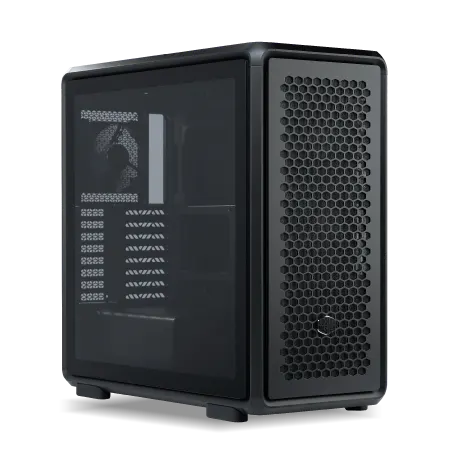
| 【SR-ar9-9270U/S9ND スペック】 | |
| CPU | AMD Ryzen9 9900X 12コア/24スレッド 5.60GHz(ブースト)/4.40GHz(ベース) |
| メモリ | 32GB DDR5 (32GB x1枚 クルーシャル製) |
| ストレージ | SSD 1TB (m.2 nVMe READ/WRITE:7250Gbps/6900Gbps WD製) |
| ケース | CoolerMaster MasterFrame 600 Black |
| CPUクーラー | 空冷 DeepCool製 空冷CPUクーラー AK400 |
| マザーボード | AMD B850 チップセット ASRock製 B850M Pro-A WiFi |
| 電源ユニット | 650W 80Plus BRONZE認証 電源ユニット (COUGAR製) |
| 無線LAN | Wi-Fi 6E (IEEE802.11ax/11ad/11ac/11n/11a/11g/11b) |
| BlueTooth | BlueTooth 5 |
| OS | Microsoft Windows 11 Home |
パソコンショップSEVEN ZEFT R60FH
| 【ZEFT R60FH スペック】 | |
| CPU | AMD Ryzen5 8600G 6コア/12スレッド 5.00GHz(ブースト)/4.30GHz(ベース) |
| グラフィックボード | Radeon RX 9060XT (VRAM:16GB) |
| メモリ | 32GB DDR5 (32GB x1枚 クルーシャル製) |
| ストレージ | SSD 1TB (m.2 nVMe READ/WRITE:7250Gbps/6900Gbps WD製) |
| ケース | Thermaltake S200 TG ARGB Plus ホワイト |
| マザーボード | AMD B850 チップセット ASRock製 B850M-X WiFi R2.0 |
| 電源ユニット | 750W 80Plus GOLD認証 電源ユニット (Silverstone製) |
| 無線LAN | Wi-Fi 6E (IEEE802.11ax/11ad/11ac/11n/11a/11g/11b) |
| BlueTooth | BlueTooth 5 |
| OS | Microsoft Windows 11 Home |
パソコンショップSEVEN ZEFT R58DD

| 【ZEFT R58DD スペック】 | |
| CPU | AMD Ryzen7 7700 8コア/16スレッド 5.30GHz(ブースト)/3.80GHz(ベース) |
| グラフィックボード | GeForce RTX4060 (VRAM:8GB) |
| メモリ | 16GB DDR5 (16GB x1枚 Micron製) |
| ストレージ | SSD 1TB (m.2 nVMe READ/WRITE:7250Gbps/6900Gbps WD製) |
| ケース | DeepCool CH510 ホワイト |
| マザーボード | AMD B650 チップセット ASRock製 B650M Pro X3D WiFi |
| 電源ユニット | 650W 80Plus BRONZE認証 電源ユニット (COUGAR製) |
| 無線LAN | Wi-Fi 6E (IEEE802.11ax/11ad/11ac/11n/11a/11g/11b) |
| BlueTooth | BlueTooth 5 |
| 光学式ドライブ | DVDスーパーマルチドライブ (外付け) |
| OS | Microsoft Windows 11 Home |
速度による体感差の実際
「メモリの速度なんて気にしなくていいのでは?」と疑問に思った方もいるかもしれませんが、Webデザイン作業においてメモリ速度の違いは意外と体感できます。
特に大容量ファイルの読み込みや、Photoshopのフィルタ処理、After Effectsのプレビュー生成などでは、DDR5-5600とDDR5-6000の差でも数パーセントの処理時間短縮が見込めます。
ただし、DDR5-7200以上の高速メモリは価格が跳ね上がるため、コストパフォーマンスを考えるとDDR5-5600で充分です。
デュアルチャネル構成の重要性
32GBが必要なら16GB×2枚、64GBなら32GB×2枚という構成です。
シングルチャネル(32GB×1枚)とデュアルチャネル(16GB×2枚)では、理論上の帯域幅が2倍になり、実際のアプリケーション動作でも10〜20%のパフォーマンス向上が確認されています。
BTOパソコンを購入する際は、メモリ構成がデュアルチャネルになっているかどうかをチェックしましょう。
誤ってシングルチャネル構成を選んでしまうと、せっかくの高性能CPUやグラフィックボードの性能を充分に引き出せないという可能性があるからです。
BTOパソコンでのメモリカスタマイズ戦略
標準構成から変更すべきポイント
メモリメーカーの選択肢
BTOパソコンでメモリメーカーを選べる場合、Micron(Crucial)、GSkill、Samsungあたりが信頼性と性能のバランスに優れています。
特にCrucialは価格と品質のバランスが良く、初期不良率も低いことで知られています。
一方、ノーブランドの格安メモリは避けた方が無難です。
メモリの不具合は原因特定が難しく、システムの不安定さに長期間悩まされることになりかねません。
後からの増設を見越した構成
マザーボードのメモリスロットは通常4つありますが、BTOパソコンでは2スロットしか搭載していないモデルもあります。

完成品PCとBTOパソコンのメモリコスト比較

パソコン おすすめモデル5選
パソコンショップSEVEN ZEFT R60WJ
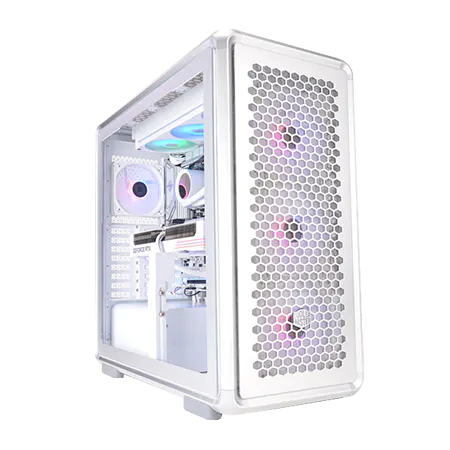
| 【ZEFT R60WJ スペック】 | |
| CPU | AMD Ryzen7 9800X3D 8コア/16スレッド 5.20GHz(ブースト)/4.70GHz(ベース) |
| グラフィックボード | GeForce RTX5070Ti (VRAM:16GB) |
| メモリ | 32GB DDR5 (16GB x2枚 クルーシャル製) |
| ストレージ | SSD 1TB (m.2 nVMe READ/WRITE:7250Gbps/6900Gbps WD製) |
| ケース | CoolerMaster MasterFrame 600 Silver |
| CPUクーラー | 空冷 DeepCool製 空冷CPUクーラー AK400 DIGITAL WH |
| マザーボード | AMD X870 チップセット GIGABYTE製 X870M AORUS ELITE WIFI7 ICE |
| 電源ユニット | 850W 80Plus GOLD認証 電源ユニット (Silverstone製) |
| 無線LAN | Wi-Fi 6E (IEEE802.11ax/11ad/11ac/11n/11a/11g/11b) |
| BlueTooth | BlueTooth 5 |
| OS | Microsoft Windows 11 Home |
パソコンショップSEVEN ZEFT R66P

| 【ZEFT R66P スペック】 | |
| CPU | AMD Ryzen7 7800X3D 8コア/16スレッド 5.00GHz(ブースト)/4.20GHz(ベース) |
| グラフィックボード | GeForce RTX5060Ti 16GB (VRAM:16GB) |
| メモリ | 32GB DDR5 (32GB x1枚 クルーシャル製) |
| ストレージ | SSD 1TB (m.2 nVMe READ/WRITE:5000Gbps/3900Gbps KIOXIA製) |
| ケース | Okinos Mirage 4 ARGB Black |
| CPUクーラー | 水冷 240mmラジエータ CoolerMaster製 水冷CPUクーラー ML 240 Core II Black |
| マザーボード | AMD B850 チップセット ASRock製 B850M-X WiFi R2.0 |
| 電源ユニット | 650W 80Plus BRONZE認証 電源ユニット (COUGAR製) |
| 無線LAN | Wi-Fi 6E (IEEE802.11ax/11ad/11ac/11n/11a/11g/11b) |
| BlueTooth | BlueTooth 5 |
| OS | Microsoft Windows 11 Home |
パソコンショップSEVEN ZEFT Z59G

| 【ZEFT Z59G スペック】 | |
| CPU | Intel Core Ultra5 245KF 14コア/14スレッド 5.20GHz(ブースト)/4.20GHz(ベース) |
| グラフィックボード | GeForce RTX5060 (VRAM:8GB) |
| メモリ | 16GB DDR5 (16GB x1枚 クルーシャル製) |
| ストレージ | SSD 1TB (m.2 nVMe READ/WRITE:7250Gbps/6900Gbps WD製) |
| ケース | Corsair FRAME 4000D RS ARGB Black |
| CPUクーラー | 空冷 DeepCool製 空冷CPUクーラー AK400 |
| マザーボード | intel B860 チップセット ASRock製 B860M Pro RS WiFi |
| 電源ユニット | 650W 80Plus BRONZE認証 電源ユニット (COUGAR製) |
| 無線LAN | Wi-Fi 6E (IEEE802.11ax/11ad/11ac/11n/11a/11g/11b) |
| BlueTooth | BlueTooth 5 |
| OS | Microsoft Windows 11 Home |
パソコンショップSEVEN ZEFT R65X

| 【ZEFT R65X スペック】 | |
| CPU | AMD Ryzen7 9800X3D 8コア/16スレッド 5.20GHz(ブースト)/4.70GHz(ベース) |
| グラフィックボード | Radeon RX 9060XT (VRAM:16GB) |
| メモリ | 32GB DDR5 (32GB x1枚 クルーシャル製) |
| ストレージ | SSD 2TB (m.2 nVMe READ/WRITE:7250Gbps/6900Gbps WD製) SSD SSD 2TB (m.2 nVMe READ/WRITE:5000Gbps/3900Gbps KIOXIA製) |
| ケース | Thermaltake The Tower 100 Black |
| CPUクーラー | 空冷 サイズ製 空冷CPUクーラー SCYTHE() MUGEN6 BLACK EDITION |
| マザーボード | AMD B850 チップセット ASRock製 B850I Lightning WiFi |
| 電源ユニット | 750W 80Plus GOLD認証 電源ユニット (Silverstone製) |
| 無線LAN | Wi-Fi 6E (IEEE802.11ax/11ad/11ac/11n/11a/11g/11b) |
| BlueTooth | BlueTooth 5 |
| OS | Microsoft Windows 11 Home |
パソコンショップSEVEN SR-ar9-9170R/S9
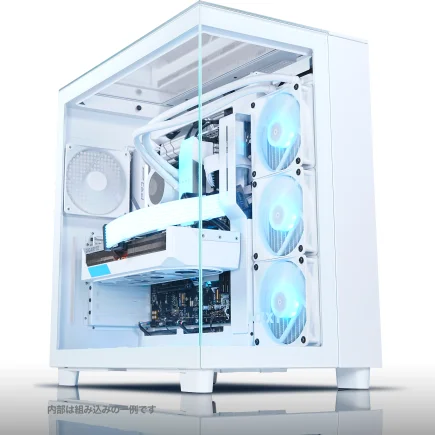
| 【SR-ar9-9170R/S9 スペック】 | |
| CPU | AMD Ryzen9 7950X 16コア/32スレッド 5.70GHz(ブースト)/4.50GHz(ベース) |
| メモリ | 32GB DDR5 (16GB x2枚 Micron製) |
| ストレージ | SSD 2TB (m.2 nVMe READ/WRITE:7250Gbps/6900Gbps WD製) |
| ケース | NZXT H9 Elite ホワイト |
| CPUクーラー | 水冷 360mmラジエータ CoolerMaster製 水冷CPUクーラー ML 360 Core II White |
| マザーボード | AMD B650 チップセット ASUS製 TUF GAMING B650-PLUS WIFI |
| 電源ユニット | 650W 80Plus BRONZE認証 電源ユニット (COUGAR製) |
| 無線LAN | Wi-Fi 6E (IEEE802.11ax/11ad/11ac/11n/11a/11g/11b) |
| BlueTooth | BlueTooth 5 |
| 光学式ドライブ | DVDスーパーマルチドライブ (外付け) |
| OS | Microsoft Windows 11 Home |
家電量販店の完成品PCの実態
家電量販店で販売されている完成品のデスクトップPCやノートPCは、メモリが16GBで固定されており、増設や交換ができない機種も少なくありません。
特にノートPCではメモリがマザーボードに直付け(オンボード)されているモデルが増えており、後から容量を増やすことが物理的に不可能なケースが当たり前になっています。
BTOパソコンのカスタマイズ自由度
BTOパソコンなら、注文時に32GBや64GBを選択でき、メモリメーカーまで指定できるショップもあります。
さらに、BTOパソコンはメモリスロットに余裕があるため、購入後に自分でメモリを増設することもできます。
自作PCとの価格差
自作PCなら、メモリを自分で選んで購入できるため、セール時期を狙えばBTOよりもさらに安く済ませられます。
DDR5-5600の32GB(16GB×2枚)は、Crucialブランドなら1万5千円前後で入手可能です。
ただし、自作PCは組み立ての手間や初期不良対応を自分で行う必要があるため、時間コストを考えるとBTOパソコンの方が効率的だという方もいると思います。
メモリ以外で注目すべきWebデザイナー向けスペック
CPUの選び方とメモリの関係
Webデザイン用途では、CPUの性能もメモリと同じくらい重要です。
これらのCPUは、Photoshopのフィルタ処理やIllustratorの複雑なパス計算を高速にこなせる性能を持っており、32GBのメモリと組み合わせることで真価を発揮します。
最新CPU性能一覧
| 型番 | コア数 | スレッド数 | 定格クロック | 最大クロック | Cineスコア Multi |
Cineスコア Single |
公式 URL |
価格com URL |
|---|---|---|---|---|---|---|---|---|
| Core Ultra 9 285K | 24 | 24 | 3.20GHz | 5.70GHz | 43238 | 2444 | 公式 | 価格 |
| Ryzen 9 9950X | 16 | 32 | 4.30GHz | 5.70GHz | 42991 | 2249 | 公式 | 価格 |
| Ryzen 9 9950X3D | 16 | 32 | 4.30GHz | 5.70GHz | 42018 | 2240 | 公式 | 価格 |
| Core i9-14900K | 24 | 32 | 3.20GHz | 6.00GHz | 41308 | 2338 | 公式 | 価格 |
| Ryzen 9 7950X | 16 | 32 | 4.50GHz | 5.70GHz | 38765 | 2060 | 公式 | 価格 |
| Ryzen 9 7950X3D | 16 | 32 | 4.20GHz | 5.70GHz | 38689 | 2031 | 公式 | 価格 |
| Core Ultra 7 265K | 20 | 20 | 3.30GHz | 5.50GHz | 37449 | 2336 | 公式 | 価格 |
| Core Ultra 7 265KF | 20 | 20 | 3.30GHz | 5.50GHz | 37449 | 2336 | 公式 | 価格 |
| Core Ultra 9 285 | 24 | 24 | 2.50GHz | 5.60GHz | 35812 | 2178 | 公式 | 価格 |
| Core i7-14700K | 20 | 28 | 3.40GHz | 5.60GHz | 35671 | 2215 | 公式 | 価格 |
| Core i9-14900 | 24 | 32 | 2.00GHz | 5.80GHz | 33914 | 2189 | 公式 | 価格 |
| Ryzen 9 9900X | 12 | 24 | 4.40GHz | 5.60GHz | 33052 | 2218 | 公式 | 価格 |
| Core i7-14700 | 20 | 28 | 2.10GHz | 5.40GHz | 32683 | 2084 | 公式 | 価格 |
| Ryzen 9 9900X3D | 12 | 24 | 4.40GHz | 5.50GHz | 32571 | 2174 | 公式 | 価格 |
| Ryzen 9 7900X | 12 | 24 | 4.70GHz | 5.60GHz | 29388 | 2022 | 公式 | 価格 |
| Core Ultra 7 265 | 20 | 20 | 2.40GHz | 5.30GHz | 28671 | 2138 | 公式 | 価格 |
| Core Ultra 7 265F | 20 | 20 | 2.40GHz | 5.30GHz | 28671 | 2138 | 公式 | 価格 |
| Core Ultra 5 245K | 14 | 14 | 3.60GHz | 5.20GHz | 25566 | 0 | 公式 | 価格 |
| Core Ultra 5 245KF | 14 | 14 | 3.60GHz | 5.20GHz | 25566 | 2157 | 公式 | 価格 |
| Ryzen 7 9700X | 8 | 16 | 3.80GHz | 5.50GHz | 23191 | 2193 | 公式 | 価格 |
| Ryzen 7 9800X3D | 8 | 16 | 4.70GHz | 5.40GHz | 23179 | 2074 | 公式 | 価格 |
| Core Ultra 5 235 | 14 | 14 | 3.40GHz | 5.00GHz | 20950 | 1843 | 公式 | 価格 |
| Ryzen 7 7700 | 8 | 16 | 3.80GHz | 5.30GHz | 19594 | 1921 | 公式 | 価格 |
| Ryzen 7 7800X3D | 8 | 16 | 4.50GHz | 5.40GHz | 17811 | 1801 | 公式 | 価格 |
| Core i5-14400 | 10 | 16 | 2.50GHz | 4.70GHz | 16119 | 1763 | 公式 | 価格 |
| Ryzen 5 7600X | 6 | 12 | 4.70GHz | 5.30GHz | 15357 | 1965 | 公式 | 価格 |
ストレージ速度がもたらす快適性
現在の主流はPCIe Gen.4 SSDで、読み込み速度は7,000MB/s前後に達します。
WDやCrucial、キオクシアといった信頼性の高いメーカーのSSDを搭載したBTOパソコンを選ぶことで、メモリとストレージの両面から快適な作業環境を構築できます。
グラフィックボードの必要性
結論から言えば、PhotoshopやIllustratorの2D作業だけなら、CPUの内蔵グラフィックスでも充分に動作します。
しかし、After EffectsやPremiere Proで動画編集を行う場合、あるいはBlenderで3D要素を制作する場合は、専用のグラフィックボードが必須です。
GeForce RTX5060TiやRadeon RX 9060XTあたりが、価格と性能のバランスが取れた選択肢になります。
最新グラフィックボード(VGA)性能一覧
| GPU型番 | VRAM | 3DMarkスコア TimeSpy |
3DMarkスコア FireStrike |
TGP | 公式 URL |
価格com URL |
|---|---|---|---|---|---|---|
| GeForce RTX 5090 | 32GB | 48889 | 101010 | 575W | 公式 | 価格 |
| GeForce RTX 5080 | 16GB | 32282 | 77365 | 360W | 公式 | 価格 |
| Radeon RX 9070 XT | 16GB | 30275 | 66155 | 304W | 公式 | 価格 |
| Radeon RX 7900 XTX | 24GB | 30198 | 72759 | 355W | 公式 | 価格 |
| GeForce RTX 5070 Ti | 16GB | 27274 | 68304 | 300W | 公式 | 価格 |
| Radeon RX 9070 | 16GB | 26614 | 59692 | 220W | 公式 | 価格 |
| GeForce RTX 5070 | 12GB | 22039 | 56285 | 250W | 公式 | 価格 |
| Radeon RX 7800 XT | 16GB | 20000 | 50025 | 263W | 公式 | 価格 |
| Radeon RX 9060 XT 16GB | 16GB | 16628 | 39015 | 145W | 公式 | 価格 |
| GeForce RTX 5060 Ti 16GB | 16GB | 16059 | 37853 | 180W | 公式 | 価格 |
| GeForce RTX 5060 Ti 8GB | 8GB | 15921 | 37632 | 180W | 公式 | 価格 |
| Arc B580 | 12GB | 14699 | 34603 | 190W | 公式 | 価格 |
| Arc B570 | 10GB | 13799 | 30579 | 150W | 公式 | 価格 |
| GeForce RTX 5060 | 8GB | 13257 | 32067 | 145W | 公式 | 価格 |
| Radeon RX 7600 | 8GB | 10866 | 31455 | 165W | 公式 | 価格 |
| GeForce RTX 4060 | 8GB | 10694 | 28326 | 115W | 公式 | 価格 |
実際の作業シーンで検証するメモリ容量
16GBでの作業限界ライン
16GBのメモリで実際にWebデザイン業務を行うと、どこまで対応できるのでしょうか。
私が検証したところ、Photoshopで2000×1500px程度のバナーを数点制作する程度なら問題なく動作しました。
しかし、フルHDサイズ(1920×1080px)のWebサイトのファーストビューをデザインし、レイヤーが50を超えたあたりから動作が重くなり始め、ブラウザで参考サイトを10タブほど開いた状態でIllustratorを起動すると、明らかにレスポンスが悪化しました。
32GBでの快適性の実感
ファイルの保存やエクスポートもスムーズで、作業中にストレスを感じる場面はほとんどありませんでした。
これが32GBの実力です。
64GBが活きる具体的なシーン
また、仮想マシン(VMware、Parallels Desktop等)でWindowsとmacOSを同時に動かしてクロスブラウザチェックを行う際にも、64GBあれば両方のOSに充分なメモリを割り当てられます。
さらに、PhotoshopでスマートオブジェクトやCamera Rawフィルタを多用する高度なレタッチ作業でも、64GBの余裕を実感できるでしょう。
メモリ不足が引き起こすトラブル事例
スワップファイルによるSSD寿命の短縮
メモリが不足すると、OSは自動的にストレージ上のスワップファイル(仮想メモリ)を使用して不足分を補います。
しかし、SSDへの頻繁な書き込みは寿命を縮める原因となり、数年でSSDが故障するリスクが高まります。
特にPCIe Gen.4やGen.5の高速SSDは発熱も大きいため、スワップファイルの使用頻度が高いと熱によるダメージも蓄積されてしまいますよね。
突然のアプリケーションクラッシュ
メモリ不足の状態でPhotoshopやIllustratorを使い続けると、保存していない作業データが突然失われるクラッシュに見舞われることがあります。
レンダリング時間の異常な長さ
メモリが不足していると、After EffectsのレンダリングやPhotoshopのスマートフィルタ適用時に、通常の2〜3倍の時間がかかる場合があります。
これは、メモリ不足によってCPUがスワップファイルとの間でデータをやり取りする時間が増えるためです。
納期が迫っている状況でこうしたトラブルに遭遇すると、徹夜作業を強いられることになりかねません。
メモリ増設とアップグレードの実践知識
デスクトップPCでの増設手順
デスクトップPCのメモリ増設は比較的簡単で、PCケースを開けてメモリスロットに新しいメモリを挿すだけです。
異なる規格のメモリを混在させると、システムが起動しなかったり、不安定になったりするかもしれません。
ノートPCでの増設可否の見極め
ノートPCの場合、メモリ増設ができるかどうかは機種によって大きく異なります。
最近のウルトラブックや薄型ノートでは、メモリがマザーボードに直付けされており、増設不可能なモデルが増えています。
メモリの相性問題と対処法
異なるメーカーや異なるロットのメモリを混在させると、相性問題が発生してシステムが不安定になることがあります。
これを避けるには、最初から必要な容量を一度に購入し、同じメーカー・同じ型番のメモリをセットで使用するのが確実です。
予算別の推奨PC構成例
予算15万円のエントリー構成
| パーツ | 推奨スペック |
|---|---|
| CPU | Core Ultra 5 235F / Ryzen 5 9600 |
| メモリ | DDR5-5600 32GB(16GB×2) |
| ストレージ | PCIe Gen.4 SSD 1TB |
| グラフィック | CPU内蔵グラフィックス |
| 用途 | 基本的なWebデザイン、バナー制作、LP制作 |
この構成なら、PhotoshopとIllustratorを同時に使った一般的なWebデザイン業務を快適にこなせます。
動画編集を行わないなら、グラフィックボードは不要です。
予算25万円のスタンダード構成
| パーツ | 推奨スペック |
|---|---|
| CPU | Core Ultra 7 265K / Ryzen 7 9700X |
| メモリ | DDR5-5600 32GB(16GB×2) |
| ストレージ | PCIe Gen.4 SSD 2TB |
| グラフィック | GeForce RTX5060Ti / Radeon RX 9060XT |
| 用途 | 本格的なWebデザイン、軽めの動画編集、モーショングラフィックス |
この構成は、Webデザイナーにとって最もバランスが取れた構成といえます。
After Effectsでの簡単なアニメーション制作や、Premiere Proでの動画編集にも対応できる性能があります。
予算35万円以上のプロフェッショナル構成
| パーツ | 推奨スペック |
|---|---|
| CPU | Core Ultra 9 285K / Ryzen 9 9950X |
| メモリ | DDR5-5600 64GB(32GB×2) |
| ストレージ | PCIe Gen.4 SSD 2TB + 4TB |
| グラフィック | GeForce RTX5070Ti / Radeon RX 9070XT |
| 用途 | 大規模サイト制作、本格的な動画編集、3D要素の制作 |
この構成なら、BlenderやCinema 4Dでの3D制作、4K動画編集、複数のプロジェクトを並行して進める業務にも充分対応できます。
フリーランスで幅広い案件を受けるなら、この構成を選ぶことで将来的な拡張性も確保できるでしょう。
メモリ容量とクリエイティブソフトの最適化設定
Photoshopのメモリ割り当て設定
Photoshopは、環境設定でメモリの使用量を調整できます。
デフォルトでは搭載メモリの70%程度が割り当てられていますが、他のアプリケーションをあまり使わない場合は、これを80〜85%に引き上げることで、大容量ファイルの処理速度が向上します。
ただし、90%以上に設定すると、OSやバックグラウンドアプリの動作に支障が出る可能性があるため、85%程度に留めておくのが無難です。
Illustratorのパフォーマンス設定
Illustratorもメモリ使用量を設定できますが、Photoshopほど大きな効果は期待できません。
それよりも、「GPUパフォーマンス」を有効にすることで、画面の再描画速度が大幅に向上します。
特に複雑なベクターデータを扱う際には、この設定が効いてきます。
メモリが32GB以上あれば、Illustratorのメモリ不足で困ることはほとんどないでしょう。
After EffectsとPremiere Proのメモリ管理
After Effectsは、プレビュー用のRAMキャッシュを大量に消費します。
Webデザイナーが陥りがちなメモリ選択の失敗
「とりあえず16GBで様子見」の落とし穴
PCを購入する際、「最初は16GBで始めて、足りなくなったら増設すればいい」と考える方もいるのではないでしょうか。
しかし、実際には増設のタイミングを逃してしまい、不便な状態のまま使い続けるケースが多いのです。
また、ノートPCの場合は増設自体ができない機種も多く、結局買い替えを余儀なくされることになります。
最初から32GBを選んでおけば、こうした後悔を避けられます。
高速メモリへの過剰投資
しかし、Webデザイン業務における実際の体感速度は、DDR5-5600と比較してもほとんど変わりません。
メモリメーカーの選択ミス
BTOパソコンのカスタマイズ画面で、メモリメーカーを選べる場合、価格だけで判断してノーブランドの格安メモリを選んでしまうと、後々トラブルに見舞われる可能性があります。
メモリは長期間安定して動作することが重要で、信頼性の高いCrucial、GSkill、Samsungといったメーカーを選ぶことで、数年間トラブルフリーで使い続けられます。
メモリ容量と作業効率の経済的価値
時給換算で考えるメモリ投資の価値
Webデザイナーの平均的な時給を3,000円と仮定した場合、メモリ不足によって1日30分の作業時間ロスが発生すると、月間で約3万円の機会損失になります。
さらに、ストレスフリーな環境で作業できることによる精神的な余裕や、クリエイティビティの向上まで考慮すれば、メモリへの投資は極めて費用対効果が高いといえます。
クライアント対応でのトラブル回避
オンライン打ち合わせ中にPCが重くなって画面共有がカクついたり、プレゼン資料の切り替えに時間がかかったりすると、クライアントからの信頼を損ねる可能性があります。
特にフリーランスの場合、一度失った信頼を取り戻すのは容易ではなく、案件の継続受注にも影響してしまいますよね。
長期的な使用を見据えたコスト計算
この金額で毎日の作業が快適になり、納期遅れのリスクが減り、クリエイティブな作業に集中できる環境が手に入るなら、投資しない手はありませんね。
最新のメモリ技術とWebデザイン業務への影響
DDR5メモリの実用的なメリット
Webデザイン業務では、PhotoshopやIllustratorで大きなファイルを開く際の読み込み時間が短縮され、レイヤーの多いPSDファイルでも快適に作業できます。
また、DDR5は電力効率も改善されており、ノートPCではバッテリー駆動時間の延長にも貢献しています。
オンボードメモリの増加傾向
最近のノートPCでは、メモリがマザーボードに直付けされているオンボードメモリが主流になりつつあります。
これは薄型化や軽量化のためですが、後から増設できないというデメリットがあります。
そのため、ノートPCを購入する際は、最初から32GB以上のメモリを搭載したモデルを選ぶことが特に重要です。
今後のメモリ容量トレンド予測
Adobe Creative Cloudをはじめとするクリエイティブソフトは、バージョンアップのたびに機能が追加され、メモリ消費量も増加する傾向にあります。
現時点で32GBを選んでおけば、少なくとも3〜4年は快適に使い続けられるでしょう。
よくある質問
メモリは後から増設できますか
マザーボードに空きスロットがあれば、同じ規格のメモリを追加するだけで容量を増やせます。
16GBと32GBの価格差はどれくらいですか
BTOパソコンでのアップグレード費用は、ショップによって異なりますが、おおむね1万円〜2万円程度です。
完成品PCで32GBモデルを探すと、16GBモデルとの価格差が3万円以上になることもあるため、BTOパソコンの方がコストパフォーマンスに優れています。
MacとWindowsでメモリ必要量は違いますか
PhotoshopやIllustratorはMac版もWindows版も同じメモリ消費量ですし、ブラウザやその他のアプリケーションも大差ありません。
ただし、MacのユニファイドメモリアーキテクチャはWindowsとは異なる仕組みで動作するため、同じ容量でもやや効率的に使える傾向があります。
それでも、Webデザイン業務には32GB以上を推奨する点は変わりません。
メモリが多いとバッテリー消費は増えますか
メモリ容量自体がバッテリー消費に与える影響は軽微です。
32GBと16GBで比較しても、バッテリー駆動時間の差は数パーセント程度でしょう。
それよりも、メモリ不足によってスワップファイルへの書き込みが頻発する方が、SSDへのアクセスが増えてバッテリー消費が大きくなります。
充分なメモリを搭載している方が、結果的にバッテリー効率も良くなるのです。
中古PCでメモリだけ増設するのはアリですか
予算を抑えたい場合、中古PCを購入してメモリだけ増設するという選択肢もあります。
ただし、CPUやストレージが古い世代だと、メモリを増やしても全体的なパフォーマンスは限定的です。
特にDDR4世代の中古PCは、DDR5に対応していないため、将来的な拡張性に欠けます。