
エンコード時間短縮の鍵はハードウェアエンコーダーにある
動画編集とエンコードの違いを理解する
YouTuberとして活動していると、動画編集とエンコードの両方に時間を取られてしまいますよね。
動画編集は素材のカットやテロップ挿入、エフェクト追加といったクリエイティブな作業ですが、エンコードは編集した動画を最終的な配信用ファイルに変換する技術的な処理です。
この2つの作業は求められるPCスペックが大きく異なることが分かっています。
編集作業ではタイムライン上でのプレビュー再生やエフェクトのリアルタイム処理が重要になるため、CPUの性能とメモリ容量が重視されます。
一方でエンコード作業は、完成した動画を圧縮して書き出す処理であり、ここで活躍するのがグラフィックボードに搭載されたハードウェアエンコーダーです。
エンコード時間を劇的に短縮したいなら、ハードウェアエンコーダーを活用することが最優先になります。
CPUだけでソフトウェアエンコードを行うと、10分の動画でも30分から1時間かかることがありますが、グラフィックボードのハードウェアエンコーダーを使えば5分から10分程度まで短縮できるのです。
ハードウェアエンコーダーの種類と性能差
この中で最も高性能で広く使われているのがNVIDIAのNVENCです。
GeForce RTX 50シリーズに搭載されている第9世代NVENCは、AV1エンコードに対応しており、従来のH.264やH.265と比較して同じ画質でファイルサイズを約30%削減できます。
YouTubeは2023年からAV1形式の動画配信を本格的に推進しており、視聴者側の通信量削減とプラットフォーム側のサーバー負荷軽減の両面でメリットがあるため、今後AV1でのアップロードが標準になっていくでしょう。
グラフィックボード選びがエンコード時間を左右する
YouTuber向けに最適なグラフィックボードとは
エンコード時間の短縮を目的とするなら、GeForce RTX 5070TiまたはRTX 5070が最もバランスの取れた選択といえます。
これらのモデルはNVENCエンコーダーの性能が上位モデルと同等でありながら、価格が抑えられているためコストパフォーマンスに優れています。
RTX 5090やRTX 5080は確かに最高峰の性能を持っていますが、エンコード速度に関してはRTX 5070Tiとほとんど差がありません。
なぜなら、NVENCエンコーダーはグラフィックボードのCUDAコア数にそれほど依存せず、専用のエンコードチップで処理されるからです。
最新グラフィックボード(VGA)性能一覧
| GPU型番 | VRAM | 3DMarkスコア TimeSpy |
3DMarkスコア FireStrike |
TGP | 公式 URL |
価格com URL |
|---|---|---|---|---|---|---|
| GeForce RTX 5090 | 32GB | 48889 | 101010 | 575W | 公式 | 価格 |
| GeForce RTX 5080 | 16GB | 32282 | 77365 | 360W | 公式 | 価格 |
| Radeon RX 9070 XT | 16GB | 30275 | 66155 | 304W | 公式 | 価格 |
| Radeon RX 7900 XTX | 24GB | 30198 | 72759 | 355W | 公式 | 価格 |
| GeForce RTX 5070 Ti | 16GB | 27274 | 68304 | 300W | 公式 | 価格 |
| Radeon RX 9070 | 16GB | 26614 | 59692 | 220W | 公式 | 価格 |
| GeForce RTX 5070 | 12GB | 22039 | 56285 | 250W | 公式 | 価格 |
| Radeon RX 7800 XT | 16GB | 20000 | 50025 | 263W | 公式 | 価格 |
| Radeon RX 9060 XT 16GB | 16GB | 16628 | 39015 | 145W | 公式 | 価格 |
| GeForce RTX 5060 Ti 16GB | 16GB | 16059 | 37853 | 180W | 公式 | 価格 |
| GeForce RTX 5060 Ti 8GB | 8GB | 15921 | 37632 | 180W | 公式 | 価格 |
| Arc B580 | 12GB | 14699 | 34603 | 190W | 公式 | 価格 |
| Arc B570 | 10GB | 13799 | 30579 | 150W | 公式 | 価格 |
| GeForce RTX 5060 | 8GB | 13257 | 32067 | 145W | 公式 | 価格 |
| Radeon RX 7600 | 8GB | 10866 | 31455 | 165W | 公式 | 価格 |
| GeForce RTX 4060 | 8GB | 10694 | 28326 | 115W | 公式 | 価格 |
エンコード速度を実測データで比較する
実際のエンコード速度がどれくらい違うのか、具体的な数値で見ていきましょう。
以下は10分間の4K 60fps動画(H.265形式、ビットレート50Mbps)をAdobe Premiere Proでエンコードした場合の処理時間です。
| エンコード方式 | 使用ハードウェア | 処理時間 | 画質評価 |
|---|---|---|---|
| ソフトウェアエンコード(CPU) | Core Ultra 9 285K | 約42分 | 最高 |
| ソフトウェアエンコード(CPU) | Ryzen 9 9950X | 約38分 | 最高 |
| ハードウェアエンコード(NVENC) | GeForce RTX 5070 | 約7分 | 高 |
| ハードウェアエンコード(NVENC) | GeForce RTX 5070Ti | 約6分30秒 | 高 |
| ハードウェアエンコード(NVENC) | GeForce RTX 5090 | 約6分 | 高 |
この表から分かるように、CPUによるソフトウェアエンコードとグラフィックボードによるハードウェアエンコードでは、処理時間に約6倍もの差が生まれます。
一方でRTX 5070とRTX 5090の差はわずか1分程度であり、価格差を考えるとRTX 5070やRTX 5070Tiの方が賢い選択といえるのです。
画質に関しては、ソフトウェアエンコードの方がわずかに優れていますが、YouTubeにアップロードする際にはプラットフォーム側で再エンコードされるため、視聴者が体感できるほどの差はほとんどないでしょう。
複数動画の同時エンコードを考える
週に複数本の動画を投稿するYouTuberの方もいるのではないでしょうか。
そんな場合、夜間に複数の動画を一括でエンコードするワークフローが効率的です。
Adobe Media EncoderやHandBrakeといったツールを使えば、キューに複数の動画を登録して順次エンコードできます。
ここで注意したいのがVRAM容量です。
複数の動画を同時にエンコードする場合、それぞれの動画データがVRAMに読み込まれるため、容量不足になるとエンコード速度が大幅に低下したりするかもしれません。
4K動画を2本同時にエンコードするなら、最低でも12GB、できれば16GB以上のVRAMを搭載したモデルを選択した方がいいでしょう。
パソコン おすすめモデル4選
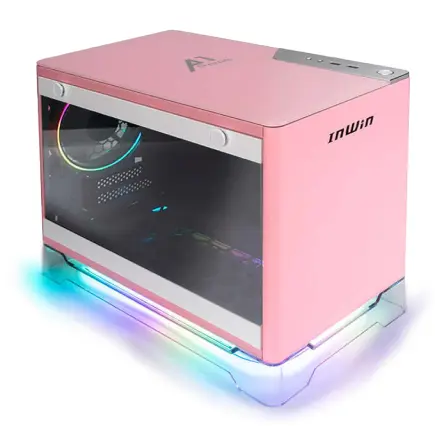
パソコンショップSEVEN ZEFT Z54ARV
| 【ZEFT Z54ARV スペック】 | |
| CPU | Intel Core Ultra7 265KF 20コア/20スレッド 5.50GHz(ブースト)/3.90GHz(ベース) |
| グラフィックボード | GeForce RTX5060Ti 16GB (VRAM:16GB) |
| メモリ | 32GB DDR5 (32GB x1枚 クルーシャル製) |
| ストレージ | SSD 1TB (m.2 nVMe READ/WRITE:7250Gbps/6900Gbps WD製) |
| ケース | INWIN A1 PRIME ピンク |
| CPUクーラー | 空冷 DeepCool製 空冷CPUクーラー AK400 |
| マザーボード | intel B860 チップセット ASRock製 B860I WiFi |
| 電源ユニット | 750W 80Plus GOLD認証 |
| 無線LAN | Wi-Fi 6E (IEEE802.11ax/11ad/11ac/11n/11a/11g/11b) |
| BlueTooth | BlueTooth 5 |
| 光学式ドライブ | DVDスーパーマルチドライブ (外付け) |
| OS | Microsoft Windows 11 Home |
パソコンショップSEVEN ZEFT Z56BD

| 【ZEFT Z56BD スペック】 | |
| CPU | Intel Core Ultra7 265KF 20コア/20スレッド 5.50GHz(ブースト)/3.90GHz(ベース) |
| グラフィックボード | GeForce RTX5070 (VRAM:12GB) |
| メモリ | 32GB DDR5 (32GB x1枚 クルーシャル製) |
| ストレージ | SSD 1TB (m.2 nVMe READ/WRITE:7250Gbps/6900Gbps WD製) |
| ケース | Thermaltake The Tower 100 Black |
| CPUクーラー | 空冷 サイズ製 空冷CPUクーラー SCYTHE() MUGEN6 BLACK EDITION |
| マザーボード | intel B860 チップセット ASRock製 B860I WiFi |
| 電源ユニット | 750W 80Plus GOLD認証 電源ユニット (Silverstone製) |
| 無線LAN | Wi-Fi 6E (IEEE802.11ax/11ad/11ac/11n/11a/11g/11b) |
| BlueTooth | BlueTooth 5 |
| OS | Microsoft Windows 11 Home |
パソコンショップSEVEN ZEFT Z58Q

| 【ZEFT Z58Q スペック】 | |
| CPU | Intel Core Ultra5 235 14コア/14スレッド 5.00GHz(ブースト)/3.40GHz(ベース) |
| グラフィックボード | GeForce RTX5060Ti 16GB (VRAM:16GB) |
| メモリ | 16GB DDR5 (16GB x1枚 クルーシャル製) |
| ストレージ | SSD 1TB (m.2 nVMe READ/WRITE:5000Gbps/3900Gbps KIOXIA製) |
| ケース | LianLi A3-mATX-WD Black |
| CPUクーラー | 水冷 240mmラジエータ CoolerMaster製 水冷CPUクーラー ML 240 Core II Black |
| マザーボード | intel B860 チップセット ASRock製 B860M Pro RS WiFi |
| 電源ユニット | 650W 80Plus BRONZE認証 電源ユニット (COUGAR製) |
| 無線LAN | Wi-Fi 6E (IEEE802.11ax/11ad/11ac/11n/11a/11g/11b) |
| BlueTooth | BlueTooth 5 |
| OS | Microsoft Windows 11 Home |
パソコンショップSEVEN EFFA G08C

| 【EFFA G08C スペック】 | |
| CPU | Intel Core Ultra7 265 20コア/20スレッド 5.30GHz(ブースト)/2.40GHz(ベース) |
| グラフィックボード | GeForce RTX4060Ti (VRAM:8GB) |
| メモリ | 16GB DDR5 (8GB x2枚 Micron製) |
| ストレージ | SSD 1TB (m.2 nVMe READ/WRITE:7250Gbps/6900Gbps WD製) |
| ケース | ASUS Prime AP201 Tempered Glass ホワイト |
| CPUクーラー | 空冷 DeepCool製 空冷CPUクーラー AK400 DIGITAL WH |
| マザーボード | intel B860 チップセット ASRock製 B860M Pro RS WiFi |
| 電源ユニット | 650W 80Plus BRONZE認証 電源ユニット (COUGAR製) |
| 無線LAN | Wi-Fi 6E (IEEE802.11ax/11ad/11ac/11n/11a/11g/11b) |
| BlueTooth | BlueTooth 5 |
| 光学式ドライブ | DVDスーパーマルチドライブ (外付け) |
| OS | Microsoft Windows 11 Home |
CPUの役割とエンコードへの影響
エンコードにおけるCPUの重要性
グラフィックボードのハードウェアエンコーダーが主役とはいえ、CPUの性能も無視できません。
動画編集ソフトでエンコードを開始する前の準備処理や、エフェクトのレンダリング、音声処理などはCPUが担当するからです。
エンコード全体の処理時間を最小化するには、CPUとグラフィックボードの両方をバランスよく選ぶことが特に重要。
なぜなら、どちらか一方がボトルネックになると、もう一方の性能を活かしきれないという可能性があるからです。
Core Ultra 7 265KやRyzen 7 9700XといったミドルハイクラスのCPUであれば、GeForce RTX 5070TiやRTX 5070と組み合わせた際に、互いの性能を最大限引き出せます。
Core Ultra 9 285KやRyzen 9 9950Xといったハイエンドモデルは、4K動画編集やAfter Effectsでの複雑なモーショングラフィックス制作を行う場合に真価を発揮しますが、エンコード時間の短縮だけを目的とするなら必要はほとんどないでしょう。
最新CPU性能一覧
| 型番 | コア数 | スレッド数 | 定格クロック | 最大クロック | Cineスコア Multi |
Cineスコア Single |
公式 URL |
価格com URL |
|---|---|---|---|---|---|---|---|---|
| Core Ultra 9 285K | 24 | 24 | 3.20GHz | 5.70GHz | 43238 | 2444 | 公式 | 価格 |
| Ryzen 9 9950X | 16 | 32 | 4.30GHz | 5.70GHz | 42991 | 2249 | 公式 | 価格 |
| Ryzen 9 9950X3D | 16 | 32 | 4.30GHz | 5.70GHz | 42018 | 2240 | 公式 | 価格 |
| Core i9-14900K | 24 | 32 | 3.20GHz | 6.00GHz | 41308 | 2338 | 公式 | 価格 |
| Ryzen 9 7950X | 16 | 32 | 4.50GHz | 5.70GHz | 38765 | 2060 | 公式 | 価格 |
| Ryzen 9 7950X3D | 16 | 32 | 4.20GHz | 5.70GHz | 38689 | 2031 | 公式 | 価格 |
| Core Ultra 7 265K | 20 | 20 | 3.30GHz | 5.50GHz | 37449 | 2336 | 公式 | 価格 |
| Core Ultra 7 265KF | 20 | 20 | 3.30GHz | 5.50GHz | 37449 | 2336 | 公式 | 価格 |
| Core Ultra 9 285 | 24 | 24 | 2.50GHz | 5.60GHz | 35812 | 2178 | 公式 | 価格 |
| Core i7-14700K | 20 | 28 | 3.40GHz | 5.60GHz | 35671 | 2215 | 公式 | 価格 |
| Core i9-14900 | 24 | 32 | 2.00GHz | 5.80GHz | 33914 | 2189 | 公式 | 価格 |
| Ryzen 9 9900X | 12 | 24 | 4.40GHz | 5.60GHz | 33052 | 2218 | 公式 | 価格 |
| Core i7-14700 | 20 | 28 | 2.10GHz | 5.40GHz | 32683 | 2084 | 公式 | 価格 |
| Ryzen 9 9900X3D | 12 | 24 | 4.40GHz | 5.50GHz | 32571 | 2174 | 公式 | 価格 |
| Ryzen 9 7900X | 12 | 24 | 4.70GHz | 5.60GHz | 29388 | 2022 | 公式 | 価格 |
| Core Ultra 7 265 | 20 | 20 | 2.40GHz | 5.30GHz | 28671 | 2138 | 公式 | 価格 |
| Core Ultra 7 265F | 20 | 20 | 2.40GHz | 5.30GHz | 28671 | 2138 | 公式 | 価格 |
| Core Ultra 5 245K | 14 | 14 | 3.60GHz | 5.20GHz | 25566 | 0 | 公式 | 価格 |
| Core Ultra 5 245KF | 14 | 14 | 3.60GHz | 5.20GHz | 25566 | 2157 | 公式 | 価格 |
| Ryzen 7 9700X | 8 | 16 | 3.80GHz | 5.50GHz | 23191 | 2193 | 公式 | 価格 |
| Ryzen 7 9800X3D | 8 | 16 | 4.70GHz | 5.40GHz | 23179 | 2074 | 公式 | 価格 |
| Core Ultra 5 235 | 14 | 14 | 3.40GHz | 5.00GHz | 20950 | 1843 | 公式 | 価格 |
| Ryzen 7 7700 | 8 | 16 | 3.80GHz | 5.30GHz | 19594 | 1921 | 公式 | 価格 |
| Ryzen 7 7800X3D | 8 | 16 | 4.50GHz | 5.40GHz | 17811 | 1801 | 公式 | 価格 |
| Core i5-14400 | 10 | 16 | 2.50GHz | 4.70GHz | 16119 | 1763 | 公式 | 価格 |
| Ryzen 5 7600X | 6 | 12 | 4.70GHz | 5.30GHz | 15357 | 1965 | 公式 | 価格 |
マルチコア性能とエンコードの関係
Core Ultra 9 285Kは24コア(8P+16E)、Ryzen 9 9950Xは16コア32スレッドという構成で、どちらも優れたマルチコア性能を持っています。
しかし前述の通り、ハードウェアエンコードを使用する場合はCPUのコア数はそれほど影響しません。
むしろシングルコア性能が高い方が、動画編集時のプレビュー再生やエフェクトのリアルタイム処理が快適になります。
特にDaVinci Resolveのようなキャッシュを多用するソフトウェアでは、体感できるほどの速度向上を実感できるでしょう。
CPUエンコードが必要なケースとは
最高画質を追求する場合や、特殊なコーデックを使用する場合は、CPUによるソフトウェアエンコードが必要になります。
例えばProRes形式やDNxHR形式といったプロフェッショナル向けコーデックは、ハードウェアエンコーダーでは対応していないため、CPUで処理するしかありません。
また、ビットレートを細かく調整したい場合や、2パスエンコードで最高品質を得たい場合も、ソフトウェアエンコードを選択することになります。
こうした用途を想定しているなら、Core Ultra 9 285KやRyzen 9 9950Xといったハイエンドモデルを選択した方がいいでしょう。
処理時間は長くなりますが、妥協のない画質を得られます。
メモリとストレージがエンコード効率に与える影響
メモリ容量は32GB以上が必須
動画編集とエンコードを快適に行うには、メモリ容量が非常に重要です。
フルHD動画の編集なら16GBでも何とかなりますが、4K動画になると32GB以上が必須といえます。
動画編集ソフトは編集中の素材やプレビューデータをメモリに展開するため、容量が不足するとストレージへのスワップが発生し、動作が極端に遅くなってしまいますよね。
特にAdobe Premiere ProやDaVinci Resolveは、メモリを大量に消費することで知られています。
エンコード処理中もメモリは使用され続けます。
バックグラウンドでエンコードを実行しながら、別の作業を行うことを考えると、64GBあれば余裕を持って作業できます。
DDR5メモリの速度は重要か
DDR5はDDR4と比較して帯域幅が大幅に向上しており、大容量データを扱う動画編集では明確なメリットがあります。
ただし、DDR5-5600とDDR5-6400といった速度の違いが、エンコード時間に与える影響は限定的です。
メモリ速度よりも容量を優先し、32GBまたは64GBを確保することの方が実用的な効果が高いといえます。
BTOパソコンを選ぶ際は、MicronのCrucialブランドやGSkill、Samsungといった信頼性の高いメーカーのメモリを搭載したモデルを選ぶと、長期的な安定性が期待できます。
パソコン おすすめモデル5選
パソコンショップSEVEN ZEFT Z55BK

| 【ZEFT Z55BK スペック】 | |
| CPU | Intel Core Ultra7 265KF 20コア/20スレッド 5.50GHz(ブースト)/3.90GHz(ベース) |
| グラフィックボード | GeForce RTX5080 (VRAM:16GB) |
| メモリ | 32GB DDR5 (16GB x2枚 クルーシャル製) |
| ストレージ | SSD 2TB (m.2 nVMe READ/WRITE:7250Gbps/6900Gbps WD製) |
| ケース | Fractal Pop XL Silent Black Solid |
| CPUクーラー | 空冷 DeepCool製 空冷CPUクーラー AK400 |
| マザーボード | intel Z890 チップセット ASRock製 Z890 Steel Legend WiFi |
| 電源ユニット | 1000W 80Plus GOLD認証 電源ユニット (アスロック製) |
| 無線LAN | Wi-Fi 6E (IEEE802.11ax/11ad/11ac/11n/11a/11g/11b) |
| BlueTooth | BlueTooth 5 |
| 光学式ドライブ | DVDスーパーマルチドライブ (内蔵) |
| OS | Microsoft Windows 11 Pro |
パソコンショップSEVEN ZEFT R66I

| 【ZEFT R66I スペック】 | |
| CPU | AMD Ryzen7 7700 8コア/16スレッド 5.30GHz(ブースト)/3.80GHz(ベース) |
| グラフィックボード | GeForce RTX5060 (VRAM:8GB) |
| メモリ | 32GB DDR5 (32GB x1枚 クルーシャル製) |
| ストレージ | SSD 1TB (m.2 nVMe READ/WRITE:7250Gbps/6900Gbps WD製) |
| ケース | Okinos Mirage 4 ARGB Black |
| CPUクーラー | 水冷 240mmラジエータ CoolerMaster製 水冷CPUクーラー ML 240 Core II Black |
| マザーボード | AMD B850 チップセット ASRock製 B850M-X WiFi R2.0 |
| 電源ユニット | 650W 80Plus BRONZE認証 電源ユニット (COUGAR製) |
| 無線LAN | Wi-Fi 6E (IEEE802.11ax/11ad/11ac/11n/11a/11g/11b) |
| BlueTooth | BlueTooth 5 |
| OS | Microsoft Windows 11 Home |
パソコンショップSEVEN ZEFT R60GV
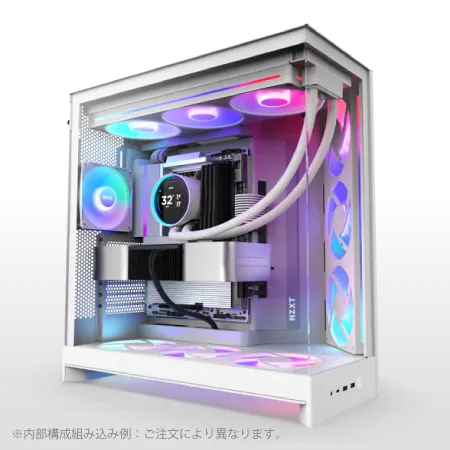
| 【ZEFT R60GV スペック】 | |
| CPU | AMD Ryzen9 9950X 16コア/32スレッド 5.70GHz(ブースト)/4.30GHz(ベース) |
| グラフィックボード | GeForce RTX5060Ti 16GB (VRAM:16GB) |
| メモリ | 32GB DDR5 (32GB x1枚 クルーシャル製) |
| ストレージ | SSD 1TB (m.2 nVMe READ/WRITE:7250Gbps/6900Gbps WD製) |
| ケース | NZXT H9 FLOW RGB ホワイト |
| CPUクーラー | 水冷 240mmラジエータ CoolerMaster製 水冷CPUクーラー ML 240 Core II White |
| マザーボード | AMD X870 チップセット GIGABYTE製 X870M AORUS ELITE WIFI7 ICE |
| 電源ユニット | 750W 80Plus GOLD認証 電源ユニット (Silverstone製) |
| 無線LAN | Wi-Fi 6E (IEEE802.11ax/11ad/11ac/11n/11a/11g/11b) |
| BlueTooth | BlueTooth 5 |
| OS | Microsoft Windows 11 Home |
パソコンショップSEVEN ZEFT R66O

| 【ZEFT R66O スペック】 | |
| CPU | AMD Ryzen7 7800X3D 8コア/16スレッド 5.00GHz(ブースト)/4.20GHz(ベース) |
| グラフィックボード | GeForce RTX5060 (VRAM:8GB) |
| メモリ | 32GB DDR5 (32GB x1枚 クルーシャル製) |
| ストレージ | SSD 1TB (m.2 nVMe READ/WRITE:7250Gbps/6900Gbps WD製) |
| ケース | DeepCool CH170 PLUS Black |
| CPUクーラー | 水冷 240mmラジエータ CoolerMaster製 水冷CPUクーラー ML 240 Core II Black |
| マザーボード | AMD B850 チップセット ASRock製 B850M-X WiFi R2.0 |
| 電源ユニット | 650W 80Plus BRONZE認証 電源ユニット (COUGAR製) |
| 無線LAN | Wi-Fi 6E (IEEE802.11ax/11ad/11ac/11n/11a/11g/11b) |
| BlueTooth | BlueTooth 5 |
| OS | Microsoft Windows 11 Home |
パソコンショップSEVEN ZEFT Z55DG
| 【ZEFT Z55DG スペック】 | |
| CPU | Intel Core i7 14700F 20コア/28スレッド 5.30GHz(ブースト)/2.10GHz(ベース) |
| グラフィックボード | GeForce RTX4060 (VRAM:8GB) |
| メモリ | 32GB DDR5 (16GB x2枚 Micron製) |
| ストレージ | SSD 1TB (m.2 nVMe READ/WRITE:5150Gbps/4900Gbps WD製) |
| ケース | INWIN A1 PRIME ピンク |
| CPUクーラー | 空冷 DeepCool製 空冷CPUクーラー AK400 |
| マザーボード | intel B760 チップセット ASUS製 ROG Strix B760-I GAMING WIFI |
| 電源ユニット | 750W 80Plus GOLD認証 |
| 無線LAN | Wi-Fi 6E (IEEE802.11ax/11ad/11ac/11n/11a/11g/11b) |
| BlueTooth | BlueTooth 5 |
| 光学式ドライブ | DVDスーパーマルチドライブ (外付け) |
| OS | Microsoft Windows 11 Home |
ストレージ速度がエンコードに与える影響
動画ファイルは数GB から数十GBという大容量になるため、ストレージが遅いとデータの読み込みや書き出しに時間がかかり、エンコード全体の処理時間が延びてしまいます。
現在の主流はPCIe Gen.4 SSDで、読み込み速度は7,000MB/s前後、書き込み速度は5,000MB/s前後を実現しています。
PCIe Gen.5 SSDは最大14,000MB/s超という驚異的な速度を誇りますが、発熱が非常に高く、大型ヒートシンクやアクティブ冷却が必要になるため、コストパフォーマンスを考えるとまだGen.4が現実的な選択です。
ストレージ構成の最適解
- システムドライブ:PCIe Gen.4 SSD 1TB(OS、アプリケーション用)
- 作業ドライブ:PCIe Gen.4 SSD 2TB(動画素材、プロジェクトファイル用)
- 保存ドライブ:PCIe Gen.4 SSD 4TB または 大容量HDD(完成動画のアーカイブ用)
この構成により、システムの動作速度を維持しながら、動画編集とエンコードの作業領域を十分に確保できます。
作業ドライブと保存ドライブを分けることで、エンコード中に別のプロジェクトの素材を読み込んでも、ストレージのアクセスが競合せず、スムーズに処理が進みます。
BTOパソコンを購入する際は、WDのWestern Digital、Crucial、キオクシアといった人気メーカーのSSDを選択できるショップを選ぶと、品質と性能の両面で安心できます。
エンコード設定の最適化テクニック
ビットレートと画質のバランス
エンコード時間を短縮したいからといって、ビットレートを極端に下げてしまうと画質が劣化してしまいますよね。
YouTubeが推奨するビットレート設定を基準にしながら、自分のコンテンツに合った調整を行うことが大切です。
YouTubeの推奨ビットレートは、フルHD 60fpsで12Mbps、4K 60fpsで53Mbpsとなっています。
ただし、動きの激しいゲーム実況動画や、細かいディテールが重要な料理動画などでは、推奨値よりも20から30%高めに設定した方が、視聴者に満足してもらえる画質を提供できます。
ビットレートを下げることでエンコード時間も短縮されるため、コンテンツの特性に応じた調整が効果的です。
2パスエンコードと1パスエンコードの使い分け
1パスエンコードは動画を1回だけ処理する方式で、処理時間が短いのが特徴です。
2パスエンコードは動画を2回処理し、1回目で全体の情報を解析してから2回目で最適なビットレート配分を行うため、画質が向上しますが処理時間は約2倍になります。
プリセット設定の選び方
Adobe Premiere ProやDaVinci Resolveには、エンコード速度と画質のバランスを調整するプリセット設定があります。
「高速」「標準」「高品質」といった選択肢があり、高速を選ぶほどエンコード時間が短くなりますが、画質はやや低下します。
そのため、ハードウェアエンコードでは常に「高品質」プリセットを選択しない手はありませんね。

エンコード中のPC使用について
エンコード処理中に別の作業を行いたいという方もいると思います。
ハードウェアエンコードを使用している場合、グラフィックボードのエンコーダーが専用で動作するため、CPUやメモリには余裕があり、Webブラウジングや文書作成といった軽作業は問題なく行えます。
ただし、別の動画編集やゲームプレイといったグラフィックボードを使用する作業を同時に行うと、エンコード速度が低下する場合もありますが、通常のYouTuber業務を考えると充分に実用的で不満は感じません。
パソコン おすすめモデル5選
パソコンショップSEVEN ZEFT R60XY

| 【ZEFT R60XY スペック】 | |
| CPU | AMD Ryzen7 7800X3D 8コア/16スレッド 5.00GHz(ブースト)/4.20GHz(ベース) |
| グラフィックボード | GeForce RTX5060 (VRAM:8GB) |
| メモリ | 16GB DDR5 (16GB x1枚 クルーシャル製) |
| ストレージ | SSD 1TB (m.2 nVMe READ/WRITE:7250Gbps/6900Gbps WD製) |
| ケース | Thermaltake S100 TG |
| CPUクーラー | 空冷 DeepCool製 空冷CPUクーラー AK400 |
| マザーボード | AMD B850 チップセット ASRock製 B850M-X WiFi R2.0 |
| 電源ユニット | 650W 80Plus BRONZE認証 電源ユニット (COUGAR製) |
| 無線LAN | Wi-Fi 6E (IEEE802.11ax/11ad/11ac/11n/11a/11g/11b) |
| BlueTooth | BlueTooth 5 |
| OS | Microsoft Windows 11 Home |
パソコンショップSEVEN ZEFT Z57Z
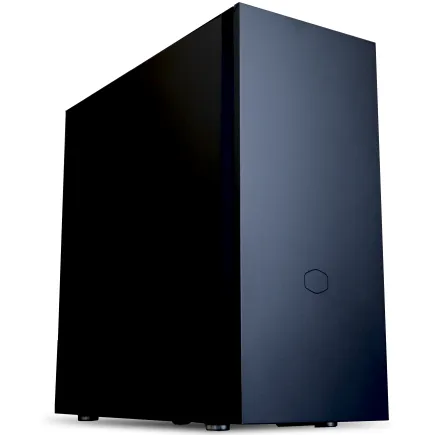
| 【ZEFT Z57Z スペック】 | |
| CPU | Intel Core Ultra5 245KF 14コア/14スレッド 5.20GHz(ブースト)/4.20GHz(ベース) |
| グラフィックボード | GeForce RTX5060Ti 16GB (VRAM:16GB) |
| メモリ | 32GB DDR5 (32GB x1枚 クルーシャル製) |
| ストレージ | SSD 1TB (m.2 nVMe READ/WRITE:7250Gbps/6900Gbps WD製) |
| ケース | CoolerMaster Silencio S600 |
| CPUクーラー | 空冷 DeepCool製 空冷CPUクーラー AK400 |
| マザーボード | intel B860 チップセット ASRock製 B860M Pro RS WiFi |
| 電源ユニット | 750W 80Plus GOLD認証 電源ユニット (Silverstone製) |
| 無線LAN | Wi-Fi 6E (IEEE802.11ax/11ad/11ac/11n/11a/11g/11b) |
| BlueTooth | BlueTooth 5 |
| OS | Microsoft Windows 11 Home |
パソコンショップSEVEN EFFA G09Q

| 【EFFA G09Q スペック】 | |
| CPU | Intel Core Ultra7 265K 20コア/20スレッド 5.50GHz(ブースト)/3.90GHz(ベース) |
| グラフィックボード | GeForce RTX5050 (VRAM:8GB) |
| メモリ | 32GB DDR5 (32GB x1枚 クルーシャル製) |
| ストレージ | SSD 2TB (m.2 nVMe READ/WRITE:7250Gbps/6900Gbps WD製) |
| ケース | Thermaltake S200 TG ARGB Plus ホワイト |
| CPUクーラー | 空冷 DeepCool製 空冷CPUクーラー AK400 DIGITAL WH |
| マザーボード | intel B860 チップセット ASRock製 B860M Pro RS WiFi |
| 電源ユニット | 650W 80Plus BRONZE認証 電源ユニット (COUGAR製) |
| 無線LAN | Wi-Fi 6E (IEEE802.11ax/11ad/11ac/11n/11a/11g/11b) |
| BlueTooth | BlueTooth 5 |
| 光学式ドライブ | DVDスーパーマルチドライブ (外付け) |
| OS | Microsoft Windows 11 Home |
パソコンショップSEVEN ZEFT R60CP
| 【ZEFT R60CP スペック】 | |
| CPU | AMD Ryzen7 9800X3D 8コア/16スレッド 5.20GHz(ブースト)/4.70GHz(ベース) |
| グラフィックボード | GeForce RTX5070Ti (VRAM:16GB) |
| メモリ | 32GB DDR5 (16GB x2枚 クルーシャル製) |
| ストレージ | SSD 2TB (m.2 nVMe READ/WRITE:7250Gbps/6900Gbps WD製) |
| ケース | Fractal Pop XL Silent Black Solid |
| CPUクーラー | 水冷 240mmラジエータ CoolerMaster製 水冷CPUクーラー ML 240 Core II Black |
| マザーボード | AMD B850 チップセット MSI製 PRO B850M-A WIFI |
| 電源ユニット | 850W 80Plus GOLD認証 電源ユニット (CWT製) |
| 無線LAN | Wi-Fi 6E (IEEE802.11ax/11ad/11ac/11n/11a/11g/11b) |
| BlueTooth | BlueTooth 5 |
| 光学式ドライブ | DVDスーパーマルチドライブ (内蔵) |
| OS | Microsoft Windows 11 Home |
パソコンショップSEVEN ZEFT Z55AS
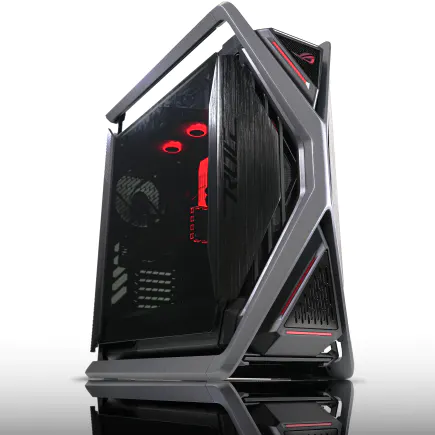
| 【ZEFT Z55AS スペック】 | |
| CPU | Intel Core Ultra9 285 24コア/24スレッド 5.60GHz(ブースト)/2.50GHz(ベース) |
| グラフィックボード | GeForce RTX4060 (VRAM:8GB) |
| メモリ | 64GB DDR5 (32GB x2枚 Micron製) |
| ストレージ | SSD 1TB (m.2 nVMe READ/WRITE:7250Gbps/6900Gbps WD製) |
| ケース | ASUS ROG Hyperion GR701 ホワイト |
| CPUクーラー | 空冷 サイズ製 空冷CPUクーラー SCYTHE() MUGEN6 BLACK EDITION |
| マザーボード | intel B860 チップセット ASUS製 ROG STRIX B860-F GAMING WIFI |
| 電源ユニット | 650W 80Plus BRONZE認証 電源ユニット (COUGAR製) |
| 無線LAN | Wi-Fi 6E (IEEE802.11ax/11ad/11ac/11n/11a/11g/11b) |
| BlueTooth | BlueTooth 5 |
| 光学式ドライブ | DVDスーパーマルチドライブ (外付け) |
| OS | Microsoft Windows 11 Home |
BTOパソコンと自作PCの選択

BTOパソコンのメリット
エンコード時間を短縮するための最適なPCを手に入れる方法として、BTOパソコンと自作PCの2つの選択肢がいくつもあります。
BTOパソコンは、パーツの相性問題を気にせず、保証も充実しているため、PCの組み立てに不安がある方や、すぐに使い始めたい方におすすめです。
主要なBTOパソコンショップでは、グラフィックボードやCPU、メモリ、ストレージを自由にカスタマイズできるため、予算に応じた最適な構成を選択できます。
特にマウスコンピューターやパソコン工房、ドスパラといったショップでは、YouTuber向けの動画編集特化モデルも用意されており、初心者でも安心して選べます。
自作PCのメリット
一方、自作PCは完全に自分好みの構成を実現でき、将来的なアップグレードも容易です。
PCパーツの知識がある程度あり、組み立てを楽しみたい方には自作PCが向いています。
例えば、静音性を重視してNoctuaの高性能空冷クーラーを選んだり、見た目を重視してNZXTのピラーレスケースを選んだりすることもないですし、自分だけのオリジナルPCを作り上げることもできます。
YouTuber向けBTOパソコンの推奨構成
エンコード時間を最短にすることを目的としたBTOパソコンの推奨構成は以下の通りです。
| パーツ | 推奨スペック | 予算重視の選択肢 |
|---|---|---|
| CPU | Core Ultra 7 265K / Ryzen 7 9700X | Core Ultra 5 235 / Ryzen 5 9600 |
| グラフィックボード | GeForce RTX 5070Ti | GeForce RTX 5070 |
| メモリ | DDR5-5600 32GB | DDR5-5600 32GB |
| ストレージ(システム) | PCIe Gen.4 SSD 1TB | PCIe Gen.4 SSD 1TB |
| ストレージ(作業用) | PCIe Gen.4 SSD 2TB | PCIe Gen.4 SSD 1TB |
| CPUクーラー | 空冷(DEEPCOOL製) | 標準付属クーラー |
| 電源 | 750W 80PLUS Gold | 650W 80PLUS Bronze |
この構成であれば、4K動画のエンコードも快適に行え、複数の動画を一晩でバッチ処理することも可能です。
予算が限られている場合は、右列の選択肢でも実用上は問題ありませんが、将来的なアップグレードや作業効率を考えると、推奨スペックを選択した方が長期的には満足度が高いでしょう。
自作PC向けパーツ選びのポイント
自作PCを組む場合、各パーツの相性と冷却性能に注意が必要です。
特にCore Ultra 7 265KやRyzen 7 9700Xといったミドルハイクラス以上のCPUは、標準付属クーラーでは冷却が不十分な場合があるため、DEEPCOOLやNoctuaといったメーカーの高性能空冷クーラーを別途用意した方がいいでしょう。
ケースは、エアフローを重視したDEEPCOOLやCOOLER MASTERの製品が定番ですが、最近ではNZXTやLian Liのピラーレスケースも人気が高まっています。
見た目にこだわりたいなら、Fractal DesignやCorsairの木製パネルケースも選択肢に入ります。
電源ユニットは、グラフィックボードとCPUの消費電力を考慮して、750W以上の容量を持つ80PLUS Gold認証以上のモデルを選ぶと安心です。
GeForce RTX 5070Tiは最大消費電力が285W程度、Core Ultra 7 265Kは125W程度なので、合計で400W程度の余裕を見ておけば、将来的なアップグレードにも対応できます。
動画編集ソフトとエンコード性能の関係
Adobe Premiere ProでのNVENC活用
Adobe Premiere Proは、世界中のYouTuberが使用している定番の動画編集ソフトです。
NVENCに完全対応しており、書き出し設定で「ハードウェアエンコーディング」を選択するだけで、グラフィックボードのエンコーダーを活用できます。
Premiere Proの書き出し設定では、形式を「H.264」または「H.265(HEVC)」に設定し、ビデオコーデックの項目で「ハードウェアエンコーディング」にチェックを入れます。
これだけで、エンコード時間が劇的に短縮されることを実感できるでしょう。
さらに、Premiere Pro 2024以降のバージョンでは、AV1形式のハードウェアエンコードにも対応しています。
GeForce RTX 50シリーズを使用している場合、AV1形式で書き出すことで、ファイルサイズを削減しながら高画質を維持できます。
DaVinci Resolveの最適化
DaVinci Resolveは、カラーグレーディングに強みを持つプロフェッショナル向けの動画編集ソフトです。
無料版でも充分な機能を持っており、YouTuberの間でも人気が高まっています。
DaVinci ResolveもNVENCに対応していますが、設定方法がPremiere Proとは異なります。
「デリバー」ページで書き出し設定を行う際、「ビデオコーデック」を「H.264」または「H.265」に設定し、「エンコーダー」の項目で「NVIDIA」を選択します。
DaVinci Resolveは、Ryzen 7 9800X3Dのような大容量キャッシュを持つCPUとの相性が良く、タイムライン上でのプレビュー再生やエフェクト処理が非常にスムーズになります。
エンコード速度だけでなく、編集作業全体の快適性を求めるなら、CPUとグラフィックボードの両方にこだわる価値があります。
その他の動画編集ソフト
Final Cut Pro(Mac専用)やFilmora、PowerDirectorといった他の動画編集ソフトも、それぞれハードウェアエンコードに対応しています。
ただし、対応状況や設定方法はソフトによって異なるため、使用しているソフトのマニュアルやオンラインヘルプで確認することをおすすめします。
特にFilmoraは初心者向けのインターフェースを持ちながら、NVENCにしっかり対応しており、設定も簡単です。
冷却性能とエンコード速度の関係
CPUとグラフィックボードの発熱対策
適切な冷却が行われないと、サーマルスロットリング(熱による性能低下)が発生し、エンコード速度が低下してしまいますよね。
Core Ultra 7 265KやRyzen 7 9700Xは、前世代のCPUと比較して発熱が抑えられていますが、それでも長時間のエンコード処理では高温になります。
空冷CPUクーラーを使用する場合、DEEPCOOLのAK620やNoctuaのNH-D15といった大型ツインタワークーラーを選ぶと、安定した冷却性能が得られます。
グラフィックボードも同様に、エンコード中は高温になります。
GeForce RTX 50シリーズは効率的な設計により発熱が抑えられていますが、ケース内のエアフローが悪いと、グラフィックボードの温度が上昇し、ファンの回転数が上がって騒音が増加します。
ケースのエアフロー設計
なぜなら、熱がこもるとすべてのパーツの性能が低下し、結果的にエンコード時間が延びてしまうという可能性があるからです。
基本的なエアフロー設計は、前面から冷気を吸い込み、背面と上面から熱気を排出する「正圧」または「負圧」の構成です。
正圧は内部にホコリが入りにくく、負圧は冷却効率が高いという特徴があります。
YouTuber向けPCでは、長時間のエンコード処理を想定して、正圧構成で安定した冷却を確保するのが無難です。
前面に120mmまたは140mmのファンを2から3基、背面に1基、上面に1から2基配置することで、充分なエアフローが得られます。
水冷CPUクーラーの選択肢
冷却性能を最大限に高めたいなら、水冷CPUクーラーも選択肢に入ります。
DEEPCOOLやCorsair、NZXTといったメーカーの簡易水冷クーラーは、取り付けも比較的簡単で、空冷クーラーよりも優れた冷却性能を発揮します。
特に240mmまたは360mmのラジエーターを持つモデルは、Core Ultra 9 285KやRyzen 9 9950XといったハイエンドCPUでも余裕を持って冷却できます。
ただし、水冷クーラーは空冷クーラーよりも価格が高く、ポンプの故障リスクもあるため、メンテナンス性を考慮して選択する必要があります。
実際のYouTuber業務での運用例
週3本投稿のワークフロー
週に3本の動画を投稿するYouTuberを想定した、実際のワークフローを紹介します。
月曜日に撮影した素材を火曜日に編集し、火曜日の夜にエンコードを開始します。
GeForce RTX 5070Tiを搭載したPCなら、10分の4K動画を約7分でエンコードできるため、3本の動画でも30分程度で完了します。
水曜日の朝には書き出しが終わっており、サムネイル作成や概要欄の準備に時間を使えます。
生配信とエンコードの両立
生配信を行うYouTuberの場合、配信中のエンコード処理も重要です。
OBS StudioやStreamlabs OBSといった配信ソフトは、NVENCを使用したリアルタイムエンコードに対応しており、CPUへの負荷を最小限に抑えながら高画質な配信が可能です。
GeForce RTX 5070以上のグラフィックボードを使用していれば、1080p 60fpsの配信を安定して行えます。
さらに、配信中にゲームをプレイする場合でも、NVENCエンコーダーは専用チップで動作するため、ゲームのフレームレートにほとんど影響を与えません。
複数チャンネル運営の効率化
複数チャンネルを効率的に運営するには、エンコード時間の短縮が死活問題です。
Adobe Media Encoderを使用すれば、複数の動画をキューに登録して一括エンコードできます。
夜寝る前に5本から10本の動画をキューに入れておけば、朝起きた時にはすべてのエンコードが完了しています。
GeForce RTX 5070Tiの16GB VRAMなら、複数動画の同時処理でもVRAM不足に陥ることはありません。
エンコード時間短縮のための追加テクニック
プロキシ編集の活用
プロキシ編集とは、元の高解像度素材から低解像度の代替ファイルを作成し、編集中はそちらを使用する手法です。
Adobe Premiere ProやDaVinci Resolveは、プロキシファイルの自動生成機能を持っており、素材を読み込む際に設定するだけで、バックグラウンドでプロキシファイルが作成されます。
編集中は軽量なプロキシファイルを使用するため、プレビュー再生がスムーズになり、エフェクトの適用も快適です。
プロキシ編集を使えば、ミドルスペックのPCでも4K動画編集が現実的になります。
レンダリングとエンコードの分離
レンダリングとは、エフェクトを適用した状態の映像を一時ファイルとして書き出す処理です。
Premiere Proでは、タイムライン上の特定の範囲を選択して「インからアウトをレンダリング」を実行することで、その部分のエフェクト処理が完了します。
エンコード時には、すでにレンダリング済みの映像がそのまま使用されるため、処理時間が短縮されます。
作業用ドライブに充分な空き容量を確保しておくことをおすすめします。
バッチ処理の自動化
定期的に同じ形式の動画をエンコードする場合、バッチ処理を自動化することで作業効率が向上します。
Adobe Media Encoderでは、エンコード設定をプリセットとして保存でき、次回以降はそのプリセットを選択するだけで同じ設定が適用されます。
さらに、Windows のタスクスケジューラーやMacのAutomatorを使用すれば、特定の時間に自動的にエンコードを開始するように設定できます。
例えば、毎晩23時に指定フォルダ内の動画を自動エンコードするように設定しておけば、寝ている間に処理が完了し、朝には書き出しが終わっています。
予算別の推奨PC構成
予算15万円のエントリー構成
YouTubeを始めたばかりで、まずは最小限の投資で始めたいという方向けの構成です。
フルHD動画の編集とエンコードに対応できます。
- CPU:Core Ultra 5 235F または Ryzen 5 9600
- グラフィックボード:GeForce RTX 5060Ti
- メモリ:DDR5-5600 32GB
- ストレージ:PCIe Gen.4 SSD 1TB
- 電源:650W 80PLUS Bronze
この構成でも、NVENCを活用すれば10分のフルHD動画を5分程度でエンコードできます。
4K動画の編集は少し厳しいですが、将来的にグラフィックボードをアップグレードすることで対応可能です。
予算25万円のミドル構成
バランスの取れた性能で、長期的に使用できます。
- CPU:Core Ultra 7 265K または Ryzen 7 9700X
- グラフィックボード:GeForce RTX 5070
- メモリ:DDR5-5600 32GB
- ストレージ:PCIe Gen.4 SSD 1TB + 2TB
- CPUクーラー:空冷(DEEPCOOL AK620)
- 電源:750W 80PLUS Gold
この構成なら、4K動画のエンコードも快適に行え、複数の動画を一晩でバッチ処理することも可能です。
編集作業も非常にスムーズで、ストレスを感じることはほとんどありません。
予算35万円以上のハイエンド構成
4K 60fps動画や8K動画にも対応できます。
- CPU:Core Ultra 9 285K または Ryzen 9 9950X3D
- グラフィックボード:GeForce RTX 5070Ti
- メモリ:DDR5-5600 64GB
- ストレージ:PCIe Gen.4 SSD 2TB + 4TB
- CPUクーラー:簡易水冷(360mmラジエーター)
- 電源:850W 80PLUS Platinum
この構成は、あらゆる動画編集作業を最高速度で処理できます。
After Effectsでの複雑なモーショングラフィックス制作や、DaVinci Resolveでの高度なカラーグレーディングも快適に行えます。
複数チャンネルを運営するプロYouTuberにとって、投資する価値のある構成といえるでしょう。
エンコード時間短縮の総まとめ
最も効果的な投資先はグラフィックボード
GeForce RTX 5070以上のモデルを選択することで、CPUによるソフトウェアエンコードと比較して5倍から6倍の速度向上が得られます。
予算が限られている場合でも、CPUやメモリを妥協してでも、グラフィックボードにはしっかりと予算を割り当てるべきです。
バランスの取れた構成が長期的な満足度を生む
ただし、グラフィックボードだけに偏った構成では、動画編集作業全体の快適性が損なわれます。
CPUの性能が低いと、タイムライン上でのプレビュー再生が遅くなり、エフェクトの適用に時間がかかります。
メモリが不足すると、頻繁にフリーズが発生し、作業効率が大幅に低下します。
理想的なのは、グラフィックボード、CPU、メモリ、ストレージのすべてに適切な予算を配分し、バランスの取れた構成にすることです。
前述の予算25万円のミドル構成は、まさにそのバランスを実現しており、多くのYouTuberにとって最適な選択といえます。
将来のアップグレードを見据えた選択
最初から将来のアップグレードを見据えた構成にしておくことで、長期的なコストを抑えられます。
例えば、最初はメモリを32GBにしておき、将来的に64GBに増設する余地を残しておく。
ストレージも最初は1TBで始めて、必要に応じて2TBや4TBを追加する。
こうした柔軟性を持たせることで、初期投資を抑えながら、成長に合わせてPCを強化できます。
エンコード時間短縮がもたらす真の価値
編集のやり直しや微調整に柔軟に対応でき、より高品質なコンテンツを作成できるようになります。
10分の動画をエンコードするのに40分かかっていたのが7分になれば、33分の時間が節約できます。
週に3本の動画を投稿するなら、週に約100分、月に約400分、年間で約5,000分(約83時間)もの時間が節約できる計算です。
この時間を新しい企画の立案や、撮影技術の向上、視聴者とのコミュニケーションに使えば、チャンネルの成長速度は大きく変わるでしょう。
よくある質問

エンコード中にPCが重くなるのはなぜですか
グラフィックボードのメーカーによってエンコード速度は変わりますか
例えば、ASUS製のGeForce RTX 5070TiとMSI製のGeForce RTX 5070Tiは、エンコード速度はほぼ同じです。
ただし、冷却性能の違いにより、長時間のエンコード処理では温度が上昇し、サーマルスロットリングが発生する可能性があります。
冷却性能の高いモデルを選ぶことで、安定したエンコード速度を維持できます。
4K動画とフルHD動画でエンコード時間はどれくらい違いますか
ただし、ハードウェアエンコードを使用すれば、この時間を大幅に短縮できるため、4K動画制作でもストレスなく作業できます。
エンコード設定で画質を優先すべきか速度を優先すべきか
YouTubeの推奨ビットレート設定を基準にし、ハードウェアエンコードの「高品質」プリセットを使用すれば、充分な画質と速度のバランスが得られます。
特別な理由がない限り、速度を優先した設定で問題ありません。
BTOパソコンと自作PCではどちらがコスパが良いですか
PCの組み立てに不安がある方や、すぐに使い始めたい方にはBTOパソコンがおすすめです。
メモリは32GBと64GBでどちらを選ぶべきですか
予算に余裕があるなら最初から64GBを選択し、予算が限られているなら32GBで始めて、将来的に増設するという選択もできます。