
Ryzen 9950X3D が4Kゲーミングに最適な理由
3D V-Cacheがもたらす圧倒的なゲーム性能
Ryzen 9 9950X3Dは4Kゲーミング環境において最高峰の選択肢となります。
このCPUが搭載する3D V-Cache技術は、従来のキャッシュ容量を大幅に拡張し、ゲームデータへのアクセス速度を劇的に向上させることが分かっています。
特に4K解像度では、グラフィックボードへのデータ供給が途切れないことが重要になるため、大容量キャッシュを持つX3Dモデルの真価が発揮されるわけです。
Zen5アーキテクチャをベースとした9950X3Dは、16コア32スレッドという圧倒的なマルチスレッド性能を持ちながら、ゲーミングに特化したキャッシュ構造を実現しています。
TSMC 4nmプロセスで製造されたこのCPUは、前世代と比較して電力効率が向上しており、高負荷時でも発熱を抑えられる設計。
DDR5-5600メモリに対応し、28レーンのPCIe 5.0をサポートすることで、最新のグラフィックボードやストレージとの組み合わせで真の実力を発揮します。
4K解像度でのゲーミングでは、フレームレートの安定性が体感品質を大きく左右してしまいますよね。
9950X3Dの大容量キャッシュは、フレームタイムの変動を最小限に抑え、滑らかなゲーム体験を提供してくれるのです。
配信やコンテンツ制作を並行して行う場合でも、16コアの処理能力があれば余裕を持って対応できます。
人気PCゲームタイトル一覧
| ゲームタイトル | 発売日 | 推奨スペック | 公式 URL |
Steam URL |
|---|---|---|---|---|
| Street Fighter 6 / ストリートファイター6 | 2023/06/02 | プロセッサー: Core i7 8700 / Ryzen 5 3600
グラフィック: RTX2070 / Radeon RX 5700XT メモリー: 16 GB RAM |
公式 | steam |
| Monster Hunter Wilds
/ モンスターハンターワイルズ |
2025/02/28 | プロセッサー:Core i5-11600K / Ryzen 5 3600X
グラフィック: GeForce RTX 2070/ RTX 4060 / Radeon RX 6700XT メモリー: 16 GB RAM |
公式 | steam |
| Apex Legends
/ エーペックスレジェンズ |
2020/11/05 | プロセッサー: Ryzen 5 / Core i5
グラフィック: Radeon R9 290/ GeForce GTX 970 メモリー: 8 GB RAM |
公式 | steam |
| ロマンシング サガ2
リベンジオブザセブン |
2024/10/25 | プロセッサー: Core i5-6400 / Ryzen 5 1400
グラフィック:GeForce GTX 1060 / Radeon RX 570 メモリ: 8 GB RAM |
公式 | steam |
| 黒神話:悟空 | 2024/08/20 | プロセッサー: Core i7-9700 / Ryzen 5 5500
グラフィック: GeForce RTX 2060 / Radeon RX 5700 XT / Arc A750 |
公式 | steam |
| メタファー:リファンタジオ | 2024/10/11 | プロセッサー: Core i5-7600 / Ryzen 5 2600
グラフィック:GeForce GTX 970 / Radeon RX 480 / Arc A380 メモリ: 8 GB RAM |
公式 | steam |
| Call of Duty: Black Ops 6 | 2024/10/25 | プロセッサー:Core i7-6700K / Ryzen 5 1600X
グラフィック: GeForce RTX 3060 / GTX 1080Ti / Radeon RX 6600XT メモリー: 12 GB RAM |
公式 | steam |
| ドラゴンボール Sparking! ZERO | 2024/10/11 | プロセッサー: Core i7-9700K / Ryzen 5 3600
グラフィック:GeForce RTX 2060 / Radeon RX Vega 64 メモリ: 16 GB RAM |
公式 | steam |
| ELDEN RING SHADOW OF THE ERDTREE | 2024/06/21 | プロセッサー: Core i7-8700K / Ryzen 5 3600X
グラフィック: GeForce GTX 1070 / RADEON RX VEGA 56 メモリー: 16 GB RAM |
公式 | steam |
| ファイナルファンタジーXIV
黄金のレガシー |
2024/07/02 | プロセッサー: Core i7-9700
グラフィック: GeForce RTX 2060 / Radeon RX 5600 XT メモリー: 16 GB RAM |
公式 | steam |
| Cities: Skylines II | 2023/10/25 | プロセッサー:Core i5-12600K / Ryzen 7 5800X
グラフィック: GeForce RTX 3080 | RadeonRX 6800 XT メモリー: 16 GB RAM |
公式 | steam |
| ドラゴンズドグマ 2 | 2024/03/21 | プロセッサー: Core i7-10700 / Ryzen 5 3600X
グラフィック GeForce RTX 2080 / Radeon RX 6700 メモリー: 16 GB |
公式 | steam |
| サイバーパンク2077:仮初めの自由 | 2023/09/26 | プロセッサー: Core i7-12700 / Ryzen 7 7800X3D
グラフィック: GeForce RTX 2060 SUPER / Radeon RX 5700 XT メモリー: 16 GB RAM |
公式 | steam |
| ホグワーツ・レガシー | 2023/02/11 | プロセッサー: Core i7-8700 / Ryzen 5 3600
グラフィック: GeForce 1080 Ti / Radeon RX 5700 XT メモリー: 16 GB RAM |
公式 | steam |
| TEKKEN 8 / 鉄拳8 | 2024/01/26 | プロセッサー: Core i7-7700K / Ryzen 5 2600
グラフィック: GeForce RTX 2070/ Radeon RX 5700 XT メモリー: 16 GB RAM |
公式 | steam |
| Palworld / パルワールド | 2024/01/19 | プロセッサー: Core i9-9900K
グラフィック: GeForce RTX 2070 メモリー: 32 GB RAM |
公式 | steam |
| オーバーウォッチ 2 | 2023/08/11 | プロセッサー:Core i7 / Ryzen 5
グラフィック: GeForce GTX 1060 / Radeon RX 6400 メモリー: 8 GB RAM |
公式 | steam |
| Monster Hunter RISE: Sunbreak
/ モンスターハンターライズ:サンブレイク |
2022/01/13 | プロセッサー:Core i5-4460 / AMD FX-8300
グラフィック: GeForce GTX 1060 / Radeon RX 570 メモリー: 8 GB RAM |
公式 | steam |
| BIOHAZARD RE:4 | 2023/03/24 | プロセッサー: Ryzen 5 3600 / Core i7 8700
グラフィック: Radeon RX 5700 / GeForce GTX 1070 メモリー: 16 GB RAM |
公式 | steam |
| デッドバイデイライト | 2016/06/15 | プロセッサー: Core i3 / AMD FX-8300
グラフィック: 4GB VRAM以上 メモリー: 8 GB RAM |
公式 | steam |
| Forza Horizon 5 | 2021/11/09 | プロセッサー: Core i5-8400 / Ryzen 5 1500X
グラフィック: GTX 1070 / Radeon RX 590 メモリー: 16 GB RAM |
公式 | steam |
競合CPUとの性能比較
Ryzen 9 9950X3Dと比較対象になるのは、同じAMDのRyzen 7 9800X3DやIntelのCore Ultra 9 285Kあたりでしょう。
ゲームだけに集中するなら9800X3Dでも充分ですが、配信ソフトウェアやボイスチャット、ブラウザでの攻略情報確認などを同時進行するには力不足。
Core Ultra 9 285Kは最新のLion Coveアーキテクチャを採用し、NPUによるAI処理能力を持つ点が特徴的です。
しかし純粋なゲーミング性能、特に4K環境でのフレームレート安定性という観点では、3D V-Cacheを持たないIntel製CPUはX3Dモデルに一歩及びません。
ゲーミング特化なら9950X3D、AI処理やクリエイティブ作業重視なら285Kという棲み分けになります。
価格面では9950X3Dが最も高価になりますが、4K環境で長期間快適にゲームを楽しむことを考えると、初期投資としては妥当な選択。
コストパフォーマンスを重視する方もいるのではないでしょうか。
そんな方には9800X3Dも選択肢に入りますが、将来的なゲームの重量化やマルチタスク需要を考慮すると、9950X3Dの16コアは保険として機能します。
最新CPU性能一覧
| 型番 | コア数 | スレッド数 | 定格クロック | 最大クロック | Cineスコア Multi |
Cineスコア Single |
公式 URL |
価格com URL |
|---|---|---|---|---|---|---|---|---|
| Core Ultra 9 285K | 24 | 24 | 3.20GHz | 5.70GHz | 43238 | 2444 | 公式 | 価格 |
| Ryzen 9 9950X | 16 | 32 | 4.30GHz | 5.70GHz | 42991 | 2249 | 公式 | 価格 |
| Ryzen 9 9950X3D | 16 | 32 | 4.30GHz | 5.70GHz | 42018 | 2240 | 公式 | 価格 |
| Core i9-14900K | 24 | 32 | 3.20GHz | 6.00GHz | 41308 | 2338 | 公式 | 価格 |
| Ryzen 9 7950X | 16 | 32 | 4.50GHz | 5.70GHz | 38765 | 2060 | 公式 | 価格 |
| Ryzen 9 7950X3D | 16 | 32 | 4.20GHz | 5.70GHz | 38689 | 2031 | 公式 | 価格 |
| Core Ultra 7 265K | 20 | 20 | 3.30GHz | 5.50GHz | 37449 | 2336 | 公式 | 価格 |
| Core Ultra 7 265KF | 20 | 20 | 3.30GHz | 5.50GHz | 37449 | 2336 | 公式 | 価格 |
| Core Ultra 9 285 | 24 | 24 | 2.50GHz | 5.60GHz | 35812 | 2178 | 公式 | 価格 |
| Core i7-14700K | 20 | 28 | 3.40GHz | 5.60GHz | 35671 | 2215 | 公式 | 価格 |
| Core i9-14900 | 24 | 32 | 2.00GHz | 5.80GHz | 33914 | 2189 | 公式 | 価格 |
| Ryzen 9 9900X | 12 | 24 | 4.40GHz | 5.60GHz | 33052 | 2218 | 公式 | 価格 |
| Core i7-14700 | 20 | 28 | 2.10GHz | 5.40GHz | 32683 | 2084 | 公式 | 価格 |
| Ryzen 9 9900X3D | 12 | 24 | 4.40GHz | 5.50GHz | 32571 | 2174 | 公式 | 価格 |
| Ryzen 9 7900X | 12 | 24 | 4.70GHz | 5.60GHz | 29388 | 2022 | 公式 | 価格 |
| Core Ultra 7 265 | 20 | 20 | 2.40GHz | 5.30GHz | 28671 | 2138 | 公式 | 価格 |
| Core Ultra 7 265F | 20 | 20 | 2.40GHz | 5.30GHz | 28671 | 2138 | 公式 | 価格 |
| Core Ultra 5 245K | 14 | 14 | 3.60GHz | 5.20GHz | 25566 | 0 | 公式 | 価格 |
| Core Ultra 5 245KF | 14 | 14 | 3.60GHz | 5.20GHz | 25566 | 2157 | 公式 | 価格 |
| Ryzen 7 9700X | 8 | 16 | 3.80GHz | 5.50GHz | 23191 | 2193 | 公式 | 価格 |
| Ryzen 7 9800X3D | 8 | 16 | 4.70GHz | 5.40GHz | 23179 | 2074 | 公式 | 価格 |
| Core Ultra 5 235 | 14 | 14 | 3.40GHz | 5.00GHz | 20950 | 1843 | 公式 | 価格 |
| Ryzen 7 7700 | 8 | 16 | 3.80GHz | 5.30GHz | 19594 | 1921 | 公式 | 価格 |
| Ryzen 7 7800X3D | 8 | 16 | 4.50GHz | 5.40GHz | 17811 | 1801 | 公式 | 価格 |
| Core i5-14400 | 10 | 16 | 2.50GHz | 4.70GHz | 16119 | 1763 | 公式 | 価格 |
| Ryzen 5 7600X | 6 | 12 | 4.70GHz | 5.30GHz | 15357 | 1965 | 公式 | 価格 |
4K環境に最適なグラフィックボード選定

GeForce RTX 5090が示す圧倒的な4K性能
4K解像度でゲームを快適にプレイするには、グラフィックボードの選択が最も重要な要素となります。
GeForce RTX 5090は、Blackwellアーキテクチャを採用した最新世代のフラッグシップモデルで、4K環境において他を圧倒する性能を発揮することが分かっています。
第4世代RTコアと第5世代Tensorコアの組み合わせにより、レイトレーシングを有効にした状態でも高フレームレートを維持できるのが最大の強み。
GDDR7メモリを搭載したRTX 5090は、最大1.8TB/sという驚異的なメモリ帯域幅を実現しており、4K解像度の膨大なテクスチャデータを瞬時に処理できます。
DisplayPort 2.1bに対応したことで、4K 240Hzや8K 120Hzといった超高リフレッシュレート環境にも対応可能。
DLSS 4とニューラルシェーダの組み合わせは、ネイティブ4Kに迫る画質を保ちながらフレームレートを大幅に向上させる技術で、実質的な性能を2倍以上に引き上げる効果があります。
Reflex 2による低遅延技術も見逃せないポイント。
4K環境では描画負荷が高いため入力遅延が発生しやすいのですが、Reflex 2はシステム全体のレイテンシを最小化し、競技性の高いゲームでも快適な操作感を実現します。
最新グラフィックボード(VGA)性能一覧
| GPU型番 | VRAM | 3DMarkスコア TimeSpy |
3DMarkスコア FireStrike |
TGP | 公式 URL |
価格com URL |
|---|---|---|---|---|---|---|
| GeForce RTX 5090 | 32GB | 48889 | 101010 | 575W | 公式 | 価格 |
| GeForce RTX 5080 | 16GB | 32282 | 77365 | 360W | 公式 | 価格 |
| Radeon RX 9070 XT | 16GB | 30275 | 66155 | 304W | 公式 | 価格 |
| Radeon RX 7900 XTX | 24GB | 30198 | 72759 | 355W | 公式 | 価格 |
| GeForce RTX 5070 Ti | 16GB | 27274 | 68304 | 300W | 公式 | 価格 |
| Radeon RX 9070 | 16GB | 26614 | 59692 | 220W | 公式 | 価格 |
| GeForce RTX 5070 | 12GB | 22039 | 56285 | 250W | 公式 | 価格 |
| Radeon RX 7800 XT | 16GB | 20000 | 50025 | 263W | 公式 | 価格 |
| Radeon RX 9060 XT 16GB | 16GB | 16628 | 39015 | 145W | 公式 | 価格 |
| GeForce RTX 5060 Ti 16GB | 16GB | 16059 | 37853 | 180W | 公式 | 価格 |
| GeForce RTX 5060 Ti 8GB | 8GB | 15921 | 37632 | 180W | 公式 | 価格 |
| Arc B580 | 12GB | 14699 | 34603 | 190W | 公式 | 価格 |
| Arc B570 | 10GB | 13799 | 30579 | 150W | 公式 | 価格 |
| GeForce RTX 5060 | 8GB | 13257 | 32067 | 145W | 公式 | 価格 |
| Radeon RX 7600 | 8GB | 10866 | 31455 | 165W | 公式 | 価格 |
| GeForce RTX 4060 | 8GB | 10694 | 28326 | 115W | 公式 | 価格 |
コストパフォーマンス重視ならRTX 5070Ti
「RTX 5090は予算オーバー」という方もいると思います。
そんな方におすすめなのがGeForce RTX 5070Tiです。
このモデルは5090と同じBlackwellアーキテクチャを採用しながら、価格を大幅に抑えた中核モデル。
4K環境でのゲーミングにおいて、高設定であれば60fps以上を安定して維持できる性能を持っています。
RTX 5070Tiの魅力は、DLSS 4を活用することで実質的な性能を大きく引き上げられる点。
ネイティブ4Kでは中設定程度が適切な場面でも、DLSS 4のクオリティモードを使用すれば高設定相当の画質で快適にプレイできます。
メモリ容量も4K環境に必要十分な量を搭載しており、最新のAAAタイトルでもVRAM不足に陥る心配はほとんどないでしょう。
ただし、レイトレーシングを最高設定で有効にした場合や、8K環境への対応を考えるなら、やはりRTX 5090との性能差は無視できません。
4K環境で高設定、レイトレーシングは中程度という使い方であれば、RTX 5070Tiは非常にバランスの取れた選択肢。
配信を行う場合でも、NVENCエンコーダーの性能は5090と同等なので、画質を落とさずに配信できます。
Radeon RX 9070XTという選択肢
RDNA 4アーキテクチャを採用したこのモデルは、3rd世代レイトレ加速器と2nd世代AIアクセラレータを搭載し、前世代から大幅な性能向上を実現。
FSR 4という機械学習ベースのアップスケーリング技術により、4K環境でのフレームレート向上が期待できます。
RX 9070XTの強みは、ラスタライズ性能においてGeForce勢に匹敵する実力を持ちながら、価格面で優位性があること。
レイトレーシング性能ではGeForce RTX 50シリーズに及びませんが、レイトレーシングを使用しない、あるいは軽めの設定で使用する場合には、コストパフォーマンスに優れた選択となります。
DisplayPort 2.1aとHDMI 2.1bに対応しており、最新のモニター環境にも問題なく接続可能。
ただし、配信やコンテンツ制作を行う場合、NVIDIAのNVENCエンコーダーと比較すると、AMDのエンコーダー性能はやや劣りますが、純粋にゲームを楽しむだけなら充分な性能。
FSR 4の対応タイトルが今後増えていけば、さらに魅力的な選択肢になるでしょう。
パソコン おすすめモデル5選
パソコンショップSEVEN ZEFT R60XY

| 【ZEFT R60XY スペック】 | |
| CPU | AMD Ryzen7 7800X3D 8コア/16スレッド 5.00GHz(ブースト)/4.20GHz(ベース) |
| グラフィックボード | GeForce RTX5060 (VRAM:8GB) |
| メモリ | 16GB DDR5 (16GB x1枚 クルーシャル製) |
| ストレージ | SSD 1TB (m.2 nVMe READ/WRITE:7250Gbps/6900Gbps WD製) |
| ケース | Thermaltake S100 TG |
| CPUクーラー | 空冷 DeepCool製 空冷CPUクーラー AK400 |
| マザーボード | AMD B850 チップセット ASRock製 B850M-X WiFi R2.0 |
| 電源ユニット | 650W 80Plus BRONZE認証 電源ユニット (COUGAR製) |
| 無線LAN | Wi-Fi 6E (IEEE802.11ax/11ad/11ac/11n/11a/11g/11b) |
| BlueTooth | BlueTooth 5 |
| OS | Microsoft Windows 11 Home |
パソコンショップSEVEN ZEFT Z57Z
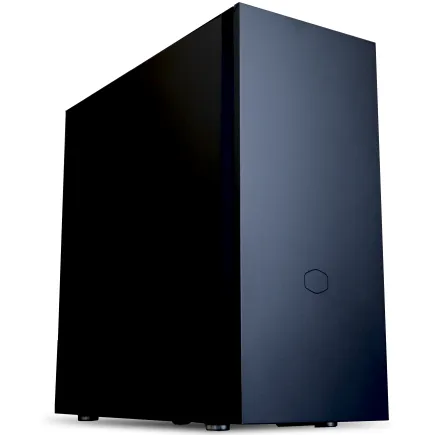
| 【ZEFT Z57Z スペック】 | |
| CPU | Intel Core Ultra5 245KF 14コア/14スレッド 5.20GHz(ブースト)/4.20GHz(ベース) |
| グラフィックボード | GeForce RTX5060Ti 16GB (VRAM:16GB) |
| メモリ | 32GB DDR5 (32GB x1枚 クルーシャル製) |
| ストレージ | SSD 1TB (m.2 nVMe READ/WRITE:7250Gbps/6900Gbps WD製) |
| ケース | CoolerMaster Silencio S600 |
| CPUクーラー | 空冷 DeepCool製 空冷CPUクーラー AK400 |
| マザーボード | intel B860 チップセット ASRock製 B860M Pro RS WiFi |
| 電源ユニット | 750W 80Plus GOLD認証 電源ユニット (Silverstone製) |
| 無線LAN | Wi-Fi 6E (IEEE802.11ax/11ad/11ac/11n/11a/11g/11b) |
| BlueTooth | BlueTooth 5 |
| OS | Microsoft Windows 11 Home |
パソコンショップSEVEN EFFA G09Q

| 【EFFA G09Q スペック】 | |
| CPU | Intel Core Ultra7 265K 20コア/20スレッド 5.50GHz(ブースト)/3.90GHz(ベース) |
| グラフィックボード | GeForce RTX5050 (VRAM:8GB) |
| メモリ | 32GB DDR5 (32GB x1枚 クルーシャル製) |
| ストレージ | SSD 2TB (m.2 nVMe READ/WRITE:7250Gbps/6900Gbps WD製) |
| ケース | Thermaltake S200 TG ARGB Plus ホワイト |
| CPUクーラー | 空冷 DeepCool製 空冷CPUクーラー AK400 DIGITAL WH |
| マザーボード | intel B860 チップセット ASRock製 B860M Pro RS WiFi |
| 電源ユニット | 650W 80Plus BRONZE認証 電源ユニット (COUGAR製) |
| 無線LAN | Wi-Fi 6E (IEEE802.11ax/11ad/11ac/11n/11a/11g/11b) |
| BlueTooth | BlueTooth 5 |
| 光学式ドライブ | DVDスーパーマルチドライブ (外付け) |
| OS | Microsoft Windows 11 Home |
パソコンショップSEVEN ZEFT R60CP

| 【ZEFT R60CP スペック】 | |
| CPU | AMD Ryzen7 9800X3D 8コア/16スレッド 5.20GHz(ブースト)/4.70GHz(ベース) |
| グラフィックボード | GeForce RTX5070Ti (VRAM:16GB) |
| メモリ | 32GB DDR5 (16GB x2枚 クルーシャル製) |
| ストレージ | SSD 2TB (m.2 nVMe READ/WRITE:7250Gbps/6900Gbps WD製) |
| ケース | Fractal Pop XL Silent Black Solid |
| CPUクーラー | 水冷 240mmラジエータ CoolerMaster製 水冷CPUクーラー ML 240 Core II Black |
| マザーボード | AMD B850 チップセット MSI製 PRO B850M-A WIFI |
| 電源ユニット | 850W 80Plus GOLD認証 電源ユニット (CWT製) |
| 無線LAN | Wi-Fi 6E (IEEE802.11ax/11ad/11ac/11n/11a/11g/11b) |
| BlueTooth | BlueTooth 5 |
| 光学式ドライブ | DVDスーパーマルチドライブ (内蔵) |
| OS | Microsoft Windows 11 Home |
パソコンショップSEVEN ZEFT Z55AS
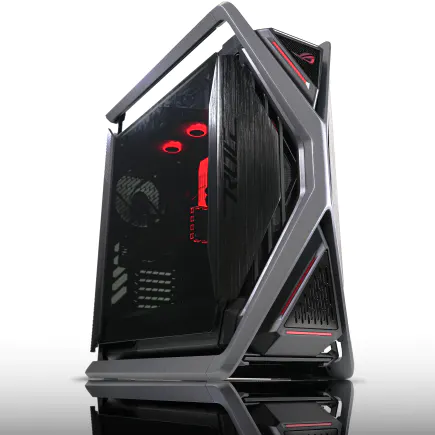
| 【ZEFT Z55AS スペック】 | |
| CPU | Intel Core Ultra9 285 24コア/24スレッド 5.60GHz(ブースト)/2.50GHz(ベース) |
| グラフィックボード | GeForce RTX4060 (VRAM:8GB) |
| メモリ | 64GB DDR5 (32GB x2枚 Micron製) |
| ストレージ | SSD 1TB (m.2 nVMe READ/WRITE:7250Gbps/6900Gbps WD製) |
| ケース | ASUS ROG Hyperion GR701 ホワイト |
| CPUクーラー | 空冷 サイズ製 空冷CPUクーラー SCYTHE() MUGEN6 BLACK EDITION |
| マザーボード | intel B860 チップセット ASUS製 ROG STRIX B860-F GAMING WIFI |
| 電源ユニット | 650W 80Plus BRONZE認証 電源ユニット (COUGAR製) |
| 無線LAN | Wi-Fi 6E (IEEE802.11ax/11ad/11ac/11n/11a/11g/11b) |
| BlueTooth | BlueTooth 5 |
| 光学式ドライブ | DVDスーパーマルチドライブ (外付け) |
| OS | Microsoft Windows 11 Home |
メモリ構成の最適解
32GBか64GBか、容量選択の基準
最新のAAAタイトルは、4K解像度の高品質テクスチャを使用する際、システムメモリも相応に消費します。
16GBでは明らかに不足する場面が増えており、ゲーム中にバックグラウンドでブラウザやDiscordを起動しているだけでメモリ不足に陥ってしまいますよね。
32GBあれば、ゲームプレイと同時に配信ソフトウェアを動かしたり、複数のブラウザタブを開いたりしても余裕があります。
この余裕分がシステムの安定性を支えるわけです。
64GBが必要になるのは、ゲームプレイと同時に動画編集ソフトを起動したり、大規模なMODを導入したりする場合。
特に「Cyberpunk 2077」や「Microsoft Flight Simulator」のような重量級タイトルに大量のMODを入れる場合、32GBでは足りなくなる可能性があります。
また、仮想マシンを動かしながらゲームをするといった特殊な使い方をする方もいるのではないでしょうか。
そういった用途なら64GBを選択した方がいいでしょう。
DDR5-5600が主流となった理由
DDR5メモリは、Ryzen 9000シリーズとCore Ultra 200シリーズの両方で標準サポートされており、DDR4を選択する理由はもはや存在しません。
その中でもDDR5-5600という規格が主流になっているのは、価格と性能のバランスが最も優れているから。
DDR5-6000やDDR5-6400といった高クロックメモリも存在しますが、実際のゲーミング性能向上は数パーセント程度で、価格差に見合わないケースが多いのです。
Ryzen 9 9950X3DはDDR5-5600をネイティブでサポートしており、この速度であればメモリコントローラーに負担をかけずに安定動作します。
高クロックメモリを使用する場合、XMPやEXPOといったオーバークロックプロファイルを有効にする必要があり、システムの安定性に影響を与える可能性も。
4K環境では、メモリ速度よりもGPU性能がボトルネックになるため、メモリに過度な投資をするよりも、その予算をグラフィックボードに回した方が体感性能は向上します。
特にCrucialは価格が比較的安定しており、品質も高いため、コストパフォーマンス重視なら第一候補。
Samsungは半導体メーカーとしての技術力が高く、安定性を最優先する方におすすめ。
デュアルチャネル構成は必須
具体的には、32GBが必要なら16GB×2枚、64GBが必要なら32GB×2枚という構成にします。
ゲーミング性能への影響は、タイトルによっては10%以上のフレームレート差として現れることもあり、見逃せない要素。
マザーボードのメモリスロットは通常4つありますが、最初は2枚構成で始め、将来的に容量不足を感じたら追加で2枚増設するという方法も選択肢がいくつもあります。
ただし、メモリを後から追加する場合、同じ製品を購入しても製造ロットの違いで相性問題が発生する場合もありますが、最初から必要な容量を2枚構成で揃えておくのが最も安全。
ストレージ選択の重要ポイント
Gen.4 SSDが現実的な選択肢
ストレージ選択において、PCIe Gen.5 SSDは確かに最大14,000MB/s超という驚異的な速度を実現していますが、4Kゲーミング用途では Gen.4 SSDで充分な性能が得られます。
Gen.5 SSDは発熱が非常に高く、大型ヒートシンクやアクティブ冷却が必要になるため、ケース内のエアフローやスペースに制約が生じてしまいますよね。
Gen.4 SSDでも、読み込み速度は7,000MB/s前後に達し、ゲームのロード時間は数秒程度。
Gen.5との体感差はほとんど感じられません。
発熱も比較的穏やかで、マザーボード付属のヒートシンクで充分に冷却可能。
WDのWD_BLACK SN850XやCrucialのP5 Plus、キオクシアのEXCERIA PLUSといったGen.4 SSDは、信頼性と性能のバランスに優れた定番モデル。
特にWDは耐久性の高さで定評があり、長期間の使用でも安心感があります。
Crucialはコストパフォーマンスに優れ、キオクシアは国内メーカーとしての安心感が魅力。
容量は2TBを基準に考える
ストレージ容量は、2TBを基準に選択するのが現代のゲーミングPCでは標準的。
「Call of Duty」シリーズや「Microsoft Flight Simulator」などは200GB近くに達することもあり、1TBでは数本のゲームをインストールしただけで容量不足に陥ります。
2TBあれば、10本前後の大型タイトルと、複数の中小規模ゲームを同時にインストールしておける余裕があります。
Windowsのシステムファイルやアプリケーション、ドキュメントなども含めて考えると、2TBという容量は決して過剰ではありません。
4TBを選択するメリットは、ゲームライブラリを完全に保持できることと、録画データや配信アーカイブを保存できること。
配信者やコンテンツクリエイターなら、4TBの投資価値は充分にあります。
パソコン おすすめモデル5選
パソコンショップSEVEN ZEFT R60WJ
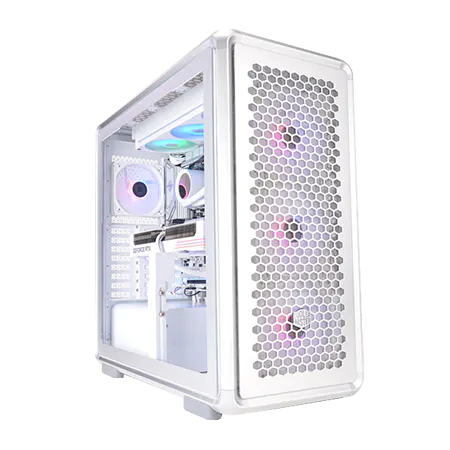
| 【ZEFT R60WJ スペック】 | |
| CPU | AMD Ryzen7 9800X3D 8コア/16スレッド 5.20GHz(ブースト)/4.70GHz(ベース) |
| グラフィックボード | GeForce RTX5070Ti (VRAM:16GB) |
| メモリ | 32GB DDR5 (16GB x2枚 クルーシャル製) |
| ストレージ | SSD 1TB (m.2 nVMe READ/WRITE:7250Gbps/6900Gbps WD製) |
| ケース | CoolerMaster MasterFrame 600 Silver |
| CPUクーラー | 空冷 DeepCool製 空冷CPUクーラー AK400 DIGITAL WH |
| マザーボード | AMD X870 チップセット GIGABYTE製 X870M AORUS ELITE WIFI7 ICE |
| 電源ユニット | 850W 80Plus GOLD認証 電源ユニット (Silverstone製) |
| 無線LAN | Wi-Fi 6E (IEEE802.11ax/11ad/11ac/11n/11a/11g/11b) |
| BlueTooth | BlueTooth 5 |
| OS | Microsoft Windows 11 Home |
パソコンショップSEVEN ZEFT R66P

| 【ZEFT R66P スペック】 | |
| CPU | AMD Ryzen7 7800X3D 8コア/16スレッド 5.00GHz(ブースト)/4.20GHz(ベース) |
| グラフィックボード | GeForce RTX5060Ti 16GB (VRAM:16GB) |
| メモリ | 32GB DDR5 (32GB x1枚 クルーシャル製) |
| ストレージ | SSD 1TB (m.2 nVMe READ/WRITE:5000Gbps/3900Gbps KIOXIA製) |
| ケース | Okinos Mirage 4 ARGB Black |
| CPUクーラー | 水冷 240mmラジエータ CoolerMaster製 水冷CPUクーラー ML 240 Core II Black |
| マザーボード | AMD B850 チップセット ASRock製 B850M-X WiFi R2.0 |
| 電源ユニット | 650W 80Plus BRONZE認証 電源ユニット (COUGAR製) |
| 無線LAN | Wi-Fi 6E (IEEE802.11ax/11ad/11ac/11n/11a/11g/11b) |
| BlueTooth | BlueTooth 5 |
| OS | Microsoft Windows 11 Home |
パソコンショップSEVEN ZEFT Z59G

| 【ZEFT Z59G スペック】 | |
| CPU | Intel Core Ultra5 245KF 14コア/14スレッド 5.20GHz(ブースト)/4.20GHz(ベース) |
| グラフィックボード | GeForce RTX5060 (VRAM:8GB) |
| メモリ | 16GB DDR5 (16GB x1枚 クルーシャル製) |
| ストレージ | SSD 1TB (m.2 nVMe READ/WRITE:7250Gbps/6900Gbps WD製) |
| ケース | Corsair FRAME 4000D RS ARGB Black |
| CPUクーラー | 空冷 DeepCool製 空冷CPUクーラー AK400 |
| マザーボード | intel B860 チップセット ASRock製 B860M Pro RS WiFi |
| 電源ユニット | 650W 80Plus BRONZE認証 電源ユニット (COUGAR製) |
| 無線LAN | Wi-Fi 6E (IEEE802.11ax/11ad/11ac/11n/11a/11g/11b) |
| BlueTooth | BlueTooth 5 |
| OS | Microsoft Windows 11 Home |
パソコンショップSEVEN ZEFT R65X

| 【ZEFT R65X スペック】 | |
| CPU | AMD Ryzen7 9800X3D 8コア/16スレッド 5.20GHz(ブースト)/4.70GHz(ベース) |
| グラフィックボード | Radeon RX 9060XT (VRAM:16GB) |
| メモリ | 32GB DDR5 (32GB x1枚 クルーシャル製) |
| ストレージ | SSD 2TB (m.2 nVMe READ/WRITE:7250Gbps/6900Gbps WD製) SSD SSD 2TB (m.2 nVMe READ/WRITE:5000Gbps/3900Gbps KIOXIA製) |
| ケース | Thermaltake The Tower 100 Black |
| CPUクーラー | 空冷 サイズ製 空冷CPUクーラー SCYTHE() MUGEN6 BLACK EDITION |
| マザーボード | AMD B850 チップセット ASRock製 B850I Lightning WiFi |
| 電源ユニット | 750W 80Plus GOLD認証 電源ユニット (Silverstone製) |
| 無線LAN | Wi-Fi 6E (IEEE802.11ax/11ad/11ac/11n/11a/11g/11b) |
| BlueTooth | BlueTooth 5 |
| OS | Microsoft Windows 11 Home |
パソコンショップSEVEN SR-ar9-9170R/S9
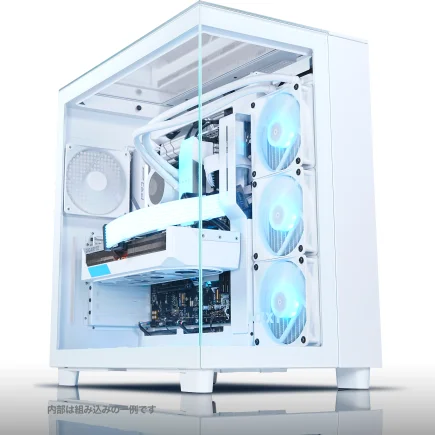
| 【SR-ar9-9170R/S9 スペック】 | |
| CPU | AMD Ryzen9 7950X 16コア/32スレッド 5.70GHz(ブースト)/4.50GHz(ベース) |
| メモリ | 32GB DDR5 (16GB x2枚 Micron製) |
| ストレージ | SSD 2TB (m.2 nVMe READ/WRITE:7250Gbps/6900Gbps WD製) |
| ケース | NZXT H9 Elite ホワイト |
| CPUクーラー | 水冷 360mmラジエータ CoolerMaster製 水冷CPUクーラー ML 360 Core II White |
| マザーボード | AMD B650 チップセット ASUS製 TUF GAMING B650-PLUS WIFI |
| 電源ユニット | 650W 80Plus BRONZE認証 電源ユニット (COUGAR製) |
| 無線LAN | Wi-Fi 6E (IEEE802.11ax/11ad/11ac/11n/11a/11g/11b) |
| BlueTooth | BlueTooth 5 |
| 光学式ドライブ | DVDスーパーマルチドライブ (外付け) |
| OS | Microsoft Windows 11 Home |
セカンダリストレージの考え方
頻繁にプレイするゲームや、ロード時間を短縮したいタイトルはメインSSDに、それ以外のゲームやデータ保管用にはセカンダリストレージという使い分け。
セカンダリには、コストを抑えたGen.3 SSDや、大容量で安価なSATA SSDという選択肢がいくつもあります。
HDDは容量単価が安いものの、ゲームのロード時間が大幅に長くなるため、ゲーミングPCでの使用は推奨しません。
動画ファイルや写真、バックアップデータなど、アクセス速度が重要でないデータの保管用としてなら、HDDも選択肢に入ります。
ただし、HDDの動作音や振動が気になる方もいるのではないでしょうか。
静音性を重視するなら、多少コストがかかってもSSDで統一した方が快適です。
自分でパーツを選ぶ場合は、マザーボードのM.2スロット数を確認し、将来的な拡張性も考慮に入れましょう。
冷却システムの構築
空冷か水冷か、選択の基準
Ryzen 9 9950X3Dは、Zen5アーキテクチャの電力効率向上により、前世代と比較して発熱が抑えられています。
それでも16コアのハイエンドCPUであることに変わりはなく、適切な冷却システムが必要。
空冷CPUクーラーでも充分に冷却可能ですが、静音性や冷却性能を追求するなら水冷も選択肢に入ります。
空冷CPUクーラーの利点は、メンテナンスフリーで故障リスクが低いこと。
ポンプやチューブといった可動部品がないため、長期間安心して使用できます。
DEEPCOOLのAK620やサイズの虎徹、NoctuaのNH-D15といった大型空冷クーラーは、9950X3Dを充分に冷却できる性能を持っており、価格も水冷と比較して抑えられます。
水冷CPUクーラーは、冷却性能と静音性を両立できるのが最大の魅力。
特に360mmや420mmといった大型ラジエーターを搭載したモデルは、低回転でも充分な冷却性能を発揮し、システム全体を静かに保てます。
ケースのエアフロー設計
基本的な考え方は、前面から冷気を取り込み、背面と天面から排気するという流れ。
この流れを作ることで、ケース内に熱がこもらず、すべてのコンポーネントを効率的に冷却できます。
4K環境ではグラフィックボードの発熱も無視できません。
RTX 5090やRTX 5070Tiといった高性能GPUは、高負荷時に300W以上の熱を発生させます。
この熱を効率的に排出するには、ケースファンの配置と数が重要。
前面に120mmまたは140mmファンを3基、背面に1基、天面に2~3基という構成が理想的。
ファンの回転数は、静音性とのバランスを考えて800~1200rpm程度に設定するのが現実的です。
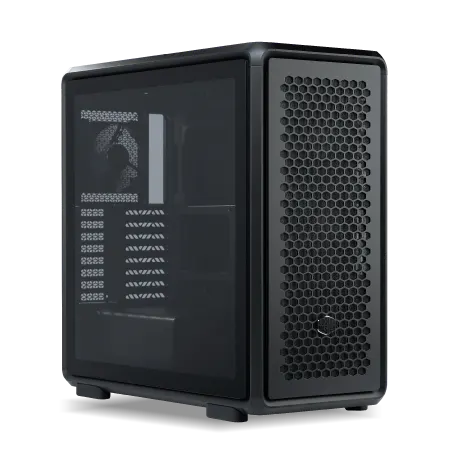
ケース選びでは、エアフローを重視したモデルを選ぶことが肝心。
DEEPCOOLやCOOLER MASTER、Thermaltakeといったメーカーのスタンダードケースは、メッシュパネルを採用し、通気性に優れた設計。
ピラーレスケースや強化ガラスパネルを多用したケースは見た目が美しいものの、エアフローがやや犠牲になる傾向があるため、冷却性能を最優先するなら通気性重視のケースを選んだ方がいいでしょう。
冷却性能と静音性のバランス
冷却性能を追求すると、ファンの回転数を上げる必要があり、騒音が増加してしまいますよね。
逆に静音性を重視しすぎると、冷却性能が不足し、CPUやGPUの温度が上昇してパフォーマンスが低下します。
このバランスをどう取るかが、快適なゲーミング環境を構築する鍵。
最も効果的なアプローチは、大型ファンを低回転で動作させること。
120mmファンを高回転で回すよりも、140mmファンを低回転で回す方が、同じ風量でも騒音は小さくなります。
ケースやCPUクーラーを選ぶ際は、140mmファンに対応しているかを確認するのが賢明。
また、PWM制御に対応したファンを選べば、マザーボードのBIOS設定で温度に応じた回転数制御が可能になり、低負荷時は静かに、高負荷時はしっかり冷却という理想的な動作を実現できます。
ファンの品質も重要な要素。
安価なファンは軸受けの精度が低く、回転時の振動や異音が発生しやすいのです。
NoctuaやBe quiet!、Corsairといったメーカーのファンは、静音性と耐久性に優れており、長期間快適に使用できます。
マザーボード選択のポイント
チップセットはX870EまたはX870を選択
Ryzen 9 9950X3Dを使用する場合、マザーボードのチップセットはX870EまたはX870を選択するのが基本となります。
X870Eは最上位チップセットで、PCIe 5.0レーンを最大限活用でき、USB 4.0やThunderbolt 4にも対応。
拡張性を重視するなら、X870Eを選んでおけば将来的なアップグレードにも対応できます。
X870は、X870Eから一部の機能を省略したミドルレンジチップセット。
PCIe 5.0対応レーン数がやや少なく、USB 4.0が省略されている場合もありますが、基本的なゲーミング用途では充分な機能を持っています。
価格はX870Eより1万円程度安く、コストパフォーマンスを重視するならX870も選択肢に入るでしょう。
B850というエントリー向けチップセットも存在しますが、9950X3Dのような高性能CPUと組み合わせる場合、電源フェーズやVRM冷却が不足する可能性があります。
特に長時間の高負荷作業を行う場合、電源回路の品質が安定性に直結します。

パソコン おすすめモデル4選
パソコンショップSEVEN ZEFT R61GF
| 【ZEFT R61GF スペック】 | |
| CPU | AMD Ryzen7 9800X3D 8コア/16スレッド 5.20GHz(ブースト)/4.70GHz(ベース) |
| グラフィックボード | GeForce RTX5060 (VRAM:8GB) |
| メモリ | 32GB DDR5 (32GB x1枚 クルーシャル製) |
| ストレージ | SSD 1TB (m.2 nVMe READ/WRITE:7250Gbps/6900Gbps WD製) |
| ケース | Thermaltake S100 TG |
| CPUクーラー | 空冷 DeepCool製 空冷CPUクーラー AK400 |
| マザーボード | AMD B850 チップセット ASRock製 B850M-X WiFi R2.0 |
| 電源ユニット | 750W 80Plus GOLD認証 電源ユニット (Silverstone製) |
| 無線LAN | Wi-Fi 6E (IEEE802.11ax/11ad/11ac/11n/11a/11g/11b) |
| BlueTooth | BlueTooth 5 |
| OS | Microsoft Windows 11 Home |
パソコンショップSEVEN SR-ar9-9270U/S9ND
| 【SR-ar9-9270U/S9ND スペック】 | |
| CPU | AMD Ryzen9 9900X 12コア/24スレッド 5.60GHz(ブースト)/4.40GHz(ベース) |
| メモリ | 32GB DDR5 (32GB x1枚 クルーシャル製) |
| ストレージ | SSD 1TB (m.2 nVMe READ/WRITE:7250Gbps/6900Gbps WD製) |
| ケース | CoolerMaster MasterFrame 600 Black |
| CPUクーラー | 空冷 DeepCool製 空冷CPUクーラー AK400 |
| マザーボード | AMD B850 チップセット ASRock製 B850M Pro-A WiFi |
| 電源ユニット | 650W 80Plus BRONZE認証 電源ユニット (COUGAR製) |
| 無線LAN | Wi-Fi 6E (IEEE802.11ax/11ad/11ac/11n/11a/11g/11b) |
| BlueTooth | BlueTooth 5 |
| OS | Microsoft Windows 11 Home |
パソコンショップSEVEN ZEFT R60FH
| 【ZEFT R60FH スペック】 | |
| CPU | AMD Ryzen5 8600G 6コア/12スレッド 5.00GHz(ブースト)/4.30GHz(ベース) |
| グラフィックボード | Radeon RX 9060XT (VRAM:16GB) |
| メモリ | 32GB DDR5 (32GB x1枚 クルーシャル製) |
| ストレージ | SSD 1TB (m.2 nVMe READ/WRITE:7250Gbps/6900Gbps WD製) |
| ケース | Thermaltake S200 TG ARGB Plus ホワイト |
| マザーボード | AMD B850 チップセット ASRock製 B850M-X WiFi R2.0 |
| 電源ユニット | 750W 80Plus GOLD認証 電源ユニット (Silverstone製) |
| 無線LAN | Wi-Fi 6E (IEEE802.11ax/11ad/11ac/11n/11a/11g/11b) |
| BlueTooth | BlueTooth 5 |
| OS | Microsoft Windows 11 Home |
パソコンショップSEVEN ZEFT R58DD

| 【ZEFT R58DD スペック】 | |
| CPU | AMD Ryzen7 7700 8コア/16スレッド 5.30GHz(ブースト)/3.80GHz(ベース) |
| グラフィックボード | GeForce RTX4060 (VRAM:8GB) |
| メモリ | 16GB DDR5 (16GB x1枚 Micron製) |
| ストレージ | SSD 1TB (m.2 nVMe READ/WRITE:7250Gbps/6900Gbps WD製) |
| ケース | DeepCool CH510 ホワイト |
| マザーボード | AMD B650 チップセット ASRock製 B650M Pro X3D WiFi |
| 電源ユニット | 650W 80Plus BRONZE認証 電源ユニット (COUGAR製) |
| 無線LAN | Wi-Fi 6E (IEEE802.11ax/11ad/11ac/11n/11a/11g/11b) |
| BlueTooth | BlueTooth 5 |
| 光学式ドライブ | DVDスーパーマルチドライブ (外付け) |
| OS | Microsoft Windows 11 Home |
VRM冷却とメモリスロット数
マザーボード選びで見落としがちなのが、VRM(電圧レギュレーターモジュール)の冷却機構。
9950X3Dは16コアで最大170W程度の電力を消費するため、VRMには大きな負荷がかかります。
ヒートシンクが小さいマザーボードでは、VRMが過熱してCPUへの電力供給が不安定になり、パフォーマンスが低下したり、最悪の場合システムがシャットダウンしたりするかもしれません。
高品質なマザーボードは、大型のVRMヒートシンクやヒートパイプを搭載し、効率的に熱を逃がす設計になっています。
製品ページでVRMのフェーズ数や冷却機構を確認し、最低でも14フェーズ以上、できれば16フェーズ以上のモデルを選ぶのが望ましいです。
メモリスロットは4つあるのが標準ですが、将来的な拡張性を考えると重要な要素。
ただし、4枚構成にするとメモリコントローラーへの負荷が増えるため、最初から必要な容量を2枚構成で揃えるのが理想的なのは前述の通り。
M.2スロットとPCIe構成
ストレージの拡張性を考えると、M.2スロットの数と対応規格も重要なチェックポイント。
最低でも3つ、できれば4つ以上のM.2スロットがあると、メインストレージ、セカンダリストレージ、さらに将来的な追加ストレージまで対応できます。
各スロットがPCIe 4.0以上に対応しているかも確認しましょう。
PCIeスロットの構成では、グラフィックボード用のPCIe 5.0 x16スロットが最優先。
ネットワーク機能では、2.5GbE LANが標準的になっており、Wi-Fi 6EやWi-Fi 7に対応したモデルも増えています。
有線接続が基本のゲーミングPCでも、Wi-Fi機能があると設置場所の自由度が上がるため、予算に余裕があればWi-Fi対応モデルを選ぶのも一つの手。
電源ユニットの選定基準
必要な電源容量の計算方法
電源ユニットの容量選定は、システム全体の消費電力を正確に把握することから始まります。
Ryzen 9 9950X3Dの最大消費電力は約170W、RTX 5090は約450W、その他のコンポーネント(マザーボード、メモリ、ストレージ、ファンなど)で約100Wと見積もると、合計で約720W。
この数値に余裕を持たせて、850W~1000Wの電源ユニットを選択するのが適切です。
電源容量に余裕を持たせる理由は、電源ユニットの効率が最も高いのは50~80%負荷時だから。
また、将来的にコンポーネントを追加したり、アップグレードしたりする際にも、余裕のある電源容量があれば対応できます。
RTX 5070Tiを選択する場合は、消費電力が約300Wに抑えられるため、750W~850Wの電源ユニットでも充分。
電源容量は多すぎても問題ありませんが、少なすぎると起動しない、動作が不安定になるといったトラブルの原因になります。
80 PLUS認証のグレード選択
Bronze、Silver、Gold、Platinum、Titaniumという5段階のグレードがあり、上位グレードほど変換効率が高く、無駄な電力消費と発熱が少なくなります。
ゲーミングPCでは最低でもGold認証、できればPlatinum認証の電源ユニットを選ぶのが推奨されます。
Gold認証とPlatinum認証の価格差は数千円程度ですが、長期間使用することを考えると、電気代の差で元が取れる可能性があります。
特に1日数時間以上ゲームをプレイする場合、年間の電気代差は無視できない金額に。
また、高効率な電源ユニットは発熱が少ないため、ファンの回転数を抑えられ、静音性にも貢献します。
Titanium認証は最高効率ですが、価格が大幅に高くなるため、コストパフォーマンスの観点からはPlatinum認証が最適解。
Bronze認証やSilver認証は価格が安いものの、効率が低く発熱も多いため、高性能なゲーミングPCには不向き。
電源ユニットは一度購入すれば5年以上使い続けるパーツなので、初期投資をケチらず、品質の高いモデルを選ぶべきです。
モジュラー式ケーブルの利点
電源ユニットには、ケーブルが固定されたタイプと、必要なケーブルだけを接続できるモジュラー式があります。
モジュラー式、特にフルモジュラー式を選ぶことで、ケース内の配線を整理しやすく、エアフローも改善されます。
使用しないケーブルを取り外せるため、ケース内がすっきりし、見た目も美しく仕上がります。
フルモジュラー式よりも価格が安く、実用上の不便もほとんどないため、コストパフォーマンスを重視するならセミモジュラー式も選択肢に入ります。
非モジュラー式は最も安価ですが、余ったケーブルの処理に困り、ケース内が雑然としてしまうため、おすすめしません。
電源ユニットのメーカーでは、Corsair、Seasonic、EVGA、Thermaltakeなどが信頼性の高いブランド。
特にSeasonicは電源ユニット専業メーカーとして長年の実績があり、他社製品のOEM供給も行っているため、品質面での安心感があります。
ケース選択の美学と実用性
ピラーレスケースの魅力と注意点
従来のケースでは、強化ガラスパネルを支えるために四隅に金属製のピラー(支柱)がありましたが、ピラーレスケースはこれを排除し、より広い視野でPC内部を鑑賞できる設計。
NZXTのH9シリーズやLian LiのO11 Dynamic EVO、AntecのFlux Proなどが代表的なモデルです。
ピラーレスケースの魅力は、何といってもその美しさ。
RGB照明を施したコンポーネントや、整然と配線されたケーブルが、まるで展示品のように映えます。
また、強化ガラスの透明度が高く、視界を遮るものがないため、PC内部の状態を一目で確認できるメリットもあります。
ただし、ピラーレスケースにはいくつかの注意点があります。
また、ガラス面が多いということは、通気性がメッシュパネルのケースより劣るということ。
エアフローを確保するために、ファンの数を増やしたり、回転数を上げたりする必要があり、結果として騒音が増加する可能性があります。
木製パネルケースという新潮流
デザイン性の高い木製パネルや、フロントパネルに高級木材を使用したケースが、近年注目を集めています。
Fractal DesignのNorth XLやCorsairのiCUE 5000X Wood Edition、Lian LiのO11 Dynamic Wood Editionなどが、この新しいトレンドを牽引。
従来のゲーミングケースとは一線を画す、落ち着いた雰囲気が魅力です。
木製パネルケースは、リビングや書斎に設置しても違和感がなく、インテリアとしての調和を重視する方に最適。
ゲーミングPCというと、どうしてもRGB照明が派手で、部屋の雰囲気に合わないと感じる方もいるでしょう。
木製パネルケースなら、そういった抵抗を覚える人もいるでしょうが、自然な風合いで空間に溶け込みます。
実用面では、木材の吸音効果により、動作音がやや抑えられるという副次的なメリットも。
ただし、木材は湿度の影響を受けやすく、反りや割れが発生する可能性があるため、設置環境には注意が必要。
また、価格は通常のケースより高めに設定されており、デザインに対する投資という側面が強いです。
エアフローは木製パネルの加工次第で、メッシュ部分が確保されていれば問題ありません。
スタンダードケースの安定感
DEEPCOOLのCH560やCOOLER MASTERのMasterBox、ThermaltakeのVersa H26などは、メッシュパネルによる優れた通気性と、手頃な価格が魅力。
派手さはありませんが、冷却性能と静音性のバランスが取れており、長期間快適に使用できます。
スタンダードケースの利点は、拡張性の高さ。
また、ケーブルマネジメント用のスペースが充分に確保されており、初心者でも配線を整理しやすい設計。
価格も1万円前後からと手頃で、予算をCPUやグラフィックボードに集中させたい場合に適しています。
デザイン面では、シンプルで飽きのこない外観が特徴。
RGB照明は控えめか、あるいは全くないモデルも多く、落ち着いた環境でゲームに集中したい方には最適。
ケースは一度購入すれば5年以上使い続けることが多いため、流行に左右されないスタンダードなデザインを選ぶのも賢明な判断。
推奨構成パターン3選
最高性能を追求する構成
4K環境で最高のゲーミング体験を求めるなら、以下の構成が理想的です。
| パーツ | 選択モデル | 価格目安 |
|---|---|---|
| CPU | Ryzen 9 9950X3D | 85,000円 |
| グラフィックボード | GeForce RTX 5090 | 280,000円 |
| マザーボード | X870E チップセット搭載モデル | 55,000円 |
| メモリ | DDR5-5600 64GB (32GB×2) | 35,000円 |
| ストレージ | Gen.4 SSD 4TB | 45,000円 |
| CPUクーラー | 360mm水冷クーラー | 25,000円 |
| 電源ユニット | 1000W Platinum認証 | 28,000円 |
| ケース | ピラーレスケース | 22,000円 |
| 合計 | – | 約575,000円 |
この構成は、4K環境で最高設定、レイトレーシング有効でも高フレームレートを維持できる最強の組み合わせ。
RTX 5090の圧倒的な性能により、DLSS 4を使用すれば4K 144Hzモニターでも快適にプレイできます。
64GBのメモリは、ゲームプレイと同時に配信や録画を行う場合でも余裕があり、4TBのストレージは大量のゲームライブラリを保持可能。
360mm水冷クーラーは、9950X3Dを静かに冷却し、長時間の高負荷作業でも安定した動作を保証します。
1000W電源は、システム全体の消費電力に対して充分な余裕があり、将来的なアップグレードにも対応可能。
ピラーレスケースは、この高性能な構成を美しく見せるための最適な選択。
予算に余裕があり、妥協したくない方には、この構成を強く推奨します。
バランス重視のコストパフォーマンス構成
| パーツ | 選択モデル | 価格目安 |
|---|---|---|
| CPU | Ryzen 9 9950X3D | 85,000円 |
| グラフィックボード | GeForce RTX 5070Ti | 120,000円 |
| マザーボード | X870 チップセット搭載モデル | 38,000円 |
| メモリ | DDR5-5600 32GB (16GB×2) | 18,000円 |
| ストレージ | Gen.4 SSD 2TB | 22,000円 |
| CPUクーラー | 大型空冷クーラー | 12,000円 |
| 電源ユニット | 850W Gold認証 | 18,000円 |
| ケース | スタンダードケース | 12,000円 |
| 合計 | – | 約325,000円 |
この構成は、4K環境で高設定を維持しながら、価格を大幅に抑えたバランス型。
RTX 5070TiはDLSS 4を活用することで、4K環境でも充分な性能を発揮し、ほとんどのゲームで60fps以上を維持できます。
32GBのメモリは、ゲームプレイと一般的なマルチタスクには充分で、2TBのストレージも主要なゲームを保持するには問題ありません。
大型空冷クーラーは、水冷と比較してメンテナンスフリーで故障リスクが低く、長期的な安心感があります。
850W Gold認証の電源は、この構成に対して適切な容量で、効率も良好。
スタンダードケースは、冷却性能と拡張性に優れ、実用性を重視した選択。
総額は最高性能構成の半分程度に抑えられており、コストパフォーマンスを考えると最強の構成といえます。
AMD統一構成
AMD製品で統一したい方には、以下の構成がおすすめです。
| パーツ | 選択モデル | 価格目安 |
|---|---|---|
| CPU | Ryzen 9 9950X3D | 85,000円 |
| グラフィックボード | Radeon RX 9070XT | 95,000円 |
| マザーボード | X870 チップセット搭載モデル | 38,000円 |
| メモリ | DDR5-5600 32GB (16GB×2) | 18,000円 |
| ストレージ | Gen.4 SSD 2TB | 22,000円 |
| CPUクーラー | 大型空冷クーラー | 12,000円 |
| 電源ユニット | 850W Gold認証 | 18,000円 |
| ケース | 木製パネルケース | 18,000円 |
| 合計 | – | 約306,000円 |
AMD統一構成の利点は、CPUとGPUの相性が良好で、ドライバーの最適化が進んでいること。
RX 9070XTは、FSR 4を活用することで4K環境でも快適な性能を発揮し、レイトレーシングを使用しない、あるいは軽めの設定で使用する場合には、コストパフォーマンスに優れた選択となります。
価格も最も抑えられており、予算を重視する方には魅力的。
木製パネルケースを選択することで、落ち着いた雰囲気のシステムに仕上がり、リビングや書斎にも違和感なく設置できます。
AMD製品を応援したい方や、オープンソースソフトウェアとの親和性を重視する方には、この構成が最適。
ただし、配信やコンテンツ制作を行う場合、NVIDIAのNVENCエンコーダーと比較するとエンコーダー性能がやや劣る点は考慮すべきでしょう。
BTOパソコンと自作の選択
BTOパソコンのメリット
BTOパソコンを選択する最大のメリットは、組み立ての手間が不要で、保証が付いていること。
自分でパーツを選んで注文すれば、プロが組み立てて動作確認まで行った状態で届きます。
初期不良があった場合でも、ショップが対応してくれるため、トラブルシューティングに時間を取られることがありません。
BTOパソコンショップでは、相性問題が発生しにくいパーツの組み合わせを提案してくれるため、初心者でも安心して購入できます。
また、Windowsのインストールやドライバーの設定も完了した状態で届くため、届いたその日からすぐに使用可能。
時間を節約したい方や、PC組み立ての経験がない方には、BTOパソコンが最適な選択肢。
価格面でも、BTOパソコンは必ずしも高くありません。
ショップは大量仕入れによりパーツを安く調達できるため、自作と比較しても数万円程度の差に収まることが多いのです。
この差額を組み立て代と保証料と考えれば、決して高くはありません。
特に、マウスコンピューターやパソコン工房、ドスパラといった大手BTOショップは、頻繁にセールを行っており、タイミングが合えば自作よりも安く購入できる場合もあります。
自作PCのメリット
自作PCの最大のメリットは、すべてのパーツを自分の好みで選択できる自由度の高さ。
ケースのデザイン、CPUクーラーのメーカー、メモリのブランド、ストレージの容量配分など、細部まで自分の理想を追求できます。
BTOパソコンでは選択肢が限られている場合でも、自作なら市場に存在するすべてのパーツから選べるわけです。
また、PC組み立ての過程で、各パーツの役割や接続方法を学べるため、将来的なアップグレードやトラブルシューティングが容易になります。
自分で組み立てたPCには愛着が湧き、メンテナンスやカスタマイズを楽しむ趣味としての側面も。
パーツの知識が深まれば、友人や家族のPC選びにもアドバイスできるようになり、自分にとって大事な体験でした。
特に、ケースや電源ユニットなど、長期間使用するパーツは、一度良いものを購入すれば次回の自作時にも流用できるため、長期的なコストパフォーマンスは自作の方が優れている場合も。
結局どちらを選ぶべきか
PC組み立ての経験がなく、すぐに使いたいならBTOパソコン、パーツ選びや組み立てを楽しみたいなら自作PCという選択になります。
BTOパソコンは、時間と手間を節約し、保証という安心感を得られる選択。
自作PCは、自由度と学びの機会、そして趣味としての楽しさを得られる選択。
初めてのゲーミングPCなら、BTOパソコンから始めるのが無難。
一度BTOパソコンを使用し、PC内部の構造やパーツの役割を理解してから、次回は自作に挑戦するというステップアップも効果的です。
BTOパソコンでも、メモリやストレージの増設は比較的簡単なので、まずは基本構成で購入し、後から自分でアップグレードするという方法も選択肢がいくつもあります。
自作で同等の構成を組む場合、パーツ選びや組み立てに相当な時間がかかり、その時間をゲームプレイに充てた方が有意義かもしれません。
逆に、予算を抑えつつ性能を最大化したいなら、自作でセール品を狙う戦略が有効。
自分の優先順位を明確にし、それに合った選択をすることが重要です。
モニター選択も重要な要素
4K 144Hzモニターが理想的
Ryzen 9 9950X3DとRTX 5090の組み合わせで構築したゲーミングPCの性能を最大限引き出すには、4K 144Hzモニターが理想的な選択となります。
4K解像度は3840×2160ピクセルで、フルHDの4倍の画素数を持ち、圧倒的な精細さでゲーム世界を表現。
144Hzのリフレッシュレートは、滑らかな映像を実現し、特に動きの速いFPSやレーシングゲームで真価を発揮します。
4K 144Hzモニターを選ぶ際は、DisplayPort 2.1b対応を確認しましょう。
RTX 5090はDisplayPort 2.1bに対応しており、この接続規格を使用することで4K 144Hzの映像を圧縮なしで伝送できます。
HDMI 2.1では帯域幅が不足し、4K 144Hzを実現できない場合があるため、DisplayPort接続が必須。
パネルタイプは、IPSパネルが色再現性と視野角に優れており、ゲームだけでなく写真編集や動画視聴にも適しています。
VAパネルはコントラスト比が高く、黒の表現が美しいため、ホラーゲームや映画鑑賞に向いています。
HDR対応とAdaptive Sync技術
HDR(ハイダイナミックレンジ)対応モニターは、明暗の表現幅が広く、より現実に近い映像を表示できます。
特に、HDR10やDolby Visionに対応したゲームでは、太陽光の眩しさや暗闇の奥深さが劇的に向上し、没入感が増します。
HDR対応モニターを選ぶ際は、DisplayHDR 600以上の認証を受けたモデルを選ぶのが望ましく、DisplayHDR 400では効果が限定的。
NVIDIAのG-SYNCやAMDのFreeSyncは、モニターのリフレッシュレートをグラフィックボードのフレームレートに同期させ、画面のティアリング(映像のズレ)やスタッタリング(カクつき)を防ぎます。
RTX 5090を使用する場合、G-SYNC Compatible認証を受けたモニターを選べば、最適な動作が保証されます。
モニターサイズは、27インチから32インチが4K解像度に適しています。
27インチは画素密度が高く、非常に精細な映像を楽しめますが、文字が小さく感じる場合もあります。
自分のデスク環境と視聴距離を考慮して選択しましょう。
ウルトラワイドモニターという選択肢
4K 16:9モニターとは別に、ウルトラワイドモニター(21:9や32:9)も選択肢に入ります。
3440×1440や5120×1440といった解像度を持つウルトラワイドモニターは、横方向の視野が広く、レーシングゲームやフライトシミュレーター、MMORPGなどで圧倒的な没入感を提供。
周辺視野まで映像が広がるため、まるでその世界に入り込んだような感覚を味わえます。
ゲームをプレイしながら、横にブラウザや配信ソフトのウィンドウを並べて表示できるため、デュアルモニター環境を1台で実現できます。
ただし、すべてのゲームがウルトラワイド解像度に対応しているわけではありません。
古いタイトルや一部のゲームでは、画面の両端が黒帯になったり、UIが正しく表示されなかったりする場合があります。
また、ウルトラワイドモニターは横幅が広いため、設置スペースを充分に確保する必要があり、デスクのサイズも考慮しなければなりません。
周辺機器の選定
ゲーミングキーボードの選び方
メカニカルキーボードが主流で、スイッチの種類によって打鍵感や音が大きく異なります。
Cherry MXスイッチが最も有名で、赤軸は軽いタッチで静音性が高く、青軸はクリック感が強く打鍵音が大きい、茶軸はその中間という特性。
ゲーミングキーボードには、マクロ機能やRGB照明、メディアコントロールキーなどが搭載されており、ゲームプレイの利便性を向上させます。
特に、MMORPGやMOBAをプレイする場合、マクロ機能は複雑なコマンドを1キーで実行できるため、非常に便利。
RGB照明は、暗い環境でもキーの位置を視認しやすく、見た目の美しさも演出します。
有線接続と無線接続の選択では、遅延を最小限に抑えたい競技性の高いゲームでは有線が推奨されます。
ただし、最近の無線ゲーミングキーボードは遅延がほとんど感じられないレベルまで進化しており、デスク周りをすっきりさせたい方には無線も選択肢に入ります。
ゲーミングマウスの重要性
ゲーミングマウスは、FPSやTPSをプレイする上で最も重要な周辺機器。
センサーの精度、ポーリングレート、DPI設定、エルゴノミクスデザインなど、多くの要素が操作性に影響します。
最近では2000Hzや4000Hzに対応したモデルも登場しており、より低遅延な操作が可能。
ただし、体感できる差は微妙で、プロゲーマーでない限り1000Hzで充分な性能。
マウスの形状は、手のサイズや握り方によって最適なものが異なります。
かぶせ持ち、つかみ持ち、つまみ持ちという3つの基本的な握り方があり、それぞれに適した形状のマウスが存在。
実際に店頭で触ってみて、自分の手にフィットするモデルを選ぶのが理想的。
LogicoolのG PRO X SUPERLIGHTやRazerのViper V3 Pro、SteelSeriesのAerox 9などが高評価を得ています。
ゲーミングヘッドセットとスピーカー
音響環境も、ゲーム体験を大きく左右する要素。
ゲーミングヘッドセットは、敵の足音や銃声の方向を正確に把握できる立体音響技術を搭載しており、特にFPSでは必須のアイテム。
7.1chバーチャルサラウンドに対応したモデルは、前後左右だけでなく、上下方向の音も識別できるため、索敵能力が大幅に向上します。
有線ヘッドセットは音質が安定しており、充電の心配もないため、長時間のゲームセッションに適しています。
無線ヘッドセットは、ケーブルの煩わしさから解放され、自由な姿勢でプレイできるのが魅力。
ただし、バッテリー残量を気にする必要があり、充電を忘れると使用できなくなってしまいますよね。
スピーカーは、ヘッドセットと比較して開放感があり、長時間使用しても耳が疲れにくいのが利点。
ただし、音漏れが発生するため、家族と同居している場合や深夜のプレイには不向き。
ゲーミングスピーカーは、低音を強調した設計が多く、爆発音やエンジン音の迫力を楽しめます。
LogicoolのG560やRazerのNommo Chroma、Creative SoundBlasterX Katanaなどが人気モデル。
メンテナンスと長期運用
定期的な清掃の重要性
ケース内部にはホコリが蓄積し、ファンやヒートシンクに付着すると冷却性能が低下してしまいますよね。
特に、CPUクーラーやグラフィックボードのファンは、ホコリが溜まりやすく、放置すると温度上昇やファンの異音につながります。
清掃の頻度は、設置環境によって異なりますが、3ヶ月に1回程度が目安。
ペットを飼っている家庭や、カーペットを敷いている部屋では、ホコリの蓄積が早いため、月1回程度の清掃が望ましいです。
清掃にはエアダスターを使用し、ファンやヒートシンクのホコリを吹き飛ばします。
ファンを直接触る場合は、回転を止めてから行い、無理に回すと故障の原因になります。
ケースファンのフィルターも定期的に清掃しましょう。
フィルターが目詰まりすると、吸気量が減少し、ケース内の温度が上昇します。
フィルターは取り外して水洗いできるモデルが多く、完全に乾燥させてから再装着。
ドライバーとBIOSの更新
ハードウェアの性能を最大限引き出すには、ドライバーとBIOSを最新の状態に保つことが重要。
グラフィックボードのドライバーは、NVIDIAやAMDが定期的に更新しており、新しいゲームへの最適化やバグ修正が含まれています。
GeForce ExperienceやAMD Software: Adrenalin Editionを使用すれば、自動的にドライバーを更新できるため、手間がかかりません。
マザーボードのBIOSも、定期的に更新されており、CPUの互換性向上やメモリの安定性改善が含まれています。
ただし、BIOS更新は失敗するとシステムが起動しなくなるリスクがあるため、慎重に行う必要があります。
更新中は絶対に電源を切らず、UPS(無停電電源装置)を使用するのが理想的。
特に問題が発生していない場合は、無理にBIOSを更新する必要はほとんどないでしょう。
Windowsのアップデートも、セキュリティパッチや機能改善が含まれているため、定期的に適用しましょう。
ただし、大型アップデート直後は不具合が報告されることもあるため、数週間様子を見てから適用するのも一つの戦略。
ゲームプレイ中に自動更新が始まらないよう、アクティブ時間の設定を適切に行い、ゲーム中の中断を防ぎます。
パーツのアップグレード計画
ゲーミングPCは、一度構築すれば5年以上使用できますが、その間にゲームの要求スペックは上昇し続けます。
すべてのパーツを一度に交換するのではなく、段階的にアップグレードすることで、コストを分散させながら性能を維持できます。
最も効果的なアップグレードは、グラフィックボードの交換。
3~4年後には、新世代のグラフィックボードが登場し、現行モデルの2倍以上の性能を持つことも珍しくありません。
メモリの増設も、比較的簡単で効果的なアップグレード。
32GBで始めた場合、将来的に64GBに増設することで、より重いゲームやマルチタスクに対応できます。
ストレージの追加も、ゲームライブラリが増えた際に有効。
CPUとマザーボードの交換は、最も大規模なアップグレードで、実質的に新しいPCを構築するのと同等の作業量。
Ryzen 9 9950X3Dは、発売時点で最高峰の性能を持つため、5年程度は第一線で活躍できると予想しています。
よくある質問

Ryzen 9 9950X3Dと9800X3Dの違いは何ですか
Ryzen 9 9950X3Dは16コア32スレッド、9800X3Dは8コア16スレッドという点が最も大きな違いです。
予算に余裕があり、マルチタスクを重視するなら9950X3D、純粋にゲームだけを楽しむなら9800X3Dという選択が適切です。
RTX 5090とRTX 5070Tiの性能差はどれくらいですか
4K環境でのゲーミング性能は、RTX 5090がRTX 5070Tiの約1.8倍程度です。
レイトレーシングを最高設定で使用したい、8K環境も視野に入れたい、という場合はRTX 5090が必須ですが、4K高設定で満足できるならRTX 5070Tiでも充分な性能です。
メモリは32GBで足りますか、それとも64GB必要ですか
64GBが必要になるのは、動画編集ソフトを同時に起動したり、大規模なMODを導入したり、仮想マシンを動かしたりする場合。
Gen.5 SSDは必要ですか
Gen.5 SSDは読み込み速度が速いものの、ゲームのロード時間における体感差はほとんどありません。
発熱が高く、大型ヒートシンクやアクティブ冷却が必要になるため、コストパフォーマンスを考えるとGen.4 SSDが最適解。
予算に余裕があり、最新技術を試したい方以外には、Gen.5 SSDを積極的に推奨する理由はありません。
空冷と水冷、どちらを選ぶべきですか
Ryzen 9 9950X3Dは発熱が抑えられているため、大型空冷クーラーでも充分に冷却可能です。
空冷はメンテナンスフリーで故障リスクが低く、長期的な安心感があります。