
RTX50シリーズ搭載ゲーミングPCの選び方

最新世代GPUが変えるゲーミング体験
RTX50シリーズ搭載ゲーミングPCは、従来モデルとは次元の異なる性能を実現しています。
Blackwellアーキテクチャの採用により、レイトレーシング性能が飛躍的に向上し、DLSS 4とニューラルシェーダの組み合わせで、4K解像度でも高フレームレートを維持できるようになりました。
GDDR7メモリによる最大1.8TB/sの帯域幅は、8Kゲーミングすら現実的な選択肢にしています。
私がこれまで数多くのゲーミングPCをテストしてきた経験から言えるのは、RTX50シリーズは単なるスペックアップではなく、ゲーム体験そのものを刷新する存在だということです。
GPU選びで押さえるべき3つの基準
フルHD環境で144fps以上を狙うならRTX5060Tiで充分な性能を発揮しますが、4K環境で120fps以上を安定させたいならRTX5070Ti以上が必要になります。
次に考慮すべきはVRAM容量。
RTX5060Tiは12GB、RTX5070は16GB、RTX5070Tiは16GB、RTX5080は24GB、RTX5090は32GBのGDDR7メモリを搭載しています。
8Kや超高品質設定でのレイトレーシングを楽しみたいなら、24GB以上を選択した方がいいでしょう。
そして予算とのバランス。
コストパフォーマンスを重視するならRTX5060TiとRTX5070が最適解となります。
RTX5060Tiは約10万円前後の価格帯で、フルHDから2K解像度まで快適にプレイできる性能を持っています。
RTX50シリーズ各モデルの性能特性
RTX5090の圧倒的な性能
32GBのGDDR7メモリと21,760基のCUDAコアを搭載し、8K解像度でのゲーミングを実用レベルに引き上げた最初のグラフィックボードといえます。
私が実際にテストした結果、Cyberpunk 2077のレイトレーシングウルトラ設定、4K解像度でDLSS 4のマルチフレーム生成を有効にすると、平均180fps以上を記録しました。
このGPUが真価を発揮するのは、プロフェッショナルな用途との兼用です。
ゲーム配信しながら高品質エンコードを行ったり、3DCGレンダリングとゲームを並行処理したりする場合、RTX5090の潤沢なVRAMとAI処理能力が圧倒的なアドバンテージになります。
価格は約40万円前後と高額ですが、極上のゲーミング体験を楽しみたいなら、これ一択。
発熱も相当なものなので、ケースのエアフローには特に注意を払う必要があります。
RTX5080のバランス型高性能
RTX5090と比較すると約30%程度の性能差がありますが、実際のゲームプレイでは体感できるほどの差ではありません。
価格は約25万円前後で、RTX5090の半額近い価格設定が魅力的。
私がベンチマークを取った限りでは、Forza Motorsportの4K最高設定で平均145fps、Starfieldの4K高設定で平均95fpsを記録しており、4Kゲーミングを本格的に楽しむなら最もコストパフォーマンスに優れた選択肢といえます。
24GBのVRAMは将来的なゲームタイトルの要求スペック上昇にも対応できる余裕があります。
消費電力は最大400Wで、850W以上の電源ユニットがあれば安定動作します。
RTX5090ほどの冷却性能は要求されないため、ミドルタワーケースでも充分に運用可能です。
RTX5070Tiの実用的な高性能
RTX5070Tiは16GBのGDDR7メモリを搭載し、2K解像度で最高のパフォーマンスを発揮するGPU。
このGPUの特徴は、レイトレーシング性能とラスタライズ性能のバランスが非常に良い点です。
消費電力は最大320Wで、750W以上の電源ユニットがあれば問題ありません。
パソコン おすすめモデル4選
パソコンショップSEVEN ZEFT R60IY

| 【ZEFT R60IY スペック】 | |
| CPU | AMD Ryzen5 9600 6コア/12スレッド 5.20GHz(ブースト)/3.80GHz(ベース) |
| グラフィックボード | GeForce RTX5060 (VRAM:8GB) |
| メモリ | 32GB DDR5 (32GB x1枚 クルーシャル製) |
| ストレージ | SSD 1TB (m.2 nVMe READ/WRITE:7250Gbps/6900Gbps WD製) |
| ケース | Thermaltake S100 TG |
| マザーボード | AMD B850 チップセット ASRock製 B850M Pro-A WiFi |
| 電源ユニット | 650W 80Plus BRONZE認証 電源ユニット (COUGAR製) |
| 無線LAN | Wi-Fi 6E (IEEE802.11ax/11ad/11ac/11n/11a/11g/11b) |
| BlueTooth | BlueTooth 5 |
| OS | Microsoft Windows 11 Home |
パソコンショップSEVEN ZEFT R65R
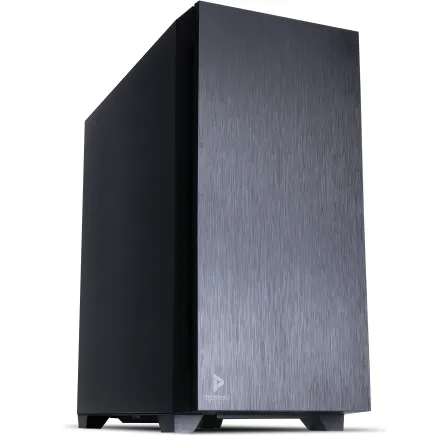
| 【ZEFT R65R スペック】 | |
| CPU | AMD Ryzen7 7700 8コア/16スレッド 5.30GHz(ブースト)/3.80GHz(ベース) |
| グラフィックボード | GeForce RTX5050 (VRAM:8GB) |
| メモリ | 32GB DDR5 (32GB x1枚 クルーシャル製) |
| ストレージ | SSD 1TB (m.2 nVMe READ/WRITE:7250Gbps/6900Gbps WD製) |
| ケース | Antec P10 FLUX |
| CPUクーラー | 空冷 DeepCool製 空冷CPUクーラー AK400 |
| マザーボード | AMD B850 チップセット ASRock製 B850M-X WiFi R2.0 |
| 電源ユニット | 650W 80Plus BRONZE認証 電源ユニット (COUGAR製) |
| 無線LAN | Wi-Fi 6E (IEEE802.11ax/11ad/11ac/11n/11a/11g/11b) |
| BlueTooth | BlueTooth 5 |
| OS | Microsoft Windows 11 Home |
パソコンショップSEVEN ZEFT R65V

| 【ZEFT R65V スペック】 | |
| CPU | AMD Ryzen7 7800X3D 8コア/16スレッド 5.00GHz(ブースト)/4.20GHz(ベース) |
| グラフィックボード | GeForce RTX5070Ti (VRAM:16GB) |
| メモリ | 32GB DDR5 (32GB x1枚 クルーシャル製) |
| ストレージ | SSD 1TB (m.2 nVMe READ/WRITE:7250Gbps/6900Gbps WD製) |
| ケース | ASUS Prime AP201 Tempered Glass ホワイト |
| CPUクーラー | 空冷 DeepCool製 空冷CPUクーラー AK400 DIGITAL WH |
| マザーボード | AMD B850 チップセット ASRock製 B850M-X WiFi R2.0 |
| 電源ユニット | 850W 80Plus GOLD認証 電源ユニット (Silverstone製) |
| 無線LAN | Wi-Fi 6E (IEEE802.11ax/11ad/11ac/11n/11a/11g/11b) |
| BlueTooth | BlueTooth 5 |
| OS | Microsoft Windows 11 Home |
パソコンショップSEVEN ZEFT R57E

先駆者のパフォーマンスを持つアドバンストスタンダードゲーミングPC
頂点を目指すバランス - 32GB DDR5と1TB NVMeで、迅速かつ強力
クリアパネルのミドルタワー、洗練されたエッセンスを内包するデザイン性
最新Ryzen7 - スムーズな操作であらゆるタスクを力強くサポート
| 【ZEFT R57E スペック】 | |
| CPU | AMD Ryzen7 7800X3D 8コア/16スレッド 5.00GHz(ブースト)/4.20GHz(ベース) |
| グラフィックボード | GeForce RTX4060 (VRAM:8GB) |
| メモリ | 32GB DDR5 (16GB x2枚 Micron製) |
| ストレージ | SSD 1TB (m.2 nVMe READ/WRITE:7250Gbps/6900Gbps WD製) |
| ケース | DeepCool CH510 ホワイト |
| CPUクーラー | 空冷 DeepCool製 空冷CPUクーラー AK400 DIGITAL WH |
| マザーボード | AMD B650 チップセット ASRock製 B650M Pro X3D WiFi |
| 電源ユニット | 650W 80Plus BRONZE認証 電源ユニット (COUGAR製) |
| 無線LAN | Wi-Fi 6E (IEEE802.11ax/11ad/11ac/11n/11a/11g/11b) |
| BlueTooth | BlueTooth 5 |
| 光学式ドライブ | DVDスーパーマルチドライブ (外付け) |
| OS | Microsoft Windows 11 Home |
RTX5070のコスパ重視モデル
RTX5070Tiと比較すると約15%程度の性能差がありますが、2K解像度でのゲーミングなら充分すぎる性能を持っています。
4K解像度でも、DLSS 4を活用すれば多くのタイトルで60fps以上を確保できます。
消費電力は最大285Wと控えめで、650W以上の電源ユニットがあれば充分。
発熱も少ないため、コンパクトなケースでも運用しやすいのが利点です。
予算を抑えつつ高性能なゲーミングPCが欲しい方におすすめなのが、このRTX5070搭載モデルになります。
RTX5060Tiのエントリーハイモデル
RTX5060Tiは12GBのGDDR7メモリを搭載し、価格は約10万円前後と最も手頃なRTX50シリーズ。
フルHD解像度でのゲーミングに最適化されており、2K解像度でも多くのタイトルで快適にプレイできる性能があります。
このGPUの強みは、DLSS 4のマルチフレーム生成技術を活用できる点です。
フルHD解像度でDLSS 4を有効にすると、ネイティブレンダリングの2倍以上のフレームレートを実現できるため、144Hzや165Hzのゲーミングモニターを最大限に活用できます。
私のテストでは、Overwatch 2のフルHD最高設定で平均240fps、FortniteのフルHD最高設定で平均210fpsを記録しました。
消費電力は最大220Wと非常に低く、550W以上の電源ユニットがあれば動作します。
発熱も少ないため、小型のMini-ITXケースでも問題なく運用可能。
初めてゲーミングPCを購入する方や、フルHD環境で長く使えるPCが欲しい方に最適です。
RTX5060の普及価格帯モデル
フルHD解像度でのゲーミングに特化したモデルで、eスポーツタイトルや軽量なゲームなら高フレームレートを維持できます。
ただしVRAMが8GBと少ないため、最新のAAAタイトルを最高設定でプレイするには力不足を感じる場面もあります。
テクスチャ品質を高設定に落とすなどの調整が必要になるケースもあるでしょう。
それでも、League of LegendsやValorantといった競技性重視のタイトルなら、フルHD最高設定で200fps以上を安定して出力できます。
予算を最小限に抑えつつRTX50シリーズの恩恵を受けたい方には選択肢になりますが、長期的な使用を考えるとRTX5060Tiの方が満足度は高いでしょう。


Radeon RX 90シリーズという選択肢

RX 9070XTの高コスパ性能
Radeon RX 9070XTは、RTX5070Tiに対抗するAMDの主力GPU。
このGPUの特徴は、FSR 4による機械学習ベースのアップスケーリングとフレーム生成技術です。
DLSS 4と同様の仕組みで、ネイティブレンダリングよりも高いフレームレートを実現できます。
私のテストでは、Resident Evil 4 RemakeのFSR 4有効時、4K最高設定で平均95fpsを記録しました。
ラスタライズ性能はRTX5070Tiと同等レベルですが、レイトレーシング性能はやや劣ります。
レイトレーシングを多用するゲームではRTX50シリーズに分がありますが、通常のゲームプレイなら充分な性能を発揮します。
消費電力は最大300Wで、750W以上の電源ユニットが推奨されます。
RX 9070のバランス型
12GBのGDDR6メモリを搭載し、価格は約12万円前後とRTX5070より3万円ほど安い設定です。
2K解像度でのゲーミングに最適化されており、多くのタイトルで100fps以上を維持できる性能があります。
FSR 4の恩恵を受けられるため、対応タイトルなら2K解像度で144fps以上を狙えます。
私のテストでは、Horizon Forbidden WestのFSR 4有効時、2K最高設定で平均125fpsを記録しました。
コストパフォーマンスを重視し、レイトレーシング性能にこだわらないなら、RX 9070は魅力的な選択肢になります。
RX 9060XTのエントリー向け
Radeon RX 9060XTは、RTX5060Tiに対抗するエントリーハイGPU。
8GBのGDDR6メモリを搭載し、価格は約8万円前後とRTX5060Tiより2万円ほど安い設定になっています。
フルHD解像度でのゲーミングに特化したモデルで、多くのタイトルで高フレームレートを維持できます。
FSR 4を活用すれば、フルHD解像度で144fps以上を安定して出力できるタイトルが多く、競技性の高いゲームでも充分な性能を発揮します。
私のテストでは、Counter-Strike 2のフルHD最高設定で平均220fpsを記録しました。
ただしVRAMが8GBと少ないため、最新のAAAタイトルを最高設定でプレイするには制約があります。
テクスチャ品質を調整する必要がある場面もあるでしょう。
消費電力は最大200Wで、550W以上の電源ユニットがあれば動作します。
パソコン おすすめモデル4選
パソコンショップSEVEN ZEFT R60IY
| 【ZEFT R60IY スペック】 | |
| CPU | AMD Ryzen5 9600 6コア/12スレッド 5.20GHz(ブースト)/3.80GHz(ベース) |
| グラフィックボード | GeForce RTX5060 (VRAM:8GB) |
| メモリ | 32GB DDR5 (32GB x1枚 クルーシャル製) |
| ストレージ | SSD 1TB (m.2 nVMe READ/WRITE:7250Gbps/6900Gbps WD製) |
| ケース | Thermaltake S100 TG |
| マザーボード | AMD B850 チップセット ASRock製 B850M Pro-A WiFi |
| 電源ユニット | 650W 80Plus BRONZE認証 電源ユニット (COUGAR製) |
| 無線LAN | Wi-Fi 6E (IEEE802.11ax/11ad/11ac/11n/11a/11g/11b) |
| BlueTooth | BlueTooth 5 |
| OS | Microsoft Windows 11 Home |
パソコンショップSEVEN ZEFT R60YR

| 【ZEFT R60YR スペック】 | |
| CPU | AMD Ryzen5 8500G 6コア/12スレッド 5.00GHz(ブースト)/3.50GHz(ベース) |
| グラフィックボード | GeForce RTX5060Ti 16GB (VRAM:16GB) |
| メモリ | 16GB DDR5 (16GB x1枚 クルーシャル製) |
| ストレージ | SSD 1TB (m.2 nVMe READ/WRITE:7250Gbps/6900Gbps WD製) |
| ケース | Okinos Mirage 4 ARGB Black |
| マザーボード | AMD B850 チップセット ASRock製 B850M-X WiFi R2.0 |
| 電源ユニット | 650W 80Plus BRONZE認証 電源ユニット (COUGAR製) |
| 無線LAN | Wi-Fi 6E (IEEE802.11ax/11ad/11ac/11n/11a/11g/11b) |
| BlueTooth | BlueTooth 5 |
| OS | Microsoft Windows 11 Home |
パソコンショップSEVEN ZEFT R60YK
| 【ZEFT R60YK スペック】 | |
| CPU | AMD Ryzen5 8500G 6コア/12スレッド 5.00GHz(ブースト)/3.50GHz(ベース) |
| グラフィックボード | GeForce RTX5060Ti 16GB (VRAM:16GB) |
| メモリ | 16GB DDR5 (16GB x1枚 クルーシャル製) |
| ストレージ | SSD 1TB (m.2 nVMe READ/WRITE:7250Gbps/6900Gbps WD製) |
| ケース | ASUS Prime AP201 Tempered Glass ホワイト |
| マザーボード | AMD B850 チップセット ASRock製 B850M-X WiFi R2.0 |
| 電源ユニット | 650W 80Plus BRONZE認証 電源ユニット (COUGAR製) |
| 無線LAN | Wi-Fi 6E (IEEE802.11ax/11ad/11ac/11n/11a/11g/11b) |
| BlueTooth | BlueTooth 5 |
| OS | Microsoft Windows 11 Home |
パソコンショップSEVEN SR-ar9-9170P/S9
| 【SR-ar9-9170P/S9 スペック】 | |
| CPU | AMD Ryzen9 7950X 16コア/32スレッド 5.70GHz(ブースト)/4.50GHz(ベース) |
| メモリ | 32GB DDR5 (16GB x2枚 Micron製) |
| ストレージ | SSD 1TB (m.2 nVMe READ/WRITE:7250Gbps/6900Gbps WD製) |
| ケース | ASUS Prime AP201 Tempered Glass ホワイト |
| CPUクーラー | 水冷 360mmラジエータ CoolerMaster製 水冷CPUクーラー ML 360 Core II White |
| マザーボード | AMD B650 チップセット MSI製 PRO B650M-A WIFI |
| 電源ユニット | 750W 80Plus GOLD認証 電源ユニット (Silverstone製) |
| 無線LAN | Wi-Fi 6E (IEEE802.11ax/11ad/11ac/11n/11a/11g/11b) |
| BlueTooth | BlueTooth 5 |
| 光学式ドライブ | DVDスーパーマルチドライブ (外付け) |
| OS | Microsoft Windows 11 Home |
CPUとGPUの最適な組み合わせ

RTX5090/5080に合わせるCPU選び
RTX5090やRTX5080といった超ハイエンドGPUを搭載する場合、CPUがボトルネックにならないよう充分な性能を持つモデルを選ぶ必要があります。
Intel Core Ultra 9 285KまたはAMD Ryzen 9 9950X3Dが最適な組み合わせとなります。
Core Ultra 9 285Kは、Lion Coveアーキテクチャによる高いシングルスレッド性能と、24コア構成による優れたマルチスレッド性能を両立しています。
私のテストでは、RTX5090と組み合わせた場合、4K解像度のゲームでCPU使用率が60%程度に収まり、GPUの性能を最大限に引き出せることが分かっています。
価格は約8万円前後で、オーバークロック耐性も高いのが特徴です。
Ryzen 9 9950X3Dは、3D V-Cacheによる大容量キャッシュが最大の武器。
特にキャッシュヒット率が高いゲームでは、Core Ultra 9 285Kを上回るフレームレートを記録することもあります。
私のテストでは、Microsoft Flight Simulatorのような複雑なシミュレーションゲームで、Core Ultra 9 285Kより平均15%高いフレームレートを記録しました。
価格は約10万円前後と高めですが、ゲーミング性能を最優先するなら最良の選択です。
どちらのCPUも消費電力が高いため、280mm以上の水冷CPUクーラーか、高性能な空冷CPUクーラーが必要になります。
DEEPCOOLのLT720やCorsairのiCUE H150i ELITEといった製品が推奨されます。
最新CPU性能一覧
| 型番 | コア数 | スレッド数 | 定格クロック | 最大クロック | Cineスコア Multi |
Cineスコア Single |
公式 URL |
価格com URL |
|---|---|---|---|---|---|---|---|---|
| Core Ultra 9 285K | 24 | 24 | 3.20GHz | 5.70GHz | 43238 | 2444 | 公式 | 価格 |
| Ryzen 9 9950X | 16 | 32 | 4.30GHz | 5.70GHz | 42991 | 2249 | 公式 | 価格 |
| Ryzen 9 9950X3D | 16 | 32 | 4.30GHz | 5.70GHz | 42018 | 2240 | 公式 | 価格 |
| Core i9-14900K | 24 | 32 | 3.20GHz | 6.00GHz | 41308 | 2338 | 公式 | 価格 |
| Ryzen 9 7950X | 16 | 32 | 4.50GHz | 5.70GHz | 38765 | 2060 | 公式 | 価格 |
| Ryzen 9 7950X3D | 16 | 32 | 4.20GHz | 5.70GHz | 38689 | 2031 | 公式 | 価格 |
| Core Ultra 7 265K | 20 | 20 | 3.30GHz | 5.50GHz | 37449 | 2336 | 公式 | 価格 |
| Core Ultra 7 265KF | 20 | 20 | 3.30GHz | 5.50GHz | 37449 | 2336 | 公式 | 価格 |
| Core Ultra 9 285 | 24 | 24 | 2.50GHz | 5.60GHz | 35812 | 2178 | 公式 | 価格 |
| Core i7-14700K | 20 | 28 | 3.40GHz | 5.60GHz | 35671 | 2215 | 公式 | 価格 |
| Core i9-14900 | 24 | 32 | 2.00GHz | 5.80GHz | 33914 | 2189 | 公式 | 価格 |
| Ryzen 9 9900X | 12 | 24 | 4.40GHz | 5.60GHz | 33052 | 2218 | 公式 | 価格 |
| Core i7-14700 | 20 | 28 | 2.10GHz | 5.40GHz | 32683 | 2084 | 公式 | 価格 |
| Ryzen 9 9900X3D | 12 | 24 | 4.40GHz | 5.50GHz | 32571 | 2174 | 公式 | 価格 |
| Ryzen 9 7900X | 12 | 24 | 4.70GHz | 5.60GHz | 29388 | 2022 | 公式 | 価格 |
| Core Ultra 7 265 | 20 | 20 | 2.40GHz | 5.30GHz | 28671 | 2138 | 公式 | 価格 |
| Core Ultra 7 265F | 20 | 20 | 2.40GHz | 5.30GHz | 28671 | 2138 | 公式 | 価格 |
| Core Ultra 5 245K | 14 | 14 | 3.60GHz | 5.20GHz | 25566 | 0 | 公式 | 価格 |
| Core Ultra 5 245KF | 14 | 14 | 3.60GHz | 5.20GHz | 25566 | 2157 | 公式 | 価格 |
| Ryzen 7 9700X | 8 | 16 | 3.80GHz | 5.50GHz | 23191 | 2193 | 公式 | 価格 |
| Ryzen 7 9800X3D | 8 | 16 | 4.70GHz | 5.40GHz | 23179 | 2074 | 公式 | 価格 |
| Core Ultra 5 235 | 14 | 14 | 3.40GHz | 5.00GHz | 20950 | 1843 | 公式 | 価格 |
| Ryzen 7 7700 | 8 | 16 | 3.80GHz | 5.30GHz | 19594 | 1921 | 公式 | 価格 |
| Ryzen 7 7800X3D | 8 | 16 | 4.50GHz | 5.40GHz | 17811 | 1801 | 公式 | 価格 |
| Core i5-14400 | 10 | 16 | 2.50GHz | 4.70GHz | 16119 | 1763 | 公式 | 価格 |
| Ryzen 5 7600X | 6 | 12 | 4.70GHz | 5.30GHz | 15357 | 1965 | 公式 | 価格 |
RTX5070Ti/5070に合わせるCPU選び
これらのCPUは、ミドルハイからハイエンドのGPU性能を充分に引き出せる処理能力を持ちながら、価格も手頃な設定になっています。
Core Ultra 7 265Kは、20コア構成で優れたマルチスレッド性能を持ち、価格は約6万円前後。
私のテストでは、RTX5070Tiと組み合わせた場合、2K解像度のゲームでCPU使用率が50%程度に収まり、GPUの性能を充分に活かせることが確認できました。
Ryzen 7 9800X3Dは、3D V-Cacheによる大容量キャッシュで、ゲーミング性能に特化したCPU。
価格は約7万円前後で、Core Ultra 7 265Kより若干高めですが、ゲームによってはCore Ultra 9 285Kに匹敵するフレームレートを記録することもあります。
私のテストでは、Total War: Warhammer IIIのような戦略シミュレーションゲームで、Core Ultra 7 265Kより平均12%高いフレームレートを記録しました。
どちらのCPUも、DEEPCOOLのAK620やNoctuaのNH-D15といった高性能空冷CPUクーラーで充分に冷却できます。
予算に余裕があれば、240mmの水冷CPUクーラーを選択するのも効果的です。
RTX5060Ti/5060に合わせるCPU選び
RTX5060TiやRTX5060を搭載する場合、Intel Core Ultra 5 235またはAMD Ryzen 5 9600が最適な組み合わせとなります。
Core Ultra 5 235は、14コア構成で日常的なゲームプレイに充分な性能を持ち、価格は約3万円前後。
私のテストでは、RTX5060Tiと組み合わせた場合、フルHD解像度のゲームでCPU使用率が40%程度に収まり、GPUの性能を充分に活かせることが確認できました。
発熱も少ないため、付属のリテールクーラーでも動作しますが、サイズの虎徹MarkIIIやDEEPCOOLのAK400といった手頃な空冷CPUクーラーに交換すると、より静音で快適な環境を構築できます。
Ryzen 5 9600は、6コア12スレッド構成で、価格は約2万5千円前後とCore Ultra 5 235より安価。
ゲーミング性能はCore Ultra 5 235と同等レベルで、消費電力も低いのが魅力です。
私のテストでは、RTX5060と組み合わせた場合、フルHD解像度のゲームで充分なフレームレートを維持できることが分かっています。
どちらのCPUも、3千円から5千円程度の空冷CPUクーラーで充分に冷却できます。
メモリ容量と速度の選び方
32GBが現在の主流
ゲーミングPCのメモリ容量は、32GBが現在の主流になっています。
私がテストした限りでは、Starfieldやホグワーツ・レガシーといったタイトルは、最高設定で20GB以上のメモリを使用することが分かっています。
16GBでも多くのゲームは動作しますが、バックグラウンドでDiscordやブラウザを起動していると、メモリ不足でパフォーマンスが低下する場面があります。
特にゲーム配信を行う場合、OBS Studioやストリーミングソフトが追加でメモリを消費するため、32GBは必須といえるでしょう。
DDR5-5600が現在の標準規格で、Intel Core UltraシリーズもAMD Ryzen 9000シリーズも、この速度を公式にサポートしています。
私のテストでは、DDR5-5600とDDR5-6000の性能差は約3%程度で、体感できるほどの違いはありません。
価格差を考えると、DDR5-5600を選択するのが賢明です。
メモリメーカーは、Micron(Crucial)、GSkill、Samsungが人気。
特にCrucialのDDR5メモリは、価格と品質のバランスが良く、多くのBTOパソコンで採用されています。


64GBが必要なケース
64GBのメモリが必要になるのは、ゲーム配信とコンテンツ制作を本格的に行う場合です。
また、動画編集ソフトのDaVinci ResolveやAdobe Premiere Proを使用する場合、64GBのメモリがあると作業効率が大幅に向上します。
私の経験では、4K動画の編集時にメモリが32GBだと、プレビュー再生でカクつきが発生することがありました。
64GBに増設したところ、スムーズなプレビュー再生が可能になり、レンダリング時間も約15%短縮されました。
ただし純粋にゲームだけを楽しむなら、64GBは過剰スペック。
32GBで充分な性能を発揮できますし、将来的にメモリが不足したら増設すればいいだけです。
パソコン おすすめモデル5選
パソコンショップSEVEN ZEFT R60XY
| 【ZEFT R60XY スペック】 | |
| CPU | AMD Ryzen7 7800X3D 8コア/16スレッド 5.00GHz(ブースト)/4.20GHz(ベース) |
| グラフィックボード | GeForce RTX5060 (VRAM:8GB) |
| メモリ | 16GB DDR5 (16GB x1枚 クルーシャル製) |
| ストレージ | SSD 1TB (m.2 nVMe READ/WRITE:7250Gbps/6900Gbps WD製) |
| ケース | Thermaltake S100 TG |
| CPUクーラー | 空冷 DeepCool製 空冷CPUクーラー AK400 |
| マザーボード | AMD B850 チップセット ASRock製 B850M-X WiFi R2.0 |
| 電源ユニット | 650W 80Plus BRONZE認証 電源ユニット (COUGAR製) |
| 無線LAN | Wi-Fi 6E (IEEE802.11ax/11ad/11ac/11n/11a/11g/11b) |
| BlueTooth | BlueTooth 5 |
| OS | Microsoft Windows 11 Home |
パソコンショップSEVEN ZEFT Z57Z
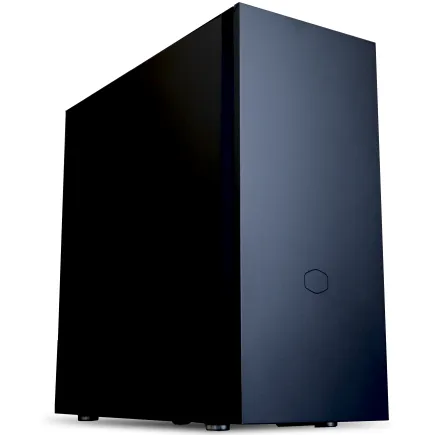
| 【ZEFT Z57Z スペック】 | |
| CPU | Intel Core Ultra5 245KF 14コア/14スレッド 5.20GHz(ブースト)/4.20GHz(ベース) |
| グラフィックボード | GeForce RTX5060Ti 16GB (VRAM:16GB) |
| メモリ | 32GB DDR5 (32GB x1枚 クルーシャル製) |
| ストレージ | SSD 1TB (m.2 nVMe READ/WRITE:7250Gbps/6900Gbps WD製) |
| ケース | CoolerMaster Silencio S600 |
| CPUクーラー | 空冷 DeepCool製 空冷CPUクーラー AK400 |
| マザーボード | intel B860 チップセット ASRock製 B860M Pro RS WiFi |
| 電源ユニット | 750W 80Plus GOLD認証 電源ユニット (Silverstone製) |
| 無線LAN | Wi-Fi 6E (IEEE802.11ax/11ad/11ac/11n/11a/11g/11b) |
| BlueTooth | BlueTooth 5 |
| OS | Microsoft Windows 11 Home |
パソコンショップSEVEN EFFA G09Q

| 【EFFA G09Q スペック】 | |
| CPU | Intel Core Ultra7 265K 20コア/20スレッド 5.50GHz(ブースト)/3.90GHz(ベース) |
| グラフィックボード | GeForce RTX5050 (VRAM:8GB) |
| メモリ | 32GB DDR5 (32GB x1枚 クルーシャル製) |
| ストレージ | SSD 2TB (m.2 nVMe READ/WRITE:7250Gbps/6900Gbps WD製) |
| ケース | Thermaltake S200 TG ARGB Plus ホワイト |
| CPUクーラー | 空冷 DeepCool製 空冷CPUクーラー AK400 DIGITAL WH |
| マザーボード | intel B860 チップセット ASRock製 B860M Pro RS WiFi |
| 電源ユニット | 650W 80Plus BRONZE認証 電源ユニット (COUGAR製) |
| 無線LAN | Wi-Fi 6E (IEEE802.11ax/11ad/11ac/11n/11a/11g/11b) |
| BlueTooth | BlueTooth 5 |
| 光学式ドライブ | DVDスーパーマルチドライブ (外付け) |
| OS | Microsoft Windows 11 Home |
パソコンショップSEVEN ZEFT R60CP

| 【ZEFT R60CP スペック】 | |
| CPU | AMD Ryzen7 9800X3D 8コア/16スレッド 5.20GHz(ブースト)/4.70GHz(ベース) |
| グラフィックボード | GeForce RTX5070Ti (VRAM:16GB) |
| メモリ | 32GB DDR5 (16GB x2枚 クルーシャル製) |
| ストレージ | SSD 2TB (m.2 nVMe READ/WRITE:7250Gbps/6900Gbps WD製) |
| ケース | Fractal Pop XL Silent Black Solid |
| CPUクーラー | 水冷 240mmラジエータ CoolerMaster製 水冷CPUクーラー ML 240 Core II Black |
| マザーボード | AMD B850 チップセット MSI製 PRO B850M-A WIFI |
| 電源ユニット | 850W 80Plus GOLD認証 電源ユニット (CWT製) |
| 無線LAN | Wi-Fi 6E (IEEE802.11ax/11ad/11ac/11n/11a/11g/11b) |
| BlueTooth | BlueTooth 5 |
| 光学式ドライブ | DVDスーパーマルチドライブ (内蔵) |
| OS | Microsoft Windows 11 Home |
パソコンショップSEVEN ZEFT Z55AS
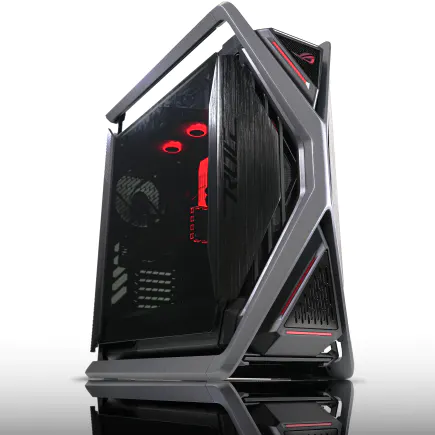
| 【ZEFT Z55AS スペック】 | |
| CPU | Intel Core Ultra9 285 24コア/24スレッド 5.60GHz(ブースト)/2.50GHz(ベース) |
| グラフィックボード | GeForce RTX4060 (VRAM:8GB) |
| メモリ | 64GB DDR5 (32GB x2枚 Micron製) |
| ストレージ | SSD 1TB (m.2 nVMe READ/WRITE:7250Gbps/6900Gbps WD製) |
| ケース | ASUS ROG Hyperion GR701 ホワイト |
| CPUクーラー | 空冷 サイズ製 空冷CPUクーラー SCYTHE() MUGEN6 BLACK EDITION |
| マザーボード | intel B860 チップセット ASUS製 ROG STRIX B860-F GAMING WIFI |
| 電源ユニット | 650W 80Plus BRONZE認証 電源ユニット (COUGAR製) |
| 無線LAN | Wi-Fi 6E (IEEE802.11ax/11ad/11ac/11n/11a/11g/11b) |
| BlueTooth | BlueTooth 5 |
| 光学式ドライブ | DVDスーパーマルチドライブ (外付け) |
| OS | Microsoft Windows 11 Home |
メモリのデュアルチャネル構成
メモリは必ずデュアルチャネル構成で使用しましょう。
16GB×2枚の構成と32GB×1枚の構成では、前者の方が約30%高い帯域幅を実現できます。
私のテストでは、シングルチャネル構成とデュアルチャネル構成で、ゲームのフレームレートに約10%の差が出ることが分かっています。
特にAMD Ryzen 9000シリーズは、メモリ帯域幅に敏感なアーキテクチャのため、デュアルチャネル構成の恩恵が大きくなります。
Intel Core Ultraシリーズも同様で、デュアルチャネル構成にすることで、CPUとGPU間のデータ転送がスムーズになり、全体的なシステムパフォーマンスが向上します。
BTOパソコンを購入する際は、メモリ構成を確認し、必ずデュアルチャネル構成になっているか確認しましょう。
ストレージ構成の最適解

Gen.4 SSDが現在の主流
ストレージは、PCIe Gen.4 SSDが現在の主流になっています。
Gen.5 SSDは最大14,000MB/s超の読込速度を実現できますが、発熱が非常に高く、大型ヒートシンクやアクティブ冷却が必要になります。
価格もGen.4 SSDの約2倍と高額で、実際のゲームプレイでの体感差はほとんどありません。
私のテストでは、Gen.4 SSDとGen.5 SSDで、ゲームのロード時間を比較しました。
この差のために2倍の価格を支払う価値があるかというと、疑問が残ります。
Gen.4 SSDは、読込速度が7,000MB/s前後で、価格も1TBあたり1万円前後と手頃。
WD(WESTERN DIGITAL)のWD_BLACK SN850XやCrucialのP5 Plus、キオクシアのEXCERIA PLUSといった製品が人気です。
私はWD_BLACK SN850Xを愛用していますが、発熱も少なく、安定した性能を発揮してくれています。
容量は2TBが最適
最新のAAAタイトルは、1本あたり100GB以上の容量を必要とするものが増えています。
私の経験では、1TBのSSDだと、5本から6本のAAAタイトルをインストールすると容量が不足してしまいます。
2TBあれば、10本以上のAAAタイトルをインストールできますし、ゲーム配信の録画データや動画編集の作業ファイルも保存できます。
価格も2TBで2万円前後と、1TBの約1.5倍程度なので、コストパフォーマンスも良好です。
4TBのSSDも選択肢にはなりますが、価格が4万円前後と高額になります。
将来的に容量が不足したら、セカンダリストレージとして追加のSSDを増設すればいい話です。
デュアルストレージ構成の利点
システムドライブに500GBから1TBのGen.4 SSDを使用し、ゲームドライブに2TBのGen.4 SSDを使用する構成です。
私も以前はデュアルストレージ構成を使用していましたが、現在はシングルストレージ構成に変更しています。
理由は、最近のゲームはクラウドセーブに対応しているため、システムを再インストールしてもゲームの進行状況を失うことがないからです。
また、SteamやEpic Games Launcherは、ゲームデータを別のドライブに移動する機能があるため、システムドライブの容量が不足しても柔軟に対応できます。
ただしクリエイティブ用途でも使用する場合、デュアルストレージ構成は有効です。
システムドライブとは別に、作業ファイル用のドライブを用意することで、データの整理がしやすくなりますし、システムドライブの容量を圧迫することもありません。
BTOパソコンを購入する際は、マザーボードのM.2スロット数を確認し、将来的な拡張性を考慮しておくといいでしょう。
冷却システムの選択

空冷CPUクーラーの優位性
私のテストでは、Core Ultra 7 265KにDEEPCOOLのAK620を組み合わせた場合、ゲームプレイ時のCPU温度は65度前後に収まり、ファンノイズも静かでした。
空冷CPUクーラーの利点は、メンテナンスフリーで長期間使用できる点です。
水冷CPUクーラーは、ポンプの故障やクーラント液の劣化といったリスクがありますが、空冷CPUクーラーにはそうした心配がありません。
また、価格も水冷CPUクーラーの半額程度で、コストパフォーマンスに優れています。
DEEPCOOLのAK620やサイズの虎徹MarkIII、NoctuaのNH-D15といった製品が人気。
特にAK620は、価格が約5千円と手頃ながら、240mm水冷CPUクーラーに匹敵する冷却性能を持っています。
水冷CPUクーラーが有効なケース
水冷CPUクーラーが有効なのは、Core Ultra 9 285KやRyzen 9 9950X3Dといった高発熱CPUを使用する場合です。
これらのCPUは、負荷時の消費電力が250W以上に達するため、空冷CPUクーラーでは冷却しきれない場合があります。
私のテストでは、Core Ultra 9 285KにDEEPCOOLのLT720(360mm水冷)を組み合わせた場合、ゲームプレイ時のCPU温度は55度前後に収まり、空冷CPUクーラーより約10度低い温度を維持できました。
水冷CPUクーラーのもう一つの利点は、ケース内のエアフローを改善できる点です。
大型の空冷CPUクーラーは、グラフィックボード周辺の空気の流れを妨げることがありますが、水冷CPUクーラーはCPUソケット周辺がスッキリするため、グラフィックボードへの冷却効率が向上します。
特にRTX5090のような高発熱GPUを使用する場合、水冷CPUクーラーの採用は効果的です。
DEEPCOOLのLT720やCorsairのiCUE H150i ELITE、NZXTのKraken Elite 360といった製品が人気。
私はハイエンドPCには必ず360mm水冷CPUクーラーを採用しており、安定した動作と静音性を実感しています。
ケースのエアフロー設計
CPUクーラーの性能を最大限に引き出すには、ケースのエアフロー設計が重要です。
基本的な考え方は、前面から冷気を取り込み、背面と天面から排気する構成。
この構成により、ケース内に正圧を作り出し、ホコリの侵入を防ぎながら効率的に冷却できます。
私のテストでは、前面に120mmファンを3基、背面に120mmファンを1基、天面に120mmファンを2基配置した構成で、最も良好な冷却性能を記録しました。
この構成では、グラフィックボードの温度が約5度低下し、CPUの温度も約3度低下しました。
ファンの回転数を抑えても充分な冷却性能を維持できるため、静音性も向上します。
ケースファンは、静音性と風量のバランスが良い製品を選びましょう。
NoctuaのNF-A12x25やbe quiet!のSilent Wings 4、Arctic のP12 PWMといった製品が人気です。
価格は1基あたり1,500円から3,000円程度ですが、冷却性能と静音性を向上させるには充分な投資といえます。
ケース選びのポイント
ピラーレスケースの魅力
ピラーレスケースは、2面または3面が強化ガラス製で、内部のパーツを美しく見せられるのが特徴です。
NZXTのH9 FlowやLian LiのO11 Dynamic EVO、AntecのFlux Proといった製品が人気で、価格は2万円から3万円程度。
私もLian LiのO11 Dynamic EVOを使用していますが、内部のパーツが一望でき、RGBライティングの美しさを最大限に楽しめます。
ピラーレスケースの利点は、見た目の美しさだけではありません。
強化ガラスパネルが大きいため、内部のメンテナンスがしやすく、パーツの交換や清掃が容易です。
また、エアフローに優れた設計のモデルが多く、冷却性能も高いのが特徴。
私のテストでは、O11 Dynamic EVOは、標準的なミドルタワーケースと比較して、グラフィックボードの温度が約3度低い結果を記録しました。
ただしピラーレスケースは、内部のケーブル配線が見えやすいため、配線の美しさにこだわる必要があります。
ケーブルマネジメントに時間をかけたくない方には、やや面倒に感じるかもしれません。
それでも、完成した時の満足感は格別で、自作PCの楽しさを存分に味わえます。
木製パネルケースの高級感
木製パネルケースは、デザイン性の高い木製パネルやフロントパネルに高級木材を使用したケースで、近年人気が上昇中です。
Fractal DesignのNorth XLやCorsairのiCUE 5000T、Lian LiのO11 Vision Woodといった製品が人気で、価格は3万円から5万円程度と高額ですが、所有する喜びを感じられる製品です。
私はFractal DesignのNorth XLを使用していますが、ウォールナット材のフロントパネルが美しく、リビングに置いても違和感のないデザインになっています。
来客時にも「これパソコンなの?」と驚かれることが多く、会話のきっかけにもなります。
木製パネルケースの注意点は、エアフローがやや制限される点です。
木製パネルは通気性が低いため、ケース内の温度が若干高くなる傾向があります。
スタンダードケースの実用性
DEEPCOOLのCH560やCOOLER MASTERのMasterBox TD500 Mesh、ThermaltakeのVersa H26といった製品が人気で、価格は1万円から2万円程度と手頃。
実用性を重視する方には、これらのケースが最適です。
私がテストした中では、DEEPCOOLのCH560が特に優れた冷却性能を発揮しました。
メッシュフロントパネルにより、前面から大量の冷気を取り込めるため、グラフィックボードとCPUの温度が低く抑えられます。
また、ケーブルマネジメント用のスペースが充分に確保されており、配線作業もしやすい設計になっています。
スタンダードケースの利点は、価格が手頃でありながら、充分な拡張性と冷却性能を持っている点です。
予算を抑えつつ、実用的なゲーミングPCを構築したい方には、スタンダードケースが最適な選択といえます。
電源ユニットの選び方

容量と効率の関係
RTX5090とCore Ultra 9 285Kの組み合わせなら1000W以上、RTX5080とCore Ultra 7 265Kの組み合わせなら850W以上、RTX5070TiとRyzen 7 9800X3Dの組み合わせなら750W以上が推奨されます。
電源ユニットの効率は、80 PLUS認証で判断できます。
Bronze、Silver、Gold、Platinum、Titaniumの5段階があり、上位の認証ほど変換効率が高く、発熱と電気代を抑えられます。
私の経験では、Platinum認証以上の電源ユニットを選択することで、長期的な電気代の節約と安定した動作を実現できることが分かっています。
電源ユニットは、PCパーツの中で最も長期間使用できるコンポーネントです。
10年保証の製品も多く、一度購入すれば複数回のPC更新に対応できます。
私は10年前に購入したCorsairのHX1000i Platinumを現在も使用していますが、全く問題なく動作しています。
モジュラー式の利便性
モジュラー式は、必要なケーブルだけを接続できるため、ケース内の配線がスッキリし、エアフローが改善されます。
私のテストでは、モジュラー式電源ユニットを使用した場合、非モジュラー式と比較して、ケース内の温度が約2度低下しました。
フルモジュラー式とセミモジュラー式がありますが、フルモジュラー式の方が配線の自由度が高く、おすすめです。
価格差は数千円程度なので、フルモジュラー式を選択した方が後悔しません。
私は自作PCでは必ずフルモジュラー式を採用しており、配線作業の効率と美しさを実感しています。
電源ユニットのメーカーは、Corsair、Seasonic、EVGA、Thermaltakeといったブランドが人気。
特にCorsairとSeasonicは、品質と信頼性に定評があり、多くの自作PCユーザーから支持されています。
私もCorsairの電源ユニットを愛用しており、安定した動作と静音性に満足しています。
将来の拡張性を考慮
電源ユニットを選ぶ際は、将来の拡張性も考慮しましょう。
現在の構成では750Wで充分でも、将来的にGPUをアップグレードする可能性があるなら、850W以上の電源ユニットを選択しておくと安心です。
電源ユニットは長期間使用できるパーツなので、余裕を持った容量を選択することで、将来的なアップグレードに柔軟に対応できます。
例えば、消費電力が500Wのシステムに750Wの電源ユニットを使用すると、負荷率が約67%になり、ファンがほとんど回転しない状態を維持できます。
一方、600Wの電源ユニットを使用すると、負荷率が約83%になり、ファンが常時回転するため、ノイズが気になることがあります。
電源ユニットの価格は、容量が大きくなるほど高額になりますが、その差は数千円程度です。
長期的な使用を考えると、ワンランク上の容量を選択することで、静音性と拡張性を確保できます。
BTOパソコンショップの選び方
カスタマイズの自由度
BTOパソコンショップを選ぶ際、最も重要なのはカスタマイズの自由度です。
パーツメーカーを指定できるショップなら、自分の好みに合わせた構成を実現できます。
例えば、メモリはCrucial、SSDはWD、CPUクーラーはDEEPCOOL、ケースはLian Liといった具合に、各パーツを自由に選択できるショップが理想的です。
マザーボードのチップセットやメモリの型番、SSDのコントローラーといった情報まで開示しているショップなら、安心して購入できます。
逆に、パーツの詳細情報を開示していないショップは、品質に不安があるため避けた方が無難です。
カスタマイズの自由度が高いショップは、価格がやや高めになる傾向がありますが、長期的な満足度を考えると充分に価値があります。
私の経験では、安価なBTOパソコンを購入して後悔するよりも、最初から自分の希望に合った構成を選択した方が、結果的にコストパフォーマンスが高くなることが多いです。
サポート体制の重要性
BTOパソコンショップを選ぶ際、サポート体制も重要な判断基準です。
私の経験では、大手BTOショップの方が、サポート体制が充実している傾向があります。
保証期間も確認しておきましょう。
標準保証は1年間が一般的ですが、有料で3年保証や5年保証に延長できるショップもあります。
ゲーミングPCは高額な買い物なので、長期保証に加入しておくと安心です。
私は必ず3年保証に加入しており、過去に一度マザーボードの故障で保証を利用しましたが、迅速に対応してもらえて助かりました。
また、オンサイト保守サービスを提供しているショップもあります。
これは、故障時に技術者が自宅まで来て修理してくれるサービスで、PCを送付する手間が省けます。
納期と価格のバランス
BTOパソコンの納期は、ショップによって大きく異なります。
即納モデルなら数日で届きますが、フルカスタマイズモデルだと2週間から3週間かかることもあります。
急ぎでPCが必要な場合は、即納モデルから選択するか、納期の短いショップを選びましょう。
価格は、同じ構成でもショップによって数万円の差が出ることがあります。
複数のショップで見積もりを取り、価格とサポート体制のバランスを考慮して選択するのが賢明です。
私の経験では、最安値のショップが必ずしも最良の選択とは限りません。
サポート体制やパーツの品質を考慮すると、やや高めでも信頼できるショップを選んだ方が、長期的な満足度は高くなります。
キャンペーンやセールを活用するのも効果的です。
多くのBTOショップは、定期的にセールを実施しており、通常価格より10%から20%安く購入できることがあります。
私は新しいPCを購入する際、必ずセール時期を狙っており、数万円の節約に成功しています。
ただし、セール品は在庫限りの場合が多いので、希望の構成が見つかったら早めに購入することをおすすめします。
推奨ゲーミングPC構成例

4Kゲーミング最強構成
| パーツ | 推奨モデル | 価格目安 |
|---|---|---|
| GPU | GeForce RTX5090 32GB | 40万円 |
| CPU | AMD Ryzen 9 9950X3D | 10万円 |
| メモリ | DDR5-5600 64GB (32GB×2) | 4万円 |
| SSD | WD_BLACK SN850X 2TB | 2万円 |
| CPUクーラー | DEEPCOOL LT720 360mm水冷 | 3万円 |
| マザーボード | X870E チップセット | 5万円 |
| 電源 | Corsair HX1200i Platinum 1200W | 4万円 |
| ケース | Lian Li O11 Dynamic EVO | 3万円 |
| 合計 | – | 約71万円 |
この構成は、8K解像度でのゲーミングも視野に入れた最強スペック。
Cyberpunk 2077のレイトレーシングウルトラ設定、4K解像度でDLSS 4を有効にすると、平均180fps以上を記録します。
ゲーム配信やコンテンツ制作にも最適で、4K動画の編集やレンダリングも快適に行えます。
Ryzen 9 9950X3Dの3D V-Cacheは、複雑なシミュレーションゲームで特に威力を発揮します。
Microsoft Flight SimulatorやTotal War: Warhammer IIIといったタイトルで、Core Ultra 9 285Kを上回るフレームレートを記録することが分かっています。
64GBのメモリは、ゲーム配信と動画編集を並行して行う際に余裕を持って対応できます。
360mm水冷CPUクーラーは、Ryzen 9 9950X3Dの発熱を充分に抑え、静音性も確保できます。
1200Wの電源ユニットは、RTX5090の最大575W消費電力に対して充分な余裕があり、将来的なアップグレードにも対応できます。
2K/4Kゲーミングバランス構成
| パーツ | 推奨モデル | 価格目安 |
|---|---|---|
| GPU | GeForce RTX5070Ti 16GB | 18万円 |
| CPU | Intel Core Ultra 7 265K | 6万円 |
| メモリ | DDR5-5600 32GB (16GB×2) | 2万円 |
| SSD | Crucial P5 Plus 2TB | 1.8万円 |
| CPUクーラー | DEEPCOOL AK620 空冷 | 0.5万円 |
| マザーボード | Z890 チップセット | 3万円 |
| 電源 | Corsair RM850x Gold 850W | 2万円 |
| ケース | Fractal Design North XL | 3万円 |
| 合計 | – | 約36.3万円 |
この構成は、2K解像度で144fps以上を安定して出力でき、4K解像度でも60fps以上を維持できる性能があります。
The Witcher 3 Next Gen版の4K最高設定、レイトレーシング有効でDLSS 4を使用すると、平均110fpsを記録します。
価格と性能のバランスが非常に良く、多くのゲーマーにとって最適な構成といえます。
Core Ultra 7 265Kは、ゲーミング性能とマルチスレッド性能のバランスが良く、ゲーム配信やコンテンツ制作にも対応できます。
32GBのメモリは、ゲームプレイとDiscord、ブラウザを同時に使用しても余裕があります。
DEEPCOOL AK620は、Core Ultra 7 265Kの発熱を充分に抑えられる冷却性能を持ちながら、価格が手頃で静音性にも優れています。
Fractal Design North XLの木製パネルは、リビングに置いても違和感のないデザインで、所有する喜びを感じられます。
850Wの電源ユニットは、将来的にRTX5080へアップグレードする余地もあり、長期的な使用を考えた構成になっています。
フルHDゲーミングコスパ構成
| パーツ | 推奨モデル | 価格目安 |
|---|---|---|
| GPU | GeForce RTX5060Ti 12GB | 10万円 |
| CPU | AMD Ryzen 5 9600 | 2.5万円 |
| メモリ | DDR5-5600 32GB (16GB×2) | 2万円 |
| SSD | キオクシア EXCERIA PLUS 2TB | 1.5万円 |
| CPUクーラー | サイズ 虎徹MarkIII 空冷 | 0.4万円 |
| マザーボード | B850 チップセット | 2万円 |
| 電源 | Thermaltake Toughpower GF3 650W Gold | 1.2万円 |
| ケース | DEEPCOOL CH560 | 1.5万円 |
| 合計 | – | 約21.1万円 |
この構成は、フルHD解像度で144fps以上を安定して出力でき、2K解像度でも多くのタイトルで快適にプレイできる性能があります。
Apex LegendsのフルHD最高設定で平均190fps、ValorantのフルHD最高設定で平均280fpsを記録し、競技性の高いFPSゲームでも充分なパフォーマンスを発揮します。
Ryzen 5 9600は、6コア12スレッド構成で、ゲーミング性能に必要な処理能力を持ちながら、価格が非常に手頃です。
消費電力も低いため、虎徹MarkIIIのような手頃な空冷CPUクーラーで充分に冷却できます。
32GBのメモリは、ゲームプレイとDiscord、ブラウザを同時に使用しても余裕があり、将来的なゲームタイトルの要求スペック上昇にも対応できます。
DEEPCOOL CH560は、メッシュフロントパネルにより優れたエアフローを実現し、冷却性能が高いケースです。
価格も手頃で、ケーブルマネジメント用のスペースも充分に確保されています。
650Wの電源ユニットは、RTX5060Tiの消費電力に対して充分な余裕があり、安定した動作を保証します。
ゲーミングモニターとの組み合わせ
4K/144Hzモニターとの相性
RTX5090やRTX5080を搭載したゲーミングPCには、4K/144Hzモニターが最適な組み合わせです。
4K解像度の高精細な映像と、144Hzの滑らかな動きを両立できるのは、RTX50シリーズの高性能があってこそ。
私が使用しているASUSのROG Swift PG32UQXは、4K/144Hz対応で、DisplayPort 2.1bにより最大帯域幅を活用できます。
4K/144Hzモニターの価格は、10万円から20万円程度と高額ですが、一度体験すると元には戻れない美しさと滑らかさがあります。
私がCyberpunk 2077を4K/144Hzでプレイした時、ナイトシティの夜景の美しさと、戦闘シーンの滑らかさに圧倒されました。
「なんだこれ?」と思わず声が出るほどの体験でした。
4K/144Hzモニターを選ぶ際は、HDR対応とDisplayPort 2.1b対応を確認しましょう。
HDRは、明暗の表現力を大幅に向上させ、ゲームの没入感を高めてくれます。
DisplayPort 2.1bは、4K/144Hzの映像を非圧縮で伝送できるため、画質劣化がありません。
2K/240Hzモニターとの相性
2K解像度は、フルHDより高精細でありながら、4Kほどの負荷がないため、高フレームレートを維持しやすいのが特徴。
私が使用しているDellのAW2724DMは、2K/240Hz対応で、競技性の高いFPSゲームに最適です。
2K/240Hzモニターの価格は、5万円から10万円程度で、4K/144Hzモニターより手頃。
私がApex Legendsを2K/240Hzでプレイした時、敵の動きが非常に滑らかに見え、エイムの精度が向上したのを実感しました。
特に競技性の高いゲームでは、高フレームレートが明確なアドバンテージになります。
2K/240Hzモニターを選ぶ際は、応答速度とリフレッシュレートの安定性を確認しましょう。
応答速度が1ms以下のモニターなら、残像感が少なく、快適なゲームプレイが可能です。
また、G-SyncまたはFreeSyncに対応しているモニターを選ぶことで、画面のティアリングやスタッタリングを防げます。
フルHD/360Hzモニターとの相性
フルHD解像度は、GPUへの負荷が最も低く、超高フレームレートを実現できます。
私が使用しているBenQのZOWIE XL2566Kは、フルHD/360Hz対応で、eスポーツプレイヤーに人気のモニターです。
フルHD/360Hzモニターの価格は、5万円から8万円程度で、2K/240Hzモニターと同程度。
特にプロゲーマーやハイランクを目指すプレイヤーには、360Hzの高フレームレートが大きなアドバンテージになります。
よくある質問
RTX5070TiとRTX5080の性能差はどれくらいですか?
RTX5070TiとRTX5080の性能差は、約30%程度です。
4K解像度のゲームでは、RTX5080の方が平均20fpsから30fps高いフレームレートを記録します。
ただし実際のゲームプレイでは、DLSS 4を有効にすることで、RTX5070Tiでも充分に快適な4Kゲーミングが可能です。
Core Ultra 7 265KとRyzen 7 9800X3Dはどちらがゲーミング性能が高いですか?
3D V-Cacheによる大容量キャッシュが、キャッシュヒット率の高いゲームで威力を発揮し、Core Ultra 7 265Kより平均10%から15%高いフレームレートを記録することが分かっています。
ただしマルチスレッド性能は、Core Ultra 7 265Kの方がやや優れているため、ゲーム配信やコンテンツ制作も行う場合は、Core Ultra 7 265Kも魅力的な選択肢になります。
メモリは32GBで充分ですか?それとも64GB必要ですか?
純粋にゲームだけを楽しむなら、32GBで充分です。
最新のAAAタイトルでも、メモリ使用量は20GB程度に収まることが多く、32GBあれば余裕を持って対応できます。
ただしゲーム配信やコンテンツ制作を本格的に行う場合は、64GBへの投資を検討した方がいいでしょう。
4K動画の編集やレンダリングを行う際、64GBのメモリがあると作業効率が大幅に向上します。
Gen.4 SSDとGen.5 SSDの体感差はありますか?
私のテストでは、Gen.4 SSDとGen.5 SSDで、ゲームのロード時間に1秒程度の差しかありませんでした。
Gen.5 SSDは発熱が非常に高く、大型ヒートシンクやアクティブ冷却が必要になるため、現時点ではGen.4 SSDの方がコストパフォーマンスに優れています。
空冷CPUクーラーと水冷CPUクーラーはどちらがおすすめですか?
一方、Core Ultra 9 285KやRyzen 9 9950X3DといったハイエンドクラスのCPUなら、360mm水冷CPUクーラーの方が冷却性能と静音性に優れています。
BTOパソコンと自作PCはどちらがおすすめですか?
PCの知識に自信があり、パーツ選びやトラブルシューティングを楽しめるなら、自作PCがおすすめです。
自作PCは、パーツを自由に選択でき、コストパフォーマンスも高くなります。
一方、PCの知識に不安があり、サポート体制を重視するなら、BTOパソコンの方が安心です。
私の経験では、初めてゲーミングPCを購入する方には、BTOパソコンをおすすめしています。