
ゲームデザイナーに必要なPCスペックとは

業務内容から逆算する必要スペック
UnityやUnreal Engineといったゲームエンジンは、3Dモデリングやリアルタイムレンダリングを行うため、グラフィックボードの性能が特に重要になってきます。
加えてPhotoshopやSubstance Painterなどのテクスチャ制作ツール、Mayaや3ds Maxといった3DCGソフトも同時に起動することが当たり前になっています。
特にUnreal Engine 5のNaniteやLumenといった最新機能を使用する場合、レイトレーシング性能が高いグラフィックボードが必須となるため、妥協してはいけない部分といえるでしょう。
ストレージについても、ゲームプロジェクトのアセットデータは数十GBから数百GBに及ぶことも珍しくないため、最低でも1TB、できれば2TB以上のSSDを搭載した方がいいでしょう。
プロジェクトファイルの読み込み速度がそのまま作業効率に直結するため、Gen.4以上のnVMe SSDを選択することが望ましいです。
制作環境と実機テストの両立
ゲームデザイナーの業務では、制作環境だけでなく実機でのテスト環境も考慮しなければなりません。
開発中のゲームを実際にプレイして動作確認を行う際、フレームレートの安定性やロード時間の計測が必要になります。
そのため、ターゲットとなるゲーム機やモバイル端末のスペックを上回るPCを用意することで、開発段階での問題を早期に発見できるわけです。
特にコンシューマーゲーム開発では、PlayStation 5やXbox Series Xといった最新ゲーム機と同等以上の性能が求められます。
これらのゲーム機はRDNA 2アーキテクチャをベースとしたGPUを搭載しているため、PC側でもRadeon RX 9070XT以上、またはGeForce RTX5070以上のグラフィックボードがあれば、開発環境として十分な性能を確保できます。
Android StudioやXcodeを使用しながらUnityエディタを同時起動するとなると、メモリは32GBでも不足する場合があり、64GBあれば安心して作業できるでしょう。
グラフィックボードの選び方
GeForce RTX 50シリーズの実力
GeForce RTX 50シリーズは、Blackwellアーキテクチャの採用により、前世代と比較してレイトレーシング性能が大幅に向上しており、Unreal Engine 5のLumenやNaniteといった最新技術を快適に扱えるようになっています。
特にRTX5070Tiは、ゲームデザイナーにとって最もバランスの取れた選択肢といえます。
DLSS 4やニューラルシェーダに対応しているため、高解像度でのリアルタイムプレビューも軽快に動作しますし、レンダリング時間の短縮にも貢献してくれるのです。
GDDR7メモリを搭載したことで、大容量のテクスチャデータを扱う際のパフォーマンスも向上しており、4Kモニターでの作業環境にも対応できます。
コストパフォーマンスを重視するならRTX5060TiやRTX5070も選択肢に入ります。
最新グラフィックボード(VGA)性能一覧
| GPU型番 | VRAM | 3DMarkスコア TimeSpy |
3DMarkスコア FireStrike |
TGP | 公式 URL |
価格com URL |
|---|---|---|---|---|---|---|
| GeForce RTX 5090 | 32GB | 48889 | 101010 | 575W | 公式 | 価格 |
| GeForce RTX 5080 | 16GB | 32282 | 77365 | 360W | 公式 | 価格 |
| Radeon RX 9070 XT | 16GB | 30275 | 66155 | 304W | 公式 | 価格 |
| Radeon RX 7900 XTX | 24GB | 30198 | 72759 | 355W | 公式 | 価格 |
| GeForce RTX 5070 Ti | 16GB | 27274 | 68304 | 300W | 公式 | 価格 |
| Radeon RX 9070 | 16GB | 26614 | 59692 | 220W | 公式 | 価格 |
| GeForce RTX 5070 | 12GB | 22039 | 56285 | 250W | 公式 | 価格 |
| Radeon RX 7800 XT | 16GB | 20000 | 50025 | 263W | 公式 | 価格 |
| Radeon RX 9060 XT 16GB | 16GB | 16628 | 39015 | 145W | 公式 | 価格 |
| GeForce RTX 5060 Ti 16GB | 16GB | 16059 | 37853 | 180W | 公式 | 価格 |
| GeForce RTX 5060 Ti 8GB | 8GB | 15921 | 37632 | 180W | 公式 | 価格 |
| Arc B580 | 12GB | 14699 | 34603 | 190W | 公式 | 価格 |
| Arc B570 | 10GB | 13799 | 30579 | 150W | 公式 | 価格 |
| GeForce RTX 5060 | 8GB | 13257 | 32067 | 145W | 公式 | 価格 |
| Radeon RX 7600 | 8GB | 10866 | 31455 | 165W | 公式 | 価格 |
| GeForce RTX 4060 | 8GB | 10694 | 28326 | 115W | 公式 | 価格 |
Radeon RX 90シリーズという選択
GeForceが主流のゲーム開発現場ですが、Radeon RX 90シリーズも見逃せない存在になってきました。
RDNA 4アーキテクチャを採用したRX 9070XTは、FSR 4という機械学習ベースのアップスケーリング技術を独占サポートしており、AMD製品との親和性が高いプロジェクトでは有力な選択肢となります。
特にコンシューマーゲーム開発において、PlayStation 5がAMD製GPUを採用していることから、開発環境でもRadeonを使用することで実機に近い挙動を確認できるメリットがあります。
RX 9070XTは、レイトレーシング性能こそGeForce RTX5070Tiにはやや劣りますが、ラスタライズ性能では互角以上の勝負ができる場面も多く、価格面での優位性も考慮すると魅力的な選択肢です。
RX 9060XTは、予算を抑えたい方におすすめのモデルとなっています。
VRAMの重要性を理解する
高解像度のテクスチャや大量のポリゴンデータを扱う際、VRAM不足はそのままパフォーマンス低下に直結してしまいますよね。
特に4K解像度でのプレビューや、複数のマテリアルを同時に編集する場合、12GB以上のVRAMが推奨されます。
一方、RTX5060Tiは8GBとなっているため、プロジェクトの規模によっては制約を感じる可能性があることを理解しておく必要があります。
Unreal Engine 5で大規模なオープンワールドを制作する場合、テクスチャストリーミングの設定を工夫しても、VRAM不足によるスタッタリングが発生することもないですし、快適に作業を進めることもできます。
Radeon側では、RX 9070XTが16GBのGDDR6メモリを搭載しており、VRAM容量の面ではGeForceを上回る構成となっています。
大容量のVRAMは、機械学習を活用したテクスチャ生成や、AIによるアセット最適化といった最新のワークフローにも対応しやすく、将来性を考えると魅力的な仕様といえるでしょう。
パソコン おすすめモデル5選
パソコンショップSEVEN ZEFT Z55BK

| 【ZEFT Z55BK スペック】 | |
| CPU | Intel Core Ultra7 265KF 20コア/20スレッド 5.50GHz(ブースト)/3.90GHz(ベース) |
| グラフィックボード | GeForce RTX5080 (VRAM:16GB) |
| メモリ | 32GB DDR5 (16GB x2枚 クルーシャル製) |
| ストレージ | SSD 2TB (m.2 nVMe READ/WRITE:7250Gbps/6900Gbps WD製) |
| ケース | Fractal Pop XL Silent Black Solid |
| CPUクーラー | 空冷 DeepCool製 空冷CPUクーラー AK400 |
| マザーボード | intel Z890 チップセット ASRock製 Z890 Steel Legend WiFi |
| 電源ユニット | 1000W 80Plus GOLD認証 電源ユニット (アスロック製) |
| 無線LAN | Wi-Fi 6E (IEEE802.11ax/11ad/11ac/11n/11a/11g/11b) |
| BlueTooth | BlueTooth 5 |
| 光学式ドライブ | DVDスーパーマルチドライブ (内蔵) |
| OS | Microsoft Windows 11 Pro |
パソコンショップSEVEN ZEFT R66I

| 【ZEFT R66I スペック】 | |
| CPU | AMD Ryzen7 7700 8コア/16スレッド 5.30GHz(ブースト)/3.80GHz(ベース) |
| グラフィックボード | GeForce RTX5060 (VRAM:8GB) |
| メモリ | 32GB DDR5 (32GB x1枚 クルーシャル製) |
| ストレージ | SSD 1TB (m.2 nVMe READ/WRITE:7250Gbps/6900Gbps WD製) |
| ケース | Okinos Mirage 4 ARGB Black |
| CPUクーラー | 水冷 240mmラジエータ CoolerMaster製 水冷CPUクーラー ML 240 Core II Black |
| マザーボード | AMD B850 チップセット ASRock製 B850M-X WiFi R2.0 |
| 電源ユニット | 650W 80Plus BRONZE認証 電源ユニット (COUGAR製) |
| 無線LAN | Wi-Fi 6E (IEEE802.11ax/11ad/11ac/11n/11a/11g/11b) |
| BlueTooth | BlueTooth 5 |
| OS | Microsoft Windows 11 Home |
パソコンショップSEVEN ZEFT R60GV
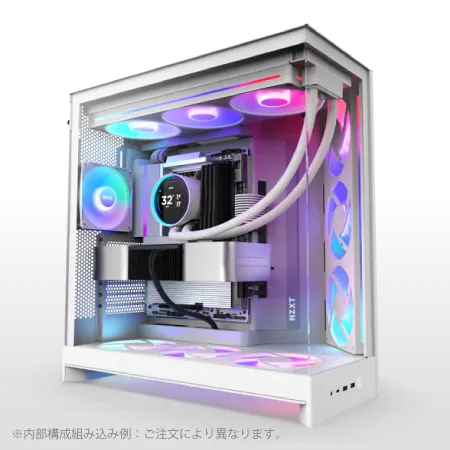
| 【ZEFT R60GV スペック】 | |
| CPU | AMD Ryzen9 9950X 16コア/32スレッド 5.70GHz(ブースト)/4.30GHz(ベース) |
| グラフィックボード | GeForce RTX5060Ti 16GB (VRAM:16GB) |
| メモリ | 32GB DDR5 (32GB x1枚 クルーシャル製) |
| ストレージ | SSD 1TB (m.2 nVMe READ/WRITE:7250Gbps/6900Gbps WD製) |
| ケース | NZXT H9 FLOW RGB ホワイト |
| CPUクーラー | 水冷 240mmラジエータ CoolerMaster製 水冷CPUクーラー ML 240 Core II White |
| マザーボード | AMD X870 チップセット GIGABYTE製 X870M AORUS ELITE WIFI7 ICE |
| 電源ユニット | 750W 80Plus GOLD認証 電源ユニット (Silverstone製) |
| 無線LAN | Wi-Fi 6E (IEEE802.11ax/11ad/11ac/11n/11a/11g/11b) |
| BlueTooth | BlueTooth 5 |
| OS | Microsoft Windows 11 Home |
パソコンショップSEVEN ZEFT R66O

| 【ZEFT R66O スペック】 | |
| CPU | AMD Ryzen7 7800X3D 8コア/16スレッド 5.00GHz(ブースト)/4.20GHz(ベース) |
| グラフィックボード | GeForce RTX5060 (VRAM:8GB) |
| メモリ | 32GB DDR5 (32GB x1枚 クルーシャル製) |
| ストレージ | SSD 1TB (m.2 nVMe READ/WRITE:7250Gbps/6900Gbps WD製) |
| ケース | DeepCool CH170 PLUS Black |
| CPUクーラー | 水冷 240mmラジエータ CoolerMaster製 水冷CPUクーラー ML 240 Core II Black |
| マザーボード | AMD B850 チップセット ASRock製 B850M-X WiFi R2.0 |
| 電源ユニット | 650W 80Plus BRONZE認証 電源ユニット (COUGAR製) |
| 無線LAN | Wi-Fi 6E (IEEE802.11ax/11ad/11ac/11n/11a/11g/11b) |
| BlueTooth | BlueTooth 5 |
| OS | Microsoft Windows 11 Home |
パソコンショップSEVEN ZEFT Z55DG
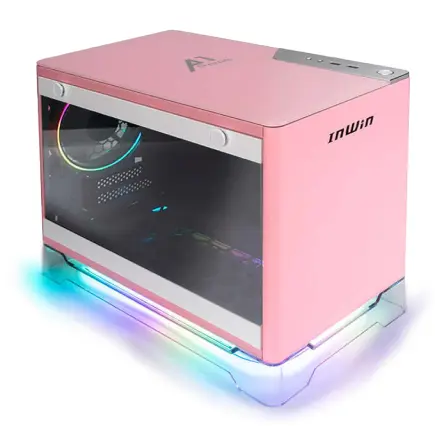
| 【ZEFT Z55DG スペック】 | |
| CPU | Intel Core i7 14700F 20コア/28スレッド 5.30GHz(ブースト)/2.10GHz(ベース) |
| グラフィックボード | GeForce RTX4060 (VRAM:8GB) |
| メモリ | 32GB DDR5 (16GB x2枚 Micron製) |
| ストレージ | SSD 1TB (m.2 nVMe READ/WRITE:5150Gbps/4900Gbps WD製) |
| ケース | INWIN A1 PRIME ピンク |
| CPUクーラー | 空冷 DeepCool製 空冷CPUクーラー AK400 |
| マザーボード | intel B760 チップセット ASUS製 ROG Strix B760-I GAMING WIFI |
| 電源ユニット | 750W 80Plus GOLD認証 |
| 無線LAN | Wi-Fi 6E (IEEE802.11ax/11ad/11ac/11n/11a/11g/11b) |
| BlueTooth | BlueTooth 5 |
| 光学式ドライブ | DVDスーパーマルチドライブ (外付け) |
| OS | Microsoft Windows 11 Home |
CPUの選定基準
Intel Core Ultraシリーズの特徴
Core Ultra 7 265Kは、Lion CoveとSkymontのハイブリッドアーキテクチャにより、ゲームエンジンのコンパイル作業とリアルタイムプレビューの両方で優れたパフォーマンスを発揮することが分かっています。
特にUnityのスクリプトコンパイルやUnreal Engineのシェーダーコンパイルは、CPUのマルチスレッド性能に大きく依存するため、効率コアと性能コアを組み合わせたCore Ultraシリーズの設計思想は、ゲーム開発のワークフローに非常にマッチしているのです。
加えて、NPUを統合したことでAI処理が高速化されており、機械学習を活用したアセット生成やプロシージャル生成といった最新技術にも対応できる環境が整っています。
Core Ultra 9 285Kは、さらに高いマルチスレッド性能を求めるプロフェッショナル向けの選択肢となります。
発熱抑制と静音化が達成されているため、長時間の作業でも安定したパフォーマンスを維持できるのは大きなメリットです。
最新CPU性能一覧
| 型番 | コア数 | スレッド数 | 定格クロック | 最大クロック | Cineスコア Multi |
Cineスコア Single |
公式 URL |
価格com URL |
|---|---|---|---|---|---|---|---|---|
| Core Ultra 9 285K | 24 | 24 | 3.20GHz | 5.70GHz | 43238 | 2444 | 公式 | 価格 |
| Ryzen 9 9950X | 16 | 32 | 4.30GHz | 5.70GHz | 42991 | 2249 | 公式 | 価格 |
| Ryzen 9 9950X3D | 16 | 32 | 4.30GHz | 5.70GHz | 42018 | 2240 | 公式 | 価格 |
| Core i9-14900K | 24 | 32 | 3.20GHz | 6.00GHz | 41308 | 2338 | 公式 | 価格 |
| Ryzen 9 7950X | 16 | 32 | 4.50GHz | 5.70GHz | 38765 | 2060 | 公式 | 価格 |
| Ryzen 9 7950X3D | 16 | 32 | 4.20GHz | 5.70GHz | 38689 | 2031 | 公式 | 価格 |
| Core Ultra 7 265K | 20 | 20 | 3.30GHz | 5.50GHz | 37449 | 2336 | 公式 | 価格 |
| Core Ultra 7 265KF | 20 | 20 | 3.30GHz | 5.50GHz | 37449 | 2336 | 公式 | 価格 |
| Core Ultra 9 285 | 24 | 24 | 2.50GHz | 5.60GHz | 35812 | 2178 | 公式 | 価格 |
| Core i7-14700K | 20 | 28 | 3.40GHz | 5.60GHz | 35671 | 2215 | 公式 | 価格 |
| Core i9-14900 | 24 | 32 | 2.00GHz | 5.80GHz | 33914 | 2189 | 公式 | 価格 |
| Ryzen 9 9900X | 12 | 24 | 4.40GHz | 5.60GHz | 33052 | 2218 | 公式 | 価格 |
| Core i7-14700 | 20 | 28 | 2.10GHz | 5.40GHz | 32683 | 2084 | 公式 | 価格 |
| Ryzen 9 9900X3D | 12 | 24 | 4.40GHz | 5.50GHz | 32571 | 2174 | 公式 | 価格 |
| Ryzen 9 7900X | 12 | 24 | 4.70GHz | 5.60GHz | 29388 | 2022 | 公式 | 価格 |
| Core Ultra 7 265 | 20 | 20 | 2.40GHz | 5.30GHz | 28671 | 2138 | 公式 | 価格 |
| Core Ultra 7 265F | 20 | 20 | 2.40GHz | 5.30GHz | 28671 | 2138 | 公式 | 価格 |
| Core Ultra 5 245K | 14 | 14 | 3.60GHz | 5.20GHz | 25566 | 0 | 公式 | 価格 |
| Core Ultra 5 245KF | 14 | 14 | 3.60GHz | 5.20GHz | 25566 | 2157 | 公式 | 価格 |
| Ryzen 7 9700X | 8 | 16 | 3.80GHz | 5.50GHz | 23191 | 2193 | 公式 | 価格 |
| Ryzen 7 9800X3D | 8 | 16 | 4.70GHz | 5.40GHz | 23179 | 2074 | 公式 | 価格 |
| Core Ultra 5 235 | 14 | 14 | 3.40GHz | 5.00GHz | 20950 | 1843 | 公式 | 価格 |
| Ryzen 7 7700 | 8 | 16 | 3.80GHz | 5.30GHz | 19594 | 1921 | 公式 | 価格 |
| Ryzen 7 7800X3D | 8 | 16 | 4.50GHz | 5.40GHz | 17811 | 1801 | 公式 | 価格 |
| Core i5-14400 | 10 | 16 | 2.50GHz | 4.70GHz | 16119 | 1763 | 公式 | 価格 |
| Ryzen 5 7600X | 6 | 12 | 4.70GHz | 5.30GHz | 15357 | 1965 | 公式 | 価格 |
AMD Ryzen 9000シリーズの優位性
特にRyzen 7 9800X3Dは、3D V-Cacheを搭載したことで、ゲームエンジンのような大量のキャッシュアクセスが発生するアプリケーションにおいて、驚異的なパフォーマンスを発揮するのです。
ゲームデザイナーの業務では、Unreal Engineのエディタ上でゲームをプレイしながらデバッグを行う場面が頻繁にあります。
この際、CPUのキャッシュヒット率が高いほど、フレームレートが安定し、快適な作業環境を実現できるわけです。
Ryzen 7 9800X3Dは、まさにこうした用途に最適化されたCPUといえるでしょう。
コストパフォーマンスを重視するなら、Ryzen 7 9700Xも有力な選択肢になります。
X3Dモデルと比較すると、キャッシュ容量では劣るものの、基本的なクロック周波数が高く設定されているため、シングルスレッド性能が求められる場面では優位に立つこともあります。
Photoshopやイラスト制作ソフトといった、シングルスレッド性能が重要なアプリケーションを多用する方には、こちらの方が適している場合もあるでしょう。
CPUクーラーとの組み合わせ
Core Ultra 200シリーズやRyzen 9000シリーズは、前世代と比較して発熱が抑制されているとはいえ、高負荷時には相応の熱を発生させます。
特にゲームエンジンのコンパイル作業やレンダリング処理では、CPUが長時間フル稼働することになるため、冷却性能が不足するとサーマルスロットリングが発生し、パフォーマンスが低下してしまいますよね。
空冷CPUクーラーでは、DEEPCOOLやNoctuaといったメーカーの大型タワークーラーが人気を集めています。
これらのクーラーは、140mmファンを搭載したモデルが多く、静音性と冷却性能を高いレベルで両立しているのが特徴です。
Core Ultra 7 265KやRyzen 7 9700Xクラスであれば、空冷クーラーでも十分に冷却できるため、コストを抑えたい方にはこちらをおすすめします。
水冷CPUクーラーは、冷却性能を最優先する方や、ケース内のエアフローを改善したい方に適した選択肢となります。
特に360mm以上のラジエーターを搭載したモデルであれば、Core Ultra 9 285KやRyzen 9 9950X3DといったハイエンドCPUでも、安定した冷却が可能です。
DEEPCOOLやCorsairの水冷クーラーは、RGB照明を搭載したモデルも多く、見た目にこだわりたい方にも人気があります。
メモリとストレージの最適解
DDR5メモリの容量選択
32GBは最低ラインとして確保すべきで、複数のアプリケーションを同時起動する場合や、大規模なプロジェクトを扱う場合は64GBを選択した方がいいでしょう。
UnityやUnreal Engineのエディタは、プロジェクトの規模が大きくなるほどメモリ消費量が増加していきます。
特にUnreal Engine 5のNaniteやLumenを使用したプロジェクトでは、エディタだけで20GB以上のメモリを消費することもあり、バックグラウンドで動作するアプリケーションやOSの使用分を考慮すると、64GBあれば安心して作業できます。
ゲームエンジンの動作においては、メモリ容量の方が周波数よりも重要な要素となるため、予算が限られている場合は、高周波数のメモリを選ぶよりも、容量を優先することをおすすめします。
SSDの選び方と容量配分
システムドライブには、OSとアプリケーションをインストールし、データドライブにはプロジェクトファイルやアセットデータを保存することで、データの整理がしやすくなりますし、万が一のトラブル時にもデータを保護しやすくなります。
システムドライブには、Gen.4 SSDの1TBモデルを選択するのが現実的な選択肢となります。
OSとゲームエンジン、各種制作ツールをインストールすると、500GB程度は消費してしまうため、1TBあれば余裕を持って運用できるでしょう。
WDやCrucialといった信頼性の高いメーカーのSSDを選ぶことで、長期的な安定性も確保できます。
データドライブには、2TB以上の容量を確保したいところです。
ゲームプロジェクトのアセットデータは、テクスチャやモデルデータだけでなく、オーディオファイルやムービーファイルなども含まれるため、あっという間に容量を消費してしまいますよね。
特に4Kテクスチャを多用するプロジェクトでは、単一のプロジェクトで100GBを超えることも珍しくないため、複数のプロジェクトを並行して進める場合は、4TBクラスのSSDも検討する価値があります。
パソコン おすすめモデル4選
パソコンショップSEVEN ZEFT R60IY

| 【ZEFT R60IY スペック】 | |
| CPU | AMD Ryzen5 9600 6コア/12スレッド 5.20GHz(ブースト)/3.80GHz(ベース) |
| グラフィックボード | GeForce RTX5060 (VRAM:8GB) |
| メモリ | 32GB DDR5 (32GB x1枚 クルーシャル製) |
| ストレージ | SSD 1TB (m.2 nVMe READ/WRITE:7250Gbps/6900Gbps WD製) |
| ケース | Thermaltake S100 TG |
| マザーボード | AMD B850 チップセット ASRock製 B850M Pro-A WiFi |
| 電源ユニット | 650W 80Plus BRONZE認証 電源ユニット (COUGAR製) |
| 無線LAN | Wi-Fi 6E (IEEE802.11ax/11ad/11ac/11n/11a/11g/11b) |
| BlueTooth | BlueTooth 5 |
| OS | Microsoft Windows 11 Home |
パソコンショップSEVEN ZEFT R65R
| 【ZEFT R65R スペック】 | |
| CPU | AMD Ryzen7 7700 8コア/16スレッド 5.30GHz(ブースト)/3.80GHz(ベース) |
| グラフィックボード | GeForce RTX5050 (VRAM:8GB) |
| メモリ | 32GB DDR5 (32GB x1枚 クルーシャル製) |
| ストレージ | SSD 1TB (m.2 nVMe READ/WRITE:7250Gbps/6900Gbps WD製) |
| ケース | Antec P10 FLUX |
| CPUクーラー | 空冷 DeepCool製 空冷CPUクーラー AK400 |
| マザーボード | AMD B850 チップセット ASRock製 B850M-X WiFi R2.0 |
| 電源ユニット | 650W 80Plus BRONZE認証 電源ユニット (COUGAR製) |
| 無線LAN | Wi-Fi 6E (IEEE802.11ax/11ad/11ac/11n/11a/11g/11b) |
| BlueTooth | BlueTooth 5 |
| OS | Microsoft Windows 11 Home |
パソコンショップSEVEN ZEFT R65V

| 【ZEFT R65V スペック】 | |
| CPU | AMD Ryzen7 7800X3D 8コア/16スレッド 5.00GHz(ブースト)/4.20GHz(ベース) |
| グラフィックボード | GeForce RTX5070Ti (VRAM:16GB) |
| メモリ | 32GB DDR5 (32GB x1枚 クルーシャル製) |
| ストレージ | SSD 1TB (m.2 nVMe READ/WRITE:7250Gbps/6900Gbps WD製) |
| ケース | ASUS Prime AP201 Tempered Glass ホワイト |
| CPUクーラー | 空冷 DeepCool製 空冷CPUクーラー AK400 DIGITAL WH |
| マザーボード | AMD B850 チップセット ASRock製 B850M-X WiFi R2.0 |
| 電源ユニット | 850W 80Plus GOLD認証 電源ユニット (Silverstone製) |
| 無線LAN | Wi-Fi 6E (IEEE802.11ax/11ad/11ac/11n/11a/11g/11b) |
| BlueTooth | BlueTooth 5 |
| OS | Microsoft Windows 11 Home |
パソコンショップSEVEN ZEFT R57E

先駆者のパフォーマンスを持つアドバンストスタンダードゲーミングPC
頂点を目指すバランス - 32GB DDR5と1TB NVMeで、迅速かつ強力
クリアパネルのミドルタワー、洗練されたエッセンスを内包するデザイン性
最新Ryzen7 - スムーズな操作であらゆるタスクを力強くサポート
| 【ZEFT R57E スペック】 | |
| CPU | AMD Ryzen7 7800X3D 8コア/16スレッド 5.00GHz(ブースト)/4.20GHz(ベース) |
| グラフィックボード | GeForce RTX4060 (VRAM:8GB) |
| メモリ | 32GB DDR5 (16GB x2枚 Micron製) |
| ストレージ | SSD 1TB (m.2 nVMe READ/WRITE:7250Gbps/6900Gbps WD製) |
| ケース | DeepCool CH510 ホワイト |
| CPUクーラー | 空冷 DeepCool製 空冷CPUクーラー AK400 DIGITAL WH |
| マザーボード | AMD B650 チップセット ASRock製 B650M Pro X3D WiFi |
| 電源ユニット | 650W 80Plus BRONZE認証 電源ユニット (COUGAR製) |
| 無線LAN | Wi-Fi 6E (IEEE802.11ax/11ad/11ac/11n/11a/11g/11b) |
| BlueTooth | BlueTooth 5 |
| 光学式ドライブ | DVDスーパーマルチドライブ (外付け) |
| OS | Microsoft Windows 11 Home |
Gen.5 SSDは必要か
PCIe Gen.5 SSDは、最大14,000MB/s超の読込速度を実現する最新のストレージ規格ですが、ゲームデザイナーの業務において、この速度が必要になる場面は限定的といえます。
確かに大容量のアセットデータを読み込む際には、Gen.5の高速性が活きる場面もありますが、発熱が非常に高いため大型ヒートシンクやアクティブ冷却が必要になり、ケース内の温度上昇やファンノイズの増加といったデメリットも無視できません。
現時点では、Gen.4 SSDでも十分に高速な読み書き速度を実現できており、コストパフォーマンスを考えるとGen.4を選択するのが賢明な判断といえるでしょう。
将来的にGen.5が主流になり、価格が下がってきたタイミングでアップグレードを検討するという選択肢もあります。
ただし、8K解像度のムービーファイルを頻繁に扱う場合や、リアルタイムで大量のテクスチャストリーミングを行うような特殊な用途では、Gen.5 SSDの導入を検討する価値があるかもしれません。
自分の業務内容を見極めて、本当に必要かどうかを判断することが重要です。
推奨PCスペック一覧
エントリーモデル(予算20万円前後)
このクラスでも、Unityでの2Dゲーム開発や、小規模な3Dプロジェクトであれば十分に実用的な性能を発揮できるでしょう。
| パーツ | 推奨スペック |
|---|---|
| CPU | Core Ultra 5 235F / Ryzen 5 9600 |
| グラフィックボード | GeForce RTX5060Ti / Radeon RX 9060XT |
| メモリ | DDR5-5600 32GB |
| ストレージ | Gen.4 SSD 1TB |
| CPUクーラー | 空冷クーラー(サイズ製など) |
| 電源 | 650W 80PLUS Bronze以上 |
このスペックであれば、Unityでのインディーゲーム開発や、Unreal Engineでの学習用途には充分な性能を持っています。
ただし、大規模なオープンワールドゲームの開発や、複雑なシェーダーを多用するプロジェクトでは、レンダリング時間が長くなったり、エディタの動作が重くなったりする場面もあるかもしれません。
予算に余裕があれば、グラフィックボードをRTX5070にアップグレードすることで、より快適な作業環境を実現できます。
特にレイトレーシングを使用したライティング表現を学びたい方には、RTX5070以上のグラフィックボードを強くおすすめします。
ミドルレンジモデル(予算30万円前後)
プロのゲームデザイナーとして就職後も長く使えるミドルレンジモデルの構成です。
このクラスになると、ほとんどのゲーム開発業務を快適にこなせる性能を備えており、コストパフォーマンスに優れた選択肢といえます。
| パーツ | 推奨スペック |
|---|---|
| CPU | Core Ultra 7 265K / Ryzen 7 9700X |
| グラフィックボード | GeForce RTX5070Ti / Radeon RX 9070XT |
| メモリ | DDR5-5600 64GB |
| ストレージ | Gen.4 SSD 1TB(システム)+ 2TB(データ) |
| CPUクーラー | 空冷または簡易水冷(240mm以上) |
| 電源 | 850W 80PLUS Gold以上 |
このスペックこそが、ゲームデザイナーにとって最もバランスの取れた構成といえるでしょう。
Unreal Engine 5の最新機能を活用したプロジェクトでも、ストレスなく作業を進められますし、複数のアプリケーションを同時起動しても、メモリ不足に悩まされることはありません。
特にRTX5070Tiは、DLSS 4やニューラルシェーダといった最新技術に対応しており、リアルタイムレイトレーシングを使用したライティング表現も快適に扱えます。
Radeon RX 9070XTを選択した場合は、PlayStation 5向けの開発において、実機に近い環境でテストできるメリットがあります。
ハイエンドモデル(予算40万円以上)
このクラスになると、どんな重い処理でも快適にこなせる性能を持っており、将来的なアップグレードの必要性も低くなります。
| パーツ | 推奨スペック |
|---|---|
| CPU | Core Ultra 9 285K / Ryzen 9 9950X3D |
| グラフィックボード | GeForce RTX5080 / RTX5090 |
| メモリ | DDR5-5600 64GB~128GB |
| ストレージ | Gen.4 SSD 2TB(システム)+ 4TB(データ) |
| CPUクーラー | 簡易水冷または本格水冷(360mm以上) |
| 電源 | 1000W 80PLUS Platinum以上 |
このスペックであれば、8K解像度でのプレビューや、複雑なシミュレーションを含むシーンのリアルタイムレンダリングも可能になります。
RTX5090は、プロフェッショナル向けグラフィックボードに匹敵するほどの性能を持っており、ゲーム開発だけでなく、映像制作やVFX制作にも対応できる万能性を備えているのです。
メモリを128GBまで拡張することで、仮想マシンを動作させながらの開発や、大規模なシミュレーションを伴うプロジェクトにも対応できます。
ただし、ここまでのスペックが必要になるのは、かなり限定的な用途となるため、本当に必要かどうかを慎重に検討した方がいいでしょう。
BTOパソコンと自作PCの選択
BTOパソコンのメリット
まず、パーツの相性問題を気にする必要がないという点が大きいです。
自作PCの場合、マザーボードとメモリの相性や、ケースとCPUクーラーのクリアランス問題など、様々な相性問題に直面する可能性がありますが、BTOパソコンであれば、メーカー側で動作確認が取れた構成で出荷されるため、こうしたトラブルのリスクを大幅に低減できます。
保証面でも、BTOパソコンは優位性があります。
通常、1年から3年程度の保証が付帯しており、万が一のトラブル時にも、メーカーのサポートを受けられる安心感があるのです。
特に就職前の学生にとって、PCが故障して作業ができなくなるリスクは避けたいところですよね。
自作PCの場合、パーツごとに保証期間が異なり、トラブルシューティングも自分で行う必要があるため、PC初心者には敷居が高いと感じる方もいるのではないでしょうか。
また、BTOパソコンショップによっては、人気メーカーのパーツを選択できるカスタマイズオプションを用意しているところもあります。
CPUクーラーをDEEPCOOLやNoctuaに変更したり、ケースをNZXTやLian Liの人気モデルに変更したりすることで、自分好みの構成に仕上げることができるのです。

パソコン おすすめモデル5選
パソコンショップSEVEN ZEFT Z56D
| 【ZEFT Z56D スペック】 | |
| CPU | Intel Core i7 14700F 20コア/28スレッド 5.30GHz(ブースト)/2.10GHz(ベース) |
| グラフィックボード | GeForce RTX5070 (VRAM:12GB) |
| メモリ | 32GB DDR5 (32GB x1枚 クルーシャル製) |
| ストレージ | SSD 1TB (m.2 nVMe READ/WRITE:7250Gbps/6900Gbps WD製) |
| ケース | ASUS Prime AP201 Tempered Glass ホワイト |
| マザーボード | intel B760 チップセット ASRock製 B760M Pro RS WiFi |
| 電源ユニット | 750W 80Plus GOLD認証 電源ユニット (Silverstone製) |
| 無線LAN | Wi-Fi 6E (IEEE802.11ax/11ad/11ac/11n/11a/11g/11b) |
| BlueTooth | BlueTooth 5 |
| OS | Microsoft Windows 11 Home |
パソコンショップSEVEN SR-u7-6070N/S9
| 【SR-u7-6070N/S9 スペック】 | |
| CPU | Intel Core Ultra7 265 20コア/20スレッド 5.30GHz(ブースト)/2.40GHz(ベース) |
| メモリ | 32GB DDR5 (32GB x1枚 クルーシャル製) |
| ストレージ | SSD 1TB (m.2 nVMe READ/WRITE:7250Gbps/6900Gbps WD製) |
| ケース | Antec P10 FLUX |
| CPUクーラー | 水冷 240mmラジエータ CoolerMaster製 水冷CPUクーラー ML 240 Core II Black |
| マザーボード | intel B860 チップセット ASRock製 B860M Pro RS WiFi |
| 電源ユニット | 650W 80Plus BRONZE認証 電源ユニット (COUGAR製) |
| 無線LAN | Wi-Fi 6E (IEEE802.11ax/11ad/11ac/11n/11a/11g/11b) |
| BlueTooth | BlueTooth 5 |
| 光学式ドライブ | DVDスーパーマルチドライブ (内蔵) |
| OS | Microsoft Windows 11 Home |
パソコンショップSEVEN ZEFT Z54MH

| 【ZEFT Z54MH スペック】 | |
| CPU | Intel Core Ultra7 265KF 20コア/20スレッド 5.50GHz(ブースト)/3.90GHz(ベース) |
| グラフィックボード | GeForce RTX5070Ti (VRAM:16GB) |
| メモリ | 32GB DDR5 (16GB x2枚 クルーシャル製) |
| ストレージ | SSD 1TB (m.2 nVMe READ/WRITE:7250Gbps/6900Gbps WD製) |
| ケース | Thermaltake S200 TG ARGB Plus ホワイト |
| CPUクーラー | 水冷 240mmラジエータ CoolerMaster製 水冷CPUクーラー ML 240 Core II White |
| マザーボード | intel B860 チップセット ASRock製 B860M Pro RS WiFi |
| 電源ユニット | 850W 80Plus GOLD認証 電源ユニット (Silverstone製) |
| 無線LAN | Wi-Fi 6E (IEEE802.11ax/11ad/11ac/11n/11a/11g/11b) |
| BlueTooth | BlueTooth 5 |
| OS | Microsoft Windows 11 Home |
パソコンショップSEVEN SR-u5-4070F/S9
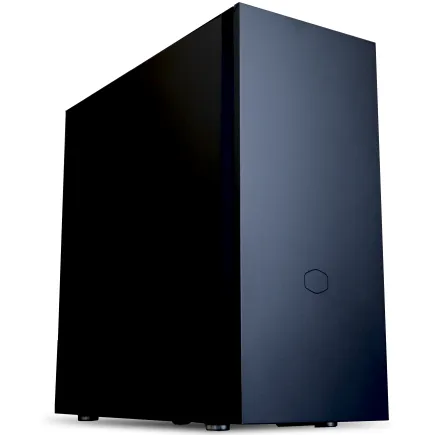
| 【SR-u5-4070F/S9 スペック】 | |
| CPU | Intel Core Ultra5 235 14コア/14スレッド 5.00GHz(ブースト)/3.40GHz(ベース) |
| メモリ | 32GB DDR5 (32GB x1枚 クルーシャル製) |
| ストレージ | SSD 1TB (m.2 nVMe READ/WRITE:7250Gbps/6900Gbps WD製) |
| ケース | CoolerMaster Silencio S600 |
| CPUクーラー | 水冷 240mmラジエータ CoolerMaster製 水冷CPUクーラー ML 240 Core II Black |
| マザーボード | intel B860 チップセット ASRock製 B860M Pro RS WiFi |
| 電源ユニット | 650W 80Plus BRONZE認証 電源ユニット (COUGAR製) |
| 無線LAN | Wi-Fi 6E (IEEE802.11ax/11ad/11ac/11n/11a/11g/11b) |
| BlueTooth | BlueTooth 5 |
| 光学式ドライブ | DVDスーパーマルチドライブ (内蔵) |
| OS | Microsoft Windows 11 Home |
パソコンショップSEVEN ZEFT Z52BU

| 【ZEFT Z52BU スペック】 | |
| CPU | Intel Core i9 14900F 24コア/32スレッド 5.40GHz(ブースト)/2.00GHz(ベース) |
| グラフィックボード | GeForce RTX4060 (VRAM:8GB) |
| メモリ | 32GB DDR5 (16GB x2枚 Micron製) |
| ストレージ | SSD 1TB (m.2 nVMe READ/WRITE:7250Gbps/6900Gbps WD製) |
| ケース | Thermaltake Versa H26 |
| マザーボード | intel B760 チップセット ASRock製 B760M Pro RS WiFi |
| 電源ユニット | 650W 80Plus BRONZE認証 電源ユニット (COUGAR製) |
| 無線LAN | Wi-Fi 6E (IEEE802.11ax/11ad/11ac/11n/11a/11g/11b) |
| BlueTooth | BlueTooth 5 |
| 光学式ドライブ | DVDスーパーマルチドライブ (内蔵) |
| OS | Microsoft Windows 11 Home |
自作PCの魅力
一方で、自作PCには、BTOパソコンにはない魅力があります。
最も大きなメリットは、パーツ選択の自由度が圧倒的に高いという点です。
マザーボードの拡張性や、ケースのデザイン、RGB照明の統一感など、細部までこだわった構成を実現できるのは、自作PCならではの楽しみといえるでしょう。
コスト面でも、自作PCは有利になる場合があります。
BTOパソコンには、組み立て工賃やサポート費用が含まれているため、同じスペックで比較すると、自作PCの方が1万円から3万円程度安く仕上がることが多いのです。
特に、セールやキャンペーンを活用してパーツを購入すれば、さらにコストを抑えることができます。
また、将来的なアップグレードを考えた場合、自作PCの方が柔軟に対応できます。
グラフィックボードだけを最新モデルに交換したり、メモリを増設したりする際、自作PCであれば自分で作業できるため、アップグレードのたびにショップに依頼する必要がありません。
結局どちらを選ぶべきか
特に就職直前で、確実に動作するPCが必要な状況では、リスクを最小限に抑えることが最優先です。
BTOパソコンであれば、注文から数日から1週間程度で手元に届き、すぐに作業を開始できます。
一方、PCの組み立て経験がある方や、ハードウェアに興味がある方には、自作PCも魅力的な選択肢となります。
自分で組み立てることで、PCの内部構造を深く理解できますし、トラブルシューティングのスキルも向上するでしょう。
ただし、組み立てに失敗するリスクや、相性問題に直面する可能性があることも理解しておく必要があります。
予算と時間、そして自分のスキルレベルを総合的に判断して、最適な選択をすることが重要です。
どちらを選んでも、この記事で紹介したスペックを満たしていれば、ゲームデザイナーとしての業務を快適にこなせる環境を構築できるでしょう。
モニターと周辺機器の選定
デュアルモニター環境の構築
メインモニターにゲームエンジンのビューポートを表示し、サブモニターにプロパティウィンドウやアセットブラウザを配置することで、画面の切り替え作業が不要になり、作業効率が飛躍的に向上します。
Unreal Engine 5やUnityのエディタは、高解像度モニターでの使用を前提に設計されており、4K解像度であれば、細かいUIも見やすく表示できるのです。
リフレッシュレートについては、ゲーム開発用途であれば60Hzでも実用上問題ありませんが、実機テストを頻繁に行う場合は、144Hz以上の高リフレッシュレートモニターを選択することで、より正確な動作確認が可能になります。
サブモニターには、24インチから27インチのフルHD解像度モニターが適しています。
縦置きで使用することで、コードエディタやタイムラインの表示に便利な環境を構築できます。
入力デバイスの重要性
ゲームデザイナーにとって、マウスとキーボードは毎日使用する重要なツールです。
特にマウスは、3Dビューポートでのカメラ操作や、細かいUI操作に直結するため、自分の手に合った製品を選ぶことが大切になります。
ゲーミングマウスは、高精度なセンサーと多ボタン構成により、ゲーム開発にも適した特性を持っています。
サイドボタンにショートカットキーを割り当てることで、頻繁に使用する機能へのアクセスが容易になりますし、DPI切り替え機能を活用すれば、細かい作業と大まかな操作を瞬時に切り替えられるのです。
LogicoolのGシリーズや、RazerのDeathAdderシリーズは、多くのゲームデザイナーに支持されている定番モデルといえます。
長時間のタイピング作業でも疲れにくく、確実なキー入力が可能なため、コーディング作業やパラメータ入力が多いゲーム開発には最適です。
オーディオ環境の整備
ゲームデザイナーにとって、正確なオーディオ環境は必須です。
ゲーム内のサウンドエフェクトやBGMのバランスを確認するには、フラットな音質特性を持ったモニターヘッドホンやスピーカーが必要になります。
モニターヘッドホンでは、Audio-TechnicaのATH-M50xや、SONY MDR-CD900STといった、スタジオモニター用途で定評のあるモデルが適しています。
これらのヘッドホンは、音の誇張が少なく、原音に忠実な再生が可能なため、ゲーム内のオーディオバランスを正確に判断できるのです。
スピーカーについては、アクティブスピーカーを選択することで、別途アンプを用意する必要がなく、デスク周りをすっきりとまとめられます。
ケースとエアフローの最適化
ケース選びの基準
ゲームデザイナー向けPCでは、高性能なグラフィックボードとCPUを搭載するため、適切なエアフローを確保できるケースを選択する必要があります。
ピラーレスケースは、2面または3面が強化ガラス製で、内部のパーツを美しく見せられるデザイン性の高いケースとして人気を集めています。
RGB照明を搭載したパーツと組み合わせることで、自分だけのオリジナルPCを作り上げる楽しみもあります。
一方、実用性を重視するなら、スタンダードなミドルタワーケースも魅力的な選択肢です。
DEEPCOOLやCOOLER MASTERのケースは、優れたエアフロー設計と豊富な拡張性を持ちながら、比較的リーズナブルな価格設定となっており、コストパフォーマンスに優れています。
メッシュパネルを採用したモデルであれば、フロントからの吸気効率が高く、内部の温度を効果的に下げられるのです。
エアフローの基本原則
PCケース内のエアフローは、前面から吸気し、背面と天面から排気するという基本原則に従うことが重要です。
この構成により、ケース内に一定方向の空気の流れを作り出し、熱がこもりにくい環境を実現できます。
フロントファンには、120mmまたは140mmのケースファンを2基から3基配置し、外気を取り込みます。
リアファンとトップファンには、同じく120mmまたは140mmのファンを配置し、温まった空気を効率的に排出します。
グラフィックボードとCPUから発生する熱は、ケース内の温度上昇の主な原因となります。
特にRTX5070Ti以上のハイエンドグラフィックボードを搭載する場合、グラフィックボード直下に吸気ファンを配置するか、サイドパネルにメッシュ加工が施されたケースを選択することで、グラフィックボードへの直接的なエアフローを確保できるでしょう。
静音性とのバランス
高性能なPCを構築すると、冷却のために多数のファンを搭載することになり、動作音が気になる場合があります。
特に長時間の作業を行うゲームデザイナーにとって、PCの動作音は集中力に影響を与える要素となるため、静音性にも配慮した構成を考える必要があります。
静音性を重視する場合、大口径のファンを低回転で動作させることが効果的です。
NoctuaやBe quietといったメーカーの静音ファンは、優れた冷却性能と低騒音を両立しており、静かな作業環境を求める方におすすめします。
ケース自体に防音材が施されたモデルを選択するのも、静音化の有効な手段となります。
Fractal DesignのDefineシリーズは、内部に吸音材を配置することで、ファンの動作音を効果的に低減しており、静音性を重視するユーザーから高い評価を得ています。
ただし、防音材はエアフローを若干阻害する可能性があるため、冷却性能とのバランスを考慮する必要があるでしょう。
電源ユニットの選定
必要な電源容量の計算
電源ユニットは、PCの安定動作を支える重要なパーツです。
容量不足の電源を使用すると、高負荷時にシステムが不安定になったり、最悪の場合はシャットダウンしてしまったりする可能性があります。
ゲームデザイナー向けPCでは、高性能なグラフィックボードとCPUを搭載するため、十分な容量の電源ユニットを選択する必要があります。
RTX5070TiクラスのグラフィックボードとCore Ultra 7 265Kを組み合わせた構成では、ピーク時の消費電力は500W程度となります。
電源ユニットは、最大容量の70%から80%程度で動作させるのが効率的とされているため、この構成では750W以上の電源ユニットを選択するのが適切です。
RTX5080やRTX5090といったハイエンドグラフィックボードを搭載する場合は、1000W以上の電源ユニットが必要になるでしょう。
ゲームデザイナー向けPCでは、長時間の稼働が前想されるため、Gold以上の認証を取得した電源ユニットを選択することで、電気代の節約と発熱の抑制を両立できるのです。
信頼性の高いメーカー選び
電源ユニットは、PCの全てのパーツに電力を供給する重要な役割を担っているため、信頼性の高いメーカーの製品を選択することが絶対に避けたいですよね。
低品質な電源ユニットを使用すると、電圧の不安定さからパーツの故障を引き起こしたり、最悪の場合は火災の原因となったりする可能性もあります。
CorsairやSeasonicといった、電源ユニット専業メーカーの製品は、長年の実績と高い品質管理により、多くのユーザーから信頼を得ています。
特にSeasonicは、他社ブランドのOEM供給も行っており、電源ユニット業界では技術力の高さで知られているメーカーです。
AntecやThermaltakeも、幅広いラインナップと手頃な価格設定で人気があります。
高品質な電源ユニットは、5年から10年の長期保証が付帯していることが多く、メーカーの製品への自信の表れともいえるでしょう。
就職後も長く使用することを考えると、保証期間の長い製品を選択することで、安心して使用できる環境を構築できます。
モジュラー式とケーブルマネジメント
ゲームデザイナー向けPCでは、ケース内の配線を整理しやすいモジュラー式の電源ユニットをおすすめします。
モジュラー式電源ユニットは、使用しないケーブルを取り外せるため、ケース内のエアフローを阻害せず、見た目もすっきりとまとめられます。
特にピラーレスケースのような、内部が見えるケースを使用する場合、ケーブルマネジメントの重要性は高まります。
スリーブケーブルを使用することで、さらに美しい配線を実現できるでしょう。
ケーブルの長さも、ケース選びと関連する重要な要素です。
大型のフルタワーケースを使用する場合、標準的な長さのケーブルでは届かない場合があるため、延長ケーブルが必要になることもあります。
購入前に、ケースのサイズと電源ユニットのケーブル長を確認しておくことで、組み立て時のトラブルを避けられるのです。
長期的な運用とメンテナンス
定期的な清掃の重要性
ケース内にホコリが蓄積すると、ファンの回転効率が低下し、冷却性能が著しく悪化してしまいますよね。
特にゲームデザイナー向けPCは、高性能なパーツを搭載しているため、冷却性能の低下は直接的にパフォーマンスの低下につながります。
3ヶ月に1度程度、ケースを開けて内部のホコリを除去することをおすすめします。
エアダスターを使用して、ファンやヒートシンクに付着したホコリを吹き飛ばし、グラフィックボードのファンも丁寧に清掃しましょう。
この際、PCの電源を完全に切り、電源ケーブルを抜いた状態で作業を行うことが安全上重要です。
ダストフィルターを装着しているケースでは、フィルターの清掃も忘れずに行いましょう。
フィルターは取り外して水洗いできるものが多いため、定期的に洗浄して乾燥させることで、常に最適なエアフローを維持できるのです。
ソフトウェアのアップデート管理
ハードウェアのメンテナンスだけでなく、ソフトウェアのアップデート管理も重要な要素となります。
特にグラフィックボードのドライバは、ゲームエンジンの新機能に対応するため、頻繁にアップデートがリリースされます。
NVIDIAのGeForce Experienceや、AMDのAdrenalin Softwareを使用することで、最新のドライバを簡単にインストールできるでしょう。
ただし、ドライバのアップデートは、必ずしも全てのケースで推奨されるわけではありません。
安定して動作している環境では、無理にアップデートを行うことで、予期しない不具合が発生する可能性もあります。
特にプロジェクトの納期が迫っている時期には、ドライバのアップデートは避け、安定性を優先することが賢明な判断といえるでしょう。
Windowsのアップデートについても、同様の注意が必要です。
アップグレードの計画
PCは、購入時点で完成するものではなく、必要に応じてアップグレードを行うことで、長期的に最適な性能を維持できます。
ゲームデザイナー向けPCでは、グラフィックボードとメモリが、最もアップグレード効果の高いパーツといえるでしょう。
グラフィックボードは、2年から3年のサイクルで新世代が登場するため、プロジェクトの要求スペックが上がってきたタイミングで、最新世代への交換を検討するのが効果的です。
RTX5070Tiを使用している場合、次世代のRTX60シリーズが登場したタイミングで、ミドルハイクラスのモデルにアップグレードすることで、再び快適な作業環境を取り戻せるでしょう。
メモリの増設は、比較的簡単に行えるアップグレードです。
よくある質問
グラフィックボードはGeForceとRadeonどちらを選ぶべきですか
ゲーム開発の現場では、GeForceが圧倒的なシェアを持っているため、特別な理由がない限りGeForceを選択することをおすすめします。
UnityやUnreal Engineは、GeForceでの動作を前提に最適化されている部分が多く、ドライバの安定性やツールの対応状況でも優位性があるのです。
ただし、PlayStation 5向けの開発をメインに行う場合や、予算を抑えたい場合は、Radeon RX 9070XTも有力な選択肢となります。
メモリは32GBで足りますか、それとも64GB必要ですか
Unityでの小規模から中規模のプロジェクト開発であれば、32GBでも十分に実用的な環境を構築できます。
しかし、Unreal Engine 5を使用した大規模プロジェクトや、複数のアプリケーションを同時起動する作業スタイルでは、64GBあった方が安心です。
BTOパソコンと自作PCではどれくらい価格差がありますか
同じスペックで比較した場合、自作PCの方が1万円から3万円程度安く仕上がることが多いです。
ただし、BTOパソコンには保証やサポートが含まれているため、単純な価格差だけで判断するのは適切ではありません。
CPUクーラーは空冷と水冷どちらがおすすめですか
Core Ultra 7 265KやRyzen 7 9700Xクラスであれば、高性能な空冷クーラーで十分に冷却できます。
ストレージはGen.4とGen.5どちらを選ぶべきですか
Gen.5 SSDは、確かに高速ですが、発熱が非常に高く、価格も高額なため、ゲーム開発用途では必要性が低いといえます。