
ストレージ容量の決め方
結論は2TBが最適解
1TBでは最新ゲームを数本インストールしただけで容量不足に陥ってしまいますし、4TB以上は価格が跳ね上がるわりに使い切れないケースが多いことが分かっています。
2TBなら主要なゲームタイトルを10本以上インストールできる余裕があり、システムドライブとしても快適に運用できる容量。
私自身、複数のゲーミングPCを運用してきた経験から言えるのは、ストレージ容量で後悔するパターンは決まって「ケチって1TBにした」ケースだということです。
最新のAAAタイトルは100GBを超えるものも珍しくなく、例えばCall of Duty最新作は200GB以上の空き容量を要求してきます。
ゲームのインストール容量を把握する
Cyberpunk 2077は約70GB、Starfieldは約125GB、Baldur’s Gate 3は約150GBのストレージを消費します。
これらに加えてFortniteやApex Legendsといった基本プレイ無料タイトルも30GBから50GB程度必要になってきますから、気づけばストレージは満杯。
ゲームだけでなく、録画データやスクリーンショットも意外と容量を食います。
人気PCゲームタイトル一覧
| ゲームタイトル | 発売日 | 推奨スペック | 公式 URL |
Steam URL |
|---|---|---|---|---|
| Street Fighter 6 / ストリートファイター6 | 2023/06/02 | プロセッサー: Core i7 8700 / Ryzen 5 3600
グラフィック: RTX2070 / Radeon RX 5700XT メモリー: 16 GB RAM |
公式 | steam |
| Monster Hunter Wilds
/ モンスターハンターワイルズ |
2025/02/28 | プロセッサー:Core i5-11600K / Ryzen 5 3600X
グラフィック: GeForce RTX 2070/ RTX 4060 / Radeon RX 6700XT メモリー: 16 GB RAM |
公式 | steam |
| Apex Legends
/ エーペックスレジェンズ |
2020/11/05 | プロセッサー: Ryzen 5 / Core i5
グラフィック: Radeon R9 290/ GeForce GTX 970 メモリー: 8 GB RAM |
公式 | steam |
| ロマンシング サガ2
リベンジオブザセブン |
2024/10/25 | プロセッサー: Core i5-6400 / Ryzen 5 1400
グラフィック:GeForce GTX 1060 / Radeon RX 570 メモリ: 8 GB RAM |
公式 | steam |
| 黒神話:悟空 | 2024/08/20 | プロセッサー: Core i7-9700 / Ryzen 5 5500
グラフィック: GeForce RTX 2060 / Radeon RX 5700 XT / Arc A750 |
公式 | steam |
| メタファー:リファンタジオ | 2024/10/11 | プロセッサー: Core i5-7600 / Ryzen 5 2600
グラフィック:GeForce GTX 970 / Radeon RX 480 / Arc A380 メモリ: 8 GB RAM |
公式 | steam |
| Call of Duty: Black Ops 6 | 2024/10/25 | プロセッサー:Core i7-6700K / Ryzen 5 1600X
グラフィック: GeForce RTX 3060 / GTX 1080Ti / Radeon RX 6600XT メモリー: 12 GB RAM |
公式 | steam |
| ドラゴンボール Sparking! ZERO | 2024/10/11 | プロセッサー: Core i7-9700K / Ryzen 5 3600
グラフィック:GeForce RTX 2060 / Radeon RX Vega 64 メモリ: 16 GB RAM |
公式 | steam |
| ELDEN RING SHADOW OF THE ERDTREE | 2024/06/21 | プロセッサー: Core i7-8700K / Ryzen 5 3600X
グラフィック: GeForce GTX 1070 / RADEON RX VEGA 56 メモリー: 16 GB RAM |
公式 | steam |
| ファイナルファンタジーXIV
黄金のレガシー |
2024/07/02 | プロセッサー: Core i7-9700
グラフィック: GeForce RTX 2060 / Radeon RX 5600 XT メモリー: 16 GB RAM |
公式 | steam |
| Cities: Skylines II | 2023/10/25 | プロセッサー:Core i5-12600K / Ryzen 7 5800X
グラフィック: GeForce RTX 3080 | RadeonRX 6800 XT メモリー: 16 GB RAM |
公式 | steam |
| ドラゴンズドグマ 2 | 2024/03/21 | プロセッサー: Core i7-10700 / Ryzen 5 3600X
グラフィック GeForce RTX 2080 / Radeon RX 6700 メモリー: 16 GB |
公式 | steam |
| サイバーパンク2077:仮初めの自由 | 2023/09/26 | プロセッサー: Core i7-12700 / Ryzen 7 7800X3D
グラフィック: GeForce RTX 2060 SUPER / Radeon RX 5700 XT メモリー: 16 GB RAM |
公式 | steam |
| ホグワーツ・レガシー | 2023/02/11 | プロセッサー: Core i7-8700 / Ryzen 5 3600
グラフィック: GeForce 1080 Ti / Radeon RX 5700 XT メモリー: 16 GB RAM |
公式 | steam |
| TEKKEN 8 / 鉄拳8 | 2024/01/26 | プロセッサー: Core i7-7700K / Ryzen 5 2600
グラフィック: GeForce RTX 2070/ Radeon RX 5700 XT メモリー: 16 GB RAM |
公式 | steam |
| Palworld / パルワールド | 2024/01/19 | プロセッサー: Core i9-9900K
グラフィック: GeForce RTX 2070 メモリー: 32 GB RAM |
公式 | steam |
| オーバーウォッチ 2 | 2023/08/11 | プロセッサー:Core i7 / Ryzen 5
グラフィック: GeForce GTX 1060 / Radeon RX 6400 メモリー: 8 GB RAM |
公式 | steam |
| Monster Hunter RISE: Sunbreak
/ モンスターハンターライズ:サンブレイク |
2022/01/13 | プロセッサー:Core i5-4460 / AMD FX-8300
グラフィック: GeForce GTX 1060 / Radeon RX 570 メモリー: 8 GB RAM |
公式 | steam |
| BIOHAZARD RE:4 | 2023/03/24 | プロセッサー: Ryzen 5 3600 / Core i7 8700
グラフィック: Radeon RX 5700 / GeForce GTX 1070 メモリー: 16 GB RAM |
公式 | steam |
| デッドバイデイライト | 2016/06/15 | プロセッサー: Core i3 / AMD FX-8300
グラフィック: 4GB VRAM以上 メモリー: 8 GB RAM |
公式 | steam |
| Forza Horizon 5 | 2021/11/09 | プロセッサー: Core i5-8400 / Ryzen 5 1500X
グラフィック: GTX 1070 / Radeon RX 590 メモリー: 16 GB RAM |
公式 | steam |
Gen.4とGen.5の選択
Gen.4 SSDで十分な理由
PCIe Gen.5 SSDは最大14,000MB/sを超える読込速度を実現していますが、ゲーミング用途ならGen.4 SSDで必要十分というのが本音ではないでしょうか。
Gen.4でも7,000MB/s前後の速度が出ますし、ゲームのロード時間においてGen.5との体感差はほぼありません。
実際のゲームプレイでボトルネックになるのはGPUやCPUの処理能力であって、ストレージの転送速度ではないからです。
Gen.5 SSDの最大の問題は発熱。
14,000MB/sという高速転送を実現するために消費電力が増大し、結果として大型ヒートシンクやアクティブ冷却が必要になります。
BTOパソコンでGen.5を選択すると、冷却対策のために追加コストがかかるケースも少なくありません。
Core Ultra 7 265Kは発熱抑制に優れたCPUですが、ストレージで無駄な熱源を増やすのは得策とは言えませんね。
価格面でもGen.4が有利。
2TB容量で比較すると、Gen.4なら2万円前後で入手できるのに対し、Gen.5は3万円を超えることも珍しくありません。
この差額をグラフィックボードのグレードアップに回した方が、ゲーミング性能の向上に直結するのは明らか。
Gen.5が活きる場面とは
それでもGen.5 SSDを選ぶべき状況はあります。
大容量の動画編集や3Dレンダリング、大規模なデータベース処理など、連続した大容量ファイルの読み書きが頻繁に発生する作業では、Gen.5の高速性能が効いてきます。
ただしゲーミングPCとして組むなら、こうした用途は副次的なものでしょうから、Gen.4で充分ですが、クリエイティブ作業をメインにするには力不足。
もう一つ、将来性を重視する考え方もあります。
DirectStorageのような新技術が普及すれば、ストレージ速度がゲーム体験に直結する時代が来るかもしれません。
ただし技術の普及には時間がかかりますし、その頃には更に高性能なSSDが登場しているはず。
容量別の使い勝手
パソコン おすすめモデル4選
パソコンショップSEVEN ZEFT R61GF

| 【ZEFT R61GF スペック】 | |
| CPU | AMD Ryzen7 9800X3D 8コア/16スレッド 5.20GHz(ブースト)/4.70GHz(ベース) |
| グラフィックボード | GeForce RTX5060 (VRAM:8GB) |
| メモリ | 32GB DDR5 (32GB x1枚 クルーシャル製) |
| ストレージ | SSD 1TB (m.2 nVMe READ/WRITE:7250Gbps/6900Gbps WD製) |
| ケース | Thermaltake S100 TG |
| CPUクーラー | 空冷 DeepCool製 空冷CPUクーラー AK400 |
| マザーボード | AMD B850 チップセット ASRock製 B850M-X WiFi R2.0 |
| 電源ユニット | 750W 80Plus GOLD認証 電源ユニット (Silverstone製) |
| 無線LAN | Wi-Fi 6E (IEEE802.11ax/11ad/11ac/11n/11a/11g/11b) |
| BlueTooth | BlueTooth 5 |
| OS | Microsoft Windows 11 Home |
パソコンショップSEVEN SR-ar9-9270U/S9ND
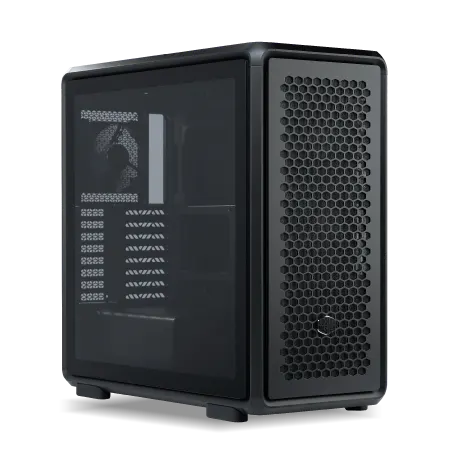
| 【SR-ar9-9270U/S9ND スペック】 | |
| CPU | AMD Ryzen9 9900X 12コア/24スレッド 5.60GHz(ブースト)/4.40GHz(ベース) |
| メモリ | 32GB DDR5 (32GB x1枚 クルーシャル製) |
| ストレージ | SSD 1TB (m.2 nVMe READ/WRITE:7250Gbps/6900Gbps WD製) |
| ケース | CoolerMaster MasterFrame 600 Black |
| CPUクーラー | 空冷 DeepCool製 空冷CPUクーラー AK400 |
| マザーボード | AMD B850 チップセット ASRock製 B850M Pro-A WiFi |
| 電源ユニット | 650W 80Plus BRONZE認証 電源ユニット (COUGAR製) |
| 無線LAN | Wi-Fi 6E (IEEE802.11ax/11ad/11ac/11n/11a/11g/11b) |
| BlueTooth | BlueTooth 5 |
| OS | Microsoft Windows 11 Home |
パソコンショップSEVEN ZEFT R60FH

| 【ZEFT R60FH スペック】 | |
| CPU | AMD Ryzen5 8600G 6コア/12スレッド 5.00GHz(ブースト)/4.30GHz(ベース) |
| グラフィックボード | Radeon RX 9060XT (VRAM:16GB) |
| メモリ | 32GB DDR5 (32GB x1枚 クルーシャル製) |
| ストレージ | SSD 1TB (m.2 nVMe READ/WRITE:7250Gbps/6900Gbps WD製) |
| ケース | Thermaltake S200 TG ARGB Plus ホワイト |
| マザーボード | AMD B850 チップセット ASRock製 B850M-X WiFi R2.0 |
| 電源ユニット | 750W 80Plus GOLD認証 電源ユニット (Silverstone製) |
| 無線LAN | Wi-Fi 6E (IEEE802.11ax/11ad/11ac/11n/11a/11g/11b) |
| BlueTooth | BlueTooth 5 |
| OS | Microsoft Windows 11 Home |
パソコンショップSEVEN ZEFT R58DD

| 【ZEFT R58DD スペック】 | |
| CPU | AMD Ryzen7 7700 8コア/16スレッド 5.30GHz(ブースト)/3.80GHz(ベース) |
| グラフィックボード | GeForce RTX4060 (VRAM:8GB) |
| メモリ | 16GB DDR5 (16GB x1枚 Micron製) |
| ストレージ | SSD 1TB (m.2 nVMe READ/WRITE:7250Gbps/6900Gbps WD製) |
| ケース | DeepCool CH510 ホワイト |
| マザーボード | AMD B650 チップセット ASRock製 B650M Pro X3D WiFi |
| 電源ユニット | 650W 80Plus BRONZE認証 電源ユニット (COUGAR製) |
| 無線LAN | Wi-Fi 6E (IEEE802.11ax/11ad/11ac/11n/11a/11g/11b) |
| BlueTooth | BlueTooth 5 |
| 光学式ドライブ | DVDスーパーマルチドライブ (外付け) |
| OS | Microsoft Windows 11 Home |
1TBは避けるべき選択
確かに初期費用は抑えられますが、すぐに容量不足に直面して外付けストレージを買い足したり、ゲームを削除してインストールし直したりする手間が発生します。
「安く済ませなきゃ!」とコストカットする方もいるかもしれませんが、長期的に見れば最初から2TBにしておいた方が経済的。
Windows 11のシステムファイルとアップデート用の予約領域で約100GB、主要なアプリケーション(ブラウザ、Discord、配信ソフトなど)で30GB程度は確実に消費します。
残り870GB程度に対して、前述のような大型ゲームを入れていけば、あっという間に空き容量は200GBを切ってしまいますよね。
SSDは空き容量が少なくなると書き込み速度が低下する特性がありますから、常に余裕を持った運用が必要なのです。
2TBが最もバランスが良い
2TBは価格と容量のバランスが最も優れた選択肢です。
Gen.4 SSDなら2万円前後で入手でき、ゲームを10本以上インストールしても余裕があります。
WDやCrucial、キオクシアといった信頼性の高いメーカーの製品が豊富に揃っているのも2TB帯の魅力。
BTOパソコンでも標準構成やカスタマイズで選びやすい容量帯になっています。
実際の運用を考えてみましょう。
システムとアプリで130GB、大型ゲーム5本で500GB、中型ゲーム5本で200GB、小型ゲームやインディーズタイトル10本で100GB、録画データやスクリーンショットで200GB使ったとしても、まだ870GBの余裕があります。
この余裕こそが快適なPC環境を維持する鍵。
容量ギリギリで運用すると、アップデートのたびに空き容量を確保する作業が発生して、ストレスが溜まります。
| 用途 | 使用容量 | 累計 |
|---|---|---|
| Windows 11 + アプリ | 130GB | 130GB |
| 大型ゲーム 5本 | 500GB | 630GB |
| 中型ゲーム 5本 | 200GB | 830GB |
| 小型ゲーム 10本 | 100GB | 930GB |
| 録画・スクショ | 200GB | 1,130GB |
| 空き容量 | – | 870GB |
4TB以上は特定用途向け
4TBや8TBといった大容量ストレージが必要になるのは、かなり限定的な用途です。
動画編集で大量の素材を保存する、ゲーム実況の録画データを長期保管する、MODを大量に導入してゲームを遊ぶ、といったケースでは4TB以上が活きてきます。
ただしこうした用途なら、システムドライブは2TBにして、データ保存用に別途大容量ストレージを増設する構成の方が管理しやすいでしょう。
容量あたりの単価で見ると2TBの方が割安ですし、万が一SSDが故障した場合のリスク分散という観点からも、2TB×2台の構成の方が安全。
BTOパソコンでカスタマイズする際も、メインストレージ2TB+セカンダリストレージ2TBという選択肢がないのが惜しいショップもありますが、多くの場合は後から自分で増設できます。
BTOカスタマイズの実践
標準構成をチェックする重要性
BTOパソコンでCore Ultra 7 265K搭載モデルを選ぶ際、標準構成のストレージ容量を必ず確認しましょう。
ショップによっては512GBや1TBが標準になっているケースがあり、そのまま購入すると後悔することになります。
カスタマイズ画面で2TBに変更する際、どのメーカーのSSDが選べるかも重要なポイント。
WD、Crucial、キオクシアといった人気メーカーが選べるBTOパソコンショップがおすすめです。
Gen.4とGen.5の価格差もショップによって異なります。
あるショップではGen.5への変更が5,000円程度で済む場合もあれば、別のショップでは15,000円以上の差額を要求されることも。
ただし前述の通り、ゲーミング用途ならGen.4で充分ですから、価格差に惑わされてGen.5を選ぶ必要はほとんどないでしょう。
メーカー選択の基準
ストレージメーカーの選択で迷ったら、WDかCrucialを選んでおけば間違いありません。
WDはWESTERN DIGITALの略で、Black、Blue、Greenといったシリーズ展開をしており、ゲーミング用途ならBlackシリーズが最適。
読込速度7,000MB/s超、書込速度5,000MB/s超の性能を持ち、5年保証が付いているのも安心材料です。
Crucialは半導体メーカーMicronのコンシューマーブランドで、品質の高さと価格のバランスに優れています。
P5 PlusやP3 PlusといったモデルがゲーミングPCに適しており、特にP5 Plusは読込速度6,600MB/s、書込速度5,000MB/sと高性能ながら価格は抑えめ。
BTOパソコンの標準構成でCrucial製が採用されているなら、そのまま選んで問題ありません。
キオクシアは旧東芝メモリで、日本メーカーという安心感があります。
EXCERIA PROシリーズはゲーミング向けで、読込速度7,300MB/sという高性能を実現。
| メーカー | 代表モデル | 読込速度 | 書込速度 | 特徴 |
|---|---|---|---|---|
| WD | Black SN850X | 7,300MB/s | 6,300MB/s | 5年保証、ゲーミング特化 |
| Crucial | P5 Plus | 6,600MB/s | 5,000MB/s | コスパ良好、安定性高 |
| キオクシア | EXCERIA PRO | 7,300MB/s | 6,400MB/s | 日本メーカー、高性能 |
ヒートシンクの有無を確認
Gen.4 SSDでも連続使用時には60度から70度程度まで発熱しますから、ヒートシンクがあった方が安定動作します。
マザーボードにM.2スロット用のヒートシンクが標準装備されているケースもありますが、ない場合はSSD側にヒートシンクが付いているモデルを選びましょう。
最近のBTOパソコンでは、ケースのエアフローが改善されているため、ヒートシンクなしでも問題ないという意見もあります。
数百円から千円程度の差額でヒートシンク付きモデルが選べるなら、そちらを選んだ方がいいでしょう。
パソコン おすすめモデル5選
パソコンショップSEVEN ZEFT R60WJ
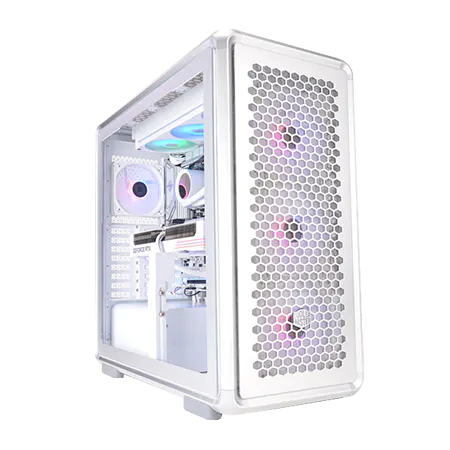
| 【ZEFT R60WJ スペック】 | |
| CPU | AMD Ryzen7 9800X3D 8コア/16スレッド 5.20GHz(ブースト)/4.70GHz(ベース) |
| グラフィックボード | GeForce RTX5070Ti (VRAM:16GB) |
| メモリ | 32GB DDR5 (16GB x2枚 クルーシャル製) |
| ストレージ | SSD 1TB (m.2 nVMe READ/WRITE:7250Gbps/6900Gbps WD製) |
| ケース | CoolerMaster MasterFrame 600 Silver |
| CPUクーラー | 空冷 DeepCool製 空冷CPUクーラー AK400 DIGITAL WH |
| マザーボード | AMD X870 チップセット GIGABYTE製 X870M AORUS ELITE WIFI7 ICE |
| 電源ユニット | 850W 80Plus GOLD認証 電源ユニット (Silverstone製) |
| 無線LAN | Wi-Fi 6E (IEEE802.11ax/11ad/11ac/11n/11a/11g/11b) |
| BlueTooth | BlueTooth 5 |
| OS | Microsoft Windows 11 Home |
パソコンショップSEVEN ZEFT R66P

| 【ZEFT R66P スペック】 | |
| CPU | AMD Ryzen7 7800X3D 8コア/16スレッド 5.00GHz(ブースト)/4.20GHz(ベース) |
| グラフィックボード | GeForce RTX5060Ti 16GB (VRAM:16GB) |
| メモリ | 32GB DDR5 (32GB x1枚 クルーシャル製) |
| ストレージ | SSD 1TB (m.2 nVMe READ/WRITE:5000Gbps/3900Gbps KIOXIA製) |
| ケース | Okinos Mirage 4 ARGB Black |
| CPUクーラー | 水冷 240mmラジエータ CoolerMaster製 水冷CPUクーラー ML 240 Core II Black |
| マザーボード | AMD B850 チップセット ASRock製 B850M-X WiFi R2.0 |
| 電源ユニット | 650W 80Plus BRONZE認証 電源ユニット (COUGAR製) |
| 無線LAN | Wi-Fi 6E (IEEE802.11ax/11ad/11ac/11n/11a/11g/11b) |
| BlueTooth | BlueTooth 5 |
| OS | Microsoft Windows 11 Home |
パソコンショップSEVEN ZEFT Z59G

| 【ZEFT Z59G スペック】 | |
| CPU | Intel Core Ultra5 245KF 14コア/14スレッド 5.20GHz(ブースト)/4.20GHz(ベース) |
| グラフィックボード | GeForce RTX5060 (VRAM:8GB) |
| メモリ | 16GB DDR5 (16GB x1枚 クルーシャル製) |
| ストレージ | SSD 1TB (m.2 nVMe READ/WRITE:7250Gbps/6900Gbps WD製) |
| ケース | Corsair FRAME 4000D RS ARGB Black |
| CPUクーラー | 空冷 DeepCool製 空冷CPUクーラー AK400 |
| マザーボード | intel B860 チップセット ASRock製 B860M Pro RS WiFi |
| 電源ユニット | 650W 80Plus BRONZE認証 電源ユニット (COUGAR製) |
| 無線LAN | Wi-Fi 6E (IEEE802.11ax/11ad/11ac/11n/11a/11g/11b) |
| BlueTooth | BlueTooth 5 |
| OS | Microsoft Windows 11 Home |
パソコンショップSEVEN ZEFT R65X

| 【ZEFT R65X スペック】 | |
| CPU | AMD Ryzen7 9800X3D 8コア/16スレッド 5.20GHz(ブースト)/4.70GHz(ベース) |
| グラフィックボード | Radeon RX 9060XT (VRAM:16GB) |
| メモリ | 32GB DDR5 (32GB x1枚 クルーシャル製) |
| ストレージ | SSD 2TB (m.2 nVMe READ/WRITE:7250Gbps/6900Gbps WD製) SSD SSD 2TB (m.2 nVMe READ/WRITE:5000Gbps/3900Gbps KIOXIA製) |
| ケース | Thermaltake The Tower 100 Black |
| CPUクーラー | 空冷 サイズ製 空冷CPUクーラー SCYTHE() MUGEN6 BLACK EDITION |
| マザーボード | AMD B850 チップセット ASRock製 B850I Lightning WiFi |
| 電源ユニット | 750W 80Plus GOLD認証 電源ユニット (Silverstone製) |
| 無線LAN | Wi-Fi 6E (IEEE802.11ax/11ad/11ac/11n/11a/11g/11b) |
| BlueTooth | BlueTooth 5 |
| OS | Microsoft Windows 11 Home |
パソコンショップSEVEN SR-ar9-9170R/S9
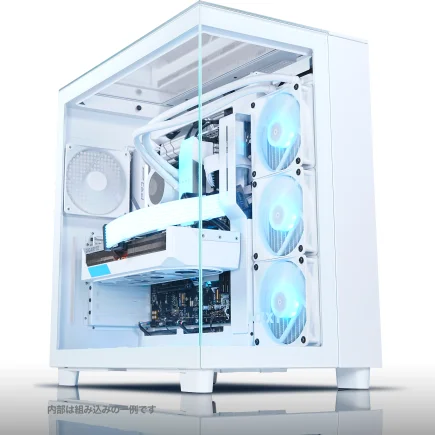
| 【SR-ar9-9170R/S9 スペック】 | |
| CPU | AMD Ryzen9 7950X 16コア/32スレッド 5.70GHz(ブースト)/4.50GHz(ベース) |
| メモリ | 32GB DDR5 (16GB x2枚 Micron製) |
| ストレージ | SSD 2TB (m.2 nVMe READ/WRITE:7250Gbps/6900Gbps WD製) |
| ケース | NZXT H9 Elite ホワイト |
| CPUクーラー | 水冷 360mmラジエータ CoolerMaster製 水冷CPUクーラー ML 360 Core II White |
| マザーボード | AMD B650 チップセット ASUS製 TUF GAMING B650-PLUS WIFI |
| 電源ユニット | 650W 80Plus BRONZE認証 電源ユニット (COUGAR製) |
| 無線LAN | Wi-Fi 6E (IEEE802.11ax/11ad/11ac/11n/11a/11g/11b) |
| BlueTooth | BlueTooth 5 |
| 光学式ドライブ | DVDスーパーマルチドライブ (外付け) |
| OS | Microsoft Windows 11 Home |
セカンダリストレージの考え方
最初から2台構成にするメリット
Core Ultra 7 265KのゲーミングPCを組む際、最初からストレージ2台構成にするのも効果的です。
システムとよく遊ぶゲームを高速なGen.4 SSD 2TBに入れて、録画データやあまり起動しないゲームをセカンダリの2TB SSDに保存する運用。
この構成なら合計4TBの容量が確保でき、データの整理もしやすくなります。
BTOパソコンでセカンダリストレージを追加する場合、Gen.4よりも安価なGen.3 SSDやSATA SSDを選択できるショップもあります。
録画データの保存用ならGen.3でも速度は充分ですし、コストを抑えられるのは魅力的。
ただしM.2スロットの数には限りがありますから、マザーボードの仕様を確認してから構成を決める必要があります。
HDDは本当に不要か
ゲーミングPCにHDDを搭載する意味はあるのでしょうか。
答えはシンプル。
大容量の動画データを長期保存するならHDDも選択肢に入ります。
4TBのHDDなら1万円以下で購入できますし、録画データのアーカイブ用途なら速度の遅さは気になりません。
ただしゲームのインストール先としてHDDを使うのは絶対に避けたいですよね。
ロード時間が長すぎてストレスになります。
最近のゲーミングPCでHDDを搭載するユーザーは減少傾向にあります。
外付けストレージという選択
内蔵ストレージを増やす代わりに、外付けSSDやHDDを活用する方法もあります。
USB 3.2 Gen2×2対応の外付けSSDなら、転送速度2,000MB/s程度が出ますから、ゲームのインストール先としても使えないことはありません。
ただし内蔵SSDと比べると速度面で劣りますし、ケーブルが邪魔になるデメリットも。
外付けストレージが活きるのは、複数のPCでデータを共有したい場合や、持ち運びが必要な場合です。
例えば友人の家でゲームをプレイする際に、自分のセーブデータやMODを外付けSSDに入れて持っていく、といった使い方。
実際の運用シミュレーション
ライトゲーマーの場合
週末に数時間ゲームをプレイする程度のライトゲーマーなら、2TBのGen.4 SSD 1台で充分に足ります。
同時にプレイするゲームは3本から5本程度でしょうから、容量的には余裕があります。
ライトゲーマーでも注意したいのは、ゲームのアップデートで容量が増えていくこと。
サービス開始時は30GBだったゲームが、数年後には80GBになっているケースも珍しくありません。
ヘビーゲーマーの場合
新作ゲームが発売されるたびにインストールして、クリアしたら削除する、という運用ができるなら2TBでも回りますが、「いつでも遊べる状態にしておきたい」という方は4TB構成を検討した方がいいでしょう。
ヘビーゲーマーの理想的な構成は、システム+メインゲーム用に2TB Gen.4 SSD、サブゲーム+データ保存用に2TB Gen.4 SSDの2台構成。
合計4TBあれば、大型ゲームを10本以上インストールしても余裕がありますし、録画データも気兼ねなく保存できます。
BTOパソコンでこの構成にする場合、追加費用は2万円程度ですから、予算に余裕があれば検討する価値があります。
パソコン おすすめモデル4選
パソコンショップSEVEN ZEFT R60IY
| 【ZEFT R60IY スペック】 | |
| CPU | AMD Ryzen5 9600 6コア/12スレッド 5.20GHz(ブースト)/3.80GHz(ベース) |
| グラフィックボード | GeForce RTX5060 (VRAM:8GB) |
| メモリ | 32GB DDR5 (32GB x1枚 クルーシャル製) |
| ストレージ | SSD 1TB (m.2 nVMe READ/WRITE:7250Gbps/6900Gbps WD製) |
| ケース | Thermaltake S100 TG |
| マザーボード | AMD B850 チップセット ASRock製 B850M Pro-A WiFi |
| 電源ユニット | 650W 80Plus BRONZE認証 電源ユニット (COUGAR製) |
| 無線LAN | Wi-Fi 6E (IEEE802.11ax/11ad/11ac/11n/11a/11g/11b) |
| BlueTooth | BlueTooth 5 |
| OS | Microsoft Windows 11 Home |
パソコンショップSEVEN ZEFT R65R
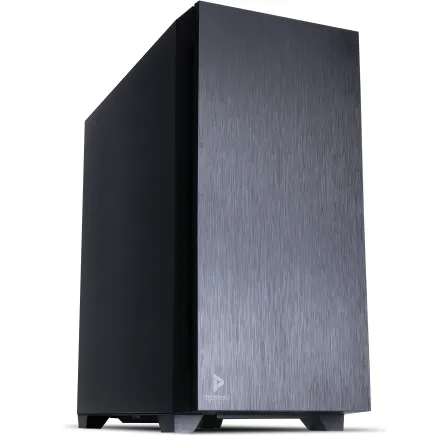
| 【ZEFT R65R スペック】 | |
| CPU | AMD Ryzen7 7700 8コア/16スレッド 5.30GHz(ブースト)/3.80GHz(ベース) |
| グラフィックボード | GeForce RTX5050 (VRAM:8GB) |
| メモリ | 32GB DDR5 (32GB x1枚 クルーシャル製) |
| ストレージ | SSD 1TB (m.2 nVMe READ/WRITE:7250Gbps/6900Gbps WD製) |
| ケース | Antec P10 FLUX |
| CPUクーラー | 空冷 DeepCool製 空冷CPUクーラー AK400 |
| マザーボード | AMD B850 チップセット ASRock製 B850M-X WiFi R2.0 |
| 電源ユニット | 650W 80Plus BRONZE認証 電源ユニット (COUGAR製) |
| 無線LAN | Wi-Fi 6E (IEEE802.11ax/11ad/11ac/11n/11a/11g/11b) |
| BlueTooth | BlueTooth 5 |
| OS | Microsoft Windows 11 Home |
パソコンショップSEVEN ZEFT R65V

| 【ZEFT R65V スペック】 | |
| CPU | AMD Ryzen7 7800X3D 8コア/16スレッド 5.00GHz(ブースト)/4.20GHz(ベース) |
| グラフィックボード | GeForce RTX5070Ti (VRAM:16GB) |
| メモリ | 32GB DDR5 (32GB x1枚 クルーシャル製) |
| ストレージ | SSD 1TB (m.2 nVMe READ/WRITE:7250Gbps/6900Gbps WD製) |
| ケース | ASUS Prime AP201 Tempered Glass ホワイト |
| CPUクーラー | 空冷 DeepCool製 空冷CPUクーラー AK400 DIGITAL WH |
| マザーボード | AMD B850 チップセット ASRock製 B850M-X WiFi R2.0 |
| 電源ユニット | 850W 80Plus GOLD認証 電源ユニット (Silverstone製) |
| 無線LAN | Wi-Fi 6E (IEEE802.11ax/11ad/11ac/11n/11a/11g/11b) |
| BlueTooth | BlueTooth 5 |
| OS | Microsoft Windows 11 Home |
パソコンショップSEVEN ZEFT R57E
先駆者のパフォーマンスを持つアドバンストスタンダードゲーミングPC
頂点を目指すバランス - 32GB DDR5と1TB NVMeで、迅速かつ強力
クリアパネルのミドルタワー、洗練されたエッセンスを内包するデザイン性
最新Ryzen7 - スムーズな操作であらゆるタスクを力強くサポート
| 【ZEFT R57E スペック】 | |
| CPU | AMD Ryzen7 7800X3D 8コア/16スレッド 5.00GHz(ブースト)/4.20GHz(ベース) |
| グラフィックボード | GeForce RTX4060 (VRAM:8GB) |
| メモリ | 32GB DDR5 (16GB x2枚 Micron製) |
| ストレージ | SSD 1TB (m.2 nVMe READ/WRITE:7250Gbps/6900Gbps WD製) |
| ケース | DeepCool CH510 ホワイト |
| CPUクーラー | 空冷 DeepCool製 空冷CPUクーラー AK400 DIGITAL WH |
| マザーボード | AMD B650 チップセット ASRock製 B650M Pro X3D WiFi |
| 電源ユニット | 650W 80Plus BRONZE認証 電源ユニット (COUGAR製) |
| 無線LAN | Wi-Fi 6E (IEEE802.11ax/11ad/11ac/11n/11a/11g/11b) |
| BlueTooth | BlueTooth 5 |
| 光学式ドライブ | DVDスーパーマルチドライブ (外付け) |
| OS | Microsoft Windows 11 Home |
配信者・クリエイターの場合
ゲーム配信や動画投稿を行うクリエイターは、ストレージ容量の需要が桁違いです。
1回の配信で10GB以上の録画データが生成されますし、編集用の素材を残しておくとなると、すぐに数百GBに達します。
この用途では、システム+ゲーム用に2TB Gen.4 SSD、作業データ用に4TB Gen.4 SSD、アーカイブ用に4TB HDDという3台構成が現実的。
配信者にとって重要なのは、録画中にストレージの書き込み速度がボトルネックにならないこと。
GeForce RTX 50シリーズのエンコーダーは高性能ですが、4K60fpsで録画するとなると、ストレージ側も高速である必要があります。
Gen.4 SSDなら書き込み速度5,000MB/s以上ありますから、複数の録画を同時に行っても問題ありません。
予算配分の最適化
ストレージにかけるべき金額
Core Ultra 7 265K搭載のゲーミングPCを30万円の予算で組む場合、ストレージにかける金額は2万円から3万円が適切です。
全体予算の7%から10%程度をストレージに割り当てる計算。
これ以上ストレージに予算を使うと、GPUやメモリといった性能に直結するパーツの予算が圧迫されてしまいます。
2TBのGen.4 SSDなら2万円前後で入手できますから、予算配分としてはちょうど良いバランス。
もし予算に余裕があるなら、ストレージを4TBにするよりも、グラフィックボードをGeForce RTX 5070からRTX 5070Tiにアップグレードする方が、ゲーミング性能の向上に直結します。
ストレージは後から増設できますが、GPUの交換は手間がかかりますからね。
コストカットすべきでない理由
「ストレージは後から増設できるから、最初は1TBで我慢しよう」という考え方は、一見合理的に見えますが、実際には非効率。
BTOパソコンの場合、購入時にカスタマイズで2TBにする方が、後から自分で増設するよりも安く済むケースが多いのです。
保証の問題もありますし、自分で増設する手間を考えると、最初から適切な容量を選んでおくべき。
ストレージ容量が不足すると、ゲームを削除してインストールし直す作業が頻繁に発生します。
最近のゲームは100GB超えも珍しくありませんから、ダウンロードに数時間かかることも。
長期的な視点で考える
購入時点では1TBで足りていても、3年後にはゲームの容量が増えて不足する可能性が高い。
最初から2TBにしておけば、少なくとも5年は容量不足に悩まされることはないでしょう。
この安心感は、数千円の価格差以上の価値があります。
Core Ultra 7 265Kは高性能なCPUですから、5年後でも現役で使える可能性が高い。
最初から余裕のある構成にしておくことで、長期的な満足度が大きく変わってくるのです。
メーカー別の特徴と選び方
WDの強み
WDのBlackシリーズは、ゲーミング用途に特化した設計が特徴です。
読込速度7,300MB/s、書込速度6,300MB/sという高性能に加えて、5年保証が付いているのは大きな安心材料。
BTOパソコンでWD Blackが選べるなら、迷わず選択して良いレベル。
価格は若干高めですが、性能と信頼性を考えれば妥当な範囲です。
ただしBlueは読込速度3,500MB/s程度とGen.3相当の性能ですから、せっかくCore Ultra 7 265Kという高性能CPUを選んだのに、ストレージで足を引っ張るのはもったいない気がするんです。
Crucialのコスパ
CrucialのP5 Plusは、性能と価格のバランスが素晴らしい製品です。
読込速度6,600MB/s、書込速度5,000MB/sとWD Blackには若干劣りますが、実用上の差はほとんど感じません。
価格はWD Blackより3,000円から5,000円程度安いことが多く、コスパ重視なら最有力候補。
BTOパソコンの標準構成でCrucialが採用されているケースも多く、信頼性の高さが伺えます。
Crucialは半導体メーカーMicronの製品ですから、品質管理も厳格。
5年保証が付いているモデルもあり、長期使用でも安心です。
私自身、複数のPCでCrucial製SSDを使用していますが、トラブルに遭遇したことは一度もありません。
地味ながら堅実な選択肢。
キオクシアの安心感
キオクシアは旧東芝メモリで、日本メーカーという安心感があります。
EXCERIA PROシリーズは読込速度7,300MB/sとWD Blackに匹敵する性能を持ち、日本国内でのサポート体制も充実。
ただしBTOパソコンでキオクシアを選べるショップは限られているため、選択肢にあれば検討する、という位置づけになります。
海外メーカーの製品に抵抗を覚える人もいるでしょうから、そうした方にはキオクシアがおすすめ。
よくある質問
1TBから2TBへの換装は簡単ですか
Gen.5 SSDは将来的に必要になりますか
DirectStorageのような新技術が普及すれば、Gen.5の高速性能が活きる場面も出てくるでしょう。
ただし普及には数年かかると予想されますし、その頃には更に高性能なストレージが登場しているはず。
現時点でGen.5に投資する必要性は低いと考えています。
セカンダリストレージは後から増設できますか
マザーボードにM.2スロットの空きがあれば、後から増設可能です。
Core Ultra 7 265K対応のマザーボードは、通常2つから4つのM.2スロットを搭載していますから、拡張性は充分。
HDDとSSDの併用は意味がありますか
4TBのHDDは1万円以下で購入できますから、コスパは良好。
BTOパソコンでストレージメーカーを指定できますか
ショップによって対応が異なります。
大手BTOショップの中には、WD、Crucial、キオクシアなど複数メーカーから選択できるところもあれば、メーカー指定不可のところも。