
動画編集PCに求められる性能とは

動画編集で本当に必要なスペックを見極める
グラフィックボードも重要ですが、実は編集ソフトによって必要性が大きく変わることが分かっています。
例えばAdobe Premiere ProやDaVinci Resolveのようなプロ向けソフトではGPU支援が効果的ですが、軽めの編集ならCPU内蔵グラフィックスでも対応できる場合があります。
動画編集における処理は大きく分けてプレビュー再生、エフェクト適用、そして最終的なエンコード(書き出し)の3つに分類されます。
プレビュー再生では主にCPUとメモリが活躍し、エフェクト適用ではGPUの支援が効果を発揮、エンコードでは再びCPUが主役になるという流れです。
フルHDと4K編集で変わる要求スペック
フルHDであればミドルレンジのCPUと16GBのメモリでも快適に作業できますが、4K編集になると話は別です。
4K素材は単純計算でフルHDの4倍のデータ量になるため、CPUには高いマルチスレッド性能が求められ、メモリは最低でも32GB、できれば64GB欲しいところ。
ストレージの速度も見逃せません。
CPUの選び方と推奨モデル

IntelとAMD、動画編集ならどちらを選ぶべきか
動画編集用途でCPUを選ぶなら、マルチスレッド性能とシングルスレッド性能のバランスが重要になります。
Intel Core Ultraシリーズは最新のLion Cove+Skymontアーキテクチャを採用し、効率的な処理と発熱抑制を両立しています。
一方、AMD Ryzen 9000シリーズはZen5アーキテクチャによる高いマルチスレッド性能が魅力で、特にX3Dモデルは大容量キャッシュによってデータ処理が高速化されています。
私の経験上、Adobe Premiere ProやAfter Effectsを使うならIntel Core Ultra 7 265Kまたは265KFが非常にバランスが良く、コストパフォーマンスに優れています。
一方、DaVinci Resolveのような重いエフェクト処理を多用するならRyzen 7 9800X3Dの大容量キャッシュが威力を発揮するでしょう。
最新CPU性能一覧
| 型番 | コア数 | スレッド数 | 定格クロック | 最大クロック | Cineスコア Multi |
Cineスコア Single |
公式 URL |
価格com URL |
|---|---|---|---|---|---|---|---|---|
| Core Ultra 9 285K | 24 | 24 | 3.20GHz | 5.70GHz | 43238 | 2444 | 公式 | 価格 |
| Ryzen 9 9950X | 16 | 32 | 4.30GHz | 5.70GHz | 42991 | 2249 | 公式 | 価格 |
| Ryzen 9 9950X3D | 16 | 32 | 4.30GHz | 5.70GHz | 42018 | 2240 | 公式 | 価格 |
| Core i9-14900K | 24 | 32 | 3.20GHz | 6.00GHz | 41308 | 2338 | 公式 | 価格 |
| Ryzen 9 7950X | 16 | 32 | 4.50GHz | 5.70GHz | 38765 | 2060 | 公式 | 価格 |
| Ryzen 9 7950X3D | 16 | 32 | 4.20GHz | 5.70GHz | 38689 | 2031 | 公式 | 価格 |
| Core Ultra 7 265K | 20 | 20 | 3.30GHz | 5.50GHz | 37449 | 2336 | 公式 | 価格 |
| Core Ultra 7 265KF | 20 | 20 | 3.30GHz | 5.50GHz | 37449 | 2336 | 公式 | 価格 |
| Core Ultra 9 285 | 24 | 24 | 2.50GHz | 5.60GHz | 35812 | 2178 | 公式 | 価格 |
| Core i7-14700K | 20 | 28 | 3.40GHz | 5.60GHz | 35671 | 2215 | 公式 | 価格 |
| Core i9-14900 | 24 | 32 | 2.00GHz | 5.80GHz | 33914 | 2189 | 公式 | 価格 |
| Ryzen 9 9900X | 12 | 24 | 4.40GHz | 5.60GHz | 33052 | 2218 | 公式 | 価格 |
| Core i7-14700 | 20 | 28 | 2.10GHz | 5.40GHz | 32683 | 2084 | 公式 | 価格 |
| Ryzen 9 9900X3D | 12 | 24 | 4.40GHz | 5.50GHz | 32571 | 2174 | 公式 | 価格 |
| Ryzen 9 7900X | 12 | 24 | 4.70GHz | 5.60GHz | 29388 | 2022 | 公式 | 価格 |
| Core Ultra 7 265 | 20 | 20 | 2.40GHz | 5.30GHz | 28671 | 2138 | 公式 | 価格 |
| Core Ultra 7 265F | 20 | 20 | 2.40GHz | 5.30GHz | 28671 | 2138 | 公式 | 価格 |
| Core Ultra 5 245K | 14 | 14 | 3.60GHz | 5.20GHz | 25566 | 0 | 公式 | 価格 |
| Core Ultra 5 245KF | 14 | 14 | 3.60GHz | 5.20GHz | 25566 | 2157 | 公式 | 価格 |
| Ryzen 7 9700X | 8 | 16 | 3.80GHz | 5.50GHz | 23191 | 2193 | 公式 | 価格 |
| Ryzen 7 9800X3D | 8 | 16 | 4.70GHz | 5.40GHz | 23179 | 2074 | 公式 | 価格 |
| Core Ultra 5 235 | 14 | 14 | 3.40GHz | 5.00GHz | 20950 | 1843 | 公式 | 価格 |
| Ryzen 7 7700 | 8 | 16 | 3.80GHz | 5.30GHz | 19594 | 1921 | 公式 | 価格 |
| Ryzen 7 7800X3D | 8 | 16 | 4.50GHz | 5.40GHz | 17811 | 1801 | 公式 | 価格 |
| Core i5-14400 | 10 | 16 | 2.50GHz | 4.70GHz | 16119 | 1763 | 公式 | 価格 |
| Ryzen 5 7600X | 6 | 12 | 4.70GHz | 5.30GHz | 15357 | 1965 | 公式 | 価格 |
コスパ最強のCPU構成
動画編集PCのコストパフォーマンスを考えたとき、Core Ultra 7 265KFとRyzen 7 9700Xが最有力候補です。
Core Ultra 7 265KFはKモデルの性能を持ちながら内蔵グラフィックスを省略することで価格を抑えており、どうせ独立GPUを搭載するなら無駄がありません。
Ryzen 7 9700Xは8コア16スレッドで動画編集に必要十分な性能を持ち、消費電力も抑えられているため冷却コストも低く済みます。
予算に余裕があるなら、Ryzen 7 9800X3Dは投資する価値があります。
3D V-Cacheによる恩恵は動画編集でも確実に現れ、特に大量のエフェクトを重ねたタイムラインでのプレビュー生成速度が向上することを実感しました。
Core Ultra 9 285Kや285KFはハイエンド志向の方向けですが、フルHD編集メインならオーバースペックになる可能性もあるため、4K以上の編集や配信との同時作業を想定している場合に検討した方がいいでしょう。
| CPU | コア/スレッド | 推奨用途 | コスパ評価 |
|---|---|---|---|
| Core Ultra 7 265KF | 20コア/20スレッド | フルHD~4K編集 | ★★★★★ |
| Ryzen 7 9700X | 8コア/16スレッド | フルHD編集メイン | ★★★★★ |
| Ryzen 7 9800X3D | 8コア/16スレッド | 4K編集・エフェクト多用 | ★★★★☆ |
| Core Ultra 9 285KF | 24コア/24スレッド | 4K以上・プロ用途 | ★★★☆☆ |
| Ryzen 9 9950X3D | 16コア/32スレッド | 8K編集・業務用 | ★★★☆☆ |
グラフィックボードの選定基準
パソコン おすすめモデル5選
パソコンショップSEVEN ZEFT Z55BK
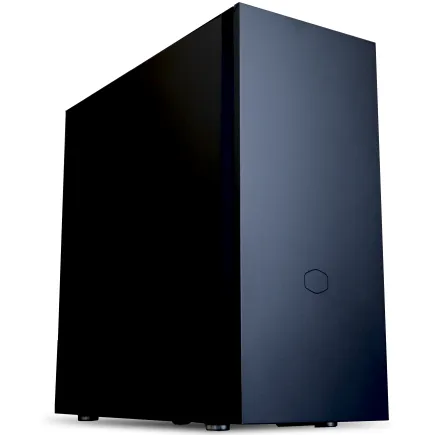
| 【ZEFT Z55BK スペック】 | |
| CPU | Intel Core Ultra7 265KF 20コア/20スレッド 5.50GHz(ブースト)/3.90GHz(ベース) |
| グラフィックボード | GeForce RTX5080 (VRAM:16GB) |
| メモリ | 32GB DDR5 (16GB x2枚 クルーシャル製) |
| ストレージ | SSD 2TB (m.2 nVMe READ/WRITE:7250Gbps/6900Gbps WD製) |
| ケース | Fractal Pop XL Silent Black Solid |
| CPUクーラー | 空冷 DeepCool製 空冷CPUクーラー AK400 |
| マザーボード | intel Z890 チップセット ASRock製 Z890 Steel Legend WiFi |
| 電源ユニット | 1000W 80Plus GOLD認証 電源ユニット (アスロック製) |
| 無線LAN | Wi-Fi 6E (IEEE802.11ax/11ad/11ac/11n/11a/11g/11b) |
| BlueTooth | BlueTooth 5 |
| 光学式ドライブ | DVDスーパーマルチドライブ (内蔵) |
| OS | Microsoft Windows 11 Pro |
パソコンショップSEVEN ZEFT R66I

| 【ZEFT R66I スペック】 | |
| CPU | AMD Ryzen7 7700 8コア/16スレッド 5.30GHz(ブースト)/3.80GHz(ベース) |
| グラフィックボード | GeForce RTX5060 (VRAM:8GB) |
| メモリ | 32GB DDR5 (32GB x1枚 クルーシャル製) |
| ストレージ | SSD 1TB (m.2 nVMe READ/WRITE:7250Gbps/6900Gbps WD製) |
| ケース | Okinos Mirage 4 ARGB Black |
| CPUクーラー | 水冷 240mmラジエータ CoolerMaster製 水冷CPUクーラー ML 240 Core II Black |
| マザーボード | AMD B850 チップセット ASRock製 B850M-X WiFi R2.0 |
| 電源ユニット | 650W 80Plus BRONZE認証 電源ユニット (COUGAR製) |
| 無線LAN | Wi-Fi 6E (IEEE802.11ax/11ad/11ac/11n/11a/11g/11b) |
| BlueTooth | BlueTooth 5 |
| OS | Microsoft Windows 11 Home |
パソコンショップSEVEN ZEFT R60GV
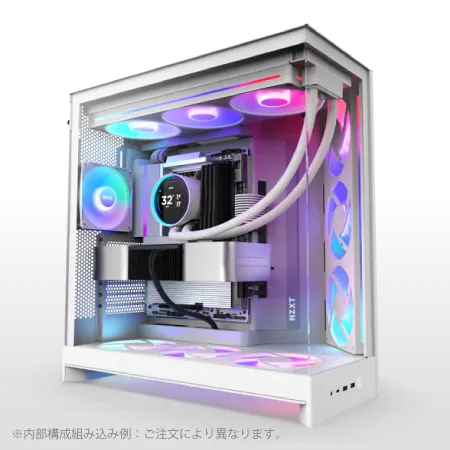
| 【ZEFT R60GV スペック】 | |
| CPU | AMD Ryzen9 9950X 16コア/32スレッド 5.70GHz(ブースト)/4.30GHz(ベース) |
| グラフィックボード | GeForce RTX5060Ti 16GB (VRAM:16GB) |
| メモリ | 32GB DDR5 (32GB x1枚 クルーシャル製) |
| ストレージ | SSD 1TB (m.2 nVMe READ/WRITE:7250Gbps/6900Gbps WD製) |
| ケース | NZXT H9 FLOW RGB ホワイト |
| CPUクーラー | 水冷 240mmラジエータ CoolerMaster製 水冷CPUクーラー ML 240 Core II White |
| マザーボード | AMD X870 チップセット GIGABYTE製 X870M AORUS ELITE WIFI7 ICE |
| 電源ユニット | 750W 80Plus GOLD認証 電源ユニット (Silverstone製) |
| 無線LAN | Wi-Fi 6E (IEEE802.11ax/11ad/11ac/11n/11a/11g/11b) |
| BlueTooth | BlueTooth 5 |
| OS | Microsoft Windows 11 Home |
パソコンショップSEVEN ZEFT R66O

| 【ZEFT R66O スペック】 | |
| CPU | AMD Ryzen7 7800X3D 8コア/16スレッド 5.00GHz(ブースト)/4.20GHz(ベース) |
| グラフィックボード | GeForce RTX5060 (VRAM:8GB) |
| メモリ | 32GB DDR5 (32GB x1枚 クルーシャル製) |
| ストレージ | SSD 1TB (m.2 nVMe READ/WRITE:7250Gbps/6900Gbps WD製) |
| ケース | DeepCool CH170 PLUS Black |
| CPUクーラー | 水冷 240mmラジエータ CoolerMaster製 水冷CPUクーラー ML 240 Core II Black |
| マザーボード | AMD B850 チップセット ASRock製 B850M-X WiFi R2.0 |
| 電源ユニット | 650W 80Plus BRONZE認証 電源ユニット (COUGAR製) |
| 無線LAN | Wi-Fi 6E (IEEE802.11ax/11ad/11ac/11n/11a/11g/11b) |
| BlueTooth | BlueTooth 5 |
| OS | Microsoft Windows 11 Home |
パソコンショップSEVEN ZEFT Z55DG
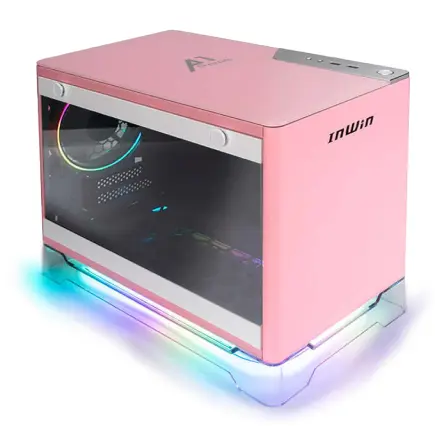
| 【ZEFT Z55DG スペック】 | |
| CPU | Intel Core i7 14700F 20コア/28スレッド 5.30GHz(ブースト)/2.10GHz(ベース) |
| グラフィックボード | GeForce RTX4060 (VRAM:8GB) |
| メモリ | 32GB DDR5 (16GB x2枚 Micron製) |
| ストレージ | SSD 1TB (m.2 nVMe READ/WRITE:5150Gbps/4900Gbps WD製) |
| ケース | INWIN A1 PRIME ピンク |
| CPUクーラー | 空冷 DeepCool製 空冷CPUクーラー AK400 |
| マザーボード | intel B760 チップセット ASUS製 ROG Strix B760-I GAMING WIFI |
| 電源ユニット | 750W 80Plus GOLD認証 |
| 無線LAN | Wi-Fi 6E (IEEE802.11ax/11ad/11ac/11n/11a/11g/11b) |
| BlueTooth | BlueTooth 5 |
| 光学式ドライブ | DVDスーパーマルチドライブ (外付け) |
| OS | Microsoft Windows 11 Home |
動画編集におけるGPUの役割
グラフィックボードは動画編集において、エフェクトのリアルタイムプレビューやGPUアクセラレーションによるエンコード高速化に貢献します。
Adobe Premiere ProのMercury Playback EngineやDaVinci ResolveのGPU処理は、適切なグラフィックボードがあることで作業効率が大幅に向上することが分かっています。
特にカラーグレーディングやノイズ除去、手ぶれ補正といった重い処理では、GPUの性能差がそのまま作業時間の差になってしまいますよね。
GeForce RTX 50シリーズはBlackwellアーキテクチャと第4世代RTコア、第5世代Tensorコアを搭載し、AI機能を活用した編集支援が強化されています。
DLSS 4やニューラルシェーダは主にゲーム向けの機能ですが、一部の編集ソフトでもAI処理の高速化に寄与するため、将来的な拡張性を考えると魅力的です。
一方、Radeon RX 90シリーズはRDNA 4アーキテクチャでコストパフォーマンスに優れ、特にDaVinci Resolveとの相性が良いともいわれています。
フルHD編集に最適なグラフィックボード
フルHD動画の編集であれば、GeForce RTX 5060TiまたはRadeon RX 9060XTで十分な性能が得られます。
RTX 5060Tiは12GBのGDDR7メモリを搭載し、複数のエフェクトを重ねたタイムラインでもメモリ不足に陥りにくい設計です。
Radeon RX 9060XTはコストパフォーマンスに優れ、FSR 4による機械学習ベースのアップスケーリングが今後の編集ソフトでどう活用されるか注目されています。
VRAMの容量は動画編集において非常に重要で、8GBと12GBでは複雑なプロジェクトを扱う際の安定性が明確に変わってきます。
最新グラフィックボード(VGA)性能一覧
| GPU型番 | VRAM | 3DMarkスコア TimeSpy |
3DMarkスコア FireStrike |
TGP | 公式 URL |
価格com URL |
|---|---|---|---|---|---|---|
| GeForce RTX 5090 | 32GB | 48889 | 101010 | 575W | 公式 | 価格 |
| GeForce RTX 5080 | 16GB | 32282 | 77365 | 360W | 公式 | 価格 |
| Radeon RX 9070 XT | 16GB | 30275 | 66155 | 304W | 公式 | 価格 |
| Radeon RX 7900 XTX | 24GB | 30198 | 72759 | 355W | 公式 | 価格 |
| GeForce RTX 5070 Ti | 16GB | 27274 | 68304 | 300W | 公式 | 価格 |
| Radeon RX 9070 | 16GB | 26614 | 59692 | 220W | 公式 | 価格 |
| GeForce RTX 5070 | 12GB | 22039 | 56285 | 250W | 公式 | 価格 |
| Radeon RX 7800 XT | 16GB | 20000 | 50025 | 263W | 公式 | 価格 |
| Radeon RX 9060 XT 16GB | 16GB | 16628 | 39015 | 145W | 公式 | 価格 |
| GeForce RTX 5060 Ti 16GB | 16GB | 16059 | 37853 | 180W | 公式 | 価格 |
| GeForce RTX 5060 Ti 8GB | 8GB | 15921 | 37632 | 180W | 公式 | 価格 |
| Arc B580 | 12GB | 14699 | 34603 | 190W | 公式 | 価格 |
| Arc B570 | 10GB | 13799 | 30579 | 150W | 公式 | 価格 |
| GeForce RTX 5060 | 8GB | 13257 | 32067 | 145W | 公式 | 価格 |
| Radeon RX 7600 | 8GB | 10866 | 31455 | 165W | 公式 | 価格 |
| GeForce RTX 4060 | 8GB | 10694 | 28326 | 115W | 公式 | 価格 |
4K編集を快適にこなすグラフィックボード
RTX 5070は16GBのVRAMを搭載し、4K素材を複数レイヤーで重ねても余裕を持って処理できる能力があります。
RTX 5070Tiはさらに上の性能を提供し、カラーグレーディングやVFX作業でも快適な作業環境を実現するでしょう。
Radeon RX 9070XTも4K編集において優れた選択肢です。
特にDaVinci Resolveを使用する場合、AMDのGPUは最適化が進んでおり、コストパフォーマンスを考えるとRTX 5070と比較検討する価値があります。
ただし、Adobe製品との相性やプラグインの対応状況を考えると、GeForceシリーズの方が安定性は高いという声も多く聞かれます。
RTX 5080やRTX 5090は8K編集やプロフェッショナルなVFX制作を想定したハイエンドモデルで、一般的な動画編集用途ではオーバースペックになる可能性が高いです。
予算が潤沢にあり、将来的に業務レベルの制作を視野に入れているなら検討する価値はありますが、コスパを重視するなら避けた方が賢明でしょう。
| グラフィックボード | VRAM | 推奨解像度 | 価格帯 |
|---|---|---|---|
| RTX 5060Ti | 12GB | フルHD~軽い4K | 中価格 |
| RX 9060XT | 12GB | フルHD~軽い4K | 中価格 |
| RTX 5070 | 16GB | 4K編集メイン | 中高価格 |
| RTX 5070Ti | 16GB | 4K・エフェクト多用 | 高価格 |
| RX 9070XT | 16GB | 4K編集・DaVinci向け | 中高価格 |
メモリ容量と速度の最適解

動画編集に必要なメモリ容量
動画編集においてメモリは作業の快適性を左右する重要な要素です。
フルHD編集なら16GBでも作業できますが、バックグラウンドでブラウザやその他のアプリケーションを開いていると、すぐにメモリ不足の警告が出てしまいますよね。
現実的には32GBが最低ラインで、4K編集なら64GBを推奨します。
私の経験では、32GBあればAdobe Premiere Proで4K素材を扱いながらPhotoshopやAfter Effectsを同時に開いても、ある程度快適に作業できます。
ただし、複雑なエフェクトを多用したり、長尺の動画を編集する場合は、メモリ使用量が50GBを超えることもあり、そうなると64GBの安心感は計り知れません。

DDR5メモリの選び方
DDR4を選ぶ理由はもはやなく、新規でPCを組むならDDR5一択です。
メモリメーカーはMicron(Crucial)、GSkill、Samsungが人気で、BTOパソコンを選ぶ際もこれらのメーカーを選択できるショップがおすすめです。
メモリの速度については、DDR5-5600で十分な性能が得られますが、予算に余裕があればDDR5-6000やDDR5-6400といった高速メモリを選ぶのも効果的です。
ストレージ構成の考え方

パソコン おすすめモデル4選
パソコンショップSEVEN ZEFT R60IY
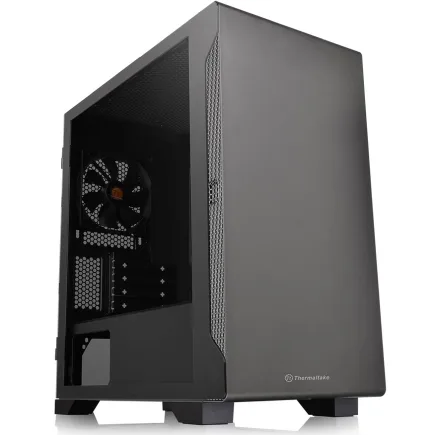
| 【ZEFT R60IY スペック】 | |
| CPU | AMD Ryzen5 9600 6コア/12スレッド 5.20GHz(ブースト)/3.80GHz(ベース) |
| グラフィックボード | GeForce RTX5060 (VRAM:8GB) |
| メモリ | 32GB DDR5 (32GB x1枚 クルーシャル製) |
| ストレージ | SSD 1TB (m.2 nVMe READ/WRITE:7250Gbps/6900Gbps WD製) |
| ケース | Thermaltake S100 TG |
| マザーボード | AMD B850 チップセット ASRock製 B850M Pro-A WiFi |
| 電源ユニット | 650W 80Plus BRONZE認証 電源ユニット (COUGAR製) |
| 無線LAN | Wi-Fi 6E (IEEE802.11ax/11ad/11ac/11n/11a/11g/11b) |
| BlueTooth | BlueTooth 5 |
| OS | Microsoft Windows 11 Home |
パソコンショップSEVEN ZEFT R65R
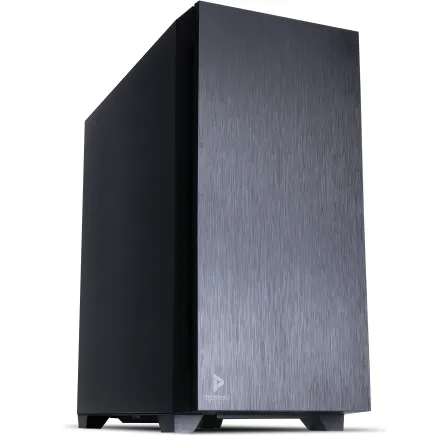
| 【ZEFT R65R スペック】 | |
| CPU | AMD Ryzen7 7700 8コア/16スレッド 5.30GHz(ブースト)/3.80GHz(ベース) |
| グラフィックボード | GeForce RTX5050 (VRAM:8GB) |
| メモリ | 32GB DDR5 (32GB x1枚 クルーシャル製) |
| ストレージ | SSD 1TB (m.2 nVMe READ/WRITE:7250Gbps/6900Gbps WD製) |
| ケース | Antec P10 FLUX |
| CPUクーラー | 空冷 DeepCool製 空冷CPUクーラー AK400 |
| マザーボード | AMD B850 チップセット ASRock製 B850M-X WiFi R2.0 |
| 電源ユニット | 650W 80Plus BRONZE認証 電源ユニット (COUGAR製) |
| 無線LAN | Wi-Fi 6E (IEEE802.11ax/11ad/11ac/11n/11a/11g/11b) |
| BlueTooth | BlueTooth 5 |
| OS | Microsoft Windows 11 Home |
パソコンショップSEVEN ZEFT R65V
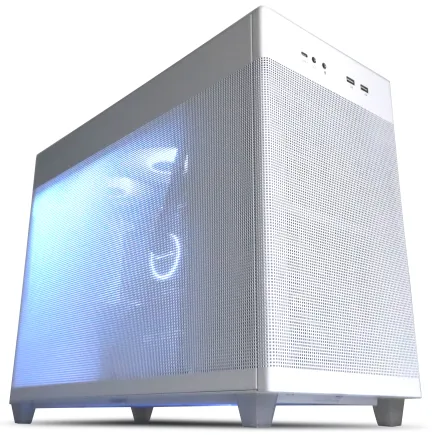
| 【ZEFT R65V スペック】 | |
| CPU | AMD Ryzen7 7800X3D 8コア/16スレッド 5.00GHz(ブースト)/4.20GHz(ベース) |
| グラフィックボード | GeForce RTX5070Ti (VRAM:16GB) |
| メモリ | 32GB DDR5 (32GB x1枚 クルーシャル製) |
| ストレージ | SSD 1TB (m.2 nVMe READ/WRITE:7250Gbps/6900Gbps WD製) |
| ケース | ASUS Prime AP201 Tempered Glass ホワイト |
| CPUクーラー | 空冷 DeepCool製 空冷CPUクーラー AK400 DIGITAL WH |
| マザーボード | AMD B850 チップセット ASRock製 B850M-X WiFi R2.0 |
| 電源ユニット | 850W 80Plus GOLD認証 電源ユニット (Silverstone製) |
| 無線LAN | Wi-Fi 6E (IEEE802.11ax/11ad/11ac/11n/11a/11g/11b) |
| BlueTooth | BlueTooth 5 |
| OS | Microsoft Windows 11 Home |
パソコンショップSEVEN ZEFT R57E
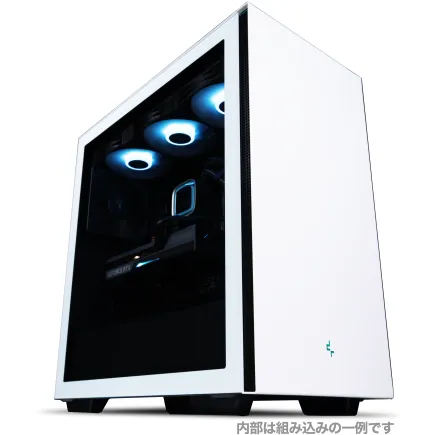
先駆者のパフォーマンスを持つアドバンストスタンダードゲーミングPC
頂点を目指すバランス - 32GB DDR5と1TB NVMeで、迅速かつ強力
クリアパネルのミドルタワー、洗練されたエッセンスを内包するデザイン性
最新Ryzen7 - スムーズな操作であらゆるタスクを力強くサポート
| 【ZEFT R57E スペック】 | |
| CPU | AMD Ryzen7 7800X3D 8コア/16スレッド 5.00GHz(ブースト)/4.20GHz(ベース) |
| グラフィックボード | GeForce RTX4060 (VRAM:8GB) |
| メモリ | 32GB DDR5 (16GB x2枚 Micron製) |
| ストレージ | SSD 1TB (m.2 nVMe READ/WRITE:7250Gbps/6900Gbps WD製) |
| ケース | DeepCool CH510 ホワイト |
| CPUクーラー | 空冷 DeepCool製 空冷CPUクーラー AK400 DIGITAL WH |
| マザーボード | AMD B650 チップセット ASRock製 B650M Pro X3D WiFi |
| 電源ユニット | 650W 80Plus BRONZE認証 電源ユニット (COUGAR製) |
| 無線LAN | Wi-Fi 6E (IEEE802.11ax/11ad/11ac/11n/11a/11g/11b) |
| BlueTooth | BlueTooth 5 |
| 光学式ドライブ | DVDスーパーマルチドライブ (外付け) |
| OS | Microsoft Windows 11 Home |
システムドライブと作業ドライブの分離
動画編集PCのストレージ構成で最も重要なのは、システムドライブと作業ドライブを分離することです。
OSやアプリケーションをインストールするシステムドライブには高速なNVMe SSDを使用し、動画素材や作業ファイルを保存する作業ドライブには容量重視のSSDを配置するのが基本的な考え方になります。
システムドライブは1TBあれば十分で、Gen.4 NVMe SSDを選べば起動速度やアプリケーションの立ち上がりが快適です。
作業ドライブは2TB以上を推奨し、4K素材を扱うなら4TBあると安心でしょう。
バックアップストレージの重要性
作業中のデータが消失するリスクを考えると、外付けHDDやNASによるバックアップ体制を整えることが必須です。
BTOパソコンを選ぶ際、内蔵ストレージとして大容量HDDを追加するオプションもありますが、速度面でSSDに劣るため、バックアップ専用と割り切った使い方が適しています。
クラウドストレージも選択肢の一つですが、動画ファイルは容量が大きいため、アップロードに時間がかかり現実的ではない場合もあります。
ローカルでの物理バックアップとクラウドバックアップを併用することで、より安全なデータ管理が実現できるでしょう。
特にWDのBlackシリーズやCrucialのP5 Plusシリーズは、動画編集用途での実績が豊富で安心感があります。
冷却システムの選定
空冷と水冷、どちらを選ぶべきか
動画編集作業では長時間にわたってCPUに高負荷がかかるため、冷却性能は作業の安定性に直結する重要な要素です。
コストパフォーマンスを重視するなら空冷クーラーで十分ですが、静音性や冷却性能を追求するなら水冷クーラーも検討する価値があります。
水冷クーラーはDEEPCOOL、Corsair、NZXTが人気で、特に360mm以上の大型ラジエーターを搭載したモデルは冷却能力が高く、オーバークロックを視野に入れる場合にも対応できます。
BTOパソコンでの冷却オプション選択
BTOパソコンを購入する際、標準の冷却システムから有料オプションでアップグレードできる場合があります。
標準クーラーでも動作に問題はありませんが、長時間のエンコード作業を頻繁に行うなら、ワンランク上のクーラーを選んでおくと温度に余裕が生まれ、CPUの寿命も延びる可能性があります。
特にCore Ultra 9やRyzen 9といったハイエンドCPUを選択する場合は、冷却システムへの投資を惜しまない方が賢明です。
サーマルスロットリング(熱による性能低下)が発生すると、せっかくの高性能CPUも本来の力を発揮できず、結果的にコストパフォーマンスが悪化してしまいますよね。
PCケースの選び方
エアフローと拡張性を重視する
最近はピラーレスケースや木製パネルを使用したデザイン性の高いケースが人気ですが、見た目だけで選ぶと冷却性能が不十分になる可能性もあります。
NZXT、Lian Li、Antecといったメーカーのピラーレスケースは、デザインと機能性を両立させた製品が多く、動画編集用途でも安心して使えます。
パソコン おすすめモデル4選
パソコンショップSEVEN ZEFT R66I
| 【ZEFT R66I スペック】 | |
| CPU | AMD Ryzen7 7700 8コア/16スレッド 5.30GHz(ブースト)/3.80GHz(ベース) |
| グラフィックボード | GeForce RTX5060 (VRAM:8GB) |
| メモリ | 32GB DDR5 (32GB x1枚 クルーシャル製) |
| ストレージ | SSD 1TB (m.2 nVMe READ/WRITE:7250Gbps/6900Gbps WD製) |
| ケース | Okinos Mirage 4 ARGB Black |
| CPUクーラー | 水冷 240mmラジエータ CoolerMaster製 水冷CPUクーラー ML 240 Core II Black |
| マザーボード | AMD B850 チップセット ASRock製 B850M-X WiFi R2.0 |
| 電源ユニット | 650W 80Plus BRONZE認証 電源ユニット (COUGAR製) |
| 無線LAN | Wi-Fi 6E (IEEE802.11ax/11ad/11ac/11n/11a/11g/11b) |
| BlueTooth | BlueTooth 5 |
| OS | Microsoft Windows 11 Home |
パソコンショップSEVEN ZEFT R61BN
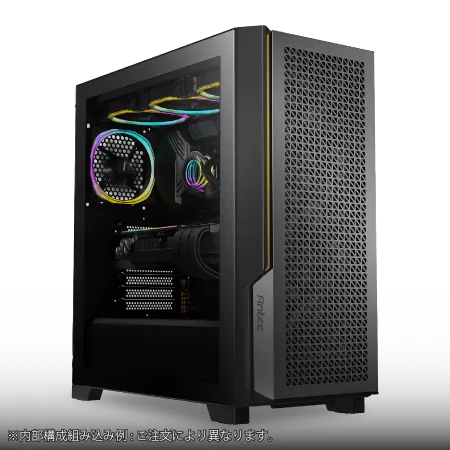
| 【ZEFT R61BN スペック】 | |
| CPU | AMD Ryzen9 9950X3D 16コア/32スレッド 5.70GHz(ブースト)/4.30GHz(ベース) |
| グラフィックボード | GeForce RTX5070Ti (VRAM:16GB) |
| メモリ | 32GB DDR5 (16GB x2枚 クルーシャル製) |
| ストレージ | SSD 2TB (m.2 nVMe READ/WRITE:7250Gbps/6900Gbps WD製) |
| ケース | Antec P20C ブラック |
| CPUクーラー | 空冷 サイズ製 空冷CPUクーラー SCYTHE() MUGEN6 BLACK EDITION |
| マザーボード | AMD B850 チップセット MSI製 PRO B850M-A WIFI |
| 電源ユニット | 850W 80Plus GOLD認証 電源ユニット (CWT製) |
| 無線LAN | Wi-Fi 6E (IEEE802.11ax/11ad/11ac/11n/11a/11g/11b) |
| BlueTooth | BlueTooth 5 |
| OS | Microsoft Windows 11 Home |
パソコンショップSEVEN ZEFT Z55IF
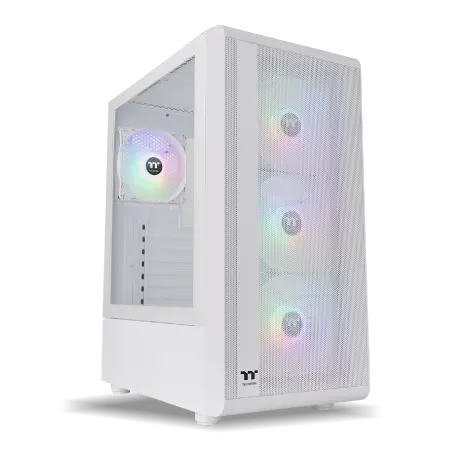
| 【ZEFT Z55IF スペック】 | |
| CPU | Intel Core Ultra7 265F 20コア/20スレッド 5.30GHz(ブースト)/2.40GHz(ベース) |
| グラフィックボード | GeForce RTX5070 (VRAM:12GB) |
| メモリ | 32GB DDR5 (32GB x1枚 クルーシャル製) |
| ストレージ | SSD 1TB (m.2 nVMe READ/WRITE:7250Gbps/6900Gbps WD製) |
| ケース | Thermaltake S200 TG ARGB Plus ホワイト |
| マザーボード | intel B860 チップセット ASRock製 B860M Pro RS WiFi |
| 電源ユニット | 850W 80Plus GOLD認証 電源ユニット (Silverstone製) |
| 無線LAN | Wi-Fi 6E (IEEE802.11ax/11ad/11ac/11n/11a/11g/11b) |
| BlueTooth | BlueTooth 5 |
| OS | Microsoft Windows 11 Home |
パソコンショップSEVEN ZEFT R60BJ
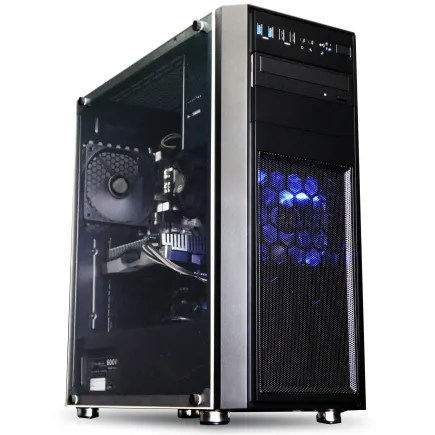
| 【ZEFT R60BJ スペック】 | |
| CPU | AMD Ryzen7 9800X3D 8コア/16スレッド 5.20GHz(ブースト)/4.70GHz(ベース) |
| グラフィックボード | Radeon RX 7800XT (VRAM:16GB) |
| メモリ | 32GB DDR5 (16GB x2枚 Micron製) |
| ストレージ | SSD 1TB (m.2 nVMe READ/WRITE:7250Gbps/6900Gbps WD製) |
| ケース | Thermaltake Versa H26 |
| CPUクーラー | 水冷 240mmラジエータ CoolerMaster製 水冷CPUクーラー ML 240 Core II Black |
| マザーボード | AMD B650 チップセット ASRock製 B650M Pro X3D WiFi |
| 電源ユニット | 850W 80Plus GOLD認証 電源ユニット (CWT製) |
| 無線LAN | Wi-Fi 6E (IEEE802.11ax/11ad/11ac/11n/11a/11g/11b) |
| BlueTooth | BlueTooth 5 |
| 光学式ドライブ | DVDスーパーマルチドライブ (内蔵) |
| OS | Microsoft Windows 11 Home |
BTOパソコンでのケース選択
BTOパソコンを購入する場合、ケースの選択肢が限られていることもありますが、人気メーカーのケースを選べるショップを選ぶことで、満足度の高いPC環境を構築できます。
ケースは一度選ぶと長く使い続けることになるため、将来的なパーツ交換や増設を見越して、余裕のあるサイズと拡張スロットを持つモデルを選んでおくと安心です。
特に動画編集では、ストレージの増設やグラフィックボードのアップグレードを行う可能性が高いため、ミドルタワー以上のサイズを選ぶことをおすすめします。
コンパクトなケースは設置スペースを節約できますが、冷却性能や拡張性に制約が出るため、慎重に判断する必要があります。



電源ユニットの容量と品質
必要な電源容量の計算方法
電源ユニットは地味な存在ですが、PC全体の安定性を支える重要なパーツです。
動画編集PCでは、CPUとグラフィックボードが高負荷で動作する時間が長いため、余裕を持った容量と高い変換効率を持つ電源を選ぶことが重要になります。
Core Ultra 7とRTX 5070の組み合わせなら750W、Core Ultra 9とRTX 5070Tiなら850W、Ryzen 9とRTX 5080なら1000W以上が目安です。
電源容量は最大消費電力の1.5倍程度を確保しておくと、電源ユニットへの負担が減り、ファンの回転数も抑えられるため静音性が向上します。
電源の品質が作業の安定性を左右する
安価な電源ユニットは初期不良や経年劣化による不安定動作のリスクがあり、最悪の場合は他のパーツを巻き込んで故障する可能性もあります。
動画編集では長時間のエンコード作業中に電源トラブルが発生すると、作業データが失われる危険性があるため、信頼性の高いメーカーの製品を選ぶべきです。
BTOパソコンと自作PCの比較

BTOパソコンのメリット
保証も充実しており、初期不良や故障時のサポートが受けられるため、トラブル対応に自信がない方には特におすすめです。
また、BTOパソコンはOSがプリインストールされており、届いたその日から作業を始められる手軽さがあります。
価格面でも、大量仕入れによるコストダウンで、自作と比較して極端に高いわけではなく、むしろ保証やサポートを考えればコストパフォーマンスは良好です。
自作PCのメリット
BTOパソコンでは選択肢が限られているパーツも、自作なら市場に出回っているあらゆる製品から選べます。
特にケースやCPUクーラー、メモリといった細部にこだわりたい方にとって、自作は理想のPC環境を構築できる唯一の方法でしょう。
また、パーツ交換やアップグレードの自由度も高く、将来的に性能不足を感じたときに、必要な部分だけを交換できる柔軟性があります。
自作の過程でPCの仕組みを深く理解できるため、トラブル時の対処能力も自然と身につき、長期的に見れば大きなメリットになります。
ただし、組み立てに失敗するリスクや、パーツの相性問題、保証が個別になる点など、デメリットも理解した上で選択する必要があります。
結局どちらを選ぶべきか
動画編集を始めたばかりの方や、PCの知識に自信がない方は、BTOパソコンを選ぶのが賢明です。
サポート体制が整っており、トラブル時にも相談できる安心感は、作業に集中する上で非常に重要です。
一方、PCの組み立て経験があり、細部までこだわりたい方や、将来的なアップグレードを見越して柔軟性を確保したい方は、自作PCを選ぶことで満足度の高いシステムを構築できるでしょう。
予算と時間、そして自分のスキルレベルを総合的に判断して、最適な選択をすることが大切です。
どちらを選んでも、適切なスペックを選定すれば快適な動画編集環境は実現できますので、過度に悩む必要はありません。
おすすめのBTOパソコンショップ
大手BTOショップの特徴
BTOパソコンを購入する際、ショップ選びも重要な要素です。
マウスコンピューター、パソコン工房、ドスパラ、ツクモといった大手ショップは、豊富なラインナップと充実したサポート体制が魅力で、初めてBTOパソコンを購入する方にも安心です。
マウスコンピューターは、クリエイター向けの「DAIV」シリーズが動画編集に最適化されており、Adobe製品との動作検証も行われています。
パソコン工房は、カスタマイズの自由度が高く、細かいパーツ選択ができるため、ある程度知識がある方におすすめです。
ドスパラは納期の早さが特徴で、急いでPCが必要な場合に重宝します。
ツクモは秋葉原に実店舗があり、実機を見てから購入できる安心感があります。
パーツメーカーを選べるショップを選ぶ
BTOパソコンを選ぶ際、メモリやSSD、CPUクーラー、ケースのメーカーを指定できるショップを選ぶことが重要です。
標準構成では無名メーカーのパーツが使われていることもあり、信頼性や性能に不安が残る場合があります。
人気メーカーのパーツを選択できるショップなら、長期的な安定性と満足度が高まるでしょう。
特にストレージはWD、Crucial、キオクシアといった信頼性の高いメーカーを選べるかどうかが重要で、メモリもMicron(Crucial)、GSkill、Samsungから選べると安心です。
予算別おすすめ構成

15万円以下のエントリー構成
CPUはCore Ultra 5 235FまたはRyzen 5 9600を選び、グラフィックボードはRTX 5060Tiで十分な性能が得られます。
メモリは32GB、ストレージは1TBのGen.4 NVMe SSDを選べば、基本的な動画編集作業は快適にこなせるでしょう。
20万円前後のミドルレンジ構成
予算20万円前後なら、Core Ultra 7 265KFまたはRyzen 7 9700XとRTX 5070の組み合わせが最もバランスが良く、4K動画編集も視野に入れられます。
メモリは32GB、できれば64GBにアップグレードしたいところで、ストレージは2TBのGen.4 NVMe SSDを選べば容量不足に悩むこともありません。
CPUクーラーは空冷の上位モデルか、240mm以上の水冷クーラーを選ぶことで、長時間のエンコード作業でも安定した動作が期待できるでしょう。
30万円以上のハイエンド構成
予算30万円以上あれば、プロレベルの動画編集環境を構築できます。
CPUはCore Ultra 9 285KFまたはRyzen 9 9950X3D、グラフィックボードはRTX 5070TiまたはRTX 5080を選び、メモリは64GB以上、ストレージは2TB+4TBの複数ドライブ構成が理想的です。
この価格帯になると、8K素材の編集や、After Effectsでの高度なVFX制作も快適にこなせる性能が手に入ります。
CPUクーラーは360mm以上の大型水冷クーラーを選び、ケースもエアフローに優れたミドルタワー以上のサイズを選ぶことで、システム全体の冷却性能を高められます。
電源は1000W以上の高品質モデルを選び、将来的なアップグレードにも対応できる余裕を持たせておくと安心です。
| 予算 | CPU | GPU | メモリ | ストレージ | 用途 |
|---|---|---|---|---|---|
| 15万円以下 | Core Ultra 5 235F / Ryzen 5 9600 | RTX 5060Ti | 32GB | 1TB Gen.4 | フルHD編集 |
| 20万円前後 | Core Ultra 7 265KF / Ryzen 7 9700X | RTX 5070 | 32~64GB | 2TB Gen.4 | 4K編集 |
| 30万円以上 | Core Ultra 9 285KF / Ryzen 9 9950X3D | RTX 5070Ti~5080 | 64GB以上 | 2TB+4TB | 8K・プロ用途 |
動画編集ソフトとの相性
Adobe Premiere Proに最適な構成
Mercury Playback EngineのGPUアクセラレーションは、NVIDIA CUDAコアを効率的に活用するため、GeForce RTX 50シリーズとの組み合わせで最高のパフォーマンスが発揮されます。
CPUはCore Ultra 7 265KF以上を選ぶことで、プレビュー生成やエンコードがスムーズになり、メモリは32GB以上あれば複雑なタイムラインでも快適です。
Premiere Proはメモリを大量に消費する傾向があるため、予算が許すなら64GBにアップグレードすることで、より安定した作業環境が得られるでしょう。
DaVinci Resolveに最適な構成
ただし、GeForce RTX 50シリーズでも十分な性能が得られるため、他のソフトとの兼ね合いで選択すれば問題ありません。
CPUはマルチスレッド性能が重要で、Ryzen 7 9800X3DやRyzen 9 9950X3Dの大容量キャッシュが、ノード処理の高速化に貢献します。
Final Cut ProとMacの選択肢
Final Cut ProはMac専用ソフトのため、Windowsでは使用できません。
Macで動画編集を行う場合、Mac StudioやMac Proといったハイエンドモデルが選択肢になりますが、価格はWindows PCと比較して高額になります。
Final Cut Proにこだわりがなければ、Premiere ProやDaVinci ResolveをWindows PCで使用する方が、コストパフォーマンスは良好でしょう。
購入後のセットアップと最適化

初期設定で行うべきこと
BTOパソコンが届いたら、まず最初にWindows Updateを実行し、最新の状態にアップデートすることが重要です。
次に、グラフィックボードのドライバを最新版に更新し、動画編集ソフトをインストールします。
Adobe Creative Cloudを使用する場合は、必要なアプリケーションをまとめてインストールできるため、効率的です。
ストレージの設定も忘れずに行いましょう。
システムドライブとは別に作業用ドライブを設定し、動画素材やプロジェクトファイルの保存先を変更しておくことで、システムドライブの容量不足を防げます。
また、自動バックアップの設定も初期段階で行っておくと、万が一のデータ損失リスクを軽減できます。
パフォーマンスを最大化する設定
また、不要なスタートアップアプリを無効化することで、システムリソースを節約し、編集ソフトに多くのメモリを割り当てられます。
動画編集ソフト側の設定も重要で、Premiere Proならメモリ割り当てを最大化し、GPUアクセラレーションを有効にすることで、レンダリング速度が向上します。
DaVinci Resolveでは、メモリとGPUの設定を最適化し、キャッシュファイルの保存先を高速なSSDに設定することで、プレビュー生成が高速化されるでしょう。
長期運用とアップグレード戦略

3年後を見据えたパーツ選び
PCパーツの進化は早く、3年も経てば新しい世代の製品が登場します。
しかし、適切なスペックを選んでおけば、3年から5年は快適に使い続けられるのが動画編集PCの特徴です。
将来的なアップグレードを見越して、マザーボードは拡張スロットに余裕のあるモデルを選び、電源も容量に余裕を持たせておくことが重要です。
特にメモリとストレージは、後から増設しやすいパーツなので、初期投資を抑えて後から拡張する戦略も有効です。
グラフィックボードも、数年後に新世代が登場したタイミングでアップグレードすることで、再び最新の性能を手に入れられます。
アップグレードの優先順位
メモリは32GBから64GBに増やすだけで、複雑なプロジェクトでの安定性が大幅に向上します。
ストレージも、作業用ドライブを追加することで、素材管理が楽になり、作業効率が上がるでしょう。
次に効果的なのがグラフィックボードの交換で、新世代のGPUに交換することで、レンダリング速度やエフェクト処理が高速化されます。
それでも、どうしても性能が足りない場合は、CPU、マザーボード、メモリをセットで交換する大規模なアップグレードを検討することになります。
よくある質問

動画編集PCにゲーミングPCは使えますか
ゲーミングPCは高性能なCPUとグラフィックボードを搭載しているため、動画編集にも十分使えます。
むしろ、ゲーミングPCとして販売されているモデルの方が、冷却性能やケースの拡張性に優れていることが多く、動画編集用途にも適しています。
ただし、メモリ容量が16GBのモデルが多いため、購入時に32GB以上にカスタマイズするか、後から増設する必要があるでしょう。
ノートPCでも動画編集はできますか
特に冷却性能が限られているため、長時間のエンコード作業では熱によるパフォーマンス低下が起こりやすく、快適性は下がります。
外出先での編集作業が必要な場合はノートPCも選択肢になりますが、メインの作業環境としてはデスクトップPCの方が圧倒的に有利です。
中古PCやパーツは避けるべきですか
中古PCやパーツは価格が安い反面、保証がなかったり、残りの寿命が短かったりするリスクがあります。
特にグラフィックボードやストレージは、使用状況によって劣化が進んでいる可能性があり、購入後すぐに故障するケースもあります。
動画編集PCに光学ドライブは必要ですか
ただし、クライアントからDVDやBlu-rayで素材を受け取る機会がある場合や、完成した動画をディスクに焼いて納品する必要がある場合は、外付けの光学ドライブを用意しておくと便利です。
4K編集にはどれくらいのスペックが必要ですか
4K動画編集を快適に行うには、CPUはCore Ultra 7 265KF以上またはRyzen 7 9700X以上、グラフィックボードはRTX 5070以上、メモリは32GB以上(推奨64GB)、ストレージは2TB以上のGen.4 NVMe SSDが必要です。
これらのスペックを満たしていれば、複数のエフェクトを重ねたタイムラインでもスムーズなプレビュー再生が可能で、エンコード時間も短縮できます。