

Core Ultra9 285Kに最適なメモリ容量とは
ゲーミング用途なら32GBが正解
16GBでは明らかに不足する場面が増えており、64GBは大半のゲーマーにとってオーバースペックになってしまいますよね。
なぜ16GBでは足りないのか
例えば「Starfield」や「Cyberpunk 2077」の最新アップデート版では、16GBギリギリまでメモリを使用する場面が頻繁に発生します。
バックグラウンドでブラウザを開いたり、配信ソフトを起動したりすると、スワップが発生してゲームがカクつく原因になってしまうのです。
Core Ultra9 285Kという高性能CPUの実力を最大限引き出すには、メモリがボトルネックにならないよう十分な容量を確保する必要があります。
64GBが必要になるケースとは
動画編集やレンダリング作業を頻繁に行う方、3DCG制作に取り組む方、大規模なMODを導入してゲームをプレイする方には64GBが適しています。
Adobe Premiere ProやDaVinci Resolveで4K以上の映像を編集する場合、32GBでは作業中にメモリ不足の警告が表示されたりするかもしれません。
Blenderで複雑なシーンをレンダリングする際も、64GBあれば作業効率が大幅に向上することが実証されています。
ただし純粋にゲームだけを楽しむのであれば、64GBは明らかに過剰投資。
メモリ容量別の実用性を検証
16GB構成の限界
16GB(8GB×2)構成は、Core Ultra9 285Kの性能を活かしきれません。
最新のゲームタイトルでは、ゲーム本体だけで12GB以上のメモリを消費するケースが珍しくなく、Windows OSやバックグラウンドアプリケーションの分を考慮すると、常にメモリ使用率が90%を超える状態になってしまいますよね。
メモリ使用率が高い状態が続くと、システムはストレージをメモリの代わりに使用するスワップ処理を開始し、たとえPCIe Gen.5 SSDを搭載していても、物理メモリと比較すると圧倒的に遅いため、ゲームプレイ中に突然フレームレートが低下する現象が発生します。
配信を行う方にとって16GBは完全に力不足。
OBS StudioやStreamlabsといった配信ソフトは、エンコード処理のために2GB以上のメモリを必要とし、さらにブラウザでチャット画面を表示したり、音楽再生ソフトを起動したりすると、あっという間にメモリが枯渇してしまいます。
「ゲームだけできればいい」という方でも、Windowsのバックグラウンド更新やセキュリティソフトの動作を考えると、16GBでは余裕がないのが本音ではないでしょうか。
32GB構成の実力
最新のAAAタイトルを最高設定でプレイしながら、Chromeで複数のタブを開き、Discordで通話し、Spotifyで音楽を流しても、メモリ使用率は70%前後に収まります。
この余裕があるからこそ、突発的なメモリ需要にも対応でき、安定したゲーム体験を維持できるのです。
GeForce RTX5070TiやRTX5080といった高性能グラフィックボードと組み合わせた場合、4K解像度でのゲーミングでもメモリ不足に陥ることはほとんどないでしょう。
DLSS 4やレイトレーシングを有効にした状態でも、システム全体のメモリ使用量は25GB前後に収まることが多く、32GBあれば十分なバッファを確保できます。
配信を行う場合でも、OBS Studioで1080p/60fpsの高品質配信を行いながらゲームをプレイしても、メモリ使用率が80%を超えることは稀です。
動画編集を趣味程度に行う方にとっても、32GBは実用的な容量。
フルHD動画の編集であれば、Adobe Premiere ProやDaVinci Resolveでも快適に作業できますし、簡単なエフェクトやカラーグレーディングを施す程度なら、レンダリング時間も許容範囲内に収まります。
ただし4K動画の本格的な編集や、複数のエフェクトレイヤーを重ねる作業を頻繁に行うのであれば、64GBへのアップグレードを検討した方がいいでしょう。
パソコン おすすめモデル5選
パソコンショップSEVEN ZEFT R67M

| 【ZEFT R67M スペック】 | |
| CPU | AMD Ryzen7 9700X 8コア/16スレッド 5.50GHz(ブースト)/3.80GHz(ベース) |
| グラフィックボード | GeForce RTX5060Ti 16GB (VRAM:16GB) |
| メモリ | 32GB DDR5 (32GB x1枚 クルーシャル製) |
| ストレージ | SSD 1TB (m.2 nVMe READ/WRITE:7250Gbps/6900Gbps WD製) |
| ケース | Corsair FRAME 4000D RS ARGB Black |
| CPUクーラー | 空冷 DeepCool製 空冷CPUクーラー AK400 |
| マザーボード | AMD B850 チップセット ASRock製 B850M-X WiFi R2.0 |
| 電源ユニット | 650W 80Plus BRONZE認証 電源ユニット (COUGAR製) |
| 無線LAN | Wi-Fi 6E (IEEE802.11ax/11ad/11ac/11n/11a/11g/11b) |
| BlueTooth | BlueTooth 5 |
| OS | Microsoft Windows 11 Home |
パソコンショップSEVEN ZEFT R60SO
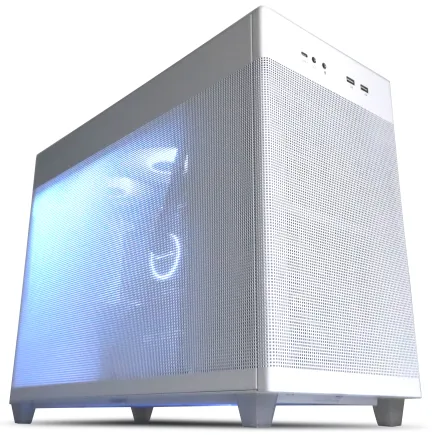
| 【ZEFT R60SO スペック】 | |
| CPU | AMD Ryzen7 9800X3D 8コア/16スレッド 5.20GHz(ブースト)/4.70GHz(ベース) |
| グラフィックボード | GeForce RTX5070 (VRAM:12GB) |
| メモリ | 64GB DDR5 (32GB x2枚 クルーシャル製) |
| ストレージ | SSD 1TB (m.2 nVMe READ/WRITE:7250Gbps/6900Gbps WD製) |
| ケース | ASUS Prime AP201 Tempered Glass ホワイト |
| CPUクーラー | 水冷 240mmラジエータ CoolerMaster製 水冷CPUクーラー ML 240 Core II White |
| マザーボード | AMD B850 チップセット MSI製 PRO B850M-A WIFI |
| 電源ユニット | 750W 80Plus GOLD認証 電源ユニット (Silverstone製) |
| 無線LAN | Wi-Fi 6E (IEEE802.11ax/11ad/11ac/11n/11a/11g/11b) |
| BlueTooth | BlueTooth 5 |
| OS | Microsoft Windows 11 Home |
パソコンショップSEVEN ZEFT R60FS
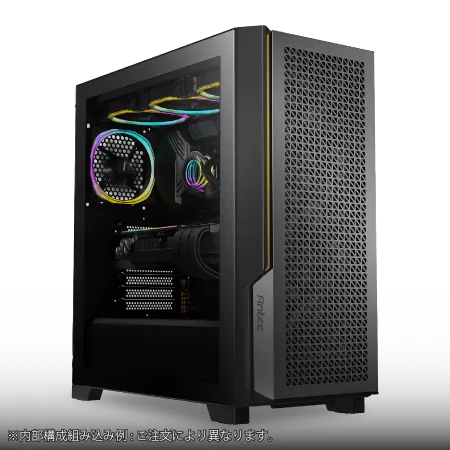
| 【ZEFT R60FS スペック】 | |
| CPU | AMD Ryzen7 9800X3D 8コア/16スレッド 5.20GHz(ブースト)/4.70GHz(ベース) |
| グラフィックボード | Radeon RX 9060XT (VRAM:16GB) |
| メモリ | 32GB DDR5 (32GB x1枚 クルーシャル製) |
| ストレージ | SSD 2TB (m.2 nVMe READ/WRITE:7250Gbps/6900Gbps WD製) |
| ケース | Antec P20C ブラック |
| CPUクーラー | 水冷 240mmラジエータ CoolerMaster製 水冷CPUクーラー ML 240 Core II Black |
| マザーボード | AMD B850 チップセット ASRock製 B850M-X WiFi R2.0 |
| 電源ユニット | 750W 80Plus GOLD認証 電源ユニット (Silverstone製) |
| 無線LAN | Wi-Fi 6E (IEEE802.11ax/11ad/11ac/11n/11a/11g/11b) |
| BlueTooth | BlueTooth 5 |
| OS | Microsoft Windows 11 Home |
パソコンショップSEVEN ZEFT R67A

| 【ZEFT R67A スペック】 | |
| CPU | AMD Ryzen7 9700X 8コア/16スレッド 5.50GHz(ブースト)/3.80GHz(ベース) |
| グラフィックボード | GeForce RTX5060Ti 16GB (VRAM:16GB) |
| メモリ | 64GB DDR5 (32GB x2枚 クルーシャル製) |
| ストレージ | SSD 2TB (m.2 nVMe READ/WRITE:7250Gbps/6900Gbps WD製) |
| ケース | LianLi A3-mATX-WD Black |
| CPUクーラー | 空冷 サイズ製 空冷CPUクーラー SCYTHE() MUGEN6 BLACK EDITION |
| マザーボード | AMD X870 チップセット GIGABYTE製 X870M AORUS ELITE WIFI7 ICE |
| 電源ユニット | 650W 80Plus BRONZE認証 電源ユニット (COUGAR製) |
| 無線LAN | Wi-Fi 6E (IEEE802.11ax/11ad/11ac/11n/11a/11g/11b) |
| BlueTooth | BlueTooth 5 |
| OS | Microsoft Windows 11 Home |
パソコンショップSEVEN SR-ar9-9060D/S9
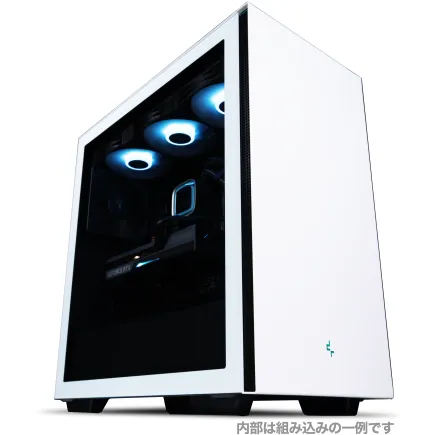
確かなパフォーマンスに誇りを持つ、クリエイター向けのアッパーハイグレードモデル
速攻の応答性!16GB DDR5メモリと1TB SSDで快速処理力をバランス良く実現
クリアパネルから映えるNZXTミドルタワー、モダンなデザインで魅せるスタイルのPC
Ryzen9の熱い心臓部!高負荷タスクも力強くこなすCPUを搭載
| 【SR-ar9-9060D/S9 スペック】 | |
| CPU | AMD Ryzen9 7900X 12コア/24スレッド 5.60GHz(ブースト)/4.70GHz(ベース) |
| メモリ | 16GB DDR5 (8GB x2枚 Micron製) |
| ストレージ | SSD 1TB (m.2 nVMe READ/WRITE:7250Gbps/6900Gbps WD製) |
| ケース | DeepCool CH510 ホワイト |
| CPUクーラー | 水冷 240mmラジエータ CoolerMaster製 水冷CPUクーラー ML 240 Core II Black |
| マザーボード | AMD B650 チップセット MSI製 PRO B650M-A WIFI |
| 電源ユニット | 650W 80Plus BRONZE認証 電源ユニット (COUGAR製) |
| 無線LAN | Wi-Fi 6E (IEEE802.11ax/11ad/11ac/11n/11a/11g/11b) |
| BlueTooth | BlueTooth 5 |
| 光学式ドライブ | DVDスーパーマルチドライブ (外付け) |
| OS | Microsoft Windows 11 Home |
64GB構成が活きる場面
4K動画の編集では、プレビュー再生時にメモリ上に大量のキャッシュデータを展開するため、32GBでは頻繁にディスクアクセスが発生し、作業効率が低下してしまいます。
3DCG制作においても64GBの恩恵は大きく、Blenderで高解像度テクスチャを使用した複雑なシーンを扱う際、32GBではメモリ不足でレンダリングが中断される場合もありますが、64GBあればそうした心配はほとんどありません。
Unreal Engine 5を使用したゲーム開発や、大規模なMOD制作を行う方にとっても、64GBは必須レベルの容量といえます。
仮想マシンを複数同時に動かす必要がある開発者や、大量のデータを扱う機械学習の実験を行う方にも、64GBは心強い味方になるでしょう。
純粋なゲーミング用途だけで考えると、64GBは明らかにオーバースペック。
DDR5メモリの選び方
動作クロックはDDR5-5600が基準
Core Ultra9 285KはDDR5-5600をネイティブでサポートしており、この動作クロックが最もバランスの取れた選択肢になります。
DDR5-6000やDDR5-6400といった高クロックメモリも選択肢がいくつもありますが、実際のゲーミング性能への影響は限定的で、フレームレートの向上は数パーセント程度に留まることが多いのです。
高クロックメモリは価格が大幅に上昇するため、コストパフォーマンスを重視するならDDR5-5600で十分といえます。
オーバークロックに興味がある方や、ベンチマークスコアを追求したい方には、DDR5-6000以上のメモリも魅力的な選択肢。
ただしメモリクロックを上げると、システムの安定性が低下するリスクがあり、BIOSでの細かい設定調整が必要になる場合もあります。
初心者の方や、安定動作を最優先したい方には、JEDEC標準のDDR5-5600を選択することをおすすめします。
メモリメーカーの選定基準
これらのメーカーは厳格な品質管理を行っており、長期間の安定動作が期待できます。
特にMicronは自社でメモリチップを製造しているため、品質の一貫性が高く、相性問題が発生しにくいという利点があります。
GSkillはオーバークロック耐性に優れたモデルを多数ラインナップしており、高クロック動作を狙う方に人気です。
BTOパソコンを購入する際は、メモリメーカーを指定できるショップを選ぶことが重要。
標準構成では無名メーカーのメモリが搭載されることもあり、そうした製品は動作クロックや電圧の安定性に問題を抱えている可能性があるからです。
カスタマイズ画面で信頼できるメーカーのメモリを選択できるかどうかをチェックしましょう。

デュアルチャネル構成は必須
32GBを搭載する場合、16GB×2枚の構成が基本で、32GB×1枚という構成は絶対に避けたいですよね。
シングルチャネル動作では、メモリ帯域幅が半減してしまい、Core Ultra9 285Kの性能を大幅に制限してしまうことになります。
64GBを搭載する場合も、32GB×2枚の構成が推奨されます。
用途別メモリ容量の推奨構成

フルHDゲーミング中心の構成
フルHD解像度でのゲーミングを中心に考えるなら、32GBが最適な選択です。
GeForce RTX5060TiやRTX5070といったミドルレンジのグラフィックボードと組み合わせることで、最新ゲームを高設定で快適にプレイできる環境が整います。
フルHD解像度では、グラフィックボードのVRAM使用量も比較的抑えられるため、システムメモリへの負荷も4K環境ほど高くありません。
配信を行う場合でも、フルHD/60fpsの配信であれば32GBで十分対応可能。
OBS Studioのエンコード設定を適切に調整すれば、ゲームプレイと配信の両立が問題なく実現できます。
ただしゲームプレイ、配信、動画編集を同時に行いたい方や、複数のゲームを起動したままにする習慣がある方は、64GBへのアップグレードを検討する価値があります。
パソコン おすすめモデル4選
パソコンショップSEVEN ZEFT R60IY
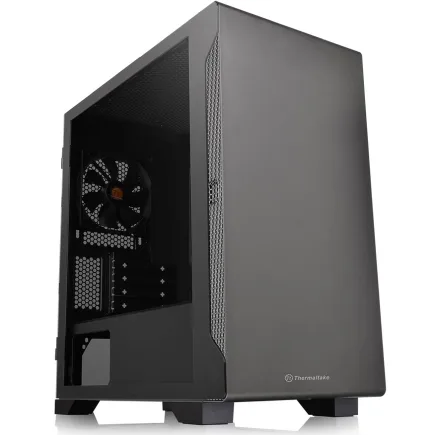
| 【ZEFT R60IY スペック】 | |
| CPU | AMD Ryzen5 9600 6コア/12スレッド 5.20GHz(ブースト)/3.80GHz(ベース) |
| グラフィックボード | GeForce RTX5060 (VRAM:8GB) |
| メモリ | 32GB DDR5 (32GB x1枚 クルーシャル製) |
| ストレージ | SSD 1TB (m.2 nVMe READ/WRITE:7250Gbps/6900Gbps WD製) |
| ケース | Thermaltake S100 TG |
| マザーボード | AMD B850 チップセット ASRock製 B850M Pro-A WiFi |
| 電源ユニット | 650W 80Plus BRONZE認証 電源ユニット (COUGAR製) |
| 無線LAN | Wi-Fi 6E (IEEE802.11ax/11ad/11ac/11n/11a/11g/11b) |
| BlueTooth | BlueTooth 5 |
| OS | Microsoft Windows 11 Home |
パソコンショップSEVEN ZEFT R60YR

| 【ZEFT R60YR スペック】 | |
| CPU | AMD Ryzen5 8500G 6コア/12スレッド 5.00GHz(ブースト)/3.50GHz(ベース) |
| グラフィックボード | GeForce RTX5060Ti 16GB (VRAM:16GB) |
| メモリ | 16GB DDR5 (16GB x1枚 クルーシャル製) |
| ストレージ | SSD 1TB (m.2 nVMe READ/WRITE:7250Gbps/6900Gbps WD製) |
| ケース | Okinos Mirage 4 ARGB Black |
| マザーボード | AMD B850 チップセット ASRock製 B850M-X WiFi R2.0 |
| 電源ユニット | 650W 80Plus BRONZE認証 電源ユニット (COUGAR製) |
| 無線LAN | Wi-Fi 6E (IEEE802.11ax/11ad/11ac/11n/11a/11g/11b) |
| BlueTooth | BlueTooth 5 |
| OS | Microsoft Windows 11 Home |
パソコンショップSEVEN ZEFT R60YK
| 【ZEFT R60YK スペック】 | |
| CPU | AMD Ryzen5 8500G 6コア/12スレッド 5.00GHz(ブースト)/3.50GHz(ベース) |
| グラフィックボード | GeForce RTX5060Ti 16GB (VRAM:16GB) |
| メモリ | 16GB DDR5 (16GB x1枚 クルーシャル製) |
| ストレージ | SSD 1TB (m.2 nVMe READ/WRITE:7250Gbps/6900Gbps WD製) |
| ケース | ASUS Prime AP201 Tempered Glass ホワイト |
| マザーボード | AMD B850 チップセット ASRock製 B850M-X WiFi R2.0 |
| 電源ユニット | 650W 80Plus BRONZE認証 電源ユニット (COUGAR製) |
| 無線LAN | Wi-Fi 6E (IEEE802.11ax/11ad/11ac/11n/11a/11g/11b) |
| BlueTooth | BlueTooth 5 |
| OS | Microsoft Windows 11 Home |
パソコンショップSEVEN SR-ar9-9170P/S9
| 【SR-ar9-9170P/S9 スペック】 | |
| CPU | AMD Ryzen9 7950X 16コア/32スレッド 5.70GHz(ブースト)/4.50GHz(ベース) |
| メモリ | 32GB DDR5 (16GB x2枚 Micron製) |
| ストレージ | SSD 1TB (m.2 nVMe READ/WRITE:7250Gbps/6900Gbps WD製) |
| ケース | ASUS Prime AP201 Tempered Glass ホワイト |
| CPUクーラー | 水冷 360mmラジエータ CoolerMaster製 水冷CPUクーラー ML 360 Core II White |
| マザーボード | AMD B650 チップセット MSI製 PRO B650M-A WIFI |
| 電源ユニット | 750W 80Plus GOLD認証 電源ユニット (Silverstone製) |
| 無線LAN | Wi-Fi 6E (IEEE802.11ax/11ad/11ac/11n/11a/11g/11b) |
| BlueTooth | BlueTooth 5 |
| 光学式ドライブ | DVDスーパーマルチドライブ (外付け) |
| OS | Microsoft Windows 11 Home |
4Kゲーミング環境の構成
4K解像度でのゲーミングを楽しむなら、32GBは最低ラインと考えた方がいいでしょう。
GeForce RTX5080やRTX5090といったハイエンドグラフィックボードを搭載する場合、高解像度テクスチャやレイトレーシング処理により、システムメモリの使用量も増加する傾向にあります。
DLSS 4を活用した高フレームレートゲーミングでは、フレーム生成処理のためにメモリバッファが必要になり、32GBあれば余裕を持って対応できます。
4Kゲーミングと配信を同時に行う場合、メモリ使用量は30GB近くに達することもあり、32GBではやや心許ない場面も出てくるかもしれません。
高品質な4K配信を行いたい方や、配信アーカイブを即座に編集してアップロードしたい方には、64GBへの投資が効果的です。
クリエイティブ作業併用の構成
フルHD動画の編集や、写真のレタッチ程度であれば32GBで十分ですが、4K動画編集や3DCG制作を本格的に行うなら64GBが必須レベルになります。
Adobe Creative Cloudの複数アプリケーションを同時起動する場合、Photoshop、Premiere Pro、After Effectsを並行して使用すると、メモリ使用量は40GBを超えることも珍しくありません。
Unreal Engine 5やUnityを使用したゲーム開発を行う方、大規模なMOD制作に取り組む方にとっても、64GBは作業効率を大きく左右する要素です。
プロジェクトファイルのサイズが大きくなるほど、メモリ容量の重要性は増していき、32GBでは頻繁にディスクスワップが発生して作業が中断されてしまいます。
メモリ容量と他のパーツとのバランス

グラフィックボードとの関係性
メモリ容量を決定する際は、搭載するグラフィックボードとのバランスを考慮することが大切です。
これらのグラフィックボードは主にフルHDから2K解像度でのゲーミングを想定しており、システムメモリへの要求も比較的穏やかです。
一方、GeForce RTX5080やRTX5090といったハイエンドモデルを搭載する場合、4K解像度やレイトレーシングを最大限活用することになるため、システムメモリの使用量も増加します。
高性能なグラフィックボードに投資するなら、メモリ容量もそれに見合ったものを選ぶべきです。
最新グラフィックボード(VGA)性能一覧
| GPU型番 | VRAM | 3DMarkスコア TimeSpy |
3DMarkスコア FireStrike |
TGP | 公式 URL |
価格com URL |
|---|---|---|---|---|---|---|
| GeForce RTX 5090 | 32GB | 48889 | 101010 | 575W | 公式 | 価格 |
| GeForce RTX 5080 | 16GB | 32282 | 77365 | 360W | 公式 | 価格 |
| Radeon RX 9070 XT | 16GB | 30275 | 66155 | 304W | 公式 | 価格 |
| Radeon RX 7900 XTX | 24GB | 30198 | 72759 | 355W | 公式 | 価格 |
| GeForce RTX 5070 Ti | 16GB | 27274 | 68304 | 300W | 公式 | 価格 |
| Radeon RX 9070 | 16GB | 26614 | 59692 | 220W | 公式 | 価格 |
| GeForce RTX 5070 | 12GB | 22039 | 56285 | 250W | 公式 | 価格 |
| Radeon RX 7800 XT | 16GB | 20000 | 50025 | 263W | 公式 | 価格 |
| Radeon RX 9060 XT 16GB | 16GB | 16628 | 39015 | 145W | 公式 | 価格 |
| GeForce RTX 5060 Ti 16GB | 16GB | 16059 | 37853 | 180W | 公式 | 価格 |
| GeForce RTX 5060 Ti 8GB | 8GB | 15921 | 37632 | 180W | 公式 | 価格 |
| Arc B580 | 12GB | 14699 | 34603 | 190W | 公式 | 価格 |
| Arc B570 | 10GB | 13799 | 30579 | 150W | 公式 | 価格 |
| GeForce RTX 5060 | 8GB | 13257 | 32067 | 145W | 公式 | 価格 |
| Radeon RX 7600 | 8GB | 10866 | 31455 | 165W | 公式 | 価格 |
| GeForce RTX 4060 | 8GB | 10694 | 28326 | 115W | 公式 | 価格 |
ストレージ容量との相関
メモリが不足すると、システムはストレージをメモリの代わりに使用するスワップ処理を行いますが、たとえPCIe Gen.5 SSDを使用していても、物理メモリと比較すると数十倍から数百倍も遅いため、体感速度は大幅に低下してしまいますよね。
十分なメモリ容量を確保することで、スワップ処理の発生を最小限に抑え、SSDの寿命延長にも貢献します。
ストレージ容量については、ゲームのインストール数やクリエイティブファイルの保存量に応じて選択します。
メモリとストレージ、両方に適切な投資を行うことで、快適なPC環境が実現できます。
CPUクーラーとメモリの物理的干渉
大型の空冷CPUクーラーを選択する場合、メモリとの物理的な干渉に注意が必要です。
特にヒートシンクが高いメモリモジュールを選ぶと、CPUクーラーのファンやヒートシンクと接触してしまい、取り付けができない場合があります。
DEEPCOOLやNoctuaといった人気メーカーの大型空冷クーラーは、メモリクリアランスの仕様を公開しているため、購入前に確認することをおすすめします。
水冷CPUクーラーを選択すれば、メモリとの干渉問題はほぼ解消されます。
DEEPCOOLやCorsairの簡易水冷クーラーは、ラジエーターをケース上部や前面に配置するため、メモリスロット周辺のスペースを圧迫しません。
Core Ultra9 285Kは発熱が抑制されているとはいえ、高負荷時には相応の熱を発するため、冷却性能とメモリクリアランスの両立を考えると、240mmや280mmの簡易水冷クーラーが理想的な選択といえます。
最新CPU性能一覧
| 型番 | コア数 | スレッド数 | 定格クロック | 最大クロック | Cineスコア Multi |
Cineスコア Single |
公式 URL |
価格com URL |
|---|---|---|---|---|---|---|---|---|
| Core Ultra 9 285K | 24 | 24 | 3.20GHz | 5.70GHz | 43238 | 2444 | 公式 | 価格 |
| Ryzen 9 9950X | 16 | 32 | 4.30GHz | 5.70GHz | 42991 | 2249 | 公式 | 価格 |
| Ryzen 9 9950X3D | 16 | 32 | 4.30GHz | 5.70GHz | 42018 | 2240 | 公式 | 価格 |
| Core i9-14900K | 24 | 32 | 3.20GHz | 6.00GHz | 41308 | 2338 | 公式 | 価格 |
| Ryzen 9 7950X | 16 | 32 | 4.50GHz | 5.70GHz | 38765 | 2060 | 公式 | 価格 |
| Ryzen 9 7950X3D | 16 | 32 | 4.20GHz | 5.70GHz | 38689 | 2031 | 公式 | 価格 |
| Core Ultra 7 265K | 20 | 20 | 3.30GHz | 5.50GHz | 37449 | 2336 | 公式 | 価格 |
| Core Ultra 7 265KF | 20 | 20 | 3.30GHz | 5.50GHz | 37449 | 2336 | 公式 | 価格 |
| Core Ultra 9 285 | 24 | 24 | 2.50GHz | 5.60GHz | 35812 | 2178 | 公式 | 価格 |
| Core i7-14700K | 20 | 28 | 3.40GHz | 5.60GHz | 35671 | 2215 | 公式 | 価格 |
| Core i9-14900 | 24 | 32 | 2.00GHz | 5.80GHz | 33914 | 2189 | 公式 | 価格 |
| Ryzen 9 9900X | 12 | 24 | 4.40GHz | 5.60GHz | 33052 | 2218 | 公式 | 価格 |
| Core i7-14700 | 20 | 28 | 2.10GHz | 5.40GHz | 32683 | 2084 | 公式 | 価格 |
| Ryzen 9 9900X3D | 12 | 24 | 4.40GHz | 5.50GHz | 32571 | 2174 | 公式 | 価格 |
| Ryzen 9 7900X | 12 | 24 | 4.70GHz | 5.60GHz | 29388 | 2022 | 公式 | 価格 |
| Core Ultra 7 265 | 20 | 20 | 2.40GHz | 5.30GHz | 28671 | 2138 | 公式 | 価格 |
| Core Ultra 7 265F | 20 | 20 | 2.40GHz | 5.30GHz | 28671 | 2138 | 公式 | 価格 |
| Core Ultra 5 245K | 14 | 14 | 3.60GHz | 5.20GHz | 25566 | 0 | 公式 | 価格 |
| Core Ultra 5 245KF | 14 | 14 | 3.60GHz | 5.20GHz | 25566 | 2157 | 公式 | 価格 |
| Ryzen 7 9700X | 8 | 16 | 3.80GHz | 5.50GHz | 23191 | 2193 | 公式 | 価格 |
| Ryzen 7 9800X3D | 8 | 16 | 4.70GHz | 5.40GHz | 23179 | 2074 | 公式 | 価格 |
| Core Ultra 5 235 | 14 | 14 | 3.40GHz | 5.00GHz | 20950 | 1843 | 公式 | 価格 |
| Ryzen 7 7700 | 8 | 16 | 3.80GHz | 5.30GHz | 19594 | 1921 | 公式 | 価格 |
| Ryzen 7 7800X3D | 8 | 16 | 4.50GHz | 5.40GHz | 17811 | 1801 | 公式 | 価格 |
| Core i5-14400 | 10 | 16 | 2.50GHz | 4.70GHz | 16119 | 1763 | 公式 | 価格 |
| Ryzen 5 7600X | 6 | 12 | 4.70GHz | 5.30GHz | 15357 | 1965 | 公式 | 価格 |

BTOパソコンでのメモリカスタマイズ

パソコン おすすめモデル5選
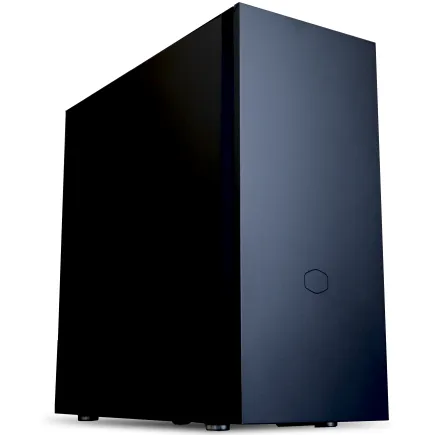
パソコンショップSEVEN ZEFT Z55BK
| 【ZEFT Z55BK スペック】 | |
| CPU | Intel Core Ultra7 265KF 20コア/20スレッド 5.50GHz(ブースト)/3.90GHz(ベース) |
| グラフィックボード | GeForce RTX5080 (VRAM:16GB) |
| メモリ | 32GB DDR5 (16GB x2枚 クルーシャル製) |
| ストレージ | SSD 2TB (m.2 nVMe READ/WRITE:7250Gbps/6900Gbps WD製) |
| ケース | Fractal Pop XL Silent Black Solid |
| CPUクーラー | 空冷 DeepCool製 空冷CPUクーラー AK400 |
| マザーボード | intel Z890 チップセット ASRock製 Z890 Steel Legend WiFi |
| 電源ユニット | 1000W 80Plus GOLD認証 電源ユニット (アスロック製) |
| 無線LAN | Wi-Fi 6E (IEEE802.11ax/11ad/11ac/11n/11a/11g/11b) |
| BlueTooth | BlueTooth 5 |
| 光学式ドライブ | DVDスーパーマルチドライブ (内蔵) |
| OS | Microsoft Windows 11 Pro |
パソコンショップSEVEN ZEFT R66I
| 【ZEFT R66I スペック】 | |
| CPU | AMD Ryzen7 7700 8コア/16スレッド 5.30GHz(ブースト)/3.80GHz(ベース) |
| グラフィックボード | GeForce RTX5060 (VRAM:8GB) |
| メモリ | 32GB DDR5 (32GB x1枚 クルーシャル製) |
| ストレージ | SSD 1TB (m.2 nVMe READ/WRITE:7250Gbps/6900Gbps WD製) |
| ケース | Okinos Mirage 4 ARGB Black |
| CPUクーラー | 水冷 240mmラジエータ CoolerMaster製 水冷CPUクーラー ML 240 Core II Black |
| マザーボード | AMD B850 チップセット ASRock製 B850M-X WiFi R2.0 |
| 電源ユニット | 650W 80Plus BRONZE認証 電源ユニット (COUGAR製) |
| 無線LAN | Wi-Fi 6E (IEEE802.11ax/11ad/11ac/11n/11a/11g/11b) |
| BlueTooth | BlueTooth 5 |
| OS | Microsoft Windows 11 Home |
パソコンショップSEVEN ZEFT R60GV
| 【ZEFT R60GV スペック】 | |
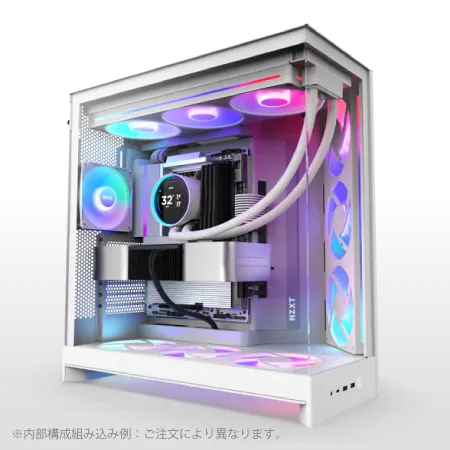
| CPU | AMD Ryzen9 9950X 16コア/32スレッド 5.70GHz(ブースト)/4.30GHz(ベース) |
| グラフィックボード | GeForce RTX5060Ti 16GB (VRAM:16GB) |
| メモリ | 32GB DDR5 (32GB x1枚 クルーシャル製) |
| ストレージ | SSD 1TB (m.2 nVMe READ/WRITE:7250Gbps/6900Gbps WD製) |
| ケース | NZXT H9 FLOW RGB ホワイト |
| CPUクーラー | 水冷 240mmラジエータ CoolerMaster製 水冷CPUクーラー ML 240 Core II White |
| マザーボード | AMD X870 チップセット GIGABYTE製 X870M AORUS ELITE WIFI7 ICE |
| 電源ユニット | 750W 80Plus GOLD認証 電源ユニット (Silverstone製) |
| 無線LAN | Wi-Fi 6E (IEEE802.11ax/11ad/11ac/11n/11a/11g/11b) |
| BlueTooth | BlueTooth 5 |
| OS | Microsoft Windows 11 Home |
パソコンショップSEVEN ZEFT R66O

| 【ZEFT R66O スペック】 | |
| CPU | AMD Ryzen7 7800X3D 8コア/16スレッド 5.00GHz(ブースト)/4.20GHz(ベース) |
| グラフィックボード | GeForce RTX5060 (VRAM:8GB) |
| メモリ | 32GB DDR5 (32GB x1枚 クルーシャル製) |
| ストレージ | SSD 1TB (m.2 nVMe READ/WRITE:7250Gbps/6900Gbps WD製) |
| ケース | DeepCool CH170 PLUS Black |
| CPUクーラー | 水冷 240mmラジエータ CoolerMaster製 水冷CPUクーラー ML 240 Core II Black |
| マザーボード | AMD B850 チップセット ASRock製 B850M-X WiFi R2.0 |
| 電源ユニット | 650W 80Plus BRONZE認証 電源ユニット (COUGAR製) |
| 無線LAN | Wi-Fi 6E (IEEE802.11ax/11ad/11ac/11n/11a/11g/11b) |
| BlueTooth | BlueTooth 5 |
| OS | Microsoft Windows 11 Home |
パソコンショップSEVEN ZEFT Z55DG
| 【ZEFT Z55DG スペック】 | |
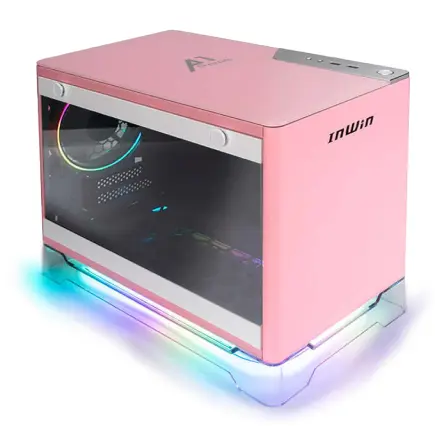
| CPU | Intel Core i7 14700F 20コア/28スレッド 5.30GHz(ブースト)/2.10GHz(ベース) |
| グラフィックボード | GeForce RTX4060 (VRAM:8GB) |
| メモリ | 32GB DDR5 (16GB x2枚 Micron製) |
| ストレージ | SSD 1TB (m.2 nVMe READ/WRITE:5150Gbps/4900Gbps WD製) |
| ケース | INWIN A1 PRIME ピンク |
| CPUクーラー | 空冷 DeepCool製 空冷CPUクーラー AK400 |
| マザーボード | intel B760 チップセット ASUS製 ROG Strix B760-I GAMING WIFI |
| 電源ユニット | 750W 80Plus GOLD認証 |
| 無線LAN | Wi-Fi 6E (IEEE802.11ax/11ad/11ac/11n/11a/11g/11b) |
| BlueTooth | BlueTooth 5 |
| 光学式ドライブ | DVDスーパーマルチドライブ (外付け) |
| OS | Microsoft Windows 11 Home |
標準構成の見極め方
BTOパソコンを購入する際、標準構成のメモリ容量とメーカーを必ず確認する必要があります。
多くのBTOショップでは、コストを抑えるために16GBを標準構成としていますが、Core Ultra9 285K搭載モデルで16GBは明らかに不足しています。
標準構成のまま購入してしまうと、後から増設する手間とコストが発生するため、購入時に32GBへカスタマイズすることが賢明です。
メモリメーカーが明記されていないBTOショップには注意が必要。
Micron、GSkill、Samsungといった信頼できるメーカーを指定できるショップを選ぶことで、長期的な安定性が確保できます。
数千円の追加費用で安心が買えるなら、それは決して高い投資ではありませんよね。
カスタマイズ時のコストパフォーマンス
BTOパソコンのカスタマイズ画面では、メモリ容量の増設オプションが提示されますが、その価格設定は慎重に評価する必要があります。
16GBから32GBへのアップグレード費用が市場価格と比較して妥当かどうか、32GBから64GBへの増設費用が適正かどうかを判断することが重要です。
ただし、BTOパソコンでメモリをカスタマイズすることには、保証の面でメリットがあります。
自分で増設したメモリが原因でトラブルが発生した場合、保証対象外になる可能性がありますが、購入時にカスタマイズしたメモリであれば、システム全体が保証対象となります。
初心者の方や、トラブル対応に自信がない方は、多少割高でもBTOショップでのカスタマイズを選択した方が安心でしょう。
増設の余地を残すべきか
しかし実際には、メモリを後から増設する機会は思ったほど多くありません。
DDR5メモリの価格は年々下落傾向にあり、将来的に増設が必要になった時点で購入した方が、コストパフォーマンスに優れている場合が多いのです。
それよりも、現時点で必要な容量を確実に確保することの方が重要。
メモリスロットを全て埋めることによる動作クロックの低下リスクよりも、現在の作業環境を最適化することこそが一番の肝。
メモリ容量別の価格差と投資判断

16GBと32GBの価格差
DDR5-5600メモリの市場価格を見ると、16GB(8GB×2)と32GB(16GB×2)の価格差は概ね8,000円から12,000円程度です。
この価格差で得られる快適性の向上を考えると、32GBへの投資は極めて合理的な判断といえます。
16GB構成でメモリ不足に悩まされ、後から増設する手間とコストを考えれば、最初から32GBを選択する方が賢明です。
BTOパソコンでのアップグレード費用は、この市場価格に工賃や保証費用が上乗せされるため、12,000円から18,000円程度になることが一般的。
32GBと64GBの価格差
32GB(16GB×2)から64GB(32GB×2)へのアップグレードは、価格差が20,000円から30,000円程度と、16GBから32GBへの増設と比較して大きくなります。
この投資が妥当かどうかは、用途によって大きく変わってきます。
レンダリング時間の短縮や、プレビュー再生のスムーズさは、時間単価で考えると十分にペイする投資といえるでしょう。
長期的な視点での投資価値
この傾向を考えると、将来を見越して過剰なメモリ容量を購入するよりも、現在必要な容量を確保し、将来的に不足を感じた時点で増設する方が経済的です。
ただし、BTOパソコンの場合は自分で増設する手間や保証の問題があるため、購入時に少し余裕を持った容量を選択するのが現実的な判断といえます。
Core Ultra9 285K搭載ゲーミングPCの使用期間を3〜5年と想定した場合、32GBあれば大半のユーザーは不足を感じることなく使い続けられるでしょう。
ゲームのメモリ要求量は確かに増加傾向にありますが、その増加ペースは緩やかで、32GBが不足するレベルに達するまでには、まだ数年の猶予があると予想しています。
実際のメモリ使用量を測定
最新ゲームでの実測値
例えば「Cyberpunk 2077」を最高設定、レイトレーシング有効でプレイした場合、ゲーム本体のメモリ使用量は約14GB、Windows OSとバックグラウンドプロセスで約6GB、合計で20GB程度のメモリを消費します。
この状態でDiscordやブラウザを起動すると、総メモリ使用量は24GB前後に達し、16GB構成では完全に容量不足になることが明白です。
「Starfield」や「Hogwarts Legacy」といったオープンワールドゲームでも、同様の傾向が見られます。
広大なマップデータをメモリに展開するため、ゲーム本体だけで12〜15GBを消費し、システム全体では22〜26GBのメモリを使用します。
32GB構成であれば、これらのゲームを快適にプレイしながら、配信ソフトやその他のアプリケーションを同時起動しても、メモリ使用率は80%以下に収まり、十分な余裕が確保できます。
人気PCゲームタイトル一覧
| ゲームタイトル | 発売日 | 推奨スペック | 公式 URL |
Steam URL |
|---|---|---|---|---|
| Street Fighter 6 / ストリートファイター6 | 2023/06/02 | プロセッサー: Core i7 8700 / Ryzen 5 3600
グラフィック: RTX2070 / Radeon RX 5700XT メモリー: 16 GB RAM |
公式 | steam |
| Monster Hunter Wilds
/ モンスターハンターワイルズ |
2025/02/28 | プロセッサー:Core i5-11600K / Ryzen 5 3600X
グラフィック: GeForce RTX 2070/ RTX 4060 / Radeon RX 6700XT メモリー: 16 GB RAM |
公式 | steam |
| Apex Legends
/ エーペックスレジェンズ |
2020/11/05 | プロセッサー: Ryzen 5 / Core i5
グラフィック: Radeon R9 290/ GeForce GTX 970 メモリー: 8 GB RAM |
公式 | steam |
| ロマンシング サガ2
リベンジオブザセブン |
2024/10/25 | プロセッサー: Core i5-6400 / Ryzen 5 1400
グラフィック:GeForce GTX 1060 / Radeon RX 570 メモリ: 8 GB RAM |
公式 | steam |
| 黒神話:悟空 | 2024/08/20 | プロセッサー: Core i7-9700 / Ryzen 5 5500
グラフィック: GeForce RTX 2060 / Radeon RX 5700 XT / Arc A750 |
公式 | steam |
| メタファー:リファンタジオ | 2024/10/11 | プロセッサー: Core i5-7600 / Ryzen 5 2600
グラフィック:GeForce GTX 970 / Radeon RX 480 / Arc A380 メモリ: 8 GB RAM |
公式 | steam |
| Call of Duty: Black Ops 6 | 2024/10/25 | プロセッサー:Core i7-6700K / Ryzen 5 1600X
グラフィック: GeForce RTX 3060 / GTX 1080Ti / Radeon RX 6600XT メモリー: 12 GB RAM |
公式 | steam |
| ドラゴンボール Sparking! ZERO | 2024/10/11 | プロセッサー: Core i7-9700K / Ryzen 5 3600
グラフィック:GeForce RTX 2060 / Radeon RX Vega 64 メモリ: 16 GB RAM |
公式 | steam |
| ELDEN RING SHADOW OF THE ERDTREE | 2024/06/21 | プロセッサー: Core i7-8700K / Ryzen 5 3600X
グラフィック: GeForce GTX 1070 / RADEON RX VEGA 56 メモリー: 16 GB RAM |
公式 | steam |
| ファイナルファンタジーXIV
黄金のレガシー |
2024/07/02 | プロセッサー: Core i7-9700
グラフィック: GeForce RTX 2060 / Radeon RX 5600 XT メモリー: 16 GB RAM |
公式 | steam |
| Cities: Skylines II | 2023/10/25 | プロセッサー:Core i5-12600K / Ryzen 7 5800X
グラフィック: GeForce RTX 3080 | RadeonRX 6800 XT メモリー: 16 GB RAM |
公式 | steam |
| ドラゴンズドグマ 2 | 2024/03/21 | プロセッサー: Core i7-10700 / Ryzen 5 3600X
グラフィック GeForce RTX 2080 / Radeon RX 6700 メモリー: 16 GB |
公式 | steam |
| サイバーパンク2077:仮初めの自由 | 2023/09/26 | プロセッサー: Core i7-12700 / Ryzen 7 7800X3D
グラフィック: GeForce RTX 2060 SUPER / Radeon RX 5700 XT メモリー: 16 GB RAM |
公式 | steam |
| ホグワーツ・レガシー | 2023/02/11 | プロセッサー: Core i7-8700 / Ryzen 5 3600
グラフィック: GeForce 1080 Ti / Radeon RX 5700 XT メモリー: 16 GB RAM |
公式 | steam |
| TEKKEN 8 / 鉄拳8 | 2024/01/26 | プロセッサー: Core i7-7700K / Ryzen 5 2600
グラフィック: GeForce RTX 2070/ Radeon RX 5700 XT メモリー: 16 GB RAM |
公式 | steam |
| Palworld / パルワールド | 2024/01/19 | プロセッサー: Core i9-9900K
グラフィック: GeForce RTX 2070 メモリー: 32 GB RAM |
公式 | steam |
| オーバーウォッチ 2 | 2023/08/11 | プロセッサー:Core i7 / Ryzen 5
グラフィック: GeForce GTX 1060 / Radeon RX 6400 メモリー: 8 GB RAM |
公式 | steam |
| Monster Hunter RISE: Sunbreak
/ モンスターハンターライズ:サンブレイク |
2022/01/13 | プロセッサー:Core i5-4460 / AMD FX-8300
グラフィック: GeForce GTX 1060 / Radeon RX 570 メモリー: 8 GB RAM |
公式 | steam |
| BIOHAZARD RE:4 | 2023/03/24 | プロセッサー: Ryzen 5 3600 / Core i7 8700
グラフィック: Radeon RX 5700 / GeForce GTX 1070 メモリー: 16 GB RAM |
公式 | steam |
| デッドバイデイライト | 2016/06/15 | プロセッサー: Core i3 / AMD FX-8300
グラフィック: 4GB VRAM以上 メモリー: 8 GB RAM |
公式 | steam |
| Forza Horizon 5 | 2021/11/09 | プロセッサー: Core i5-8400 / Ryzen 5 1500X
グラフィック: GTX 1070 / Radeon RX 590 メモリー: 16 GB RAM |
公式 | steam |
配信時のメモリ消費
これにゲーム本体のメモリ使用量を加えると、システム全体で26〜30GBのメモリが必要になる計算です。
32GB構成であれば、ギリギリではありますが対応可能で、64GB構成であれば余裕を持って配信できます。
4K配信や、複数のシーンを切り替えながら配信を行う場合、OBS Studioのメモリ使用量はさらに増加し、4〜5GBに達することもあります。
クリエイティブソフトの実測値
Adobe Premiere Proで4K動画を編集する場合、プロジェクトの複雑さによってメモリ使用量は大きく変動します。
10分程度の4K動画に、カラーグレーディングと簡単なエフェクトを適用した場合、Premiere Pro単体で18〜22GBのメモリを消費します。
同時にPhotoshopで素材を編集したり、After Effectsでタイトルアニメーションを作成したりすると、総メモリ使用量は40GBを超えることも珍しくありません。
Blenderで3DCGレンダリングを行う場合も、シーンの複雑さとテクスチャの解像度によって、メモリ使用量は大きく変わります。
高解像度テクスチャを使用した建築ビジュアライゼーションのレンダリングでは、30〜40GBのメモリを消費することがあり、32GB構成ではメモリ不足でレンダリングが失敗する可能性があります。
クリエイティブ作業を本格的に行うなら、64GBは必須の投資といえるでしょう。
メモリ容量選択の最終判断基準

ゲーミング専用なら32GB一択
16GBでは明らかに不足し、64GBは過剰投資になります。
最新のAAAタイトルを最高設定でプレイし、配信や録画を行い、ブラウザやDiscordを同時起動しても、32GBあれば快適に動作します。
Core Ultra9 285Kの性能を最大限活かすには、メモリがボトルネックにならないよう、十分な容量を確保することが絶対条件です。
GeForce RTX5070TiやRTX5080といった高性能グラフィックボードと組み合わせる場合でも、32GBで必要十分。
クリエイター兼ゲーマーなら64GBを検討
フルHD動画の編集や写真のレタッチ程度であれば32GBで十分ですが、4K動画編集、3DCG制作、ゲーム開発といった本格的なクリエイティブ作業を頻繁に行うなら、64GBへの投資が作業効率を大幅に改善します。
レンダリング時間の短縮やプレビュー再生のスムーズさは、時間単価で考えると十分にペイする投資です。
自分の作業スタイルと予算を天秤にかけて、最適な選択を行うことが重要です。
予算配分の優先順位
限られた予算の中で最大のパフォーマンスを引き出すには、まずグラフィックボードに十分な予算を割り当て、次にCPU、ストレージ、そしてメモリという順序で考えるのが合理的です。
総予算が40万円以上の場合は、グラフィックボードをRTX5080やRTX5090にアップグレードし、メモリも64GBに増強するという選択肢が現実的になってきます。
メモリ容量と将来性
ゲームの進化とメモリ要求
ゲームのメモリ要求量は年々増加していますが、その増加ペースは一部で懸念されているほど急激ではありません。
DirectX 12やVulkanといった最新のグラフィックスAPIは、メモリ管理の効率化を実現しており、開発者もメモリ使用量の最適化に注力しています。
Unreal Engine 5のNaniteやLumenといった革新的な技術も、メモリ効率を考慮した設計になっており、極端なメモリ容量を要求することは避けられています。
今後3〜5年のスパンで考えると、32GBあれば大半のゲームタイトルに対応できると予想されます。
一部の超大作タイトルや、大規模なMODを導入する場合には、64GBが推奨される場面も出てくるかもしれませんが、それは例外的なケースです。
メモリ価格の下落傾向を考えると、将来的に不足を感じた時点で増設する方が、経済的に合理的な判断といえます。
AI機能とメモリの関係
Core Ultra9 285KにはNPU(Neural Processing Unit)が統合されており、AI処理を効率的に実行できます。
ゲームにおけるAI機能、例えばNVIDIAのDLSS 4やAMDのFSR 4といったアップスケーリング技術は、主にグラフィックボード側で処理されるため、システムメモリへの負荷は限定的です。
ただし、将来的にゲーム内AIがより高度化し、NPCの行動パターンや環境の動的生成にAIが活用されるようになると、システムメモリの使用量が増加する可能性はあります。
アップグレードのタイミング
タスクマネージャーでメモリ使用率を確認し、常時90%以上の使用率が続く場合や、ゲームプレイ中に突然フレームレートが低下する現象が頻発する場合は、メモリ不足のサインといえます。
ただし、メモリ使用率が高いだけでは必ずしも問題ではなく、Windowsは利用可能なメモリを積極的に使用してキャッシュを作成するため、使用率80%程度は正常な状態です。
BTOパソコンの場合、自分でメモリを増設すると保証対象外になる可能性があるため、購入時に将来を見越して少し余裕のある容量を選択することが賢明です。
メモリ選択で避けるべき失敗
16GBで妥協するリスク
Core Ultra9 285K搭載PCで16GBを選択することは、高性能CPUの実力を大幅に制限する行為です。
最新ゲームをプレイする際、メモリ不足によるスワップ処理が頻発し、せっかくの高性能CPUとグラフィックボードの性能が活かせません。
「後から増設すればいい」と考える方もいるかもしれませんが、BTOパソコンの場合は保証の問題があり、自分で増設することに抵抗を覚える人もいるでしょう。
16GBで妥協した結果、ゲームプレイ中のカクつきや、配信時のエンコード落ち、動画編集時の頻繁なフリーズといった問題に悩まされることになります。
これらの問題を解決するために後からメモリを増設すると、結局は最初から32GBを選択した場合よりも高いコストがかかってしまいますよね。
Core Ultra9 285Kという高性能CPUに投資するなら、メモリで妥協するのは本末転倒です。
過剰な高クロックメモリへの投資
DDR5-6400やDDR5-7200といった高クロックメモリは、ベンチマークスコアでは確かに優れた数値を示しますが、実際のゲーミング性能への影響は限定的です。
フレームレートの向上は数パーセント程度に留まることが多く、その差を体感することは困難。
高クロックメモリは価格が大幅に上昇するため、コストパフォーマンスの観点からは推奨できません。
高クロックメモリへの投資で増加する費用を、グラフィックボードのグレードアップやストレージ容量の増加に充てた方が、体感性能の向上につながります。
例えば、DDR5-5600からDDR5-6400へのアップグレードに1万円かかるなら、その予算でSSDを1TBから2TBに増やした方が、日常的な使い勝手は確実に向上するでしょう。
オーバークロックに興味がある方や、ベンチマークスコアを追求したい方以外は、標準的なDDR5-5600で十分です。
無名メーカー製メモリの選択
コストを抑えるために、品質管理が不十分な無名メーカーのメモリが搭載される可能性があるからです。
こうしたメモリは、動作クロックや電圧の安定性に問題を抱えていることがあり、システムの不安定化やブルースクリーンの原因になったりするかもしれません。
Micron、GSkill、Samsungといった信頼できるメーカーのメモリを選択することで、長期的な安定性が確保できます。
数千円の追加投資で、数年間の安心が得られるなら、それは決して高い買い物ではありません。
メーカー指定ができないショップは、避けた方が無難です。
主要BTOショップのメモリカスタマイズ比較
各ショップの標準構成
主要なBTOショップにおけるCore Ultra9 285K搭載モデルの標準メモリ構成を比較すると、ショップによって大きな差があることが分かります。
一部のショップでは16GBを標準構成としており、32GBへのアップグレードに追加費用が必要です。
一方、ゲーミングPCに特化したショップでは、最初から32GBを標準構成としているケースもあり、こうしたショップの方がトータルコストでは有利になることが多いのです。
標準構成のメモリメーカーが明記されているかどうかも重要なチェックポイント。
「DDR5-5600 32GB」とだけ記載されている場合、どのメーカーのメモリが搭載されるか不明で、品質に不安が残ります。
Micron、GSkill、Samsungといった具体的なメーカー名が記載されているショップの方が、信頼性が高いといえるでしょう。
カスタマイズ費用の妥当性
BTOショップのメモリアップグレード費用は、市場価格と比較して妥当かどうかを評価する必要があります。
16GBから32GBへのアップグレードに15,000円以上を請求するショップは、やや割高といえます。
市場価格での差額が10,000円前後であることを考えると、工賃や保証費用を含めても12,000〜15,000円程度が妥当な範囲です。
32GBから64GBへのアップグレードについても、同様の視点で評価します。
保証内容の確認
また、自分で後からメモリを増設した場合、増設したメモリだけでなく、システム全体の保証が無効になる可能性があるため、注意が必要です。
長期保証オプションを提供しているショップでは、メモリを含む全パーツに3〜5年の保証を付けられる場合があります。
特にメモリは経年劣化によるエラーが発生する可能性があるパーツなので、長期保証の対象に含まれているかどうかを確認しましょう。
メモリ容量選択の具体的な推奨構成

エントリーゲーマー向け構成
Core Ultra9 285Kを選択する時点で、エントリーレベルのゲーマーという位置づけは適切ではありませんが、予算を抑えつつ高性能を求める方には、以下の構成が推奨されます。
メモリは32GB(16GB×2)のDDR5-5600、グラフィックボードはGeForce RTX5070、ストレージは1TBのPCIe Gen.4 SSDという組み合わせです。
この構成であれば、フルHD解像度で最新ゲームを最高設定でプレイでき、配信も快適に行えます。
総予算は28〜32万円程度に収まり、コストパフォーマンスに優れた構成といえます。
メモリを16GBに減らして予算を削減することは推奨できません。
その節約分をグラフィックボードやストレージのアップグレードに回した方が、総合的な満足度は高くなるでしょう。
32GBのメモリは、この構成における必須要素です。
ミドルレンジゲーマー向け構成
2K解像度でのゲーミングや、高フレームレート環境を求める方には、メモリ32GB(16GB×2)のDDR5-5600、グラフィックボードはGeForce RTX5070Ti、ストレージは2TBのPCIe Gen.4 SSDという構成が理想的です。
この構成であれば、最新のAAAタイトルを2K解像度、高設定で100fps以上の高フレームレートでプレイでき、レイトレーシングやDLSS 4も快適に利用できます。
配信を行う方や、簡単な動画編集を行う方にも、この構成は十分な性能を提供します。
総予算は35〜40万円程度になりますが、バランスの取れた構成で、今後3〜5年は快適に使い続けられるでしょう。
メモリを64GBにアップグレードする必要性は低く、その予算があるならグラフィックボードをRTX5080にアップグレードした方が、ゲーミング性能の向上につながります。
ハイエンドゲーマー・クリエイター向け構成
4K解像度でのゲーミングや、本格的なクリエイティブ作業を行う方には、メモリ64GB(32GB×2)のDDR5-5600、グラフィックボードはGeForce RTX5080またはRTX5090、ストレージは2TB以上のPCIe Gen.5 SSDという構成が推奨されます。
この構成であれば、4K解像度で最新ゲームを最高設定でプレイしながら配信を行い、さらに4K動画編集や3DCG制作も快適にこなせます。
総予算は50万円以上になりますが、プロフェッショナルな用途にも対応できる性能を持っています。
64GBのメモリは、複数のクリエイティブアプリケーションを同時起動する場合や、大規模なプロジェクトを扱う場合に真価を発揮します。
ゲーミングとクリエイティブ作業を高いレベルで両立させたい方にとって、この構成は理想的な選択といえるでしょう。
メモリ容量に関する技術的な補足

デュアルチャネル動作の重要性
メモリのデュアルチャネル動作は、システム性能に大きな影響を与える要素です。
シングルチャネル動作と比較して、デュアルチャネル動作ではメモリ帯域幅が理論上2倍になり、CPUとメモリ間のデータ転送速度が大幅に向上します。
Core Ultra9 285Kのような高性能CPUでは、この帯域幅の差がゲーミング性能に直結し、フレームレートに20〜30%の差が生じることもあります。
32GBを実現する場合、必ず16GB×2枚の構成を選択し、32GB×1枚という構成は避けるべきです。
BTOパソコンを購入する際は、カスタマイズ画面でメモリ構成が明記されているかを確認しましょう。
「32GB」とだけ記載されている場合は、ショップに問い合わせて、デュアルチャネル構成であることを確認することが重要です。
メモリタイミングとレイテンシ
DDR5-5600メモリの場合、CL40やCL42といった数値で表されるCAS Latencyが、実際の応答速度を決定します。
数値が小さいほど応答速度が速く、理論上は性能が高いことになりますが、実際のゲーミング性能への影響は限定的で、体感できるレベルの差はほとんどありません。
BTOパソコンでメモリを選択する際、タイミングの詳細まで気にする必要はほとんどないでしょう。
信頼できるメーカーの標準的なDDR5-5600メモリであれば、タイミングは適切に設定されており、Core Ultra9 285Kの性能を十分に引き出せます。
XMPプロファイルとBIOS設定
DDR5メモリの多くは、XMP(Extreme Memory Profile)またはEXPO(Extended Profiles for Overclocking)と呼ばれるプロファイルを搭載しており、BIOSで有効化することで、定格以上の性能を引き出せます。
ただし、Core Ultra9 285KがネイティブでサポートするDDR5-5600であれば、XMPを有効化しなくても定格動作で十分な性能が得られます。
BTOパソコンの場合、出荷時にXMPが有効化されているかどうかは、ショップによって異なります。
購入後、BIOSを確認してXMPが有効になっているかをチェックしましょう。
無効になっている場合は、BIOSで有効化することで、メモリの本来の性能を引き出せます。
ただし、XMPを有効化すると、システムの安定性がわずかに低下する可能性があるため、安定動作を最優先する方は、無効のままでも問題ありません。
メモリ容量選択の最終結論

結論は明確:32GBが正解
Core Ultra9 285K搭載ゲーミングPCのメモリ容量は、32GBが正解です。
16GBでは明らかに不足し、最新ゲームを快適にプレイできません。
64GBは大半のゲーマーにとって過剰投資になり、その予算を他のパーツに回した方が総合的な満足度は高くなります。
32GBあれば、最新のAAAタイトルを最高設定でプレイしながら、配信やブラウジング、音楽再生を同時に行っても、メモリ不足に陥ることはありません。
DDR5-5600の32GB(16GB×2)構成を選択し、Micron、GSkill、Samsungといった信頼できるメーカーの製品を選ぶことで、長期的な安定性と快適なゲーミング体験が保証されます。
この投資は、Core Ultra9 285Kの性能を最大限引き出すために不可欠です。
クリエイター用途なら64GBも視野に
Adobe Premiere ProやBlenderで大規模なプロジェクトを扱う場合、32GBでは頻繁にメモリ不足に陥り、作業が中断されてしまいます。
64GBあれば、複数のクリエイティブアプリケーションを同時起動しても余裕があり、レンダリング時間も短縮されます。
ただし、クリエイティブ作業の頻度が低い方や、フルHD動画の編集程度であれば、32GBで十分対応可能。
迷った場合は、まず32GBで運用を始め、実際に不足を感じた時点で増設を検討するという選択肢もあります。
予算配分の最適化
PC全体の予算配分を考える際、メモリに過剰な投資をするよりも、グラフィックボードやストレージに予算を振り分けた方が、体感性能の向上につながります。
Core Ultra9 285K搭載ゲーミングPCの総予算が30万円程度であれば、メモリは32GBのDDR5-5600で十分で、その分の予算をGeForce RTX5070TiやRTX5080といった高性能グラフィックボードに投資することで、ゲーミング性能が大幅に向上します。
総予算が40万円以上の場合は、グラフィックボードをRTX5080やRTX5090にアップグレードし、ストレージも2TB以上に増やした上で、メモリを64GBにするという選択肢が現実的になります。
メモリ容量別の推奨構成表
ゲーミング用途別の推奨構成
| 用途 | 推奨メモリ容量 | グラフィックボード例 | 総予算目安 |
|---|---|---|---|
| フルHDゲーミング | 32GB | RTX5070 | 28〜32万円 |
| 2Kゲーミング | 32GB | RTX5070Ti | 35〜40万円 |
| 4Kゲーミング | 32GB | RTX5080 | 45〜50万円 |
| フルHD配信 | 32GB | RTX5070Ti | 35〜40万円 |
| 4K配信 | 64GB | RTX5080 | 50〜55万円 |
| フルHD動画編集 | 32GB | RTX5070 | 30〜35万円 |
| 4K動画編集 | 64GB | RTX5080 | 50〜60万円 |
| 3DCG制作 | 64GB | RTX5080/5090 | 55〜70万円 |
この表から分かるように、純粋なゲーミング用途であれば、解像度に関わらず32GBが最適です。
配信や動画編集を本格的に行う場合に、初めて64GBの必要性が出てきます。
メモリメーカー別の特徴比較
主要なメモリメーカーの特徴を比較した表です。
| メーカー | 価格帯 | 信頼性 | オーバークロック耐性 | 保証期間 |
|---|---|---|---|---|
| Micron(Crucial) | 中 | 非常に高い | 中 | 永久保証 |
| GSkill | 中〜高 | 高い | 非常に高い | 永久保証 |
| Samsung | 中〜高 | 非常に高い | 高い | 永久保証 |
| Corsair | 高 | 高い | 高い | 永久保証 |
| Kingston | 中 | 高い | 中 | 永久保証 |
信頼性とコストパフォーマンスを重視するならMicron(Crucial)、オーバークロックに挑戦したいならGSkillが最適な選択です。
いずれのメーカーも永久保証を提供しているため、長期的な安心感があります。
よくある質問
16GBから32GBへの体感差はどれくらいですか
16GBから32GBへアップグレードすると、最新ゲームでの体感差は非常に大きいものがあります。
16GB構成では、ゲームプレイ中に突然フレームレートが低下したり、ロード時間が長くなったりする現象が頻発しますが、32GBにすることでこれらの問題がほぼ解消されます。
特に配信を行う場合や、バックグラウンドで複数のアプリケーションを起動する場合、その差は歴然です。
32GBと64GBの違いは体感できますか
ゲームプレイ中のフレームレートやロード時間に有意な差は生じず、配信を行う場合でも32GBで十分対応できます。
ただし、4K動画編集や3DCG制作を行う場合は、64GBの恩恵を明確に体感できます。
レンダリング時間の短縮や、プレビュー再生のスムーズさは、作業効率に直結する重要な要素です。
DDR5-5600とDDR5-6400の性能差は大きいですか
ベンチマークスコアでは明確な差が出ますが、実際のゲームプレイで体感できるレベルではありません。
DDR5-6400は価格が大幅に上昇するため、コストパフォーマンスを重視するならDDR5-5600で十分といえます。
高クロックメモリへの投資分を、グラフィックボードやストレージのアップグレードに回した方が、総合的な満足度は高くなるでしょう。
メモリは後から増設できますか
技術的には、メモリの後からの増設は可能です。
ただし、BTOパソコンの場合、自分でメモリを増設すると保証対象外になる可能性があるため、購入前にショップの保証規約を確認する必要があります。
また、後から異なるメーカーやロットのメモリを追加すると、相性問題が発生してシステムが不安定になる可能性もあります。
購入時に必要な容量を確保しておくことが、最も確実で安全な選択です。
ゲーミングPCに128GBは必要ですか
ゲーミングPCに128GBのメモリは、一般的なユーザーには完全に不要です。
プロフェッショナルな動画編集者や、大規模な3DCGプロジェクトを扱うクリエイター、複数の仮想マシンを同時に動かす開発者といった特殊な用途でのみ、128GBの必要性が出てきます。
ゲーミングとクリエイティブ作業を両立させる場合でも、64GBあれば十分で、128GBへの投資は他のパーツのアップグレードに回した方が賢明です。
メモリの保証期間はどれくらいですか
ただし、永久保証の適用条件はメーカーによって異なり、オーバークロックによる故障は保証対象外になる場合があります。
BTOパソコンに搭載されたメモリの保証は、ショップの保証規約に従うため、購入前に保証内容を確認することが重要です。
一般的に、BTOパソコンの標準保証は1〜3年で、延長保証オプションを利用することで5年程度まで延長できます。