
生成AIを活用するために押さえておきたいビジネスPCの基本スペック
用途別に考えるCPUの選び方と実際に快適に使えるモデル紹介
正直に言って、CPUのクラスを上げることで生産性が変わるなんて、以前の私はそこまで意識していませんでした。
でも実際に使ってみると、性能の違いは想像以上に日常へ直結してくるのです。
今の私にとって、用途ごとにCPUを選ぶことは単なるスペックの問題ではなく、ストレスを避けて自分の働き方を守るための判断になっています。
つまり処理に合わせてクラスを変えることが、一番納得感のある形だと今は思えているのです。
ここ最近、Core i7-14700を使い込むようになり、前の環境とは比べものにならない変化を体感しました。
たとえば会議資料を開いて編集しながら裏でAIに文章整形を任せ、さらには画像処理も同時進行。
それでも遅延がほとんど発生しないあの余裕には驚かされます。
以前であれば「おいおいまた止まったか」と心の中でぼやきながら待たされる時間が多く、その間に集中が切れて次の動作に入るのがつらかった。
やはり余力のあるCPUに変えることで、日々の作業のテンポそのものが立て直される。
これは言い過ぎでもなんでもなく、実際の実感なのです。
とはいえ、全員に高性能モデルが必要かというと話は違います。
営業部の同僚に試しにCore i5クラスを導入したことがあるのですが、これが予想以上に快適だった。
メールやチャットが中心で、重い計算や処理をほとんど伴わない業務なら十分に使える。
コストを必要以上にかけなくても効率を得られる。
その事実を経営の目線で見たとき、これは大きな発見です。
逆に、動画や高解像度の写真処理をAIと組み合わせて使う職種では、やはりCore i9やRyzen 9クラスに投資すべきだと感じました。
処理の重さを軽視して妥協したマシンだと、せっかくのGPUも力を発揮できない。
言うなれば、高出力エンジンを積んでもステアリングが固まっている車に乗るようなものです。
つまり性能をトータルで活かし切れないのであれば、どこかに確実な無駄が生まれてしまうということ。
だから後悔したくない場面では、正直に一段上を選ぶ。
それが経験上の学びです。
外に持ち歩くことが多い私にとっては、モバイル向けCore i7 Hシリーズがありがたい存在です。
出張先やカフェで短時間に作業を片付けたいとき、高速にAI処理が動くおかげで集中が途切れないのは本当に助かります。
確かにバッテリーの減りは早いのですが、会議の議事録をその場でAIに任せ、ファンの音で周囲に気を使わなくて済む快適さは代えがたい。
静かな環境で成果を出せるだけで、その日一日の気分まで大きく変わりますから。
実際、性能だけでなく「待たされない心強さ」こそが見落としがちな基準です。
作業途中でフリーズしそうな挙動にハラハラする時間は、何よりも無駄だと私は感じます。
集中が一度途切れると、数分は軌道に戻れません。
だからそのストレスをなくすために少し余裕のあるCPUを選ぶ価値は十分にある。
数値で見えない部分こそ、長い目で見れば大きな差に変わります。
これが業務を積み重ねる立場の実感です。
用途によって最適解は変わります。
文書生成や日常的な処理ならCore i5で十分。
画像生成やマルチタスクを支えるならCore i7。
本格的な動画編集やAI学習を扱うなら、迷わずCore i9。
あれこれ迷っている時間のほうが無駄になる。
私もあれこれ試して回り道をしましたが、今はようやく腑に落ちた感覚があります。
安心感が違う。
だからCPUを選ぶポイントは、結局のところ自分の仕事にどれだけ重い処理があるか、それに尽きます。
会社としてもチームとしても「すべてをハイエンドに」するのは現実的ではなく、それぞれの役割に応じて見極めるほうが筋が通ります。
その判断を積み重ねていけば、業務投資に無理が出ず、最終的に組織全体の効率を底上げできる。
CPUはただの部品じゃなくて、仕事のリズムを握る心臓のようなもの。
そう意識できるかどうかが、AI時代を生き抜く分かれ道なのだと私は感じています。
信頼感が残る。
その選び方一つで、業務中のストレスを減らし、集中の質を高め、結果として仕事の満足感さえ変わってきます。
効率化という言葉では片づけられない、生活の実感に直結する部分です。
自分の働き方に合った余裕ある環境を選べば、未来の仕事はもっと滑らかに回り、日々の積み重ねが心地よく積み上がっていくのだと私は信じています。
最新CPU性能一覧
| 型番 | コア数 | スレッド数 | 定格クロック | 最大クロック | Cineスコア Multi |
Cineスコア Single |
公式 URL |
価格com URL |
|---|---|---|---|---|---|---|---|---|
| Core Ultra 9 285K | 24 | 24 | 3.20GHz | 5.70GHz | 43238 | 2444 | 公式 | 価格 |
| Ryzen 9 9950X | 16 | 32 | 4.30GHz | 5.70GHz | 42991 | 2249 | 公式 | 価格 |
| Ryzen 9 9950X3D | 16 | 32 | 4.30GHz | 5.70GHz | 42018 | 2240 | 公式 | 価格 |
| Core i9-14900K | 24 | 32 | 3.20GHz | 6.00GHz | 41308 | 2338 | 公式 | 価格 |
| Ryzen 9 7950X | 16 | 32 | 4.50GHz | 5.70GHz | 38765 | 2060 | 公式 | 価格 |
| Ryzen 9 7950X3D | 16 | 32 | 4.20GHz | 5.70GHz | 38689 | 2031 | 公式 | 価格 |
| Core Ultra 7 265K | 20 | 20 | 3.30GHz | 5.50GHz | 37449 | 2336 | 公式 | 価格 |
| Core Ultra 7 265KF | 20 | 20 | 3.30GHz | 5.50GHz | 37449 | 2336 | 公式 | 価格 |
| Core Ultra 9 285 | 24 | 24 | 2.50GHz | 5.60GHz | 35812 | 2178 | 公式 | 価格 |
| Core i7-14700K | 20 | 28 | 3.40GHz | 5.60GHz | 35671 | 2215 | 公式 | 価格 |
| Core i9-14900 | 24 | 32 | 2.00GHz | 5.80GHz | 33914 | 2189 | 公式 | 価格 |
| Ryzen 9 9900X | 12 | 24 | 4.40GHz | 5.60GHz | 33052 | 2218 | 公式 | 価格 |
| Core i7-14700 | 20 | 28 | 2.10GHz | 5.40GHz | 32683 | 2084 | 公式 | 価格 |
| Ryzen 9 9900X3D | 12 | 24 | 4.40GHz | 5.50GHz | 32571 | 2174 | 公式 | 価格 |
| Ryzen 9 7900X | 12 | 24 | 4.70GHz | 5.60GHz | 29388 | 2022 | 公式 | 価格 |
| Core Ultra 7 265 | 20 | 20 | 2.40GHz | 5.30GHz | 28671 | 2138 | 公式 | 価格 |
| Core Ultra 7 265F | 20 | 20 | 2.40GHz | 5.30GHz | 28671 | 2138 | 公式 | 価格 |
| Core Ultra 5 245K | 14 | 14 | 3.60GHz | 5.20GHz | 25566 | 0 | 公式 | 価格 |
| Core Ultra 5 245KF | 14 | 14 | 3.60GHz | 5.20GHz | 25566 | 2157 | 公式 | 価格 |
| Ryzen 7 9700X | 8 | 16 | 3.80GHz | 5.50GHz | 23191 | 2193 | 公式 | 価格 |
| Ryzen 7 9800X3D | 8 | 16 | 4.70GHz | 5.40GHz | 23179 | 2074 | 公式 | 価格 |
| Core Ultra 5 235 | 14 | 14 | 3.40GHz | 5.00GHz | 20950 | 1843 | 公式 | 価格 |
| Ryzen 7 7700 | 8 | 16 | 3.80GHz | 5.30GHz | 19594 | 1921 | 公式 | 価格 |
| Ryzen 7 7800X3D | 8 | 16 | 4.50GHz | 5.40GHz | 17811 | 1801 | 公式 | 価格 |
| Core i5-14400 | 10 | 16 | 2.50GHz | 4.70GHz | 16119 | 1763 | 公式 | 価格 |
| Ryzen 5 7600X | 6 | 12 | 4.70GHz | 5.30GHz | 15357 | 1965 | 公式 | 価格 |
グラフィックボードはAI用途だけでなく日常業務の動作感も踏まえて選ぶ
私の体験から言えば、CPUやメモリの性能よりも、実はGPUの有無が一番効きます。
処理の遅延に悩まされるか、それともスムーズに仕事が進むか。
その分かれ道がGPUなのです。
私も昔は「内蔵GPUで足りるだろう」と高をくくっていた人間でした。
例えばブラウザのタブを十数個開いて、その合間にTeamsの会議へ入る場面。
内蔵GPUしかないノートを使っていると、音声はブツブツ切れるし画面も固まるしで、正直いら立ちを隠せませんでした。
ところが専用GPUを積んだ機種に変えた途端、それらの悩みがぱっと消える。
会議は快適そのもので、別の仕事を並行していても止まらない。
たったそれだけで、毎日の仕事にかかるストレスが驚くほど減ったのです。
やはり見えない負担が積み重なっていたのだと実感しました。
あのときの衝撃は忘れられません。
初めて専用GPU機を触ったとき、思わず声が出ました。
「なんだ、この速さは!」と。
さっきまで当たり前のことのように感じていた待ち時間がごっそり消えてしまうのです。
複数のアプリを同時に使っても、描画や画面共有が詰まらない。
商談中のプレゼンも余計な不安が頭をよぎらない。
この安定感は本当に大きい。
安心感があります。
AI分野でも話は同じです。
私は以前、CPUだけで画像生成を試したことがありますが、結果が出るまでにあまりにも長い時間を取られて、途中で気力が持ちませんでした。
同じ作業をしたのに、ここまで差が出るのかと呆気に取られました。
速さそのものだけでなく、気持ちの持続に直結する。
私は「もう二度と待ち時間に縛られたくない」とそのとき心から思いました。
最近の業務ソフトやクラウドサービスは、見た目も使い勝手もどんどん進化していて、裏側でGPUが本格的に活躍しています。
会議ソフトの背景処理や映像補正もそうですし、ブラウザベースのアプリにおいてすらGPU頼みの場面が増えています。
だからこそ、AIに縁がないという人でもGPUを外す選択は危うい。
実務の場面で複数のアプリを開いて「遅いな」と感じる瞬間こそが、GPUの存在を軽く見てはいけない証拠です。
現在私はRTX4060を積んだワークステーションを業務の相棒として毎日使っています。
その理由は非常に単純で、動作が揺るぎなく安定しているからです。
会議資料を開きつつサブ画面でスプレッドシートを編集し、さらにメッセージアプリでやりとりをする。
こうした同時処理を続けても一切の滞りがないのです。
正直、この体験を一度でもしてしまえば、もう元には戻れません。
私は心底「GPUとはこういうものか」と納得しました。
とはいえ、どのグラフィックボードを選ぶかは人によって悩ましい点だと思います。
AIを本格的に使うならRTX40系やNVIDIAのAシリーズといった上位モデルが安心です。
ただ、業務上の快適さを求めるだけなら、必ずしも最上位まで必要はありません。
私の実感としては、3060から4070クラスであれば十分に安定感があり、価格とのバランスも納得できます。
これが本当に「ちょうど良い」という選択肢だと私は思っています。
一方で「AIをしないからGPUは不要」という考えは非常にもったいないです。
今日の業務環境において、Web会議ひとつとってもGPUの性能が快適さを決めています。
忙しい一日の中で、重要な会議中に映像が固まって焦る場面くらい避けたいものはありません。
GPUを搭載するというのはもう投資などではなく、自分の作業環境を守るための手段です。
これは40代になった今だからこそ、実感を持って言える現実です。
最終的にどうすべきかと問われれば、答えは明白です。
AIを使う人だけでなく、日常の業務を快適に進めたい全ての人が、専用GPUを備えたPCを選ぶべきです。
パソコンは単なる道具ではなく、毎日使うビジネスの相棒です。
その相棒が遅いか速いかによって、一日の生産性も、そして疲労感までもが大きく変わる。
だから私は言いたい。
「後悔したくないならGPUを外すな」と。
GPUはもう選択肢ではありません。
最新グラフィックボード(VGA)性能一覧
| GPU型番 | VRAM | 3DMarkスコア TimeSpy |
3DMarkスコア FireStrike |
TGP | 公式 URL |
価格com URL |
|---|---|---|---|---|---|---|
| GeForce RTX 5090 | 32GB | 48889 | 101010 | 575W | 公式 | 価格 |
| GeForce RTX 5080 | 16GB | 32282 | 77365 | 360W | 公式 | 価格 |
| Radeon RX 9070 XT | 16GB | 30275 | 66155 | 304W | 公式 | 価格 |
| Radeon RX 7900 XTX | 24GB | 30198 | 72759 | 355W | 公式 | 価格 |
| GeForce RTX 5070 Ti | 16GB | 27274 | 68304 | 300W | 公式 | 価格 |
| Radeon RX 9070 | 16GB | 26614 | 59692 | 220W | 公式 | 価格 |
| GeForce RTX 5070 | 12GB | 22039 | 56285 | 250W | 公式 | 価格 |
| Radeon RX 7800 XT | 16GB | 20000 | 50025 | 263W | 公式 | 価格 |
| Radeon RX 9060 XT 16GB | 16GB | 16628 | 39015 | 145W | 公式 | 価格 |
| GeForce RTX 5060 Ti 16GB | 16GB | 16059 | 37853 | 180W | 公式 | 価格 |
| GeForce RTX 5060 Ti 8GB | 8GB | 15921 | 37632 | 180W | 公式 | 価格 |
| Arc B580 | 12GB | 14699 | 34603 | 190W | 公式 | 価格 |
| Arc B570 | 10GB | 13799 | 30579 | 150W | 公式 | 価格 |
| GeForce RTX 5060 | 8GB | 13257 | 32067 | 145W | 公式 | 価格 |
| Radeon RX 7600 | 8GB | 10866 | 31455 | 165W | 公式 | 価格 |
| GeForce RTX 4060 | 8GB | 10694 | 28326 | 115W | 公式 | 価格 |
実際に運用するうえで現実的なメモリ容量の目安
生成AIを業務に本格的に組み込む上で、私自身の経験から言い切れるのは「32GBがちょうど良い」ということです。
無理に高いスペックを追い求めず、かといって16GBの心許なさに悩まされない、そのバランスが実際の仕事では効いてきます。
私は自分の業務で痛感しました。
最初は16GBのノートPCでAI画像生成を試してみました。
Stable Diffusionを動かしながらTeamsで打ち合わせを続け、さらにOutlookでメールも開いていたら、急に画面が固まってしまったんです。
その瞬間、背中にじっとり汗がにじみました。
マシンが悲鳴を上げているようで、正直「これは仕事にならない」と心の中で叫びました。
同僚にトラブルの理由を正直に話すのも気が引けて、「ちょっとパソコンが調子悪くて」なんて曖昧にごまかすしかなかったんですよね。
そんな体験があってから思い切って32GBに増設しました。
すると別世界でした。
バックグラウンドで画像を生成していても、Excelのデータ集計もブラウジングもスムーズ。
Teamsの通話は途切れず声がクリアに届く。
やっと肩の力を抜いてAIを日常業務に組み込めるようになった瞬間でした。
ほっとしましたね。
もちろん、その後「どうせなら64GBの方が安心では?」という声も耳に入ります。
確かに研究開発や映像編集のように重たい処理を日常的にする人にとっては必要でしょう。
でも私のように営業資料をまとめたり、会議資料の叩き台をAIに生成させたり、プレゼンに使う画像をサクッと作ったりするレベルなら32GBで十分に余裕があります。
費用を考えると、64GBはちょっと過剰かなと感じています。
何より重要なのは「自分に必要な範囲での快適さ」です。
安心できる仕事環境こそ価値。
最近PC市場を見ていると、32GB構成を標準にするモデルが増えてきました。
以前は16GBが前提で、32GBモデルは「ちょっと特別」な存在だったのに、この一年で一気に変わりました。
世の中の流れが、明確にそちらに傾いていると感じます。
明らかに生成AI導入が前提になった証拠ですね。
私はこの傾向を見て「AIはもう一時的な流行ではなく、業務に深く根づいた」という事実を再確認しました。
ちょうど数年前にChatGPTが世に出て初めて触ったとき、社会全体の空気が変わった瞬間を覚えています。
避けようのない潮流。
実際、AIを単に触ってみたいだけならクラウド環境を借りる選択肢もあります。
それでも日常の業務で使うとなると、自分の手元のPCでの快適さには代えられません。
目の前の資料を整えながら裏で画像生成が走り、同僚からのチャット通知が飛び込んできても難なく対応できる。
それが当たり前にできるのは32GBのおかげです。
日常業務に寄り添う安心感。
とはいえ、数年後には状況が変わるかもしれません。
AIアプリが軽量化されて16GBで十分になるかもしれない。
逆に、今以上に重たい処理がやってきて、64GBでも足りないという世界になる可能性もある。
不確実な未来を考えれば現段階で32GBを選んでおくことが、リスクとコストを両立させるもっとも現実的な判断だと私は思うのです。
私自身の結論は明快です。
研究開発や映像制作などの特殊な仕事でなければ、AI活用には32GB環境を選ぶべきです。
それが業務を止めずに進められる安心をもたらしてくれます。
迷うなら32GB。
一度その快適さを経験したら、もう後戻りできなくなりますよ。
作業効率を左右するストレージ規格の着眼点
CPUやGPUに投資するのも当然大切なのですが、最終的に効率や快適さを決定づけているのは、ストレージの規格と容量、そして耐久性でした。
正直なところ、過去に私は安易にコストを優先してHDDやSATA SSDで済ませてしまったことがあります。
その結果、AIモデルを読み込むたびに嫌になるほど待たされ、作業の流れが何度も中断されました。
待つ時間が積み重なるたびに「またか」とため息が出て、集中力が切れてしまう。
だからこそ今ははっきり言い切れます。
ストレージは絶対に軽視してはいけない、と。
特にNVMe SSDを導入したときの体験は鮮烈でした。
社内の検証用PCに入れ替えただけで、Stable Diffusionの起動もモデルロードも体感的に半分以下の時間で処理が終わる。
CPUもGPUもそのまま。
変えたのはストレージだけなのに、ここまで変わるのかと正直驚いたものです。
その経験以降、業務用のマシンを選ぶ際にはNVMe以外を選択肢に入れなくなりました。
妥協はしないと心に決めている。
もちろん速度だけが全てではありません。
あるとき「まあ何とかなるだろう」と思って小容量モデルを使った結果、バックアップや移動の手間で余計な時間を奪われました。
あれは本当にストレスでした。
最低でも2TB、安心を考えるなら4TB以上です。
容量に余裕があると、心の余白まで広がるのを実感します。
これは単純に数字では測れない感覚ですね。
安心感というのは大事な力です。
さらに怖いのは突然の故障です。
私は外出先でSSDが完全に読めなくなったことが一度ありました。
冷や汗とともに、目の前が真っ白になった感覚を今でも覚えています。
幸いクラウドや外部に一部のデータは残っていたものの、その場の仕事は完全に止まりました。
予定の調整や謝罪の連絡を入れるあの時間は、正直二度と味わいたくない。
だからこそ耐久性を意識するようになりました。
AI業務は書き込みが多いので、耐久試験に優れたモデルを選ぶのは「お守り」以上の意味があります。
ハードの信頼性を甘く見てはいけません。
PCIeの世代もパフォーマンスに直結する要素です。
PCIe 3.0と4.0の差は机上の数値だけでなく、処理のリズムにもしっかり現れます。
私がPCIe 4.0対応SSDを導入したとき、数百枚単位の画像を保存する際のテンポがまるで違いました。
作業中にストレージ待ちで止められる感覚がなくなり、頭と手がノンストップで動き続けられる。
これは想像以上に大きく、ストレスなく作業が滑らかにつながることで気持ちが軽くなり、集中も保てたんです。
テンポは大事ですね。
仕事の質はリズムで決まるとさえ思います。
私は以前、CPUやGPUの数値にばかりこだわっていました。
高性能パーツに投資すれば快適になると信じて疑わなかったのです。
ところが実際に現場で作業すると、裏方であるストレージが追いつかず、せっかくのパーツの性能が遊んでしまう場面が数え切れないほどありました。
結局は仕事の「土台」が整っていなければ上に何をのせても意味を成さない。
この痛い経験が今の私の考えを作ったと思っています。
つまり選び方の理想は、NVMe接続のSSDを基本にし、PCIe 4.0対応で4TB以上を選ぶことです。
そこに加えて耐久性をしっかり確認し、安定した環境を整える。
これができればCPUやGPUの性能は無駄にならず、投資した分を余すことなく引き出せます。
表からは見えにくい部分だからこそ、ここに差が出るのだと私は思っています。
確かにコストを抑えたい気持ちは強いです。
社内で導入の担当をしていると、見積もりの数字にどうしても敏感になる。
けれど短期的に安いSSDを選んで、結局データ復旧や作業効率低下で損をするくらいなら、最初から十分な規格と容量を投資しておいた方が結果的に安上がりです。
目先の数千円にとらわれて後悔するよりも、長期的な安定を優先する方が精神的にも楽。
経験を重ねるごとに、この考えは揺るぎなくなっています。
もう一度強調します。
AI業務でNVMe SSDを避ける選択肢はない。
ストレージを選ぶことは単に部品を選ぶことではありません。
日々の作業に余裕をもたらし、リズムを生み、気持ちを前向きにしてくれる要素です。
40代になり、目の前の効率だけでなく自分の心や体の状態までも考えるようになった今だからこそ、実感できることがあります。
隠れた基盤を整えることが、最も確かな自己投資でした。
終われば、やっぱりここに行き着きます。
SSD規格一覧
| ストレージ規格 | 最大速度MBs | 接続方法 | URL_価格 |
|---|---|---|---|
| SSD nVMe Gen5 | 16000 | m.2 SSDスロット | 価格 |
| SSD nVMe Gen4 | 8000 | m.2 SSDスロット | 価格 |
| SSD nVMe Gen3 | 4000 | m.2 SSDスロット | 価格 |
| SSD SATA3 | 600 | SATAケーブル | 価格 |
| HDD SATA3 | 200 | SATAケーブル | 価格 |
コストと性能のバランスで考えるAI実務向けビジネスPCの選び方

コストを意識したときに選ばれやすいCPU構成の傾向
派手な性能を誇るCPUが店頭で輝いていても、結局は業務の現実と照らし合わせるとそこまで必要ではないのです。
生成AIや簡単な推論タスクであれば、8コア前後のCPUで十分に現場を回せるという実感がありました。
これは机上の議論ではなく、実際に私が営業資料をAIで下書きしてみたり、要約を何度も試したりする中で掴んだ感覚なんです。
その処理速度には思わず「これはすごい」と声が出るほどでした。
その差は、業務の隙間時間を整理しているうちに吸収できるレベルでした。
過剰さは魅力的に見えても、日常業務では持て余してしまう。
そう痛感しました。
必要十分、という言葉がしっくりきますね。
正直なところ、私も当初は中古市場をかなり探しました。
財布のひもを緩めたくないのは誰も同じ。
でも、省電力性能やAI命令セットの対応状況に目を向けると、どうしても新世代が一歩リードする。
初期投資は高く見えても、電気代を含めた長期運用コストを考えると逆に安くつくのです。
仕事を効率化するために導入したはずのPCが、無駄に電気を食って経費を圧迫するようでは本末転倒ですよね。
長期的な視点。
ちょっとした変化でも数字は嘘をつきません。
少しでも省電力になってくれれば助かる。
CPUの世代が変わるごとに、性能以上に「電気をどれだけ食わないか」という点に目が行くようになりました。
技術の進歩が業務経費を抑えるという意味で直結するんだと強く感じています。
世の中のトレンドを見ていると、どうしてもGPUばかりが注目を浴びています。
生成AIと聞けば「グラフィック性能が命」と思ってしまいますよね。
でも現実は、CPUが弱ければその処理の前段階でつまずいてしまうのです。
実務中、タスクを切り替えていくときCPUの性能不足は待ち時間としてはっきり現れる。
待たされる時間。
これが現場では想像以上にストレスになります。
GPUだけを強化しても土台を整えなければ意味がない、そう身をもって経験しました。
私の体感では、8コア16スレッド程度の仕様が全体的にちょうどいいバランスでした。
本当に必要な性能なのか、自分に問いかける必要があります。
最近では「AI対応PC」と銘打った広告が氾濫していますが、よく読んでみればCPUは4コア程度、GPUも簡易的なもの。
これではほとんどネット検索とチャットがやっとの性能です。
正直、現場では使えません。
広告の文字に安心するのではなく、スペック表を見て冷静に判断しなくてはいけない。
私は8コア未満のPCを「AI対応」とは呼びたくありません。
ここで大事なのは、私たちは研究者ではなく、毎日の業務を効率化するためにAIを使うということです。
提案資料を整理したり、メール文案を調整したり、その程度の作業なら最新世代の8コアで十分。
そこに無理なく使えるGPUを組み合わせれば、現場でストレスなく動いてくれる。
私は胸を張って「これこそが投資効率が最も高い選択だ」と言えます。
ですが、数字の裏でどれだけ実務に直結するのかを突き詰めるうちに、考えが変わりました。
今では「業務で困らず、かつ経営的に納得できる性能であること」が最も重要だと捉えています。
見栄えではなく、現実に即した判断。
これが会社を長く支える力になるのです。
だからこそ私は最新世代の8コア前後CPUを基盤にした構成を選びます。
バランス重視。
これに尽きます。
性能とコスト、そして運用の持続性、この3つのバランスをどう取るか。
その決断こそがAI時代を生き抜くビジネスパーソンに問われている資質だと私は信じています。
目先の派手さを選ぶのか、それとも地に足の着いた選択をするのか。
その判断が、数年後の働きやすさと経営の余裕を分けることになるのです。
価格と体感性能を両立できるGPUの見極め方
価格と快適さの両立を考えるとき、やはり重要なのはGPUだと私は感じています。
ここ数年、私はさまざまなマシン構成を試しましたが、その過程で「机上の論理」だけでは見えない世界があるのだと何度も痛感しました。
特にAI処理を本格的に走らせると、GPUによる差が一日の疲労感まで変えてしまう。
例えば、軽めの画像生成やテキスト生成ならRTX4060あたりで十分戦力になります。
消費電力も控えめで、それでいてコア数やメモリ帯域とのバランスも悪くなく、コストを考えるとちょうどいい。
4060はまさにそういう立ち位置にいると私は思います。
数字ではなく、実際の手触り。
それでも、やっぱり気になるのがカタログスペックですよね。
でも、そこに寄りかかりすぎると必ず落とし穴があります。
私も過去に3070を搭載したマシンを使ってみて、ベンチマークでは満足できる数値を叩き出していたのに、いざ大きめのモデルを走らせると途端にプレビューや処理の遅さにストレスを感じました。
その時、「机上の理想」と「現場の現実」は違うんだと強烈に突きつけられたものです。
正直、悔しかったですね。
上位GPUが欲しくなる気持ちは誰にでもあると思います。
けれども、実際の業務でそのパワーをフルに使い切れるケースがどの程度あるのかを冷静に考える必要があります。
ただ積めば良いわけじゃない。
電源容量、ケースの大きさ、熱処理。
この辺を無視してハイエンドを選ぶと、まさに宝の持ち腐れです。
私も一度、とても高価なGPUを載せたのに肝心な運用環境と?み合わず、「GPUだけが重荷」という笑えない事態に陥りました。
一方で、最近は軽量化された生成AIのモデルがどんどん普及してきました。
VRAMの要求量を減らし、推論を効率的にする工夫が常識になりつつあります。
昨年、とあるクラウド事業者が発表した推論最適化ライブラリは、その流れをさらに加速させました。
ありがたかった。
とにかく効率化が進む流れに、私は前向きな空気を感じています。
健全な進化。
では実際に、どのGPUを選ぶべきか。
私の結論を整理します。
フルHD環境で日常的にAI作業や軽めのGPU負荷をかけるのであれば、4060で十分です。
処理性能とコストのつり合いがもっとも取れている。
逆に、4K動画編集や本格的な画像生成にチャレンジする人であれば、そこではじめて4070Ti以上が必要になってきます。
中途半端に中位クラスを選んでしまうと「費用に対していまいち」というモヤモヤが残る結果になりがちです。
仕事でずっと使うものだからこそ、こうした割り切りは実は大切です。
私が最終的にたどり着いた考え方は単純で、用途に合わせて4060か4070Tiを選ぶというものです。
そこに余計な見栄や欲望を挟まないこと。
それこそが価格と体感性能を両立させるベストのやり方です。
冷静さを保って選んだPCは、間違いなく毎日の作業を支えてくれる相棒になります。
「欲を出さないでよかった」と後から実感する瞬間が必ずあるのです。
もちろん、誰にでもぴったりな正解があるわけではありません。
PC選びは本来そういうものです。
ただ、GPUが体感を大きく変える要素だという視点を持てば、少なくとも後悔の数は減る。
日ごろの作業で積み重なる小さなストレスを減らすだけで、心の余裕や仕事の進み方までも変わってきます。
こうした実体験から私は、自分に合った「ちょうどよい一台」にたどり着くことこそが本当の目的なのだと考えるようになりました。
信頼できる相棒。
そして、毎日使う自分自身への投資でもある。
GPU選びは単なるスペック競争ではなく、働く自分の時間をどう快適にするかの判断です。
長い時間を共に過ごすマシンだからこそ、冷静に見極めることを大切にしているのです。
ゲーミングPC おすすめモデル4選
パソコンショップSEVEN EFFA G09N

| 【EFFA G09N スペック】 | |
| CPU | Intel Core Ultra5 245KF 14コア/14スレッド 5.20GHz(ブースト)/4.20GHz(ベース) |
| グラフィックボード | GeForce RTX5060 (VRAM:8GB) |
| メモリ | 64GB DDR5 (32GB x2枚 クルーシャル製) |
| ストレージ | SSD 2TB (m.2 nVMe READ/WRITE:7250Gbps/6900Gbps WD製) |
| ケース | Okinos Mirage 4 ARGB Black |
| CPUクーラー | 空冷 DeepCool製 空冷CPUクーラー AK400 |
| マザーボード | intel B860 チップセット ASRock製 B860M Pro RS WiFi |
| 電源ユニット | 650W 80Plus BRONZE認証 電源ユニット (COUGAR製) |
| 無線LAN | Wi-Fi 6E (IEEE802.11ax/11ad/11ac/11n/11a/11g/11b) |
| BlueTooth | BlueTooth 5 |
| OS | Microsoft Windows 11 Home |
パソコンショップSEVEN ZEFT Z55WI
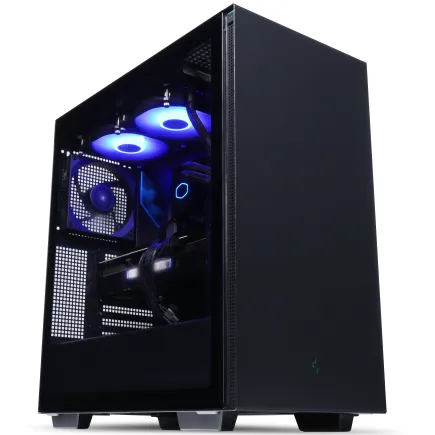
| 【ZEFT Z55WI スペック】 | |
| CPU | Intel Core Ultra7 265F 20コア/20スレッド 5.30GHz(ブースト)/2.40GHz(ベース) |
| グラフィックボード | GeForce RTX5070Ti (VRAM:16GB) |
| メモリ | 32GB DDR5 (32GB x1枚 クルーシャル製) |
| ストレージ | SSD 1TB (m.2 nVMe READ/WRITE:7250Gbps/6900Gbps WD製) |
| ケース | Thermaltake S200 TG ARGB Plus ブラック |
| マザーボード | intel B860 チップセット ASRock製 B860M Pro RS WiFi |
| 電源ユニット | 850W 80Plus GOLD認証 電源ユニット (Silverstone製) |
| 無線LAN | Wi-Fi 6E (IEEE802.11ax/11ad/11ac/11n/11a/11g/11b) |
| BlueTooth | BlueTooth 5 |
| OS | Microsoft Windows 11 Home |
パソコンショップSEVEN ZEFT Z54QQ

| 【ZEFT Z54QQ スペック】 | |
| CPU | Intel Core Ultra7 265KF 20コア/20スレッド 5.50GHz(ブースト)/3.90GHz(ベース) |
| グラフィックボード | GeForce RTX5050 (VRAM:8GB) |
| メモリ | 16GB DDR5 (16GB x1枚 クルーシャル製) |
| ストレージ | SSD 1TB (m.2 nVMe READ/WRITE:7250Gbps/6900Gbps WD製) |
| ケース | Thermaltake Versa H26 |
| CPUクーラー | 空冷 DeepCool製 空冷CPUクーラー AK400 |
| マザーボード | intel B860 チップセット ASRock製 B860M Pro RS WiFi |
| 電源ユニット | 650W 80Plus BRONZE認証 電源ユニット (COUGAR製) |
| 無線LAN | Wi-Fi 6E (IEEE802.11ax/11ad/11ac/11n/11a/11g/11b) |
| BlueTooth | BlueTooth 5 |
| OS | Microsoft Windows 11 Home |
パソコンショップSEVEN ZEFT Z58M
| 【ZEFT Z58M スペック】 | |
| CPU | Intel Core Ultra5 235 14コア/14スレッド 5.00GHz(ブースト)/3.40GHz(ベース) |
| グラフィックボード | GeForce RTX5050 (VRAM:8GB) |
| メモリ | 16GB DDR5 (16GB x1枚 クルーシャル製) |
| ストレージ | SSD 1TB (m.2 nVMe READ/WRITE:7250Gbps/6900Gbps WD製) |
| ケース | Okinos Mirage 4 ARGB Black |
| マザーボード | intel B860 チップセット ASRock製 B860M Pro RS WiFi |
| 電源ユニット | 650W 80Plus BRONZE認証 電源ユニット (COUGAR製) |
| 無線LAN | Wi-Fi 6E (IEEE802.11ax/11ad/11ac/11n/11a/11g/11b) |
| BlueTooth | BlueTooth 5 |
| OS | Microsoft Windows 11 Home |
パソコンショップSEVEN ZEFT Z45DBX
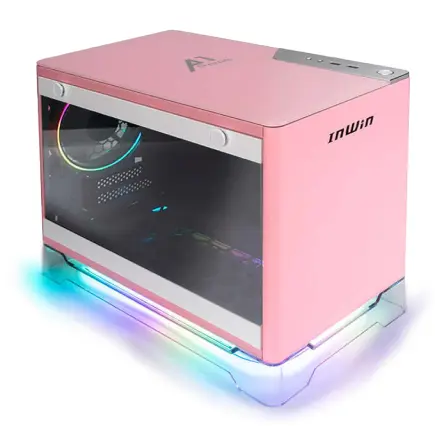
鋭敏なゲーミングPC、プロ並みのパフォーマンスを実現
バランスよく配されたスペックで、どんなゲームもスムーズに
クリアパネルが魅せるコンパクトな省スペースケース、美しく収まる
Core i5が織りなす、無限の可能性を秘めた処理能力
| 【ZEFT Z45DBX スペック】 | |
| CPU | Intel Core i5 14400F 10コア/16スレッド 4.70GHz(ブースト)/2.50GHz(ベース) |
| グラフィックボード | GeForce RTX4060Ti (VRAM:8GB) |
| メモリ | 16GB DDR5 (8GB x2枚 Micron製) |
| ストレージ | SSD 1TB (m.2 nVMe READ/WRITE:5150Gbps/4900Gbps WD製) |
| ケース | INWIN A1 PRIME ピンク |
| CPUクーラー | 空冷 DeepCool製 空冷CPUクーラー AK400 |
| マザーボード | intel B760 チップセット ASUS製 ROG Strix B760-I GAMING WIFI |
| 電源ユニット | 750W 80Plus GOLD認証 |
| 無線LAN | Wi-Fi 6E (IEEE802.11ax/11ad/11ac/11n/11a/11g/11b) |
| BlueTooth | BlueTooth 5 |
| 光学式ドライブ | DVDスーパーマルチドライブ (外付け) |
| OS | Microsoft Windows 11 Home |
メモリは32GBと64GB、どちらが実際に現実的か
私の結論から言えば、32GBで十分な人と64GBが必要な人がいて、その答えはケースバイケースで決まるということです。
けれども、自分がどう使うのかを直視すると、自然に答えは見えてきます。
例えば、私が普段の仕事でよく行うのは営業資料の要約や会議の議事録のまとめです。
そんな用途なら32GBで全く不足を感じません。
実際に、Core i7と32GBメモリを積んだノートPCで、Teams会議をしながらAIに議事録を並行して書かせたことがあります。
そのときは処理が止まるどころか一切もたつきもなく、驚くほど快適でした。
「思っていた以上に余裕があるな」とつい独り言が出たくらいです。
安心感がありました。
しかし、全ての業務にその感覚が当てはまるわけではありません。
以前、取引先の依頼で広告用の試作画像を数百枚まとめてAIで生成しようとしたときのことです。
32GBのノートPCで始めは勢いよく作業を進めましたが、しばらくするとメモリ不足で処理が止まり、再開してもまた止まるという繰り返し。
正直イライラしました。
結局64GBを搭載したデスクトップに切り替え、ようやく作業が進んだときには肩の力が抜けるほどホッとしました。
私も試しに社外で利用してみたところ、クラウドに計算処理を任せれば32GBでも業務は滞らないのです。
「これは便利だ」と率直に思いました。
とはいえ、情報セキュリティの制約がある業界ではクラウドへの依存は難しい。
金融や医療関連のような領域では、外部にデータを出せないため、社内システム上で完結する作業環境が求められます。
そうなると、64GBが真価を発揮します。
この違いは現場に身を置いてみないと理解しづらいものです。
要するに、環境に応じたバランスが答えになります。
社内で重い処理を抱え込まないなら32GBが妥当ですし、閉じた環境で高解像度の画像や長時間の映像生成を任されるなら64GBに投資する意義は大きい。
これは机上の理屈ではなく、日々の仕事を支える実務的な選択です。
また、多くの人が「余裕を持って64GBにしておけば安心だろう」と考える気持ちも理解できます。
確かに強力な武器を持っていることは嬉しいものです。
ただ、私の経験から言うと、明確な使い道がないハイスペックは、結局使われないまま終わることが少なくありません。
せっかくの投資が形だけで終わってしまうのはもったいない。
PCの寿命はせいぜい数年ですし、その間にクラウドやAIのサービスはさらに進化していくはずです。
だからこそ、必要以上の投資は避けて、冷静に今を基準に考える方が理にかなっています。
未来の予測は大切ですが、今ある現実を直視する姿勢も同じくらい重要です。
さらに付け加えると、32GBと64GBの価格差も経営的には無視できません。
特に社内で複数台導入する場合、一台ごとの差が積み重なると全体の予算に直撃します。
私自身、以前に64GB構成の見積もりを出した際、「なぜそこまで必要なのか」と経理に厳しく問い詰められ、返答に困ったことがありました。
無駄な議論を避けるためにも、最初に業務シナリオをはっきりさせて選ぶことが何より合理的です。
実感として言えば、32GBは安定して使える標準ラインです。
業務の大半をカバーできて、過剰感もありません。
一方で64GBは、特殊なシーンで威力を発揮するカードのような存在です。
だから私は、それぞれの強みと弱みを頭に置きながら、自分の仕事により近い方を選ぶのが結局最も効率的だと考えています。
選択は悩ましいですが、正しく悩んだ分だけ最適な答えにたどり着けるものです。
悩むのもまたプロセスなのです。
なぜなら、選択肢が存在するからこそ迷いが生まれるのです。
ただ最後は、自分の業務と向き合い、必要な性能を冷静に選び取るしかありません。
その決断こそが、最終的に自分を助けるのだと思います。
そして一番伝えたいことはこれです。
無駄な投資は避ける。
でも必要なものにはしっかりお金を使う。
SSDは1TBか2TBか、用途による容量の選び分け
その中で一つはっきり言えることがあります。
もし生成AIを本格的に業務に取り入れるつもりなら、迷わずSSDは2TBを選んだ方がいい。
これは強調しておきたいポイントです。
なぜなら、AIを使い始めると予想以上に容量の消費が早く進むため、常に残り容量を気にして作業が止まることが本当にストレスになってしまうからです。
実際、私は昔「どうせ1TBあれば十分だろう」と思って購入したことがあります。
あのときは正直、気持ちが折れそうになりました。
夜中に容量不足の警告を見て「また整理か…」と肩を落とす瞬間は、本当に嫌なものです。
例えば社内の会議資料を要約させたり、メール文面を整えたりする程度なら1TBでも十分まかなえると感じました。
私が会議用に購入したノートPCは1TBのSSDでしたが、Teamsの録画や数百GBに及ぶ資料を入れても、まだ多少余裕があるという状態でした。
そのときは「これなら充分だな」と安心しましたし、無駄なコストを抑えられたことにも満足感を覚えました。
特に軽い作業が中心ならコスト抑制は大切ですから。
しかし、本格的なAI活用はまったく別の話です。
特に映像や高解像度の画像生成を回すと、一晩で100GB近いデータが生まれてしまうことが珍しくありません。
朝起きて確認するとディスク容量が真っ赤。
そんな状況に直面すると、「何のためにAIを使っているんだろう」と自分に問いかけたくなるほど疲弊します。
時間を奪われるのが一番嫌なんですよね。
ビジネスの現場で作業リズムを崩されるのは、思った以上に大きな損失です。
一度崩れると立て直すのにエネルギーを使いすぎてしまう。
だからこそ、私は「余裕のある容量こそが作業における最大の保険」だと考えるようになりました。
最近はクラウドストレージも選択肢としてよく挙がりますね。
ただ、正直に言えば現実はそう甘くありません。
出先でモバイル回線を使って数百GBのデータをアップロードするなんて無茶に近いです。
中途半端にアップロードが止まって再開に手間取ることもあり、その時間はただの無駄になってしまいます。
クラウドの利便性を否定する気はありませんが、それだけに頼るのはリスクだと肌で感じました。
もちろん、すべての人が2TB必要かといえばそうでもありません。
私自身も「宝の持ち腐れ」になっている人を何人も見てきました。
せっかく性能の高いSSDを搭載しても、結局使い道がなくて喜びよりも後悔が残るのです。
その差額分以上に、時間や精神的なリソースを守れるからです。
毎日の些細な不便が積もり積もって本来の業務に集中できなくなるのは、働き盛りの世代にこそ致命的な影響を与えるものだと思います。
だからこそ、最初にどの容量を選ぶかが重要な分岐点になるのです。
PCのストレージ容量は、自分がどんな働き方をこれから描いていくのかによって決まります。
その変化に備えて選ぶか、それとも今のコストだけを見て選ぶか。
その違いが、後から自分を救うかどうかを左右するのです。
未来を見越した準備こそ大人の選択だと、私は痛感しています。
安心感。
これは何物にも代えがたい。
余裕ある選択をしておけば「また容量が足りない」なんて不安に追われることもなくなる。
そうやって余計な心配を排除することで、自分の力を仕事にだけ注げる。
最後に伝えたいのはそこです。
AIを本気で仕事に活かすつもりならSSDは2TB。
自分の働き方を直視し、その先の未来を少し想像して決めること。
それが最終的に一番効率的で納得の行く選択になると、私は思っています。
安心できる選択。
結局のところ、基準は「未来の自分がいかに楽できるか」なんです。
その視点さえ持てば、迷わず納得のいくPC選びができると信じていますよ。

AI処理を見据えてビジネスPCを導入するときの注意点
中小規模の現場でも扱いやすいBTOパソコンの使いこなし方
中小企業や中規模の現場でパソコンを導入するとき、私はBTOモデルを選んだ方が最終的には成果につながると確信しています。
既成品のビジネスPCは一見すると安定しているように思えますが、実際にAIツールを動かすとどうしてもパワー不足に直面し、かえって現場の効率を落としてしまう場面が多いのです。
その結果、せっかく導入したものが足かせになってしまい、現場の不満はむしろ増える。
だからこそGPUやメモリに関しては中途半端な選択をせずに、最初から必要な部分を見極めた上で構成することが本当に大切だと考えています。
外から見れば堅牢で安心できそうな佇まいでしたが、増設の制限が厳しくてメモリを拡張することすらままならなかったのです。
その時、思わず「これだ!」と声が出てしまったんです。
これは決して誇張ではなく、日々の細かな時間の積み重ねが確実に成果へつながるという実感でした。
身をもって感じた瞬間でしたよ。
規模の小さい現場にとっては「費用対効果」が最大のテーマです。
ハイエンド仕様を並べれば解決という発想ではなく、どこに投資を集中させるかを的確に判断することこそ肝心です。
例えばテキスト処理を中心に運用するならエントリーレベルのGPUでも十分に役割を果たします。
でも、画像生成や動画制作が仕事の中心にあるならGPUに重点投資をすべきですし、他のパーツは標準のままでも問題はさほどありません。
要するに狙いを絞ったカスタマイズこそが最短ルートなのだ、と私は痛感しました。
私にも苦い失敗があります。
最終的には「これ、本当に現場で役に立ってるのか?」と自問自答する羽目になりました。
正直しんどかったです。
それからは、最初から構成を盛りすぎるのではなく、あくまで業務内容に沿った堅実な選択が必要だと改めて学びました。
一方、思い切って導入したRTXシリーズ搭載のBTOマシンは期待以上でした。
当初は「本当に回収できるのか」と疑心暗鬼でしたが、営業資料の自動生成や社内ナレッジの検索スピード改善など、成果は導入直後に現れました。
むしろ新規案件の獲得スピードが上がり、受注の成約率にも良い影響を与えました。
投資対効果を目に見える形で早々に取り戻せたのは、私にとって衝撃でしたね。
そして同時に「もっと早く導入しておけば…」という悔しさも残りました。
現場にとってパソコンはただの計算機械ではありません。
動作がもたつくと、ほんの数秒でもその積み重ねが集中力を奪い、効率を落としてしまいます。
私はその差が業績に直結することを肌で理解しましたし、数字以上に現場の空気感を変えるという事実を思い知らされたのです。
私の結論はとてもシンプルです。
中小企業がAIを活用するならBTOパソコンを選択し、自社の業務に合った部品を必要十分な範囲で強化し、過剰な投資は避けること。
この背伸びしすぎない現実的な判断が、効率化を推進し、余計な労力やコストを抑えつつ社員のモチベーションを高める最良の道だと考えています。
結果として、自然に業績改善につながっていきます。
安心感を持てるマシン。
信じて長く使える機材こそが、結局は現場を支える本当の基盤になる。
CPUクーラーやPCケースを軽視できない実際の理由
AI処理を日常業務に本格的に使っていくつもりなら、冷却まわりの投資を後回しにするのは絶対に避けるべきです。
私は過去に「まあ何とかなるだろう」と軽く見てしまい、高負荷時にシステムが落ちて取引先への納期を危うくした苦い経験があります。
そのときの冷や汗は、今でも思い出すだけで胃が重くなります。
だからこそ私は声を大にして言いたい。
冷却は単なる技術的なオプションではなく、業務継続のための土台だと。
これは間違いありません。
AIモデルを扱うとき、負荷が単にCPUやGPUにとどまらず、電源回路やメモリに広がっていくことを理解しておく必要があります。
冷却が甘い環境では、せっかくの高性能マシンも役立たずになってしまう。
大げさではなく、本当の死活問題なんですよ。
数年前の私はデスクまわりをすっきり見せたいと考えて、小型のケースを選んでしまいました。
その結果、GPUが熱々になりパフォーマンスがガクンと下がる事態が続発。
作業が中断されるたび、心の中で「なんでこんな選択をしたんだ」と何度も後悔しました。
途中でファンを追加してみても、本体の設計が追いついていない以上は結局焼け石に水。
効率を求めて導入したはずのPCが、逆にストレスのもとになっていました。
正直なところ、机を叩いて八つ当たりしたこともあります。
それぐらい追い詰められたんです。
もっと厄介なのは、そうした環境で長く使い続けるとパーツそのものの寿命が一気に縮んでしまうことです。
その無駄な出費がどれほど経営面で痛い打撃になったか、今振り返っても身にしみます。
AI導入は投資とリターンのバランスを考える場面が多いですが、冷却に関しては一番最初に手を打たないと、そもそもリターンを得るための土台を失うんです。
私は今、冷却は保険と同じだと考えています。
安心材料を買っているんだと。
ただし解決策を単純化して「大きなケースを選べば安心」と考えるのも危険です。
実際にフルタワーのケースを導入した同僚は、確かに温度には余裕が出たものの、ファンの騒音が会議のたびにマイクへ乗り「雑音が入ってるよ」と指摘されていました。
現場での利便性と快適さというのは、冷却性能だけでは測れないんです。
USBポートの配置や取り回しだって、毎日使っていると意外に大きな差を生みます。
ハードとしての性能だけに目を奪われてはいけない、と。
防振構造のケースや静音重視のCPUクーラーを組み合わせ、性能と働き心地を両立させる方が結果的に仕事の質を上げてくれる。
昔は数字ばかり追っていましたが、今は「この空間で落ちついて働けるか」という視点のほうを優先します。
結局のところ、技術と人間の両方を大切にしないと、持続可能な仕事環境なんて築けないんですよ。
これに気づくのに、私はずいぶん痛い授業料を払いました。
CPUクーラーには余力を持たせ、ケースは必要な拡張性と空気の流れを見極める。
そこまでやって初めて「よし、あとは安心して全力で働けるな」と思えるんです。
確かにコストはかさみますが、後でトラブルに見舞われるよりずっと安い。
冷却への投資は最終的に合理的な判断だと胸を張って言えます。
ケチって地獄を見るのは、もう二度とごめんですから。
私はこの考えを広く共有したい。
これからAIの活用を考えている方には、性能や価格と同じくらい冷却にも目を向けてほしいんです。
業務に全力を注げる安心感は、実はマシンが安定して動いてくれるかどうかに大きく左右されます。
つまり、冷却こそがビジネスの武器を支える屋台骨になるのです。
これを軽視して、後から「あのとき投資しておけば」と後悔したくはありません。
未来の成果を守るために、初めの選択で迷わず冷却へ投資する。
私はそうすることが、最も賢い判断だと確信しています。
落ち着きます。
AI利用を考慮した拡張性と冷却性能の確認ポイント
どんなにハイエンドのパーツを積んでいようと、少し時間が経てば時代に置いて行かれる。
昔、同僚がスリム型の省スペースPCを選んでしまったことがありました。
外見はスマートでかっこいい。
ところが、半年を過ぎた頃からGPUのパワーが不足し始め、追加も入れ替えもろくにできない状態に追い込まれてしまったのです。
正直、見ていて気の毒なほどでしたね。
スタイルに寄せすぎた選択は、結果的にはコスト増につながる。
これはもう、動かし難い事実です。
冷却に関しても、私は身をもって味わってきました。
まだ知識が浅かった頃、小型筐体でAIの画像生成を長時間走らせた日があります。
その瞬間、ああもうダメだと頭を抱え込みましたよ。
冷却が追いつかないPCは、突然壊れるのではなく、まず処理速度を奪っていく。
性能が出ない仕事道具ほど厄介なものはないと学びました。
冷却系の設計を軽視すると、自分の作業の質も時間も奪われます。
たとえファン一つの違いであっても、それが積み重なれば大きな差になるのです。
そこで私は新しいマシンを選ぶとき、必ず三つの条件を確認しています。
次にM.2スロットが複数あるかどうか。
このいずれかが欠けているとあとで確実に後悔することになると、身をもって知っています。
「なぜ最初から見抜けなかったのか」と悔しい思いにかられる。
もう二度と同じ失敗はしたくない。
そう誓いました。
そして忘れてはいけないのが静音性との兼ね合いです。
AI学習を一晩走らせている間、まるで小さな飛行機が横で離陸しているような爆音が続いていたら、仕事どころではありません。
自分の集中力がどこかへ吹き飛んでしまう。
最近の優れた筐体設計では、効率よく空気を流しつつ、うるさくならないように工夫が行き届いています。
これはまるでオフィスの空調設計を見ているようで、私は初めて体感したときに感心しました。
結局のところ、快適さと生産性は切り離せないと、体で理解したのです。
要は、業務用PCとしてAIに耐えうるものを求めるなら「拡張できるタワー型と強力な冷却」。
この二つが絶対条件だと、私は断言します。
格好の良さや価格の安さに目を奪われるのは危険です。
一瞬は得をしたように感じても、後から必ずしわ寄せが来るのです。
私は既にその現実を身近で何度も確かめてきました。
私が管理しているプロジェクト用のPC群はすべて余裕ある仕様にしてあります。
確かに初期投資では多少高くつきましたが、数年後にGPUを入れ替えたりSSDを追加することで簡単に延命できています。
短期的な安さよりも、長期的に見て得を選ぶ。
これが、経験から導き出した結論です。
さらに、人間にとって意外と大きいのは「心の安心」です。
余裕あるマシンを使っていると、自然と気持ちまで落ち着くのです。
熱暴走で作業が止まる不安を感じながら過ごすのと、静かに安定して動き続けるマシンを横目に作業するのでは、生み出せるアウトプットの質そのものが違ってきます。
これは本当に大きな差です。
一度でも負荷に耐えきれずタスクが失敗した経験のある方なら、この気持ちは痛いほど理解できるはずです。
私もそのときは胃が痛くなり、冷や汗をかきながら上司への説明に追われました。
結局やり直し、深夜残業。
あの無駄は二度と繰り返したくない。
「最初から拡張性と冷却に投資をすべきだ」と。
見た目より実用性。
安さより安心。
安心は生産性に直結します。
信頼できる相棒こそ、最強の武器です。
そのためには、拡張性と冷却を備えた機種を選ぶしかない。
これが、多くの時間と失敗から学んだ私の確信です。
導入後に維持コストを抑えるための工夫
私がこれまでの経験から強く感じているのは、維持コストを抑える上で本当に重要なのは「電力効率」「冷却」「長期運用を前提とした部品選び」だということです。
理屈だけの話ではなく、汗をかきながら現場で使ってきた実感があります。
電気代については特に痛感しています。
以前、業務用に導入したPCで、省電力設定をまったくいじらずに数ヶ月ほど放置していたことがありました。
その結果、毎月の請求書を見ては「なぜこんなに高いんだ」と首をひねる日々。
小さな積み重ねが大きな出費に変わる瞬間というのは、本当に気づいた時には遅いんですよね。
Windowsの電源オプションを少し調整するだけで、またBIOSの省エネ設定を有効にするだけで、年間で数万円単位の違いが出るケースも珍しくありません。
大した手間でもないのに、やらなかった自分を悔やんだものです。
わかっているのにやらない人が多いのも事実。
冷却の軽視も危険です。
ある夏の日、オフィスの空調は効いていたはずなのに、PCが熱で止まって画面が真っ白になった光景は今も忘れられません。
作業が完全に止まったあの数時間、取引先への説明を電話で必死にして、冷や汗をかいた記憶は鮮烈です。
冷却ファンを数千円で追加していれば回避できたと後に知ったときの悔しさといったら…。
冷却は「後から思えば安い投資」であり、未来への備え。
そのときほど、先を読んでコストを抑えるとはそういうことなんだと腹の底から思いました。
危機感。
電源ユニットの質も大きな差を生みます。
以前、高効率電源を導入してみた際には、正直なところ「少し静かになればいいかな」程度の期待しかありませんでした。
ところが、翌月の光熱費を確認したとき本当に目を疑ったんです。
激減とまでは言いませんが、たしかに下がっている。
それを数字で見てホッと胸をなでおろしました。
経営に関わる立場からすると、この安心感こそが非常に価値があるんです。
利益を追うのは当然としても、日々の運用に潜むストレスが和らぐことは想像以上に大きい。
数字だけでなく心まで軽くなる。
その効果を過小評価するべきではありません。
ストレージも侮れません。
あるとき安価なSSDを導入したことがあります。
結果として2年足らずでクラッシュし、業務が丸一日止まりました。
直接的な金銭的損失に加え、仲間が途方に暮れていた姿を今思い出しても胸が痛みます。
それ以来、私は信頼性のあるSSDを選ぶと決めました。
初期投資は高くついても、結果として安上がりになるのです。
経験から学ぶしかありませんでしたね。
そして最近では、クラウドサービスの選択肢が広がっています。
私は生成系AIを扱う際に、負荷の高い画像処理はクラウドに任せています。
これによってPC本体はそこまで高性能なGPUを積まずに済み、静音性も高まり、オフィスの空気も落ち着いた雰囲気になります。
クラウド利用のコストはもちろんありますが、長期的に考えれば十分にメリットがある。
ローカルとクラウド、どちらをどう活かすか。
それを判断する力が今の経営には欠かせない要素だと考えています。
結局、維持コスト削減の道は驚くほどシンプルです。
高効率な電源、省エネ設定を徹底すること、冷却を怠らないこと、そして壊れにくい部品を選ぶこと。
この4つを徹底的にやるだけで、大部分の無駄な出費は避けられます。
さらにクラウドを組み合わせれば、余計な性能競争に巻き込まれる必要もなくなるのです。
私がこれまでの実践から得た一番の学びは、短期的な経費の削減よりも、長期で安心できる仕組みをどう整えるか。
その視点があるかどうかで未来はまったく変わります。
長期の安心。
私は心から思います。
この考え方を実際に行動として反映させれば、AIを活用する業務の安定性も、企業の持続性も、どちらも確実に支えることができるのです。
その積み重ねこそが、これからの時代の経営には不可欠だと信じています。
実際に試してみて選んだAI用途に向くビジネスPCの具体例

AI処理を支えるIntelベース構成の長所
AIを業務で使うビジネスPCを選ぶとき、私は結局のところIntelベースの環境を選ぶのが現実的で安心だと考えています。
数字の上の性能比較だけでは測れない、日々のリズムを崩さずに働けることが、私にとっては最優先だからです。
机上の情報よりも、長時間PCに向かう自分自身の感覚のほうが何よりも大事。
そう感じています。
まず強調しておきたいのは、Intel環境がソフトとの相性で裏切らないという安心感です。
ExcelやTeamsのようにAIが随所で使われるアプリも、余計な手間をかけなくても自然に動く。
急に固まることもなく、気づけば無意識に頼ってしまっている。
小さなフリーズひとつで会議の空気が冷めることもあるし、資料作りの流れが乱れることもあります。
そんな時のストレスは、実際に味わったことがある人なら忘れられないものです。
現場では、その「なくて当然」に支えられることの大きさを身に染みて感じます。
また、電力効率のバランスが優れているのも見逃せません。
AI処理はどうしてもPCに負荷をかけるものですが、Intelの最近のCPUは、静かで省エネな状態から高負荷時の爆発的なパワーまで、切り替えがとてもスムーズなんです。
オフィスという環境では、スペックだけでなく「音の存在感」も仕事の質に直結します。
会議中にファンが唸りだすと、なんとなく集中が途切れる。
静かでいることの快適さ。
正直、これが業務効率を支えているんです。
私は過去に競合メーカーのCPUを職場で導入した経験がありました。
確かにピーク性能は凄まじく、数字だけ見ると申し分なかった。
しかし、日常的にAIを使った画像分析や資料作成を進める中で、「ここぞ」というところで噛み合わないことが多く、微妙な待ち時間が積み重なったのです。
そこで実感したんです。
実務で本当に必要なのは安定性なんだと。
数字ではなく、現場です。
Intelが提供するディープラーニング・ブーストや並列処理の仕組みも、私には実感を伴うメリットでした。
単なるカタログの機能ではなく、毎日の業務を軽くしてくれるのが何より大きい。
しかもローカルで処理できるため、通信の遅延や外部依存を気にせずに済む。
すぐそばで機能するという安心感が確かにあるんです。
最近では、IntelがNPUというAI専用プロセッサをノートPC向けに取り入れ始めたことが話題になっています。
これは一つの大きな流れになるはずです。
クラウドに上げる必要が減り、手元のPCで多くのAI処理を回せるようになれば、セキュリティリスクも減る。
特に金融や医療、大企業の現場では「社外にデータを出さない」というだけで圧倒的に安心できますから。
この流れは決して一時的なものではなく、これからの常識になるのではないかと私は見ています。
PCの選択は、一度したら数年間はその環境を使い続けることになります。
その時間の中で不満が少なく、長く付き合えるということは、想像以上に大切です。
過去に失敗した経験もあって、私は「現場での安心感」という視点を何より優先するようになりました。
いくらカタログやプレゼンの数字が魅力的に見えても、結局のところ日々の積み重ねを支えられるかどうかで判断するようになったのです。
だからこそ、Intelベースのマシンに私は落ち着いた。
余計なトラブルに振り回されず、自分の業務に安心して集中できる環境こそが、PC選びの最大の価値だと私は思います。
性能の高さを誇るよりも、毎日「気持ちよく仕事ができている」と感じられること。
そこに行き着きました。
結局はIntelが一番だろうな、と素直に認めています。
ゲーミングPC おすすめモデル5選
パソコンショップSEVEN ZEFT R60FW

| 【ZEFT R60FW スペック】 | |
| CPU | AMD Ryzen9 9900X 12コア/24スレッド 5.60GHz(ブースト)/4.40GHz(ベース) |
| グラフィックボード | Radeon RX 9060XT (VRAM:16GB) |
| メモリ | 32GB DDR5 (32GB x1枚 クルーシャル製) |
| ストレージ | SSD 1TB (m.2 nVMe READ/WRITE:7250Gbps/6900Gbps WD製) |
| ケース | ASUS Prime AP201 Tempered Glass ホワイト |
| CPUクーラー | 空冷 DeepCool製 空冷CPUクーラー AK400 DIGITAL WH |
| マザーボード | AMD X870 チップセット GIGABYTE製 X870M AORUS ELITE WIFI7 ICE |
| 電源ユニット | 750W 80Plus GOLD認証 電源ユニット (Silverstone製) |
| 無線LAN | Wi-Fi 6E (IEEE802.11ax/11ad/11ac/11n/11a/11g/11b) |
| BlueTooth | BlueTooth 5 |
| OS | Microsoft Windows 11 Home |
パソコンショップSEVEN ZEFT R60GT
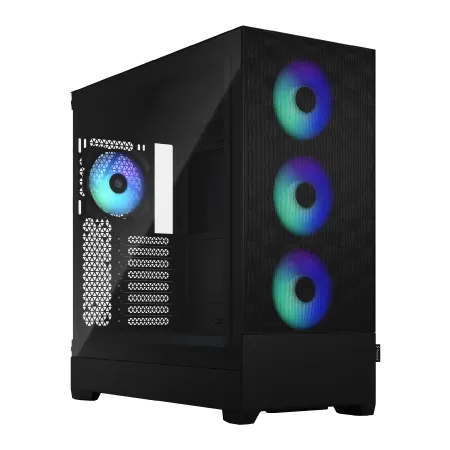
| 【ZEFT R60GT スペック】 | |
| CPU | AMD Ryzen7 7700 8コア/16スレッド 5.30GHz(ブースト)/3.80GHz(ベース) |
| グラフィックボード | GeForce RTX5060Ti 16GB (VRAM:16GB) |
| メモリ | 16GB DDR5 (16GB x1枚 クルーシャル製) |
| ストレージ | SSD 1TB (m.2 nVMe READ/WRITE:7250Gbps/6900Gbps WD製) |
| ケース | Fractal Design Pop XL Air RGB TG |
| マザーボード | AMD B850 チップセット ASRock製 B850M-X WiFi R2.0 |
| 電源ユニット | 850W 80Plus GOLD認証 電源ユニット (Silverstone製) |
| 無線LAN | Wi-Fi 6E (IEEE802.11ax/11ad/11ac/11n/11a/11g/11b) |
| BlueTooth | BlueTooth 5 |
| 光学式ドライブ | DVDスーパーマルチドライブ (内蔵) |
| OS | Microsoft Windows 11 Home |
パソコンショップSEVEN ZEFT Z55HQ

| 【ZEFT Z55HQ スペック】 | |
| CPU | Intel Core Ultra9 285 24コア/24スレッド 5.60GHz(ブースト)/2.50GHz(ベース) |
| グラフィックボード | GeForce RTX5070 (VRAM:12GB) |
| メモリ | 32GB DDR5 (16GB x2枚 クルーシャル製) |
| ストレージ | SSD 2TB (m.2 nVMe READ/WRITE:7250Gbps/6900Gbps WD製) |
| ケース | Thermaltake S200 TG ARGB Plus ホワイト |
| CPUクーラー | 空冷 DeepCool製 空冷CPUクーラー AK400 DIGITAL WH |
| マザーボード | intel B860 チップセット ASRock製 B860M Pro RS WiFi |
| 電源ユニット | 850W 80Plus GOLD認証 電源ユニット (Silverstone製) |
| 無線LAN | Wi-Fi 6E (IEEE802.11ax/11ad/11ac/11n/11a/11g/11b) |
| BlueTooth | BlueTooth 5 |
| OS | Microsoft Windows 11 Pro |
パソコンショップSEVEN ZEFT R60BB
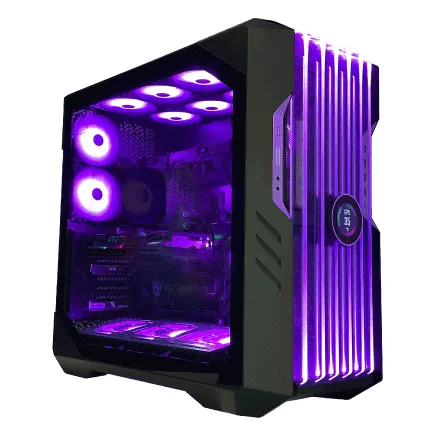
| 【ZEFT R60BB スペック】 | |
| CPU | AMD Ryzen7 9800X3D 8コア/16スレッド 5.20GHz(ブースト)/4.70GHz(ベース) |
| グラフィックボード | GeForce RTX4060 (VRAM:8GB) |
| メモリ | 16GB DDR5 (8GB x2枚 Micron製) |
| ストレージ | SSD 1TB (m.2 nVMe READ/WRITE:7250Gbps/6900Gbps WD製) |
| ケース | CoolerMaster HAF 700 EVO 特別仕様 |
| CPUクーラー | 空冷 DeepCool製 空冷CPUクーラー AK400 |
| マザーボード | AMD B650 チップセット ASUS製 TUF GAMING B650-PLUS WIFI |
| 電源ユニット | 650W 80Plus BRONZE認証 電源ユニット (COUGAR製) |
| 無線LAN | Wi-Fi 6E (IEEE802.11ax/11ad/11ac/11n/11a/11g/11b) |
| BlueTooth | BlueTooth 5 |
| 光学式ドライブ | DVDスーパーマルチドライブ (外付け) |
| OS | Microsoft Windows 11 Home |
マルチタスクに強いAMD構成の実感できる魅力
なぜかというと、普段の仕事で同時に複数のアプリを使う場面が増えている中、処理が止まったり遅延したりすることが仕事の流れを大きく崩す原因になってしまうからです。
AI関連のアプリケーションを動かしながら、ウェブ会議に参加し、社内チャットを開き、さらにエクセルを扱う。
今やこれが日常業務となっています。
その負荷を長時間支えられるかどうかで、一日の仕事の効率や集中度合いが大きく変わってくるわけです。
かつて私はインテルのPCをメインに使っていました。
特にAIの生成処理を走らせつつビデオ会議をすると、あっという間にCPUが高温に達し、ファンがものすごい勢いで回り始めてしまう。
結果、相手の声が聞き取りづらくなり、会議中に余計なストレスを感じることが度々ありました。
正直、そのたびに「なぜ私は余計な音と格闘しているんだろう」と思ったものです。
静かなオフィスで私だけがPCの騒音を気にしている。
そんな状況は、業務にはっきりとマイナスでした。
ところがAMD構成のPCに切り替えてからは事情が一変しました。
同じことをしても動作が安定し、スムーズに処理が進む。
余計な負担がなくなり、すっと仕事に意識を集中できるようになったんです。
マルチタスク下でAMDが力を発揮する理由について、私は「余裕」という言葉がしっくりきます。
コアの数やスレッド数の余裕があるので、AI処理を走らせながら他のアプリを同時に扱っても詰まらない。
例えば、社内報告書を書きながらクラウド上のデータを引き出し、それと同時にAIに要約を頼んでも、待ち時間がほとんど発生しない。
以前のPCなら「仕方ない、終わるまで待つか」と手を止めていましたが、そのストップがなくなったことで仕事のリズムが崩れず、気持ち良く前に進めるようになったんです。
一度その快適さを経験してしまうと、元には戻れませんよ。
もちろん万能ではありません。
もし巨大なAIモデルを直接PCで動かしたい、というような利用方法を想定するなら、GPU性能が大きなカギを握るので、専用GPUのあるマシンを選ぶのが適切です。
とはいえ、私の場合は実務上そこまでの処理能力は必要としていません。
議事録の整理、取引先に提出する文書の下書き、長めの企画文をAIに生成させてから人間の目で整える。
そういった「業務効率に直結する活用」が中心であれば、まずはCPUが安定して働くことが肝心です。
その条件を余裕で満たしてくれるAMD構成は、やはり頼れる選択肢だと感じています。
迷いはありませんでした。
実感として強いのは、PCの処理が滑らかに進むかどうかが、自分の集中力に本当に大きな影響を与えるということです。
今やクラウドのサービスやツールを一度に十個以上開き、それらを切り替え合いながら仕事をするのは珍しくありません。
その横でAIに要約を頼み、その結果をチャットやメールに転送する流れをこなす。
わずか数秒の遅延でも、それが何度も重なれば全体のリズムが崩れ、終業時には確実な疲れにつながります。
その点、AMD環境なら小さな遅れはぐっと減り、自然と業務のペースを保てるんです。
気づけば一日の終わりに余裕が残っている。
これは驚きでした。
安心感がある。
ただ、正直に言うと不満もゼロではありません。
私はノート型で使う場面が多いので、稼働時間の長さは直接仕事のやりやすさに響きます。
たとえば出張先での長い会議や、移動の合間にカフェで資料をまとめるときに、あと90分余裕があれば電源を探す手間もなく落ち着いて取り組める。
取るに足らないことに思えるかもしれませんが、こうした細部が忙しいビジネスには意外なほど大きな意味を持つんです。
もう一つ挙げるなら、長く使い込むなかで「余計な神経を使わなくなった」ことです。
作業中にフリーズしないか、強制終了しないかといった不安を抱えて過ごすのは本当に疲れますよね。
その点AMDの構成だと、処理が堅実に動いているので、私は無駄な心配をせずに仕事そのものにエネルギーを注げるんです。
だから最後に整理させてください。
もしAIを絡めた日常業務において快適さと安定性を重視するなら、今選ぶべきはAMD構成のPCだと私は思います。
マルチタスクに耐えられ、長時間の動作にも揺らがず、必要な性能をきちんと備えている。
もちろん大規模GPUが必要な用途では別の検討が必要ですが、日々のビジネス環境を支えるパートナーとしては最適です。
そして何より、私はこの環境に切り替えてみて、それまで感じていた細かな不満や不安が一掃され、気持ちの面でも確実に楽になったことをはっきりと感じています。
限られた予算でもAI処理をこなせるエントリーモデル
大切なのは、業務におけるAIの役割をしっかり理解し、自分の作業に本当に必要な性能を見誤らないこと。
それを怠ると、無駄にお金をかけてしまったり、逆にストレスを抱えることになりかねません。
結局、目的に合った環境を選ぶことが一番の近道なのです。
例えば、私が社内でAIを使うシーンといえば、資料の構成を整える手伝いや、図表をきれいに並べるような細かいサポート作業が多いです。
加えて、ちょっとした画像サイズの修正や、簡単な文章の下書きの補助などもAIが担っています。
これらの作業で必要なのは、処理の安定性であって、超高速な演算能力ではありません。
要は、冷静に「自分の仕事に本当にハイエンドGPUはいるのか?」と問いかけることが、賢い選択の第一歩になるわけです。
とくに印象深いのは、出張先に持ち込んだRyzen 5搭載のノートでした。
慣れない移動先でAIを走らせ、図の整形や文章草稿づくりを進めましたが、不自由を感じる場面はほとんどありませんでした。
率直な言い方をすれば「拍子抜けするほど快適」だったのです。
ただし、もちろん万能ではなく、動画生成やディープラーニングのような重たい処理になると途端に厳しい。
それでも、日々の業務効率化という観点ではお釣りが出るほどの性能でした。
ただ一つ、痛感した弱点があります。
それはメモリです。
当初は8GBで足りるはずだと楽観していたところ、Chromeで大量のタブを開きながらAIを動作させた瞬間に、とんでもないもたつきが発生しました。
正直、仕事どころではない状態になりました。
その体験を境に、私は必ず16GB以上を条件にしています。
余裕を持った容量。
さらに盲点となるのがストレージです。
以前、安価なHDD搭載のPCで仕事をしたことがあり、そのときに保存や読み出しの遅さに心底うんざりしました。
どれほどCPUが頑張って処理を終えても、保存の段階で足止めを食らう。
結局それだけで、全体の効率も気分も悪くなってしまうのです。
今の私ならはっきりと言います。
業務に使うならSSDは絶対です。
処理速度の快適さを根本から支える要素だからです。
ありがたいことに、CPUとメモリ、SSDという条件をきちんと満たしたモデルが、現在では10万円前後で手に入ります。
昔を知る者にとっては、とんでもない進歩だと感じます。
ほんの数年前まで、GPUを積んだハイエンド機でなければ到底扱えなかったAIの処理が、今や一般的なノートPCでも回せる。
進歩の速さに、私は「ここまで来たか」と驚きを隠せません。
数年前の最上位機種の力が、今では標準的なモデルに内包されるようになったこと、それ自体が時代の変化を物語っています。
ただ、性能だけを見て安心してしまうのは危険です。
私自身が陥った失敗があります。
安さに惹かれて購入したノートPCを会議で使ったとき、AI処理を少し動かしただけでファンが爆音を立て始めたのです。
その場の気まずさといったらなかった。
しかも、本体は触れないほど熱くなる。
放熱や静音性を軽視してしまった過去を、私は今でも後悔しています。
静かなオフィスで落ち着いて作業したい人にとって、この要素は絶対に見逃してはならないのです。
性能とコストのバランス。
やはりここが大事です。
私はカタログの数字ばかりに目を奪われるよりも「安心して任せられる道具か」という視点を持つようにしています。
それを無視すると、せっかく買ったはずのマシンがストレスの元凶になってしまいますからね。
だからこそ、私が今お勧めするとすれば、最新世代のCore i5やRyzen 5クラスに加えて、16GB以上のメモリ、SSD搭載、そして冷却設計に優れたPCです。
これらの条件を確認することで、限られた予算を最大限に活かしつつ、安心して長く使える環境を整えられるからです。
妥協すべきでない基準として私は心に留めています。
そして最後に伝えたいのは、数字でもスペックでもなく、自分が日常の業務をどれくらい快適にこなせるかという肌感覚の部分です。
その判断こそが本当の意味でコストを抑え、効率を高める真実の答えだと私は実感しています。
快適さ。
最終的には、この二つに尽きるのです。
長期利用を見据えた投資価値の高いパソコン選び
過去の経験から、CPUやメモリを少し妥協した機種を導入すると、数年経たないうちに「ああ、やっぱりもう少し上の構成にしておけばよかった」と後悔する瞬間が必ず訪れます。
特に今は生成AIを業務に組み込むケースが増えており、その計算処理は驚くほどの負荷をかけてきます。
ですから私は、最低でもCore i7クラスのCPUと32GBのメモリを条件として外せないと考えています。
思い返せば、数年前に導入したThinkPadシリーズは当時としてはやや高額で、正直に言えば買う前は身構えました。
3年以上経っても衰えるどころか、むしろ頼もしさを増しているのです。
ZoomやTeamsで会議をしながら生成AIツールを走らせても不安を覚えない強さ。
固まる気配もなく、私の作業をしっかり支えてくれる。
あのときの選択は正しかったと胸を張って言えます。
心の底からの安心感。
性能の重要な要素というとCPUとメモリばかりが目立ちますが、GPUも忘れるわけにはいきません。
特にNVIDIAのRTXシリーズを載せたモデルは、生成AIのローカル処理を驚くほどスムーズに進めてくれます。
クラウドで済むだろう、と思っていたら大きな誤算です。
顧客情報や社内資料を外に出せない状況は、思っていた以上に頻繁に訪れました。
その際、GPUを活かしてローカルで完結できるパソコンを持っているかどうかで、業務効率がまるで変わるのです。
環境が力になる。
実際、私は以前GPU非搭載の標準的なノートでAIによる文章を試しましたが、ほんの数段落をアウトプットさせるだけで処理は止まり、画面はカクつき、苛立ちばかりが募りました。
ちょっとした遅延の積み重ねは1日の仕事のリズムを簡単に壊します。
思い通りに操作できないストレス、その時間の無駄。
あの体験が私に「もう二度と性能で妥協するものか」と誓わせたのです。
さらに重要なのが拡張性です。
最初から十分な性能であることはもちろんですが、数年先を見据えて増設できる余地があるかどうかで、その機種の寿命は大きく変わります。
例えばメモリを64GBまで増やせたり、SSDを最新の規格に交換できたりすれば、同じ機体でもまるで別物のように生まれ変わります。
私自身、SSDをGen4へ載せ替えた際、その応答速度の改善に本当に驚きました。
だからこそ短期的な価格で判断してはいけません。
5年先まで現役で働ける信頼できる機種を選ぶこと、それが結局は時間を無駄にせず、生産性を持続させる最も合理的な選択となります。
キーボードに触れるときに「このパソコンは大丈夫だ」と思える安心感は、見積もりで数万円安くなる以上の価値があります。
若いころの私は「安いのでいいや」と軽く選び、後悔して買い換えるという無駄なサイクルを繰り返しました。
そのたびに移行作業に追われ、心を消耗しました。
あの時間は本当に勿体なかった。
そのほうが結局コストも抑えられると分かりました。
失敗は二度繰り返さない。
パソコンに限らず、道具への投資の姿勢はその人の仕事への姿勢を映す鏡です。
値段に妥協しない選択は、仕事に真剣である証拠にもなります。
私はこれからも、パートナーとしてのパソコンにこそ資金を注ぎ、安心して任せられる環境を整えるつもりです。
ビジネスで結果を出すのは自分自身ですが、それを支えるのは毎日の道具なのです。
だからこそ誤魔化しは通用しません。
最後にもう一度申し上げます。
生成AIを業務に本気で生かそうと思うなら、CPUとメモリに妥協せず、GPUを搭載し、拡張性にも余裕のあるビジネスPCを選ぶべきです。
最初は遠回りに見えるかもしれませんが、それこそが結局一番効率の良い道なのです。
結果的に自分の時間も、気持ちの余裕も、仕事の成果も守ることになる。
信頼できる道具とともに、安心して前に進みたい。
生成AI対応ビジネスPCに関してよくある疑問
実際の業務で必要になるパソコン性能の一例
私は生成AIを業務で実際に使うようになってから、パソコンという存在が単なる道具ではなく、仕事の成果そのものを左右する大きな要因だと実感するようになりました。
特にメモリ容量が足りないと、処理が途端にもたつき始め、それだけで一日の集中が削がれてしまうのです。
CPUよりも、まずはメモリに投資すべきだと今では胸を張って言えます。
32GBはもはや最低ライン。
できることなら64GBあっても決して贅沢とは思いません。
昔は16GBあれば安心だろうと自分に言い聞かせていましたが、AIによる生成を走らせると数分ごとに待たされ、その時間が何よりストレスになりました。
ただの数十秒の待ち時間でも積み重なると驚くほど疲れるんですよね。
さらに重要なのがGPUです。
ここは軽く見てはいけない。
高性能なGPUがないと、複数のAIタスクを同時に走らせるなんて到底無理があります。
VRAMの容量は特に大事で、私は以前12GBのGPUを使ってStable Diffusionを動かしていましたが、発表資料用に高解像度の画像を作ろうとしたら無理で、泣く泣く解像度を落としました。
完成した画像を見たときのがっかり感といったら、本当に落ち込みましたよ。
「これじゃ説得力が足りないな」と、ひとりごとを漏らしたのを今でも覚えています。
その経験があってから、私は16GB以上のVRAMを必須条件にしています。
要求スペックを満たすことで、処理速度も画質も格段に変わり、最終的に仕事の質までもが守られるのです。
一方で盲点になりやすいのがストレージです。
私は現在1TBのNVMe SSDを使っていますが、この選択は大正解でした。
以前はHDD時代のPCで仕事をしていましたが、保存のたびに「また止まったか…」とうなだれる毎日。
数十秒待たされることが普通で、そのたびに作業が分断されていました。
SSDに替えてからは、そうした停滞が嘘のようになくなり、安心してどんどん作業を進められるようになったのです。
しかもAI利用はキャッシュや一時ファイルで容量がすぐ埋まるため、大きめのストレージでないと使い物になりません。
さらに私は外付けSSDにも定期的にバックアップを取っています。
データ消失の冷や汗を味わったからこそ、保険のような意味で手放せません。
ディスプレイも重要な投資対象です。
以前はそれほど気にしていなかったのですが、AIが生成した長文資料や画像をレビューするとき、画面が狭いとどうにも効率が悪い。
フルHDの環境では常にスクロールばかりで、比較作業にも時間がかかっていました。
思い切ってWQHDのディスプレイに変えたとき、あの解放感には思わず「これだよ!」と声が出ました。
複数資料を並べても視界に余裕があり、集中の持続時間が伸びる。
単なる表示域の違いでここまで効率が変わるのか、と感動したのを今でも思い出します。
大型ノートPCがよく売れている背景には、この「表示の快適さ」へのニーズがあると私は考えています。
作業効率はディスプレイ次第。
これは現場感覚からも言える真実です。
また、排熱と静音性の甘さは本当に痛い思いをしました。
スリム型デスクトップを導入したとき、ファンの爆音が一日中鳴り続け、オンライン会議では相手から「機械音がすごいですね」と言われる始末。
静かで落ち着いた環境がなければ、パフォーマンス以前の問題になります。
冷却と静音、これらが安定稼働の前提条件なのだと痛感しました。
こうして振り返ると、AIを業務で活用するうえで必要なのは、大容量メモリ、余裕あるGPU、十分なSSD、広い画面、しっかりした排熱。
この五点が揃って、ようやく「仕事で使える環境」と呼べるのです。
もし中途半端なマシンを選んでしまえば「まあこの程度でいいか」と妥協を重ね、気づけば成果物も冴えないものになりかねません。
道具への投資を惜しまないこと。
これが結果的には自分やチームの効率を守る最も現実的な選択になるのです。
だからこそ、限られた時間を最大限に使うために、無駄な待ち時間を削ぎ落し、集中できる環境を整えたい。
そのために信頼できるPCを手にすることは、コスト以上の価値があると思っています。
たとえ高額になっても、業務の質と安心を買うと思えば決して高い買い物ではありません。
安心できる道具があるからこそ、冷静で落ち着いた判断を下せるのです。
最終的に学んだのは、スキルや知識だけでなく、使う道具自体の力が仕事を左右するという単純な事実でした。
どれだけ優秀な人材であっても、非力な環境に縛られれば限界を迎える。
だからこそ自分の作業環境を定期的に見直すことが大切です。
AI時代になったからこそなおさら、この考え方はすべてのビジネスパーソンに共通しているはずです。
私はそれを強く信じています。
AI用途パソコンと一般的なビジネスPCの違い
AI用途のパソコンと一般的なビジネスPCの間には、実際に仕事で使ってみると大きな違いがあることを私は痛感しています。
AIを活用しようと思えば、GPU性能が決定的に重要になる。
これはあくまで机上の空論ではなく、時間に追われる現場で毎日感じていることです。
CPUだけで生成AIの処理を回そうとすると、とにかく遅い。
数十秒の待ち時間が毎回積み重なれば、会議の流れは中断されるし、顧客とのやりとりもスムーズに進まない。
正直、苛立ちさえ覚える瞬間があります。
ただ、ここで誤解してはいけないのは、GPUを積めばすべてが解決するわけではないという点です。
AIを本格的に業務へ取り込む人と、ほとんど使わない人とでは、求めるパソコンの姿はまるで違います。
AIを使わないならCPUとメモリで十分処理できる。
高価なグラフィックカードを搭載したからといって、オフィス業務にはほとんど意味を持たないケースも多い。
電力コストもかさむし、音もうるさい。
AI対応PCと一般的なビジネスPCの設計思想の違いは鮮明です。
前者はGPUによる並列演算能力を最大限活かすことを前提に作られていて、それを支えるのが大容量のVRAMです。
一方、後者は長時間使うための安定性や発熱、消費電力のバランスが設計の軸になっている。
見ている方向がまったく違うんですね。
だからこそ、用途次第で両者の実用感には想像以上の差が出ます。
社内検証のためにRTXシリーズのGPUを積んだマシンを導入したとき、従来のCore i5とメモリ16GBのノートPCでは到底得られなかった圧倒的な速さに驚きました。
同じチャット系AIモデルを使っていても、従来は数十秒反応がなかったものが、GPUマシンだとほぼ即答。
隣で試していた同僚が「もう返ってきたのか?」と声を上げたほど。
レスポンスの速さは単なる快適さを超えて、会話のリズムや意思決定のスピードまで変えてしまいます。
業務効率という言葉の重みを、この時ほど鮮明に感じたことはありません。
しかしながら、GPU搭載機は万能ではありません。
高性能GPUは熱を持ち、消費電力も大きく、本体はどうしても重くなる。
出張や外勤で頻繁に持ち歩く私のような働き方では、その負担が無視できない。
リモート会議や外でのちょっとした作業なら、軽くて静かで長時間バッテリーが持つノートPCの方が実用的です。
だからGPU搭載機を万能だと思い込むのは危険だと痛感しています。
便利さにも裏があるんですよね。
一方でバランス型のモデルは操作性や軽さが魅力。
同じスマホでも「どこで光らせたいか」によって選択が分かれる。
パソコンも同じです。
AI用途PCは確かに強力ですが、常に正解というわけではない。
仕事の状況に応じて輝く場面が違うだけだと思うのです。
持ち運びやすいし、メールや資料作成、ちょっとしたリサーチには十分です。
しかし本気で生成AIを回したい時、例えば大量の資料を解析したいとか、プロトタイピング段階で素早い検証をしたい時は、やはりGPUマシンじゃないと話にならない。
だから今は二刀流の運用です。
どちらか一方では足りない。
これが現実です。
選択。
そして判断。
AIを業務に深く組み込みたいならGPU搭載のPCを選ぶ。
それが不要なら軽くてコスト効率の良い一般PCにすべき。
このシンプルな線引きさえ誤らなければ、後悔は防げる。
人はつい「あれもこれも」と欲張りがちですが、何に投資すべきか決めるのが社会人の冷静な選択だと思います。
私はこの数年でその重要性を骨身にしみて感じました。
ここで強調したいのは、単純に「速いPCが良い」ではなく「使う自分にとって必要な速さはどのくらいか」という問いが本質だということです。
自分が日々行う業務の本質を直視しないと、性能に振り回されてしまう。
逆に、必要な部分にしっかり投資すれば、仕事全体の効率や成果は確実に引き上げられるはずです。
このシンプルな原理原則に立ち返ることで、多くの人が無駄な迷いから解放されるのではないかと思うのです。
AI生成の活用が当たり前になりつつある今、パソコンの選び方は単なる機材購入ではなく、これから自分がどんな働き方を望むのかを考えるきっかけにもなる。
そして思うのです。
これからの数年をどう過ごすかは、この選択一つで大きく左右される。
軽く見てはいけない。
むしろ、未来の働き方に直結する重大な岐路だと考えるようになりました。
覚悟を決める時です。
ゲーミングPC おすすめモデル5選
パソコンショップSEVEN ZEFT Z58V

| 【ZEFT Z58V スペック】 | |
| CPU | Intel Core Ultra7 265F 20コア/20スレッド 5.30GHz(ブースト)/2.40GHz(ベース) |
| グラフィックボード | GeForce RTX5060Ti 16GB (VRAM:16GB) |
| メモリ | 32GB DDR5 (32GB x1枚 クルーシャル製) |
| ストレージ | SSD 1TB (m.2 nVMe READ/WRITE:5000Gbps/3900Gbps KIOXIA製) |
| ケース | LianLi A3-mATX-WD Black |
| CPUクーラー | 水冷 240mmラジエータ CoolerMaster製 水冷CPUクーラー ML 240 Core II Black |
| マザーボード | intel B860 チップセット ASRock製 B860M Pro RS WiFi |
| 電源ユニット | 650W 80Plus BRONZE認証 電源ユニット (COUGAR製) |
| 無線LAN | Wi-Fi 6E (IEEE802.11ax/11ad/11ac/11n/11a/11g/11b) |
| BlueTooth | BlueTooth 5 |
| OS | Microsoft Windows 11 Home |
パソコンショップSEVEN ZEFT R61U
| 【ZEFT R61U スペック】 | |
| CPU | AMD Ryzen9 9950X 16コア/32スレッド 5.70GHz(ブースト)/4.30GHz(ベース) |
| グラフィックボード | Radeon RX 9070XT (VRAM:16GB) |
| メモリ | 64GB DDR5 (32GB x2枚 クルーシャル製) |
| ストレージ | SSD 2TB (m.2 nVMe READ/WRITE:7250Gbps/6900Gbps WD製) |
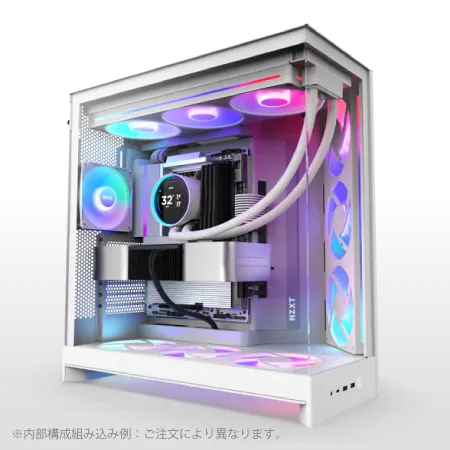
| ケース | NZXT H9 FLOW RGB ホワイト |
| CPUクーラー | 水冷 240mmラジエータ CoolerMaster製 水冷CPUクーラー ML 240 Core II White |
| マザーボード | AMD X870 チップセット GIGABYTE製 X870M AORUS ELITE WIFI7 ICE |
| 電源ユニット | 850W 80Plus GOLD認証 電源ユニット (Silverstone製) |
| 無線LAN | Wi-Fi 6E (IEEE802.11ax/11ad/11ac/11n/11a/11g/11b) |
| BlueTooth | BlueTooth 5 |
| OS | Microsoft Windows 11 Home |
パソコンショップSEVEN ZEFT Z56N
| 【ZEFT Z56N スペック】 | |
| CPU | Intel Core Ultra5 245KF 14コア/14スレッド 5.20GHz(ブースト)/4.20GHz(ベース) |
| グラフィックボード | GeForce RTX5060 (VRAM:8GB) |
| メモリ | 32GB DDR5 (32GB x1枚 クルーシャル製) |
| ストレージ | SSD 1TB (m.2 nVMe READ/WRITE:7250Gbps/6900Gbps WD製) |
| ケース | Thermaltake Versa H26 |
| CPUクーラー | 空冷 DeepCool製 空冷CPUクーラー AK400 |
| マザーボード | intel B860 チップセット ASRock製 B860M Pro RS WiFi |
| 電源ユニット | 650W 80Plus BRONZE認証 電源ユニット (COUGAR製) |
| 無線LAN | Wi-Fi 6E (IEEE802.11ax/11ad/11ac/11n/11a/11g/11b) |
| BlueTooth | BlueTooth 5 |
| 光学式ドライブ | DVDスーパーマルチドライブ (内蔵) |
| OS | Microsoft Windows 11 Home |
パソコンショップSEVEN ZEFT Z55IR
| 【ZEFT Z55IR スペック】 | |
| CPU | Intel Core Ultra5 245KF 14コア/14スレッド 5.20GHz(ブースト)/4.20GHz(ベース) |
| グラフィックボード | GeForce RTX5070 (VRAM:12GB) |
| メモリ | 32GB DDR5 (32GB x1枚 クルーシャル製) |
| ストレージ | SSD 1TB (m.2 nVMe READ/WRITE:7250Gbps/6900Gbps WD製) |
| ケース | Thermaltake S200 TG ARGB Plus ブラック |
| CPUクーラー | 空冷 DeepCool製 空冷CPUクーラー AK400 |
| マザーボード | intel B860 チップセット ASRock製 B860M Pro RS WiFi |
| 電源ユニット | 850W 80Plus GOLD認証 電源ユニット (Silverstone製) |
| 無線LAN | Wi-Fi 6E (IEEE802.11ax/11ad/11ac/11n/11a/11g/11b) |
| BlueTooth | BlueTooth 5 |
| OS | Microsoft Windows 11 Home |
パソコンショップSEVEN ZEFT Z47CC
最新のパワーでプロレベルの体験を実現する、エフォートレスクラスのゲーミングマシン
高速DDR5メモリ搭載で、均整の取れたパフォーマンスを実現するPC
コンパクトでクリーンな外観のキューブケース、スタイリッシュなホワイトデザインのマシン
クリエイティブワークからゲームまで、Core i9の圧倒的スピードを体感
| 【ZEFT Z47CC スペック】 | |
| CPU | Intel Core i9 14900F 24コア/32スレッド 5.40GHz(ブースト)/2.00GHz(ベース) |
| グラフィックボード | GeForce RTX4060Ti (VRAM:8GB) |
| メモリ | 32GB DDR5 (16GB x2枚 Micron製) |
| ストレージ | SSD 1TB (m.2 nVMe READ/WRITE:5150Gbps/4900Gbps WD製) |
| ケース | ASUS Prime AP201 Tempered Glass ホワイト |
| マザーボード | intel B760 チップセット ASUS製 ROG Strix B760-I GAMING WIFI |
| 電源ユニット | 650W 80Plus BRONZE認証 電源ユニット (Silverstone製) |
| 無線LAN | Wi-Fi 6E (IEEE802.11ax/11ad/11ac/11n/11a/11g/11b) |
| BlueTooth | BlueTooth 5 |
| 光学式ドライブ | DVDスーパーマルチドライブ (外付け) |
| OS | Microsoft Windows 11 Home |
将来の拡張や更新に備えるポイント
半年もしないうちに必要な能力が跳ね上がり、ある日突然「もう今の環境じゃ持たないな」と冷や汗をかく瞬間が訪れます。
そのたびに毎回高額な新機種に買い替えるのは非現実的ですし、仕事の予算だって限られています。
だからこそ部品を積み替えたり追加したりしながら長く使える設計のPCを選び、息の長い相棒にしていくことが、実はお金も時間も守る方法なのだと悟りました。
特にメモリの拡張は欠かせない要素です。
AIはとにかくメモリを容赦なく食います。
最初に導入したとき、私は32GBも積んでいるから余裕だろうと軽く考えていました。
ところが実際には数カ月で限界を迎え、作業中に画面が固まり「おいおい、まだ始めたばかりだろ」と口から出てしまいました。
幸い空きスロットがあったので即座に増設できましたが、そのときの救われたような安堵は今でもはっきり覚えています。
余裕があるって、これほど大事なのかと身に染みました。
次に改めて痛感したのはストレージの重要性です。
AIモデルは一つ一つがとにかく巨大です。
数十GBなんて当たり前で、しかも複数を同時に扱うのが現場では普通の景色です。
確かに「クラウドでいいんじゃないか」と気軽に言う人もいますが、実務に向き合うと社内規定やセキュリティの制約が立ちはだかります。
安全で確実な環境で即座にデータを扱えることこそ、実務のスピードを保つ基本だと強く思います。
私はM.2 SSDを追加してから明らかに心の余裕が生まれ、「もう容量を心配して焦らなくて済む」と肩の荷が下りた感覚になりました。
安心とはこういうものです。
GPUについては、正直これが一番のボトルネックになりやすいと痛感しています。
AI画像生成や動画解析に手を伸ばした瞬間、従来のGPUではまったく対応できずに処理が滞ります。
この前も同僚がRTX4060で業務を回していたのですが、Stable Diffusionを導入した途端に作業時間が深夜まで持ち越し、結局会議資料に間に合わない失敗を経験していました。
その話を聞きながら、私は心の底から「差し替えできる環境にしておいて本当に助かった」と思いました。
GPUは贅沢な選択肢ではなく、将来への保険です。
保険があるかないかで、精神的な安心感がまったく違います。
忘れてはならないのが冷却性能です。
せっかく高性能な部品を積んでも、内部に熱がこもればその力は半分も出せません。
その結果、夏場の暑い日、重要なプレゼン資料をレンダリングしている最中にPCが熱暴走。
処理が途中で止まり、冷や汗をかきながら青ざめました。
あの時の後悔はいまだに鮮明で、冷却の余裕は選択の段階で絶対に確保しておくべきだと強く刻まれています。
サッカーに例えるなら、せっかくスター選手を手に入れてもベンチの枠が足りず出場できないようなものです。
本当に無駄。
さらに、見落とされがちですが電源ユニットこそ地味に大切なポイントです。
一見すると地味で簡単に考えがちですが、これが足らなくなった瞬間、どれだけ魅力的な部品があっても組み込めなくなります。
私は一度その無力感を経験しました。
理想のGPUを入手したのに、電源容量不足でどうしても搭載できなかったあの虚しさは忘れません。
「次こそは絶対に余裕を取る」と誓い、それからは電源を甘く見なくなりました。
AIは性能も電力消費もどんどん増えます。
この見えない部分こそが、後で自分を支えてくれるのです。
だからこそ私は強く言いたいのです。
拡張性を軽く見てはいけない。
最初のコストだけを見て、小さくて安いモデルに飛びついた結果、半年後には追加投資が雪だるまのように膨らんだ話を何度も耳にしました。
一方で、最初から余裕を見込んでミドルタワークラスを選んでおくと、半年後、一年後に慌てなくて済みます。
ずっと落ち着いて構えられるのです。
正直、あの落ち着きが日々のストレスを減らしてくれます。
私はそれを何度も体験しました。
目の前の業務に自信を持って集中できる環境。
これが生産性を高める本当の秘訣だと考えます。
メモリの空きスロット、追加できるストレージ、GPUの差し替え余地、十分な冷却設計、そして余裕のある電源。
この五つを押さえて選ぶだけで、仕事に追われる日々の中で自分を助けてくれるPCに出会えます。
将来の変化に備えるのは面倒そうに見えるかもしれませんが、そこにこそ本当の安心が息づいているのです。
私はこの姿勢を胸に、業務用PCを選び続けています。
結局行き着くのはただ一つ。
信頼できる相棒を持てるかどうか。
そのために拡張性にこだわるのです。
BTOとメーカー完成品、それぞれの利点と注意点
私は、生成AIを日常業務に活用していくのであればBTOパソコンを選んだほうが、結果的に長く安心して使えると考えています。
理由は単純で、パーツを最初から自分の用途に合わせて構成できるからです。
特にGPUのように処理速度を大きく左右する部品は、妥協すると後から必ず「もっと性能が欲しい」という状況にぶつかります。
業務用であればなおさら、最初から思い切って必要なものを盛り込むほうが効率的です。
以前、私もAIモデルを動かすためにBTOのPCを組んだことがあり、手元に届いた瞬間に「これは間違いなく正解だった」と実感しました。
もちろん完成品モデルにも利点があります。
メーカーが検証済みの状態で提供してくれるため、最初のセットアップに時間をかけずすぐに使えるのは何より便利です。
納期の短さや動作保証がとにかく心強い。
ある時、ドスパラの完成品を導入したことがあるのですが、注文してから本当にすぐ届きました。
ちょうど商談を控えていた時期だったので、予定を崩さず設備を整えられたのは救いでした。
正直、このスピード感は侮れない。
こういうとき完成品の価値を心底感じます。
マウスコンピューターも、完成品の法人サポートに強い会社です。
知り合いの企業では、導入直後からバリバリ使えると喜んでいました。
私自身も一度利用したことがありますが、届いた瞬間から「すぐ戦力になる」と言えるPCが目の前にある感覚は不思議と安心を与えてくれました。
納期に追われる立場の人にとって、この即戦力感は何より大きい。
余計な設定に時間を割かず、すぐ現場に投入できるのは本当にありがたいものです。
ただ、完成品は便利な反面、自由度には限界があります。
例えば「後でGPUを増設したい」と思っても、ケース内部の設計や電源容量の制約で厳しいことが多い。
最初からある程度の余裕を見込んでいないと、拡張性の壁に突き当たり後悔する可能性があります。
その点BTOは自由度が段違いです。
私が依頼したことのあるパソコンショップSEVENは、納入実績も豊富で、サポートも丁寧でした。
2年以上使っている今も安定して稼働し続けていて、安心感はずっと変わらない。
国内生産という点も心理的な信頼につながり、やはり「頼んでよかった」と感じる瞬間が多いです。
しかもBTOは細かいこだわりを反映できます。
私は木目調のパネルを取り入れたモデルを選びましたが、仕事場に置いても違和感がなく、まるで一つの家具のように馴染んでくれています。
こういうさりげない自己満足が、毎日の仕事に前向きさを加えてくれるものなんです。
AIに関連する用途だと特にGPUが重要です。
CUDAの対応やメモリ容量に大きく左右されるからこそ、ここは絶対に妥協できない。
私は当時、将来の拡張も考えて性能に余裕のあるGPUを選びました。
CPUに関しても、単なるクロック数ではなくNPU統合の有無まで気にして構成したのですが、この「自分の用途に合わせて調整する感覚」がBTOならではの強みだと思います。
SSDも冷却方式も自由に決められるので、大容量の扱いが多い私は2TBのGen.4 SSDを選びました。
選ぶ過程は手間ではありますが「これこそ自分に合った一台」という納得を持って購入できることが、長期的な安心につながるのです。
一方で、完成品の短所が表面化する瞬間もあります。
すぐに業務は回せたものの、AIモデルを拡大しようとしたタイミングでGPUが力不足になり、結局外付けのGPUボックスを導入する羽目に。
正直なところ、「あの時BTOで準備しておけば…」と悔しさを覚えた経験です。
スピードを重視する場面では完成品が助かるけれど、本気で取り組むなら拡張性を見据えたBTOの方がはるかに賢明だということを。
振り返って考えると、要は自分がどんな仕事環境を求めているかによります。
急ぎなら完成品。
長期的に効率を高めるならBTO。
それだけの話かもしれませんが、ここを意識して選び分けられるかどうかで後の快適さはまるで違います。
40代になり、ようやく積み上がった経験則がこういう選択に生きているのだと感じるようになりました。
だから今の私なら、はっきり答えを出せます。
本気で生成AIを業務に取り込みたい方には、迷いなくBTOパソコンをおすすめします。
それは単なるスペックの話ではなく、選んだプロセスに自分の意思が込められているからこそ安心して長く付き合えるからです。
信頼できる一台を手にしたとき、そこにあるのは「これで仕事に集中できる」という確信。
そして余計な後悔を抱えないための心の余裕。
信頼できる環境があってこそ、余計な不安を手放せる。
だから私は、AI業務を支える道具としてBTOを強く推すのです。