
DaVinci Resolveに求められる性能の本質

映像編集ソフトとしての特殊性を理解する
DaVinci Resolveは他の映像編集ソフトとは明確に異なる特性を持っています。
Adobe Premiere ProやFinal Cut Proが汎用的な編集作業に最適化されているのに対し、DaVinci Resolveはカラーグレーディングとエフェクト処理にGPUを徹底的に活用する設計になっているのです。
この根本的な違いを理解せずにPC選びを進めてしまうと、予算を無駄にしてしまいますよね。
GPU性能が作業効率を左右する理由
DaVinci ResolveではGPU性能が最優先事項になります。
なぜなら、カラーホイールの調整、ノードベースのグレーディング、Fusionでのエフェクト合成、さらにはタイムライン上でのリアルタイムプレビューまで、ほぼすべての処理がGPUアクセラレーションに依存しているからです。
解像度とコーデックで必要スペックは激変する
「映像編集用PC」という漠然とした括りで選んでしまうと、実際の作業では性能不足に悩まされるか、逆にオーバースペックで予算を浪費するかのどちらかになってしまう可能性があるのです。
解像度別に見る最適なハードウェア構成

フルHD編集に必要な現実的スペック
フルHD(1920×1080)素材を中心に編集する場合、GeForce RTX5060Tiで充分な性能を確保できます。
VRAMは8GBあれば、カラーグレーディングのノードを10段程度重ねても快適に作業できるでしょう。
CPUはCore Ultra 5 235FまたはRyzen 5 9600で問題ありません。
ストレージはPCIe Gen.4 SSDの1TBを作業用ドライブとして用意すれば、素材の読み込み速度で困ることはないでしょう。
4K編集で妥協してはいけないポイント
グラフィックボードはGeForce RTX5070Ti以上が必須ラインと考えてください。
VRAMは最低12GB、できれば16GB以上を確保したいところです。
4K素材にカラーグレーディングを施しながらリアルタイムプレビューを維持するには、このクラスのGPU性能が不可欠なのです。
CPUはCore Ultra 7 265KまたはRyzen 7 9800X3Dを選択しましょう。
4K素材のデコード処理やエンコード処理では、CPUのマルチスレッド性能が直接的にレンダリング時間に影響します。
メモリは64GBを標準と考えるべきです。
4K素材を複数トラックで重ねたり、Fusionで複雑な合成作業をしたりすると、32GBではメモリ不足の警告が出る場合もありますからね。
ストレージ構成も重要です。
システム用に1TBのGen.4 SSD、作業用に2TBのGen.4 SSDという2ドライブ構成が理想的でしょう。
この構成で予算は35万円から45万円程度を見込む必要があります。
パソコン おすすめモデル4選
パソコンショップSEVEN ZEFT R66I

| 【ZEFT R66I スペック】 | |
| CPU | AMD Ryzen7 7700 8コア/16スレッド 5.30GHz(ブースト)/3.80GHz(ベース) |
| グラフィックボード | GeForce RTX5060 (VRAM:8GB) |
| メモリ | 32GB DDR5 (32GB x1枚 クルーシャル製) |
| ストレージ | SSD 1TB (m.2 nVMe READ/WRITE:7250Gbps/6900Gbps WD製) |
| ケース | Okinos Mirage 4 ARGB Black |
| CPUクーラー | 水冷 240mmラジエータ CoolerMaster製 水冷CPUクーラー ML 240 Core II Black |
| マザーボード | AMD B850 チップセット ASRock製 B850M-X WiFi R2.0 |
| 電源ユニット | 650W 80Plus BRONZE認証 電源ユニット (COUGAR製) |
| 無線LAN | Wi-Fi 6E (IEEE802.11ax/11ad/11ac/11n/11a/11g/11b) |
| BlueTooth | BlueTooth 5 |
| OS | Microsoft Windows 11 Home |
パソコンショップSEVEN ZEFT R61BN
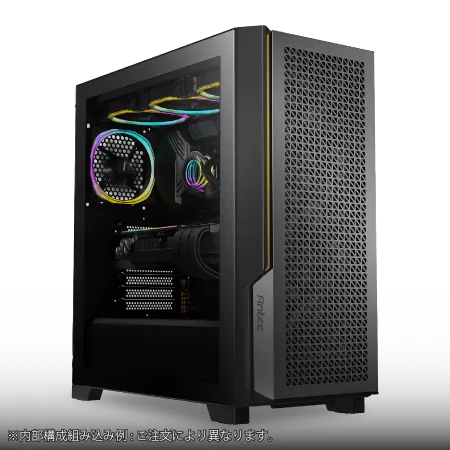
| 【ZEFT R61BN スペック】 | |
| CPU | AMD Ryzen9 9950X3D 16コア/32スレッド 5.70GHz(ブースト)/4.30GHz(ベース) |
| グラフィックボード | GeForce RTX5070Ti (VRAM:16GB) |
| メモリ | 32GB DDR5 (16GB x2枚 クルーシャル製) |
| ストレージ | SSD 2TB (m.2 nVMe READ/WRITE:7250Gbps/6900Gbps WD製) |
| ケース | Antec P20C ブラック |
| CPUクーラー | 空冷 サイズ製 空冷CPUクーラー SCYTHE() MUGEN6 BLACK EDITION |
| マザーボード | AMD B850 チップセット MSI製 PRO B850M-A WIFI |
| 電源ユニット | 850W 80Plus GOLD認証 電源ユニット (CWT製) |
| 無線LAN | Wi-Fi 6E (IEEE802.11ax/11ad/11ac/11n/11a/11g/11b) |
| BlueTooth | BlueTooth 5 |
| OS | Microsoft Windows 11 Home |
パソコンショップSEVEN ZEFT Z55IF
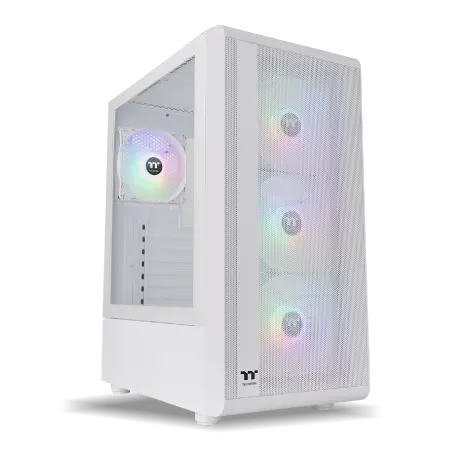
| 【ZEFT Z55IF スペック】 | |
| CPU | Intel Core Ultra7 265F 20コア/20スレッド 5.30GHz(ブースト)/2.40GHz(ベース) |
| グラフィックボード | GeForce RTX5070 (VRAM:12GB) |
| メモリ | 32GB DDR5 (32GB x1枚 クルーシャル製) |
| ストレージ | SSD 1TB (m.2 nVMe READ/WRITE:7250Gbps/6900Gbps WD製) |
| ケース | Thermaltake S200 TG ARGB Plus ホワイト |
| マザーボード | intel B860 チップセット ASRock製 B860M Pro RS WiFi |
| 電源ユニット | 850W 80Plus GOLD認証 電源ユニット (Silverstone製) |
| 無線LAN | Wi-Fi 6E (IEEE802.11ax/11ad/11ac/11n/11a/11g/11b) |
| BlueTooth | BlueTooth 5 |
| OS | Microsoft Windows 11 Home |
パソコンショップSEVEN ZEFT R60BJ
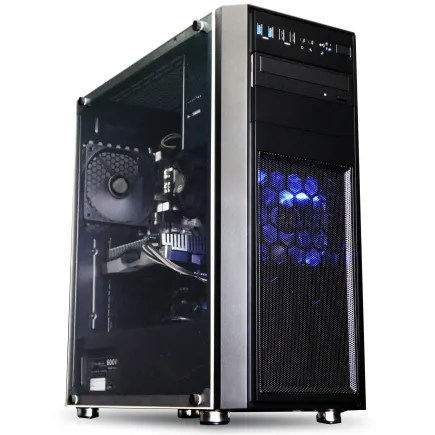
| 【ZEFT R60BJ スペック】 | |
| CPU | AMD Ryzen7 9800X3D 8コア/16スレッド 5.20GHz(ブースト)/4.70GHz(ベース) |
| グラフィックボード | Radeon RX 7800XT (VRAM:16GB) |
| メモリ | 32GB DDR5 (16GB x2枚 Micron製) |
| ストレージ | SSD 1TB (m.2 nVMe READ/WRITE:7250Gbps/6900Gbps WD製) |
| ケース | Thermaltake Versa H26 |
| CPUクーラー | 水冷 240mmラジエータ CoolerMaster製 水冷CPUクーラー ML 240 Core II Black |
| マザーボード | AMD B650 チップセット ASRock製 B650M Pro X3D WiFi |
| 電源ユニット | 850W 80Plus GOLD認証 電源ユニット (CWT製) |
| 無線LAN | Wi-Fi 6E (IEEE802.11ax/11ad/11ac/11n/11a/11g/11b) |
| BlueTooth | BlueTooth 5 |
| 光学式ドライブ | DVDスーパーマルチドライブ (内蔵) |
| OS | Microsoft Windows 11 Home |
8K・RAW素材を扱うプロフェッショナル仕様
8K素材やRAWフォーマットを日常的に扱うなら、妥協は許されません。
グラフィックボードはGeForce RTX5080以上、予算が許すならRTX5090を選択するのが正解です。
VRAM容量が24GB以上あれば、8K素材でも複数のカラーグレーディングノードを重ねた状態でリアルタイムプレビューが可能になります。
CPUはCore Ultra 9 285KまたはRyzen 9 9950X3Dといったハイエンドモデルが必要です。
RAW素材のデベイヤー処理はCPU負荷が極めて高く、ミドルクラスのCPUでは処理時間が実用レベルに達しません。
メモリは128GBを基準に考えましょう。
8K素材を扱うと、プレビュー用のキャッシュだけで数十GBを消費することも珍しくないのです。
ストレージはシステム用に1TB、作業用に4TB以上のGen.4 SSDを用意し、さらにプロジェクトアーカイブ用に大容量のHDDを追加する構成が現実的でしょう。
グラフィックボード選びの実践的判断基準

GeForce RTX 50シリーズの選び方
GeForce RTX 50シリーズは、Blackwellアーキテクチャの採用により、前世代から大幅な性能向上を実現しています。
DaVinci Resolveで特に恩恵を受けるのは、第4世代RTコアと第5世代Tensorコアによるエフェクト処理の高速化です。
VRAM 16GBという容量は4K編集で余裕を持って作業できる水準ですし、GDDR7メモリによる高速帯域は複雑なノード構成でも処理速度の低下を最小限に抑えてくれるでしょう。
価格も10万円前後と、プロフェッショナル用途として許容範囲内に収まっています。
フルHD編集なら不満を感じることはありませんし、4K素材でも軽めのカラーグレーディングなら対応できます。
ただし、Fusionで複雑なエフェクトを多用する場合や、複数の4Kトラックを重ねる編集スタイルでは、VRAM不足に直面する可能性があることを理解しておく必要があります。
最新グラフィックボード(VGA)性能一覧
| GPU型番 | VRAM | 3DMarkスコア TimeSpy |
3DMarkスコア FireStrike |
TGP | 公式 URL |
価格com URL |
|---|---|---|---|---|---|---|
| GeForce RTX 5090 | 32GB | 48889 | 101010 | 575W | 公式 | 価格 |
| GeForce RTX 5080 | 16GB | 32282 | 77365 | 360W | 公式 | 価格 |
| Radeon RX 9070 XT | 16GB | 30275 | 66155 | 304W | 公式 | 価格 |
| Radeon RX 7900 XTX | 24GB | 30198 | 72759 | 355W | 公式 | 価格 |
| GeForce RTX 5070 Ti | 16GB | 27274 | 68304 | 300W | 公式 | 価格 |
| Radeon RX 9070 | 16GB | 26614 | 59692 | 220W | 公式 | 価格 |
| GeForce RTX 5070 | 12GB | 22039 | 56285 | 250W | 公式 | 価格 |
| Radeon RX 7800 XT | 16GB | 20000 | 50025 | 263W | 公式 | 価格 |
| Radeon RX 9060 XT 16GB | 16GB | 16628 | 39015 | 145W | 公式 | 価格 |
| GeForce RTX 5060 Ti 16GB | 16GB | 16059 | 37853 | 180W | 公式 | 価格 |
| GeForce RTX 5060 Ti 8GB | 8GB | 15921 | 37632 | 180W | 公式 | 価格 |
| Arc B580 | 12GB | 14699 | 34603 | 190W | 公式 | 価格 |
| Arc B570 | 10GB | 13799 | 30579 | 150W | 公式 | 価格 |
| GeForce RTX 5060 | 8GB | 13257 | 32067 | 145W | 公式 | 価格 |
| Radeon RX 7600 | 8GB | 10866 | 31455 | 165W | 公式 | 価格 |
| GeForce RTX 4060 | 8GB | 10694 | 28326 | 115W | 公式 | 価格 |
Radeon RX 90シリーズという選択肢
DaVinci ResolveはOpenCLとCUDAの両方に対応しているため、Radeonでも問題なく動作しますが、一部のエフェクトやプラグインはCUDA最適化されているものが多く、GeForceの方が安定性と互換性で優位に立つのが実情です。
それでも、RX 9070XTはコストパフォーマンスに優れた選択肢として検討する価値があります。
GeForce RTX5070Tiと同等の性能を、やや低価格で実現できる可能性があるからです。
FSR 4による機械学習ベースのアップスケーリングは、プレビュー時の負荷軽減に貢献してくれるでしょう。
ただし、サードパーティ製プラグインの互換性は事前に確認しておくべきです。



VRAM容量の見極め方
VRAM容量は、編集する素材の解像度とエフェクトの複雑さで決まります。
フルHD編集なら8GBで充分ですが、4K編集では12GB以上、8K編集では24GB以上が実用的な基準になるでしょう。
カラーグレーディングのノードを多段に重ねたり、Fusionで3D合成を行ったりする場合、VRAM不足はプレビューの停止やクラッシュを引き起こします。
「VRAM容量は多ければ多いほど良い」という単純な話ではありません。
予算との兼ね合いで、自分の編集スタイルに必要な容量を見極めることが重要です。
例えば、4K素材を扱うけれどもカラーグレーディングは控えめで、エフェクトもシンプルなカット編集が中心なら、12GBでも実用上の問題は少ないでしょう。
CPU選択で見落としがちな重要ポイント

コア数とクロック速度のバランス
DaVinci Resolveは、処理内容によってCPUの使い方が大きく変わります。
しかし、H.265やProResのエンコード処理、RAW素材のデベイヤー処理、Fusionでの複雑な計算処理では、CPUのマルチスレッド性能が直接的にレンダリング時間を左右します。
Core Ultra 7 265Kは、Lion Coveアーキテクチャによる高いシングルスレッド性能と、充分なマルチスレッド性能を両立しています。
DaVinci Resolveでは、一部の処理がシングルスレッド依存のため、クロック速度の高さが体感速度に影響する場面も多いのです。
Ryzen 7 9800X3Dは、3D V-Cacheによる大容量キャッシュが特徴です。
特に、複数のプロジェクトを並行して開いたり、バックグラウンドでレンダリングを走らせながら別の編集作業を進めたりする使い方では、その恩恵を実感できるはずです。
パソコン おすすめモデル4選
パソコンショップSEVEN ZEFT Z54ARV
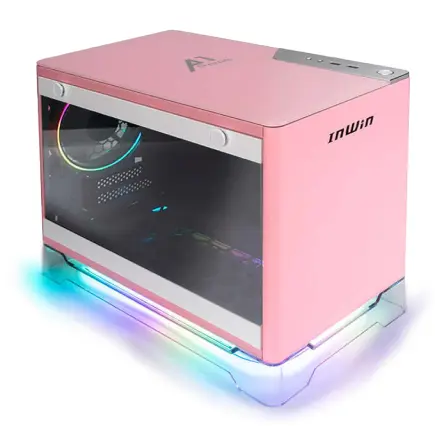
| 【ZEFT Z54ARV スペック】 | |
| CPU | Intel Core Ultra7 265KF 20コア/20スレッド 5.50GHz(ブースト)/3.90GHz(ベース) |
| グラフィックボード | GeForce RTX5060Ti 16GB (VRAM:16GB) |
| メモリ | 32GB DDR5 (32GB x1枚 クルーシャル製) |
| ストレージ | SSD 1TB (m.2 nVMe READ/WRITE:7250Gbps/6900Gbps WD製) |
| ケース | INWIN A1 PRIME ピンク |
| CPUクーラー | 空冷 DeepCool製 空冷CPUクーラー AK400 |
| マザーボード | intel B860 チップセット ASRock製 B860I WiFi |
| 電源ユニット | 750W 80Plus GOLD認証 |
| 無線LAN | Wi-Fi 6E (IEEE802.11ax/11ad/11ac/11n/11a/11g/11b) |
| BlueTooth | BlueTooth 5 |
| 光学式ドライブ | DVDスーパーマルチドライブ (外付け) |
| OS | Microsoft Windows 11 Home |
パソコンショップSEVEN ZEFT Z56BD
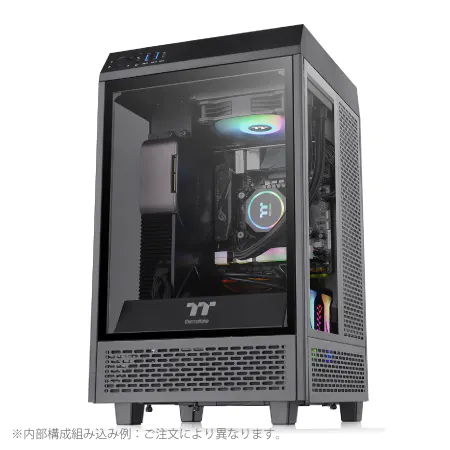
| 【ZEFT Z56BD スペック】 | |
| CPU | Intel Core Ultra7 265KF 20コア/20スレッド 5.50GHz(ブースト)/3.90GHz(ベース) |
| グラフィックボード | GeForce RTX5070 (VRAM:12GB) |
| メモリ | 32GB DDR5 (32GB x1枚 クルーシャル製) |
| ストレージ | SSD 1TB (m.2 nVMe READ/WRITE:7250Gbps/6900Gbps WD製) |
| ケース | Thermaltake The Tower 100 Black |
| CPUクーラー | 空冷 サイズ製 空冷CPUクーラー SCYTHE() MUGEN6 BLACK EDITION |
| マザーボード | intel B860 チップセット ASRock製 B860I WiFi |
| 電源ユニット | 750W 80Plus GOLD認証 電源ユニット (Silverstone製) |
| 無線LAN | Wi-Fi 6E (IEEE802.11ax/11ad/11ac/11n/11a/11g/11b) |
| BlueTooth | BlueTooth 5 |
| OS | Microsoft Windows 11 Home |
パソコンショップSEVEN ZEFT Z58Q

| 【ZEFT Z58Q スペック】 | |
| CPU | Intel Core Ultra5 235 14コア/14スレッド 5.00GHz(ブースト)/3.40GHz(ベース) |
| グラフィックボード | GeForce RTX5060Ti 16GB (VRAM:16GB) |
| メモリ | 16GB DDR5 (16GB x1枚 クルーシャル製) |
| ストレージ | SSD 1TB (m.2 nVMe READ/WRITE:5000Gbps/3900Gbps KIOXIA製) |
| ケース | LianLi A3-mATX-WD Black |
| CPUクーラー | 水冷 240mmラジエータ CoolerMaster製 水冷CPUクーラー ML 240 Core II Black |
| マザーボード | intel B860 チップセット ASRock製 B860M Pro RS WiFi |
| 電源ユニット | 650W 80Plus BRONZE認証 電源ユニット (COUGAR製) |
| 無線LAN | Wi-Fi 6E (IEEE802.11ax/11ad/11ac/11n/11a/11g/11b) |
| BlueTooth | BlueTooth 5 |
| OS | Microsoft Windows 11 Home |
パソコンショップSEVEN EFFA G08C
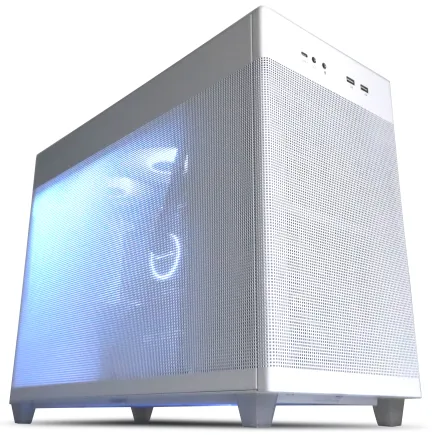
| 【EFFA G08C スペック】 | |
| CPU | Intel Core Ultra7 265 20コア/20スレッド 5.30GHz(ブースト)/2.40GHz(ベース) |
| グラフィックボード | GeForce RTX4060Ti (VRAM:8GB) |
| メモリ | 16GB DDR5 (8GB x2枚 Micron製) |
| ストレージ | SSD 1TB (m.2 nVMe READ/WRITE:7250Gbps/6900Gbps WD製) |
| ケース | ASUS Prime AP201 Tempered Glass ホワイト |
| CPUクーラー | 空冷 DeepCool製 空冷CPUクーラー AK400 DIGITAL WH |
| マザーボード | intel B860 チップセット ASRock製 B860M Pro RS WiFi |
| 電源ユニット | 650W 80Plus BRONZE認証 電源ユニット (COUGAR製) |
| 無線LAN | Wi-Fi 6E (IEEE802.11ax/11ad/11ac/11n/11a/11g/11b) |
| BlueTooth | BlueTooth 5 |
| 光学式ドライブ | DVDスーパーマルチドライブ (外付け) |
| OS | Microsoft Windows 11 Home |
Intel vs AMD どちらを選ぶべきか
IntelのCore Ultra 200シリーズは、NPU統合によるAI処理の強化が特徴です。
DaVinci Resolve Studio版では、AIによる顔認識やオブジェクトトラッキング機能が充実しており、これらの処理でNPUが活用される可能性があります。
また、Thunderbolt 4の内蔵により、外部ストレージや高速キャプチャデバイスとの接続で優位性を発揮するでしょう。
AMDのRyzen 9000シリーズは、Zen 5アーキテクチャによる電力効率の高さが魅力です。
長時間のレンダリング作業では、発熱と消費電力が作業環境の快適性に直結します。
Ryzenは同等性能のIntel CPUと比較して、発熱が抑えられる傾向にあるため、空冷CPUクーラーでも充分な冷却性能を確保しやすいのです。
結局のところ、どちらを選ぶかは周辺環境との兼ね合いで決まります。
性能面では、同価格帯のモデルであれば体感差はほとんどありません。
最新CPU性能一覧
| 型番 | コア数 | スレッド数 | 定格クロック | 最大クロック | Cineスコア Multi |
Cineスコア Single |
公式 URL |
価格com URL |
|---|---|---|---|---|---|---|---|---|
| Core Ultra 9 285K | 24 | 24 | 3.20GHz | 5.70GHz | 43238 | 2444 | 公式 | 価格 |
| Ryzen 9 9950X | 16 | 32 | 4.30GHz | 5.70GHz | 42991 | 2249 | 公式 | 価格 |
| Ryzen 9 9950X3D | 16 | 32 | 4.30GHz | 5.70GHz | 42018 | 2240 | 公式 | 価格 |
| Core i9-14900K | 24 | 32 | 3.20GHz | 6.00GHz | 41308 | 2338 | 公式 | 価格 |
| Ryzen 9 7950X | 16 | 32 | 4.50GHz | 5.70GHz | 38765 | 2060 | 公式 | 価格 |
| Ryzen 9 7950X3D | 16 | 32 | 4.20GHz | 5.70GHz | 38689 | 2031 | 公式 | 価格 |
| Core Ultra 7 265K | 20 | 20 | 3.30GHz | 5.50GHz | 37449 | 2336 | 公式 | 価格 |
| Core Ultra 7 265KF | 20 | 20 | 3.30GHz | 5.50GHz | 37449 | 2336 | 公式 | 価格 |
| Core Ultra 9 285 | 24 | 24 | 2.50GHz | 5.60GHz | 35812 | 2178 | 公式 | 価格 |
| Core i7-14700K | 20 | 28 | 3.40GHz | 5.60GHz | 35671 | 2215 | 公式 | 価格 |
| Core i9-14900 | 24 | 32 | 2.00GHz | 5.80GHz | 33914 | 2189 | 公式 | 価格 |
| Ryzen 9 9900X | 12 | 24 | 4.40GHz | 5.60GHz | 33052 | 2218 | 公式 | 価格 |
| Core i7-14700 | 20 | 28 | 2.10GHz | 5.40GHz | 32683 | 2084 | 公式 | 価格 |
| Ryzen 9 9900X3D | 12 | 24 | 4.40GHz | 5.50GHz | 32571 | 2174 | 公式 | 価格 |
| Ryzen 9 7900X | 12 | 24 | 4.70GHz | 5.60GHz | 29388 | 2022 | 公式 | 価格 |
| Core Ultra 7 265 | 20 | 20 | 2.40GHz | 5.30GHz | 28671 | 2138 | 公式 | 価格 |
| Core Ultra 7 265F | 20 | 20 | 2.40GHz | 5.30GHz | 28671 | 2138 | 公式 | 価格 |
| Core Ultra 5 245K | 14 | 14 | 3.60GHz | 5.20GHz | 25566 | 0 | 公式 | 価格 |
| Core Ultra 5 245KF | 14 | 14 | 3.60GHz | 5.20GHz | 25566 | 2157 | 公式 | 価格 |
| Ryzen 7 9700X | 8 | 16 | 3.80GHz | 5.50GHz | 23191 | 2193 | 公式 | 価格 |
| Ryzen 7 9800X3D | 8 | 16 | 4.70GHz | 5.40GHz | 23179 | 2074 | 公式 | 価格 |
| Core Ultra 5 235 | 14 | 14 | 3.40GHz | 5.00GHz | 20950 | 1843 | 公式 | 価格 |
| Ryzen 7 7700 | 8 | 16 | 3.80GHz | 5.30GHz | 19594 | 1921 | 公式 | 価格 |
| Ryzen 7 7800X3D | 8 | 16 | 4.50GHz | 5.40GHz | 17811 | 1801 | 公式 | 価格 |
| Core i5-14400 | 10 | 16 | 2.50GHz | 4.70GHz | 16119 | 1763 | 公式 | 価格 |
| Ryzen 5 7600X | 6 | 12 | 4.70GHz | 5.30GHz | 15357 | 1965 | 公式 | 価格 |
エンコード支援機能の実力
最新のCPUは、H.264やH.265のハードウェアエンコード支援機能を搭載しています。
DaVinci Resolveでは、デリバリーページでの書き出し時にこれらの機能を活用できるため、レンダリング時間の大幅な短縮が期待できるのです。
特に、YouTubeやSNS向けの動画を頻繁に書き出す場合、この機能の有無は作業効率に直結します。
Ryzen 9000シリーズも、統合GPUによるハードウェアエンコードに対応していますが、専用グラフィックボードを搭載している場合、GPUのエンコーダーを使用する方が高速かつ高品質な結果が得られるでしょう。
メモリ容量と速度の最適解

32GBで足りるケース、64GBが必要なケース
DaVinci Resolve自体のメモリ消費は比較的控えめで、バックグラウンドでブラウザやメールクライアントを開いていても、メモリ不足に陥ることは少ないでしょう。
4K素材を扱う場合、64GBが実用的な基準になります。
4K素材を複数トラックで重ねたり、Fusionで複雑な合成作業を行ったりすると、プレビュー用のキャッシュだけで20GB以上を消費することも珍しくありません。
メモリ不足になると、DaVinci Resolveは自動的にディスクキャッシュに切り替わりますが、これが作業速度の著しい低下を招いてしまいますよね。
8K素材やRAWフォーマットを日常的に扱うなら、128GBを検討すべきです。
また、複数のプロジェクトを同時に開いて作業する場合も、大容量メモリの恩恵を実感できるはずです。
DDR5メモリの速度は体感に影響するか
より高速なDDR5-6400やDDR5-7200も市場には存在しますが、DaVinci Resolveでの体感差はほとんどありません。
メモリ速度よりも、容量とデュアルチャネル構成の方が重要なのです。
16GB×2枚の32GB構成、32GB×2枚の64GB構成というように、必ずデュアルチャネルで運用しましょう。
メモリのレイテンシ(CL値)も、実用上の影響は限定的です。
CL36とCL40の差は、ベンチマークスコアには現れますが、実際の編集作業で体感できるほどの差にはなりません。
メモリ増設の優先順位
予算が限られている場合、最初は32GBでスタートし、必要に応じて64GBに増設するという段階的なアプローチも有効です。
ただし、増設を前提とするなら、最初から16GB×2枚ではなく、32GB×1枚で運用を開始し、後から32GB×1枚を追加する方法もあります。
しかし、これはデュアルチャネルの恩恵を受けられないため、性能面では妥協が必要になってしまいますよね。
最初から必要な容量を確保するのが最も合理的です。
メモリ価格は変動が大きいため、安価なタイミングで必要量を一括購入するのも賢い選択でしょう。


ストレージ構成の実践的設計

パソコン おすすめモデル4選
パソコンショップSEVEN ZEFT R61GF
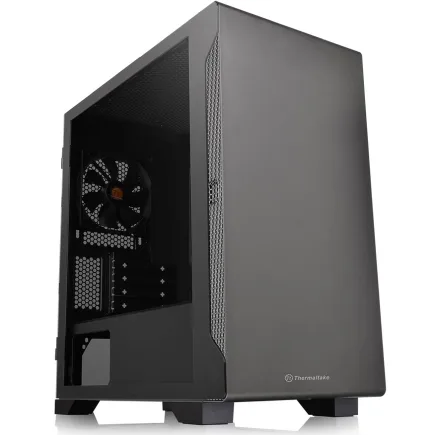
| 【ZEFT R61GF スペック】 | |
| CPU | AMD Ryzen7 9800X3D 8コア/16スレッド 5.20GHz(ブースト)/4.70GHz(ベース) |
| グラフィックボード | GeForce RTX5060 (VRAM:8GB) |
| メモリ | 32GB DDR5 (32GB x1枚 クルーシャル製) |
| ストレージ | SSD 1TB (m.2 nVMe READ/WRITE:7250Gbps/6900Gbps WD製) |
| ケース | Thermaltake S100 TG |
| CPUクーラー | 空冷 DeepCool製 空冷CPUクーラー AK400 |
| マザーボード | AMD B850 チップセット ASRock製 B850M-X WiFi R2.0 |
| 電源ユニット | 750W 80Plus GOLD認証 電源ユニット (Silverstone製) |
| 無線LAN | Wi-Fi 6E (IEEE802.11ax/11ad/11ac/11n/11a/11g/11b) |
| BlueTooth | BlueTooth 5 |
| OS | Microsoft Windows 11 Home |
パソコンショップSEVEN SR-ar9-9270U/S9ND
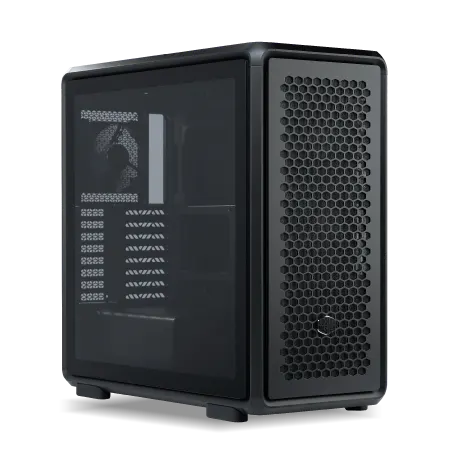
| 【SR-ar9-9270U/S9ND スペック】 | |
| CPU | AMD Ryzen9 9900X 12コア/24スレッド 5.60GHz(ブースト)/4.40GHz(ベース) |
| メモリ | 32GB DDR5 (32GB x1枚 クルーシャル製) |
| ストレージ | SSD 1TB (m.2 nVMe READ/WRITE:7250Gbps/6900Gbps WD製) |
| ケース | CoolerMaster MasterFrame 600 Black |
| CPUクーラー | 空冷 DeepCool製 空冷CPUクーラー AK400 |
| マザーボード | AMD B850 チップセット ASRock製 B850M Pro-A WiFi |
| 電源ユニット | 650W 80Plus BRONZE認証 電源ユニット (COUGAR製) |
| 無線LAN | Wi-Fi 6E (IEEE802.11ax/11ad/11ac/11n/11a/11g/11b) |
| BlueTooth | BlueTooth 5 |
| OS | Microsoft Windows 11 Home |
パソコンショップSEVEN ZEFT R60FH
| 【ZEFT R60FH スペック】 | |
| CPU | AMD Ryzen5 8600G 6コア/12スレッド 5.00GHz(ブースト)/4.30GHz(ベース) |
| グラフィックボード | Radeon RX 9060XT (VRAM:16GB) |
| メモリ | 32GB DDR5 (32GB x1枚 クルーシャル製) |
| ストレージ | SSD 1TB (m.2 nVMe READ/WRITE:7250Gbps/6900Gbps WD製) |
| ケース | Thermaltake S200 TG ARGB Plus ホワイト |
| マザーボード | AMD B850 チップセット ASRock製 B850M-X WiFi R2.0 |
| 電源ユニット | 750W 80Plus GOLD認証 電源ユニット (Silverstone製) |
| 無線LAN | Wi-Fi 6E (IEEE802.11ax/11ad/11ac/11n/11a/11g/11b) |
| BlueTooth | BlueTooth 5 |
| OS | Microsoft Windows 11 Home |
パソコンショップSEVEN ZEFT R58DD
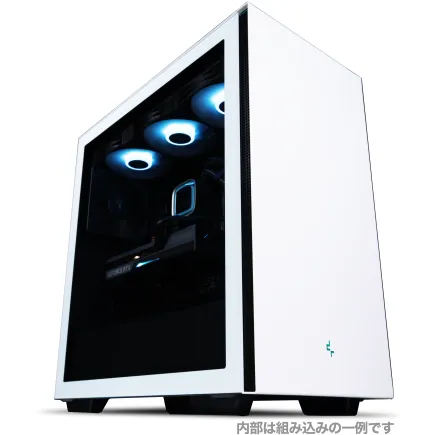
| 【ZEFT R58DD スペック】 | |
| CPU | AMD Ryzen7 7700 8コア/16スレッド 5.30GHz(ブースト)/3.80GHz(ベース) |
| グラフィックボード | GeForce RTX4060 (VRAM:8GB) |
| メモリ | 16GB DDR5 (16GB x1枚 Micron製) |
| ストレージ | SSD 1TB (m.2 nVMe READ/WRITE:7250Gbps/6900Gbps WD製) |
| ケース | DeepCool CH510 ホワイト |
| マザーボード | AMD B650 チップセット ASRock製 B650M Pro X3D WiFi |
| 電源ユニット | 650W 80Plus BRONZE認証 電源ユニット (COUGAR製) |
| 無線LAN | Wi-Fi 6E (IEEE802.11ax/11ad/11ac/11n/11a/11g/11b) |
| BlueTooth | BlueTooth 5 |
| 光学式ドライブ | DVDスーパーマルチドライブ (外付け) |
| OS | Microsoft Windows 11 Home |
システムドライブと作業ドライブの分離
DaVinci Resolveを快適に運用するには、ストレージ構成の設計が極めて重要です。
システムドライブは1TBのPCIe Gen.4 SSDで充分ですが、作業ドライブは編集する素材の量に応じて2TB以上を確保しましょう。
作業ドライブの速度は、プレビューの快適性に直結します。
4K素材を複数トラックで重ねた場合、ストレージの読み込み速度がボトルネックになり、プレビューがカクつく原因になるのです。
PCIe Gen.4 SSDなら、読み込み速度7,000MB/s前後を実現できるため、複数の4Kストリームを同時再生しても余裕があります。
PCIe Gen.5 SSDは、読み込み速度14,000MB/s超という圧倒的な性能を誇りますが、発熱が非常に高く、大型ヒートシンクやアクティブ冷却が必要になります。
キャッシュドライブの必要性
デフォルト設定では、プロジェクトファイルと同じドライブにキャッシュが保存されますが、これを別の高速SSDに分離することで、さらなる性能向上が期待できるのです。
特に、4K以上の素材を扱う場合、キャッシュファイルのサイズは数十GBに達することもあります。
キャッシュ専用ドライブとして、500GBから1TBのPCIe Gen.4 SSDを追加する構成が理想的です。
キャッシュは一時ファイルのため、プロジェクト完了後に削除されますから、大容量である必要はありません。
むしろ、書き込み速度の速さが重要になります。
アーカイブストレージの考え方
大容量HDDや外付けストレージにアーカイブすることで、作業ドライブの空き容量を確保できます。
ただし、HDDの読み込み速度は遅いため、アーカイブから素材を取り出して再編集する場合は、一度作業ドライブにコピーしてから作業を開始する必要があるでしょう。
クラウドストレージの活用も選択肢の一つです。
Google DriveやDropbox、OneDriveといったサービスを使えば、プロジェクトファイルのバックアップと共有が容易になります。
ただし、動画素材は容量が大きいため、クラウドへのアップロードには時間がかかりますし、ストレージ容量の課金も発生してしまいますよね。
冷却システムと電源の見落とせない重要性

空冷と水冷の選択基準
Core Ultra 200シリーズとRyzen 9000シリーズは、前世代と比較して発熱が抑えられており、空冷CPUクーラーでも充分な冷却性能を確保できます。
ミドルクラスのCPUであるCore Ultra 5やRyzen 5なら、3,000円から5,000円程度のタワー型空冷クーラーで問題ありません。
DEEPCOOLやサイズ製の定番モデルなら、静音性と冷却性能のバランスが取れているでしょう。
ハイエンドCPUのCore Ultra 9やRyzen 9を選択する場合、大型の空冷クーラーか簡易水冷クーラーを検討すべきです。
長時間のレンダリング作業では、CPUが高負荷状態を維持するため、冷却性能が不足するとサーマルスロットリングが発生し、処理速度が低下してしまいます。
簡易水冷クーラーなら、240mmや280mmのラジエーターを搭載したモデルが実用的でしょう。
水冷クーラーは冷却性能に優れますが、ポンプの動作音やメンテナンスの手間が発生します。
冷却性能を最優先するなら水冷、静音性とメンテナンス性を重視するなら大型空冷という判断基準が実用的といえます。
グラフィックボードの冷却と排熱
GeForce RTX 50シリーズは、高性能化に伴い消費電力も増加しています。
RTX5090では450W、RTX5080では360Wという高い消費電力のため、グラフィックボード自体の冷却だけでなく、ケース全体のエアフロー設計が重要になるのです。
グラフィックボードの長さと厚みも確認しておく必要があります。
RTX5080やRTX5090は、3スロット占有の大型モデルが多いため、ケースの拡張スロット数とクリアランスを事前にチェックしましょう。
ピラーレスケースは見た目の美しさが魅力ですが、エアフローの面ではスタンダードなメッシュパネルケースの方が優れています。
電源容量の正しい計算方法
電源容量は、システム全体の消費電力に対して余裕を持たせる必要があります。
RTX5070Ti搭載システムなら750W、RTX5080搭載なら850W、RTX5090搭載なら1000W以上の電源を選択するのが安全です。
電源効率は80 PLUS Gold以上を基準にしましょう。
電源効率が高いほど、発熱と電気代を抑えられます。
電源の品質は、システムの安定性に直結します。
安価なノーブランド電源は、電圧の変動が大きく、最悪の場合はシステムの故障を引き起こす可能性があるのです。
Corsair、Seasonic、Antecといった定評あるメーカーの電源を選ぶことで、長期的な安定稼働が期待できるでしょう。
電源は一度購入すれば5年以上使用できるパーツですから、ここでのケチは禁物です。
BTOパソコンと自作PCの選択

BTOパソコンのメリットとデメリット
BTOパソコンは、パーツ選びからOS設定まで完了した状態で届くため、すぐに作業を開始できます。
保証も充実しており、初期不良や故障時のサポートが受けられるのは大きな安心材料でしょう。
特に、DaVinci Resolve向けに最適化された構成を提案しているBTOショップなら、パーツ選びで迷う必要がありません。
デメリットは、パーツ選択の自由度が限られることです。
また、同じ構成を自作した場合と比較すると、組み立て費用やサポート費用が上乗せされるため、価格は高くなる傾向があります。
それでも、時間と手間を考慮すれば、BTOパソコンは合理的な選択肢といえます。
自作PCで実現できるカスタマイズ性
自作PCの最大の魅力は、すべてのパーツを自分で選択できることです。
マザーボードのチップセット、メモリのメーカーとタイミング、ストレージのモデル、ケースのデザイン、CPUクーラーの種類まで、自分の好みと用途に合わせて最適な構成を実現できます。
特に、冷却性能や静音性にこだわりたい場合、自作PCでなければ理想の構成は実現できません。
コストパフォーマンスも、自作PCの方が優れる場合が多いのです。
BTOパソコンでは選択できない、コストパフォーマンスに優れたパーツを組み合わせることで、同じ予算でワンランク上の性能を実現できるでしょう。
また、将来的なアップグレードも容易です。
ただし、自作PCには相応の知識と経験が必要です。
パーツの相性問題、BIOS設定、トラブルシューティングなど、すべて自己責任で対処しなければなりません。
初めて自作PCに挑戦する場合は、詳しい友人に相談したり、オンラインコミュニティで情報収集したりする必要があるでしょう。
結局どちらを選ぶべきか
初めてDaVinci Resolve用PCを購入するなら、BTOパソコンが無難な選択です。
パーツの相性やトラブルに悩まされることなく、すぐに編集作業を開始できるメリットは大きいでしょう。
特に、納期が迫っているプロジェクトがある場合、自作PCの組み立てとトラブルシューティングに時間を取られるリスクは避けるべきです。
一方、PCの組み立て経験があり、パーツ選びを楽しめる方なら、自作PCで理想の構成を追求するのも良いでしょう。
また、将来的なアップグレードを見据えて、拡張性の高いマザーボードやケースを選択できるのも自作PCの強みといえます。
実際の構成例と予算別推奨スペック

予算20万円のフルHD編集構成
フルHD素材を中心に編集する場合、20万円の予算で実用的なシステムを構築できます。
以下の構成が現実的でしょう。
| パーツ | 推奨モデル | 価格目安 |
|---|---|---|
| CPU | Core Ultra 5 235F | 35,000円 |
| グラフィックボード | GeForce RTX5060Ti | 55,000円 |
| メモリ | DDR5-5600 32GB | 18,000円 |
| ストレージ | Gen.4 SSD 1TB | 12,000円 |
| マザーボード | B760チップセット | 18,000円 |
| 電源 | 750W 80PLUS Gold | 12,000円 |
| ケース | ミドルタワー | 10,000円 |
| CPUクーラー | 空冷タワー型 | 5,000円 |
| OS | Windows 11 Home | 15,000円 |
| 合計 | 180,000円 |
この構成なら、フルHD素材のカラーグレーディングやカット編集を快適に行えます。
Fusionでの軽めのエフェクト作業も問題ありません。
ただし、4K素材を扱う場合は、プレビュー品質を下げるか、プロキシファイルを生成する必要があるでしょう。
予算40万円の4K編集構成
4K素材を本格的に編集するなら、40万円程度の予算を確保したいところです。
以下の構成が推奨されます。
| パーツ | 推奨モデル | 価格目安 |
|---|---|---|
| CPU | Ryzen 7 9800X3D | 65,000円 |
| グラフィックボード | GeForce RTX5070Ti | 110,000円 |
| メモリ | DDR5-5600 64GB | 35,000円 |
| ストレージ(システム) | Gen.4 SSD 1TB | 12,000円 |
| ストレージ(作業用) | Gen.4 SSD 2TB | 22,000円 |
| マザーボード | X870チップセット | 30,000円 |
| 電源 | 850W 80PLUS Gold | 15,000円 |
| ケース | ミドルタワー | 15,000円 |
| CPUクーラー | 簡易水冷240mm | 15,000円 |
| OS | Windows 11 Pro | 20,000円 |
| 合計 | 339,000円 |
この構成なら、4K素材のカラーグレーディングを複数ノード重ねた状態でもリアルタイムプレビューが可能です。
Fusionでの複雑なエフェクト作業も快適に行えるでしょう。
レンダリング時間も実用的な範囲に収まります。
予算60万円以上の8K・プロフェッショナル構成
8K素材やRAWフォーマットを日常的に扱うプロフェッショナル向けには、60万円以上の予算が必要です。
| パーツ | 推奨モデル | 価格目安 |
|---|---|---|
| CPU | Ryzen 9 9950X3D | 95,000円 |
| グラフィックボード | GeForce RTX5080 | 180,000円 |
| メモリ | DDR5-5600 128GB | 70,000円 |
| ストレージ(システム) | Gen.4 SSD 1TB | 12,000円 |
| ストレージ(作業用) | Gen.4 SSD 4TB | 45,000円 |
| ストレージ(キャッシュ) | Gen.4 SSD 1TB | 12,000円 |
| マザーボード | X870Eチップセット | 45,000円 |
| 電源 | 1000W 80PLUS Platinum | 25,000円 |
| ケース | フルタワー | 25,000円 |
| CPUクーラー | 簡易水冷360mm | 25,000円 |
| OS | Windows 11 Pro | 20,000円 |
| 合計 | 554,000円 |
この構成なら、8K素材でも複数トラックを重ねた編集が可能です。
RAW素材のデベイヤー処理も実用的な速度で行えるでしょう。
プロフェッショナルな映像制作現場で求められる性能を満たしています。
DaVinci Resolve無料版とStudio版の違い

無料版で制限される機能
DaVinci Resolveには無料版とStudio版(有料版)が存在します。
無料版でも基本的な編集、カラーグレーディング、Fusionでのエフェクト作業は可能ですが、いくつかの制限があるのです。
最も大きな制限は、出力解像度がUHD(3840×2160)までに制限されることでしょう。
また、無料版では一部のエフェクトやプラグインが使用できません。
特に、ノイズリダクションやレンズフレア除去といった高度なエフェクトはStudio版限定です。
Studio版を購入すべきタイミング
4K素材を本格的に扱い始めたら、Studio版の購入を検討すべきです。
Studio版は買い切りで約45,000円と決して安くはありませんが、サブスクリプション制ではないため、一度購入すれば永続的に使用できます。
プロフェッショナルな映像制作を行うなら、Studio版の機能制限解除は必須といえるでしょう。
趣味でフルHD動画を編集する程度なら、無料版で充分です。
モニター選びも作業効率を左右する

色域とキャリブレーションの重要性
DaVinci Resolveでカラーグレーディングを行うなら、モニターの色再現性が極めて重要です。
sRGBカバー率99%以上、できればAdobe RGBやDCI-P3をカバーするモニターを選択しましょう。
色域が狭いモニターでグレーディングを行うと、他のデバイスで再生したときに色が大きく異なって見えてしまいますよね。
キャリブレーションツールの使用も検討すべきです。
プロフェッショナルな映像制作では、定期的なキャリブレーションが品質管理の基本になっているのです。
解像度とサイズの選び方
27インチから32インチのサイズが、デスク上での視認性と作業効率のバランスが良いでしょう。
デュアルモニター構成も効果的です。
長期運用を見据えたアップグレード戦略

最初に投資すべきパーツ
限られた予算で最大の効果を得るには、投資の優先順位を明確にする必要があります。
DaVinci Resolveでは、グラフィックボードへの投資が最優先です。
CPUやメモリは後からアップグレードできますが、グラフィックボードは最初に充分な性能を確保しておかないと、作業効率が大きく損なわれます。
次に重要なのはメモリ容量です。
メモリは比較的安価にアップグレードできるパーツですが、最初から必要な容量を確保しておく方が、後から増設する手間とコストを考えると合理的でしょう。
将来のアップグレードを見据えた選択
M.2スロットが複数あれば、ストレージの増設も容易です。
PCIeスロットの数と配置も確認しておくと、将来的にキャプチャカードや追加のストレージカードを増設する際に困りません。
電源容量も余裕を持たせておくべきです。
将来的にグラフィックボードをアップグレードする可能性を考えると、最初から850W以上の電源を選択しておく方が、後から電源を交換する手間を省けるでしょう。
3年後、5年後を見据えた投資判断
そのため、「将来を見据えて最高性能を」という考え方は、必ずしも合理的ではありません。
現在の用途に必要な性能を確保し、3年から5年で買い替えるという前提で予算を組む方が、長期的なコストパフォーマンスは高いのです。
よくある質問

DaVinci ResolveはMacとWindowsどちらが良いですか
同じ予算で、Windowsの方が高性能なグラフィックボードとCPUを搭載できるからです。
Macは統合された環境と安定性が魅力ですが、映像編集に特化したハードウェア構成を組む場合、WindowsのBTOパソコンや自作PCの方が柔軟性に優れています。
ノートPCでDaVinci Resolveは使えますか
使えますが、デスクトップPCと比較すると性能面で妥協が必要です。
特に、ノートPC用のグラフィックボードは、デスクトップ版と比較して性能が大幅に制限されています。
外出先での編集が必要な場合を除き、デスクトップPCを推奨します。
中古パーツでコストを抑えられますか
グラフィックボードとCPUは、中古市場でも流通していますが、保証がない点がリスクです。
特に、グラフィックボードは使用状況によって劣化が進むため、中古品の購入は慎重に判断すべきでしょう。
メモリとストレージは比較的故障リスクが低いため、信頼できる販売元からなら中古品でもコストを抑える選択肢になります。
GeForceとRadeonどちらを選ぶべきですか
DaVinci ResolveではGeForceの方が安定性と互換性で優位です。
多くのプラグインやエフェクトがCUDA最適化されているため、GeForceの方がトラブルが少ないのです。
コストパフォーマンスを重視するならRadeon、安定性を重視するならGeForceという判断基準が実用的でしょう。
メモリは32GBと64GBどちらが必要ですか
編集する素材の解像度で判断してください。
フルHD素材中心なら32GBで充分ですが、4K素材を扱うなら64GBが推奨されます。
複数のプロジェクトを同時に開いたり、Fusionで複雑な合成作業を行ったりする場合も、64GBあると安心です。
予算が限られているなら、最初は32GBでスタートし、メモリ不足を感じたら64GBに増設するという段階的なアプローチも有効でしょう。
SSDの容量はどれくらい必要ですか
システム用に1TB、作業用に2TB以上が推奨されます。
4K素材は1分あたり数GBのファイルサイズになるため、作業用ドライブの容量不足は致命的です。
複数のプロジェクトを並行して進める場合や、素材をアーカイブせずに保管する場合は、4TB以上の作業用ドライブを検討すべきでしょう。
ストレージは後から増設できるため、最初は必要最小限の容量でスタートし、不足を感じたら追加する方法も現実的です。