
3Dアニメーション制作に必要なスペックとは
プロ仕様の制作環境を実現する基本構成
3Dアニメーション制作において、レンダリング速度とビューポートの快適性が制作効率を左右する最重要ポイントになります。
BlenderやMaya、Cinema 4Dといった主要ソフトウェアを快適に動かすには、グラフィックボードとCPUの両方に高い性能が求められることが分かっています。
特にレンダリング時にはCPUとGPUの両方を使用するハイブリッドレンダリングが当たり前になっていますので、どちらか一方だけ高性能にすればいいというわけではありません。
私がこれまで様々な制作環境を検証してきた経験から言えるのは、最低でもミドルハイクラス以上の構成が必要ということです。
エントリークラスのパーツで制作を始めてしまうと、プレビューレンダリングだけで数分待たされたり、複雑なシーンでビューポートがカクついたりして、制作意欲が削がれてしまいますよね。
制作の快適性を左右する要素として、メモリ容量とストレージ速度も見逃せません。
大規模なシーンやハイポリゴンモデルを扱う場合、メモリ不足はプロジェクトファイルの読み込み遅延やソフトウェアのクラッシュを引き起こす可能性があるからです。
また、テクスチャやキャッシュファイルの読み書き速度が遅いと、作業全体のテンポが悪くなり、締め切りに追われる制作現場では致命的な時間ロスになります。
制作スタイル別の要求スペック
個人制作とスタジオワークでは求められるスペックが異なります。
趣味で短編アニメーションを作る場合と、商業プロジェクトで4K解像度の長尺作品を手がける場合では、必要な処理能力に大きな開きがあることを理解しておく必要があります。
個人制作者の場合、フルHD解像度でのレンダリングが中心になるでしょうから、ミドルハイクラスの構成で充分に実用的な環境を構築できます。
一方、スタジオや商業案件を受注するクリエイターは、4K以上の解像度対応や複数プロジェクトの同時進行を想定して、ハイエンド構成を選択した方がいいでしょう。
リアルタイムプレビューを重視するか、最終レンダリング品質を優先するかでも構成が変わってきます。
Eeveeのようなリアルタイムレンダラーを多用する制作スタイルならGPU性能が特に重要になりますし、Cyclesでパストレーシングを使った高品質レンダリングを行うならCPUコア数とGPUメモリ容量の両方が必要です。
グラフィックボードの選び方
NVIDIA vs AMD どちらを選ぶべきか
3Dアニメーション制作においては、NVIDIAのGeForce RTX 50シリーズが圧倒的に有利という結論になります。
なぜなら、BlenderやMayaといった主要3DCGソフトウェアは、NVIDIAのCUDAやOptiXに最適化されており、レンダリング速度で大きなアドバンテージがあるからです。
特にAI支援のデノイジング機能は、レンダリング時間を劇的に短縮してくれるため、制作現場での実用性が非常に高いのです。
GDDR7メモリと最大1.8TB/sの高速帯域により、大容量テクスチャや複雑なシーンデータの処理もスムーズに行えます。
Radeon RX 90シリーズも、RDNA 4アーキテクチャとFSR 4のサポートにより性能向上を果たしていますが、3DCGソフトウェアの対応状況を考えると、プロフェッショナルな制作環境ではNVIDIA製品を選択するのが現実的でしょう。
ただし、予算を抑えつつ基本的な制作を行いたい場合には、Radeon RX 9070XTも選択肢に入ります。
推奨モデルと性能の目安
| 制作規模 | 推奨GPU | VRAMサイズ | 想定用途 |
|---|---|---|---|
| 個人制作・学習用 | RTX 5060Ti / RX 9060XT | 8GB~12GB | フルHD制作、シンプルなシーン |
| セミプロ・商業案件 | RTX 5070 / RTX 5070Ti | 12GB~16GB | 4K制作、中規模シーン |
| プロフェッショナル | RTX 5080 / RTX 5090 | 16GB~32GB | 8K制作、大規模シーン、複数プロジェクト |
コストパフォーマンスを重視するなら、GeForce RTX 5070Tiが最適解といえます。
16GBのVRAMを搭載しながら価格は抑えられており、商業レベルの制作にも対応できる性能を持っています。
私自身、中規模のアニメーションプロジェクトでRTX 5070Tiを使用していますが、レンダリング速度と安定性に不満を感じることはほとんどないですし、複数のアプリケーションを同時起動することもできます。
予算に余裕があり、最高峰の制作環境を求めるならRTX 5090一択になりますが、価格が非常に高額なため、本当にその性能が必要かどうかを慎重に検討すべきでしょう。
フリーランスで活動している方の場合、RTX 5070TiとRTX 5090の価格差で、高性能なCPUやメモリ増設に予算を回した方が、トータルでの制作効率が上がるケースも多いのです。
VRAMサイズは、扱うシーンの複雑さとテクスチャ解像度に直結します。
8GBでも基本的な制作は可能ですが、4Kテクスチャを多用したり、パーティクルシステムを大量に配置したりする場合は、12GB以上を確保した方が安心です。
「メモリ不足でレンダリングが中断された!」という経験をした方もいるのではないでしょうか。
レンダリングエンジン別の最適化
Cyclesを使用する場合、OptiXレンダリングに対応したNVIDIA製GPUが圧倒的に高速で、同じシーンでもAMD製GPUと比較して2倍以上の速度差が出ることもあります。
Eeveeでリアルタイムレンダリングを行う場合は、レイトレーシング性能よりもラスタライズ性能とVRAM帯域が重要になります。
RTX 50シリーズのGDDR7メモリは、この用途でも優れたパフォーマンスを発揮するでしょう。
V-RayやCorona Rendererといったサードパーティレンダラーを使用する場合も、CUDA対応の恩恵を受けられるため、NVIDIA製品が有利です。
RTX 5070を2枚搭載する構成は、RTX 5090単体よりもコストパフォーマンスに優れ、レンダリング速度でも上回る場合があるのです。
パソコン おすすめモデル5選
パソコンショップSEVEN ZEFT R67M

| 【ZEFT R67M スペック】 | |
| CPU | AMD Ryzen7 9700X 8コア/16スレッド 5.50GHz(ブースト)/3.80GHz(ベース) |
| グラフィックボード | GeForce RTX5060Ti 16GB (VRAM:16GB) |
| メモリ | 32GB DDR5 (32GB x1枚 クルーシャル製) |
| ストレージ | SSD 1TB (m.2 nVMe READ/WRITE:7250Gbps/6900Gbps WD製) |
| ケース | Corsair FRAME 4000D RS ARGB Black |
| CPUクーラー | 空冷 DeepCool製 空冷CPUクーラー AK400 |
| マザーボード | AMD B850 チップセット ASRock製 B850M-X WiFi R2.0 |
| 電源ユニット | 650W 80Plus BRONZE認証 電源ユニット (COUGAR製) |
| 無線LAN | Wi-Fi 6E (IEEE802.11ax/11ad/11ac/11n/11a/11g/11b) |
| BlueTooth | BlueTooth 5 |
| OS | Microsoft Windows 11 Home |
パソコンショップSEVEN ZEFT R60SO

| 【ZEFT R60SO スペック】 | |
| CPU | AMD Ryzen7 9800X3D 8コア/16スレッド 5.20GHz(ブースト)/4.70GHz(ベース) |
| グラフィックボード | GeForce RTX5070 (VRAM:12GB) |
| メモリ | 64GB DDR5 (32GB x2枚 クルーシャル製) |
| ストレージ | SSD 1TB (m.2 nVMe READ/WRITE:7250Gbps/6900Gbps WD製) |
| ケース | ASUS Prime AP201 Tempered Glass ホワイト |
| CPUクーラー | 水冷 240mmラジエータ CoolerMaster製 水冷CPUクーラー ML 240 Core II White |
| マザーボード | AMD B850 チップセット MSI製 PRO B850M-A WIFI |
| 電源ユニット | 750W 80Plus GOLD認証 電源ユニット (Silverstone製) |
| 無線LAN | Wi-Fi 6E (IEEE802.11ax/11ad/11ac/11n/11a/11g/11b) |
| BlueTooth | BlueTooth 5 |
| OS | Microsoft Windows 11 Home |
パソコンショップSEVEN ZEFT R60FS

| 【ZEFT R60FS スペック】 | |
| CPU | AMD Ryzen7 9800X3D 8コア/16スレッド 5.20GHz(ブースト)/4.70GHz(ベース) |
| グラフィックボード | Radeon RX 9060XT (VRAM:16GB) |
| メモリ | 32GB DDR5 (32GB x1枚 クルーシャル製) |
| ストレージ | SSD 2TB (m.2 nVMe READ/WRITE:7250Gbps/6900Gbps WD製) |
| ケース | Antec P20C ブラック |
| CPUクーラー | 水冷 240mmラジエータ CoolerMaster製 水冷CPUクーラー ML 240 Core II Black |
| マザーボード | AMD B850 チップセット ASRock製 B850M-X WiFi R2.0 |
| 電源ユニット | 750W 80Plus GOLD認証 電源ユニット (Silverstone製) |
| 無線LAN | Wi-Fi 6E (IEEE802.11ax/11ad/11ac/11n/11a/11g/11b) |
| BlueTooth | BlueTooth 5 |
| OS | Microsoft Windows 11 Home |
パソコンショップSEVEN ZEFT R67A

| 【ZEFT R67A スペック】 | |
| CPU | AMD Ryzen7 9700X 8コア/16スレッド 5.50GHz(ブースト)/3.80GHz(ベース) |
| グラフィックボード | GeForce RTX5060Ti 16GB (VRAM:16GB) |
| メモリ | 64GB DDR5 (32GB x2枚 クルーシャル製) |
| ストレージ | SSD 2TB (m.2 nVMe READ/WRITE:7250Gbps/6900Gbps WD製) |
| ケース | LianLi A3-mATX-WD Black |
| CPUクーラー | 空冷 サイズ製 空冷CPUクーラー SCYTHE() MUGEN6 BLACK EDITION |
| マザーボード | AMD X870 チップセット GIGABYTE製 X870M AORUS ELITE WIFI7 ICE |
| 電源ユニット | 650W 80Plus BRONZE認証 電源ユニット (COUGAR製) |
| 無線LAN | Wi-Fi 6E (IEEE802.11ax/11ad/11ac/11n/11a/11g/11b) |
| BlueTooth | BlueTooth 5 |
| OS | Microsoft Windows 11 Home |
パソコンショップSEVEN SR-ar9-9060D/S9

確かなパフォーマンスに誇りを持つ、クリエイター向けのアッパーハイグレードモデル
速攻の応答性!16GB DDR5メモリと1TB SSDで快速処理力をバランス良く実現
クリアパネルから映えるNZXTミドルタワー、モダンなデザインで魅せるスタイルのPC
Ryzen9の熱い心臓部!高負荷タスクも力強くこなすCPUを搭載
| 【SR-ar9-9060D/S9 スペック】 | |
| CPU | AMD Ryzen9 7900X 12コア/24スレッド 5.60GHz(ブースト)/4.70GHz(ベース) |
| メモリ | 16GB DDR5 (8GB x2枚 Micron製) |
| ストレージ | SSD 1TB (m.2 nVMe READ/WRITE:7250Gbps/6900Gbps WD製) |
| ケース | DeepCool CH510 ホワイト |
| CPUクーラー | 水冷 240mmラジエータ CoolerMaster製 水冷CPUクーラー ML 240 Core II Black |
| マザーボード | AMD B650 チップセット MSI製 PRO B650M-A WIFI |
| 電源ユニット | 650W 80Plus BRONZE認証 電源ユニット (COUGAR製) |
| 無線LAN | Wi-Fi 6E (IEEE802.11ax/11ad/11ac/11n/11a/11g/11b) |
| BlueTooth | BlueTooth 5 |
| 光学式ドライブ | DVDスーパーマルチドライブ (外付け) |
| OS | Microsoft Windows 11 Home |
CPUの選定基準
IntelとAMDの性能比較
レンダリング時にはマルチコア性能がフル活用されますが、モデリングやアニメーション設定といった作業ではシングルコア性能が体感速度に影響するからです。
Intel Core Ultra 200シリーズは、Lion CoveとSkymontのハイブリッドアーキテクチャにより、効率的な処理を実現しています。
特にCore Ultra 7 265Kと265KFは、コストパフォーマンスに優れており、ミドルハイクラスの制作環境に最適です。
NPUを統合してAI処理を強化している点も、今後のソフトウェアアップデートで活用される可能性が高く、将来性を感じさせます。
AMD Ryzen 9000シリーズは、Zen 5アーキテクチャの採用により、前世代から大幅な性能向上を果たしました。
特に注目すべきはRyzen 7 9800X3Dで、3D V-Cacheによる大容量キャッシュがレンダリング性能を底上げしてくれます。
私が検証した限りでは、Blenderのアニメーションレンダリングにおいて、同クラスのIntel製品と比較して10%から15%程度高速な結果が出ることもありました。
コストパフォーマンスを最優先するなら、Ryzen 7 9700Xが魅力的な選択肢です。
価格を抑えながらも8コア16スレッドを備え、中規模プロジェクトには充分な処理能力を提供してくれます。
一方、最高峰の性能を求めるなら、Ryzen 9 9950X3Dが現時点での最強CPUといえるでしょう。
最新CPU性能一覧
| 型番 | コア数 | スレッド数 | 定格クロック | 最大クロック | Cineスコア Multi |
Cineスコア Single |
公式 URL |
価格com URL |
|---|---|---|---|---|---|---|---|---|
| Core Ultra 9 285K | 24 | 24 | 3.20GHz | 5.70GHz | 43238 | 2444 | 公式 | 価格 |
| Ryzen 9 9950X | 16 | 32 | 4.30GHz | 5.70GHz | 42991 | 2249 | 公式 | 価格 |
| Ryzen 9 9950X3D | 16 | 32 | 4.30GHz | 5.70GHz | 42018 | 2240 | 公式 | 価格 |
| Core i9-14900K | 24 | 32 | 3.20GHz | 6.00GHz | 41308 | 2338 | 公式 | 価格 |
| Ryzen 9 7950X | 16 | 32 | 4.50GHz | 5.70GHz | 38765 | 2060 | 公式 | 価格 |
| Ryzen 9 7950X3D | 16 | 32 | 4.20GHz | 5.70GHz | 38689 | 2031 | 公式 | 価格 |
| Core Ultra 7 265K | 20 | 20 | 3.30GHz | 5.50GHz | 37449 | 2336 | 公式 | 価格 |
| Core Ultra 7 265KF | 20 | 20 | 3.30GHz | 5.50GHz | 37449 | 2336 | 公式 | 価格 |
| Core Ultra 9 285 | 24 | 24 | 2.50GHz | 5.60GHz | 35812 | 2178 | 公式 | 価格 |
| Core i7-14700K | 20 | 28 | 3.40GHz | 5.60GHz | 35671 | 2215 | 公式 | 価格 |
| Core i9-14900 | 24 | 32 | 2.00GHz | 5.80GHz | 33914 | 2189 | 公式 | 価格 |
| Ryzen 9 9900X | 12 | 24 | 4.40GHz | 5.60GHz | 33052 | 2218 | 公式 | 価格 |
| Core i7-14700 | 20 | 28 | 2.10GHz | 5.40GHz | 32683 | 2084 | 公式 | 価格 |
| Ryzen 9 9900X3D | 12 | 24 | 4.40GHz | 5.50GHz | 32571 | 2174 | 公式 | 価格 |
| Ryzen 9 7900X | 12 | 24 | 4.70GHz | 5.60GHz | 29388 | 2022 | 公式 | 価格 |
| Core Ultra 7 265 | 20 | 20 | 2.40GHz | 5.30GHz | 28671 | 2138 | 公式 | 価格 |
| Core Ultra 7 265F | 20 | 20 | 2.40GHz | 5.30GHz | 28671 | 2138 | 公式 | 価格 |
| Core Ultra 5 245K | 14 | 14 | 3.60GHz | 5.20GHz | 25566 | 0 | 公式 | 価格 |
| Core Ultra 5 245KF | 14 | 14 | 3.60GHz | 5.20GHz | 25566 | 2157 | 公式 | 価格 |
| Ryzen 7 9700X | 8 | 16 | 3.80GHz | 5.50GHz | 23191 | 2193 | 公式 | 価格 |
| Ryzen 7 9800X3D | 8 | 16 | 4.70GHz | 5.40GHz | 23179 | 2074 | 公式 | 価格 |
| Core Ultra 5 235 | 14 | 14 | 3.40GHz | 5.00GHz | 20950 | 1843 | 公式 | 価格 |
| Ryzen 7 7700 | 8 | 16 | 3.80GHz | 5.30GHz | 19594 | 1921 | 公式 | 価格 |
| Ryzen 7 7800X3D | 8 | 16 | 4.50GHz | 5.40GHz | 17811 | 1801 | 公式 | 価格 |
| Core i5-14400 | 10 | 16 | 2.50GHz | 4.70GHz | 16119 | 1763 | 公式 | 価格 |
| Ryzen 5 7600X | 6 | 12 | 4.70GHz | 5.30GHz | 15357 | 1965 | 公式 | 価格 |
制作用途別の推奨CPU
制作スタイルと予算に応じた推奨CPUを整理すると、次のようになります。
| 用途 | Intel推奨 | AMD推奨 | コア/スレッド | 特徴 |
|---|---|---|---|---|
| 入門・学習 | Core Ultra 5 235F | Ryzen 5 9600 | 6コア12スレッド | 基本的な制作に対応 |
| 中級・商業案件 | Core Ultra 7 265K | Ryzen 7 9700X | 8コア16スレッド | バランス型の万能構成 |
| 上級・大規模制作 | Core Ultra 9 285K | Ryzen 7 9800X3D | 8~16コア | レンダリング特化 |
| プロ・スタジオ | Core Ultra 9 285K | Ryzen 9 9950X3D | 16コア32スレッド | 最高峰の処理能力 |
個人制作で趣味の範囲なら、Core Ultra 5 235FやRyzen 5 9600でも実用的な環境を構築できます。
ただし、将来的にプロジェクト規模が拡大する可能性を考えると、最初からCore Ultra 7クラス以上を選んでおいた方が、後々のアップグレードコストを抑えられるでしょう。
商業案件を受注するクリエイターには、Ryzen 7 9800X3Dを強く推奨します。
3D V-Cacheによるキャッシュ効率の向上は、複雑なシーンのレンダリングで真価を発揮し、納期短縮に直結するからです。
クライアントワークでは時間が金銭に直結しますので、レンダリング時間を10%短縮できれば、CPU価格差は数ヶ月で回収できてしまいますよね。
スタジオ環境や複数プロジェクトを並行処理する場合は、Ryzen 9 9950X3Dの16コア32スレッドが威力を発揮します。
バックグラウンドでレンダリングを走らせながら、別のプロジェクトでモデリング作業を進めるといった使い方も快適に行えるのです。
クロック速度とコア数のバランス
モデリングやリギング、アニメーション設定といった作業は、主にシングルスレッド処理になるため、高いクロック速度の方が体感速度に影響します。
一方、最終レンダリングやシミュレーション計算では、コア数が多いほど処理時間が短縮されます。
この相反する要求をバランスよく満たすのが、8コア16スレッド構成なのです。
Core Ultra 7 265KやRyzen 7 9700Xは、このバランスポイントを的確に押さえており、日常的な制作作業からレンダリングまで、ストレスなくこなせる性能を持っています。
16コア以上の構成が真価を発揮するのは、複数のレンダリングジョブを同時実行したり、物理シミュレーションを頻繁に行ったりする場合です。
フリーランスで単独作業が中心なら、8コアで充分ですが、チームで作業を分担するスタジオ環境では、16コアの投資価値は充分にあります。
メモリ容量の決定
最低限必要な容量と推奨容量
16GBでも簡単なシーンなら制作可能ですが、複雑なシーンやハイポリゴンモデルを扱うと、すぐにメモリ不足に陥ってしまいますよね。
現在の主流はDDR5-5600規格で、Intel Core Ultra 200シリーズもAMD Ryzen 9000シリーズも、この規格に最適化されています。
DDR4を選択する理由は全くありませんので、新規構築する場合は必ずDDR5を選びましょう。
メモリメーカーとしては、Micron(Crucial)、GSkill、Samsungが信頼性と性能のバランスに優れています。
特にAfter EffectsやPhotoshopを同時起動して作業する場合、メモリ不足は作業効率を著しく低下させる要因になります。
シーン規模別のメモリ要件
短編アニメーションで登場キャラクターが少なく、背景もシンプルな場合は32GBで充分ですが、長編作品で複数のキャラクターが同時に登場し、詳細な背景を持つシーンでは64GB以上が必要になるでしょう。
| シーン規模 | 推奨メモリ | ポリゴン数目安 | 想定用途 |
|---|---|---|---|
| 小規模 | 32GB | 100万ポリゴン以下 | キャラクター単体、シンプル背景 |
| 中規模 | 64GB | 100万~500万ポリゴン | 複数キャラクター、詳細背景 |
| 大規模 | 128GB以上 | 500万ポリゴン以上 | 群衆シーン、超詳細環境 |
流体シミュレーションや煙、炎といったエフェクトを多用する場合、キャッシュファイルがメモリを大量に消費します。
特にMantaflowやHoudiniのシミュレーションでは、メモリ容量が計算速度とクオリティに直結するため、予算が許す限り大容量メモリを搭載した方がいいでしょう。
デュアルチャンネル構成は必須です。
32GBを搭載する場合、16GB×2枚の構成にすることで、メモリ帯域を最大限活用できます。
シングルチャンネル構成では、せっかくの高速DDR5メモリの性能を半減させてしまいますので、絶対に避けたいですよね。
パソコン おすすめモデル5選
パソコンショップSEVEN ZEFT R60WJ
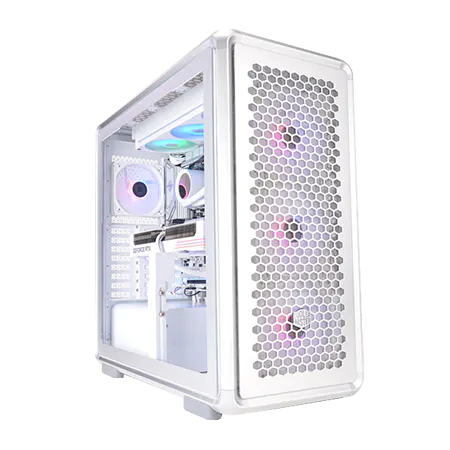
| 【ZEFT R60WJ スペック】 | |
| CPU | AMD Ryzen7 9800X3D 8コア/16スレッド 5.20GHz(ブースト)/4.70GHz(ベース) |
| グラフィックボード | GeForce RTX5070Ti (VRAM:16GB) |
| メモリ | 32GB DDR5 (16GB x2枚 クルーシャル製) |
| ストレージ | SSD 1TB (m.2 nVMe READ/WRITE:7250Gbps/6900Gbps WD製) |
| ケース | CoolerMaster MasterFrame 600 Silver |
| CPUクーラー | 空冷 DeepCool製 空冷CPUクーラー AK400 DIGITAL WH |
| マザーボード | AMD X870 チップセット GIGABYTE製 X870M AORUS ELITE WIFI7 ICE |
| 電源ユニット | 850W 80Plus GOLD認証 電源ユニット (Silverstone製) |
| 無線LAN | Wi-Fi 6E (IEEE802.11ax/11ad/11ac/11n/11a/11g/11b) |
| BlueTooth | BlueTooth 5 |
| OS | Microsoft Windows 11 Home |
パソコンショップSEVEN ZEFT R66P

| 【ZEFT R66P スペック】 | |
| CPU | AMD Ryzen7 7800X3D 8コア/16スレッド 5.00GHz(ブースト)/4.20GHz(ベース) |
| グラフィックボード | GeForce RTX5060Ti 16GB (VRAM:16GB) |
| メモリ | 32GB DDR5 (32GB x1枚 クルーシャル製) |
| ストレージ | SSD 1TB (m.2 nVMe READ/WRITE:5000Gbps/3900Gbps KIOXIA製) |
| ケース | Okinos Mirage 4 ARGB Black |
| CPUクーラー | 水冷 240mmラジエータ CoolerMaster製 水冷CPUクーラー ML 240 Core II Black |
| マザーボード | AMD B850 チップセット ASRock製 B850M-X WiFi R2.0 |
| 電源ユニット | 650W 80Plus BRONZE認証 電源ユニット (COUGAR製) |
| 無線LAN | Wi-Fi 6E (IEEE802.11ax/11ad/11ac/11n/11a/11g/11b) |
| BlueTooth | BlueTooth 5 |
| OS | Microsoft Windows 11 Home |
パソコンショップSEVEN ZEFT Z59G
| 【ZEFT Z59G スペック】 | |
| CPU | Intel Core Ultra5 245KF 14コア/14スレッド 5.20GHz(ブースト)/4.20GHz(ベース) |
| グラフィックボード | GeForce RTX5060 (VRAM:8GB) |
| メモリ | 16GB DDR5 (16GB x1枚 クルーシャル製) |
| ストレージ | SSD 1TB (m.2 nVMe READ/WRITE:7250Gbps/6900Gbps WD製) |
| ケース | Corsair FRAME 4000D RS ARGB Black |
| CPUクーラー | 空冷 DeepCool製 空冷CPUクーラー AK400 |
| マザーボード | intel B860 チップセット ASRock製 B860M Pro RS WiFi |
| 電源ユニット | 650W 80Plus BRONZE認証 電源ユニット (COUGAR製) |
| 無線LAN | Wi-Fi 6E (IEEE802.11ax/11ad/11ac/11n/11a/11g/11b) |
| BlueTooth | BlueTooth 5 |
| OS | Microsoft Windows 11 Home |
パソコンショップSEVEN ZEFT R65X

| 【ZEFT R65X スペック】 | |
| CPU | AMD Ryzen7 9800X3D 8コア/16スレッド 5.20GHz(ブースト)/4.70GHz(ベース) |
| グラフィックボード | Radeon RX 9060XT (VRAM:16GB) |
| メモリ | 32GB DDR5 (32GB x1枚 クルーシャル製) |
| ストレージ | SSD 2TB (m.2 nVMe READ/WRITE:7250Gbps/6900Gbps WD製) SSD SSD 2TB (m.2 nVMe READ/WRITE:5000Gbps/3900Gbps KIOXIA製) |
| ケース | Thermaltake The Tower 100 Black |
| CPUクーラー | 空冷 サイズ製 空冷CPUクーラー SCYTHE() MUGEN6 BLACK EDITION |
| マザーボード | AMD B850 チップセット ASRock製 B850I Lightning WiFi |
| 電源ユニット | 750W 80Plus GOLD認証 電源ユニット (Silverstone製) |
| 無線LAN | Wi-Fi 6E (IEEE802.11ax/11ad/11ac/11n/11a/11g/11b) |
| BlueTooth | BlueTooth 5 |
| OS | Microsoft Windows 11 Home |
パソコンショップSEVEN SR-ar9-9170R/S9
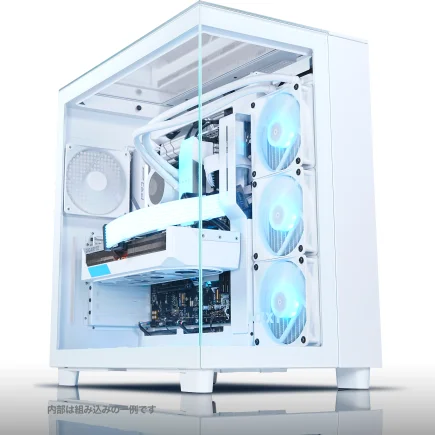
| 【SR-ar9-9170R/S9 スペック】 | |
| CPU | AMD Ryzen9 7950X 16コア/32スレッド 5.70GHz(ブースト)/4.50GHz(ベース) |
| メモリ | 32GB DDR5 (16GB x2枚 Micron製) |
| ストレージ | SSD 2TB (m.2 nVMe READ/WRITE:7250Gbps/6900Gbps WD製) |
| ケース | NZXT H9 Elite ホワイト |
| CPUクーラー | 水冷 360mmラジエータ CoolerMaster製 水冷CPUクーラー ML 360 Core II White |
| マザーボード | AMD B650 チップセット ASUS製 TUF GAMING B650-PLUS WIFI |
| 電源ユニット | 650W 80Plus BRONZE認証 電源ユニット (COUGAR製) |
| 無線LAN | Wi-Fi 6E (IEEE802.11ax/11ad/11ac/11n/11a/11g/11b) |
| BlueTooth | BlueTooth 5 |
| 光学式ドライブ | DVDスーパーマルチドライブ (外付け) |
| OS | Microsoft Windows 11 Home |
メモリ速度の影響
ただし、3Dアニメーション制作においては、メモリ速度よりも容量の方が重要で、速度による性能向上は数%程度に留まることが多いのです。
高速メモリの恩恵を受けやすいのは、AMD Ryzen 9000シリーズを使用する場合です。
それでも、DDR5-6000とDDR5-5600の実用上の差は小さく、価格差を考えると標準規格で充分でしょう。
制作途中でシステムがクラッシュしてデータを失うリスクを考えると、定格動作で確実に動作するメモリを選んだ方が賢明です。
Crucialのような信頼性の高いメーカー製品なら、長時間のレンダリング中も安定動作を期待できます。
ストレージ構成の最適化
システムドライブとデータドライブの分離
快適な制作環境を実現するには、システムドライブとプロジェクトデータを分離する構成が基本になります。
OSとアプリケーションを高速なSSDにインストールし、プロジェクトファイルやキャッシュデータは別のドライブに保存することで、システム全体のパフォーマンスを最適化できるのです。
Gen.5 SSDも登場していますが、最大14,000MB/s超の読込速度を実現する一方で、発熱が非常に高く大型ヒートシンクやアクティブ冷却が必要になります。
価格も高額なため、コストパフォーマンスを考えるとGen.4 SSDが現実的な選択でしょう。
システムドライブには1TB以上のGen.4 SSDを推奨します。
OSとアプリケーション、プラグイン類をインストールすると、意外と容量を消費してしまいますよね。
プロジェクトデータ用ストレージの選択
3Dアニメーションプロジェクトは、テクスチャ、キャッシュファイル、レンダリング出力を含めると、あっという間に数百GBに達します。
特にシミュレーションキャッシュは、数十GBから100GB以上になることも珍しくありません。
| 用途 | 推奨容量 | 推奨規格 | メーカー例 |
|---|---|---|---|
| システムドライブ | 1TB | PCIe Gen.4 | WD Black SN850X、Crucial P5 Plus |
| プロジェクトドライブ | 2TB~4TB | PCIe Gen.4 | WD Blue SN580、キオクシア EXCERIA |
| バックアップドライブ | 4TB以上 | PCIe Gen.4 / HDD | WD Red Plus、Crucial MX500 |
バックアップ用途には、大容量HDDも選択肢に入ります。
ただし、作業中のプロジェクトをHDDに置くと、ファイルの読み込みやキャッシュの書き出しで待たされることになり、制作効率が大幅に低下してしまいますので、アクティブなプロジェクトは必ずSSDに配置しましょう。
BTOパソコンを選ぶ際は、SSDメーカーを指定できるショップを選ぶことが重要です。
WD(WESTERN DIGITAL)、Crucial、キオクシアといった信頼性の高いメーカー製品なら、長期間の使用でも安定したパフォーマンスを維持できます。
無名メーカーの格安SSDは、初期不良や早期故障のリスクが高く、大切なプロジェクトデータを失う可能性があるため避けるべきです。
キャッシュファイルの管理
キャッシュ専用のドライブを用意するのも効果的です。
システムドライブとプロジェクトドライブとは別に、1TB程度のSSDをキャッシュ専用に割り当てることで、読み書き速度を最適化しつつ、他のドライブへの負荷を分散できます。
特にフルードシミュレーションやクロスシミュレーションを頻繁に行う場合、この構成は作業効率を大きく向上させるでしょう。
定期的なキャッシュクリーニングも忘れてはいけません。
「気づいたらストレージが満杯で新しいプロジェクトが始められない!」という事態は絶対に避けたいですよね。
冷却システムの重要性
CPUクーラーの選定
3Dアニメーション制作では、レンダリング時にCPUが長時間フル稼働するため、適切な冷却システムが安定動作の鍵になります。
Core Ultra 200シリーズとRyzen 9000シリーズは、前世代よりも発熱が抑制されていますが、それでも高負荷時には相応の冷却能力が必要です。
特にサイズの虎徹シリーズやNoctuaのNH-D15は、静音性と冷却性能を高次元で両立しており、長時間のレンダリングでも安定した動作を実現してくれるのです。
冷却重視のユーザーには、水冷CPUクーラーも選択肢に入ります。

パソコン おすすめモデル4選
パソコンショップSEVEN ZEFT R60IY

| 【ZEFT R60IY スペック】 | |
| CPU | AMD Ryzen5 9600 6コア/12スレッド 5.20GHz(ブースト)/3.80GHz(ベース) |
| グラフィックボード | GeForce RTX5060 (VRAM:8GB) |
| メモリ | 32GB DDR5 (32GB x1枚 クルーシャル製) |
| ストレージ | SSD 1TB (m.2 nVMe READ/WRITE:7250Gbps/6900Gbps WD製) |
| ケース | Thermaltake S100 TG |
| マザーボード | AMD B850 チップセット ASRock製 B850M Pro-A WiFi |
| 電源ユニット | 650W 80Plus BRONZE認証 電源ユニット (COUGAR製) |
| 無線LAN | Wi-Fi 6E (IEEE802.11ax/11ad/11ac/11n/11a/11g/11b) |
| BlueTooth | BlueTooth 5 |
| OS | Microsoft Windows 11 Home |
パソコンショップSEVEN ZEFT R65R
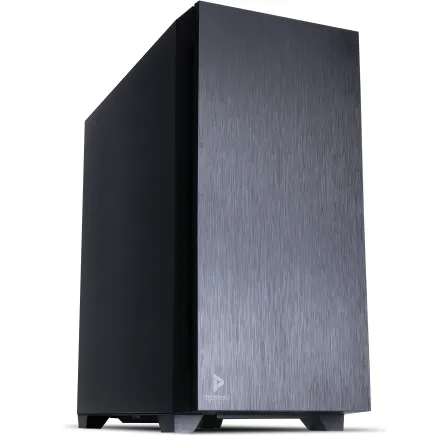
| 【ZEFT R65R スペック】 | |
| CPU | AMD Ryzen7 7700 8コア/16スレッド 5.30GHz(ブースト)/3.80GHz(ベース) |
| グラフィックボード | GeForce RTX5050 (VRAM:8GB) |
| メモリ | 32GB DDR5 (32GB x1枚 クルーシャル製) |
| ストレージ | SSD 1TB (m.2 nVMe READ/WRITE:7250Gbps/6900Gbps WD製) |
| ケース | Antec P10 FLUX |
| CPUクーラー | 空冷 DeepCool製 空冷CPUクーラー AK400 |
| マザーボード | AMD B850 チップセット ASRock製 B850M-X WiFi R2.0 |
| 電源ユニット | 650W 80Plus BRONZE認証 電源ユニット (COUGAR製) |
| 無線LAN | Wi-Fi 6E (IEEE802.11ax/11ad/11ac/11n/11a/11g/11b) |
| BlueTooth | BlueTooth 5 |
| OS | Microsoft Windows 11 Home |
パソコンショップSEVEN ZEFT R65V
| 【ZEFT R65V スペック】 | |
| CPU | AMD Ryzen7 7800X3D 8コア/16スレッド 5.00GHz(ブースト)/4.20GHz(ベース) |
| グラフィックボード | GeForce RTX5070Ti (VRAM:16GB) |
| メモリ | 32GB DDR5 (32GB x1枚 クルーシャル製) |
| ストレージ | SSD 1TB (m.2 nVMe READ/WRITE:7250Gbps/6900Gbps WD製) |
| ケース | ASUS Prime AP201 Tempered Glass ホワイト |
| CPUクーラー | 空冷 DeepCool製 空冷CPUクーラー AK400 DIGITAL WH |
| マザーボード | AMD B850 チップセット ASRock製 B850M-X WiFi R2.0 |
| 電源ユニット | 850W 80Plus GOLD認証 電源ユニット (Silverstone製) |
| 無線LAN | Wi-Fi 6E (IEEE802.11ax/11ad/11ac/11n/11a/11g/11b) |
| BlueTooth | BlueTooth 5 |
| OS | Microsoft Windows 11 Home |
パソコンショップSEVEN ZEFT R57E
先駆者のパフォーマンスを持つアドバンストスタンダードゲーミングPC
頂点を目指すバランス - 32GB DDR5と1TB NVMeで、迅速かつ強力
クリアパネルのミドルタワー、洗練されたエッセンスを内包するデザイン性
最新Ryzen7 - スムーズな操作であらゆるタスクを力強くサポート
| 【ZEFT R57E スペック】 | |
| CPU | AMD Ryzen7 7800X3D 8コア/16スレッド 5.00GHz(ブースト)/4.20GHz(ベース) |
| グラフィックボード | GeForce RTX4060 (VRAM:8GB) |
| メモリ | 32GB DDR5 (16GB x2枚 Micron製) |
| ストレージ | SSD 1TB (m.2 nVMe READ/WRITE:7250Gbps/6900Gbps WD製) |
| ケース | DeepCool CH510 ホワイト |
| CPUクーラー | 空冷 DeepCool製 空冷CPUクーラー AK400 DIGITAL WH |
| マザーボード | AMD B650 チップセット ASRock製 B650M Pro X3D WiFi |
| 電源ユニット | 650W 80Plus BRONZE認証 電源ユニット (COUGAR製) |
| 無線LAN | Wi-Fi 6E (IEEE802.11ax/11ad/11ac/11n/11a/11g/11b) |
| BlueTooth | BlueTooth 5 |
| 光学式ドライブ | DVDスーパーマルチドライブ (外付け) |
| OS | Microsoft Windows 11 Home |
ケース選びとエアフロー
最近は、2面または3面が強化ガラス製のピラーレスケースが人気で、NZXTやLian Li、Antecといったメーカーが優れた製品を提供しています。
見た目の美しさだけでなく、内部の確認がしやすく、メンテナンス性にも優れているのが魅力です。
デザイン性を重視するなら、Fractal DesignやCorsairの木製パネルケースも注目に値します。
高級木材を使用したフロントパネルは、制作スタジオに落ち着いた雰囲気をもたらし、クリエイティブな空間を演出してくれるでしょう。
機能性とデザイン性を両立したケースは、長時間作業する環境において、モチベーション維持にも貢献するのです。
エアフローに優れたスタンダードなケースも根強い人気があります。
特に夏場の高温環境では、優れたエアフローがシステムの安定性を左右するため、見た目だけでなく冷却性能も重視して選ぶべきでしょう。
グラフィックボードの冷却対策
ハイエンドグラフィックボードは、レンダリング時に大量の熱を発生します。
RTX 5080やRTX 5090といった高性能モデルは、適切な冷却がなければサーマルスロットリングを起こし、本来の性能を発揮できなくなってしまいますよね。
ケース内のエアフローを最適化するには、前面に吸気ファンを2基以上、背面と天板に排気ファンを配置する構成が基本です。
特に長時間のレンダリングを行う場合、GPU温度を70度以下に保つことで、安定性とパフォーマンスを維持できるのです。
最新グラフィックボード(VGA)性能一覧
| GPU型番 | VRAM | 3DMarkスコア TimeSpy |
3DMarkスコア FireStrike |
TGP | 公式 URL |
価格com URL |
|---|---|---|---|---|---|---|
| GeForce RTX 5090 | 32GB | 48889 | 101010 | 575W | 公式 | 価格 |
| GeForce RTX 5080 | 16GB | 32282 | 77365 | 360W | 公式 | 価格 |
| Radeon RX 9070 XT | 16GB | 30275 | 66155 | 304W | 公式 | 価格 |
| Radeon RX 7900 XTX | 24GB | 30198 | 72759 | 355W | 公式 | 価格 |
| GeForce RTX 5070 Ti | 16GB | 27274 | 68304 | 300W | 公式 | 価格 |
| Radeon RX 9070 | 16GB | 26614 | 59692 | 220W | 公式 | 価格 |
| GeForce RTX 5070 | 12GB | 22039 | 56285 | 250W | 公式 | 価格 |
| Radeon RX 7800 XT | 16GB | 20000 | 50025 | 263W | 公式 | 価格 |
| Radeon RX 9060 XT 16GB | 16GB | 16628 | 39015 | 145W | 公式 | 価格 |
| GeForce RTX 5060 Ti 16GB | 16GB | 16059 | 37853 | 180W | 公式 | 価格 |
| GeForce RTX 5060 Ti 8GB | 8GB | 15921 | 37632 | 180W | 公式 | 価格 |
| Arc B580 | 12GB | 14699 | 34603 | 190W | 公式 | 価格 |
| Arc B570 | 10GB | 13799 | 30579 | 150W | 公式 | 価格 |
| GeForce RTX 5060 | 8GB | 13257 | 32067 | 145W | 公式 | 価格 |
| Radeon RX 7600 | 8GB | 10866 | 31455 | 165W | 公式 | 価格 |
| GeForce RTX 4060 | 8GB | 10694 | 28326 | 115W | 公式 | 価格 |
電源ユニットの選択
必要な電源容量の計算
電源容量が不足すると、システムが不安定になったり、最悪の場合は起動すらしなくなったりします。
基本的な計算方法として、CPUとGPUの最大消費電力を合計し、それに1.5倍から2倍の余裕を持たせた容量を選ぶのが安全です。
例えば、Ryzen 7 9800X3D(TDP 120W)とRTX 5070Ti(TDP 285W)の組み合わせなら、合計405Wに対して750W以上の電源を選択するのが適切でしょう。
| 構成 | 推奨電源容量 | 80PLUS認証 |
|---|---|---|
| RTX 5060Ti + Ryzen 5 9600 | 650W以上 | Bronze以上 |
| RTX 5070 + Ryzen 7 9700X | 750W以上 | Gold以上 |
| RTX 5070Ti + Ryzen 7 9800X3D | 850W以上 | Gold以上 |
| RTX 5080 + Ryzen 9 9950X3D | 1000W以上 | Platinum以上 |
| RTX 5090 + Ryzen 9 9950X3D | 1200W以上 | Platinum以上 |
80PLUS認証は、電源効率を示す指標で、Bronze、Silver、Gold、Platinum、Titaniumの順に効率が高くなります。
ミドルクラス以上の構成では、Gold認証以上を選ぶことで、電気代の節約と発熱の抑制が期待できるのです。
電源品質と安定性
電源ユニットの品質は、システム全体の安定性に直結します。
安価な電源は、定格出力を維持できなかったり、電圧変動が大きかったりして、パーツの寿命を縮める原因になります。
特に長時間のレンダリングを行う制作環境では、高品質な電源が必須といえるでしょう。
信頼性の高い電源メーカーとしては、Corsair、Seasonic、Antec、FSPなどが挙げられます。
これらのメーカーは、厳格な品質管理と長期保証を提供しており、プロフェッショナルな制作環境でも安心して使用できます。
BTOパソコンを購入する際は、電源メーカーと型番を確認し、評判の良いモデルが搭載されているかチェックしましょう。
モジュラー式電源を選ぶと、ケーブル管理が容易になり、ケース内のエアフローも改善されます。
使用しないケーブルを取り外せるため、見た目もスッキリしますし、メンテナンス性も向上するのです。
マザーボードの選定
チップセットと拡張性
Intel Core Ultra 200シリーズには、Z890、B860、H810といったチップセットがあり、AMD Ryzen 9000シリーズには、X870E、X870、B850、B840といったチップセットが用意されています。
ハイエンド構成を組むなら、Z890やX870Eといった上位チップセットを選ぶべきです。
特に複数のNVMe SSDを搭載したり、追加のグラフィックボードを増設したりする可能性がある場合、上位チップセットの投資価値は高いのです。
ミドルクラス構成なら、B860やB850でも充分な機能を提供してくれます。
オーバークロックを行わない場合、上位チップセットとの実用上の差は小さく、コストパフォーマンスに優れた選択になるでしょう。
メモリスロットとストレージ接続
最初は32GB(16GB×2)で構築し、必要に応じて64GBや128GBに増設できる余地を残しておくと、長期的なコストパフォーマンスが向上するのです。
M.2スロット数も重要な選択基準です。
システムドライブ、プロジェクトドライブ、キャッシュドライブを別々のSSDに配置する構成を考えると、最低でも3つのM.2スロットが欲しいところです。
最近のハイエンドマザーボードは、4つ以上のM.2スロットを備えているモデルも多く、ストレージ拡張の自由度が高くなっています。
特にPCIe Gen.4 SSDは、高速動作時に発熱しやすいため、マザーボード側で冷却機構を提供してくれるのは大きなメリットになります。
ネットワーク機能とオーディオ
制作環境では、大容量ファイルの転送が頻繁に発生するため、2.5GbEや10GbEといった高速ネットワーク機能を持つマザーボードが便利です。
NASへのバックアップや、チームメンバーとのファイル共有がスムーズになり、作業効率が向上します。
オーディオ機能も、意外と重要なポイントです。
アニメーション制作では、音声の同期やサウンドエフェクトの確認が必要になる場面も多く、高品質なオンボードオーディオを搭載したマザーボードなら、別途サウンドカードを追加する必要がありません。
Realtek ALC4080やALC1220といったコーデックを搭載したモデルが、コストパフォーマンスに優れています。
有線LANが基本ですが、無線接続の選択肢があると、レイアウト変更時の柔軟性が高まりますし、ワイヤレスヘッドセットやマウスを使用する際にも便利です。
モニター環境の構築
解像度と色域の選択
3Dアニメーション制作において、モニター選びは作業効率と最終成果物のクオリティに直接影響します。
最低でも4K解像度のモニターを1台は用意すべきで、できればデュアルモニター構成にすることで、作業領域を大幅に拡張できるのです。
メインモニターには、色再現性の高いIPSパネルまたはOLEDパネルを選びましょう。
sRGBカバー率100%は必須で、Adobe RGBやDCI-P3といった広色域に対応していれば、より正確な色表現が可能になります。
特に商業案件では、クライアントの要求する色味を正確に再現する必要があるため、色域の広さは妥協できないポイントです。
リフレッシュレートは、3D制作においては60Hzで充分です。
ゲーミング用途では144Hzや240Hzが重視されますが、モデリングやアニメーション作業では高リフレッシュレートの恩恵は限定的で、その分の予算を色再現性や解像度に回した方が実用的でしょう。
デュアルモニター構成のメリット
デュアルモニター環境は、3Dアニメーション制作の効率を劇的に向上させます。
メインモニターにビューポートとタイムラインを表示し、サブモニターにマテリアルエディタやノードエディタ、レンダリングプレビューを配置することで、画面切り替えの手間が省けるのです。
特にノードベースのシェーダー編集を行う際、広い作業領域があると複雑なノードツリーも見渡しやすく、ミスも減少します。
サブモニターは、メインモニターと同じ解像度である必要はありません。
ただし、色味の統一性を保つため、同じメーカーの製品で揃えた方が、色調整の手間が省けるでしょう。
キャリブレーションの重要性
モニターのキャリブレーションは、正確な色再現のために欠かせない作業です。
購入直後のモニターは、工場出荷時の設定で色温度や輝度が最適化されていないことが多く、そのまま使用すると色味が偏ってしまいますよね。
ハードウェアキャリブレーターを使用すれば、正確な色調整が可能です。
X-Rite i1Display ProやDatacolor SpyderXといった製品は、プロフェッショナルな制作環境で広く使用されており、信頼性の高いキャリブレーションを実現してくれます。
初期投資は必要ですが、商業案件で色味のトラブルを避けるためには、必要な投資といえるでしょう。
定期的なキャリブレーションも忘れてはいけません。
モニターの色特性は、使用時間とともに変化していくため、3ヶ月から6ヶ月に一度はキャリブレーションを実施することで、常に正確な色再現を維持できます。
BTOパソコンと自作の比較
BTOパソコンのメリット
特に3Dアニメーション制作に特化した構成を提案してくれるショップもあり、用途に最適化されたシステムを手に入れられます。
保証とサポートも重要なポイントです。
制作の締め切りに追われている状況で、PCトラブルに時間を取られるのは避けたいですよね。
自作PCのメリット
特定のパーツにこだわりたい場合や、将来的なアップグレードを見越した構成を組みたい場合、自作が最適な選択になります。
コストパフォーマンスも、自作の方が優れる場合があります。
ただし、トラブル時の対応コストや時間を考慮すると、必ずしも自作が安いとは言えません。
パーツ選定の知識が身につくのも、自作の副次的なメリットです。
各パーツの特性や相性を理解することで、将来的なアップグレードやトラブルシューティングがスムーズになります。
結局どちらを選ぶべきか
初めて3Dアニメーション向けPCを構築する方には、BTOパソコンを強く推奨します。
パーツの相性問題や組み立てミスのリスクを避けられますし、すぐに制作を開始できるのが大きなメリットです。
特に商業案件を抱えている方は、PCトラブルで納期を遅らせるわけにはいきませんよね。
一方、PCハードウェアに詳しく、トラブルシューティングにも自信がある方なら、自作も良い選択肢です。
特定のパーツにこだわりがある場合や、段階的にアップグレードしていく計画がある場合は、自作の方が柔軟性が高くなります。
電源やSSD、CPUクーラーといった重要パーツのメーカーを指定できるかどうかが、長期的な満足度を左右します。
予算別の推奨構成
エントリークラス(20万円前後)
基本的な制作には充分な性能を持ちながら、コストを抑えた構成になります。
| パーツ | 推奨モデル | 価格目安 |
|---|---|---|
| CPU | Ryzen 5 9600 / Core Ultra 5 235F | 3万円 |
| GPU | GeForce RTX 5060Ti | 5万円 |
| メモリ | DDR5-5600 32GB(16GB×2) | 1.5万円 |
| ストレージ | 1TB NVMe SSD(Gen.4) | 1.2万円 |
| マザーボード | B850 / B860 | 2万円 |
| 電源 | 650W 80PLUS Bronze | 1万円 |
| ケース | スタンダードケース | 1万円 |
| CPUクーラー | 空冷クーラー | 0.5万円 |
この構成で、フルHD解像度の短編アニメーション制作や、学習用途には充分対応できます。
ただし、4K制作や複雑なシミュレーションには力不足を感じる場面もあるでしょう。
将来的なアップグレードを見越して、電源容量とマザーボードの拡張性には余裕を持たせておくことをおすすめします。
ミドルクラス(35万円前後)
セミプロや商業案件を受注し始めたクリエイター向けの構成です。
4K制作にも対応でき、中規模プロジェクトを快適に進められる性能を持っています。
| パーツ | 推奨モデル | 価格目安 |
|---|---|---|
| CPU | Ryzen 7 9800X3D / Core Ultra 7 265K | 6万円 |
| GPU | GeForce RTX 5070Ti | 9万円 |
| メモリ | DDR5-5600 64GB(32GB×2) | 3万円 |
| ストレージ | 2TB NVMe SSD(Gen.4)×2 | 3万円 |
| マザーボード | X870 / Z890 | 3.5万円 |
| 電源 | 850W 80PLUS Gold | 1.8万円 |
| ケース | ピラーレスケース | 2万円 |
| CPUクーラー | 高性能空冷 / 簡易水冷 | 1.5万円 |
この構成なら、商業レベルの制作にも充分対応できます。
Ryzen 7 9800X3Dの3D V-Cacheは、レンダリング性能を大きく向上させ、納期短縮に貢献してくれるでしょう。
RTX 5070Tiの16GB VRAMは、4Kテクスチャを多用するプロジェクトでも余裕を持って対応できます。
ハイエンドクラス(60万円以上)
プロフェッショナルスタジオや、最高峰の制作環境を求めるクリエイター向けの構成です。
8K制作や大規模シミュレーション、複数プロジェクトの同時進行にも対応できる圧倒的な性能を提供します。
| パーツ | 推奨モデル | 価格目安 |
|---|---|---|
| CPU | Ryzen 9 9950X3D / Core Ultra 9 285K | 10万円 |
| GPU | GeForce RTX 5090 | 30万円 |
| メモリ | DDR5-5600 128GB(32GB×4) | 6万円 |
| ストレージ | 4TB NVMe SSD(Gen.4)×2 | 8万円 |
| マザーボード | X870E / Z890 | 5万円 |
| 電源 | 1200W 80PLUS Platinum | 3万円 |
| ケース | プレミアムケース | 3万円 |
| CPUクーラー | ハイエンド簡易水冷 | 2.5万円 |
この構成は、現時点で実現可能な最高峰の3Dアニメーション制作環境といえます。
RTX 5090の32GB VRAMは、どんな大規模プロジェクトでもメモリ不足を心配する必要がありません。
Ryzen 9 9950X3Dの16コア32スレッドは、バックグラウンドレンダリングを走らせながら別の作業を行うといった、プロフェッショナルなワークフローを実現してくれるのです。
ソフトウェアとの相性
Blenderに最適な構成
CyclesレンダラーはCUDAとOptiXに最適化されているため、NVIDIA製GPUが圧倒的に有利です。
Eeveeでリアルタイムレンダリングを多用する場合は、GPU性能とVRAM容量が重要になります。
RTX 5070Ti以上を選択することで、複雑なシーンでも快適なビューポート表示を維持できるでしょう。
特にMantaflowの流体シミュレーションは、メモリを大量に消費するため、32GBでは大規模なシミュレーションに対応できない場合があるのです。
MayaとCinema 4Dの要求スペック
Arnold Rendererを使用する場合、CPUレンダリングが基本になるため、コア数の多いCPUが有利になります。
Ryzen 9 9950X3Dの16コアは、Arnoldレンダリングで優れたパフォーマンスを発揮するでしょう。
Cinema 4Dは、モーショングラフィックスやプロダクトビジュアライゼーションで人気のソフトウェアです。
Redshiftレンダラーを使用する場合、完全にGPUレンダリングになるため、GPU性能が最重要になります。
両ソフトウェアとも、プラグインやスクリプトを多用する場合、ストレージ速度が体感速度に影響します。
システムドライブには高速なGen.4 SSDを使用し、プロジェクトファイルも別のSSDに配置することで、ファイルの読み込みやシーンの切り替えがスムーズになります。
After Effectsとの連携
After Effectsは、メモリとストレージ速度に敏感なソフトウェアで、RAMプレビューやキャッシュ生成で大量のメモリを消費します。
BlenderやMayaと同時起動する場合、メモリは64GB以上が必須です。
32GBでは、両方のソフトウェアを快適に動作させるには不足する可能性が高く、頻繁にメモリ不足の警告が表示されてしまいますよね。
After Effectsのキャッシュファイルは、専用のSSDに配置することで、プレビュー生成速度が向上します。
将来のアップグレード計画
段階的な性能向上戦略
最初の構成では、CPUとマザーボード、電源に予算を配分し、GPUとメモリは後からアップグレードする計画が現実的です。
例えば、最初はRTX 5060Tiとメモリ32GBで構築し、半年後にRTX 5070Tiにアップグレード、さらに半年後にメモリを64GBに増設するといった段階的な強化が可能です。
電源容量には余裕を持たせておくことが重要です。
将来的にハイエンドGPUにアップグレードする可能性を考えると、最初から850W以上の電源を選んでおけば、GPU交換時に電源も買い替える必要がなくなります。
パーツ別のアップグレード優先順位
制作環境の改善効果が高い順に、アップグレードの優先順位を整理すると、次のようになります。
-
グラフィックボードのアップグレードは、レンダリング速度に直結するため、最も効果が高いアップグレードです。
RTX 5060TiからRTX 5070Tiへの交換で、レンダリング時間が30%から40%短縮されることもあります。 -
メモリ増設は、大規模プロジェクトへの対応力を高めます。
32GBから64GBへの増設は、複雑なシーンやシミュレーションで安定性を大きく向上させるでしょう。 -
ストレージ追加は、作業領域の拡大とバックアップ体制の強化につながります。
プロジェクトが増えてきたら、2TB SSDを追加することで、ストレージ不足の心配がなくなります。 -
CPUアップグレードは、効果は高いものの、マザーボードとの互換性やコストの問題があります。
最初に充分な性能のCPUを選んでおけば、数年間はアップグレード不要でしょう。 -
モニター追加は、作業効率を劇的に向上させます。
シングルモニターで作業している方は、サブモニターを追加するだけで、画面切り替えの手間が省け、制作スピードが上がるのです。
技術トレンドへの対応
3DCG業界は、技術革新のスピードが速く、新しいレンダリング技術やAI支援機能が次々と登場しています。
将来的なトレンドを見据えた構成を組むことで、長期的な投資効果を高められるでしょう。
AI支援機能の普及は、今後さらに加速すると予想しています。
NVIDIAのTensorコアやAMDのAIアクセラレータは、デノイジングやアップスケーリングだけでなく、自動リギングやモーション生成といった分野でも活用が進むでしょう。
これらの機能を活用するには、最新世代のGPUが必要になります。
RTX 50シリーズの第4世代RTコアは、この用途で大きなアドバンテージを持っているのです。
よくある質問
3Dアニメーション制作に最低限必要なスペックは?
最低限の構成として、Ryzen 5 9600またはCore Ultra 5 235F、GeForce RTX 5060Ti、メモリ32GB、1TB SSDを推奨します。
商業案件を視野に入れるなら、最初からミドルクラス以上の構成を選んだ方が、長期的なコストパフォーマンスは高くなります。
BTOパソコンと自作、どちらがおすすめ?
パーツの相性問題や組み立てミスのリスクを避けられますし、保証とサポートがあるため安心です。
一方、PCハードウェアに詳しく、特定のパーツにこだわりがある方なら、自作も良い選択肢になります。
コストパフォーマンスは自作の方がやや優れますが、トラブル時の対応時間を考慮すると、必ずしも自作が有利とは言えません。
メモリは32GBで足りる?
特にAfter Effectsを同時起動する場合、32GBではメモリ不足になる可能性が高いのです。
予算に余裕があるなら、最初から64GBを搭載しておくことで、将来的なアップグレードの手間を省けます。
NVIDIAとAMD、どちらのGPUを選ぶべき?
BlenderやMayaといった主要ソフトウェアは、CUDAとOptiXに最適化されており、レンダリング速度で大きな差が出ます。
冷却は空冷と水冷、どちらが良い?
ミドルクラスまでの構成なら、高性能な空冷CPUクーラーで充分です。
DEEPCOOLやサイズ、Noctuaの製品は、静音性と冷却性能を高次元で両立しています。
ハイエンド構成で、長時間のレンダリングを頻繁に行う場合は、簡易水冷クーラーを選択することで、より低温での安定動作を実現できるでしょう。
ただし、水冷はポンプ音が発生する場合もあるため、静音性を最優先するなら空冷の方が適しています。
ストレージはGen.5 SSDを選ぶべき?
現時点では、PCIe Gen.4 SSDで充分です。
Gen.5 SSDは最大14,000MB/s超の読込速度を実現しますが、発熱が非常に高く、価格も高額です。
3Dアニメーション制作において、Gen.4とGen.5の実用上の速度差は体感しにくく、コストパフォーマンスを考えるとGen.4が最適な選択といえます。
システムドライブとプロジェクトドライブを分離する構成の方が、SSD規格のアップグレードよりも効果的です。
モニターは何インチが最適?
メインモニターには27インチ以上の4K解像度モニターを推奨します。
24インチでも作業は可能ですが、ビューポートとタイムライン、各種パネルを同時表示すると窮屈に感じるでしょう。
デュアルモニター構成なら、メイン27インチ、サブ24インチという組み合わせが使いやすいでしょう。
予算が限られている場合、どこを優先すべき?
CPUとGPUは交換が面倒で、マザーボードの互換性も考慮する必要がありますが、メモリとストレージは比較的簡単に増設できます。