
イラスト制作に必要なPCスペックの考え方
制作ソフトの動作要件から逆算する
特にレイヤーを多用する作業や高解像度のキャンバスで作業する場合、メモリ不足は致命的な作業効率の低下を招いてしまいますよね。
プロとアマチュアで必要スペックは変わる
趣味でイラストを描く方と、商業案件を受注するプロのイラストレーターでは、求められるPCスペックに大きな差があります。
一方で、SNS投稿用のイラストや個人的な創作活動が中心であれば、ミドルクラスのスペックでも快適に作業できるでしょう。
グラフィックボードの必要性を見極める
最新グラフィックボード(VGA)性能一覧
| GPU型番 | VRAM | 3DMarkスコア TimeSpy |
3DMarkスコア FireStrike |
TGP | 公式 URL |
価格com URL |
|---|---|---|---|---|---|---|
| GeForce RTX 5090 | 32GB | 48889 | 101010 | 575W | 公式 | 価格 |
| GeForce RTX 5080 | 16GB | 32282 | 77365 | 360W | 公式 | 価格 |
| Radeon RX 9070 XT | 16GB | 30275 | 66155 | 304W | 公式 | 価格 |
| Radeon RX 7900 XTX | 24GB | 30198 | 72759 | 355W | 公式 | 価格 |
| GeForce RTX 5070 Ti | 16GB | 27274 | 68304 | 300W | 公式 | 価格 |
| Radeon RX 9070 | 16GB | 26614 | 59692 | 220W | 公式 | 価格 |
| GeForce RTX 5070 | 12GB | 22039 | 56285 | 250W | 公式 | 価格 |
| Radeon RX 7800 XT | 16GB | 20000 | 50025 | 263W | 公式 | 価格 |
| Radeon RX 9060 XT 16GB | 16GB | 16628 | 39015 | 145W | 公式 | 価格 |
| GeForce RTX 5060 Ti 16GB | 16GB | 16059 | 37853 | 180W | 公式 | 価格 |
| GeForce RTX 5060 Ti 8GB | 8GB | 15921 | 37632 | 180W | 公式 | 価格 |
| Arc B580 | 12GB | 14699 | 34603 | 190W | 公式 | 価格 |
| Arc B570 | 10GB | 13799 | 30579 | 150W | 公式 | 価格 |
| GeForce RTX 5060 | 8GB | 13257 | 32067 | 145W | 公式 | 価格 |
| Radeon RX 7600 | 8GB | 10866 | 31455 | 165W | 公式 | 価格 |
| GeForce RTX 4060 | 8GB | 10694 | 28326 | 115W | 公式 | 価格 |
CPUの選び方とおすすめモデル
イラスト制作におけるCPUの役割
イラスト制作では、ブラシストロークの描画処理、フィルター適用、レイヤー合成、ファイル保存といった様々な場面でCPUが活躍します。
特にブラシサイズが大きい場合や、複雑なブラシ設定を使用する際には、CPUの処理能力が作業の快適さを左右する最も重要な要素になるのです。
マルチコア性能とシングルコア性能のバランスが取れたCPUを選ぶことで、レイヤー数が増えても快適に作業を続けられます。
最新CPU性能一覧
| 型番 | コア数 | スレッド数 | 定格クロック | 最大クロック | Cineスコア Multi |
Cineスコア Single |
公式 URL |
価格com URL |
|---|---|---|---|---|---|---|---|---|
| Core Ultra 9 285K | 24 | 24 | 3.20GHz | 5.70GHz | 43238 | 2444 | 公式 | 価格 |
| Ryzen 9 9950X | 16 | 32 | 4.30GHz | 5.70GHz | 42991 | 2249 | 公式 | 価格 |
| Ryzen 9 9950X3D | 16 | 32 | 4.30GHz | 5.70GHz | 42018 | 2240 | 公式 | 価格 |
| Core i9-14900K | 24 | 32 | 3.20GHz | 6.00GHz | 41308 | 2338 | 公式 | 価格 |
| Ryzen 9 7950X | 16 | 32 | 4.50GHz | 5.70GHz | 38765 | 2060 | 公式 | 価格 |
| Ryzen 9 7950X3D | 16 | 32 | 4.20GHz | 5.70GHz | 38689 | 2031 | 公式 | 価格 |
| Core Ultra 7 265K | 20 | 20 | 3.30GHz | 5.50GHz | 37449 | 2336 | 公式 | 価格 |
| Core Ultra 7 265KF | 20 | 20 | 3.30GHz | 5.50GHz | 37449 | 2336 | 公式 | 価格 |
| Core Ultra 9 285 | 24 | 24 | 2.50GHz | 5.60GHz | 35812 | 2178 | 公式 | 価格 |
| Core i7-14700K | 20 | 28 | 3.40GHz | 5.60GHz | 35671 | 2215 | 公式 | 価格 |
| Core i9-14900 | 24 | 32 | 2.00GHz | 5.80GHz | 33914 | 2189 | 公式 | 価格 |
| Ryzen 9 9900X | 12 | 24 | 4.40GHz | 5.60GHz | 33052 | 2218 | 公式 | 価格 |
| Core i7-14700 | 20 | 28 | 2.10GHz | 5.40GHz | 32683 | 2084 | 公式 | 価格 |
| Ryzen 9 9900X3D | 12 | 24 | 4.40GHz | 5.50GHz | 32571 | 2174 | 公式 | 価格 |
| Ryzen 9 7900X | 12 | 24 | 4.70GHz | 5.60GHz | 29388 | 2022 | 公式 | 価格 |
| Core Ultra 7 265 | 20 | 20 | 2.40GHz | 5.30GHz | 28671 | 2138 | 公式 | 価格 |
| Core Ultra 7 265F | 20 | 20 | 2.40GHz | 5.30GHz | 28671 | 2138 | 公式 | 価格 |
| Core Ultra 5 245K | 14 | 14 | 3.60GHz | 5.20GHz | 25566 | 0 | 公式 | 価格 |
| Core Ultra 5 245KF | 14 | 14 | 3.60GHz | 5.20GHz | 25566 | 2157 | 公式 | 価格 |
| Ryzen 7 9700X | 8 | 16 | 3.80GHz | 5.50GHz | 23191 | 2193 | 公式 | 価格 |
| Ryzen 7 9800X3D | 8 | 16 | 4.70GHz | 5.40GHz | 23179 | 2074 | 公式 | 価格 |
| Core Ultra 5 235 | 14 | 14 | 3.40GHz | 5.00GHz | 20950 | 1843 | 公式 | 価格 |
| Ryzen 7 7700 | 8 | 16 | 3.80GHz | 5.30GHz | 19594 | 1921 | 公式 | 価格 |
| Ryzen 7 7800X3D | 8 | 16 | 4.50GHz | 5.40GHz | 17811 | 1801 | 公式 | 価格 |
| Core i5-14400 | 10 | 16 | 2.50GHz | 4.70GHz | 16119 | 1763 | 公式 | 価格 |
| Ryzen 5 7600X | 6 | 12 | 4.70GHz | 5.30GHz | 15357 | 1965 | 公式 | 価格 |
Intel Core Ultraシリーズの評価
Lion CoveとSkymontのハイブリッドアーキテクチャにより、描画処理のような瞬発的な負荷と、フィルター処理のような持続的な負荷の両方に効率的に対応できるからです。
NPUを統合しているため、今後のイラストソフトがAI機能を強化した際にも対応できる将来性があります。
パソコン おすすめモデル5選
パソコンショップSEVEN ZEFT R60WJ
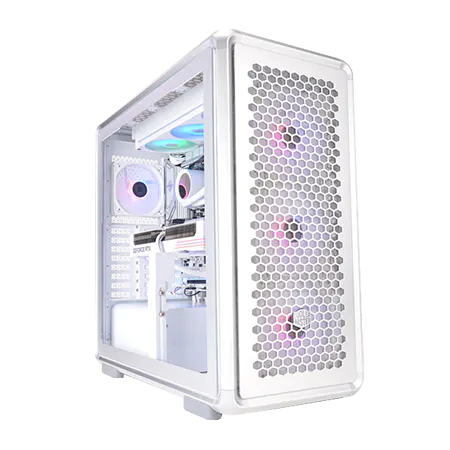
| 【ZEFT R60WJ スペック】 | |
| CPU | AMD Ryzen7 9800X3D 8コア/16スレッド 5.20GHz(ブースト)/4.70GHz(ベース) |
| グラフィックボード | GeForce RTX5070Ti (VRAM:16GB) |
| メモリ | 32GB DDR5 (16GB x2枚 クルーシャル製) |
| ストレージ | SSD 1TB (m.2 nVMe READ/WRITE:7250Gbps/6900Gbps WD製) |
| ケース | CoolerMaster MasterFrame 600 Silver |
| CPUクーラー | 空冷 DeepCool製 空冷CPUクーラー AK400 DIGITAL WH |
| マザーボード | AMD X870 チップセット GIGABYTE製 X870M AORUS ELITE WIFI7 ICE |
| 電源ユニット | 850W 80Plus GOLD認証 電源ユニット (Silverstone製) |
| 無線LAN | Wi-Fi 6E (IEEE802.11ax/11ad/11ac/11n/11a/11g/11b) |
| BlueTooth | BlueTooth 5 |
| OS | Microsoft Windows 11 Home |
パソコンショップSEVEN ZEFT R66P

| 【ZEFT R66P スペック】 | |
| CPU | AMD Ryzen7 7800X3D 8コア/16スレッド 5.00GHz(ブースト)/4.20GHz(ベース) |
| グラフィックボード | GeForce RTX5060Ti 16GB (VRAM:16GB) |
| メモリ | 32GB DDR5 (32GB x1枚 クルーシャル製) |
| ストレージ | SSD 1TB (m.2 nVMe READ/WRITE:5000Gbps/3900Gbps KIOXIA製) |
| ケース | Okinos Mirage 4 ARGB Black |
| CPUクーラー | 水冷 240mmラジエータ CoolerMaster製 水冷CPUクーラー ML 240 Core II Black |
| マザーボード | AMD B850 チップセット ASRock製 B850M-X WiFi R2.0 |
| 電源ユニット | 650W 80Plus BRONZE認証 電源ユニット (COUGAR製) |
| 無線LAN | Wi-Fi 6E (IEEE802.11ax/11ad/11ac/11n/11a/11g/11b) |
| BlueTooth | BlueTooth 5 |
| OS | Microsoft Windows 11 Home |
パソコンショップSEVEN ZEFT Z59G

| 【ZEFT Z59G スペック】 | |
| CPU | Intel Core Ultra5 245KF 14コア/14スレッド 5.20GHz(ブースト)/4.20GHz(ベース) |
| グラフィックボード | GeForce RTX5060 (VRAM:8GB) |
| メモリ | 16GB DDR5 (16GB x1枚 クルーシャル製) |
| ストレージ | SSD 1TB (m.2 nVMe READ/WRITE:7250Gbps/6900Gbps WD製) |
| ケース | Corsair FRAME 4000D RS ARGB Black |
| CPUクーラー | 空冷 DeepCool製 空冷CPUクーラー AK400 |
| マザーボード | intel B860 チップセット ASRock製 B860M Pro RS WiFi |
| 電源ユニット | 650W 80Plus BRONZE認証 電源ユニット (COUGAR製) |
| 無線LAN | Wi-Fi 6E (IEEE802.11ax/11ad/11ac/11n/11a/11g/11b) |
| BlueTooth | BlueTooth 5 |
| OS | Microsoft Windows 11 Home |
パソコンショップSEVEN ZEFT R65X

| 【ZEFT R65X スペック】 | |
| CPU | AMD Ryzen7 9800X3D 8コア/16スレッド 5.20GHz(ブースト)/4.70GHz(ベース) |
| グラフィックボード | Radeon RX 9060XT (VRAM:16GB) |
| メモリ | 32GB DDR5 (32GB x1枚 クルーシャル製) |
| ストレージ | SSD 2TB (m.2 nVMe READ/WRITE:7250Gbps/6900Gbps WD製) SSD SSD 2TB (m.2 nVMe READ/WRITE:5000Gbps/3900Gbps KIOXIA製) |
| ケース | Thermaltake The Tower 100 Black |
| CPUクーラー | 空冷 サイズ製 空冷CPUクーラー SCYTHE() MUGEN6 BLACK EDITION |
| マザーボード | AMD B850 チップセット ASRock製 B850I Lightning WiFi |
| 電源ユニット | 750W 80Plus GOLD認証 電源ユニット (Silverstone製) |
| 無線LAN | Wi-Fi 6E (IEEE802.11ax/11ad/11ac/11n/11a/11g/11b) |
| BlueTooth | BlueTooth 5 |
| OS | Microsoft Windows 11 Home |
パソコンショップSEVEN SR-ar9-9170R/S9
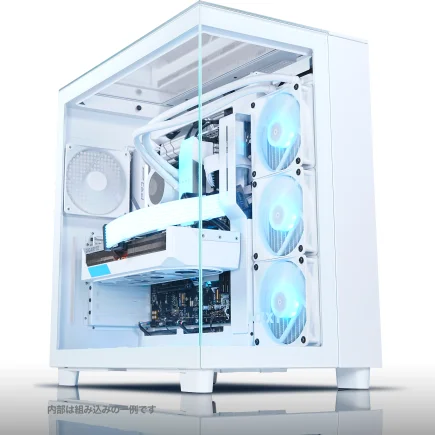
| 【SR-ar9-9170R/S9 スペック】 | |
| CPU | AMD Ryzen9 7950X 16コア/32スレッド 5.70GHz(ブースト)/4.50GHz(ベース) |
| メモリ | 32GB DDR5 (16GB x2枚 Micron製) |
| ストレージ | SSD 2TB (m.2 nVMe READ/WRITE:7250Gbps/6900Gbps WD製) |
| ケース | NZXT H9 Elite ホワイト |
| CPUクーラー | 水冷 360mmラジエータ CoolerMaster製 水冷CPUクーラー ML 360 Core II White |
| マザーボード | AMD B650 チップセット ASUS製 TUF GAMING B650-PLUS WIFI |
| 電源ユニット | 650W 80Plus BRONZE認証 電源ユニット (COUGAR製) |
| 無線LAN | Wi-Fi 6E (IEEE802.11ax/11ad/11ac/11n/11a/11g/11b) |
| BlueTooth | BlueTooth 5 |
| 光学式ドライブ | DVDスーパーマルチドライブ (外付け) |
| OS | Microsoft Windows 11 Home |
AMD Ryzenシリーズの評価
Zen5アーキテクチャの恩恵で、マルチスレッド性能が要求される大容量ファイルの処理や、複数のアプリケーションを同時起動した状態での作業も快適にこなせるでしょう。
さらに上位のRyzen 7 9800X3Dは3D V-Cacheにより大容量キャッシュを搭載しており、レイヤー数が多い複雑なイラストデータでも処理速度の低下を最小限に抑えられます。
ゲーム実況配信をしながらイラストを描くといった用途にも対応できる懐の深さが魅力です。
結局どのCPUを選べばいいのか
イラスト制作を主目的とするなら、Intel Core Ultra 7 265KまたはAMD Ryzen 7 9700Xを選んでおけば間違いありません。
両者の性能差は実作業においてほとんど体感できないレベルですが、Intelは将来のAI機能対応に強く、AMDはマルチタスク性能とコストパフォーマンスに優れています。
メモリ容量の決め方
イラスト制作に必要なメモリ容量の目安
16GBで足りるケースと足りないケース
16GBのメモリで快適に作業できるのは、キャンバスサイズがA4サイズ程度で解像度が350dpi以下、レイヤー数が30枚以内という条件を満たす場合です。
SNS投稿用のイラストや、個人的な趣味の範囲であれば16GBでも不満を感じることは少ないでしょう。
32GBが最適解となる理由
32GBのメモリ容量は、プロのイラストレーターにとって最もバランスの取れた選択といえます。
メモリ不足によるスワップ処理が発生しないため、作業中のストレスが大幅に軽減されます。
64GB以上は必要か
ただし、将来的に業務範囲を拡大する予定があるなら、最初から64GBを選んでおくのも一つの戦略です。
パソコン おすすめモデル4選
パソコンショップSEVEN ZEFT R60IY

| 【ZEFT R60IY スペック】 | |
| CPU | AMD Ryzen5 9600 6コア/12スレッド 5.20GHz(ブースト)/3.80GHz(ベース) |
| グラフィックボード | GeForce RTX5060 (VRAM:8GB) |
| メモリ | 32GB DDR5 (32GB x1枚 クルーシャル製) |
| ストレージ | SSD 1TB (m.2 nVMe READ/WRITE:7250Gbps/6900Gbps WD製) |
| ケース | Thermaltake S100 TG |
| マザーボード | AMD B850 チップセット ASRock製 B850M Pro-A WiFi |
| 電源ユニット | 650W 80Plus BRONZE認証 電源ユニット (COUGAR製) |
| 無線LAN | Wi-Fi 6E (IEEE802.11ax/11ad/11ac/11n/11a/11g/11b) |
| BlueTooth | BlueTooth 5 |
| OS | Microsoft Windows 11 Home |
パソコンショップSEVEN ZEFT R65R
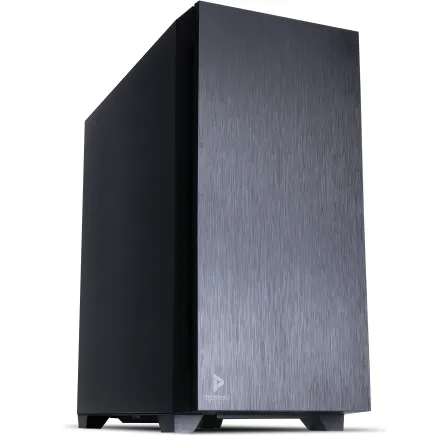
| 【ZEFT R65R スペック】 | |
| CPU | AMD Ryzen7 7700 8コア/16スレッド 5.30GHz(ブースト)/3.80GHz(ベース) |
| グラフィックボード | GeForce RTX5050 (VRAM:8GB) |
| メモリ | 32GB DDR5 (32GB x1枚 クルーシャル製) |
| ストレージ | SSD 1TB (m.2 nVMe READ/WRITE:7250Gbps/6900Gbps WD製) |
| ケース | Antec P10 FLUX |
| CPUクーラー | 空冷 DeepCool製 空冷CPUクーラー AK400 |
| マザーボード | AMD B850 チップセット ASRock製 B850M-X WiFi R2.0 |
| 電源ユニット | 650W 80Plus BRONZE認証 電源ユニット (COUGAR製) |
| 無線LAN | Wi-Fi 6E (IEEE802.11ax/11ad/11ac/11n/11a/11g/11b) |
| BlueTooth | BlueTooth 5 |
| OS | Microsoft Windows 11 Home |
パソコンショップSEVEN ZEFT R65V

| 【ZEFT R65V スペック】 | |
| CPU | AMD Ryzen7 7800X3D 8コア/16スレッド 5.00GHz(ブースト)/4.20GHz(ベース) |
| グラフィックボード | GeForce RTX5070Ti (VRAM:16GB) |
| メモリ | 32GB DDR5 (32GB x1枚 クルーシャル製) |
| ストレージ | SSD 1TB (m.2 nVMe READ/WRITE:7250Gbps/6900Gbps WD製) |
| ケース | ASUS Prime AP201 Tempered Glass ホワイト |
| CPUクーラー | 空冷 DeepCool製 空冷CPUクーラー AK400 DIGITAL WH |
| マザーボード | AMD B850 チップセット ASRock製 B850M-X WiFi R2.0 |
| 電源ユニット | 850W 80Plus GOLD認証 電源ユニット (Silverstone製) |
| 無線LAN | Wi-Fi 6E (IEEE802.11ax/11ad/11ac/11n/11a/11g/11b) |
| BlueTooth | BlueTooth 5 |
| OS | Microsoft Windows 11 Home |
パソコンショップSEVEN ZEFT R57E

先駆者のパフォーマンスを持つアドバンストスタンダードゲーミングPC
頂点を目指すバランス - 32GB DDR5と1TB NVMeで、迅速かつ強力
クリアパネルのミドルタワー、洗練されたエッセンスを内包するデザイン性
最新Ryzen7 - スムーズな操作であらゆるタスクを力強くサポート
| 【ZEFT R57E スペック】 | |
| CPU | AMD Ryzen7 7800X3D 8コア/16スレッド 5.00GHz(ブースト)/4.20GHz(ベース) |
| グラフィックボード | GeForce RTX4060 (VRAM:8GB) |
| メモリ | 32GB DDR5 (16GB x2枚 Micron製) |
| ストレージ | SSD 1TB (m.2 nVMe READ/WRITE:7250Gbps/6900Gbps WD製) |
| ケース | DeepCool CH510 ホワイト |
| CPUクーラー | 空冷 DeepCool製 空冷CPUクーラー AK400 DIGITAL WH |
| マザーボード | AMD B650 チップセット ASRock製 B650M Pro X3D WiFi |
| 電源ユニット | 650W 80Plus BRONZE認証 電源ユニット (COUGAR製) |
| 無線LAN | Wi-Fi 6E (IEEE802.11ax/11ad/11ac/11n/11a/11g/11b) |
| BlueTooth | BlueTooth 5 |
| 光学式ドライブ | DVDスーパーマルチドライブ (外付け) |
| OS | Microsoft Windows 11 Home |
メモリの規格と選び方
DDR5-5600が現在の主流規格となっており、新規でPCを購入する際はこの規格を選ぶことになります。
BTOパソコンを選ぶ際は、Micron(Crucial)、GSkill、Samsungといった信頼性の高いメーカーのメモリを採用しているショップを選ぶと安心です。
グラフィックボードの選択基準
2Dイラスト制作にグラフィックボードは必要か
2Dイラストのみを制作する場合、専用グラフィックボードは必須ではありません。
ただし、Photoshopの一部フィルター機能やClip Studio Paintの3Dデッサン人形機能を頻繁に使用する方は、専用グラフィックボードがあると処理速度が向上することを実感できます。
3D機能を使うなら専用グラフィックボードが必須
特に3Dモデルをリアルタイムで回転させながら参照する作業や、複雑な3D背景を配置する際には、グラフィックボードの性能が作業効率に直結するのです。
CPU内蔵グラフィックスでは処理が追いつかず、カクついた動作になってしまいますよね。
GeForce RTX 50シリーズの評価
GeForce RTX 5060Tiは、イラスト制作用途において最もコストパフォーマンスに優れた選択肢です。
Blackwellアーキテクチャと第4世代RTコア、第5世代Tensorコアにより、3D機能の処理やAIを活用したフィルター処理が高速化されています。
GDDR7メモリの採用で、高解像度のテクスチャを扱う際のパフォーマンスも向上しており、4Kディスプレイでの作業も快適にこなせるでしょう。
Radeon RX 90シリーズの評価
RDNA 4アーキテクチャとFSR 4の機械学習ベースのアップスケーリング技術により、高解像度での作業時のパフォーマンスが向上しているのです。
結局どのグラフィックボードを選ぶべきか
さらに本格的な3DCG制作やBlenderでのレンダリング作業も行うなら、RTX 5070Tiにステップアップすることで、作業時間の短縮という明確なメリットを得られるでしょう。
パソコン おすすめモデル5選
パソコンショップSEVEN ZEFT R60XY
| 【ZEFT R60XY スペック】 | |
| CPU | AMD Ryzen7 7800X3D 8コア/16スレッド 5.00GHz(ブースト)/4.20GHz(ベース) |
| グラフィックボード | GeForce RTX5060 (VRAM:8GB) |
| メモリ | 16GB DDR5 (16GB x1枚 クルーシャル製) |
| ストレージ | SSD 1TB (m.2 nVMe READ/WRITE:7250Gbps/6900Gbps WD製) |
| ケース | Thermaltake S100 TG |
| CPUクーラー | 空冷 DeepCool製 空冷CPUクーラー AK400 |
| マザーボード | AMD B850 チップセット ASRock製 B850M-X WiFi R2.0 |
| 電源ユニット | 650W 80Plus BRONZE認証 電源ユニット (COUGAR製) |
| 無線LAN | Wi-Fi 6E (IEEE802.11ax/11ad/11ac/11n/11a/11g/11b) |
| BlueTooth | BlueTooth 5 |
| OS | Microsoft Windows 11 Home |
パソコンショップSEVEN ZEFT Z57Z
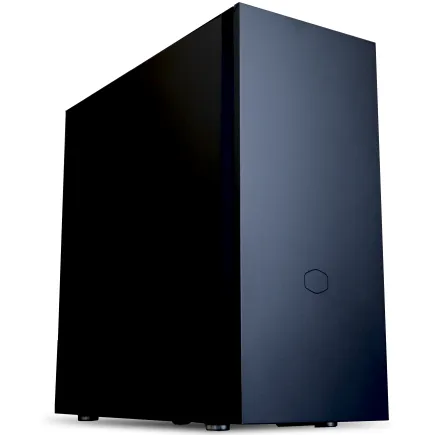
| 【ZEFT Z57Z スペック】 | |
| CPU | Intel Core Ultra5 245KF 14コア/14スレッド 5.20GHz(ブースト)/4.20GHz(ベース) |
| グラフィックボード | GeForce RTX5060Ti 16GB (VRAM:16GB) |
| メモリ | 32GB DDR5 (32GB x1枚 クルーシャル製) |
| ストレージ | SSD 1TB (m.2 nVMe READ/WRITE:7250Gbps/6900Gbps WD製) |
| ケース | CoolerMaster Silencio S600 |
| CPUクーラー | 空冷 DeepCool製 空冷CPUクーラー AK400 |
| マザーボード | intel B860 チップセット ASRock製 B860M Pro RS WiFi |
| 電源ユニット | 750W 80Plus GOLD認証 電源ユニット (Silverstone製) |
| 無線LAN | Wi-Fi 6E (IEEE802.11ax/11ad/11ac/11n/11a/11g/11b) |
| BlueTooth | BlueTooth 5 |
| OS | Microsoft Windows 11 Home |
パソコンショップSEVEN EFFA G09Q

| 【EFFA G09Q スペック】 | |
| CPU | Intel Core Ultra7 265K 20コア/20スレッド 5.50GHz(ブースト)/3.90GHz(ベース) |
| グラフィックボード | GeForce RTX5050 (VRAM:8GB) |
| メモリ | 32GB DDR5 (32GB x1枚 クルーシャル製) |
| ストレージ | SSD 2TB (m.2 nVMe READ/WRITE:7250Gbps/6900Gbps WD製) |
| ケース | Thermaltake S200 TG ARGB Plus ホワイト |
| CPUクーラー | 空冷 DeepCool製 空冷CPUクーラー AK400 DIGITAL WH |
| マザーボード | intel B860 チップセット ASRock製 B860M Pro RS WiFi |
| 電源ユニット | 650W 80Plus BRONZE認証 電源ユニット (COUGAR製) |
| 無線LAN | Wi-Fi 6E (IEEE802.11ax/11ad/11ac/11n/11a/11g/11b) |
| BlueTooth | BlueTooth 5 |
| 光学式ドライブ | DVDスーパーマルチドライブ (外付け) |
| OS | Microsoft Windows 11 Home |
パソコンショップSEVEN ZEFT R60CP

| 【ZEFT R60CP スペック】 | |
| CPU | AMD Ryzen7 9800X3D 8コア/16スレッド 5.20GHz(ブースト)/4.70GHz(ベース) |
| グラフィックボード | GeForce RTX5070Ti (VRAM:16GB) |
| メモリ | 32GB DDR5 (16GB x2枚 クルーシャル製) |
| ストレージ | SSD 2TB (m.2 nVMe READ/WRITE:7250Gbps/6900Gbps WD製) |
| ケース | Fractal Pop XL Silent Black Solid |
| CPUクーラー | 水冷 240mmラジエータ CoolerMaster製 水冷CPUクーラー ML 240 Core II Black |
| マザーボード | AMD B850 チップセット MSI製 PRO B850M-A WIFI |
| 電源ユニット | 850W 80Plus GOLD認証 電源ユニット (CWT製) |
| 無線LAN | Wi-Fi 6E (IEEE802.11ax/11ad/11ac/11n/11a/11g/11b) |
| BlueTooth | BlueTooth 5 |
| 光学式ドライブ | DVDスーパーマルチドライブ (内蔵) |
| OS | Microsoft Windows 11 Home |
パソコンショップSEVEN ZEFT Z55AS
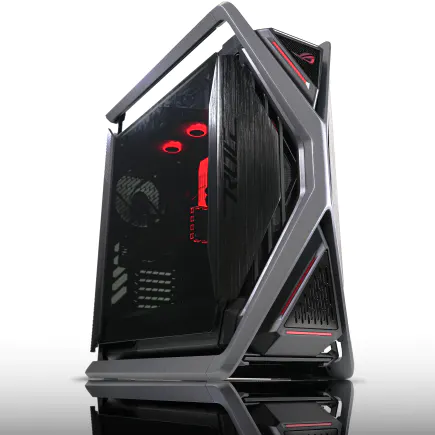
| 【ZEFT Z55AS スペック】 | |
| CPU | Intel Core Ultra9 285 24コア/24スレッド 5.60GHz(ブースト)/2.50GHz(ベース) |
| グラフィックボード | GeForce RTX4060 (VRAM:8GB) |
| メモリ | 64GB DDR5 (32GB x2枚 Micron製) |
| ストレージ | SSD 1TB (m.2 nVMe READ/WRITE:7250Gbps/6900Gbps WD製) |
| ケース | ASUS ROG Hyperion GR701 ホワイト |
| CPUクーラー | 空冷 サイズ製 空冷CPUクーラー SCYTHE() MUGEN6 BLACK EDITION |
| マザーボード | intel B860 チップセット ASUS製 ROG STRIX B860-F GAMING WIFI |
| 電源ユニット | 650W 80Plus BRONZE認証 電源ユニット (COUGAR製) |
| 無線LAN | Wi-Fi 6E (IEEE802.11ax/11ad/11ac/11n/11a/11g/11b) |
| BlueTooth | BlueTooth 5 |
| 光学式ドライブ | DVDスーパーマルチドライブ (外付け) |
| OS | Microsoft Windows 11 Home |
ストレージの選び方と容量設計
イラストデータの保存に必要な容量
イラストデータのファイルサイズは、解像度とレイヤー数によって大きく変動します。
さらに過去の作品データや資料画像、ブラシ素材などを保存していくと、あっという間にストレージ容量を圧迫してしまいますよね。
システムドライブとデータドライブの分離
おすすめのストレージ構成
PCIe Gen.5 SSDは最大14,000MB/s超の読込速度を実現していますが、発熱が非常に高く大型ヒートシンクやアクティブ冷却が必要になるため、イラスト制作用途では過剰スペックといえるでしょう。
バックアップ戦略も考慮する
作品データは創作者にとってかけがえのない資産です。
SSDの故障によるデータ消失を防ぐため、外付けHDDやクラウドストレージへの定期的なバックアップ体制を構築する必要があります。
BTOパソコンを選ぶ際は、WD(WESTERN DIGITAL)、Crucial、キオクシアといった信頼性の高いSSDメーカーを選択できるショップを選ぶことで、故障リスクを低減できるでしょう。
ディスプレイとの相性を考える
色域カバー率が重要な理由
sRGBカバー率100%は最低限の基準であり、商業印刷を前提とした作品制作ではAdobe RGBカバー率90%以上のディスプレイが推奨されます。
PC本体がどれだけ高性能でも、ディスプレイの色再現性が低ければ、印刷時に想定と異なる色味になってしまう可能性があるからです。
解像度とサイズのバランス
24インチから27インチのディスプレイで、解像度が2560×1440(WQHD)または3840×2160(4K)が、イラスト制作に適したバランスです。
フルHD(1920×1080)では、ツールパレットやレイヤーパネルを表示すると作業領域が狭くなってしまいますよね。
4K解像度なら、高解像度のキャンバスを実寸大で表示しながら作業でき、細部の描き込みも快適に行えます。
マルチディスプレイ環境の構築
メインディスプレイで作業し、サブディスプレイで資料を表示するマルチディスプレイ環境は、作業効率を大幅に向上させます。
CPU内蔵グラフィックスでもマルチディスプレイは可能ですが、高解像度ディスプレイを複数接続する場合は専用グラフィックボードがあった方が安定します。
BTOパソコンと完成品パソコンの選択
BTOパソコンのメリット
メモリを32GBに増設し、ストレージ構成を最適化し、信頼性の高いメーカーのパーツを指定できるBTOショップを選べば、長期間安心して使用できるPCが手に入るでしょう。
完成品パソコンのメリット
完成品パソコンは、すぐに使い始められる手軽さが魅力です。
特にメーカー製のクリエイター向けモデルは、ディスプレイとの色味の調整が工場出荷時に行われており、届いたその日から正確な色で作業を始められます。
どちらを選ぶべきか
なぜなら、完成品パソコンのクリエイター向けモデルは、動画編集や3DCG制作も想定した構成になっており、イラスト制作には不要な高性能グラフィックボードが搭載されているケースが多く、コストパフォーマンスが悪いからです。
BTOパソコンなら、イラスト制作に最適化されたバランスの良い構成を、予算内で実現できます。
推奨スペック早見表
用途別推奨スペック
イラスト制作の用途によって、必要なスペックは大きく異なります。
| 用途 | CPU | メモリ | グラフィックボード | ストレージ |
|---|---|---|---|---|
| 趣味・SNS投稿用 | Core Ultra 5 235F / Ryzen 5 9600 | 16GB | CPU内蔵 | 1TB SSD |
| セミプロ・同人活動 | Core Ultra 7 265K / Ryzen 7 9700X | 32GB | RTX 5060Ti | 1TB + 2TB SSD |
| プロ・商業案件 | Core Ultra 7 265K / Ryzen 7 9800X3D | 32GB | RTX 5060Ti | 1TB + 2TB SSD |
| プロ・3D併用 | Core Ultra 9 285K / Ryzen 9 9950X3D | 64GB | RTX 5070Ti | 2TB + 4TB SSD |
予算別推奨構成
予算によって選択できる構成が変わってきます。
| 予算帯 | CPU | メモリ | GPU | ストレージ | 総評 |
|---|---|---|---|---|---|
| 15万円 | Core Ultra 5 235F | 16GB | CPU内蔵 | 1TB SSD | 趣味用途に最適 |
| 20万円 | Core Ultra 7 265K | 32GB | CPU内蔵 | 1TB + 2TB SSD | セミプロ向け |
| 25万円 | Ryzen 7 9700X | 32GB | RTX 5060Ti | 1TB + 2TB SSD | プロ仕様の標準構成 |
| 30万円以上 | Ryzen 7 9800X3D | 32GB | RTX 5070Ti | 2TB + 4TB SSD | 3D併用のハイエンド |
カスタマイズ時の注意点
電源ユニットの容量選定
BTOパソコンをカスタマイズする際、見落としがちなのが電源ユニットの容量です。
RTX 5060Ti搭載構成なら650W以上、RTX 5070Ti搭載構成なら750W以上の電源ユニットを選んでおけば、将来的なアップグレードにも対応できるでしょう。
CPUクーラーの選択
Core Ultra 200シリーズやRyzen 9000シリーズは、旧世代と比較して発熱が抑制されており、空冷CPUクーラーでも十分に冷却できます。
静音性を重視するなら、DEEPCOOLやサイズ、Noctuaといった定評のあるメーカーの大型空冷クーラーを選ぶと良いでしょう。
ケースの選び方
PCケースは、冷却性能と静音性、そしてデザイン性のバランスで選びます。
イラスト制作では長時間PCを稼働させるため、エアフローに優れたケースを選ぶことが重要です。
2面または3面が強化ガラス製のピラーレスケースは見た目が美しく、作業環境のモチベーション向上にもつながるでしょう。
NZXTやLian Li、Antecといったメーカーのケースが人気です。
デザイン性の高い木製パネルケースも、落ち着いた作業環境を求める方におすすめです。
保証とサポートの確認
標準保証は1年間のケースが多いですが、有償で3年保証に延長できるショップもあります。
ペンタブレットとの相性
筆圧レベルとPC性能の関係
ペンタブレットの筆圧レベルが高いほど、繊細な表現が可能になりますが、その分PCへの負荷も増加します。
最新のペンタブレットは8192段階の筆圧レベルに対応しており、この性能を十分に活かすには、CPUの処理能力が重要になるのです。
液晶ペンタブレット使用時の注意点
液晶ペンタブレットとメインディスプレイの2台を接続する場合、DisplayPortまたはHDMI端子が2つ以上必要です。
ドライバの互換性
ペンタブレットメーカーのドライバソフトウェアが、最新のOSやイラストソフトに対応しているかを確認することも重要です。
特にWacomやXP-Pen、HUIONといった主要メーカーのペンタブレットは、定期的にドライバがアップデートされており、最新のWindows環境でも安定して動作します。
ソフトウェアの動作検証
Clip Studio Paintの推奨環境
Clip Studio Paintは、比較的軽量なイラストソフトですが、高解像度のキャンバスやレイヤー数が増えると、メモリ消費量が急激に増加します。
公式の推奨環境では8GB以上のメモリとなっていますが、実際の制作現場では16GB以上が必要です。
Photoshopの推奨環境
Photoshopは、Clip Studio Paintと比較してメモリ消費量が多く、特にフィルター処理やスマートオブジェクトを多用する作業では、32GB以上のメモリが推奨されます。
また、Photoshopの一部機能はGPU支援に対応しており、GeForce RTX 50シリーズのようなCUDA対応グラフィックボードがあると、処理速度が大幅に向上することが分かっています。
Camera RawフィルターやニューラルフィルターといったAI機能も、専用グラフィックボードがあることで快適に動作するでしょう。
その他のイラストソフト
特にメモリ容量は、後から増設するよりも最初から十分な容量を搭載しておく方が、相性問題のリスクを避けられます。
長期使用を見据えた選択
拡張性の確保
メモリスロットに空きがあれば、後からメモリを増設できますし、M.2スロットが複数あれば、ストレージの追加も容易です。
PCケースに余裕があれば、グラフィックボードの追加や交換も可能になるでしょう。
パーツの入手性
BTOパソコンで採用されているパーツが、一般的に流通している規格品であることを確認しましょう。
独自規格のマザーボードや電源ユニットを使用している場合、故障時の交換や将来的なアップグレードが困難になる可能性があるからです。
標準的なATX規格やMicro-ATX規格のマザーボードを採用しているBTOショップを選ぶことで、長期的な運用が可能になります。
保守パーツの供給期間
BTOパソコンメーカーが、購入後何年間保守パーツを供給できるかも重要なポイントです。
大手BTOメーカーであれば、購入から5年程度は保守パーツの供給が期待できますが、小規模なショップの場合は供給期間が短い可能性もあります。
長期間安心して使用したいなら、実績のある大手BTOメーカーを選んだ方が無難でしょう。
実際の購入プロセス
予算の設定
イラスト制作用PCの予算は、用途によって大きく変わります。
予算が限られている場合は、まずCPUとメモリに予算を集中し、グラフィックボードは後から追加する戦略も有効です。
BTOショップの選定
構成の決定
納期と受け取り
BTOパソコンは、注文から納品まで1週間から2週間程度かかるのが一般的です。
繁忙期や人気構成の場合は、さらに時間がかかる場合もあるため、余裕を持って注文しましょう。
特にメモリの認識やストレージの容量、ディスプレイ出力などを確認し、問題があればすぐにサポートに連絡しましょう。
セットアップと初期設定
OSとドライバのインストール
BTOパソコンは、通常Windowsがプリインストールされた状態で届きますが、最新のアップデートを適用する必要があります。
特にグラフィックボードのドライバは、イラストソフトの動作安定性に影響するため、メーカーの公式サイトから最新版をダウンロードしてインストールすることを推奨します。
イラストソフトのインストールと設定
Clip Studio PaintやPhotoshopをインストールした後、環境設定を最適化する必要があります。
ペンタブレットのセットアップ
ペンタブレットのドライバをインストールし、筆圧感度やボタン設定をカスタマイズします。
液晶ペンタブレットの場合は、色域設定やキャリブレーションも重要です。
Wacomのペンタブレットであれば、専用のキャリブレーションツールが用意されており、比較的簡単に調整できます。
バックアップ体制の構築
外付けHDDやNASへの自動バックアップを設定するか、クラウドストレージサービスを活用することで、万が一のデータ消失に備えられます。
特に商業案件を扱うプロフェッショナルは、複数のバックアップ手段を用意しておくことで、クライアントへの納品遅延リスクを最小限に抑えられるでしょう。
トラブルシューティング
動作が重い場合の対処法
メモリ使用率が90%を超えている場合は、メモリ不足が原因です。
レイヤー数を減らすか、キャンバスサイズを小さくすることで改善する場合もありますが、根本的な解決にはメモリの増設が必要になります。
CPU使用率が常に100%に張り付いている場合は、バックグラウンドで動作している不要なアプリケーションを終了させることで改善するでしょう。
ペンタブレットの反応が悪い場合
ペンタブレットの反応が悪い、または筆圧が正しく認識されない場合は、ドライバの再インストールを試してみましょう。
それでも改善しない場合は、USBポートを変更することで解決する場合があります。
特にUSB 3.0ポートではなく、USB 2.0ポートに接続することで安定する場合もあるため、複数のポートで試してみる価値があるでしょう。
色味が合わない場合
専用のキャリブレーションツールを使用することで、正確な色再現が可能になります。
また、作業環境の照明も色の見え方に影響するため、色温度5000K程度の照明を使用することで、より正確な色判断が可能になります。
よくある質問
MacとWindowsどちらが良いか
Macは色再現性に優れたディスプレイを標準搭載していますが、同等のスペックで比較するとWindowsのBTOパソコンの方が低価格で購入できるでしょう。
ノートPCとデスクトップPCどちらが良いか
持ち運びの必要性がなければ、デスクトップPCを選ぶことを強く推奨します。
外出先でもイラストを描きたい場合は、メインマシンとしてデスクトップPC、サブマシンとしてノートPCという使い分けが理想的でしょう。
中古PCでも大丈夫か
イラスト制作用のPCとして中古品を選ぶことは推奨できません。
なぜなら、バッテリーやストレージの劣化により、作業中に突然シャットダウンしたり、データが消失したりするリスクがあるからです。
特に商業案件を扱う場合、納期遅延は信用問題に直結するため、新品のBTOパソコンを購入した方が安心です。
グラフィックボードは後から追加できるか
ただし、電源ユニットの容量が不足している場合は、電源ユニットも同時に交換する必要があるため、最初から余裕のある容量の電源ユニットを選んでおくことが重要です。
また、PCケースのサイズによっては、大型のグラフィックボードが物理的に入らない場合もあるため、購入前に確認しましょう。
メモリは後から増設できるか
メモリは比較的簡単に増設できるパーツですが、既存のメモリとの相性問題が発生する可能性があります。
相性問題を避けるためには、最初から必要な容量を搭載しておくか、増設する際は既存のメモリと同じメーカー・同じ型番のものを選ぶことが重要です。
どのくらいの期間使えるか
ただし、イラストソフトのバージョンアップや、OSのアップデートにより、要求スペックが上がっていくため、3年から4年程度で性能不足を感じ始める可能性もあります。