
イラスト制作に必要なPCスペックの考え方
予算30万円で実現できる性能レベル
イラスト制作用のPCは30万円以下で十分に快適な環境を構築できます。
CLIP STUDIO PAINTやPhotoshop、Illustratorといった定番ソフトを快適に動かすには、グラフィックボードの性能よりもCPUとメモリの容量が重要になってきます。
特に大きなキャンバスサイズで多数のレイヤーを重ねる作業では、メモリ容量が32GB以上あると作業中のストレスが大幅に軽減されることが分かっています。
予算30万円という価格帯は、イラスト制作に必要な性能を満たしながら、将来的な拡張性も確保できる絶妙なラインです。
イラスト制作で重視すべきパーツの優先順位
イラスト制作において最も重要なのはCPUの処理能力。
ブラシのストローク描画やフィルタ処理、ファイルの保存といった作業は主にCPUが担当するため、ここをケチると作業効率が大きく落ちてしまいますよね。
次に重要なのがメモリ容量で、16GBでも動作はしますが、32GBあれば複数のソフトを同時起動しても余裕を持って作業できます。
グラフィックボードについては、3Dモデリングや動画編集を本格的に行わない限り、ミドルレンジのモデルで十分です。
30万円以下で組むイラスト制作PC構成例
BTOパソコンで選ぶ推奨構成
BTOパソコンを選ぶ際の基本構成として、CPUはCore Ultra 7 265KまたはRyzen 7 9700Xを軸に考えるのが最適解です。
これらのCPUは8コア以上を搭載しており、イラストソフトのマルチスレッド処理にも対応できる性能を持っています。
メモリは32GBのDDR5-5600を選択し、ストレージはGen.4 SSDの1TBを基本として、予算に余裕があれば2TBに増やすのも効果的です。
グラフィックボードはGeForce RTX5060TiまたはRadeon RX 9060XTクラスで十分な性能が得られます。
これらのGPUは2D描画支援機能も充実しており、CLIP STUDIO PAINTのGPU支援機能やPhotoshopのGPUアクセラレーションを快適に動作させることができます。
電源ユニットは650W以上のものを選んでおけば、将来的なパーツ交換にも対応できて安心ですね。
具体的な構成パターンと価格目安
Intel構成の場合、Core Ultra 7 265KF、メモリ32GB、GeForce RTX5060Ti、Gen.4 SSD 1TBという組み合わせで約27万円前後に収まります。
AMD構成ならRyzen 7 9700X、メモリ32GB、Radeon RX 9060XT、Gen.4 SSD 1TBで約26万円前後となり、予算に3〜4万円の余裕が生まれる計算です。
この余裕分を使って、ストレージを2TBに増やしたり、メモリを64GBにアップグレードしたりする選択肢がいくつもあります。
特にメモリを64GBにすると、4K解像度の大判イラストや、アニメーション制作時のタイムライン編集でも余裕を持って作業できるようになるため、本格的にイラスト制作を仕事にしている方には64GBへの増設をおすすめします。
| 構成タイプ | CPU | メモリ | GPU | ストレージ | 想定価格 |
|---|---|---|---|---|---|
| Intel標準構成 | Core Ultra 7 265KF | 32GB DDR5 | RTX5060Ti | Gen.4 SSD 1TB | 約27万円 |
| AMD標準構成 | Ryzen 7 9700X | 32GB DDR5 | RX 9060XT | Gen.4 SSD 1TB | 約26万円 |
| Intel強化構成 | Core Ultra 7 265K | 64GB DDR5 | RTX5060Ti | Gen.4 SSD 2TB | 約30万円 |
| AMD強化構成 | Ryzen 7 9700X | 64GB DDR5 | RX 9060XT | Gen.4 SSD 2TB | 約29万円 |
CPUの選び方とイラスト制作への影響
パソコン おすすめモデル5選
パソコンショップSEVEN ZEFT R60XY

| 【ZEFT R60XY スペック】 | |
| CPU | AMD Ryzen7 7800X3D 8コア/16スレッド 5.00GHz(ブースト)/4.20GHz(ベース) |
| グラフィックボード | GeForce RTX5060 (VRAM:8GB) |
| メモリ | 16GB DDR5 (16GB x1枚 クルーシャル製) |
| ストレージ | SSD 1TB (m.2 nVMe READ/WRITE:7250Gbps/6900Gbps WD製) |
| ケース | Thermaltake S100 TG |
| CPUクーラー | 空冷 DeepCool製 空冷CPUクーラー AK400 |
| マザーボード | AMD B850 チップセット ASRock製 B850M-X WiFi R2.0 |
| 電源ユニット | 650W 80Plus BRONZE認証 電源ユニット (COUGAR製) |
| 無線LAN | Wi-Fi 6E (IEEE802.11ax/11ad/11ac/11n/11a/11g/11b) |
| BlueTooth | BlueTooth 5 |
| OS | Microsoft Windows 11 Home |
パソコンショップSEVEN ZEFT Z57Z
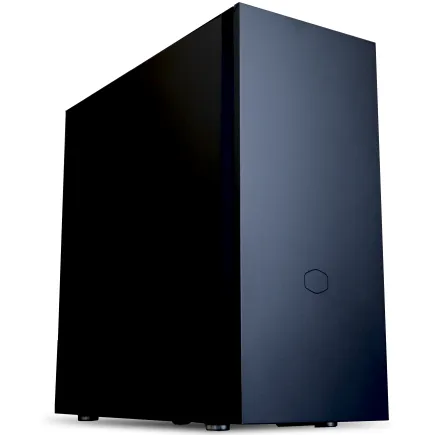
| 【ZEFT Z57Z スペック】 | |
| CPU | Intel Core Ultra5 245KF 14コア/14スレッド 5.20GHz(ブースト)/4.20GHz(ベース) |
| グラフィックボード | GeForce RTX5060Ti 16GB (VRAM:16GB) |
| メモリ | 32GB DDR5 (32GB x1枚 クルーシャル製) |
| ストレージ | SSD 1TB (m.2 nVMe READ/WRITE:7250Gbps/6900Gbps WD製) |
| ケース | CoolerMaster Silencio S600 |
| CPUクーラー | 空冷 DeepCool製 空冷CPUクーラー AK400 |
| マザーボード | intel B860 チップセット ASRock製 B860M Pro RS WiFi |
| 電源ユニット | 750W 80Plus GOLD認証 電源ユニット (Silverstone製) |
| 無線LAN | Wi-Fi 6E (IEEE802.11ax/11ad/11ac/11n/11a/11g/11b) |
| BlueTooth | BlueTooth 5 |
| OS | Microsoft Windows 11 Home |
パソコンショップSEVEN EFFA G09Q

| 【EFFA G09Q スペック】 | |
| CPU | Intel Core Ultra7 265K 20コア/20スレッド 5.50GHz(ブースト)/3.90GHz(ベース) |
| グラフィックボード | GeForce RTX5050 (VRAM:8GB) |
| メモリ | 32GB DDR5 (32GB x1枚 クルーシャル製) |
| ストレージ | SSD 2TB (m.2 nVMe READ/WRITE:7250Gbps/6900Gbps WD製) |
| ケース | Thermaltake S200 TG ARGB Plus ホワイト |
| CPUクーラー | 空冷 DeepCool製 空冷CPUクーラー AK400 DIGITAL WH |
| マザーボード | intel B860 チップセット ASRock製 B860M Pro RS WiFi |
| 電源ユニット | 650W 80Plus BRONZE認証 電源ユニット (COUGAR製) |
| 無線LAN | Wi-Fi 6E (IEEE802.11ax/11ad/11ac/11n/11a/11g/11b) |
| BlueTooth | BlueTooth 5 |
| 光学式ドライブ | DVDスーパーマルチドライブ (外付け) |
| OS | Microsoft Windows 11 Home |
パソコンショップSEVEN ZEFT R60CP

| 【ZEFT R60CP スペック】 | |
| CPU | AMD Ryzen7 9800X3D 8コア/16スレッド 5.20GHz(ブースト)/4.70GHz(ベース) |
| グラフィックボード | GeForce RTX5070Ti (VRAM:16GB) |
| メモリ | 32GB DDR5 (16GB x2枚 クルーシャル製) |
| ストレージ | SSD 2TB (m.2 nVMe READ/WRITE:7250Gbps/6900Gbps WD製) |
| ケース | Fractal Pop XL Silent Black Solid |
| CPUクーラー | 水冷 240mmラジエータ CoolerMaster製 水冷CPUクーラー ML 240 Core II Black |
| マザーボード | AMD B850 チップセット MSI製 PRO B850M-A WIFI |
| 電源ユニット | 850W 80Plus GOLD認証 電源ユニット (CWT製) |
| 無線LAN | Wi-Fi 6E (IEEE802.11ax/11ad/11ac/11n/11a/11g/11b) |
| BlueTooth | BlueTooth 5 |
| 光学式ドライブ | DVDスーパーマルチドライブ (内蔵) |
| OS | Microsoft Windows 11 Home |
パソコンショップSEVEN ZEFT Z55AS
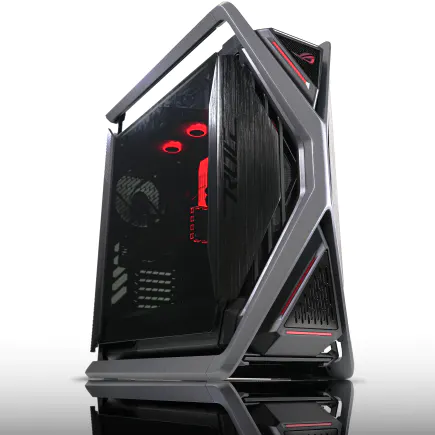
| 【ZEFT Z55AS スペック】 | |
| CPU | Intel Core Ultra9 285 24コア/24スレッド 5.60GHz(ブースト)/2.50GHz(ベース) |
| グラフィックボード | GeForce RTX4060 (VRAM:8GB) |
| メモリ | 64GB DDR5 (32GB x2枚 Micron製) |
| ストレージ | SSD 1TB (m.2 nVMe READ/WRITE:7250Gbps/6900Gbps WD製) |
| ケース | ASUS ROG Hyperion GR701 ホワイト |
| CPUクーラー | 空冷 サイズ製 空冷CPUクーラー SCYTHE() MUGEN6 BLACK EDITION |
| マザーボード | intel B860 チップセット ASUS製 ROG STRIX B860-F GAMING WIFI |
| 電源ユニット | 650W 80Plus BRONZE認証 電源ユニット (COUGAR製) |
| 無線LAN | Wi-Fi 6E (IEEE802.11ax/11ad/11ac/11n/11a/11g/11b) |
| BlueTooth | BlueTooth 5 |
| 光学式ドライブ | DVDスーパーマルチドライブ (外付け) |
| OS | Microsoft Windows 11 Home |
IntelとAMDどちらを選ぶべきか
IntelのCore Ultra 7シリーズとAMDのRyzen 7シリーズは、どちらもイラスト制作において十分な性能を発揮します。
Core Ultra 7 265Kは最新のLion Coveアーキテクチャを採用しており、シングルスレッド性能が高く、ブラシストロークのレスポンスが非常に良好です。
ただし、Adobe製品との相性やドライバの安定性を考慮すると、Intel構成も捨てがたい選択肢になります。
実際のところ、どちらを選んでも体感できる差はほとんどないため、予算と好みで決めてしまって問題ありません。
最新CPU性能一覧
| 型番 | コア数 | スレッド数 | 定格クロック | 最大クロック | Cineスコア Multi |
Cineスコア Single |
公式 URL |
価格com URL |
|---|---|---|---|---|---|---|---|---|
| Core Ultra 9 285K | 24 | 24 | 3.20GHz | 5.70GHz | 43238 | 2444 | 公式 | 価格 |
| Ryzen 9 9950X | 16 | 32 | 4.30GHz | 5.70GHz | 42991 | 2249 | 公式 | 価格 |
| Ryzen 9 9950X3D | 16 | 32 | 4.30GHz | 5.70GHz | 42018 | 2240 | 公式 | 価格 |
| Core i9-14900K | 24 | 32 | 3.20GHz | 6.00GHz | 41308 | 2338 | 公式 | 価格 |
| Ryzen 9 7950X | 16 | 32 | 4.50GHz | 5.70GHz | 38765 | 2060 | 公式 | 価格 |
| Ryzen 9 7950X3D | 16 | 32 | 4.20GHz | 5.70GHz | 38689 | 2031 | 公式 | 価格 |
| Core Ultra 7 265K | 20 | 20 | 3.30GHz | 5.50GHz | 37449 | 2336 | 公式 | 価格 |
| Core Ultra 7 265KF | 20 | 20 | 3.30GHz | 5.50GHz | 37449 | 2336 | 公式 | 価格 |
| Core Ultra 9 285 | 24 | 24 | 2.50GHz | 5.60GHz | 35812 | 2178 | 公式 | 価格 |
| Core i7-14700K | 20 | 28 | 3.40GHz | 5.60GHz | 35671 | 2215 | 公式 | 価格 |
| Core i9-14900 | 24 | 32 | 2.00GHz | 5.80GHz | 33914 | 2189 | 公式 | 価格 |
| Ryzen 9 9900X | 12 | 24 | 4.40GHz | 5.60GHz | 33052 | 2218 | 公式 | 価格 |
| Core i7-14700 | 20 | 28 | 2.10GHz | 5.40GHz | 32683 | 2084 | 公式 | 価格 |
| Ryzen 9 9900X3D | 12 | 24 | 4.40GHz | 5.50GHz | 32571 | 2174 | 公式 | 価格 |
| Ryzen 9 7900X | 12 | 24 | 4.70GHz | 5.60GHz | 29388 | 2022 | 公式 | 価格 |
| Core Ultra 7 265 | 20 | 20 | 2.40GHz | 5.30GHz | 28671 | 2138 | 公式 | 価格 |
| Core Ultra 7 265F | 20 | 20 | 2.40GHz | 5.30GHz | 28671 | 2138 | 公式 | 価格 |
| Core Ultra 5 245K | 14 | 14 | 3.60GHz | 5.20GHz | 25566 | 0 | 公式 | 価格 |
| Core Ultra 5 245KF | 14 | 14 | 3.60GHz | 5.20GHz | 25566 | 2157 | 公式 | 価格 |
| Ryzen 7 9700X | 8 | 16 | 3.80GHz | 5.50GHz | 23191 | 2193 | 公式 | 価格 |
| Ryzen 7 9800X3D | 8 | 16 | 4.70GHz | 5.40GHz | 23179 | 2074 | 公式 | 価格 |
| Core Ultra 5 235 | 14 | 14 | 3.40GHz | 5.00GHz | 20950 | 1843 | 公式 | 価格 |
| Ryzen 7 7700 | 8 | 16 | 3.80GHz | 5.30GHz | 19594 | 1921 | 公式 | 価格 |
| Ryzen 7 7800X3D | 8 | 16 | 4.50GHz | 5.40GHz | 17811 | 1801 | 公式 | 価格 |
| Core i5-14400 | 10 | 16 | 2.50GHz | 4.70GHz | 16119 | 1763 | 公式 | 価格 |
| Ryzen 5 7600X | 6 | 12 | 4.70GHz | 5.30GHz | 15357 | 1965 | 公式 | 価格 |
コア数とクロック周波数のバランス
イラスト制作においては、コア数よりもシングルスレッド性能が重要になる場面が多いのが実情です。
ブラシの描画処理は基本的にシングルスレッドで動作するため、クロック周波数が高いCPUの方が快適に感じられます。
とはいえ、フィルタ処理やファイル保存、複数ソフトの同時起動といった場面ではマルチコア性能も活きてくるため、8コア以上のCPUを選んでおくのが無難でしょう。
Core Ultra 7 265Kは最大5.5GHz、Ryzen 7 9700Xは最大5.4GHzというブースト周波数を持ち、どちらも十分なシングルスレッド性能を備えています。
この性能があれば、4Kモニターでの作業や、数百レイヤーを重ねた複雑なイラストでも、ストレスなく描画できる環境が手に入ります。
メモリ容量の決め方と実際の使用感
16GBと32GBの体感差
メモリ16GBでもイラスト制作は可能ですが、32GBにすると作業の快適さが別次元になります。
CLIP STUDIO PAINTで5000×7000ピクセルのキャンバスに100レイヤー以上重ねた状態でも、32GBあればメモリ不足に陥ることはほとんどありません。
さらにPhotoshopやIllustratorを同時起動し、Chromeで資料を開きながら作業するといった使い方でも、余裕を持って動作します。
16GBだと、大きなファイルを扱う際にスワップが発生してしまい、動作が一時的に重くなる場面に遭遇してしまいますよね。
特にアニメーション制作やLive2Dのモデリングを行う場合は、メモリ不足が顕著に現れます。
予算が許すなら、最初から32GBを選んでおくことをおすすめします。
64GBは必要か
特に商業イラストで印刷用の高解像度データを扱う場合、32GBでもメモリ使用率が70〜80%に達することがあり、64GBあれば常に余裕を持った作業環境を維持できます。
ただし、趣味でイラストを描く程度であれば、64GBは過剰スペックになる可能性が高いでしょう。
| メモリ容量 | 適した用途 | 同時起動可能なソフト例 | 価格差 |
|---|---|---|---|
| 16GB | 趣味のイラスト制作、軽めの作業 | CLIP STUDIO PAINT + Chrome | 基準 |
| 32GB | 本格的なイラスト制作、商業案件 | CLIP STUDIO PAINT + Photoshop + Illustrator + Chrome | +約1.5万円 |
| 64GB | プロ用途、動画編集も行う | 上記全て + Premiere Pro + After Effects | +約3.5万円 |
グラフィックボードの選定基準
イラスト制作に必要なGPU性能
CLIP STUDIO PAINTやPhotoshopはGPUアクセラレーションに対応しており、キャンバスの回転やズーム、一部のフィルタ処理でGPUを活用しますが、描画そのものはCPUが主に担当するため、ハイエンドGPUは必要ありません。
これらのGPUはVRAMも8GB以上搭載しており、4Kモニターでの作業や、複数モニター環境でも余裕を持って対応できる性能を備えています。
パソコン おすすめモデル4選
パソコンショップSEVEN ZEFT R66I

| 【ZEFT R66I スペック】 | |
| CPU | AMD Ryzen7 7700 8コア/16スレッド 5.30GHz(ブースト)/3.80GHz(ベース) |
| グラフィックボード | GeForce RTX5060 (VRAM:8GB) |
| メモリ | 32GB DDR5 (32GB x1枚 クルーシャル製) |
| ストレージ | SSD 1TB (m.2 nVMe READ/WRITE:7250Gbps/6900Gbps WD製) |
| ケース | Okinos Mirage 4 ARGB Black |
| CPUクーラー | 水冷 240mmラジエータ CoolerMaster製 水冷CPUクーラー ML 240 Core II Black |
| マザーボード | AMD B850 チップセット ASRock製 B850M-X WiFi R2.0 |
| 電源ユニット | 650W 80Plus BRONZE認証 電源ユニット (COUGAR製) |
| 無線LAN | Wi-Fi 6E (IEEE802.11ax/11ad/11ac/11n/11a/11g/11b) |
| BlueTooth | BlueTooth 5 |
| OS | Microsoft Windows 11 Home |
パソコンショップSEVEN ZEFT R61BN

| 【ZEFT R61BN スペック】 | |
| CPU | AMD Ryzen9 9950X3D 16コア/32スレッド 5.70GHz(ブースト)/4.30GHz(ベース) |
| グラフィックボード | GeForce RTX5070Ti (VRAM:16GB) |
| メモリ | 32GB DDR5 (16GB x2枚 クルーシャル製) |
| ストレージ | SSD 2TB (m.2 nVMe READ/WRITE:7250Gbps/6900Gbps WD製) |
| ケース | Antec P20C ブラック |
| CPUクーラー | 空冷 サイズ製 空冷CPUクーラー SCYTHE() MUGEN6 BLACK EDITION |
| マザーボード | AMD B850 チップセット MSI製 PRO B850M-A WIFI |
| 電源ユニット | 850W 80Plus GOLD認証 電源ユニット (CWT製) |
| 無線LAN | Wi-Fi 6E (IEEE802.11ax/11ad/11ac/11n/11a/11g/11b) |
| BlueTooth | BlueTooth 5 |
| OS | Microsoft Windows 11 Home |
パソコンショップSEVEN ZEFT Z55IF
| 【ZEFT Z55IF スペック】 | |
| CPU | Intel Core Ultra7 265F 20コア/20スレッド 5.30GHz(ブースト)/2.40GHz(ベース) |
| グラフィックボード | GeForce RTX5070 (VRAM:12GB) |
| メモリ | 32GB DDR5 (32GB x1枚 クルーシャル製) |
| ストレージ | SSD 1TB (m.2 nVMe READ/WRITE:7250Gbps/6900Gbps WD製) |
| ケース | Thermaltake S200 TG ARGB Plus ホワイト |
| マザーボード | intel B860 チップセット ASRock製 B860M Pro RS WiFi |
| 電源ユニット | 850W 80Plus GOLD認証 電源ユニット (Silverstone製) |
| 無線LAN | Wi-Fi 6E (IEEE802.11ax/11ad/11ac/11n/11a/11g/11b) |
| BlueTooth | BlueTooth 5 |
| OS | Microsoft Windows 11 Home |
パソコンショップSEVEN ZEFT R60BJ

| 【ZEFT R60BJ スペック】 | |
| CPU | AMD Ryzen7 9800X3D 8コア/16スレッド 5.20GHz(ブースト)/4.70GHz(ベース) |
| グラフィックボード | Radeon RX 7800XT (VRAM:16GB) |
| メモリ | 32GB DDR5 (16GB x2枚 Micron製) |
| ストレージ | SSD 1TB (m.2 nVMe READ/WRITE:7250Gbps/6900Gbps WD製) |
| ケース | Thermaltake Versa H26 |
| CPUクーラー | 水冷 240mmラジエータ CoolerMaster製 水冷CPUクーラー ML 240 Core II Black |
| マザーボード | AMD B650 チップセット ASRock製 B650M Pro X3D WiFi |
| 電源ユニット | 850W 80Plus GOLD認証 電源ユニット (CWT製) |
| 無線LAN | Wi-Fi 6E (IEEE802.11ax/11ad/11ac/11n/11a/11g/11b) |
| BlueTooth | BlueTooth 5 |
| 光学式ドライブ | DVDスーパーマルチドライブ (内蔵) |
| OS | Microsoft Windows 11 Home |
GeForceとRadeonの違い
Adobe製品はGeForceとの最適化が進んでおり、Photoshopの一部機能やPremiere Proの書き出しではGeForceの方が安定して動作する傾向があることが分かっています。
一方、CLIP STUDIO PAINTやMediBang Paintといった国産イラストソフトは、どちらのGPUでも同等のパフォーマンスを発揮します。
最新グラフィックボード(VGA)性能一覧
| GPU型番 | VRAM | 3DMarkスコア TimeSpy |
3DMarkスコア FireStrike |
TGP | 公式 URL |
価格com URL |
|---|---|---|---|---|---|---|
| GeForce RTX 5090 | 32GB | 48889 | 101010 | 575W | 公式 | 価格 |
| GeForce RTX 5080 | 16GB | 32282 | 77365 | 360W | 公式 | 価格 |
| Radeon RX 9070 XT | 16GB | 30275 | 66155 | 304W | 公式 | 価格 |
| Radeon RX 7900 XTX | 24GB | 30198 | 72759 | 355W | 公式 | 価格 |
| GeForce RTX 5070 Ti | 16GB | 27274 | 68304 | 300W | 公式 | 価格 |
| Radeon RX 9070 | 16GB | 26614 | 59692 | 220W | 公式 | 価格 |
| GeForce RTX 5070 | 12GB | 22039 | 56285 | 250W | 公式 | 価格 |
| Radeon RX 7800 XT | 16GB | 20000 | 50025 | 263W | 公式 | 価格 |
| Radeon RX 9060 XT 16GB | 16GB | 16628 | 39015 | 145W | 公式 | 価格 |
| GeForce RTX 5060 Ti 16GB | 16GB | 16059 | 37853 | 180W | 公式 | 価格 |
| GeForce RTX 5060 Ti 8GB | 8GB | 15921 | 37632 | 180W | 公式 | 価格 |
| Arc B580 | 12GB | 14699 | 34603 | 190W | 公式 | 価格 |
| Arc B570 | 10GB | 13799 | 30579 | 150W | 公式 | 価格 |
| GeForce RTX 5060 | 8GB | 13257 | 32067 | 145W | 公式 | 価格 |
| Radeon RX 7600 | 8GB | 10866 | 31455 | 165W | 公式 | 価格 |
| GeForce RTX 4060 | 8GB | 10694 | 28326 | 115W | 公式 | 価格 |
3D機能を使う場合の考慮点
CLIP STUDIO PAINTの3D素材機能や、Blenderで簡単な3Dモデリングを行う程度なら、RTX5060TiやRX 9060XTで十分に対応できます。
ただし、本格的に3DCGを制作したり、リアルタイムレンダリングを多用したりする場合は、RTX5070やRTX5070Tiといった上位モデルを検討した方がいいでしょう。
3D機能は補助的に使う程度と割り切れば、ミドルレンジGPUで何の問題もありません。
ストレージ構成の最適解
Gen.4 SSDで十分な理由
Gen.4 SSDでも7,000MB/s前後の読み込み速度があり、大容量のPSDファイルやCLIPファイルの読み込みは数秒で完了します。
Gen.5 SSDは発熱が非常に高く、大型ヒートシンクやアクティブ冷却が必要になるため、ケース内の温度管理が複雑になってしまいますよね。
さらに価格もGen.4 SSDの1.5〜2倍程度と高額なため、コストパフォーマンスを考えるとGen.4 SSDを選ぶのが賢明です。
容量は1TBか2TBか
趣味で月に数枚のイラストを描く程度なら1TBで十分ですが、商業案件を受けていたり、過去作品を全て保存しておきたかったりする場合は2TBあると安心です。
PSDファイルは解像度とレイヤー数によって数百MBから数GBになることもあり、CLIPファイルも同様に大容量化します。
さらにOSやソフトウェア、フォント、ブラシ素材などを含めると、1TBでは1〜2年で容量不足を感じる可能性があります。
予算に余裕があるなら、最初から2TBを選んでおけば、数年間はストレージ容量を気にせず作業に集中できます。
セカンドストレージの必要性
メインのGen.4 SSDに加えて、バックアップ用のセカンドストレージを用意するのは非常に重要です。
作品データは制作者にとって何よりも大切な資産であり、SSDの突然の故障でデータを失うリスクは絶対に避けたいですよね。
セカンドストレージとしては、コストを抑えられる大容量HDDや、もう1台のSSDを増設する方法があります。
BTOパソコンを注文する際に、セカンドストレージのオプションを追加しておくと、配線や設定の手間が省けて便利です。
自分でパーツを追加する場合も、最近のマザーボードは複数のM.2スロットを備えているため、増設は比較的簡単に行えます。
クラウドストレージと併用すれば、さらに安全性が高まります。
モニター選びとカラーマネジメント
パソコン おすすめモデル5選
パソコンショップSEVEN ZEFT R67M

| 【ZEFT R67M スペック】 | |
| CPU | AMD Ryzen7 9700X 8コア/16スレッド 5.50GHz(ブースト)/3.80GHz(ベース) |
| グラフィックボード | GeForce RTX5060Ti 16GB (VRAM:16GB) |
| メモリ | 32GB DDR5 (32GB x1枚 クルーシャル製) |
| ストレージ | SSD 1TB (m.2 nVMe READ/WRITE:7250Gbps/6900Gbps WD製) |
| ケース | Corsair FRAME 4000D RS ARGB Black |
| CPUクーラー | 空冷 DeepCool製 空冷CPUクーラー AK400 |
| マザーボード | AMD B850 チップセット ASRock製 B850M-X WiFi R2.0 |
| 電源ユニット | 650W 80Plus BRONZE認証 電源ユニット (COUGAR製) |
| 無線LAN | Wi-Fi 6E (IEEE802.11ax/11ad/11ac/11n/11a/11g/11b) |
| BlueTooth | BlueTooth 5 |
| OS | Microsoft Windows 11 Home |
パソコンショップSEVEN ZEFT R60SO

| 【ZEFT R60SO スペック】 | |
| CPU | AMD Ryzen7 9800X3D 8コア/16スレッド 5.20GHz(ブースト)/4.70GHz(ベース) |
| グラフィックボード | GeForce RTX5070 (VRAM:12GB) |
| メモリ | 64GB DDR5 (32GB x2枚 クルーシャル製) |
| ストレージ | SSD 1TB (m.2 nVMe READ/WRITE:7250Gbps/6900Gbps WD製) |
| ケース | ASUS Prime AP201 Tempered Glass ホワイト |
| CPUクーラー | 水冷 240mmラジエータ CoolerMaster製 水冷CPUクーラー ML 240 Core II White |
| マザーボード | AMD B850 チップセット MSI製 PRO B850M-A WIFI |
| 電源ユニット | 750W 80Plus GOLD認証 電源ユニット (Silverstone製) |
| 無線LAN | Wi-Fi 6E (IEEE802.11ax/11ad/11ac/11n/11a/11g/11b) |
| BlueTooth | BlueTooth 5 |
| OS | Microsoft Windows 11 Home |
パソコンショップSEVEN ZEFT R60FS
| 【ZEFT R60FS スペック】 | |
| CPU | AMD Ryzen7 9800X3D 8コア/16スレッド 5.20GHz(ブースト)/4.70GHz(ベース) |
| グラフィックボード | Radeon RX 9060XT (VRAM:16GB) |
| メモリ | 32GB DDR5 (32GB x1枚 クルーシャル製) |
| ストレージ | SSD 2TB (m.2 nVMe READ/WRITE:7250Gbps/6900Gbps WD製) |
| ケース | Antec P20C ブラック |
| CPUクーラー | 水冷 240mmラジエータ CoolerMaster製 水冷CPUクーラー ML 240 Core II Black |
| マザーボード | AMD B850 チップセット ASRock製 B850M-X WiFi R2.0 |
| 電源ユニット | 750W 80Plus GOLD認証 電源ユニット (Silverstone製) |
| 無線LAN | Wi-Fi 6E (IEEE802.11ax/11ad/11ac/11n/11a/11g/11b) |
| BlueTooth | BlueTooth 5 |
| OS | Microsoft Windows 11 Home |
パソコンショップSEVEN ZEFT R67A

| 【ZEFT R67A スペック】 | |
| CPU | AMD Ryzen7 9700X 8コア/16スレッド 5.50GHz(ブースト)/3.80GHz(ベース) |
| グラフィックボード | GeForce RTX5060Ti 16GB (VRAM:16GB) |
| メモリ | 64GB DDR5 (32GB x2枚 クルーシャル製) |
| ストレージ | SSD 2TB (m.2 nVMe READ/WRITE:7250Gbps/6900Gbps WD製) |
| ケース | LianLi A3-mATX-WD Black |
| CPUクーラー | 空冷 サイズ製 空冷CPUクーラー SCYTHE() MUGEN6 BLACK EDITION |
| マザーボード | AMD X870 チップセット GIGABYTE製 X870M AORUS ELITE WIFI7 ICE |
| 電源ユニット | 650W 80Plus BRONZE認証 電源ユニット (COUGAR製) |
| 無線LAN | Wi-Fi 6E (IEEE802.11ax/11ad/11ac/11n/11a/11g/11b) |
| BlueTooth | BlueTooth 5 |
| OS | Microsoft Windows 11 Home |
パソコンショップSEVEN SR-ar9-9060D/S9

確かなパフォーマンスに誇りを持つ、クリエイター向けのアッパーハイグレードモデル
速攻の応答性!16GB DDR5メモリと1TB SSDで快速処理力をバランス良く実現
クリアパネルから映えるNZXTミドルタワー、モダンなデザインで魅せるスタイルのPC
Ryzen9の熱い心臓部!高負荷タスクも力強くこなすCPUを搭載
| 【SR-ar9-9060D/S9 スペック】 | |
| CPU | AMD Ryzen9 7900X 12コア/24スレッド 5.60GHz(ブースト)/4.70GHz(ベース) |
| メモリ | 16GB DDR5 (8GB x2枚 Micron製) |
| ストレージ | SSD 1TB (m.2 nVMe READ/WRITE:7250Gbps/6900Gbps WD製) |
| ケース | DeepCool CH510 ホワイト |
| CPUクーラー | 水冷 240mmラジエータ CoolerMaster製 水冷CPUクーラー ML 240 Core II Black |
| マザーボード | AMD B650 チップセット MSI製 PRO B650M-A WIFI |
| 電源ユニット | 650W 80Plus BRONZE認証 電源ユニット (COUGAR製) |
| 無線LAN | Wi-Fi 6E (IEEE802.11ax/11ad/11ac/11n/11a/11g/11b) |
| BlueTooth | BlueTooth 5 |
| 光学式ドライブ | DVDスーパーマルチドライブ (外付け) |
| OS | Microsoft Windows 11 Home |
イラスト制作に適したモニタースペック
イラスト制作用のモニターは、解像度よりも色再現性が重要です。
sRGBカバー率99%以上、できればAdobe RGBカバー率も高いモニターを選ぶと、印刷時の色味の差が少なくなり、商業案件でも安心して作業できます。
解像度は27インチなら2560×1440、24インチなら1920×1080が作業しやすいサイズ感です。

デュアルモニター構成の効果
イラスト制作においてデュアルモニター環境は作業効率を大幅に向上させます。
メインモニターでキャンバスを全画面表示し、サブモニターでツールパレットや資料を表示するという使い方ができるため、画面の切り替えストレスから解放されます。
特にLive2Dのモデリングや、アニメーション制作では、タイムラインとキャンバスを別々のモニターに表示できるメリットは計り知れません。
冷却システムと静音性の両立
空冷と水冷どちらを選ぶか
DEEPCOOLやサイズ、Noctuaといったメーカーの高性能空冷クーラーを選べば、高負荷時でも温度を適切に管理できますし、メンテナンスの手間もほとんどかかりません。
水冷CPUクーラーは冷却性能が高く、見た目もスタイリッシュですが、価格が空冷の1.5〜2倍になり、ポンプの動作音や将来的な液漏れリスクも考慮する必要があります。
イラスト制作では長時間CPUに高負荷をかけ続けることは少ないため、空冷クーラーで十分な冷却性能が得られます。
静音性を重視したケース選び
イラスト制作は長時間の作業になることが多く、PC動作音が気になると集中力が削がれてしまいますよね。
Fractal Designの木製パネルケースは、デザイン性と静音性を両立した優れた選択肢になります。
ケースファンの数と配置も静音性に影響します。
BTOパソコンと自作PCの比較
BTOパソコンのメリット
BTOパソコンは、パーツの相性問題を気にせず、保証付きで完成品が手に入る点が最大のメリットです。
特にPC初心者の方や、組み立てに自信がない方にとって、BTOパソコンは安心して購入できる選択肢になります。
主要なBTOショップでは、イラスト制作向けの推奨構成も用意されており、迷わず選べる点も魅力です。
自作PCだとパーツごとに保証先が異なり、トラブルシューティングも自分で行う必要がありますが、BTOなら全てショップが対応してくれるため、制作作業に集中できます。
自作PCのメリット
自作PCは、パーツを自由に選べる点と、コストを抑えられる点が魅力です。
BTOパソコンでは選択できないマザーボードやケース、電源ユニットを自分の好みで選べるため、こだわりのある方には自作が向いています。
また、パーツの知識が身につくため、将来的なアップグレードやトラブル対応も自分でできるようになります。
初めてPCを購入する方や、トラブル対応に時間を取られたくない方には、BTOパソコンの方が安心できる選択といえます。
イラスト制作という本来の目的を考えると、PC構築に時間をかけるよりも、BTOで素早く環境を整えて制作に集中した方が、結果的に満足度は高くなります。
| 比較項目 | BTOパソコン | 自作PC |
|---|---|---|
| 初期コスト | やや高い(約27〜30万円) | やや安い(約24〜28万円) |
| 組み立て難易度 | 不要(完成品が届く) | 中〜高(知識と経験が必要) |
| 保証・サポート | 充実(1〜3年保証) | パーツごとに異なる |
| カスタマイズ性 | 限定的(用意された選択肢から選ぶ) | 自由(全てのパーツを選べる) |
| トラブル対応 | ショップが対応 | 自己責任 |
おすすめのBTOショップと選び方
主要BTOショップの特徴
国内の主要BTOショップには、それぞれ特徴があります。
マウスコンピューターは24時間365日の電話サポートが魅力で、PC初心者でも安心して購入できます。
パソコン工房は店舗数が多く、実機を見てから購入できる点が便利です。
ドスパラは出荷が早く、注文から数日で手元に届くスピード感が評価されています。
ツクモはパーツの選択肢が豊富で、細かいカスタマイズに対応できます。
サイコムは高品質なパーツを使用した構成が特徴で、長期間安定して使いたい方に向いています。
予算30万円でイラスト制作用PCを組むなら、これらのショップから自分の優先順位に合ったところを選べば、失敗することはほとんどないでしょう。
カスタマイズ時の注意点
BTOパソコンをカスタマイズする際は、標準構成から必要な部分だけを変更するのが基本です。
CPUとメモリ、ストレージは自分の用途に合わせて選び、グラフィックボードはミドルレンジで十分と割り切ります。
電源ユニットは容量だけでなく、80PLUS認証のグレードも確認しましょう。
GOLD以上を選んでおけば、電力効率が良く発熱も抑えられます。
CPUクーラーやケースファンのカスタマイズオプションがある場合は、静音性を重視したパーツに変更するのも効果的です。
ただし、あれもこれもとオプションを追加していくと、予算を大幅にオーバーしてしまうため、優先順位を明確にして選ぶことが重要です。
まずはCPU、メモリ、ストレージの3点を固めること。
そして予算に余裕があれば、冷却や静音性に投資すること。
この順序を守れば、満足度の高いPCが手に入ります。
周辺機器の選定と予算配分
液タブとペンタブレットの選択
液晶タブレットは画面に直接描けるため直感的ですが、15〜20万円程度の予算が必要になり、PC本体と合わせると30万円を大きく超えてしまいますよね。
板タブレットなら1〜3万円程度で高品質なものが手に入り、PC本体に予算を集中できます。
Wacomのペンタブレットは業界標準として信頼性が高く、筆圧感知も優れています。
XP-PenやHUIONといったメーカーも、コストパフォーマンスに優れた製品を展開しており、初めてペンタブレットを購入する方にも選びやすくなっています。
液タブは将来的に追加購入するとして、最初は板タブとモニターの組み合わせでスタートするのが、予算配分として賢明です。
キーボードとマウスの重要性
メカニカルキーボードは打鍵感が良く、長時間の作業でも疲れにくいため、予算に余裕があれば検討する価値があります。
マウスは、ペンタブレットと併用することが多いため、手に馴染むサイズと形状のものを選びましょう。
ロジクールやエレコムといった定番メーカーの製品なら、品質と価格のバランスが取れています。
特にロジクールのMXシリーズは、複数デバイス間での切り替えがスムーズで、PCとタブレットを併用する方には便利な機能が詰まっていると思います。
電源ユニットとマザーボードの選定
電源容量の計算方法
電源ユニットの容量は、搭載するパーツの消費電力を合計し、20〜30%の余裕を持たせて選ぶのが基本です。
Core Ultra 7 265KとRTX5060Tiの組み合わせなら、システム全体で400〜450W程度の消費電力になるため、650W電源があれば十分な余裕を確保できます。
将来的にGPUをアップグレードする可能性を考えると、750W電源を選んでおくのも賢い選択です。
80PLUS認証のグレードは、GOLD以上を選ぶのがおすすめです。
効率が良いため電気代の節約になりますし、発熱も抑えられるため、ケース内の温度管理がしやすくなります。
Platinum認証やTitanium認証の電源もありますが、価格が大幅に上がる割に体感できるメリットは少ないため、コストパフォーマンスを考えるとGOLD認証で十分でしょう。
マザーボードの選び方
マザーボードは、CPUソケットとチップセットが対応していることを確認した上で、必要な拡張性を持ったものを選びます。
Intel構成ならLGA1851ソケット対応のマザーボード、AMD構成ならAM5ソケット対応のマザーボードが必要です。
チップセットは、IntelならB860やZ890、AMDならB850やX870が主流になっています。
USBポートの数や種類、オーディオ端子の配置なども、実際の使い勝手に影響するため、仕様をよく確認しましょう。
ソフトウェアとドライバの最適化
イラストソフトの推奨設定
CLIP STUDIO PAINTを使用する場合、環境設定でGPUを有効にすると、キャンバスの回転やズームがスムーズになります。
ただし、古いGPUや非対応のGPUでは逆に動作が不安定になることもあるため、RTX5060TiやRX 9060XTクラスのGPUを搭載していれば、安心してGPU支援機能を有効にできます。
Photoshopでは、環境設定の「パフォーマンス」項目で、メモリ使用量を調整できます。
32GBメモリを搭載している場合、Photoshopに20〜24GB程度を割り当てると、大容量ファイルの処理が快適になります。
ただし、他のソフトを同時起動する場合は、割り当て量を減らして調整する必要があります。
ドライバの更新とメンテナンス
グラフィックボードのドライバは、定期的に更新することで、新しいソフトウェアへの対応や、パフォーマンスの向上が期待できます。
NVIDIAのGeForce Experienceや、AMDのAdrenalin Softwareを使えば、ドライバの更新を自動で通知してくれるため、常に最新の状態を保つことができます。
ただし、ドライバ更新直後は不具合が発生することもあるため、重要な納期を控えている時期は更新を避けた方が無難です。
長期的な運用とアップグレード計画
3年後を見据えたパーツ選び
予算30万円で組んだPCなら、3年程度は快適に使えますが、その後はメモリやストレージの増設、GPUの交換といったアップグレードを検討することになるでしょう。
最初の構成を決める際に、将来的な拡張性を考慮しておくことが重要です。
メモリスロットに空きがあるか、M.2スロットが複数あるか、電源容量に余裕があるかといった点をチェックしておけば、後からのアップグレードがスムーズに行えます。
BTOパソコンを選ぶ際も、拡張性の高いケースとマザーボードを採用しているモデルを選んでおけば、長期的なコストパフォーマンスは確実に向上します。
メンテナンスと清掃の重要性
ケース内にホコリが溜まると、冷却効率が低下し、パーツの寿命が縮んでしまいますよね。
3〜6ヶ月に一度、エアダスターでケース内のホコリを吹き飛ばすだけで、温度が数度下がることもあります。
CPUクーラーやケースファンのホコリも、定期的に除去しましょう。
特にファンの羽根にホコリが付着すると、回転バランスが崩れて異音の原因になります。
実際の購入手順と注意点
BTOパソコン購入の流れ
基本構成を選んだら、CPUとメモリ、ストレージをカスタマイズし、必要に応じてGPUやクーラーも変更します。
構成が決まったら、見積もり金額を確認し、予算内に収まっているかチェックしましょう。
注文前に、保証内容と納期を必ず確認してください。
届いた後の初期設定
BTOパソコンが届いたら、まず外観に傷や破損がないか確認します。
問題なければ電源を入れ、Windowsの初期設定を進めましょう。
ネットワーク接続、Microsoftアカウントの設定、Windows Updateの実行といった基本的な設定を済ませたら、グラフィックボードのドライバをインストールします。
次に、使用するイラストソフトをインストールし、動作確認を行います。
CLIP STUDIO PAINTやPhotoshopを起動し、ブラシの描画やフィルタ処理が正常に動作するか、GPU支援機能が有効になっているかを確認しましょう。
予算を抑えるための工夫
型落ちパーツの活用
ただし、現在はGeForce RTX 50シリーズとRadeon RX 90シリーズが最新世代として流通しており、旧世代のパーツは入手が難しくなっています。
BTOパソコンでも、基本的には最新世代のパーツで構成されているため、型落ちパーツを狙うという戦略は取りにくい状況です。
それでも、セールやキャンペーンを活用すれば、同じ構成でも数万円安く購入できることがあります。
BTOショップの公式サイトやメールマガジンをチェックして、お得なタイミングを見逃さないようにしましょう。
段階的なアップグレード戦略
最初から完璧な構成を目指すのではなく、必要最低限の構成でスタートし、後から段階的にアップグレードしていく方法もあります。
例えば、最初はメモリ16GBとストレージ1TBでスタートし、数ヶ月後にメモリを32GBに増設、さらに半年後にストレージを2TBに増設するといった計画です。
ただし、最初の構成があまりにも低スペックだと、快適に作業できずストレスが溜まってしまうため、最低限Core Ultra 5やRyzen 5クラスのCPUと、16GBメモリは確保しておきたいところです。
よくある質問
イラスト制作にゲーミングPCは必要ですか
ただし、ゲーミングPCはRGBライティングや派手なデザインのケースが多く、落ち着いた作業環境を好む方には向かないかもしれません。
MacとWindowsどちらがイラスト制作に向いていますか
Macは色再現性が高く、デザイン業界で広く使われているため、印刷会社とのデータのやり取りがスムーズです。
CLIP STUDIO PAINTやPhotoshopはどちらのOSでも快適に動作するため、予算30万円以下で高性能なPCを求めるなら、Windowsを選んだ方がコストパフォーマンスは高くなります。
メモリは後から増設できますか
メモリは比較的簡単に増設できるパーツです。
デスクトップPCなら、ケースを開けてメモリスロットに追加のメモリを挿すだけで増設が完了します。
ただし、マザーボードが対応している最大容量や、既存のメモリとの相性を確認する必要があります。
BTOパソコンの場合、購入時にメモリスロットの空きを確認しておくと、後からの増設がスムーズです。
SSDの容量が足りなくなったらどうすればいいですか
SSDの容量が足りなくなった場合、外付けSSDやHDDを追加する方法と、内蔵SSDを増設または交換する方法があります。
外付けストレージは手軽に追加できますが、転送速度が内蔵SSDより遅いため、作業中のファイルを保存するには向きません。
内蔵SSDを増設する場合、M.2スロットに空きがあれば、比較的簡単に追加できます。
既存のSSDを大容量のものに交換する場合は、OSやソフトウェアの再インストールが必要になるため、やや手間がかかります。
グラフィックボードは後から交換できますか
ケースを開けて、既存のGPUを取り外し、新しいGPUを挿し込むだけで交換が完了します。
ただし、電源容量が新しいGPUの消費電力に対応しているか、ケース内に物理的なスペースがあるかを確認する必要があります。
BTOパソコンを購入する際に、将来的なGPU交換を見据えて、余裕のある電源容量を選んでおくと、後からのアップグレードがスムーズです。
30万円以下でMacは買えますか
Mac miniの基本モデルは10万円台から購入できますが、メモリを32GBに増やし、ストレージを1TBにすると、25万円前後になります。
さらにモニターやペンタブレットを追加すると、30万円を大きく超えてしまいますよね。