
Webデザイナーに必要なストレージ容量とは
最低限必要な容量は1TB
Webデザイナーが快適に作業するには、最低でも1TBのストレージが必要です。
Adobe Creative Cloudのアプリケーション群だけでも50GB以上を消費しますし、PhotoshopやIllustratorで作成するデザインファイル、XDやFigmaのローカルキャッシュ、Webサイトの素材となる画像や動画ファイルなど、日々の業務で扱うデータは想像以上に膨大になってしまいますよね。
私がこれまで数多くのWebデザイナーのPC環境を見てきた経験から言えば、512GBのストレージでは半年も経たないうちに容量不足に陥る方が大半です。
特にクライアントワークで複数のプロジェクトを同時進行する場合、過去案件のアーカイブも含めると、あっという間にストレージが圧迫されていきます。
実務で推奨される容量は2TB
実際の業務を考えると、2TBのストレージが最も実用的な選択肢になります。
この容量があれば、OSやアプリケーションに加えて、進行中のプロジェクトファイル、過去1年分のアーカイブ、素材ライブラリ、フォントコレクションなどを余裕を持って保存できるのです。
4TB以上が必要になるケース
動画編集を兼務するWebデザイナーや、3DCGを扱う方、大量の高解像度写真素材を管理する必要がある方には、4TB以上のストレージが適しています。
特に最近では、Webサイトにおけるビジュアルコンテンツのリッチ化が進んでおり、4K動画素材や3Dモデルデータを扱う機会も増えてきました。
そんな方におすすめなのが、システムドライブに2TBのSSDを採用し、データ保存用に別途2TBまたは4TBのSSDを増設する構成です。
ストレージの種類と選び方
Gen.4とGen.5の違いを理解する
Gen.5 SSDは最大14,000MB/s超の読込速度を実現する次世代規格ですが、発熱が非常に高く大型ヒートシンクやアクティブ冷却が必要になるという特性があります。
Webデザイン業務において、Gen.5の超高速性能が活きる場面は実はそれほど多くありません。
Photoshopで大容量のPSDファイルを開く際や、Premiere Proで4K動画を編集する際には確かに体感できる速度差がありますが、通常のWebデザイン作業ではGen.4 SSDで十分な性能が得られることが分かっています。
さらにGen.5 SSDは価格が高く、同容量のGen.4 SSDと比較して1.5倍から2倍近い価格差があるため、コストパフォーマンスを考えるとGen.4を選択した方が賢明でしょう。
信頼性の高いメーカーを選ぶ
ストレージは大切なデザインデータを保存する場所ですから、信頼性の高いメーカー製品を選ぶことが特に重要。
なぜなら、ストレージの故障は作業データの完全な喪失につながり、クライアントワークに致命的な影響を与える可能性があるからです。
BTOパソコンや自作PCで人気の高いSSDメーカーとして、WD (WESTERN DIGITAL)、Crucial、キオクシアの3社が挙げられます。
これらのメーカーは長年の実績があり、保証期間も5年と長く設定されているモデルが多いため、業務用途でも安心して使用できます。
| メーカー | 特徴 | 保証期間 | 価格帯 |
|---|---|---|---|
| WD (WESTERN DIGITAL) | 高い信頼性と安定性、Black/Blueシリーズが人気 | 5年 | 中~高 |
| Crucial | Micron製NANDで品質が高く、コスパに優れる | 5年 | 中 |
| キオクシア | 国内メーカーで安心感があり、発熱が少ない | 5年 | 中~高 |
BTOパソコンを購入する際は、これらの人気メーカーが選べるショップを選択することをおすすめします。
パソコン おすすめモデル4選
パソコンショップSEVEN ZEFT Z54ARV
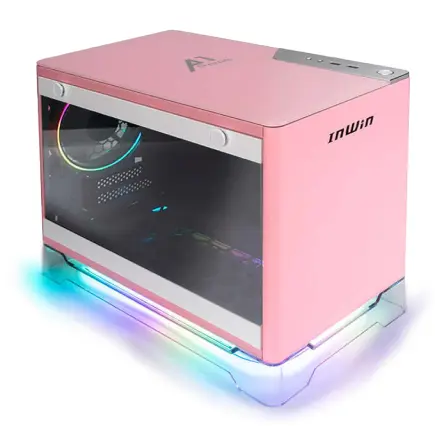
| 【ZEFT Z54ARV スペック】 | |
| CPU | Intel Core Ultra7 265KF 20コア/20スレッド 5.50GHz(ブースト)/3.90GHz(ベース) |
| グラフィックボード | GeForce RTX5060Ti 16GB (VRAM:16GB) |
| メモリ | 32GB DDR5 (32GB x1枚 クルーシャル製) |
| ストレージ | SSD 1TB (m.2 nVMe READ/WRITE:7250Gbps/6900Gbps WD製) |
| ケース | INWIN A1 PRIME ピンク |
| CPUクーラー | 空冷 DeepCool製 空冷CPUクーラー AK400 |
| マザーボード | intel B860 チップセット ASRock製 B860I WiFi |
| 電源ユニット | 750W 80Plus GOLD認証 |
| 無線LAN | Wi-Fi 6E (IEEE802.11ax/11ad/11ac/11n/11a/11g/11b) |
| BlueTooth | BlueTooth 5 |
| 光学式ドライブ | DVDスーパーマルチドライブ (外付け) |
| OS | Microsoft Windows 11 Home |
パソコンショップSEVEN ZEFT Z56BD

| 【ZEFT Z56BD スペック】 | |
| CPU | Intel Core Ultra7 265KF 20コア/20スレッド 5.50GHz(ブースト)/3.90GHz(ベース) |
| グラフィックボード | GeForce RTX5070 (VRAM:12GB) |
| メモリ | 32GB DDR5 (32GB x1枚 クルーシャル製) |
| ストレージ | SSD 1TB (m.2 nVMe READ/WRITE:7250Gbps/6900Gbps WD製) |
| ケース | Thermaltake The Tower 100 Black |
| CPUクーラー | 空冷 サイズ製 空冷CPUクーラー SCYTHE() MUGEN6 BLACK EDITION |
| マザーボード | intel B860 チップセット ASRock製 B860I WiFi |
| 電源ユニット | 750W 80Plus GOLD認証 電源ユニット (Silverstone製) |
| 無線LAN | Wi-Fi 6E (IEEE802.11ax/11ad/11ac/11n/11a/11g/11b) |
| BlueTooth | BlueTooth 5 |
| OS | Microsoft Windows 11 Home |
パソコンショップSEVEN ZEFT Z58Q

| 【ZEFT Z58Q スペック】 | |
| CPU | Intel Core Ultra5 235 14コア/14スレッド 5.00GHz(ブースト)/3.40GHz(ベース) |
| グラフィックボード | GeForce RTX5060Ti 16GB (VRAM:16GB) |
| メモリ | 16GB DDR5 (16GB x1枚 クルーシャル製) |
| ストレージ | SSD 1TB (m.2 nVMe READ/WRITE:5000Gbps/3900Gbps KIOXIA製) |
| ケース | LianLi A3-mATX-WD Black |
| CPUクーラー | 水冷 240mmラジエータ CoolerMaster製 水冷CPUクーラー ML 240 Core II Black |
| マザーボード | intel B860 チップセット ASRock製 B860M Pro RS WiFi |
| 電源ユニット | 650W 80Plus BRONZE認証 電源ユニット (COUGAR製) |
| 無線LAN | Wi-Fi 6E (IEEE802.11ax/11ad/11ac/11n/11a/11g/11b) |
| BlueTooth | BlueTooth 5 |
| OS | Microsoft Windows 11 Home |
パソコンショップSEVEN EFFA G08C

| 【EFFA G08C スペック】 | |
| CPU | Intel Core Ultra7 265 20コア/20スレッド 5.30GHz(ブースト)/2.40GHz(ベース) |
| グラフィックボード | GeForce RTX4060Ti (VRAM:8GB) |
| メモリ | 16GB DDR5 (8GB x2枚 Micron製) |
| ストレージ | SSD 1TB (m.2 nVMe READ/WRITE:7250Gbps/6900Gbps WD製) |
| ケース | ASUS Prime AP201 Tempered Glass ホワイト |
| CPUクーラー | 空冷 DeepCool製 空冷CPUクーラー AK400 DIGITAL WH |
| マザーボード | intel B860 チップセット ASRock製 B860M Pro RS WiFi |
| 電源ユニット | 650W 80Plus BRONZE認証 電源ユニット (COUGAR製) |
| 無線LAN | Wi-Fi 6E (IEEE802.11ax/11ad/11ac/11n/11a/11g/11b) |
| BlueTooth | BlueTooth 5 |
| 光学式ドライブ | DVDスーパーマルチドライブ (外付け) |
| OS | Microsoft Windows 11 Home |
シングルドライブか複数ドライブか
ストレージ構成を考える際、1つの大容量SSDにすべてを保存するシングルドライブ構成と、システム用とデータ用で分ける複数ドライブ構成の選択肢がいくつもあります。
シングルドライブ構成のメリットは、管理がシンプルで容量を柔軟に使える点です。
2TBのSSDを1つ搭載すれば、OSやアプリケーション、データファイルをすべて同じドライブに保存でき、容量配分を気にする必要がありません。
一方、複数ドライブ構成では、システムドライブ(Cドライブ)に1TBのSSD、データドライブ(Dドライブ)に2TBのSSDという形で分けることで、OSの再インストールやトラブル時にデータを保護しやすくなります。
また、システムドライブには高速なGen.5 SSDを採用し、データドライブにはコスパの良いGen.4 SSDを使うといった使い分けも可能です。
特にWindowsアップデートやドライバートラブルでOSを再インストールする際、データドライブが独立していれば作業データに影響を与えずに済むからです。
容量別の具体的な使用例
1TB構成の実際
1TBのストレージでWebデザイン業務を行う場合、かなり厳密な容量管理が求められます。
OSとアプリケーションで約200GB、Adobe Creative Cloudの各種アプリケーションで約80GB、フォントやプラグインで約30GBを消費すると、実際に作業データに使える容量は約700GB程度になってしまいますよね。
ただし、過去案件の修正依頼が来た際に、いちいち外付けストレージから復元する手間が発生するため、作業効率は決して高いとは言えません。
クリエイティブな作業に集中したいWebデザイナーにとって、ストレージ容量の心配をしながら仕事をするのは本末転倒です。
2TB構成の実際
OSとアプリケーションで約300GB、進行中のプロジェクトで約400GB、過去1年分のアーカイブで約500GB、素材ライブラリやフォントコレクションで約200GBを使用しても、まだ600GB程度の余裕が残る計算です。
この余裕があることで、「容量が足りなくなったらどうしよう」という不安から解放され、クリエイティブな作業に集中できる環境が整います。
また、大型アップデートやOSの一時ファイルで突発的に容量を消費する場合もありますが、600GBの余裕があれば慌てることもないですし、定期的なメンテナンスで対応することもできます。
実際に私がサポートしてきたWebデザイナーの多くは、2TB構成に移行してから「ストレージ容量を気にせず作業できるようになった」という声を聞かせてくれました。
この快適さは、作業効率の向上だけでなく、精神的な余裕にもつながっているのです。
4TB構成の実際
例えば、4K動画素材を多用するWebサイト制作では、1つのプロジェクトで100GB以上の容量を消費することも珍しくありません。
また、デザインシステムの構築やブランドガイドラインの管理で、大量のバリエーション素材を保持する必要がある場合も、4TBの容量が活きてきます。
さらに、AIを活用した画像生成ツールのローカルモデルやトレーニングデータを保存する場合、数百GBの容量が必要になるケースもあり、今後のワークフロー拡張を見据えると4TBという選択は決して過剰ではありません。
BTOパソコンでのストレージカスタマイズ
標準構成を見極める
多くのBTOショップでは、エントリーモデルに512GBのSSDを標準搭載していることが多く、Webデザイナーにとっては明らかに容量不足だという可能性があるからです。
標準構成が512GBの場合、1TBまたは2TBへのアップグレードが必須になりますが、このカスタマイズ費用が意外と高額に設定されているショップもあります。
例えば、512GBから2TBへのアップグレードで3万円以上の追加費用を請求されるケースもあり、市場価格と比較すると割高に感じることもあるでしょう。
そのため、最初から1TBや2TBを標準搭載しているモデルを選ぶ方が、トータルコストを抑えられる場合が多いのです。
BTOパソコンを比較検討する際は、本体価格だけでなく、必要なカスタマイズを加えた最終価格で比較することが重要になります。
パソコン おすすめモデル5選
パソコンショップSEVEN ZEFT R67M

| 【ZEFT R67M スペック】 | |
| CPU | AMD Ryzen7 9700X 8コア/16スレッド 5.50GHz(ブースト)/3.80GHz(ベース) |
| グラフィックボード | GeForce RTX5060Ti 16GB (VRAM:16GB) |
| メモリ | 32GB DDR5 (32GB x1枚 クルーシャル製) |
| ストレージ | SSD 1TB (m.2 nVMe READ/WRITE:7250Gbps/6900Gbps WD製) |
| ケース | Corsair FRAME 4000D RS ARGB Black |
| CPUクーラー | 空冷 DeepCool製 空冷CPUクーラー AK400 |
| マザーボード | AMD B850 チップセット ASRock製 B850M-X WiFi R2.0 |
| 電源ユニット | 650W 80Plus BRONZE認証 電源ユニット (COUGAR製) |
| 無線LAN | Wi-Fi 6E (IEEE802.11ax/11ad/11ac/11n/11a/11g/11b) |
| BlueTooth | BlueTooth 5 |
| OS | Microsoft Windows 11 Home |
パソコンショップSEVEN ZEFT R60SO
| 【ZEFT R60SO スペック】 | |
| CPU | AMD Ryzen7 9800X3D 8コア/16スレッド 5.20GHz(ブースト)/4.70GHz(ベース) |
| グラフィックボード | GeForce RTX5070 (VRAM:12GB) |
| メモリ | 64GB DDR5 (32GB x2枚 クルーシャル製) |
| ストレージ | SSD 1TB (m.2 nVMe READ/WRITE:7250Gbps/6900Gbps WD製) |
| ケース | ASUS Prime AP201 Tempered Glass ホワイト |
| CPUクーラー | 水冷 240mmラジエータ CoolerMaster製 水冷CPUクーラー ML 240 Core II White |
| マザーボード | AMD B850 チップセット MSI製 PRO B850M-A WIFI |
| 電源ユニット | 750W 80Plus GOLD認証 電源ユニット (Silverstone製) |
| 無線LAN | Wi-Fi 6E (IEEE802.11ax/11ad/11ac/11n/11a/11g/11b) |
| BlueTooth | BlueTooth 5 |
| OS | Microsoft Windows 11 Home |
パソコンショップSEVEN ZEFT R60FS

| 【ZEFT R60FS スペック】 | |
| CPU | AMD Ryzen7 9800X3D 8コア/16スレッド 5.20GHz(ブースト)/4.70GHz(ベース) |
| グラフィックボード | Radeon RX 9060XT (VRAM:16GB) |
| メモリ | 32GB DDR5 (32GB x1枚 クルーシャル製) |
| ストレージ | SSD 2TB (m.2 nVMe READ/WRITE:7250Gbps/6900Gbps WD製) |
| ケース | Antec P20C ブラック |
| CPUクーラー | 水冷 240mmラジエータ CoolerMaster製 水冷CPUクーラー ML 240 Core II Black |
| マザーボード | AMD B850 チップセット ASRock製 B850M-X WiFi R2.0 |
| 電源ユニット | 750W 80Plus GOLD認証 電源ユニット (Silverstone製) |
| 無線LAN | Wi-Fi 6E (IEEE802.11ax/11ad/11ac/11n/11a/11g/11b) |
| BlueTooth | BlueTooth 5 |
| OS | Microsoft Windows 11 Home |
パソコンショップSEVEN ZEFT R67A
| 【ZEFT R67A スペック】 | |
| CPU | AMD Ryzen7 9700X 8コア/16スレッド 5.50GHz(ブースト)/3.80GHz(ベース) |
| グラフィックボード | GeForce RTX5060Ti 16GB (VRAM:16GB) |
| メモリ | 64GB DDR5 (32GB x2枚 クルーシャル製) |
| ストレージ | SSD 2TB (m.2 nVMe READ/WRITE:7250Gbps/6900Gbps WD製) |
| ケース | LianLi A3-mATX-WD Black |
| CPUクーラー | 空冷 サイズ製 空冷CPUクーラー SCYTHE() MUGEN6 BLACK EDITION |
| マザーボード | AMD X870 チップセット GIGABYTE製 X870M AORUS ELITE WIFI7 ICE |
| 電源ユニット | 650W 80Plus BRONZE認証 電源ユニット (COUGAR製) |
| 無線LAN | Wi-Fi 6E (IEEE802.11ax/11ad/11ac/11n/11a/11g/11b) |
| BlueTooth | BlueTooth 5 |
| OS | Microsoft Windows 11 Home |
パソコンショップSEVEN SR-ar9-9060D/S9

確かなパフォーマンスに誇りを持つ、クリエイター向けのアッパーハイグレードモデル
速攻の応答性!16GB DDR5メモリと1TB SSDで快速処理力をバランス良く実現
クリアパネルから映えるNZXTミドルタワー、モダンなデザインで魅せるスタイルのPC
Ryzen9の熱い心臓部!高負荷タスクも力強くこなすCPUを搭載
| 【SR-ar9-9060D/S9 スペック】 | |
| CPU | AMD Ryzen9 7900X 12コア/24スレッド 5.60GHz(ブースト)/4.70GHz(ベース) |
| メモリ | 16GB DDR5 (8GB x2枚 Micron製) |
| ストレージ | SSD 1TB (m.2 nVMe READ/WRITE:7250Gbps/6900Gbps WD製) |
| ケース | DeepCool CH510 ホワイト |
| CPUクーラー | 水冷 240mmラジエータ CoolerMaster製 水冷CPUクーラー ML 240 Core II Black |
| マザーボード | AMD B650 チップセット MSI製 PRO B650M-A WIFI |
| 電源ユニット | 650W 80Plus BRONZE認証 電源ユニット (COUGAR製) |
| 無線LAN | Wi-Fi 6E (IEEE802.11ax/11ad/11ac/11n/11a/11g/11b) |
| BlueTooth | BlueTooth 5 |
| 光学式ドライブ | DVDスーパーマルチドライブ (外付け) |
| OS | Microsoft Windows 11 Home |
デュアルストレージ構成のメリット
BTOパソコンのカスタマイズでは、デュアルストレージ構成を選択できるモデルが増えています。
例えば、システムドライブに1TBのGen.4 SSD、データドライブに2TBのGen.4 SSDという構成にすることで、合計3TBの大容量ストレージを実現しながら、システムとデータを分離した安全な運用が可能です。
この構成の最大のメリットは、OSのトラブルやアップデート失敗時に、データドライブに保存した作業ファイルが影響を受けないという点にあります。
Webデザイナーにとって、クライアントから預かった素材や制作途中のデザインデータは何よりも大切な資産ですから、システム障害から保護できる構成は非常に価値があります。
また、システムドライブの容量が逼迫してきた場合でも、データドライブには余裕があるため、急な大型プロジェクトにも対応できる柔軟性があります。
カスタマイズで選べるメーカーの重要性
BTOパソコンのストレージカスタマイズで見落としがちなのが、搭載されるSSDのメーカーです。
WD、Crucial、キオクシアといった人気メーカーのSSDを選択できるBTOショップを選ぶことで、故障リスクを最小限に抑え、万が一のトラブル時にも手厚いサポートを受けられる安心感が得られます。
特に業務用途では、ストレージの信頼性は作業の継続性に直結するため、数千円の価格差を惜しんで無名メーカーを選ぶのは避けた方がいいでしょう。
| 選択基準 | 重要度 | チェックポイント |
|---|---|---|
| メーカー名の明記 | 高 | WD、Crucial、キオクシアなど信頼性の高いメーカーが選べるか |
| 保証期間 | 高 | 5年保証が付いているか、BTOショップ独自の延長保証があるか |
| 世代の明記 | 中 | Gen.4かGen.5か明確に記載されているか |
| 読み書き速度 | 中 | 具体的な速度スペックが公開されているか |
| ヒートシンク | 中 | 大型ヒートシンクが標準装備されているか |
これらの項目を確認した上で、総合的に判断することが大切です。
クラウドストレージとの併用戦略
ローカルとクラウドの使い分け
Webデザイナーの作業環境において、ローカルストレージとクラウドストレージを適切に使い分けることで、より効率的で安全なデータ管理が実現できます。
ローカルストレージには進行中のプロジェクトと頻繁にアクセスする素材を保存し、クラウドストレージには完了したプロジェクトのアーカイブやバックアップを保存するという役割分担が基本です。
この使い分けにより、ローカルストレージの容量を効率的に活用しながら、過去のデータも安全に保管できる体制が整います。
特にAdobe Creative Cloudを契約している場合、100GBまたは1TBのクラウドストレージが付属しているため、これを積極的に活用しない手はありませんね。
そのため、作業中のファイルは必ずローカルストレージに保存し、完了後にクラウドに移動させるというワークフローを確立することが重要です。
バックアップ戦略の構築
Webデザイナーにとって、データのバックアップは業務継続性を確保する上で絶対に避けたいですよね。
ストレージの故障は予告なく突然発生するため、日頃からバックアップ体制を整えておく必要があります。
効果的なバックアップ戦略として、3-2-1ルールが推奨されています。
これは、データを3つのコピーで保持し、2種類の異なるメディアに保存し、1つは物理的に離れた場所に保管するという原則です。
具体的には、ローカルストレージに作業データ、外付けSSDに日次バックアップ、クラウドストレージに週次バックアップという形で実践できます。
同期設定の最適化
クラウドストレージサービスの多くは、ローカルフォルダとクラウドを自動同期する機能を提供していますが、この設定を適切に行わないと、ローカルストレージの容量を圧迫したり、作業中のファイルが意図せず上書きされたりするトラブルが発生します。
OneDriveやDropbox、Google Driveなどのクラウドストレージを使用する際は、選択的同期機能を活用して、必要なフォルダだけをローカルに同期する設定にすることが推奨されます。
例えば、進行中のプロジェクトフォルダのみを同期対象とし、アーカイブフォルダはクラウド上にのみ存在させることで、ローカルストレージの容量を節約できます。
また、Adobe Creative Cloudのクラウドドキュメント機能は、PhotoshopやIllustratorのファイルを自動的にクラウドに保存しますが、この機能が有効になっていると、気づかないうちにクラウドストレージの容量を消費してしまうことがあります。
必要に応じてこの機能をオフにするか、保存先をローカルストレージに変更することも検討しましょう。
将来を見据えた容量選択
パソコン おすすめモデル5選
パソコンショップSEVEN ZEFT R60WJ
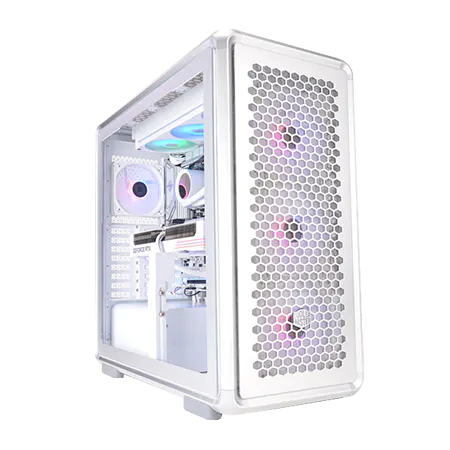
| 【ZEFT R60WJ スペック】 | |
| CPU | AMD Ryzen7 9800X3D 8コア/16スレッド 5.20GHz(ブースト)/4.70GHz(ベース) |
| グラフィックボード | GeForce RTX5070Ti (VRAM:16GB) |
| メモリ | 32GB DDR5 (16GB x2枚 クルーシャル製) |
| ストレージ | SSD 1TB (m.2 nVMe READ/WRITE:7250Gbps/6900Gbps WD製) |
| ケース | CoolerMaster MasterFrame 600 Silver |
| CPUクーラー | 空冷 DeepCool製 空冷CPUクーラー AK400 DIGITAL WH |
| マザーボード | AMD X870 チップセット GIGABYTE製 X870M AORUS ELITE WIFI7 ICE |
| 電源ユニット | 850W 80Plus GOLD認証 電源ユニット (Silverstone製) |
| 無線LAN | Wi-Fi 6E (IEEE802.11ax/11ad/11ac/11n/11a/11g/11b) |
| BlueTooth | BlueTooth 5 |
| OS | Microsoft Windows 11 Home |
パソコンショップSEVEN ZEFT R66P

| 【ZEFT R66P スペック】 | |
| CPU | AMD Ryzen7 7800X3D 8コア/16スレッド 5.00GHz(ブースト)/4.20GHz(ベース) |
| グラフィックボード | GeForce RTX5060Ti 16GB (VRAM:16GB) |
| メモリ | 32GB DDR5 (32GB x1枚 クルーシャル製) |
| ストレージ | SSD 1TB (m.2 nVMe READ/WRITE:5000Gbps/3900Gbps KIOXIA製) |
| ケース | Okinos Mirage 4 ARGB Black |
| CPUクーラー | 水冷 240mmラジエータ CoolerMaster製 水冷CPUクーラー ML 240 Core II Black |
| マザーボード | AMD B850 チップセット ASRock製 B850M-X WiFi R2.0 |
| 電源ユニット | 650W 80Plus BRONZE認証 電源ユニット (COUGAR製) |
| 無線LAN | Wi-Fi 6E (IEEE802.11ax/11ad/11ac/11n/11a/11g/11b) |
| BlueTooth | BlueTooth 5 |
| OS | Microsoft Windows 11 Home |
パソコンショップSEVEN ZEFT Z59G
| 【ZEFT Z59G スペック】 | |
| CPU | Intel Core Ultra5 245KF 14コア/14スレッド 5.20GHz(ブースト)/4.20GHz(ベース) |
| グラフィックボード | GeForce RTX5060 (VRAM:8GB) |
| メモリ | 16GB DDR5 (16GB x1枚 クルーシャル製) |
| ストレージ | SSD 1TB (m.2 nVMe READ/WRITE:7250Gbps/6900Gbps WD製) |
| ケース | Corsair FRAME 4000D RS ARGB Black |
| CPUクーラー | 空冷 DeepCool製 空冷CPUクーラー AK400 |
| マザーボード | intel B860 チップセット ASRock製 B860M Pro RS WiFi |
| 電源ユニット | 650W 80Plus BRONZE認証 電源ユニット (COUGAR製) |
| 無線LAN | Wi-Fi 6E (IEEE802.11ax/11ad/11ac/11n/11a/11g/11b) |
| BlueTooth | BlueTooth 5 |
| OS | Microsoft Windows 11 Home |
パソコンショップSEVEN ZEFT R65X
| 【ZEFT R65X スペック】 | |
| CPU | AMD Ryzen7 9800X3D 8コア/16スレッド 5.20GHz(ブースト)/4.70GHz(ベース) |
| グラフィックボード | Radeon RX 9060XT (VRAM:16GB) |
| メモリ | 32GB DDR5 (32GB x1枚 クルーシャル製) |
| ストレージ | SSD 2TB (m.2 nVMe READ/WRITE:7250Gbps/6900Gbps WD製) SSD SSD 2TB (m.2 nVMe READ/WRITE:5000Gbps/3900Gbps KIOXIA製) |
| ケース | Thermaltake The Tower 100 Black |
| CPUクーラー | 空冷 サイズ製 空冷CPUクーラー SCYTHE() MUGEN6 BLACK EDITION |
| マザーボード | AMD B850 チップセット ASRock製 B850I Lightning WiFi |
| 電源ユニット | 750W 80Plus GOLD認証 電源ユニット (Silverstone製) |
| 無線LAN | Wi-Fi 6E (IEEE802.11ax/11ad/11ac/11n/11a/11g/11b) |
| BlueTooth | BlueTooth 5 |
| OS | Microsoft Windows 11 Home |
パソコンショップSEVEN SR-ar9-9170R/S9
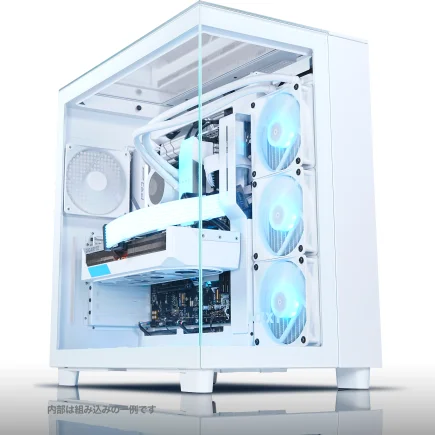
| 【SR-ar9-9170R/S9 スペック】 | |
| CPU | AMD Ryzen9 7950X 16コア/32スレッド 5.70GHz(ブースト)/4.50GHz(ベース) |
| メモリ | 32GB DDR5 (16GB x2枚 Micron製) |
| ストレージ | SSD 2TB (m.2 nVMe READ/WRITE:7250Gbps/6900Gbps WD製) |
| ケース | NZXT H9 Elite ホワイト |
| CPUクーラー | 水冷 360mmラジエータ CoolerMaster製 水冷CPUクーラー ML 360 Core II White |
| マザーボード | AMD B650 チップセット ASUS製 TUF GAMING B650-PLUS WIFI |
| 電源ユニット | 650W 80Plus BRONZE認証 電源ユニット (COUGAR製) |
| 無線LAN | Wi-Fi 6E (IEEE802.11ax/11ad/11ac/11n/11a/11g/11b) |
| BlueTooth | BlueTooth 5 |
| 光学式ドライブ | DVDスーパーマルチドライブ (外付け) |
| OS | Microsoft Windows 11 Home |
3年後を想定する
PCのストレージ容量を決める際は、現在の使用状況だけでなく、3年後の業務内容を想定することが大切です。
Webデザインの分野では、技術の進化とともに扱うデータの種類や容量が年々増加しており、今は十分だと思っている容量も、数年後には不足する可能性が高いのです。
例えば、数年前まではWebサイトの画像素材は数百KB程度のJPEGファイルが主流でしたが、現在では高解像度のWebP形式や、さらにはアニメーションGIF、短尺動画、3Dモデルなど、より大容量のコンテンツが当たり前になっています。
この傾向は今後も続くと予想しています。
また、AIを活用したデザインツールの普及により、ローカルで動作する生成AIモデルやトレーニングデータを保存する必要が出てくる可能性もあります。
アップグレードの可能性
BTOパソコンや自作PCの場合、後からストレージを増設することは比較的容易ですが、ノートPCの場合は増設スロットが限られているため、購入時の容量選択が特に重要になります。
デスクトップPCであれば、マザーボードに複数のM.2スロットが搭載されていることが多く、将来的に2TBのSSDを追加して4TBに拡張するといった柔軟な対応が可能です。
ただし、増設には追加の費用と手間がかかりますし、データの移行作業も発生します。
そのため、最初から余裕を持った容量を選んでおく方が、トータルでの手間とコストを抑えられるケースが多いのです。
特にBTOパソコンの場合、購入時のカスタマイズ費用は、後から同等のSSDを購入して自分で増設するよりも割高になることがありますが、保証の対象内で増設できるメリットや、初期設定の手間が省けることを考えると、必ずしも損とは言えません。
自分のスキルレベルや時間的余裕を考慮して、最適な選択をすることが求められます。
コストパフォーマンスの考え方
ストレージ容量を選ぶ際、単純に「安いから」という理由で小容量を選ぶのは、長期的には賢い選択とは言えません。
容量不足に陥った場合、外付けストレージの購入、クラウドストレージの契約、または本体の買い替えといった追加コストが発生し、結果的に高くつく可能性が高いからです。
現在のSSD市場では、1TBと2TBの価格差は2万円程度、2TBと4TBの価格差は5万円程度が相場です。
この価格差を「高い」と感じるか「妥当」と感じるかは、個人の予算や価値観によりますが、業務用途で使用するPCであれば、作業効率の向上と精神的な余裕を得られる投資として考えるべきでしょう。
| 容量 | 価格目安 | 1GBあたり単価 | コスパ評価 |
|---|---|---|---|
| 1TB | 15,000円 | 15円 | 普通 |
| 2TB | 25,000円 | 12.5円 | 良い |
| 4TB | 70,000円 | 17.5円 | やや高い |
この表からも分かるように、2TBが最もコストパフォーマンスに優れており、Webデザイナーにとって最適な選択肢と言えます。
実際の購入時のチェックポイント
スペックシートの読み方
まず確認すべきは、容量、インターフェース規格(PCI-E Gen.4またはGen.5)、読み書き速度、そしてメーカー名の4点になります。
読み書き速度については、シーケンシャルリード(連続読み込み)とシーケンシャルライト(連続書き込み)の数値が記載されていますが、Webデザイン業務では、ランダムリード・ライトの性能も重要です。
ただし、多くのスペックシートではランダム性能が省略されているため、メーカー名と型番から別途調べる必要がある場合もあります。
また、TBW(Total Bytes Written)という耐久性の指標も重要で、この数値が高いほど長期間安心して使用できます。
保証内容の確認
多くのSSDメーカーは5年保証を提供していますが、BTOパソコンとして購入した場合、メーカー保証とBTOショップ保証の両方が適用されるのか、それともどちらか一方なのかを明確にしておく必要があります。
また、保証期間内に故障した場合の対応方法も重要で、交換品が即座に発送されるのか、修理センターへの送付が必要なのか、代替機の貸し出しがあるのかなど、具体的なサポート内容を確認しておくと安心です。
業務用途では、ストレージ故障による作業停止は大きな損失につながるため、手厚いサポート体制を持つBTOショップを選ぶことが、長期的な安心感につながるのです。
さらに、一部のBTOショップでは、有償で延長保証やオンサイト保守サービスを提供しています。
これらのオプションは追加費用がかかりますが、フリーランスや小規模事業者で、PCトラブル時のバックアップ体制が十分でない場合は、検討する価値があるでしょう。
カスタマイズ画面での注意点
BTOパソコンのカスタマイズ画面では、ストレージの選択肢が複数表示されますが、その表記方法がショップによって異なるため、注意深く確認する必要があります。
例えば、「SSD 1TB」とだけ記載されている場合、それがGen.4なのかGen.5なのか、どのメーカーの製品なのかが不明確なことがあります。
特に、「標準SSD」や「高速SSD」といった曖昧な表現で区別されている場合、具体的なスペックや性能差を把握しないまま選択してしまうと、期待した性能が得られない可能性があります。
また、デュアルストレージ構成を選択する際は、それぞれのドライブがどのM.2スロットに接続されるのか、将来的に自分で増設する余地が残されているのかも確認しておくと、後々のアップグレードがスムーズになります。
容量不足を防ぐ日常的な管理方法
定期的な容量チェック
ストレージの容量不足は、ある日突然発生するのではなく、徐々に進行していくものです。
そのため、月に一度程度の頻度で、ストレージの使用状況をチェックする習慣をつけることが、容量不足を未然に防ぐ最も効果的な方法になります。
Windowsの場合、設定アプリの「システム」→「記憶域」から、どのカテゴリがどれだけの容量を使用しているかを視覚的に確認できます。
この機能を使って、一時ファイルやダウンロードフォルダ、アプリケーションキャッシュなど、不要なデータが蓄積していないかをチェックしましょう。
特にAdobe製品のキャッシュファイルは、気づかないうちに数十GBに達していることもあり、定期的なクリーンアップが必要です。
また、プロジェクトフォルダの整理も重要で、完了したプロジェクトは速やかにアーカイブフォルダに移動し、さらに一定期間経過したものはクラウドストレージや外付けストレージに退避させることで、常に作業領域を確保できます。
不要ファイルの削除基準
ストレージの容量管理において、どのファイルを削除し、どのファイルを保持するかの判断基準を明確にしておくことが重要です。
Webデザイナーの場合、プロジェクトの完了から1年以上経過したファイルは、クライアントからの修正依頼が来る可能性が低いため、ローカルストレージから削除してアーカイブに移動させる対象となります。
ただし、ポートフォリオとして使用する可能性のあるプロジェクトや、テンプレートとして再利用できるデザイン要素を含むプロジェクトは、すぐにアクセスできる場所に保持しておく方が便利です。
このように、ファイルの重要度と使用頻度に応じて、保存場所を階層化することが、効率的なストレージ管理の鍵となります。
また、Adobe製品の自動保存ファイルやバージョン履歴も、定期的に整理する必要があります。
Photoshopの場合、1つのPSDファイルに対して複数の自動保存ファイルが生成されることがあり、これらが蓄積すると相当な容量を消費します。
プロジェクト完了時には、最終版のみを残して中間バージョンを削除することで、ストレージの無駄遣いを防げます。
ツールを活用した自動化
Windowsには標準でストレージセンサーという機能があり、一時ファイルやごみ箱の自動削除、ダウンロードフォルダの古いファイルの削除などを自動的に実行できます。
この機能を有効にしておくことで、意識しなくても定期的にストレージのクリーンアップが行われ、容量不足のリスクを軽減できます。
ただし、自動削除の対象となるファイルの種類や期間は、自分の作業スタイルに合わせて適切に設定する必要があり、デフォルト設定のまま使用すると、必要なファイルまで削除されてしまう可能性があるため注意が必要です。
また、サードパーティ製のストレージ管理ツールも多数存在し、より詳細な分析や重複ファイルの検出、大容量ファイルの特定などが可能です。
TreeSize FreeやWinDirStatといった無料ツールを使えば、どのフォルダが容量を圧迫しているかを視覚的に把握でき、効率的な容量削減が実現できます。
よくある質問
1TBで足りなくなったらどうすればいい?
ただし、外付けストレージは内蔵SSDと比較して速度が遅く、持ち運びの手間もあるため、あくまで一時的な対処法と考えた方がいいでしょう。
根本的な解決策としては、内蔵SSDの増設または交換が推奨されます。
Gen.4とGen.5はどちらを選ぶべき?
Gen.5 SSDは確かに最大14,000MB/s超の読込速度を実現しますが、実際のWebデザイン作業でこの速度差を体感できる場面は限られています。
通常のWebデザイン業務では、PhotoshopやIllustratorのファイルを開く際の速度差は数秒程度であり、この差に対して1.5倍から2倍の価格を支払う価値があるかは疑問です。
クラウドストレージだけで運用できる?
理論的には、すべてのデータをクラウドストレージに保存し、ローカルストレージは最小限にするという運用も可能ですが、実用性を考えると推奨できません。
クラウドストレージは通信速度に依存するため、大容量のPSDファイルやAIファイルを開く際に、ダウンロード待ちの時間が発生し、作業効率が大幅に低下してしまいますよね。
また、インターネット接続が不安定な環境や、外出先での作業では、クラウドストレージにアクセスできない可能性もあります。
さらに、Adobe製品の一部機能は、ローカルストレージ上のファイルでないと正常に動作しないケースもあり、完全なクラウド運用は現実的ではありません。
最適な運用方法は、進行中のプロジェクトはローカルストレージに保存し、完了したプロジェクトをクラウドストレージにアーカイブするという併用スタイルです。
外付けSSDとの使い分けは?
外付けSSDは、内蔵ストレージの補完として非常に有効なツールです。
特に、大容量の素材ライブラリや過去のプロジェクトアーカイブを保存する用途に適しており、必要な時だけPCに接続して使用することで、内蔵ストレージの容量を節約できます。
ただし、外付けSSDは内蔵SSDと比較して読み書き速度が遅く、特にUSB 3.2 Gen1接続の場合、最大転送速度は500MB/s程度に制限されます。
そのため、頻繁にアクセスするファイルや、作業中のプロジェクトファイルを外付けSSDに保存するのは避け、あくまでアーカイブやバックアップ用途に限定することが重要です。
また、外付けSSDは持ち運びが可能というメリットがある反面、紛失や物理的な破損のリスクも高くなります。
BTOパソコンと完成品PCどちらがいい?
また、将来的な増設を見据えて、空きM.2スロットを確保した構成にすることも可能です。
一方、完成品PCは、メーカーが最適と考える構成で販売されているため、カスタマイズの自由度は限られます。
ただし、大手メーカーの完成品PCは、サポート体制が充実しており、初心者でも安心して使用できるというメリットがあります。
また、量産効果により、同等スペックのBTOパソコンよりも価格が安い場合もあります。
特に、2TBや4TBといった大容量ストレージを搭載する場合、BTOパソコンの方が選択肢が豊富で、自分の予算と要求に合った最適な構成を実現できます。