
RTX5070搭載ゲーミングPCを選ぶ前に知っておくべきこと
RTX5070はどんなグラフィックボードなのか
GDDR7メモリとPCIe5.0に対応したことで、4K解像度でのゲーミングも快適にこなせる実力を持っています。
Reflex2による低遅延対応も実装されているため、競技性の高いゲームでも有利に戦えます。
最新グラフィックボード(VGA)性能一覧
| GPU型番 | VRAM | 3DMarkスコア TimeSpy |
3DMarkスコア FireStrike |
TGP | 公式 URL |
価格com URL |
|---|---|---|---|---|---|---|
| GeForce RTX 5090 | 32GB | 48889 | 101010 | 575W | 公式 | 価格 |
| GeForce RTX 5080 | 16GB | 32282 | 77365 | 360W | 公式 | 価格 |
| Radeon RX 9070 XT | 16GB | 30275 | 66155 | 304W | 公式 | 価格 |
| Radeon RX 7900 XTX | 24GB | 30198 | 72759 | 355W | 公式 | 価格 |
| GeForce RTX 5070 Ti | 16GB | 27274 | 68304 | 300W | 公式 | 価格 |
| Radeon RX 9070 | 16GB | 26614 | 59692 | 220W | 公式 | 価格 |
| GeForce RTX 5070 | 12GB | 22039 | 56285 | 250W | 公式 | 価格 |
| Radeon RX 7800 XT | 16GB | 20000 | 50025 | 263W | 公式 | 価格 |
| Radeon RX 9060 XT 16GB | 16GB | 16628 | 39015 | 145W | 公式 | 価格 |
| GeForce RTX 5060 Ti 16GB | 16GB | 16059 | 37853 | 180W | 公式 | 価格 |
| GeForce RTX 5060 Ti 8GB | 8GB | 15921 | 37632 | 180W | 公式 | 価格 |
| Arc B580 | 12GB | 14699 | 34603 | 190W | 公式 | 価格 |
| Arc B570 | 10GB | 13799 | 30579 | 150W | 公式 | 価格 |
| GeForce RTX 5060 | 8GB | 13257 | 32067 | 145W | 公式 | 価格 |
| Radeon RX 7600 | 8GB | 10866 | 31455 | 165W | 公式 | 価格 |
| GeForce RTX 4060 | 8GB | 10694 | 28326 | 115W | 公式 | 価格 |
完成品とBTOパソコンの違いを理解する
完成品のゲーミングPCは家電量販店やオンラインショップで販売されている、すぐに使える状態のパソコンを指します。
一方でBTOパソコンは「Build To Order」の略で、注文時にCPUやメモリ、ストレージなどのパーツを自分好みにカスタマイズできるシステムです。
完成品は構成が固定されているため、不要なパーツにお金を払ったり、逆に必要なパーツが不足していたりする場合があります。
カスタマイズといっても難しい知識は不要で、ショップが用意した選択肢から選ぶだけなので安心してください。
RTX5070と組み合わせるCPUの選び方
IntelとAMDどちらを選ぶべきか
ゲーミング性能を最優先するならAMDのRyzen 7 9800X3Dが最適解になります。
3D V-Cacheという大容量キャッシュを搭載したこのCPUは、ゲームにおいて圧倒的なフレームレートを叩き出すことが分かっています。
特に高リフレッシュレートモニターを使用する場合、CPUのゲーミング性能がボトルネックになりやすいため、9800X3Dの選択は理にかなっています。
一方でIntelのCore Ultra 7 265Kや265KFは、ゲーム以外の作業も頻繁に行う方に向いています。
動画編集や配信、3Dレンダリングなどのクリエイティブ作業では、マルチスレッド性能に優れたCore Ultraシリーズが力を発揮するでしょう。
NPUを統合しているためAI処理も得意で、将来的なソフトウェアの進化にも対応できる拡張性があります。
最新CPU性能一覧
| 型番 | コア数 | スレッド数 | 定格クロック | 最大クロック | Cineスコア Multi |
Cineスコア Single |
公式 URL |
価格com URL |
|---|---|---|---|---|---|---|---|---|
| Core Ultra 9 285K | 24 | 24 | 3.20GHz | 5.70GHz | 43238 | 2444 | 公式 | 価格 |
| Ryzen 9 9950X | 16 | 32 | 4.30GHz | 5.70GHz | 42991 | 2249 | 公式 | 価格 |
| Ryzen 9 9950X3D | 16 | 32 | 4.30GHz | 5.70GHz | 42018 | 2240 | 公式 | 価格 |
| Core i9-14900K | 24 | 32 | 3.20GHz | 6.00GHz | 41308 | 2338 | 公式 | 価格 |
| Ryzen 9 7950X | 16 | 32 | 4.50GHz | 5.70GHz | 38765 | 2060 | 公式 | 価格 |
| Ryzen 9 7950X3D | 16 | 32 | 4.20GHz | 5.70GHz | 38689 | 2031 | 公式 | 価格 |
| Core Ultra 7 265K | 20 | 20 | 3.30GHz | 5.50GHz | 37449 | 2336 | 公式 | 価格 |
| Core Ultra 7 265KF | 20 | 20 | 3.30GHz | 5.50GHz | 37449 | 2336 | 公式 | 価格 |
| Core Ultra 9 285 | 24 | 24 | 2.50GHz | 5.60GHz | 35812 | 2178 | 公式 | 価格 |
| Core i7-14700K | 20 | 28 | 3.40GHz | 5.60GHz | 35671 | 2215 | 公式 | 価格 |
| Core i9-14900 | 24 | 32 | 2.00GHz | 5.80GHz | 33914 | 2189 | 公式 | 価格 |
| Ryzen 9 9900X | 12 | 24 | 4.40GHz | 5.60GHz | 33052 | 2218 | 公式 | 価格 |
| Core i7-14700 | 20 | 28 | 2.10GHz | 5.40GHz | 32683 | 2084 | 公式 | 価格 |
| Ryzen 9 9900X3D | 12 | 24 | 4.40GHz | 5.50GHz | 32571 | 2174 | 公式 | 価格 |
| Ryzen 9 7900X | 12 | 24 | 4.70GHz | 5.60GHz | 29388 | 2022 | 公式 | 価格 |
| Core Ultra 7 265 | 20 | 20 | 2.40GHz | 5.30GHz | 28671 | 2138 | 公式 | 価格 |
| Core Ultra 7 265F | 20 | 20 | 2.40GHz | 5.30GHz | 28671 | 2138 | 公式 | 価格 |
| Core Ultra 5 245K | 14 | 14 | 3.60GHz | 5.20GHz | 25566 | 0 | 公式 | 価格 |
| Core Ultra 5 245KF | 14 | 14 | 3.60GHz | 5.20GHz | 25566 | 2157 | 公式 | 価格 |
| Ryzen 7 9700X | 8 | 16 | 3.80GHz | 5.50GHz | 23191 | 2193 | 公式 | 価格 |
| Ryzen 7 9800X3D | 8 | 16 | 4.70GHz | 5.40GHz | 23179 | 2074 | 公式 | 価格 |
| Core Ultra 5 235 | 14 | 14 | 3.40GHz | 5.00GHz | 20950 | 1843 | 公式 | 価格 |
| Ryzen 7 7700 | 8 | 16 | 3.80GHz | 5.30GHz | 19594 | 1921 | 公式 | 価格 |
| Ryzen 7 7800X3D | 8 | 16 | 4.50GHz | 5.40GHz | 17811 | 1801 | 公式 | 価格 |
| Core i5-14400 | 10 | 16 | 2.50GHz | 4.70GHz | 16119 | 1763 | 公式 | 価格 |
| Ryzen 5 7600X | 6 | 12 | 4.70GHz | 5.30GHz | 15357 | 1965 | 公式 | 価格 |
コストパフォーマンスを重視したCPU選択
Zen5アーキテクチャを採用した9700Xは電力効率に優れており、冷却コストを抑えられるのがメリット。
Core Ultra 7 265K/265KFは最新のLion Coveアーキテクチャにより、性能と効率のバランスが大幅に改善されています。
発熱も抑制されているため、静音性を重視する方にもおすすめできるCPUです。
どちらを選んでも後悔することはないでしょう。
ハイエンドCPUは必要なのか
RTX5070と組み合わせる場合、Ryzen 9 9950X3DやCore Ultra 9 285Kといったハイエンドモデルを選ぶ必要はほとんどないでしょう。
これらのCPUが真価を発揮するのは、RTX5080やRTX5090といった更に上位のグラフィックボードと組み合わせた時です。
RTX5070の性能を考えると、ミドルハイクラスのCPUで十分にその実力を引き出せます。
ただし4K解像度で最高設定のゲームを楽しみたい、あるいは配信しながら高画質でゲームをプレイしたいという方は、Ryzen 9 9900X3DやCore Ultra 9 285を検討する価値があります。
特に9900X3Dは3D V-Cacheの恩恵で、ゲーム配信時のフレームレート低下を最小限に抑えられるのが強みです。
予算に余裕があり、将来的なアップグレードも視野に入れているなら、ハイエンドCPUへの投資も悪くない選択といえます。
パソコン おすすめモデル4選
パソコンショップSEVEN ZEFT R61GF

| 【ZEFT R61GF スペック】 | |
| CPU | AMD Ryzen7 9800X3D 8コア/16スレッド 5.20GHz(ブースト)/4.70GHz(ベース) |
| グラフィックボード | GeForce RTX5060 (VRAM:8GB) |
| メモリ | 32GB DDR5 (32GB x1枚 クルーシャル製) |
| ストレージ | SSD 1TB (m.2 nVMe READ/WRITE:7250Gbps/6900Gbps WD製) |
| ケース | Thermaltake S100 TG |
| CPUクーラー | 空冷 DeepCool製 空冷CPUクーラー AK400 |
| マザーボード | AMD B850 チップセット ASRock製 B850M-X WiFi R2.0 |
| 電源ユニット | 750W 80Plus GOLD認証 電源ユニット (Silverstone製) |
| 無線LAN | Wi-Fi 6E (IEEE802.11ax/11ad/11ac/11n/11a/11g/11b) |
| BlueTooth | BlueTooth 5 |
| OS | Microsoft Windows 11 Home |
パソコンショップSEVEN SR-ar9-9270U/S9ND
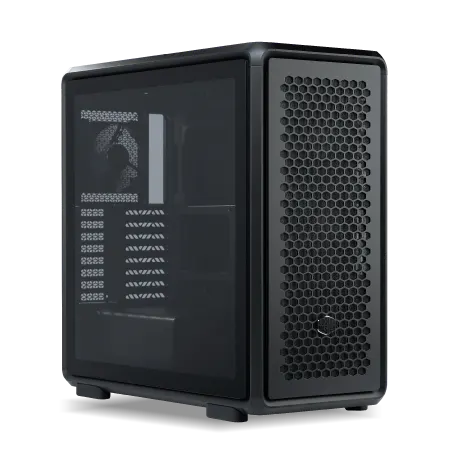
| 【SR-ar9-9270U/S9ND スペック】 | |
| CPU | AMD Ryzen9 9900X 12コア/24スレッド 5.60GHz(ブースト)/4.40GHz(ベース) |
| メモリ | 32GB DDR5 (32GB x1枚 クルーシャル製) |
| ストレージ | SSD 1TB (m.2 nVMe READ/WRITE:7250Gbps/6900Gbps WD製) |
| ケース | CoolerMaster MasterFrame 600 Black |
| CPUクーラー | 空冷 DeepCool製 空冷CPUクーラー AK400 |
| マザーボード | AMD B850 チップセット ASRock製 B850M Pro-A WiFi |
| 電源ユニット | 650W 80Plus BRONZE認証 電源ユニット (COUGAR製) |
| 無線LAN | Wi-Fi 6E (IEEE802.11ax/11ad/11ac/11n/11a/11g/11b) |
| BlueTooth | BlueTooth 5 |
| OS | Microsoft Windows 11 Home |
パソコンショップSEVEN ZEFT R60FH

| 【ZEFT R60FH スペック】 | |
| CPU | AMD Ryzen5 8600G 6コア/12スレッド 5.00GHz(ブースト)/4.30GHz(ベース) |
| グラフィックボード | Radeon RX 9060XT (VRAM:16GB) |
| メモリ | 32GB DDR5 (32GB x1枚 クルーシャル製) |
| ストレージ | SSD 1TB (m.2 nVMe READ/WRITE:7250Gbps/6900Gbps WD製) |
| ケース | Thermaltake S200 TG ARGB Plus ホワイト |
| マザーボード | AMD B850 チップセット ASRock製 B850M-X WiFi R2.0 |
| 電源ユニット | 750W 80Plus GOLD認証 電源ユニット (Silverstone製) |
| 無線LAN | Wi-Fi 6E (IEEE802.11ax/11ad/11ac/11n/11a/11g/11b) |
| BlueTooth | BlueTooth 5 |
| OS | Microsoft Windows 11 Home |
パソコンショップSEVEN ZEFT R58DD

| 【ZEFT R58DD スペック】 | |
| CPU | AMD Ryzen7 7700 8コア/16スレッド 5.30GHz(ブースト)/3.80GHz(ベース) |
| グラフィックボード | GeForce RTX4060 (VRAM:8GB) |
| メモリ | 16GB DDR5 (16GB x1枚 Micron製) |
| ストレージ | SSD 1TB (m.2 nVMe READ/WRITE:7250Gbps/6900Gbps WD製) |
| ケース | DeepCool CH510 ホワイト |
| マザーボード | AMD B650 チップセット ASRock製 B650M Pro X3D WiFi |
| 電源ユニット | 650W 80Plus BRONZE認証 電源ユニット (COUGAR製) |
| 無線LAN | Wi-Fi 6E (IEEE802.11ax/11ad/11ac/11n/11a/11g/11b) |
| BlueTooth | BlueTooth 5 |
| 光学式ドライブ | DVDスーパーマルチドライブ (外付け) |
| OS | Microsoft Windows 11 Home |
メモリ容量と規格の正しい選び方

16GBで足りるのか32GBが必要なのか
16GBでも多くのゲームは動作しますが、最新のAAAタイトルでは推奨環境が32GBになっているケースが増えています。
特にオープンワールド系のゲームや、高解像度テクスチャパックを導入する場合、16GBではメモリ不足に陥る可能性が高いのです。
ゲームをプレイしながらDiscordで通話したり、ブラウザでゲーム攻略情報を調べたりする場合、バックグラウンドで動作するアプリケーションもメモリを消費します。
DDR5メモリの規格選択
現在のゲーミングPCではDDR5メモリが標準となっており、DDR4を選ぶ理由はありません。
DDR5の中でもDDR5-5600が主流の規格で、コストと性能のバランスが最も優れています。
より高速なDDR5-6000やDDR5-6400といった規格も存在しますが、ゲーミング性能への影響は限定的で、価格差に見合うほどの効果は得られないことが多いのです。
BTOパソコンを注文する際は、メモリメーカーにも注目しましょう。
Micron(Crucial)、GSkill、Samsungといった信頼性の高いメーカーのメモリを選択できるショップがおすすめです。
長期的な安定性を考えると、多少価格が高くても有名メーカーのメモリを選んだ方が安心できます。
64GBは過剰投資なのか
一般的なゲーミング用途では、64GBのメモリは過剰投資になります。
ゲームだけを楽しむなら32GBで十分ですし、その分の予算を他のパーツに回した方が全体的な性能向上につながるでしょう。
特に4K動画の編集や、After Effectsでの複雑なコンポジット作業では、メモリ容量が作業効率に直結します。
プレビュー生成やレンダリング時間が大幅に短縮されるため、時間を節約できるのです。
ゲーム配信を高画質で行いながら、同時に録画もするといったヘビーな使い方をする場合も、64GBあると安心感があります。

ストレージ構成で失敗しないために

SSDの容量は何TBが適切か
RTX5070搭載ゲーミングPCのストレージは、最低でも1TB、推奨は2TBのSSDを選ぶべきです。
最新のAAAタイトルは1本で100GB以上の容量を消費することが珍しくなく、複数のゲームをインストールするとあっという間にストレージが埋まってしまいます。
OSやアプリケーションも含めると、1TBでは窮屈に感じる場面が出てくるでしょう。
初期投資として2TBを選んでおけば、当面は容量不足に悩まされることはありません。
Gen.4とGen.5どちらを選ぶべきか
ゲームのロード時間は数秒短縮される程度で、フレームレートやゲームプレイそのものには影響しないのです。
それどころかGen.5 SSDは発熱が非常に高く、大型ヒートシンクやアクティブ冷却が必要になるため、ケース内の温度管理が複雑になります。
価格面でもGen.5はGen.4の1.5倍から2倍近くするため、コストパフォーマンスは決して良くありません。
その価格差をグラフィックボードやCPUのグレードアップに充てた方が、実際のゲーミング体験は向上するでしょう。
現時点ではGen.4 SSDを選ぶのが最も賢明な判断です。
WDやCrucial、キオクシアといった信頼性の高いメーカーのGen.4 SSDなら、十分な速度と安定性を両立できます。
パソコン おすすめモデル5選
パソコンショップSEVEN ZEFT Z55BK

| 【ZEFT Z55BK スペック】 | |
| CPU | Intel Core Ultra7 265KF 20コア/20スレッド 5.50GHz(ブースト)/3.90GHz(ベース) |
| グラフィックボード | GeForce RTX5080 (VRAM:16GB) |
| メモリ | 32GB DDR5 (16GB x2枚 クルーシャル製) |
| ストレージ | SSD 2TB (m.2 nVMe READ/WRITE:7250Gbps/6900Gbps WD製) |
| ケース | Fractal Pop XL Silent Black Solid |
| CPUクーラー | 空冷 DeepCool製 空冷CPUクーラー AK400 |
| マザーボード | intel Z890 チップセット ASRock製 Z890 Steel Legend WiFi |
| 電源ユニット | 1000W 80Plus GOLD認証 電源ユニット (アスロック製) |
| 無線LAN | Wi-Fi 6E (IEEE802.11ax/11ad/11ac/11n/11a/11g/11b) |
| BlueTooth | BlueTooth 5 |
| 光学式ドライブ | DVDスーパーマルチドライブ (内蔵) |
| OS | Microsoft Windows 11 Pro |
パソコンショップSEVEN ZEFT R66I

| 【ZEFT R66I スペック】 | |
| CPU | AMD Ryzen7 7700 8コア/16スレッド 5.30GHz(ブースト)/3.80GHz(ベース) |
| グラフィックボード | GeForce RTX5060 (VRAM:8GB) |
| メモリ | 32GB DDR5 (32GB x1枚 クルーシャル製) |
| ストレージ | SSD 1TB (m.2 nVMe READ/WRITE:7250Gbps/6900Gbps WD製) |
| ケース | Okinos Mirage 4 ARGB Black |
| CPUクーラー | 水冷 240mmラジエータ CoolerMaster製 水冷CPUクーラー ML 240 Core II Black |
| マザーボード | AMD B850 チップセット ASRock製 B850M-X WiFi R2.0 |
| 電源ユニット | 650W 80Plus BRONZE認証 電源ユニット (COUGAR製) |
| 無線LAN | Wi-Fi 6E (IEEE802.11ax/11ad/11ac/11n/11a/11g/11b) |
| BlueTooth | BlueTooth 5 |
| OS | Microsoft Windows 11 Home |
パソコンショップSEVEN ZEFT R60GV
| 【ZEFT R60GV スペック】 | |
| CPU | AMD Ryzen9 9950X 16コア/32スレッド 5.70GHz(ブースト)/4.30GHz(ベース) |
| グラフィックボード | GeForce RTX5060Ti 16GB (VRAM:16GB) |
| メモリ | 32GB DDR5 (32GB x1枚 クルーシャル製) |
| ストレージ | SSD 1TB (m.2 nVMe READ/WRITE:7250Gbps/6900Gbps WD製) |
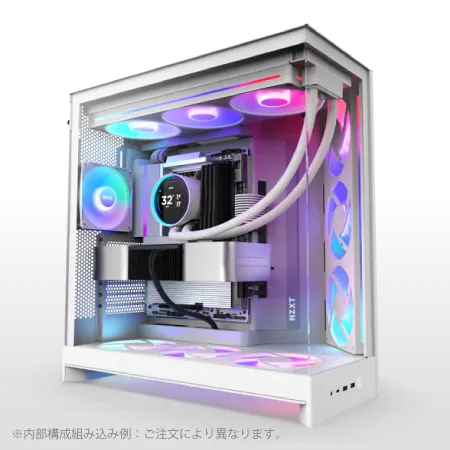
| ケース | NZXT H9 FLOW RGB ホワイト |
| CPUクーラー | 水冷 240mmラジエータ CoolerMaster製 水冷CPUクーラー ML 240 Core II White |
| マザーボード | AMD X870 チップセット GIGABYTE製 X870M AORUS ELITE WIFI7 ICE |
| 電源ユニット | 750W 80Plus GOLD認証 電源ユニット (Silverstone製) |
| 無線LAN | Wi-Fi 6E (IEEE802.11ax/11ad/11ac/11n/11a/11g/11b) |
| BlueTooth | BlueTooth 5 |
| OS | Microsoft Windows 11 Home |
パソコンショップSEVEN ZEFT R66O

| 【ZEFT R66O スペック】 | |
| CPU | AMD Ryzen7 7800X3D 8コア/16スレッド 5.00GHz(ブースト)/4.20GHz(ベース) |
| グラフィックボード | GeForce RTX5060 (VRAM:8GB) |
| メモリ | 32GB DDR5 (32GB x1枚 クルーシャル製) |
| ストレージ | SSD 1TB (m.2 nVMe READ/WRITE:7250Gbps/6900Gbps WD製) |
| ケース | DeepCool CH170 PLUS Black |
| CPUクーラー | 水冷 240mmラジエータ CoolerMaster製 水冷CPUクーラー ML 240 Core II Black |
| マザーボード | AMD B850 チップセット ASRock製 B850M-X WiFi R2.0 |
| 電源ユニット | 650W 80Plus BRONZE認証 電源ユニット (COUGAR製) |
| 無線LAN | Wi-Fi 6E (IEEE802.11ax/11ad/11ac/11n/11a/11g/11b) |
| BlueTooth | BlueTooth 5 |
| OS | Microsoft Windows 11 Home |
パソコンショップSEVEN ZEFT Z55DG
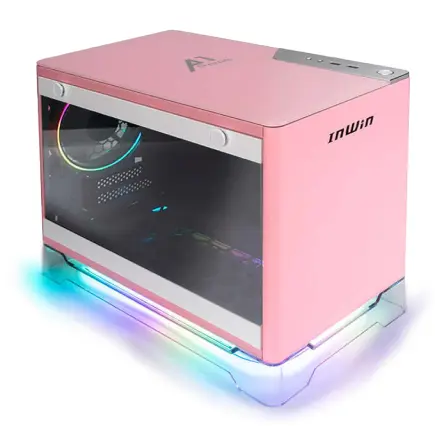
| 【ZEFT Z55DG スペック】 | |
| CPU | Intel Core i7 14700F 20コア/28スレッド 5.30GHz(ブースト)/2.10GHz(ベース) |
| グラフィックボード | GeForce RTX4060 (VRAM:8GB) |
| メモリ | 32GB DDR5 (16GB x2枚 Micron製) |
| ストレージ | SSD 1TB (m.2 nVMe READ/WRITE:5150Gbps/4900Gbps WD製) |
| ケース | INWIN A1 PRIME ピンク |
| CPUクーラー | 空冷 DeepCool製 空冷CPUクーラー AK400 |
| マザーボード | intel B760 チップセット ASUS製 ROG Strix B760-I GAMING WIFI |
| 電源ユニット | 750W 80Plus GOLD認証 |
| 無線LAN | Wi-Fi 6E (IEEE802.11ax/11ad/11ac/11n/11a/11g/11b) |
| BlueTooth | BlueTooth 5 |
| 光学式ドライブ | DVDスーパーマルチドライブ (外付け) |
| OS | Microsoft Windows 11 Home |
デュアルストレージ構成の考え方
メインのSSDに加えて、サブストレージとしてHDDを追加する構成を検討する方もいるのではないでしょうか。
しかし現在のゲーミングPCでは、HDDを追加するメリットは限定的です。
動画や写真などのアーカイブ用途には向いていますが、それならクラウドストレージや外付けHDDで対応する方が柔軟性が高いのです。
どうしても大容量のストレージが必要なら、2TBのメインSSDに加えて、もう1台2TBまたは4TBのSSDを追加する構成がおすすめです。
SSDの価格は年々下がっており、以前ほど高額ではなくなっています。
CPUクーラーの選択が重要な理由
空冷と水冷の違いを理解する
空冷クーラーはメンテナンスフリーで信頼性が高く、コストパフォーマンスに優れているのが最大の利点です。
Core Ultra 200シリーズやRyzen 9000シリーズは前世代よりも発熱が抑制されているため、高性能な空冷クーラーでも十分に冷却できます。
水冷クーラーは冷却性能が高く、CPUを低温に保てるため、長時間の高負荷作業でも安定した動作が期待できます。
また見た目がスタイリッシュで、ケース内をすっきりと見せられるのも魅力です。
ただし空冷に比べて価格が高く、ポンプの故障リスクや定期的なメンテナンスが必要になる点は考慮しなければなりません。
おすすめのCPUクーラーメーカー
空冷クーラーではDEEPCOOL、サイズ、Noctuaが人気メーカーとして知られています。
サイズは日本のメーカーで、虎徹や無限などの定番モデルは多くの自作PCユーザーから支持されています。
Noctuaはオーストリアの高級ブランドで、冷却性能と静音性を両立した最高峰のクーラーを提供しています。
水冷クーラーではDEEPCOOL、Corsair、NZXTが主要メーカーです。
Corsairは信頼性が高く、RGB照明も美しいため、見た目にこだわる方に人気があります。
NZXTはデザイン性に優れた製品が多く、ケースとの統一感を出しやすいのが特徴です。
CPUクーラーのグレードはどこまで必要か
価格帯としては5,000円から8,000円程度の製品を選べば、静音性と冷却性能のバランスが取れた環境を構築できるでしょう。
Ryzen 7 9800X3DやCore Ultra 9 285Kといった上位モデルを選ぶ場合は、10,000円以上のハイエンド空冷クーラーか、簡易水冷クーラーを検討した方がいいでしょう。
オーバークロックを行う予定がないなら、過度に高価なクーラーは不要です。
最新のCPUは自動的にブーストクロックを調整する機能が優れているため、適切な冷却さえ確保できれば、定格動作で十分な性能を発揮します。
PCケースの選び方で個性を出す

ピラーレスケースの魅力とは
ピラーレスケースは2面または3面が強化ガラスで覆われており、内部のパーツを美しく見せられるのが最大の特徴です。
RGB照明を搭載したパーツと組み合わせると、インテリアとしても映える存在感のあるマシンに仕上がるでしょう。
NZXT、Lian Li、Antecといったメーカーがピラーレスケースの人気ブランドです。
特にNZXTのH9シリーズやLian LiのO11 Dynamicシリーズは、多くのゲーマーやPCビルダーから支持されています。
ただしガラス面が多いため重量があり、エアフローの設計には注意が必要です。


パソコン おすすめモデル4選
パソコンショップSEVEN ZEFT R66I
| 【ZEFT R66I スペック】 | |
| CPU | AMD Ryzen7 7700 8コア/16スレッド 5.30GHz(ブースト)/3.80GHz(ベース) |
| グラフィックボード | GeForce RTX5060 (VRAM:8GB) |
| メモリ | 32GB DDR5 (32GB x1枚 クルーシャル製) |
| ストレージ | SSD 1TB (m.2 nVMe READ/WRITE:7250Gbps/6900Gbps WD製) |
| ケース | Okinos Mirage 4 ARGB Black |
| CPUクーラー | 水冷 240mmラジエータ CoolerMaster製 水冷CPUクーラー ML 240 Core II Black |
| マザーボード | AMD B850 チップセット ASRock製 B850M-X WiFi R2.0 |
| 電源ユニット | 650W 80Plus BRONZE認証 電源ユニット (COUGAR製) |
| 無線LAN | Wi-Fi 6E (IEEE802.11ax/11ad/11ac/11n/11a/11g/11b) |
| BlueTooth | BlueTooth 5 |
| OS | Microsoft Windows 11 Home |
パソコンショップSEVEN ZEFT R61BN

| 【ZEFT R61BN スペック】 | |
| CPU | AMD Ryzen9 9950X3D 16コア/32スレッド 5.70GHz(ブースト)/4.30GHz(ベース) |
| グラフィックボード | GeForce RTX5070Ti (VRAM:16GB) |
| メモリ | 32GB DDR5 (16GB x2枚 クルーシャル製) |
| ストレージ | SSD 2TB (m.2 nVMe READ/WRITE:7250Gbps/6900Gbps WD製) |
| ケース | Antec P20C ブラック |
| CPUクーラー | 空冷 サイズ製 空冷CPUクーラー SCYTHE() MUGEN6 BLACK EDITION |
| マザーボード | AMD B850 チップセット MSI製 PRO B850M-A WIFI |
| 電源ユニット | 850W 80Plus GOLD認証 電源ユニット (CWT製) |
| 無線LAN | Wi-Fi 6E (IEEE802.11ax/11ad/11ac/11n/11a/11g/11b) |
| BlueTooth | BlueTooth 5 |
| OS | Microsoft Windows 11 Home |
パソコンショップSEVEN ZEFT Z55IF
| 【ZEFT Z55IF スペック】 | |
| CPU | Intel Core Ultra7 265F 20コア/20スレッド 5.30GHz(ブースト)/2.40GHz(ベース) |
| グラフィックボード | GeForce RTX5070 (VRAM:12GB) |
| メモリ | 32GB DDR5 (32GB x1枚 クルーシャル製) |
| ストレージ | SSD 1TB (m.2 nVMe READ/WRITE:7250Gbps/6900Gbps WD製) |
| ケース | Thermaltake S200 TG ARGB Plus ホワイト |
| マザーボード | intel B860 チップセット ASRock製 B860M Pro RS WiFi |
| 電源ユニット | 850W 80Plus GOLD認証 電源ユニット (Silverstone製) |
| 無線LAN | Wi-Fi 6E (IEEE802.11ax/11ad/11ac/11n/11a/11g/11b) |
| BlueTooth | BlueTooth 5 |
| OS | Microsoft Windows 11 Home |
パソコンショップSEVEN ZEFT R60BJ

| 【ZEFT R60BJ スペック】 | |
| CPU | AMD Ryzen7 9800X3D 8コア/16スレッド 5.20GHz(ブースト)/4.70GHz(ベース) |
| グラフィックボード | Radeon RX 7800XT (VRAM:16GB) |
| メモリ | 32GB DDR5 (16GB x2枚 Micron製) |
| ストレージ | SSD 1TB (m.2 nVMe READ/WRITE:7250Gbps/6900Gbps WD製) |
| ケース | Thermaltake Versa H26 |
| CPUクーラー | 水冷 240mmラジエータ CoolerMaster製 水冷CPUクーラー ML 240 Core II Black |
| マザーボード | AMD B650 チップセット ASRock製 B650M Pro X3D WiFi |
| 電源ユニット | 850W 80Plus GOLD認証 電源ユニット (CWT製) |
| 無線LAN | Wi-Fi 6E (IEEE802.11ax/11ad/11ac/11n/11a/11g/11b) |
| BlueTooth | BlueTooth 5 |
| 光学式ドライブ | DVDスーパーマルチドライブ (内蔵) |
| OS | Microsoft Windows 11 Home |
木製パネルケースという新しい選択肢
リビングや書斎に置いても違和感がなく、インテリアに調和する落ち着いた雰囲気を演出できるのです。
木製パネルケースは見た目の美しさだけでなく、遮音性にも優れています。
木材が振動を吸収するため、ファンやHDDの動作音が外に漏れにくく、静かな環境を求める方にも適しています。
ただしガラスパネルのケースに比べると内部が見えにくいため、RGB照明の効果は限定的です。
見た目の派手さよりも、上質で落ち着いた雰囲気を重視する方におすすめできる選択肢といえます。
スタンダードケースとRGBゲーミングケース
DEEPCOOL、COOLER MASTER、Thermaltakeといったメーカーが、エアフローに優れた実用的なケースを提供しています。
側面1面が強化ガラスになっているモデルが多く、内部の確認はできますが、過度な装飾はありません。
一方でゲーミングPCらしい派手な見た目を楽しみたいなら、RGBゲーミングケースを選ぶのも一つの選択です。
Corsair、ASUS、Fractal DesignがRGB照明を搭載した華やかなケースを展開しており、専用ソフトウェアで照明パターンをカスタマイズできます。
ゲームの世界観に合わせて照明を変更したり、音楽に同期させたりする楽しみ方もできるでしょう。
電源ユニットの選び方を間違えない
必要な電源容量の計算方法
RTX5070の推奨電源容量は650Wとされていますが、実際には750W以上の電源ユニットを選ぶのが安全です。
グラフィックボードとCPUだけでなく、マザーボード、メモリ、ストレージ、冷却ファンなど、すべてのパーツが電力を消費します。
余裕のない電源容量だと、高負荷時に電力不足が発生し、システムが不安定になったり、最悪の場合シャットダウンしたりする可能性があるのです。
電源ユニットは容量の50%から80%程度で動作させるのが最も効率が良く、発熱も抑えられるため、750Wの電源なら理想的な動作範囲に収まるでしょう。
将来的にグラフィックボードをアップグレードする可能性も考えると、850Wの電源を選んでおくと更に安心です。
80PLUS認証のグレードについて
電源ユニットには80PLUS認証という効率基準があり、Bronze、Silver、Gold、Platinum、Titaniumの5段階に分かれています。
ゲーミングPCには最低でもGold認証以上の電源を選ぶべきです。
Gold認証の電源は変換効率が90%以上あり、無駄な電力消費と発熱を抑えられます。
電気代の節約にもつながりますし、長期的に見ればコストパフォーマンスも優れているのです。
Platinum認証やTitanium認証の電源は更に効率が高いものの、価格も大幅に上昇します。
一般的なゲーミング用途では、Gold認証で十分な性能と信頼性を確保できるため、無理に上位グレードを選ぶ必要はありません。
Bronze認証の電源は価格が安いものの、効率が低く発熱も大きいため、高性能なゲーミングPCには不向きです。
安物買いの銭失いにならないよう、Gold認証以上を選択しましょう。
電源メーカーの信頼性
電源ユニットはPCの心臓部であり、品質の低い製品を選ぶとシステム全体に悪影響を及ぼします。
Corsair、Seasonic、EVGA、Antecといった老舗メーカーの製品なら、高い信頼性と長期保証が付いているため安心です。
特にSeasonicは電源専業メーカーとして高い技術力を持ち、他社ブランドのOEM供給も行っているほどの実績があります。
BTOパソコンを注文する際は、電源メーカーと型番を確認できるショップを選びましょう。
「標準電源」や「ノーブランド電源」といった表記のショップは避けた方が無難です。
電源の故障は他のパーツを巻き込む可能性があるため、多少価格が高くても信頼できるメーカーの製品を選ぶことが、長期的な安心につながります。
マザーボードのチップセット選択

Intelマザーボードのチップセット
Core Ultra 200シリーズに対応するマザーボードは、Z890、B860、H810の3つのチップセットがあります。
ゲーミングPCにはZ890チップセットを搭載したマザーボードが最適です。
Z890はオーバークロックに対応しており、メモリの高速動作やCPUの性能を最大限に引き出せます。
B860チップセットはミドルレンジ向けで、オーバークロック機能が制限されていますが、通常使用には十分な機能を持っています。
コストを抑えたい場合はB860も選択肢に入りますが、RTX5070という高性能グラフィックボードと組み合わせるなら、Z890の方がバランスが取れているでしょう。
H810はエントリーモデル向けで、ゲーミングPCには不向きです。
AMDマザーボードのチップセット
Ryzen 9000シリーズに対応するマザーボードは、X870E、X870、B850の3つのチップセットが主流です。
ハイエンド志向ならX870E、コストパフォーマンス重視ならB850が適切な選択となります。
X870Eは最上位チップセットで、PCIe 5.0対応レーンが最も多く、USB4やThunderbolt 4などの最新インターフェースもサポートしています。
X870は上位チップセットで、ゲーミングに必要な機能は一通り揃っています。
B850はミドルレンジ向けですが、Ryzen 7 9700XやRyzen 7 9800X3Dと組み合わせるなら十分な性能を発揮するでしょう。
マザーボードメーカーの選び方
ASUS、MSI、GIGABYTE、ASRockが主要なマザーボードメーカーです。
MSIはゲーミング向けの機能が充実しており、RGB照明の制御ソフトウェアも優れています。
GIGABYTEはコストパフォーマンスに優れた製品が多く、初心者の方でも手を出しやすい価格帯です。
ASRockは独自の機能を搭載したユニークな製品を展開しており、玄人好みのメーカーといえます。
マザーボードの品質はシステムの安定性に直結するため、信頼できるメーカーの製品を選ぶことが重要です。
特にVRM(電圧レギュレーターモジュール)の品質が高いモデルを選ぶと、CPUへの電力供給が安定し、長期的な信頼性が向上します。
おすすめのBTOパソコンショップ
パーツの選択肢が豊富なショップ
CPUやグラフィックボードだけでなく、メモリメーカー、SSDメーカー、CPUクーラー、ケースまで細かく選択できるショップなら、自分の理想に近い構成を実現できます。
標準構成しか選べないショップでは、妥協した構成になってしまう可能性が高いのです。
特にメモリとSSDは、メーカーによって品質や性能に差があります。
Micron(Crucial)、GSkill、SamsungといったメーカーのメモリをBTOパソコンで選択できるショップは信頼できます。
SSDもWD、Crucial、キオクシアといった有名メーカーから選べるかどうかを確認しましょう。
サポート体制と保証内容
BTOパソコンは初期不良や故障時のサポートが重要です。
購入後1年間の保証は最低限必要で、できれば3年保証を選択できるショップが理想的です。
電話やメールでのサポート対応が迅速かどうか、修理時の代替機貸出サービスがあるかどうかも確認しておきましょう。
初心者の方ほど、手厚いサポート体制のショップを選ぶべきです。
オンサイト保守サービスを提供しているショップもあります。
これは故障時に技術者が自宅まで来て修理してくれるサービスで、パソコンを送付する手間が省けます。
ゲーミングPCは重量があるため、配送の手間を考えるとオンサイト保守は魅力的な選択肢です。
納期と価格のバランス
BTOパソコンは注文から納品まで時間がかかるのが一般的です。
通常は1週間から2週間程度ですが、繁忙期や人気構成の場合は1ヶ月以上待たされることもあります。
急いでいる場合は、即納モデルや短納期を謳っているショップを選ぶとよいでしょう。
同じパーツ構成でも、ショップによって価格が数万円違うことは珍しくありません。
ただし最安値だけを追求するのではなく、サポート体制や保証内容も含めて総合的に判断しましょう。
少し高くても、信頼できるショップで購入する方が、長期的には満足度が高くなるはずです。
RTX5070ゲーミングPCの予算設定
最低限必要な予算
RTX5070を搭載したゲーミングPCを組むには、最低でも25万円程度の予算が必要です。
この価格帯では、Ryzen 7 9700XまたはCore Ultra 7 265K、メモリ32GB、SSD 1TB、Gold認証750W電源、スタンダードなケースという構成になります。
この予算でも快適なゲーミング環境は構築できますが、将来的な拡張性や細かいこだわりを実現するのは難しいでしょう。
ストレージ容量が1TBでは、複数のゲームをインストールすると窮屈に感じる可能性があります。
また標準的なケースでは、見た目の満足度は高くないかもしれません。
最低限の予算で組む場合は、後からストレージを増設したり、ケースを交換したりする可能性も考慮しておきましょう。
推奨予算と理想的な構成
30万円から35万円の予算があれば、満足度の高いRTX5070ゲーミングPCを構築できます。
この価格帯なら、Ryzen 7 9800X3DまたはCore Ultra 7 265K、メモリ32GB、SSD 2TB、Gold認証850W電源、ピラーレスケースまたは木製パネルケース、高性能な空冷クーラーまたは簡易水冷クーラーという構成が可能です。
マザーボードもX870またはZ890チップセットを選択でき、拡張性も確保できます。
この構成なら、4K解像度でのゲーミングも快適ですし、配信や動画編集といったクリエイティブ作業にも対応できるでしょう。
ストレージが2TBあれば、当面は容量不足に悩まされることもありません。
ケースも好みのデザインを選べるため、見た目の満足度も高くなります。
ハイエンド構成の予算
Ryzen 9 9900X3DまたはCore Ultra 9 285K、メモリ64GB、SSD 4TB(デュアル構成)、Platinum認証1000W電源、プレミアムケース、高性能水冷クーラーといった、妥協のない構成です。
マザーボードも最上位のX870EまたはZ890を選択でき、すべてのパーツで最高品質を追求できます。
ただしRTX5070というグラフィックボードの性能を考えると、この予算帯は若干オーバースペックになる可能性があります。
同じ予算なら、RTX5070TiやRTX5080にグレードアップした方が、ゲーミング性能の向上を実感できるでしょう。
モニター選びも重要な要素
RTX5070に最適な解像度
フルHD(1920×1080)では性能を持て余してしまい、RTX5070の真価を発揮できません。
一方で4K(3840×2160)解像度では、最高設定だとフレームレートが60fps前後になるゲームもあり、高リフレッシュレートの恩恵を受けにくくなります。
画面サイズは27インチが標準的で、視認性と没入感のバランスが取れています。
リフレッシュレートの選択
ゲーミングモニターのリフレッシュレートは、60Hz、144Hz、165Hz、240Hz、360Hzなど様々な選択肢があります。
RTX5070と組み合わせるなら、165Hzまたは240Hzのモニターが適切です。
60Hzモニターでは滑らかな映像を体験できず、せっかくの高性能グラフィックボードが無駄になってしまいますよね。
144Hzや165Hzのモニターなら、多くのゲームで高リフレッシュレートの恩恵を受けられます。
特に競技性の高いFPSやMOBAでは、高リフレッシュレートが勝敗を分ける要因になることもあるのです。
価格差も大きいため、予算と用途に応じて選択してください。
パネルの種類と応答速度
現在の主流はIPSパネルで、視野角が広く色再現性に優れているため、ゲームだけでなく動画鑑賞や画像編集にも適しています。
応答速度も1ms(GtG)を実現した製品が増えており、ゲーミング用途でも不満を感じることはありません。
TNパネルは応答速度が最も速いものの、視野角が狭く色再現性も劣ります。
VAパネルはコントラスト比が高く黒の表現に優れていますが、応答速度がやや遅めです。
最近では量子ドット技術を採用したIPSパネルも登場しており、更に鮮やかな色表現が可能になっています。
周辺機器で快適性を高める

ゲーミングキーボードの選び方
ゲーミングキーボードは、メカニカルスイッチを採用したモデルが人気です。
Cherry MX、Kailh、Gateron などのスイッチメーカーがあり、それぞれ打鍵感や音が異なります。
赤軸は静音性が高く、青軸はクリック感が強く、茶軸はその中間という特徴があります。
自分の好みに合ったスイッチを選ぶことが、長時間のゲームプレイでも疲れにくい環境を作る秘訣です。
テンキーレスモデルは省スペースで、マウスを動かす範囲を広く取れるため、FPSゲーマーに人気があります。
フルサイズキーボードはテンキーがあるため、MMORPGやストラテジーゲームで便利です。
RGB照明を搭載したモデルなら、暗い部屋でもキーの位置が分かりやすく、見た目の満足度も高くなります。
ゲーミングマウスの重要性
ゲーミングマウスは、センサーの性能とエルゴノミクスデザインが重要です。
光学センサーを搭載したマウスは精度が高く、DPIを細かく調整できるため、ゲームごとに最適な感度設定が可能です。
有線マウスは遅延がなく安定していますが、ワイヤレスマウスも技術の進歩により、遅延を感じることはほとんどなくなっています。
マウスの形状は、手のひら全体で握るパームグリップ、指先で操作するフィンガーチップグリップ、その中間のクローグリップなど、握り方によって最適な形状が異なります。
実際に店頭で触ってみて、自分の手に馴染むモデルを選ぶのが理想的です。
価格は5,000円から2万円程度で、ロジクール、Razer、SteelSeriesなどが人気メーカーとなっています。
ゲーミングヘッドセットとスピーカー
ゲーミングヘッドセットは、足音や銃声の方向を正確に把握できる7.1chサラウンド機能を搭載したモデルが人気です。
特にFPSゲームでは、音の情報が勝敗を左右するため、高品質なヘッドセットへの投資は価値があります。
マイク性能も重要で、ボイスチャットや配信を行う場合は、ノイズキャンセリング機能を搭載したモデルを選びましょう。
スピーカーは、没入感を重視する方におすすめです。
2.1chスピーカーシステムなら、サブウーファーが低音を強化し、迫力のあるサウンドを楽しめます。
用途に応じて、ヘッドセットとスピーカーを使い分けるのも効果的です。
RTX5070と他のグラフィックボードの比較
RTX5060Tiとの性能差
RTX5060TiはRTX5070の下位モデルで、価格差は2万円から3万円程度です。
フルHD解像度なら、RTX5060Tiでも十分な性能を発揮しますが、将来的に高解像度モニターへのアップグレードを考えているなら、最初からRTX5070を選んだ方が後悔しないでしょう。
予算が限られている場合、RTX5060Tiを選んでその分をCPUやメモリにグレードアップするという選択肢もあります。
ただしグラフィックボードはゲーミング性能に最も影響するパーツなので、可能な限りRTX5070を選ぶことをおすすめします。
後からグラフィックボードだけを交換するのは簡単ですが、最初から妥協しない方が満足度は高くなるはずです。
RTX5070Tiとの性能差
ただしWQHD解像度なら、RTX5070でも十分な性能があるため、解像度によって選択が変わってきます。
予算に余裕があり、最高設定で妥協したくない方はRTX5070Tiを選ぶとよいでしょう。
特にレイトレーシングを有効にした状態でも高フレームレートを維持したい場合、RTX5070Tiの性能は頼もしい存在です。
Radeon RX 9070XTとの比較
AMD Radeon RX 9070XTは、RTX5070の競合モデルです。
価格はRTX5070とほぼ同等で、ラスタライズ性能(通常のゲーム描画)ではRX 9070XTがやや優れている場合もあります。
ただしレイトレーシング性能では、RTX5070が明確に上回っており、DLSS 4の品質もFSR 4より優れているという評価が一般的です。
どちらを選ぶかは、プレイするゲームや重視する機能によって変わります。
購入後のメンテナンスと注意点
定期的な清掃の重要性
ケース内部にホコリが溜まると冷却効率が低下し、パフォーマンスの低下や故障の原因になってしまいますよね。
3ヶ月に1回程度、ケースを開けて内部のホコリを除去するメンテナンスを行いましょう。
エアダスターを使えば、簡単にホコリを吹き飛ばせます。
特にCPUクーラーのヒートシンクやグラフィックボードのファン、ケースファンのフィルターは、ホコリが溜まりやすい部分です。
掃除機を直接当てるのは静電気のリスクがあるため避けてください。
ドライバーとソフトウェアの更新
グラフィックボードのドライバーは、定期的に更新されています。
新しいゲームのリリースに合わせて最適化が行われるため、ドライバーを最新に保つことでゲームのパフォーマンスが向上することが分かっています。
NVIDIAのGeForce Experienceを使えば、自動的にドライバーの更新を通知してくれるため、手間をかけずに最新の状態を維持できます。
Windowsのアップデートも重要です。
ただしメジャーアップデート直後は不具合が発生する可能性もあるため、少し様子を見てからアップデートするのも一つの方法です。
温度管理とモニタリング
HWiNFOやMSI Afterburnerといった無料ソフトウェアを使えば、CPUやGPUの温度、使用率、クロック速度などをリアルタイムで監視できます。
ゲーム中にGPU温度が80度を超える場合は、ケース内のエアフローを見直す必要があるかもしれません。
ファンの回転数を調整することで、温度と静音性のバランスを取ることもできます。
マザーボードのBIOS設定やファンコントロールソフトウェアを使えば、温度に応じてファン速度を自動調整するカーブを設定できるのです。
よくある質問

RTX5070でフルHDゲーミングは性能過剰ですか
フルHD解像度でゲームをプレイする場合、RTX5070は確かに高性能すぎると感じるかもしれません。
また将来的にWQHDや4Kモニターにアップグレードする可能性があるなら、最初からRTX5070を選んでおく方が長期的にはコストパフォーマンスが良いでしょう。
メモリは16GBから32GBにアップグレードできますか
ただし最初から32GBを選んでおく方が、手間もコストも抑えられます。
後から追加する場合、同じメーカー・同じ規格のメモリを用意する必要があり、相性問題が発生する可能性もゼロではありません。
初期構成で32GBを選択しておけば、そうした心配は不要です。
水冷クーラーは本当に必要ですか
Ryzen 7 9700XやCore Ultra 7 265KといったミドルハイクラスのCPUなら、高性能な空冷クーラーで十分に冷却できます。
水冷クーラーは冷却性能が高く見た目もスタイリッシュですが、価格が高く、ポンプ故障のリスクもあります。
BTOパソコンと自作PCどちらがおすすめですか
初心者の方には、BTOパソコンを強くおすすめします。
自作PCは確かにコストを抑えられる可能性がありますが、パーツの相性確認や組み立て、トラブルシューティングなど、相応の知識と経験が必要です。
RTX5070の寿命はどのくらいですか
ただしゲームの要求スペックは年々上昇するため、3年から4年後には最高設定でのプレイが難しくなる可能性があります。
物理的な故障よりも、性能的な陳腐化の方が先に訪れるのが一般的です。
ゲーム以外の用途にも使えますか
RTX5070搭載PCは、ゲーム以外の用途でも優れた性能を発揮します。
動画編集では、GPUアクセラレーションにより書き出し時間が大幅に短縮されます。
3DモデリングやCADソフトウェアでも、リアルタイムプレビューが快適に動作するでしょう。
AI関連の作業では、Tensorコアが威力を発揮し、機械学習モデルのトレーニングや推論を高速化できます。
ゲーミングPCという名称ですが、実際にはマルチパーパスな高性能マシンなのです。
人気PCゲームタイトル一覧
| ゲームタイトル | 発売日 | 推奨スペック | 公式 URL |
Steam URL |
|---|---|---|---|---|
| Street Fighter 6 / ストリートファイター6 | 2023/06/02 | プロセッサー: Core i7 8700 / Ryzen 5 3600
グラフィック: RTX2070 / Radeon RX 5700XT メモリー: 16 GB RAM |
公式 | steam |
| Monster Hunter Wilds
/ モンスターハンターワイルズ |
2025/02/28 | プロセッサー:Core i5-11600K / Ryzen 5 3600X
グラフィック: GeForce RTX 2070/ RTX 4060 / Radeon RX 6700XT メモリー: 16 GB RAM |
公式 | steam |
| Apex Legends
/ エーペックスレジェンズ |
2020/11/05 | プロセッサー: Ryzen 5 / Core i5
グラフィック: Radeon R9 290/ GeForce GTX 970 メモリー: 8 GB RAM |
公式 | steam |
| ロマンシング サガ2
リベンジオブザセブン |
2024/10/25 | プロセッサー: Core i5-6400 / Ryzen 5 1400
グラフィック:GeForce GTX 1060 / Radeon RX 570 メモリ: 8 GB RAM |
公式 | steam |
| 黒神話:悟空 | 2024/08/20 | プロセッサー: Core i7-9700 / Ryzen 5 5500
グラフィック: GeForce RTX 2060 / Radeon RX 5700 XT / Arc A750 |
公式 | steam |
| メタファー:リファンタジオ | 2024/10/11 | プロセッサー: Core i5-7600 / Ryzen 5 2600
グラフィック:GeForce GTX 970 / Radeon RX 480 / Arc A380 メモリ: 8 GB RAM |
公式 | steam |
| Call of Duty: Black Ops 6 | 2024/10/25 | プロセッサー:Core i7-6700K / Ryzen 5 1600X
グラフィック: GeForce RTX 3060 / GTX 1080Ti / Radeon RX 6600XT メモリー: 12 GB RAM |
公式 | steam |
| ドラゴンボール Sparking! ZERO | 2024/10/11 | プロセッサー: Core i7-9700K / Ryzen 5 3600
グラフィック:GeForce RTX 2060 / Radeon RX Vega 64 メモリ: 16 GB RAM |
公式 | steam |
| ELDEN RING SHADOW OF THE ERDTREE | 2024/06/21 | プロセッサー: Core i7-8700K / Ryzen 5 3600X
グラフィック: GeForce GTX 1070 / RADEON RX VEGA 56 メモリー: 16 GB RAM |
公式 | steam |
| ファイナルファンタジーXIV
黄金のレガシー |
2024/07/02 | プロセッサー: Core i7-9700
グラフィック: GeForce RTX 2060 / Radeon RX 5600 XT メモリー: 16 GB RAM |
公式 | steam |
| Cities: Skylines II | 2023/10/25 | プロセッサー:Core i5-12600K / Ryzen 7 5800X
グラフィック: GeForce RTX 3080 | RadeonRX 6800 XT メモリー: 16 GB RAM |
公式 | steam |
| ドラゴンズドグマ 2 | 2024/03/21 | プロセッサー: Core i7-10700 / Ryzen 5 3600X
グラフィック GeForce RTX 2080 / Radeon RX 6700 メモリー: 16 GB |
公式 | steam |
| サイバーパンク2077:仮初めの自由 | 2023/09/26 | プロセッサー: Core i7-12700 / Ryzen 7 7800X3D
グラフィック: GeForce RTX 2060 SUPER / Radeon RX 5700 XT メモリー: 16 GB RAM |
公式 | steam |
| ホグワーツ・レガシー | 2023/02/11 | プロセッサー: Core i7-8700 / Ryzen 5 3600
グラフィック: GeForce 1080 Ti / Radeon RX 5700 XT メモリー: 16 GB RAM |
公式 | steam |
| TEKKEN 8 / 鉄拳8 | 2024/01/26 | プロセッサー: Core i7-7700K / Ryzen 5 2600
グラフィック: GeForce RTX 2070/ Radeon RX 5700 XT メモリー: 16 GB RAM |
公式 | steam |
| Palworld / パルワールド | 2024/01/19 | プロセッサー: Core i9-9900K
グラフィック: GeForce RTX 2070 メモリー: 32 GB RAM |
公式 | steam |
| オーバーウォッチ 2 | 2023/08/11 | プロセッサー:Core i7 / Ryzen 5
グラフィック: GeForce GTX 1060 / Radeon RX 6400 メモリー: 8 GB RAM |
公式 | steam |
| Monster Hunter RISE: Sunbreak
/ モンスターハンターライズ:サンブレイク |
2022/01/13 | プロセッサー:Core i5-4460 / AMD FX-8300
グラフィック: GeForce GTX 1060 / Radeon RX 570 メモリー: 8 GB RAM |
公式 | steam |
| BIOHAZARD RE:4 | 2023/03/24 | プロセッサー: Ryzen 5 3600 / Core i7 8700
グラフィック: Radeon RX 5700 / GeForce GTX 1070 メモリー: 16 GB RAM |
公式 | steam |
| デッドバイデイライト | 2016/06/15 | プロセッサー: Core i3 / AMD FX-8300
グラフィック: 4GB VRAM以上 メモリー: 8 GB RAM |
公式 | steam |
| Forza Horizon 5 | 2021/11/09 | プロセッサー: Core i5-8400 / Ryzen 5 1500X
グラフィック: GTX 1070 / Radeon RX 590 メモリー: 16 GB RAM |
公式 | steam |
電気代はどのくらいかかりますか
RTX5070搭載PCの消費電力は、アイドル時で100W程度、ゲームプレイ時で400Wから500W程度です。
1日3時間ゲームをプレイし、残りの時間はアイドル状態と仮定すると、月間の電気代は1,500円から2,000円程度になります。
電気料金は地域や契約プランによって異なりますが、一般的な家庭の電気代に対して大きな負担にはならないでしょう。
省電力設定を活用すれば、更に電気代を抑えることもできます。
| パーツ | 推奨スペック | 予算重視 | 理由 |
|---|---|---|---|
| CPU | Ryzen 7 9800X3D | Ryzen 7 9700X | ゲーミング性能とコスパのバランス |
| メモリ | DDR5-5600 32GB | DDR5-5600 32GB | 最新ゲームの推奨環境に対応 |
| ストレージ | Gen.4 SSD 2TB | Gen.4 SSD 1TB | 複数ゲームのインストールに対応 |
| 電源 | Gold認証 850W | Gold認証 750W | 安定動作と将来の拡張性確保 |
| CPUクーラー | 簡易水冷または高性能空冷 | ミドルレンジ空冷 | 冷却性能と静音性の両立 |
| 解像度 | 推奨リフレッシュレート | 期待フレームレート | 設定 |
|---|---|---|---|
| フルHD(1920×1080) | 240Hz | 200fps以上 | 最高設定 |
| WQHD(2560×1440) | 165Hz | 100-144fps | 最高設定 |
| 4K(3840×2160) | 60-120Hz | 60-90fps | 高設定 |