

WQHDゲーミングPCを選ぶ前に知っておくべきこと

WQHDとは何か
WQHDは2560×1440ピクセルの解像度を指します。
フルHD(1920×1080)の約1.8倍の画素数を持ち、4K(3840×2160)よりも要求スペックが低いため、ゲーミングPCの世界では最もバランスの取れた解像度として注目が集まっています。
なぜWQHDが今おすすめなのか
4Kでは高性能なグラフィックボードを使っても60fpsを維持するのが精一杯という場面が多いのに対し、WQHDなら100fps以上の高フレームレートを狙えるため、競技性の高いゲームでも快適にプレイできるのです。
さらに27インチモニターとの相性が抜群で、画素密度が高すぎず低すぎず、文字も読みやすく画像も美しく表示されます。
WQHD環境で必要なスペックの基準
WQHD解像度でゲームを快適に動かすには、フルHDの約1.5倍から1.8倍の処理能力が必要になります。
具体的にはグラフィックボードのVRAMが8GB以上、できれば12GB以上あると安心でしょう。
CPUについてもグラフィックボードの性能を引き出すために6コア以上が望ましく、メモリは最低でも16GB、推奨は32GBとなります。
グラフィックボードの選び方
WQHD向けグラフィックボードの性能目安
WQHD解像度で快適にゲームをプレイするなら、GeForce RTX5070以上またはRadeon RX 9070以上を選ぶべきです。
これらのグラフィックボードはWQHD解像度において、最新のAAAタイトルでも高画質設定で60fps以上を安定して出力できる性能を持っています。
特にレイトレーシングを有効にしたい場合は、RTX5070Ti以上を選択することで、美しい光の表現を楽しみながらも滑らかなフレームレートを維持できるのです。
最新グラフィックボード(VGA)性能一覧
| GPU型番 | VRAM | 3DMarkスコア TimeSpy |
3DMarkスコア FireStrike |
TGP | 公式 URL |
価格com URL |
|---|---|---|---|---|---|---|
| GeForce RTX 5090 | 32GB | 48889 | 101010 | 575W | 公式 | 価格 |
| GeForce RTX 5080 | 16GB | 32282 | 77365 | 360W | 公式 | 価格 |
| Radeon RX 9070 XT | 16GB | 30275 | 66155 | 304W | 公式 | 価格 |
| Radeon RX 7900 XTX | 24GB | 30198 | 72759 | 355W | 公式 | 価格 |
| GeForce RTX 5070 Ti | 16GB | 27274 | 68304 | 300W | 公式 | 価格 |
| Radeon RX 9070 | 16GB | 26614 | 59692 | 220W | 公式 | 価格 |
| GeForce RTX 5070 | 12GB | 22039 | 56285 | 250W | 公式 | 価格 |
| Radeon RX 7800 XT | 16GB | 20000 | 50025 | 263W | 公式 | 価格 |
| Radeon RX 9060 XT 16GB | 16GB | 16628 | 39015 | 145W | 公式 | 価格 |
| GeForce RTX 5060 Ti 16GB | 16GB | 16059 | 37853 | 180W | 公式 | 価格 |
| GeForce RTX 5060 Ti 8GB | 8GB | 15921 | 37632 | 180W | 公式 | 価格 |
| Arc B580 | 12GB | 14699 | 34603 | 190W | 公式 | 価格 |
| Arc B570 | 10GB | 13799 | 30579 | 150W | 公式 | 価格 |
| GeForce RTX 5060 | 8GB | 13257 | 32067 | 145W | 公式 | 価格 |
| Radeon RX 7600 | 8GB | 10866 | 31455 | 165W | 公式 | 価格 |
| GeForce RTX 4060 | 8GB | 10694 | 28326 | 115W | 公式 | 価格 |
GeForce RTX 50シリーズの選択肢
GeForce RTX 50シリーズはBlackwellアーキテクチャを採用し、第4世代RTコアと第5世代Tensorコアによってレイトレーシング性能とAI性能を大幅に向上させています。
DLSS 4やニューラルシェーダに対応しており、GDDR7メモリとPCIe 5.0、DisplayPort 2.1bにより最大1.8TB/sの高速帯域を実現し、4Kや8Kなど高解像度ゲーミング環境に最適化されているのが特徴です。
RTX5070はWQHDゲーミングの入門として最適な選択肢。
価格と性能のバランスに優れており、ほとんどのゲームで高画質設定かつ100fps以上を狙えます。
RTX5070Tiはさらに余裕を持ったゲーミング体験を提供し、レイトレーシングを有効にしても快適なフレームレートを維持できるのです。
RTX5080になると完全にオーバースペック気味ですが、将来的に4Kへの移行を考えている方や、最高画質設定で144fps以上を安定させたい方には魅力的な選択肢となります。
RTX5060Tiはコストパフォーマンスに優れたモデルで、WQHD解像度でも中画質から高画質設定であれば60fps以上を維持できますが、最新の重量級タイトルでは設定を下げる必要が出てくる場合もあります。
予算を抑えたい方にはおすすめですが、長期的な視点で考えるとRTX5070以上を選んだ方が満足度は高いでしょう。
パソコン おすすめモデル5選
パソコンショップSEVEN ZEFT R60WJ
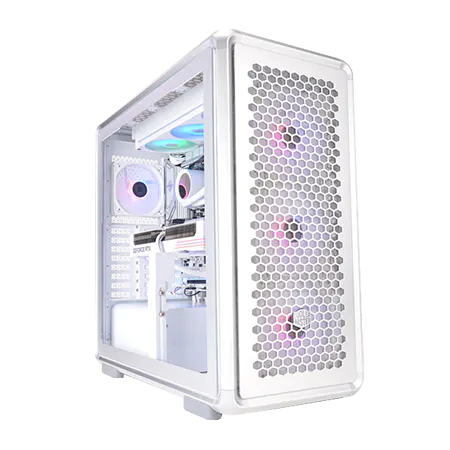
| 【ZEFT R60WJ スペック】 | |
| CPU | AMD Ryzen7 9800X3D 8コア/16スレッド 5.20GHz(ブースト)/4.70GHz(ベース) |
| グラフィックボード | GeForce RTX5070Ti (VRAM:16GB) |
| メモリ | 32GB DDR5 (16GB x2枚 クルーシャル製) |
| ストレージ | SSD 1TB (m.2 nVMe READ/WRITE:7250Gbps/6900Gbps WD製) |
| ケース | CoolerMaster MasterFrame 600 Silver |
| CPUクーラー | 空冷 DeepCool製 空冷CPUクーラー AK400 DIGITAL WH |
| マザーボード | AMD X870 チップセット GIGABYTE製 X870M AORUS ELITE WIFI7 ICE |
| 電源ユニット | 850W 80Plus GOLD認証 電源ユニット (Silverstone製) |
| 無線LAN | Wi-Fi 6E (IEEE802.11ax/11ad/11ac/11n/11a/11g/11b) |
| BlueTooth | BlueTooth 5 |
| OS | Microsoft Windows 11 Home |
パソコンショップSEVEN ZEFT R66P

| 【ZEFT R66P スペック】 | |
| CPU | AMD Ryzen7 7800X3D 8コア/16スレッド 5.00GHz(ブースト)/4.20GHz(ベース) |
| グラフィックボード | GeForce RTX5060Ti 16GB (VRAM:16GB) |
| メモリ | 32GB DDR5 (32GB x1枚 クルーシャル製) |
| ストレージ | SSD 1TB (m.2 nVMe READ/WRITE:5000Gbps/3900Gbps KIOXIA製) |
| ケース | Okinos Mirage 4 ARGB Black |
| CPUクーラー | 水冷 240mmラジエータ CoolerMaster製 水冷CPUクーラー ML 240 Core II Black |
| マザーボード | AMD B850 チップセット ASRock製 B850M-X WiFi R2.0 |
| 電源ユニット | 650W 80Plus BRONZE認証 電源ユニット (COUGAR製) |
| 無線LAN | Wi-Fi 6E (IEEE802.11ax/11ad/11ac/11n/11a/11g/11b) |
| BlueTooth | BlueTooth 5 |
| OS | Microsoft Windows 11 Home |
パソコンショップSEVEN ZEFT Z59G

| 【ZEFT Z59G スペック】 | |
| CPU | Intel Core Ultra5 245KF 14コア/14スレッド 5.20GHz(ブースト)/4.20GHz(ベース) |
| グラフィックボード | GeForce RTX5060 (VRAM:8GB) |
| メモリ | 16GB DDR5 (16GB x1枚 クルーシャル製) |
| ストレージ | SSD 1TB (m.2 nVMe READ/WRITE:7250Gbps/6900Gbps WD製) |
| ケース | Corsair FRAME 4000D RS ARGB Black |
| CPUクーラー | 空冷 DeepCool製 空冷CPUクーラー AK400 |
| マザーボード | intel B860 チップセット ASRock製 B860M Pro RS WiFi |
| 電源ユニット | 650W 80Plus BRONZE認証 電源ユニット (COUGAR製) |
| 無線LAN | Wi-Fi 6E (IEEE802.11ax/11ad/11ac/11n/11a/11g/11b) |
| BlueTooth | BlueTooth 5 |
| OS | Microsoft Windows 11 Home |
パソコンショップSEVEN ZEFT R65X

| 【ZEFT R65X スペック】 | |
| CPU | AMD Ryzen7 9800X3D 8コア/16スレッド 5.20GHz(ブースト)/4.70GHz(ベース) |
| グラフィックボード | Radeon RX 9060XT (VRAM:16GB) |
| メモリ | 32GB DDR5 (32GB x1枚 クルーシャル製) |
| ストレージ | SSD 2TB (m.2 nVMe READ/WRITE:7250Gbps/6900Gbps WD製) SSD SSD 2TB (m.2 nVMe READ/WRITE:5000Gbps/3900Gbps KIOXIA製) |
| ケース | Thermaltake The Tower 100 Black |
| CPUクーラー | 空冷 サイズ製 空冷CPUクーラー SCYTHE() MUGEN6 BLACK EDITION |
| マザーボード | AMD B850 チップセット ASRock製 B850I Lightning WiFi |
| 電源ユニット | 750W 80Plus GOLD認証 電源ユニット (Silverstone製) |
| 無線LAN | Wi-Fi 6E (IEEE802.11ax/11ad/11ac/11n/11a/11g/11b) |
| BlueTooth | BlueTooth 5 |
| OS | Microsoft Windows 11 Home |
パソコンショップSEVEN SR-ar9-9170R/S9
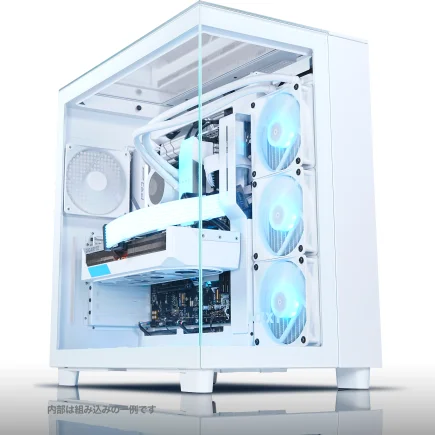
| 【SR-ar9-9170R/S9 スペック】 | |
| CPU | AMD Ryzen9 7950X 16コア/32スレッド 5.70GHz(ブースト)/4.50GHz(ベース) |
| メモリ | 32GB DDR5 (16GB x2枚 Micron製) |
| ストレージ | SSD 2TB (m.2 nVMe READ/WRITE:7250Gbps/6900Gbps WD製) |
| ケース | NZXT H9 Elite ホワイト |
| CPUクーラー | 水冷 360mmラジエータ CoolerMaster製 水冷CPUクーラー ML 360 Core II White |
| マザーボード | AMD B650 チップセット ASUS製 TUF GAMING B650-PLUS WIFI |
| 電源ユニット | 650W 80Plus BRONZE認証 電源ユニット (COUGAR製) |
| 無線LAN | Wi-Fi 6E (IEEE802.11ax/11ad/11ac/11n/11a/11g/11b) |
| BlueTooth | BlueTooth 5 |
| 光学式ドライブ | DVDスーパーマルチドライブ (外付け) |
| OS | Microsoft Windows 11 Home |
Radeon RX 90シリーズという選択肢
FSR 4という機械学習ベースのアップスケーリングとフレーム生成技術を独占サポートし、GDDR6、PCIe 5.0×16、DisplayPort 2.1aとHDMI 2.1bに対応しているのが特徴です。
RX 9070XTはWQHD解像度において非常に優れた性能を発揮し、GeForce RTX5070に匹敵するほどのフレームレートを叩き出します。
特にラスタライズ性能(レイトレーシングを使わない通常のレンダリング)ではGeForceを上回る場面も多く、価格面でも競争力があるため、コストパフォーマンスを重視する方には魅力的な選択肢となるでしょう。
RX 9070はミドルレンジとして手頃な価格帯ながら、WQHD解像度で多くのゲームを快適にプレイできる実力を持っています。
RX 9060XTは予算を抑えたい方向けのエントリーモデルですが、WQHD解像度では設定を調整する必要が出てくるため、本格的にWQHDゲーミングを楽しみたいなら上位モデルを検討した方がいいでしょう。
グラフィックボード選びの結論
| グラフィックボード | WQHD適性 | 価格帯 | おすすめ度 |
|---|---|---|---|
| GeForce RTX5070Ti | 最適・レイトレ快適 | 高 | ★★★★★ |
| GeForce RTX5070 | 最適 | 中高 | ★★★★★ |
| Radeon RX 9070XT | 最適 | 中高 | ★★★★☆ |
| GeForce RTX5060Ti | 可能・設定調整必要 | 中 | ★★★☆☆ |
| Radeon RX 9070 | 可能 | 中 | ★★★☆☆ |
結論として、WQHD環境で長く快適に使いたいならGeForce RTX5070TiかRTX5070、コスパ重視ならRadeon RX 9070XTを選ぶのが正解です。
予算に余裕があればRTX5070Tiを、バランス重視ならRTX5070を、価格を抑えつつ性能も欲しいならRX 9070XTを選択すればいいというわけです。
CPUの選び方
WQHDゲーミングに必要なCPU性能
特に最新のゲームはマルチコア対応が進んでおり、8コア以上あると余裕を持った動作が期待できます。
最新CPU性能一覧
| 型番 | コア数 | スレッド数 | 定格クロック | 最大クロック | Cineスコア Multi |
Cineスコア Single |
公式 URL |
価格com URL |
|---|---|---|---|---|---|---|---|---|
| Core Ultra 9 285K | 24 | 24 | 3.20GHz | 5.70GHz | 43238 | 2444 | 公式 | 価格 |
| Ryzen 9 9950X | 16 | 32 | 4.30GHz | 5.70GHz | 42991 | 2249 | 公式 | 価格 |
| Ryzen 9 9950X3D | 16 | 32 | 4.30GHz | 5.70GHz | 42018 | 2240 | 公式 | 価格 |
| Core i9-14900K | 24 | 32 | 3.20GHz | 6.00GHz | 41308 | 2338 | 公式 | 価格 |
| Ryzen 9 7950X | 16 | 32 | 4.50GHz | 5.70GHz | 38765 | 2060 | 公式 | 価格 |
| Ryzen 9 7950X3D | 16 | 32 | 4.20GHz | 5.70GHz | 38689 | 2031 | 公式 | 価格 |
| Core Ultra 7 265K | 20 | 20 | 3.30GHz | 5.50GHz | 37449 | 2336 | 公式 | 価格 |
| Core Ultra 7 265KF | 20 | 20 | 3.30GHz | 5.50GHz | 37449 | 2336 | 公式 | 価格 |
| Core Ultra 9 285 | 24 | 24 | 2.50GHz | 5.60GHz | 35812 | 2178 | 公式 | 価格 |
| Core i7-14700K | 20 | 28 | 3.40GHz | 5.60GHz | 35671 | 2215 | 公式 | 価格 |
| Core i9-14900 | 24 | 32 | 2.00GHz | 5.80GHz | 33914 | 2189 | 公式 | 価格 |
| Ryzen 9 9900X | 12 | 24 | 4.40GHz | 5.60GHz | 33052 | 2218 | 公式 | 価格 |
| Core i7-14700 | 20 | 28 | 2.10GHz | 5.40GHz | 32683 | 2084 | 公式 | 価格 |
| Ryzen 9 9900X3D | 12 | 24 | 4.40GHz | 5.50GHz | 32571 | 2174 | 公式 | 価格 |
| Ryzen 9 7900X | 12 | 24 | 4.70GHz | 5.60GHz | 29388 | 2022 | 公式 | 価格 |
| Core Ultra 7 265 | 20 | 20 | 2.40GHz | 5.30GHz | 28671 | 2138 | 公式 | 価格 |
| Core Ultra 7 265F | 20 | 20 | 2.40GHz | 5.30GHz | 28671 | 2138 | 公式 | 価格 |
| Core Ultra 5 245K | 14 | 14 | 3.60GHz | 5.20GHz | 25566 | 0 | 公式 | 価格 |
| Core Ultra 5 245KF | 14 | 14 | 3.60GHz | 5.20GHz | 25566 | 2157 | 公式 | 価格 |
| Ryzen 7 9700X | 8 | 16 | 3.80GHz | 5.50GHz | 23191 | 2193 | 公式 | 価格 |
| Ryzen 7 9800X3D | 8 | 16 | 4.70GHz | 5.40GHz | 23179 | 2074 | 公式 | 価格 |
| Core Ultra 5 235 | 14 | 14 | 3.40GHz | 5.00GHz | 20950 | 1843 | 公式 | 価格 |
| Ryzen 7 7700 | 8 | 16 | 3.80GHz | 5.30GHz | 19594 | 1921 | 公式 | 価格 |
| Ryzen 7 7800X3D | 8 | 16 | 4.50GHz | 5.40GHz | 17811 | 1801 | 公式 | 価格 |
| Core i5-14400 | 10 | 16 | 2.50GHz | 4.70GHz | 16119 | 1763 | 公式 | 価格 |
| Ryzen 5 7600X | 6 | 12 | 4.70GHz | 5.30GHz | 15357 | 1965 | 公式 | 価格 |

Intel Core Ultraシリーズの選択肢
Intel Core Ultra 200シリーズは最新アーキテクチャ「Lion Cove」と「Skymont」のチップレット構成を採用し、NPU(13 TOPS)を統合してAI処理を強化しています。
Thunderbolt 4やPCIe 5.0など高速I/Oを内蔵し、性能効率重視で設計されているため発熱抑制と静音化を達成しているのが特徴です。
Core Ultra 7 265KまたはCore Ultra 7 265KFがWQHDゲーミングPCにおいて最もバランスの取れた選択といえます。
8つの高性能コアと十分なクロック周波数により、ゲーミング性能と配信やマルチタスク性能を両立しており、価格も手頃なためコストパフォーマンスに優れているのです。
KFモデルは内蔵グラフィックスが無効化されている分、若干価格が安くなっており、どうせ独立したグラフィックボードを使うゲーミングPCでは実質的なデメリットがないため、KFモデルを選ぶのも賢い選択でしょう。
Core Ultra 9 285KやCore Ultra 9 285KFはハイエンドモデルで、ゲーム配信や動画編集を本格的に行いたい方には魅力的ですが、純粋なゲーミング性能だけを見るとCore Ultra 7シリーズとの差は限定的です。
予算に余裕があり、ゲーム以外の用途でも高性能を求めるなら検討する価値はありますが、ゲーミング特化ならCore Ultra 7で十分でしょう。
Core Ultra 5 235やCore Ultra 5 235Fは予算を抑えたい方向けの選択肢ですが、WQHD環境で高フレームレートを安定させるには若干力不足を感じる場面があるかもしれません。
AMD Ryzen 9000シリーズの選択肢
DDR5-5600と28レーンのPCIe 5.0に対応し、RDNA 2統合GPUを搭載、内蔵AIアクセラレーション(Zen 5ベース)を備えているのが特徴です。
X3Dモデルには3D V-Cacheが搭載され、XDNAベースのNPUやZen 5cコア構成、大容量キャッシュによってゲーミング性能が大幅に向上しています。
Ryzen 7 9800X3DはWQHDゲーミングにおいて最強のCPUといえます。
3D V-Cache技術により、ゲームで頻繁にアクセスされるデータをCPU内部の大容量キャッシュに保持できるため、メモリアクセスの遅延が劇的に減少し、フレームレートが向上するのです。
特に競技性の高いゲームやMMORPGなど、CPU負荷が高いタイトルでは圧倒的な性能を発揮します。
価格はやや高めですが、ゲーミング性能を最優先するなら選ばない手はありませんね。
Ryzen 7 9700Xはコストパフォーマンスに優れた選択肢で、X3Dモデルほどではないものの十分なゲーミング性能を持っています。
価格が手頃でありながら8コア16スレッドという十分なスペックを備えており、ゲーム以外の用途でもバランス良く活躍してくれるでしょう。
Ryzen 9 9950X3DやRyzen 9 9900X3Dはハイエンドモデルで、ゲーム配信や動画編集などのクリエイティブ作業を本格的に行う方には最適ですが、純粋なゲーミング性能だけを見るとRyzen 7 9800X3Dで十分な場合が多いのです。
CPU選びの結論
| CPU | ゲーミング性能 | コスパ | おすすめ用途 |
|---|---|---|---|
| Ryzen 7 9800X3D | 最高 | 中 | 競技ゲーム・最高fps |
| Core Ultra 7 265K/KF | 高 | 高 | バランス重視 |
| Ryzen 7 9700X | 高 | 高 | コスパ重視 |
| Core Ultra 9 285K/KF | 最高 | 中 | 配信・編集込み |
| Ryzen 9 9950X3D | 最高 | 低 | プロ用途 |
結論として、純粋なゲーミング性能を求めるならRyzen 7 9800X3D、バランスとコスパを重視するならCore Ultra 7 265KまたはRyzen 7 9700Xを選ぶのが正解です。
ゲーム配信や動画編集も本格的に行うなら、Core Ultra 9 285KやRyzen 9 9950X3Dも視野に入れるといいでしょう。
パソコン おすすめモデル5選
パソコンショップSEVEN ZEFT R60XY

| 【ZEFT R60XY スペック】 | |
| CPU | AMD Ryzen7 7800X3D 8コア/16スレッド 5.00GHz(ブースト)/4.20GHz(ベース) |
| グラフィックボード | GeForce RTX5060 (VRAM:8GB) |
| メモリ | 16GB DDR5 (16GB x1枚 クルーシャル製) |
| ストレージ | SSD 1TB (m.2 nVMe READ/WRITE:7250Gbps/6900Gbps WD製) |
| ケース | Thermaltake S100 TG |
| CPUクーラー | 空冷 DeepCool製 空冷CPUクーラー AK400 |
| マザーボード | AMD B850 チップセット ASRock製 B850M-X WiFi R2.0 |
| 電源ユニット | 650W 80Plus BRONZE認証 電源ユニット (COUGAR製) |
| 無線LAN | Wi-Fi 6E (IEEE802.11ax/11ad/11ac/11n/11a/11g/11b) |
| BlueTooth | BlueTooth 5 |
| OS | Microsoft Windows 11 Home |
パソコンショップSEVEN ZEFT Z57Z
| 【ZEFT Z57Z スペック】 | |
| CPU | Intel Core Ultra5 245KF 14コア/14スレッド 5.20GHz(ブースト)/4.20GHz(ベース) |
| グラフィックボード | GeForce RTX5060Ti 16GB (VRAM:16GB) |
| メモリ | 32GB DDR5 (32GB x1枚 クルーシャル製) |
| ストレージ | SSD 1TB (m.2 nVMe READ/WRITE:7250Gbps/6900Gbps WD製) |
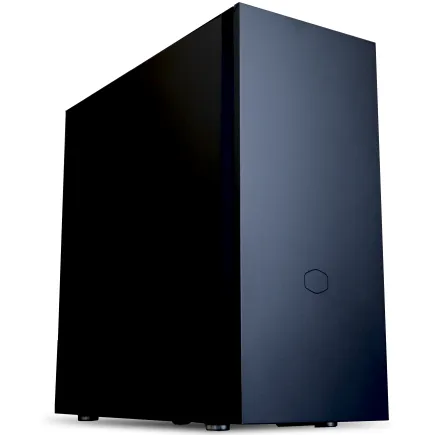
| ケース | CoolerMaster Silencio S600 |
| CPUクーラー | 空冷 DeepCool製 空冷CPUクーラー AK400 |
| マザーボード | intel B860 チップセット ASRock製 B860M Pro RS WiFi |
| 電源ユニット | 750W 80Plus GOLD認証 電源ユニット (Silverstone製) |
| 無線LAN | Wi-Fi 6E (IEEE802.11ax/11ad/11ac/11n/11a/11g/11b) |
| BlueTooth | BlueTooth 5 |
| OS | Microsoft Windows 11 Home |
パソコンショップSEVEN EFFA G09Q

| 【EFFA G09Q スペック】 | |
| CPU | Intel Core Ultra7 265K 20コア/20スレッド 5.50GHz(ブースト)/3.90GHz(ベース) |
| グラフィックボード | GeForce RTX5050 (VRAM:8GB) |
| メモリ | 32GB DDR5 (32GB x1枚 クルーシャル製) |
| ストレージ | SSD 2TB (m.2 nVMe READ/WRITE:7250Gbps/6900Gbps WD製) |
| ケース | Thermaltake S200 TG ARGB Plus ホワイト |
| CPUクーラー | 空冷 DeepCool製 空冷CPUクーラー AK400 DIGITAL WH |
| マザーボード | intel B860 チップセット ASRock製 B860M Pro RS WiFi |
| 電源ユニット | 650W 80Plus BRONZE認証 電源ユニット (COUGAR製) |
| 無線LAN | Wi-Fi 6E (IEEE802.11ax/11ad/11ac/11n/11a/11g/11b) |
| BlueTooth | BlueTooth 5 |
| 光学式ドライブ | DVDスーパーマルチドライブ (外付け) |
| OS | Microsoft Windows 11 Home |
パソコンショップSEVEN ZEFT R60CP

| 【ZEFT R60CP スペック】 | |
| CPU | AMD Ryzen7 9800X3D 8コア/16スレッド 5.20GHz(ブースト)/4.70GHz(ベース) |
| グラフィックボード | GeForce RTX5070Ti (VRAM:16GB) |
| メモリ | 32GB DDR5 (16GB x2枚 クルーシャル製) |
| ストレージ | SSD 2TB (m.2 nVMe READ/WRITE:7250Gbps/6900Gbps WD製) |
| ケース | Fractal Pop XL Silent Black Solid |
| CPUクーラー | 水冷 240mmラジエータ CoolerMaster製 水冷CPUクーラー ML 240 Core II Black |
| マザーボード | AMD B850 チップセット MSI製 PRO B850M-A WIFI |
| 電源ユニット | 850W 80Plus GOLD認証 電源ユニット (CWT製) |
| 無線LAN | Wi-Fi 6E (IEEE802.11ax/11ad/11ac/11n/11a/11g/11b) |
| BlueTooth | BlueTooth 5 |
| 光学式ドライブ | DVDスーパーマルチドライブ (内蔵) |
| OS | Microsoft Windows 11 Home |
パソコンショップSEVEN ZEFT Z55AS
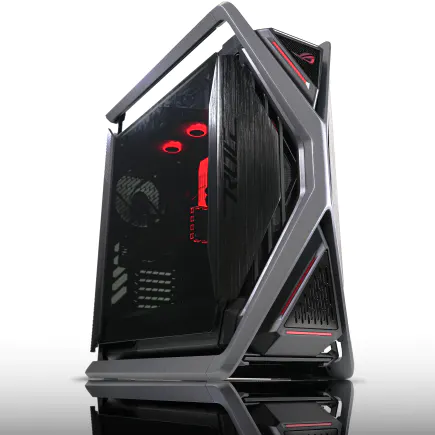
| 【ZEFT Z55AS スペック】 | |
| CPU | Intel Core Ultra9 285 24コア/24スレッド 5.60GHz(ブースト)/2.50GHz(ベース) |
| グラフィックボード | GeForce RTX4060 (VRAM:8GB) |
| メモリ | 64GB DDR5 (32GB x2枚 Micron製) |
| ストレージ | SSD 1TB (m.2 nVMe READ/WRITE:7250Gbps/6900Gbps WD製) |
| ケース | ASUS ROG Hyperion GR701 ホワイト |
| CPUクーラー | 空冷 サイズ製 空冷CPUクーラー SCYTHE() MUGEN6 BLACK EDITION |
| マザーボード | intel B860 チップセット ASUS製 ROG STRIX B860-F GAMING WIFI |
| 電源ユニット | 650W 80Plus BRONZE認証 電源ユニット (COUGAR製) |
| 無線LAN | Wi-Fi 6E (IEEE802.11ax/11ad/11ac/11n/11a/11g/11b) |
| BlueTooth | BlueTooth 5 |
| 光学式ドライブ | DVDスーパーマルチドライブ (外付け) |
| OS | Microsoft Windows 11 Home |
メモリの選び方

WQHD環境で必要なメモリ容量
WQHDゲーミングにおいて、メモリ容量は快適性を大きく左右する要素。
バックグラウンドでブラウザや配信ソフトを動かすことを考えると、32GBが標準的な選択となるでしょう。
DDR5メモリが標準に
IntelもAMDもDDR5に完全移行しており、新規でゲーミングPCを組む際にDDR4を選択する理由はありません。
DDR5-5600が主流の規格となっており、この速度があればゲーミング用途では十分な性能を発揮します。
メモリ容量の選択基準
32GBが現在のWQHDゲーミングPCにおける最適な容量です。
最新のAAAタイトルでは16GBギリギリまでメモリを使用するケースが増えており、Windowsのバックグラウンドプロセスやゲームランチャー、配信ソフトなどを同時に動かすと、16GBでは明らかに不足してしまいますよね。
32GBあれば余裕を持ってマルチタスクができ、将来的なゲームの要求スペック上昇にも対応できます。
64GBは動画編集や3Dモデリングなどのクリエイティブ作業を本格的に行う方向けの容量で、純粋なゲーミング用途では過剰です。
ただし、大規模なMODを導入したゲームプレイや、複数のゲームを同時に起動するような特殊な使い方をする場合は、64GBの恩恵を受けられる可能性があります。
後からメモリを増設することは可能ですが、最初から32GBを選んでおいた方が長期的には満足度が高いでしょう。
信頼できるメモリメーカー
BTOパソコンや自作PCで人気のメモリメーカーとして、Micron(Crucialブランド)、GSkill、Samsungが挙げられます。
Crucialは価格と品質のバランスに優れており、初心者にもおすすめ。
GSkillはオーバークロックメモリで定評があり、高性能を求める方に人気です。
Samsungは半導体メーカーとしての信頼性が高く、安定性を重視する方に選ばれています。
BTOパソコンを購入する際は、これらの人気メーカーのメモリを選択できるショップを選ぶと安心でしょう。
メーカー不明の格安メモリは相性問題や不具合のリスクがあるため、避けた方が無難です。


ストレージの選び方

NVMe SSDが必須の時代
WQHDゲーミングPCにおいて、ストレージはNVMe M.2規格のSSDが標準となっています。
従来のSATA SSDと比較して、NVMe SSDは読み込み速度が5倍から10倍以上高速で、ゲームのロード時間を劇的に短縮できるのです。
特に最新のオープンワールドゲームでは、ストレージの速度がゲーム体験に直結するため、NVMe SSDを選ばない理由はありません。
パソコン おすすめモデル4選
パソコンショップSEVEN ZEFT R66I
| 【ZEFT R66I スペック】 | |
| CPU | AMD Ryzen7 7700 8コア/16スレッド 5.30GHz(ブースト)/3.80GHz(ベース) |
| グラフィックボード | GeForce RTX5060 (VRAM:8GB) |
| メモリ | 32GB DDR5 (32GB x1枚 クルーシャル製) |
| ストレージ | SSD 1TB (m.2 nVMe READ/WRITE:7250Gbps/6900Gbps WD製) |
| ケース | Okinos Mirage 4 ARGB Black |
| CPUクーラー | 水冷 240mmラジエータ CoolerMaster製 水冷CPUクーラー ML 240 Core II Black |
| マザーボード | AMD B850 チップセット ASRock製 B850M-X WiFi R2.0 |
| 電源ユニット | 650W 80Plus BRONZE認証 電源ユニット (COUGAR製) |
| 無線LAN | Wi-Fi 6E (IEEE802.11ax/11ad/11ac/11n/11a/11g/11b) |
| BlueTooth | BlueTooth 5 |
| OS | Microsoft Windows 11 Home |
パソコンショップSEVEN ZEFT R61BN

| 【ZEFT R61BN スペック】 | |
| CPU | AMD Ryzen9 9950X3D 16コア/32スレッド 5.70GHz(ブースト)/4.30GHz(ベース) |
| グラフィックボード | GeForce RTX5070Ti (VRAM:16GB) |
| メモリ | 32GB DDR5 (16GB x2枚 クルーシャル製) |
| ストレージ | SSD 2TB (m.2 nVMe READ/WRITE:7250Gbps/6900Gbps WD製) |
| ケース | Antec P20C ブラック |
| CPUクーラー | 空冷 サイズ製 空冷CPUクーラー SCYTHE() MUGEN6 BLACK EDITION |
| マザーボード | AMD B850 チップセット MSI製 PRO B850M-A WIFI |
| 電源ユニット | 850W 80Plus GOLD認証 電源ユニット (CWT製) |
| 無線LAN | Wi-Fi 6E (IEEE802.11ax/11ad/11ac/11n/11a/11g/11b) |
| BlueTooth | BlueTooth 5 |
| OS | Microsoft Windows 11 Home |
パソコンショップSEVEN ZEFT Z55IF
| 【ZEFT Z55IF スペック】 | |
| CPU | Intel Core Ultra7 265F 20コア/20スレッド 5.30GHz(ブースト)/2.40GHz(ベース) |
| グラフィックボード | GeForce RTX5070 (VRAM:12GB) |
| メモリ | 32GB DDR5 (32GB x1枚 クルーシャル製) |
| ストレージ | SSD 1TB (m.2 nVMe READ/WRITE:7250Gbps/6900Gbps WD製) |
| ケース | Thermaltake S200 TG ARGB Plus ホワイト |
| マザーボード | intel B860 チップセット ASRock製 B860M Pro RS WiFi |
| 電源ユニット | 850W 80Plus GOLD認証 電源ユニット (Silverstone製) |
| 無線LAN | Wi-Fi 6E (IEEE802.11ax/11ad/11ac/11n/11a/11g/11b) |
| BlueTooth | BlueTooth 5 |
| OS | Microsoft Windows 11 Home |
パソコンショップSEVEN ZEFT R60BJ

| 【ZEFT R60BJ スペック】 | |
| CPU | AMD Ryzen7 9800X3D 8コア/16スレッド 5.20GHz(ブースト)/4.70GHz(ベース) |
| グラフィックボード | Radeon RX 7800XT (VRAM:16GB) |
| メモリ | 32GB DDR5 (16GB x2枚 Micron製) |
| ストレージ | SSD 1TB (m.2 nVMe READ/WRITE:7250Gbps/6900Gbps WD製) |
| ケース | Thermaltake Versa H26 |
| CPUクーラー | 水冷 240mmラジエータ CoolerMaster製 水冷CPUクーラー ML 240 Core II Black |
| マザーボード | AMD B650 チップセット ASRock製 B650M Pro X3D WiFi |
| 電源ユニット | 850W 80Plus GOLD認証 電源ユニット (CWT製) |
| 無線LAN | Wi-Fi 6E (IEEE802.11ax/11ad/11ac/11n/11a/11g/11b) |
| BlueTooth | BlueTooth 5 |
| 光学式ドライブ | DVDスーパーマルチドライブ (内蔵) |
| OS | Microsoft Windows 11 Home |
Gen.4とGen.5の選択
PCIe Gen.5 SSDは最大14,000MB/s超の読込速度を実現していますが、発熱が非常に高いため大型ヒートシンクやアクティブ冷却が必要になります。
価格も高く、実際のゲーミング性能ではGen.4 SSDとの体感差が小さいため、コストパフォーマンスを考えるとGen.4 SSDが現時点では主流といえるでしょう。
Gen.4 SSDでも7,000MB/s前後の読込速度があり、ゲームのロード時間は十分に短く、価格も手頃です。
WQHD環境のゲーミングPCではPCIe Gen.4 SSDを選ぶのが最もバランスの取れた選択となります。
容量の選択基準
2TBが現在のWQHDゲーミングPCにおける推奨容量です。
複数のゲームをインストールしても余裕があり、録画データや配信アーカイブを保存するスペースも確保できます。
価格は2TBの2倍以上になることが多いため、コストパフォーマンスは低下しますが、ストレージ管理の手間を減らしたい方には魅力的な選択肢となるでしょう。
HDDは必要か
WQHDゲーミングPCを組む際は、SSDのみで構成し、必要に応じて後からHDDを追加するという考え方で問題ありません。
信頼できるSSDメーカー
WDは高性能なWD_BLACKシリーズがゲーマーに人気で、信頼性も高いのです。
Crucialはコストパフォーマンスに優れ、初心者にもおすすめできます。
キオクシアは日本メーカーとしての安心感があり、品質管理が徹底されているため、長期的な信頼性を重視する方に選ばれています。
BTOパソコンを購入する際は、これらの人気メーカーのSSDを選択できるショップを選ぶと、後々のトラブルを避けられるでしょう。
冷却システムの選び方
CPUクーラーの重要性
ただし、高負荷時の温度を低く保つことで、CPUのブースト動作が長時間維持され、結果的にゲーミング性能が向上するため、冷却性能は軽視できません。
空冷と水冷の選択
空冷CPUクーラーがコストパフォーマンスと信頼性のバランスで優れているといえます。
DEEPCOOL、サイズ、Noctuaなどの人気メーカーから、優れた空冷クーラーが多数リリースされています。
水冷CPUクーラーは冷却性能を最優先する方や、ケース内の見た目にこだわる方に人気です。
特に360mm以上の大型ラジエーターを搭載したモデルは、空冷では到達できない低温を実現できます。
DEEPCOOL、Corsair、NZXTなどのメーカーから、信頼性の高い簡易水冷クーラーが販売されており、RGB照明を搭載したモデルも多く、ゲーミングPCらしい華やかな見た目を演出できるのです。
純粋な冷却性能だけを求めるなら、高性能な空冷クーラーで十分な場合が多いでしょう。
ケースの冷却性能
ケースの冷却性能もWQHDゲーミングPCでは重要な要素。
高性能なグラフィックボードは大量の熱を発生させるため、ケース内のエアフローが適切に設計されていないと、熱がこもってパフォーマンスが低下してしまいますよね。
DEEPCOOL、COOLER MASTER、Thermaltakeなどのメーカーから、手頃な価格で優れたエアフロー設計のケースが販売されています。
2面または3面が強化ガラス製のピラーレスケースは、見た目の美しさと開放感が魅力で、NZXT、Lian Li、Antecなどのメーカーが人気です。
ただし、ガラス面が多いとエアフローが制限される場合があるため、ファン構成をしっかり考える必要があります。
デザイン性の高い木製パネルやフロントパネルに高級木材を使用したケースの人気が上昇中で、Fractal Design、Corsair、Lian Liなどから個性的なモデルが登場しています。
ゲーミングPCらしい派手さを抑えた、落ち着いた雰囲気のデスク環境を作りたい方には魅力的な選択肢でしょう。
RGBゲーミングケースは、Corsair、ASUS、Fractal Designなどから多数リリースされており、ライティング効果でゲーミング環境を華やかに演出できます。
見た目にこだわる方には楽しい選択肢ですが、実用性を最優先するなら、エアフロー性能を重視したケースを選んだ方がいいでしょう。
電源ユニットの選び方

必要な電源容量の計算
WQHDゲーミングPCの電源容量は、搭載するグラフィックボードとCPUの消費電力を基準に決定します。
GeForce RTX5070を搭載する場合、グラフィックボードの消費電力が約220W、CPUが約150W、その他のパーツで約100Wとして、合計約470Wとなります。
電源ユニットは最大負荷の70%程度で動作させるのが効率と寿命の面で理想的なため、470Wを0.7で割ると約670Wとなり、750W電源が適切な選択となるのです。
RTX5070Tiやそれ以上のグラフィックボードを搭載する場合は、850W以上の電源を選んだ方が安心でしょう。
80PLUS認証の重要性
WQHDゲーミングPCには80PLUS Gold以上の電源を選ぶべきです。
モジュラー式ケーブルの利点
モジュラー式電源は、必要なケーブルだけを接続できるため、ケース内の配線がすっきりし、エアフローが改善されます。
特に強化ガラスケースを使用する場合、内部が見えるため、配線の美しさも重要になってきますよね。
価格差は小さいため、フルモジュラー式を選ぶのがおすすめです。
BTOパソコンと自作PCの選択

BTOパソコンのメリット
BTOパソコンは、パーツの相性問題を気にせず、保証付きで完成品を購入できるのが最大のメリット。
初心者にとって、パーツ選びや組み立ての知識がなくても、高性能なゲーミングPCを手に入れられるのは大きな魅力です。
また、トラブルが発生した際も、メーカーのサポートを受けられるため、安心感があります。
人気メーカーのパーツを選択できるBTOショップを選ぶことで、品質と性能を確保しつつ、自分好みのスペックにカスタマイズできるのです。
特にグラフィックボード、CPU、メモリ、ストレージ、CPUクーラー、ケースなどの主要パーツについて、複数のメーカーから選択できるショップは、自作PCに近い自由度を持ちながら、組み立てやサポートの手間を省けます。
自作PCのメリット
特定のメーカーやモデルにこだわりたい方、最新のパーツをいち早く試したい方には、自作が最適な選択となるでしょう。
また、パーツの知識が深まり、トラブルシューティング能力も向上するため、長期的にはメンテナンスコストを抑えられる可能性があります。
ただし、パーツの相性問題や組み立て時のトラブルは自己責任となり、初心者にはハードルが高いのも事実です。
どちらを選ぶべきか
特に人気メーカーのパーツを選択できるBTOショップなら、品質を確保しつつ、自分の予算とニーズに合わせたカスタマイズが可能です。
保証とサポートがあることで、トラブル時の不安も軽減されます。
自作PCは、すでにパーツの知識があり、組み立て経験がある方や、特定のパーツにこだわりたい方向けの選択肢。
初心者が無理に自作に挑戦すると、トラブル対応に時間を取られ、ゲームを楽しむまでに時間がかかってしまう可能性があるのです。
予算別おすすめ構成

15万円前後のエントリー構成
予算を抑えつつWQHDゲーミングを始めたい方向けの構成。
グラフィックボードはGeForce RTX5060TiまたはRadeon RX 9070を選択し、CPUはCore Ultra 5 235FまたはRyzen 5 9600を組み合わせます。
メモリは16GB(できれば32GB)、ストレージは1TB NVMe SSD(Gen.4)、電源は650W 80PLUS Goldが基本構成となるでしょう。
この構成では、WQHD解像度で中画質から高画質設定において60fps前後を狙えます。
ただし、将来的なアップグレードを考えると、もう少し予算を上乗せして次の価格帯を狙った方が満足度は高いでしょう。
20万円前後のミドルレンジ構成
WQHDゲーミングPCとして最もバランスが取れた価格帯がこの20万円前後です。
グラフィックボードはGeForce RTX5070またはRadeon RX 9070XTを選択し、CPUはCore Ultra 7 265KFまたはRyzen 7 9700Xを組み合わせます。
メモリは32GB、ストレージは2TB NVMe SSD(Gen.4)、電源は750W 80PLUS Gold、CPUクーラーは高性能空冷または240mm簡易水冷が推奨構成です。
レイトレーシングを有効にする場合は設定を調整する必要がありますが、DLSSやFSRを活用することで、美しいグラフィックと滑らかなフレームレートを両立できるのです。
25万円以上のハイエンド構成
妥協なくWQHDゲーミングを楽しみたい方、将来的に4Kへの移行も視野に入れている方向けの構成。
グラフィックボードはGeForce RTX5070TiまたはRTX5080を選択し、CPUはCore Ultra 9 285KFまたはRyzen 7 9800X3Dを組み合わせます。
メモリは32GB(クリエイティブ作業も行うなら64GB)、ストレージは2TB NVMe SSD(Gen.4)をメインに、サブで2TB SSDを追加、電源は850W 80PLUS Gold以上、CPUクーラーは360mm簡易水冷が推奨構成となるでしょう。
この構成なら、WQHD解像度で最高画質設定かつレイトレーシング有効でも、100fps以上を安定して維持できます。
競技性の高いゲームでは144fps以上も狙えるため、高リフレッシュレートモニターの性能を最大限に引き出せるのです。
モニター選びも重要

WQHDモニターの選択基準
27インチのWQHDモニターが最も快適な組み合わせです。
24インチだと画素密度が高すぎて文字が小さくなり、32インチだと画素密度が低くなって粗さが目立つため、27インチがベストバランスなのです。
リフレッシュレートの選択
リフレッシュレートは、モニターが1秒間に何回画面を更新できるかを示す数値。
一般的なモニターは60Hzですが、ゲーミングモニターは144Hz、165Hz、240Hzなどの高リフレッシュレートに対応しています。
WQHDゲーミングPCでは、144Hzまたは165Hzのモニターが最適な選択となるでしょう。
240Hzモニターは競技性の高いFPSゲームで有利ですが、WQHD解像度で240fpsを安定して出力するのは、最高性能のグラフィックボードでも難しい場合があります。
144Hzや165Hzなら、RTX5070クラスのグラフィックボードでも多くのゲームで上限に達することができ、60Hzと比較して圧倒的に滑らかな映像を楽しめるのです。
パネルタイプの選択
モニターのパネルタイプには、IPS、VA、TNの3種類があります。
IPSパネルが色再現性と視野角の広さで優れており、WQHDゲーミングモニターとして最もおすすめです。
美しいグラフィックを正確な色で楽しめるため、ゲームの世界に没入できます。
VAパネルはコントラスト比が高く、黒の表現が美しいのが特徴ですが、応答速度がIPSよりやや遅い傾向があります。
応答速度とAdaptive Sync
応答速度が遅いと、動きの速いシーンで残像が発生し、ゲームプレイに支障をきたす可能性があります。
最近のゲーミングモニターは、IPSパネルでも1ms程度の応答速度を実現しているため、この点はあまり心配する必要はほとんどないでしょう。
Adaptive Sync技術(G-SyncやFreeSync)は、モニターのリフレッシュレートをグラフィックボードの出力フレームレートに同期させることで、画面のティアリング(画面の分断)やスタッタリング(カクつき)を防ぎます。
GeForceグラフィックボードを使用する場合はG-Sync Compatible対応モニター、Radeonグラフィックボードを使用する場合はFreeSync対応モニターを選ぶと、より快適なゲーミング体験が得られるのです。
周辺機器の選び方
ゲーミングキーボード
WQHDゲーミング環境を快適にするには、キーボード選びも重要。
メカニカルキーボードは、各キーに独立したスイッチを搭載しており、確実な入力感と耐久性が魅力です。
特に競技性の高いゲームでは、キーの反応速度と正確性が勝敗を分けることもあるため、メカニカルキーボードを選ぶのが一般的となっています。
ゲーミング用途では、反応速度の速い赤軸や銀軸が人気ですが、タイピングも重視するなら茶軸も良い選択でしょう。
ゲーミングマウス
特にFPSゲームでは、マウスの性能が直接的にエイム精度に影響します。
DPI(Dots Per Inch)は、マウスを1インチ動かした際にカーソルが何ドット動くかを示す数値で、高DPIマウスは少ない動きで大きくカーソルを動かせます。
重要なのは、正確なトラッキング性能と、自分の手に合った形状・重量です。
実際に店頭で触ってみて、握りやすさを確認するのが理想的でしょう。
有線マウスは遅延がなく安定していますが、ケーブルが邪魔になることがあります。
ゲーミングヘッドセット
音響は、ゲーミング体験において視覚に次いで重要な要素。
特にFPSゲームでは、敵の足音や銃声の方向を正確に把握することが勝利につながるため、高品質なヘッドセットが必要です。
マイク品質も重要で、ボイスチャットやゲーム配信を行う場合は、クリアな音声を伝えられるヘッドセットを選びましょう。
ノイズキャンセリング機能付きマイクなら、キーボードの打鍵音などの雑音を軽減できます。
有線ヘッドセットは音質が安定しており、充電の心配もありませんが、ケーブルが煩わしいと感じる方もいるでしょう。
メンテナンスと長期運用

定期的な清掃の重要性
WQHDゲーミングPCを長く快適に使用するには、定期的な清掃が欠かせません。
ケース内部にホコリが溜まると、冷却性能が低下し、パーツの温度が上昇してパフォーマンスが落ちるだけでなく、寿命も短くなってしまいますよね。
3ヶ月に1回程度、ケースを開けてエアダスターでホコリを吹き飛ばすだけでも、大きな効果があります。
特にグラフィックボードのファンやヒートシンク、CPUクーラー、ケースファンのフィルターは、ホコリが溜まりやすい部分です。
これらを重点的に清掃することで、冷却性能を維持できるのです。
ドライバーとソフトウェアの更新
GeForceの場合はGeForce Experience、Radeonの場合はAMD Software Adrenalin Editionを使用して、常に最新のドライバーを適用しましょう。
ドライバー更新だけで、フレームレートが数パーセント向上することもあるのです。
ただし、BIOSの更新は失敗するとPCが起動しなくなるリスクがあるため、明確な不具合がない限り、無理に更新する必要はほとんどないでしょう。
パーツのアップグレード計画
最も効果的なアップグレードは、グラフィックボードの交換。
2年から3年後に新世代のグラフィックボードに交換するだけで、大幅な性能向上が期待できるのです。
メモリの増設も比較的簡単で効果的なアップグレード。
16GBから32GBへの増設は、マルチタスク性能を大きく向上させます。
ストレージの追加も、ゲームライブラリが増えてきたら検討すべきでしょう。
そのため、最初のPC構成時に、ある程度余裕のあるCPUを選んでおくことが、長期運用のコツといえるでしょう。
よくある質問

WQHDと4Kどちらを選ぶべきか
WQHDは画質とフレームレートのバランスが優れており、競技性の高いゲームや高フレームレートを重視する方に最適です。
27インチモニターを使用するなら、WQHDの方が画素密度も適切で快適でしょう。
GeForceとRadeonどちらが良いか
GeForceはレイトレーシング性能とDLSS技術で優位性があり、多くのゲームで最適化が進んでいます。
メモリは16GBで足りるか
最新のゲームでは16GBギリギリまで使用するタイトルが増えており、バックグラウンドでブラウザや配信ソフトを動かすと不足する可能性があります。
BTOと自作どちらがコスパが良いか
パーツの知識があり、組み立て経験がある方なら、自作の方が若干安く済む場合があります。
ただし、トラブル対応は自己責任となり、時間コストも考慮する必要があるのです。
初心者や時間を節約したい方には、保証とサポートが付いたBTOパソコンの方が、総合的なコストパフォーマンスは高いといえるでしょう。
電源容量はどれくらい必要か
RTX5070クラスのグラフィックボードなら750W、RTX5070Ti以上なら850W以上の電源を選ぶのが安全です。
空冷と水冷どちらが良いか
水冷は冷却性能を最優先する方や、見た目にこだわる方向けの選択肢で、360mm以上の大型ラジエーターなら空冷を超える冷却性能を実現できます。
ゲーム配信もしたいが構成は変わるか
Core Ultra 7やRyzen 7以上のCPUを選び、メモリは32GB以上を確保しましょう。
また、配信ソフトやブラウザを動かすため、ストレージも2TB以上あると安心です。
グラフィックボードのエンコーダー機能(NVENCやAMF)を活用すれば、CPU負荷を抑えながら高品質な配信が可能になります。
人気PCゲームタイトル一覧
| ゲームタイトル | 発売日 | 推奨スペック | 公式 URL |
Steam URL |
|---|---|---|---|---|
| Street Fighter 6 / ストリートファイター6 | 2023/06/02 | プロセッサー: Core i7 8700 / Ryzen 5 3600
グラフィック: RTX2070 / Radeon RX 5700XT メモリー: 16 GB RAM |
公式 | steam |
| Monster Hunter Wilds
/ モンスターハンターワイルズ |
2025/02/28 | プロセッサー:Core i5-11600K / Ryzen 5 3600X
グラフィック: GeForce RTX 2070/ RTX 4060 / Radeon RX 6700XT メモリー: 16 GB RAM |
公式 | steam |
| Apex Legends
/ エーペックスレジェンズ |
2020/11/05 | プロセッサー: Ryzen 5 / Core i5
グラフィック: Radeon R9 290/ GeForce GTX 970 メモリー: 8 GB RAM |
公式 | steam |
| ロマンシング サガ2
リベンジオブザセブン |
2024/10/25 | プロセッサー: Core i5-6400 / Ryzen 5 1400
グラフィック:GeForce GTX 1060 / Radeon RX 570 メモリ: 8 GB RAM |
公式 | steam |
| 黒神話:悟空 | 2024/08/20 | プロセッサー: Core i7-9700 / Ryzen 5 5500
グラフィック: GeForce RTX 2060 / Radeon RX 5700 XT / Arc A750 |
公式 | steam |
| メタファー:リファンタジオ | 2024/10/11 | プロセッサー: Core i5-7600 / Ryzen 5 2600
グラフィック:GeForce GTX 970 / Radeon RX 480 / Arc A380 メモリ: 8 GB RAM |
公式 | steam |
| Call of Duty: Black Ops 6 | 2024/10/25 | プロセッサー:Core i7-6700K / Ryzen 5 1600X
グラフィック: GeForce RTX 3060 / GTX 1080Ti / Radeon RX 6600XT メモリー: 12 GB RAM |
公式 | steam |
| ドラゴンボール Sparking! ZERO | 2024/10/11 | プロセッサー: Core i7-9700K / Ryzen 5 3600
グラフィック:GeForce RTX 2060 / Radeon RX Vega 64 メモリ: 16 GB RAM |
公式 | steam |
| ELDEN RING SHADOW OF THE ERDTREE | 2024/06/21 | プロセッサー: Core i7-8700K / Ryzen 5 3600X
グラフィック: GeForce GTX 1070 / RADEON RX VEGA 56 メモリー: 16 GB RAM |
公式 | steam |
| ファイナルファンタジーXIV
黄金のレガシー |
2024/07/02 | プロセッサー: Core i7-9700
グラフィック: GeForce RTX 2060 / Radeon RX 5600 XT メモリー: 16 GB RAM |
公式 | steam |
| Cities: Skylines II | 2023/10/25 | プロセッサー:Core i5-12600K / Ryzen 7 5800X
グラフィック: GeForce RTX 3080 | RadeonRX 6800 XT メモリー: 16 GB RAM |
公式 | steam |
| ドラゴンズドグマ 2 | 2024/03/21 | プロセッサー: Core i7-10700 / Ryzen 5 3600X
グラフィック GeForce RTX 2080 / Radeon RX 6700 メモリー: 16 GB |
公式 | steam |
| サイバーパンク2077:仮初めの自由 | 2023/09/26 | プロセッサー: Core i7-12700 / Ryzen 7 7800X3D
グラフィック: GeForce RTX 2060 SUPER / Radeon RX 5700 XT メモリー: 16 GB RAM |
公式 | steam |
| ホグワーツ・レガシー | 2023/02/11 | プロセッサー: Core i7-8700 / Ryzen 5 3600
グラフィック: GeForce 1080 Ti / Radeon RX 5700 XT メモリー: 16 GB RAM |
公式 | steam |
| TEKKEN 8 / 鉄拳8 | 2024/01/26 | プロセッサー: Core i7-7700K / Ryzen 5 2600
グラフィック: GeForce RTX 2070/ Radeon RX 5700 XT メモリー: 16 GB RAM |
公式 | steam |
| Palworld / パルワールド | 2024/01/19 | プロセッサー: Core i9-9900K
グラフィック: GeForce RTX 2070 メモリー: 32 GB RAM |
公式 | steam |
| オーバーウォッチ 2 | 2023/08/11 | プロセッサー:Core i7 / Ryzen 5
グラフィック: GeForce GTX 1060 / Radeon RX 6400 メモリー: 8 GB RAM |
公式 | steam |
| Monster Hunter RISE: Sunbreak
/ モンスターハンターライズ:サンブレイク |
2022/01/13 | プロセッサー:Core i5-4460 / AMD FX-8300
グラフィック: GeForce GTX 1060 / Radeon RX 570 メモリー: 8 GB RAM |
公式 | steam |
| BIOHAZARD RE:4 | 2023/03/24 | プロセッサー: Ryzen 5 3600 / Core i7 8700
グラフィック: Radeon RX 5700 / GeForce GTX 1070 メモリー: 16 GB RAM |
公式 | steam |
| デッドバイデイライト | 2016/06/15 | プロセッサー: Core i3 / AMD FX-8300
グラフィック: 4GB VRAM以上 メモリー: 8 GB RAM |
公式 | steam |
| Forza Horizon 5 | 2021/11/09 | プロセッサー: Core i5-8400 / Ryzen 5 1500X
グラフィック: GTX 1070 / Radeon RX 590 メモリー: 16 GB RAM |
公式 | steam |
モニターは何インチが最適か
画素密度が適切で、文字も読みやすく、画像も美しく表示されます。
24インチだと画素密度が高すぎて文字が小さくなり、32インチだと画素密度が低くなって粗さが目立つため、27インチがベストバランスといえるでしょう。
デスクのスペースや視聴距離も考慮して選択してください。