
iOSエンジニアに求められるPC環境とは
macOSが必須という前提を覆す選択肢
これは誰もが知っている事実です。
しかしクラウドベースのCI/CD環境やリモートビルド環境の整備が進んだことで、メインマシンとしてWindowsやLinuxを使いながらiOS開発を行う選択肢が現実的になっています。
特にXcode Cloudの登場以降、ローカル環境でのビルドを必須としない開発フローが確立されつつあることが分かっています。
開発効率を左右する3つの要素
Xcodeのビルド時間は大規模プロジェクトになると数分から十数分に及ぶこともあり、この待ち時間が積み重なると開発効率に大きな影響を与えてしまいますよね。
さらにSwiftUIのプレビュー機能やiOSシミュレータを快適に動作させるには、相応のCPU性能とメモリ容量が必要になります。
加えてDocker、データベース、IDE、ブラウザ、Slackなどのコミュニケーションツールを同時に起動する現代の開発環境では、16GBのメモリでは不足する場面も増えています。
長期運用を見据えた投資の考え方
なぜなら、開発環境は年々要求スペックが上がり続けており、初期投資を抑えすぎると2年目以降にストレスを感じる可能性が高いからです。
特にiOS開発では毎年新しいiOSバージョンがリリースされ、それに伴いXcodeも更新されるため、将来的な要求スペックの上昇を見込んだ構成が求められます。
CPU選びの核心
IntelとAMD、どちらを選ぶべきか
Xcodeのビルドプロセスは並列化が進んでおり、コア数が多いほど恩恵を受けやすい一方で、シミュレータの動作やIDEの応答性にはシングルスレッド性能が効いてきます。
現行のCPUラインナップで見ると、Intel Core Ultra 7 265Kと265KFは、Lion CoveアーキテクチャとSkymontチップレット構成により、マルチスレッド処理とシングルスレッド処理の両方で高いパフォーマンスを発揮します。
特にNPUを統合しているため、将来的なAI支援開発ツールの活用も視野に入れられるのが魅力です。
一方、AMD Ryzen 7 9800X3Dは3D V-Cache技術により、大規模なコードベースのコンパイル時にキャッシュヒット率が向上し、体感速度が向上する傾向があります。
最新CPU性能一覧
| 型番 | コア数 | スレッド数 | 定格クロック | 最大クロック | Cineスコア Multi |
Cineスコア Single |
公式 URL |
価格com URL |
|---|---|---|---|---|---|---|---|---|
| Core Ultra 9 285K | 24 | 24 | 3.20GHz | 5.70GHz | 43238 | 2444 | 公式 | 価格 |
| Ryzen 9 9950X | 16 | 32 | 4.30GHz | 5.70GHz | 42991 | 2249 | 公式 | 価格 |
| Ryzen 9 9950X3D | 16 | 32 | 4.30GHz | 5.70GHz | 42018 | 2240 | 公式 | 価格 |
| Core i9-14900K | 24 | 32 | 3.20GHz | 6.00GHz | 41308 | 2338 | 公式 | 価格 |
| Ryzen 9 7950X | 16 | 32 | 4.50GHz | 5.70GHz | 38765 | 2060 | 公式 | 価格 |
| Ryzen 9 7950X3D | 16 | 32 | 4.20GHz | 5.70GHz | 38689 | 2031 | 公式 | 価格 |
| Core Ultra 7 265K | 20 | 20 | 3.30GHz | 5.50GHz | 37449 | 2336 | 公式 | 価格 |
| Core Ultra 7 265KF | 20 | 20 | 3.30GHz | 5.50GHz | 37449 | 2336 | 公式 | 価格 |
| Core Ultra 9 285 | 24 | 24 | 2.50GHz | 5.60GHz | 35812 | 2178 | 公式 | 価格 |
| Core i7-14700K | 20 | 28 | 3.40GHz | 5.60GHz | 35671 | 2215 | 公式 | 価格 |
| Core i9-14900 | 24 | 32 | 2.00GHz | 5.80GHz | 33914 | 2189 | 公式 | 価格 |
| Ryzen 9 9900X | 12 | 24 | 4.40GHz | 5.60GHz | 33052 | 2218 | 公式 | 価格 |
| Core i7-14700 | 20 | 28 | 2.10GHz | 5.40GHz | 32683 | 2084 | 公式 | 価格 |
| Ryzen 9 9900X3D | 12 | 24 | 4.40GHz | 5.50GHz | 32571 | 2174 | 公式 | 価格 |
| Ryzen 9 7900X | 12 | 24 | 4.70GHz | 5.60GHz | 29388 | 2022 | 公式 | 価格 |
| Core Ultra 7 265 | 20 | 20 | 2.40GHz | 5.30GHz | 28671 | 2138 | 公式 | 価格 |
| Core Ultra 7 265F | 20 | 20 | 2.40GHz | 5.30GHz | 28671 | 2138 | 公式 | 価格 |
| Core Ultra 5 245K | 14 | 14 | 3.60GHz | 5.20GHz | 25566 | 0 | 公式 | 価格 |
| Core Ultra 5 245KF | 14 | 14 | 3.60GHz | 5.20GHz | 25566 | 2157 | 公式 | 価格 |
| Ryzen 7 9700X | 8 | 16 | 3.80GHz | 5.50GHz | 23191 | 2193 | 公式 | 価格 |
| Ryzen 7 9800X3D | 8 | 16 | 4.70GHz | 5.40GHz | 23179 | 2074 | 公式 | 価格 |
| Core Ultra 5 235 | 14 | 14 | 3.40GHz | 5.00GHz | 20950 | 1843 | 公式 | 価格 |
| Ryzen 7 7700 | 8 | 16 | 3.80GHz | 5.30GHz | 19594 | 1921 | 公式 | 価格 |
| Ryzen 7 7800X3D | 8 | 16 | 4.50GHz | 5.40GHz | 17811 | 1801 | 公式 | 価格 |
| Core i5-14400 | 10 | 16 | 2.50GHz | 4.70GHz | 16119 | 1763 | 公式 | 価格 |
| Ryzen 5 7600X | 6 | 12 | 4.70GHz | 5.30GHz | 15357 | 1965 | 公式 | 価格 |
コア数とクロック周波数のトレードオフ
Xcodeのビルドは8コアから16コアあれば十分に並列化の恩恵を受けられ、それ以上のコア数は費用対効果が薄れる傾向にあります。
パソコン おすすめモデル4選
パソコンショップSEVEN ZEFT R61GF

| 【ZEFT R61GF スペック】 | |
| CPU | AMD Ryzen7 9800X3D 8コア/16スレッド 5.20GHz(ブースト)/4.70GHz(ベース) |
| グラフィックボード | GeForce RTX5060 (VRAM:8GB) |
| メモリ | 32GB DDR5 (32GB x1枚 クルーシャル製) |
| ストレージ | SSD 1TB (m.2 nVMe READ/WRITE:7250Gbps/6900Gbps WD製) |
| ケース | Thermaltake S100 TG |
| CPUクーラー | 空冷 DeepCool製 空冷CPUクーラー AK400 |
| マザーボード | AMD B850 チップセット ASRock製 B850M-X WiFi R2.0 |
| 電源ユニット | 750W 80Plus GOLD認証 電源ユニット (Silverstone製) |
| 無線LAN | Wi-Fi 6E (IEEE802.11ax/11ad/11ac/11n/11a/11g/11b) |
| BlueTooth | BlueTooth 5 |
| OS | Microsoft Windows 11 Home |
パソコンショップSEVEN SR-ar9-9270U/S9ND
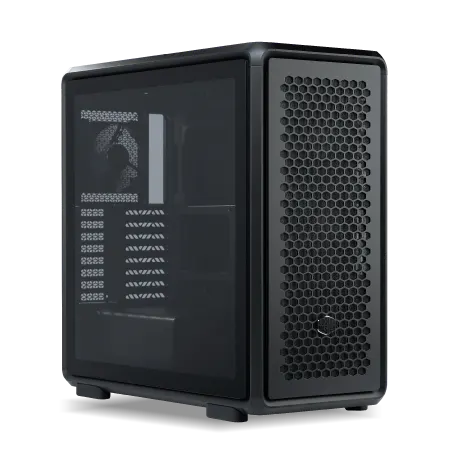
| 【SR-ar9-9270U/S9ND スペック】 | |
| CPU | AMD Ryzen9 9900X 12コア/24スレッド 5.60GHz(ブースト)/4.40GHz(ベース) |
| メモリ | 32GB DDR5 (32GB x1枚 クルーシャル製) |
| ストレージ | SSD 1TB (m.2 nVMe READ/WRITE:7250Gbps/6900Gbps WD製) |
| ケース | CoolerMaster MasterFrame 600 Black |
| CPUクーラー | 空冷 DeepCool製 空冷CPUクーラー AK400 |
| マザーボード | AMD B850 チップセット ASRock製 B850M Pro-A WiFi |
| 電源ユニット | 650W 80Plus BRONZE認証 電源ユニット (COUGAR製) |
| 無線LAN | Wi-Fi 6E (IEEE802.11ax/11ad/11ac/11n/11a/11g/11b) |
| BlueTooth | BlueTooth 5 |
| OS | Microsoft Windows 11 Home |
パソコンショップSEVEN ZEFT R60FH

| 【ZEFT R60FH スペック】 | |
| CPU | AMD Ryzen5 8600G 6コア/12スレッド 5.00GHz(ブースト)/4.30GHz(ベース) |
| グラフィックボード | Radeon RX 9060XT (VRAM:16GB) |
| メモリ | 32GB DDR5 (32GB x1枚 クルーシャル製) |
| ストレージ | SSD 1TB (m.2 nVMe READ/WRITE:7250Gbps/6900Gbps WD製) |
| ケース | Thermaltake S200 TG ARGB Plus ホワイト |
| マザーボード | AMD B850 チップセット ASRock製 B850M-X WiFi R2.0 |
| 電源ユニット | 750W 80Plus GOLD認証 電源ユニット (Silverstone製) |
| 無線LAN | Wi-Fi 6E (IEEE802.11ax/11ad/11ac/11n/11a/11g/11b) |
| BlueTooth | BlueTooth 5 |
| OS | Microsoft Windows 11 Home |
パソコンショップSEVEN ZEFT R58DD

| 【ZEFT R58DD スペック】 | |
| CPU | AMD Ryzen7 7700 8コア/16スレッド 5.30GHz(ブースト)/3.80GHz(ベース) |
| グラフィックボード | GeForce RTX4060 (VRAM:8GB) |
| メモリ | 16GB DDR5 (16GB x1枚 Micron製) |
| ストレージ | SSD 1TB (m.2 nVMe READ/WRITE:7250Gbps/6900Gbps WD製) |
| ケース | DeepCool CH510 ホワイト |
| マザーボード | AMD B650 チップセット ASRock製 B650M Pro X3D WiFi |
| 電源ユニット | 650W 80Plus BRONZE認証 電源ユニット (COUGAR製) |
| 無線LAN | Wi-Fi 6E (IEEE802.11ax/11ad/11ac/11n/11a/11g/11b) |
| BlueTooth | BlueTooth 5 |
| 光学式ドライブ | DVDスーパーマルチドライブ (外付け) |
| OS | Microsoft Windows 11 Home |
推奨CPU構成と価格帯別の選択肢
長く使える構成を考えた場合、最低でも8コア16スレッド以上、できれば12コア以上のCPUを選択した方がいいでしょう。
具体的な選択肢としては、コストパフォーマンスを重視するならCore Ultra 7 265KFまたはRyzen 7 9700Xが有力候補となります。
KFモデルは内蔵GPUを省略することで価格を抑えており、どのみち外付けGPUを搭載するなら無駄がありません。
予算に余裕があり、より長期的な投資を考えるならRyzen 9 9950X3DやCore Ultra 9 285Kも選択肢に入ります。
16コア以上の構成は、将来的にビルドシステムがさらに並列化された際にも余裕を持って対応できますし、開発環境以外の用途、例えば動画編集や3Dレンダリングなどにも活用できる汎用性があります。
| CPU | コア/スレッド | ベースクロック | ブーストクロック | 主な特徴 | 推奨用途 |
|---|---|---|---|---|---|
| Core Ultra 7 265K/KF | 8P+12E / 28 | 3.9GHz | 5.5GHz | NPU搭載、高効率設計 | バランス重視 |
| Ryzen 7 9800X3D | 8 / 16 | 4.7GHz | 5.2GHz | 3D V-Cache、低発熱 | コンパイル重視 |
| Ryzen 7 9700X | 8 / 16 | 3.8GHz | 5.5GHz | コスパ良好、低消費電力 | 予算重視 |
| Core Ultra 9 285K | 8P+16E / 32 | 3.7GHz | 5.7GHz | 最高マルチ性能 | ハイエンド |
| Ryzen 9 9950X3D | 16 / 32 | 4.3GHz | 5.7GHz | 大容量キャッシュ、最高性能 | プロフェッショナル |
メモリ構成の最適解
容量は32GBが新しいスタンダード
Xcodeだけで4GBから8GB、iOSシミュレータが2GBから4GB、Dockerコンテナやデータベースで4GB以上、そしてブラウザやSlackなどのツールで4GB以上と、合計すると軽く16GBを超えてしまいますよね。
32GBのメモリ容量があれば、複数のシミュレータを同時起動したり、大規模なプロジェクトをビルドしたりする際にもスワップが発生せず、快適に作業できます。
さらに将来的にプロジェクト規模が拡大したり、新しいツールを導入したりする際にも余裕があるため、長期運用を考えると32GBは最低ラインといえるでしょう。
DDR5メモリの選び方
DDR4と比較して帯域幅が大幅に向上しているため、大量のデータを扱うコンパイル処理やシミュレータの動作で恩恵を受けられます。
メモリメーカーの選択では、Micron(Crucial)、GSkill、Samsungが信頼性と性能のバランスに優れています。
特にCrucialのメモリは価格と品質のバランスが良く、BTOパソコンでも採用されることが多いため、将来的な増設時の互換性も考慮すると安心感があります。
デュアルチャネル構成とメモリ増設の考え方
32GBを構成する場合、16GB×2枚の組み合わせが一般的ですが、将来的に64GBへの増設を考えているなら、最初から32GB×2枚で構成しておくのも効果的です。
ただしマザーボードのメモリスロットは通常4つあるため、16GB×2枚でスタートして後から16GB×2枚を追加する方法も取れます。
この場合、同じメーカー、同じ規格、同じタイミングのメモリを選ぶことで互換性の問題を避けられますが、完全に同一のロットでない限り若干の不安定性が生じる可能性はゼロではありません。
確実性を求めるなら最初から必要な容量を一度に導入することをおすすめします。
ストレージ戦略

システムドライブはGen.4 SSDで十分
現在、PCIe Gen.5 SSDは最大14,000MB/s超の読込速度を実現していますが、発熱が非常に高く大型ヒートシンクやアクティブ冷却が必要な上、価格も高額です。
実際の開発作業では、PCIe Gen.4 SSDの7,000MB/s前後の速度があれば体感上の差はほとんど感じられず、コストパフォーマンスを考えるとGen.4が最適解といえます。
Xcodeのプロジェクトファイルの読み込みやビルド成果物の書き込み、シミュレータの起動などは、Gen.4の速度で十分に快適です。
パソコン おすすめモデル4選
パソコンショップSEVEN ZEFT R66I

| 【ZEFT R66I スペック】 | |
| CPU | AMD Ryzen7 7700 8コア/16スレッド 5.30GHz(ブースト)/3.80GHz(ベース) |
| グラフィックボード | GeForce RTX5060 (VRAM:8GB) |
| メモリ | 32GB DDR5 (32GB x1枚 クルーシャル製) |
| ストレージ | SSD 1TB (m.2 nVMe READ/WRITE:7250Gbps/6900Gbps WD製) |
| ケース | Okinos Mirage 4 ARGB Black |
| CPUクーラー | 水冷 240mmラジエータ CoolerMaster製 水冷CPUクーラー ML 240 Core II Black |
| マザーボード | AMD B850 チップセット ASRock製 B850M-X WiFi R2.0 |
| 電源ユニット | 650W 80Plus BRONZE認証 電源ユニット (COUGAR製) |
| 無線LAN | Wi-Fi 6E (IEEE802.11ax/11ad/11ac/11n/11a/11g/11b) |
| BlueTooth | BlueTooth 5 |
| OS | Microsoft Windows 11 Home |
パソコンショップSEVEN ZEFT R61BN

| 【ZEFT R61BN スペック】 | |
| CPU | AMD Ryzen9 9950X3D 16コア/32スレッド 5.70GHz(ブースト)/4.30GHz(ベース) |
| グラフィックボード | GeForce RTX5070Ti (VRAM:16GB) |
| メモリ | 32GB DDR5 (16GB x2枚 クルーシャル製) |
| ストレージ | SSD 2TB (m.2 nVMe READ/WRITE:7250Gbps/6900Gbps WD製) |
| ケース | Antec P20C ブラック |
| CPUクーラー | 空冷 サイズ製 空冷CPUクーラー SCYTHE() MUGEN6 BLACK EDITION |
| マザーボード | AMD B850 チップセット MSI製 PRO B850M-A WIFI |
| 電源ユニット | 850W 80Plus GOLD認証 電源ユニット (CWT製) |
| 無線LAN | Wi-Fi 6E (IEEE802.11ax/11ad/11ac/11n/11a/11g/11b) |
| BlueTooth | BlueTooth 5 |
| OS | Microsoft Windows 11 Home |
パソコンショップSEVEN ZEFT Z55IF
| 【ZEFT Z55IF スペック】 | |
| CPU | Intel Core Ultra7 265F 20コア/20スレッド 5.30GHz(ブースト)/2.40GHz(ベース) |
| グラフィックボード | GeForce RTX5070 (VRAM:12GB) |
| メモリ | 32GB DDR5 (32GB x1枚 クルーシャル製) |
| ストレージ | SSD 1TB (m.2 nVMe READ/WRITE:7250Gbps/6900Gbps WD製) |
| ケース | Thermaltake S200 TG ARGB Plus ホワイト |
| マザーボード | intel B860 チップセット ASRock製 B860M Pro RS WiFi |
| 電源ユニット | 850W 80Plus GOLD認証 電源ユニット (Silverstone製) |
| 無線LAN | Wi-Fi 6E (IEEE802.11ax/11ad/11ac/11n/11a/11g/11b) |
| BlueTooth | BlueTooth 5 |
| OS | Microsoft Windows 11 Home |
パソコンショップSEVEN ZEFT R60BJ

| 【ZEFT R60BJ スペック】 | |
| CPU | AMD Ryzen7 9800X3D 8コア/16スレッド 5.20GHz(ブースト)/4.70GHz(ベース) |
| グラフィックボード | Radeon RX 7800XT (VRAM:16GB) |
| メモリ | 32GB DDR5 (16GB x2枚 Micron製) |
| ストレージ | SSD 1TB (m.2 nVMe READ/WRITE:7250Gbps/6900Gbps WD製) |
| ケース | Thermaltake Versa H26 |
| CPUクーラー | 水冷 240mmラジエータ CoolerMaster製 水冷CPUクーラー ML 240 Core II Black |
| マザーボード | AMD B650 チップセット ASRock製 B650M Pro X3D WiFi |
| 電源ユニット | 850W 80Plus GOLD認証 電源ユニット (CWT製) |
| 無線LAN | Wi-Fi 6E (IEEE802.11ax/11ad/11ac/11n/11a/11g/11b) |
| BlueTooth | BlueTooth 5 |
| 光学式ドライブ | DVDスーパーマルチドライブ (内蔵) |
| OS | Microsoft Windows 11 Home |
容量は1TBから2TBが実用的
iOSエンジニアのストレージ使用量は、Xcodeだけで20GB以上、シミュレータのランタイムで10GB以上、プロジェクトファイルやビルドキャッシュで数十GB、そしてDockerイメージやデータベースファイルを含めると100GBを超えることも珍しくありません。
システムドライブとして1TBを選択すれば、OSやアプリケーション、開発環境、そして複数のプロジェクトを余裕を持って保存できます。
さらに2TBあれば、過去のプロジェクトアーカイブや大容量のテストデータ、動画素材なども保存でき、ストレージ不足に悩まされることはないでしょう。
デュアルストレージ構成の有効性
システムとデータを分離するデュアルストレージ構成も検討する価値があります。
例えば、システムドライブに1TBのGen.4 SSDを配置し、データドライブに2TBのGen.4 SSDまたは4TB HDDを追加する構成です。
この構成のメリットは、システムの再インストールやクリーンアップを行う際にデータドライブに影響を与えずに作業できる点にあります。
また、プロジェクトファイルやビルドキャッシュをデータドライブに配置することで、システムドライブの空き容量を確保しやすくなります。
ただしHDDは読み書き速度が遅いため、頻繁にアクセスするファイルの保存先としては不向きです。
アーカイブやバックアップ用途に限定した方がいいでしょう。
| ストレージ構成 | システムドライブ | データドライブ | 総容量 | 推奨用途 |
|---|---|---|---|---|
| シングル標準 | 1TB Gen.4 SSD | なし | 1TB | 予算重視、シンプル構成 |
| シングル大容量 | 2TB Gen.4 SSD | なし | 2TB | バランス重視、推奨構成 |
| デュアルSSD | 1TB Gen.4 SSD | 2TB Gen.4 SSD | 3TB | データ分離、高速アクセス |
| デュアル混合 | 1TB Gen.4 SSD | 4TB HDD | 5TB | 大容量アーカイブ |
グラフィックボードの必要性
iOSエンジニアにGPUは必要か
しかしSwiftUIのプレビュー機能やMetal APIを使用したグラフィックス処理のテスト、機械学習モデルのトレーニングなどを行う場合、GPUの性能が効いてきます。
また、開発作業以外にも動画編集、3Dモデリング、ゲーム、AIイラスト生成などの用途でPCを活用するなら、グラフィックボードの搭載は必須です。
特に最近のAI開発ツールはGPUアクセラレーションを前提としているものが多く、将来的な拡張性を考えると搭載しておいて損はありませんね。
エントリーからミドルレンジが最適
iOSエンジニア向けの構成では、GeForce RTX5060TiまたはRTX5070が性能と価格のバランスに優れた選択肢となります。
RTX5060Tiは8GBのGDDR7メモリを搭載し、機械学習のトレーニングや推論、動画編集などの用途で十分な性能を発揮します。
AMD Radeonという選択肢
特にRX 9070XTはRDNA 4アーキテクチャとFSR 4技術により、コストパフォーマンスに優れた性能を提供します。
ただし機械学習やAI開発の分野では、CUDAエコシステムを持つNVIDIAの方が対応ツールやライブラリが充実しているため、この用途を重視するならGeForceシリーズを選んだ方が無難です。

冷却システムの重要性
パソコン おすすめモデル5選
パソコンショップSEVEN ZEFT R67M

| 【ZEFT R67M スペック】 | |
| CPU | AMD Ryzen7 9700X 8コア/16スレッド 5.50GHz(ブースト)/3.80GHz(ベース) |
| グラフィックボード | GeForce RTX5060Ti 16GB (VRAM:16GB) |
| メモリ | 32GB DDR5 (32GB x1枚 クルーシャル製) |
| ストレージ | SSD 1TB (m.2 nVMe READ/WRITE:7250Gbps/6900Gbps WD製) |
| ケース | Corsair FRAME 4000D RS ARGB Black |
| CPUクーラー | 空冷 DeepCool製 空冷CPUクーラー AK400 |
| マザーボード | AMD B850 チップセット ASRock製 B850M-X WiFi R2.0 |
| 電源ユニット | 650W 80Plus BRONZE認証 電源ユニット (COUGAR製) |
| 無線LAN | Wi-Fi 6E (IEEE802.11ax/11ad/11ac/11n/11a/11g/11b) |
| BlueTooth | BlueTooth 5 |
| OS | Microsoft Windows 11 Home |
パソコンショップSEVEN ZEFT R60SO

| 【ZEFT R60SO スペック】 | |
| CPU | AMD Ryzen7 9800X3D 8コア/16スレッド 5.20GHz(ブースト)/4.70GHz(ベース) |
| グラフィックボード | GeForce RTX5070 (VRAM:12GB) |
| メモリ | 64GB DDR5 (32GB x2枚 クルーシャル製) |
| ストレージ | SSD 1TB (m.2 nVMe READ/WRITE:7250Gbps/6900Gbps WD製) |
| ケース | ASUS Prime AP201 Tempered Glass ホワイト |
| CPUクーラー | 水冷 240mmラジエータ CoolerMaster製 水冷CPUクーラー ML 240 Core II White |
| マザーボード | AMD B850 チップセット MSI製 PRO B850M-A WIFI |
| 電源ユニット | 750W 80Plus GOLD認証 電源ユニット (Silverstone製) |
| 無線LAN | Wi-Fi 6E (IEEE802.11ax/11ad/11ac/11n/11a/11g/11b) |
| BlueTooth | BlueTooth 5 |
| OS | Microsoft Windows 11 Home |
パソコンショップSEVEN ZEFT R60FS
| 【ZEFT R60FS スペック】 | |
| CPU | AMD Ryzen7 9800X3D 8コア/16スレッド 5.20GHz(ブースト)/4.70GHz(ベース) |
| グラフィックボード | Radeon RX 9060XT (VRAM:16GB) |
| メモリ | 32GB DDR5 (32GB x1枚 クルーシャル製) |
| ストレージ | SSD 2TB (m.2 nVMe READ/WRITE:7250Gbps/6900Gbps WD製) |
| ケース | Antec P20C ブラック |
| CPUクーラー | 水冷 240mmラジエータ CoolerMaster製 水冷CPUクーラー ML 240 Core II Black |
| マザーボード | AMD B850 チップセット ASRock製 B850M-X WiFi R2.0 |
| 電源ユニット | 750W 80Plus GOLD認証 電源ユニット (Silverstone製) |
| 無線LAN | Wi-Fi 6E (IEEE802.11ax/11ad/11ac/11n/11a/11g/11b) |
| BlueTooth | BlueTooth 5 |
| OS | Microsoft Windows 11 Home |
パソコンショップSEVEN ZEFT R67A

| 【ZEFT R67A スペック】 | |
| CPU | AMD Ryzen7 9700X 8コア/16スレッド 5.50GHz(ブースト)/3.80GHz(ベース) |
| グラフィックボード | GeForce RTX5060Ti 16GB (VRAM:16GB) |
| メモリ | 64GB DDR5 (32GB x2枚 クルーシャル製) |
| ストレージ | SSD 2TB (m.2 nVMe READ/WRITE:7250Gbps/6900Gbps WD製) |
| ケース | LianLi A3-mATX-WD Black |
| CPUクーラー | 空冷 サイズ製 空冷CPUクーラー SCYTHE() MUGEN6 BLACK EDITION |
| マザーボード | AMD X870 チップセット GIGABYTE製 X870M AORUS ELITE WIFI7 ICE |
| 電源ユニット | 650W 80Plus BRONZE認証 電源ユニット (COUGAR製) |
| 無線LAN | Wi-Fi 6E (IEEE802.11ax/11ad/11ac/11n/11a/11g/11b) |
| BlueTooth | BlueTooth 5 |
| OS | Microsoft Windows 11 Home |
パソコンショップSEVEN SR-ar9-9060D/S9
確かなパフォーマンスに誇りを持つ、クリエイター向けのアッパーハイグレードモデル
速攻の応答性!16GB DDR5メモリと1TB SSDで快速処理力をバランス良く実現
クリアパネルから映えるNZXTミドルタワー、モダンなデザインで魅せるスタイルのPC
Ryzen9の熱い心臓部!高負荷タスクも力強くこなすCPUを搭載
| 【SR-ar9-9060D/S9 スペック】 | |
| CPU | AMD Ryzen9 7900X 12コア/24スレッド 5.60GHz(ブースト)/4.70GHz(ベース) |
| メモリ | 16GB DDR5 (8GB x2枚 Micron製) |
| ストレージ | SSD 1TB (m.2 nVMe READ/WRITE:7250Gbps/6900Gbps WD製) |
| ケース | DeepCool CH510 ホワイト |
| CPUクーラー | 水冷 240mmラジエータ CoolerMaster製 水冷CPUクーラー ML 240 Core II Black |
| マザーボード | AMD B650 チップセット MSI製 PRO B650M-A WIFI |
| 電源ユニット | 650W 80Plus BRONZE認証 電源ユニット (COUGAR製) |
| 無線LAN | Wi-Fi 6E (IEEE802.11ax/11ad/11ac/11n/11a/11g/11b) |
| BlueTooth | BlueTooth 5 |
| 光学式ドライブ | DVDスーパーマルチドライブ (外付け) |
| OS | Microsoft Windows 11 Home |
空冷と水冷、どちらを選ぶべきか
Core Ultra 200シリーズやRyzen 9000シリーズは旧世代と比較して発熱が抑制されているため、適切な空冷クーラーでも十分に冷却できます。
空冷クーラーのメリットは、構造がシンプルでメンテナンスが容易な点、そして故障リスクが低い点にあります。
DEEPCOOLやサイズ、Noctuaなどの高性能空冷クーラーは、大型ヒートシンクと静音ファンにより、高い冷却性能と静音性を両立しています。
特にNoctuaのクーラーは長期保証と優れた品質で知られており、一度取り付けたら何年も安心して使い続けられます。
水冷クーラーの利点とリスク
特に簡易水冷(AIO)は取り付けが比較的容易で、見た目もスタイリッシュなため人気があります。
DEEPCOOLやCorsair、NZXTの簡易水冷クーラーは、240mmから360mmのラジエーターサイズで展開されており、CPUの発熱量に応じて選択できます。
Core Ultra 7やRyzen 7クラスなら240mmで十分ですが、Core Ultra 9やRyzen 9の高コアモデルを選ぶなら280mmまたは360mmのラジエーターを推奨します。
ただし水冷クーラーには液漏れのリスクがゼロではなく、ポンプの故障可能性もあります。
また、空冷と比較して価格が高く、ケース内のスペースも必要になるため、これらのデメリットを許容できるかどうかが選択の分かれ目です。
長期運用における冷却の重要性
なぜなら、CPUが高温状態で長時間動作し続けると、サーマルスロットリングが発生して性能が低下するだけでなく、CPUの寿命自体が短くなる可能性があるからです。
適切な冷却システムを導入することで、CPUを常に最適な温度範囲で動作させ、長期的に安定したパフォーマンスを維持できます。
特に夏場の高温環境や、長時間のビルド作業が続く場合、冷却性能の差が顕著に現れます。
初期投資として質の高いCPUクーラーを選ぶことは、長期的なコストパフォーマンスを考えると理にかなった選択です。
ケースとマザーボードの選定
ケースは拡張性とエアフローで選ぶ
PCケースの選択は、見た目だけでなく実用性も重要です。
iOSエンジニア向けの構成では、将来的なパーツ追加や交換を見据えて、拡張性の高いケースを選ぶことをおすすめします。
最近のトレンドとして、2面または3面が強化ガラス製のピラーレスケースが人気を集めています。
NZXTやLian Li、Antecのピラーレスケースは、内部が見渡せるデザイン性と優れたエアフローを両立しており、パーツの美しさを楽しみながら冷却性能も確保できます。
高級木材を使用したフロントパネルは、オフィスや自宅のインテリアに溶け込みやすく、プロフェッショナルな雰囲気を演出してくれます。
マザーボードのチップセット選び
マザーボードは、CPUとの互換性、拡張スロットの数、USB端子の種類と数、ネットワーク機能などを総合的に判断して選びます。
Intel Core Ultraシリーズなら800シリーズチップセット、AMD Ryzen 9000シリーズならX870またはB850チップセットが対応します。
一方、コストを抑えつつ必要十分な機能を確保するなら、B850やB860チップセットでも問題ありません。
拡張性を確保するポイント
具体的には、M.2スロットが3つ以上あること、PCIeスロットに余裕があること、メモリスロットが4つあること、USB Type-Cポートが前面と背面にあることなどがチェックポイントです。
特にM.2スロットは、将来的にストレージを追加する際に重要になります。
システムドライブとデータドライブを分離したり、さらに大容量のストレージを追加したりする際、M.2スロットに余裕があれば配線の手間なく増設できます。
また、USB Type-Cポートは外付けSSDやスマートフォンの接続に便利で、今後さらに普及が進むことが予想されるため、多めに確保しておくと将来的に役立ちます。
電源ユニットの選び方

容量は余裕を持って選ぶ
電源ユニットの容量は、搭載するパーツの総消費電力に対して20%から30%の余裕を持たせることが推奨されます。
Core Ultra 7とRTX5070の組み合わせなら、システム全体で400W前後の消費電力となるため、650Wから750Wの電源ユニットが適切です。
電源ユニットは容量に余裕があるほど効率が良く、ファンの回転数も抑えられるため静音性も向上します。
80 PLUS認証とモジュラー設計
Bronze、Silver、Gold、Platinum、Titaniumの5段階があり、上位になるほど変換効率が高く、無駄な発熱や電気代を抑えられます。
また、モジュラー設計の電源ユニットは、必要なケーブルだけを接続できるため、ケース内の配線がすっきりしてエアフローも改善されます。
信頼性の高いメーカーを選ぶ
Corsair、Seasonic、EVGA、Antecなどの信頼性の高いメーカーを選ぶことで、長期的な安定動作と保証サポートを得られます。
特にSeasonicは電源ユニット専業メーカーとして高い評価を受けており、10年保証を提供するモデルもあります。
BTOパソコンと自作PCの比較

BTOパソコンのメリット
特に初めてハイスペックPCを導入する方や、組み立てに自信がない方にとっては、安心感のある選択肢です。
また、BTOパソコンはショップの保証が付いており、初期不良や故障時のサポートを受けられます。
パーツ単位での保証ではなく、システム全体としての保証が受けられるため、トラブル時の対応がスムーズです。
さらに、相性問題や組み立てミスのリスクがなく、届いたその日から使い始められるのも大きなメリットといえます。
自作PCのメリット
自作PCの最大のメリットは、すべてのパーツを自分で選べる自由度の高さにあります。
また、パーツの価格を比較しながら購入できるため、セールやキャンペーンを活用することでBTOパソコンよりもコストを抑えられる場合もあります。
さらに、自作PCは将来的なアップグレードが容易です。
どちらを選ぶべきか
結局のところ、BTOパソコンと自作PCのどちらを選ぶかは、自分のスキルレベルと時間、そして何を重視するかによって決まります。
時間を節約し、確実に動作する環境を手に入れたいならBTOパソコン、細部までこだわり、将来的な拡張性を最大限確保したいなら自作PCが最適解です。
ただし、BTOパソコンでも主要パーツは選択できるショップが増えており、CPUクーラーやメモリメーカー、ストレージメーカーを指定できる場合もあります。
具体的な構成例

コストパフォーマンス重視構成
CPUはCore Ultra 7 265KFまたはRyzen 7 9700Xを選び、メモリは32GB(16GB×2)のDDR5-5600、ストレージは1TBのGen.4 SSD、GPUはRTX5060Tiまたは省略、電源は750W 80 PLUS Gold、ケースはスタンダードなエアフロー重視モデルという構成です。
この構成なら、総額で20万円前後に収まりつつ、Xcodeのビルドやシミュレータの動作は快適にこなせます。
GPUを省略すれば15万円台も視野に入り、後から必要に応じてGPUを追加することも可能です。
バランス重視構成
性能と価格のバランスを取りつつ、将来的な拡張性も確保したい場合、CPUはCore Ultra 7 265KまたはRyzen 7 9800X3D、メモリは32GB(16GB×2)のDDR5-5600、ストレージは2TBのGen.4 SSD、GPUはRTX5070、電源は850W 80 PLUS Gold、ケースはピラーレスまたは木製パネルモデル、CPUクーラーは280mm簡易水冷または高性能空冷という構成が推奨されます。
特にRyzen 7 9800X3Dの3D V-Cache技術は、大規模プロジェクトのビルド時間を短縮する効果が期待でき、長期的な生産性向上につながります。
ハイエンド構成
予算に余裕があり、最高の性能と将来性を求めるなら、CPUはCore Ultra 9 285KまたはRyzen 9 9950X3D、メモリは64GB(32GB×2)のDDR5-5600、ストレージは2TBのGen.4 SSD×2(システムとデータで分離)、GPUはRTX5070TiまたはRTX5080、電源は1000W 80 PLUS Platinum、ケースはピラーレス高級モデル、CPUクーラーは360mm簡易水冷という構成が理想的です。
この構成なら、総額で40万円から50万円となりますが、5年以上の長期運用でも性能不足を感じることはないでしょう。
特に大規模なiOSアプリ開発や、複数のプロジェクトを並行して進める場合、64GBのメモリと高性能CPUの恩恵は計り知れません。
| 構成タイプ | CPU | メモリ | ストレージ | GPU | 電源 | 想定価格 |
|---|---|---|---|---|---|---|
| コスパ重視 | Core Ultra 7 265KF / Ryzen 7 9700X | 32GB DDR5-5600 | 1TB Gen.4 SSD | RTX5060Ti / なし | 750W Gold | 15~20万円 |
| バランス重視 | Core Ultra 7 265K / Ryzen 7 9800X3D | 32GB DDR5-5600 | 2TB Gen.4 SSD | RTX5070 | 850W Gold | 25~30万円 |
| ハイエンド | Core Ultra 9 285K / Ryzen 9 9950X3D | 64GB DDR5-5600 | 2TB Gen.4 SSD×2 | RTX5070Ti / RTX5080 | 1000W Platinum | 40~50万円 |
周辺機器とモニター選び
デュアルモニター環境の構築
メインモニターでXcodeを開き、サブモニターでドキュメントやブラウザ、Slackなどを表示することで、画面切り替えの手間が減り、作業効率が上がります。
モニターの解像度は、27インチで2560×1440(WQHD)または3840×2160(4K)が推奨されます。
キーボードとマウスの選択
メカニカルキーボードは打鍵感が良く、長時間のタイピングでも疲れにくいため、多くのエンジニアに支持されています。
特に静音性を重視するなら、赤軸や茶軸のスイッチを選ぶと良いでしょう。
また、サイドボタンにショートカットを割り当てることで、作業効率をさらに向上させられます。
外付けストレージとバックアップ
外付けSSDやNASを活用して、定期的にプロジェクトファイルやシステムイメージをバックアップする習慣をつけましょう。
特にTime Machineのような自動バックアップ機能を活用すれば、手動でバックアップを取る手間が省けます。
また、クラウドストレージサービスと併用することで、オフサイトバックアップも確保でき、より安全なデータ管理が実現できます。
メンテナンスと長期運用のコツ
定期的な清掃の重要性
PCを長く使い続けるためには、定期的な清掃が欠かせません。
特にファンやヒートシンクにホコリが溜まると、冷却性能が低下し、CPUやGPUの温度が上昇してしまいますよね。
3ヶ月に一度程度、エアダスターを使ってケース内のホコリを除去することで、冷却性能を維持できます。
また、CPUクーラーのファンやケースファンも、定期的に取り外して清掃することで、静音性と冷却性能を保てます。
特に夏場は冷却性能の低下が顕著になるため、シーズン前に清掃を行うのが効果的です。
ソフトウェアのアップデート管理
特にマザーボードのBIOSアップデートは、CPUの互換性や安定性を向上させる場合があるため、定期的にメーカーサイトをチェックしましょう。
ただし、BIOSアップデートは失敗するとシステムが起動しなくなるリスクがあるため、安定して動作している状態で無理に更新する必要はほとんどないでしょう。
パーツ交換とアップグレードのタイミング
最も効果的なアップグレードは、メモリの増設とストレージの追加です。
32GBから64GBへのメモリ増設は、大規模プロジェクトの快適性を大きく向上させますし、ストレージの追加は容量不足の解消に直結します。
CPUの交換は、マザーボードのソケット互換性に依存するため、世代が変わると対応できない場合があります。
よくある質問

iOSエンジニアにWindowsマシンは本当に使えるのか
Xcode CloudやリモートMac環境を活用すれば、WindowsマシンをメインにしながらiOS開発を行うことは十分に可能です。
ローカルでのビルドが必要な場合でも、仮想環境やクラウドサービスを組み合わせることで対応できます。
メモリは32GBで足りるのか、64GB必要か
予算に余裕があるなら、最初から64GBを選ぶか、後から増設できるように16GB×2枚でスタートするのが賢明です。
GPUは必須なのか、内蔵GPUで十分か
純粋にXcodeでのビルドとシミュレータ動作だけなら、内蔵GPUでも対応できます。
特にAI開発ツールの普及を考えると、RTX5060Ti以上のGPUを搭載しておくことで、将来的な用途拡大に対応できます。
BTOパソコンと自作PC、どちらがコスパが良いか
ただし、組み立ての手間や時間、トラブル時の対応を考慮すると、BTOパソコンの方が総合的なコストパフォーマンスは高いといえます。
特に初めてハイスペックPCを導入する場合や、すぐに使い始めたい場合は、BTOパソコンを選んだ方が無難です。
電源容量はどれくらい必要か
Core Ultra 7とRTX5070の組み合わせなら750W、Core Ultra 9とRTX5080の組み合わせなら850Wから1000Wが推奨されます。
ストレージはGen.5とGen.4、どちらを選ぶべきか
現時点では、PCIe Gen.4 SSDが価格と性能のバランスに優れており、実用上の速度も十分です。
Gen.5 SSDは理論上の速度は速いものの、発熱が高く価格も高額なため、コストパフォーマンスを考えるとGen.4が最適解です。
将来的にGen.5の価格が下がり、発熱問題が解決されれば選択肢に入りますが、現状ではGen.4で問題ありません。
空冷と水冷、どちらが長持ちするか
水冷クーラーはポンプの故障や液漏れのリスクがあるため、長期運用を考えると空冷の方が安心感があります。
どちらを選ぶかは、冷却性能と静音性、メンテナンス性のバランスで判断しましょう。
何年使えば元が取れるか
特にCPUとマザーボードは長期間使用できるため、メモリやストレージ、GPUを段階的にアップグレードすることで、長期的なコストパフォーマンスを高められます。