
RTX5070搭載ゲーミングPCの選び方
RTX5070の性能と位置づけ
Blackwellアーキテクチャの採用により、前世代から大幅な性能向上を果たしており、DLSS 4やニューラルシェーダといった最新技術にも対応しています。
GDDR7メモリを搭載し、PCIe 5.0とDisplayPort 2.1bに対応することで、4K解像度でのゲーミングも快適にこなせる実力を持っているのが特徴です。
このグラフィックボードを選ぶ方は、コストパフォーマンスを重視しながらも妥協したくないという本音ではないでしょうか。
RTX5070Tiほどの予算は出せないけれど、RTX5060Tiでは物足りないと感じる層にとって、まさに最適な選択肢となっています。
レイトレーシング性能やAI性能も大幅に向上しているため、最新ゲームタイトルを高画質設定で楽しみたい方におすすめなのがこのモデルです。
用途によって変わる最適構成の考え方
しかし実際には、CPUやメモリ、ストレージといった他のパーツとのバランスこそが一番の肝になります。
例えば競技性の高いFPSゲームをプレイするなら、フレームレートを安定させるために高性能なCPUが必要ですし、4K解像度でのゲーミングを楽しむなら大容量メモリが求められます。
用途ごとに最適なスペックは明確に異なっており、フルHDでの高フレームレート重視なのか、4K解像度での美麗なグラフィック重視なのか、あるいは配信や動画編集も行うのかによって、組み合わせるべきパーツが変わってくることが分かっています。
無駄なコストをかけてしまう可能性があるからです。
フルHD高フレームレート重視の構成
競技系FPSに最適なスペック
フルHD解像度で144fps以上、できれば240fps以上を安定して出力したい競技系FPSプレイヤーには、CPUの選択が特に重要になります。
RTX5070の性能を最大限引き出すためには、Core Ultra 7 265KまたはRyzen 7 9800X3Dを選択した方がいいでしょう。
特にRyzen 7 9800X3Dは3D V-Cacheを搭載しており、ゲーミング性能においてはCore Ultraシリーズを上回る場面も多く見られます。
メモリは32GBのDDR5-5600を推奨します。
16GBでも動作はしますが、バックグラウンドで配信ソフトやDiscordを起動することを考えると、32GBあれば余裕を持った運用が可能です。
ストレージについては、ゲームのロード時間短縮を重視するならPCIe Gen.4 SSDの1TBで充分ですが、複数のゲームタイトルをインストールする予定があるなら2TBを選択しない手はありませんね。
推奨スペック表(フルHD高フレームレート)
| パーツ | 推奨スペック | 備考 |
|---|---|---|
| GPU | GeForce RTX5070 | DLSS 4対応で更なるフレームレート向上 |
| CPU | Ryzen 7 9800X3D / Core Ultra 7 265K | ゲーミング性能重視ならRyzen推奨 |
| メモリ | DDR5-5600 32GB | 配信も考慮するなら必須容量 |
| ストレージ | PCIe Gen.4 SSD 1TB~2TB | ロード時間短縮に貢献 |
| CPUクーラー | 空冷(DEEPCOOL、サイズ) | 発熱抑制されたCPUなら充分 |
| ケース | エアフロー重視型 | 安定した冷却性能を確保 |
モニター選びも重要な要素
フルHD高フレームレート環境を構築するなら、モニターも144Hz以上のリフレッシュレートに対応したものを選ぶ必要があります。
応答速度1ms以下のゲーミングモニターを選択し、DisplayPortケーブルで接続することで、Reflex 2による低遅延の恩恵も最大限受けられます。
パソコン おすすめモデル5選
パソコンショップSEVEN ZEFT R60XY

| 【ZEFT R60XY スペック】 | |
| CPU | AMD Ryzen7 7800X3D 8コア/16スレッド 5.00GHz(ブースト)/4.20GHz(ベース) |
| グラフィックボード | GeForce RTX5060 (VRAM:8GB) |
| メモリ | 16GB DDR5 (16GB x1枚 クルーシャル製) |
| ストレージ | SSD 1TB (m.2 nVMe READ/WRITE:7250Gbps/6900Gbps WD製) |
| ケース | Thermaltake S100 TG |
| CPUクーラー | 空冷 DeepCool製 空冷CPUクーラー AK400 |
| マザーボード | AMD B850 チップセット ASRock製 B850M-X WiFi R2.0 |
| 電源ユニット | 650W 80Plus BRONZE認証 電源ユニット (COUGAR製) |
| 無線LAN | Wi-Fi 6E (IEEE802.11ax/11ad/11ac/11n/11a/11g/11b) |
| BlueTooth | BlueTooth 5 |
| OS | Microsoft Windows 11 Home |
パソコンショップSEVEN ZEFT Z57Z
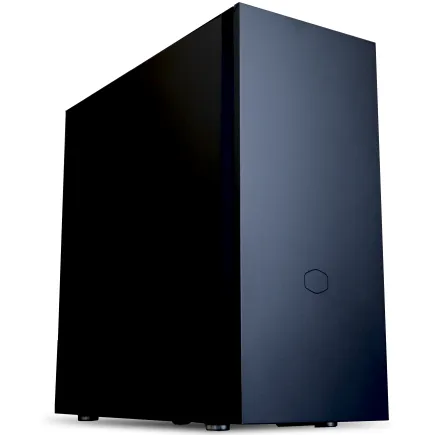
| 【ZEFT Z57Z スペック】 | |
| CPU | Intel Core Ultra5 245KF 14コア/14スレッド 5.20GHz(ブースト)/4.20GHz(ベース) |
| グラフィックボード | GeForce RTX5060Ti 16GB (VRAM:16GB) |
| メモリ | 32GB DDR5 (32GB x1枚 クルーシャル製) |
| ストレージ | SSD 1TB (m.2 nVMe READ/WRITE:7250Gbps/6900Gbps WD製) |
| ケース | CoolerMaster Silencio S600 |
| CPUクーラー | 空冷 DeepCool製 空冷CPUクーラー AK400 |
| マザーボード | intel B860 チップセット ASRock製 B860M Pro RS WiFi |
| 電源ユニット | 750W 80Plus GOLD認証 電源ユニット (Silverstone製) |
| 無線LAN | Wi-Fi 6E (IEEE802.11ax/11ad/11ac/11n/11a/11g/11b) |
| BlueTooth | BlueTooth 5 |
| OS | Microsoft Windows 11 Home |
パソコンショップSEVEN EFFA G09Q

| 【EFFA G09Q スペック】 | |
| CPU | Intel Core Ultra7 265K 20コア/20スレッド 5.50GHz(ブースト)/3.90GHz(ベース) |
| グラフィックボード | GeForce RTX5050 (VRAM:8GB) |
| メモリ | 32GB DDR5 (32GB x1枚 クルーシャル製) |
| ストレージ | SSD 2TB (m.2 nVMe READ/WRITE:7250Gbps/6900Gbps WD製) |
| ケース | Thermaltake S200 TG ARGB Plus ホワイト |
| CPUクーラー | 空冷 DeepCool製 空冷CPUクーラー AK400 DIGITAL WH |
| マザーボード | intel B860 チップセット ASRock製 B860M Pro RS WiFi |
| 電源ユニット | 650W 80Plus BRONZE認証 電源ユニット (COUGAR製) |
| 無線LAN | Wi-Fi 6E (IEEE802.11ax/11ad/11ac/11n/11a/11g/11b) |
| BlueTooth | BlueTooth 5 |
| 光学式ドライブ | DVDスーパーマルチドライブ (外付け) |
| OS | Microsoft Windows 11 Home |
パソコンショップSEVEN ZEFT R60CP

| 【ZEFT R60CP スペック】 | |
| CPU | AMD Ryzen7 9800X3D 8コア/16スレッド 5.20GHz(ブースト)/4.70GHz(ベース) |
| グラフィックボード | GeForce RTX5070Ti (VRAM:16GB) |
| メモリ | 32GB DDR5 (16GB x2枚 クルーシャル製) |
| ストレージ | SSD 2TB (m.2 nVMe READ/WRITE:7250Gbps/6900Gbps WD製) |
| ケース | Fractal Pop XL Silent Black Solid |
| CPUクーラー | 水冷 240mmラジエータ CoolerMaster製 水冷CPUクーラー ML 240 Core II Black |
| マザーボード | AMD B850 チップセット MSI製 PRO B850M-A WIFI |
| 電源ユニット | 850W 80Plus GOLD認証 電源ユニット (CWT製) |
| 無線LAN | Wi-Fi 6E (IEEE802.11ax/11ad/11ac/11n/11a/11g/11b) |
| BlueTooth | BlueTooth 5 |
| 光学式ドライブ | DVDスーパーマルチドライブ (内蔵) |
| OS | Microsoft Windows 11 Home |
パソコンショップSEVEN ZEFT Z55AS
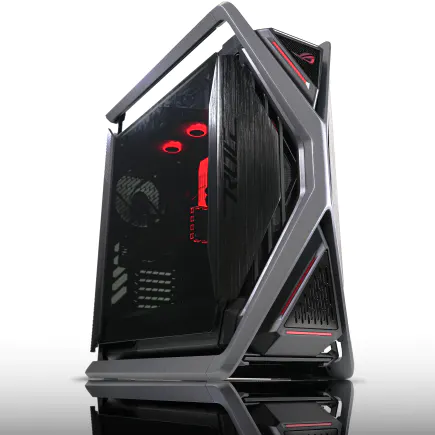
| 【ZEFT Z55AS スペック】 | |
| CPU | Intel Core Ultra9 285 24コア/24スレッド 5.60GHz(ブースト)/2.50GHz(ベース) |
| グラフィックボード | GeForce RTX4060 (VRAM:8GB) |
| メモリ | 64GB DDR5 (32GB x2枚 Micron製) |
| ストレージ | SSD 1TB (m.2 nVMe READ/WRITE:7250Gbps/6900Gbps WD製) |
| ケース | ASUS ROG Hyperion GR701 ホワイト |
| CPUクーラー | 空冷 サイズ製 空冷CPUクーラー SCYTHE() MUGEN6 BLACK EDITION |
| マザーボード | intel B860 チップセット ASUS製 ROG STRIX B860-F GAMING WIFI |
| 電源ユニット | 650W 80Plus BRONZE認証 電源ユニット (COUGAR製) |
| 無線LAN | Wi-Fi 6E (IEEE802.11ax/11ad/11ac/11n/11a/11g/11b) |
| BlueTooth | BlueTooth 5 |
| 光学式ドライブ | DVDスーパーマルチドライブ (外付け) |
| OS | Microsoft Windows 11 Home |
WQHD解像度でバランス重視の構成
画質とフレームレートの両立
WQHD解像度(2560×1440)は、フルHDよりも美しい映像を楽しみながら、4Kほどの負荷をかけずに高フレームレートを維持できるバランスの取れた解像度です。
RTX5070の性能を最も効率的に活用できる解像度ともいわれており、多くのゲーマーがこの解像度を選択しています。
AAA級タイトルを高画質設定でプレイしながら、100fps前後を安定して維持できるのは驚きのひとことです。
この解像度でゲームを楽しむ場合、CPUはCore Ultra 7 265KFまたはRyzen 7 9700Xで充分な性能を発揮します。
KF版やF版はグラフィック機能が省かれた分、価格が抑えられているため、独立したグラフィックボードを搭載するゲーミングPCでは賢い選択といえるでしょう。
メモリは32GBを基本とし、ゲームによっては64GBにアップグレードすることも検討できます。
ストレージは2TBのPCIe Gen.4 SSDを推奨します。
PCIe Gen.5 SSDは確かに高速ですが、実際のゲームプレイにおける体感差は小さく、コストパフォーマンスを考えるとGen.4で不満は感じません。
冷却と静音性のバランス
2面または3面が強化ガラス製のピラーレスケースは見た目の美しさだけでなく、適切なファン配置により優れたエアフローを実現しているモデルが多く、NZXTやLian Liの製品が人気です。
ただしピラーレスケースは価格がやや高めなので、予算を抑えたい場合はスタンダードな側面1面強化ガラスのケースでも充分に対応できます。
CPUクーラーについては、静音性を重視するなら大型の空冷クーラーを選択するのも効果的です。
Noctuaの製品は冷却性能と静音性の両立において定評があり、長時間のゲームプレイでも快適な環境を維持できます。
水冷クーラーを選ぶ場合は、DEEPCOOLやCorsairの240mm~280mmラジエーターモデルが適切でしょう。
推奨スペック表(WQHD解像度)
| パーツ | 推奨スペック | 備考 |
|---|---|---|
| GPU | GeForce RTX5070 | WQHD解像度で最もバランスが良い |
| CPU | Core Ultra 7 265KF / Ryzen 7 9700X | コスパ重視ならこの組み合わせ |
| メモリ | DDR5-5600 32GB~64GB | 最新タイトルなら64GBも視野 |
| ストレージ | PCIe Gen.4 SSD 2TB | 複数タイトルのインストールに対応 |
| CPUクーラー | 空冷大型 / 簡易水冷240mm | 静音性重視なら空冷、冷却重視なら水冷 |
| ケース | ピラーレス / スタンダード | 予算に応じて選択可能 |
4K解像度でグラフィック重視の構成
RTX5070で4Kゲーミングは可能か
4K解像度(3840×2160)でのゲーミングは、RTX5070にとって挑戦的な領域です。
最高画質設定で60fpsを安定して維持するには力不足な場面もありますが、DLSS 4を活用することで、ネイティブ4Kに近い画質を保ちながらフレームレートを大幅に向上させることができます。
特にDLSS 4のフレーム生成技術は前世代から大きく進化しており、体感的な遅延も少なく実用的なレベルに達しています。
解像度が高くなるとGPU負荷が支配的になりますが、それでもCPUのボトルネックを避けることは重要です。
メモリは64GBを推奨します。
4K解像度では高解像度テクスチャを使用するゲームも多く、メモリ使用量が増加する傾向にあるためです。
ストレージについては、4K解像度でのゲーミングを快適にするため、2TB以上のPCIe Gen.4 SSDを選択しましょう。
最新のAAAタイトルは高解像度テクスチャパックを含めると150GB以上になることもあり、容量に余裕を持たせることが大切です。
予算に余裕があれば4TBモデルを選択することで、ストレージ容量を気にせずゲームライフを楽しめます。
冷却システムの強化が必須
4K解像度でのゲーミングは、GPUとCPUの両方に高い負荷がかかり続けるため、冷却システムの強化が必須となります。
DEEPCOOLやCorsair、NZXTといったメーカーの製品は、冷却性能だけでなくRGBライティングによる見た目の美しさにもスキがありません。
ケースは3面強化ガラスのピラーレスケースで、かつ大型のラジエーターを搭載できるモデルを選ぶことをおすすめします。
Lian LiやNZXTのハイエンドケースは、優れたエアフロー設計と美しいデザインを両立しており、4K解像度でのゲーミング環境にふさわしい存在感を放ちます。
ケースファンも追加で搭載し、吸気と排気のバランスを最適化することで、長時間の高負荷運用でも安定した温度を維持できます。
パソコン おすすめモデル4選
パソコンショップSEVEN ZEFT R60IY
| 【ZEFT R60IY スペック】 | |
| CPU | AMD Ryzen5 9600 6コア/12スレッド 5.20GHz(ブースト)/3.80GHz(ベース) |
| グラフィックボード | GeForce RTX5060 (VRAM:8GB) |
| メモリ | 32GB DDR5 (32GB x1枚 クルーシャル製) |
| ストレージ | SSD 1TB (m.2 nVMe READ/WRITE:7250Gbps/6900Gbps WD製) |
| ケース | Thermaltake S100 TG |
| マザーボード | AMD B850 チップセット ASRock製 B850M Pro-A WiFi |
| 電源ユニット | 650W 80Plus BRONZE認証 電源ユニット (COUGAR製) |
| 無線LAN | Wi-Fi 6E (IEEE802.11ax/11ad/11ac/11n/11a/11g/11b) |
| BlueTooth | BlueTooth 5 |
| OS | Microsoft Windows 11 Home |
パソコンショップSEVEN ZEFT R60YR

| 【ZEFT R60YR スペック】 | |
| CPU | AMD Ryzen5 8500G 6コア/12スレッド 5.00GHz(ブースト)/3.50GHz(ベース) |
| グラフィックボード | GeForce RTX5060Ti 16GB (VRAM:16GB) |
| メモリ | 16GB DDR5 (16GB x1枚 クルーシャル製) |
| ストレージ | SSD 1TB (m.2 nVMe READ/WRITE:7250Gbps/6900Gbps WD製) |
| ケース | Okinos Mirage 4 ARGB Black |
| マザーボード | AMD B850 チップセット ASRock製 B850M-X WiFi R2.0 |
| 電源ユニット | 650W 80Plus BRONZE認証 電源ユニット (COUGAR製) |
| 無線LAN | Wi-Fi 6E (IEEE802.11ax/11ad/11ac/11n/11a/11g/11b) |
| BlueTooth | BlueTooth 5 |
| OS | Microsoft Windows 11 Home |
パソコンショップSEVEN ZEFT R60YK

| 【ZEFT R60YK スペック】 | |
| CPU | AMD Ryzen5 8500G 6コア/12スレッド 5.00GHz(ブースト)/3.50GHz(ベース) |
| グラフィックボード | GeForce RTX5060Ti 16GB (VRAM:16GB) |
| メモリ | 16GB DDR5 (16GB x1枚 クルーシャル製) |
| ストレージ | SSD 1TB (m.2 nVMe READ/WRITE:7250Gbps/6900Gbps WD製) |
| ケース | ASUS Prime AP201 Tempered Glass ホワイト |
| マザーボード | AMD B850 チップセット ASRock製 B850M-X WiFi R2.0 |
| 電源ユニット | 650W 80Plus BRONZE認証 電源ユニット (COUGAR製) |
| 無線LAN | Wi-Fi 6E (IEEE802.11ax/11ad/11ac/11n/11a/11g/11b) |
| BlueTooth | BlueTooth 5 |
| OS | Microsoft Windows 11 Home |
パソコンショップSEVEN SR-ar9-9170P/S9
| 【SR-ar9-9170P/S9 スペック】 | |
| CPU | AMD Ryzen9 7950X 16コア/32スレッド 5.70GHz(ブースト)/4.50GHz(ベース) |
| メモリ | 32GB DDR5 (16GB x2枚 Micron製) |
| ストレージ | SSD 1TB (m.2 nVMe READ/WRITE:7250Gbps/6900Gbps WD製) |
| ケース | ASUS Prime AP201 Tempered Glass ホワイト |
| CPUクーラー | 水冷 360mmラジエータ CoolerMaster製 水冷CPUクーラー ML 360 Core II White |
| マザーボード | AMD B650 チップセット MSI製 PRO B650M-A WIFI |
| 電源ユニット | 750W 80Plus GOLD認証 電源ユニット (Silverstone製) |
| 無線LAN | Wi-Fi 6E (IEEE802.11ax/11ad/11ac/11n/11a/11g/11b) |
| BlueTooth | BlueTooth 5 |
| 光学式ドライブ | DVDスーパーマルチドライブ (外付け) |
| OS | Microsoft Windows 11 Home |
推奨スペック表(4K解像度)
| パーツ | 推奨スペック | 備考 |
|---|---|---|
| GPU | GeForce RTX5070 | DLSS 4の活用が前提 |
| CPU | Core Ultra 9 285K / Ryzen 9 9950X | ハイエンドCPUでボトルネック回避 |
| メモリ | DDR5-5600 64GB | 高解像度テクスチャに対応 |
| ストレージ | PCIe Gen.4 SSD 2TB~4TB | 大容量タイトルに備える |
| CPUクーラー | 簡易水冷280mm以上 | 高負荷時の安定冷却を実現 |
| ケース | ピラーレス大型 | ラジエーター搭載スペース確保 |
DLSS 4の設定を理解する
4K解像度でRTX5070を活用するには、DLSS 4の設定を適切に行うことが重要です。
DLSS 4には複数のモードがあり、品質モード、バランスモード、パフォーマンスモード、ウルトラパフォーマンスモードから選択できます。
4K解像度では品質モードまたはバランスモードを選択することで、画質を維持しながらフレームレートを向上させられます。
フレーム生成機能も併用すれば、60fpsで動作しているゲームを120fps相当の滑らかさで体験することもできます。
配信・動画編集も行う万能構成
クリエイティブ作業との両立
ゲームプレイだけでなく、配信や動画編集も行いたいという方もいると思います。
RTX5070は第5世代Tensorコアを搭載しており、AI性能が大幅に向上しているため、動画編集ソフトのAI機能やエンコード処理でも高いパフォーマンスを発揮します。
配信ソフトのNVENCエンコーダーも最新世代に対応しており、高画質な配信を行いながらゲームのフレームレートへの影響を最小限に抑えられるのが魅力です。
この用途では、CPUの選択が極めて重要になります。
マルチスレッド性能に優れたCore Ultra 9 285またはRyzen 9 9900Xを選択することで、ゲームプレイ、配信、動画編集のすべてを高いレベルでこなせる環境が整います。
特にRyzen 9 9900Xは16コア32スレッドを搭載しており、動画編集時のレンダリング速度において優れた性能を発揮することが分かっています。
動画編集ソフトは大量のメモリを消費しますし、配信しながらゲームをプレイする場合も、メモリに余裕があることで安定した動作が保証されます。
可能であれば128GBまで増設することも視野に入れてよいでしょう。
配信品質を左右する要素
配信を行う場合、ビットレートや解像度の設定によってはネットワーク帯域も重要な要素になります。
しかしPCスペックの観点では、CPUとGPUのバランス、そしてメモリ容量が配信品質を左右する主要な要素です。
RTX5070のNVENCエンコーダーを使用すれば、CPUへの負荷を大幅に軽減しながら高品質な配信が可能になり、ゲームのフレームレートを犠牲にすることもないですし、視聴者に美しい映像を届けることもできます。
配信ソフトとしてOBS StudioやStreamlabs OBSを使用する場合、プレビュー画面の表示やシーン切り替えでもメモリを消費します。
複数のシーンを用意し、画像やテキストを重ねる演出を行うなら、64GBのメモリは必須といえるでしょう。
また、配信中にDiscordで通話したり、ブラウザで配信画面を確認したりすることを考えると、メモリに余裕を持たせることは絶対に避けたいトラブルを未然に防ぐことにつながります。
推奨スペック表(配信・動画編集)
| パーツ | 推奨スペック | 備考 |
|---|---|---|
| GPU | GeForce RTX5070 | NVENCエンコーダーで高品質配信 |
| CPU | Core Ultra 9 285 / Ryzen 9 9900X | マルチスレッド性能重視 |
| メモリ | DDR5-5600 64GB~128GB | 動画編集を考慮すると128GB推奨 |
| ストレージ | PCIe Gen.4 SSD 1TB + 2TB | システムとデータで分離 |
| CPUクーラー | 簡易水冷360mm | 長時間の高負荷に対応 |
| ケース | ピラーレス / 木製パネル | デザイン性と機能性の両立 |
ストレージ構成の最適化
配信や動画編集を行う場合、ストレージの読み書き速度が作業効率に直結します。
システムドライブとデータドライブを分離することで、OSやアプリケーションの動作を安定させながら、大容量の動画ファイルを効率的に管理できます。
編集中の素材や完成した動画ファイルは、データドライブに保存することで、システムドライブの容量を圧迫せずに済みます。
さらに、バックアップ用として外付けSSDやNASを導入することも検討すべきです。
配信のアーカイブや編集した動画は貴重な資産であり、ストレージの故障によって失われるリスクは絶対に避けたいですよね。
WDやCrucialといった信頼性の高いメーカーのSSDを選択し、定期的なバックアップ体制を整えることで、安心してクリエイティブ作業に集中できます。
パソコン おすすめモデル5選
パソコンショップSEVEN ZEFT Z56D
| 【ZEFT Z56D スペック】 | |
| CPU | Intel Core i7 14700F 20コア/28スレッド 5.30GHz(ブースト)/2.10GHz(ベース) |
| グラフィックボード | GeForce RTX5070 (VRAM:12GB) |
| メモリ | 32GB DDR5 (32GB x1枚 クルーシャル製) |
| ストレージ | SSD 1TB (m.2 nVMe READ/WRITE:7250Gbps/6900Gbps WD製) |
| ケース | ASUS Prime AP201 Tempered Glass ホワイト |
| マザーボード | intel B760 チップセット ASRock製 B760M Pro RS WiFi |
| 電源ユニット | 750W 80Plus GOLD認証 電源ユニット (Silverstone製) |
| 無線LAN | Wi-Fi 6E (IEEE802.11ax/11ad/11ac/11n/11a/11g/11b) |
| BlueTooth | BlueTooth 5 |
| OS | Microsoft Windows 11 Home |
パソコンショップSEVEN SR-u7-6070N/S9
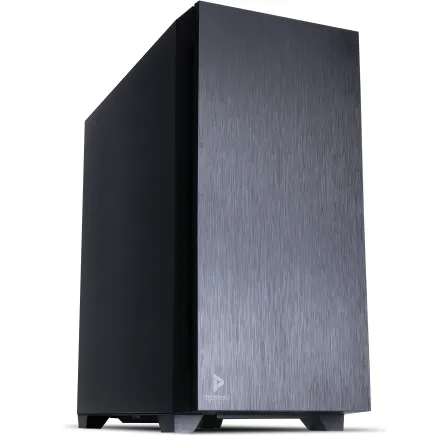
| 【SR-u7-6070N/S9 スペック】 | |
| CPU | Intel Core Ultra7 265 20コア/20スレッド 5.30GHz(ブースト)/2.40GHz(ベース) |
| メモリ | 32GB DDR5 (32GB x1枚 クルーシャル製) |
| ストレージ | SSD 1TB (m.2 nVMe READ/WRITE:7250Gbps/6900Gbps WD製) |
| ケース | Antec P10 FLUX |
| CPUクーラー | 水冷 240mmラジエータ CoolerMaster製 水冷CPUクーラー ML 240 Core II Black |
| マザーボード | intel B860 チップセット ASRock製 B860M Pro RS WiFi |
| 電源ユニット | 650W 80Plus BRONZE認証 電源ユニット (COUGAR製) |
| 無線LAN | Wi-Fi 6E (IEEE802.11ax/11ad/11ac/11n/11a/11g/11b) |
| BlueTooth | BlueTooth 5 |
| 光学式ドライブ | DVDスーパーマルチドライブ (内蔵) |
| OS | Microsoft Windows 11 Home |
パソコンショップSEVEN ZEFT Z54MH
| 【ZEFT Z54MH スペック】 | |
| CPU | Intel Core Ultra7 265KF 20コア/20スレッド 5.50GHz(ブースト)/3.90GHz(ベース) |
| グラフィックボード | GeForce RTX5070Ti (VRAM:16GB) |
| メモリ | 32GB DDR5 (16GB x2枚 クルーシャル製) |
| ストレージ | SSD 1TB (m.2 nVMe READ/WRITE:7250Gbps/6900Gbps WD製) |
| ケース | Thermaltake S200 TG ARGB Plus ホワイト |
| CPUクーラー | 水冷 240mmラジエータ CoolerMaster製 水冷CPUクーラー ML 240 Core II White |
| マザーボード | intel B860 チップセット ASRock製 B860M Pro RS WiFi |
| 電源ユニット | 850W 80Plus GOLD認証 電源ユニット (Silverstone製) |
| 無線LAN | Wi-Fi 6E (IEEE802.11ax/11ad/11ac/11n/11a/11g/11b) |
| BlueTooth | BlueTooth 5 |
| OS | Microsoft Windows 11 Home |
パソコンショップSEVEN SR-u5-4070F/S9
| 【SR-u5-4070F/S9 スペック】 | |
| CPU | Intel Core Ultra5 235 14コア/14スレッド 5.00GHz(ブースト)/3.40GHz(ベース) |
| メモリ | 32GB DDR5 (32GB x1枚 クルーシャル製) |
| ストレージ | SSD 1TB (m.2 nVMe READ/WRITE:7250Gbps/6900Gbps WD製) |
| ケース | CoolerMaster Silencio S600 |
| CPUクーラー | 水冷 240mmラジエータ CoolerMaster製 水冷CPUクーラー ML 240 Core II Black |
| マザーボード | intel B860 チップセット ASRock製 B860M Pro RS WiFi |
| 電源ユニット | 650W 80Plus BRONZE認証 電源ユニット (COUGAR製) |
| 無線LAN | Wi-Fi 6E (IEEE802.11ax/11ad/11ac/11n/11a/11g/11b) |
| BlueTooth | BlueTooth 5 |
| 光学式ドライブ | DVDスーパーマルチドライブ (内蔵) |
| OS | Microsoft Windows 11 Home |
パソコンショップSEVEN ZEFT Z52BU

| 【ZEFT Z52BU スペック】 | |
| CPU | Intel Core i9 14900F 24コア/32スレッド 5.40GHz(ブースト)/2.00GHz(ベース) |
| グラフィックボード | GeForce RTX4060 (VRAM:8GB) |
| メモリ | 32GB DDR5 (16GB x2枚 Micron製) |
| ストレージ | SSD 1TB (m.2 nVMe READ/WRITE:7250Gbps/6900Gbps WD製) |
| ケース | Thermaltake Versa H26 |
| マザーボード | intel B760 チップセット ASRock製 B760M Pro RS WiFi |
| 電源ユニット | 650W 80Plus BRONZE認証 電源ユニット (COUGAR製) |
| 無線LAN | Wi-Fi 6E (IEEE802.11ax/11ad/11ac/11n/11a/11g/11b) |
| BlueTooth | BlueTooth 5 |
| 光学式ドライブ | DVDスーパーマルチドライブ (内蔵) |
| OS | Microsoft Windows 11 Home |
VRゲーミング対応の構成
VR環境に求められる性能
両目分の映像を高フレームレートで描画する必要があり、フレームレートの低下は酔いの原因になるため、安定した高性能が求められます。
RTX5070はVRゲーミングにも充分対応できる性能を持っており、Meta Quest 3やValve Indexといった主要なVRヘッドセットで快適な体験を提供します。
VRゲーミングでは、CPUの性能も重要な役割を果たします。
VR空間での物理演算や複雑なAI処理を行うゲームでは、Core Ultra 7 265KまたはRyzen 7 9800X3Dといった高性能CPUが必要です。
特にRyzen 7 9800X3Dは3D V-Cacheによってゲーミング性能が向上しており、VRゲームでも優れたパフォーマンスを発揮することが期待できます。
メモリは32GBを基本とし、VRゲームによっては64GBへのアップグレードも検討しましょう。
VRゲームは高解像度テクスチャや複雑な3Dモデルを扱うため、メモリ使用量が多くなる傾向があります。
VR環境の冷却と静音性
しかし長時間のVRセッションでは、PC内部の温度上昇が性能低下につながる可能性があるため、冷却性能は妥協できません。
簡易水冷クーラーの240mm~280mmモデルを選択することで、安定した冷却性能を確保しながら、VRヘッドセットを外した際の静音性も両立できます。
ケースについては、エアフローを重視したスタンダードなタイプで充分です。
DEEPCOOLやCOOLER MASTERのケースは、優れたエアフロー設計と手頃な価格を両立しており、VRゲーミング用途に適しています。
推奨スペック表(VRゲーミング)
| パーツ | 推奨スペック | 備考 |
|---|---|---|
| GPU | GeForce RTX5070 | 主要VRヘッドセットに対応 |
| CPU | Core Ultra 7 265K / Ryzen 7 9800X3D | 物理演算とAI処理に対応 |
| メモリ | DDR5-5600 32GB~64GB | VRゲームの要求に応じて選択 |
| ストレージ | PCIe Gen.4 SSD 2TB | ロード時間短縮で没入感向上 |
| CPUクーラー | 簡易水冷240mm~280mm | 長時間セッションでも安定 |
| ケース | エアフロー重視型 | 機能性優先の選択 |
BTOパソコンと完成品の選び方
BTOパソコンのメリット
BTOパソコンは、自分の用途に合わせてパーツを選択できる柔軟性が最大の魅力です。
予算配分を自由に調整できるため、重視したい部分にコストをかけ、妥協できる部分を抑えることで、コストパフォーマンスの高い構成を実現できます。
例えばゲーミング性能を最優先するなら、CPUとGPUにコストをかけ、ケースはスタンダードなモデルを選ぶといった判断が可能です。
BTOパソコンショップでは、パーツメーカーを選択できる場合も多く、信頼性の高いメーカーの製品を指定することで、長期的な安定性を確保できます。
メモリならMicronやGSkill、SSDならWDやCrucial、CPUクーラーならDEEPCOOLやNoctuaといった人気メーカーを選択できるショップを利用することをおすすめします。
保証やサポート体制もBTOパソコンの重要な要素です。
自作PCと比較して、トラブル時の切り分けが不要で、ショップに連絡すれば対応してもらえる安心感は大きいでしょう。
完成品パソコンの選択肢
パーツの相性問題を気にする必要がなく、メーカーが動作確認を行った状態で出荷されるため、初心者でも安心して購入できます。
RTX5070搭載モデルは、各メーカーから様々な構成で販売されており、用途に合わせて選択できる状況が整っています。
完成品パソコンのデメリットとしては、カスタマイズの自由度が低い点が挙げられます。
メーカーが用意した構成から選ぶ形になるため、細かい部分で妥協が必要になる場合もあります。
しかし最近では、完成品でもメモリやストレージの増設が容易なモデルが増えており、購入後のアップグレードで対応することも可能です。
価格帯別の選択基準
エントリー構成では20万円台前半から、ハイエンド構成では30万円を超える場合もあります。
予算に応じて、どの部分を優先するかを明確にすることが重要です。
| 価格帯 | CPU | メモリ | ストレージ | 用途 |
|---|---|---|---|---|
| 20万円台前半 | Core Ultra 5 235F / Ryzen 5 9600 | 32GB | 1TB | フルHD高フレームレート |
| 20万円台後半 | Core Ultra 7 265KF / Ryzen 7 9700X | 32GB | 2TB | WQHD解像度 |
| 30万円前後 | Core Ultra 9 285 / Ryzen 9 9900X | 64GB | 2TB + 2TB | 4K解像度・配信 |
予算が限られている場合は、まずGPUとCPUを優先し、メモリやストレージは後からアップグレードするという戦略も有効です。
特にメモリとストレージは増設が比較的容易なパーツであり、初期投資を抑えつつ、必要に応じて拡張していくことができます。
メーカー選びとカスタマイズのポイント
信頼できるメーカーの見極め方
BTOパソコンや完成品を選ぶ際、メーカーの信頼性は重要な判断基準です。
長年の実績があり、サポート体制が充実しているメーカーを選ぶことで、購入後のトラブルにも安心して対応できます。
国内メーカーは日本語サポートが充実しており、初心者にとって心強い存在といえるでしょう。
パーツメーカーの選択も重要です。
これらのメーカーは冷却性能や静音性に優れた独自設計を採用しており、リファレンスモデルよりも快適な動作が期待できます。
電源ユニットは見落とされがちですが、システムの安定性を左右する重要なパーツです。
80 PLUS Gold以上の認証を取得した製品で、容量は750W以上を推奨します。
RTX5070の消費電力は前世代よりも効率化されていますが、システム全体の消費電力を考慮すると、余裕を持った容量の電源ユニットを選択することで、長期的な安定動作が保証されます。
カスタマイズで優先すべき項目
BTOパソコンをカスタマイズする際、優先順位をつけることが重要です。
まず最優先すべきはCPUとメモリです。
CPUは後から交換が難しく、メモリも初期構成で充分な容量を確保しておくことで、後々の手間を省けます。
ストレージは比較的容易に増設できるため、初期構成では最低限の容量にして、必要に応じて後から追加するという選択も合理的です。
CPUクーラーのカスタマイズも検討すべき項目です。
標準構成では簡易的な空冷クーラーが搭載されている場合が多く、高負荷時の冷却性能や静音性に不満を感じる可能性があります。
ケースのカスタマイズは、見た目と機能性のバランスで判断しましょう。
ピラーレスケースや木製パネルケースは高級感がありますが、価格も高くなります。
予算に余裕があり、PCの見た目にもこだわりたいなら、NZXTやLian Li、Fractal Designといったメーカーのデザイン性の高いケースを選択しない手はありませんね。
一方で、機能性を重視するなら、エアフローに優れたスタンダードなケースで充分です。
保証とサポートの重要性
標準で1年保証が付帯している場合が多いですが、有償で3年保証に延長できるオプションを提供しているショップもあります。
ゲーミングPCは高負荷での使用が前提となるため、長期保証に加入しておくことで、万が一の故障時にも安心です。
サポート体制については、電話サポートやメールサポートの対応時間、修理時の代替機貸出サービスの有無などを確認することが大切です。
特に配信活動を行っている方にとって、PCが使えない期間は大きな損失になるため、迅速な修理対応や代替機サービスは重要な要素といえます。
周辺機器との組み合わせ
モニター選びの重要性
フルHD解像度で高フレームレートを重視するなら、240Hz以上のリフレッシュレートに対応したゲーミングモニターを選びましょう。
応答速度は1ms以下が理想的で、TNパネルまたはIPSパネルのどちらを選ぶかは、視野角と色再現性のバランスで判断します。
WQHD解像度を選択する場合は、144Hz~165Hzのリフレッシュレートを持つモニターが適しています。
27インチのサイズがWQHD解像度との相性が良く、画面の精細さと視認性のバランスが取れています。
IPSパネルを選択することで、美しい色彩表現を楽しめますし、視野角も広いため、様々な角度から画面を見ても色の変化が少ないのが特徴です。
4K解像度でのゲーミングを考えているなら、32インチ以上のモニターを推奨します。
リフレッシュレートは60Hz~144Hzの範囲で選択し、HDMI 2.1またはDisplayPort 2.1bに対応したモデルを選ぶことで、RTX5070の出力性能を余すことなく活用できます。
入力デバイスの選択
競技系FPSをプレイするなら、軽量で高精度なセンサーを搭載したゲーミングマウスが必須です。
ポーリングレート1000Hz以上、DPI調整機能を持つモデルを選択することで、精密なエイム操作が可能になります。
ゲーミングキーボードについては、メカニカルスイッチを搭載したモデルが人気です。
赤軸は静音性に優れ、青軸はクリック感が明確で、茶軸はその中間的な特性を持っています。
長時間のゲームプレイを考えると、自分の好みに合ったスイッチを選択することが快適性につながります。
テンキーレスモデルを選ぶことで、マウスの可動域を広く確保できるメリットもあります。
一方で、音楽鑑賞や映画視聴も楽しみたいなら、高音質なステレオヘッドホンやスピーカーシステムを選択するのも良い選択といえます。
ネットワーク環境の最適化
有線LAN接続が基本ですが、マザーボードに搭載されているLANポートが2.5GbE対応かどうかを確認しましょう。
2.5GbE対応であれば、従来の1GbEよりも高速な通信が可能になり、大容量データのアップロードやダウンロードが快適になります。
Wi-Fi接続を利用する場合は、Wi-Fi 6E(IEEE 802.11ax)に対応したマザーボードまたは無線LANカードを選択することで、低遅延で安定した通信が実現できます。
ただし、競技性の高いゲームをプレイする場合は、有線LAN接続を強く推奨します。
無線接続は便利ですが、遅延や切断のリスクがあり、勝敗を左右する場面で不利になる可能性があるためです。
ゲーミングルーターと呼ばれる製品は、QoS機能によってゲーム通信を優先的に処理し、他のデバイスの通信がゲームに影響を与えないよう制御します。
長期的な運用とアップグレード計画
パーツの寿命と交換時期
グラフィックボードは3年から5年程度で性能的に陳腐化することが多く、最新ゲームを高画質設定でプレイし続けるには、定期的なアップグレードが必要です。
RTX5070は現時点で優れた性能を持っていますが、数年後には次世代のミドルクラスGPUに性能で追い抜かれる可能性があります。
CPUは比較的長期間使用できるパーツです。
Core Ultra 7やRyzen 7クラスのCPUであれば、5年以上は現役で使用できるでしょう。
ただし、ゲームの要求スペックは年々上昇しており、特にコア数やスレッド数を要求するタイトルが増えています。
将来的にCPUがボトルネックになった場合は、マザーボードごと交換する必要があるため、初期投資で充分な性能のCPUを選択することが長期的なコストパフォーマンスにつながります。
初期構成で32GBのメモリを搭載していても、将来的に64GBや128GBに増設することは難しくありません。
これらのパーツは故障率も低く、長期間安定して使用できる傾向にあります。
清掃とメンテナンスの重要性
ゲーミングPCを長期間快適に使用するには、定期的な清掃とメンテナンスが欠かせません。
ケース内部にホコリが溜まると、冷却性能が低下し、パーツの寿命を縮める原因になります。
3ヶ月に1回程度、エアダスターを使用してケース内部のホコリを除去することをおすすめします。
ファンの回転が鈍くなると、冷却性能が低下するだけでなく、異音の原因にもなります。
ファンを取り外して清掃することで、新品時の冷却性能を維持できます。
ただし、ファンの取り外しには注意が必要で、ケーブルの接続を誤ると動作しなくなる可能性があるため、作業前に写真を撮っておくと安心です。
サーマルグリスの塗り直しも、長期運用において重要なメンテナンスです。
CPUとCPUクーラーの間に塗布されているサーマルグリスは、経年劣化により冷却性能が低下します。
作業には慎重さが求められますが、冷却性能の改善効果は大きく、実施する価値があります。
アップグレードの優先順位
将来的にパーツをアップグレードする際、どの順番で行うべきかを理解しておくことが重要です。
最も効果的なアップグレードは、グラフィックボードの交換です。
ゲーミング性能に最も大きく影響するパーツであり、新しいGPUに交換するだけで、劇的な性能向上を体感できます。
次に優先すべきはメモリの増設です。
32GBから64GBへの増設は、動画編集や配信を行う場合に大きな効果があります。
ゲームだけの用途であれば、32GBで充分な場合が多いですが、バックグラウンドで複数のアプリケーションを起動する使い方をするなら、メモリ増設の恩恵を受けられます。
ストレージの増設は、容量不足を感じた時点で実施すれば良いでしょう。
実際の購入プロセスと注意点
購入前の最終チェック項目
RTX5070搭載ゲーミングPCを購入する前に、最終的な確認を行いましょう。
まず、選択した構成が自分の用途に合っているかを再確認します。
フルHD高フレームレート重視なのか、4K解像度重視なのか、配信も行うのかによって、最適な構成は異なります。
予算内に収まっているかも重要なチェックポイントです。
本当に必要なカスタマイズなのか、後から追加できるパーツではないかを冷静に判断しましょう。
特にケースやRGBライティングといった見た目に関する部分は、性能に直結しないため、予算が厳しい場合は削減の対象になります。
保証内容とサポート体制も、購入前に必ず確認すべき項目です。
標準保証の期間、有償延長保証の内容、修理時の対応方法などを理解しておくことで、万が一のトラブル時にも慌てずに対応できます。
特に初めてゲーミングPCを購入する方は、サポートが充実しているメーカーを選択することで、安心して使い始められます。
納期と配送に関する注意
BTOパソコンは受注生産のため、注文から納品までに時間がかかります。
特定の日までにPCが必要な場合は、余裕を持って注文することが大切です。
配送時の破損リスクも考慮しましょう。
ゲーミングPCは精密機器であり、配送中の衝撃で故障する可能性があります。
多くのBTOショップでは、厳重な梱包を行っていますが、受け取り時には必ず外箱の状態を確認し、明らかな破損がある場合は受け取りを拒否するか、その場で配送業者に報告することが重要です。
初期不良の確認も、到着後すぐに行いましょう。
電源を入れて正常に起動するか、各パーツが認識されているか、異音や異臭がないかをチェックします。
初期不良は到着後1週間以内に発見されることが多いため、この期間は集中的に動作確認を行うことをおすすめします。
セットアップと初期設定
ゲーミングPCが到着したら、まずは基本的なセットアップを行います。
モニター、キーボード、マウスを接続し、電源を入れて起動を確認します。
Windowsの初期設定を完了させたら、まずはWindows Updateを実行し、最新の状態にアップデートしましょう。
次に、グラフィックドライバーのインストールを行います。
NVIDIAの公式サイトから最新のGeForce Game Ready Driverをダウンロードし、インストールすることで、RTX5070の性能を最大限引き出せます。
ドライバーのインストール後は、再起動を行い、デバイスマネージャーでグラフィックボードが正常に認識されているかを確認しましょう。
ゲームクライアントやゲームランチャーのインストールも、初期設定の重要な作業です。
Steam、Epic Games Store、Battle.netなど、プレイするゲームに応じて必要なプラットフォームをインストールします。
ゲームのダウンロードには時間がかかるため、寝る前や外出前に開始しておくと効率的です。
よくある質問
RTX5070とRTX5070Tiの性能差はどれくらいですか
4K解像度でのゲーミングや、レイトレーシングを有効にした高負荷な状況では、この差が顕著に現れます。
ただし、フルHDやWQHD解像度でのゲーミングでは、体感できる差は小さくなります。
メモリは32GBと64GBどちらを選ぶべきですか
最新のAAAタイトルでも、メモリ使用量が32GBを超えることは稀です。
ただし、配信や動画編集も行う場合、あるいは複数のアプリケーションを同時に起動する使い方をするなら、64GBを選択することで快適性が向上します。
予算に余裕があるなら、将来的な拡張性を考えて64GBを選択するのも良い判断です。
CPUはIntelとAMDどちらがおすすめですか
特にRyzen 7 9800X3Dは、コストパフォーマンスとゲーミング性能のバランスが良く、多くのゲーマーに支持されています。
一方で、配信や動画編集も重視するなら、Core Ultra 9 285やRyzen 9 9900Xといったマルチスレッド性能に優れたモデルが適しています。
最新CPU性能一覧
| 型番 | コア数 | スレッド数 | 定格クロック | 最大クロック | Cineスコア Multi |
Cineスコア Single |
公式 URL |
価格com URL |
|---|---|---|---|---|---|---|---|---|
| Core Ultra 9 285K | 24 | 24 | 3.20GHz | 5.70GHz | 43238 | 2444 | 公式 | 価格 |
| Ryzen 9 9950X | 16 | 32 | 4.30GHz | 5.70GHz | 42991 | 2249 | 公式 | 価格 |
| Ryzen 9 9950X3D | 16 | 32 | 4.30GHz | 5.70GHz | 42018 | 2240 | 公式 | 価格 |
| Core i9-14900K | 24 | 32 | 3.20GHz | 6.00GHz | 41308 | 2338 | 公式 | 価格 |
| Ryzen 9 7950X | 16 | 32 | 4.50GHz | 5.70GHz | 38765 | 2060 | 公式 | 価格 |
| Ryzen 9 7950X3D | 16 | 32 | 4.20GHz | 5.70GHz | 38689 | 2031 | 公式 | 価格 |
| Core Ultra 7 265K | 20 | 20 | 3.30GHz | 5.50GHz | 37449 | 2336 | 公式 | 価格 |
| Core Ultra 7 265KF | 20 | 20 | 3.30GHz | 5.50GHz | 37449 | 2336 | 公式 | 価格 |
| Core Ultra 9 285 | 24 | 24 | 2.50GHz | 5.60GHz | 35812 | 2178 | 公式 | 価格 |
| Core i7-14700K | 20 | 28 | 3.40GHz | 5.60GHz | 35671 | 2215 | 公式 | 価格 |
| Core i9-14900 | 24 | 32 | 2.00GHz | 5.80GHz | 33914 | 2189 | 公式 | 価格 |
| Ryzen 9 9900X | 12 | 24 | 4.40GHz | 5.60GHz | 33052 | 2218 | 公式 | 価格 |
| Core i7-14700 | 20 | 28 | 2.10GHz | 5.40GHz | 32683 | 2084 | 公式 | 価格 |
| Ryzen 9 9900X3D | 12 | 24 | 4.40GHz | 5.50GHz | 32571 | 2174 | 公式 | 価格 |
| Ryzen 9 7900X | 12 | 24 | 4.70GHz | 5.60GHz | 29388 | 2022 | 公式 | 価格 |
| Core Ultra 7 265 | 20 | 20 | 2.40GHz | 5.30GHz | 28671 | 2138 | 公式 | 価格 |
| Core Ultra 7 265F | 20 | 20 | 2.40GHz | 5.30GHz | 28671 | 2138 | 公式 | 価格 |
| Core Ultra 5 245K | 14 | 14 | 3.60GHz | 5.20GHz | 25566 | 0 | 公式 | 価格 |
| Core Ultra 5 245KF | 14 | 14 | 3.60GHz | 5.20GHz | 25566 | 2157 | 公式 | 価格 |
| Ryzen 7 9700X | 8 | 16 | 3.80GHz | 5.50GHz | 23191 | 2193 | 公式 | 価格 |
| Ryzen 7 9800X3D | 8 | 16 | 4.70GHz | 5.40GHz | 23179 | 2074 | 公式 | 価格 |
| Core Ultra 5 235 | 14 | 14 | 3.40GHz | 5.00GHz | 20950 | 1843 | 公式 | 価格 |
| Ryzen 7 7700 | 8 | 16 | 3.80GHz | 5.30GHz | 19594 | 1921 | 公式 | 価格 |
| Ryzen 7 7800X3D | 8 | 16 | 4.50GHz | 5.40GHz | 17811 | 1801 | 公式 | 価格 |
| Core i5-14400 | 10 | 16 | 2.50GHz | 4.70GHz | 16119 | 1763 | 公式 | 価格 |
| Ryzen 5 7600X | 6 | 12 | 4.70GHz | 5.30GHz | 15357 | 1965 | 公式 | 価格 |
ストレージはGen.4とGen.5どちらを選ぶべきですか
コストパフォーマンスを重視するなら、PCIe Gen.4 SSDを選択することをおすすめします。
Gen.5 SSDは確かに高速ですが、実際のゲームプレイにおけるロード時間の差は数秒程度であり、体感できる差は小さいのが現状です。
空冷と水冷どちらのCPUクーラーが良いですか
Core Ultra 7やRyzen 7クラスのCPUなら、高性能な空冷クーラーで充分に冷却できます。
DEEPCOOLやNoctuaの大型空冷クーラーは、冷却性能と静音性を両立しており、コストパフォーマンスにも優れています。
一方で、Core Ultra 9やRyzen 9といったハイエンドCPUを選択する場合、あるいは長時間の高負荷運用を想定するなら、簡易水冷クーラーの280mm以上のモデルを選択することで、より安定した冷却性能を確保できます。
見た目の美しさも重視するなら、RGBライティング搭載の水冷クーラーを選択するのも良い選択です。
BTOパソコンと自作PCどちらがおすすめですか
初めてゲーミングPCを購入する方や、パーツの相性問題を気にしたくない方には、BTOパソコンをおすすめします。
保証やサポートが充実しており、トラブル時の対応も安心です。
一方で、PCの組み立てに興味があり、細部までこだわりたい方には、自作PCが適しています。
自作PCは、パーツ選びの自由度が高く、予算配分を細かく調整できるメリットがあります。
どちらを選択するかは、自分のスキルレベルと、どこまでこだわりたいかによって判断すると良いでしょう。