
Blenderアニメーション制作に必要なPCスペックとは
GPU性能がアニメーション制作の快適さを左右する
Blenderでアニメーション制作を始めるなら、グラフィックボードの選択が最も重要です。
レンダリング時間を大幅に短縮できるCyclesレンダラーのGPUレンダリング機能は、CPUレンダリングと比較して数倍から数十倍の速度向上を実現することが分かっています。
特にアニメーション制作では数百から数千フレームをレンダリングする必要があるため、1フレームあたりの処理時間が数秒短縮されるだけで、プロジェクト全体では数時間から数日の時間短縮につながってしまいますよね。
コスパを重視するならGeForce RTX5060TiまたはRTX5070が最適解になります。
RTX5060Tiは16GBのVRAMを搭載しており、中規模のシーンでも快適に作業できる性能を持っています。
RTX5070は更に上位の性能を持ちながら価格は抑えられており、複雑なシェーダーノードや大量のポリゴンを扱う場合でもストレスなく作業を進められます。
ただしRadeon RX 9070XTはVRAM容量が豊富で、大規模なシーンを扱う際にはメモリ不足に陥りにくいというメリットもあるため、制作するコンテンツの規模によって判断した方がいいでしょう。
CPUはマルチコア性能とシングルコア性能のバランスが重要
アニメーション制作においてCPUが担う役割は、モデリング時のビューポート操作、物理シミュレーション、CPUレンダリング、そしてコンポジット処理など多岐にわたります。
Ryzen 7 9700XまたはRyzen 7 9800X3Dがコスパと性能のバランスに優れた選択といえます。
Ryzen 7 9700Xは8コア16スレッドで、Zen5アーキテクチャによる高いシングルスレッド性能とマルチスレッド性能を両立しています。
ビューポートでの操作はシングルスレッド性能が重要になりますが、物理シミュレーションやCPUレンダリングではマルチスレッド性能が活きてきます。
Ryzen 7 9800X3Dは3D V-Cacheを搭載しており、大量のデータを扱う際のキャッシュヒット率が向上するため、複雑なシーンでも安定したパフォーマンスを発揮します。
Intel Core Ultra 7 265Kも優れた選択肢です。
最新CPU性能一覧
| 型番 | コア数 | スレッド数 | 定格クロック | 最大クロック | Cineスコア Multi |
Cineスコア Single |
公式 URL |
価格com URL |
|---|---|---|---|---|---|---|---|---|
| Core Ultra 9 285K | 24 | 24 | 3.20GHz | 5.70GHz | 43238 | 2444 | 公式 | 価格 |
| Ryzen 9 9950X | 16 | 32 | 4.30GHz | 5.70GHz | 42991 | 2249 | 公式 | 価格 |
| Ryzen 9 9950X3D | 16 | 32 | 4.30GHz | 5.70GHz | 42018 | 2240 | 公式 | 価格 |
| Core i9-14900K | 24 | 32 | 3.20GHz | 6.00GHz | 41308 | 2338 | 公式 | 価格 |
| Ryzen 9 7950X | 16 | 32 | 4.50GHz | 5.70GHz | 38765 | 2060 | 公式 | 価格 |
| Ryzen 9 7950X3D | 16 | 32 | 4.20GHz | 5.70GHz | 38689 | 2031 | 公式 | 価格 |
| Core Ultra 7 265K | 20 | 20 | 3.30GHz | 5.50GHz | 37449 | 2336 | 公式 | 価格 |
| Core Ultra 7 265KF | 20 | 20 | 3.30GHz | 5.50GHz | 37449 | 2336 | 公式 | 価格 |
| Core Ultra 9 285 | 24 | 24 | 2.50GHz | 5.60GHz | 35812 | 2178 | 公式 | 価格 |
| Core i7-14700K | 20 | 28 | 3.40GHz | 5.60GHz | 35671 | 2215 | 公式 | 価格 |
| Core i9-14900 | 24 | 32 | 2.00GHz | 5.80GHz | 33914 | 2189 | 公式 | 価格 |
| Ryzen 9 9900X | 12 | 24 | 4.40GHz | 5.60GHz | 33052 | 2218 | 公式 | 価格 |
| Core i7-14700 | 20 | 28 | 2.10GHz | 5.40GHz | 32683 | 2084 | 公式 | 価格 |
| Ryzen 9 9900X3D | 12 | 24 | 4.40GHz | 5.50GHz | 32571 | 2174 | 公式 | 価格 |
| Ryzen 9 7900X | 12 | 24 | 4.70GHz | 5.60GHz | 29388 | 2022 | 公式 | 価格 |
| Core Ultra 7 265 | 20 | 20 | 2.40GHz | 5.30GHz | 28671 | 2138 | 公式 | 価格 |
| Core Ultra 7 265F | 20 | 20 | 2.40GHz | 5.30GHz | 28671 | 2138 | 公式 | 価格 |
| Core Ultra 5 245K | 14 | 14 | 3.60GHz | 5.20GHz | 25566 | 0 | 公式 | 価格 |
| Core Ultra 5 245KF | 14 | 14 | 3.60GHz | 5.20GHz | 25566 | 2157 | 公式 | 価格 |
| Ryzen 7 9700X | 8 | 16 | 3.80GHz | 5.50GHz | 23191 | 2193 | 公式 | 価格 |
| Ryzen 7 9800X3D | 8 | 16 | 4.70GHz | 5.40GHz | 23179 | 2074 | 公式 | 価格 |
| Core Ultra 5 235 | 14 | 14 | 3.40GHz | 5.00GHz | 20950 | 1843 | 公式 | 価格 |
| Ryzen 7 7700 | 8 | 16 | 3.80GHz | 5.30GHz | 19594 | 1921 | 公式 | 価格 |
| Ryzen 7 7800X3D | 8 | 16 | 4.50GHz | 5.40GHz | 17811 | 1801 | 公式 | 価格 |
| Core i5-14400 | 10 | 16 | 2.50GHz | 4.70GHz | 16119 | 1763 | 公式 | 価格 |
| Ryzen 5 7600X | 6 | 12 | 4.70GHz | 5.30GHz | 15357 | 1965 | 公式 | 価格 |
メモリは32GB以上が快適な作業の最低ライン
Blenderでアニメーション制作を行う場合、メモリは32GBを最低ラインとして考え、予算に余裕があれば64GBを選択するのが賢明です。
モデリングだけなら16GBでも作業できますが、アニメーション制作ではタイムライン上の複数フレームをメモリにキャッシュしたり、物理シミュレーションの結果を保持したりするため、メモリ使用量が急激に増加してしまいますよね。
DDR5-5600が現在の主流規格であり、Intel Core UltraシリーズもRyzen 9000シリーズも標準でサポートしています。
メモリメーカーはMicron(Crucial)、GSkill、Samsungが信頼性と性能のバランスに優れており、BTOパソコンでこれらのメーカーを選択できるショップを選ぶことをおすすめします。
32GBと64GBの価格差は2万円から3万円程度ですが、メモリ不足によるスワップが発生すると作業効率が著しく低下するため、長時間のレンダリングや複雑なシミュレーションを頻繁に行うなら64GBへの投資は充分に価値があります。
BTOパソコンと完成品パソコンの選び方
BTOパソコンのカスタマイズで最適な構成を実現する
BTOパソコンを選ぶ最大のメリットは、Blenderアニメーション制作に特化したパーツ構成を自分で組み立てられる点にあります。
完成品パソコンではグラフィックボードとCPUのバランスが取れていない構成や、メモリが16GBしか搭載されていない構成が多く、後から増設や交換をする手間とコストがかかってしまいますよね。
BTOパソコンショップでカスタマイズする際の基本戦略は、グラフィックボードとメモリに予算を重点配分し、ストレージやケースは標準構成またはコスパの良いオプションを選ぶことです。
例えばベース構成がRTX5060とCore Ultra 5 235の組み合わせだった場合、グラフィックボードをRTX5070Tiにアップグレードし、メモリを32GBまたは64GBに増設するカスタマイズが効果的です。
CPUクーラーについては、標準の空冷クーラーでも充分な冷却性能がありますが、長時間のレンダリングで高負荷が続く場合はDEEPCOOLやサイズ製の高性能空冷クーラー、または簡易水冷クーラーへのアップグレードを検討する価値があります。
レンダリング中のCPU温度が80度を超えるとサーマルスロットリングが発生し、性能が低下する可能性があるからです。
完成品パソコンを選ぶ際の注意点とチェックポイント
特にグラフィックボードのVRAM容量は重要で、RTX5060の8GBモデルではなくRTX5060Tiの16GBモデルを選ぶことで、テクスチャの多いシーンでもメモリ不足に陥らずに作業できます。
完成品パソコンでよくある問題は、高性能なCPUとグラフィックボードを搭載しながらメモリが16GBしかない構成です。
最初から32GB以上のメモリを搭載したモデルを選ぶか、メモリスロットに空きがあり増設が容易な構成かどうかをチェックしましょう。
ストレージについては、システムドライブとして1TB以上のNVMe SSDが搭載されているかを確認します。
Blenderのプロジェクトファイル、テクスチャ、レンダリング結果などを保存すると、あっという間に数百GBを消費するため、512GB以下のSSDでは容量不足に陥る可能性が高いです。
PCIe Gen.4 SSDであれば読み込み速度も充分で、Gen.5 SSDに比べて発熱も抑えられているため、コスパを考えるとGen.4が現時点では最適解になります。
パソコン おすすめモデル4選
パソコンショップSEVEN ZEFT R60IY

| 【ZEFT R60IY スペック】 | |
| CPU | AMD Ryzen5 9600 6コア/12スレッド 5.20GHz(ブースト)/3.80GHz(ベース) |
| グラフィックボード | GeForce RTX5060 (VRAM:8GB) |
| メモリ | 32GB DDR5 (32GB x1枚 クルーシャル製) |
| ストレージ | SSD 1TB (m.2 nVMe READ/WRITE:7250Gbps/6900Gbps WD製) |
| ケース | Thermaltake S100 TG |
| マザーボード | AMD B850 チップセット ASRock製 B850M Pro-A WiFi |
| 電源ユニット | 650W 80Plus BRONZE認証 電源ユニット (COUGAR製) |
| 無線LAN | Wi-Fi 6E (IEEE802.11ax/11ad/11ac/11n/11a/11g/11b) |
| BlueTooth | BlueTooth 5 |
| OS | Microsoft Windows 11 Home |
パソコンショップSEVEN ZEFT R65R
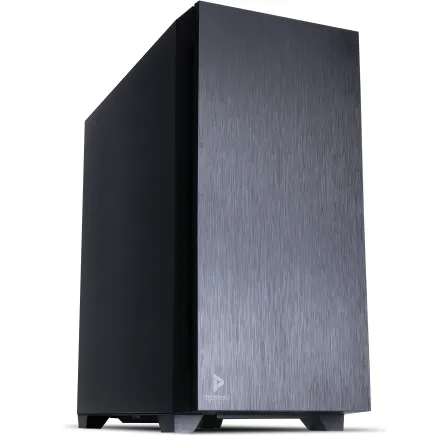
| 【ZEFT R65R スペック】 | |
| CPU | AMD Ryzen7 7700 8コア/16スレッド 5.30GHz(ブースト)/3.80GHz(ベース) |
| グラフィックボード | GeForce RTX5050 (VRAM:8GB) |
| メモリ | 32GB DDR5 (32GB x1枚 クルーシャル製) |
| ストレージ | SSD 1TB (m.2 nVMe READ/WRITE:7250Gbps/6900Gbps WD製) |
| ケース | Antec P10 FLUX |
| CPUクーラー | 空冷 DeepCool製 空冷CPUクーラー AK400 |
| マザーボード | AMD B850 チップセット ASRock製 B850M-X WiFi R2.0 |
| 電源ユニット | 650W 80Plus BRONZE認証 電源ユニット (COUGAR製) |
| 無線LAN | Wi-Fi 6E (IEEE802.11ax/11ad/11ac/11n/11a/11g/11b) |
| BlueTooth | BlueTooth 5 |
| OS | Microsoft Windows 11 Home |
パソコンショップSEVEN ZEFT R65V

| 【ZEFT R65V スペック】 | |
| CPU | AMD Ryzen7 7800X3D 8コア/16スレッド 5.00GHz(ブースト)/4.20GHz(ベース) |
| グラフィックボード | GeForce RTX5070Ti (VRAM:16GB) |
| メモリ | 32GB DDR5 (32GB x1枚 クルーシャル製) |
| ストレージ | SSD 1TB (m.2 nVMe READ/WRITE:7250Gbps/6900Gbps WD製) |
| ケース | ASUS Prime AP201 Tempered Glass ホワイト |
| CPUクーラー | 空冷 DeepCool製 空冷CPUクーラー AK400 DIGITAL WH |
| マザーボード | AMD B850 チップセット ASRock製 B850M-X WiFi R2.0 |
| 電源ユニット | 850W 80Plus GOLD認証 電源ユニット (Silverstone製) |
| 無線LAN | Wi-Fi 6E (IEEE802.11ax/11ad/11ac/11n/11a/11g/11b) |
| BlueTooth | BlueTooth 5 |
| OS | Microsoft Windows 11 Home |
パソコンショップSEVEN ZEFT R57E

先駆者のパフォーマンスを持つアドバンストスタンダードゲーミングPC
頂点を目指すバランス - 32GB DDR5と1TB NVMeで、迅速かつ強力
クリアパネルのミドルタワー、洗練されたエッセンスを内包するデザイン性
最新Ryzen7 - スムーズな操作であらゆるタスクを力強くサポート
| 【ZEFT R57E スペック】 | |
| CPU | AMD Ryzen7 7800X3D 8コア/16スレッド 5.00GHz(ブースト)/4.20GHz(ベース) |
| グラフィックボード | GeForce RTX4060 (VRAM:8GB) |
| メモリ | 32GB DDR5 (16GB x2枚 Micron製) |
| ストレージ | SSD 1TB (m.2 nVMe READ/WRITE:7250Gbps/6900Gbps WD製) |
| ケース | DeepCool CH510 ホワイト |
| CPUクーラー | 空冷 DeepCool製 空冷CPUクーラー AK400 DIGITAL WH |
| マザーボード | AMD B650 チップセット ASRock製 B650M Pro X3D WiFi |
| 電源ユニット | 650W 80Plus BRONZE認証 電源ユニット (COUGAR製) |
| 無線LAN | Wi-Fi 6E (IEEE802.11ax/11ad/11ac/11n/11a/11g/11b) |
| BlueTooth | BlueTooth 5 |
| 光学式ドライブ | DVDスーパーマルチドライブ (外付け) |
| OS | Microsoft Windows 11 Home |
推奨構成パターンと予算別の選び方
予算15万円から20万円のエントリー構成では、GeForce RTX5060Ti、Ryzen 7 9700XまたはCore Ultra 5 235、メモリ32GB、SSD 1TBの組み合わせが基本になります。
予算25万円から30万円のミドルレンジ構成では、GeForce RTX5070またはRTX5070Ti、Ryzen 7 9800X3DまたはCore Ultra 7 265K、メモリ64GB、SSD 2TBの組み合わせが理想的です。
この構成になると、複雑なシェーダーノードや大量のパーティクルを使用したシーンでも快適に作業でき、フルHD解像度のアニメーションレンダリングも実用的な時間で完了します。
| 予算帯 | GPU | CPU | メモリ | ストレージ | 用途 |
|---|---|---|---|---|---|
| 15-20万円 | RTX5060Ti | Ryzen 7 9700X / Core Ultra 5 235 | 32GB | 1TB SSD | 学習・趣味の制作 |
| 25-30万円 | RTX5070 / RTX5070Ti | Ryzen 7 9800X3D / Core Ultra 7 265K | 64GB | 2TB SSD | セミプロ・本格制作 |
| 35万円以上 | RTX5080 / RTX5090 | Ryzen 9 9950X3D / Core Ultra 9 285K | 64GB以上 | 2TB以上 SSD | プロフェッショナル |
グラフィックボード選びの詳細ガイド
GeForce RTX 50シリーズの性能比較とBlenderでの実力
GeForce RTX 50シリーズは、Blackwellアーキテクチャの採用により、前世代と比較してレイトレーシング性能とAI性能が大幅に向上しています。
Blenderのレンダリングにおいて、RTX5070TiはRTX5060Tiと比較して約1.5倍のレンダリング速度を実現し、複雑なシーンでもストレスなく作業できる性能を持っています。
RTX5060Tiは16GBのVRAMを搭載しており、中規模のアニメーションプロジェクトには充分な容量です。
価格も比較的抑えられているため、初めてBlenderに挑戦する方にとって最もバランスの取れた選択肢といえます。
RTX5070は20GBのVRAMを搭載し、より複雑なシーンや高解像度テクスチャを扱う際に余裕が生まれます。
DLSS 4に対応しているため、リアルタイムビューポートでの表示品質を向上させながらフレームレートを維持できる点も魅力です。
価格差を考慮しても、長期的に使用することを考えるとRTX5070への投資は充分に価値があります。
RTX5070TiとRTX5080は、プロフェッショナルな制作環境を求めるユーザー向けの選択肢です。
RTX5070Tiは24GBのVRAMを搭載し、4K解像度のレンダリングや、大量のオブジェクトを配置した複雑なシーンでも安定した性能を発揮します。
RTX5080は更に上位の性能を持ち、映像制作の仕事として納品するレベルのプロジェクトでも実用的なレンダリング時間を実現できます。
最新グラフィックボード(VGA)性能一覧
| GPU型番 | VRAM | 3DMarkスコア TimeSpy |
3DMarkスコア FireStrike |
TGP | 公式 URL |
価格com URL |
|---|---|---|---|---|---|---|
| GeForce RTX 5090 | 32GB | 48889 | 101010 | 575W | 公式 | 価格 |
| GeForce RTX 5080 | 16GB | 32282 | 77365 | 360W | 公式 | 価格 |
| Radeon RX 9070 XT | 16GB | 30275 | 66155 | 304W | 公式 | 価格 |
| Radeon RX 7900 XTX | 24GB | 30198 | 72759 | 355W | 公式 | 価格 |
| GeForce RTX 5070 Ti | 16GB | 27274 | 68304 | 300W | 公式 | 価格 |
| Radeon RX 9070 | 16GB | 26614 | 59692 | 220W | 公式 | 価格 |
| GeForce RTX 5070 | 12GB | 22039 | 56285 | 250W | 公式 | 価格 |
| Radeon RX 7800 XT | 16GB | 20000 | 50025 | 263W | 公式 | 価格 |
| Radeon RX 9060 XT 16GB | 16GB | 16628 | 39015 | 145W | 公式 | 価格 |
| GeForce RTX 5060 Ti 16GB | 16GB | 16059 | 37853 | 180W | 公式 | 価格 |
| GeForce RTX 5060 Ti 8GB | 8GB | 15921 | 37632 | 180W | 公式 | 価格 |
| Arc B580 | 12GB | 14699 | 34603 | 190W | 公式 | 価格 |
| Arc B570 | 10GB | 13799 | 30579 | 150W | 公式 | 価格 |
| GeForce RTX 5060 | 8GB | 13257 | 32067 | 145W | 公式 | 価格 |
| Radeon RX 7600 | 8GB | 10866 | 31455 | 165W | 公式 | 価格 |
| GeForce RTX 4060 | 8GB | 10694 | 28326 | 115W | 公式 | 価格 |
Radeon RX 90シリーズという選択肢の検討
Radeon RX 9070XTは、GeForce RTX5070と競合する価格帯に位置しており、VRAM容量が豊富な点が特徴です。
BlenderのCyclesレンダラーはHIP-RTに対応しており、Radeonでもハードウェアアクセラレーションを利用できますが、OptiXに最適化されたGeForceと比較すると、同じシーンのレンダリング時間が10%から20%程度長くなる傾向があります。
それでもRadeonを選ぶメリットは、大容量VRAMによる安定性と、FSR 4による画質向上技術です。
特に大規模なシーンを扱う場合、VRAMが不足してレンダリングが中断されるリスクを回避できる点は大きな利点になります。
また、価格面でGeForceよりも若干安価に設定されることが多いため、予算を抑えつつVRAM容量を確保したい場合には有力な選択肢です。
Radeon RX 9060XTは、エントリーレベルのBlenderユーザーにとってコスパの良い選択肢になります。
ただし、Blenderのプラグインやアドオンの中にはNVIDIA GPUに最適化されているものもあるため、互換性を事前に確認しておくことが重要です。
VRAM容量とレンダリング品質の関係性
VRAM容量は、Blenderでレンダリングできるシーンの複雑さに直結します。
8GBのVRAMでは、フルHD解像度で中程度のポリゴン数とテクスチャを使用したシーンが限界になり、それを超えるとCPUレンダリングにフォールバックしてしまい、レンダリング時間が大幅に増加してしまいますよね。
16GBのVRAMを搭載したRTX5060Tiなら、フルHD解像度で複雑なシーンも扱えますし、2K解像度でも多くのプロジェクトに対応できます。
キャラクターアニメーションに背景、エフェクトを加えた構成でも、VRAM不足に陥ることは少ないでしょう。
趣味や学習目的でBlenderを使用するなら、16GBが実用的な最低ラインといえます。
20GB以上のVRAMを搭載したRTX5070以上のモデルでは、4K解像度のレンダリングや、映画品質のVFXシーンにも対応できる余裕が生まれます。
大量のハイポリゴンモデルや8Kテクスチャを使用する場合でも、メモリ不足によるパフォーマンス低下を心配する必要はほとんどないでしょう。
CPU選びで押さえるべきポイント
Ryzen 9000シリーズの特徴とBlenderでの優位性
Ryzen 7 9800X3Dは3D V-Cacheにより、大量のデータを扱うBlenderのシミュレーション処理で特に高いパフォーマンスを発揮することが分かっています。
3D V-Cacheを搭載したRyzen 7 9800X3Dは、通常のキャッシュ構成と比較してキャッシュヒット率が向上するため、シミュレーション時間を短縮できる可能性があります。
アニメーション制作で頻繁にシミュレーションを使用するなら、この性能差は作業効率に大きく影響してきます。
Ryzen 7 9700Xは、3D V-Cacheを搭載していませんが、8コア16スレッドの構成で充分なマルチスレッド性能を持っています。
価格もRyzen 7 9800X3Dより抑えられているため、コスパを重視するならこちらが最適解になります。
ビューポートでの操作やモデリング作業では、シングルスレッド性能が重要になりますが、Zen5アーキテクチャの高いIPCにより、快適な作業環境を実現できます。
Ryzen 9 9950X3Dは、16コア32スレッドの圧倒的なマルチスレッド性能を持ち、CPUレンダリングやコンポジット処理で真価を発揮します。
複数のプロジェクトを並行して進めたり、レンダリング中に別の作業を行ったりする場合、コア数の多さが作業効率を大きく向上させます。
ただし価格も高額になるため、プロフェッショナルな制作環境を構築する場合に限定して検討した方がいいでしょう。
パソコン おすすめモデル5選
パソコンショップSEVEN ZEFT R60XY
| 【ZEFT R60XY スペック】 | |
| CPU | AMD Ryzen7 7800X3D 8コア/16スレッド 5.00GHz(ブースト)/4.20GHz(ベース) |
| グラフィックボード | GeForce RTX5060 (VRAM:8GB) |
| メモリ | 16GB DDR5 (16GB x1枚 クルーシャル製) |
| ストレージ | SSD 1TB (m.2 nVMe READ/WRITE:7250Gbps/6900Gbps WD製) |
| ケース | Thermaltake S100 TG |
| CPUクーラー | 空冷 DeepCool製 空冷CPUクーラー AK400 |
| マザーボード | AMD B850 チップセット ASRock製 B850M-X WiFi R2.0 |
| 電源ユニット | 650W 80Plus BRONZE認証 電源ユニット (COUGAR製) |
| 無線LAN | Wi-Fi 6E (IEEE802.11ax/11ad/11ac/11n/11a/11g/11b) |
| BlueTooth | BlueTooth 5 |
| OS | Microsoft Windows 11 Home |
パソコンショップSEVEN ZEFT Z57Z
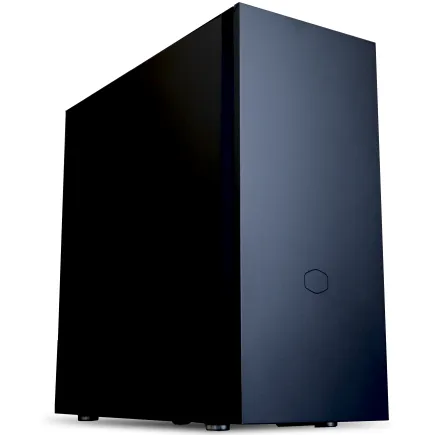
| 【ZEFT Z57Z スペック】 | |
| CPU | Intel Core Ultra5 245KF 14コア/14スレッド 5.20GHz(ブースト)/4.20GHz(ベース) |
| グラフィックボード | GeForce RTX5060Ti 16GB (VRAM:16GB) |
| メモリ | 32GB DDR5 (32GB x1枚 クルーシャル製) |
| ストレージ | SSD 1TB (m.2 nVMe READ/WRITE:7250Gbps/6900Gbps WD製) |
| ケース | CoolerMaster Silencio S600 |
| CPUクーラー | 空冷 DeepCool製 空冷CPUクーラー AK400 |
| マザーボード | intel B860 チップセット ASRock製 B860M Pro RS WiFi |
| 電源ユニット | 750W 80Plus GOLD認証 電源ユニット (Silverstone製) |
| 無線LAN | Wi-Fi 6E (IEEE802.11ax/11ad/11ac/11n/11a/11g/11b) |
| BlueTooth | BlueTooth 5 |
| OS | Microsoft Windows 11 Home |
パソコンショップSEVEN EFFA G09Q

| 【EFFA G09Q スペック】 | |
| CPU | Intel Core Ultra7 265K 20コア/20スレッド 5.50GHz(ブースト)/3.90GHz(ベース) |
| グラフィックボード | GeForce RTX5050 (VRAM:8GB) |
| メモリ | 32GB DDR5 (32GB x1枚 クルーシャル製) |
| ストレージ | SSD 2TB (m.2 nVMe READ/WRITE:7250Gbps/6900Gbps WD製) |
| ケース | Thermaltake S200 TG ARGB Plus ホワイト |
| CPUクーラー | 空冷 DeepCool製 空冷CPUクーラー AK400 DIGITAL WH |
| マザーボード | intel B860 チップセット ASRock製 B860M Pro RS WiFi |
| 電源ユニット | 650W 80Plus BRONZE認証 電源ユニット (COUGAR製) |
| 無線LAN | Wi-Fi 6E (IEEE802.11ax/11ad/11ac/11n/11a/11g/11b) |
| BlueTooth | BlueTooth 5 |
| 光学式ドライブ | DVDスーパーマルチドライブ (外付け) |
| OS | Microsoft Windows 11 Home |
パソコンショップSEVEN ZEFT R60CP

| 【ZEFT R60CP スペック】 | |
| CPU | AMD Ryzen7 9800X3D 8コア/16スレッド 5.20GHz(ブースト)/4.70GHz(ベース) |
| グラフィックボード | GeForce RTX5070Ti (VRAM:16GB) |
| メモリ | 32GB DDR5 (16GB x2枚 クルーシャル製) |
| ストレージ | SSD 2TB (m.2 nVMe READ/WRITE:7250Gbps/6900Gbps WD製) |
| ケース | Fractal Pop XL Silent Black Solid |
| CPUクーラー | 水冷 240mmラジエータ CoolerMaster製 水冷CPUクーラー ML 240 Core II Black |
| マザーボード | AMD B850 チップセット MSI製 PRO B850M-A WIFI |
| 電源ユニット | 850W 80Plus GOLD認証 電源ユニット (CWT製) |
| 無線LAN | Wi-Fi 6E (IEEE802.11ax/11ad/11ac/11n/11a/11g/11b) |
| BlueTooth | BlueTooth 5 |
| 光学式ドライブ | DVDスーパーマルチドライブ (内蔵) |
| OS | Microsoft Windows 11 Home |
パソコンショップSEVEN ZEFT Z55AS
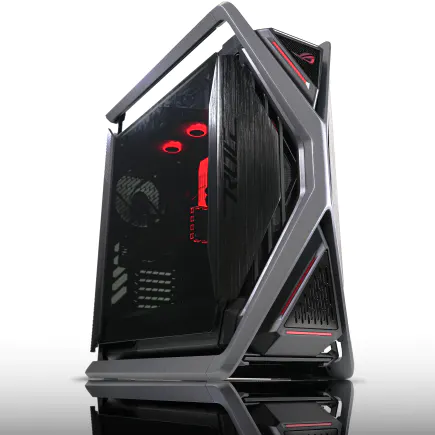
| 【ZEFT Z55AS スペック】 | |
| CPU | Intel Core Ultra9 285 24コア/24スレッド 5.60GHz(ブースト)/2.50GHz(ベース) |
| グラフィックボード | GeForce RTX4060 (VRAM:8GB) |
| メモリ | 64GB DDR5 (32GB x2枚 Micron製) |
| ストレージ | SSD 1TB (m.2 nVMe READ/WRITE:7250Gbps/6900Gbps WD製) |
| ケース | ASUS ROG Hyperion GR701 ホワイト |
| CPUクーラー | 空冷 サイズ製 空冷CPUクーラー SCYTHE() MUGEN6 BLACK EDITION |
| マザーボード | intel B860 チップセット ASUS製 ROG STRIX B860-F GAMING WIFI |
| 電源ユニット | 650W 80Plus BRONZE認証 電源ユニット (COUGAR製) |
| 無線LAN | Wi-Fi 6E (IEEE802.11ax/11ad/11ac/11n/11a/11g/11b) |
| BlueTooth | BlueTooth 5 |
| 光学式ドライブ | DVDスーパーマルチドライブ (外付け) |
| OS | Microsoft Windows 11 Home |
Intel Core Ultraシリーズの実力と選択基準
Core Ultra 7 265Kは、レンダリング中でもバックグラウンドタスクを効率的に処理できる点が大きな魅力です。
Blenderでレンダリングを実行しながら、ブラウザで資料を調べたり、別のソフトウェアでテクスチャを編集したりする場合、ハイブリッドアーキテクチャの恩恵を受けられます。
高性能コアがBlenderのレンダリングに集中し、効率コアがバックグラウンドタスクを処理するため、システム全体のレスポンスが維持されます。
マルチタスクを頻繁に行う作業スタイルなら、Core Ultraシリーズは有力な選択肢になります。
Core Ultra 9 285Kは、更に多くのコアを搭載し、大規模なプロジェクトでも余裕を持って対応できます。
NPUを統合しているため、将来的にBlenderがAI機能を強化した際にも、ハードウェアアクセラレーションを活用できる拡張性があります。
ただし、現時点ではBlenderのほとんどの処理がGPUとCPUコアで完結するため、NPUの恩恵を実感できる場面は限定的です。
Core Ultra 5 235は、コスパを重視したエントリーモデルとして位置づけられます。
CPUレンダリングとGPUレンダリングの使い分け
Blenderのレンダリングには、CPUレンダリングとGPUレンダリングの2つの方式があり、それぞれに適した用途があります。
GPUレンダリングは速度面で圧倒的に有利ですが、VRAM容量の制約を受けるため、大規模なシーンではCPUレンダリングが必要になる場合もあります。
GPUレンダリングは、OptiXやHIP-RTといったハードウェアアクセラレーションを活用することで、CPUレンダリングと比較して数倍から数十倍の速度を実現します。
基本的にはGPUレンダリングを優先し、VRAM不足が発生した場合にのみCPUレンダリングに切り替えるという戦略が効率的です。
CPUレンダリングのメリットは、メモリ容量の制約が緩いことです。
システムメモリが充分にあれば、VRAMを超える大規模なシーンでもレンダリングできます。
また、CPUレンダリングは複数のCPUコアを活用するため、コア数が多いCPUほど高速にレンダリングできます。
Ryzen 9 9950X3Dのような16コアCPUなら、GPUレンダリングには及ばないものの、実用的な速度でレンダリングを完了できます。
ハイブリッドレンダリングという選択肢もあります。
RTX5070とRyzen 7 9800X3Dの組み合わせなら、GPUが主力としてレンダリングを進めつつ、CPUも並行して処理を行うことで、更なる時間短縮が可能です。
| レンダリング方式 | 速度 | メモリ制約 | 適した用途 |
|---|---|---|---|
| GPUレンダリング | 非常に高速 | VRAM容量に依存 | 通常のアニメーション制作、リアルタイムプレビュー |
| CPUレンダリング | 中速 | システムメモリに依存 | 大規模シーン、VRAM不足時 |
| ハイブリッド | 高速 | 両方のメモリを活用 | 最速のレンダリングを求める場合 |
メモリとストレージの最適な構成
DDR5メモリの容量と速度の選び方
DDR5-5600が現在の主流規格であり、Intel Core UltraシリーズもRyzen 9000シリーズも標準でサポートしています。
メモリ速度よりも容量を優先する方が、Blenderアニメーション制作では実用的な性能向上につながることが分かっています。
DDR5-5600とDDR5-6400の性能差は、ベンチマークでは数パーセント程度の違いしかなく、実際のBlender作業では体感できるほどの差は生まれません。
一方で、32GBと64GBの容量差は、複雑なシーンを扱う際に明確な違いとして現れます。
メモリ不足でスワップが発生すると、SSDへのアクセスが頻発し、作業が著しく遅くなってしまいますよね。
メモリメーカーの選択も重要です。
Micron(Crucial)、GSkill、Samsungは、信頼性と互換性に優れており、長期間の使用でも安定した動作が期待できます。
BTOパソコンでメモリメーカーを指定できるショップを選ぶことで、品質の高いメモリを搭載したPCを手に入れられます。
安価なメーカー不明のメモリは、初期不良や相性問題のリスクがあるため、避けた方が無難です。
デュアルチャネル構成は必須です。
32GBを搭載する場合、16GB×2枚の構成にすることで、メモリ帯域幅が2倍になり、大量のデータを扱う際のパフォーマンスが向上します。
シングルチャネル構成(32GB×1枚)では、メモリ帯域幅が半減し、特にGPUレンダリング時にCPUとGPU間のデータ転送がボトルネックになる可能性があります。
SSDの容量と速度がプロジェクト管理に与える影響
ストレージは、Blenderのプロジェクトファイル、テクスチャ、レンダリング結果を保存するために必要です。
1TB以上のNVMe SSDを搭載することで、容量不足によるストレスから解放されるでしょう。
PCIe Gen.4 SSDは、読み込み速度が7,000MB/s前後に達し、大容量のテクスチャファイルやキャッシュデータを高速に読み込めます。
Blenderでシーンを開く際や、シミュレーションキャッシュを読み込む際に、SSDの速度が作業効率に直結します。
Gen.5 SSDは更に高速ですが、発熱が非常に高く、大型ヒートシンクやアクティブ冷却が必要になるため、コスパを考えるとGen.4が現時点では最適解になります。
2TBのSSDを選択すると、複数のプロジェクトを並行して進める場合でも余裕が生まれます。
アニメーション制作では、レンダリング結果を連番画像として保存することが多く、数百フレームのアニメーションで数十GBを消費することも珍しくありません。
プロジェクトごとにフォルダを分けて管理し、完了したプロジェクトは外付けHDDにアーカイブするという運用方法が効率的です。
SSDメーカーは、WD(WESTERN DIGITAL)、Crucial、キオクシアが人気です。
これらのメーカーは、耐久性と保証期間に優れており、長期間の使用でも安心できます。
セカンドストレージとバックアップ戦略
1TBのシステムドライブに加えて、2TBのセカンドストレージを搭載する構成が、アニメーション制作では理想的です。
セカンドストレージには、PCIe Gen.4 SSDまたはSATA SSDを選択できます。
頻繁にアクセスするプロジェクトファイルやテクスチャを保存する場合はNVMe SSDが適していますが、レンダリング結果のアーカイブや、完了したプロジェクトの保存にはSATA SSDでも充分です。
SATA SSDは価格が安く、容量あたりのコストを抑えられるため、大容量のセカンドストレージを構築する際に有利です。
バックアップ戦略も重要です。
特にアニメーション制作では、数週間から数ヶ月かけて作成したプロジェクトが一瞬で失われるリスクがあるため、バックアップは絶対に避けたいですよね。
クラウドストレージも選択肢の一つですが、大容量のファイルをアップロードする時間とコストを考慮する必要があります。
冷却システムとケースの選択
パソコン おすすめモデル5選
パソコンショップSEVEN ZEFT R67M

| 【ZEFT R67M スペック】 | |
| CPU | AMD Ryzen7 9700X 8コア/16スレッド 5.50GHz(ブースト)/3.80GHz(ベース) |
| グラフィックボード | GeForce RTX5060Ti 16GB (VRAM:16GB) |
| メモリ | 32GB DDR5 (32GB x1枚 クルーシャル製) |
| ストレージ | SSD 1TB (m.2 nVMe READ/WRITE:7250Gbps/6900Gbps WD製) |
| ケース | Corsair FRAME 4000D RS ARGB Black |
| CPUクーラー | 空冷 DeepCool製 空冷CPUクーラー AK400 |
| マザーボード | AMD B850 チップセット ASRock製 B850M-X WiFi R2.0 |
| 電源ユニット | 650W 80Plus BRONZE認証 電源ユニット (COUGAR製) |
| 無線LAN | Wi-Fi 6E (IEEE802.11ax/11ad/11ac/11n/11a/11g/11b) |
| BlueTooth | BlueTooth 5 |
| OS | Microsoft Windows 11 Home |
パソコンショップSEVEN ZEFT R60SO
| 【ZEFT R60SO スペック】 | |
| CPU | AMD Ryzen7 9800X3D 8コア/16スレッド 5.20GHz(ブースト)/4.70GHz(ベース) |
| グラフィックボード | GeForce RTX5070 (VRAM:12GB) |
| メモリ | 64GB DDR5 (32GB x2枚 クルーシャル製) |
| ストレージ | SSD 1TB (m.2 nVMe READ/WRITE:7250Gbps/6900Gbps WD製) |
| ケース | ASUS Prime AP201 Tempered Glass ホワイト |
| CPUクーラー | 水冷 240mmラジエータ CoolerMaster製 水冷CPUクーラー ML 240 Core II White |
| マザーボード | AMD B850 チップセット MSI製 PRO B850M-A WIFI |
| 電源ユニット | 750W 80Plus GOLD認証 電源ユニット (Silverstone製) |
| 無線LAN | Wi-Fi 6E (IEEE802.11ax/11ad/11ac/11n/11a/11g/11b) |
| BlueTooth | BlueTooth 5 |
| OS | Microsoft Windows 11 Home |
パソコンショップSEVEN ZEFT R60FS

| 【ZEFT R60FS スペック】 | |
| CPU | AMD Ryzen7 9800X3D 8コア/16スレッド 5.20GHz(ブースト)/4.70GHz(ベース) |
| グラフィックボード | Radeon RX 9060XT (VRAM:16GB) |
| メモリ | 32GB DDR5 (32GB x1枚 クルーシャル製) |
| ストレージ | SSD 2TB (m.2 nVMe READ/WRITE:7250Gbps/6900Gbps WD製) |
| ケース | Antec P20C ブラック |
| CPUクーラー | 水冷 240mmラジエータ CoolerMaster製 水冷CPUクーラー ML 240 Core II Black |
| マザーボード | AMD B850 チップセット ASRock製 B850M-X WiFi R2.0 |
| 電源ユニット | 750W 80Plus GOLD認証 電源ユニット (Silverstone製) |
| 無線LAN | Wi-Fi 6E (IEEE802.11ax/11ad/11ac/11n/11a/11g/11b) |
| BlueTooth | BlueTooth 5 |
| OS | Microsoft Windows 11 Home |
パソコンショップSEVEN ZEFT R67A

| 【ZEFT R67A スペック】 | |
| CPU | AMD Ryzen7 9700X 8コア/16スレッド 5.50GHz(ブースト)/3.80GHz(ベース) |
| グラフィックボード | GeForce RTX5060Ti 16GB (VRAM:16GB) |
| メモリ | 64GB DDR5 (32GB x2枚 クルーシャル製) |
| ストレージ | SSD 2TB (m.2 nVMe READ/WRITE:7250Gbps/6900Gbps WD製) |
| ケース | LianLi A3-mATX-WD Black |
| CPUクーラー | 空冷 サイズ製 空冷CPUクーラー SCYTHE() MUGEN6 BLACK EDITION |
| マザーボード | AMD X870 チップセット GIGABYTE製 X870M AORUS ELITE WIFI7 ICE |
| 電源ユニット | 650W 80Plus BRONZE認証 電源ユニット (COUGAR製) |
| 無線LAN | Wi-Fi 6E (IEEE802.11ax/11ad/11ac/11n/11a/11g/11b) |
| BlueTooth | BlueTooth 5 |
| OS | Microsoft Windows 11 Home |
パソコンショップSEVEN SR-ar9-9060D/S9
確かなパフォーマンスに誇りを持つ、クリエイター向けのアッパーハイグレードモデル
速攻の応答性!16GB DDR5メモリと1TB SSDで快速処理力をバランス良く実現
クリアパネルから映えるNZXTミドルタワー、モダンなデザインで魅せるスタイルのPC
Ryzen9の熱い心臓部!高負荷タスクも力強くこなすCPUを搭載
| 【SR-ar9-9060D/S9 スペック】 | |
| CPU | AMD Ryzen9 7900X 12コア/24スレッド 5.60GHz(ブースト)/4.70GHz(ベース) |
| メモリ | 16GB DDR5 (8GB x2枚 Micron製) |
| ストレージ | SSD 1TB (m.2 nVMe READ/WRITE:7250Gbps/6900Gbps WD製) |
| ケース | DeepCool CH510 ホワイト |
| CPUクーラー | 水冷 240mmラジエータ CoolerMaster製 水冷CPUクーラー ML 240 Core II Black |
| マザーボード | AMD B650 チップセット MSI製 PRO B650M-A WIFI |
| 電源ユニット | 650W 80Plus BRONZE認証 電源ユニット (COUGAR製) |
| 無線LAN | Wi-Fi 6E (IEEE802.11ax/11ad/11ac/11n/11a/11g/11b) |
| BlueTooth | BlueTooth 5 |
| 光学式ドライブ | DVDスーパーマルチドライブ (外付け) |
| OS | Microsoft Windows 11 Home |
空冷CPUクーラーと水冷CPUクーラーの比較
空冷CPUクーラーはメンテナンスフリーで信頼性が高く、コスパに優れた選択肢です。
DEEPCOOLやサイズ製の高性能空冷クーラーは、120mmまたは140mmの大型ファンを搭載し、静音性と冷却性能を両立しています。
Ryzen 7 9700XやCore Ultra 7 265Kなら、高性能空冷クーラーで充分に冷却できますし、レンダリング中でもCPU温度を70度前後に維持できます。
水冷CPUクーラーは、更に高い冷却性能を求める場合に選択します。
DEEPCOOL、Corsair、NZXT製の簡易水冷クーラーは、240mmまたは360mmのラジエーターを搭載し、高負荷時でもCPU温度を低く抑えられます。
Ryzen 9 9950X3DやCore Ultra 9 285Kのような高性能CPUを搭載する場合、水冷クーラーの方が安定した動作を実現できます。
ただし、価格は15,000円から30,000円程度と高額になり、定期的なメンテナンスも必要になります。
冷却性能だけでなく、静音性も重要な要素です。
レンダリング中はCPUとGPUが高負荷状態になり、ファンの回転数が上昇します。
PCケースのエアフローとデザイン性
PCケースは、内部の熱を効率的に排出するエアフロー性能と、作業環境に調和するデザイン性の両方を考慮して選択します。
2面または3面が強化ガラス製のピラーレスケースは、内部の美しいパーツ構成を楽しめる一方で、エアフロー性能に配慮した設計が必要です。
NZXT、Lian Li、Antec製のピラーレスケースは、強化ガラスパネルを採用しながらも、前面と上面に充分な吸気口を確保しており、内部の熱を効率的に排出できます。
特にBlenderのレンダリングでは、GPUとCPUが同時に高負荷状態になるため、ケース内部の温度が上昇しやすく、エアフローの良いケースを選ぶことが重要です。
木製パネルケースは、デザイン性と高級感を重視するユーザーに人気です。
ただし、木製パネルは吸気口が制限される場合があるため、内部の温度上昇に注意が必要です。
ケースファンを追加して、エアフローを改善することも効果的です。
スタンダードなケースは、エアフロー性能とコストパフォーマンスに優れています。
DEEPCOOL、COOLER MASTER、Thermaltake製のケースは、側面1面が強化ガラス製で、前面と上面に大型の吸気口を備えており、内部の熱を効率的に排出できます。
価格も10,000円から15,000円程度と手頃で、初めてBTOパソコンを購入する方にとって最適な選択肢です。
電源ユニットとマザーボードの選定
電源容量と80PLUS認証の重要性
電源ユニットは、PCの全てのパーツに安定した電力を供給する重要なコンポーネントです。
GeForce RTX5070TiとRyzen 7 9800X3Dの組み合わせなら、750W以上の電源ユニットが推奨されます。
グラフィックボードとCPUの消費電力を合計し、それに余裕を持たせた容量の電源ユニットを選択することが基本です。
RTX5070Tiの最大消費電力は約300W、Ryzen 7 9800X3Dは約120Wなので、合計で420W程度になります。
80PLUS認証は、電源ユニットの変換効率を示す指標です。
80PLUS Gold以上の認証を取得した電源ユニットは、変換効率が90%以上に達し、無駄な電力消費を抑えられます。
電源ユニットのメーカーも重要です。
Corsair、Seasonic、Antecなどの信頼性の高いメーカーを選ぶことで、長期間の使用でも安定した動作が期待できます。
安価な電源ユニットは、保護回路が不充分だったり、出力が不安定だったりするリスクがあるため、避けた方が無難です。
マザーボードのチップセットと拡張性
マザーボードは、CPUとグラフィックボード、メモリ、ストレージを接続する基盤であり、拡張性と互換性を考慮して選択します。
Ryzen 9000シリーズならX870またはB850チップセット、Core Ultraシリーズならz890またはB860チップセットが推奨されます。
X870チップセットは、PCIe 5.0レーンを多く搭載し、将来的にPCIe 5.0対応のグラフィックボードやSSDを増設する際に対応できます。
B850チップセットは、コストパフォーマンスに優れており、基本的な機能は全て搭載しています。
PCIe 4.0レーンを充分に備えており、現行のグラフィックボードとSSDを接続するには問題ありません。
メモリスロットも4本搭載されているため、将来的にメモリを増設する余地もあります。
初めてBTOパソコンを購入する方にとって、B850チップセットは最適な選択肢です。
マザーボードのメーカーは、ASUS、MSI、GIGABYTEが人気です。
BTOパソコンショップの選び方と注意点
カスタマイズの自由度とパーツメーカーの選択肢
グラフィックボード、CPU、メモリ、ストレージ、電源ユニット、CPUクーラー、ケースの全てで、複数のメーカーと型番を選択できるショップが理想的です。
例えば、RTX5070TiとCore Ultra 5 235の組み合わせしか選択できず、RTX5070TiとRyzen 7 9800X3Dの組み合わせを選べないといった制約です。
このような制約があると、最適な構成を実現できないため、カスタマイズの自由度が高いショップを選ぶことが重要です。
パーツメーカーの選択肢も重要です。
メモリはMicron(Crucial)、GSkill、Samsungから選択でき、SSDはWD、Crucial、キオクシアから選択できるショップが理想的です。
メーカー不明のパーツを使用しているショップは、品質と信頼性に不安があるため、避けた方が無難です。
BTOパソコンの商品ページで、使用しているパーツのメーカーと型番が明記されているかを確認しましょう。
保証期間とサポート体制の確認
BTOパソコンを購入する際は、保証期間とサポート体制も重要な判断基準になります。
標準保証が1年以上で、有償で延長保証を選択できるショップが安心です。
Blenderアニメーション制作では、長時間のレンダリングでPCが高負荷状態を維持するため、パーツの故障リスクが通常の使用よりも高くなります。
特にグラフィックボードとCPUは、高温状態が続くことで寿命が短くなる可能性があるため、保証期間が長いショップを選ぶことで、万が一の故障時にも安心できます。
サポート体制も確認しましょう。
電話やメールでの問い合わせに迅速に対応してくれるショップは、トラブル発生時に頼りになります。
一部のショップでは、リモートサポートやオンサイトサポートを提供しており、PCの設定や故障診断を遠隔で行ってくれるサービスもあります。
初めてBTOパソコンを購入する方にとって、充実したサポート体制は大きな安心材料になります。
納期も重要な要素です。
ただし、即納モデルはカスタマイズの自由度が制限される場合があるため、納期と構成のバランスを考慮して判断する必要があります。
価格比較と支払い方法の選択肢
BTOパソコンの価格は、ショップによって数万円の差が生じることがあります。
同じ構成でも、ショップによって価格が異なるため、複数のショップで見積もりを取って比較することが重要です。
価格差が生じる理由は、ショップの利益率、パーツの仕入れ価格、組み立て費用などが異なるためです。
大手BTOパソコンショップは、大量仕入れによりパーツの仕入れ価格を抑えられるため、比較的安価に提供できる傾向があります。
一方で、小規模なショップは、カスタマイズの自由度が高く、細かい要望に対応してくれる場合があります。
支払い方法も確認しましょう。
クレジットカード、銀行振込、代金引換、分割払いなど、複数の支払い方法を用意しているショップが便利です。
特に高額なBTOパソコンを購入する場合、分割払いを利用することで、初期費用を抑えながら高性能なPCを手に入れられます。
ただし、分割払いには金利が発生するため、総支払額が増加することを考慮する必要があります。
キャンペーンやセールも活用しましょう。
BTOパソコンショップでは、定期的にキャンペーンを実施しており、特定のパーツが割引されたり、無償アップグレードが提供されたりします。
例えば、メモリ32GBが64GBに無償アップグレードされるキャンペーンや、SSD 1TBが2TBに無償アップグレードされるキャンペーンなどです。
Blenderの設定とパフォーマンス最適化
レンダリング設定の最適化でレンダリング時間を短縮
CyclesレンダラーでGPUレンダリングを有効にし、OptiXを選択することで、GeForce RTX 50シリーズの性能を最大限に活用できることが分かっています。
レンダリング設定の「デバイス」項目で、「GPU Compute」を選択し、使用するグラフィックボードにチェックを入れます。
複数のグラフィックボードを搭載している場合は、全てのグラフィックボードを選択することで、並列レンダリングが可能になります。
また、「レンダリングエンジン」項目で「OptiX」を選択することで、RTコアを活用したレイトレーシング処理が高速化されます。
サンプル数の調整も重要です。
サンプル数を増やすと画質が向上しますが、レンダリング時間も増加します。
プレビューレンダリングでは128サンプル程度に抑え、最終レンダリングでは512サンプルから1024サンプルに設定することで、画質とレンダリング時間のバランスを取れます。
ノイズ除去機能を有効にすることで、少ないサンプル数でも滑らかな画質を実現できます。
タイル設定も最適化しましょう。
GPUレンダリングでは、タイルサイズを大きく設定することで、GPUの性能を最大限に活用できます。
256×256ピクセルまたは512×512ピクセルのタイルサイズが推奨されます。
ビューポート設定でモデリング作業を快適にする
ビューポートの表示設定を最適化することで、モデリングやアニメーション作業を快適に進められます。
ビューポートシェーディングを「ソリッド」または「マテリアルプレビュー」に設定し、不要なオーバーレイを無効にすることで、フレームレートを向上できるでしょう。
「レンダー」シェーディングは、リアルタイムでレンダリング結果をプレビューできる便利な機能ですが、GPUに高い負荷がかかるため、フレームレートが低下してしまいますよね。
モデリング作業中は「ソリッド」シェーディングを使用し、マテリアルの確認が必要な場合にのみ「マテリアルプレビュー」に切り替えることで、快適な作業環境を維持できます。
オーバーレイ設定も調整しましょう。
グリッド、アウトライン、ボーン、エンプティなどのオーバーレイは、必要に応じて表示・非表示を切り替えることで、ビューポートの描画負荷を軽減できます。
特に大量のオブジェクトを配置したシーンでは、オーバーレイを無効にすることで、フレームレートが大幅に向上する場合があります。
シンプリファイ設定を活用することも効果的です。
ビューポートのシンプリファイ設定で、サブディビジョンサーフェスのレベルを下げたり、パーティクルの表示数を減らしたりすることで、ビューポートの描画負荷を軽減できます。
アドオンとプラグインで作業効率を向上させる
Hard Ops、Boxcutter、Animation Nodesなどのアドオンを活用することで、モデリングやアニメーション作業を大幅に効率化できることが分かっています。
Hard OpsとBoxcutterは、ハードサーフェスモデリングを効率化するアドオンです。
ブーリアン演算を直感的に操作でき、複雑な形状を短時間で作成できます。
メカニカルなオブジェクトや建築物をモデリングする際に、これらのアドオンを使用することで、作業時間を大幅に短縮できます。
Animation Nodesは、ノードベースでアニメーションを制御できるアドオンです。
複雑なアニメーションをプロシージャルに生成でき、手作業では困難な大量のオブジェクトのアニメーションも簡単に作成できます。
パーティクルアニメーションやモーショングラフィックスを制作する際に、Animation Nodesは強力なツールになります。
レンダリング最適化のアドオンも有用です。
Auto Tile Sizeは、レンダリング時のタイルサイズを自動的に最適化し、レンダリング時間を短縮します。
Render Burst Managerは、複数のシーンやカメラアングルを一括でレンダリングでき、アニメーション制作のワークフローを効率化します。
実際の制作ワークフローとPC性能の関係
モデリングからアニメーションまでの各工程で求められる性能
Blenderアニメーション制作は、モデリング、テクスチャリング、リギング、アニメーション、レンダリング、コンポジットという複数の工程で構成されます。
各工程で求められるPC性能が異なるため、全体のバランスを考慮した構成が重要です。
モデリング工程では、ビューポートのフレームレートが重要になります。
Ryzen 7 9700XやCore Ultra 7 265Kなら、数十万ポリゴンのモデルでも快適に操作できます。
RTX5060Ti以上のグラフィックボードなら、ビューポートシェーディングを「マテリアルプレビュー」に設定しても、滑らかなフレームレートを維持できます。
32GB以上のメモリと、高速なNVMe SSDを搭載することで、4Kや8Kのテクスチャを快適に編集できます。
Substance PainterやPhotoshopなどの外部ツールを併用する場合、更に多くのメモリが必要になるため、64GBのメモリを搭載することが理想的です。
リギングとアニメーション工程では、CPUのマルチスレッド性能が重要になります。
複雑なリグを設定したキャラクターをアニメーションさせる際、ボーンの計算やコンストレイントの処理がCPUで実行されます。
レンダリング時間の実例と性能比較
フルHD解像度、512サンプル、中規模のシーンという条件で、RTX5060TiとRTX5070のレンダリング時間を比較すると、約1.5倍の速度差が生じることが分かっています。
RTX5060Tiでは、1フレームあたり約30秒のレンダリング時間がかかるシーンが、RTX5070では約20秒で完了します。
300フレームのアニメーションをレンダリングする場合、RTX5060Tiでは2.5時間、RTX5070では1.7時間となり、約50分の時間短縮になります。
CPUレンダリングとGPUレンダリングの速度差は更に大きくなります。
Ryzen 7 9700XでCPUレンダリングを行う場合、同じシーンで1フレームあたり約2分かかるため、300フレームのアニメーションでは10時間必要になります。
GPUレンダリングと比較すると、約6倍の時間差が生じるため、基本的にはGPUレンダリングを優先することが効率的です。
ハイブリッドレンダリングを使用すると、更なる時間短縮が可能です。
プロジェクト規模別の推奨構成
プロジェクトの規模によって、必要なPC性能が変わってきます。
短編アニメーション(30秒から1分程度)なら、RTX5060TiとRyzen 7 9700X、メモリ32GBの構成で充分に制作できるでしょう。
中編アニメーション(3分から5分程度)では、RTX5070またはRTX5070Ti、Ryzen 7 9800X3DまたはCore Ultra 7 265K、メモリ64GBの構成が推奨されます。
複数のシーンを制作し、キャラクターや背景のバリエーションも増えるため、VRAMとメモリに余裕を持った構成が必要になります。
レンダリング時間も長くなるため、高性能なグラフィックボードを選択することで、プロジェクト全体の制作期間を短縮できます。
長編アニメーション(10分以上)やプロフェッショナルな映像制作では、RTX5080またはRTX5090、Ryzen 9 9950X3DまたはCore Ultra 9 285K、メモリ64GB以上、SSD 4TB以上の構成が必要になります。
大量のシーンとアセットを管理し、4K解像度でレンダリングする場合、最高性能のハードウェアを投入することで、納期を守りながら高品質な作品を完成させられます。
| プロジェクト規模 | 推奨GPU | 推奨CPU | 推奨メモリ | 推奨ストレージ |
|---|---|---|---|---|
| 短編(30秒-1分) | RTX5060Ti | Ryzen 7 9700X / Core Ultra 5 235 | 32GB | 1TB |
| 中編(3-5分) | RTX5070 / RTX5070Ti | Ryzen 7 9800X3D / Core Ultra 7 265K | 64GB | 2TB |
| 長編(10分以上) | RTX5080 / RTX5090 | Ryzen 9 9950X3D / Core Ultra 9 285K | 64GB以上 | 4TB以上 |
コスパ最強の推奨構成とカスタマイズ例
予算20万円で実現する最適構成
この構成なら、趣味や学習目的のアニメーション制作に充分な性能を持ち、フルHD解像度のレンダリングも実用的な時間で完了します。
グラフィックボードはRTX5060Tiを選択します。
16GBのVRAMを搭載しており、中規模のシーンでもメモリ不足に陥ることは少ないです。
OptiXによるハードウェアアクセラレーションを活用することで、CPUレンダリングと比較して数倍の速度でレンダリングできます。
CPUはRyzen 7 9700Xを選択します。
8コア16スレッドの構成で、モデリング作業からレンダリングまで幅広い用途に対応できます。
Zen5アーキテクチャによる高いシングルスレッド性能により、ビューポートでの操作も快適です。
価格もRyzen 7 9800X3Dより抑えられているため、コスパを重視する場合に最適です。
メモリは32GBを選択します。
DDR5-5600の16GB×2枚構成で、デュアルチャネルによる高速なメモリアクセスを実現します。
中規模のアニメーションプロジェクトなら、メモリ不足に陥ることはほとんどないでしょう。
将来的にメモリを増設する余地も残しておくことで、プロジェクトの規模が大きくなった際にも対応できます。
ストレージは1TBのPCIe Gen.4 SSDを選択します。
WDやCrucial製のSSDなら、読み込み速度が7,000MB/s前後に達し、大容量のテクスチャファイルやキャッシュデータを高速に読み込めます。
予算30万円で実現するハイパフォーマンス構成
予算30万円でBlenderアニメーション制作用PCを構築する場合、GeForce RTX5070Ti、Ryzen 7 9800X3D、メモリ64GB、SSD 2TBの組み合わせが理想的です。
この構成なら、セミプロレベルのアニメーション制作にも対応でき、複雑なシーンや4K解像度のレンダリングも実用的な時間で完了します。
グラフィックボードはRTX5070Tiを選択します。
RTX5060Tiと比較して約2倍のレンダリング速度を実現し、プロジェクト全体の制作期間を大幅に短縮できます。
4K解像度のレンダリングにも対応できるため、高品質な作品を制作したい方に最適です。
CPUはRyzen 7 9800X3Dを選択します。
3D V-Cacheにより、物理シミュレーションやコンポジット処理で高いパフォーマンスを発揮します。
8コア16スレッドの構成で、マルチスレッド性能も充分です。
長時間のレンダリングでも安定した動作を維持できるため、プロフェッショナルな制作環境を構築したい方に適しています。
メモリは64GBを選択します。
DDR5-5600の32GB×2枚構成で、大規模なプロジェクトでもメモリ不足に陥ることはありません。
複数のソフトウェアを同時に起動し、レンダリングしながら別の作業を進めることも可能です。
長期的に使用することを考えると、64GBのメモリは充分に価値のある投資です。
ストレージは2TBのPCIe Gen.4 SSDを選択します。
BTOパソコンショップでのカスタマイズ手順
BTOパソコンショップでカスタマイズを行う際の具体的な手順を説明します。
まずベース構成を選択し、次にグラフィックボード、CPU、メモリ、ストレージの順にカスタマイズを進めることが効率的です。
例えば、予算20万円なら、15万円から18万円程度のベース構成を選び、そこからカスタマイズを進めます。
ベース構成でグラフィックボードとCPUの組み合わせが希望に近いモデルを選ぶことで、カスタマイズ費用を抑えられます。
グラフィックボードのカスタマイズでは、RTX5060TiまたはRTX5070を選択します。
ベース構成がRTX5060の場合、RTX5060Tiへのアップグレード費用は2万円から3万円程度です。
RTX5070へのアップグレードは4万円から5万円程度になりますが、レンダリング速度の向上を考えると充分に価値があります。
CPUのカスタマイズでは、Ryzen 7 9700XまたはRyzen 7 9800X3Dを選択します。
ベース構成がCore Ultra 5 235の場合、Ryzen 7 9700Xへの変更費用は1万円から2万円程度です。
Ryzen 7 9800X3Dへの変更は3万円から4万円程度になりますが、3D V-Cacheによる性能向上を考えると、予算に余裕があれば選択する価値があります。
ベース構成が16GBの場合、32GBへのアップグレード費用は1万円から1.5万円程度です。
64GBへのアップグレードは3万円から4万円程度になりますが、大規模なプロジェクトを扱う場合には必要な投資です。
ストレージのカスタマイズでは、1TBまたは2TBのPCIe Gen.4 SSDを選択します。
ベース構成が512GBの場合、1TBへのアップグレード費用は5,000円から1万円程度です。
よくある質問
BlenderアニメーションにはGeForceとRadeonのどちらが適していますか
BlenderのCyclesレンダラーはNVIDIA OptiXに最適化されているため、GeForce RTX 50シリーズの方が高速なレンダリングを実現できます。
同価格帯で比較すると、GeForceの方が10%から20%程度レンダリング時間が短くなる傾向があります。
ただし、Radeon RX 90シリーズは大容量VRAMを搭載しているため、大規模なシーンを扱う場合にはメモリ不足のリスクを回避できるメリットがあります。
メモリは32GBと64GBのどちらを選ぶべきですか
中規模のアニメーションプロジェクトなら32GBで充分ですが、複雑なシーンや長時間のアニメーションを制作する場合は64GBを選択した方が安心です。
また、将来的にプロジェクトの規模が大きくなることを考えると、最初から64GBを搭載しておく方が、後からメモリを増設する手間とコストを省けます。
CPUクーラーは空冷と水冷のどちらが良いですか
DEEPCOOLやサイズ製の空冷クーラーは、静音性と冷却性能を両立しており、長時間のレンダリングでも安定した動作を維持できます。
ただし、水冷クーラーは価格が高く、定期的なメンテナンスも必要になるため、コスパを重視するなら空冷クーラーが最適です。
ストレージはGen.4とGen.5のどちらを選ぶべきですか
現時点ではPCIe Gen.4 SSDが最適解です。
読み込み速度が7,000MB/s前後に達し、Blenderの作業には充分な性能を持っています。
Gen.5 SSDは更に高速ですが、発熱が非常に高く、大型ヒートシンクやアクティブ冷却が必要になります。
BTOパソコンと自作PCのどちらがおすすめですか
初めてBlenderアニメーション制作用PCを購入する方には、BTOパソコンをおすすめします。
パーツの互換性を気にする必要がなく、組み立てや初期設定も完了した状態で届くため、すぐに作業を始められます。
保証期間も充実しており、トラブル発生時にもサポートを受けられる安心感があります。
自作PCは、パーツ選びや組み立ての知識が必要になりますが、カスタマイズの自由度が高く、コストを抑えられる可能性があります。