
ゲーミングPCのスペック選びで失敗しないために

用途を明確にすることが成功への第一歩
フルHDで軽めのゲームを楽しみたいのか、4K解像度で最新タイトルを最高設定でプレイしたいのか、配信や動画編集も視野に入れているのかで、必要なスペックは大きく変わってきます。
私がこれまで数多くのゲーミングPC構成を見てきた経験から言えるのは、予算を決めてから用途に合わせてパーツを選ぶのではなく、用途を先に決めてから予算を組む方が満足度の高いPCに仕上がるということです。
「とりあえず高性能なものを買っておけば安心」という考え方は、無駄な出費につながってしまいますよね。
用途別に考える3つのカテゴリー
エントリーゲーミングPCに必要なスペック

グラフィックボードの選び方
これらのグラフィックボードはフルHD解像度でのゲームプレイに特化しており、ApexLegendsやVALORANT、Fortniteといった人気タイトルを60fps以上で安定して動作させることができます。
GeForce RTX5060はDLSS 4に対応しており、AI技術を活用したフレーム生成により、実質的なフレームレートを大幅に向上させることが可能です。
価格面ではRadeon RX 9060XTがやや有利な場合もありますが、ゲームタイトルによってはGeForceの方が最適化されているケースが多いため、プレイしたいゲームの推奨環境を確認した方がいいでしょう。
最新グラフィックボード(VGA)性能一覧
| GPU型番 | VRAM | 3DMarkスコア TimeSpy |
3DMarkスコア FireStrike |
TGP | 公式 URL |
価格com URL |
|---|---|---|---|---|---|---|
| GeForce RTX 5090 | 32GB | 48889 | 101010 | 575W | 公式 | 価格 |
| GeForce RTX 5080 | 16GB | 32282 | 77365 | 360W | 公式 | 価格 |
| Radeon RX 9070 XT | 16GB | 30275 | 66155 | 304W | 公式 | 価格 |
| Radeon RX 7900 XTX | 24GB | 30198 | 72759 | 355W | 公式 | 価格 |
| GeForce RTX 5070 Ti | 16GB | 27274 | 68304 | 300W | 公式 | 価格 |
| Radeon RX 9070 | 16GB | 26614 | 59692 | 220W | 公式 | 価格 |
| GeForce RTX 5070 | 12GB | 22039 | 56285 | 250W | 公式 | 価格 |
| Radeon RX 7800 XT | 16GB | 20000 | 50025 | 263W | 公式 | 価格 |
| Radeon RX 9060 XT 16GB | 16GB | 16628 | 39015 | 145W | 公式 | 価格 |
| GeForce RTX 5060 Ti 16GB | 16GB | 16059 | 37853 | 180W | 公式 | 価格 |
| GeForce RTX 5060 Ti 8GB | 8GB | 15921 | 37632 | 180W | 公式 | 価格 |
| Arc B580 | 12GB | 14699 | 34603 | 190W | 公式 | 価格 |
| Arc B570 | 10GB | 13799 | 30579 | 150W | 公式 | 価格 |
| GeForce RTX 5060 | 8GB | 13257 | 32067 | 145W | 公式 | 価格 |
| Radeon RX 7600 | 8GB | 10866 | 31455 | 165W | 公式 | 価格 |
| GeForce RTX 4060 | 8GB | 10694 | 28326 | 115W | 公式 | 価格 |
CPUとのバランスを考える
Core Ultra 5 235Fは最新のLion Coveアーキテクチャを採用しており、ゲーム中のフレームレートを安定させるシングルスレッド性能に優れています。
Ryzen 5 9600はZen5アーキテクチャにより、マルチスレッド性能が高く、ゲームをしながらDiscordで通話したり、バックグラウンドで音楽を再生したりする場合でも快適に動作します。
最新CPU性能一覧
| 型番 | コア数 | スレッド数 | 定格クロック | 最大クロック | Cineスコア Multi |
Cineスコア Single |
公式 URL |
価格com URL |
|---|---|---|---|---|---|---|---|---|
| Core Ultra 9 285K | 24 | 24 | 3.20GHz | 5.70GHz | 43238 | 2444 | 公式 | 価格 |
| Ryzen 9 9950X | 16 | 32 | 4.30GHz | 5.70GHz | 42991 | 2249 | 公式 | 価格 |
| Ryzen 9 9950X3D | 16 | 32 | 4.30GHz | 5.70GHz | 42018 | 2240 | 公式 | 価格 |
| Core i9-14900K | 24 | 32 | 3.20GHz | 6.00GHz | 41308 | 2338 | 公式 | 価格 |
| Ryzen 9 7950X | 16 | 32 | 4.50GHz | 5.70GHz | 38765 | 2060 | 公式 | 価格 |
| Ryzen 9 7950X3D | 16 | 32 | 4.20GHz | 5.70GHz | 38689 | 2031 | 公式 | 価格 |
| Core Ultra 7 265K | 20 | 20 | 3.30GHz | 5.50GHz | 37449 | 2336 | 公式 | 価格 |
| Core Ultra 7 265KF | 20 | 20 | 3.30GHz | 5.50GHz | 37449 | 2336 | 公式 | 価格 |
| Core Ultra 9 285 | 24 | 24 | 2.50GHz | 5.60GHz | 35812 | 2178 | 公式 | 価格 |
| Core i7-14700K | 20 | 28 | 3.40GHz | 5.60GHz | 35671 | 2215 | 公式 | 価格 |
| Core i9-14900 | 24 | 32 | 2.00GHz | 5.80GHz | 33914 | 2189 | 公式 | 価格 |
| Ryzen 9 9900X | 12 | 24 | 4.40GHz | 5.60GHz | 33052 | 2218 | 公式 | 価格 |
| Core i7-14700 | 20 | 28 | 2.10GHz | 5.40GHz | 32683 | 2084 | 公式 | 価格 |
| Ryzen 9 9900X3D | 12 | 24 | 4.40GHz | 5.50GHz | 32571 | 2174 | 公式 | 価格 |
| Ryzen 9 7900X | 12 | 24 | 4.70GHz | 5.60GHz | 29388 | 2022 | 公式 | 価格 |
| Core Ultra 7 265 | 20 | 20 | 2.40GHz | 5.30GHz | 28671 | 2138 | 公式 | 価格 |
| Core Ultra 7 265F | 20 | 20 | 2.40GHz | 5.30GHz | 28671 | 2138 | 公式 | 価格 |
| Core Ultra 5 245K | 14 | 14 | 3.60GHz | 5.20GHz | 25566 | 0 | 公式 | 価格 |
| Core Ultra 5 245KF | 14 | 14 | 3.60GHz | 5.20GHz | 25566 | 2157 | 公式 | 価格 |
| Ryzen 7 9700X | 8 | 16 | 3.80GHz | 5.50GHz | 23191 | 2193 | 公式 | 価格 |
| Ryzen 7 9800X3D | 8 | 16 | 4.70GHz | 5.40GHz | 23179 | 2074 | 公式 | 価格 |
| Core Ultra 5 235 | 14 | 14 | 3.40GHz | 5.00GHz | 20950 | 1843 | 公式 | 価格 |
| Ryzen 7 7700 | 8 | 16 | 3.80GHz | 5.30GHz | 19594 | 1921 | 公式 | 価格 |
| Ryzen 7 7800X3D | 8 | 16 | 4.50GHz | 5.40GHz | 17811 | 1801 | 公式 | 価格 |
| Core i5-14400 | 10 | 16 | 2.50GHz | 4.70GHz | 16119 | 1763 | 公式 | 価格 |
| Ryzen 5 7600X | 6 | 12 | 4.70GHz | 5.30GHz | 15357 | 1965 | 公式 | 価格 |
メモリとストレージの構成
「16GBでも動くのでは?」と疑問に思った方もいるかもしれませんが、最近のゲームタイトルは推奨メモリ容量が増加傾向にあり、16GBではゲーム起動中に他のアプリケーションを使用すると、メモリ不足によるカクつきが発生する可能性があるからです。
DDR5-5600規格のメモリが主流となっており、MicronのCrucialブランドやGSkillのメモリが人気。
ストレージについては、PCIe Gen.4 SSDの1TBが最もコストパフォーマンスに優れています。
パソコン おすすめモデル5選
パソコンショップSEVEN ZEFT R60WJ
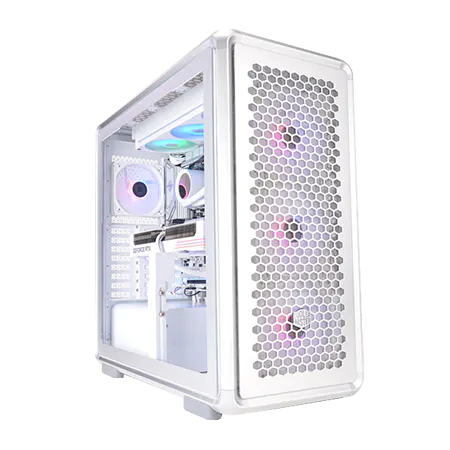
| 【ZEFT R60WJ スペック】 | |
| CPU | AMD Ryzen7 9800X3D 8コア/16スレッド 5.20GHz(ブースト)/4.70GHz(ベース) |
| グラフィックボード | GeForce RTX5070Ti (VRAM:16GB) |
| メモリ | 32GB DDR5 (16GB x2枚 クルーシャル製) |
| ストレージ | SSD 1TB (m.2 nVMe READ/WRITE:7250Gbps/6900Gbps WD製) |
| ケース | CoolerMaster MasterFrame 600 Silver |
| CPUクーラー | 空冷 DeepCool製 空冷CPUクーラー AK400 DIGITAL WH |
| マザーボード | AMD X870 チップセット GIGABYTE製 X870M AORUS ELITE WIFI7 ICE |
| 電源ユニット | 850W 80Plus GOLD認証 電源ユニット (Silverstone製) |
| 無線LAN | Wi-Fi 6E (IEEE802.11ax/11ad/11ac/11n/11a/11g/11b) |
| BlueTooth | BlueTooth 5 |
| OS | Microsoft Windows 11 Home |
パソコンショップSEVEN ZEFT R66P

| 【ZEFT R66P スペック】 | |
| CPU | AMD Ryzen7 7800X3D 8コア/16スレッド 5.00GHz(ブースト)/4.20GHz(ベース) |
| グラフィックボード | GeForce RTX5060Ti 16GB (VRAM:16GB) |
| メモリ | 32GB DDR5 (32GB x1枚 クルーシャル製) |
| ストレージ | SSD 1TB (m.2 nVMe READ/WRITE:5000Gbps/3900Gbps KIOXIA製) |
| ケース | Okinos Mirage 4 ARGB Black |
| CPUクーラー | 水冷 240mmラジエータ CoolerMaster製 水冷CPUクーラー ML 240 Core II Black |
| マザーボード | AMD B850 チップセット ASRock製 B850M-X WiFi R2.0 |
| 電源ユニット | 650W 80Plus BRONZE認証 電源ユニット (COUGAR製) |
| 無線LAN | Wi-Fi 6E (IEEE802.11ax/11ad/11ac/11n/11a/11g/11b) |
| BlueTooth | BlueTooth 5 |
| OS | Microsoft Windows 11 Home |
パソコンショップSEVEN ZEFT Z59G

| 【ZEFT Z59G スペック】 | |
| CPU | Intel Core Ultra5 245KF 14コア/14スレッド 5.20GHz(ブースト)/4.20GHz(ベース) |
| グラフィックボード | GeForce RTX5060 (VRAM:8GB) |
| メモリ | 16GB DDR5 (16GB x1枚 クルーシャル製) |
| ストレージ | SSD 1TB (m.2 nVMe READ/WRITE:7250Gbps/6900Gbps WD製) |
| ケース | Corsair FRAME 4000D RS ARGB Black |
| CPUクーラー | 空冷 DeepCool製 空冷CPUクーラー AK400 |
| マザーボード | intel B860 チップセット ASRock製 B860M Pro RS WiFi |
| 電源ユニット | 650W 80Plus BRONZE認証 電源ユニット (COUGAR製) |
| 無線LAN | Wi-Fi 6E (IEEE802.11ax/11ad/11ac/11n/11a/11g/11b) |
| BlueTooth | BlueTooth 5 |
| OS | Microsoft Windows 11 Home |
パソコンショップSEVEN ZEFT R65X

| 【ZEFT R65X スペック】 | |
| CPU | AMD Ryzen7 9800X3D 8コア/16スレッド 5.20GHz(ブースト)/4.70GHz(ベース) |
| グラフィックボード | Radeon RX 9060XT (VRAM:16GB) |
| メモリ | 32GB DDR5 (32GB x1枚 クルーシャル製) |
| ストレージ | SSD 2TB (m.2 nVMe READ/WRITE:7250Gbps/6900Gbps WD製) SSD SSD 2TB (m.2 nVMe READ/WRITE:5000Gbps/3900Gbps KIOXIA製) |
| ケース | Thermaltake The Tower 100 Black |
| CPUクーラー | 空冷 サイズ製 空冷CPUクーラー SCYTHE() MUGEN6 BLACK EDITION |
| マザーボード | AMD B850 チップセット ASRock製 B850I Lightning WiFi |
| 電源ユニット | 750W 80Plus GOLD認証 電源ユニット (Silverstone製) |
| 無線LAN | Wi-Fi 6E (IEEE802.11ax/11ad/11ac/11n/11a/11g/11b) |
| BlueTooth | BlueTooth 5 |
| OS | Microsoft Windows 11 Home |
パソコンショップSEVEN SR-ar9-9170R/S9
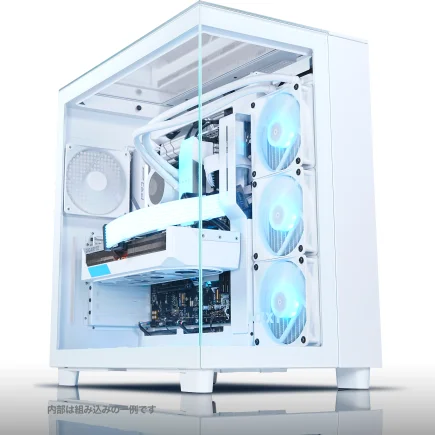
| 【SR-ar9-9170R/S9 スペック】 | |
| CPU | AMD Ryzen9 7950X 16コア/32スレッド 5.70GHz(ブースト)/4.50GHz(ベース) |
| メモリ | 32GB DDR5 (16GB x2枚 Micron製) |
| ストレージ | SSD 2TB (m.2 nVMe READ/WRITE:7250Gbps/6900Gbps WD製) |
| ケース | NZXT H9 Elite ホワイト |
| CPUクーラー | 水冷 360mmラジエータ CoolerMaster製 水冷CPUクーラー ML 360 Core II White |
| マザーボード | AMD B650 チップセット ASUS製 TUF GAMING B650-PLUS WIFI |
| 電源ユニット | 650W 80Plus BRONZE認証 電源ユニット (COUGAR製) |
| 無線LAN | Wi-Fi 6E (IEEE802.11ax/11ad/11ac/11n/11a/11g/11b) |
| BlueTooth | BlueTooth 5 |
| 光学式ドライブ | DVDスーパーマルチドライブ (外付け) |
| OS | Microsoft Windows 11 Home |
冷却システムとケースの選択
DEEPCOOLやサイズ製の3,000円から5,000円程度のタワー型空冷クーラーを選べば、静音性と冷却性能のバランスが取れた環境を構築できます。
ケースについては、エアフローに優れたスタンダードなケースがおすすめ。
ミドルレンジゲーミングPCに必要なスペック

グラフィックボードで差をつける
ミドルレンジゲーミングではGeForce RTX5070TiまたはRadeon RX 9070XTが最適となります。
これらのグラフィックボードは、フルHDで144fps以上の高フレームレートを実現し、WQHD解像度でも60fps以上を安定して維持できる性能を持っています。
RTX5070TiはBlackwellアーキテクチャと第4世代RTコアにより、レイトレーシングを有効にした状態でも快適なフレームレートを維持できるのが大きな特徴です。
サイバーパンク2077やホグワーツレガシーといったレイトレーシング対応タイトルを美麗なグラフィックで楽しみたいなら、これ一択。
Radeon RX 9070XTはRDNA 4アーキテクチャにより、ラスタライズ性能が非常に高く、レイトレーシングを使用しない従来型のゲームでは、RTX5070Tiと同等かそれ以上のフレームレートを叩き出すこともあります。
FSR 4の機械学習ベースのアップスケーリングは、DLSS 4に匹敵するほど高品質で、対応タイトルが増えれば非常に魅力的な選択肢になるでしょう。
CPUは上位モデルを検討する価値あり
ミドルレンジゲーミングでは、Core Ultra 7 265KまたはRyzen 7 9700Xを選択することで、グラフィックボードの性能を最大限に引き出せます。
Core Ultra 7 265Kは、Lion CoveとSkymontのハイブリッドアーキテクチャにより、ゲーム中のフレームレートを高く保ちながら、バックグラウンドタスクも効率的に処理できる設計になっています。
Ryzen 7 9700Xは8コア16スレッドで、ゲーム配信を視野に入れている方には特におすすめ。
OBSでの配信エンコードをCPUで行う場合でも、ゲームのフレームレートへの影響を最小限に抑えられます。
さらに、動画編集ソフトのDaVinci ResolveやAdobe Premiere Proでのレンダリング速度も速く、クリエイティブ作業も快適にこなせるのが魅力です。
ゲーム特化で考えるなら、Ryzen 7 9800X3Dという選択肢もあります。
メモリは32GBが標準、64GBも視野に
特にAdobe Premiere Proで4K動画を編集する場合、32GBではメモリ不足によるスワップが発生し、作業効率が大幅に低下してしまいますよね。
MicronのCrucialブランドは、価格と性能のバランスが優れており、32GB(16GB×2)で15,000円前後、64GB(32GB×2)で30,000円前後と、コストパフォーマンスに優れています。
ストレージは2TBを基本に
ミドルレンジゲーミングでは、PCIe Gen.4 SSDの2TBを選択するのが最もバランスが良い構成です。
最近のAAAタイトルは1本あたり100GB以上の容量を必要とするものも珍しくなく、Call of Duty最新作やMicrosoft Flight Simulatorなどは150GBを超える容量を消費します。
1TBでは、OSやアプリケーションを含めると、実質的に5本から6本程度のゲームしかインストールできず、頻繁にゲームをアンインストールする手間が発生してしまいます。
2TBあれば、10本以上のゲームを同時にインストールしておけるため、気分に応じてすぐにプレイできる環境を維持できます。
冷却は空冷と水冷の選択肢
DEEPCOOLのAK620やNoctuaのNH-D15といったデュアルタワー型空冷クーラーは、冷却性能が非常に高く、水冷に匹敵する冷却能力を持っています。
簡易水冷クーラーを選ぶ場合は、240mmまたは280mmラジエーターのモデルが人気。
DEEPCOOLのLT720やCorsairのiCUE H100i ELITEは、静音性と冷却性能のバランスが優れており、CPUを常に低温に保つことができます。
パソコン おすすめモデル5選
パソコンショップSEVEN ZEFT R60XY

| 【ZEFT R60XY スペック】 | |
| CPU | AMD Ryzen7 7800X3D 8コア/16スレッド 5.00GHz(ブースト)/4.20GHz(ベース) |
| グラフィックボード | GeForce RTX5060 (VRAM:8GB) |
| メモリ | 16GB DDR5 (16GB x1枚 クルーシャル製) |
| ストレージ | SSD 1TB (m.2 nVMe READ/WRITE:7250Gbps/6900Gbps WD製) |
| ケース | Thermaltake S100 TG |
| CPUクーラー | 空冷 DeepCool製 空冷CPUクーラー AK400 |
| マザーボード | AMD B850 チップセット ASRock製 B850M-X WiFi R2.0 |
| 電源ユニット | 650W 80Plus BRONZE認証 電源ユニット (COUGAR製) |
| 無線LAN | Wi-Fi 6E (IEEE802.11ax/11ad/11ac/11n/11a/11g/11b) |
| BlueTooth | BlueTooth 5 |
| OS | Microsoft Windows 11 Home |
パソコンショップSEVEN ZEFT Z57Z
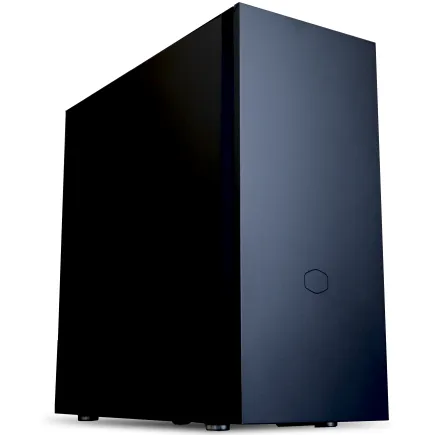
| 【ZEFT Z57Z スペック】 | |
| CPU | Intel Core Ultra5 245KF 14コア/14スレッド 5.20GHz(ブースト)/4.20GHz(ベース) |
| グラフィックボード | GeForce RTX5060Ti 16GB (VRAM:16GB) |
| メモリ | 32GB DDR5 (32GB x1枚 クルーシャル製) |
| ストレージ | SSD 1TB (m.2 nVMe READ/WRITE:7250Gbps/6900Gbps WD製) |
| ケース | CoolerMaster Silencio S600 |
| CPUクーラー | 空冷 DeepCool製 空冷CPUクーラー AK400 |
| マザーボード | intel B860 チップセット ASRock製 B860M Pro RS WiFi |
| 電源ユニット | 750W 80Plus GOLD認証 電源ユニット (Silverstone製) |
| 無線LAN | Wi-Fi 6E (IEEE802.11ax/11ad/11ac/11n/11a/11g/11b) |
| BlueTooth | BlueTooth 5 |
| OS | Microsoft Windows 11 Home |
パソコンショップSEVEN EFFA G09Q

| 【EFFA G09Q スペック】 | |
| CPU | Intel Core Ultra7 265K 20コア/20スレッド 5.50GHz(ブースト)/3.90GHz(ベース) |
| グラフィックボード | GeForce RTX5050 (VRAM:8GB) |
| メモリ | 32GB DDR5 (32GB x1枚 クルーシャル製) |
| ストレージ | SSD 2TB (m.2 nVMe READ/WRITE:7250Gbps/6900Gbps WD製) |
| ケース | Thermaltake S200 TG ARGB Plus ホワイト |
| CPUクーラー | 空冷 DeepCool製 空冷CPUクーラー AK400 DIGITAL WH |
| マザーボード | intel B860 チップセット ASRock製 B860M Pro RS WiFi |
| 電源ユニット | 650W 80Plus BRONZE認証 電源ユニット (COUGAR製) |
| 無線LAN | Wi-Fi 6E (IEEE802.11ax/11ad/11ac/11n/11a/11g/11b) |
| BlueTooth | BlueTooth 5 |
| 光学式ドライブ | DVDスーパーマルチドライブ (外付け) |
| OS | Microsoft Windows 11 Home |
パソコンショップSEVEN ZEFT R60CP

| 【ZEFT R60CP スペック】 | |
| CPU | AMD Ryzen7 9800X3D 8コア/16スレッド 5.20GHz(ブースト)/4.70GHz(ベース) |
| グラフィックボード | GeForce RTX5070Ti (VRAM:16GB) |
| メモリ | 32GB DDR5 (16GB x2枚 クルーシャル製) |
| ストレージ | SSD 2TB (m.2 nVMe READ/WRITE:7250Gbps/6900Gbps WD製) |
| ケース | Fractal Pop XL Silent Black Solid |
| CPUクーラー | 水冷 240mmラジエータ CoolerMaster製 水冷CPUクーラー ML 240 Core II Black |
| マザーボード | AMD B850 チップセット MSI製 PRO B850M-A WIFI |
| 電源ユニット | 850W 80Plus GOLD認証 電源ユニット (CWT製) |
| 無線LAN | Wi-Fi 6E (IEEE802.11ax/11ad/11ac/11n/11a/11g/11b) |
| BlueTooth | BlueTooth 5 |
| 光学式ドライブ | DVDスーパーマルチドライブ (内蔵) |
| OS | Microsoft Windows 11 Home |
パソコンショップSEVEN ZEFT Z55AS
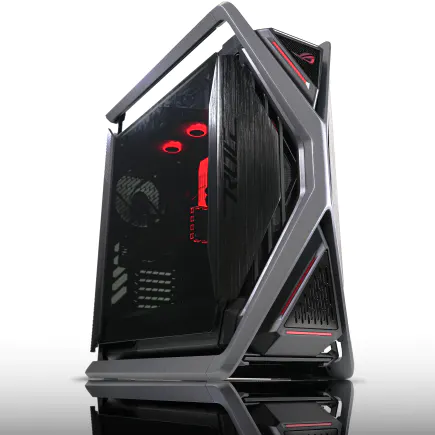
| 【ZEFT Z55AS スペック】 | |
| CPU | Intel Core Ultra9 285 24コア/24スレッド 5.60GHz(ブースト)/2.50GHz(ベース) |
| グラフィックボード | GeForce RTX4060 (VRAM:8GB) |
| メモリ | 64GB DDR5 (32GB x2枚 Micron製) |
| ストレージ | SSD 1TB (m.2 nVMe READ/WRITE:7250Gbps/6900Gbps WD製) |
| ケース | ASUS ROG Hyperion GR701 ホワイト |
| CPUクーラー | 空冷 サイズ製 空冷CPUクーラー SCYTHE() MUGEN6 BLACK EDITION |
| マザーボード | intel B860 チップセット ASUS製 ROG STRIX B860-F GAMING WIFI |
| 電源ユニット | 650W 80Plus BRONZE認証 電源ユニット (COUGAR製) |
| 無線LAN | Wi-Fi 6E (IEEE802.11ax/11ad/11ac/11n/11a/11g/11b) |
| BlueTooth | BlueTooth 5 |
| 光学式ドライブ | DVDスーパーマルチドライブ (外付け) |
| OS | Microsoft Windows 11 Home |
ケースは好みで選ぶ時代
2面または3面が強化ガラス製のピラーレスケースは、内部のパーツを全方位から鑑賞でき、RGB照明との相性も抜群です。
NZXTのH9シリーズやLian LiのO11 Dynamicシリーズは、ピラーレスケースの代表格で、組み立てやすさとデザイン性の高さで人気を集めています。
ハイエンドゲーミングPCに必要なスペック
最高峰のグラフィックボードを選ぶ
4K解像度で60fps以上を安定して維持し、レイトレーシングを最高設定で有効にしても快適にプレイできる性能が求められるからです。
RTX5080はGDDR7メモリを搭載し、メモリ帯域幅が大幅に向上しているため、4K解像度での描画性能が飛躍的に高まっています。
DLSS 4のマルチフレーム生成技術により、ネイティブ4Kで30fpsしか出ないゲームでも、120fps以上の滑らかな映像を実現できるのは驚きのひとことです。
DisplayPort 2.1b対応により、8K 60Hzや4K 240Hzといった超高解像度・高リフレッシュレート環境を構築できます。
CPUは最上位モデルを惜しまない
Core Ultra 9 285Kは、最大24コア(8P+16E)の構成で、ゲーム配信と動画編集を同時に行うような極端なマルチタスク環境でも、フレームレートの低下を最小限に抑えられます。
Ryzen 9 9950X3Dは、16コア32スレッドに加えて、3D V-Cache技術により大容量のL3キャッシュを搭載しており、ゲーム性能が特に重要な方には最高の選択肢です。
シミュレーションゲームやストラテジーゲームのような、CPUの演算性能が重要なタイトルでは、通常のRyzen 9 9950Xよりも20%以上高いフレームレートを記録する場合もあります。
配信や動画編集の頻度がそれほど高くないなら、Ryzen 9 9900X3Dで十分な性能を発揮します。
メモリは64GBが標準構成
4K解像度でのゲームプレイは、テクスチャデータの読み込み量が増加するため、メモリ使用量も増加する傾向にあります。
さらに、配信ソフトのOBSや動画編集ソフトを同時に起動する場合、32GBではメモリ不足に陥る可能性が高くなってしまいますよね。
XMP/EXPOプロファイルを適用することで、DDR5-6000やDDR5-6400といった高クロック動作も可能で、CPUとメモリ間のデータ転送速度を向上させることができます。
ストレージは2TB以上、複数構成も検討
ハイエンドゲーミングPCでは、PCIe Gen.4 SSDの2TBを基本に、4TBや複数ドライブ構成も視野に入れるべきです。
AAAタイトルを多数インストールし、さらに動画編集用の素材ファイルやプロジェクトファイルを保存する場合、2TBでは容量が不足する可能性があります。
WDのWD_BLACK SN850Xの4TBモデルや、CrucialのT700シリーズの4TBモデルは、大容量でありながら読込速度も7,000MB/s以上を維持しており、ゲームと作業データを1つのドライブに集約できます。
また、システムドライブとして1TBのGen.4 SSDを使用し、ゲーム専用として2TBのGen.4 SSDを追加する構成も人気です。
Gen.5 SSDは、最大14,000MB/s超の読込速度を実現していますが、発熱が非常に高く、大型ヒートシンクやアクティブ冷却が必要になります。
ゲームのロード時間においては、Gen.4との体感差がほとんどないため、現時点ではGen.4 SSDを選択するのが賢明です。
冷却は水冷が主流
DEEPCOOLのLT720やCorsairのiCUE H150i ELITEは、3基の120mmファンにより、大量の熱を効率的に排出し、CPUを常に低温に保つことができます。
NZXTのKraken Eliteシリーズは、ポンプヘッドに液晶ディスプレイを搭載しており、CPU温度やシステム情報をリアルタイムで表示できるため、見た目のインパクトも抜群です。
パソコン おすすめモデル4選
パソコンショップSEVEN ZEFT R60IY
| 【ZEFT R60IY スペック】 | |
| CPU | AMD Ryzen5 9600 6コア/12スレッド 5.20GHz(ブースト)/3.80GHz(ベース) |
| グラフィックボード | GeForce RTX5060 (VRAM:8GB) |
| メモリ | 32GB DDR5 (32GB x1枚 クルーシャル製) |
| ストレージ | SSD 1TB (m.2 nVMe READ/WRITE:7250Gbps/6900Gbps WD製) |
| ケース | Thermaltake S100 TG |
| マザーボード | AMD B850 チップセット ASRock製 B850M Pro-A WiFi |
| 電源ユニット | 650W 80Plus BRONZE認証 電源ユニット (COUGAR製) |
| 無線LAN | Wi-Fi 6E (IEEE802.11ax/11ad/11ac/11n/11a/11g/11b) |
| BlueTooth | BlueTooth 5 |
| OS | Microsoft Windows 11 Home |
パソコンショップSEVEN ZEFT R65R
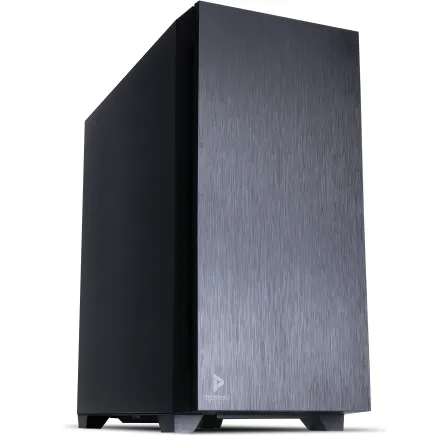
| 【ZEFT R65R スペック】 | |
| CPU | AMD Ryzen7 7700 8コア/16スレッド 5.30GHz(ブースト)/3.80GHz(ベース) |
| グラフィックボード | GeForce RTX5050 (VRAM:8GB) |
| メモリ | 32GB DDR5 (32GB x1枚 クルーシャル製) |
| ストレージ | SSD 1TB (m.2 nVMe READ/WRITE:7250Gbps/6900Gbps WD製) |
| ケース | Antec P10 FLUX |
| CPUクーラー | 空冷 DeepCool製 空冷CPUクーラー AK400 |
| マザーボード | AMD B850 チップセット ASRock製 B850M-X WiFi R2.0 |
| 電源ユニット | 650W 80Plus BRONZE認証 電源ユニット (COUGAR製) |
| 無線LAN | Wi-Fi 6E (IEEE802.11ax/11ad/11ac/11n/11a/11g/11b) |
| BlueTooth | BlueTooth 5 |
| OS | Microsoft Windows 11 Home |
パソコンショップSEVEN ZEFT R65V

| 【ZEFT R65V スペック】 | |
| CPU | AMD Ryzen7 7800X3D 8コア/16スレッド 5.00GHz(ブースト)/4.20GHz(ベース) |
| グラフィックボード | GeForce RTX5070Ti (VRAM:16GB) |
| メモリ | 32GB DDR5 (32GB x1枚 クルーシャル製) |
| ストレージ | SSD 1TB (m.2 nVMe READ/WRITE:7250Gbps/6900Gbps WD製) |
| ケース | ASUS Prime AP201 Tempered Glass ホワイト |
| CPUクーラー | 空冷 DeepCool製 空冷CPUクーラー AK400 DIGITAL WH |
| マザーボード | AMD B850 チップセット ASRock製 B850M-X WiFi R2.0 |
| 電源ユニット | 850W 80Plus GOLD認証 電源ユニット (Silverstone製) |
| 無線LAN | Wi-Fi 6E (IEEE802.11ax/11ad/11ac/11n/11a/11g/11b) |
| BlueTooth | BlueTooth 5 |
| OS | Microsoft Windows 11 Home |
パソコンショップSEVEN ZEFT R57E

先駆者のパフォーマンスを持つアドバンストスタンダードゲーミングPC
頂点を目指すバランス - 32GB DDR5と1TB NVMeで、迅速かつ強力
クリアパネルのミドルタワー、洗練されたエッセンスを内包するデザイン性
最新Ryzen7 - スムーズな操作であらゆるタスクを力強くサポート
| 【ZEFT R57E スペック】 | |
| CPU | AMD Ryzen7 7800X3D 8コア/16スレッド 5.00GHz(ブースト)/4.20GHz(ベース) |
| グラフィックボード | GeForce RTX4060 (VRAM:8GB) |
| メモリ | 32GB DDR5 (16GB x2枚 Micron製) |
| ストレージ | SSD 1TB (m.2 nVMe READ/WRITE:7250Gbps/6900Gbps WD製) |
| ケース | DeepCool CH510 ホワイト |
| CPUクーラー | 空冷 DeepCool製 空冷CPUクーラー AK400 DIGITAL WH |
| マザーボード | AMD B650 チップセット ASRock製 B650M Pro X3D WiFi |
| 電源ユニット | 650W 80Plus BRONZE認証 電源ユニット (COUGAR製) |
| 無線LAN | Wi-Fi 6E (IEEE802.11ax/11ad/11ac/11n/11a/11g/11b) |
| BlueTooth | BlueTooth 5 |
| 光学式ドライブ | DVDスーパーマルチドライブ (外付け) |
| OS | Microsoft Windows 11 Home |
ケースは最高級モデルを選ぶ価値あり
ハイエンドゲーミングPCでは、ケースも妥協せずに選びたいところ。
3面強化ガラスのピラーレスケースは、内部のハイエンドパーツを全方位から鑑賞でき、所有する喜びを感じられます。
Fractal DesignのNorth XLのような木製パネルケースは、高級感があり、リビングや書斎に設置しても違和感がありません。
ゲーミングPCというよりも、高級オーディオ機器のような佇まいで、大人のゲーマーにふさわしい選択肢です。
RGB照明は専用ソフトウェアで細かくカスタマイズでき、自分だけのライティングパターンを作成する楽しみもあります。
用途別スペック早見表

フルHDゲーミング向けスペック
フルHD解像度で快適にゲームをプレイするための推奨スペックは以下の通りです。
| パーツ | 推奨スペック | 備考 |
|---|---|---|
| GPU | GeForce RTX5060 / Radeon RX 9060XT | DLSS 4 / FSR 4対応で60fps以上を安定確保 |
| CPU | Core Ultra 5 235F / Ryzen 5 9600 | 6コア以上でボトルネックなし |
| メモリ | DDR5-5600 32GB | 16GBでは不足する場面が増加 |
| ストレージ | PCIe Gen.4 SSD 1TB | WD、Crucial、キオクシアが人気 |
| CPUクーラー | 空冷タワー型 | DEEPCOOL、サイズ製で十分 |
| 電源 | 650W 80PLUS Bronze以上 | 余裕を持った容量選択 |
WQHD・高フレームレート向けスペック
WQHD解像度や144fps以上の高フレームレートを狙う場合の推奨スペックは以下の通りです。
| パーツ | 推奨スペック | 備考 |
|---|---|---|
| GPU | GeForce RTX5070Ti / Radeon RX 9070XT | レイトレーシング有効でも快適 |
| CPU | Core Ultra 7 265K / Ryzen 7 9700X / 9800X3D | 8コア以上でGPU性能を最大化 |
| メモリ | DDR5-5600 32GB(配信時は64GB) | 配信や動画編集も視野に |
| ストレージ | PCIe Gen.4 SSD 2TB | 複数タイトルの同時インストールに対応 |
| CPUクーラー | 高性能空冷 / 240mm簡易水冷 | 発熱対策を重視 |
| 電源 | 750W 80PLUS Gold以上 | 安定動作のため高品質電源を |
4K・最高設定向けスペック
4K解像度で最高設定を維持するための推奨スペックは以下の通りです。
| パーツ | 推奨スペック | 備考 |
|---|---|---|
| GPU | GeForce RTX5080 / RTX5090 | 4K 60fps以上を安定確保 |
| CPU | Core Ultra 9 285K / Ryzen 9 9950X3D / 9900X3D | 最上位CPUでボトルネック完全排除 |
| メモリ | DDR5-5600 64GB | 4Kテクスチャの大量読み込みに対応 |
| ストレージ | PCIe Gen.4 SSD 2TB以上(4TB推奨) | 大容量タイトルの増加に備える |
| CPUクーラー | 360mm簡易水冷 | 高発熱CPUを確実に冷却 |
| 電源 | 850W以上 80PLUS Gold以上 | RTX5090使用時は1000W推奨 |
BTOパソコンと自作PCの選択基準
BTOパソコンのメリットとデメリット
BTOパソコンは、パーツ選びから組み立てまでをショップが代行してくれるため、初心者にとって最も安全な選択肢です。
保証期間中の故障対応やサポート体制が充実しており、トラブルが発生しても安心して相談できます。
BTOパソコンの最大のメリットは、パーツの相性問題を気にせずに済むことです。
自作PCでは、マザーボードとメモリの相性、CPUクーラーとケースの干渉、電源容量の不足など、様々な問題が発生する可能性がありますが、BTOパソコンではショップが動作確認済みの構成を提供してくれるため、そうした心配がありません。
デメリットとしては、自作PCと比較して価格がやや高くなる点が挙げられます。
組み立て工賃やサポート費用が上乗せされるため、同じスペックの自作PCよりも1万円から3万円程度高くなる傾向にあります。
また、パーツメーカーの選択肢が限られている場合もあり、特定のメーカーのグラフィックボードやメモリを使いたい場合は、選択できないこともあります。
自作PCのメリットとデメリット
組み立て作業自体も、PCの仕組みを理解する良い機会となり、将来的なパーツ交換やアップグレードの際に役立つ知識を得られます。
自分の手で組み上げたPCには愛着が湧き、トラブルが発生した際も、自分で原因を特定して解決する力が身につきます。
デメリットは、パーツの相性問題や初期不良への対応を全て自分で行う必要がある点です。
組み立て中にパーツを破損させてしまった場合、保証が効かないこともあり、金銭的なリスクが伴います。
また、組み立てに必要な工具や知識を事前に準備する必要があり、初心者にとってはハードルが高く感じられるかもしれません。
初心者にはBTOパソコンを推奨
自作PCは確かに魅力的ですが、組み立て中のトラブルや初期不良への対応で、ゲームを楽しむ前に挫折してしまう方も少なくありません。
BTOパソコンであれば、注文から数日から1週間程度で完成品が届き、電源を入れればすぐにゲームを始められます。
保証期間も1年から3年と長く、万が一の故障時も安心です。
予算別の推奨構成
15万円以下のエントリー構成
15万円以下の予算では、フルHDゲーミングに特化した構成が現実的です。
グラフィックボードにGeForce RTX5060を選択し、CPUはCore Ultra 5 235Fまたはその時点で価格が安い方を選びます。
メモリは32GB、ストレージは1TBのGen.4 SSDで、電源は650Wの80PLUS Bronze以上を選択すれば、バランスの取れた構成になります。
この予算帯では、ケースやCPUクーラーにかけられる費用が限られるため、スタンダードなケースと付属クーラーまたは安価な空冷クーラーで妥協する必要があります。
20万円から25万円のミドルレンジ構成
グラフィックボードにGeForce RTX5070Tiを選択し、CPUはCore Ultra 7 265KまたはRyzen 7 9800X3Dを選びます。
メモリは32GB、ストレージは2TBのGen.4 SSDで、電源は750Wの80PLUS Goldを選択すれば、WQHD解像度でも快適にプレイできます。
この予算帯では、CPUクーラーに240mm簡易水冷を選択でき、ケースも2面強化ガラスのピラーレスケースや木製パネルケースといった、デザイン性の高いものを選べます。
配信や動画編集も視野に入れるなら、メモリを64GBにアップグレードするのも良い選択です。
30万円以上のハイエンド構成
30万円以上の予算があれば、4K解像度で最高設定を維持できるハイエンドゲーミングPCを構築できます。
グラフィックボードにGeForce RTX5080またはRTX5090を選択し、CPUはCore Ultra 9 285KまたはRyzen 9 9950X3Dを選びます。
メモリは64GB、ストレージは2TBまたは4TBのGen.4 SSDで、電源は850W以上の80PLUS Goldまたは80PLUS Platinumを選択します。
CPUクーラーは360mm簡易水冷を選択し、ケースは3面強化ガラスのピラーレスケースや高級木製パネルケースを選べば、性能だけでなく見た目も最高級のゲーミングPCが完成します。
この構成であれば、今後数年間は最新タイトルを最高設定でプレイでき、配信や動画編集も快適にこなせる環境が整います。
見落としがちな重要パーツ
電源ユニットの重要性
電源ユニットは、全てのパーツに安定した電力を供給する心臓部であり、決して軽視してはいけません。
安価な電源ユニットは、電圧の変動が大きく、パーツの寿命を縮めたり、最悪の場合は故障の原因になったりします。
80PLUS認証は、電源効率を示す指標で、Bronze、Silver、Gold、Platinum、Titaniumの順に効率が高くなります。
RTX5070Ti搭載PCなら750W、RTX5080搭載PCなら850W、RTX5090搭載PCなら1000W以上を選択すれば、余裕を持った運用ができます。
マザーボードの選び方
マザーボードは、CPUやメモリ、ストレージを接続する基盤であり、拡張性や機能性に大きく影響します。
Intel系ならLGA1851ソケット、AMD系ならAM5ソケットのマザーボードを選択する必要があり、チップセットによって機能が異なります。
Intel系では、Z890チップセットがオーバークロックに対応しており、Core Ultra 7やCore Ultra 9の性能を最大限に引き出せます。
B860チップセットは、オーバークロックには非対応ですが、価格が安く、通常使用では十分な機能を持っています。
B850チップセットは、コストパフォーマンスに優れており、ミドルレンジ構成に最適です。
マザーボードを選ぶ際は、M.2スロットの数、USB Type-Cポートの有無、Wi-Fi/Bluetooth内蔵かどうかなど、自分が必要とする機能を確認することが重要です。
モニターとの相性を考える
フルHDゲーミングなら144Hz以上のリフレッシュレート対応モニター、WQHDゲーミングなら144Hz以上、4Kゲーミングなら60Hz以上のモニターが必要です。
GeForce RTX 50シリーズはDisplayPort 2.1bに対応しており、4K 240Hzや8K 60Hzといった超高解像度・高リフレッシュレート環境を構築できます。
モニター側もDisplayPort 2.1b対応モデルを選ぶことで、最新技術の恩恵を最大限に受けられます。
応答速度も重要で、FPSゲームやレーシングゲームをプレイする場合は、1ms以下の応答速度を持つモニターを選ぶことで、残像感のない滑らかな映像を楽しめます。
IPSパネルは色再現性が高く、TNパネルは応答速度が速く、VAパネルはコントラスト比が高いという特徴があり、用途に応じて選択するのが賢明です。
購入後のメンテナンスとアップグレード
定期的な清掃の重要性
ゲーミングPCは、高性能なパーツが高温で動作するため、内部にホコリが溜まりやすく、定期的な清掃が必要です。
ホコリが溜まると、ファンの回転効率が低下し、冷却性能が落ちてしまいます。
その結果、CPUやグラフィックボードの温度が上昇し、サーマルスロットリングが発生してフレームレートが低下してしまいますよね。
特に、CPUクーラーのヒートシンクやグラフィックボードのファン周辺は、ホコリが溜まりやすいため、重点的に清掃しましょう。
パーツ交換のタイミング
ゲーミングPCは、パーツを交換することで性能を向上させられるのが大きな魅力です。
最も効果的なアップグレードは、グラフィックボードの交換であり、2世代から3世代前のモデルから最新モデルに交換すれば、フレームレートが1.5倍から2倍に向上することもあります。
メモリの増設も、比較的簡単なアップグレードです。
32GBから64GBに増設することで、配信や動画編集の快適性が大幅に向上します。
ストレージの増設も、M.2スロットに空きがあれば、簡単に追加できます。
CPUの交換は、マザーボードのソケットが対応していれば可能ですが、BIOSのアップデートが必要な場合もあり、やや難易度が高くなります。
CPUクーラーの交換は、冷却性能の向上や静音化に効果的で、比較的簡単に実施できます。
保証期間とサポートの活用
BTOパソコンを購入した場合、保証期間中は積極的にサポートを活用することをおすすめします。
動作が不安定だったり、異音が発生したりする場合は、早めにサポートに連絡して対応してもらいましょう。
保証期間を過ぎてから故障すると、修理費用が高額になる可能性があります。
延長保証サービスを提供しているBTOショップも多く、数千円の追加費用で保証期間を3年から5年に延長できます。
ゲーミングPCは高額な買い物ですから、延長保証に加入しておくと安心です。
よくある質問
グラフィックボードはGeForceとRadeonどちらを選ぶべきですか
CPUはIntelとAMDどちらが良いですか
コストパフォーマンスを重視するなら、Core Ultra 7 265KやRyzen 7 9700Xが優れた選択肢となります。
メモリは32GBと64GBどちらを選ぶべきですか
ストレージはGen.4とGen.5どちらを選ぶべきですか
現時点では、PCIe Gen.4 SSDが最もコストパフォーマンスに優れています。
Gen.5 SSDは読込速度が速いものの、発熱が高く、価格も1.5倍から2倍程度高いため、ゲームのロード時間における体感差を考えると、Gen.4で十分です。
将来的にGen.5 SSDの価格が下がり、発熱問題が解決されれば、選択肢として検討する価値が出てきます。
BTOパソコンと自作PCどちらがおすすめですか
パーツの相性問題や組み立て時のトラブルを避けられ、保証やサポートも充実しているため、安心して使用できます。
パーツの知識が身についてきたら、グラフィックボードやメモリの交換から始めて、徐々に自作PCにステップアップしていくのが理想的です。
電源容量はどのくらい必要ですか
80PLUS Gold以上の認証を取得した電源を選ぶことで、電力効率が高く、長期的なコストパフォーマンスも向上します。